Kassenbuch – Anwenderhandbuch
Programm: emis.kassenbuch Version: 2026.7.17 Stand: 05.08.2026
1. Überblick
Mit dem emis.kassenbuch führen Sie die Barkasse Ihres Unternehmens. Sie erfassen zu jedem Bargeschäft eine Zeile mit Einnahme oder Ausgabe, Belegnummer, Belegdatum, Belegart, Vorsteuer und Gegenkonto. Das Programm berechnet daraus fortlaufend den aktuellen Kassenbestand.
Das Kassenbuch unterstützt Sie über den gesamten Ablauf der Bargeldverwaltung:
- Einnahmen und Ausgaben tagesgenau erfassen, ändern und löschen
- den Bestand automatisch fortschreiben lassen
- die Einträge nach Monat und Jahr filtern
- die Tagessummen (netto und brutto) für einen bestimmten Tag abfragen
- das Kassenbuch und interne Kassenbelege drucken oder als PDF ausgeben
- die Tabelle nach Excel (CSV) exportieren
Das Kassenbuch wird je Mandant geführt. Sind mehrere Mandanten eingerichtet, wählen Sie beim Start den gewünschten Mandanten aus.
2. Programmstart
Das emis.kassenbuch wird – wie alle emis-Module – über das emis.auswahlmenü gestartet. Wählen Sie dort die Kachel Kassenbuch (Gruppe EMIS-Auftrag).
Sind mehrere Mandanten eingerichtet, erscheint zuerst die Maske „Bitte wählen Sie einen Mandanten aus…" (siehe Abschnitt 5.1). Markieren Sie den gewünschten Mandanten und bestätigen Sie mit F4 – Weiter. Ist nur ein Mandant vorhanden, wird dieser automatisch übernommen und das Hauptfenster öffnet sich direkt.
3. Das Hauptfenster
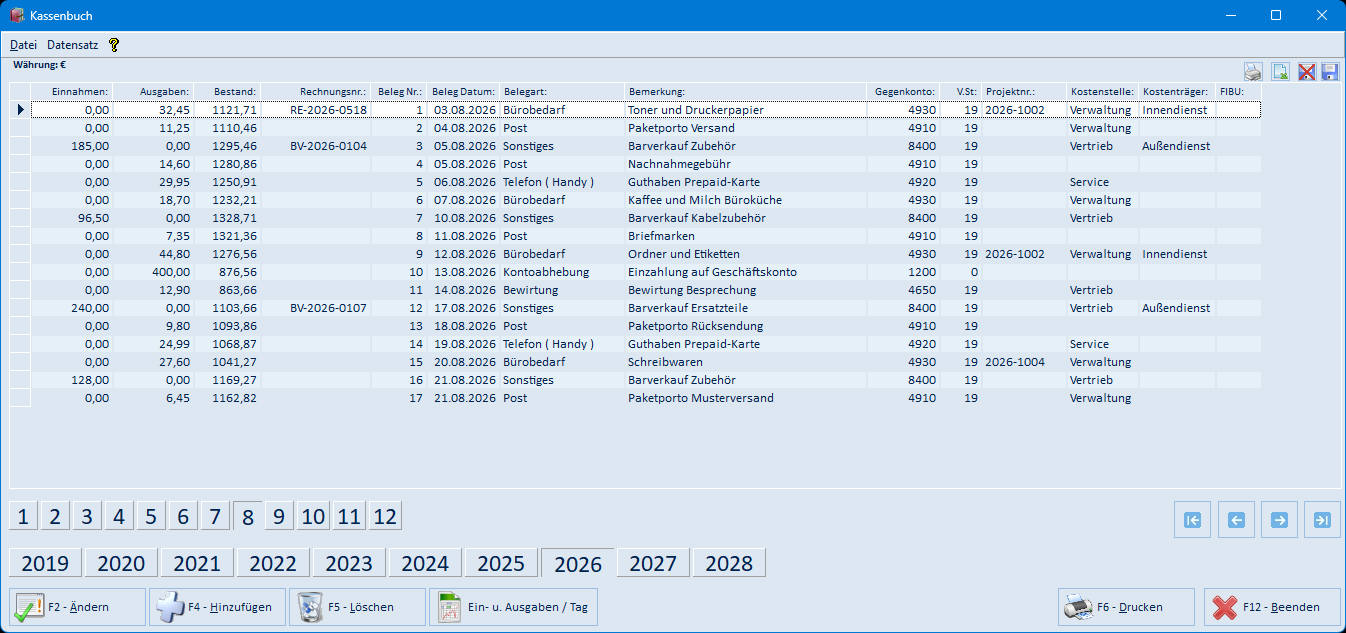
Das Hauptfenster zeigt das Kassenbuch des ausgewählten Mandanten für einen Monat.
- Menüleiste (oben): Die Menüs Datei, Datensatz und ? (Hilfe) enthalten die Funktionen des Programms; die wichtigsten liegen zusätzlich auf den Schaltflächen am unteren Rand. Alle Menüpunkte sind in Abschnitt 5.2 aufgeführt.
- Währungsanzeige: Links oben steht die geführte Währung (z. B. „Währung: €").
- Tabelle: Jede Zeile ist eine Kassenbewegung mit den Spalten Einnahmen, Ausgaben, Bestand, Rechnungsnr., Beleg Nr., Beleg Datum, Belegart, Bemerkung, Gegenkonto, V.St (Vorsteuer-/MwSt-Satz), Projektnr., Projektbezeichnung, Kostenstelle, Kostenträger und FIBU. Die Spalte Bestand zeigt den fortgeschriebenen Kassenbestand nach jeder Bewegung.
- Monatsleiste (1–12): Über die Zahlenschaltflächen wählen Sie den Monat, der angezeigt werden soll.
- Jahresleiste (2019–2028): Über die Jahresschaltflächen wählen Sie das Jahr.
- Navigationspfeile (rechts): Damit springen Sie zum ersten, vorherigen, nächsten oder letzten Datensatz.
- Schaltflächen (unten): F2 – Ändern, F4 – Hinzufügen, F5 – Löschen, Ein- u. Ausgaben / Tag, F6 – Drucken und F12 – Beenden.
- Symbole rechts oben: Vier kleine Schaltflächen – von links nach rechts Tabelle drucken, Export nach Excel (CSV), Tabellenlayout löschen und Tabellenlayout speichern (Spaltenbreiten und -reihenfolge).
Beim Öffnen zeigt das Programm automatisch den aktuellen Monat im aktuellen Jahr an. Über die Monats- und Jahresleiste wechseln Sie zu einem anderen Zeitraum.
Sortieren: Ein Klick auf eine Spaltenüberschrift sortiert die Tabelle nach dieser Spalte; ein weiterer Klick kehrt die Sortierrichtung um.
4. Arbeitsabläufe
4.1 Einnahme oder Ausgabe erfassen
-
Wählen Sie über die Monats- und Jahresleiste den Zeitraum. Neue Einträge sind nur im laufenden Monat möglich (siehe Abschnitt 6).
-
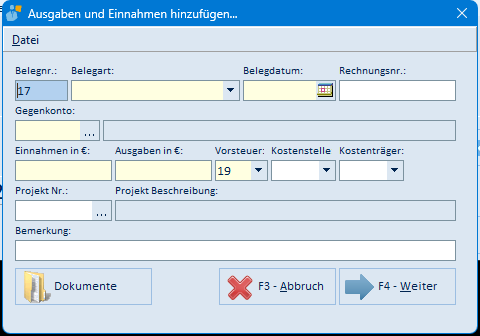
Klicken Sie auf F4 – Hinzufügen. Es öffnet sich die Maske „Ausgaben und Einnahmen hinzufügen…".
-
Erfassen Sie die Angaben:
- Belegnr. – wird fortlaufend vorgeschlagen.
- Belegart – Auswahl aus der Liste (z. B. Bürobedarf, Post, Telefon ( Handy ), Sonstiges, Kontoabhebung, Anfangsbestand). Über den letzten Listeneintrag Einträge bearbeiten pflegen Sie die Auswahlliste selbst (siehe Abschnitt 5.7).
- Belegdatum – das Datum des Belegs (Pflichtfeld); über das Kalendersymbol wählen Sie das Datum aus einem Kalenderblatt.
- Rechnungsnr. – optionale Referenz auf eine Rechnung.
- Gegenkonto – das Buchungskonto; über die Schaltfläche … neben dem Feld wählen Sie es aus dem Kontenrahmen aus (siehe Abschnitt 5.4). Rechts wird die Kontobezeichnung angezeigt.
- Einnahmen in € bzw. Ausgaben in € – der Betrag. Sobald Sie eines der beiden Felder füllen, wird das andere gesperrt.
- Vorsteuer – der Steuersatz (Pflichtfeld).
- Kostenstelle, Kostenträger – optionale Zuordnung.
- Projekt Nr. – optionale Zuordnung zu einem Projekt; über die Schaltfläche … neben dem Feld suchen Sie das Projekt (siehe Abschnitt 5.5). Die Projekt Beschreibung wird dann angezeigt.
- Bemerkung – Freitext.
-
Speichern Sie mit F4 – Weiter. Der Kassenbestand wird anschließend automatisch neu berechnet.
Über die Schaltfläche Dokumente hängen Sie Dateien (z. B. den eingescannten Beleg) an den Eintrag an (siehe Abschnitt 5.6).
Fortlaufende Erfassung: Ist im Menü Datei der Erfassungsmaske die Option Erfassung bis Abbruch aktiv, öffnet sich nach dem Speichern sofort wieder eine leere Maske für den nächsten Beleg, bis Sie mit F3 – Abbruch beenden.
4.2 Eintrag ändern
-
Markieren Sie in der Tabelle die gewünschte Zeile.
-
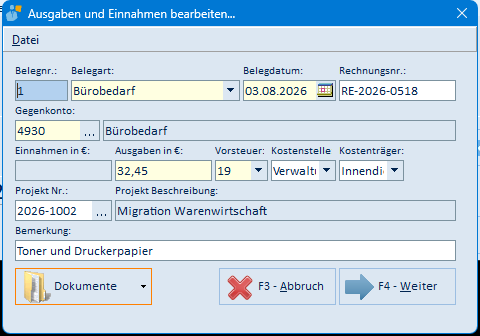
Klicken Sie auf F2 – Ändern (oder doppelklicken Sie die Zeile). Es öffnet sich dieselbe Maske mit den gespeicherten Werten.
-
Passen Sie die Angaben an und speichern Sie mit F4 – Weiter.
4.3 Eintrag löschen
- Markieren Sie die zu löschende Zeile.
- Klicken Sie auf F5 – Löschen und bestätigen Sie die Sicherheitsabfrage.
Nach dem Löschen wird der Kassenbestand automatisch neu berechnet.
4.4 Tagessummen abfragen
-
Klicken Sie auf Ein- u. Ausgaben / Tag.
-
Es öffnet sich die Abfrage „Bitte Tag auswählen!" mit dem heutigen Datum als Vorschlag.

-
Tragen Sie das gewünschte Belegdatum ein und bestätigen Sie mit F4 – OK. Mit F3 – Abbrechen brechen Sie die Abfrage ab; es wird dann keine Auswertung angezeigt.
-
Das Programm zeigt die Summen des Tages – jeweils netto und brutto – für Einnahmen und Ausgaben an.

Ausgewertet werden alle Einträge des Mandanten mit dem gewählten Belegdatum – unabhängig davon, welcher Monat gerade angezeigt wird.
4.5 Drucken und exportieren
-
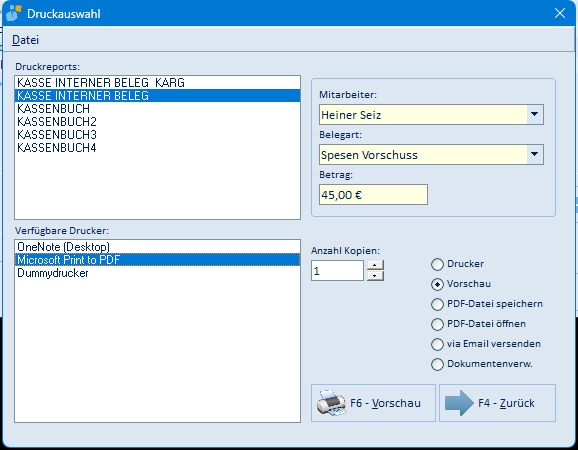
Klicken Sie auf F6 – Drucken. Es öffnet sich der Dialog Druckauswahl.
-
Wählen Sie unter Druckreports den gewünschten Ausdruck:
- KASSENBUCH (und die Varianten KASSENBUCH2–4) – die Kassenbuchliste des angezeigten Monats.
- KASSE INTERNER BELEG / KASSE INTERNER BELEG KARG – ein interner Kassenbeleg. Bei diesen Reports blenden sich rechts die Felder Mitarbeiter, Belegart und Betrag ein, die Sie für den Beleg ausfüllen.
-
Legen Sie Anzahl Kopien, den Drucker und das Ausgabeziel fest:
- Drucker – direkt auf dem gewählten Drucker.
- Vorschau – Bildschirmvorschau (siehe unten).
- PDF-Datei speichern / PDF-Datei öffnen – Ausgabe als PDF.
- via Email versenden – als PDF-Anhang per E-Mail.
- Dokumentenverw. – Ablage in der emis-Dokumentenverwaltung.
-
Starten Sie mit F6 – Drucken (die Schaltfläche heißt je nach Ausgabeziel z. B. F6 – Vorschau oder F6 – Öffnen).
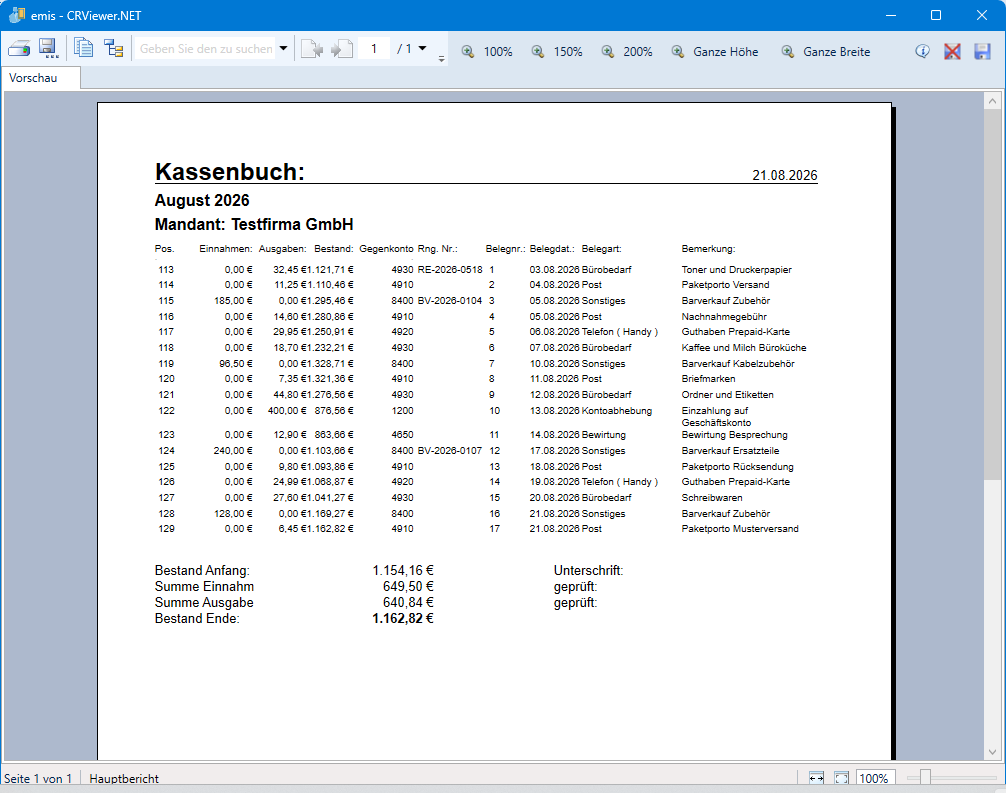
Die Bildschirmvorschau zeigt das Kassenbuch des angezeigten Monats mit Anfangsbestand, Summe Einnahmen, Summe Ausgaben und Endbestand (siehe Abschnitt 5.9):
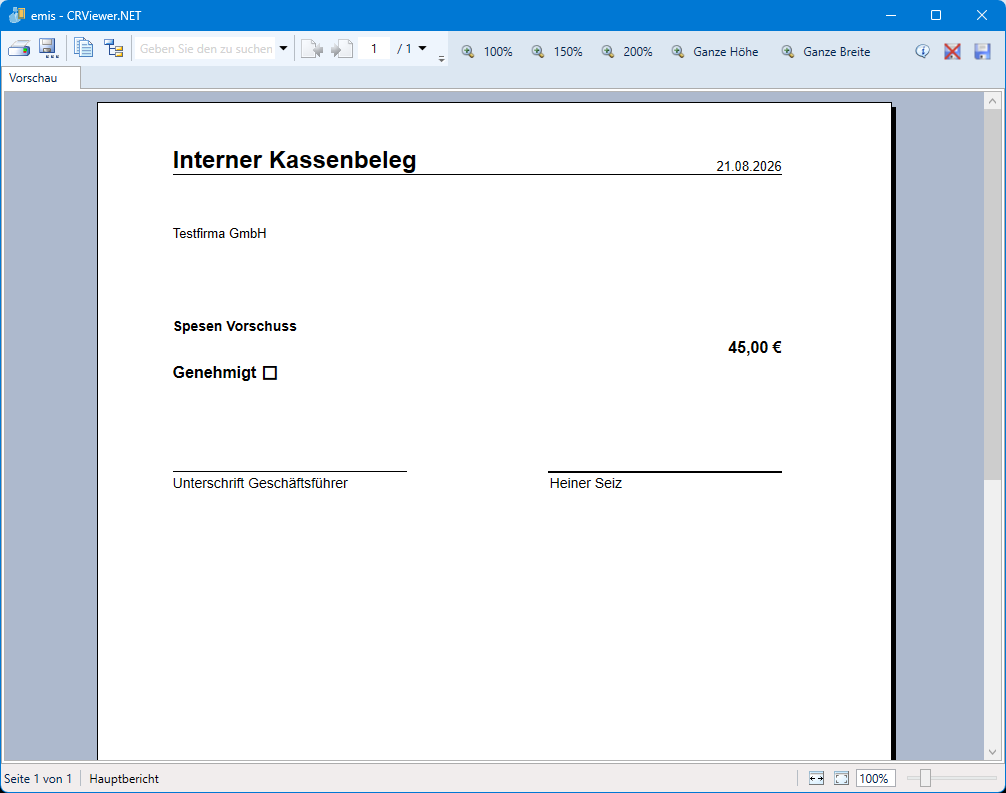
Der interne Kassenbeleg dient als Quittung für eine Barentnahme oder einen Vorschuss und wird von Mitarbeiter und Geschäftsführung unterschrieben:
Über die kleinen Symbole rechts oben im Hauptfenster drucken Sie alternativ die angezeigte Tabelle direkt oder exportieren sie nach Excel (CSV). Beim Export fragt das Programm zuerst nach dem Zielverzeichnis und legt dort die Datei Export.csv ab.
5. Masken-Referenz
5.1 Maske „Bitte wählen Sie einen Mandanten aus…"
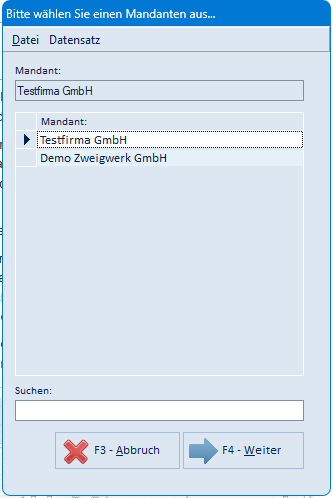
Diese Maske erscheint beim Programmstart, wenn mehr als ein Mandant eingerichtet ist.
| Feld / Schaltfläche | Bedeutung |
|---|---|
| Mandant (oberes Feld) | Zeigt den in der Liste markierten Mandanten an |
| Liste „Mandant:" | Alle eingerichteten Mandanten; ein Klick auf die Spaltenüberschrift sortiert die Liste |
| Suchen | Springt in der Liste zum eingegebenen Suchbegriff |
| F3 – Abbruch | Bricht den Programmstart ab |
| F4 – Weiter | Übernimmt den markierten Mandanten und öffnet das Kassenbuch |
Menü „Datei"
| Menüpunkt | Wirkung |
|---|---|
| Fensterposition speichern | Merkt sich Größe und Position des Fensters für den nächsten Aufruf |
| Abbruch (F3) | Bricht den Programmstart ab |
| Weiter (F4) | Übernimmt den markierten Mandanten |
Menü „Datensatz"
| Menüpunkt | Wirkung |
|---|---|
| erster Datensatz (Shift+F1) | Springt zum ersten Mandanten der Liste |
| vorheriger Datensatz (Shift+F2) | Springt einen Eintrag zurück |
| nächster Datensatz (Shift+F3) | Springt einen Eintrag weiter |
| letzter Datensatz (Shift+F4) | Springt zum letzten Mandanten der Liste |
5.2 Hauptfenster „Kassenbuch"
Menü „Datei"
| Menüpunkt | Wirkung |
|---|---|
| Fensterposition speichern | Merkt sich Größe und Position des Fensters für den nächsten Programmstart |
| Alles neu berechnen | Berechnet den Kassenbestand aller Buchungen des Mandanten neu. Es erscheint zuerst eine Sicherheitsabfrage; die Funktion setzt eine besondere Berechtigung voraus und sollte nur nach Rücksprache mit Karg EDV verwendet werden |
| Beenden (F12) | Schließt das Kassenbuch |
Menü „Datensatz"
| Menüpunkt | Wirkung |
|---|---|
| Ändern (F2) | Öffnet den markierten Eintrag zum Bearbeiten (Abschnitt 5.3) |
| Hinzufügen (F4) | Legt einen neuen Eintrag an (Abschnitt 5.3) |
| Löschen (F5) | Löscht den markierten Eintrag nach Sicherheitsabfrage |
| Drucken (F6) | Öffnet den Dialog „Druckauswahl" (Abschnitt 5.8) |
| erster Datensatz (Shift+F1) | Springt zur ersten Zeile der Tabelle |
| vorheriger Datensatz (Shift+F2) | Springt eine Zeile nach oben |
| nächster Datensatz (Shift+F3) | Springt eine Zeile nach unten |
| letzter Datensatz (Shift+F4) | Springt zur letzten Zeile der Tabelle |
Menü „?"
| Menüpunkt | Wirkung |
|---|---|
| ? | Öffnet die Online-Hilfe zum Kassenbuch (emis.wiki) im Browser |
Schaltflächen und Bedienelemente
| Element | Bedeutung |
|---|---|
| Währung: € | Anzeige der geführten Währung |
| Tabelle | Kassenbewegungen des gewählten Monats mit den Spalten Einnahmen, Ausgaben, Bestand, Rechnungsnr., Beleg Nr., Beleg Datum, Belegart, Bemerkung, Gegenkonto, V.St, Projektnr., Projektbezeichnung, Kostenstelle, Kostenträger und FIBU |
| Monatsleiste 1–12 | Wählt den anzuzeigenden Monat |
| Jahresleiste 2019–2028 | Wählt das anzuzeigende Jahr |
| Navigationspfeile (rechts) | Springen zum ersten, vorherigen, nächsten bzw. letzten Datensatz |
| Symbole rechts oben (v. l. n. r.) | Tabelle drucken; Tabelle nach Excel (CSV) exportieren; Tabellenlayout löschen (wirkt erst nach einem Neustart); Tabellenlayout speichern |
| F2 – Ändern | Öffnet den markierten Eintrag zum Bearbeiten (Abschnitt 5.3) |
| F4 – Hinzufügen | Legt einen neuen Eintrag an (Abschnitt 5.3) |
| F5 – Löschen | Löscht den markierten Eintrag nach Sicherheitsabfrage |
| Ein- u. Ausgaben / Tag | Fragt die Netto- und Bruttosummen eines einzelnen Tages ab (Abschnitt 5.10) |
| F6 – Drucken | Öffnet den Dialog „Druckauswahl" (Abschnitt 5.8) |
| F12 – Beenden | Schließt das Kassenbuch |
Ist die Tabelle leer, sind F2 – Ändern, F5 – Löschen und F6 – Drucken nicht verfügbar.
5.3 Maske „Ausgaben und Einnahmen hinzufügen / bearbeiten"
Beim Anlegen trägt die Maske den Titel „Ausgaben und Einnahmen hinzufügen…", beim Bearbeiten „Ausgaben und Einnahmen bearbeiten…".
| Feld / Schaltfläche | Bedeutung |
|---|---|
| Belegnr. | Fortlaufende Belegnummer innerhalb des Monats (wird vorgeschlagen) |
| Belegart | Art des Belegs (Auswahlliste) – Pflichtfeld; der Listeneintrag Einträge bearbeiten öffnet die Pflege der Auswahlliste (Abschnitt 5.7) |
| Belegdatum | Datum des Belegs – Pflichtfeld; das Kalendersymbol öffnet ein Kalenderblatt zur Auswahl |
| Rechnungsnr. | Optionale Rechnungsreferenz |
| Gegenkonto | Buchungskonto aus dem Kontenrahmen; Auswahl über die Schaltfläche … (Abschnitt 5.4), Kontobezeichnung rechts daneben |
| Einnahmen in € | Einnahmebetrag; gesperrt, sobald „Ausgaben in €" gefüllt ist |
| Ausgaben in € | Ausgabebetrag; gesperrt, sobald „Einnahmen in €" gefüllt ist |
| Vorsteuer | Steuersatz – Pflichtfeld |
| Kostenstelle | Optionale Kostenstelle (Auswahlliste) |
| Kostenträger | Optionaler Kostenträger (Auswahlliste) |
| Projekt Nr. | Optionale Projektzuordnung; Auswahl über die Schaltfläche … (Abschnitt 5.5) |
| Projekt Beschreibung | Anzeige der Bezeichnung des zugeordneten Projekts |
| Bemerkung | Freitext |
| Dokumente | Öffnet die angehängten Dokumente zum Eintrag (Abschnitt 5.6). Sind bereits Dokumente hinterlegt, ist die Schaltfläche farbig umrahmt; über den Pfeil daneben öffnen Sie ein hinterlegtes Dokument direkt |
| F3 – Abbruch | Schließt die Maske ohne Speichern |
| F4 – Weiter | Speichert den Eintrag |
Menü „Datei"
| Menüpunkt | Wirkung |
|---|---|
| Fensterposition speichern | Merkt sich Größe und Position der Maske |
| Erfassung bis Abbruch | Bei gesetztem Haken öffnet sich nach dem Speichern sofort wieder eine leere Maske für den nächsten Beleg |
| Freie Eingabe im Feld 'Belegart' | Bei gesetztem Haken dürfen Sie die Belegart frei eintippen; sonst ist nur die Auswahl aus der Liste möglich |
| Pflichteingabe im Feld 'Gegenkonto' | Bei gesetztem Haken muss ein Gegenkonto erfasst werden |
| Abbruch (F3) | Schließt die Maske ohne Speichern |
| Weiter (F4) | Speichert den Eintrag |
Die drei Optionen bleiben dauerhaft gespeichert.
5.4 Maske „Bitte Sachkonto auswählen…"
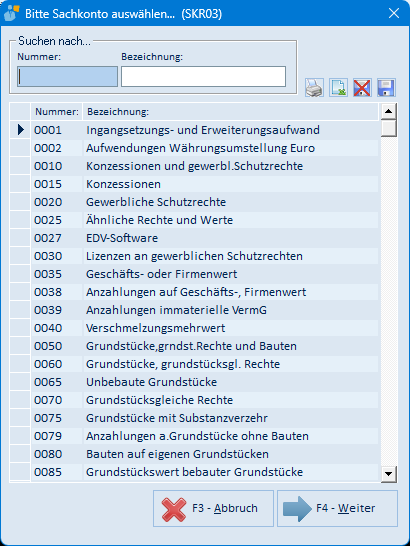
Die Maske öffnet sich über die Schaltfläche … neben dem Feld Gegenkonto. Der verwendete Kontenrahmen steht im Fenstertitel (z. B. „SKR03").
| Feld / Schaltfläche | Bedeutung |
|---|---|
| Suchen nach… Nummer | Springt zur eingegebenen Kontonummer |
| Suchen nach… Bezeichnung | Sucht in den Kontobezeichnungen |
| Liste | Alle Konten des Kontenrahmens mit Nummer und Bezeichnung |
| Symbole rechts oben | Tabelle drucken; Tabelle nach Excel (CSV) exportieren; Tabellenlayout löschen; Tabellenlayout speichern |
| F3 – Abbruch | Schließt die Maske, ohne ein Konto zu übernehmen |
| F4 – Weiter | Übernimmt das markierte Konto in das Feld „Gegenkonto" |
5.5 Maske „Bitte Projekt auswählen…"
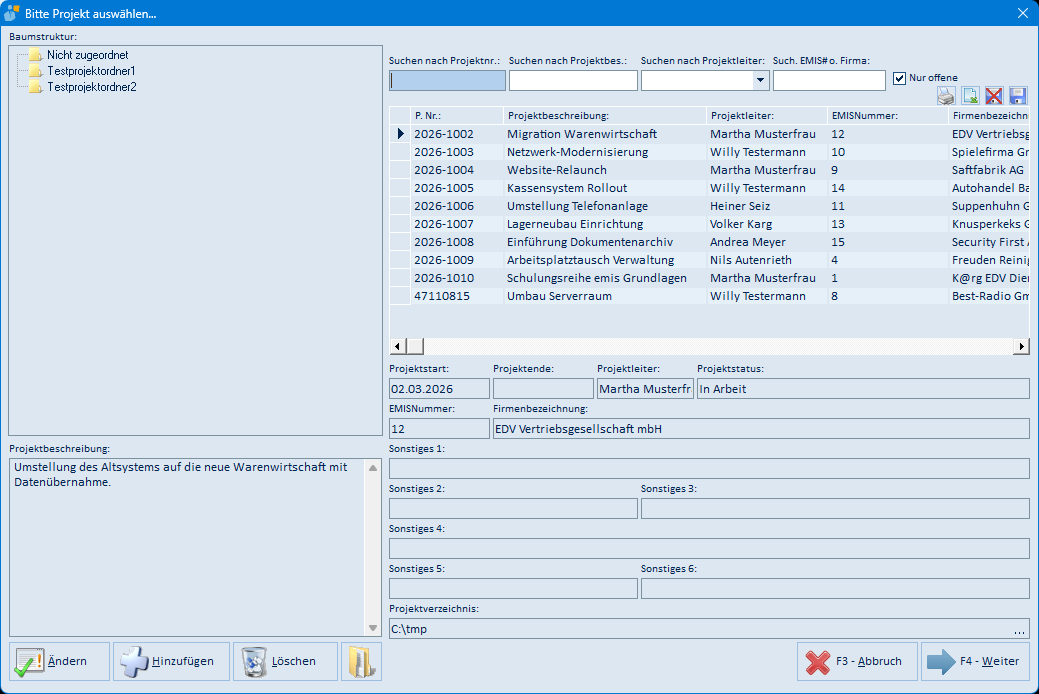
Die Maske öffnet sich über die Schaltfläche … neben dem Feld Projekt Nr.
| Bereich / Schaltfläche | Bedeutung |
|---|---|
| Baumstruktur (links) | Projektordner; die Auswahl eines Ordners schränkt die Liste ein |
| Suchen nach Projektnr. / Projektbes. / Projektleiter / EMIS# o. Firma | Suchfelder für die Projektliste |
| Nur offene | Blendet abgeschlossene Projekte aus |
| Liste | Projekte mit P.Nr., Projektbeschreibung, Projektleiter, EMISNummer und Firmenbezeichnung |
| Symbole über der Liste | Tabelle drucken; Tabelle nach Excel (CSV) exportieren; Tabellenlayout löschen; Tabellenlayout speichern |
| Detailbereich | Zum markierten Projekt: Projektstart, Projektende, Projektleiter, Projektstatus, EMISNummer, Firmenbezeichnung, Sonstiges 1–6 und Projektverzeichnis |
| Projektbeschreibung (unten links) | Ausführliche Beschreibung des markierten Projekts |
| Ändern / Hinzufügen / Löschen | Pflegen die Projektstammdaten |
| Ordner-Symbol | Öffnet das hinterlegte Projektverzeichnis im Explorer |
| F3 – Abbruch | Schließt die Maske, ohne ein Projekt zu übernehmen |
| F4 – Weiter | Übernimmt das markierte Projekt in das Feld „Projekt Nr." |
5.6 Maske „Angehängte Dokumente…"
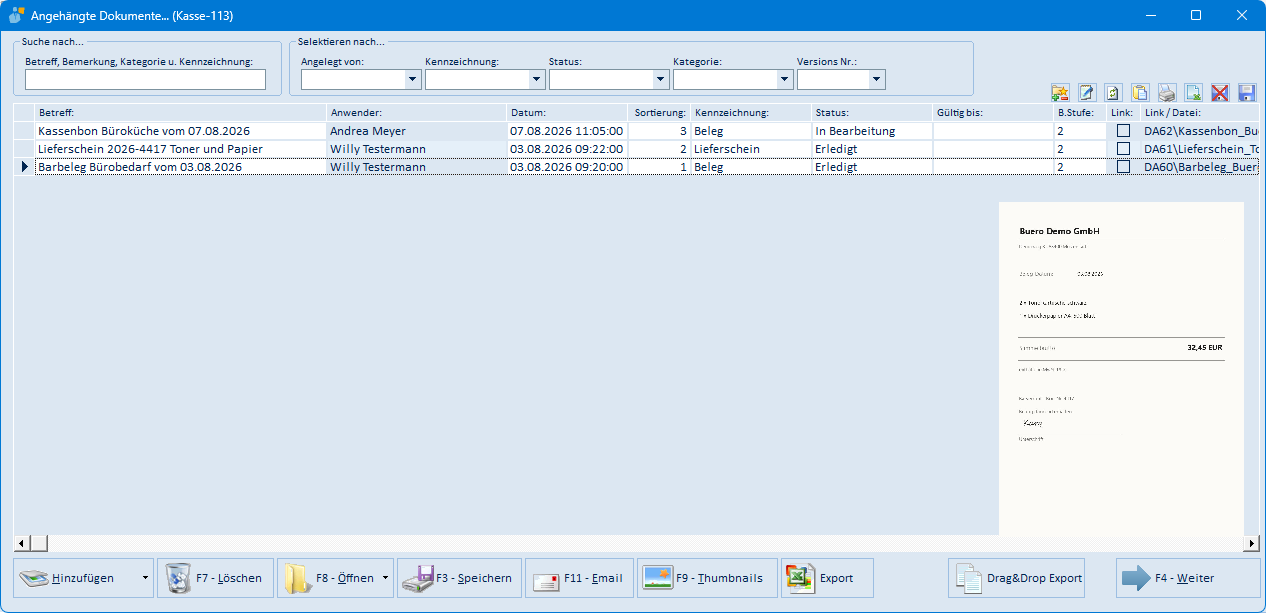
Die Maske öffnet sich über die Schaltfläche Dokumente der Erfassungsmaske und verwaltet die Dateien zum jeweiligen Kassenbucheintrag. Der Fenstertitel nennt den Bezug, z. B. „(Kasse-106)". Rechts wird das markierte Dokument in der Vorschau angezeigt.
| Feld / Schaltfläche | Bedeutung |
|---|---|
| Suche nach… | Sucht in Betreff, Bemerkung, Kategorie und Kennzeichnung |
| Selektieren nach… (Angelegt von, Kennzeichnung, Status, Kategorie, Versions Nr.) | Schränkt die Liste auf die gewählten Werte ein |
| Liste | Zeigt Betreff, Anwender, Datum, Sortierung, Kennzeichnung, Status, Gültig bis, B.Stufe, Link und Link / Datei |
| Symbole rechts über der Liste | Dokument bearbeiten, umbenennen, kopieren, einfügen, drucken, nach Excel exportieren, Tabellenlayout löschen und Tabellenlayout speichern |
| Hinzufügen | Hängt eine Datei an den Kassenbucheintrag an; der Pfeil daneben öffnet die Varianten F1 – emis.mobile.scanner, F2 – Scannen, F12 – Datei hinzufügen, F6 – Link hinzufügen, Neue Excel-Datei hinzufügen, Neues Word Dokument hinzufügen, Neue TXT-Datei hinzufügen und Aus Zwischenablage hinzufügen |
| F7 – Löschen | Löscht das markierte Dokument |
| F8 – Öffnen | Öffnet das markierte Dokument im zugehörigen Programm |
| F3 – Speichern | Speichert das markierte Dokument an einem beliebigen Ort |
| F11 – Email | Versendet das markierte Dokument per E-Mail |
| F9 – Thumbnails | Zeigt Bilddateien als Miniaturansichten |
| Export | Exportiert die Liste nach Microsoft Excel |
| Geo-Daten | Zeigt die zum Dokument gespeicherten Ortsangaben |
| Drag&Drop Export | Stellt die Dokumente für Drag & Drop in andere Programme bereit |
| F4 – Weiter | Schließt die Maske |
5.7 Maske „Gruppe 'Belegart' bearbeiten…"
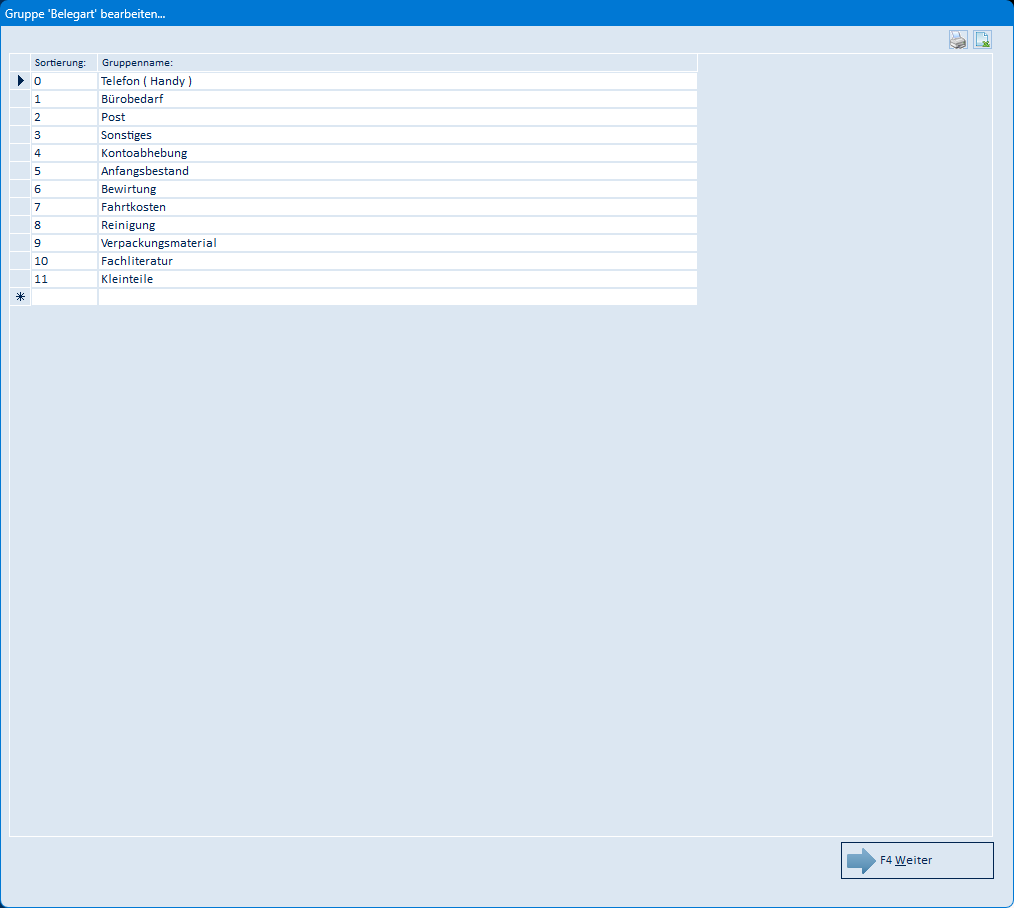
Die Maske öffnet sich, wenn Sie im Feld Belegart der Erfassungsmaske den letzten Listeneintrag Einträge bearbeiten wählen. Hier pflegen Sie die zur Auswahl stehenden Belegarten.
| Feld / Schaltfläche | Bedeutung |
|---|---|
| Sortierung | Reihenfolge, in der der Eintrag in der Auswahlliste erscheint |
| Gruppenname | Bezeichnung der Belegart |
| Leere Zeile am Listenende (*) | Hier legen Sie eine neue Belegart an |
| Symbole rechts oben | Tabelle drucken; Tabelle nach Excel (CSV) exportieren |
| F4 Weiter | Übernimmt die Änderungen und schließt die Maske |
5.8 Dialog „Druckauswahl"
| Bereich / Schaltfläche | Bedeutung |
|---|---|
| Druckreports | Auswahl des Ausdrucks: KASSENBUCH bis KASSENBUCH4 (Kassenbuchliste des angezeigten Monats) sowie KASSE INTERNER BELEG und KASSE INTERNER BELEG KARG (interner Kassenbeleg) |
| Mitarbeiter | Nur beim internen Kassenbeleg: Mitarbeiter, für den der Beleg ausgestellt wird – Pflichtfeld |
| Belegart | Nur beim internen Kassenbeleg: Grund der Barentnahme (z. B. Privatentnahme, Spesen Vorschuss) – Pflichtfeld |
| Betrag | Nur beim internen Kassenbeleg: Betrag der Barentnahme – Pflichtfeld |
| Verfügbare Drucker | Zieldrucker für das Ausgabeziel „Drucker" |
| Anzahl Kopien | Anzahl der Exemplare (auch über die Pfeile einstellbar) |
| Ausgabeziel „Drucker" | Ausgabe direkt auf dem markierten Drucker; zuvor erscheint der Windows-Druckdialog |
| Ausgabeziel „Vorschau" | Anzeige am Bildschirm (Abschnitt 5.9) |
| Ausgabeziel „PDF-Datei speichern" | Erzeugt eine PDF-Datei an einem frei wählbaren Ort |
| Ausgabeziel „PDF-Datei öffnen" | Erzeugt eine PDF-Datei und öffnet sie sofort |
| Ausgabeziel „via Email versenden" | Erzeugt eine PDF-Datei und hängt sie an eine neue E-Mail an |
| Ausgabeziel „Dokumentenverw." | Legt den Ausdruck als PDF in der emis-Dokumentenverwaltung ab |
| F6 – Drucken | Startet die Ausgabe; die Beschriftung wechselt je nach Ausgabeziel (z. B. F6 – Vorschau, F6 – Öffnen) |
| F4 – Zurück | Schließt den Dialog |
Menü „Datei"
| Menüpunkt | Wirkung |
|---|---|
| Fensterposition speichern | Merkt sich Größe und Position des Dialogs |
| Weiter (F4) | Schließt den Dialog |
| Drucken (F6) | Startet die Ausgabe |
Die Ausgabeziele via Email versenden und Dokumentenverw. übergeben den fertigen Ausdruck an die gemeinsamen emis-Bausteine für E-Mail bzw. Dokumentenablage; deren Bedienung ist in den Handbüchern der Module ComCenter und Dokumentenverwaltung beschrieben.
5.9 Druckvorschau „emis – CRViewer.NET"
Alle Ausdrucke des Kassenbuchs erscheinen in dieser Vorschau, wenn Sie im Dialog „Druckauswahl" das Ausgabeziel Vorschau wählen.
| Element | Bedeutung |
|---|---|
| Drucken / Exportieren (Symbole links) | Gibt den angezeigten Bericht auf einem Drucker aus bzw. exportiert ihn in ein anderes Format |
| Gruppenbaum / Parameter (Symbole links) | Blendet die Navigationsbereiche des Berichts ein und aus |
| Suchfeld | Sucht einen Text im Bericht |
| Seitennavigation | Blättert zwischen den Seiten; rechts daneben die Gesamtseitenzahl |
| 100 % / 150 % / 200 % / Ganze Höhe / Ganze Breite | Stellen den Zoom ein |
| Statuszeile unten | Zeigt die aktuelle Seite und den angezeigten Bericht |
5.10 Tagesabfrage „Ein- u. Ausgaben / Tag"
Die Schaltfläche Ein- u. Ausgaben / Tag fragt zuerst in der Abfrage „Abfrage!" das gewünschte Belegdatum ab und zeigt anschließend das Ergebnisfenster mit den Tagessummen.
Abfrage „Bitte Tag auswählen!"
| Element | Bedeutung |
|---|---|
| Titelzeile Abfrage! | Titel des Abfragefensters |
| Symbol ✖ (rechts oben) | Bricht die Abfrage ab – gleiche Wirkung wie F3 – Abbrechen |
| Symbol ➜ (rechts oben) | Übernimmt das eingetragene Datum – gleiche Wirkung wie F4 – OK |
| Hinweistext Bitte Tag auswählen! | Nennt die erwartete Eingabe |
| Datumsfeld (mit kleiner Schaltfläche am rechten Rand) | Das auszuwertende Belegdatum; beim Öffnen mit dem heutigen Datum vorbelegt. Der Wert ist markiert und kann direkt überschrieben werden |
| Symbol links unten | Sinnbild der Abfrage (reine Anzeige) |
| F3 – Abbrechen | Schließt die Abfrage ohne Auswertung |
| F4 – OK | Bestätigt das Datum; das Programm ermittelt die Tagessummen und zeigt das Ergebnisfenster |
Ergebnisfenster „Einnahmen / Ausgaben für …"
| Zeile / Schaltfläche | Bedeutung |
|---|---|
| Titelzeile Einnahmen / Ausgaben für … | Nennt den ausgewerteten Tag |
| Symbol ➜ (rechts oben) | Schließt das Fenster – gleiche Wirkung wie F4 – OK |
| Einnahmen Netto | Summe der Einnahmen des Tages ohne Steuer |
| Einnahmen Brutto | Summe der Einnahmen des Tages mit Steuer |
| Ausgaben Netto | Summe der Ausgaben des Tages ohne Steuer |
| Ausgaben Brutto | Summe der Ausgaben des Tages mit Steuer |
| Symbol links unten | Sinnbild der Meldung (reine Anzeige) |
| F4 – OK | Schließt das Fenster |
6. Häufige Fragen / Hinweise
- Warum kann ich einen alten Monat nicht bearbeiten? Ein Kassenbuch muss nach den steuerlichen Aufzeichnungspflichten (§ 146 Abs. 1 AO) zeitgerecht und geordnet geführt werden; Kasseneinnahmen und -ausgaben sollen täglich festgehalten werden. Damit nachträgliche Änderungen an abgeschlossenen Zeiträumen ausgeschlossen sind, lässt emis Einträge nur im laufenden Monat des laufenden Jahres anlegen, ändern oder löschen. Für abgeschlossene oder zukünftige Monate meldet das Programm, dass ein nachträgliches Anlegen/Ändern/Löschen nicht möglich ist.
- Ein Eintrag lässt sich nicht mehr ändern oder löschen. Wurde der Eintrag bereits an die FIBU übermittelt, ist er gesperrt. Das Programm meldet dann, dass der Eintrag nicht mehr verändert bzw. gelöscht werden kann.
- Übergabe an die Buchhaltung. Die Kassenbuchungen lassen sich an eine Buchhaltungssoftware übergeben – z. B. an Lexware Buchhalter oder DATEV. Der Export wird nicht im Kassenbuch selbst gestartet, sondern im Modul emis.fibu-schnittstelle: Dort erzeugt die Spalte Kassenbuch den Buchungsstapel für den eingestellten Zeitraum.
- Warnung „Ihre Kasse würde ins Minus gehen". Erfassen Sie eine Ausgabe, die höher ist als der aktuelle Bestand, fragt das Programm nach, ob Sie wirklich fortfahren möchten. So werden versehentliche Fehlbuchungen erkannt.
- Der Bestand stimmt nicht. Der Bestand wird nach jedem Anlegen, Ändern und Löschen automatisch neu berechnet. Über die Menüfunktion Alles neu berechnen lässt sich der komplette Bestand neu aufbauen; diese Funktion sollte nur nach Rücksprache mit Karg EDV verwendet werden und erfordert die entsprechende Berechtigung.
- Anzeige leer. Zeigt die Tabelle keine Einträge, prüfen Sie die gewählte Monats- und Jahresschaltfläche sowie den ausgewählten Mandanten. Bei leerer Tabelle sind außerdem F2 – Ändern, F5 – Löschen und F6 – Drucken nicht verfügbar.
- Die Belegart lässt sich nicht eintippen. Standardmäßig dürfen Sie nur einen Eintrag aus der Auswahlliste wählen. Über Datei → Freie Eingabe im Feld 'Belegart' in der Erfassungsmaske erlauben Sie die freie Eingabe. Dauerhafte Ergänzungen der Liste pflegen Sie besser über den Listeneintrag Einträge bearbeiten (Abschnitt 5.7).
- Die Schaltfläche „Dokumente" ist farbig umrandet. Dann sind zu diesem Eintrag bereits Dateien hinterlegt. Über den Pfeil neben der Schaltfläche öffnen Sie ein hinterlegtes Dokument direkt.
- Das Gegenkonto wird verlangt. Ist in der Erfassungsmaske unter Datei die Option Pflichteingabe im Feld 'Gegenkonto' aktiv, lässt sich der Eintrag ohne Gegenkonto nicht speichern.
- Netto und brutto in der Tagesabfrage. Die Nettobeträge werden aus den Bruttobeträgen über den jeweils erfassten Vorsteuersatz errechnet. Bei Belegen ohne Steuer (Vorsteuersatz 0, z. B. Kontoabhebung) sind Netto- und Bruttobetrag gleich.
- Video-Hilfe: Zu diesem Modul existiert ein Einführungsvideo des Herstellers: https://www.youtube.com/watch?v=C5tlwpbHuJE