Katalogverwaltung – Anwenderhandbuch
Programm: emis.katalogverwaltung Version: 2026.7.2 Stand: 04.08.2026
1. Überblick
Mit der emis.katalogverwaltung bauen Sie die Warengruppen- und Artikelstruktur für Ihren Webshop auf. Sie legen je Mandant einen oder mehrere Shopkataloge an, gliedern diese in einen beliebig tiefen Warengruppenbaum und ordnen den einzelnen Warengruppen die Artikel aus dem emis-Artikelstamm zu.
Das Programm unterstützt Sie über den gesamten Aufbau eines Shopsortiments:
- Shopkataloge je Mandant anlegen und löschen
- Warengruppen und Unterwarengruppen anlegen, umbenennen, verschieben und löschen
- Artikel aus dem Artikelstamm suchen und einer Warengruppe zuordnen (auch per Ziehen mit der Maus)
- ganze Warengruppen samt Artikeln aus den Artikelstamm-Warengruppen übernehmen
- Warengruppen mit zusätzlichen Sprachen, Grafiken und Beschreibungstexten versehen
- Artikeln Eigenschaftsgruppen und Eigenschaftswerte zuordnen (z. B. Technische Daten, Abmessungen, Farbe)
- den fertigen Katalog an den angebundenen Shop übertragen
Das Fenster des Programms trägt den Titel „Webshop Artikelzuordnung".
2. Programmstart
Die emis.katalogverwaltung wird – wie alle emis-Module – über das emis.auswahlmenü gestartet. Wählen Sie dort die Kachel Katalogverwaltung aus; sie liegt in der Gruppe EMIS-Auftrag. Das Fenster „Webshop Artikelzuordnung" öffnet sich anschließend automatisch.
Die Kachel steht nur zur Verfügung, wenn in Ihrer emis-Umgebung die Webshop-Anbindung freigeschaltet ist.
3. Das Hauptfenster
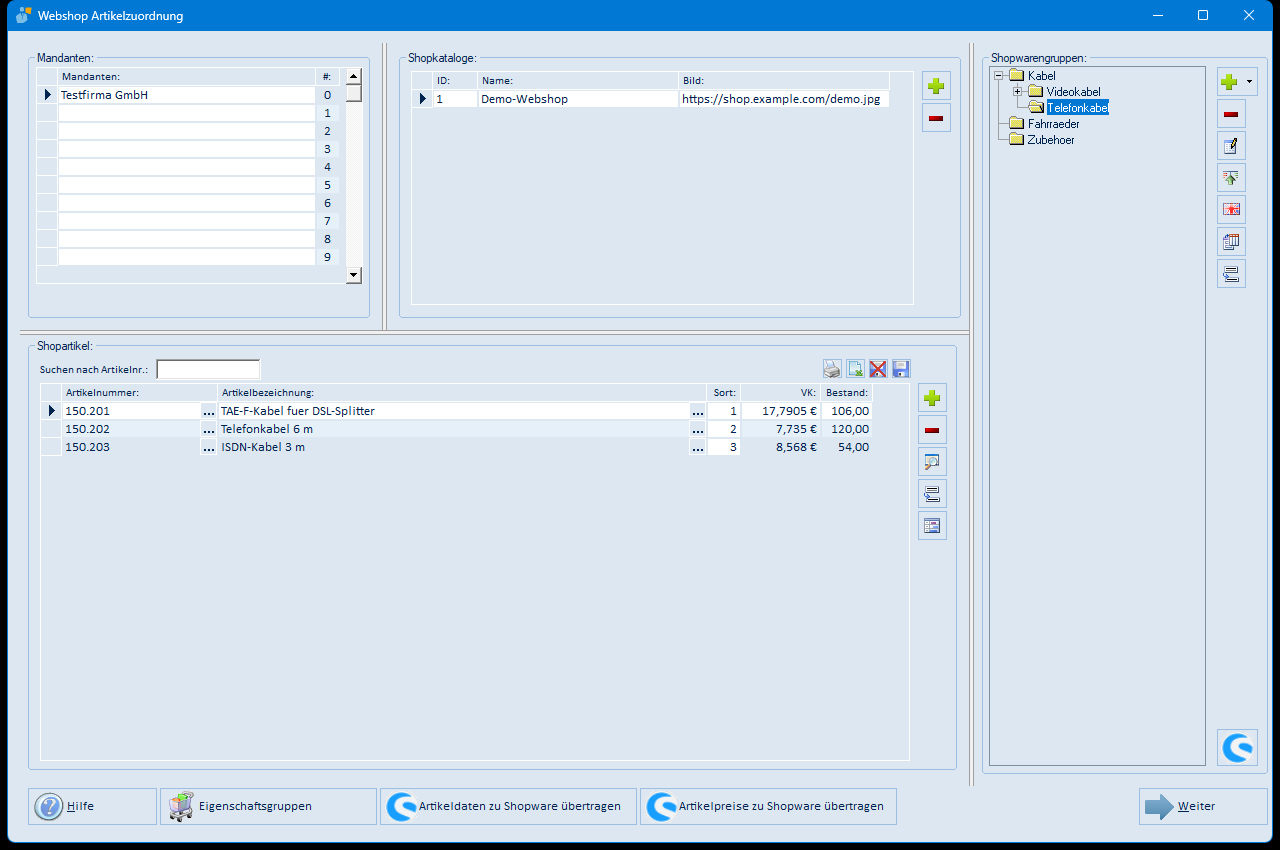
Das Fenster ist in vier Arbeitsbereiche gegliedert. Sie arbeiten sich von links oben nach rechts durch: erst den Mandanten wählen, dann den Katalog, dann die Warengruppe – und zu jeder Warengruppe schließlich die Artikel.
- Mandanten (oben links): Liste Ihrer Mandanten. Der hier markierte Mandant bestimmt, welche Kataloge, Warengruppen und Artikelzuordnungen in den übrigen Bereichen angezeigt werden.
- Shopkataloge (oben Mitte): Die Kataloge des gewählten Mandanten. Über die Schaltflächen rechts daneben legen Sie einen neuen Katalog an (grünes Plus) oder löschen den markierten Katalog (rotes Minus).
- Shopwarengruppen (rechts): Der Warengruppenbaum des markierten Katalogs. Über die Schaltflächenleiste rechts pflegen Sie den Baum und die Zusatzangaben je Warengruppe.
- Shopartikel (unten): Die Artikel, die der im Baum markierten Warengruppe zugeordnet sind – mit Artikelnummer, Bezeichnung, Sortiernummer, Verkaufspreis und Lagerbestand.
Am unteren Fensterrand finden Sie die Schaltflächen Hilfe, Eigenschaftsgruppen, die Übertragungs-Schaltflächen zum angebundenen Shop sowie rechts Weiter, mit der Sie das Fenster schließen.
Einige Schaltflächen blendet das Programm erst ein, wenn sie benutzt werden können: Die Schaltflächen zur Eigenschaftsgruppe und zu den Eigenschaftswerten erscheinen erst, sobald die Liste Shopartikel mindestens einen Artikel anzeigt.
Shopwarengruppen-Baum
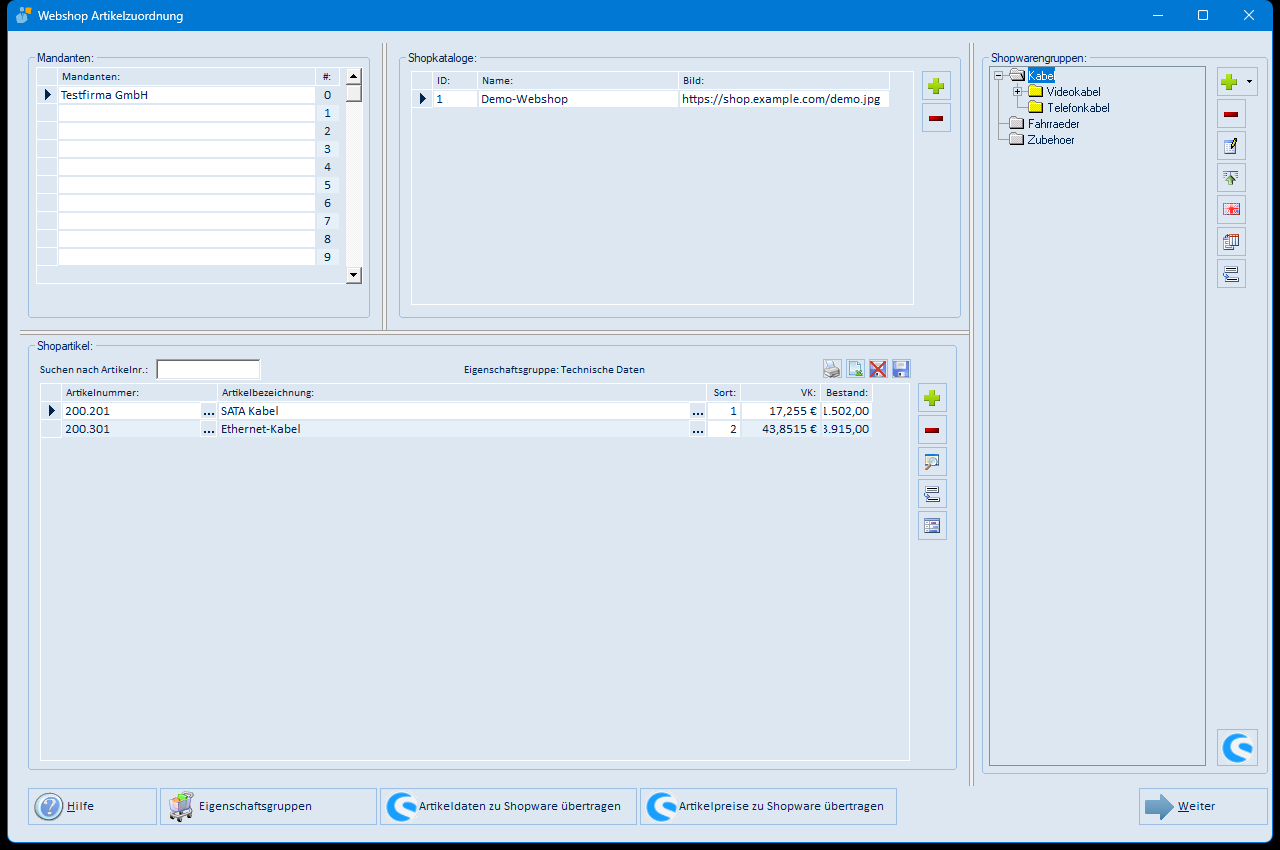
Klicken Sie im Baum auf eine Warengruppe, werden im Bereich Shopartikel die zugeordneten Artikel angezeigt. Über das Plus-Zeichen vor einem Eintrag klappen Sie die Unterwarengruppen auf. Im Beispiel enthält die Warengruppe „Kabel" die Unterwarengruppen „Videokabel" und „Telefonkabel" sowie zwei direkt zugeordnete Artikel.
4. Arbeitsabläufe
4.1 Mandant und Katalog wählen
- Markieren Sie im Bereich Mandanten den gewünschten Mandanten.
- Im Bereich Shopkataloge erscheinen dessen Kataloge. Markieren Sie den Katalog, den Sie bearbeiten möchten. Der Warengruppenbaum lädt sich daraufhin automatisch.
4.2 Neuen Katalog anlegen
- Wählen Sie zuerst den Mandanten.
- Klicken Sie im Bereich Shopkataloge auf das grüne Plus. Es wird ein neuer, leerer Katalog angelegt.
- Tragen Sie in der Spalte Name die Bezeichnung des Katalogs ein. In der Spalte Bild können Sie zusätzlich den URL-Pfad einer Katalogabbildung hinterlegen.
Zum Entfernen markieren Sie den Katalog und klicken auf das rote Minus (oder drücken die Taste Entf). Dabei werden auch alle Warengruppen und Artikelzuordnungen dieses Katalogs gelöscht.
4.3 Warengruppen anlegen und pflegen
- Markieren Sie den Katalog.
- Um eine Hauptwarengruppe anzulegen, klicken Sie im Bereich Shopwarengruppen auf das grüne Plus, ohne vorher eine Warengruppe zu markieren, und geben einen Namen ein.
- Um eine Unterwarengruppe anzulegen, markieren Sie zuerst die übergeordnete Warengruppe und klicken dann auf das grüne Plus. Auf die Rückfrage „Möchten Sie die Warengruppe als Unterwarengruppe in … anlegen?" antworten Sie mit Ja; mit Nein entsteht stattdessen eine neue Hauptwarengruppe.
Weitere Schaltflächen im Bereich Shopwarengruppen:
- Umbenennen (Stift) – ändert den Namen der markierten Warengruppe.
- Löschen (rotes Minus) – entfernt die markierte Warengruppe. Enthält sie Unterordner, werden Sie gefragt, ob diese mitgelöscht werden sollen. Dieselbe Wirkung hat die Taste Entf im Warengruppenbaum.
- Sortierung – legt die Reihenfolge der Warengruppen im Shop fest (Abschnitt 5.4).
- Weitere Sprachen – hinterlegt Übersetzungen der Warengruppennamen (Abschnitt 5.5).
- Beschreibungen – erfasst Überschriften, Beschreibungstexte und die Bild-URL zur Warengruppe (Abschnitt 5.6).
- Eigenschaftsgruppe zuweisen – weist allen Artikeln der markierten Warengruppe dieselbe Eigenschaftsgruppe zu (Abschnitt 4.5).
- Shopwarengruppen zu Shopware übertragen (Symbol unten rechts im Bereich) – überträgt die Warengruppenstruktur an den Shop.
Warengruppen verschieben: Ziehen Sie eine Warengruppe im Baum mit gedrückter Maustaste auf eine andere Warengruppe, um sie dorthin zu verschieben. Auf eine leere Stelle des Baums gezogen, wird sie zur Hauptwarengruppe. Vor dem Verschieben erscheint die Rückfrage „Wollen Sie wirklich den Ordner … verschieben?".
Eigene Struktur, unabhängig vom Artikelstamm: Die Shopwarengruppen werden getrennt von den Warengruppen des emis.artikelstamms geführt. Sie können sie frei benennen und gliedern – der Aufbau wirkt sich ausschließlich auf den Shop aus. Damit lässt sich im Webshop ein anderer Warengruppenaufbau abbilden als in emis. Übernehmen Sie Warengruppen aus dem Artikelstamm (Abschnitt 4.4), werden deren Bezeichnungen in den Katalog kopiert; danach lassen sie sich im Katalog beliebig umbenennen, ohne dass sich am Artikelstamm etwas ändert.
4.4 Artikel zuordnen
Sie haben mehrere Wege, einer Warengruppe Artikel zuzuordnen:
Über die Artikelsuche
-
Markieren Sie im Baum die Zielwarengruppe.
-
Klicken Sie im Bereich Shopartikel auf das grüne Plus. Die Artikelsuche öffnet sich.
-
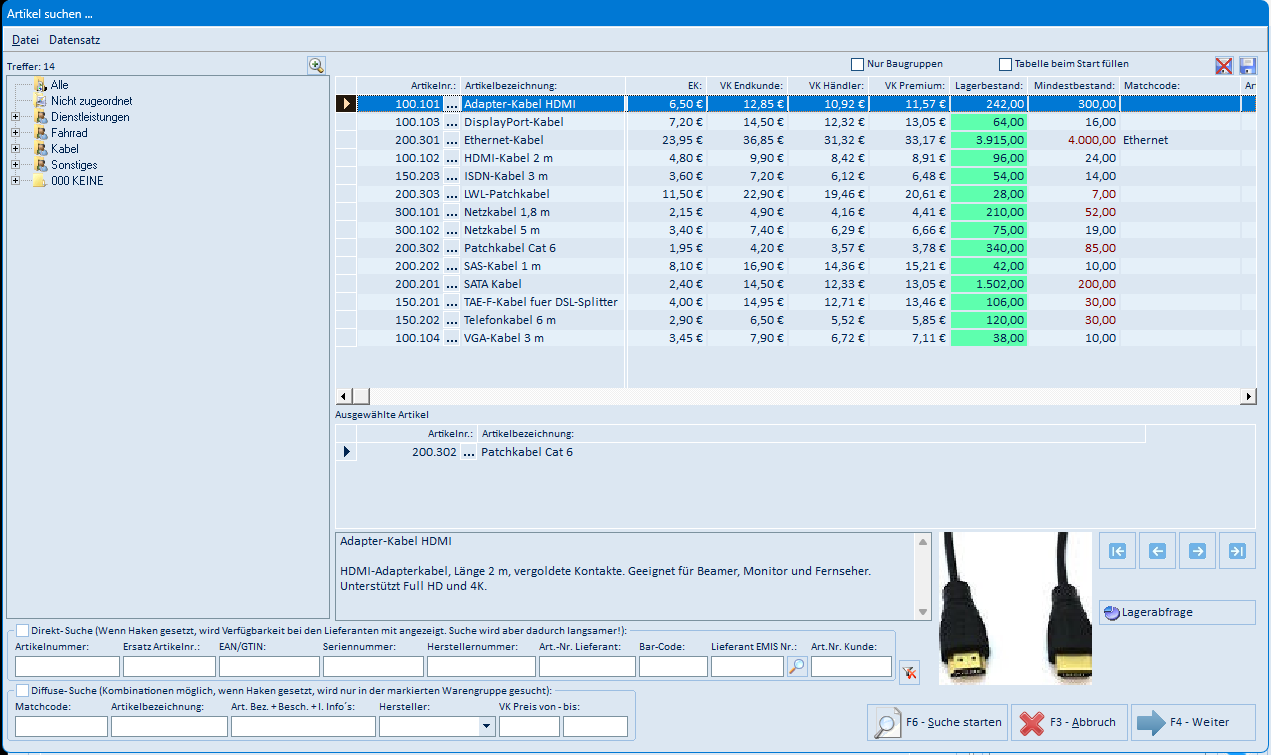
Suchen Sie den bzw. die Artikel, markieren Sie diese und übernehmen Sie sie mit F4 – Weiter. Die Artikel erscheinen anschließend in der Liste Shopartikel. Die Maske ist in Abschnitt 5.2 beschrieben.
Per Ziehen mit der Maus
Ziehen Sie einen oder mehrere markierte Artikel aus der Liste Shopartikel auf eine Warengruppe im Baum, um sie dieser Warengruppe zuzuordnen.
Ganze Warengruppen übernehmen
Klicken Sie auf den kleinen Pfeil rechts an der Schaltfläche Warengruppe hinzufügen (grünes Plus im Bereich Shopwarengruppen). Es öffnet sich ein Menü mit zwei Einträgen:
- Komplette Warengruppen importieren – übernimmt die gesamte Warengruppenstruktur des Artikelstamms samt der zugehörigen Artikel in den Katalog.
- Nur ab ausgewählter Warengruppe importieren – übernimmt nur den Teilbaum ab der Warengruppe, die Sie anschließend auswählen.
In beiden Fällen erscheint zuerst die Maske Warengruppen… (Abschnitt 5.3), in der Sie die Warengruppe des Artikelstamms auswählen. Während des Imports zeigt ein Fortschrittsfenster „Importiere Warengruppen und Artikel" den Stand an.
Zum Entfernen einer Zuordnung markieren Sie den Artikel in der Liste Shopartikel und klicken auf das rote Minus. Der Artikel selbst bleibt im Artikelstamm erhalten – es wird nur die Zuordnung zur Warengruppe entfernt.
Schnell zu einem Artikel springen: Über das Feld Suchen nach Artikelnr. oberhalb der Liste springen Sie durch Eingabe der Artikelnummer direkt zum passenden Eintrag.
4.5 Eigenschaftsgruppen und Eigenschaftswerte
Mit Eigenschaftsgruppen beschreiben Sie Ihre Artikel im Shop näher (z. B. Technische Daten, Abmessungen, Farbe). Eine Eigenschaftsgruppe enthält mehrere Eigenschaften (z. B. „Kabeltyp"), und eine Eigenschaft kann mehrere Werte zur Auswahl anbieten (z. B. „Videokabel", „Telefonkabel").
- Legen Sie über die Schaltfläche Eigenschaftsgruppen am unteren Fensterrand die Eigenschaftsgruppen des Katalogs mit ihren Eigenschaften und Werten an (Abschnitt 5.7).
- Markieren Sie in der Liste Shopartikel einen Artikel und klicken Sie auf die Schaltfläche Eigenschaftsgruppe zuweisen. Wählen Sie im Abfragefenster die gewünschte Eigenschaftsgruppe aus und bestätigen Sie mit F4 – OK. Die zugewiesene Eigenschaftsgruppe wird über der Artikelliste angezeigt („Eigenschaftsgruppe: …"). Ein Rechtsklick auf dieselbe Schaltfläche entfernt die Zuordnung nach einer Sicherheitsabfrage wieder.
- Möchten Sie allen Artikeln einer Warengruppe auf einmal dieselbe Eigenschaftsgruppe zuweisen, markieren Sie die Warengruppe im Baum und verwenden die entsprechende Schaltfläche im Bereich Shopwarengruppen.
- Die konkreten Werte je Artikel erfassen Sie über die Schaltfläche Eigenschaftswerte bearbeiten im Bereich Shopartikel. Es öffnet sich die Maske Artikeleigenschaften… (Abschnitt 5.8). Ein Rechtsklick auf diese Schaltfläche löscht die erfassten Werte der markierten Artikel nach einer Sicherheitsabfrage.
Solange einem Artikel keine Eigenschaftsgruppe zugewiesen ist, meldet das Programm beim Aufruf der Eigenschaftswerte: „Diesem Artikel wurde noch keine Eigenschaftsgruppe zugewiesen!".
4.6 Artikel drucken und exportieren
Oberhalb der Artikelliste stehen vier kleine Schaltflächen bereit:
- Tabelle drucken (Drucker-Symbol) – druckt die aktuell angezeigte Artikelliste. Es erscheinen nacheinander das Fenster Seite einrichten (Abschnitt 5.10) und der Windows-Druckdialog (Abschnitt 5.11).
- Export nach Excel (CSV) – gibt die Artikelliste als CSV- und als HTML-Datei aus. Sie werden zunächst nach dem Zielverzeichnis gefragt; anschließend meldet das Programm die erzeugten Dateien und bietet an, die CSV-Datei direkt in Excel zu öffnen.
- Tabellenlayout löschen (rotes Kreuz) – verwirft das gespeicherte Spaltenlayout der Artikelliste. Die Änderung wird erst beim nächsten Programmstart wirksam.
- Tabellenlayout speichern (Disketten-Symbol) – merkt sich Spaltenbreiten und -reihenfolge der Artikelliste.
Ein Klick auf eine Spaltenüberschrift der Artikelliste sortiert die Liste nach dieser Spalte; ein zweiter Klick kehrt die Sortierung um.
4.7 Katalog an den Shop übertragen
Ist die Anbindung an Ihren Shop eingerichtet, übertragen Sie die aufgebaute Struktur über die Schaltflächen am unteren Fensterrand:
- Artikeldaten zu Shopware übertragen – überträgt die Artikel samt Warengruppenzuordnung.
- Artikelpreise zu Shopware übertragen – überträgt die Artikelpreise.
Zusätzlich überträgt die Schaltfläche Shopwarengruppen zu Shopware übertragen im Bereich Shopwarengruppen die Warengruppenstruktur. Nach dem Auslösen erhalten Sie den Hinweis, dass die Übertragung einige Minuten dauern kann. Diese drei Schaltflächen sind nur sichtbar, wenn die Shopware-Anbindung eingerichtet ist.
5. Masken-Referenz
5.1 Hauptfenster „Webshop Artikelzuordnung"
Das Fenster besitzt keine Menüleiste; alle Funktionen erreichen Sie über die Schaltflächen der vier Bereiche und der unteren Leiste.
Bereich Mandanten
| Element | Bedeutung |
|---|---|
| Spalte Mandanten: | Bezeichnung des Mandanten |
| Spalte #: | Nummer des Mandanten |
Der hier markierte Mandant steuert alle übrigen Bereiche.
Bereich Shopkataloge
| Element | Bedeutung |
|---|---|
| Spalte ID: | Vom Programm vergebene Katalognummer |
| Spalte Name: | Bezeichnung des Katalogs (direkt in der Tabelle änderbar) |
| Spalte Bild: | URL-Pfad zu einer Abbildung des Katalogs |
| Grünes Plus | Legt einen neuen, leeren Katalog für den markierten Mandanten an |
| Rotes Minus | Löscht den markierten Katalog samt allen Warengruppen und Artikelzuordnungen (auch über die Taste Entf) |
Bereich Shopwarengruppen
| Element | Bedeutung |
|---|---|
| Warengruppenbaum | Struktur des markierten Katalogs; Klick auf eine Warengruppe füllt die Liste Shopartikel; Ziehen mit der Maus verschiebt eine Warengruppe |
| Grünes Plus | Legt eine neue Warengruppe an – als Unterwarengruppe der markierten Warengruppe oder, ohne Markierung bzw. nach Antwort „Nein", als Hauptwarengruppe |
| Grünes Plus ▸ (Pfeil rechts an der Schaltfläche) | Öffnet das Menü zum Übernehmen ganzer Warengruppen aus dem Artikelstamm (siehe folgende Tabelle) |
| Rotes Minus | Löscht die markierte Warengruppe; bei vorhandenen Unterordnern nach zusätzlicher Rückfrage den kompletten Teilbaum (auch über die Taste Entf) |
| Stift-Symbol | Benennt die markierte Warengruppe um |
| Pfeil-Symbol (Sortierung) | Öffnet die Maske Warengruppen sortieren (Abschnitt 5.4) |
| Flaggen-Symbol (Weitere Sprachen) | Öffnet die Maske Sprachen (Abschnitt 5.5) |
| Text-Symbol (Beschreibungen) | Öffnet die Maske Kategoriedetails (Abschnitt 5.6) |
| Eigenschaftsgruppen-Symbol | Weist allen Artikeln der markierten Warengruppe dieselbe Eigenschaftsgruppe zu; erscheint erst, wenn die Artikelliste gefüllt ist |
| Shop-Symbol (unten rechts im Bereich) | Überträgt die Shopwarengruppen zu Shopware |
Menü der Schaltfläche „Warengruppe hinzufügen"
| Menüpunkt | Wirkung |
|---|---|
| Komplette Warengruppen importieren | Übernimmt die Warengruppenstruktur des Artikelstamms samt zugehöriger Artikel in den Katalog |
| Nur ab ausgewählter Warengruppe importieren | Übernimmt nur den Teilbaum ab der ausgewählten Artikelstamm-Warengruppe |
Bereich Shopartikel
| Element | Bedeutung |
|---|---|
| Suchen nach Artikelnr. | Springt während der Eingabe zum ersten Artikel, dessen Artikelnummer zur Eingabe passt |
| Anzeige Eigenschaftsgruppe: … | Zeigt die Eigenschaftsgruppe des markierten Artikels |
| Spalte Artikelnummer: | Artikelnummer; die Schaltfläche … in der Zelle öffnet den Artikel im emis.artikelstamm. Eine rot dargestellte Artikelnummer kennzeichnet einen auslaufenden Artikel |
| Spalte Artikelbezeichnung: | Bezeichnung aus dem Artikelstamm; die Schaltfläche … in der Zelle öffnet die Maske Artikeleigenschaften… (Abschnitt 5.8) |
| Spalte Sort: | Reihenfolge des Artikels innerhalb der Warengruppe |
| Spalte VK: | Verkaufspreis brutto |
| Spalte Bestand: | Gesamtbestand des Artikels |
| Drucker-Symbol | Druckt die Artikelliste (Abschnitte 5.10 und 5.11) |
| Export-Symbol | Exportiert die Artikelliste nach CSV und HTML |
| Rotes Kreuz | Löscht das gespeicherte Tabellenlayout (wirksam nach Neustart) |
| Disketten-Symbol | Speichert das Tabellenlayout |
| Grünes Plus | Öffnet die Artikelsuche (Abschnitt 5.2) |
| Rotes Minus | Entfernt die Zuordnung der markierten Artikel zur Warengruppe |
| Lupen-Symbol | Öffnet die Maske Katalogübersicht (Abschnitt 5.9) |
| Eigenschaftsgruppen-Symbol | Weist dem bzw. den markierten Artikeln eine Eigenschaftsgruppe zu; Rechtsklick entfernt die Zuordnung |
| Eigenschaftswerte-Symbol | Öffnet die Maske Artikeleigenschaften… (Abschnitt 5.8); Rechtsklick löscht die erfassten Werte |
Untere Leiste
| Schaltfläche | Wirkung |
|---|---|
| Hilfe | Öffnet die Programmhilfe im emis-Wiki |
| Eigenschaftsgruppen | Öffnet den Editor für Eigenschaftsgruppen (Abschnitt 5.7) |
| Artikeldaten zu Shopware übertragen | Überträgt alle Artikeldaten inklusive Warengruppenzuordnung an den Shop |
| Artikelpreise zu Shopware übertragen | Überträgt alle Artikelpreise an den Shop |
| Weiter | Schließt das Fenster |
5.2 Artikel suchen (grünes Plus im Bereich Shopartikel)
Beim Zuordnen von Artikeln öffnet emis die programmübergreifende Artikelsuche.
| Feld / Schaltfläche | Bedeutung |
|---|---|
| Warengruppenbaum (links) | Schränkt die Suche auf eine Warengruppe des Artikelstamms ein; Alle durchsucht den gesamten Artikelstamm, Nicht zugeordnet die Artikel ohne Warengruppe |
| Lupe über dem Baum | Sucht eine Warengruppe im Baum |
| Trefferliste | Zeigt Artikelnr., Artikelbezeichnung, EK, die Verkaufspreise VK Endkunde/Händler/Premium, Lagerbestand, Mindestbestand und Matchcode |
| Nur Baugruppen | Beschränkt die Trefferliste auf Baugruppen |
| Tabelle beim Start füllen | Füllt die Trefferliste bereits beim Öffnen der Suche |
| Rotes Kreuz / Disketten-Symbol über der Liste | Löscht bzw. speichert das Spaltenlayout der Trefferliste |
| Ausgewählte Artikel | Liste der für die Übernahme vorgemerkten Artikel |
| Textfeld und Bild unten | Beschreibung und Abbildung des markierten Artikels |
| Navigationspfeile rechts | Blättern in der Trefferliste |
| Lagerabfrage | Öffnet die emis.lagerabfrage zum markierten Artikel |
| Direkt-Suche | Suche über Artikelnummer, Ersatz Artikelnr., EAN/GTIN, Seriennummer, Herstellernummer, Art.-Nr. Lieferant, Bar-Code, Lieferant EMIS Nr. und Art.Nr. Kunde; mit gesetztem Haken wird zusätzlich die Verfügbarkeit bei den Lieferanten ermittelt – die Suche dauert dann länger |
| Diffuse-Suche | Suche über Matchcode, Artikelbezeichnung, Art. Bez. + Besch. + I. Info's, Hersteller und einen VK Preis-Bereich; mit gesetztem Haken wird nur in der markierten Warengruppe gesucht |
| F6 – Suche starten | Führt die Suche aus |
| F3 – Abbruch | Schließt die Suche, ohne Artikel zu übernehmen |
| F4 – Weiter | Übernimmt den markierten bzw. die ausgewählten Artikel in die Warengruppe |
Menü Datei
| Menüpunkt | Wirkung |
|---|---|
| Fensterposition speichern | Merkt sich Größe und Position des Suchfensters |
| EOL Artikel anzeigen | Blendet auslaufende Artikel in der Trefferliste ein bzw. aus |
| Drag'n'Drop | Schaltet das Ziehen von Artikeln mit der Maus ein bzw. aus |
| Suchfelder speichern | Merkt sich die zuletzt verwendeten Sucheingaben |
| Baumstruktur beim Start | Zeigt den Warengruppenbaum beim Öffnen der Suche an |
| Sprungfeld ▸ | Legt fest, auf welches Feld die Schnellsuche reagiert: Matchcode, Artikelbezeichnung, Warengruppe, BarCode, EAN-Code, Herstellernr., Ersatz Artikelnummer, Artikelnummer, Artikelbez.+Beschreibung, VK Preis von, VK Preis bis, Lieferant EMIS Nummer, Artikelnummer Kunde, Seriennummer |
| Abbruch (F3) | Schließt die Suche ohne Übernahme |
| Weiter (F4) | Übernimmt die Auswahl |
| Suche starten… (F6) | Führt die Suche aus |
Menü Datensatz
| Menüpunkt | Wirkung |
|---|---|
| erster Datensatz (Umsch+F1) | Springt zum ersten Treffer |
| vorheriger Datensatz (Umsch+F2) | Springt zum vorherigen Treffer |
| nächster Datensatz (Umsch+F3) | Springt zum nächsten Treffer |
| letzter Datensatz (Umsch+F4) | Springt zum letzten Treffer |
| Übernehmen (F5) | Übernimmt den markierten Artikel in die Liste Ausgewählte Artikel |
| Nach Suche automatisch weiter | Übernimmt den Treffer nach der Suche sofort |
| Nach Suche in Warenkorb | Legt den Treffer nach der Suche in die Liste Ausgewählte Artikel |
| Artikel anlegen | Legt einen neuen Artikel an und öffnet dazu den emis.artikelstamm |
Die Schaltfläche Lagerabfrage und der Menüpunkt Artikel anlegen starten die emis-Module Lagerabfrage bzw. Artikelstamm, die eine eigene Kachel im emis.auswahlmenü und eine eigene Dokumentation besitzen.
5.3 Warengruppen… (Warengruppen aus dem Artikelstamm auswählen)
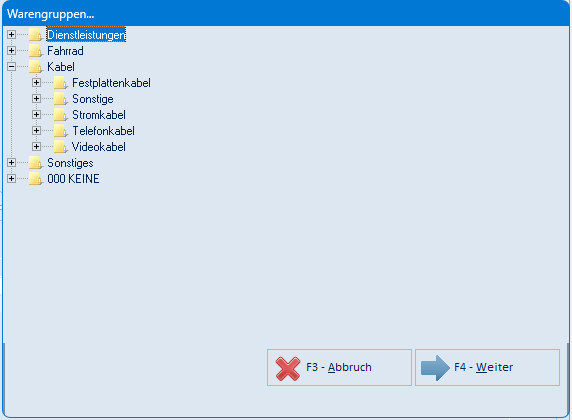
Diese Maske erscheint, nachdem Sie im Menü der Schaltfläche Warengruppe hinzufügen einen der beiden Importpunkte gewählt haben. Sie zeigt den Warengruppenbaum des Artikelstamms.
| Element | Bedeutung |
|---|---|
| Warengruppenbaum | Warengruppen des Artikelstamms; über das Plus-Zeichen klappen Sie die Unterwarengruppen auf |
| F3 – Abbruch | Schließt die Maske, ohne eine Warengruppe zu übernehmen |
| F4 – Weiter | Übernimmt die markierte Warengruppe als Ausgangspunkt für den Import |
Ein Rechtsklick im Baum öffnet ein Kontextmenü zur Pflege der Artikelstamm-Warengruppen:
| Menüpunkt | Wirkung |
|---|---|
| Hauptwarengruppe hinzufügen | Legt eine neue Warengruppe auf oberster Ebene an |
| Warengruppe hinzufügen | Legt eine Unterwarengruppe unterhalb der markierten Warengruppe an |
| Warengruppe löschen | Löscht die markierte Warengruppe |
| Warengruppe umbenennen | Ändert den Namen der markierten Warengruppe |
| Dokumente | Öffnet die programmübergreifende Dateianhang-Verwaltung mit den Dokumenten, die zur markierten Warengruppe hinterlegt sind |
5.4 Warengruppen sortieren
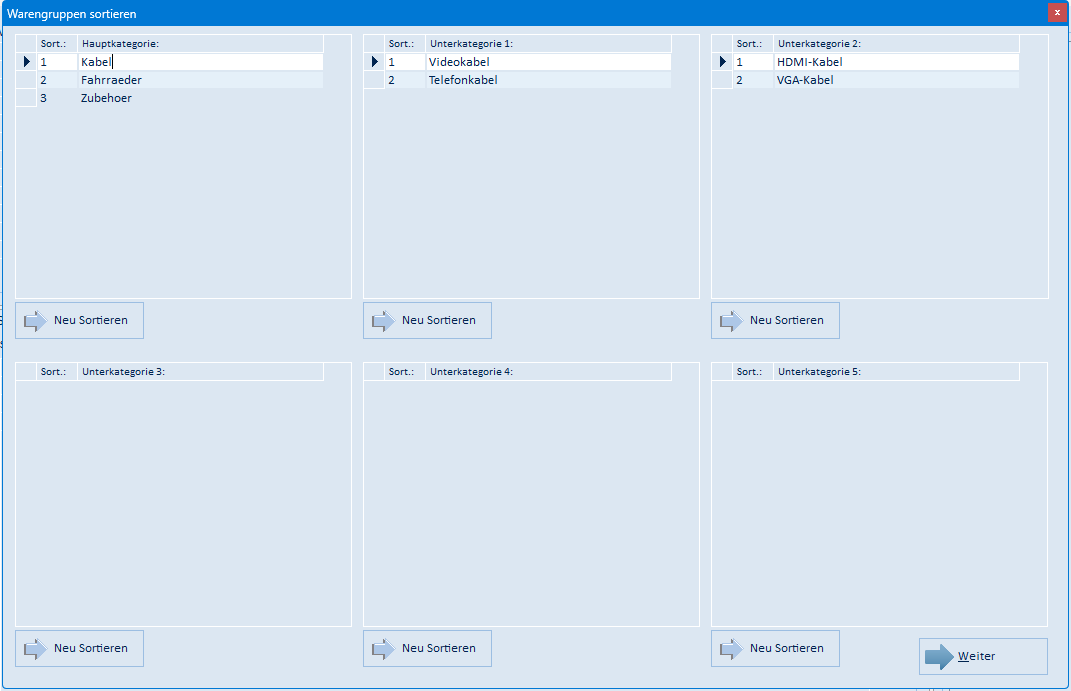
Hier legen Sie fest, in welcher Reihenfolge die Warengruppen im Shop erscheinen. Die Maske zeigt sechs Tabellen nebeneinander – eine für die Hauptkategorien und je eine für die Unterkategorien 1 bis 5.
| Element | Bedeutung |
|---|---|
| Tabelle Hauptkategorie: | Die Hauptwarengruppen des Katalogs mit ihrer Sortiernummer; markieren Sie eine Zeile, füllt sich die Tabelle Unterkategorie 1 |
| Tabellen Unterkategorie 1 bis Unterkategorie 5 | Die Warengruppen der jeweils nächsten Ebene; jede Markierung füllt die nächste Tabelle |
| Spalte Sort.: | Sortiernummer; direkt in der Tabelle änderbar |
| Neu Sortieren (je Tabelle) | Vergibt die Sortiernummern der jeweiligen Tabelle neu, fortlaufend in der aktuell angezeigten Reihenfolge |
| Weiter | Schließt die Maske; der Warengruppenbaum wird anschließend neu aufgebaut |
5.5 Sprachen
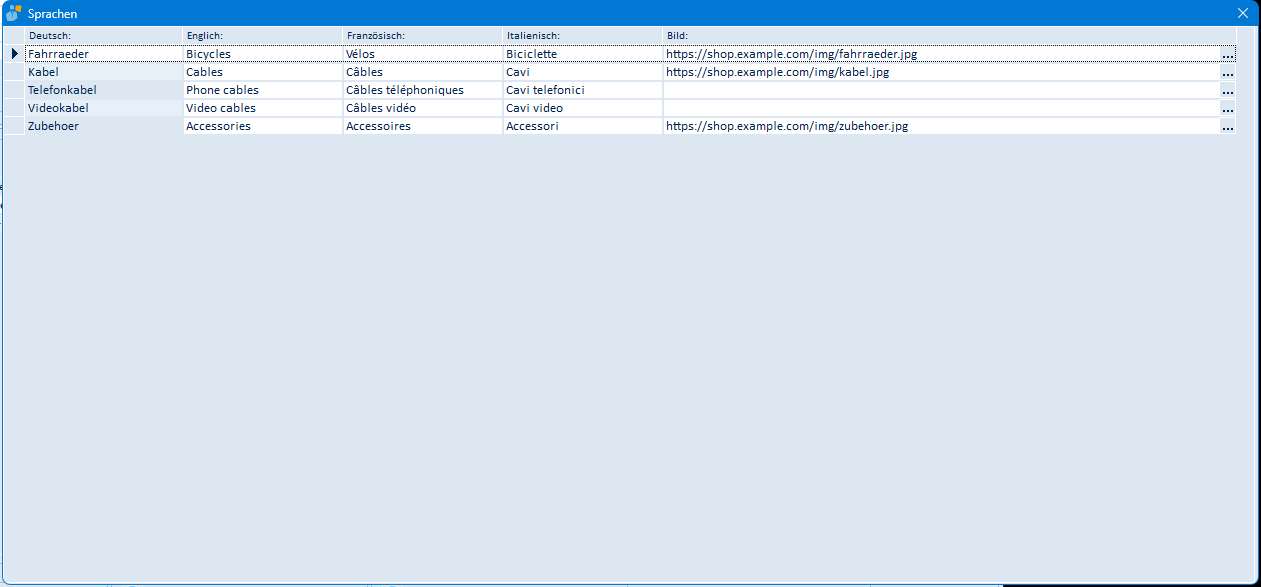
In dieser Maske hinterlegen Sie die Übersetzungen der Warengruppennamen. Die Tabelle enthält alle Warengruppen des Katalogs.
| Spalte / Element | Bedeutung |
|---|---|
| Deutsch: | Name der Warengruppe (wie im Warengruppenbaum) |
| Englich: | Englische Bezeichnung |
| Französisch: | Französische Bezeichnung |
| Italienisch: | Italienische Bezeichnung |
| Bild: | URL-Pfad zur Warengruppengrafik; über die Schaltfläche … in der Zelle wählen Sie eine Datei aus |
| Schließen-Symbol (Fensterecke) | Schließt die Maske; die Eingaben werden beim Verlassen der Zeile gespeichert |
5.6 Kategoriedetails
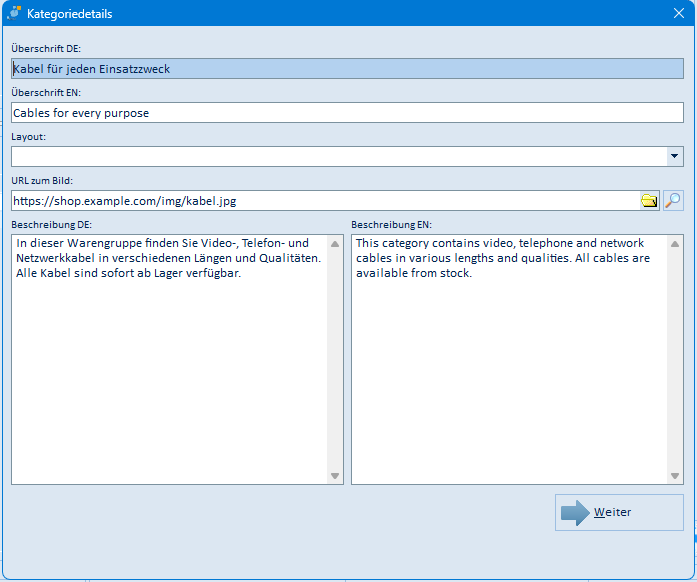
Hier erfassen Sie die Texte, die im Shop oberhalb der Artikel einer Warengruppe erscheinen.
| Feld / Schaltfläche | Bedeutung |
|---|---|
| Überschrift DE: | Überschrift der Warengruppe in Deutsch |
| Überschrift EN: | Überschrift der Warengruppe in Englisch |
| Layout: | Auswahl des Seitenlayouts für die Kategorieseite im Shop |
| URL zum Bild: | Pfad bzw. URL der Warengruppengrafik; die Schaltfläche am rechten Feldrand öffnet die Dateiauswahl |
| Lupen-Symbol rechts | Öffnet die hinterlegte Grafik mit dem im Betriebssystem eingestellten Programm |
| Beschreibung DE: | Beschreibungstext der Warengruppe in Deutsch |
| Beschreibung EN: | Beschreibungstext der Warengruppe in Englisch |
| Weiter | Speichert die Eingaben und schließt die Maske |
5.7 Eigenschaftsgruppen-Editor
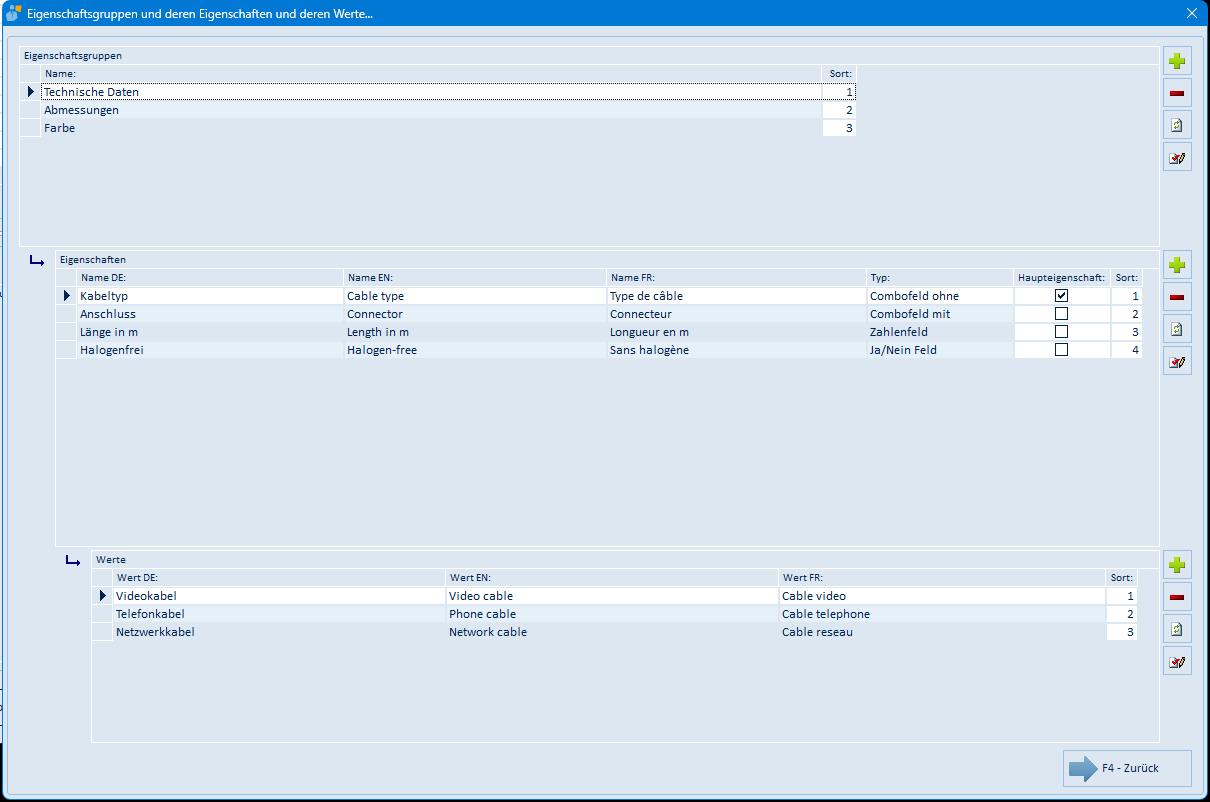
Der Editor ist dreistufig aufgebaut: Eine Eigenschaftsgruppe enthält mehrere Eigenschaften, und jede Eigenschaft kann mehrere Werte zur Auswahl anbieten. Jede der drei Tabellen hat rechts eine eigene Schaltflächenleiste.
| Bereich / Element | Bedeutung |
|---|---|
| Tabelle Eigenschaftsgruppen – Spalten Name:, Sort: | Die Eigenschaftsgruppen des Katalogs mit ihrer Reihenfolge |
| Grünes Plus (Eigenschaftsgruppen) | Legt eine neue Eigenschaftsgruppe an; der Name wird abgefragt |
| Rotes Minus (Eigenschaftsgruppen) | Löscht die markierte Eigenschaftsgruppe. Nur möglich, solange sie keine Eigenschaften enthält |
| Aktualisieren (Eigenschaftsgruppen) | Lädt die Tabelle neu |
| Umbenennen (Eigenschaftsgruppen) | Ändert den Namen der markierten Eigenschaftsgruppe |
| Tabelle Eigenschaften – Spalten Name DE:, Name EN:, Name FR:, Typ:, Haupteigenschaft:, Sort: | Die Eigenschaften der markierten Gruppe. Typ legt fest, wie der Wert am Artikel erfasst wird: Textfeld, Combofeld ohne Freitext, Combofeld mit Freitext, Zahlenfeld, Ja/Nein Feld oder Buttons. Haupteigenschaft kennzeichnet die führende Eigenschaft der Gruppe |
| Grünes Plus (Eigenschaften) | Legt eine neue Eigenschaft an; der deutsche Name wird abgefragt |
| Rotes Minus (Eigenschaften) | Löscht die markierte Eigenschaft. Nur möglich, solange sie keine Werte enthält |
| Aktualisieren (Eigenschaften) | Lädt die Tabelle neu |
| Umbenennen (Eigenschaften) | Ändert den Namen der markierten Eigenschaft |
| Tabelle Werte – Spalten Wert DE:, Wert EN:, Wert FR:, Sort: | Die auswählbaren Werte der markierten Eigenschaft |
| Grünes Plus (Werte) | Legt einen neuen Wert an. Voraussetzung ist ein gesetzter Typ; bei den Typen Textfeld, Zahlenfeld und Ja/Nein Feld meldet das Programm, dass keine Werte benötigt werden |
| Rotes Minus (Werte) | Löscht den markierten Wert |
| Aktualisieren (Werte) | Lädt die Tabelle neu |
| Umbenennen (Werte) | Ändert die Bezeichnung des markierten Werts; bereits an Artikeln erfasste Werte werden mit umbenannt |
| F4 – Zurück | Schließt den Editor und kehrt ins Hauptfenster zurück |
Die Schaltflächen zum Löschen, Aktualisieren und Umbenennen erscheinen erst, wenn die jeweils übergeordnete Tabelle einen Datensatz enthält.
5.8 Artikeleigenschaften
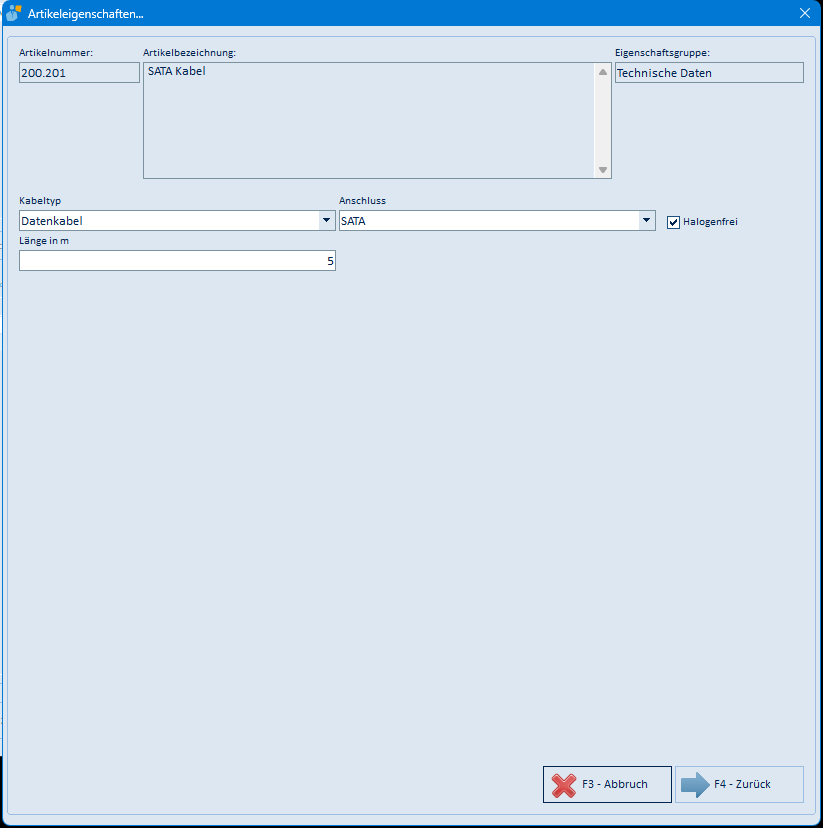
In dieser Maske erfassen Sie die Eigenschaftswerte eines einzelnen Artikels. Welche Felder angezeigt werden, ergibt sich aus der Eigenschaftsgruppe, die dem Artikel zugewiesen ist.
| Feld / Schaltfläche | Bedeutung |
|---|---|
| Artikelnummer: | Artikelnummer des Artikels (nur Anzeige) |
| Artikelbezeichnung: | Bezeichnung des Artikels (nur Anzeige) |
| Eigenschaftsgruppe: | Zugewiesene Eigenschaftsgruppe (nur Anzeige) |
| Eingabefelder darunter | Je Eigenschaft der Gruppe ein Feld. Auswahllisten stammen aus den im Editor hinterlegten Werten, Zahlen- und Textfelder werden frei eingegeben, Ja/Nein-Eigenschaften erscheinen als Ankreuzfeld |
| F3 – Abbruch | Schließt die Maske, ohne die Eingaben zu speichern |
| F4 – Zurück | Speichert die Eingaben und kehrt ins Hauptfenster zurück |
5.9 Katalogübersicht

Die Maske zeigt, in welchen Katalogen und Warengruppen der markierte Artikel enthalten ist.
| Element | Bedeutung |
|---|---|
| Artikel ist enthalten in: | Überschrift der Tabelle |
| Spalte Katalog: | Name des Shopkatalogs |
| Spalte Warengruppe: | Warengruppe innerhalb dieses Katalogs |
| Weiter | Schließt die Maske |
5.10 Seite einrichten (Tabelle drucken)
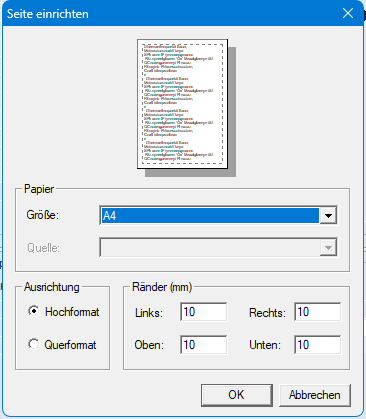
Vor dem Druck der Artikelliste legen Sie hier das Seitenformat fest.
| Element | Bedeutung |
|---|---|
| Vorschau (oben) | Zeigt die Seitenaufteilung mit den eingestellten Rändern |
| Papier – Größe: | Papierformat, z. B. A4 |
| Papier – Quelle: | Papierschacht des Druckers, sofern der Drucker mehrere anbietet |
| Ausrichtung – Hochformat / Querformat | Ausrichtung der Seite |
| Ränder (mm) – Links / Rechts / Oben / Unten | Seitenränder in Millimetern |
| OK | Übernimmt die Einstellungen und öffnet den Druckdialog (Abschnitt 5.11) |
| Abbrechen | Bricht den Druck ab |
5.11 Druckdialog
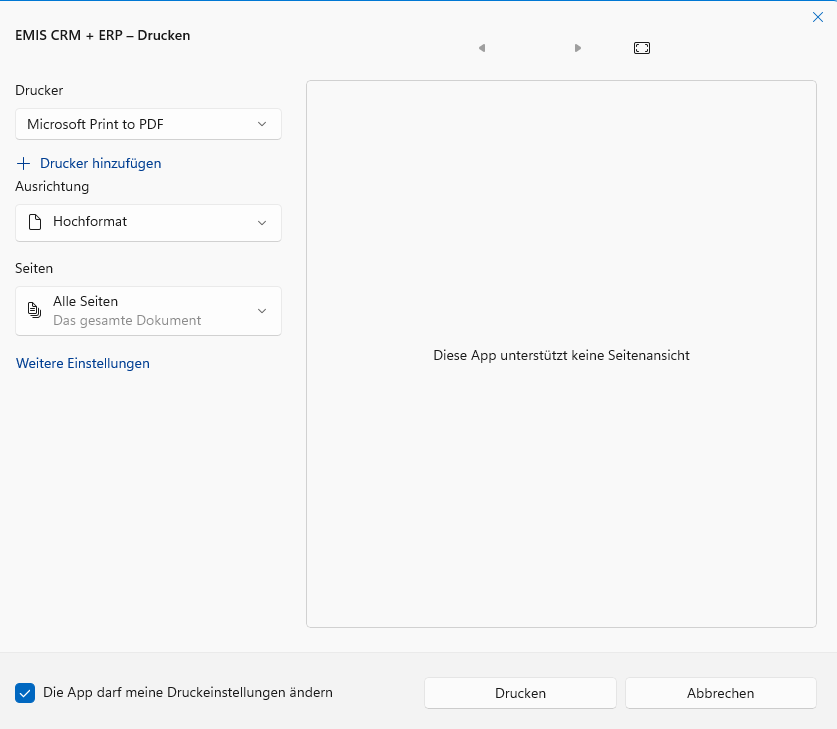
Der anschließende Druckdialog ist der Standarddialog von Windows.
| Element | Bedeutung |
|---|---|
| Drucker | Auswahl des Druckers |
| Ausrichtung | Hoch- oder Querformat |
| Seiten | Umfang des Ausdrucks |
| Weitere Einstellungen | Öffnet die erweiterten Druckereinstellungen |
| Startet den Ausdruck | |
| Abbrechen | Bricht den Ausdruck ab; das Programm meldet anschließend „Print job cancelled by user." |
6. Häufige Fragen / Hinweise
- Die Artikelliste bleibt leer. Die Liste Shopartikel zeigt nur die Artikel der Warengruppe, die Sie im Baum markiert haben. Ohne markierte Warengruppe – oder bei einer Warengruppe ohne zugeordnete Artikel – bleibt sie leer.
- Ich sehe keine Kataloge. Prüfen Sie, ob im Bereich Mandanten der richtige Mandant markiert ist. Die Kataloge werden je Mandant getrennt geführt.
- „Bitte zuerst eine Shopwarengruppe auswählen!" Die Schaltflächen für Umbenennen und Beschreibungen arbeiten immer mit der im Baum markierten Warengruppe. Nach dem Schließen einer Untermaske wird der Baum neu aufgebaut und die Markierung geht verloren – markieren Sie die Warengruppe dann erneut.
- Löschen ist endgültig. Gelöschte Kataloge, Warengruppen und Zuordnungen gehen unwiederbringlich verloren. Vor dem Löschen erfolgt jeweils eine Sicherheitsabfrage.
- Warengruppe löschen mit Unterordnern. Enthält eine Warengruppe Unterwarengruppen, fragt das Programm nach, ob diese mitgelöscht werden sollen. Bestätigen Sie, werden der komplette Teilbaum und alle darin enthaltenen Artikelzuordnungen entfernt.
- Artikel entfernen betrifft nur die Zuordnung. Wird ein Artikel aus der Liste Shopartikel entfernt, bleibt er im Artikelstamm erhalten. Es wird lediglich die Zuordnung zur Warengruppe gelöscht.
- „Sie müssen zuerst Eigenschaftsgruppen anlegen!" Bevor Sie einem Artikel oder einer Warengruppe eine Eigenschaftsgruppe zuweisen können, muss der Katalog mindestens eine Eigenschaftsgruppe enthalten (Abschnitt 5.7).
- „Dieser Datensatz kann nicht gelöscht werden…" Im Eigenschaftsgruppen-Editor lässt sich ein Eintrag erst löschen, wenn die darunterliegende Tabelle leer ist – also zuerst die Werte, dann die Eigenschaft, dann die Eigenschaftsgruppe.
- Rot dargestellte Artikelnummern. Eine rote Artikelnummer in der Liste Shopartikel kennzeichnet einen auslaufenden Artikel (EOL).
- Übertragung dauert. Nach dem Auslösen einer Übertragung an den Shop kann es einige Minuten dauern, bis der Vorgang abgeschlossen ist. Das Programm weist beim ersten Mal darauf hin.
- Mehrere Kataloge vorbereiten – übertragen wird nur einer. Sie können je Mandant mehrere Kataloge parallel aufbauen (z. B. eine Winter- und eine Sommerkollektion) und den passenden erst dann übertragen, wenn er im Shop erscheinen soll. In den Shop übertragen wird jedoch immer nur der eine Katalog, der in der Shop-Anbindung mit Ihrem Shop verknüpft ist. Die Verknüpfung stellen Sie in der Shop-Anbindung her, nicht in der Katalogverwaltung.
- Einen Eigenschaftswert umbenennen. Benennen Sie im Eigenschaftsgruppen-Editor einen Wert um, ändert emis diesen Wert auch bei den Artikeln, an denen er bereits erfasst ist – aber nur dort, wo er in genau dieser Eigenschaft steht. Gleichlautende Werte anderer Eigenschaften oder anderer Eigenschaftsgruppen bleiben unverändert.