Kilometerabrechnung – Anwenderhandbuch
Programm: emis.kilometerabrechnung Version: 2026.7.17 Stand: 01.09.2026
1. Überblick
Mit der emis.kilometerabrechnung erfassen Sie Ihre gefahrenen Dienstfahrten und rechnen das Kilometergeld pro Mitarbeiter und Monat ab. Zu jeder Fahrt halten Sie das Datum, den besuchten Kunden, den Ort, die gefahrenen Kilometer und den daraus errechneten Betrag fest. Optional ordnen Sie die Fahrt einem Projekt und einer Kostenstelle zu.
Das Programm unterstützt Sie dabei über den ganzen Ablauf:
- Fahrten anlegen und löschen
- Betrag automatisch aus den Kilometern und dem hinterlegten Kilometersatz berechnen lassen
- Kunden-, Ort- und Projektangaben aus dem emis-Bestand übernehmen
- die Fahrten eines Mitarbeiters für einen bestimmten Monat und ein bestimmtes Jahr anzeigen
- die Kilometerabrechnung eines Mitarbeiters als Report drucken oder als PDF ausgeben
- die Fahrtenliste nach Excel exportieren oder als Tabelle ausdrucken
Die Kilometerabrechnung ist ein internes emis-Modul und greift auf dieselben Adress-, Projekt- und Benutzerdaten zu wie die übrigen emis-Programme.
2. Programmstart
Die emis.kilometerabrechnung wird – wie alle emis-Module – über das emis.auswahlmenü gestartet. Wählen Sie dort die Kachel Kilometerabrechnung; sie liegt in der Kategorie EMIS-Sonstiges. Ist die Kachel nicht direkt sichtbar, öffnen Sie über die Lupe oben rechts die Modulsuche, tippen „Kilometer" ein und bestätigen mit F4 – Weiter. Das Hauptfenster KM - Abrechnung öffnet sich anschließend.
3. Das Hauptfenster
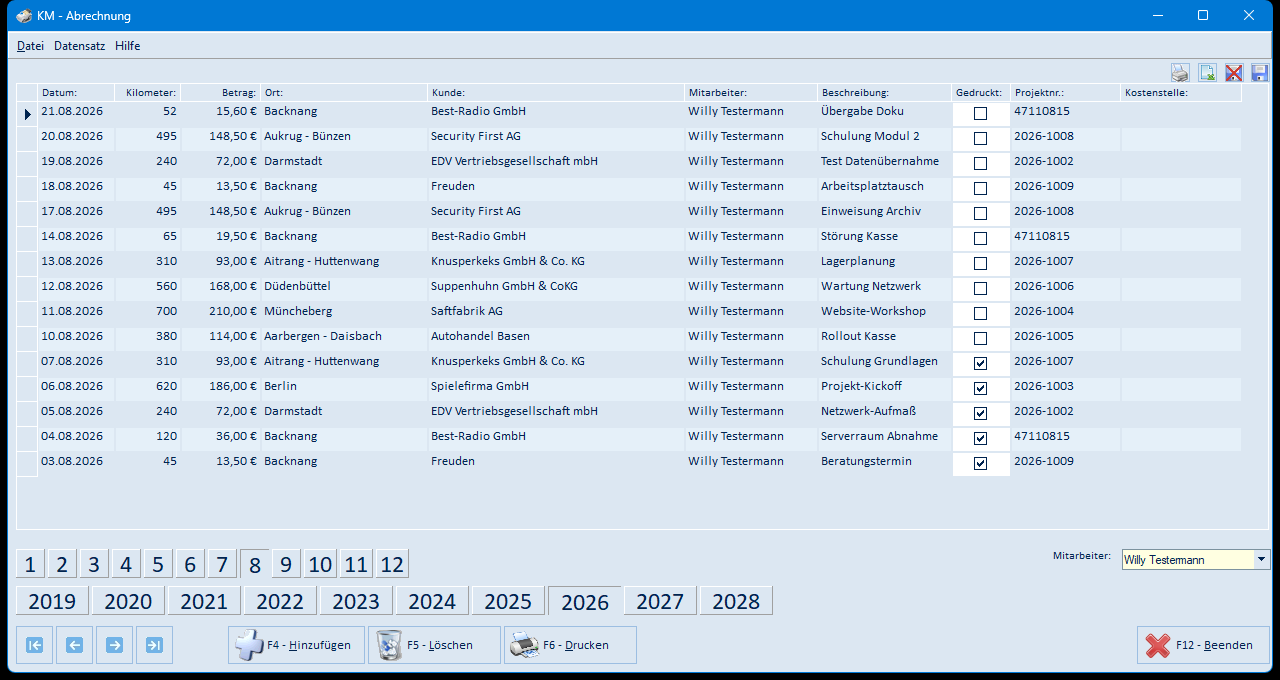
Das Hauptfenster zeigt die Fahrten des ausgewählten Mitarbeiters für den gewählten Monat und ist in folgende Bereiche gegliedert:
- Menüleiste (oben): Die Menüs Datei, Datensatz und Hilfe (Abschnitt 5.1).
- Symbolleiste (rechts oben): Vier kleine Symbole für Tabellendruck, Excel-Export sowie Löschen und Speichern des Spaltenlayouts (Abschnitt 5.2).
- Fahrtenliste (Mitte): Die Tabelle listet je Fahrt Datum, Kilometer, Betrag, Ort, Kunde (Firmenbezeichnung), Mitarbeiter, Beschreibung, das Kennzeichen Gedruckt, die Projektnr., die Projektbezeichnung, den Projektstatus und die Kostenstelle. Durch Klick auf eine Spaltenüberschrift sortieren Sie die Liste nach dieser Spalte.
- Monatsleiste (unten links): Die Schaltflächen 1 bis 12 wählen den anzuzeigenden Monat.
- Jahresleiste (unten): Die Schaltflächen 2019 bis 2028 wählen das anzuzeigende Jahr.
- Mitarbeiter (unten rechts): In diesem Auswahlfeld legen Sie fest, wessen Fahrten angezeigt werden. Beim Öffnen ist der angemeldete Benutzer und der aktuelle Monat voreingestellt.
- Schaltflächenleiste (unten): Ganz links die Navigationspfeile (erster, vorheriger, nächster, letzter Datensatz), daneben F4 - Hinzufügen, F5 - Löschen, F6 - Drucken und rechts F12 - Beenden.
4. Arbeitsabläufe
4.1 Fahrten eines Monats anzeigen
- Wählen Sie im Feld Mitarbeiter (unten rechts) den gewünschten Mitarbeiter aus.
- Klicken Sie in der Jahresleiste auf das gewünschte Jahr und in der Monatsleiste auf den gewünschten Monat.
- Die Fahrtenliste zeigt daraufhin alle Fahrten dieses Mitarbeiters im gewählten Zeitraum.
4.2 Neue Fahrt anlegen
-
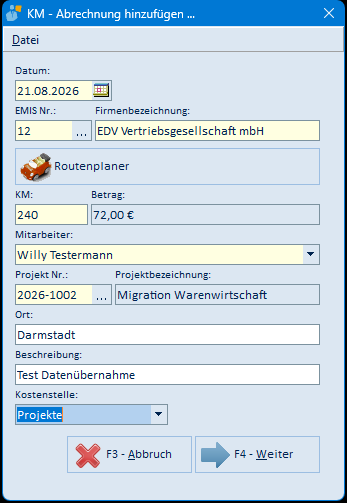
Klicken Sie in der Schaltflächenleiste auf F4 - Hinzufügen. Es öffnet sich das Fenster KM - Abrechnung hinzufügen.
-
Erfassen Sie das Datum der Fahrt.
-
Tragen Sie im Feld EMIS Nr. die Nummer der besuchten Adresse ein oder öffnen Sie über die Schaltfläche ... die Maske Adresse suchen (Abschnitt 5.5). Zulässig ist jede emis-Adresse, also auch ein Lieferant. Firmenbezeichnung und Ort werden daraufhin automatisch übernommen.
-
Geben Sie im Feld KM die gefahrenen Kilometer ein. Der Betrag wird beim Verlassen des Feldes automatisch aus den Kilometern und dem hinterlegten Kilometersatz berechnet. Sie können den Betrag bei Bedarf überschreiben.
-
Der Mitarbeiter ist mit dem zuvor gewählten Mitarbeiter vorbelegt und kann geändert werden.
-
Optional ordnen Sie über Projekt Nr. ein Projekt zu (die Projektbezeichnung erscheint automatisch), passen den Ort an, hinterlegen eine Beschreibung und wählen eine Kostenstelle.
-
Speichern Sie die Fahrt mit F4 - Weiter. Mit F3 - Abbruch verwerfen Sie die Eingabe.
Mehrere Fahrten hintereinander erfassen: Über den Menüpunkt Datei → Erfassung bis Abbruch im Hinzufügen-Fenster lässt sich diese Option ein- und ausschalten. Ist sie aktiv, öffnet sich nach dem Speichern sofort wieder ein leeres Erfassungsfenster, sodass Sie mehrere Fahrten ohne Zwischenschritte eingeben können. Beenden Sie die Reihe mit F3 - Abbruch.
4.3 Fahrt korrigieren
Die Kilometerabrechnung hat keine eigene Änderungsfunktion. Um eine fehlerhafte Fahrt zu korrigieren, löschen Sie sie mit F5 - Löschen und erfassen sie mit F4 - Hinzufügen neu.
Fahrten, die einem Projekt zugeordnet sind, können Sie alternativ in der emis.projektverwaltung auf dem dortigen Kilometergeld-Bereich ändern. Diese Maske ist im Handbuch von emis.projektverwaltung beschrieben.
4.4 Fahrt löschen
- Markieren Sie in der Liste die zu löschende Fahrt.
- Klicken Sie auf F5 - Löschen und bestätigen Sie die Sicherheitsabfrage.
4.5 Entfernung mit dem Routenplaner ermitteln
Im Hinzufügen-Fenster öffnet die Schaltfläche Routenplaner die Maske Google Maps (Abschnitt 5.7). Start- und Zieladresse sind bereits vorbelegt: als Start Ihre gespeicherte Büroadresse, als Ziel die Adresse des ausgewählten Kunden. Mit F4 - Weiter öffnet sich die Route bei Google Maps im Browser. So können Sie die gefahrene Strecke nachschlagen und die Kilometer eintragen.
4.6 Kilometerabrechnung drucken
-
Wählen Sie Mitarbeiter, Monat und Jahr wie unter 4.1 beschrieben.
-
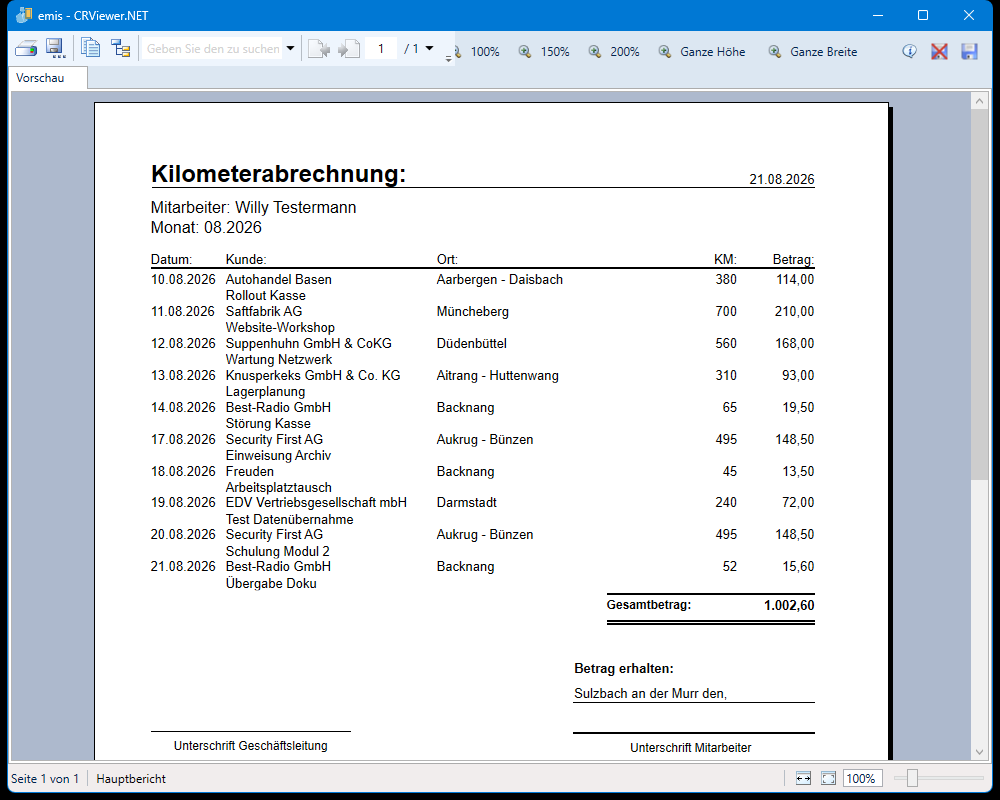
Klicken Sie auf F6 - Drucken. Es wird die Kilometerabrechnung des gewählten Mitarbeiters für den angezeigten Monat als Report erzeugt und im Vorschaufenster emis - CRViewer.NET angezeigt (Abschnitt 5.8).
-
Der Report listet alle Fahrten des Monats mit Kunde, Ort, Kilometern und Betrag sowie den Gesamtbetrag und Unterschriftsfelder. Über die Symbolleiste der Vorschau drucken Sie den Report aus oder speichern ihn, zum Beispiel als PDF.
Hinweis: Der Ausdruck berücksichtigt nur Fahrten, die noch nicht gedruckt wurden. Nach dem Druck werden die enthaltenen Fahrten in der Liste als Gedruckt gekennzeichnet.
4.7 Fahrtenliste nach Excel exportieren
- Klicken Sie in der Symbolleiste rechts oben auf das Symbol Export dieser Tabelle nach Excel (CSV).
- Geben Sie in der Maske Abfrage! das Zielverzeichnis an (Abschnitt 5.9) und bestätigen Sie mit F4 - OK.
- emis legt dort die Dateien
Export.csvundExport.HTMLan und fragt anschließend, ob die CSV-Datei gleich mit Excel geöffnet werden soll.
4.8 Fahrtenliste als Tabelle ausdrucken
- Klicken Sie in der Symbolleiste rechts oben auf das Symbol Tabelle drucken....
- Legen Sie in der Maske Seite einrichten Papiergröße, Ausrichtung und Ränder fest (Abschnitt 5.10) und bestätigen Sie mit OK.
- Wählen Sie im anschließenden Windows-Druckdialog den Drucker aus und starten Sie den Druck mit Drucken (Abschnitt 5.11).
5. Masken-Referenz
5.1 Hauptfenster – Menüleiste
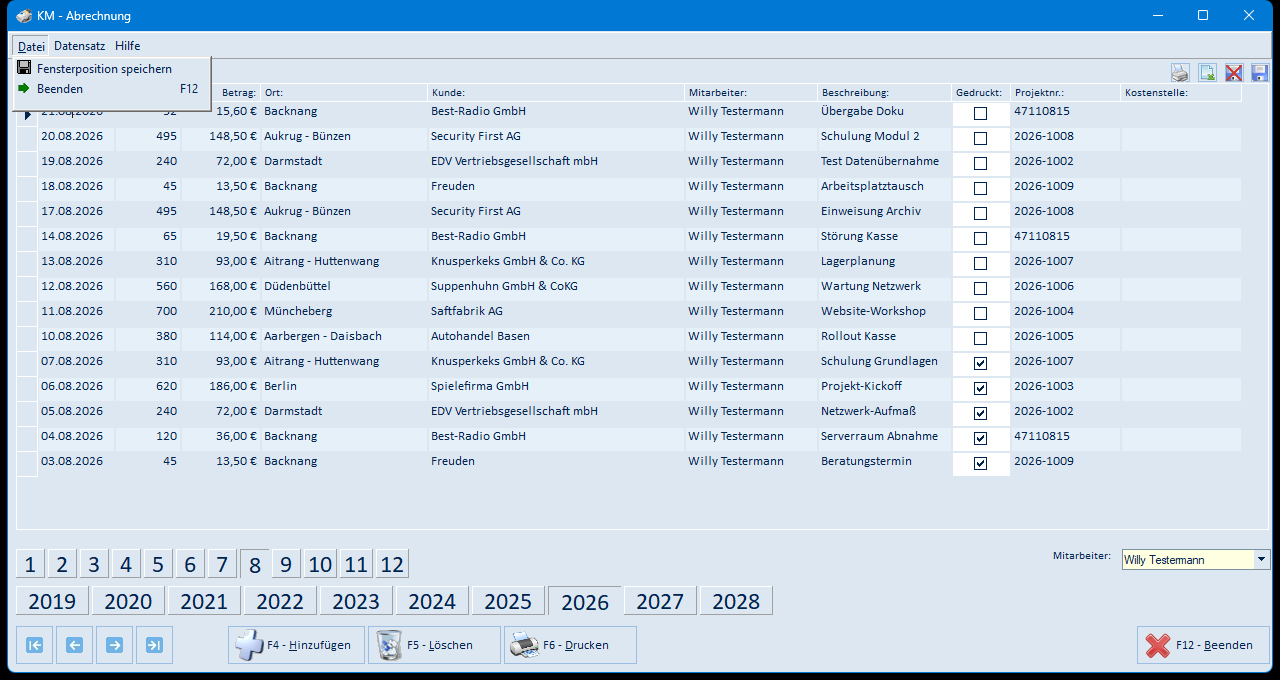
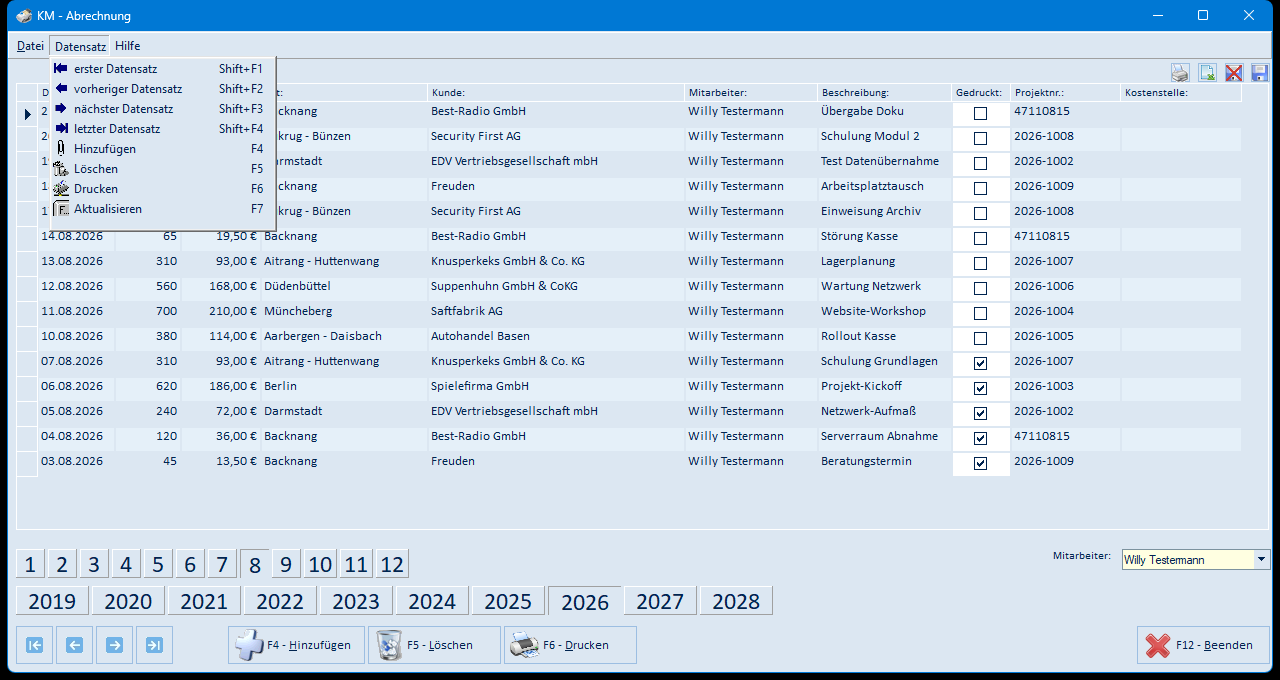
| Menü | Menüpunkt | Bedeutung |
|---|---|---|
| Datei | Fensterposition speichern | Merkt sich Größe und Position des Fensters für den nächsten Programmstart |
| Datei | Beenden (F12) | Schließt die Kilometerabrechnung |
| Datensatz | erster Datensatz (Shift+F1) | Springt zur ersten Fahrt der Liste |
| Datensatz | vorheriger Datensatz (Shift+F2) | Eine Fahrt zurück |
| Datensatz | nächster Datensatz (Shift+F3) | Eine Fahrt weiter |
| Datensatz | letzter Datensatz (Shift+F4) | Springt zur letzten Fahrt der Liste |
| Datensatz | Hinzufügen (F4) | Öffnet das Fenster KM - Abrechnung hinzufügen (Abschnitt 5.4) |
| Datensatz | Löschen (F5) | Löscht die markierte Fahrt nach einer Sicherheitsabfrage |
| Datensatz | Drucken (F6) | Erzeugt die Kilometerabrechnung des angezeigten Monats und öffnet die Druckvorschau (Abschnitt 5.8) |
| Datensatz | Aktualisieren (F7) | Liest die Fahrtenliste neu aus der Datenbank |
| Hilfe | – | Der Eintrag Hilfe ist kein Untermenü, sondern öffnet direkt die Seite „Kilometerabrechnung" im emis-Wiki im Browser |
5.2 Hauptfenster – Symbolleiste und Schaltflächen
Die vier Symbole rechts oben (von links nach rechts):
| Symbol | Wirkung |
|---|---|
| Drucker | Tabelle drucken... – druckt die angezeigte Fahrtenliste als Tabelle aus (Abschnitte 5.10 und 5.11) |
| Tabelle mit Pfeil | Export dieser Tabelle nach Excel (CSV) – exportiert die angezeigte Fahrtenliste (Abschnitt 5.9) |
| rotes Kreuz | Löschen des Tabellenlayouts – verwirft die gespeicherte Spaltenanordnung; die Änderung wird erst beim nächsten Programmstart wirksam |
| Diskette | Speichert das Tabellenlayout – merkt sich Reihenfolge und Breite der Spalten der Fahrtenliste |
Die Schaltflächen der unteren Leiste:
| Schaltfläche | Wirkung |
|---|---|
| ⏮ (erster Datensatz) | Springt zur ersten Fahrt der Liste |
| ◀ (vorheriger Datensatz) | Eine Fahrt zurück |
| ▶ (nächster Datensatz) | Eine Fahrt weiter |
| ⏭ (letzter Datensatz) | Springt zur letzten Fahrt der Liste |
| F4 - Hinzufügen | Öffnet das Fenster KM - Abrechnung hinzufügen (Abschnitt 5.4) |
| F5 - Löschen | Löscht die markierte Fahrt nach einer Sicherheitsabfrage. Die Schaltfläche ist nur aktiv, wenn die Liste Fahrten enthält |
| F6 - Drucken | Erzeugt die Kilometerabrechnung des angezeigten Monats und öffnet die Druckvorschau (Abschnitt 5.8). Die Schaltfläche ist nur aktiv, wenn die Liste Fahrten enthält |
| F12 - Beenden | Schließt die Kilometerabrechnung |
5.3 Hauptfenster „KM - Abrechnung"
| Element | Bedeutung |
|---|---|
| Mitarbeiter (Auswahlfeld) | Mitarbeiter, dessen Fahrten angezeigt werden; vorbelegt mit dem angemeldeten Benutzer |
| Monatsleiste 1–12 | Anzuzeigender Monat; vorbelegt mit dem aktuellen Monat |
| Jahresleiste 2019–2028 | Anzuzeigendes Jahr; vorbelegt mit dem aktuellen Jahr |
| Spalte Datum | Datum der Fahrt |
| Spalte Kilometer | Gefahrene Kilometer |
| Spalte Betrag | Errechneter oder eingetragener Betrag |
| Spalte Ort | Zielort der Fahrt |
| Spalte Kunde | Firmenbezeichnung des besuchten Kunden |
| Spalte Mitarbeiter | Mitarbeiter, der die Fahrt gemacht hat |
| Spalte Beschreibung | Freitext zur Fahrt |
| Spalte Gedruckt | Kennzeichen, dass die Fahrt bereits auf einer gedruckten Kilometerabrechnung enthalten war |
| Spalte Projektnr. | Zugeordnete Projektnummer |
| Spalte Projektbezeichnung | Bezeichnung des zugeordneten Projekts |
| Spalte Projektstatus | Status des zugeordneten Projekts |
| Spalte Kostenstelle | Zugeordnete Kostenstelle |
| Spaltenüberschrift (Klick) | Sortiert die Liste nach dieser Spalte, ein weiterer Klick dreht die Sortierrichtung um |
5.4 Fenster „KM - Abrechnung hinzufügen"
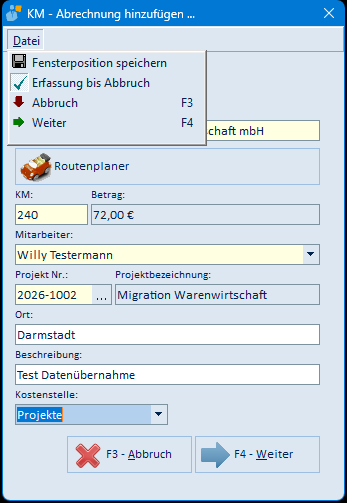
| Menü | Menüpunkt | Bedeutung |
|---|---|---|
| Datei | Fensterposition speichern | Merkt sich Größe und Position des Fensters |
| Datei | Erfassung bis Abbruch | Schalter: Ist er gesetzt, öffnet sich nach dem Speichern sofort wieder ein leeres Erfassungsfenster. Die Einstellung bleibt für den Anwender gespeichert |
| Datei | Abbruch (F3) | Verwirft die Eingabe und schließt das Fenster |
| Datei | Weiter (F4) | Speichert die Fahrt |
| Feld / Schaltfläche | Bedeutung |
|---|---|
| Datum | Datum der Fahrt (Pflichtfeld); über das Kalendersymbol wählbar |
| EMIS Nr. | Nummer der besuchten Adresse; möglich ist jede emis-Adresse, also auch ein Lieferant |
| ... (neben EMIS Nr.) | Öffnet die Maske Adresse suchen (Abschnitt 5.5) |
| Firmenbezeichnung | Firmenbezeichnung des Kunden; wird automatisch zur EMIS Nr. gefüllt |
| Routenplaner | Öffnet die Maske Google Maps mit Büro- und Kundenadresse (Abschnitt 5.7) |
| KM | Gefahrene Kilometer; es sind nur Ziffern zulässig |
| Betrag | Wird beim Verlassen des KM-Feldes aus Kilometern und hinterlegtem Kilometersatz errechnet und kann überschrieben werden |
| Mitarbeiter | Mitarbeiter der Fahrt; vorbelegt mit dem im Hauptfenster gewählten Mitarbeiter |
| Projekt Nr. | Projektnummer, der die Fahrt zugeordnet wird |
| ... (neben Projekt Nr.) | Öffnet die Maske Bitte Projekt auswählen... (Abschnitt 5.6) |
| Projektbezeichnung | Bezeichnung des gewählten Projekts; wird automatisch gefüllt |
| Ort | Zielort der Fahrt; wird aus der Kundenadresse übernommen und kann geändert werden |
| Beschreibung | Freitext zur Fahrt |
| Kostenstelle | Auswahlliste der im System hinterlegten Kostenstellen |
| F3 - Abbruch | Verwirft die Eingabe und schließt das Fenster |
| F4 - Weiter | Speichert die Fahrt |
5.5 Adresse suchen
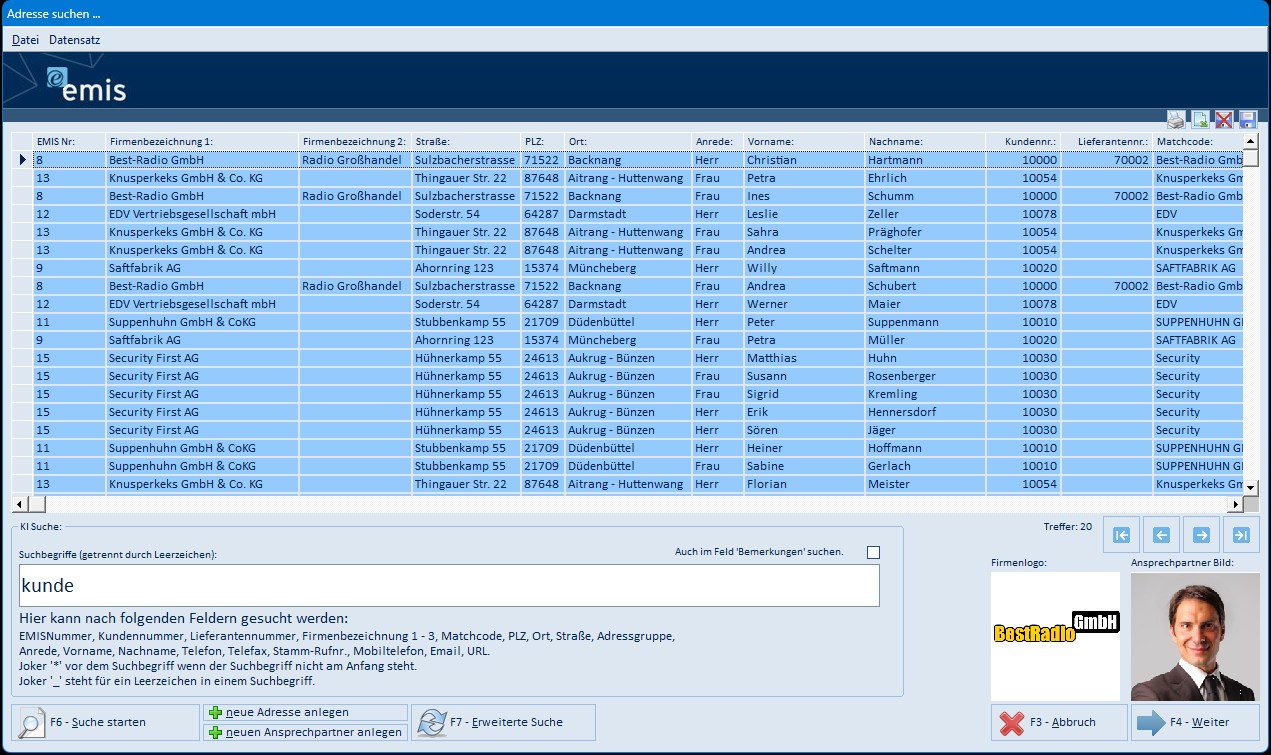
Die Maske ist die emis-Standard-Adresssuche.
| Menü | Menüpunkt | Bedeutung |
|---|---|---|
| Datei | Fensterposition speichern | Merkt sich Größe und Position der Maske |
| Datei | Adressgruppe speichern | Merkt sich die eingestellte Adressgruppe für den nächsten Aufruf |
| Datei | Suchfelder speichern | Schalter: Merkt sich die Belegung der Suchfelder für den nächsten Aufruf |
| Datei | KI-Suche beim Start | Schalter: Legt fest, ob die Maske mit der KI-Suche geöffnet wird |
| Datei | Sprungfeld bei erweiterte Suche | Untermenü: Legt fest, in welchem Feld der erweiterten Suche der Cursor beim Öffnen steht (EMIS-Nr., Firmenbezeichnung 1 und 2, Straße, PLZ, Ort, Match-Code, Branche, Ansprechpartner, Kundennummer, Lieferantennummer) |
| Datei | Abbruch (F3) | Schließt die Suche, ohne eine Adresse zu übernehmen |
| Datei | Weiter (F4) | Übernimmt die markierte Adresse |
| Datei | Suche starten... (F6) | Führt die Suche aus |
| Datei | Erweiterte Suche (An/Aus) (F7) | Schaltet zwischen KI-Suche und der Suche mit einzelnen Feldern um |
| Datensatz | erster / vorheriger / nächster / letzter Datensatz | Blättert in der Trefferliste |
| Feld / Schaltfläche | Bedeutung |
|---|---|
| Suchbegriffe (getrennt durch Leerzeichen) | Suchbegriffe für die KI-Suche. Gesucht wird u. a. in EMISNummer, Kundennummer, Lieferantennummer, Firmenbezeichnung 1–3, Matchcode, PLZ, Ort, Straße, Adressgruppe, Anrede, Vorname, Nachname, Telefon, Telefax, Stamm-Rufnummer, Mobiltelefon, E-Mail und URL. Der Joker * vor dem Begriff sucht auch innerhalb eines Wortes, _ steht für ein Leerzeichen |
| Auch im Feld 'Bemerkungen' suchen | Bezieht das Bemerkungsfeld der Adressen in die Suche ein |
| Trefferliste | Gefundene Adressen und Ansprechpartner; rechts oben zeigt Treffer: die Anzahl |
| Symbole rechts oben | Tabelle drucken, Export nach Excel (CSV), Tabellenlayout löschen, Tabellenlayout speichern |
| Navigationspfeile (rechts) | Blättern in der Trefferliste |
| Firmenlogo / Ansprechpartner Bild | Bilder zur markierten Adresse |
| F6 - Suche starten | Führt die Suche aus |
| neue Adresse anlegen | Legt eine neue Adresse an |
| neuen Ansprechpartner anlegen | Legt zur markierten Adresse einen neuen Ansprechpartner an |
| F7 - Erweiterte Suche | Schaltet auf die Suche mit einzelnen Feldern um |
| F3 - Abbruch | Schließt die Suche, ohne eine Adresse zu übernehmen |
| F4 - Weiter | Übernimmt die markierte Adresse in das Erfassungsfenster |
Die Masken hinter neue Adresse anlegen, neuen Ansprechpartner anlegen und F7 - Erweiterte Suche gehören zur Adressverwaltung und sind im Handbuch von emis.crm beschrieben.
5.6 Bitte Projekt auswählen...
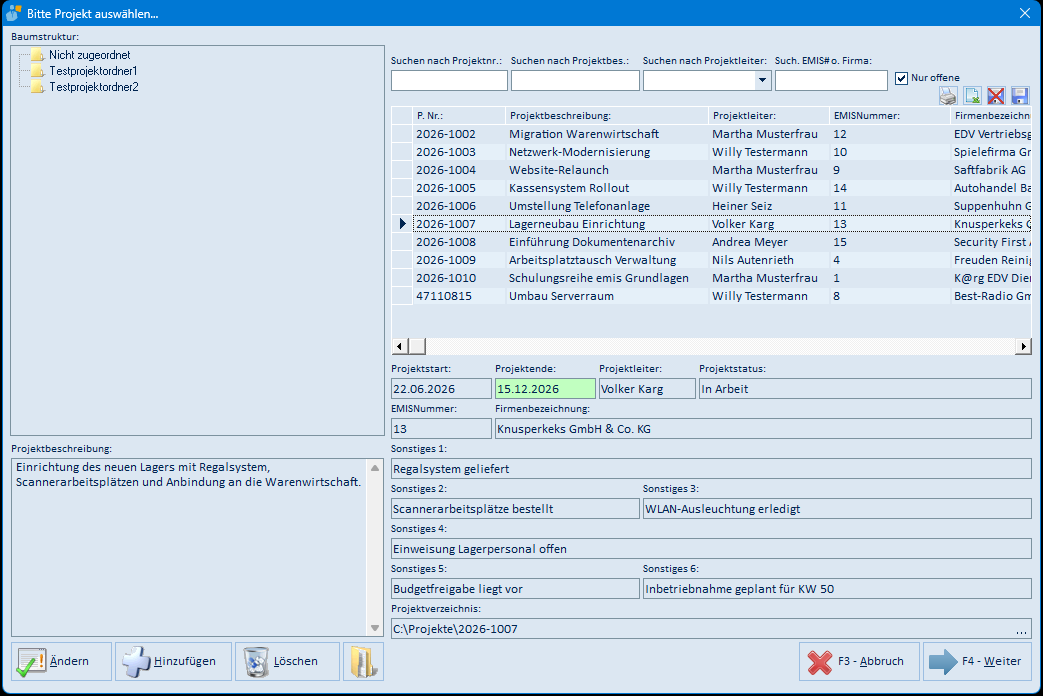
| Feld / Schaltfläche | Bedeutung |
|---|---|
| Baumstruktur (links oben) | Ordnerstruktur der Projekte; ein Klick auf einen Ordner zeigt nur dessen Projekte. Projekte lassen sich per Ziehen auf einen Ordner zuordnen. Ein Rechtsklick öffnet ein Menü zum Anlegen, Umbenennen und Löschen von Ordnern |
| Projektbeschreibung (links unten) | Ausführliche Beschreibung des markierten Projekts |
| Suchen nach Projektnr. | Schränkt die Liste auf Projekte mit dieser Projektnummer ein |
| Suchen nach Projektbes. | Schränkt die Liste auf Projekte mit dieser Bezeichnung ein |
| Suchen nach Projektleiter | Schränkt die Liste auf Projekte dieses Projektleiters ein |
| Such. EMIS# o. Firma | Schränkt die Liste auf Projekte dieses Kunden ein |
| Nur offene | Blendet abgeschlossene Projekte aus |
| Projektliste | Gefundene Projekte mit Projektnummer, Projektbeschreibung, Projektleiter, EMISNummer und Firmenbezeichnung |
| Symbole rechts oben | Tabelle drucken, Export nach Excel (CSV), Tabellenlayout löschen, Tabellenlayout speichern |
| Projektstart / Projektende / Projektleiter / Projektstatus | Eckdaten des markierten Projekts |
| EMISNummer / Firmenbezeichnung | Kunde des markierten Projekts |
| Sonstiges 1 bis 6 | Zusatzangaben des markierten Projekts |
| Projektverzeichnis | Ablageverzeichnis des Projekts; über ... wählbar |
| Ändern | Öffnet das markierte Projekt zum Bearbeiten |
| Hinzufügen | Legt ein neues Projekt an |
| Löschen | Löscht das markierte Projekt |
| Ordner-Symbol (unten) | Öffnet das Projekt-Home-Verzeichnis des markierten Projekts im Windows-Explorer |
| F3 - Abbruch | Schließt die Maske, ohne ein Projekt zu übernehmen |
| F4 - Weiter | Übernimmt das markierte Projekt in das Erfassungsfenster |
Die Masken hinter Ändern, Hinzufügen und den Ordnerbefehlen der Baumstruktur gehören zur Projektpflege und sind im Handbuch von emis.projektverwaltung beschrieben.
5.7 Google Maps (Routenplaner)
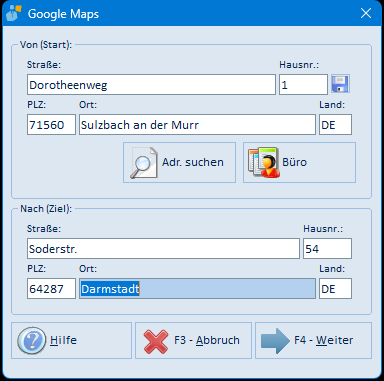
| Feld / Schaltfläche | Bedeutung |
|---|---|
| Von (Start): Straße / Hausnr. / PLZ / Ort / Land | Startadresse der Route; vorbelegt mit der gespeicherten Büroadresse |
| Diskettensymbol (neben Hausnr.) | Speichert die eingetragene Startadresse dauerhaft als Büroadresse |
| Adr. suchen | Öffnet die Adresssuche (Abschnitt 5.5), um eine andere Startadresse zu übernehmen |
| Büro | Trägt die gespeicherte Büroadresse wieder als Startadresse ein |
| Nach (Ziel): Straße / Hausnr. / PLZ / Ort / Land | Zieladresse der Route; vorbelegt mit der Adresse des im Erfassungsfenster gewählten Kunden |
| Hilfe | Öffnet die Seite „Routenplaner" im emis-Wiki im Browser |
| F3 - Abbruch | Schließt die Maske, ohne eine Route zu berechnen |
| F4 - Weiter | Öffnet die Route von der Start- zur Zieladresse bei Google Maps im Browser |
5.8 Druckvorschau „emis - CRViewer.NET"
| Feld / Schaltfläche | Bedeutung |
|---|---|
| Bericht drucken | Gibt den Report auf einem Drucker aus |
| Bericht exportieren | Speichert den Report als Datei, zum Beispiel als PDF |
| Kopieren | Kopiert den markierten Bereich in die Zwischenablage |
| Seitenbereich ein-/ausblenden | Blendet die Bereichsübersicht des Berichts ein und aus |
| Suchfeld | Sucht einen Text im Bericht |
| Zur vorherigen Seite wechseln / Zur nächsten Seite wechseln | Blättert zwischen den Seiten; das Eingabefeld daneben zeigt die aktuelle Seite und die Gesamtseitenzahl |
| 100 % / 150 % / 200 % / Ganze Höhe / Ganze Breite | Zoomstufen der Anzeige |
| Informationen zum Beleg | Zeigt Zusatzinformationen zum ausgegebenen Beleg |
| Fensterposition zurücksetzen / Fensterposition speichern | Verwirft bzw. speichert Größe und Position des Vorschaufensters |
| Statuszeile unten | Aktuelle Seite und Berichtsname; rechts zwei Schaltflächen zum Anpassen der Anzeige an die Fensterbreite bzw. auf die ganze Seite sowie Zoomfaktor und Zoom-Schieberegler |
Der Report selbst enthält den Mitarbeiter, den Abrechnungsmonat, je Fahrt Datum, Kunde, Beschreibung, Ort, Kilometer und Betrag, den Gesamtbetrag sowie die Unterschriftsfelder Unterschrift Geschäftsleitung und Unterschrift Mitarbeiter.
5.9 Verzeichnis für den Excel-Export („Abfrage!")

| Feld / Schaltfläche | Bedeutung |
|---|---|
| Eingabefeld | Verzeichnis, in das die Dateien Export.csv und Export.HTML geschrieben werden |
| Ordnersymbol | Öffnet die Verzeichnisauswahl |
| F3 - Abbrechen | Bricht den Export ab |
| F4 - OK | Startet den Export in das angegebene Verzeichnis |
Nach dem Export meldet emis, wohin die Dateien geschrieben wurden, und fragt, ob die CSV-Datei gleich mit Excel geöffnet werden soll.
5.10 Seite einrichten (Tabellendruck)
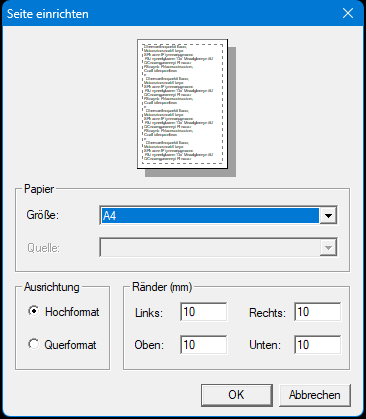
| Feld / Schaltfläche | Bedeutung |
|---|---|
| Vorschaubild (oben) | Zeigt die gewählte Seitenaufteilung |
| Papier – Größe | Papierformat des Ausdrucks |
| Papier – Quelle | Papierschacht des Druckers |
| Ausrichtung – Hochformat / Querformat | Seitenausrichtung |
| Ränder (mm) – Links / Rechts / Oben / Unten | Seitenränder des Ausdrucks |
| OK | Übernimmt die Einstellungen und öffnet den Druckdialog |
| Abbrechen | Bricht den Tabellendruck ab |
5.11 Druckdialog (Tabellendruck)
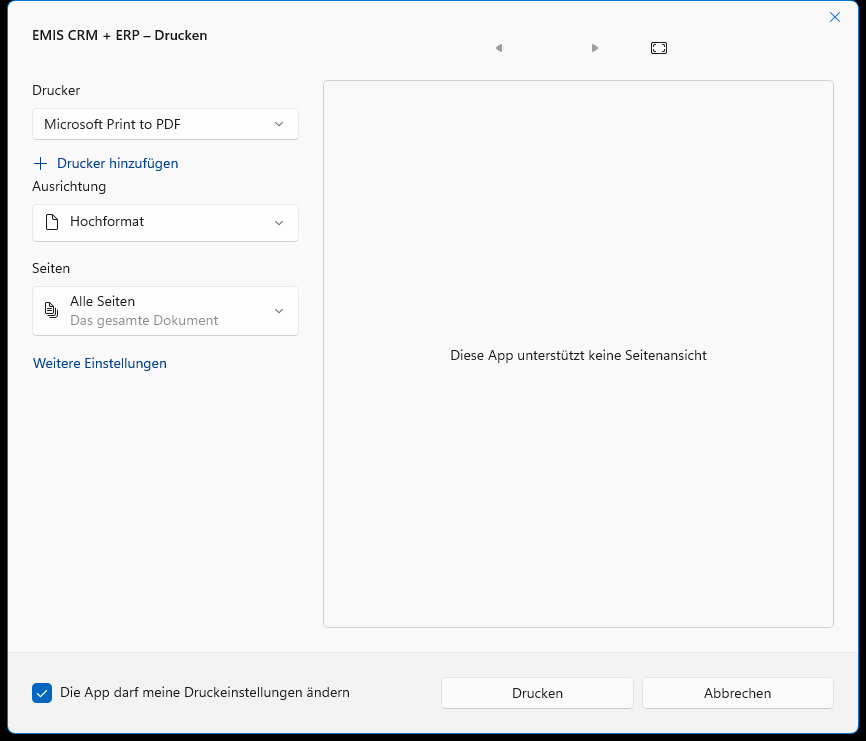
| Feld / Schaltfläche | Bedeutung |
|---|---|
| Drucker | Auswahl des Druckers |
| Drucker hinzufügen | Öffnet die Windows-Druckereinrichtung |
| Ausrichtung | Hoch- oder Querformat |
| Seiten | Umfang des Ausdrucks (alle Seiten oder eine Auswahl) |
| Weitere Einstellungen | Blendet die erweiterten Druckereinstellungen ein |
| Die App darf meine Druckeinstellungen ändern | Erlaubt emis, die Druckereinstellungen zu setzen |
| Startet den Ausdruck | |
| Abbrechen | Bricht den Tabellendruck ab |
6. Häufige Fragen / Hinweise
- Die Liste ist leer. Prüfen Sie, ob im Feld Mitarbeiter der richtige Mitarbeiter und in den Leisten der richtige Monat und das richtige Jahr gewählt sind. Angezeigt werden nur Fahrten, die zu dieser Auswahl passen.
- Der Betrag stimmt nicht. Der Betrag wird beim Verlassen des KM-Feldes automatisch aus den Kilometern und dem im System hinterlegten Kilometersatz berechnet. Ändern Sie die Kilometer, verlassen Sie das Feld erneut, damit der Betrag neu berechnet wird. Der Betrag lässt sich auch von Hand überschreiben.
- Wo wird der Kilometersatz eingestellt? Der Satz gilt systemweit und wird in der emis.konfiguration auf dem Reiter 3 Sonstiges / Telefon im Feld KM Geld gepflegt. Änderungen daran wirken sich auf alle neu berechneten Beträge aus.
- Eine Fahrt lässt sich nicht ändern. Die Kilometerabrechnung kennt nur Anlegen und Löschen. Korrigieren Sie eine Fahrt, indem Sie sie löschen und neu erfassen (Abschnitt 4.3).
- Warum ist eine Fahrt als „Gedruckt" markiert? Nach dem Ausdruck der Kilometerabrechnung werden alle darin enthaltenen Fahrten gekennzeichnet. Ein erneuter Ausdruck berücksichtigt nur noch die seither hinzugekommenen, noch nicht gedruckten Fahrten.
- Löschen ist endgültig. Eine gelöschte Fahrt geht unwiederbringlich verloren. Das Programm fragt vor dem Löschen sicherheitshalber nach.
- Spaltenbreiten merken. Die Anordnung und Breite der Spalten in der Fahrtenliste können Sie über das Diskettensymbol oben rechts dauerhaft speichern und über das rote Kreuz wieder zurücksetzen. Das Zurücksetzen wirkt erst nach einem Neustart des Moduls.
- Fenstergröße merken. Über Datei → Fensterposition speichern merkt sich das Programm Größe und Position des Fensters für den nächsten Start.
- Video-Hilfe: Zu diesem Modul existiert ein Einführungsvideo des Herstellers: https://www.youtube.com/watch?v=bZKLxquIJEU