Konfiguration – Anwenderhandbuch
Programm: emis.konfiguration Version: 2026.7.17 Stand: 01.09.2026
1. Überblick
Die emis.konfiguration ist die zentrale Einstellungsmaske von emis. Hier legen Sie fest, wie sich emis für Ihren gesamten Betrieb verhält: Sie hinterlegen die Stammdaten Ihrer eigenen Firma, schalten Funktionsbereiche frei (z. B. Lagerverwaltung, Seriennummern, Chargen, Preisgruppen), stellen Drucker und Fax ein, richten den E-Mail-Versand und die Versanddienstleister ein und pflegen die globalen Systemvariablen.
Die Einstellungen dieses Moduls wirken für alle emis-Anwender und für alle Belegarten. Sie sind daher in der Regel Sache der Administratorin oder des Administrators. Viele Werte werden in der zentralen Datenbank gespeichert, einige (z. B. Drucker- und Pfadangaben des einzelnen Arbeitsplatzes) gelten nur für den jeweiligen Computer.
Das Fenster ist in acht Reiter gegliedert:
- 1 Allgemeines – eigene Firmendaten, Administrations- und Wartungswerkzeuge, Autostart-Module, WebService
- 2 Auftrag / Angebot / Bestellung / Sonstiges – Funktionsschalter, Nummernkreise, Mahnwesen, Zahlungs- und Steuerangaben
- 3 Sonstiges / Telefon – Telefonie, Sounds, Grußformel, Pfade
- 4 Drucker / Fax – Druckerzuordnung, Faxverfahren, Standard-Anhänge
- 5 Email – E-Mail-Client und E-Mail-Konten
- 6 Logistik – Versanddienstleister und Schnittstellen
- 7 EGIS – Anbindung an den EGIS-/EBC-Artikeldienst
- 8 System + Computer + Anwender Variablen – zentrale Systemvariablen
Hinweis: Welche Felder und Schaltflächen ein Reiter zeigt, hängt zum Teil davon ab, welche Funktionen in Ihrem Betrieb freigeschaltet sind. Die Masken-Referenz in Kapitel 5 nennt jeweils, wovon eine Anzeige abhängt.
2. Programmstart
Die emis.konfiguration wird – wie alle emis-Module – über das emis.auswahlmenü gestartet. Wählen Sie dort den Eintrag Konfiguration; die Kachel liegt in der Gruppe EMIS-Tools. Ist die Kachel nicht sichtbar, öffnen Sie die Modulsuche (Lupe oben rechts) und geben „Konfiguration" ein. Das Fenster Konfiguration öffnet sich anschließend.
Hinweis: Änderungen an vielen Grundeinstellungen werden erst wirksam, wenn emis neu gestartet wird. Das Programm weist Sie beim Verlassen darauf hin.
3. Das Hauptfenster
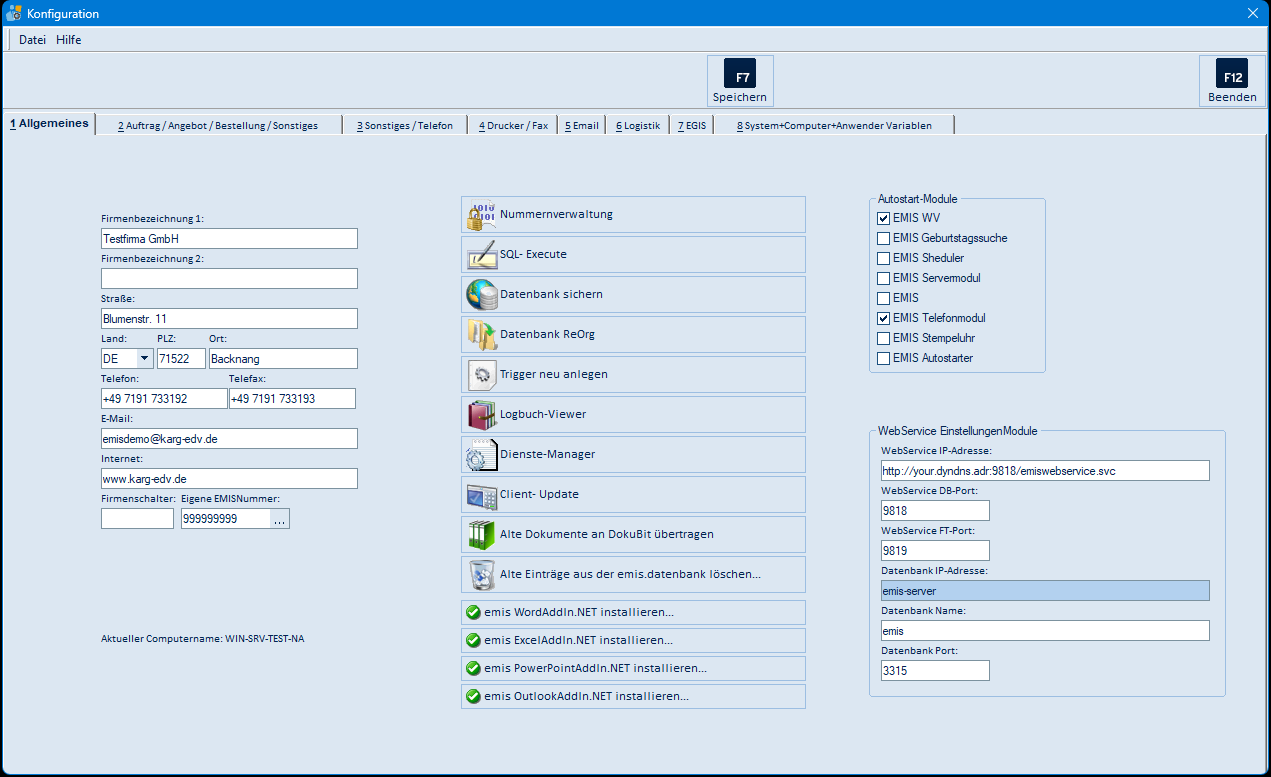
Das Fenster gliedert sich in drei Bereiche:
- Menüleiste (oben): die Menüs Datei und Hilfe (siehe Abschnitte 5.1 und 5.2).
- Symbolleiste: rechts die beiden zentralen Schaltflächen F7 Speichern und F12 Beenden.
- Reiterleiste: über die acht Reiter wechseln Sie zwischen den Themengebieten.
Reiter „1 Allgemeines"
Auf der linken Seite pflegen Sie die Stammdaten Ihrer eigenen Firma: Firmenbezeichnung 1 und 2, Straße, Land, PLZ, Ort, Telefon, Telefax, E-Mail, Internet, Firmenschalter sowie die eigene EMISNummer. Diese Angaben erscheinen später auf Belegen und in Anschreiben.
In der Mitte finden Sie eine Spalte mit Administrations- und Wartungswerkzeugen (Nummernverwaltung, SQL-Execute, Datenbank sichern, Datenbank ReOrg, Trigger neu anlegen, Logbuch-Viewer, Dienste-Manager, Client-Update, Übertragung alter Dokumente an DokuBit, Löschen alter Einträge sowie die Installation der Office-AddIns für Word, Excel, PowerPoint und Outlook).
Rechts oben schalten Sie unter Autostart-Module die Hintergrundprogramme frei, die beim Anmelden am Computer automatisch mitgestartet werden. Darunter liegen die WebService-Einstellungen für die emis-Fernanbindung.
4. Arbeitsabläufe
4.1 Eigene Firmendaten hinterlegen
- Wechseln Sie auf den Reiter 1 Allgemeines.
- Erfassen Sie Firmenbezeichnung 1, Straße, Land, PLZ, Ort sowie Ihre Kontaktdaten.
- Klicken Sie auf F7 Speichern.
Pflichtangaben: Firmenbezeichnung 1, Land, PLZ und Ort müssen ausgefüllt sein. Fehlt eine dieser Angaben, meldet das Programm dies beim Speichern und beim Beenden und springt in das betroffene Feld.
4.2 Funktionsbereiche freischalten
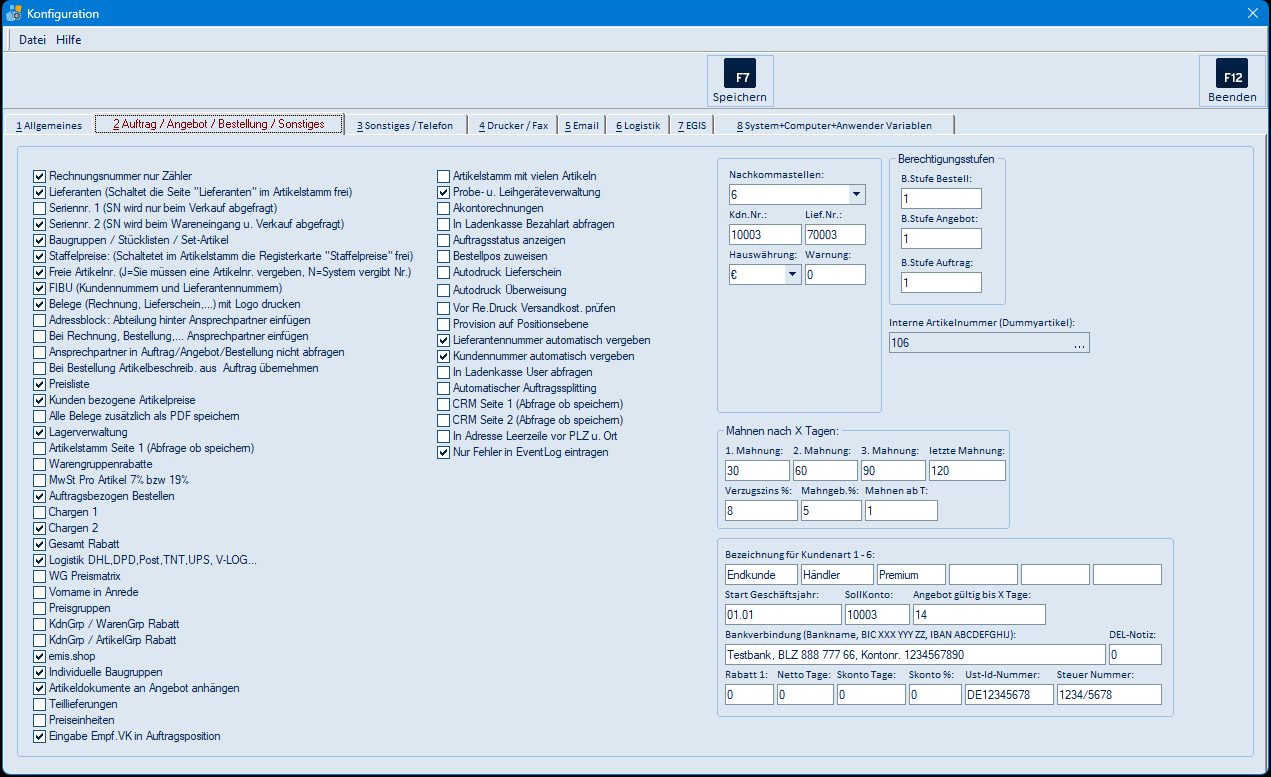
- Wechseln Sie auf den Reiter 2 Auftrag / Angebot / Bestellung / Sonstiges.
- Setzen oder entfernen Sie die Häkchen der gewünschten Funktionen, z. B. Lagerverwaltung, Seriennr. 1, Baugruppen / Stücklisten / Set-Artikel, Chargen 1, Preisliste oder Freie Artikelnr.
- Stellen Sie rechts die kaufmännischen Vorgaben ein: Nachkommastellen, Kdn.Nr./Lief.Nr. (nächste zu vergebende Nummer), Berechtigungsstufen sowie die Standardwerte für Mahnen nach X Tagen, Rabatt/Netto Tage/Skonto Tage/Skonto %, Bankverbindung, Ust-Id-Nummer und Steuer Nummer.
- Klicken Sie auf F7 Speichern.
Änderungen an Funktionsschaltern werden nach einem Neustart von emis wirksam.
Tipp – Kurzinfo je Schalter: Halten Sie den Mauszeiger auf einen Schalter oder ein Feld. emis blendet einen Hinweis ein, der zuerst die Reichweite der Einstellung nennt – „Systemweite Einstellung!" (gilt für den ganzen Betrieb) oder „Computerbezogene Einstellung!" (gilt nur für diesen Arbeitsplatz) – und bei vielen Schaltern zusätzlich kurz erklärt, was der Schalter bewirkt.
Bereits erfasste Belege bleiben unverändert: Beim Speichern schreibt emis ausschließlich die Einstellungen zurück. Vorhandene Angebote, Aufträge, Bestellungen und Rechnungen werden dabei nicht nachträglich angepasst – die geänderten Schalter wirken auf die weitere Arbeit.
4.3 Telefonie, Grußformel und Pfade einstellen
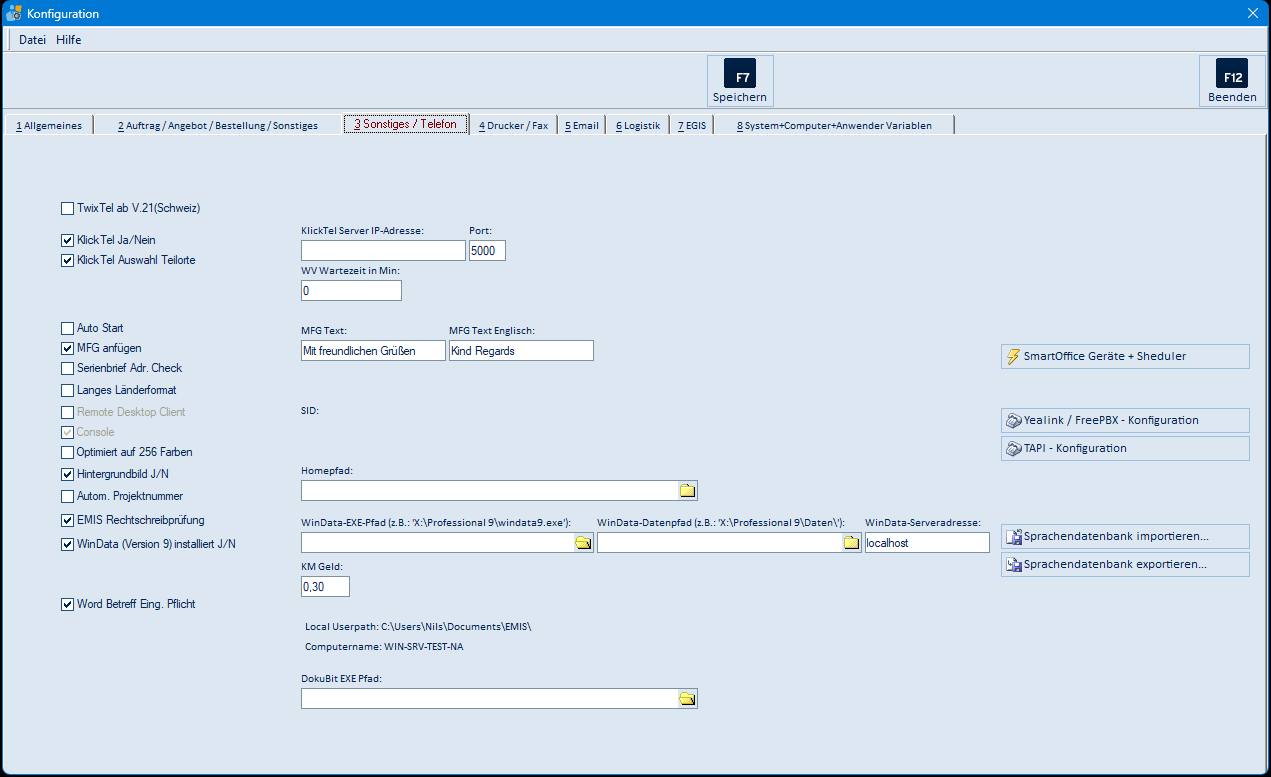
Auf dem Reiter 3 Sonstiges / Telefon stellen Sie u. a. die Grußformel (MFG Text) in Deutsch und Englisch ein, aktivieren die KlickTel-Anwahl und deren Server, legen die Klangausgabe (Sound Click / Sound Start) fest und tragen Programm- und Datenpfade ein (Homepfad, WinData, DokuBit). Über die Schaltflächen rechts öffnen Sie die Konfiguration für SmartOffice-Geräte, Yealink / FreePBX und TAPI sowie den Import der Sprachendatenbank.
4.4 Drucker und Fax zuordnen
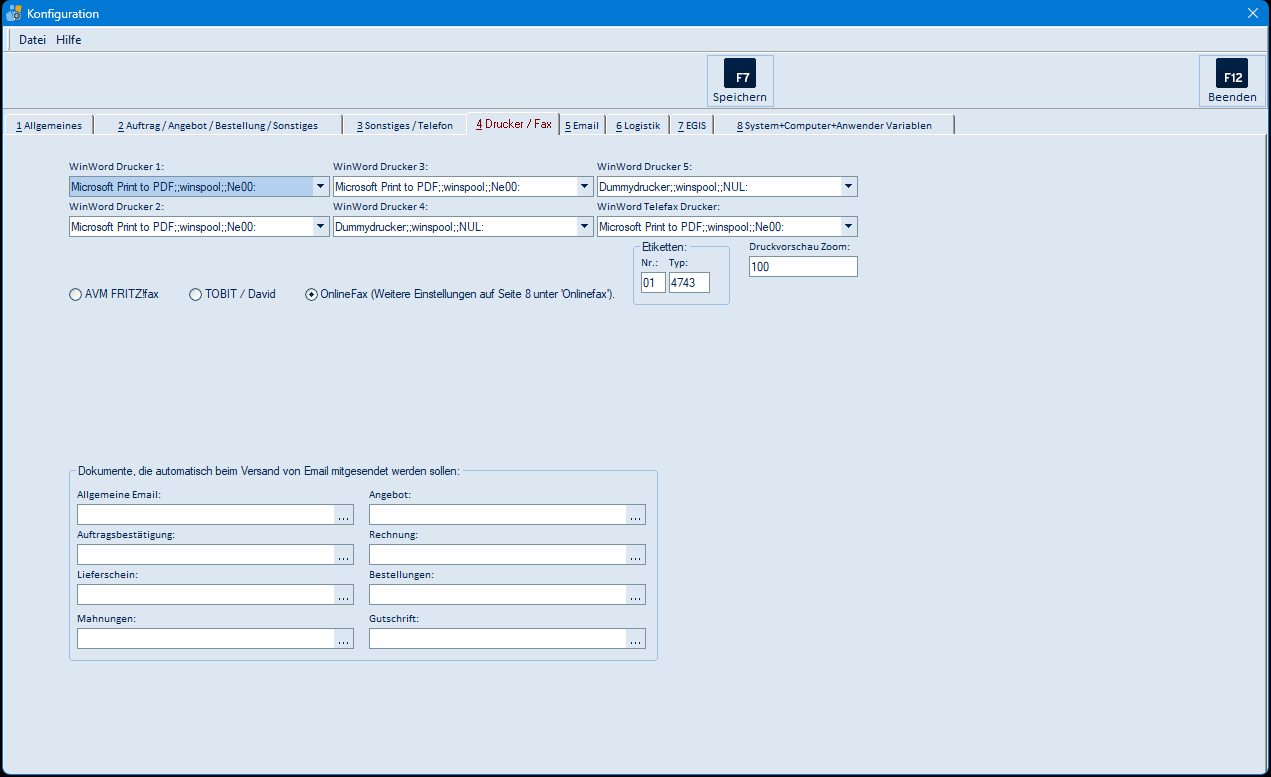
- Wechseln Sie auf den Reiter 4 Drucker / Fax.
- Wählen Sie in den Listen WinWord Drucker 1–5 und WinWord Telefax Drucker die gewünschten Windows-Drucker aus.
- Legen Sie das Faxverfahren fest: AVM FRITZ!fax, TOBIT / David oder OnlineFax. Je nach Auswahl blendet emis zusätzliche Felder ein (siehe Abschnitt 5.7).
- Optional hinterlegen Sie im unteren Bereich je Belegart (Allgemeine Email, Angebot, Auftragsbestätigung, Rechnung, Lieferschein, Bestellungen, Mahnungen, Gutschrift) ein Dokument, das beim E-Mail-Versand automatisch mitgesendet wird. Auf diesem Weg verschicken Sie zum Beispiel zu jedem Angebot und jeder Auftragsbestätigung automatisch Ihre AGB mit.
- Klicken Sie auf F7 Speichern.
Vorbelegung der Druckerfelder: Beim Öffnen des Fensters füllt emis jedes noch leere Druckerfeld – WinWord Drucker 1–5 und WinWord Telefax Drucker – mit dem Windows-Standarddrucker dieses Arbeitsplatzes. Bereits eingetragene Drucker bleiben unverändert. Sie können in jedem Feld jeden anderen installierten Drucker auswählen.
OnlineFax: Wählen Sie das Faxverfahren OnlineFax, setzt emis beim Speichern zusätzlich die Systemvariable
onlinefax_aktiv_jnauftrue; bei den beiden anderen Verfahren wird sie auffalsegesetzt. Die übrigen Angaben zum Onlinefax-Dienst – unter anderem Gatewayadresse, Absenderadresse, Betreffzeilen und Faxkopf – pflegen Sie als Systemvariablenonlinefax_…auf Reiter 8 (Abschnitt 4.8). Beachten Sie dabei den Hinweis in Kapitel 6: Die drei SMTP-Variablenonlinefax_smtp_server,onlinefax_smtp_userundonlinefax_smtp_pwdwerden in der Liste auf Reiter 8 nicht angezeigt.
4.5 E-Mail-Anbindung einrichten
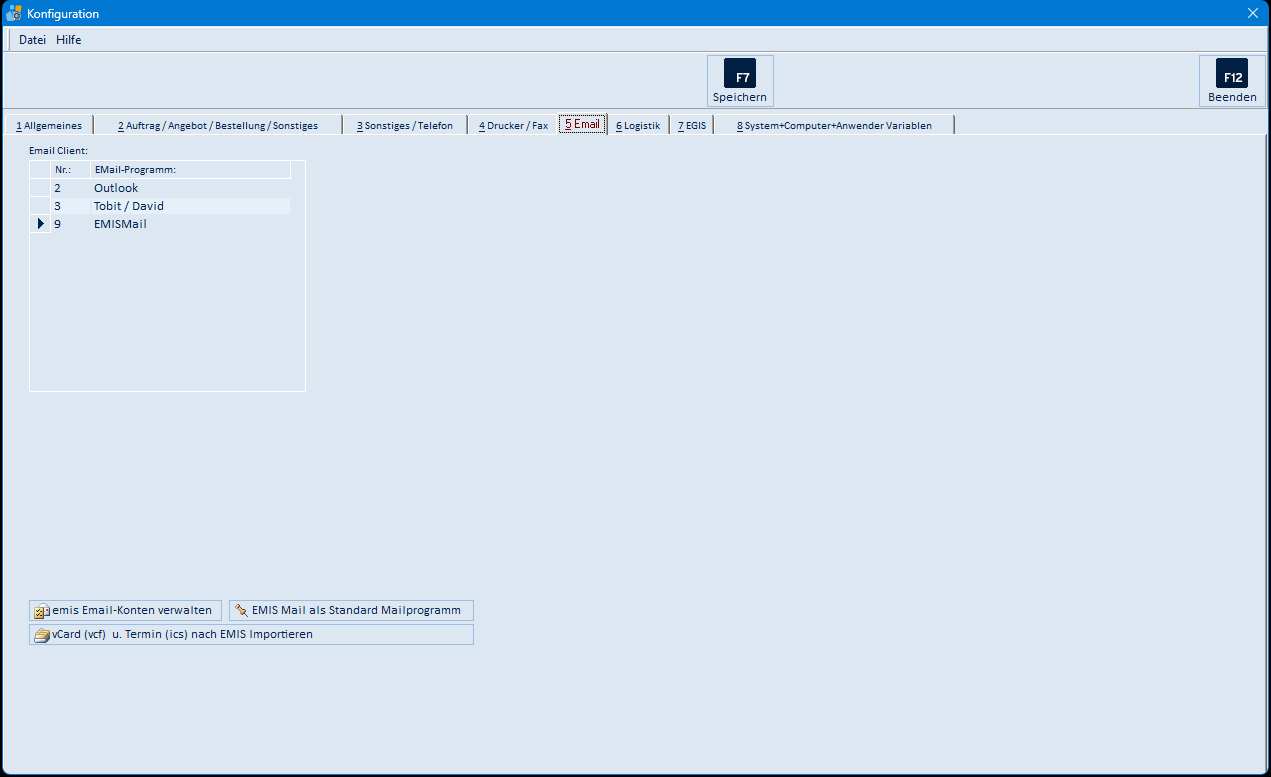
Auf dem Reiter 5 Email wählen Sie in der Liste Email Client das zu verwendende E-Mail-Programm (Outlook, Tobit / David oder EMISMail). Über emis Email-Konten verwalten richten Sie die Postfächer ein, mit EMIS Mail als Standard Mailprogramm legen Sie emis.mail als Standard-Mailprogramm von Windows fest. Die Schaltfläche vCard (vcf) u. Termin (ics) nach EMIS Importieren verknüpft die entsprechenden Dateitypen mit emis.
Outlook-Mails den Kundenakten zuordnen: Setzen Sie das Häkchen Outlook „Posteingang" / „Gesendete Objekte" einlesen, erscheinen im emis.crm im Menü Import zwei zusätzliche Einträge, über die Sie Nachrichten aus diesen beiden Outlook-Ordnern einlesen und einer Kundenakte zuordnen. Das Häkchen gilt nur für diesen Arbeitsplatz; das emis.crm liest es beim Start ein. Nachrichten, die Sie aus emis heraus versenden, werden ohnehin automatisch zugeordnet.
Eigenes HTML-Layout (klassischer E-Mail-Editor): Im Feld HTML - Code hinterlegen Sie das HTML-Grundgerüst Ihrer E-Mails. emis ersetzt darin zwei Platzhalter:
@#@Text@#@durch den eigentlichen Nachrichtentext und@#@MFG@#@durch die Signatur. Bilder binden Sie übercid:myident1biscid:myident20ein. Zu jedem dieser Verweise gehört eine Bilddatei mit dem NamenHTMLEmail1…HTMLEmail20im emis-Programmverzeichnis…\EMIS\Wav– gibt es dort den UnterordnerStandardprofil, sucht emis die Dateien zuerst dort. Zulässige Dateitypen sind in dieser Reihenfolge.jpg,.bmp,.tifund.gif. Fehlt die passende Datei, bleibt der Verweis im HTML stehen und das Bild wird nicht angezeigt.
4.6 Versanddienstleister einrichten
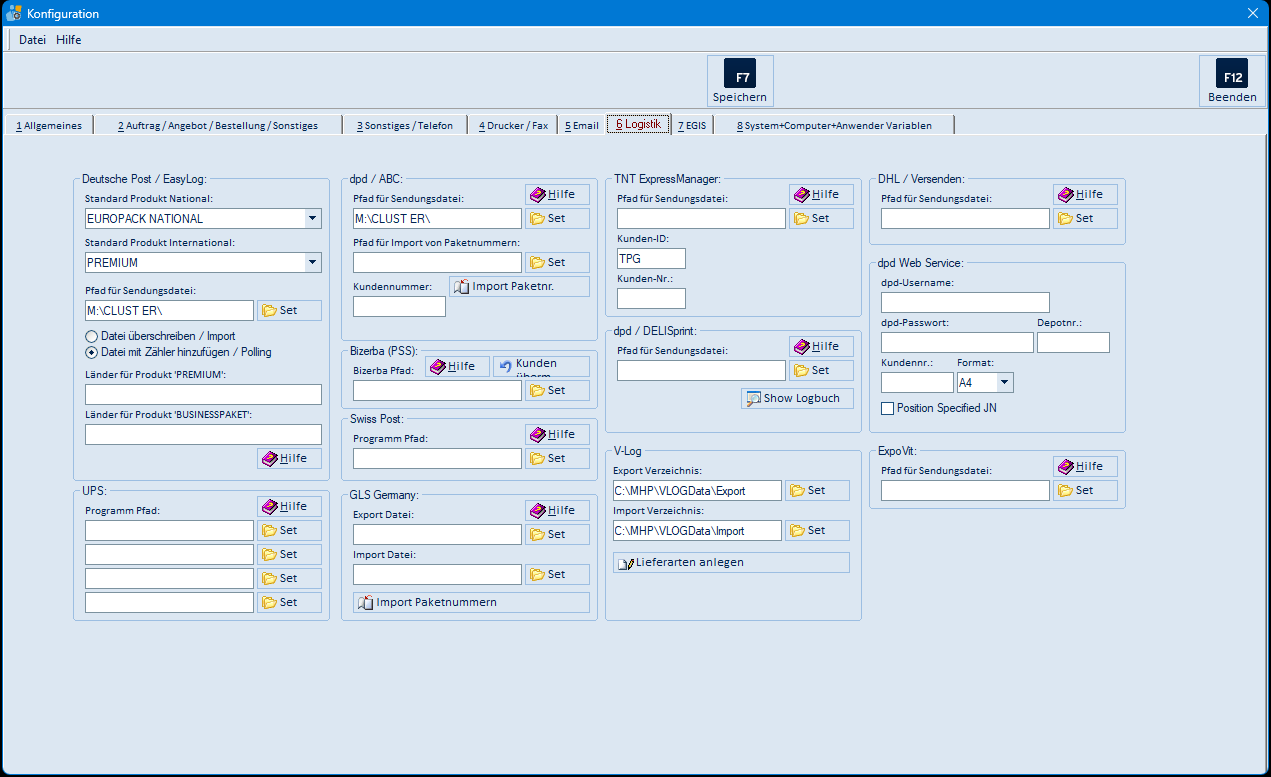
Auf dem Reiter 6 Logistik hinterlegen Sie die Anbindung an Ihre Versanddienstleister – Deutsche Post / EasyLog, dpd / ABC, dpd / DELISprint, dpd Web Service, TNT ExpressManager, DHL / Versenden, UPS, Bizerba (PSS), Swiss Post, GLS Germany, V-Log und ExpoVit. Je Dienstleister tragen Sie den Pfad zur Sendungsdatei ein oder wählen ihn mit Set aus; die Schaltfläche Hilfe öffnet die Erläuterungen zum jeweiligen Dienst im emis-Wiki. Beim EasyLog-Bereich wählen Sie zusätzlich das Standardprodukt für nationalen und internationalen Versand.
4.7 EGIS-Anbindung einrichten
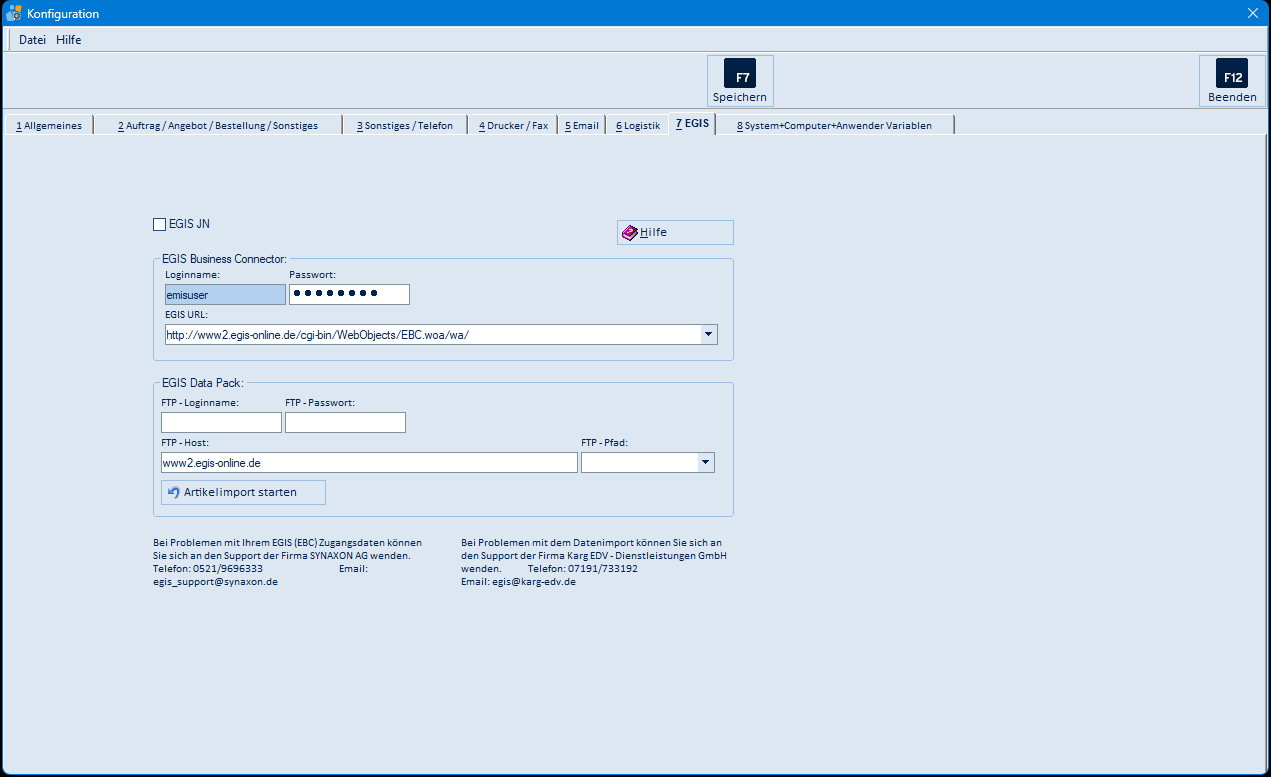
Auf dem Reiter 7 EGIS aktivieren Sie mit EGIS JN die Anbindung an den EGIS-Artikeldienst. Im Bereich EGIS Business Connector hinterlegen Sie Loginname, Passwort und die EGIS-URL, im Bereich EGIS Data Pack die FTP-Zugangsdaten. Über Artikelimport starten stoßen Sie den Import an. Bei Fragen zu den Zugangsdaten stehen die im Fenster genannten Support-Kontakte zur Verfügung.
4.8 Systemvariablen ansehen und ändern
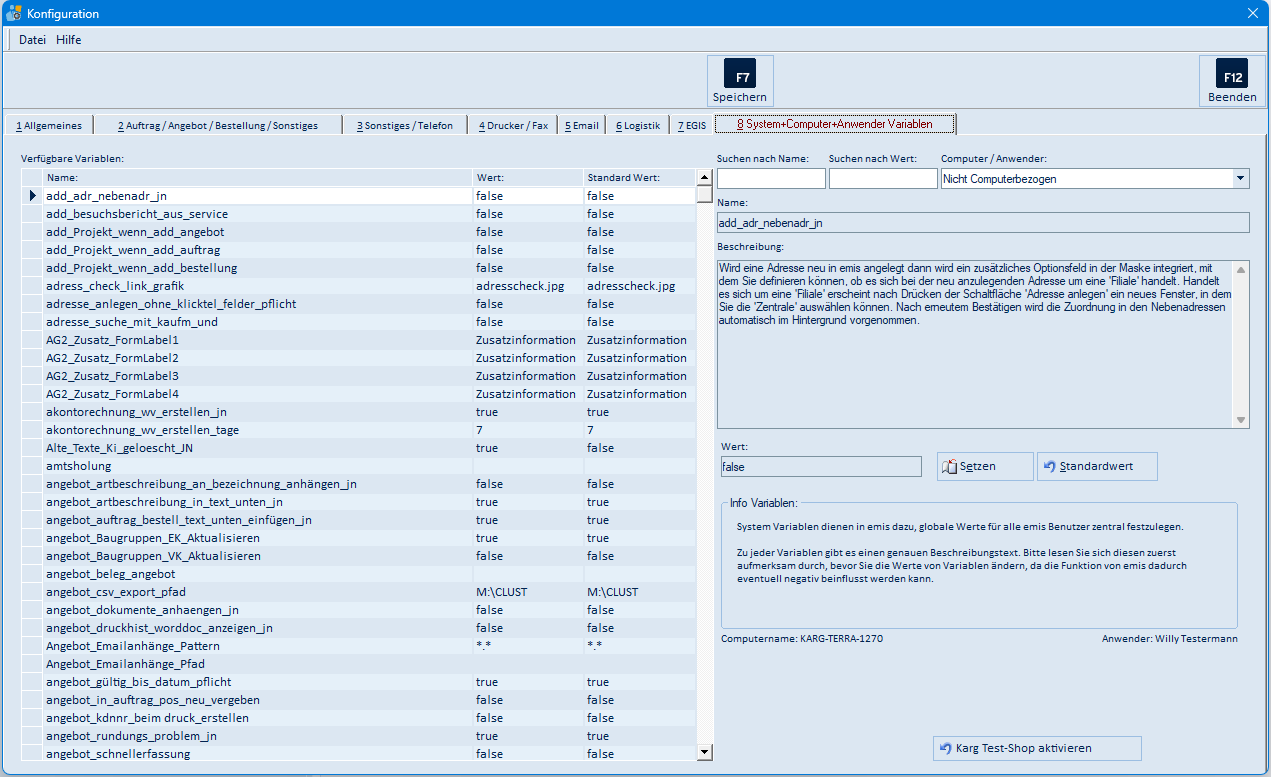
- Wechseln Sie auf den Reiter 8 System + Computer + Anwender Variablen.
- In der Liste Verfügbare Variablen sehen Sie Name, aktuellen Wert und Standard Wert jeder Variablen. Mit den Feldern Suchen nach Name und Suchen nach Wert schränken Sie die Liste ein.
- Markieren Sie eine Variable. Rechts erscheinen ihr Name und – besonders wichtig – der Beschreibungstext. Lesen Sie diesen aufmerksam, bevor Sie einen Wert ändern.
- Klicken Sie auf Setzen. emis fragt den neuen Wert ab: bei Ja/Nein-Variablen über eine Ja/Nein-Abfrage, bei langen Texten über das Textfenster Wert (Abschnitt 5.22), sonst über ein Eingabefenster. Ein Doppelklick auf die Zeile in der Liste hat dieselbe Wirkung.
- Mit Standardwert setzen Sie die Variable nach einer Sicherheitsabfrage auf ihren Auslieferungswert zurück.
- Über die Liste Computer / Anwender legen Sie fest, ob die Liste die globalen Variablen („Nicht Computerbezogen") oder die Variablen eines bestimmten Anwenders bzw. Computers zeigt.
Achtung: Systemvariablen steuern das Verhalten von emis für alle Anwender. Falsche Werte können die Funktion von emis beeinträchtigen. Ändern Sie nur Variablen, deren Beschreibung Sie verstanden haben.
Passwortschutz: Ist die Systemvariable
s_variablen_PWDgesetzt, fragt emis vor dem ersten Ändern, Zurücksetzen oder Löschen einer Variablen dieses Passwort ab.
4.9 Datenbank sichern
Für die Sicherung gibt es auf dem Reiter 1 Allgemeines zwei Wege.
Weg 1 – Schnellsicherung per Rechtsklick
- Wechseln Sie auf den Reiter 1 Allgemeines.
- Klicken Sie mit der rechten Maustaste auf Datenbank sichern.
- Wählen Sie im Verzeichnisdialog das Zielverzeichnis aus.
- emis legt dort die Datei
Sich_<Firma><Tag><Monat><Jahr>.SQLan und fragt anschließend, ob die Sicherung gezippt und per E-Mail verschickt werden soll.
Weg 2 – Sicherung im Fenster „Import mySQL Datenbank"
Dieser Weg sichert eine frei wählbare Datenbank auf einem frei wählbaren Server – auch eine andere als die, mit der Sie gerade arbeiten.
-
Wechseln Sie auf den Reiter 1 Allgemeines.
-
Klicken Sie mit der linken Maustaste auf Datenbank sichern. Das Fenster Import mySQL Datenbank öffnet sich (Abschnitt 5.13). Es startet immer im Import-Modus.

-
Klicken Sie oben rechts auf Export. Das Fenster schaltet in den Export-Modus: Der Bereich mit den Zugangsdaten wandert nach oben und heißt jetzt Quelle:, der untere Bereich heißt Ziel: und fragt einen Zielordner ab. Die Schaltfläche unten rechts heißt jetzt Start Export, die Schaltfläche oben rechts Import.

-
Prüfen Sie im Bereich Quelle: die Zugangsdaten der zu sichernden Datenbank: DB Username, DB Kennwort, DB Port und DB IP-Adresse.
-
Klicken Sie auf Refresh. Die Liste DB Name wird mit den Datenbanken des angegebenen Servers gefüllt. Wählen Sie die zu sichernde Datenbank aus.
-
Prüfen Sie mit Test, ob die Verbindung zustande kommt. Rechts über der Liste erscheint Erfolgreich verbunden! oder Verbindung fehlgeschlagen.
-
Tragen Sie im Bereich Ziel: den Zielordner ein oder wählen Sie ihn über Auswählen aus. Erst wenn hier etwas steht, wird Start Export bedienbar.
-
Klicken Sie auf Start Export. Während der Sicherung zeigt emis den Wartecursor.
-
Zum Schluss meldet emis den Namen der erzeugten Datei.

Der Dateiname wird automatisch gebildet:
Sich_<Datenbankname>_<Tag><Monat><Jahr>.SQL. Vom Datenbanknamen werden die ersten zehn Zeichen verwendet. -
Schließen Sie das Fenster mit Beenden. Die eingetragenen Zugangsdaten werden für den nächsten Aufruf gemerkt.
Hinweis: Eine Sicherung derselben Datenbank am selben Tag überschreibt eine bereits vorhandene Datei ohne Rückfrage. Legen Sie für mehrere Läufe am selben Tag verschiedene Zielordner an.
Legen Sie vor größeren Änderungen an der Konfiguration immer eine Sicherung an.
4.10 Datenbank wiederherstellen (SQL-Dump einspielen)
Mit demselben Fenster spielen Sie eine Sicherung wieder ein. Der Import löscht die Zieldatenbank vollständig und legt sie aus der Sicherungsdatei neu an.
Achtung: Alles, was seit der Sicherung erfasst wurde, geht dabei verloren. Führen Sie den Import nur aus, wenn niemand mehr mit emis arbeitet, und nur nach Rücksprache mit Ihrem Systembetreuer.
-
Wechseln Sie auf den Reiter 1 Allgemeines und klicken Sie mit der linken Maustaste auf Datenbank sichern. Das Fenster Import mySQL Datenbank öffnet sich im Import-Modus. Sind Sie noch im Export-Modus, klicken Sie oben rechts auf Import.
-
Tragen Sie unter Quelle: / SQL-Dump die einzuspielende Datei ein oder wählen Sie sie über Auswählen aus (Dateityp
*.SQL). -
Prüfen Sie im Bereich Ziel: die Zugangsdaten des Servers, auf den eingespielt werden soll: DB Username, DB Kennwort, DB Port und DB IP-Adresse.
-
Wählen Sie unter DB Name die Zieldatenbank aus. Mit Refresh lesen Sie die Liste der Datenbanken des Servers neu ein, mit Test prüfen Sie die Verbindung.
-
Klicken Sie auf Start Import. emis fragt nach, ob wirklich fortgefahren werden soll.

Antworten Sie mit Ja, wird die Zieldatenbank gelöscht und neu angelegt. Nein bricht ab, ohne etwas zu verändern. Vorbelegt ist Nein.
-
Ein schwarzes Konsolenfenster erscheint und zeigt „Datenbank (…) wird importiert… Bitte warten!". Warten Sie ab – je nach Datenmenge kann das einige Zeit dauern. Läuft der Import fehlerfrei durch, schließt sich das Fenster von selbst. Meldet es stattdessen einen Fehler und bleibt mit „Drücken Sie eine beliebige Taste …" stehen, notieren Sie sich die Meldung und drücken Sie eine Taste.
-
Danach stellt emis drei Fragen. Lesen Sie dazu unbedingt den folgenden Warnhinweis.
-
Zum Schluss meldet emis Rücksicherung beendet!.

-
Schließen Sie das Fenster mit Beenden.
Warnung – die drei Fragen nach dem Einspielen: Die drei Abfragen, die nach dem Einspielen erscheinen, sind für Testsysteme gedacht. Sie setzen Zugangsdaten und Schlüssel der eingespielten Datenbank zurück. Wenn Sie eine produktive Datenbank umziehen oder eine produktive Sicherung zurückspielen, beantworten Sie alle drei Fragen mit „Nein". Ein „Ja" macht Anmeldungen und Benachrichtigungen im produktiven Betrieb unbrauchbar.
Abfrage Wirkung bei „Ja" Wollen Sie die emis-Kennwörter zurücksetzen? Setzt die Anmeldedaten aller emis-Anwender zurück. Bei Produktivdaten mit „Nein" beantworten Sollen die Datenbank-User und -Kennwörter zurückgesetzt werden? Löscht bei allen Anwendern den hinterlegten eigenen Datenbank-Benutzernamen und das zugehörige Kennwort Sollen die Azure-Keys für Benachrichtigungen zurückgesetzt werden? Vergibt für jeden Anwender neue Schlüssel für die Benachrichtigungen der emis-Apps – für jede App einen eigenen. Die bisherigen Schlüssel gelten danach nicht mehr


Wenn beim Einspielen ein Fehler auftritt, meldet emis „Achtung es ist ein Fehler beim Import aufgetreten!". Die drei Fragen und die Meldung „Rücksicherung beendet!" entfallen dann. Die Zieldatenbank ist in diesem Fall unvollständig – klären Sie die Ursache, bevor Sie weiterarbeiten.
4.11 Mahngebühren festlegen
Für die Mahngebühr gibt es zwei Verfahren. Welches greift, entscheiden die Systemvariablen auftrag_mahnbetrag_1 bis auftrag_mahnbetrag_4.
Verfahren 1 – Gebühr aus Verzugszins und Prozentsatz (Auslieferungszustand)
- Wechseln Sie auf den Reiter 2 Auftrag / Angebot / Bestellung / Sonstiges, Bereich Mahnen nach X Tagen.
- Tragen Sie unter 1. Mahnung, 2. Mahnung, 3. Mahnung und letzte Mahnung ein, nach wie vielen Tagen die jeweilige Mahnstufe erreicht ist.
- Tragen Sie Verzugszins %, Mahngeb.% und Mahnen ab T ein.
- Klicken Sie auf F7 Speichern.
Die Mahngebühr errechnet sich dann aus dem Verzugszins auf den offenen Betrag zuzüglich des eingestellten Prozentsatzes vom offenen Betrag. Sie fällt also je Rechnung unterschiedlich hoch aus.
Achtung – unterschiedliche Reichweite im selben Bereich: Die vier Tagesangaben (1./2./3./letzte Mahnung) sind systemweite Einstellungen. Verzugszins %, Mahngeb.% und Mahnen ab T gelten dagegen nur für den Arbeitsplatz, an dem Sie sie eintragen. Werden Mahnläufe an mehreren Computern gestartet, müssen diese drei Werte überall gleich eingetragen sein – sonst rechnet jeder Arbeitsplatz mit anderen Sätzen. Bei Verzugszins % und Mahngeb.% weist der eingeblendete Hinweistext ausdrücklich auf die computerbezogene Einstellung hin.
Verfahren 2 – fester Betrag je Mahnstufe
- Wechseln Sie auf den Reiter 8 System + Computer + Anwender Variablen.
- Suchen Sie über Suchen nach Name nach
mahnbetrag. Sie finden die vier Variablenauftrag_mahnbetrag_1bisauftrag_mahnbetrag_4– je eine für die erste bis vierte Mahnung. - Markieren Sie die gewünschte Variable und klicken Sie auf Setzen. Tragen Sie den festen Betrag ein.
- Wiederholen Sie das für die übrigen Mahnstufen.
Sobald bei einer Mahnstufe ein Betrag größer als 0 hinterlegt ist, verwendet emis für diese Stufe genau diesen Betrag – unabhängig vom offenen Rechnungsbetrag. Verzugszins und Mahngeb.% bleiben dann für diese Stufe unberücksichtigt. Der Wert 0 schaltet die Funktion für die betreffende Mahnstufe wieder ab; dann gilt wieder Verfahren 1. Auslieferungswert ist bei allen vier Variablen
0.
4.12 Zusätzliche Programmsprache einspielen
emis kann seine Oberfläche außer in Deutsch auch in Englisch, Dänisch und Chinesisch anzeigen. Voraussetzung ist, dass die Mehrsprachigkeit in Ihrer emis-Umgebung freigeschaltet ist – erst dann bietet die Konfiguration die zugehörigen Schaltflächen an (siehe Kapitel 6).
Sprachendatenbank einspielen
- Wechseln Sie auf den Reiter 3 Sonstiges / Telefon.
- Klicken Sie auf Sprachendatenbank importieren….
- Wählen Sie im Dateidialog Bitte Sprachendatenbank auswählen! die Access-Datei (
*.MDB) aus, die Sie erhalten haben. - emis liest die Datei ein und meldet zum Schluss Fertig!.
Achtung: Der Import ersetzt die vorhandene Übersetzungstabelle vollständig. Übersetzungen, die Sie zuvor selbst eingetragen haben, sind danach durch den Inhalt der eingelesenen Datei ersetzt. Sichern Sie eigene Übersetzungen deshalb vorher über Sprachendatenbank exportieren….
Sprache je Anwender festlegen
Ist die Mehrsprachigkeit freigeschaltet, zeigt das Anmeldefenster von emis Flaggensymbole für Deutsch und Englisch. Ein Klick darauf stellt die Oberfläche um und speichert die Sprache zugleich als Standardsprache des im Anmeldefenster ausgewählten Anwenders. Dieselbe Standardsprache können Sie auch im emis.personalstamm hinterlegen (siehe Dokumentation Personalstamm).
Hinweis: Im Anmeldefenster stehen nur die Flaggen für Deutsch und Englisch zur Auswahl (Chinesisch nur in einer besonderen Kundenanpassung). Dänisch stellen Sie ausschließlich über die Standardsprache des Anwenders im emis.personalstamm ein.
Fehlende Übersetzungen
Findet emis einen Text nicht in der eingestellten Sprache, greift es auf die englische Übersetzung zurück. Fehlt auch die, lässt emis den deutschen Text automatisch übersetzen und schreibt das Ergebnis in die Übersetzungstabelle zurück. Gelingt auch das nicht, erscheint der deutsche Text. Die Abstufung lautet also z. B. für Dänisch: Dänisch → Englisch → Deutsch.
Übersetzungen ergänzen und bearbeiten
- EN Sprachendatenbank übersetzen… bzw. DK Sprachendatenbank übersetzen… arbeiten in zwei Schritten: Zuerst übernimmt emis bereits vorhandene Übersetzungen – ein deutscher Text, der an mehreren Stellen vorkommt und einmal übersetzt ist, wird an allen weiteren Stellen mit derselben Übersetzung gefüllt. Anschließend holt emis die restlichen Übersetzungen von einem Online-Übersetzungsdienst. Vor dem Lauf meldet emis die geschätzte Dauer in Stunden – rechnen Sie mit einer langen Laufzeit.
- Über Sprachendatenbank öffnen… bearbeiten Sie die Übersetzungen im Fenster Sprachen Tabelle von Hand (Abschnitt 5.27). Die Tabelle enthält je Eintrag das Programm, die Maske, den Namen des Bedienelements sowie Beschriftung (Caption) und Sprechblasentext (Tooltip) in Deutsch und in der gewählten Fremdsprache; über den Suchbereich schränken Sie die Liste ein.
- Sprachendatenbank exportieren… schreibt die Übersetzungstabelle in eine Datenbankdatei.
Was die Spalte „Control Name" bedeutet: Der Name des Bedienelements verrät, um welche Art von Text es sich handelt. Das hilft beim Suchen in der Sprachen Tabelle.
Name beginnt mit Art des Textes Grid/SSDBGrid/DBGridSpaltenüberschriften einer Tabelle LabelBeschriftungen und Überschriften Command/SSCommand/ButtonSchaltflächen Frame/sevFrameKästen, die einen Bereich im Fenster eingrenzen Toolbar/SSActiveToolBarsMenüs und Funktionstasten-Leisten SSActiveTabsReiter (Register) FormFenstertitel
4.13 Telefax und E-Mail über TOBIT / David einrichten
Arbeiten Sie mit TOBIT/David (DvISE), richten Sie den Fax- und den E-Mail-Weg an zwei Stellen in der Konfiguration ein.
Telefax über TOBIT / David
- Wechseln Sie auf den Reiter 4 Drucker / Fax.
- Wählen Sie unter WinWord Telefax Drucker den Faxdrucker Ihrer David-Installation aus – bei einer Standardinstallation heißt er Tobit Faxware. emis verschickt ein Telefax aus Word heraus, indem es das Dokument auf genau diesen Drucker druckt.
- Setzen Sie beim Faxverfahren den Punkt in das Feld TOBIT / David. Danach erscheinen die Felder String vor Telefaxnummer und String nach Telefaxnummer.
- In diesen beiden Feldern stehen die DvISE-Befehle, die emis um die Faxnummer legt. Vorbelegt sind
@@NMRund@@ @@BTR ##BTR##@@ @@MSG 1@@ @@DRK 3@@. Den Platzhalter##BTR##ersetzt emis durch den Betreff des Belegs; Punkte, Schrägstriche, Rückstriche, Doppelpunkte und Kommas entfernt emis aus dem fertigen Anwahlstring. - Klicken Sie auf F7 Speichern.
Hinweis: Den Anwahlstring erzeugt emis nur beim Faxverfahren TOBIT / David. Bei AVM FRITZ!fax und OnlineFax bleibt er leer, weil diese Verfahren die Faxnummer auf anderem Weg erhalten.
Anwahlstring in WinWord: Der Fax-Anwahlstring darf im Word-Dokument nicht über mehrere Zeilen umbrechen, da Tobit die Befehle sonst nicht einwandfrei erkennt. Verkleinern Sie in diesem Fall die Schriftgröße, bis der Anwahlstring in eine Zeile passt.
E-Mail über TOBIT / David
- Wechseln Sie auf den Reiter 5 Email.
- Markieren Sie in der Liste Email Client den Eintrag Tobit / David. Erst dann erscheinen die beiden Felder DvISE Befehle und FileScan Service / Verzeichnispfad.
- Tragen Sie unter FileScan Service / Verzeichnispfad das Verzeichnis ein, das der FileScan Service Ihres DAVID-Servers überwacht – also genau den Pfad bis zum letzten „", den Sie im DvISE Administrator unter „FileScan Service" eingerichtet haben. Vorbelegt ist
\\Server\David\Import. - Unter DvISE Befehle stehen die Befehle, die emis jeder Nachricht voranstellt. Vorbelegt sind
@@EMAIL@@,@@BETREFF ##EMISBETREFF##@@,@@MSG 2@@,@@ATTACHVCARD@@und@@VON <Ihre E-Mail-Adresse>@@. - Klicken Sie auf F7 Speichern.
So läuft der Versand: emis legt für jede Nachricht in diesem Verzeichnis eine Datei mit der Endung
.EEMan, die den Nachrichtentext und die DvISE-Befehle enthält. Dateianhänge legt emis in einem Unterordner je Anwender ab; der Ordnername besteht aus den ersten acht Zeichen des emis-Anwendernamens. Der FileScan Service von David holt die Datei dort ab und verschickt die Nachricht. Ist das eingetragene Verzeichnis nicht erreichbar, meldet emis „Konnte Verzeichnis '…' nicht finden!" und die Nachricht wird nicht übergeben.
Einrichtung auf dem David-Server: Auf dem David-Server muss im DvISE Administrator unter FileScan Service je ein Eintrag für den Fax- und den E-Mail-Scandienst eingerichtet sein. Erst dann holt David die von emis abgelegten Dateien aus den überwachten Verzeichnissen ab und verschickt sie als Telefax bzw. E-Mail.
4.14 Rabatte über Kunden- und Warengruppen freischalten
Sollen Kunden abhängig von ihrer Rabattgruppe und der Warengruppe des Artikels automatisch Rabatt erhalten, schalten Sie die Funktion hier frei:
- Wechseln Sie auf den Reiter 2 Auftrag / Angebot / Bestellung / Sonstiges.
- Setzen Sie das Häkchen KdnGrp / WarenGrp Rabatt.
- Klicken Sie auf F7 Speichern, schließen Sie die Konfiguration mit F12 Beenden und starten Sie emis neu.
Erst danach stehen die beiden weiteren Schritte zur Verfügung:
- Im emis.crm ordnen Sie dem Kunden auf der Registerkarte Aufträge über Weitere kundenbezogene Auftragsdaten eine von 25 Rabattgruppen zu (siehe Dokumentation
CRM). - Im emis.artikelstamm erscheint im Menü Datei der Menüpunkt Warengruppen / Kundengruppen Rabatt. Dahinter liegt die Rabattmatrix, in der Sie je Warengruppe und Rabattgruppe den Rabattsatz in Prozent eintragen (siehe Dokumentation
Artikelstamm).
Setzen Sie stattdessen KdnGrp / ArtikelGrp Rabatt, heißt derselbe Menüpunkt im emis.artikelstamm Artikelgruppen / Kundengruppen Rabatt und die Matrix gilt für Artikelgruppen.
Achtung – dieser Schalter schließt andere Preisfunktionen aus: Sobald Sie KdnGrp / WarenGrp Rabatt (oder KdnGrp / ArtikelGrp Rabatt) setzen, entfernt emis automatisch die Häkchen bei Preisgruppen, WG Preismatrix, Warengruppenrabatte, Kunden bezogene Artikelpreise und Staffelpreise sowie beim jeweils anderen der beiden Rabattschalter. Prüfen Sie vor dem Speichern, ob eine dieser Funktionen bei Ihnen im Einsatz ist.
5. Masken-Referenz
5.1 Menü „Datei"
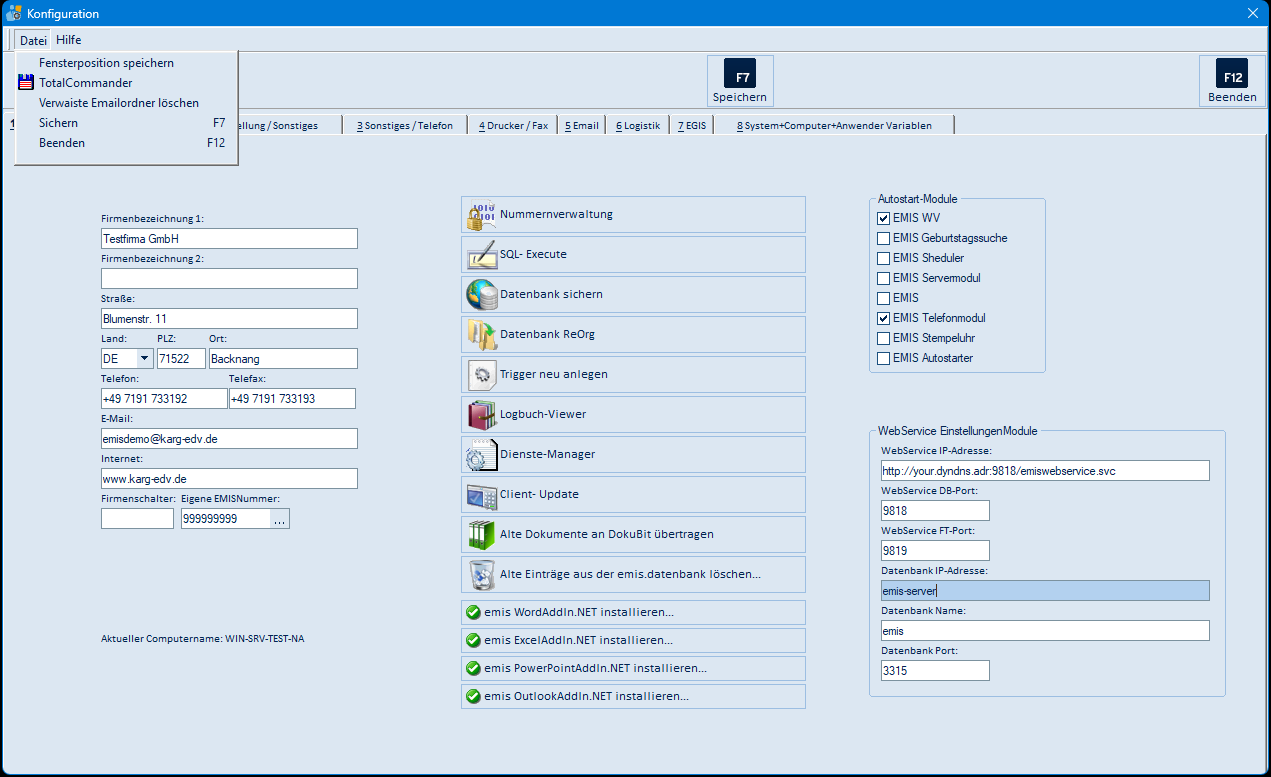
| Menüpunkt | Bedeutung |
|---|---|
| Fensterposition speichern | Merkt sich Größe und Position des Konfigurationsfensters für diesen Arbeitsplatz |
| TotalCommander | Startet den auf dem Arbeitsplatz installierten Dateimanager Total Commander (externes Programm) |
| Verwaiste Emailordner löschen | Löscht alle E-Mail-Verzeichnisse und deren Dateien, zu denen es keinen Korrespondenzeintrag mehr gibt. emis warnt vorher ausdrücklich und empfiehlt, die Verzeichnisse OUTLOOK und USERHOME vorher zu sichern. Die Bereinigung läuft anschließend und meldet zum Schluss „Fertig!" |
| Sichern (F7) | Gleiche Wirkung wie die Schaltfläche F7 Speichern |
| Beenden (F12) | Gleiche Wirkung wie die Schaltfläche F12 Beenden |
5.2 Menü „Hilfe"
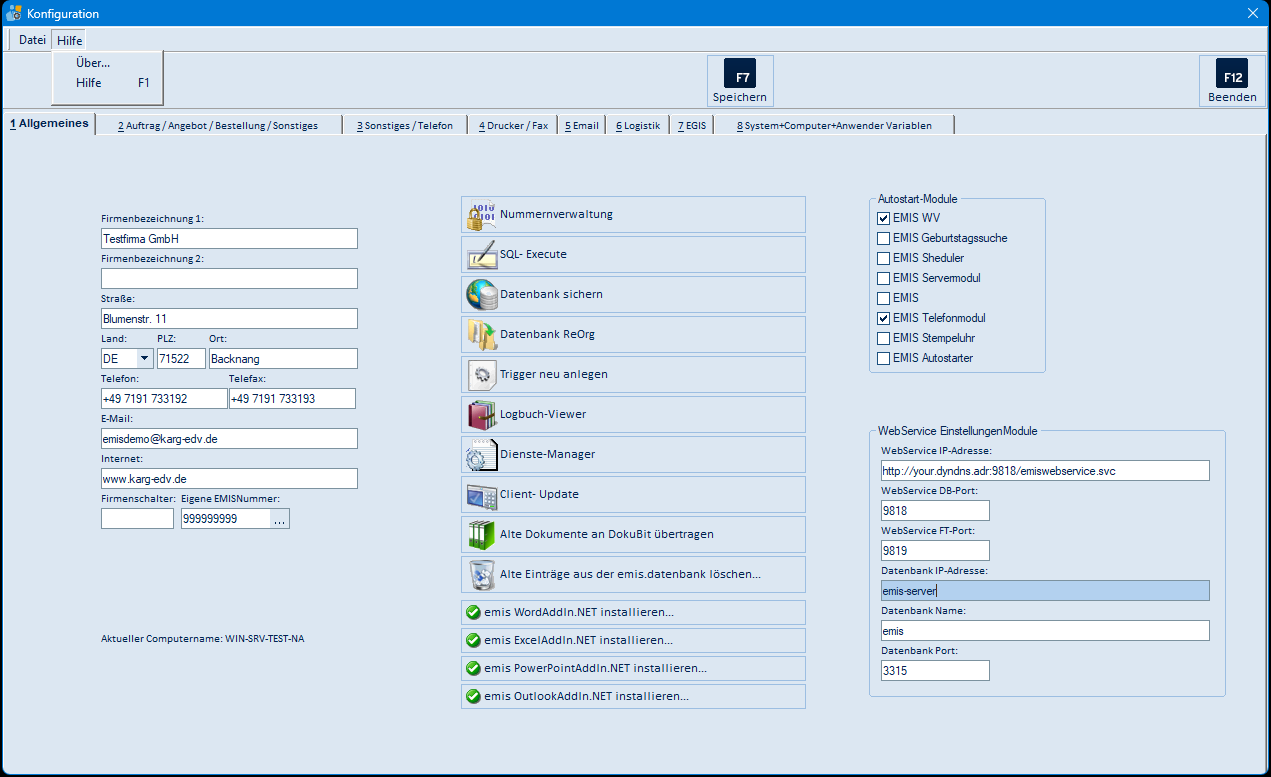
| Menüpunkt | Bedeutung |
|---|---|
| Über… | Öffnet das Info-Fenster mit Versions- und Lizenzangaben (Abschnitt 5.12) |
| Hilfe (F1) | Öffnet die Seite „Konfiguration" im emis-Wiki im Standardbrowser |
5.3 Symbolleiste
| Schaltfläche | Bedeutung |
|---|---|
| F7 Speichern | Speichert die Einstellungen aller Reiter (Datenbank und Registry). Fehlt eine Firmen-Pflichtangabe, wechselt emis auf Reiter 1 und springt in das leere Feld |
| F12 Beenden | Prüft die Firmen-Pflichtangaben, weist bei Änderungen auf den nötigen emis-Neustart hin und schließt das Fenster |
5.4 Reiter „1 Allgemeines"
Eigene Firmendaten (linke Spalte)
| Feld | Bedeutung |
|---|---|
| Firmenbezeichnung 1 | Erste Zeile des eigenen Firmennamens (Pflichtfeld) |
| Firmenbezeichnung 2 | Zweite Zeile des eigenen Firmennamens |
| Straße | Straße und Hausnummer der eigenen Firma |
| Land | Länderkennzeichen der eigenen Firma, Auswahl aus der Länderliste (Pflichtfeld) |
| PLZ | Postleitzahl der eigenen Firma (Pflichtfeld) |
| Ort | Ort der eigenen Firma (Pflichtfeld) |
| Telefon | Zentrale Telefonnummer |
| Telefax | Zentrale Faxnummer |
| Zentrale E-Mail-Adresse | |
| Internet | Internetadresse der eigenen Firma |
| Firmenschalter | Kennung der kundenspezifischen Anpassung; wird in Großbuchstaben gespeichert |
| Eigene EMISNummer | Adressnummer der eigenen Firma im emis-Adressstamm. Mit der Schaltfläche … öffnen Sie die Adresssuche und übernehmen die Adresse |
| Aktueller Computername | Anzeige des Computernamens dieses Arbeitsplatzes (keine Eingabe) |
Administrations- und Wartungswerkzeuge (mittlere Spalte)
| Schaltfläche | Wirkung |
|---|---|
| Nummernverwaltung | Startet das Modul Nummernverwaltung, in dem die Nummernkreise und Zähler gepflegt werden → eigene Dokumentation Nummernverwaltung |
| SQL- Execute | Startet das Modul SQL Execute zum direkten Ausführen von SQL-Anweisungen → eigene Dokumentation SqlExecute |
| Datenbank sichern | Linksklick: öffnet das Fenster Import mySQL Datenbank (Abschnitt 5.13). Rechtsklick: erstellt sofort eine Datenbanksicherung (Abschnitt 4.9) |
| Datenbank ReOrg | Öffnet das Fenster emis my.SQL Datenbank ReOrg… (Abschnitt 5.14), mit dem die Tabellen der emis-Datenbank geprüft und reorganisiert werden |
| Trigger neu anlegen | Legt die Datenbank-Funktionen, -Prozeduren, -Views und -Trigger von emis neu an. Es erscheint keine eigene Maske; nach dem Durchlauf meldet emis „Fertig!" |
| Logbuch-Viewer | Öffnet das Fenster Logbuch mit den Systemmeldungen von emis (Abschnitt 5.15) |
| Dienste-Manager | Startet den emis-Dienste-Manager, mit dem die emis-Hintergrunddienste verwaltet werden. Er läuft als eigenes Programm mit erhöhten Rechten (Abschnitt 5.27) → eigene Dokumentation emis.dienstemanager |
| Client- Update | Startet das Modul Client Update, mit dem Arbeitsplätze für ein Programm-Update vorgemerkt werden → eigene Dokumentation ClientUpdate |
| Alte Dokumente an DokuBit übertragen | Fragt nacheinander ein Von- und ein Bis-Datum ab und merkt alle Belege dieses Zeitraums für die Übertragung an DokuBit vor. Zum Schluss meldet emis, wie viele Dokumente vorbereitet wurden; übertragen werden sie mit dem nächsten Importlauf |
| Alte Einträge aus der emis.datenbank löschen… | Öffnet das Fenster Alte Datensätze löschen… (Abschnitt 5.16), in dem nicht mehr benötigte Altdaten aus der emis-Datenbank entfernt werden |
| emis WordAddIn.NET installieren… | Entfernt die alten Word-Vorlagen des emis-AddIns und öffnet im Browser die Setup-Seite des emis-WordAddIns. Word und Outlook müssen dabei geschlossen sein – emis weist darauf hin |
| emis ExcelAddIn.NET installieren… | Öffnet im Browser die Setup-Seite des emis-ExcelAddIns |
| emis PowerPointAddIn.NET installieren… | Öffnet im Browser die Setup-Seite des emis-PowerPointAddIns |
| emis OutlookAddIn.NET installieren… | Öffnet im Browser die Setup-Seite des emis-OutlookAddIns |
Autostart-Module (rechte Spalte oben)
Jedes Häkchen legt bzw. entfernt eine Verknüpfung im Autostart-Ordner von Windows. Die Programme starten dadurch automatisch, wenn Sie sich an diesem Computer anmelden.
| Häkchen | Programm |
|---|---|
| EMIS WV | emis-Wiedervorlagen-Suche |
| EMIS Geburtstagssuche | Geburtstagserinnerung |
| EMIS Sheduler | emis.sheduler (zeitgesteuerte Aufgaben) |
| EMIS Servermodul | emis.server |
| EMIS | emis Serie VI (Hauptprogramm) |
| EMIS Telefonmodul | emis-Telefonmodul |
| EMIS Stempeluhr | emis-Stempeluhr |
| EMIS Autostarter | emis-AutoStarter |
WebService EinstellungenModule (rechte Spalte unten)
| Feld | Bedeutung |
|---|---|
| WebService IP-Adresse | Adresse, unter der der emis-WebService erreichbar ist |
| WebService DB-Port | Port des WebService für Datenbankzugriffe |
| WebService FT-Port | Port des WebService für Dateiübertragungen |
| Datenbank IP-Adresse | Adresse des Datenbankservers, den der WebService verwendet |
| Datenbank Name | Name der Datenbank, die der WebService verwendet |
| Datenbank Port | Port des Datenbankservers |
5.5 Reiter „2 Auftrag / Angebot / Bestellung / Sonstiges"
Funktionsschalter (linke und mittlere Spalte)
| Häkchen | Wirkung |
|---|---|
| Rechnungsnummer nur Zähler | Die Rechnungsnummer besteht nur aus dem laufenden Zähler, ohne weitere Bestandteile |
| Lieferanten (Schaltet die Seite „Lieferanten" im Artikelstamm frei) | Blendet die Lieferantenseite im Artikelstamm ein |
| Seriennr. 1 (SN wird nur beim Verkauf abgefragt) | Seriennummern werden nur beim Verkauf erfasst |
| Seriennr. 2 (SN wird beim Wareneingang u. Verkauf abgefragt) | Seriennummern werden bereits beim Wareneingang und zusätzlich beim Verkauf erfasst |
| Baugruppen / Stücklisten / Set-Artikel | Schaltet die Stücklistenverwaltung frei |
| Staffelpreise (Schaltet im Artikelstamm die Registerkarte „Staffelpreise" frei) | Blendet die Staffelpreisseite im Artikelstamm ein |
| Freie Artikelnr. (J=Sie müssen eine Artikelnr. vergeben, N=System vergibt Nr.) | Legt fest, ob Artikelnummern manuell vergeben werden |
| FIBU (Kundennummern und Lieferantennummern) | Schaltet die Vergabe von Debitoren-/Kreditorennummern für die Finanzbuchhaltung frei |
| Belege (Rechnung, Lieferschein,…) mit Logo drucken | Druckt das Firmenlogo auf die Belege |
| Adressblock: Abteilung hinter Ansprechpartner einfügen | Fügt die Abteilung im Adressblock hinter dem Ansprechpartner ein |
| Bei Rechnung, Bestellung,… Ansprechpartner einfügen | Übernimmt den Ansprechpartner in den Adressblock der Belege |
| Ansprechpartner in Auftrag/Angebot/Bestellung nicht abfragen | Unterdrückt die Abfrage des Ansprechpartners bei der Belegerfassung |
| Bei Bestellung Artikelbeschreib. aus Auftrag übernehmen | Übernimmt bei der Übergabe in die Bestellung den Artikeltext aus dem Auftrag |
| Preisliste | Schaltet die Preislistenverwaltung frei |
| Kunden bezogene Artikelpreise | Erlaubt Artikelpreise je Kunde |
| Alle Belege zusätzlich als PDF speichern | Legt zu jedem gedruckten Beleg zusätzlich eine PDF-Datei ab |
| Lagerverwaltung | Schaltet die Lagerverwaltung frei |
| Artikelstamm Seite 1 (Abfrage ob speichern) | Fragt beim Verlassen der ersten Artikelstammseite, ob gespeichert werden soll |
| Warengruppenrabatte | Schaltet Rabatte je Warengruppe frei |
| MwSt Pro Artikel 7% bzw 19% | Erlaubt einen eigenen Steuersatz je Artikel |
| Auftragsbezogen Bestellen | Erlaubt Bestellungen mit Bezug zu einem Auftrag |
| Chargen 1 | Schaltet die Chargenverwaltung frei |
| Chargen 2 | Erweiterte Chargenverwaltung (schließt „Chargen 1" aus) |
| Gesamt Rabatt | Erlaubt einen Gesamtrabatt auf den Beleg |
| Logistik DHL,DPD,Post,TNT,UPS, V-LOG… | Schaltet die Logistik-Schnittstellen frei (Reiter 6) |
| WG Preismatrix | Schaltet die Preismatrix je Warengruppe frei. Ist der Schalter aktiv, erscheint nach einem Neustart zusätzlich die Schaltfläche Waregruppen Staffelmatrix |
| Vorname in Anrede | Verwendet den Vornamen in der Briefanrede |
| Preisgruppen | Schaltet Preisgruppen frei |
| KdnGrp / WarenGrp Rabatt | Rabatte über die Kombination Kundengruppe / Warengruppe |
| KdnGrp / ArtikelGrp Rabatt | Rabatte über die Kombination Kundengruppe / Artikelgruppe |
| emis.shop | Schaltet die Shop-Anbindung frei |
| Individuelle Baugruppen | Erlaubt je Beleg individuell veränderbare Baugruppen |
| Artikeldokumente an Angebot anhängen | Hängt die im Artikel hinterlegten Dokumente automatisch an Angebote an |
| Teillieferungen | Erlaubt Teillieferungen |
| Preiseinheiten | Schaltet Preiseinheiten (z. B. Preis je 100 Stück) frei |
| Eingabe Empf.VK in Auftragsposition | Erlaubt die Eingabe eines empfohlenen Verkaufspreises in der Auftragsposition |
| Artikelstamm mit vielen Artikeln | Optimiert den Artikelstamm für sehr große Artikelbestände |
| Probe- u. Leihgeräteverwaltung | Schaltet die Verwaltung von Probestellungen und Leihgeräten frei |
| Akontorechnungen | Schaltet Akontorechnungen frei |
| In Ladenkasse Bezahlart abfragen | Fragt in der Ladenkasse die Bezahlart ab |
| Auftragsstatus anzeigen | Zeigt den Auftragsstatus in der Auftragsverwaltung an |
| Bestellpos zuweisen | Fragt bei Bestellpositionen, ob sie einem Auftrag zugewiesen werden sollen |
| Autodruck Lieferschein | Druckt den Lieferschein automatisch |
| Autodruck Überweisung | Druckt den Überweisungsträger automatisch |
| Vor Re.Druck Versandkost. prüfen | Prüft vor dem Rechnungsdruck, ob Versandkosten erfasst sind |
| Provision auf Positionsebene | Rechnet die Provision je Belegposition |
| Lieferantennummer automatisch vergeben | emis vergibt neue Lieferantennummern selbst |
| Kundennummer automatisch vergeben | emis vergibt neue Kundennummern selbst |
| In Ladenkasse User abfragen | Fragt in der Ladenkasse den Anwender ab |
| Automatischer Auftragssplitting | Teilt Aufträge automatisch auf |
| CRM Seite 1 (Abfrage ob speichern) | Fragt beim Verlassen der ersten CRM-Seite, ob gespeichert werden soll |
| CRM Seite 2 (Abfrage ob speichern) | Fragt beim Verlassen der zweiten CRM-Seite, ob gespeichert werden soll |
| In Adresse Leerzeile vor PLZ u. Ort | Fügt im Adressblock eine Leerzeile vor PLZ und Ort ein |
| Nur Fehler in EventLog eintragen | Beschränkt die Windows-Ereignisprotokollierung auf Fehlermeldungen |
Kaufmännische Vorgaben (rechte Spalte)
| Feld / Schaltfläche | Bedeutung |
|---|---|
| Nachkommastellen | Anzahl der Nachkommastellen für Preise |
| Kdn.Nr. | Nächste automatisch zu vergebende Kundennummer |
| Lief.Nr. | Nächste automatisch zu vergebende Lieferantennummer |
| Hauswährung | Währung, in der Ihr Betrieb rechnet |
| Warnung | Ab welcher Mahnstufe emis beim Anlegen eines Auftrages vor offenen Mahnungen warnt (0 = keine Warnung) |
| Interne Artikelnummer (Dummyartikel) | Artikelnummer des Dummyartikels für freie Positionen; über … aus dem Artikelstamm auswählbar |
| Waregruppen Staffelmatrix | Öffnet das Fenster Matrix Warengruppe / Staffelpreise… (Abschnitt 5.26). Die Schaltfläche erscheint nur, wenn der Schalter WG Preismatrix aktiv ist |
| Berechtigungsstufen – B.Stufe Bestell / B.Stufe Angebot / B.Stufe Auftrag | Mindest-Berechtigungsstufe, die ein Anwender für Bestellungen, Angebote bzw. Aufträge braucht |
| Mahnen nach X Tagen – 1./2./3./letzte Mahnung | Anzahl Tage nach Fälligkeit, ab der die jeweilige Mahnstufe erreicht ist |
| Mahnen nach X Tagen – Verzugszins % | Verzugszinssatz für Mahnungen |
| Mahnen nach X Tagen – Mahngeb.% | Mahngebühr in Prozent |
| Mahnen nach X Tagen – Mahnen ab T | Ab wie vielen Tagen Mahngebühren erhoben werden |
| Bezeichnung für Kundenart 1 – 6 | Frei wählbare Bezeichnungen der sechs Kundenarten (z. B. Endkunde, Händler, Premium) |
| Start Geschäftsjahr | Beginn des Geschäftsjahres in der Form TT.MM |
| SollKonto | Standard-Sollkonto für die Finanzbuchhaltung |
| Angebot gültig bis X Tage | Standard-Gültigkeitsdauer neuer Angebote in Tagen |
| Bankverbindung (Bankname, BIC XXX YYY ZZ, IBAN ABCDEFGHIJ) | Bankverbindung, die auf den Belegen erscheint |
| DEL-Notiz | Kennzeichen für Löschnotizen |
| Rabatt 1 | Standardrabatt in Prozent |
| Netto Tage | Standard-Zahlungsziel netto in Tagen |
| Skonto Tage | Standard-Skontofrist in Tagen |
| Skonto % | Standard-Skontosatz |
| Ust-Id-Nummer | Umsatzsteuer-Identifikationsnummer Ihrer Firma |
| Steuer Nummer | Steuernummer Ihrer Firma |
5.6 Reiter „3 Sonstiges / Telefon"
Häkchen (linke Spalte)
| Häkchen | Wirkung |
|---|---|
| TwixTel ab V.21(Schweiz) | Schaltet die Telefonbuchsuche TwixTel frei; danach erscheint zusätzlich das Feld TwixTel CD oder Festplatten Pfad |
| KlickTel Ja/Nein | Schaltet die KlickTel-Anwahl frei; danach erscheinen die Felder KlickTel Server IP-Adresse und Port |
| KlickTel Auswahl Teilorte | Bietet bei der KlickTel-Suche auch Teilorte zur Auswahl an |
| Sound Click | Spielt beim Klicken auf Schaltflächen einen Klang ab |
| Sound Start | Spielt beim Programmstart einen Klang ab |
| Auto Start | Startet emis automatisch |
| MFG anfügen | Hängt die Grußformel automatisch an Schreiben an; danach erscheinen die Felder MFG Text und MFG Text Englisch |
| Serienbrief Adr. Check | Prüft die Adressen vor einem Serienbrief |
| Langes Länderformat | Schreibt das Land im Adressblock ausgeschrieben statt als Kennzeichen |
| Remote Desktop Client | Anzeige, ob emis in einer Remote-Desktop-Sitzung läuft (nicht änderbar) |
| Console | Anzeige, ob emis auf der Konsole läuft (nicht änderbar) |
| Optimiert auf 256 Farben | Stellt die Oberfläche auf 256 Farben um |
| Hintergrundbild J/N | Zeigt im emis-Hauptfenster ein Hintergrundbild |
| Autom. Projektnummer | emis vergibt Projektnummern automatisch |
| EMIS Rechtschreibprüfung | Aktiviert die emis-eigene Rechtschreibprüfung |
| WinData (Version 9) installiert J/N | Aktiviert die WinData-Anbindung; danach erscheinen die WinData-Pfadfelder |
| Word Betreff Eing. Pflicht | Macht die Eingabe eines Betreffs bei Word-Schreiben zur Pflicht |
Felder (mittlere Spalte)
| Feld | Bedeutung |
|---|---|
| KlickTel Server IP-Adresse | Adresse des KlickTel-Servers |
| Port | Port des KlickTel-Servers |
| WV Wartezeit in Min | Wartezeit in Minuten, in der die Wiedervorlagen erneut geprüft werden |
| MFG Text | Grußformel für deutschsprachige Schreiben |
| MFG Text Englisch | Grußformel für englischsprachige Schreiben |
| SID | Anzeige der Terminalserver-SID (keine Eingabe) |
| Homepfad | Persönliches Arbeitsverzeichnis; über das Ordnersymbol auswählbar |
| WinData-EXE-Pfad | Pfad zur WinData-Anwendung; über das Ordnersymbol auswählbar |
| WinData-Datenpfad | Pfad zu den WinData-Daten; über das Ordnersymbol auswählbar |
| WinData-Serveradresse | Adresse des WinData-Servers |
| KM Geld | Kilometergeld-Satz für Reisekostenabrechnungen |
| Local Userpath | Anzeige des lokalen Benutzerverzeichnisses (keine Eingabe) |
| Computername | Anzeige des Computernamens (keine Eingabe) |
| DokuBit EXE Pfad | Pfad zur DokuBit-Anwendung; über das Ordnersymbol auswählbar |
Schaltflächen (rechte Spalte)
| Schaltfläche | Wirkung |
|---|---|
| SmartOffice Geräte + Sheduler | Öffnet das Fenster SmartOffice-Shedule zur Verwaltung der SmartOffice-Geräte und ihrer Zeitpläne (Abschnitt 5.17) |
| Yealink / FreePBX - Konfiguration | Startet die Telefonverwaltung für Yealink-Telefone bzw. die FreePBX-Telefonanlage (Abschnitt 5.19) |
| TAPI - Konfiguration | Startet die TAPI-Konfiguration für die Telefonanbindung (Abschnitt 5.18) |
| Sprachendatenbank importieren… | Fragt eine Access-Datei (*.MDB) ab und ersetzt damit die Übersetzungstabelle von emis |
| Sprachendatenbank exportieren… | Schreibt die Übersetzungstabelle in eine Access-Datei. Die Schaltfläche erscheint nur, wenn die Mehrsprachigkeit freigeschaltet ist |
| Sprachendatenbank öffnen… | Öffnet das Fenster Sprachen Tabelle zur direkten Pflege der Übersetzungen. Die Schaltfläche erscheint erst, nachdem in derselben Sitzung eine Sprachendatenbank importiert wurde |
| EN Sprachendatenbank übersetzen… | Ergänzt fehlende englische Übersetzungen. Die Schaltfläche erscheint erst, nachdem in derselben Sitzung eine Sprachendatenbank importiert wurde |
| DK Sprachendatenbank übersetzen… | Ergänzt fehlende dänische Übersetzungen |
5.7 Reiter „4 Drucker / Fax"
| Feld / Schaltfläche | Bedeutung |
|---|---|
| WinWord Drucker 1 – 5 | Fünf Windows-Drucker, die emis beim Ausdruck von Word-Dokumenten anbietet |
| WinWord Telefax Drucker | Drucker bzw. Faxtreiber für den Faxversand |
| Druckansage Sound | Meldet den Druckvorgang akustisch |
| Etiketten – Nr. | Nummer des Etikettenformats |
| Etiketten – Typ | Typ des Etikettenformats |
| Druckvorschau Zoom | Vergrößerungsfaktor der Druckvorschau in Prozent |
| AVM FRITZ!fax | Faxversand über AVM FRITZ!fax; blendet den Bereich AVM FRITZ! ein |
| TOBIT / David | Faxversand über TOBIT/David; blendet die Felder String vor Telefaxnummer und String nach Telefaxnummer ein |
| OnlineFax (Weitere Einstellungen auf Seite 8 unter „Onlinefax") | Faxversand über einen Onlinefax-Dienst; die weiteren Angaben stehen als Systemvariablen auf Reiter 8 |
| AVM FRITZ! – FRITZ!fon Pfad (wenn leer dann Default) | Pfad zur FRITZ!fon-Anwendung |
| AVM FRITZ! – FRITZ!fax Pfad (wenn leer dann Default) | Pfad zur FRITZ!fax-Anwendung |
| AVM FRITZ! – FRITZ!fax Stringlänge | Maximale Länge der übergebenen Faxnummer |
| AVM FRITZ! – Erste „0" ignorieren | Entfernt die führende Null der Faxnummer |
| AVM FRITZ! – Faxnummer wird abgefragt JN | Fragt die Faxnummer vor dem Versand ab |
| String vor Telefaxnummer / String nach Telefaxnummer | Zeichenfolgen, die TOBIT/David vor bzw. hinter die Faxnummer setzt |
| Dokumente, die automatisch beim Versand von Email mitgesendet werden sollen: Allgemeine Email, Angebot, Auftragsbestätigung, Rechnung, Lieferschein, Bestellungen, Mahnungen, Gutschrift | Je Belegart eine Datei, die emis beim E-Mail-Versand automatisch anhängt. Über die Schaltfläche … wählen Sie die Datei aus |
5.8 Reiter „5 Email"
| Element | Bedeutung |
|---|---|
| Email Client (Liste) | Auswahl des E-Mail-Programms: Outlook, Tobit / David oder EMISMail. Die Markierung in der Liste bestimmt, welche weiteren Felder eingeblendet werden |
| emis Email-Konten verwalten | Öffnet die Maske Email-Konten einrichten… (Abschnitt 5.20), in der die E-Mail-Postfächer von emis angelegt und gepflegt werden |
| EMIS Mail als Standard Mailprogramm | Trägt emis.mail als Standard-Mailprogramm von Windows ein |
| vCard (vcf) u. Termin (ics) nach EMIS Importieren | Fragt nacheinander, ob VCF-Visitenkarten nach emis.crm und ICS-Termine in den emis.terminplaner importiert werden sollen, und verknüpft die Dateitypen entsprechend mit emis |
| Email Zusatztext / Email Zusatztext English | Öffnen das Textfenster für den Zusatztext, den emis an ausgehende E-Mails anhängt (Abschnitt 5.22). Die Schaltflächen erscheinen nur, wenn der klassische E-Mail-Editor verwendet wird |
| MFG Text | Öffnet das Fenster MFG Texte mit den Grußformeln (Abschnitt 5.23). Nur beim klassischen E-Mail-Editor sichtbar |
| Emails im HTML Format versenden | Nur beim klassischen E-Mail-Editor sichtbar; blendet die HTML-Profile und das Feld HTML - Code ein |
| Outlook „Posteingang" / „Gesendete Objekte" einlesen | Liest die genannten Outlook-Ordner nach emis ein (nur bei Outlook) |
| Outlook Dateianhänge auf Festplatte speichern | Legt Anhänge aus Outlook zusätzlich auf der Festplatte ab (nur bei Outlook) |
| Bitte bei Problemen mit Outlook aktivieren. | Ausweich-Verfahren für die Outlook-Anbindung (nur bei Outlook) |
| emis OutlookAddIn.NET installieren… | Meldet das alte Outlook-AddIn ab und öffnet die Setup-Seite im Browser (nur bei Outlook) |
| DvISE Befehle / FileScan Service / Verzeichnispfad | Einstellungen der TOBIT/David-Anbindung (nur bei Tobit / David) |
5.9 Reiter „6 Logistik"
Der Reiter ist in einen Bereich je Versanddienstleister gegliedert. In allen Bereichen gilt: Set öffnet die Verzeichnis- bzw. Dateiauswahl von Windows und trägt den gewählten Pfad in das davorstehende Feld ein, Hilfe öffnet den passenden Abschnitt im emis-Wiki.
| Bereich | Elemente | Bedeutung |
|---|---|---|
| Deutsche Post / EasyLog | Standard Produkt National, Standard Produkt International | Versandprodukt, das emis für Inlands- bzw. Auslandssendungen vorschlägt |
| Pfad für Sendungsdatei, Set | Ablage der Sendungsdatei für EasyLog | |
| Datei überschreiben / Import, Datei mit Zähler hinzufügen / Polling | Legt fest, ob EasyLog die Sendungsdatei überschreibt oder fortlaufend nummerierte Dateien erzeugt | |
| Länder für Produkt „PREMIUM", Länder für Produkt „BUSINESSPAKET" | Länderlisten, für die das jeweilige Produkt verwendet wird | |
| dpd / ABC | Pfad für Sendungsdatei, Set | Ablage der Sendungsdatei |
| Pfad für Import von Paketnummern, Set, Import Paketnr. | Verzeichnis der Rückmeldedatei; Import Paketnr. liest die Paketscheinnummern ein | |
| Kundennummer | Kundennummer bei dpd | |
| dpd / DELISprint | Pfad für Sendungsdatei, Set | Ablage der Sendungsdatei |
| Show Logbuch | Öffnet das Fenster DPD-Logbuch mit den Übergaben an DELISprint (Abschnitt 5.24) | |
| dpd Web Service | dpd-Username, dpd-Passwort, Kundennr., Depotnr., Format | Zugangs- und Versanddaten des dpd-Webservice |
| Position Specified JN | Gibt die Etikettenposition fest vor | |
| TNT ExpressManager | Pfad für Sendungsdatei, Set | Ablage der Sendungsdatei |
| Kunden-ID, Kunden-Nr. | Zugangsdaten bei TNT | |
| DHL / Versenden | Pfad für Sendungsdatei, Set | Ablage der Sendungsdatei für DHL Versenden |
| UPS | Programm Pfad (vier Felder), Set | Pfade der UPS-WorldShip-Schnittstellendateien |
| Bizerba (PSS) | Bizerba Pfad, Set | Austauschverzeichnis der Bizerba-Anbindung |
| Kunden überm. | Überträgt die Kundenstammdaten an Bizerba | |
| Swiss Post | Programm Pfad, Set | Pfad der Swiss-Post-Anwendung |
| GLS Germany | Export Datei, Set | Datei, in die emis die Sendungen exportiert |
| Import Datei, Set | Datei Kdpaket.dat mit den Paketnummern; emis prüft, ob sie im gewählten Verzeichnis liegt | |
| Import Paketnummern | Liest die Paketnummern aus der Importdatei ein | |
| V-Log | Export Verzeichnis, Import Verzeichnis, Set | Austauschverzeichnisse der V-Log-Anbindung |
| Lieferarten anlegen | Legt die V-Log-Lieferarten in emis an | |
| ExpoVit | Pfad für Sendungsdatei, Set | Ablage der Sendungsdatei |
5.10 Reiter „7 EGIS"
| Element | Bedeutung |
|---|---|
| EGIS JN | Schaltet die EGIS-Anbindung frei |
| Hilfe | Öffnet den Abschnitt „EGIS" der Konfigurations-Hilfe im emis-Wiki |
| EGIS Business Connector – Loginname | Benutzername für den EGIS Business Connector |
| EGIS Business Connector – Passwort | Passwort für den EGIS Business Connector |
| EGIS Business Connector – EGIS URL | Adresse des EGIS-Dienstes |
| EGIS Data Pack – FTP - Loginname | Benutzername des EGIS-FTP-Zugangs |
| EGIS Data Pack – FTP - Passwort | Passwort des EGIS-FTP-Zugangs |
| EGIS Data Pack – FTP - Host | Adresse des EGIS-FTP-Servers |
| EGIS Data Pack – FTP - Pfad | Verzeichnis auf dem FTP-Server |
| Artikelimport starten | Speichert die Zugangsdaten und öffnet das Fenster EGIS - Artikelimport… (Abschnitt 5.25) |
| Support-Hinweise (unten) | Anzeige der Ansprechpartner für EGIS-Zugangsdaten und für den Datenimport (keine Eingabe) |
5.11 Reiter „8 System + Computer + Anwender Variablen"
| Element | Bedeutung |
|---|---|
| Verfügbare Variablen (Liste) | Alle Systemvariablen mit Name, Wert und Standard Wert. Ein Doppelklick auf eine Zeile öffnet die Werteingabe |
| Suchen nach Name | Schränkt die Liste auf Variablen ein, deren Name den Suchtext enthält |
| Suchen nach Wert | Schränkt die Liste auf Variablen ein, deren Wert den Suchtext enthält |
| Computer / Anwender | Auswahl, welche Variablen die Liste zeigt: „Nicht Computerbezogen" (global), der angemeldete Anwender, dieser Computer oder ein anderer Computer, für den bereits Variablen hinterlegt sind |
| Name | Name der markierten Variablen (keine Eingabe) |
| Beschreibung | Erläuterungstext der markierten Variablen (keine Eingabe) |
| Wert | Aktueller Wert der markierten Variablen |
| Setzen | Fragt den neuen Wert ab und speichert ihn. Bei Ja/Nein-Variablen erscheint eine Ja/Nein-Abfrage, bei langen Texten das Textfenster Wert (Abschnitt 5.22), sonst ein Eingabefenster |
| Standardwert | Setzt die markierte Variable nach einer Sicherheitsabfrage auf ihren Auslieferungswert zurück |
| Info Variablen (Textfeld) | Allgemeiner Hinweis zum Umgang mit Systemvariablen (keine Eingabe) |
| Computername / Anwender (unten) | Anzeige, für welchen Computer und welchen Anwender die Liste gilt |
5.12 Info-Fenster („Hilfe → Über…")
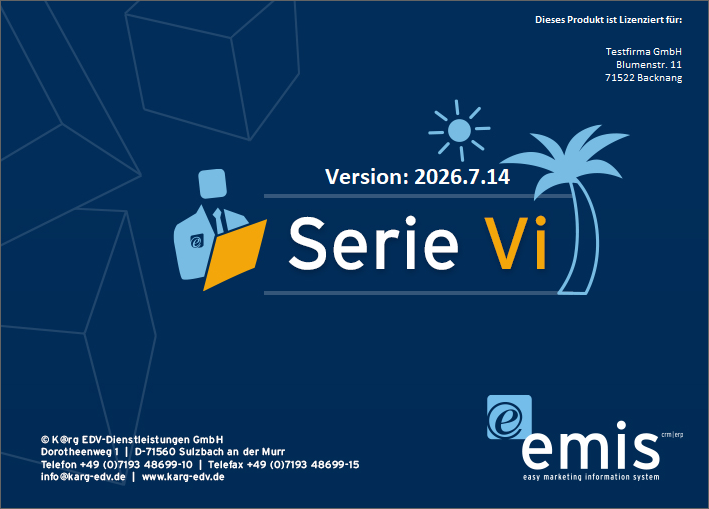
Das Fenster zeigt die Programmversion und den Namen und die Anschrift, auf die emis lizenziert ist. Ein Klick an eine beliebige Stelle des Fensters schließt es wieder.
5.13 „Import mySQL Datenbank" (Datenbank sichern und wiederherstellen)
Das Fenster erscheint beim Linksklick auf Datenbank sichern auf Reiter 1. Es hat zwei Betriebsarten:
- Import-Modus – spielt eine SQL-Dump-Datei in eine Datenbank ein (Ausgangszustand beim Öffnen).
- Export-Modus – schreibt eine Datenbank in eine SQL-Dump-Datei. Sie erreichen ihn über die Schaltfläche Export.
Beide Betriebsarten benutzen dieselben Felder; beim Umschalten tauschen die beiden Bereiche ihre Plätze und ihre Beschriftung, und einzelne Schaltflächen werden umbenannt bzw. ausgetauscht. Die Arbeitsabläufe stehen in den Abschnitten 4.9 und 4.10.
Das Fenster hat keine Menüleiste. Es hat auch keine eigene Symbolleiste; alle Aktionen liegen auf den Schaltflächen der Maske. Die Fenstergröße ist fest.
5.13.1 Import-Modus
| Element | Bedeutung |
|---|---|
| Quelle: (oberer Bereich) | Die einzuspielende Sicherungsdatei |
| Quelle: – SQL-Dump | Vollständiger Pfad der einzuspielenden Dump-Datei. Sie können ihn auch von Hand eintragen |
| Quelle: – Auswählen | Öffnet die Dateiauswahl „Bitte Sicherungsdatei auswählen!" für Dateien vom Typ *.SQL |
| Export | Schaltet in den Export-Modus (Abschnitt 5.13.2). Das Feld der Gegenseite wird dabei geleert |
| Pfeil (Bildmitte) | Zeigt die Richtung an, in die die Daten laufen: von oben (Quelle) nach unten (Ziel) |
| Ziel: (unterer Bereich) | Der Datenbankserver, auf den eingespielt wird |
| Ziel: – DB Username | Benutzername des Datenbankservers |
| Ziel: – DB Kennwort | Kennwort des Datenbankbenutzers. Die Eingabe wird verdeckt dargestellt |
| Ziel: – DB Port | Port des Datenbankservers (Vorgabe 3306) |
| Ziel: – DB IP-Adresse | Adresse des Datenbankservers |
| Ziel: – DB Name | Zieldatenbank. Die Liste füllt sich über Refresh |
| Refresh | Liest die Liste DB Name neu vom angegebenen Server ein. Die internen Datenbanken information_schema, mysql und emiscluster werden dabei nicht angezeigt |
| Test | Prüft die Verbindung mit den eingetragenen Zugangsdaten. Über der Liste DB Name erscheint Erfolgreich verbunden! (grün) oder Verbindung fehlgeschlagen (rot) |
| Statuszeile über DB Name | Zeigt das Ergebnis der letzten Verbindungsprüfung |
| Start Import | Spielt den Dump in die Zieldatenbank ein. Die Schaltfläche erscheint erst, wenn DB Name ausgefüllt ist, und wird erst bedienbar, wenn auch SQL-Dump ausgefüllt ist |
| Beenden | Schließt das Fenster und merkt sich Benutzername, Kennwort, Port, Server und Datenbankname für den nächsten Aufruf |
5.13.2 Export-Modus
Im Export-Modus wandert der Bereich mit den Zugangsdaten nach oben und heißt Quelle:, der Dateibereich wandert nach unten und heißt Ziel:. Das sind die Unterschiede zum Import-Modus:
| Element | Bedeutung |
|---|---|
| Quelle: (oberer Bereich) | Jetzt die Datenbank, die gesichert werden soll. Die Felder DB Username, DB Kennwort, DB Port, DB IP-Adresse, DB Name sowie Refresh und Test haben dieselbe Bedeutung wie im Import-Modus |
| Ziel: (unterer Bereich) | Jetzt der Ordner, in dem die Sicherungsdatei abgelegt wird |
| Ziel: – Zielordner | Verzeichnis für die Sicherungsdatei (im Import-Modus heißt dasselbe Feld SQL-Dump). Sie können den Pfad auch von Hand eintragen |
| Ziel: – Auswählen | Öffnet jetzt die Verzeichnisauswahl „Bitte Sicherungspfad auswählen!" statt der Dateiauswahl |
| Import | Steht an der Stelle, an der im Import-Modus Export steht, und schaltet zurück in den Import-Modus. Das Feld der Gegenseite wird dabei geleert |
| Start Export | Heißt im Import-Modus Start Import. Schreibt die unter Quelle: angegebene Datenbank in den Zielordner. Die Schaltfläche erscheint erst, wenn DB Name ausgefüllt ist, und wird erst bedienbar, wenn auch Zielordner ausgefüllt ist |
| Beenden | Wie im Import-Modus |
Der Dateiname der Sicherung wird automatisch gebildet: Sich_<Datenbankname>_<Tag><Monat><Jahr>.SQL (vom Datenbanknamen die ersten zehn Zeichen). Nach dem Lauf meldet das Programm den vollständigen Dateinamen:
Der unter Zielordner eingetragene Pfad muss vorhanden sein. Andernfalls weist emis darauf hin und bricht die Sicherung ab.
5.13.3 Meldungen beim Einspielen
Beim Start Import erscheinen nacheinander diese Masken:
| Reihenfolge | Meldung | Bedeutung |
|---|---|---|
| 1 | Die Datenbank ‚…' wird nun gelöscht (wenn vorhanden) und neu angelegt! Wollen Sie wirklich fortfahren? | Sicherheitsabfrage. Ja löscht die Zieldatenbank und legt sie neu an, Nein bricht folgenlos ab. Vorbelegt ist Nein |
| 2 | Konsolenfenster „Datenbank (…) wird importiert… Bitte warten!" | Zeigt den laufenden Import. Es schließt sich nach fehlerfreiem Lauf von selbst |
| 3 | Achtung es ist ein Fehler beim Import aufgetreten! | Erscheint nur, wenn der Import fehlgeschlagen ist. Die folgenden Abfragen entfallen dann |
| 4 | Wollen Sie die emis-Kennwörter zurücksetzen? | Siehe Warnhinweis unten |
| 5 | Sollen die Datenbank-User und -Kennwörter zurückgesetzt werden? | Siehe Warnhinweis unten |
| 6 | Sollen die Azure-Keys für Benachrichtigungen zurückgesetzt werden? | Siehe Warnhinweis unten |
| 7 | Rücksicherung beendet! | Der Vorgang ist abgeschlossen |
Warnung: Die drei Abfragen 4 bis 6 dienen internen Zwecken und Testsystemen. Beim Umzug oder beim Zurückspielen einer produktiven Datenbank sind alle drei mit Nein zu beantworten.
Abfrage Wirkung bei „Ja" Wollen Sie die emis-Kennwörter zurücksetzen? Setzt die Anmeldedaten aller emis-Anwender zurück. Bei Produktivdaten mit „Nein" beantworten Sollen die Datenbank-User und -Kennwörter zurückgesetzt werden? Löscht bei allen Anwendern den hinterlegten eigenen Datenbank-Benutzernamen und das zugehörige Kennwort Sollen die Azure-Keys für Benachrichtigungen zurückgesetzt werden? Vergibt für jeden Anwender neue Schlüssel für die Benachrichtigungen der emis-Apps – für jede App einen eigenen. Die bisherigen Schlüssel gelten danach nicht mehr

Achtung: Start Import löscht die Zieldatenbank vollständig und legt sie aus der Sicherungsdatei neu an. Führen Sie den Import nur nach Rücksprache mit Ihrem Systembetreuer aus.
5.14 „emis my.SQL Datenbank ReOrg…"
Das Fenster erscheint beim Klick auf Datenbank ReOrg auf Reiter 1. Es prüft und reorganisiert die Tabellen der emis-Datenbank.
| Element | Bedeutung |
|---|---|
| Liste mit den Spalten Tabelle, Aktion, Type, Meldung, Zeit | Protokoll des Reorganisationslaufs; die Liste füllt sich erst, während der Lauf arbeitet |
| Fortschrittsbalken (unten links) | Zeigt den Fortschritt des Laufs |
| ReOrg starten… | Startet die Reorganisation aller Tabellen |
| Beenden | Schließt das Fenster |
Achtung: Ein ReOrg-Lauf sperrt Tabellen der emis-Datenbank. Starten Sie ihn nur, wenn niemand sonst mit emis arbeitet, und legen Sie vorher eine Sicherung an.
5.15 „Logbuch" (Logbuch-Viewer)
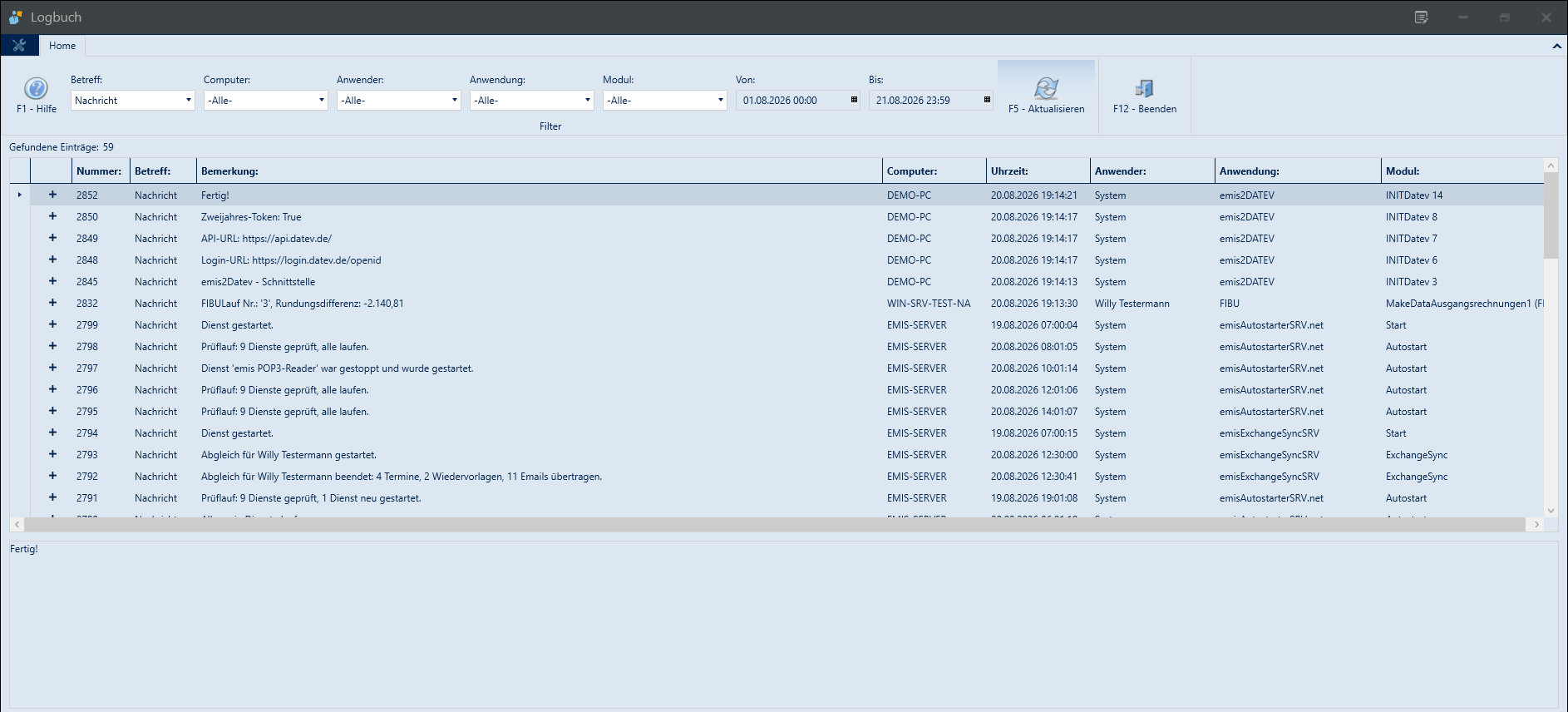
Das Fenster erscheint beim Klick auf Logbuch-Viewer auf Reiter 1 und zeigt die Systemmeldungen, die emis protokolliert hat.
| Element | Bedeutung |
|---|---|
| Filter (Schaltfläche links im Menüband) | Blendet die Filterleiste ein und aus |
| Betreff | Filtert nach der Meldungsart. Voreingestellt ist „Nachricht" |
| Computer | Filtert nach dem Computer, an dem die Meldung entstanden ist |
| Anwender | Filtert nach dem Anwender |
| Anwendung | Filtert nach dem emis-Programm |
| Modul | Filtert nach dem Programmteil |
| Von / Bis | Zeitraum der angezeigten Meldungen; voreingestellt ist der heutige Tag |
| F1 - Hilfe | Öffnet die Hilfe zum Logbuch |
| F5 - Aktualisieren | Liest die Meldungen mit den eingestellten Filtern neu ein |
| Gefundene Einträge | Anzahl der angezeigten Meldungen |
| Meldungsliste (Nummer, Betreff, Bemerkung, Computer, Uhrzeit, Anwender, …) | Die gefundenen Meldungen; das Pluszeichen am Zeilenanfang klappt die Zusatzangaben auf |
| Textfeld unten | Vollständiger Text der markierten Meldung |
Fehlermeldungen ansehen: Die Liste Betreff bietet im Normalfall nur -Alle- und Nachricht an, und angezeigt werden ausschließlich Meldungen der Art „Nachricht". Fehler- und Achtung-Meldungen sind für Anwender ausgeblendet; bei Bedarf zeigt sie Ihnen Ihr Systembetreuer.
5.16 „Alte Datensätze löschen…"
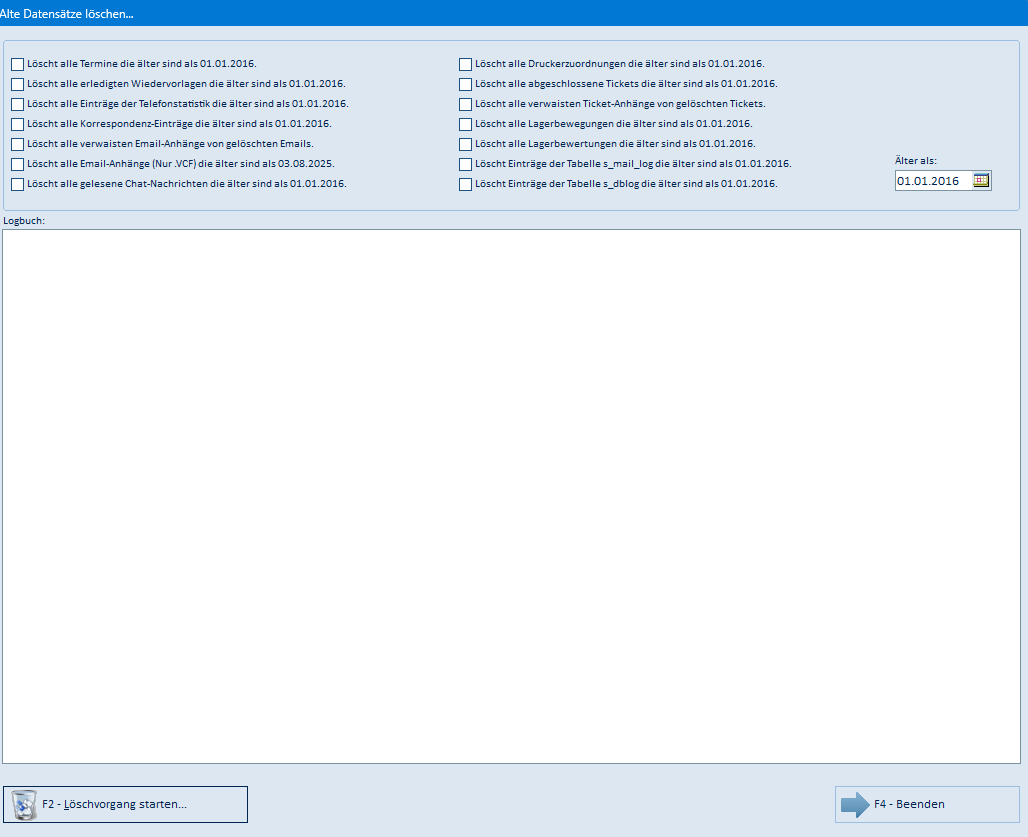
Das Fenster erscheint beim Klick auf Alte Einträge aus der emis.datenbank löschen… auf Reiter 1. Sie wählen oben aus, welche Datenbereiche bereinigt werden sollen, tragen rechts das Stichtagsdatum ein und starten die Bereinigung. Die Beschriftung jedes Kästchens enthält das eingestellte Datum und ändert sich mit, sobald Sie das Datum ändern. Voreingestellt ist der 1. Januar des Jahres, das zehn Jahre zurückliegt.
| Element | Bedeutung |
|---|---|
| Löscht alle Termine die älter sind als … | Entfernt alle Termine des Terminplaners vor dem Stichtag |
| Löscht alle erledigten Wiedervorlagen die älter sind als … | Entfernt nur erledigte Wiedervorlagen vor dem Stichtag |
| Löscht alle Einträge der Telefonstatistik die älter sind als … | Entfernt die Telefoneinheiten vor dem Stichtag |
| Löscht alle Korrespondenz-Einträge die älter sind als … | Entfernt die Korrespondenz samt Zusatzangaben vor dem Stichtag |
| Löscht alle verwaisten Email-Anhänge von gelöschten Emails. | Entfernt Anhänge, zu denen es keine E-Mail mehr gibt (kein Datumsbezug) |
| Löscht alle Email-Anhänge (Nur .VCF) die älter sind als … | Entfernt VCF-Visitenkarten aus den Anhängen. Hier gilt immer ein fester Stichtag von einem Jahr, unabhängig vom eingestellten Datum |
| Löscht alle gelesene Chat-Nachrichten die älter sind als … | Entfernt gelesene Chat-Nachrichten vor dem Stichtag |
| Löscht alle Druckerzuordnungen die älter sind als … | Entfernt die gespeicherten Druckerzuordnungen vor dem Stichtag |
| Löscht alle abgeschlossene Tickets die älter sind als … | Entfernt abgeschlossene Tickets vor dem Stichtag. Master-Tickets bleiben erhalten |
| Löscht alle verwaisten Ticket-Anhänge von gelöschten Tickets. | Entfernt Ticket-Dateien ohne zugehöriges Ticket (kein Datumsbezug) |
| Löscht alle Lagerbewegungen die älter sind als … | Entfernt die Lagerbewegungen vor dem Stichtag |
| Löscht alle Lagerbewertungen die älter sind als … | Entfernt die Lagerbewertungen vor dem Stichtag |
| Löscht Einträge der Tabelle s_mail_log die älter sind als … | Entfernt das E-Mail-Protokoll vor dem Stichtag |
| Löscht Einträge der Tabelle s_dblog die älter sind als … | Entfernt das Datenbankprotokoll vor dem Stichtag |
| Älter als: | Stichtagsdatum; über das Kalendersymbol wählbar |
| Logbuch: (Liste) | Protokoll des Laufes: Start, je Bereich Beginn und Ende mit der Anzahl gelöschter Datensätze, Fehlermeldungen |
| F2 - Löschvorgang starten… | Startet die Bereinigung. Ist nichts angekreuzt oder kein gültiges Datum eingetragen, weist emis darauf hin. Danach folgen drei Sicherheitsabfragen – unter anderem, ob eine geprüfte Datensicherung vorliegt |
| F4 - Beenden | Schließt das Fenster |
Achtung: Die hier gelöschten Daten sind unwiderruflich weg. Legen Sie vorher eine Sicherung an (Abschnitt 4.9) und prüfen Sie, ob sie sich einspielen lässt.
5.17 „SmartOffice-Shedule"
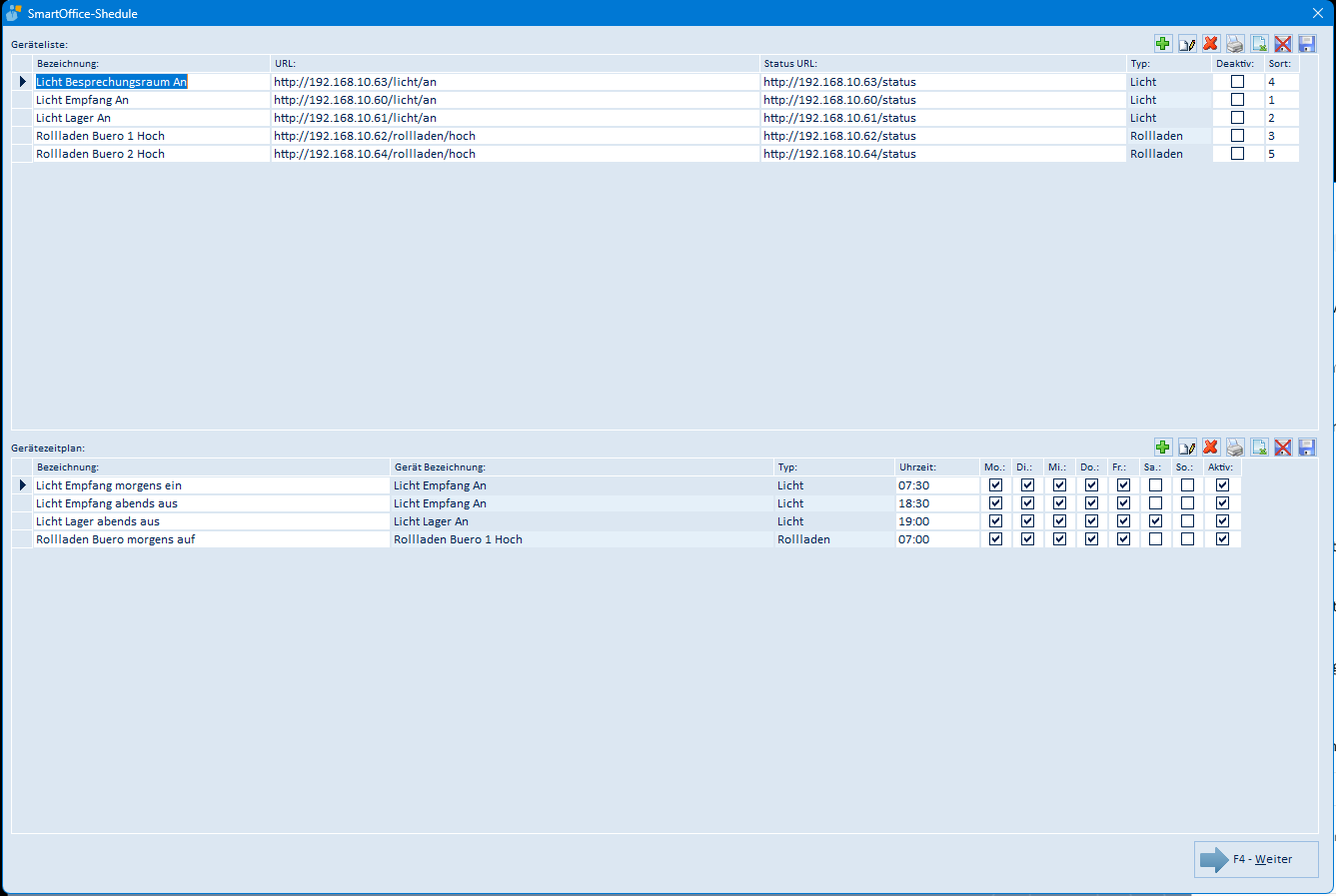
Das Fenster erscheint beim Klick auf SmartOffice Geräte + Sheduler auf Reiter 3. Oben verwalten Sie die SmartOffice-Geräte (z. B. Licht- und Rollladensteuerungen), unten die Zeitpläne, nach denen emis diese Geräte schaltet.
Geräteliste (oberer Bereich)
| Spalte | Bedeutung |
|---|---|
| Bezeichnung | Name des Geräts |
| URL | Adresse, die emis aufruft, um das Gerät zu schalten |
| Status URL | Adresse, unter der emis den Zustand des Geräts abfragt |
| Typ | Gerätetyp: Licht oder Rollladen |
| Deaktiv | Häkchen: Das Gerät wird nicht mehr angesteuert |
| Sort | Reihenfolge in der Liste |
Gerätezeitplan (unterer Bereich)
| Spalte | Bedeutung |
|---|---|
| Bezeichnung | Name der Zeitsteuerung |
| Gerät Bezeichnung | Gerät aus der Geräteliste, das geschaltet wird |
| Typ | Typ des zugeordneten Geräts |
| Uhrzeit | Uhrzeit, zu der geschaltet wird |
| Mo. / Di. / Mi. / Do. / Fr. / Sa. / So. | Wochentage, an denen die Zeitsteuerung greift |
| Aktiv | Häkchen: Die Zeitsteuerung ist eingeschaltet |
Schaltflächen (jeweils rechts über der Liste, von links nach rechts)
| Schaltfläche | Wirkung |
|---|---|
| Plus-Symbol | Legt einen neuen Eintrag an. Bei der Geräteliste fragt emis nacheinander Bezeichnung, URL und Gerätetyp ab, beim Zeitplan Bezeichnung, Gerät und Uhrzeit. Ist noch kein Gerät angelegt, weist emis darauf hin |
| Stift-Symbol | Ändert den markierten Eintrag über dieselben Abfragen |
| Schere-Symbol | Löscht den markierten Eintrag nach Rückfrage |
| Drucker-Symbol | Druckt die Liste |
| Blatt-Symbol | Exportiert die Liste nach Excel (CSV) |
| Rotes Kreuz | Verwirft das gespeicherte Tabellenlayout. Die Änderung wirkt erst beim nächsten Öffnen |
| Disketten-Symbol | Speichert die aktuelle Spalteneinteilung als Tabellenlayout |
| Schaltfläche | Wirkung |
|---|---|
| F4 - Weiter | Schließt das Fenster |
5.18 „TAPI Konfiguration"
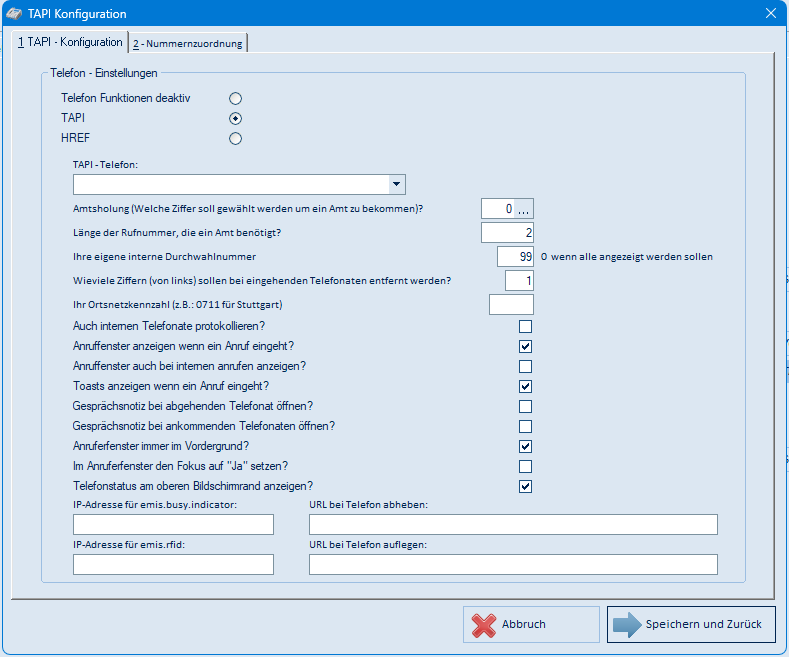
Das Fenster erscheint beim Klick auf TAPI - Konfiguration auf Reiter 3. Es richtet die Telefonanbindung dieses Arbeitsplatzes ein und ist in zwei Reiter gegliedert.
Reiter „1 TAPI - Konfiguration"
| Element | Bedeutung |
|---|---|
| Telefon Funktionen deaktiv | Die Telefonanbindung ist ausgeschaltet |
| TAPI | Die Anbindung läuft über einen TAPI-Treiber |
| HREF | Die Anwahl erfolgt über einen Telefon-Link (URL) |
| TAPI - Telefon | Auswahl des TAPI-Geräts aus den auf diesem Computer installierten Leitungen |
| Amtsholung (Welche Ziffer soll gewählt werden um ein Amt zu bekommen)? | Ziffer für die Amtsholung; über … wählbar |
| Länge der Rufnummer, die ein Amt benötigt? | Ab welcher Rufnummernlänge die Amtsholung vorangestellt wird |
| Ihre eigene interne Durchwahlnummer | Eigene Durchwahl. 0 bedeutet: Es werden alle Gespräche angezeigt |
| Wieviele Ziffern (von links) sollen bei eingehenden Telefonaten entfernt werden? | Anzahl der Stellen, die emis vorne von der übermittelten Rufnummer abschneidet |
| Ihr Ortsnetzkennzahl (z.B.: 0711 für Stuttgart) | Eigene Vorwahl; wird bei Ortsgesprächen ergänzt |
| Auch internen Telefonate protokollieren? | Schreibt auch interne Gespräche in die Telefonstatistik |
| Anruffenster anzeigen wenn ein Anruf eingeht? | Zeigt bei eingehenden Anrufen das Anruferfenster |
| Anruffenster auch bei internen anrufen anzeigen? | Zeigt das Anruferfenster auch bei internen Anrufen |
| Toasts anzeigen wenn ein Anruf eingeht? | Zeigt zusätzlich eine kleine Einblendung am Bildschirmrand |
| Gesprächsnotiz bei abgehenden Telefonat öffnen? | Öffnet nach einem abgehenden Gespräch die Gesprächsnotiz |
| Gesprächsnotiz bei ankommenden Telefonaten öffnen? | Öffnet nach einem eingehenden Gespräch die Gesprächsnotiz |
| Anruferfenster immer im Vordergrund? | Hält das Anruferfenster über allen anderen Fenstern |
| Im Anruferfenster den Fokus auf „Ja" setzen? | Setzt die Vorauswahl im Anruferfenster auf „Ja" |
| Telefonstatus am oberen Bildschirmrand anzeigen? | Blendet eine Statusleiste mit dem Telefonzustand ein |
| IP-Adresse für emis.busy.indicator | Adresse der Besetztanzeige |
| IP-Adresse für emis.rfid | Adresse des RFID-Lesers |
| URL bei Telefon abheben | Adresse, die emis beim Abheben aufruft |
| URL bei Telefon auflegen | Adresse, die emis beim Auflegen aufruft |
| Abbruch | Verwirft die Änderungen und schließt das Fenster |
| Speichern und Zurück | Speichert die Einstellungen und schließt das Fenster |
Reiter „2 - Nummernzuordnung"
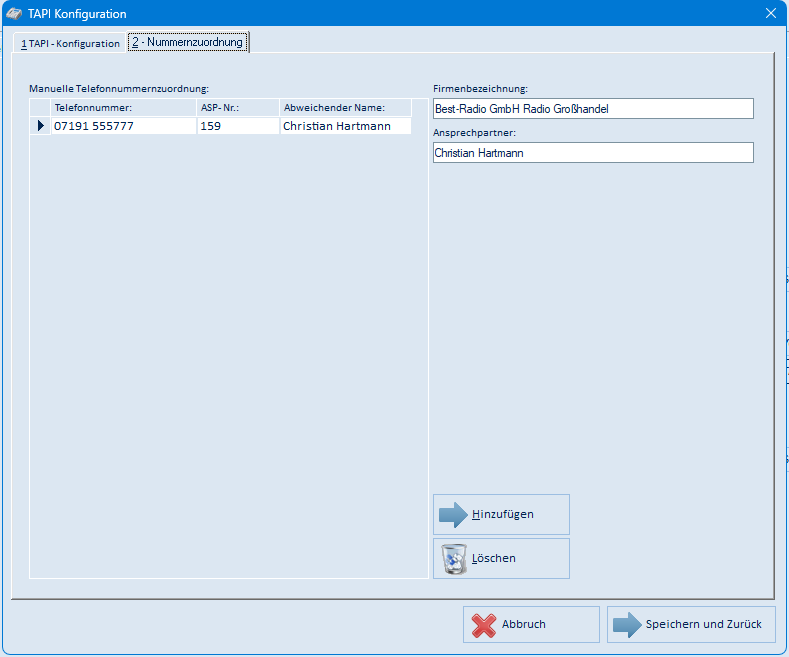
Hier ordnen Sie einzelne Telefonnummern von Hand einer Firma und einem Ansprechpartner zu. emis verwendet diese Zuordnung, wenn die Nummer nicht eindeutig aus dem Adressstamm zu ermitteln ist.
| Element | Bedeutung |
|---|---|
| Manuelle Telefonnummernzuordnung (Liste) | Die bereits erfassten Zuordnungen mit Telefonnummer, ASP-Nr. und Abweichender Name |
| Firmenbezeichnung | Firma zur markierten Zeile |
| Ansprechpartner | Ansprechpartner zur markierten Zeile |
| Hinzufügen | Legt eine neue Zuordnung an |
| Löschen | Entfernt die markierte Zuordnung |
| Abbruch | Verwirft die Änderungen und schließt das Fenster |
| Speichern und Zurück | Speichert die Einstellungen und schließt das Fenster |
5.19 „emis.yealink – Telefonverwaltung" (Yealink / FreePBX)
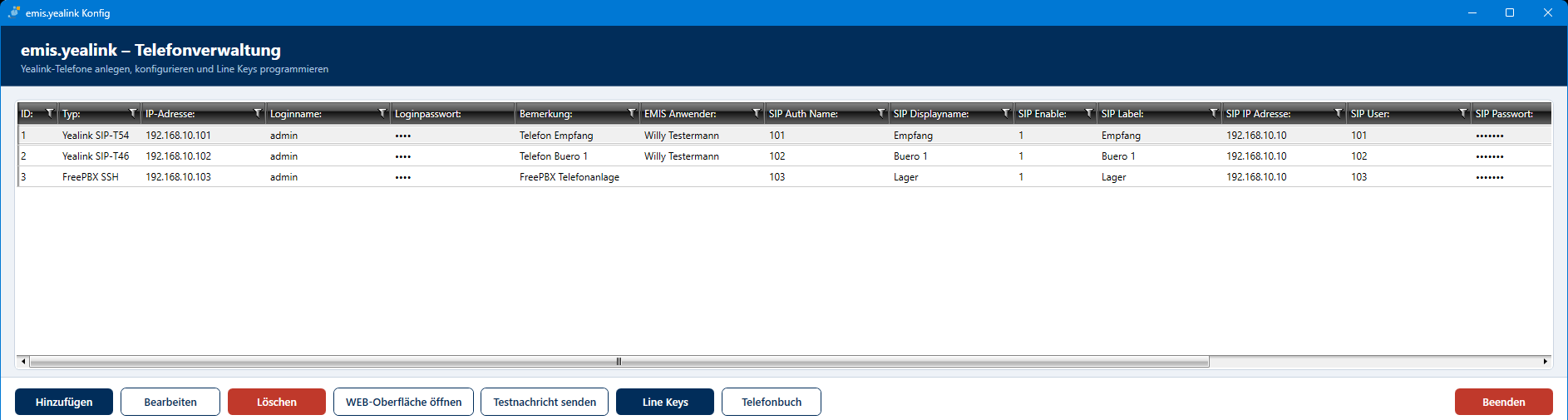
Das Fenster erscheint beim Klick auf Yealink / FreePBX - Konfiguration auf Reiter 3. Hier legen Sie die Telefone und Telefonanlagen an, die emis ansteuert.
| Spalte | Bedeutung |
|---|---|
| ID | Laufende Nummer des Geräts |
| Typ | Gerätetyp, z. B. Yealink SIP-T54 oder FreePBX SSH |
| IP-Adresse | Adresse des Geräts im Netz |
| Loginname / Loginpasswort | Zugangsdaten für die Weboberfläche bzw. die SSH-Anmeldung |
| Bemerkung | Freier Text, z. B. der Standort des Telefons |
| EMIS Anwender | emis-Anwender, dem das Telefon zugeordnet ist |
| SIP Auth Name / SIP Displayname / SIP … | Zugangs- und Anzeigedaten des SIP-Kontos. Über den waagerechten Rollbalken erreichen Sie die weiteren SIP-Spalten |
| Schaltfläche | Wirkung |
|---|---|
| Hinzufügen | Legt ein neues Gerät an und öffnet die Eingabemaske für Typ, Adresse, Zugangs- und SIP-Daten |
| Bearbeiten | Öffnet dieselbe Eingabemaske für das markierte Gerät |
| Löschen | Löscht das markierte Gerät nach Rückfrage – zusammen mit seinen Line Keys |
| WEB-Oberfläche öffnen | Öffnet die Weboberfläche des markierten Geräts im Browser und meldet sich mit den hinterlegten Zugangsdaten an. Erscheint bei allen Geräten außer den FreePBX-SSH-Einträgen |
| Testnachricht senden | Sendet eine Testmeldung an das Display des markierten Telefons. Nur bei Yealink-Telefonen sichtbar |
| SSH öffnen | Öffnet eine SSH-Sitzung zum markierten Gerät und legt das Kennwort in die Zwischenablage. Nur bei FreePBX-SSH-Einträgen sichtbar |
| Line Keys | Öffnet das Fenster Line Keys (siehe unten). Nur bei Yealink-Telefonen sichtbar |
| Telefonbuch | Überträgt das emis-Telefonbuch auf das markierte Telefon. Nur bei Yealink-Telefonen sichtbar |
| Beenden | Schließt das Fenster |
Hinweis: Welche Schaltflächen angeboten werden, hängt vom Typ des markierten Geräts ab. Solange keine Zeile markiert ist, sind nur die immer verfügbaren Schaltflächen zu sehen.
„Line Keys"

Das Fenster zeigt die programmierten Funktionstasten des markierten Telefons. Ein Doppelklick auf eine Zeile öffnet die Bearbeitung.
| Spalte | Bedeutung |
|---|---|
| Key | Nummer der Taste am Telefon |
| Funktion | Funktionsschlüssel, den Yealink für diese Taste erwartet |
| Wert | Wert zur Funktion, z. B. die Nebenstelle |
| Bezeichnung | Text, den das Telefon neben der Taste anzeigt |
5.20 „Email-Konten einrichten…"
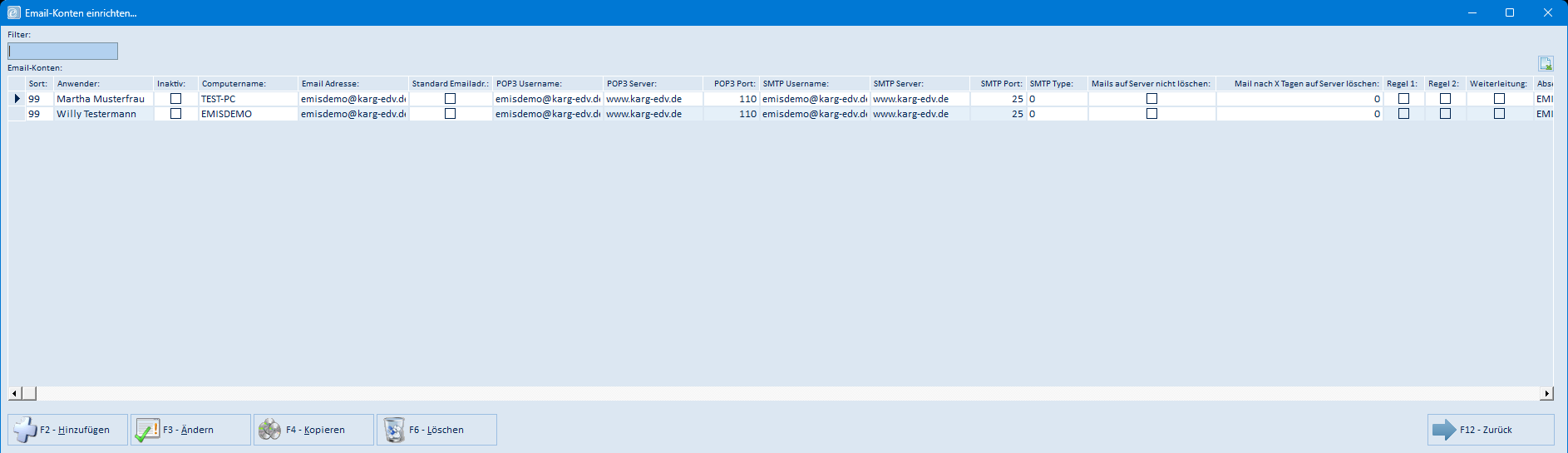
Das Fenster erscheint beim Klick auf emis Email-Konten verwalten auf Reiter 5. Es listet alle in emis eingerichteten Postfächer auf.
| Element | Bedeutung |
|---|---|
| Filter | Schränkt die Liste auf Konten ein, die den eingegebenen Text enthalten |
| Kontenliste | Alle Konten mit Sort, Anwender, Inaktiv, Computername, Email Adresse, Standard Emailadr., POP3 Username, POP3 Server, POP3 Port, SMTP Username, SMTP Server, SMTP Port und weiteren Spalten (waagerecht scrollbar) |
| Blatt-Symbol (oben rechts) | Exportiert die Liste nach Excel (CSV) |
| F2 - Hinzufügen | Legt ein neues Konto an und öffnet die Kontenmaske (Abschnitt 5.21) |
| F3 - Ändern | Öffnet die Kontenmaske für das markierte Konto |
| F4 - Kopieren | Legt ein neues Konto mit den Angaben des markierten Kontos an |
| F6 - Löschen | Löscht das markierte Konto nach Rückfrage |
| F12 - Zurück | Schließt das Fenster |
5.21 E-Mail-Konto anlegen und bearbeiten
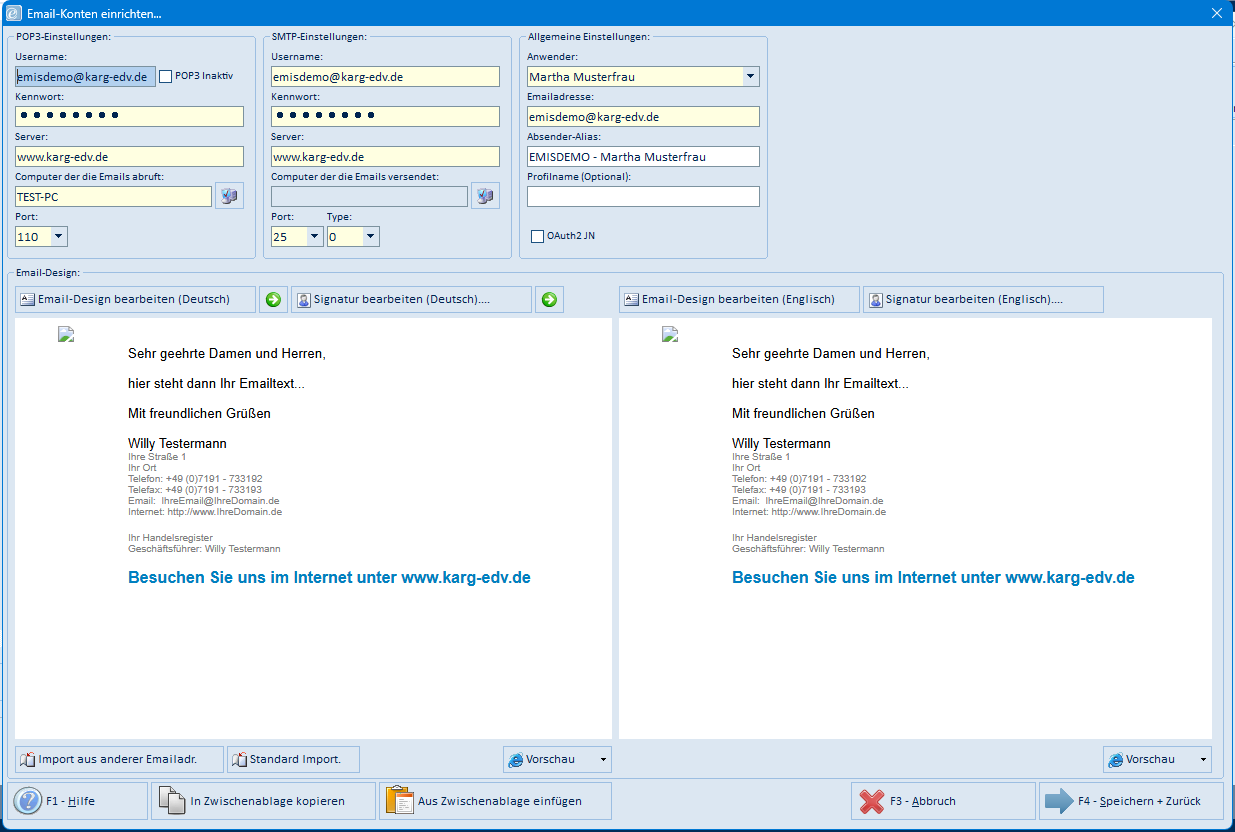
Die Maske erscheint über F2 - Hinzufügen bzw. F3 - Ändern im Fenster Email-Konten einrichten….
POP3-Einstellungen (Empfang)
| Feld | Bedeutung |
|---|---|
| Username | Benutzername des Postfachs beim Posteingangsserver |
| Kennwort | Kennwort des Postfachs |
| POP3 Inaktiv | Häkchen: Für dieses Konto werden keine E-Mails abgeholt |
| Server | Adresse des Posteingangsservers |
| Computer der die Emails abruft | Computer, der die E-Mails dieses Kontos abholt; über das Symbol daneben aus den im Netz gefundenen Computern wählbar |
| Port | Port des Posteingangsservers |
SMTP-Einstellungen (Versand)
| Feld | Bedeutung |
|---|---|
| Username | Benutzername beim Postausgangsserver |
| Kennwort | Kennwort beim Postausgangsserver |
| Server | Adresse des Postausgangsservers |
| Computer der die Emails versendet | Computer, der die E-Mails dieses Kontos versendet; über das Symbol daneben wählbar |
| Port | Port des Postausgangsservers |
| Type | Verschlüsselungsart des Postausgangsservers |
Allgemeine Einstellungen
| Feld | Bedeutung |
|---|---|
| Anwender | emis-Anwender, dem das Konto gehört |
| Emailadresse | Absenderadresse des Kontos |
| Absender-Alias | Name, der beim Empfänger als Absender erscheint |
| Profilname (Optional) | Name des zugehörigen Profils |
| OAuth2 JN | Häkchen: Die Anmeldung erfolgt über OAuth2 statt über Kennwort |
Email-Design
| Element | Bedeutung |
|---|---|
| Email-Design bearbeiten (Deutsch) | Öffnet den Editor für das deutschsprachige E-Mail-Layout |
| Pfeil-Symbol daneben | Übernimmt das Design in das Vorschaufenster |
| Signatur bearbeiten (Deutsch)… | Öffnet den Editor für die deutschsprachige Signatur |
| Email-Design bearbeiten (Englisch) | Öffnet den Editor für das englischsprachige E-Mail-Layout |
| Signatur bearbeiten (Englisch)… | Öffnet den Editor für die englischsprachige Signatur |
| Vorschaufenster (links / rechts) | Zeigt, wie eine E-Mail dieses Kontos in Deutsch bzw. Englisch aussieht |
| Vorschau (Liste unter jedem Fenster) | Wählt aus, welche Belegart in der Vorschau dargestellt wird |
| Import aus anderer Emailadr. | Übernimmt Design und Signatur eines anderen Kontos |
| Standard Import. | Setzt Design und Signatur auf die emis-Vorlage zurück |
| F1 - Hilfe | Öffnet die Hilfe zu den E-Mail-Konten |
| In Zwischenablage kopieren | Legt die Kontodaten in die Zwischenablage |
| Aus Zwischenablage einfügen | Übernimmt Kontodaten aus der Zwischenablage |
| F3 - Abbruch | Verwirft die Änderungen und schließt die Maske |
| F4 - Speichern + Zurück | Speichert das Konto und schließt die Maske |
5.22 „Notiz Zettel" (Textfenster für lange Texte)
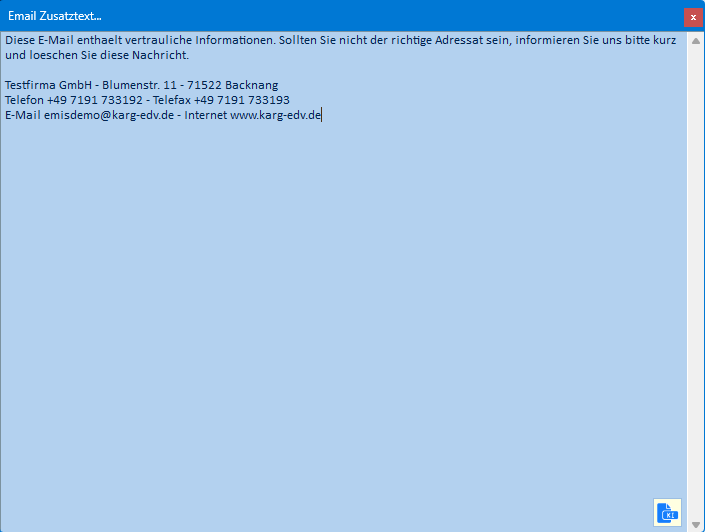
emis verwendet dieses einfache Textfenster überall dort, wo ein längerer Text erfasst wird. Aus der Konfiguration heraus erreichen Sie es an zwei Stellen:
- Reiter 5 Email, Schaltflächen Email Zusatztext und Email Zusatztext English – dann trägt das Fenster den Titel Email Zusatztext… bzw. Email Zusatztext Englisch…. Die beiden Schaltflächen erscheinen nur, wenn der klassische E-Mail-Editor verwendet wird.
- Reiter 8, Schaltfläche Setzen bei einer Systemvariablen, deren Wert ein langer Text ist – dann trägt das Fenster den Titel Wert.
| Element | Bedeutung |
|---|---|
| Textfeld (gelb hinterlegt) | Der zu erfassende Text. Zeilenumbrüche geben Sie mit der Eingabetaste ein |
| Schaltfläche unten rechts | Verbessert den eingegebenen Text mit der emis.ki. Sie erscheint nur, wenn die emis.ki freigeschaltet und das Textfeld änderbar ist |
| Schließen-Symbol (Titelleiste) | Schließt das Fenster |
Achtung: Das Fenster hat keine Abbruch-Schaltfläche. Der angezeigte Text wird beim Schließen immer übernommen. Wollen Sie eine Änderung verwerfen, machen Sie sie vor dem Schließen von Hand rückgängig.
5.23 „MFG Texte"
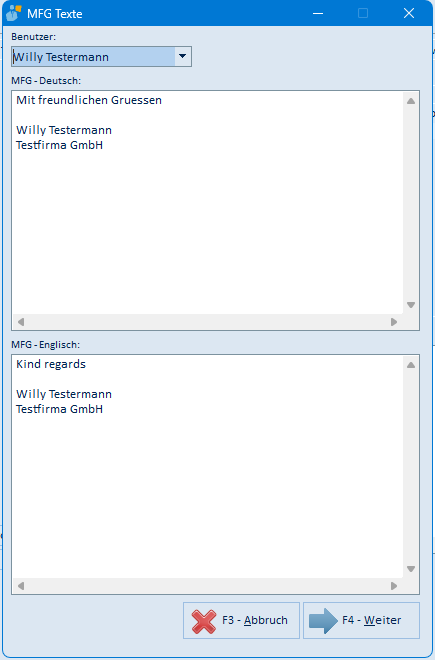
Das Fenster erscheint beim Klick auf MFG Text auf Reiter 5. Hier hinterlegen Sie die Grußformel, die emis je Anwender an E-Mails anhängt. Die Schaltfläche erscheint nur, wenn der klassische E-Mail-Editor verwendet wird.
| Element | Bedeutung |
|---|---|
| Benutzer | Anwender, dessen Grußformel bearbeitet wird. Voreingestellt ist der angemeldete Anwender |
| MFG - Deutsch | Grußformel für deutschsprachige E-Mails |
| MFG - Englisch | Grußformel für englischsprachige E-Mails |
| F3 - Abbruch | Verwirft die Änderungen und schließt das Fenster |
| F4 - Weiter | Speichert die Texte zum ausgewählten Anwender und schließt das Fenster |
Hinweis: Wechseln Sie den Benutzer, bevor Sie F4 - Weiter drücken, werden die angezeigten Texte dem neu gewählten Anwender zugeordnet.
5.24 „DPD-Logbuch"
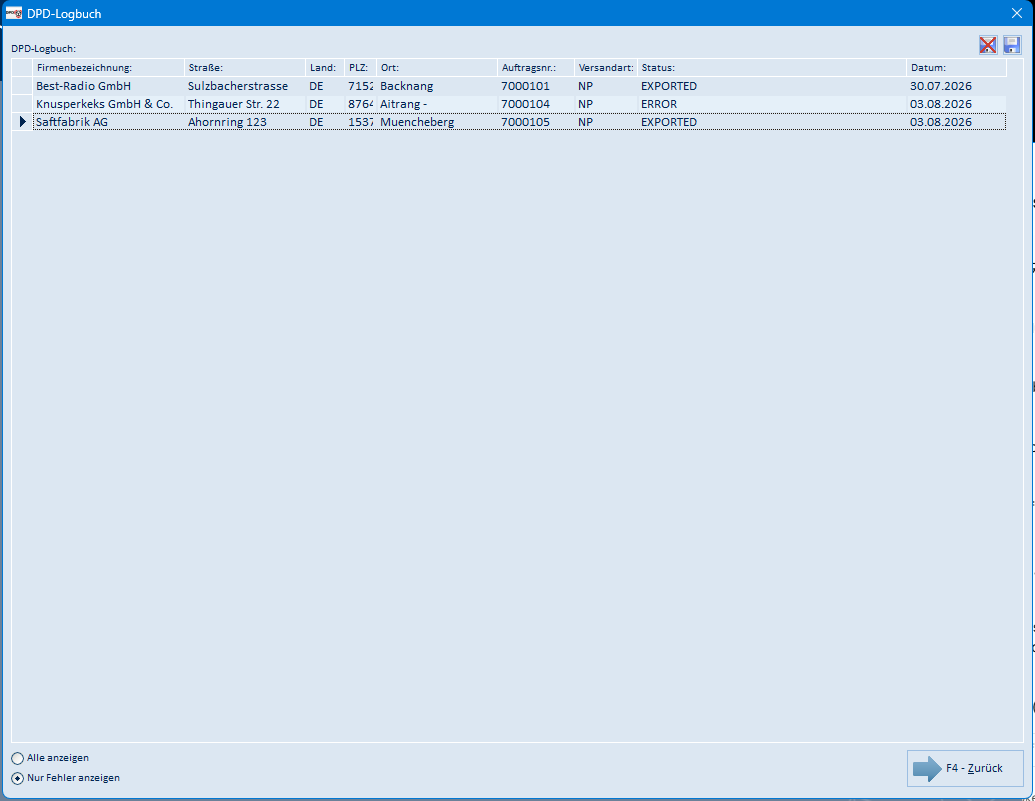
Das Fenster erscheint beim Klick auf Show Logbuch im Bereich dpd / DELISprint auf Reiter 6. Es zeigt, welche Sendungen emis an DELISprint übergeben hat und wie die Rückmeldung ausgefallen ist.
| Element | Bedeutung |
|---|---|
| Liste mit den Spalten Firmenbezeichnung, Straße, Land, PLZ, Ort, Auftragsnr., Versandart, Status, Datum | Die übergebenen Sendungen |
| Status | Rückmeldung von DELISprint, z. B. EXPORTED (übergeben), IMPORTED (von DELISprint eingelesen), ERROR (Fehler) |
| Alle anzeigen | Zeigt alle Sendungen |
| Nur Fehler anzeigen | Blendet die bereits eingelesenen Sendungen aus und zeigt nur die offenen und fehlerhaften. Diese Einstellung ist beim Öffnen aktiv |
| Rotes Kreuz (oben rechts) | Verwirft das gespeicherte Tabellenlayout. Die Änderung wirkt erst beim nächsten Öffnen |
| Disketten-Symbol (oben rechts) | Speichert die aktuelle Spalteneinteilung als Tabellenlayout |
| F4 - Zurück | Schließt das Fenster |
5.25 „EGIS - Artikelimport…"
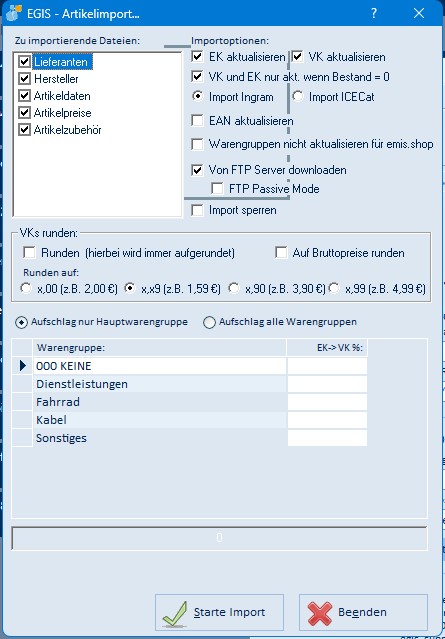
Das Fenster erscheint beim Klick auf Artikelimport starten auf Reiter 7. Es holt die EGIS-Artikeldaten und übernimmt sie in den emis-Artikelstamm.
| Element | Bedeutung |
|---|---|
| Zu importierende Dateien: Lieferanten, Hersteller, Artikeldaten, Artikelpreise, Artikelzubehör | Welche EGIS-Dateien eingelesen werden |
| EK aktualisieren | Aktualisiert die Einkaufspreise vorhandener Artikel |
| VK aktualisieren | Aktualisiert die Verkaufspreise vorhandener Artikel |
| VK und EK nur akt. wenn Bestand = 0 | Aktualisiert die Preise nur bei Artikeln ohne Lagerbestand |
| Import Ingram | Verwendet das Datenformat des Lieferanten Ingram |
| Import ICECat | Verwendet das Datenformat von ICEcat |
| EAN aktualisieren | Übernimmt auch die EAN-Nummern |
| Warengruppen nicht aktualisieren für emis.shop | Lässt die Warengruppenzuordnung der Shop-Artikel unverändert |
| Von FTP Server downloaden | Holt die Dateien vor dem Import vom EGIS-FTP-Server |
| FTP Passive Mode | Verwendet den passiven FTP-Modus |
| Import sperren | Verhindert, dass der Import gestartet wird |
| VKs runden – Runden (hierbei wird immer aufgerundet) | Rundet die errechneten Verkaufspreise |
| VKs runden – Auf Bruttopreise runden | Rundet die Bruttopreise statt der Nettopreise |
| Runden auf: x,00 / x,x9 / x,90 / x,99 | Rundungsziel für die Verkaufspreise |
| Aufschlag nur Hauptwarengruppe | Der Aufschlag gilt nur für die Hauptwarengruppen |
| Aufschlag alle Warengruppen | Der Aufschlag gilt für alle Warengruppen |
| Warengruppe / EK-> VK % (Liste) | Aufschlag in Prozent vom Einkaufspreis je Warengruppe |
| Fortschrittsbalken (unten) | Zeigt den Fortschritt des Imports |
| Starte Import | Startet den Artikelimport |
| Beenden | Schließt das Fenster |
Achtung: Der Import verändert den Artikelstamm für den gesamten Betrieb. Führen Sie ihn nur nach Rücksprache mit Ihrem Systembetreuer aus.
5.26 „Matrix Warengruppe / Staffelpreise…"
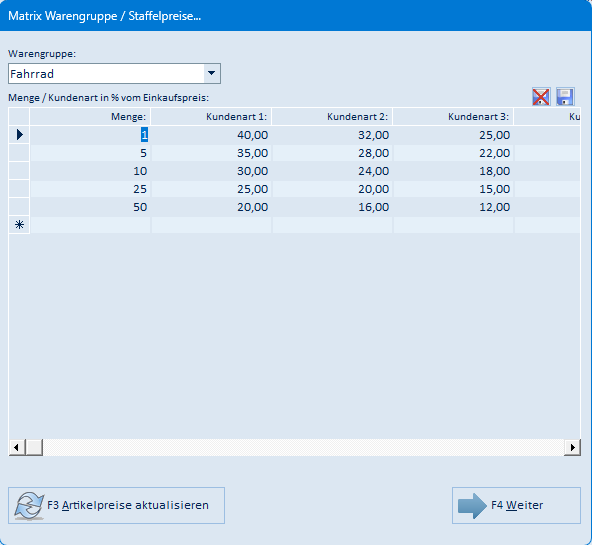
Das Fenster erscheint beim Klick auf Waregruppen Staffelmatrix auf Reiter 2. Die Schaltfläche ist nur vorhanden, wenn der Schalter WG Preismatrix aktiv ist und emis danach neu gestartet wurde.
In der Matrix legen Sie je Warengruppe fest, wie viel Prozent vom Einkaufspreis auf den Verkaufspreis aufgeschlagen werden – gestaffelt nach Menge und nach Kundenart.
| Element | Bedeutung |
|---|---|
| Warengruppe | Warengruppe, deren Matrix bearbeitet wird. Solange keine Warengruppe gewählt ist, sind die Tabelle und die Schaltfläche F3 Artikelpreise aktualisieren gesperrt |
| Menge | Ab welcher Menge die Zeile gilt. Für jede Warengruppe legt emis automatisch die Zeile mit der Menge 1 an |
| Kundenart 1 – 6 | Aufschlag in Prozent vom Einkaufspreis je Kundenart. Die Bezeichnungen der Kundenarten stellen Sie auf Reiter 2 ein |
| Leere Zeile mit Sternchen | Über diese Zeile erfassen Sie eine weitere Mengenstaffel |
| Rotes Kreuz (oben rechts) | Verwirft das gespeicherte Tabellenlayout. Die Änderung wirkt erst beim nächsten Öffnen |
| Disketten-Symbol (oben rechts) | Speichert die aktuelle Spalteneinteilung als Tabellenlayout |
| F3 Artikelpreise aktualisieren | Rechnet die Verkaufspreise aller Artikel der gewählten Warengruppe nach der Matrix neu |
| F4 Weiter | Schließt das Fenster |
Achtung: F3 Artikelpreise aktualisieren überschreibt die Verkaufspreise aller Artikel der gewählten Warengruppe.
5.27 Weitere Masken hinter Schaltflächen
| Fenster | Aufruf | Aufgabe |
|---|---|---|
| emis Dienste-Manager | Reiter 1, Dienste-Manager | Verwaltet die emis-Hintergrunddienste. Der Dienste-Manager ist ein eigenständiges Programm, das mit erhöhten Rechten läuft; er ist deshalb hier nicht abgebildet und in einer eigenen Dokumentation beschrieben: emis.dienstemanager |
| Sprachen Tabelle | Reiter 3, Sprachendatenbank öffnen… | Pflege der Übersetzungstexte. Die Schaltfläche erscheint erst, nachdem in derselben Sitzung eine Sprachendatenbank über Sprachendatenbank importieren… eingelesen wurde |
Über eigene Kacheln im emis.auswahlmenü verfügen und daher eine eigene Dokumentation haben:
- Nummernverwaltung (Reiter 1, Schaltfläche Nummernverwaltung)
- SQL Execute (Reiter 1, Schaltfläche SQL- Execute)
- Client Update (Reiter 1, Schaltfläche Client- Update)
6. Häufige Fragen / Hinweise
- Meine Änderung wirkt nicht sofort. Viele Grundeinstellungen (Funktionsschalter, Nummernkreise) werden erst nach einem Neustart von emis übernommen. Das Programm weist beim Beenden darauf hin.
- Ich kann das Fenster nicht schließen. Firmenbezeichnung 1, Land, PLZ und Ort sind Pflichtfelder. Fehlt eine Angabe, springt das Programm beim Beenden in das leere Feld.
- Eine Schaltfläche oder ein Feld fehlt. Ein Teil der Bedienelemente erscheint nur, wenn die zugehörige Funktion freigeschaltet ist – z. B. Waregruppen Staffelmatrix nur bei aktiver WG-Preismatrix, Sprachendatenbank exportieren… nur bei freigeschalteter Mehrsprachigkeit, die AVM-Felder nur beim Faxverfahren AVM FRITZ!fax. Nach dem Umschalten eines Funktionsschalters ist ein Neustart von emis nötig.
- „Sprachendatenbank öffnen…" und „EN Sprachendatenbank übersetzen…" sind nicht zu sehen. Diese beiden Schaltflächen erscheinen erst, nachdem Sie in derselben Sitzung über Sprachendatenbank importieren… eine Sprachendatenbank eingelesen haben. Schließen Sie die Konfiguration zwischendurch, sind sie wieder ausgeblendet.
- Der Dienste-Manager sieht ganz anders aus. Er ist ein eigenständiges Programm, das mit erhöhten Rechten läuft. Seine Bedienung ist im Handbuch emis.dienstemanager beschrieben.
- emis fragt nach einem Passwort, wenn ich eine Systemvariable ändern will. Dann ist die Systemvariable
s_variablen_PWDgesetzt. Ohne das Passwort lassen sich Systemvariablen nicht ändern, zurücksetzen oder löschen. - Die Einstellungen gelten für alle Anwender. Änderungen in diesem Modul betreffen den gesamten Betrieb. Auf Reiter 8 können Variablen wahlweise pro Computer oder pro Anwender hinterlegt werden.
- Vor größeren Änderungen sichern. Über Datenbank sichern auf dem Reiter „Allgemeines" legen Sie vorab eine Sicherung an (Abschnitt 4.9).
- Im Fenster „Import mySQL Datenbank" fehlt die Schaltfläche „Start Import" bzw. „Start Export". Die Schaltfläche erscheint erst, wenn unter DB Name eine Datenbank eingetragen ist. Füllen Sie die Zugangsdaten aus und klicken Sie auf Refresh, dann lässt sich die Datenbank auswählen.
- „Start Import" bzw. „Start Export" ist grau. Dann fehlt noch die Gegenseite: im Import-Modus die Datei unter SQL-Dump, im Export-Modus der Zielordner.
- Ich sichere, aber es entsteht keine neue Datei. Der Dateiname enthält Datenbankname und Datum. Sichern Sie dieselbe Datenbank am selben Tag in denselben Ordner, wird die vorhandene Datei ohne Rückfrage überschrieben.
- Nach dem Einspielen einer Sicherung kommen drei Fragen. Diese drei Abfragen setzen emis-Kennwörter, Datenbank-Zugangsdaten und Benachrichtigungsschlüssel zurück. Sie sind für Testsysteme gedacht. Beim Zurückspielen oder Umziehen einer produktiven Datenbank beantworten Sie alle drei mit Nein (Abschnitt 4.10).
- Wartungsfunktionen mit Bedacht einsetzen. Datenbank ReOrg, Trigger neu anlegen, Verwaiste Emailordner löschen und Alte Einträge aus der emis.datenbank löschen… greifen tief in den Datenbestand ein. Führen Sie sie nur nach Rücksprache mit Ihrem Systembetreuer und nur dann aus, wenn niemand sonst mit emis arbeitet.
- Welche Belege gehen an DokuBit? Die Schaltfläche Alte Dokumente an DokuBit übertragen merkt Belege des gewählten Zeitraums vor; übertragen werden Rechnung, Schlussrechnung, Gutschrift, Lieferschein, Auftragsbestätigung, Kostenvoranschlag, EC-Kartenterminal, 1. bis 4. Mahnung, 1. bis 4. Akontoforderung, Angebot, Bestellung, Telefax, gescanntes Dokument, Dokument aus Angebot/Auftrag/Bestellung, angehängte Datei und Servicereport.
- Nach der Installation eines Office-AddIns meldet Word, Excel, PowerPoint oder Outlook einen Zertifikats- oder Signierungsfehler. Starten Sie in diesem Fall das Programm emisSignCheck.exe aus dem WAV-Verzeichnis Ihrer emis-Installation – am besten, bevor Sie das AddIn erneut installieren. emis startet dieses Programm auch selbst, nachdem ein emis-Update eingespielt wurde (siehe emis – Installation und Update, Abschnitt 7.4).
- Gilt eine Einstellung für alle oder nur für mich? Halten Sie den Mauszeiger auf den Schalter oder das Feld. Der eingeblendete Hinweis beginnt mit „Systemweite Einstellung!" (gilt für den ganzen Betrieb) oder mit „Computerbezogene Einstellung!" (gilt nur für diesen Arbeitsplatz). Viele Schalter erklären dort zusätzlich in einem Satz, was sie bewirken.
- Eine Änderung wirkt sich nicht auf alte Belege aus. Das ist so gewollt: Beim Speichern schreibt emis nur die Einstellungen zurück. Bereits erfasste Angebote, Aufträge, Bestellungen und Rechnungen bleiben unverändert.
- Im emis.crm fehlen die Felder „Kdn. #" und „Lief. #". Diese beiden Felder erscheinen erst, wenn auf Reiter 2 der Schalter FIBU (Kundennummern und Lieferantennummern) gesetzt ist. Der Schalter blendet die Felder ein – er blendet sie nicht aus.
- Im emis.artikelstamm fehlt die Schaltfläche „EGIS Abfrage". Sie erscheint erst, wenn auf Reiter 7 der Schalter EGIS JN gesetzt ist. Dieser Schalter gilt nur für den jeweiligen Arbeitsplatz – er muss also an jedem Computer gesetzt werden, an dem mit EGIS gearbeitet wird. Für die Nutzung des Dienstes ist zusätzlich eine Freischaltung durch Ihren Synaxon-Betreuer nötig.
- Ich finde die Variablen
onlinefax_smtp_server,onlinefax_smtp_userundonlinefax_smtp_pwdnicht. Diese drei Variablen sind bewusst aus der Liste auf Reiter 8 ausgenommen und lassen sich dort weder suchen noch ändern. Wenden Sie sich dafür an Ihren Systembetreuer. Alle übrigenonlinefax_…-Variablen stehen wie gewohnt in der Liste. Ebenfalls ausgenommen sind die Variablenutf…_zeichen_ersetzen. - Die Mahngebühr soll ein fester Betrag sein. Hinterlegen Sie ihn in den Systemvariablen
auftrag_mahnbetrag_1bisauftrag_mahnbetrag_4(Abschnitt 4.11). Solange dort0steht, rechnet emis die Gebühr aus Verzugszins und Mahngeb.% des Reiters 2. - Im Logbuch-Viewer sehe ich keine Fehlermeldungen. Der Viewer zeigt standardmäßig nur Meldungen der Art „Nachricht". Fehler- und Achtung-Meldungen sind für Anwender ausgeblendet; wenden Sie sich dafür an Ihren Systembetreuer (Abschnitt 5.15).
- Nach dem Einspielen einer Sprachendatenbank fehlen meine eigenen Übersetzungen. Der Import ersetzt die Übersetzungstabelle vollständig. Sichern Sie eigene Übersetzungen vor jedem weiteren Import über Sprachendatenbank exportieren… (Abschnitt 4.12).
- Im Anmeldefenster fehlt die Flagge für Dänisch. Dort stehen nur Deutsch und Englisch zur Auswahl. Dänisch stellen Sie über die Standardsprache des Anwenders im emis.personalstamm ein (Abschnitt 4.12).
- Ein Text erscheint trotz eingestellter Fremdsprache auf Deutsch oder Englisch. Dann fehlt für diese Stelle die Übersetzung. emis weicht dann auf Englisch aus und zeigt zuletzt den deutschen Text an. Ergänzen können Sie die Übersetzung über Sprachendatenbank öffnen… auf Reiter 3 (Abschnitt 4.12).
- Beim Faxversand über TOBIT / David passiert nichts. Prüfen Sie auf Reiter 4 Drucker / Fax, ob das Faxverfahren TOBIT / David ausgewählt und unter WinWord Telefax Drucker der Faxdrucker von David eingetragen ist (Abschnitt 4.13). emis faxt, indem es das Word-Dokument auf diesen Drucker druckt – ist dort ein normaler Drucker eingetragen, landet das Telefax auf Papier.
- E-Mails über Tobit / David bleiben liegen. Der unter FileScan Service / Verzeichnispfad eingetragene Pfad muss auf das Verzeichnis zeigen, das der FileScan Service Ihres DAVID-Servers überwacht. Ist das Verzeichnis nicht erreichbar, meldet emis „Konnte Verzeichnis '…' nicht finden!" (Abschnitt 4.13).
- Nach dem Setzen von „KdnGrp / WarenGrp Rabatt" sind andere Häkchen verschwunden. Das ist so gewollt: Dieser Schalter schließt Preisgruppen, WG Preismatrix, Warengruppenrabatte, kundenbezogene Artikelpreise, Staffelpreise und den Schalter KdnGrp / ArtikelGrp Rabatt aus (Abschnitt 4.14).
- Im emis.artikelstamm fehlt der Menüpunkt „Warengruppen / Kundengruppen Rabatt". Er erscheint erst, wenn auf Reiter 2 der Schalter KdnGrp / WarenGrp Rabatt oder KdnGrp / ArtikelGrp Rabatt gesetzt ist und emis neu gestartet wurde (Abschnitt 4.14).
- Video-Hilfe: Zu einzelnen Konfigurationsthemen existieren Videos des Herstellers: Telefax versenden: https://www.youtube.com/watch?v=QKnwkUteAFk – emis.comcenter (E-Mail): https://www.youtube.com/watch?v=a5oOgwE9zMg