Ladenkasse – Anwenderhandbuch
Programm: emis.ladenkasse Version: 2026.7.17 Stand: 01.09.2026
1. Überblick
Die emis.ladenkasse ist die Kassenoberfläche von emis für den Barverkauf über den Ladentisch. Sie nutzt dieselbe Belegmaske wie die emis.auftragsverwaltung, ist aber auf den schnellen Verkauf zugeschnitten: Statt der vollständigen Auftragsmaske sehen Sie eine aufgeräumte Oberfläche mit dem zentralen Feld Bezahlung, einer schnellen Positionserfassung und den Kassenfunktionen Tagesabschluss, Artikelpreis abrufen und Rechnung drucken.
Typische Aufgaben:
- Barverkäufe anlegen – wahlweise für einen Stammkunden oder als anonymen Barverkauf (Laufkundschaft)
- Artikel über die Positionen Schnellerfassung blitzschnell erfassen
- Zahlungsart festlegen (Bar, E-Cash, ELV, Rechnung) und den Bon/die Rechnung drucken
- Artikelpreise am Kassenplatz nachschlagen
- am Tagesende den Tagesabschluss durchführen und die Bareinnahmen an das Kassenbuch übergeben
Ein Verkauf in der Ladenkasse ist technisch ein Auftrag mit den Konditionen „Barverkauf". Alle Ladenkassen-Verkäufe finden Sie deshalb auch in der emis.auftragsverwaltung wieder.
Hinweis zur Kassensicherung (TSE): Die Ladenkasse ist auf den Betrieb mit einer Technischen Sicherheitseinrichtung (TSE) nach Kassensicherungsverordnung vorbereitet. Die Ladenkasse arbeitet ausschließlich mit einer eingerichteten TSE; die Barbelege werden über die TSE abgesichert. Ist an einem Arbeitsplatz keine TSE konfiguriert, lässt sich die Ladenkasse dort nicht starten – wenden Sie sich in diesem Fall an Ihre emis-Betreuung.
2. Programmstart
Die emis.ladenkasse wird – wie alle emis-Module – über das emis.auswahlmenü gestartet. Wählen Sie dort die Kachel Ladenkasse. Sind in Ihrer emis-Umgebung mehrere Mandanten angelegt, erscheint zunächst die Mandantenauswahl; bei genau einem Mandanten wird dieser automatisch übernommen und das Hauptfenster öffnet sich direkt. Der aktive Mandant steht im Fenstertitel (z. B. „Ladenkasse / Mandant: Testfirma GmbH").
Voraussetzung ist eine eingerichtete Technische Sicherheitseinrichtung (TSE) am Kassenplatz (siehe Hinweis in Abschnitt 1). Ist keine TSE konfiguriert, bricht der Start mit einer Meldung ab (Wortlaut siehe Abschnitt 6).
Unmittelbar nach dem Start beginnt die emis.ladenkasse bereits den ersten Verkauf: Es öffnet sich die Adresssuche mit der Schaltfläche F5 - Barverkauf (Abschnitt 5.10). Wählen Sie dort den Kunden aus, oder schließen Sie die Adresssuche mit F3 - Abbruch, wenn Sie zunächst nur im Hauptfenster arbeiten möchten.
3. Das Hauptfenster
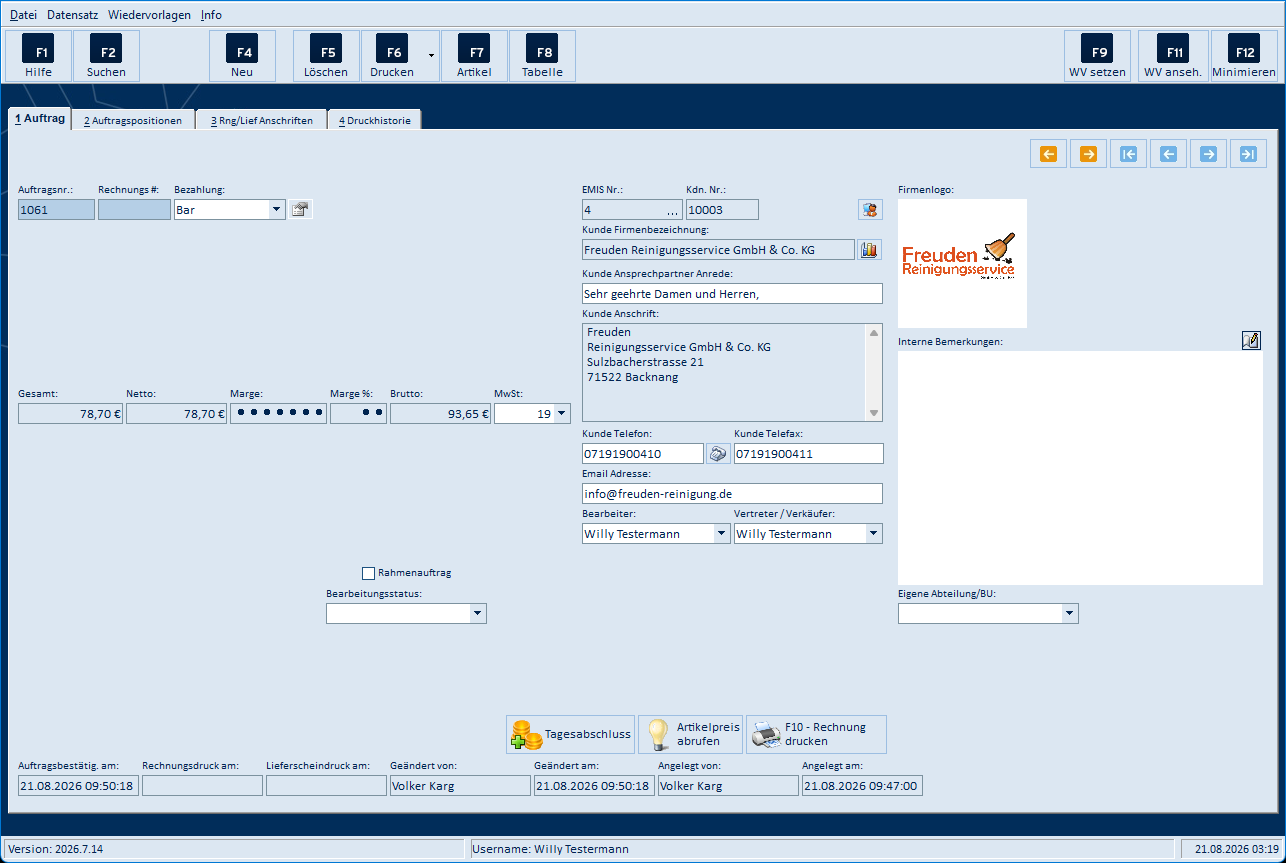
Das Hauptfenster gliedert sich in folgende Bereiche:
- Menüleiste mit den Menüs Datei, Datensatz, Wiedervorlagen und Info (vollständige Beschreibung in Abschnitt 5.1).
- Symbolleiste mit Funktionstasten-Schaltflächen: F1 Hilfe, F2 Suchen, F4 Neu, F5 Löschen, F6 Drucken (mit Aufklappmenü), F7 Artikel, F8 Tabelle sowie rechts F9 WV setzen, F11 WV anseh. und F12 Minimieren. Auf dem Reiter „2 Auftragspositionen" kommt F3 Ändern hinzu und F8 heißt dort Pos. sort..
- Vier Reiter: „1 Auftrag", „2 Auftragspositionen", „3 Rng/Lief Anschriften" und „4 Druckhistorie". Den in der emis.auftragsverwaltung vorhandenen Logistik-Reiter gibt es in der Ladenkasse nicht.
- Navigationspfeile rechts oben zum Blättern (erster/vorheriger/nächster/letzter Verkauf).
- Statuszeile mit Programmversion, angemeldetem Benutzer sowie Datum und Uhrzeit.
Beim Start zeigt das Programm nur die offenen Verkäufe der Ladenkasse an (Barverkäufe des Mandanten, die noch nicht abgeschlossen sind).
3.1 Reiter „1 Auftrag" (Kassenansicht)
Gegenüber der emis.auftragsverwaltung ist dieser Reiter in der Ladenkasse bewusst reduziert. Sie sehen im Kern:
- Auftragsnr. und Rechnungs # (werden vom Programm vergeben)
- Bezahlung – die zentrale Auswahl der Zahlungsart (Bar, E-Cash, ELV, Rechnung); das Feld ist gelb hervorgehoben. Rechts daneben steht das Sinnbild für die Zahlungsaufteilung (Abschnitt 5.15).
- EMIS Nr. / Kdn. Nr. sowie die Kundendaten (Firmenbezeichnung, Anrede, Anschrift, Telefon, Telefax, Email) – bei einem anonymen Barverkauf bleiben diese leer bzw. zeigen die Barverkaufs-Adresse.
- die Summen Gesamt, Netto, Marge, Marge %, Brutto und der MwSt-Satz. Die Margenfelder sind aus Datenschutzgründen ausgeblendet (Punkte statt Werte).
- Bearbeiter und Vertreter / Verkäufer
- Interne Bemerkungen, Rahmenauftrag, Bearbeitungsstatus, Eigene Abteilung/BU
- am unteren Rand Angelegt am/von und Geändert am/von
Unterhalb der Maske liegen die drei Kassen-Schaltflächen Tagesabschluss, Artikelpreis abrufen und F10 - Rechnung drucken (Abschnitt 5.1).
3.2 Reiter „2 Auftragspositionen"
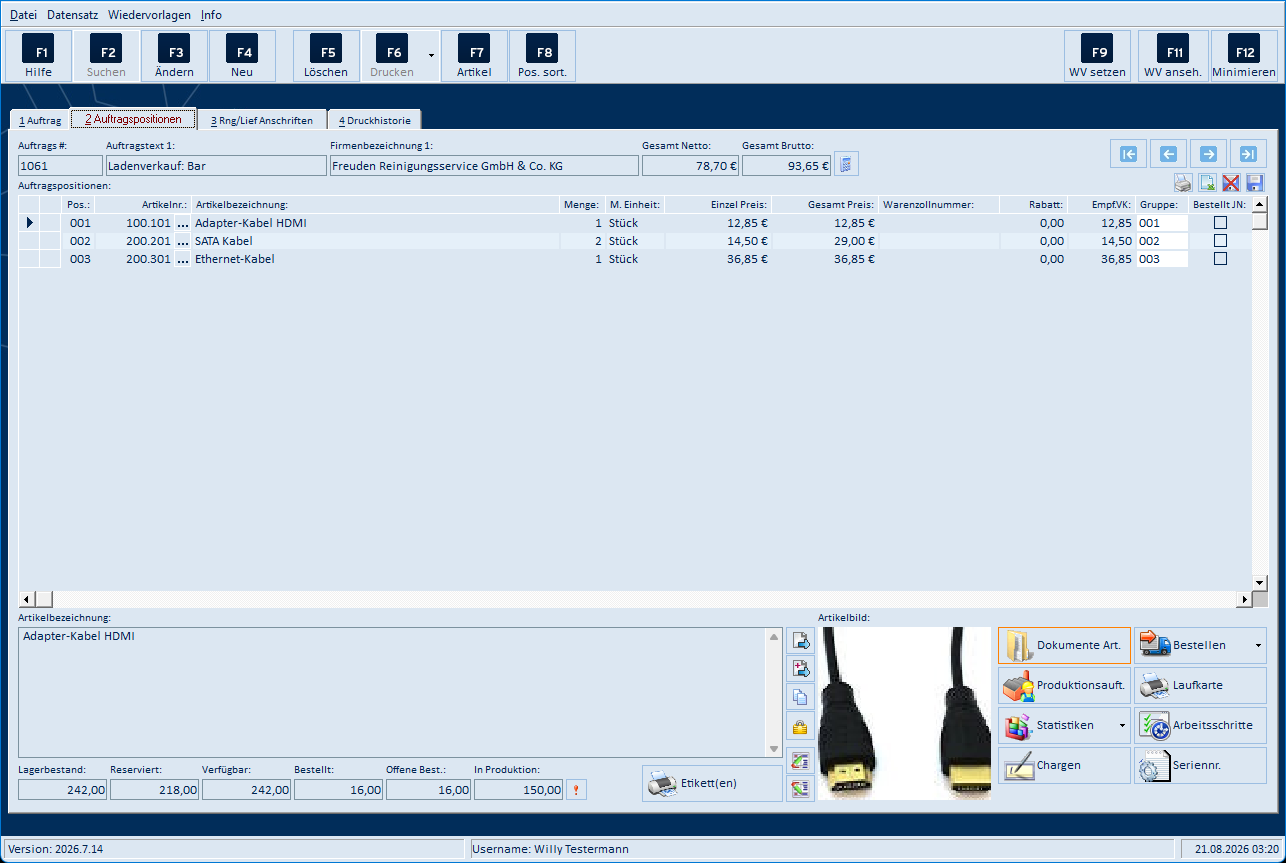
Der Reiter zeigt die verkauften Positionen in einer Tabelle (Pos., Artikelnr., Artikelbezeichnung, Menge, Mengeneinheit, Einzel- und Gesamtpreis, Rabatt, EmpfVK, Gruppe u. a.). Oben stehen Auftragsnummer, Auftragstext, Firmenbezeichnung sowie Gesamt Netto und Gesamt Brutto. Unten sehen Sie die Artikelbezeichnung der markierten Position, das Artikelbild und die Schaltflächen Dokumente Art., Bestellen, Produktionsauft., Laufkarte, Statistiken, Arbeitsschritte und Seriennr.. Die Positionen erfassen Sie in der Ladenkasse in der Regel über die Positionen Schnellerfassung (Abschnitt 4.2 und 5.11).
3.3 Reiter „3 Rng/Lief Anschriften"
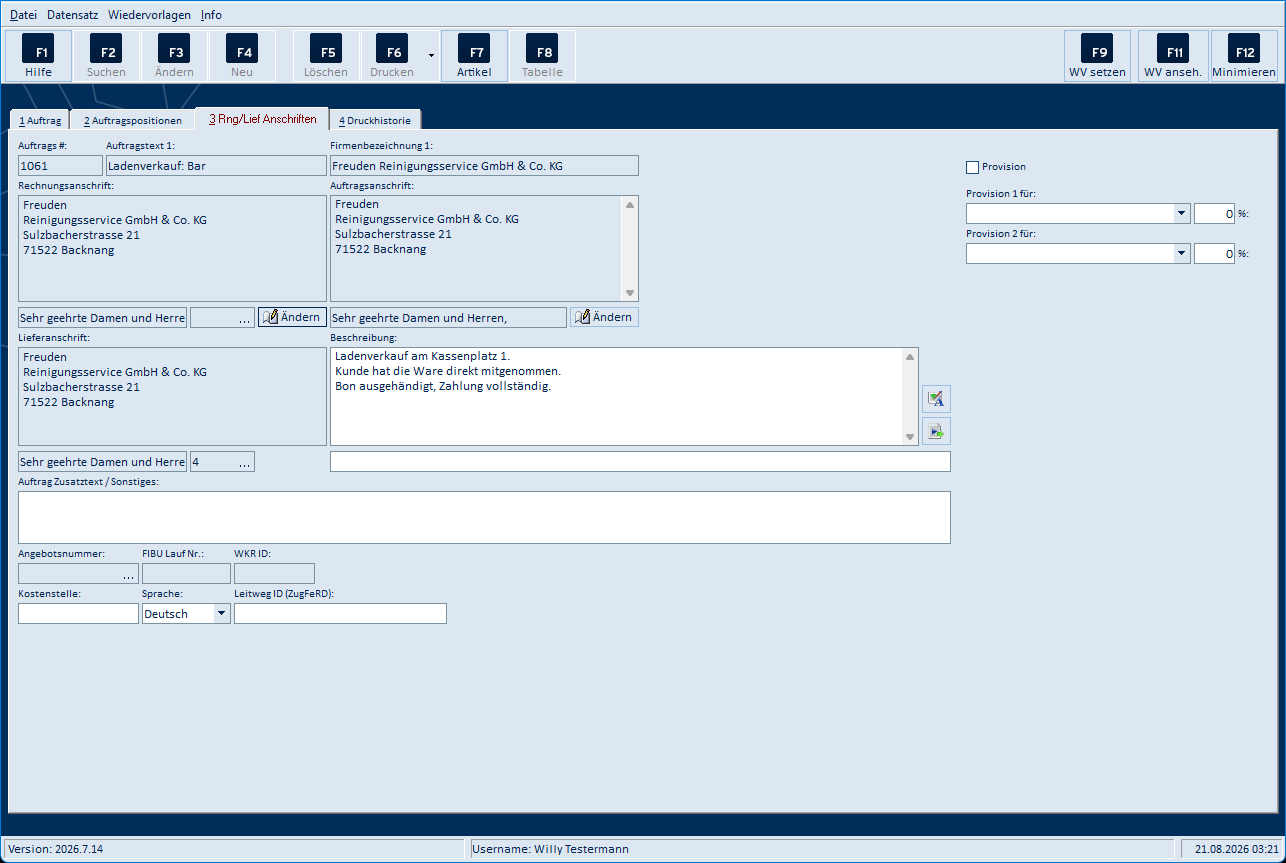
Hier verwalten Sie – wie in der emis.auftragsverwaltung – die Rechnungsanschrift, Auftragsanschrift und Lieferanschrift des Verkaufs (jeweils mit Anrede und Ändern-Schaltfläche), dazu Provisionsangaben, Beschreibung, Auftrag-Zusatztext, Angebotsnummer, FIBU Lauf Nr., WKR ID, Kostenstelle, Sprache und die Leitweg ID (ZugFeRD). Für einen einfachen Barverkauf an Laufkundschaft sind diese Felder meist ohne Bedeutung.
3.4 Reiter „4 Druckhistorie"
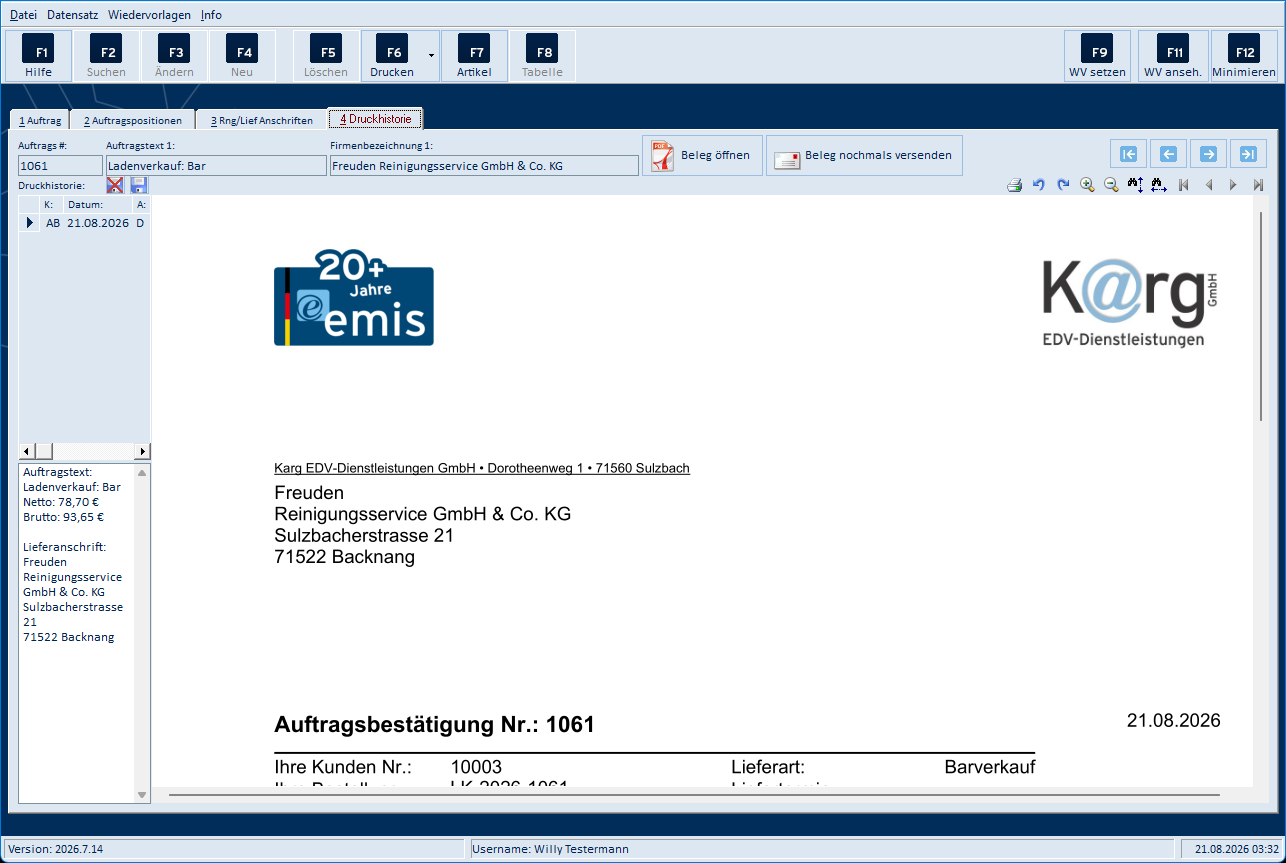
Die Druckhistorie listet alle zum Verkauf erzeugten Belege (Kennzeichen z. B. RE = Rechnung, AB = Auftragsbestätigung) mit Datum. Rechts wird der markierte Beleg als PDF-Vorschau angezeigt. Mit Beleg öffnen öffnen Sie die PDF im externen Anzeigeprogramm, mit Beleg nochmals versenden verschicken Sie den archivierten Beleg erneut per E-Mail. Über der Vorschau liegen Werkzeuge zum Drucken, Drehen, Zoomen und Blättern in der PDF.
4. Arbeitsabläufe
4.1 Barverkauf anlegen
- Klicken Sie auf F4 Neu. Es öffnet sich die emis-Adresssuche mit der zusätzlichen Schaltfläche F5 - Barverkauf (Abschnitt 5.10).
- Wählen Sie den Kunden:
- Für einen anonymen Barverkauf (Laufkundschaft) klicken Sie auf F5 - Barverkauf.
- Für einen Stammkunden suchen Sie die Adresse und übernehmen sie mit F4 - Weiter.
- Das Programm legt den Verkauf mit den Konditionen „Barverkauf" an und öffnet die Positionen Schnellerfassung (Abschnitt 4.2). Ist die Schnellerfassung in Ihrer Umgebung nicht aktiv, wechselt das Programm stattdessen auf den Reiter 2 Auftragspositionen.
Ist Ihre Kasse so eingerichtet, dass beim Verkaufsstart die Zahlungsart oder der Verkäufer abgefragt wird, erscheint an dieser Stelle zunächst die Maske Bezahlart eingeben... (Abschnitt 5.16) bzw. eine Anmeldeabfrage mit Benutzername und Kennwort.
4.2 Artikel über die Schnellerfassung erfassen
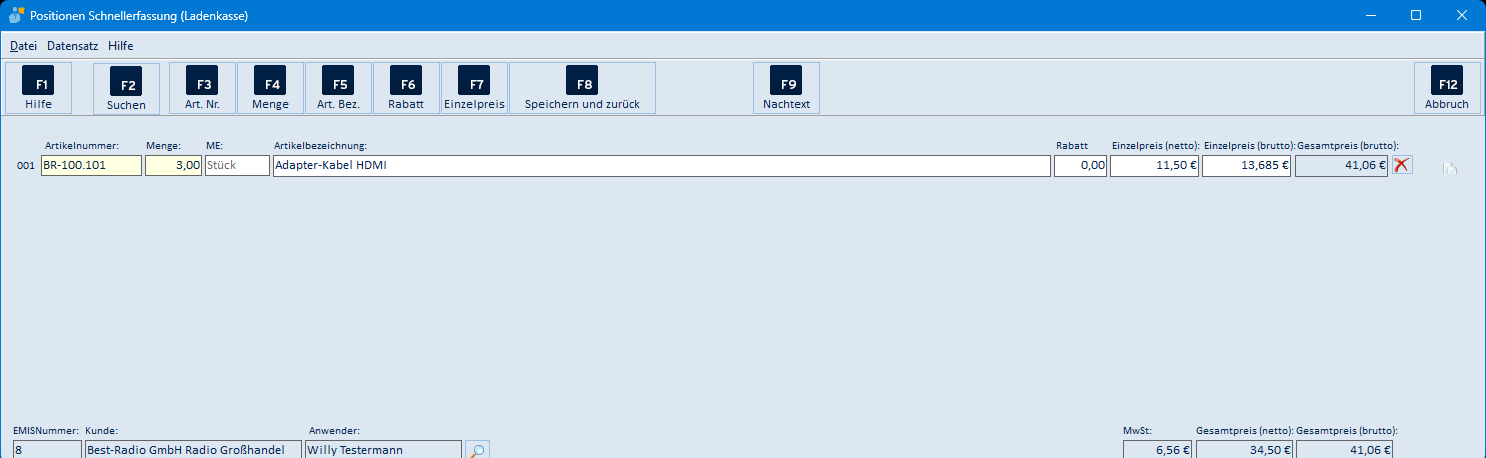
Die Positionen Schnellerfassung (Ladenkasse) ist die schnelle Kassen-Erfassung (Abschnitt 5.11):
- Geben Sie in der leeren Zeile die Artikelnummer ein (oder scannen Sie den Barcode) und bestätigen Sie mit Enter. Alternativ öffnen Sie über F2 Suchen die Artikelsuche (Abschnitt 5.12).
- Erfassen Sie die Menge; Einzel- und Gesamtpreis werden automatisch berechnet und unten aufsummiert.
- Über die Funktionstasten springen Sie gezielt in die Spalten: F3 Art. Nr., F4 Menge, F5 Art. Bez., F6 Rabatt, F7 Einzelpreis, F9 Nachtext.
- Mit F8 Speichern und zurück übernehmen Sie die Positionen in den Verkauf; F12 Abbruch verwirft die Erfassung.
4.3 Zahlungsart wählen und Beleg drucken
- Legen Sie im Feld Bezahlung die Zahlungsart fest (Bar, E-Cash, ELV oder Rechnung).
- Drucken Sie den Beleg:
- F10 - Rechnung drucken druckt den Kassenbeleg direkt.
- Alternativ öffnen Sie mit F6 Drucken die Druckauswahl (Abschnitt 5.9) und wählen Belegart, Report und Drucker; oder Sie nutzen das Aufklappmenü der F6-Schaltfläche (Abschnitt 5.9.1).
- Beim Belegdruck führt emis Sie nacheinander durch die beteiligten Masken:
- Chargenabgang (Abschnitt 5.17) – nur bei chargenpflichtigen Artikeln,
- Bezahlart eingeben... (Abschnitt 5.16) – solange das Feld Bezahlung leer ist,
- Zahlung splitten... (Abschnitt 5.15) – nur bei aktivierter Mehrfach-Zahlart und mehreren gewählten Zahlungsarten,
- Rückgeld... (Abschnitt 5.18) – bei Barzahlung.
- Der über die Druckauswahl erzeugte Beleg wird archiviert und erscheint auf dem Reiter 4 Druckhistorie.
Je nach Einrichtung Ihrer Kasse druckt emis den Beleg nach dem Speichern der Positionen automatisch und startet danach direkt den nächsten Verkauf.
4.4 Artikelpreis nachschlagen
Über die Schaltfläche Artikelpreis abrufen öffnen Sie die Maske Artikel Info (Abschnitt 5.13). Geben Sie Artikelnummer, EAN-Code oder Barcode ein und starten Sie die Abfrage mit F6 - Suchen; das Programm zeigt Artikelbezeichnung, VK Netto und VK Brutto an.
4.5 Tagesabschluss

Am Ende des Kassentages führen Sie den Tagesabschluss durch:
- Klicken Sie auf die Schaltfläche Tagesabschluss.
- Bestätigen Sie im Dialog Tagesabschluß für den: das gewünschte Datum (Vorgabe: heutiger Tag) mit F4 - OK oder brechen Sie mit F3 - Abbrechen ab.
- emis druckt den Tagesabschluss je Zahlungsart und fragt anschließend, ob der Barbetrag an das Kassenbuch übertragen werden soll. Bestätigen Sie mit Ja, werden die Bareinnahmen des Tages an das Kassenbuch bzw. die FIBU übergeben.
Achtung: An das Kassenbuch übergeben werden nur Verkäufe, deren Feld Bezahlung eine Bar-Zahlungsart enthält. Ändern Sie die Bezahlung eines bereits abgeschlossenen Barverkaufs deshalb nicht nachträglich auf eine andere Zahlungsart – der Betrag lässt sich dann nicht mehr an die Kasse übergeben. Bereits übergebene Beträge werden bei einem erneuten Tagesabschluss nicht ein zweites Mal gebucht.
5. Masken-Referenz
5.1 Hauptfenster – Reiter „1 Auftrag", Menüs und Schaltflächen
Die Belegmaske der Ladenkasse ist mit der der emis.auftragsverwaltung identisch; die Menüs sind weitgehend gleich. Nachfolgend sind alle Felder, Menüs und Schaltflächen aufgeführt.
Felder des Reiters „1 Auftrag"
| Feld | Bedeutung |
|---|---|
| Auftragsnr. | Nummer des Verkaufs (wird vom Programm vergeben) |
| Rechnungs # | Rechnungsnummer (wird beim Rechnungsdruck vergeben) |
| Bezahlung | Zahlungsart des Verkaufs (Auswahlliste: Bar, E-Cash, ELV, Rechnung); gelb hervorgehoben. Bei „Rechnung" erscheint daneben zusätzlich das Feld Zahlungsbedingungen |
| Symbol rechts neben „Bezahlung" | Sinnbild für die Zahlungsaufteilung (reine Anzeige). Die Aufteilung erreichen Sie über die Maske „Bezahlart eingeben..." (Abschnitte 5.15 und 5.16) |
| Gesamt / Netto / Brutto | errechnete Summen des Verkaufs (nur Anzeige) |
| Marge / Marge % | Rohertrag des Verkaufs; im Standard ausgeblendet (Punkte statt Werte) |
| MwSt | Mehrwertsteuersatz des Verkaufs (Auswahlliste) |
| EMIS Nr. / Kdn. Nr. | Adressnummern des Kunden; „…" öffnet die Adresssuche zum Kundenwechsel, das Symbol rechts daneben öffnet die Adresse im emis.crm |
| Kunde Firmenbezeichnung | Firmenname des Kunden; das Symbol daneben öffnet die Firmen-Übersicht |
| Kunde Ansprechpartner Anrede | Briefanrede des Ansprechpartners |
| Kunde Anschrift | Anschrift des Kunden (Änderung über die Ändern-Schaltflächen auf Reiter 3) |
| Kunde Telefon / Kunde Telefax | Telefonnummern des Kunden; das Hörer-Symbol wählt die Nummer an |
| Email Adresse | E-Mail-Adresse für den Belegversand |
| Bearbeiter | zuständiger emis-Benutzer |
| Vertreter / Verkäufer | Verkäufer des Verkaufs |
| Rahmenauftrag | kennzeichnet den Verkauf als Rahmenauftrag |
| Bearbeitungsstatus | frei definierbarer Bearbeitungsstatus (Auswahlliste) |
| Firmenlogo | Bild aus dem Adressstamm des Kunden |
| Interne Bemerkungen | interne Notizen zum Verkauf; die Schaltfläche rechts oben öffnet den Texteditor. Die Bemerkungen erscheinen nicht auf Belegen |
| Eigene Abteilung/BU | eigene Abteilung/Business Unit |
| Auftragsbestätig. am / Rechnungsdruck am / Lieferscheindruck am | Druckdaten der Belege (nur Anzeige) |
| Geändert von / Geändert am / Angelegt von / Angelegt am | Änderungs- und Anlageinformationen (nur Anzeige) |
Symbolleiste
| Schaltfläche | Wirkung |
|---|---|
| F1 Hilfe | öffnet die Programmhilfe (Wiki-Seite „Ladenkasse") |
| F2 Suchen | öffnet „Auftrag suchen" (Abschnitt 5.6) |
| F3 Ändern (nur Reiter 2) | öffnet die markierte Position zum Bearbeiten |
| F4 Neu | legt einen neuen Barverkauf an (auf Reiter 2: neue Position) |
| F5 Löschen | löscht den Verkauf bzw. die markierte Position (mit Sicherheitsabfrage) |
| F6 Drucken (Aufklappmenü) | öffnet die Druckauswahl (Abschnitt 5.9); das Aufklappmenü bietet Direktfunktionen (Abschnitt 5.9.1) |
| F7 Artikel | öffnet den Artikelstamm (eigenes emis-Modul) |
| F8 Tabelle / Pos. sort. | auf Reiter 1/3/4: öffnet die Auftragstabelle (Abschnitt 5.7); auf Reiter 2: Positionen sortieren |
| F9 WV setzen | legt eine Wiedervorlage zum Verkauf an (Modul emis.wiedervorlagen) |
| F11 WV anseh. | öffnet die Wiedervorlagen-Tabelle |
| F12 Minimieren | minimiert bzw. beendet das Programm (je nach Einstellung „Minimieren J/N") |
| Pfeil-Schaltflächen rechts oben | erster / vorheriger / nächster / letzter Verkauf |
Kassen-Schaltflächen (Reiter 1, unten)
| Schaltfläche | Wirkung |
|---|---|
| Tagesabschluss | startet den Tagesabschluss (Abschnitt 4.5 / 5.14) |
| Artikelpreis abrufen | öffnet die Maske „Artikel Info" zur Preisabfrage (Abschnitt 5.13) |
| F10 - Rechnung drucken | druckt den Kassenbeleg des aktuellen Verkaufs direkt |
| Symbol rechts neben „Bezahlung" | Sinnbild für die Zahlungsaufteilung (reine Anzeige, Abschnitt 5.15) |
Menü „Datei"
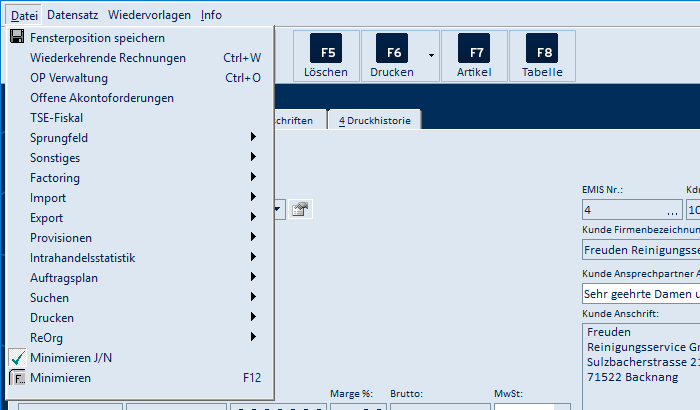
| Menüpunkt | Wirkung |
|---|---|
| Fensterposition speichern | speichert die aktuelle Fenstergröße und -position |
| Wiederkehrende Rechnungen (Strg+W) | öffnet die Maske „Wiederkehrende Rechnungen" |
| OP Verwaltung (Strg+O) | startet das Modul emis.offene.postenverwaltung (eigene Kachel) |
| Offene Akontoforderungen | öffnet die Liste der offenen Akontoforderungen |
| TSE-Fiskal | öffnet das Fenster TSE-Fiskal mit den TSE-Transaktionen des angezeigten Belegs (Auftragsnummer, Transaktionsnummer, Signatur sowie die Liste der offenen TSE-Transaktionen); dort lässt sich eine markierte offene Transaktion abbrechen. Der Menüpunkt ist nur bei aktiver Kassensicherung (TSE) sichtbar |
| Sprungfeld ▸ | legt fest, welche Nummer im Direkteingabefeld erwartet wird (siehe unten) |
| Sonstiges ▸ | Zusatzfunktionen zum Verkauf (siehe unten) |
| Factoring ▸ | Übergabedateien für Factoring-Anbieter (siehe unten) |
| Import ▸ | Positions- und Bestellimporte (siehe unten) |
| Export ▸ | Excel-/Datei-Exporte der Auftrags- bzw. Umsatzdaten (siehe unten) |
| Provisionen ▸ | Provisions-Auswertungen und -Exporte (siehe unten) |
| Intrahandelsstatistik ▸ | Intrahandelsstatistik drucken bzw. Meldedatei erzeugen (siehe unten) |
| Auftragsplan ▸ | Auftragsplanung (siehe unten) |
| Suchen ▸ | Suche nach Positionstext, Seriennummer, offenen Lieferungen, Projektzeiten (siehe unten) |
| Drucken ▸ | Auswertungen, Logistik, Sammelrechnung, Druckwiederholung, Mahn-/Rechnungs-/Lieferscheinlauf (siehe unten) |
| ReOrg ▸ | Reorganisations-/Korrekturläufe (nur mit Adminrechten; siehe unten) |
| ✓ Minimieren J/N | schaltet um, ob F12 das Programm minimiert (Haken) oder beendet |
| Minimieren (F12) | minimiert bzw. beendet das Programm |
Untermenü Datei → Sprungfeld:
| Menüpunkt | Wirkung |
|---|---|
| Auftragsnummer | im Direkteingabefeld wird eine Auftragsnummer erwartet |
| Rechnungsnummer | im Direkteingabefeld wird eine Rechnungsnummer erwartet |
Untermenü Datei → Sonstiges:
| Menüpunkt | Wirkung |
|---|---|
| Stückliste aller Auftragspositionen | zeigt die Baugruppen-/Stücklistenstruktur aller Positionen als Baum |
| FIBU Übergabe (Strg+F) | startet die FIBU-Schnittstelle (Modul mit eigener Kachel) |
| Montageauftrag | öffnet die Montageberichte zum Verkauf |
| Auftrag in anderen Mandant verschieben | ordnet den Verkauf einem anderen Mandanten zu |
| Bestellungen anzeigen | zeigt die zum Verkauf bzw. zur markierten Position ausgelösten Bestellungen |
| Sammel-Gutschrift erstellen | öffnet die Maske zum Erstellen einer Sammel-Gutschrift |
| Retouren | öffnet die Retouren-Maske |
| Umtausch | öffnet die Umtausch-Maske |
| Datenbank-Log | zeigt das Änderungsprotokoll des aktuellen Verkaufs |
| Sammelstorno | startet den Sammelstorno (Ecommerce) |
| Probe u. Leihgeräte | öffnet die Maske „Probe- und Leihgeräte beim Kunden..." |
| Lieferschein an Aussendienstmitarbeiter | öffnet die Maske „Lieferschein AM" (eigene Kachel) |
| DELNotiz ändern | kundenspezifische Funktion (im Standard ausgegraut) |
| Freie Seriennummern | zeigt die freien (nicht zugeordneten) Seriennummern |
| Zeitstrahl Arbeitsschritte | öffnet den Zeitstrahl der Arbeitsschritte |
Untermenü Datei → Factoring:
| Menüpunkt | Wirkung |
|---|---|
| HGK | erzeugt die Übergabedatei für den Factoring-Anbieter HGK |
| GE Capital Bank AG | erzeugt die Übergabedatei für die GE Capital Bank AG |
Untermenü Datei → Import:
| Menüpunkt | Wirkung |
|---|---|
| GAEB Positionen | importiert Positionen aus einer GAEB-Datei in den Verkauf |
| Ecommerce Bestellungen | importiert Shop-Bestellungen als Aufträge; ohne Freischaltung erscheint ein Hinweis |
Untermenü Datei → Export:
| Menüpunkt | Wirkung |
|---|---|
| Auftragsdaten | kundenspezifischer Auftragsdaten-Export (nur in den dafür vorgesehenen Installationen belegt) |
| Kundenumsatz | öffnet die Maske „Kundenumsatz-Excelexport" |
| Kundenumsatz nach Monaten | öffnet die Maske „Kunden Umsatzübersicht nach Monate" |
Untermenü Datei → Provisionen:
| Menüpunkt | Wirkung |
|---|---|
| Provision | Export der Vertreterprovisionen |
| Auftragspositionen | offene Provisionen auf Positionsebene (Tabelle) |
| Provision Excel | Excel-Export der Provisionen |
| Provision I | Druckauswahl der Provisions-Reports |
| Staffelprovision | Druckauswahl der Staffelprovision |
| Vertreter Umsatz (Provision) | Druckauswahl der Vertreterumsatz-Reports |
Untermenü Datei → Intrahandelsstatistik:
| Menüpunkt | Wirkung |
|---|---|
| Intrahandelsstatistik drucken | druckt die Intrahandelsstatistik |
| Intrahandelsstatistik (Meldedatei zum Onlineversand) | erzeugt die Meldedatei für das Statistikportal |
Untermenü Datei → Auftragsplan:
| Menüpunkt | Wirkung |
|---|---|
| Auftragsplan bearbeiten... | plant den aktuellen Verkauf in Arbeitsschritten ein (erfordert einen eingetragenen Liefertag) |
| Auftragsplan anzeigen... | öffnet den Auftragsplaner (eigene Kachel) |
Untermenü Datei → Suchen:
| Menüpunkt | Wirkung |
|---|---|
| Auftragspositionstext | Volltextsuche über die Positionstexte aller Aufträge |
| Seriennummer 1 | öffnet die Druckauswahl für die Seriennummern-Auswertung |
| Seriennummer 2 | öffnet die Maske „Auftrag nach Seriennummer suchen ..." |
| Offene Lieferungen... | Tabelle der offenen Lieferungen |
| Projektzeiten zum Auftrag | zeigt die erfassten Projektzeiten zum Verkauf |
Untermenü Datei → Drucken:
| Menüpunkt | Wirkung |
|---|---|
| Auswertungen ▸ | Auswertungs-Reports (siehe folgende Tabelle) |
| Logistik ▸ | Logistik-Ausdrucke (siehe folgende Tabelle) |
| Sammelrechnung ▸ | Sammelrechnungslauf (öffnet die Sammelrechnungstabelle) und Sammelrechnung zurücksetzen (setzt eine Sammelrechnung nach Abfrage der Rechnungsnummer zurück) |
| Chargennummer suchen | Chargenauswertung drucken (nur bei aktiver Chargenverwaltung; sonst ausgegraut) |
| Druckwiederholung | öffnet die Druckwiederholung |
| Mahnlauf | öffnet den Mahnlauf |
| Rechnungslauf | öffnet den Rechnungslauf |
| Lieferscheinlauf | öffnet den Lieferscheinlauf |
| Arbeitsschritte fällig zum Start | druckt die Liste der zum Start fälligen Arbeitsschritte |
| Arbeitsschritte überfällig | druckt die Liste der überfälligen Arbeitsschritte |
Untermenü Datei → Drucken → Auswertungen (jeder Punkt öffnet eine Druckauswahl bzw. druckt die Auswertung):
| Menüpunkt | Inhalt |
|---|---|
| Vertreter Wochenbericht | Wochenbericht je Vertreter |
| Auftragsbuch | Auftragsbuch (Liste aller Aufträge) |
| Auftragsliste GVL Total | Auftragsliste GVL |
| Aufträge Liefertag | Aufträge je Liefertag |
| Kundenliste | Liste der Kunden |
| Lieferantenliste | Liste der Lieferanten |
| Nach Ertragskonten | Auswertung nach Ertragskonten |
| Offene Auftragspositionen | Liste der offenen Positionen |
| Probe u. Leihgeräte | Probe-/Leihgeräte-Auswertung |
| Projektzeiten | Projektzeiten-Auswertung |
| Umsatzliste | Kundenumsatz-Auswertung |
| Umsatz: Kundenprodukte | Umsatz je Kundenprodukt |
| Umsatz: Wie kam Kontakt zustande | Umsatz nach Kontaktherkunft |
| Umsatz: Warengruppe | Umsatz je Warengruppe |
| Verbrauchte Artikel | verbrauchte Artikel (im Standard ausgegraut) |
| Verkäuferstatistik | Statistik je Verkäufer |
| Was ist wann zu liefern | Liefervorschau |
| Auftragskontrollschein | Kontrollschein zum Verkauf |
Untermenü Datei → Drucken → Logistik:
| Menüpunkt | Wirkung |
|---|---|
| Betriebslaufkarte (Strg+B) | öffnet die Maske „Betriebslaufkarte drucken" |
| Etiketten (Umsch+Strg+F7) | öffnet den Artikeletiketten-Druck zum Verkauf |
| Etikett drucken (Strg+E) | druckt das Auftragsetikett |
| Packliste | öffnet die Maske „Packliste drucken" |
| Palettenfahne | druckt die Palettenfahne |
| Richtschein | druckt den Richtschein |
Untermenü Datei → ReOrg:
| Menüpunkt | Wirkung |
|---|---|
| Auftragspositionen | reorganisiert die Auftragspositionen |
| Auftragsstatus | setzt den Status „Abgeschlossen" neu |
| Kommissionskisten | reorganisiert die Kommissionskisten |
| Marge neu ermitteln | berechnet die Margen neu |
| Aufträge neu berechnen | berechnet die Auftragssummen neu |
Die Untermenüs von Datei sind mit denen der emis.auftragsverwaltung identisch, da beide Programme dieselbe Belegmaske verwenden. Die ausführliche Beschreibung der dahinterliegenden Masken finden Sie im Anwenderhandbuch der emis.auftragsverwaltung (Abschnitte 5.13 bis 5.53). Im Kassenbetrieb werden diese Funktionen nur selten benötigt.
Menü „Datensatz"
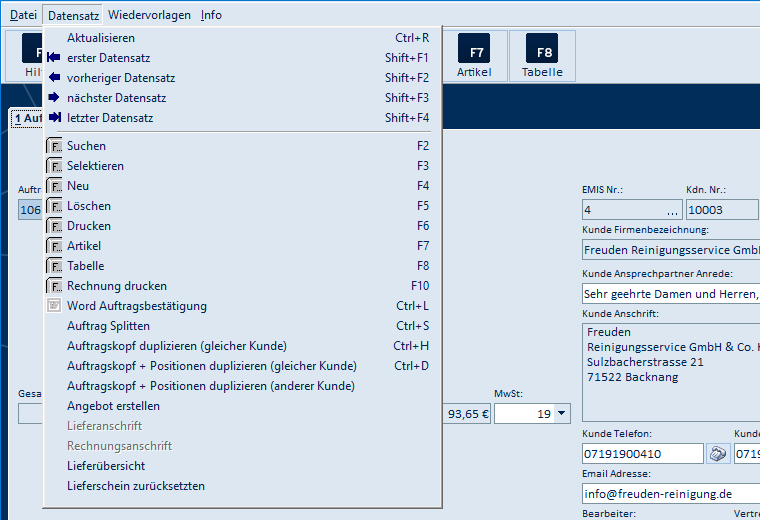
| Menüpunkt | Wirkung |
|---|---|
| Aktualisieren (Strg+R) | speichert und liest den Datensatz neu |
| erster / vorheriger / nächster / letzter Datensatz (Umsch+F1–F4) | blättert durch die Verkäufe |
| Suchen (F2) | öffnet „Auftrag suchen" (Abschnitt 5.6) |
| Selektieren (F3) | öffnet „Aufträge selektieren"; auf Reiter 2 entspricht F3 dem Ändern der Position |
| Neu (F4) | legt einen neuen Barverkauf an |
| Löschen (F5) | löscht den Verkauf bzw. die markierte Position |
| Drucken (F6) | öffnet die Druckauswahl (Abschnitt 5.9) |
| Artikel (F7) | öffnet den Artikelstamm (eigene Kachel) |
| Tabelle (F8) | öffnet die Auftragstabelle (Abschnitt 5.7) |
| Rechnung drucken (F10) | druckt den Kassenbeleg direkt (Ladenkassen-Funktion; in der emis.auftragsverwaltung steht hier „Weitere Info's") |
| Word Auftragsbestätigung (Strg+L) | erzeugt die Auftragsbestätigung als Word-Dokument |
| Auftrag Splitten (Strg+S) | teilt den Verkauf (nur solange nicht berechnet/geliefert) |
| Auftragskopf duplizieren (gleicher Kunde) (Strg+H) | dupliziert nur den Kopf |
| Auftragskopf + Positionen duplizieren (gleicher Kunde) (Strg+D) | dupliziert Kopf und Positionen |
| Auftragskopf + Positionen duplizieren (anderer Kunde) | dupliziert auf einen anderen Kunden |
| Angebot erstellen | erzeugt aus dem Verkauf ein Angebot (Modul emis.angebot) |
| Lieferanschrift / Rechnungsanschrift | Ändern der jeweiligen Anschrift (aktiv auf Reiter 3) |
| Lieferübersicht | öffnet die Lieferübersicht |
| Lieferschein zurücksetzten | setzt den Lieferscheindruck zurück (inkl. Lagerkorrektur) |
Die Masken hinter Word Auftragsbestätigung, Auftrag Splitten, den Duplizier-Funktionen und Lieferübersicht sind mit denen der emis.auftragsverwaltung identisch und dort beschrieben (Anwenderhandbuch der emis.auftragsverwaltung, Abschnitt 5.41 und folgende). Angebot erstellen wechselt in das Modul emis.angebot, Artikel (F7) in den emis.artikelstamm – beide haben eine eigene Kachel im emis.auswahlmenü und eine eigene Dokumentation.
Menü „Wiedervorlagen"
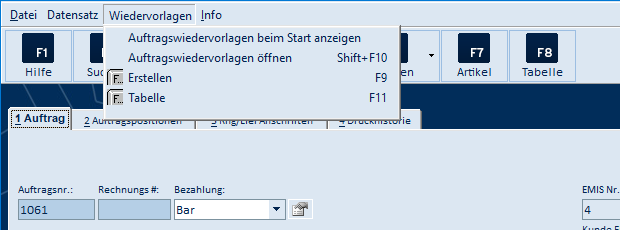
| Menüpunkt | Wirkung |
|---|---|
| Auftragswiedervorlagen beim Start anzeigen | Ein/Aus: offene Wiedervorlagen beim Programmstart anzeigen |
| Auftragswiedervorlagen öffnen (Umsch+F10) | öffnet die Tabelle der Auftragswiedervorlagen |
| Erstellen (F9) | legt eine Wiedervorlage zum Verkauf an |
| Tabelle (F11) | öffnet die Wiedervorlagen-Tabelle (Modul emis.wiedervorlagen) |
Menü „Info"
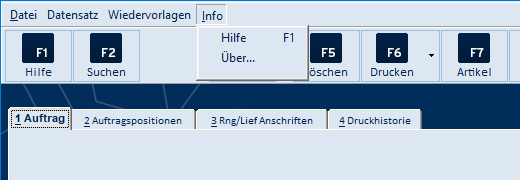
| Menüpunkt | Wirkung |
|---|---|
| Hilfe (F1) | öffnet die Hilfe (Wiki-Seite „Ladenkasse") |
| Über... | zeigt die Programminformationen |
5.2 Hauptfenster – Reiter „2 Auftragspositionen"
Schaltflächen des Reiters (zusätzlich zur Symbolleiste):
| Schaltfläche | Wirkung |
|---|---|
| Symbole über der Positionsliste | Tabelle drucken, Export nach Excel (CSV), Tabellenlayout löschen/speichern |
| Symbolspalte links neben der Artikelbezeichnung | Position duplizieren, verschieben, kopieren, Bezeichnung entsperren, Rechtschreibprüfung/Autotext |
| Dokumente Art. | Dokumente zum Artikel der markierten Position |
| Bestellen (Aufklappmenü) | bestellt die Position beim Lieferanten (bzw. „Alle Positionen bestellen") |
| Produktionsauft. | übergibt die Position in einen Produktionsauftrag (Modul emis.produktionsauftrag) |
| Laufkarte | druckt die Laufkarte mit allen Arbeitsschritten |
| Statistiken (Aufklappmenü) | Bestandsanzeige, Kunden-/Artikelhistorie, Belege zum Artikel |
| Arbeitsschritte | öffnet „Arbeitsschritte bearbeiten" |
| Seriennr. | zeigt die Seriennummern zur Position (bei seriennummernpflichtigen Artikeln) |
Mit F3 Ändern bzw. F4 Neu öffnen Sie die Positionsmaske (Abschnitt 5.5), F4 Neu zeigt zuvor die Artikelsuche (Abschnitt 5.12). Die Masken hinter Dokumente Art., Bestellen, Laufkarte, Statistiken, Arbeitsschritte und Seriennr. sind mit denen der emis.auftragsverwaltung identisch und dort beschrieben (Anwenderhandbuch der emis.auftragsverwaltung, Abschnitte 5.19, 5.29, 5.39 und 5.54). Produktionsauft. übergibt die Position an das Modul emis.produktionsauftrag (eigene Kachel).
5.3 Hauptfenster – Reiter „3 Rng/Lief Anschriften"
| Feld / Schaltfläche | Bedeutung |
|---|---|
| Rechnungsanschrift / Auftragsanschrift / Lieferanschrift | die drei Anschriften mit Briefanrede und Ansprechpartner |
| Ändern (je Anschrift) | öffnet die Adresssuche zur Übernahme einer anderen Anschrift |
| Provision / Provision 1 für / Provision 2 für | Provisionskennzeichen und -empfänger mit Prozentsätzen |
| Beschreibung / Auftrag Zusatztext | Zusatztexte für den Belegdruck |
| Angebotsnummer | Nummer eines Quellangebots |
| FIBU Lauf Nr. / WKR ID / Kostenstelle | interne Zuordnungen |
| Sprache | Belegsprache |
| Leitweg ID (ZugFeRD) | Leitweg-ID für elektronische Rechnungen |
5.4 Hauptfenster – Reiter „4 Druckhistorie"
| Element | Bedeutung |
|---|---|
| Liste links (K:, Datum:, A:) | archivierte Belege: Kennzeichen (RE, AB, LI …), Druckdatum, Art |
| rotes X / Diskette | markierten Eintrag löschen (nur mit Berechtigung) bzw. Beleg speichern |
| Infobereich links unten | Auftragstext, Beträge und Lieferanschrift des Verkaufs |
| Beleg öffnen | öffnet die PDF im Standard-PDF-Programm |
| Beleg nochmals versenden | versendet den archivierten Beleg erneut per E-Mail |
| PDF-Werkzeugleiste | Drucken, Zoom, Blättern in der Vorschau |
5.5 Position hinzufügen / ändern
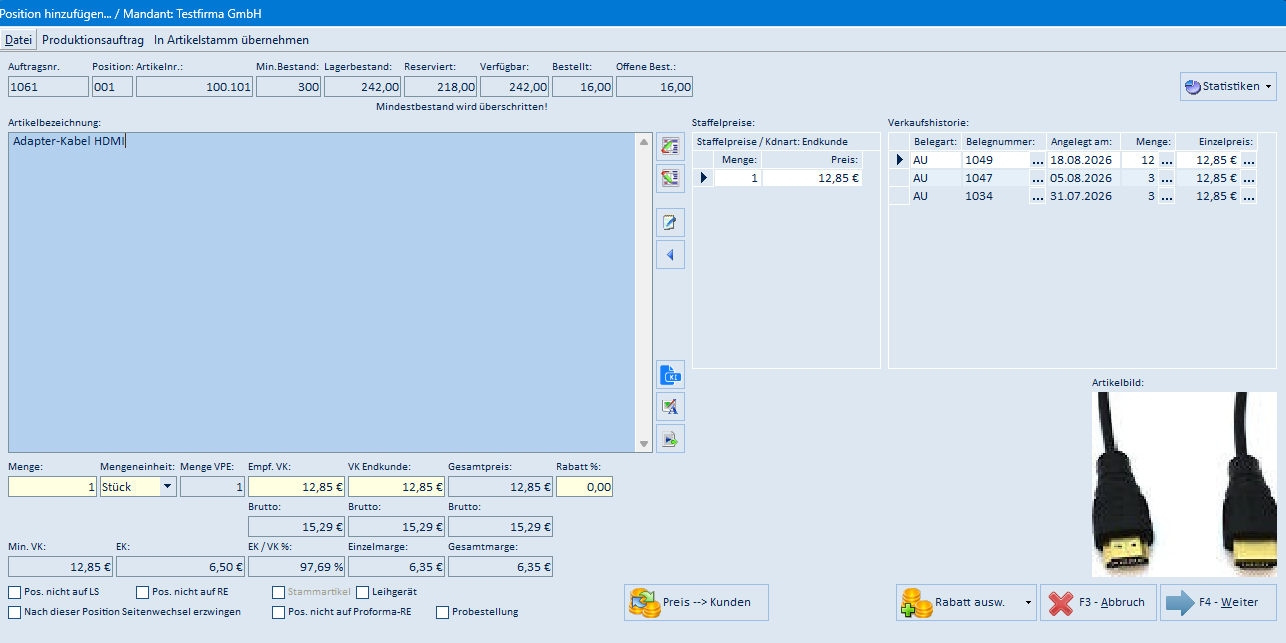
Die Maske Position hinzufügen... / Mandant: … öffnen Sie auf dem Reiter „2 Auftragspositionen" mit F3 Ändern (markierte Position bearbeiten) bzw. F4 Neu (nach der Artikelauswahl). Sie zeigt alle Angaben einer einzelnen Verkaufsposition.
| Element | Bedeutung |
|---|---|
| Auftragsnr. / Position / Artikelnr. | Zuordnung der Position (nur Anzeige) |
| Min.Bestand | Mindestbestand des Artikels |
| Artikelbezeichnung | Positionstext (mehrzeilig); die Symbolspalte rechts daneben enthält Zusatztext oben/unten, Texteditor, Textrücknahme, Übersetzung, Rechtschreibprüfung und Autotext |
| Menge / Mengeneinheit / Menge VPE | verkaufte Menge, Einheit und Verpackungseinheit |
| Empf. VK / VK Endkunde / Gesamtpreis / Rabatt % | Preisfindung der Position (netto), darunter die zugehörigen Brutto-Werte |
| Min. VK / EK / EK / VK % / Einzelmarge / Gesamtmarge | Einkaufspreis und Margen der Position |
| Staffelpreise | hinterlegte Mengenstaffeln zum Artikel |
| Verkaufshistorie | frühere Belege des Kunden zu diesem Artikel |
| Artikelbild | Bild aus dem Artikelstamm |
| Pos. nicht auf LS / Pos. nicht auf RE / Pos. nicht auf Proforma-RE | blendet die Position auf dem jeweiligen Beleg aus |
| Stammartikel / Leihgerät / Probestellung | Kennzeichen der Position |
| Nach dieser Position Seitenwechsel erzwingen | erzwingt beim Belegdruck einen Seitenumbruch |
| Statistiken (Aufklappmenü, rechts oben) | Bestandsanzeige, Kunden-/Artikelhistorie, Belege zum Artikel |
| Preis --> Kunden | überträgt den Preis als Kundenpreis in den Artikelstamm |
| Rabatt ausw. (Aufklappmenü) | übernimmt einen hinterlegten Rabatt |
| Menü „Datei" | Fensterposition speichern und Schließen |
| Menü „Produktionsauftrag" | übergibt die Position in einen Produktionsauftrag |
| Menü „In Artikelstamm übernehmen" | legt die Position als Artikel im Artikelstamm an |
| F4 - Weiter | übernimmt die Position |
| F3 - Abbruch | verwirft die Änderungen |
5.6 Auftrag suchen (F2)
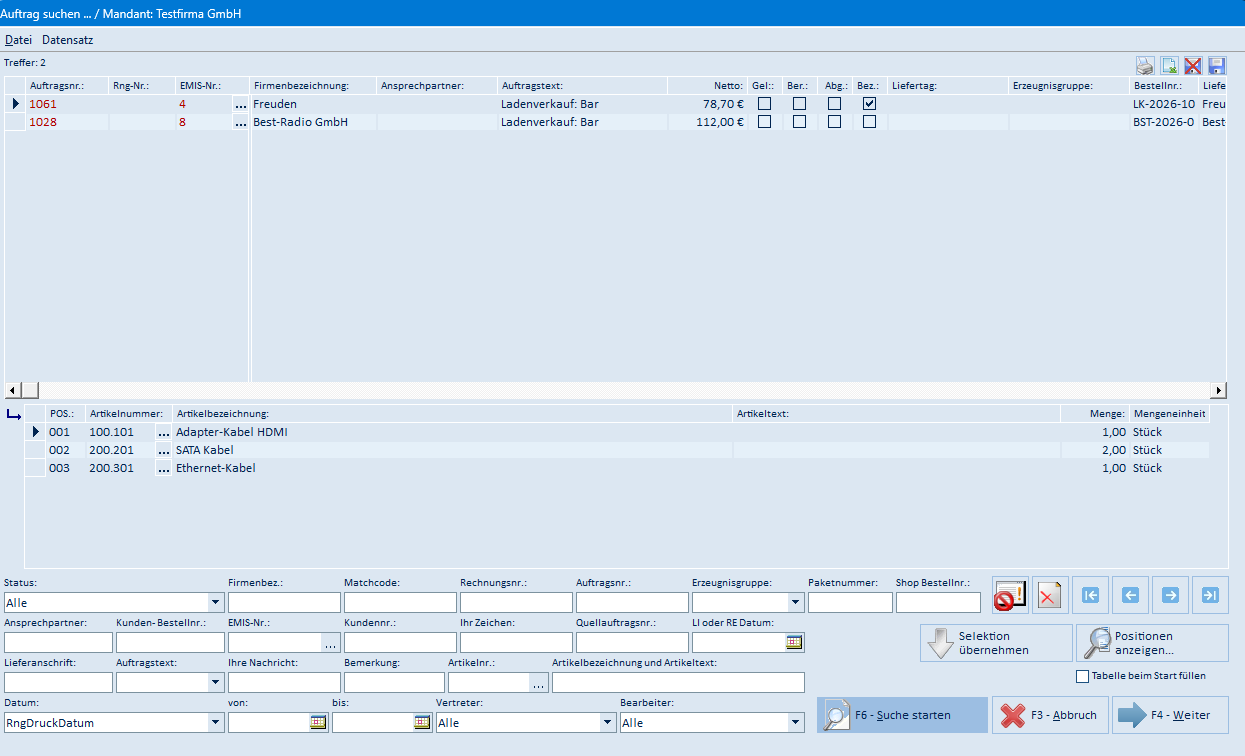
Über F2 Suchen öffnen Sie die Suche nach einem Verkauf. Die obere Trefferliste zeigt Auftragsnr., Rng-Nr., EMIS-Nr., Firmenbezeichnung, Ansprechpartner, Auftragstext, Netto, Status-Häkchen und weitere Spalten; darunter erscheinen die Positionen des markierten Treffers.
| Feld / Schaltfläche | Bedeutung |
|---|---|
| Status | Filter auf den Status (Alle, offen, abgeschlossen …) |
| Firmenbez., Matchcode, Rechnungsnr., Auftragsnr., Erzeugnisgruppe, Paketnummer, Shop Bestellnr. | Suchkriterien im Kopf |
| Ansprechpartner, Kunden-Bestellnr., EMIS-Nr., Kundennr., Ihr Zeichen, Quellauftragsnr., LI oder RE Datum | weitere Suchkriterien |
| Lieferanschrift, Auftragstext, Ihre Nachricht, Bemerkung, Artikelnr., Artikelbezeichnung und Artikeltext | Suche in Text-/Positionsfeldern |
| Datum (von/bis), Vertreter, Bearbeiter | Zeitraum- und Personenfilter |
| F6 - Suche starten | führt die Suche aus; die Trefferzahl wird oben angezeigt |
| Selektion übernehmen | schränkt die Anzeige im Hauptfenster auf die Treffer ein |
| Positionen anzeigen... | zeigt die Positionen des markierten Treffers |
| F4 - Weiter | übernimmt den markierten Treffer ins Hauptfenster |
| F3 - Abbruch | schließt die Suche ohne Änderung |
Wird der gefundene Verkauf über F4 - Weiter geladen, obwohl er nicht in der aktuellen Selektion liegt, fragt das Programm „Der gefundene Auftrag ist nicht in Ihrer Selektionsliste! Wollen Sie die Selektion aufheben?". Mit F4 - Ja heben Sie die Selektion auf und laden den Verkauf.
5.7 Auftragstabelle (F8)
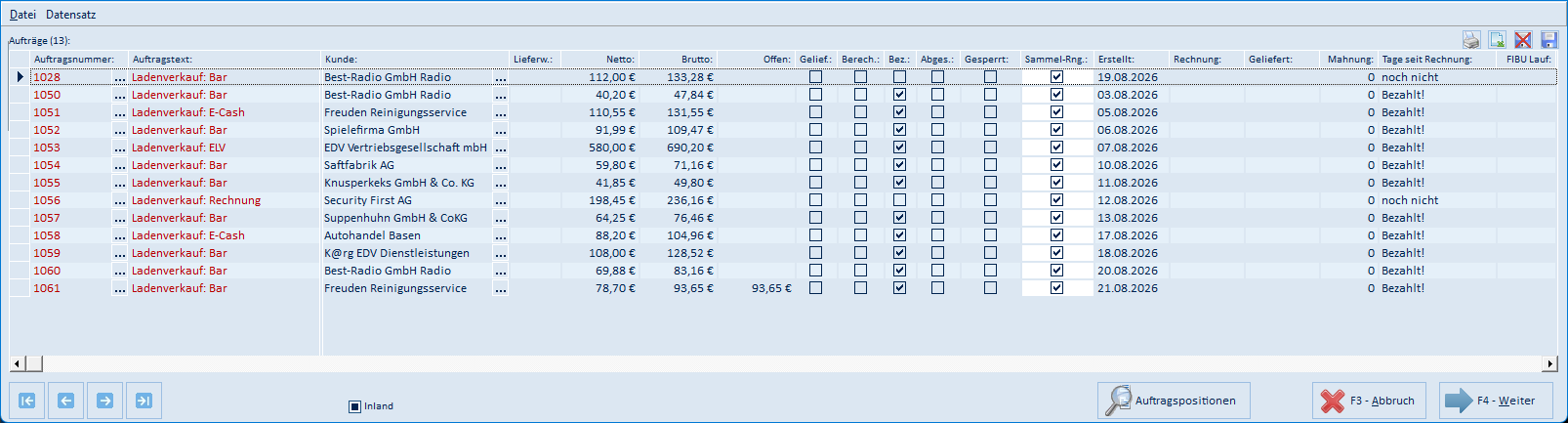
F8 Tabelle zeigt alle selektierten Verkäufe in einer Übersichtstabelle mit Auftragsnummer, Auftragstext, Kunde, Netto, Brutto, Offen sowie den Status-Häkchen Geliefert, Berechnet, Bezahlt, Abgeschlossen, Gesperrt und Sammel-Rng. Mit F4 - Weiter springen Sie zum markierten Verkauf, mit F3 - Abbruch schließen Sie die Tabelle. Die Schaltfläche Auftragspositionen blendet die Positionen ein, Inland schränkt die Anzeige ein.
5.8 Aufträge selektieren (F3)
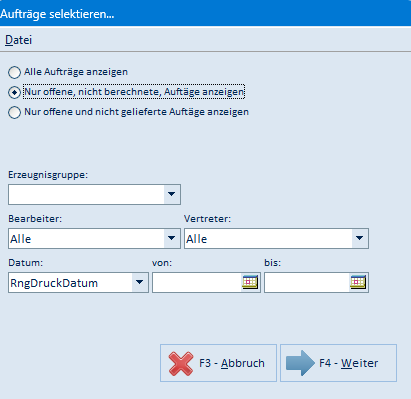
Über Datensatz → Selektieren (F3) legen Sie fest, welche Verkäufe das Hauptfenster anzeigt.
| Element | Bedeutung |
|---|---|
| Alle Aufträge anzeigen | zeigt alle Verkäufe des Mandanten |
| Nur offene, nicht berechnete Aufträge anzeigen | Standardauswahl der Ladenkasse |
| Nur offene und nicht gelieferte Aufträge anzeigen | schränkt zusätzlich auf nicht gelieferte Verkäufe ein |
| Erzeugnisgruppe | Filter auf eine Erzeugnisgruppe |
| Bearbeiter / Vertreter | Filter auf Bearbeiter bzw. Vertreter (Vorgabe „Alle") |
| Datum (Auswahlliste) mit von / bis | Zeitraumfilter; die Auswahlliste bestimmt das Datumsfeld (z. B. RngDruckDatum) |
| Menü „Datei" | Fensterposition speichern und Schließen |
| F4 - Weiter | übernimmt die Selektion |
| F3 - Abbruch | schließt die Maske ohne Änderung |
5.9 Druckauswahl (F6)
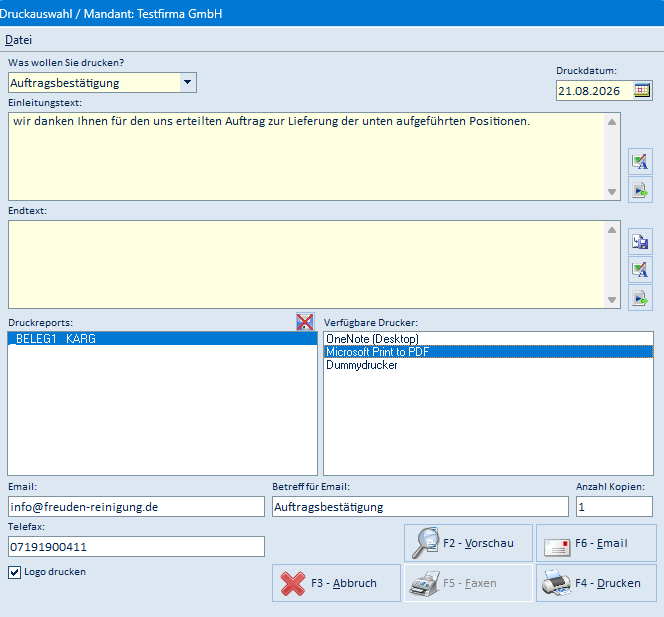
Über F6 Drucken öffnen Sie die Druckauswahl.
| Element | Bedeutung |
|---|---|
| Was wollen Sie drucken? | Belegart: Auftragsbestätigung, Auftragserteilung, Auftragsinformation, Lieferschein, Proformalieferschein, Rechnung, Barrechnung, Vorkassenrechnung, Proformarechnung, Zahlschein, Lieferterminbestätigung |
| Druckdatum | Datum, das auf dem Beleg erscheint |
| Einleitungstext / Endtext | frei wählbare Texte für den Beleg |
| Druckreports | verfügbare Report-Vorlagen zur gewählten Belegart |
| Verfügbare Drucker | Zieldrucker |
| Email / Betreff für Email / Telefax | Empfängerangaben für den Versand |
| Anzahl Kopien | Anzahl der Ausdrucke |
| Logo drucken | druckt das Firmenlogo mit auf den Beleg |
| F4 - Drucken | druckt den Beleg |
| F2 - Vorschau | zeigt die Druckvorschau |
| F6 - Email | versendet den Beleg per E-Mail |
| F5 - Faxen | versendet den Beleg per Fax |
| F3 - Abbruch | schließt die Maske |
5.9.1 F6-Druckmenü (Aufklappmenü)
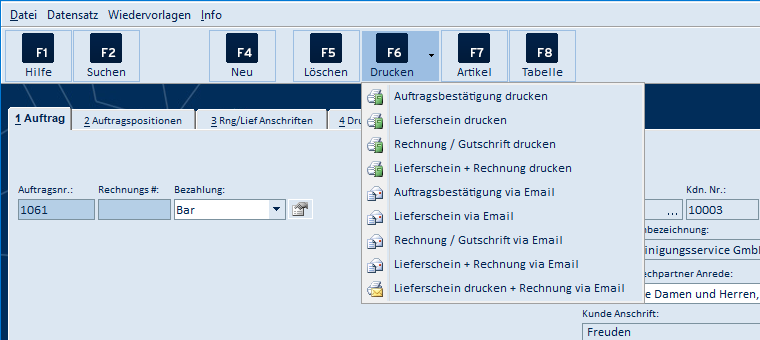
Über den kleinen Pfeil neben F6 Drucken erreichen Sie Direktfunktionen: Auftragsbestätigung drucken, Lieferschein drucken, Rechnung / Gutschrift drucken, Lieferschein + Rechnung drucken sowie die entsprechenden Varianten … via Email.
5.10 Adresssuche mit Barverkauf (F4 Neu)
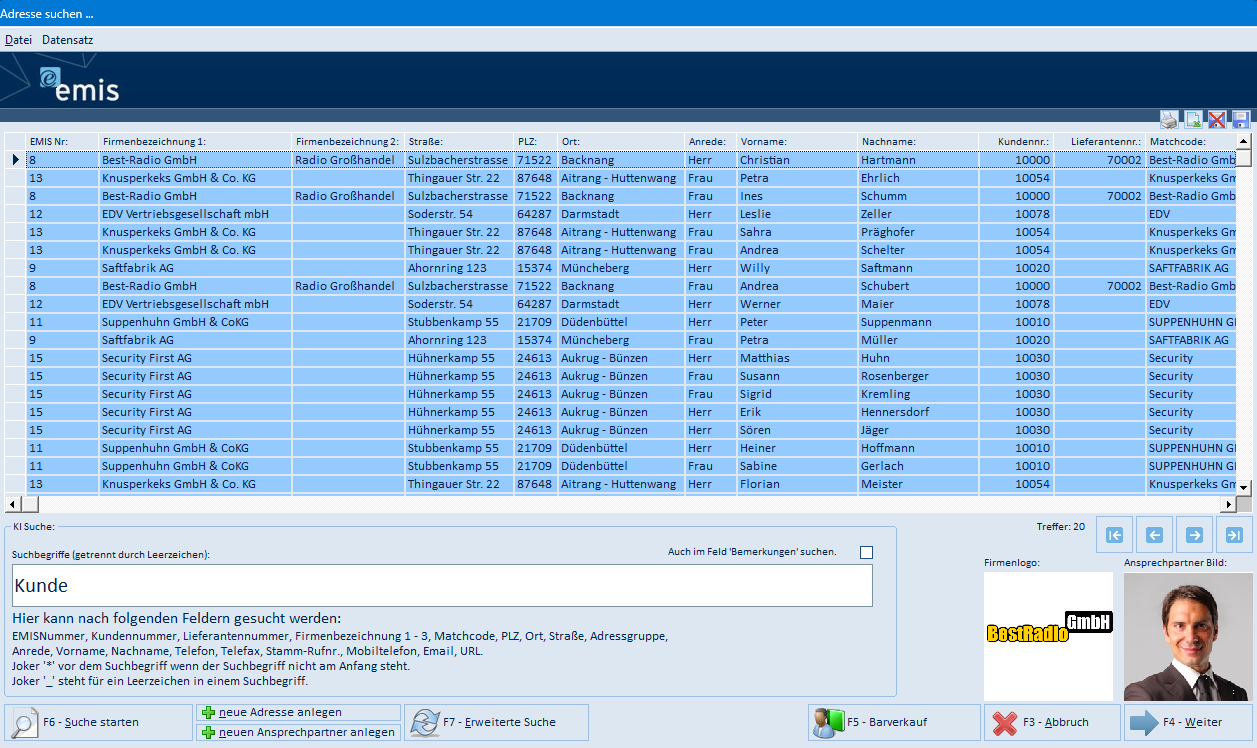
Beim Anlegen eines neuen Verkaufs (F4 Neu) öffnet sich die emis-Adresssuche. In der Ladenkasse enthält sie zusätzlich die Schaltfläche F5 - Barverkauf.
| Element | Bedeutung |
|---|---|
| KI Suche (Suchbegriffe) | Freitextsuche über EMIS-/Kunden-/Lieferantennummer, Firmenbezeichnung, Matchcode, PLZ, Ort, Straße, Anrede, Name, Telefon, E-Mail u. a. |
| Auch im Feld 'Bemerkungen' suchen | bezieht das Bemerkungsfeld in die Suche ein |
| F6 - Suche starten | führt die Suche aus |
| neue Adresse anlegen / neuen Ansprechpartner anlegen | legt eine neue Adresse bzw. einen Ansprechpartner an |
| F7 - Erweiterte Suche | öffnet die erweiterte Adresssuche |
| F5 - Barverkauf | legt den Verkauf ohne konkrete Kundenadresse als anonymen Barverkauf an (Laufkundschaft) |
| F4 - Weiter | übernimmt die markierte Adresse in den Verkauf |
| F3 - Abbruch | bricht die Neuanlage ab |
5.11 Positionen Schnellerfassung (Ladenkasse)
Die schnelle Positionserfassung der Ladenkasse. Jede Zeile ist eine Verkaufsposition; die letzte leere Zeile dient der Neueingabe.
| Element | Bedeutung |
|---|---|
| Artikelnummer | Artikelnummer (oder Barcode-Scan); Enter übernimmt Bezeichnung und Preis |
| Menge / ME | Menge und Mengeneinheit |
| Artikelbezeichnung | Bezeichnung der Position (bearbeitbar) |
| Rabatt | Positionsrabatt in Prozent |
| Einzelpreis (netto) / (brutto) | Einzelpreis der Position |
| Gesamtpreis (brutto) | Zeilensumme |
| rotes X (je Zeile) | löscht die Position |
| EMISNummer / Kunde / Anwender | Kunde und Verkäufer des Verkaufs (unten) |
| MwSt / Gesamtpreis (netto) / (brutto) | laufende Summen des Verkaufs |
| F1 Hilfe | Programmhilfe |
| F2 Suchen | öffnet die Artikelsuche (Abschnitt 5.12) |
| F3 Art. Nr. / F4 Menge / F5 Art. Bez. / F6 Rabatt / F7 Einzelpreis | springt in die jeweilige Spalte der aktuellen Zeile |
| F8 Speichern und zurück | übernimmt die Positionen in den Verkauf |
| F9 Nachtext | erfasst einen Zusatztext zur Position |
| F12 Abbruch | verwirft die Erfassung (mit Sicherheitsabfrage) |
5.12 Artikel suchen
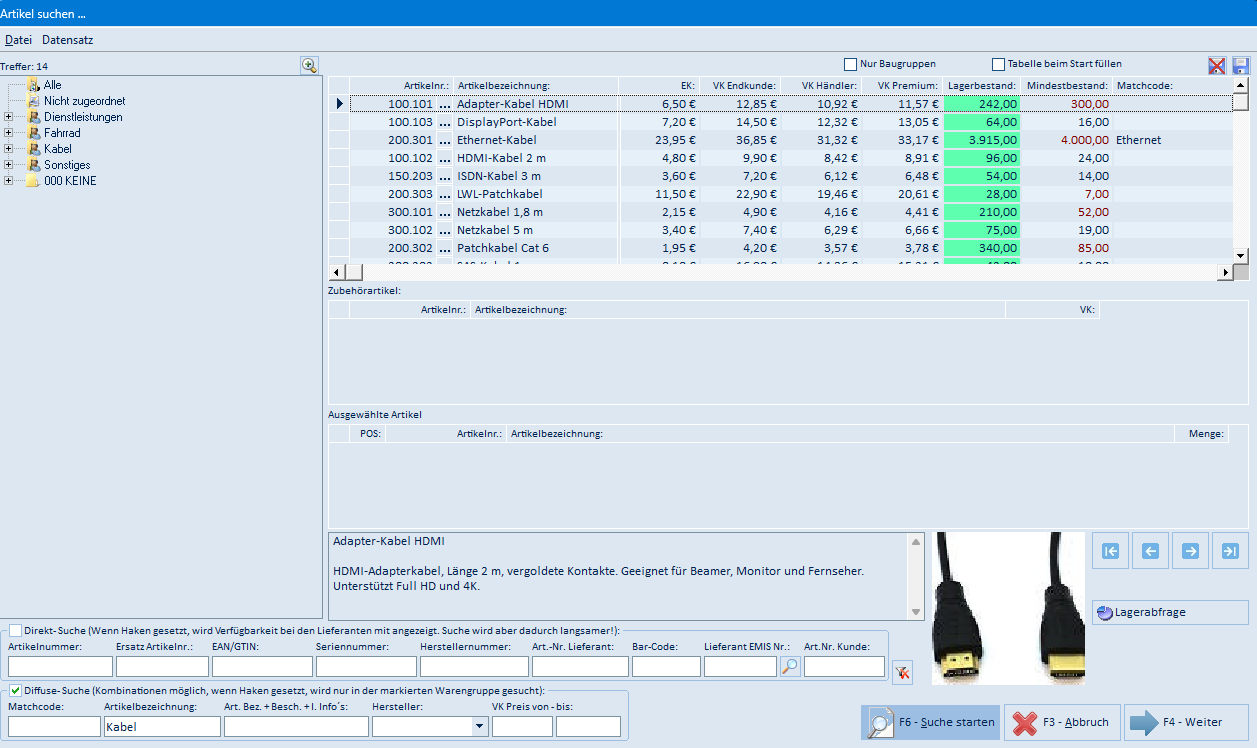
Die Artikelsuche (aus F2 Suchen der Schnellerfassung bzw. F4 Neu auf dem Positionsreiter) ist die zentrale emis-Artikelsuche: Warengruppenbaum links, Trefferliste rechts, darunter Zubehörartikel und ausgewählte Artikel, sowie die Direkt-Suche (Artikelnummer, Ersatzartikelnr., EAN/GTIN, Seriennummer, Herstellernummer, Art.-Nr. Lieferant, Bar-Code, Lieferant EMIS Nr., Art.Nr. Kunde) und die Diffuse-Suche (Matchcode, Artikelbezeichnung, Hersteller, VK-Preis-Bereich). Mit F6 - Suche starten suchen Sie, mit F4 - Weiter übernehmen Sie den Artikel, mit F3 - Abbruch schließen Sie die Suche. Lagerabfrage zeigt den Lagerbestand. Diese Maske entspricht der Artikelsuche der emis.auftragsverwaltung.
5.13 Artikel Info (Artikelpreis abrufen)

Die Preisabfrage am Kassenplatz.
| Element | Bedeutung |
|---|---|
| Artikelnummer / EAN Code / Barcode | Suchbegriff zur Identifikation des Artikels |
| F6 - Suchen | startet die Abfrage |
| Artikelbeschreibung | Bezeichnung des gefundenen Artikels |
| VK Netto / VK Brutto | Verkaufspreis netto und brutto |
| F4 - Zurück | schließt die Maske |
5.14 Tagesabschluss
Über die Schaltfläche Tagesabschluss starten Sie den Kassenabschluss. Zunächst erscheint die Datumsabfrage:
| Element | Bedeutung |
|---|---|
| Tagesabschluß für den: | Datum des abzuschließenden Kassentages (Vorgabe: heute) |
| F4 - OK | führt den Tagesabschluss für das Datum aus |
| F3 - Abbrechen | bricht ab |
Nach F4 - OK druckt emis den Tagesabschluss je Zahlungsart und fragt „Soll der Barbetrag in die Kasse übertragen werden?". Bei Ja werden die Bareinnahmen an das Kassenbuch bzw. die FIBU übergeben; das Programm meldet abschließend „Fertig!".
5.15 Zahlung splitten

Mit der Maske Zahlung splitten... teilen Sie einen Verkauf auf mehrere Zahlungsarten auf (z. B. teils bar, teils per Karte). Sie erscheint, wenn in Ihrer Kasse die Mehrfach-Zahlart aktiviert ist und Sie in der Maske Bezahlart eingeben... (Abschnitt 5.16) mehr als eine Zahlungsart angehakt haben. Ist die Mehrfach-Zahlart – wie im Standard – deaktiviert, wählen Sie die Zahlungsart direkt im Feld Bezahlung des Hauptfensters.
| Element | Bedeutung |
|---|---|
| Bruttobetrag | Gesamtbetrag des Verkaufs (nur Anzeige) |
| Zahlart | die zuvor ausgewählten Zahlungsarten |
| Betrag | Teilbetrag je Zahlungsart (eingebbar) |
| Differenz | noch nicht aufgeteilter Restbetrag; muss 0,00 sein |
| F4 - Weiter | übernimmt die Aufteilung |
5.16 Bezahlart eingeben

Die Maske Bezahlart eingeben... erscheint beim Belegdruck, solange im Feld Bezahlung noch keine Zahlungsart eingetragen ist. Ist Ihre Kasse so eingerichtet, dass die Zahlungsart bereits beim Anlegen des Verkaufs abgefragt wird, erscheint sie stattdessen direkt nach der Kundenauswahl.
| Element | Bedeutung |
|---|---|
| Wie möchte der Kunde bezahlen? | Liste der Zahlungsarten (ELV, Rechnung, Bar, E-Cash) |
| F4 - Weiter | übernimmt die markierte Zahlungsart in das Feld Bezahlung |
| F3 - Abbruch | bricht den Druck ab |
Bei aktivierter Mehrfach-Zahlart stehen die Zahlungsarten als Ankreuzfelder zur Verfügung; Sie können dann mehrere gleichzeitig auswählen und anschließend die Beträge aufteilen (Abschnitt 5.15):

5.17 Chargenabgang
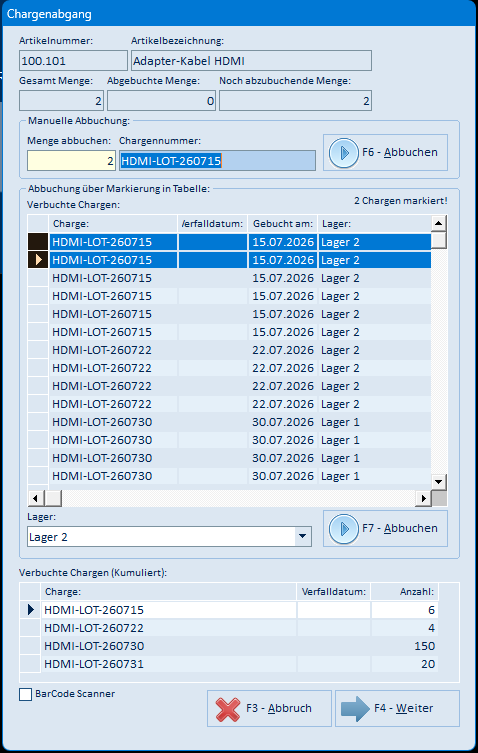
Enthält der Verkauf chargenpflichtige Artikel, meldet emis beim Belegdruck die Warenabbuchung über die Maske Chargenabgang. Hier legen Sie fest, aus welcher Charge die verkaufte Menge abgebucht wird.
| Element | Bedeutung |
|---|---|
| Artikelnummer / Artikelbezeichnung | Artikel der Position (nur Anzeige) |
| Gesamt Menge / Abgebuchte Menge / Noch abzubuchende Menge | Mengenübersicht der Position |
| Menge abbuchen / Chargennummer | manuelle Abbuchung einer bestimmten Charge |
| F6 - Abbuchen | bucht die manuell eingetragene Menge ab |
| Verbuchte Chargen (Tabelle) | verfügbare Chargen mit Verfalldatum, Zubuchungsdatum und Lager; die markierten Zeilen werden abgebucht |
| Lager | schränkt die Abbuchung auf ein Lager ein |
| F7 - Abbuchen | bucht die in der Tabelle markierten Chargen ab |
| Verbuchte Chargen (Kumuliert) | Bestand je Charge |
| BarCode Scanner | schaltet die Erfassung per Scanner ein |
| F4 - Weiter | schließt die Abbuchung ab |
| F3 - Abbruch | bricht die Abbuchung und damit den Druck ab |
5.18 Rückgeld

Bei einer Barzahlung zeigt emis nach der Zahlartauswahl die Maske Rückgeld..., damit Sie das Wechselgeld ablesen können.
| Element | Bedeutung |
|---|---|
| Erhalten | vom Kunden erhaltener Betrag (Eingabe) |
| Betrag | zu zahlender Bruttobetrag des Verkaufs |
| Rückgeld | errechnetes Wechselgeld |
| Menü „Datei" | Fensterposition speichern und Schließen |
| F4 - Zurück | schließt die Maske und setzt den Belegdruck fort |
| Abbruch | bricht den Vorgang nach einer Sicherheitsabfrage ab; der Verkauf bleibt offen |
Ist an Ihrem Kassenplatz eine steuerbare Kassenschublade eingerichtet, öffnet emis sie automatisch, sobald Sie den erhaltenen Betrag eingetragen und das Feld Erhalten verlassen haben (Tabulator- oder Eingabetaste).
5.19 Info → Über...
Der Menüpunkt Info → Über... zeigt das Informationsfenster mit der Programmversion, den Lizenzangaben und den Kontaktdaten von K@rg EDV-Dienstleistungen. Ein Klick auf das Fenster schließt es wieder.
6. Häufige Fragen / Hinweise
- Die Kachel „Ladenkasse" startet nicht. Am Kassenplatz muss eine Technische Sicherheitseinrichtung (TSE) eingerichtet und lizenziert sein. Andernfalls meldet das emis.auswahlmenü: „Das Modul emis.ladenkasse kann nicht geöffnet werden, da die gesetzlich vorgeschriebene Technische Sicherheitseinrichtung (TSE) nicht aktiviert ist." Der Hinweis nennt zusätzlich, dass für ein elektronisches Kassensystem nach § 146a Abgabenordnung (AO) eine zertifizierte TSE vorgeschrieben und das Kassensystem beim Finanzamt zu melden ist. Wenden Sie sich in diesem Fall an Ihre emis-Betreuung.
- Warum sehe ich beim Start keine oder nur wenige Verkäufe? Die Ladenkasse zeigt nur die offenen Barverkäufe des Mandanten. Ältere oder abgeschlossene Verkäufe finden Sie über F2 Suchen oder in der emis.auftragsverwaltung.
- Die Margenfelder zeigen nur Punkte. In der Ladenkasse sind die Marge und die Marge % aus Datenschutzgründen ausgeblendet.
- Wo finde ich einen Ladenkassen-Verkauf später wieder? Jeder Verkauf ist ein Auftrag mit den Konditionen „Barverkauf" und erscheint auch in der emis.auftragsverwaltung.
- Der Beleg wird sofort gedruckt und danach beginnt gleich ein neuer Verkauf. Das ist – je nach Einrichtung Ihrer Kasse – gewolltes Verhalten für den zügigen Verkauf am Ladentisch.
- Anonymer Verkauf ohne Kunde: Nutzen Sie beim Anlegen die Schaltfläche F5 - Barverkauf in der Adresssuche.
- Welche Zahlungsarten stehen im Feld „Bezahlung" zur Auswahl? Die Zahlungsarten pflegen Sie in den emis.dienstprogrammen in der Gruppenverwaltung unter der Gruppe Bezahlung. In der Ladenkasse erscheinen nur die Einträge, bei denen in der Spalte Kasse JN eine 1 steht. Der Tagesabschluss erzeugt je dieser Zahlungsarten einen eigenen Ausdruck.
- Öffnet emis meine Kassenschublade? Ja, sofern am Kassenplatz eine steuerbare Kassenschublade eingerichtet ist. emis öffnet sie beim Erfassen des erhaltenen Betrags in der Maske Rückgeld... (Abschnitt 5.18). Die Schublade kann seriell, über ein Programm des Herstellers oder über einen Bon-Drucker angesteuert werden; die Einrichtung nimmt Ihre emis-Betreuung vor.
- Was steht wegen der TSE auf dem Kassenbeleg? Ist die Kassensicherung aktiv, sichert emis den Verkauf beim Belegdruck über die TSE und druckt die dabei erzeugten Angaben (Transaktions- und Signaturdaten, auf Wunsch als QR-Code) auf den Beleg. Der Belegdruck wartet dafür kurz, bis die Signatur der TSE vorliegt.
- Video-Hilfe: Zu diesem Modul existieren Videos des Herstellers: Einführung: https://www.youtube.com/watch?v=C5tlwpbHuJE – Kassensicherung emis.tse: https://www.youtube.com/watch?v=CuA_SDrFry4