Lagerabfrage – Anwenderhandbuch
Programm: emis.lagerabfrage Version: 2026.7.6 Stand: 04.08.2026
1. Überblick
Mit der emis.lagerabfrage sehen Sie schnell nach, welche Artikel an welchen Lagerorten liegen und wie hoch ihr Bestand ist. Sie wählen einen oder mehrere Lagerorte (Stellplätze) aus und lassen sich dazu alle Artikel mit Bestand, Ein- und Verkaufspreis, Warengruppe, Mindestbestand und den zugehörigen Lieferanten anzeigen.
Die Lagerabfrage ist in erster Linie ein Auskunftsprogramm: Sie werten den vorhandenen Lagerbestand aus, ohne Artikel- oder Bestandsdaten zu verändern. Zwei Ausnahmen gibt es:
- In der Spalte Intern zu liefern der Artikeltabelle erfassen Sie Mengen, die intern an Mitarbeiter ausgegeben werden sollen; daraus erzeugt die Schaltfläche Add Lieferschein AM einen internen Lieferschein.
- Die Auswahl der Lagerorte wird gespeichert, damit Druck und Export darauf zugreifen können.
Typische Aufgaben sind:
- Bestand eines bestimmten Lagerorts anzeigen
- Einen Artikel über Artikelnummer, Matchcode, Warengruppe oder Mandant suchen und seinen Lagerort feststellen
- Zu einem Artikel die hinterlegten Lieferanten mit Einkaufspreis und Lieferzeit ansehen
- Bei seriennummernpflichtigen Artikeln die vorhandenen Seriennummern einsehen
- Die Lagerliste drucken oder als Excel-Datei exportieren
- Einen internen Lieferschein („Lieferschein AM") für Mitarbeiter erzeugen
2. Programmstart
Die emis.lagerabfrage wird – wie alle emis-Module – über das emis.auswahlmenü gestartet. Die Kachel Lagerabfrage liegt dort in der Gruppe EMIS-Auftrag. Alternativ finden Sie das Modul über die Suche (Lupensymbol oben rechts im Auswahlmenü): Geben Sie „Lagerabfrage" ein und wählen Sie den Treffer aus. Das Hauptfenster öffnet sich anschließend automatisch.
3. Das Hauptfenster
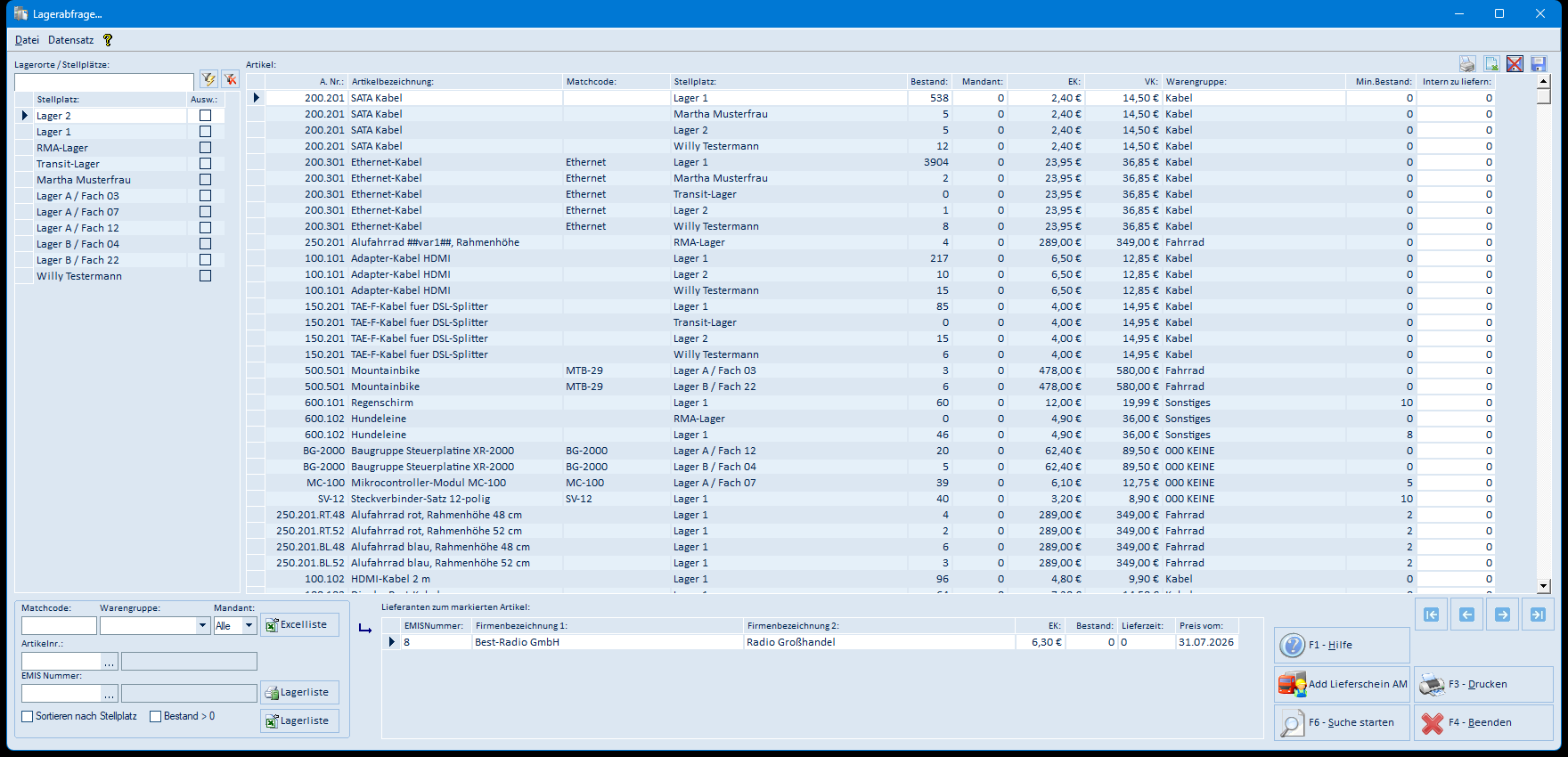
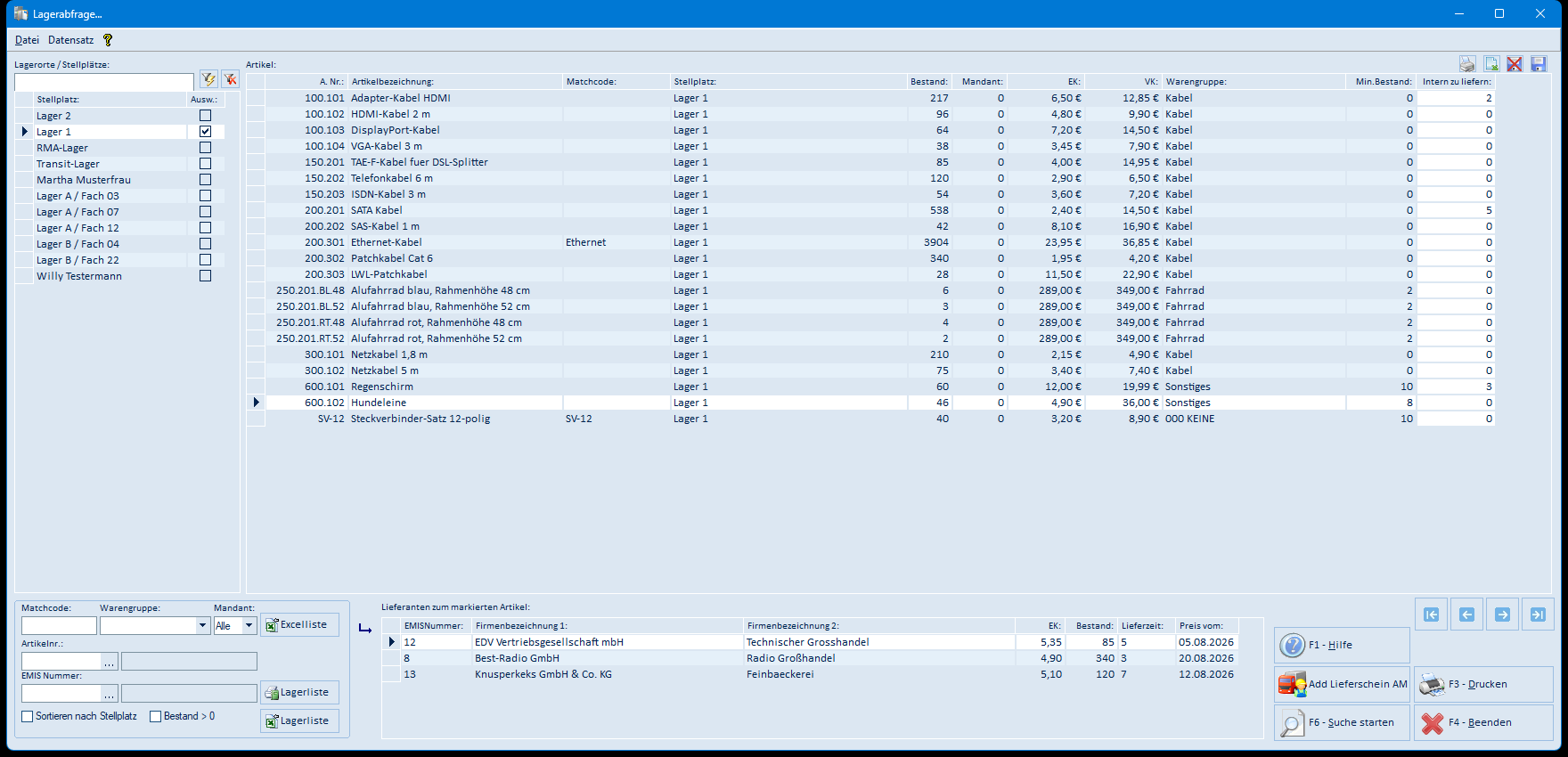
Das Hauptfenster ist in mehrere Bereiche gegliedert:
- Menüleiste (oben): Die Menüs Datei und Datensatz enthalten die zentralen Funktionen (Sprungfeld, Drucken, Suche, Navigation). Rechts daneben steht als eigenes Symbol die Schaltfläche ?, die die Online-Hilfe öffnet.
- Lagerorte / Stellplätze (links): Die Liste aller Lagerorte mit einer Spalte Ausw. (Auswahl). Über die Häkchen legen Sie fest, welche Lagerorte in die Auswertung einbezogen werden. Das Eingabefeld über der Liste filtert die Lagerorte nach Namen; mit den beiden Symbolen daneben wählen Sie alle Lagerorte aus bzw. heben die Auswahl auf.
- Artikel (Mitte): Die Ergebnistabelle mit allen gefundenen Artikeln. Je Zeile werden Artikelnummer, Artikelbezeichnung, Matchcode, Stellplatz, Bestand, Mandant, Einkaufspreis (EK), Verkaufspreis (VK), Warengruppe, Mindestbestand und „Intern zu liefern" angezeigt. Alle Spalten außer Intern zu liefern sind reine Anzeigespalten.
- Suchbereich (unten links): Die Suchfelder Matchcode, Warengruppe, Mandant, Artikelnr. und EMIS Nummer sowie die Optionen Sortieren nach Stellplatz und Bestand > 0. Darüber hinaus liegen hier die Schaltflächen Excelliste, Seriennummer (nur bei seriennummernpflichtigen Artikeln) und zweimal Lagerliste (Druck bzw. Excel-Export).
- Lieferanten zum markierten Artikel (unten Mitte): Zeigt zu dem in der Artikeltabelle markierten Artikel die hinterlegten Lieferanten mit EMIS-Nummer, Firmenbezeichnung, Einkaufspreis, Bestand, Lieferzeit und Preisdatum.
- Funktionsschaltflächen (unten rechts): F1 Hilfe, Add Lieferschein AM, F3 Drucken, F6 Suche starten und F4 Beenden sowie die Navigationspfeile (erster, vorheriger, nächster, letzter Artikel).
Über die vier kleinen Symbole rechts über der Artikeltabelle drucken Sie die Tabelle, exportieren sie nach Excel/CSV und speichern oder verwerfen das persönliche Spaltenlayout der Tabelle.
Direkt nach dem Öffnen ist kein Lagerort ausgewählt. Die Tabelle zeigt dann alle Artikel, zu denen überhaupt ein Lagerort-Datensatz vorhanden ist.
4. Arbeitsabläufe
4.1 Bestand eines Lagerorts anzeigen
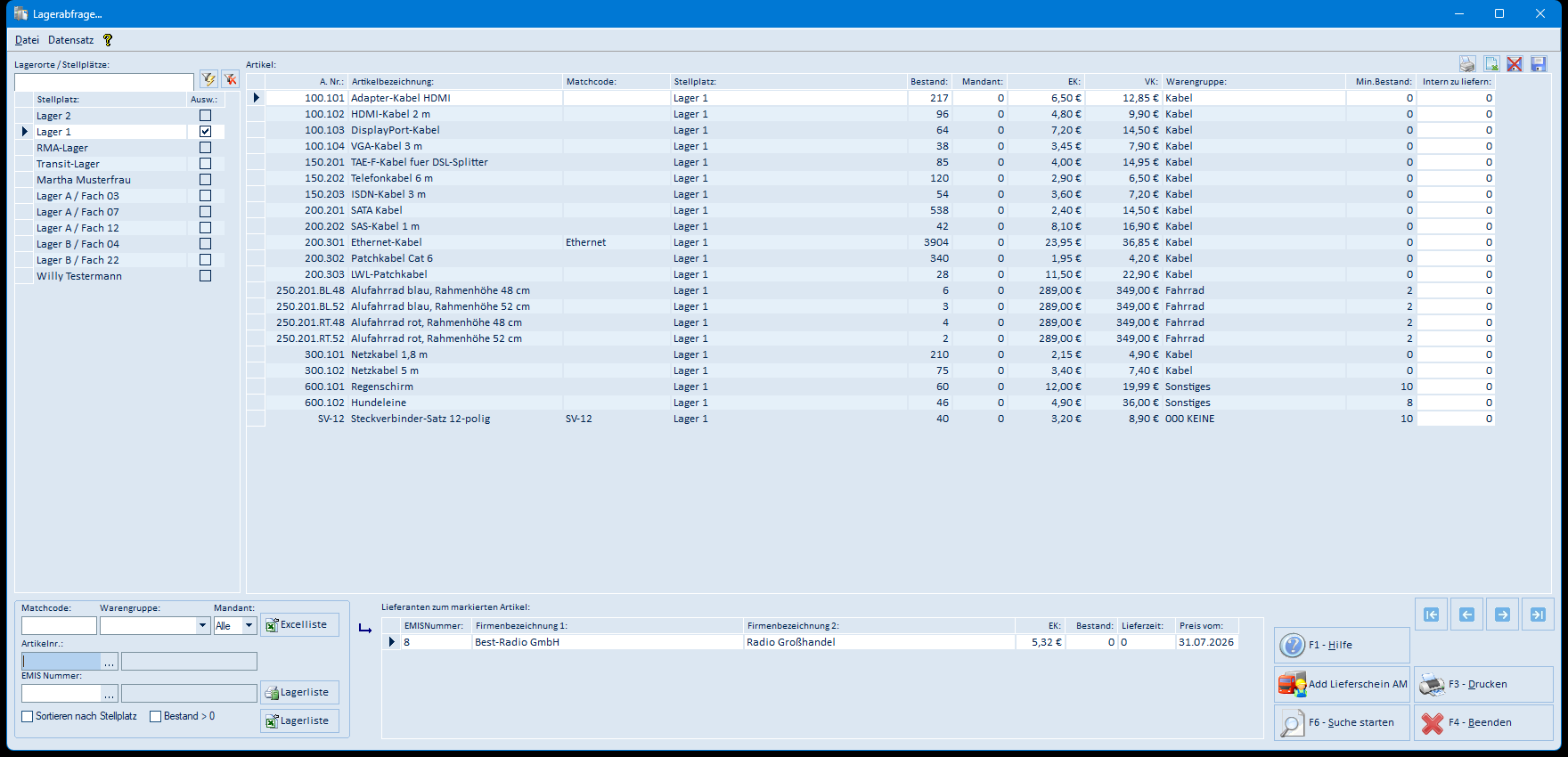
- Setzen Sie in der Liste Lagerorte / Stellplätze links das Häkchen in der Spalte Ausw. bei den gewünschten Lagerorten. Sie können auch mehrere Lagerorte gleichzeitig auswählen.
- Klicken Sie auf F6 Suche starten.
- In der Artikeltabelle erscheinen alle Artikel, die an den ausgewählten Lagerorten liegen, mit ihrem jeweiligen Bestand.
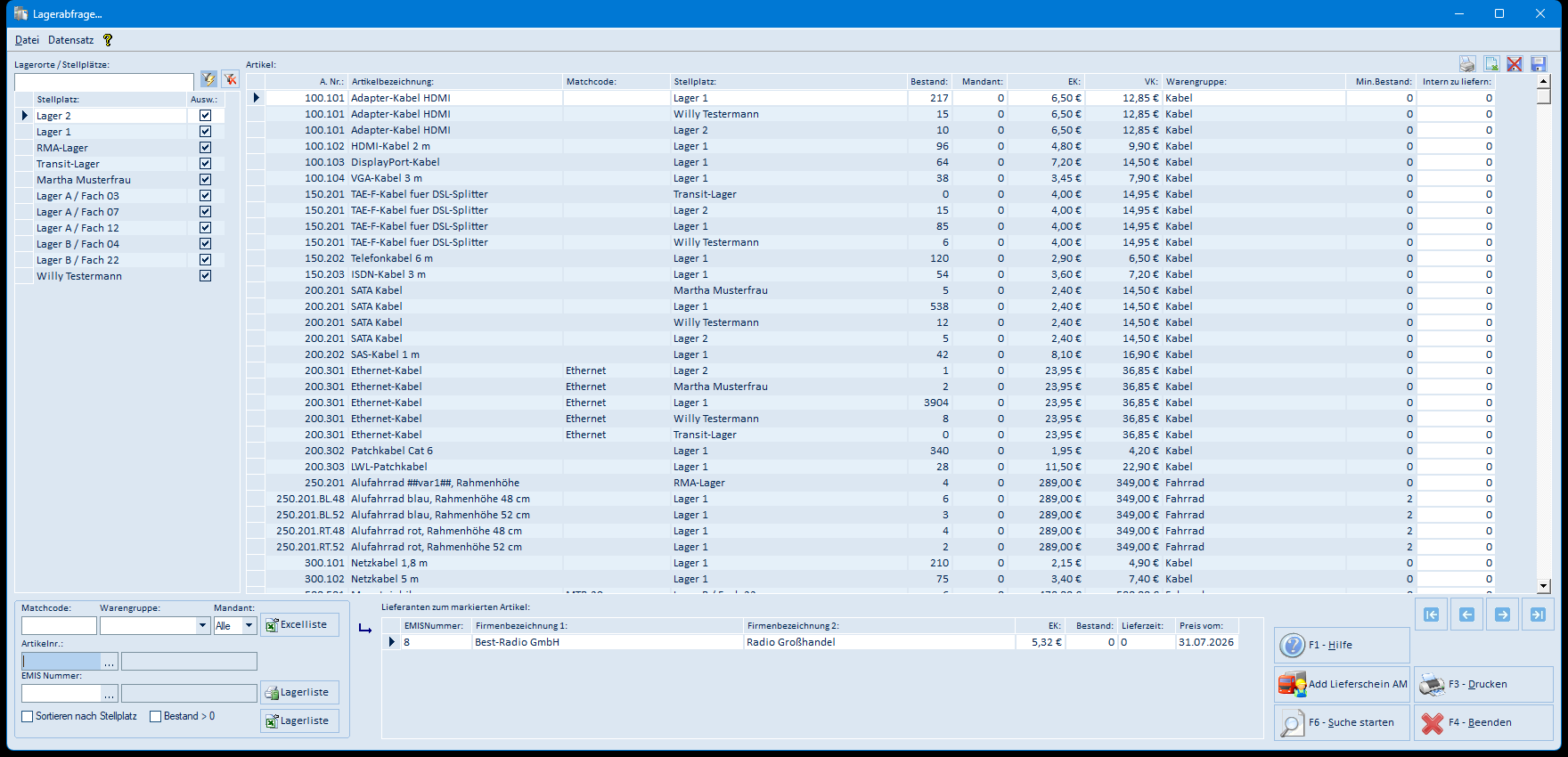
Mit den beiden Symbolen über der Lagerortliste wählen Sie mit einem Klick alle Lagerorte aus (linkes Symbol) oder heben die gesamte Auswahl wieder auf (rechtes Symbol). Beide Symbole führen die Suche sofort neu aus.
Das Eingabefeld über der Lagerortliste grenzt lange Lagerortlisten nach dem Namen ein: Es werden nur noch Lagerorte angezeigt, deren Name mit der Eingabe beginnt.
4.2 Einen Artikel suchen
- Geben Sie in den Suchfeldern unten links ein Suchkriterium ein. Sie können die Kriterien kombinieren:
- Artikelnr. – sucht Artikel, deren Nummer mit der Eingabe beginnt. Über die Schaltfläche … neben dem Feld öffnen Sie die Artikelsuche. Das Feld rechts daneben zeigt die gefundene Artikelbezeichnung an.
- Matchcode – sucht Artikel, deren Matchcode mit der Eingabe beginnt.
- Warengruppe – schränkt auf eine Warengruppe ein (Auswahlliste).
- Mandant – schränkt auf einen Mandanten ein (Auswahlliste, Vorgabe „Alle").
- EMIS Nummer – zeigt nur Artikel, für die die angegebene Adresse als Lieferant hinterlegt ist. Über die Schaltfläche … öffnen Sie die Adresssuche; die Firmenbezeichnung wird daneben eingeblendet.
- Möchten Sie nur Artikel mit vorhandenem Bestand sehen, setzen Sie das Häkchen Bestand > 0. Das Häkchen startet die Suche sofort neu.
- Klicken Sie auf F6 Suche starten.
In den Feldern Artikelnr. und EMIS Nummer startet auch die Eingabetaste die Suche.
Sortierung: Mit dem Häkchen Sortieren nach Stellplatz wird die Ergebnistabelle bei der nächsten Suche zuerst nach Stellplatz und dann nach Artikelnummer sortiert. Ein Klick auf eine Spaltenüberschrift sortiert die Tabelle nach dieser Spalte (nochmaliger Klick kehrt die Reihenfolge um). Beide Häkchen werden beim Beenden gespeichert und beim nächsten Öffnen wieder gesetzt.
4.3 Lieferanten zu einem Artikel ansehen
Markieren Sie in der Artikeltabelle einen Artikel. Im Bereich Lieferanten zum markierten Artikel unten werden automatisch alle für diesen Artikel hinterlegten Lieferanten mit Einkaufspreis, Bestand, Lieferzeit und Preisdatum angezeigt.
4.4 Seriennummern ansehen
Bei seriennummernpflichtigen Artikeln erscheint im Suchbereich zusätzlich die Schaltfläche Seriennummer.
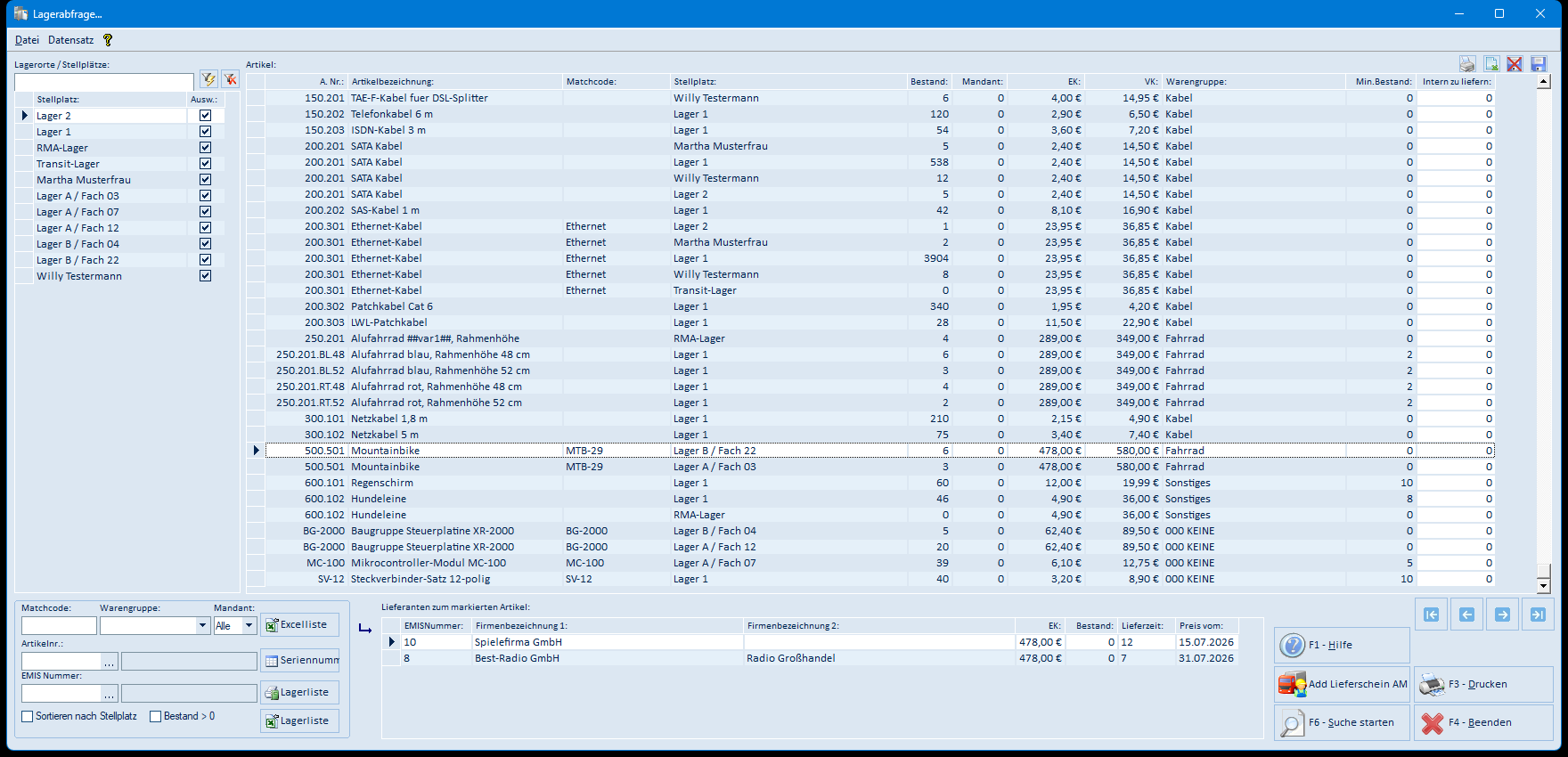
- Markieren Sie den Artikel in der Artikeltabelle.
- Klicken Sie auf Seriennummer. Es öffnet sich die Maske Seriennummern… mit allen freien Seriennummern des Artikels (siehe Abschnitt 5.8).
- Mit F4 Weiter schließen Sie die Maske wieder.
4.5 Artikelstammdaten öffnen
Ein Doppelklick auf eine Zeile in der Artikeltabelle öffnet den zugehörigen Artikel im Artikelstamm. So springen Sie direkt von der Lagerauskunft in die vollständigen Artikeldaten. Der Artikelstamm ist ein eigenes Modul mit eigener Kachel im emis.auswahlmenü und in der Dokumentation emis.artikelstamm beschrieben.
4.6 Lagerliste drucken
- Wählen Sie zunächst wie in Abschnitt 4.1 einen oder mehrere Lagerorte aus.
- Klicken Sie auf F3 Drucken (oder auf die obere Schaltfläche Lagerliste im Suchbereich – beide lösen denselben Druck aus).
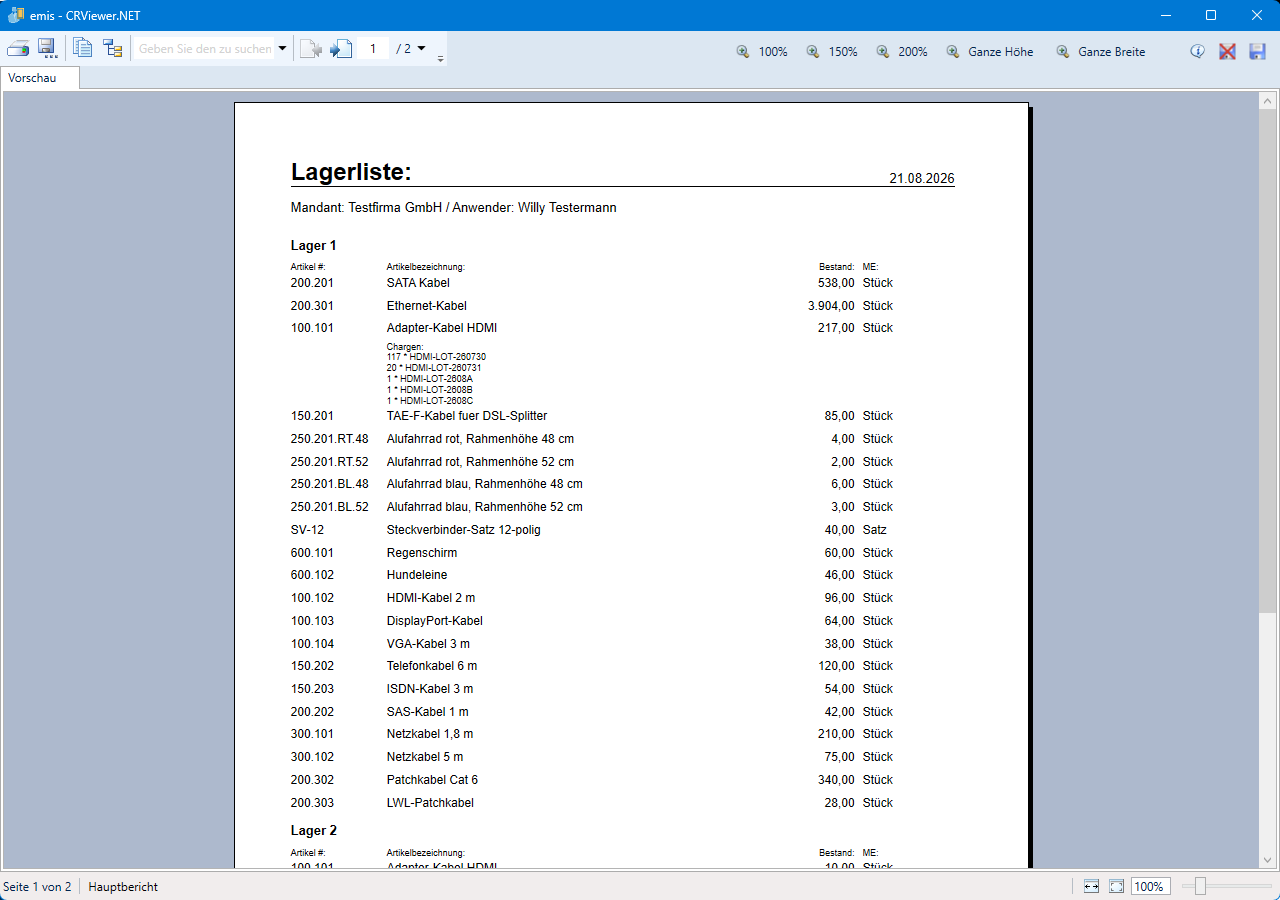
- Die Lagerliste der ausgewählten Lagerorte wird gedruckt. Ist für den Report eine Druckvorschau hinterlegt, erscheint zuerst das Vorschaufenster (siehe Abschnitt 5.9); von dort aus drucken Sie den Beleg oder exportieren ihn in eine Datei.
Wählen Sie vor dem Drucken keinen Lagerort aus, weist das Programm mit der Meldung „Bitte wählen Sie zuerst einen Lagerort aus!" darauf hin.
4.7 Lagerliste nach Excel exportieren
Im Suchbereich stehen zwei Excel-Exporte zur Verfügung. Beide legen die Datei im persönlichen emis-Verzeichnis ab (Eigene Dokumente\EMIS) und öffnen sie anschließend in Microsoft Excel.
Excelliste
-
Stellen Sie die gewünschten Such- und Lagerortkriterien ein.
-
Klicken Sie auf Excelliste. emis führt die Suche noch einmal aus und exportiert das Suchergebnis.
-
Nach dem Export meldet emis „Excel Datei wurde erfolgreich erstellt und nach … kopiert". Bestätigen Sie die Meldung mit F4 – OK.

-
Die Mappe
Lagerliste.xlsxist zu diesem Zeitpunkt bereits in Excel geöffnet (siehe Abschnitt 5.14).
Der Export setzt die Berechtigung zur Anzeige von Einkaufspreisen voraus; fehlt sie, meldet das Programm „Sie haben nicht die benötigte Berechtigung für diese Funktion." und bricht ab. Eine vorhandene Datei Lagerliste.xlsx wird ohne Rückfrage überschrieben. Ist sie noch in Excel geöffnet, meldet emis „Die Exportdatei '…' ist noch mit Excel geöffnet! Funktion wird abgebrochen!" – schließen Sie die Datei dann zuerst.
Lagerliste (untere Schaltfläche)
-
Setzen Sie links die Häkchen bei den gewünschten Lagerorten. Ohne Auswahl meldet emis „Bitte wählen Sie zuerst einen oder mehrere Stellplätze aus." (siehe Abschnitt 5.15).
-
Klicken Sie auf die untere Schaltfläche Lagerliste.
-
emis ermittelt zunächst die Chargen der ausgewählten Lagerorte und zeigt dabei den Fortschritt an.

-
Anschließend öffnet sich Excel mit der Mappe
Lagerliste_<TT-MM-JJJJ>.xlsx(siehe Abschnitt 5.16). Eine Erfolgsmeldung erscheint bei diesem Export nicht – das geöffnete Excel-Fenster ist die Rückmeldung.
Wichtig: Die untere Lagerliste ist eine Chargenliste. Sie enthält je erfasster Charge eine Zeile; in der Spalte Bestand steht die Menge dieser Charge, nicht der Lagerbestand des Artikels. Lagerpositionen, zu denen keine Charge erfasst ist, erscheinen in dieser Datei überhaupt nicht. Für eine Auswertung des gesamten Bestands verwenden Sie die Excelliste oder den Druck über F3 – Drucken.
4.8 Artikeltabelle exportieren oder drucken
Die vier kleinen Symbole rechts über der Artikeltabelle wirken direkt auf die angezeigte Tabelle:
- Tabelle drucken (Druckersymbol): Es erscheint zuerst der Dialog Seite einrichten (Papiergröße, Ausrichtung, Ränder) und danach der Windows-Druckdialog. Prüfen Sie dort den Drucker und starten Sie den Druck mit Drucken.
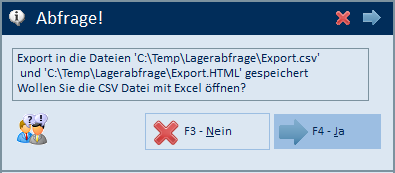
- Tabelle nach Excel (CSV) exportieren: Sie geben ein Zielverzeichnis an; emis legt dort die Dateien
Export.csvundExport.HTMLan und fragt anschließend, ob die CSV-Datei mit Excel geöffnet werden soll. - Tabellenlayout speichern (Diskettensymbol): speichert Ihre persönliche Spaltenaufteilung.
- Tabellenlayout löschen (rotes Kreuz): verwirft die gespeicherte Spaltenaufteilung. Die Änderung wird erst beim nächsten Programmstart wirksam.

4.9 Internen Lieferschein („Lieferschein AM") erzeugen
Mit dieser Funktion geben Sie Lagerware intern an einen Mitarbeiter aus.
-
Suchen Sie die betreffenden Artikel wie in Abschnitt 4.1 oder 4.2.
-
Blättern Sie in der Artikeltabelle nach rechts bis zur Spalte Intern zu liefern und tragen Sie dort je Zeile die Menge ein. Die Spalte ist die einzige beschreibbare Spalte der Tabelle (weißer Hintergrund).
-
Klicken Sie auf Add Lieferschein AM.
-
Wählen Sie im Dialog Bitte Anwender auswählen! den Mitarbeiter aus und bestätigen Sie mit F4 OK.

-
emis legt den Lieferschein an und nennt dessen Nummer. Alle erfassten Mengen in Intern zu liefern werden dabei zurückgesetzt.

Den fertigen Lieferschein bearbeiten Sie im Modul emis.lieferschein.am („Lieferschein AM" im emis.auswahlmenü), das eine eigene Dokumentation hat.
Sind keine Mengen erfasst, meldet das Programm „Keine Einträge zum Anlegen eines 'Lieferschein AM' vorhanden!". Erfasste Mengen gelten nur für die laufende Sitzung: Beim Öffnen der Lagerabfrage werden alle Werte in Intern zu liefern zurückgesetzt.
5. Masken-Referenz
5.1 Hauptfenster „Lagerabfrage…"
Suchfelder und Optionen (Suchbereich unten links)
| Feld / Option | Bedeutung |
|---|---|
| Matchcode | Sucht Artikel, deren Matchcode mit der Eingabe beginnt |
| Warengruppe | Auswahlliste der Warengruppen; leer = keine Einschränkung |
| Mandant | Auswahlliste der Mandanten; Vorgabe „Alle" = keine Einschränkung |
| Artikelnr. | Sucht Artikel, deren Artikelnummer mit der Eingabe beginnt; Eingabetaste startet die Suche |
| … (neben Artikelnr.) | Öffnet die Artikelsuche (siehe Abschnitt 5.13) |
| Anzeigefeld neben Artikelnr. | Zeigt die Bezeichnung des eingegebenen Artikels (nicht beschreibbar) |
| EMIS Nummer | Zeigt nur Artikel, für die diese Adresse als Lieferant hinterlegt ist; nur Zahlen zulässig, Eingabetaste startet die Suche |
| … (neben EMIS Nummer) | Öffnet die Adresssuche (siehe Abschnitt 5.13) |
| Anzeigefeld neben EMIS Nummer | Zeigt die Firmenbezeichnung zur EMIS-Nummer (nicht beschreibbar) |
| Sortieren nach Stellplatz | Häkchen: Ergebnis wird nach Stellplatz und dann nach Artikelnummer sortiert; ohne Häkchen nur nach Artikelnummer. Wirkt bei der nächsten Suche |
| Bestand > 0 | Häkchen: nur Lagerorte mit Bestand größer 0. Startet die Suche sofort neu |
Schaltflächen
| Schaltfläche | Wirkung |
|---|---|
| Excelliste | Erzeugt die Excel-Auswertung des Suchergebnisses inkl. Seriennummern und Warengruppe und öffnet sie in Excel (Abschnitte 4.7 und 5.14) |
| Seriennummer | Nur bei seriennummernpflichtigen Artikeln sichtbar: öffnet die Maske „Seriennummern…" (Abschnitt 5.8) |
| Lagerliste (obere Schaltfläche) | Druckt die Lagerliste der ausgewählten Lagerorte – gleiche Funktion wie F3 Drucken |
| Lagerliste (untere Schaltfläche) | Erzeugt die Excel-Chargenliste der ausgewählten Lagerorte und öffnet sie in Excel (Abschnitte 4.7 und 5.16) |
| F1 Hilfe | Öffnet die Online-Hilfe zur Lagerabfrage im emis-Wiki (im Webbrowser) |
| Add Lieferschein AM | Erzeugt aus den in Intern zu liefern erfassten Mengen einen internen Lieferschein (Abschnitt 4.9) |
| F3 Drucken | Druckt die Lagerliste der ausgewählten Lagerorte |
| F6 Suche starten | Führt die Suche mit den eingestellten Kriterien aus |
| F4 Beenden | Schließt die Lagerabfrage und speichert die beiden Häkchen des Suchbereichs |
| Navigationspfeile (4 Symbole rechts oben über den Funktionsschaltflächen) | Springen zum ersten, vorherigen, nächsten und letzten Artikel der Ergebnistabelle |
Symbole über der Artikeltabelle (von links nach rechts)
| Symbol | Wirkung |
|---|---|
| Drucker | Druckt die Artikeltabelle (Abschnitt 4.8) |
| Tabelle mit Pfeil | Exportiert die Artikeltabelle nach Excel (CSV) und HTML (Abschnitt 4.8) |
| Rotes Kreuz | Löscht das gespeicherte Tabellenlayout; wirkt erst beim nächsten Programmstart |
| Diskette | Speichert das aktuelle Tabellenlayout |
Symbole über der Lagerortliste
| Symbol | Wirkung |
|---|---|
| Eingabefeld (oben) | Filtert die Lagerortliste auf Namen, die mit der Eingabe beginnen |
| Linkes Symbol | Wählt alle Lagerorte aus und startet die Suche neu |
| Rechtes Symbol | Hebt die Auswahl aller Lagerorte auf und startet die Suche neu |
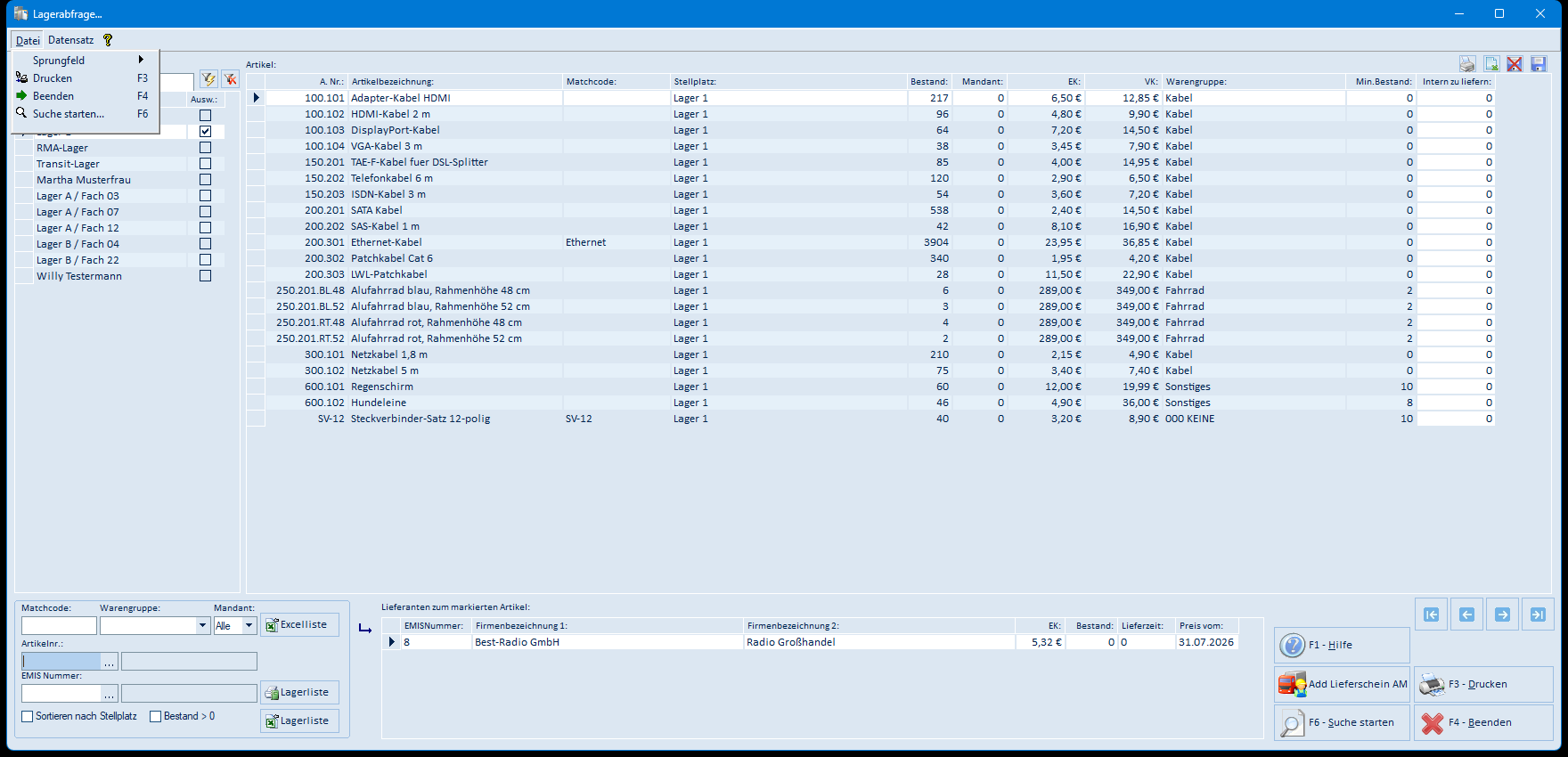
5.2 Menü „Datei"
| Eintrag | Funktion |
|---|---|
| Sprungfeld | Untermenü: legt fest, in welchem Feld der Cursor beim Öffnen der Maske steht (siehe Abschnitt 5.2.1) |
| Drucken (F3) | Druckt die Lagerliste der ausgewählten Lagerorte |
| Beenden (F4) | Schließt die Lagerabfrage |
| Suche starten… (F6) | Führt die Suche mit den eingestellten Kriterien aus |
5.2.1 Untermenü „Sprungfeld"
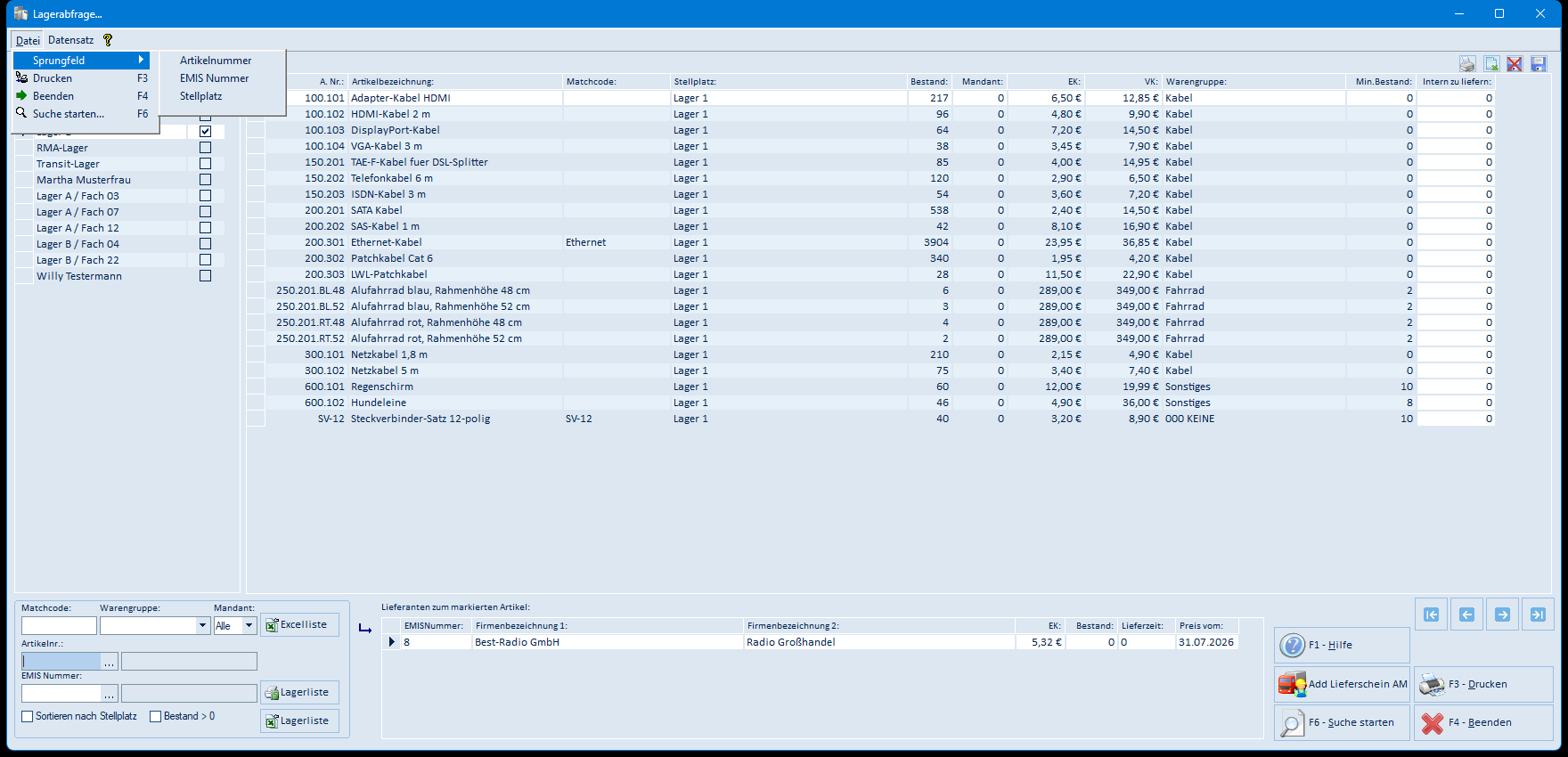
| Eintrag | Funktion |
|---|---|
| Artikelnummer | Der Cursor steht beim Öffnen im Feld Artikelnr. (Vorgabe) |
| EMIS Nummer | Der Cursor steht beim Öffnen im Feld EMIS Nummer |
| Stellplatz | Der Cursor steht beim Öffnen im Filterfeld über der Lagerortliste |
Die Einstellung gilt je Arbeitsplatz und wirkt beim nächsten Öffnen der Maske.
5.3 Menü „Datensatz"
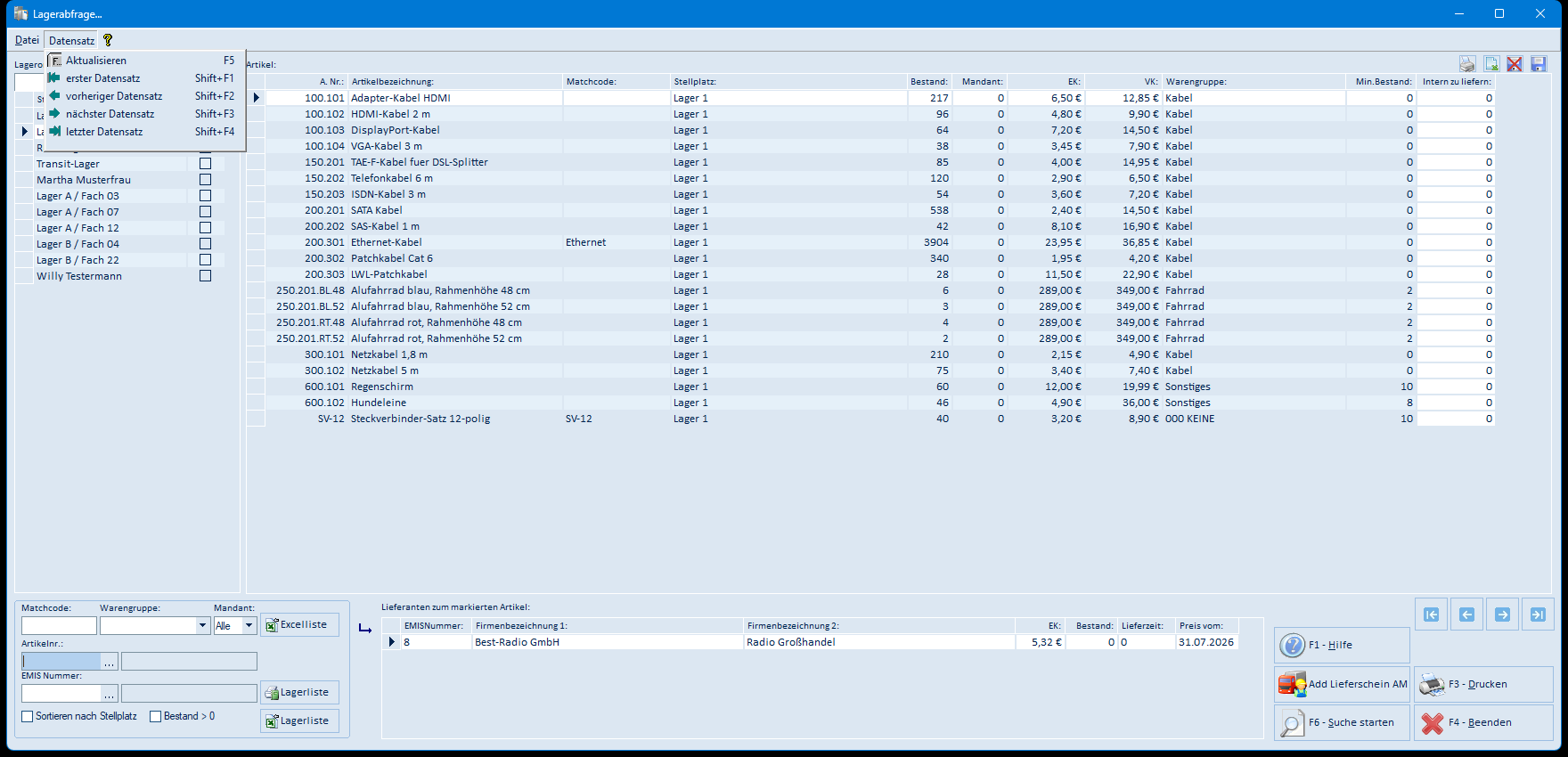
| Eintrag | Funktion |
|---|---|
| Aktualisieren (F5) | Lädt die Artikeltabelle neu |
| erster Datensatz (Shift+F1) | Springt zum ersten Artikel |
| vorheriger Datensatz (Shift+F2) | Springt zum vorherigen Artikel |
| nächster Datensatz (Shift+F3) | Springt zum nächsten Artikel |
| letzter Datensatz (Shift+F4) | Springt zum letzten Artikel |
5.4 Schaltfläche „?" in der Menüleiste
Rechts neben dem Menü Datensatz steht das Symbol ?. Es ist kein Menü, sondern eine Schaltfläche: Ein Klick öffnet – wie F1 Hilfe – die Hilfeseite zur Lagerabfrage im emis-Wiki im Webbrowser.
5.5 Liste „Lagerorte / Stellplätze"
| Spalte | Bedeutung |
|---|---|
| Stellplatz | Name des Lagerorts |
| Ausw. | Häkchen: Der Lagerort wird in Suche, Druck und Export einbezogen |
Die Häkchen setzen Sie direkt in der Liste. Die Auswahl gilt für Suche, Druck und Excel-Export; beim Öffnen der Lagerabfrage ist sie immer leer.
5.6 Artikeltabelle
| Spalte | Bedeutung |
|---|---|
| A. Nr. | Artikelnummer |
| Artikelbezeichnung | Bezeichnung des Artikels |
| Matchcode | Kurzsuchbegriff des Artikels |
| Stellplatz | Lagerort, an dem der Bestand liegt |
| Bestand | Bestand des Artikels an diesem Lagerort |
| Mandant | Mandant des Artikels |
| EK | Einkaufspreis (in Euro) |
| VK | Verkaufspreis (in Euro) |
| Warengruppe | Warengruppe des Artikels |
| Min.Bestand | Mindestbestand am Lagerort |
| Intern zu liefern | Menge, die intern an einen Mitarbeiter geliefert werden soll – die einzige beschreibbare Spalte (Abschnitt 4.9) |
Je nach Konfiguration können zusätzliche Spalten (z. B. Reserviert, Verfügbar, Bestellt, Transitinfo) eingeblendet sein. Die Einkaufspreis-Spalten sind nur sichtbar, wenn Ihre Berechtigung die Anzeige von Einkaufspreisen erlaubt.
Ein Doppelklick auf eine Zeile öffnet den Artikel im Artikelstamm.
5.7 Tabelle „Lieferanten zum markierten Artikel"
| Spalte | Bedeutung |
|---|---|
| EMISNummer | EMIS-Nummer der Lieferantenadresse |
| Firmenbezeichnung 1 | Erste Zeile der Firmenbezeichnung |
| Firmenbezeichnung 2 | Zweite Zeile der Firmenbezeichnung |
| EK | Einkaufspreis dieses Lieferanten |
| Bestand | Beim Lieferanten hinterlegter Bestand |
| Lieferzeit | Lieferzeit dieses Lieferanten |
| Preis vom | Datum, zu dem der Einkaufspreis erfasst wurde |
Die Tabelle ist eine reine Anzeige und wird automatisch aktualisiert, wenn Sie in der Artikeltabelle einen anderen Artikel markieren.
5.8 Maske „Seriennummern…"
Aufruf: Schaltfläche Seriennummer im Suchbereich (nur bei seriennummernpflichtigen Artikeln).
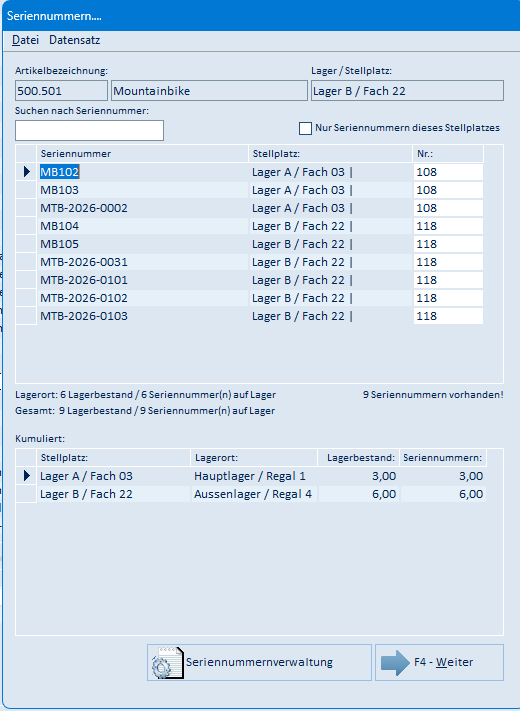
| Element | Bedeutung |
|---|---|
| Artikelbezeichnung (2 Felder) | Artikelnummer und Bezeichnung des Artikels (Anzeige) |
| Lager / Stellplatz | Lagerort, aus dem die Lagerabfrage aufgerufen wurde (Anzeige) |
| Suchen nach Seriennummer | Grenzt die Liste auf eine Seriennummer ein |
| Nur Seriennummern dieses Stellplatzes | Häkchen: zeigt nur die Seriennummern des oben genannten Stellplatzes |
| Tabelle Seriennummer / Stellplatz / Nr. | Die freien (nicht verkauften) Seriennummern des Artikels mit Lagerort |
| Zeile „Lagerort: … Lagerbestand / … Seriennummer(n) auf Lager" | Vergleich von Bestand und Seriennummern am aufgerufenen Stellplatz |
| Zeile „Gesamt: … Lagerbestand / … Seriennummer(n) auf Lager" | Vergleich von Bestand und Seriennummern über alle Lagerorte |
| Anzeige „… Seriennummern vorhanden!" | Anzahl der angezeigten Seriennummern |
| Tabelle „Kumuliert" | Je Stellplatz Lagerbestand und Anzahl der Seriennummern; rot hinterlegt, wenn beide Werte nicht übereinstimmen |
| Seriennummernverwaltung | Öffnet das Modul emis.seriennummernverwaltung (eigene Kachel im emis.auswahlmenü, eigene Dokumentation) |
| F4 Weiter | Schließt die Maske |
Menü „Datei"
| Eintrag | Funktion |
|---|---|
| Fensterposition speichern | Merkt Größe und Position des Fensters |
| Weiter (F4) | Schließt die Maske |
Menü „Datensatz"
| Eintrag | Funktion |
|---|---|
| erster Datensatz (Shift+F1) | Springt zur ersten Seriennummer |
| vorheriger Datensatz (Shift+F2) | Springt zur vorherigen Seriennummer |
| nächster Datensatz (Shift+F3) | Springt zur nächsten Seriennummer |
| letzter Datensatz (Shift+F4) | Springt zur letzten Seriennummer |
Stimmen Lagerbestand und Anzahl der Seriennummern nicht überein, meldet emis beim Öffnen „Der Lagerbestand ist größer wie Seriennummern auf diesem Artikel vorhanden sind!" bzw. „Es sind mehr Seriennummern wie Lagerbestand auf diesem Artikel vorhanden!". Die Seriennummern pflegen Sie in diesem Fall in der emis.seriennummernverwaltung bzw. im emis.artikelstamm.
5.9 Druckvorschau „emis - CRViewer.NET"
Aufruf: F3 Drucken bzw. obere Schaltfläche Lagerliste, sofern für den Report eine Druckvorschau hinterlegt ist.
| Element | Bedeutung |
|---|---|
| Reiter „Vorschau" | Zeigt den fertig aufbereiteten Beleg |
| Drucker-Symbol (links) | Druckt den Beleg |
| Disketten-Symbol (links) | Exportiert den Beleg in eine Datei (z. B. PDF) |
| Weitere Symbole links | Kopieren des Belegs und Ein-/Ausblenden der Seitenleiste mit der Gruppenstruktur |
| Suchfeld | Sucht einen Text im Beleg |
| Pfeile / Seitenfeld „1 / 1" | Blättern zwischen den Seiten und Anzeige der Seitenzahl |
| 100 % / 150 % / 200 % | Zeigt den Beleg in der jeweiligen Vergrößerung |
| Ganze Höhe / Ganze Breite | Passt den Beleg auf die Fensterhöhe bzw. -breite an |
| Info-Symbol (rechts) | Zeigt Informationen zum Beleg |
| Rotes Kreuz (rechts) | Setzt die gespeicherte Fensterposition zurück |
| Diskette (rechts) | Speichert die Fensterposition |
| Statusleiste unten | Seitenanzeige, Berichtsname und Zoomregler |
Die Lagerliste enthält je ausgewähltem Lagerort die Artikelnummer, die Artikelbezeichnung, den Bestand und die Mengeneinheit.
5.10 Dialog „Bitte Anwender auswählen!"
Aufruf: Schaltfläche Add Lieferschein AM, wenn Mengen in Intern zu liefern erfasst sind.
| Element | Bedeutung |
|---|---|
| Auswahlliste | Auswahl des Mitarbeiters, für den der interne Lieferschein angelegt wird |
| F3 Abbrechen | Bricht ab; es wird kein Lieferschein angelegt |
| F4 OK | Legt den Lieferschein „AM" mit allen erfassten Mengen an |
Nach dem Anlegen meldet emis die Nummer des neuen Lieferscheins.
5.11 Dialog „Bitte geben Sie ein Verzeichnis ein!"
Aufruf: Symbol Tabelle nach Excel (CSV) exportieren über der Artikeltabelle.
| Element | Bedeutung |
|---|---|
| Eingabefeld | Zielverzeichnis für die Exportdateien; Vorgabe ist das persönliche emis-Verzeichnis |
| Ordner-Symbol | Öffnet die Verzeichnisauswahl |
| F3 Abbrechen | Bricht den Export ab |
| F4 OK | Schreibt Export.csv und Export.HTML in das angegebene Verzeichnis |
Anschließend fragt emis, ob die CSV-Datei mit Excel geöffnet werden soll.
5.12 Dialoge beim Drucken der Artikeltabelle
Aufruf: Druckersymbol über der Artikeltabelle.
Seite einrichten
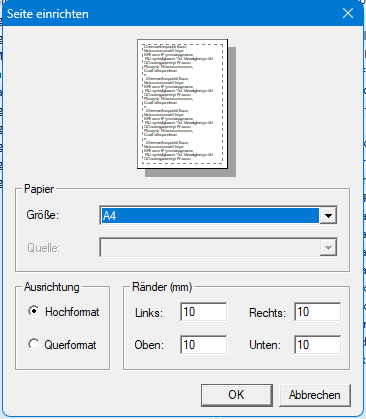
| Element | Bedeutung |
|---|---|
| Vorschaubild | Zeigt die Seitenaufteilung der Tabelle |
| Papier – Größe | Papierformat (z. B. A4) |
| Papier – Quelle | Papierfach des Druckers |
| Ausrichtung – Hochformat / Querformat | Seitenausrichtung |
| Ränder (mm) – Links / Rechts / Oben / Unten | Seitenränder |
| OK | Übernimmt die Einstellungen und öffnet den Druckdialog |
| Abbrechen | Bricht den Druck ab |
Windows-Druckdialog
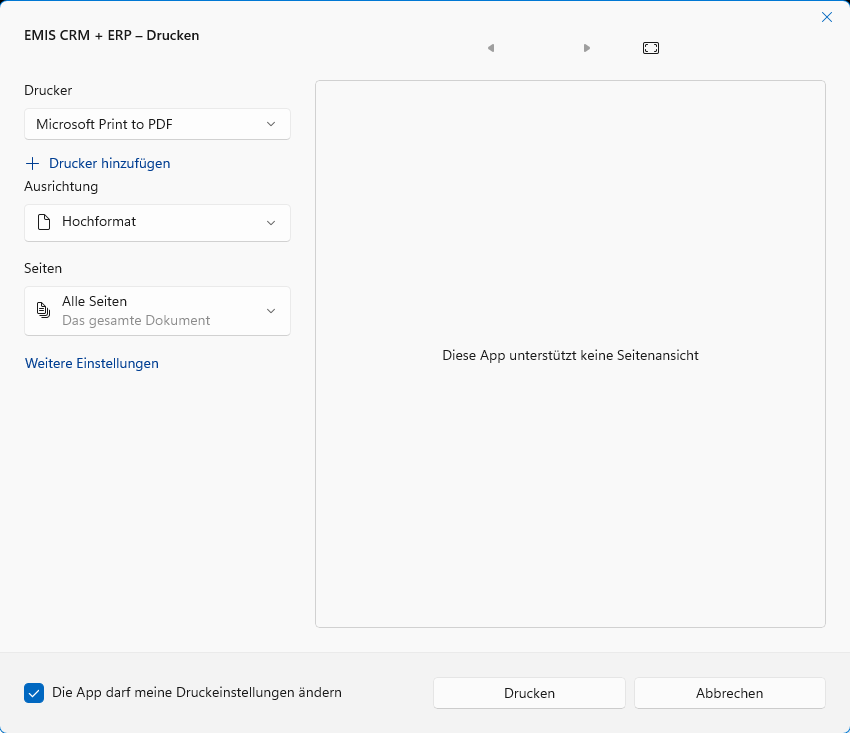
| Element | Bedeutung |
|---|---|
| Drucker | Auswahl des Druckers |
| Ausrichtung | Hoch- oder Querformat |
| Seiten | Umfang des Druckauftrags |
| Weitere Einstellungen | Öffnet die erweiterten Druckereinstellungen |
| Startet den Druck | |
| Abbrechen | Bricht den Druck ab |
5.13 Gemeinsame Suchmasken
Über die Schaltflächen … neben Artikelnr. und EMIS Nummer öffnen Sie die beiden emis-weiten Suchmasken Artikel suchen … und Adresse suchen …. Beide Masken werden in allen emis-Programmen gleich bedient und sind deshalb nicht Teil dieser Dokumentation. Nach der Übernahme eines Treffers startet die Lagerabfrage die Suche automatisch neu.
5.14 Excel-Mappe „Lagerliste.xlsx" (Schaltfläche „Excelliste")
Aufruf: Schaltfläche Excelliste im Suchbereich. Nach dem Export meldet emis den Erfolg; die Mappe ist zu diesem Zeitpunkt bereits in Excel geöffnet.
| Element | Bedeutung |
|---|---|
| Meldungstext | Nennt den vollständigen Pfad der erzeugten Datei (Eigene Dokumente\EMIS\Lagerliste.xlsx) |
| F4 – OK | Schließt die Meldung |
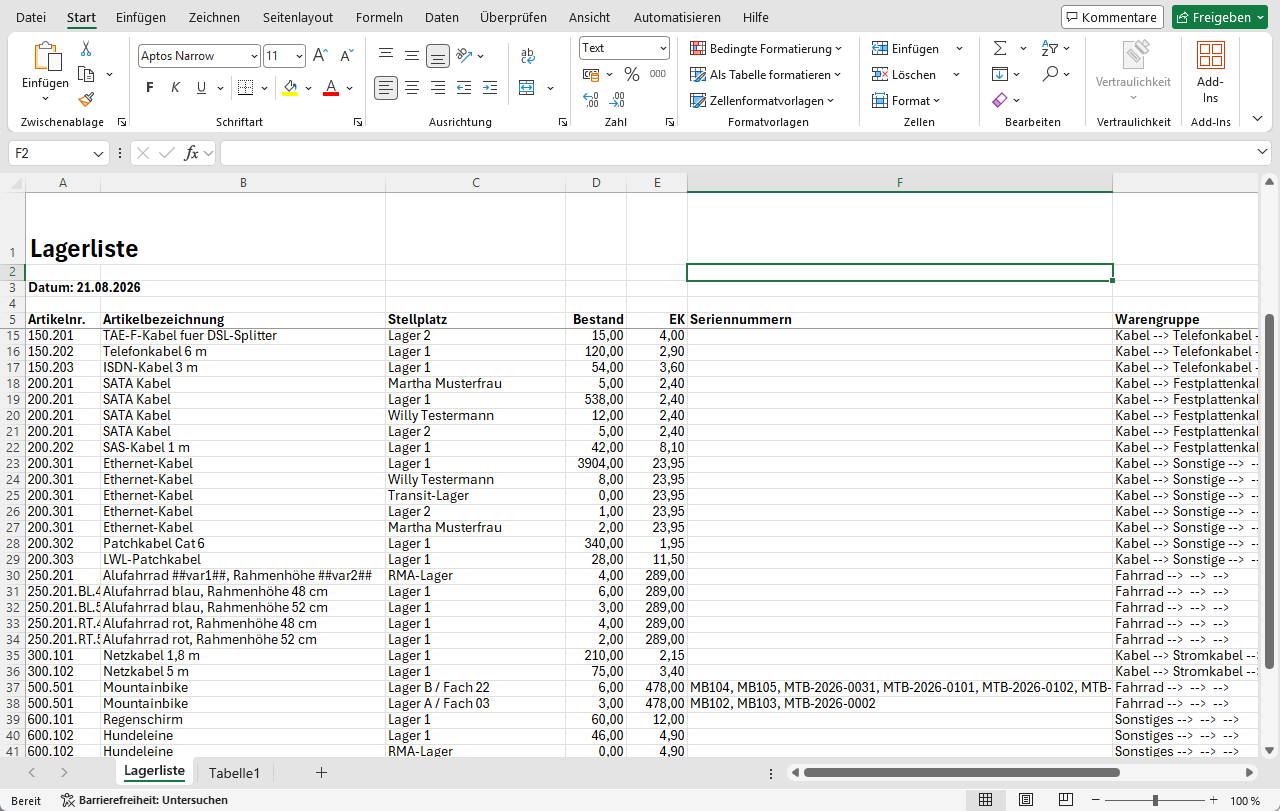
Aufbau der Mappe:
| Ort | Inhalt |
|---|---|
| Zelle A1 | Überschrift „Lagerliste" |
| Zelle A3 | „Datum: <Exportdatum>" |
| Zeile 5 | Spaltenüberschriften |
| ab Zeile 6 | Die exportierten Artikel; die Ansicht ist ab Zeile 6 fixiert |
| Blattregister | „Lagerliste" (Daten) und das leere Standardblatt „Tabelle1" |
| Spalte | Überschrift | Inhalt |
|---|---|---|
| A | Artikelnr. | Artikelnummer |
| B | Artikelbezeichnung | Bezeichnung des Artikels |
| C | Stellplatz | Lagerort der Position; leer, wenn zum Artikel kein Lagerort erfasst ist |
| D | Bestand | Bestand am Stellplatz (zwei Nachkommastellen) |
| E | EK | Einkaufspreis in Euro |
| F | Seriennummern | Alle freien Seriennummern der Position, durch Komma getrennt |
| G | Warengruppe | Vollständiger Warengruppenpfad, z. B. „Kabel --> Videokabel" |
Exportiert wird das Suchergebnis, das emis unmittelbar vor dem Export noch einmal neu ermittelt – nicht der Stand, den die Tabelle vorher zufällig anzeigte. Ohne Suchkriterium enthält die Mappe deshalb auch Artikel, zu denen gar kein Lagerort erfasst ist (Spalte Stellplatz leer, Bestand 0,00).
5.15 Meldung „Bitte wählen Sie zuerst einen oder mehrere Stellplätze aus."
Aufruf: untere Schaltfläche Lagerliste, wenn kein Lagerort ausgewählt ist.

| Element | Bedeutung |
|---|---|
| Meldungstext | Hinweis, dass zuerst mindestens ein Lagerort auszuwählen ist |
| F4 – OK | Schließt die Meldung; es wird keine Datei erzeugt |
5.16 Excel-Mappe Lagerliste_<Datum>.xlsx (untere Schaltfläche „Lagerliste")
Aufruf: untere Schaltfläche Lagerliste bei ausgewählten Lagerorten. Während emis die Chargen zusammenstellt, erscheint die Fortschrittsanzeige „emis berechnet die gewünschten Informationen, bitte warten Sie…"; danach öffnet sich Excel mit der fertigen Mappe. Eine Erfolgsmeldung gibt es hier nicht.
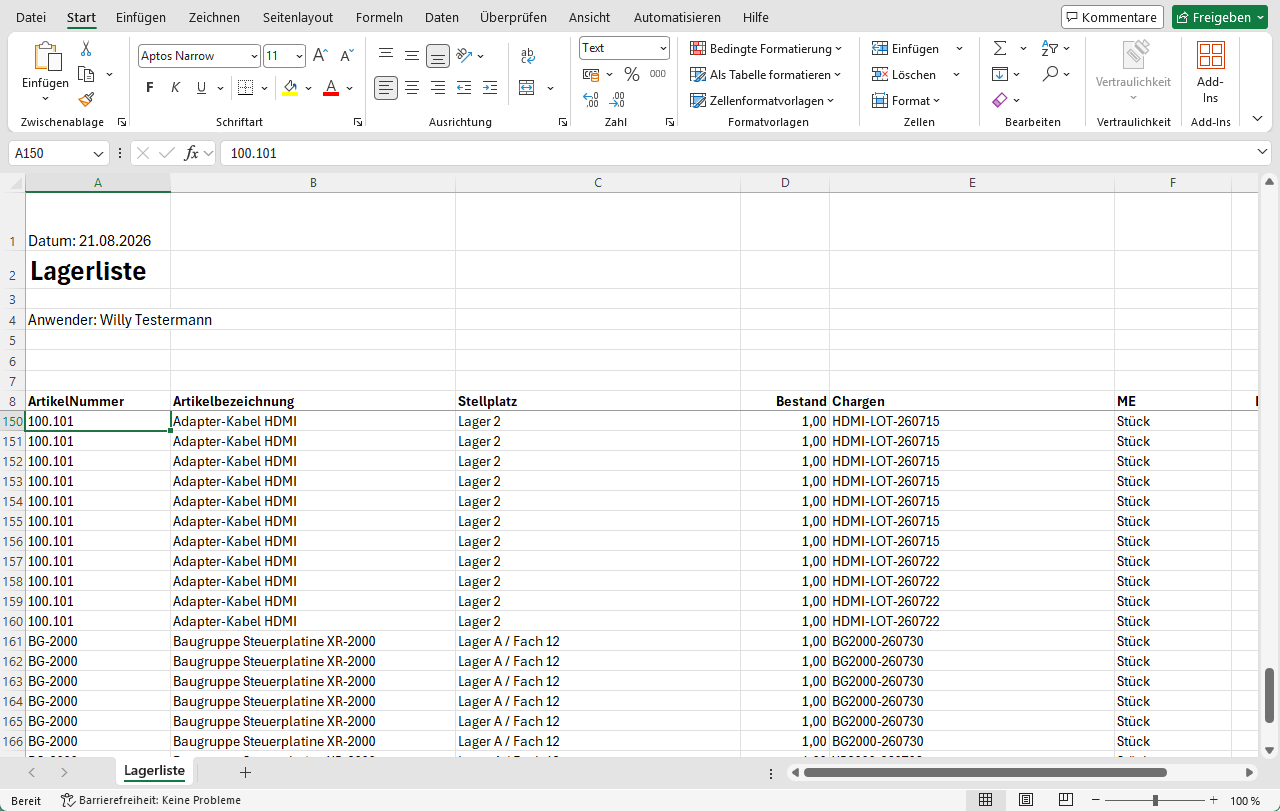
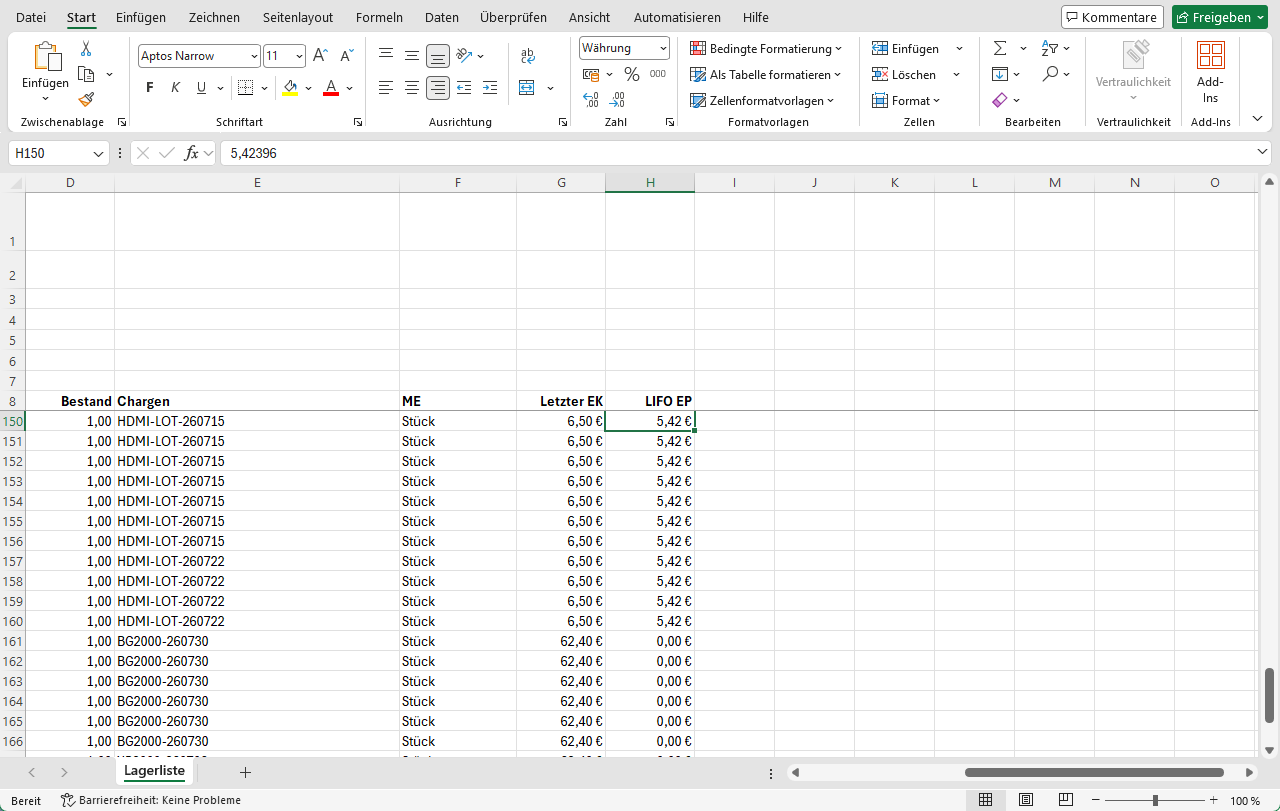
Aufbau der Mappe:
| Ort | Inhalt |
|---|---|
| Zelle A1 | „Datum: <Exportdatum>" |
| Zelle A2 | Überschrift „Lagerliste" |
| Zelle A4 | „Anwender: <angemeldeter emis-Anwender>" |
| Zeile 8 | Spaltenüberschriften |
| ab Zeile 9 | Die Chargen der ausgewählten Lagerorte; die Ansicht ist ab Zeile 9 fixiert |
| Blattregister | nur „Lagerliste" |
| Spalte | Überschrift | Inhalt |
|---|---|---|
| A | ArtikelNummer | Artikelnummer |
| B | Artikelbezeichnung | Bezeichnung des Artikels |
| C | Stellplatz | Lagerort der Charge |
| D | Bestand | Menge dieser Charge – nicht der Lagerbestand des Artikels |
| E | Chargen | Chargennummer |
| F | ME | Mengeneinheit des Artikels |
| G | Letzter EK | Zuletzt erfasster Einkaufspreis (Währungsformat) |
| H | LIFO EP | LIFO-Einstandspreis (Währungsformat) |
Je Charge entsteht eine eigene Zeile. Lagerpositionen ohne erfasste Charge erscheinen in dieser Mappe nicht – die Datei ist deshalb keine vollständige Bestandsliste, sondern eine Chargenübersicht der ausgewählten Lagerorte.
6. Häufige Fragen / Hinweise
- Warum werden nach dem Öffnen alle Artikel angezeigt? Beim Öffnen der Maske ist zunächst kein Lagerort ausgewählt. Setzen Sie links die Häkchen bei den gewünschten Lagerorten und klicken Sie auf F6 Suche starten, um gezielt deren Bestand zu sehen.
- „Bitte wählen Sie zuerst einen Lagerort aus!" – Diese Meldung erscheint beim Drucken, wenn kein Lagerort ausgewählt ist. Setzen Sie zuerst ein Häkchen bei mindestens einem Lagerort.
- „Bitte wählen Sie zuerst einen oder mehrere Stellplätze aus." – Dieselbe Situation beim Excel-Export über die untere Schaltfläche Lagerliste.
- Es gibt zwei Schaltflächen „Lagerliste". Die obere druckt die Lagerliste, die untere erzeugt die Excel-Chargenliste.
- Die Excel-Chargenliste ist leer oder unvollständig. Die untere Schaltfläche Lagerliste listet ausschließlich erfasste Chargen. Sind zu den ausgewählten Lagerorten keine Chargen hinterlegt, enthält die Mappe nur Überschriften. Den vollständigen Bestand erhalten Sie über Excelliste oder F3 – Drucken.
- Die Artikelnummer- und Matchcode-Suche findet nur den Anfang. Beide Felder suchen nach Einträgen, die mit der Eingabe beginnen. Für die Suche nach einem Lieferanten verwenden Sie das Feld EMIS Nummer.
- Einkaufspreise werden nicht angezeigt. Die EK-Spalten und der Excel-Export „Excelliste" sind nur mit der entsprechenden Berechtigung sichtbar bzw. nutzbar.
- Wo liegen die Exportdateien? Beide Excel-Exporte schreiben in Ihr persönliches emis-Verzeichnis (
Eigene Dokumente\EMIS): die Excelliste immer in dieselbe DateiLagerliste.xlsx, die untere Lagerliste in eine Datei mit Tagesdatum, z. B.Lagerliste_30-07-2026.xlsx. Beide Dateien werden beim nächsten Export desselben Tages ohne Rückfrage überschrieben. - Eingaben in „Intern zu liefern" sind nach dem Neustart weg. Beim Öffnen der Lagerabfrage werden alle Mengen in dieser Spalte zurückgesetzt. Erfassen Sie die Mengen deshalb unmittelbar vor dem Klick auf Add Lieferschein AM.
- Tipp: Cursor gleich im richtigen Suchfeld. Über das Menü Datei → Sprungfeld legen Sie das Feld fest, das Sie am häufigsten für die Suche verwenden (Artikelnummer, EMIS Nummer oder Stellplatz). Beim nächsten Öffnen der Lagerabfrage steht der Cursor dann automatisch in diesem Feld (siehe Abschnitt 5.2.1).
- Spaltenlayout merken: Über die kleinen Symbole rechts über der Artikeltabelle können Sie Ihre persönliche Spaltenaufteilung speichern; sie steht Ihnen beim nächsten Start wieder zur Verfügung. Das Löschen des Layouts wirkt erst beim nächsten Programmstart.
- Beide Excel-Exporte benötigen ein installiertes Microsoft Excel. emis erzeugt die Mappe über Excel selbst und lässt sie danach geöffnet.