Lieferschein Filiale – Anwenderhandbuch
Programm: emis.lieferschein.filiale Version: 2026.7.2 Stand: 04.08.2026
1. Überblick
Mit der emis.lieferschein.filiale lagern Sie Lagerartikel zwischen zwei Geschäftsstellen (Filialen) Ihres Hauses um. Ein Lieferschein beschreibt dabei immer eine Warenbewegung von einer Von-Geschäftsstelle (Absender der Ware) zu einer An-Geschäftsstelle (Besteller und Empfänger der Ware).
Zu jedem Lieferschein erfassen Sie:
- die beiden beteiligten Geschäftsstellen (Absender und Empfänger) mit Bearbeiter, Anschrift, E-Mail und Lagerort,
- die Positionen (Lagerartikel mit Bestell- und Liefermenge),
- optional Bemerkungen.
Das Programm begleitet die Umlagerung in drei aufeinander folgenden Schritten, die den Warenfluss über ein internes Transit-Lager abbilden:
- Ware bestellen – die Empfänger-Geschäftsstelle bestellt die Artikel bei der Absender-Geschäftsstelle. Das Programm erzeugt eine Bestell-PDF und öffnet damit eine E-Mail an die Absender-Geschäftsstelle.
- Ware liefern – die Absender-Geschäftsstelle bucht die Ware aus ihrem Lager in das Transit-Lager um und druckt den Lieferschein.
- Ware einbuchen – die Empfänger-Geschäftsstelle bucht die Ware aus dem Transit-Lager in ihr eigenes Lager ein. Damit ist der Vorgang abgeschlossen.
Die Geschäftsstellen (Filialen) pflegen Sie direkt im Programm; sie stehen danach bei jedem neuen Lieferschein zur Auswahl.
Abgrenzung zur „Lieferschein AM": Im emis.auswahlmenü finden Sie zwei ähnliche Kacheln. „Lieferschein Filiale" (dieses Programm) lagert Ware zwischen Geschäftsstellen um. „Lieferschein AM" gibt Ware an einen Mitarbeiter aus. Beide Kacheln öffnen unterschiedliche Masken und arbeiten mit unterschiedlichen Daten.
2. Programmstart
Die emis.lieferschein.filiale wird – wie alle emis-Module – über das emis.auswahlmenü gestartet. Die Kachel Lieferschein Filiale finden Sie dort in der Gruppe EMIS-Auftrag. Klicken Sie auf die Kachel; das Hauptfenster „Lieferschein für Filiale" öffnet sich anschließend automatisch.
3. Das Hauptfenster
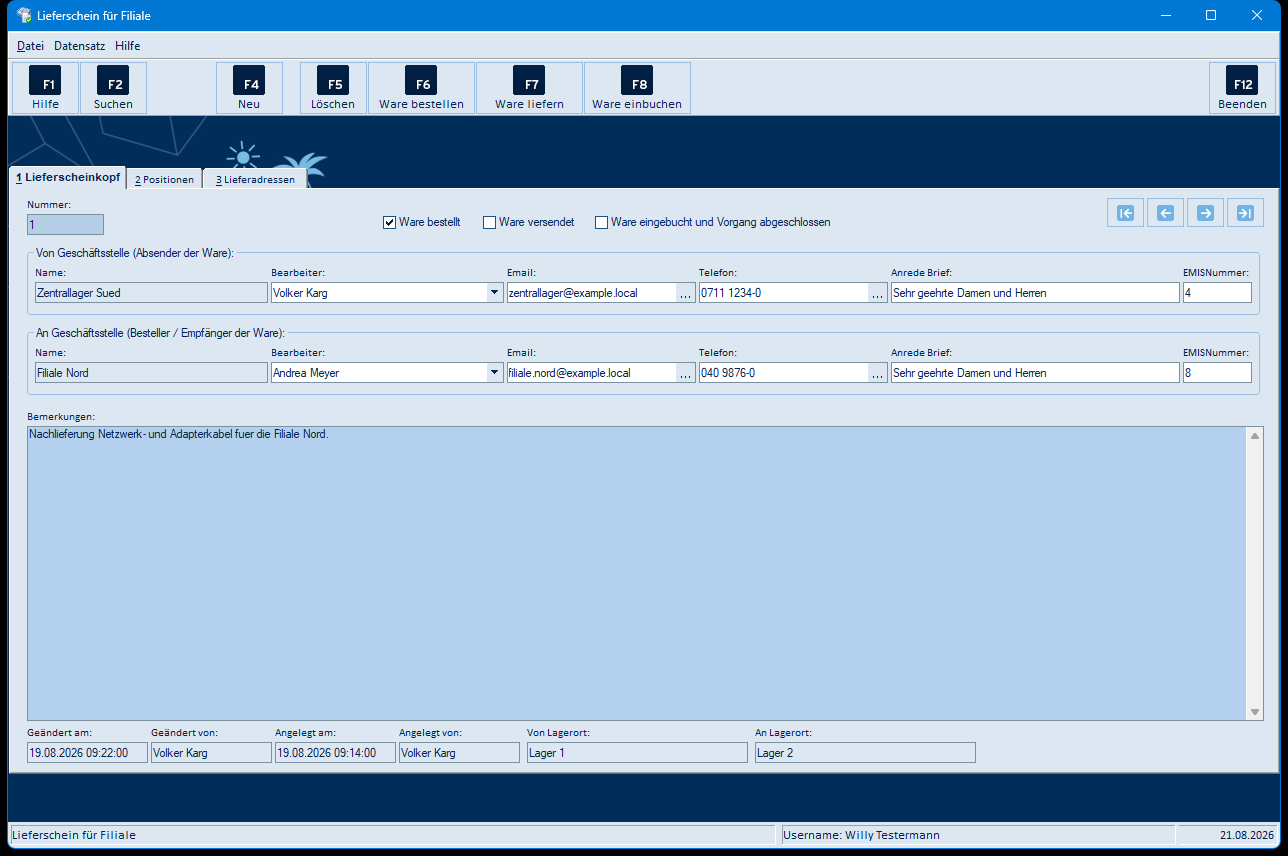
Das Hauptfenster ist in vier Bereiche gegliedert:
- Menüleiste (oben): Die drei Menüs Datei, Datensatz und Hilfe. Alle Menüpunkte sind in Abschnitt 5.1 einzeln beschrieben.
- Symbolleiste: Die zentralen Funktionen liegen auf Schaltflächen mit Funktionstasten: F1 Hilfe, F2 Suchen, F4 Neu, F5 Löschen, F6 Ware bestellen, F7 Ware liefern, F8 Ware einbuchen sowie rechts F12 Beenden (Abschnitt 5.2). Welche Schaltflächen aktiv sind, hängt vom gewählten Reiter ab.
- Reiter „1 Lieferscheinkopf", „2 Positionen" und „3 Lieferadressen": Über die Reiter wechseln Sie zwischen den Angaben eines Lieferscheins.
- Statuszeile (unten): Zeigt Programmname, den angemeldeten Benutzer und das aktuelle Datum.
Über die Navigationspfeile rechts oben blättern Sie zum ersten, vorherigen, nächsten oder letzten Lieferschein.
Beim Start zeigt das Programm die noch nicht abgeschlossenen Lieferscheine an.
Reiter „1 Lieferscheinkopf"
Auf diesem Reiter sehen und bearbeiten Sie die Kopfdaten des aktuell ausgewählten Lieferscheins:
- Nummer (fortlaufend, wird automatisch vergeben)
- die drei Status-Kennzeichen Ware bestellt, Ware versendet und Ware eingebucht und Vorgang abgeschlossen
- Von Geschäftsstelle (Absender der Ware): Name, Bearbeiter, E-Mail, Telefon, Anrede Brief und EMISNummer
- An Geschäftsstelle (Besteller / Empfänger der Ware): Name, Bearbeiter, E-Mail, Telefon, Anrede Brief und EMISNummer
- Bemerkungen (Freitext)
In der unteren Leiste stehen die Angaben Geändert am/von, Angelegt am/von sowie Von Lagerort und An Lagerort. Die Lagerorte legen fest, aus welchem Lager der Absender ausbucht und in welches Lager der Empfänger einbucht.
Die Felder der beiden Geschäftsstellen werden beim Anlegen des Lieferscheins aus den ausgewählten Filialen übernommen (siehe Abschnitt 4.1). Alle Elemente des Reiters sind in Abschnitt 5.3 aufgeführt.
Reiter „2 Positionen"
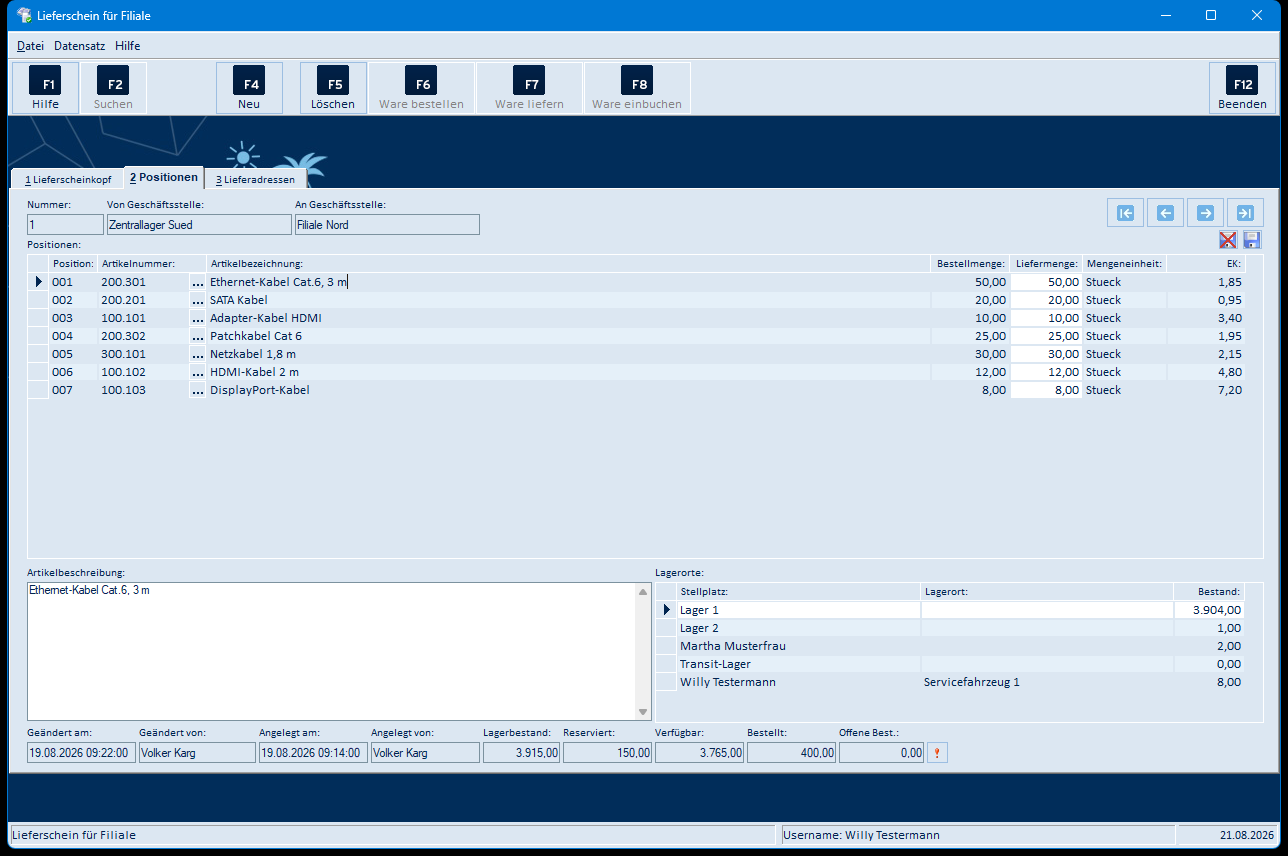
Auf diesem Reiter pflegen Sie die Artikel des Lieferscheins. Die Liste zeigt je Position die Position, Artikelnummer, Artikelbezeichnung, Bestellmenge, Liefermenge, Mengeneinheit und den EK. Unter der Liste sehen Sie die Artikelbeschreibung der markierten Position, rechts daneben die Lagerorte mit Beständen.
In der unteren Leiste werden die Bestände des markierten Artikels angezeigt: Lagerbestand, Reserviert, Verfügbar, Bestellt und Offene Best..
Die Bestellmenge geben Sie beim Erfassen der Position an. Die Liefermenge wird nach dem Bestellen mit der Bestellmenge vorbelegt und kann von der Absender-Geschäftsstelle vor der Lieferung noch angepasst werden (z. B. bei Teillieferung). Alle Elemente des Reiters sind in Abschnitt 5.4 beschrieben.
Reiter „3 Lieferadressen"
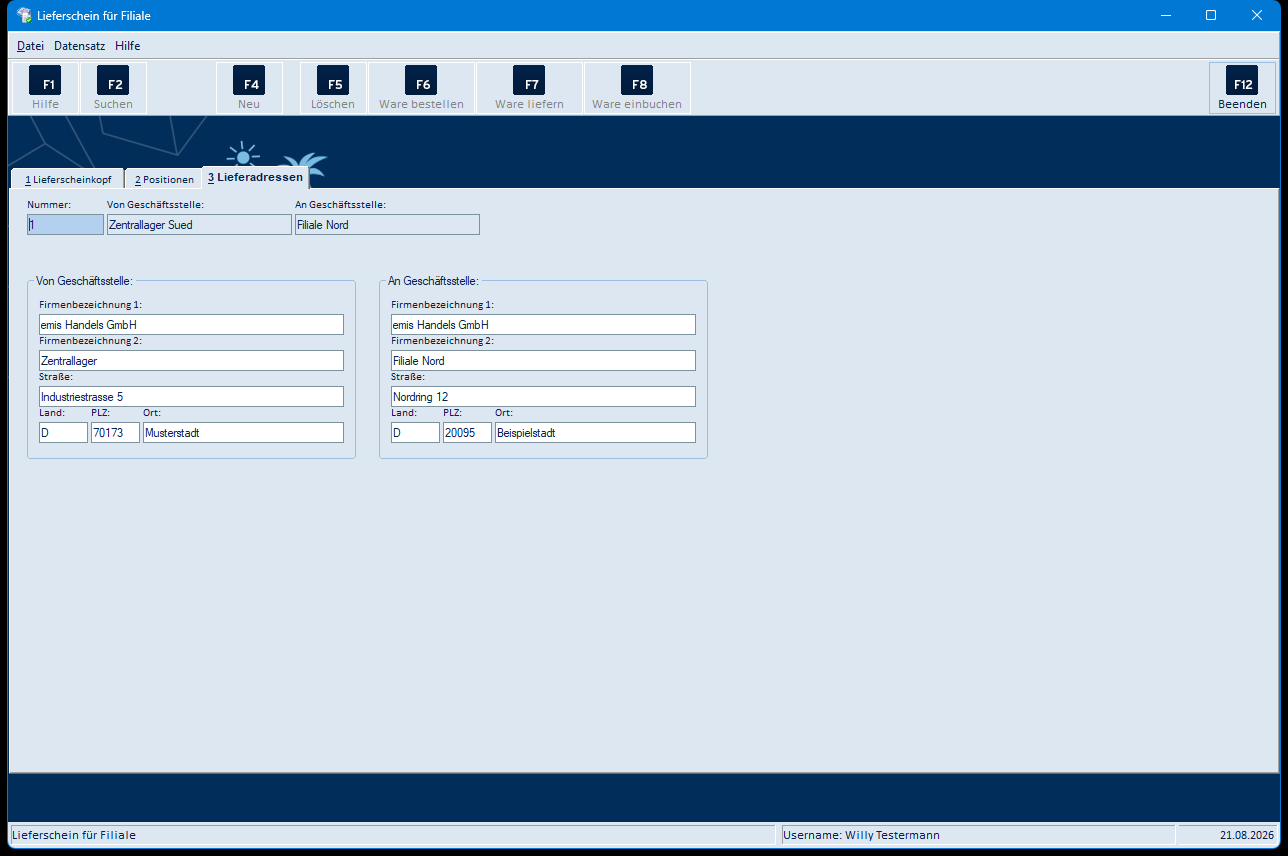
Dieser Reiter zeigt die vollständigen Anschriften der beiden Geschäftsstellen (Firmenbezeichnung 1 und 2, Straße, Land, PLZ, Ort) – links die Von Geschäftsstelle, rechts die An Geschäftsstelle (Abschnitt 5.5).
4. Arbeitsabläufe
4.1 Neuen Lieferschein anlegen
-
Wechseln Sie auf den Reiter 1 Lieferscheinkopf.
-
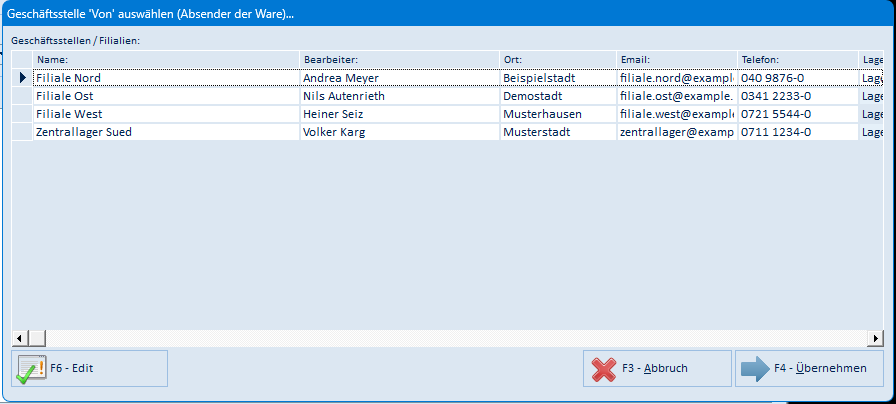
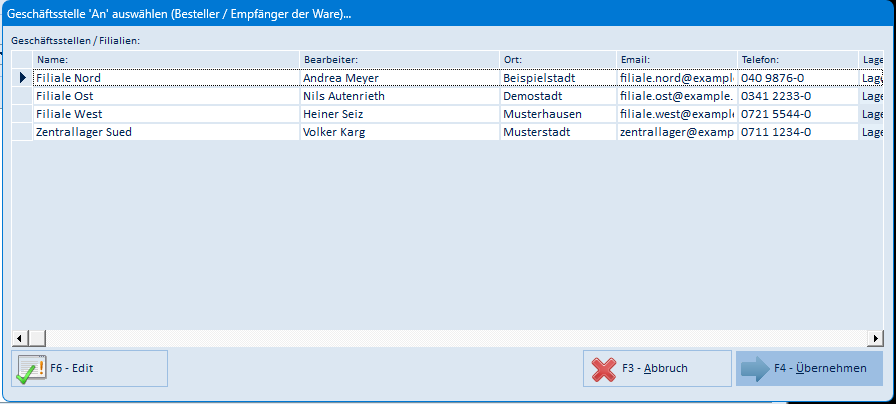
Klicken Sie auf F4 Neu. Es öffnet sich der Dialog Geschäftsstelle 'Von' auswählen (Absender der Ware)….
-
Markieren Sie die absendende Geschäftsstelle und bestätigen Sie mit F4 - Übernehmen.
-
Der Dialog öffnet sich erneut – nun als Geschäftsstelle 'An' auswählen (Besteller / Empfänger der Ware)…. Markieren Sie die empfangende Geschäftsstelle und bestätigen Sie wieder mit F4 - Übernehmen.
-
Der neue Lieferschein wird angelegt; die Anschrift-, E-Mail- und Lagerort-Angaben der beiden Geschäftsstellen werden automatisch übernommen.
-
Erfassen Sie bei Bedarf Bemerkungen.
Brechen Sie einen der beiden Auswahl-Schritte mit F3 - Abbruch ab, wird kein Lieferschein angelegt.
4.2 Geschäftsstellen (Filialen) pflegen
Die auswählbaren Geschäftsstellen verwalten Sie direkt im Auswahl-Dialog:
-
Öffnen Sie den Auswahl-Dialog (über F4 Neu, siehe 4.1).
-
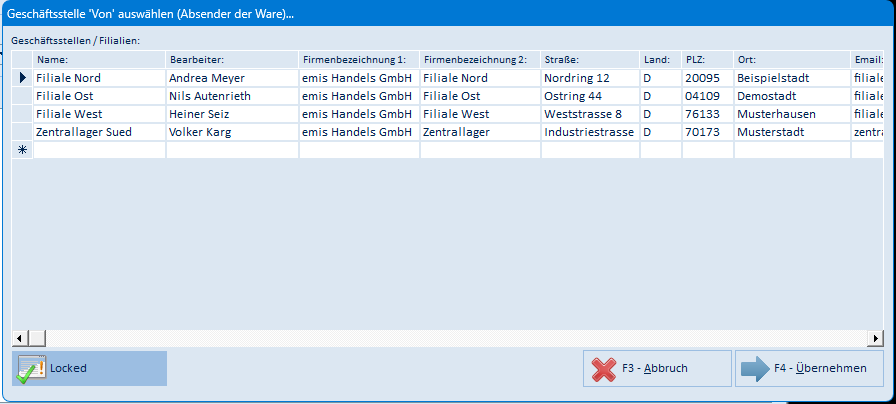
Klicken Sie auf F6 - Edit. Die Liste wird bearbeitbar und zeigt zusätzliche Spalten (Firmenbezeichnung 1 und 2, Straße, Land, PLZ, Ort, E-Mail, EMISNummer, Lagerort).
-
Ändern Sie die Angaben direkt in der Liste oder erfassen Sie in der leeren Zeile (mit dem Stern markiert) eine neue Geschäftsstelle.
-
Mit F6 (jetzt Locked) beenden Sie den Bearbeitungsmodus wieder.
Die Bearbeitung ist an eine Berechtigung gebunden. Fehlt sie, bleibt die Liste gesperrt.
4.3 Positionen erfassen
- Wählen Sie den Lieferschein aus und wechseln Sie auf den Reiter 2 Positionen.
- Klicken Sie auf F4 Neu. Es öffnet sich die Maske Artikel suchen … (Abschnitt 5.8). Markieren Sie einen Artikel und übernehmen Sie ihn mit F4 - Weiter – ein Doppelklick auf die Zeile hat dieselbe Wirkung.
- Geben Sie im folgenden Dialog Bitte geben Sie die gewünschte Menge ein! die Bestellmenge ein (Abschnitt 5.9). Die Position wird der Liste hinzugefügt.
Es können nur Lagerartikel übernommen werden. Bei einem Artikel ohne Lagerführung meldet das Programm „Dieser Artikel ist kein Lagerartikel!". Ist am Von Lagerort nicht genügend Bestand vorhanden, weist das Programm beim Erfassen darauf hin, übernimmt die Position aber trotzdem.
Solange die Ware noch nicht bestellt ist, ändern Sie die Bestellmenge direkt in der Liste. Nach dem Bestellen ist stattdessen die Liefermenge bearbeitbar – bis die Ware geliefert wurde.
4.4 Ware bestellen (F6)
- Wechseln Sie auf den Reiter 1 Lieferscheinkopf und wählen Sie den Lieferschein aus.
- Klicken Sie auf F6 Ware bestellen.
- Das Programm erzeugt eine Bestell-PDF über alle Positionen, legt sie in der Korrespondenz ab und öffnet das Fenster Email versenden … mit der PDF als Anhang und einem vorbereiteten Text (Abschnitt 5.12). Empfänger ist die Von-Geschäftsstelle (der Absender der Ware).
- Nach dem Schließen des E-Mail-Fensters wird das Kennzeichen Ware bestellt gesetzt.
Voraussetzung: Der Lieferschein enthält mindestens eine Position, und für die Absender-Geschäftsstelle sind eine gültige E-Mail-Adresse und eine EMISNummer hinterlegt. Fehlen diese, meldet das Programm „Sie müssen zuerst eine korrekte Emailadresse eingeben!" bzw. „Sie müssen zuerst eine gültige EMISNummer eingeben!".
4.5 Ware liefern (F7)
- Wählen Sie den bestellten Lieferschein aus.
- Prüfen und ändern Sie bei Bedarf auf dem Reiter 2 Positionen die Liefermenge (z. B. bei einer Teillieferung).
- Klicken Sie auf F7 Ware liefern. Das Programm bucht die Liefermengen aus dem Von Lagerort in das Transit-Lager um und druckt den Lieferschein (Abschnitt 5.13). Anschließend wird das Kennzeichen Ware versendet gesetzt.
F7 Ware liefern ist erst möglich, nachdem die Ware bestellt wurde. Andernfalls meldet das Programm „Sie müssen die Ware zuerst bestellen!". Reicht der Bestand am Von Lagerort nicht aus, bricht das Programm mit einem Hinweis ab.
4.6 Ware einbuchen (F8)
- Wählen Sie den gelieferten Lieferschein aus.
- Klicken Sie auf F8 Ware einbuchen. Das Programm bucht die Ware aus dem Transit-Lager in den An Lagerort der Empfänger-Geschäftsstelle ein und druckt den Wareneingangsbeleg (Abschnitt 5.13). Anschließend wird das Kennzeichen Ware eingebucht und Vorgang abgeschlossen gesetzt.
F8 Ware einbuchen ist erst möglich, nachdem die Ware bestellt und geliefert wurde. Andernfalls meldet das Programm „Sie müssen die Ware zuerst bestellen!" bzw. „Sie müssen die Ware zuerst liefern!".
Nach dem Einbuchen ist der Vorgang abgeschlossen. Abgeschlossene Lieferscheine werden beim Programmstart nicht mehr in der Standardanzeige aufgelistet; über die Suche (F2) sind sie weiterhin erreichbar.
4.7 Lieferschein suchen
- Wechseln Sie auf den Reiter 1 Lieferscheinkopf und klicken Sie auf F2 Suchen. Es öffnet sich die Maske Lieferschein für Filiale suchen… (Abschnitt 5.11).
- Schränken Sie die Suche über Nummer, Geschäftsstelle, Bearbeiter und Status ein und starten Sie sie mit F6 - Suche starten.
- Markieren Sie den gewünschten Lieferschein und übernehmen Sie ihn mit F4 - Weiter (oder per Doppelklick).
Um die Anzeige im Hauptfenster wieder auf die noch nicht abgeschlossenen Lieferscheine zurückzusetzen, rufen Sie Datensatz → Selektion aufheben (Strg+A) auf. Dieselbe Wirkung hat ein Klick mit der rechten Maustaste auf eine Schaltfläche der Symbolleiste, während der Reiter 1 Lieferscheinkopf aktiv ist.
5. Masken-Referenz
5.1 Hauptfenster – Menüleiste
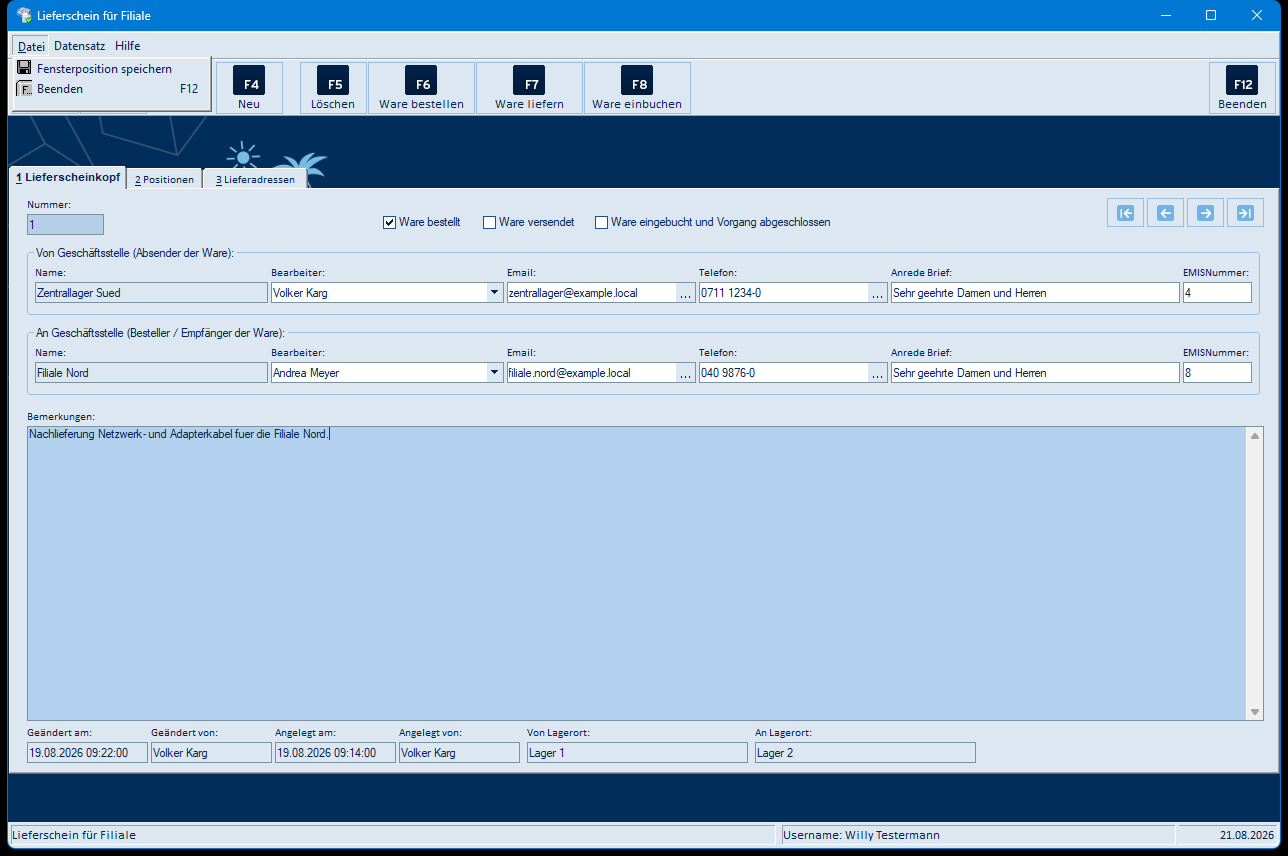
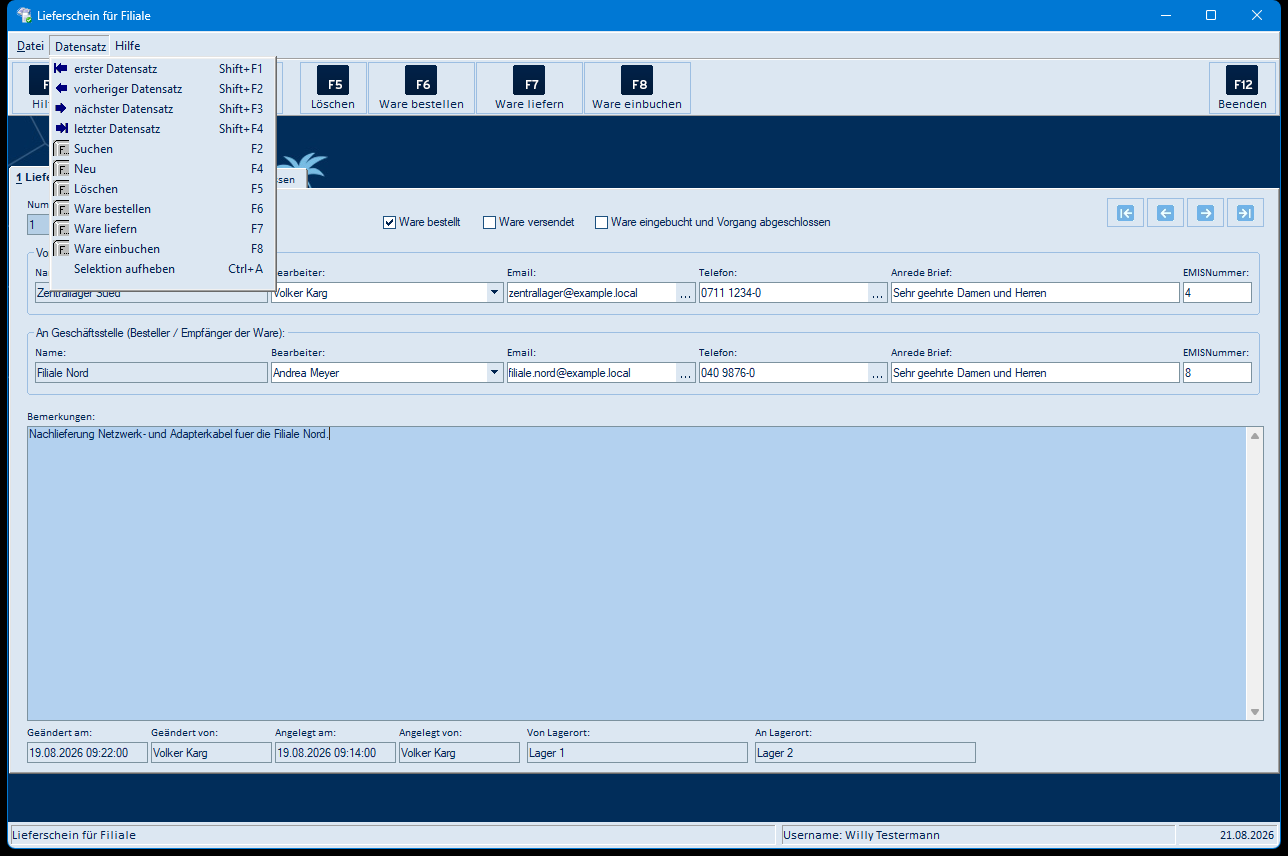
Die Menüleiste enthält die drei Menüs Datei, Datensatz und Hilfe.
Menü „Datei"
| Menüpunkt | Taste | Bedeutung |
|---|---|---|
| Fensterposition speichern | – | Speichert Größe und Position des Fensters; beim nächsten Start öffnet sich das Fenster wieder so |
| Beenden | F12 | Beendet das Programm |
Menü „Datensatz"
| Menüpunkt | Taste | Bedeutung |
|---|---|---|
| erster Datensatz | Shift+F1 | Springt zum ersten Lieferschein bzw. – auf Reiter 2 – zur ersten Position |
| vorheriger Datensatz | Shift+F2 | Einen Datensatz zurück |
| nächster Datensatz | Shift+F3 | Einen Datensatz vor |
| letzter Datensatz | Shift+F4 | Springt zum letzten Datensatz |
| Suchen | F2 | Öffnet die Maske „Lieferschein für Filiale suchen…" (Abschnitt 5.11). Nur auf Reiter 1 verfügbar |
| Neu | F4 | Reiter 1: legt einen neuen Lieferschein an (Abschnitt 5.6). Reiter 2: öffnet die Artikelsuche (Abschnitt 5.8) |
| Löschen | F5 | Löscht den Lieferschein bzw. die markierte Position (wie F5 Löschen) |
| Ware bestellen | F6 | Erzeugt die Bestell-PDF und die E-Mail an die Absender-Geschäftsstelle (Abschnitt 5.12). Nur auf Reiter 1 verfügbar |
| Ware liefern | F7 | Bucht die Ware ins Transit-Lager um und druckt den Lieferschein. Nur auf Reiter 1 verfügbar |
| Ware einbuchen | F8 | Bucht die Ware aus dem Transit-Lager in den An Lagerort ein und druckt den Wareneingangsbeleg. Nur auf Reiter 1 verfügbar |
| Selektion aufheben | Strg+A | Setzt die Anzeige im Hauptfenster wieder auf alle noch nicht abgeschlossenen Lieferscheine zurück. Nur auf Reiter 1 verfügbar |
Menü „Hilfe"
„Hilfe" ist kein aufklappendes Menü, sondern ein direkt ausführbarer Eintrag: Der Klick öffnet die Seite des Moduls in der emis.wiki im Browser. Dieselbe Wirkung hat die Schaltfläche F1 Hilfe.
5.2 Hauptfenster – Symbolleiste
| Schaltfläche | Bedeutung |
|---|---|
| F1 Hilfe | Öffnet die emis.wiki im Browser |
| F2 Suchen | Öffnet die Maske „Lieferschein für Filiale suchen…" (Abschnitt 5.11). Nur auf Reiter 1 aktiv. Rechte Maustaste (auf Reiter 1): hebt eine übernommene Selektion wieder auf und zeigt alle noch nicht abgeschlossenen Lieferscheine |
| F4 Neu | Reiter 1: legt einen neuen Lieferschein an – dazu werden nacheinander Von- und An-Geschäftsstelle abgefragt (Abschnitt 5.6). Reiter 2: öffnet die Artikelsuche zum Hinzufügen einer Position (Abschnitt 5.8) |
| F5 Löschen | Reiter 1: löscht den Lieferschein (nur, wenn er keine Positionen mehr hat). Reiter 2: löscht die markierte Position. Es erscheint jeweils eine Sicherheitsabfrage |
| F6 Ware bestellen | Erzeugt die Bestell-PDF und öffnet die E-Mail an die Absender-Geschäftsstelle (Abschnitt 5.12). Nur auf Reiter 1 aktiv |
| F7 Ware liefern | Bucht die Liefermengen vom Von Lagerort ins Transit-Lager und druckt den Lieferschein (Abschnitt 5.13). Nur auf Reiter 1 aktiv |
| F8 Ware einbuchen | Bucht die Ware vom Transit-Lager in den An Lagerort und druckt den Wareneingangsbeleg (Abschnitt 5.13). Nur auf Reiter 1 aktiv |
| F12 Beenden | Beendet das Programm |
Auf dem Reiter 3 Lieferadressen sind alle Schaltflächen außer F12 Beenden gesperrt – dieser Reiter zeigt die Anschriften nur an.
5.3 Reiter „1 Lieferscheinkopf"
| Feld / Schaltfläche | Bedeutung |
|---|---|
| Nummer | Fortlaufende Lieferscheinnummer; wird beim Anlegen automatisch vergeben. Klicken Sie in das Feld, blendet das Programm ein kleines Eingabefeld ein, in das Sie eine Lieferscheinnummer eintippen können, um direkt dorthin zu springen. Wird die Nummer nicht gefunden, meldet das Programm „Lieferscheinnummer nicht gefunden!" |
| Ware bestellt | Kennzeichen, dass die Bestellung an die Absender-Geschäftsstelle erzeugt wurde. Wird von F6 Ware bestellen gesetzt |
| Ware versendet | Kennzeichen, dass die Ware ins Transit-Lager umgebucht und der Lieferschein gedruckt wurde. Wird von F7 Ware liefern gesetzt |
| Ware eingebucht und Vorgang abgeschlossen | Kennzeichen, dass die Ware im An Lagerort eingebucht wurde. Wird von F8 Ware einbuchen gesetzt; danach erscheint der Lieferschein nicht mehr in der Standardanzeige |
| Von Geschäftsstelle – Name | Name der absendenden Geschäftsstelle (beim Anlegen ausgewählt) |
| Von Geschäftsstelle – Bearbeiter | Ansprechpartner der absendenden Geschäftsstelle (Auswahlliste) |
| Von Geschäftsstelle – Email | E-Mail-Adresse, an die die Bestellung geht |
| Von Geschäftsstelle – Telefon | Telefonnummer der absendenden Geschäftsstelle |
| Von Geschäftsstelle – Anrede Brief | Briefanrede für die Bestellung |
| Von Geschäftsstelle – EMISNummer | Adressnummer der Geschäftsstelle im emis-Adressbestand; wird für die Ablage der Belege und den E-Mail-Versand benötigt |
| An Geschäftsstelle – Name / Bearbeiter / Email / Telefon / Anrede Brief / EMISNummer | Dieselben Angaben für die empfangende Geschäftsstelle |
| Bemerkungen | Freitext zum Lieferschein |
| Navigationspfeile (rechts oben) | Zum ersten, vorherigen, nächsten und letzten Lieferschein |
| Geändert am / Geändert von | Zeitpunkt und Benutzer der letzten Änderung (Anzeige) |
| Angelegt am / Angelegt von | Zeitpunkt und Benutzer der Anlage (Anzeige) |
| Von Lagerort | Stellplatz, von dem die Absender-Geschäftsstelle ausbucht (aus den Stammdaten der Geschäftsstelle übernommen) |
| An Lagerort | Stellplatz, auf den die Empfänger-Geschäftsstelle einbucht (aus den Stammdaten der Geschäftsstelle übernommen) |
5.4 Reiter „2 Positionen"
| Element | Bedeutung |
|---|---|
| Nummer / Von Geschäftsstelle / An Geschäftsstelle | Anzeige des Lieferscheins, zu dem die Positionen gehören |
| Spalte „Position:" | Positionsnummer innerhalb des Lieferscheins |
| Spalte „Artikelnummer:" | Artikelnummer. Ein Klick auf die Schaltfläche … in der Zelle öffnet den Artikel im emis.artikelstamm |
| Spalte „Artikelbezeichnung:" | Bezeichnung des Artikels |
| Spalte „Bestellmenge:" | Bestellte Menge. Bearbeitbar, solange die Ware noch nicht bestellt ist |
| Spalte „Liefermenge:" | Tatsächlich gelieferte Menge. Wird beim Bestellen mit der Bestellmenge vorbelegt und ist bis zur Lieferung bearbeitbar (z. B. für Teillieferungen) |
| Spalte „Mengeneinheit:" | Mengeneinheit des Artikels |
| Spalte „EK:" | Einkaufspreis des Artikels zum Zeitpunkt der Erfassung |
| Schaltflächen über der Liste (rotes Kreuz / Diskette) | Gespeichertes Spaltenlayout der Liste löschen bzw. das aktuelle Layout speichern |
| Artikelbeschreibung | Beschreibungstext des markierten Artikels (Anzeige) |
| Liste „Lagerorte:" | Stellplätze des markierten Artikels mit Lagerort und Bestand (Anzeige) |
| Lagerbestand / Reserviert / Verfügbar / Bestellt / Offene Best. | Bestandswerte des markierten Artikels (Anzeige) |
| Schaltfläche mit dem Ausrufezeichen (rechts unten) | Öffnet die ausführliche Bestandsanzeige zum markierten Artikel (Abschnitt 5.10) |
| Navigationspfeile (rechts oben) | Blättern zwischen den Positionen |
5.5 Reiter „3 Lieferadressen"
| Element | Bedeutung |
|---|---|
| Nummer / Von Geschäftsstelle / An Geschäftsstelle | Anzeige des Lieferscheins |
| Von Geschäftsstelle – Firmenbezeichnung 1 / 2 | Anschriftszeilen der absendenden Geschäftsstelle |
| Von Geschäftsstelle – Straße / Land / PLZ / Ort | Anschrift der absendenden Geschäftsstelle |
| An Geschäftsstelle – Firmenbezeichnung 1 / 2, Straße, Land, PLZ, Ort | Anschrift der empfangenden Geschäftsstelle |
Die Anschriften stammen aus den Stammdaten der Geschäftsstellen (Abschnitt 5.7) und werden beim Anlegen des Lieferscheins übernommen.
5.6 Geschäftsstelle auswählen (F4 Neu auf Reiter 1)
Beim Anlegen eines Lieferscheins erscheint dieselbe Maske zweimal – zuerst für die Von-, dann für die An-Geschäftsstelle. Der Fenstertitel zeigt an, welche der beiden gerade gefragt ist.
| Element | Bedeutung |
|---|---|
| Liste „Geschäftsstellen / Filialien:" | Angelegte Geschäftsstellen mit Name, Bearbeiter, Ort, Email, Telefon und Lagerort |
| F6 - Edit | Schaltet die Liste in den Bearbeitungsmodus um (Abschnitt 5.7) |
| F4 - Übernehmen | Übernimmt die markierte Geschäftsstelle; ein Doppelklick auf die Zeile hat dieselbe Wirkung |
| F3 - Abbruch | Bricht die Auswahl ab. Wird einer der beiden Schritte abgebrochen, entsteht kein neuer Lieferschein |
Dieselbe Maske öffnen Sie auch aus der Suchmaske heraus über die Schaltfläche … neben den Feldern Von Geschäftsstelle (Name) bzw. An Geschäftsstelle (Name) (Abschnitt 5.11).
5.7 Geschäftsstellen bearbeiten (F6 - Edit)
Nach dem Klick auf F6 - Edit heißt die Schaltfläche Locked, und die Liste zeigt alle Felder der Geschäftsstelle zur Bearbeitung an.
| Spalte / Element | Bedeutung |
|---|---|
| Name | Bezeichnung der Geschäftsstelle, wie sie im Lieferschein erscheint |
| Bearbeiter | Ansprechpartner der Geschäftsstelle |
| Firmenbezeichnung 1 / 2 | Anschriftszeilen für den Beleg |
| Straße / Land / PLZ / Ort | Anschrift der Geschäftsstelle |
| Adresse, an die die Bestellung geschickt wird | |
| Telefon | Telefonnummer der Geschäftsstelle |
| Anrede Brief | Briefanrede für die Bestellung |
| EMISNummer | Adressnummer der Geschäftsstelle im emis-Adressbestand |
| Lagerort | Stellplatz, von dem bzw. auf den die Geschäftsstelle bucht (Auswahlliste der angelegten Lagerorte) |
| Leerzeile mit Stern | Hier legen Sie eine neue Geschäftsstelle an |
| Locked (vormals F6 - Edit) | Beendet den Bearbeitungsmodus; die Zusatzspalten werden wieder ausgeblendet |
Der Bearbeitungsmodus ist an eine Berechtigung gebunden. Ohne diese Berechtigung passiert beim Klick auf F6 - Edit nichts.
5.8 Artikel suchen (F4 Neu auf Reiter 2)
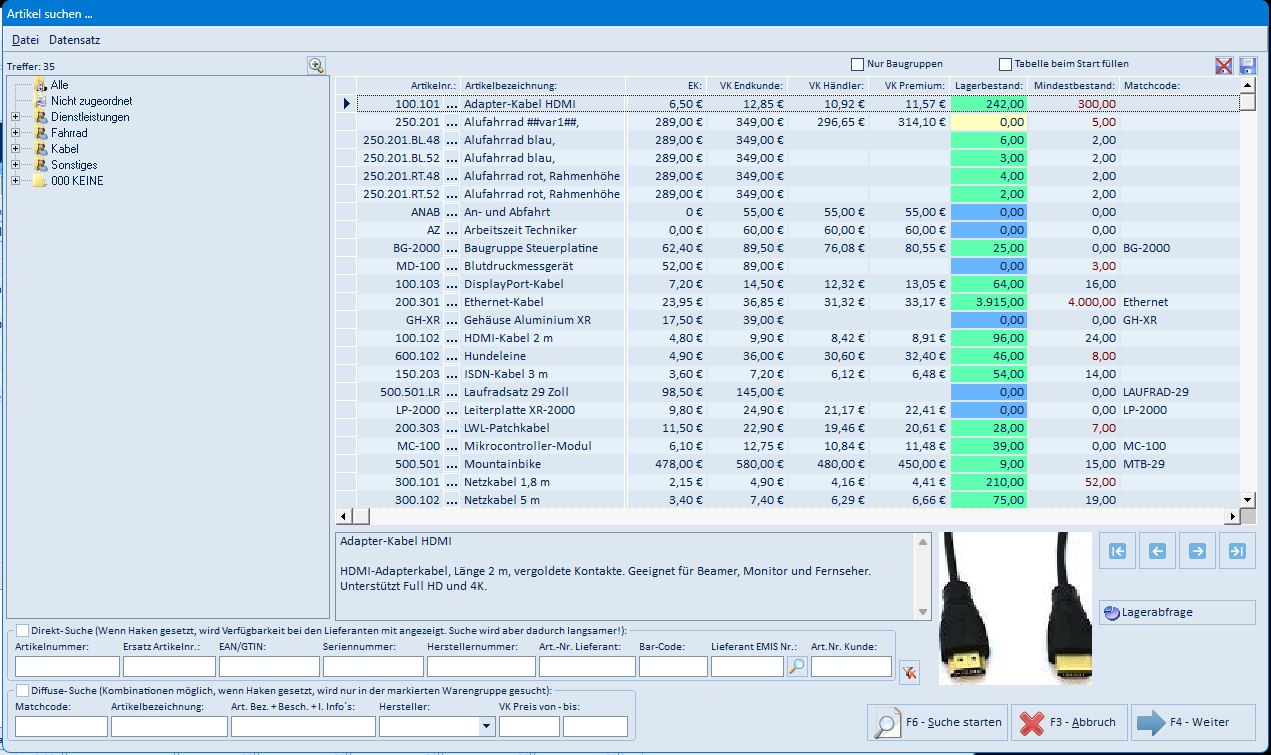
Über diese Maske wählen Sie den Artikel aus, der als Position in den Lieferschein übernommen wird.
| Element | Bedeutung |
|---|---|
| Warengruppenbaum (links) | Schränkt die Trefferliste auf eine Warengruppe ein |
| Trefferliste (oben) | Gefundene Artikel mit Artikelnummer, Bezeichnung, EK, VK-Preisen, Lager- und Mindestbestand sowie Matchcode. Der Lagerbestand ist farbig hinterlegt |
| Nur Baugruppen | Beschränkt die Suche auf Baugruppen/SET-Artikel |
| Tabelle beim Start füllen | Merkt sich, dass die Trefferliste schon beim Öffnen der Maske gefüllt wird |
| Beschreibungs- und Bildbereich | Beschreibungstext und Artikelbild des markierten Artikels |
| Direkt-Suche | Suche über Artikelnummer, Ersatz-Artikelnummer, EAN/GTIN, Seriennummer, Herstellernummer, Artikelnummer des Lieferanten, Bar-Code, Lieferant und Kunden-Artikelnummer |
| Diffuse-Suche | Suche über Matchcode, Artikelbezeichnung, Beschreibung/Infotexte, Hersteller und VK-Preisbereich |
| Lagerabfrage | Öffnet die Lagerabfrage zum markierten Artikel |
| Navigationspfeile | Blättern in der Trefferliste |
| Schaltflächen rechts oben (rotes Kreuz / Diskette) | Gespeichertes Spaltenlayout der Trefferliste löschen bzw. speichern |
| F6 - Suche starten | Führt die Suche aus |
| F4 - Weiter | Übernimmt den markierten Artikel; ein Doppelklick auf die Zeile in der Trefferliste hat dieselbe Wirkung |
| F3 - Abbruch | Schließt die Maske ohne Übernahme |
Die Maske hat eine eigene Menüleiste:
| Menü | Menüpunkt | Taste | Bedeutung |
|---|---|---|---|
| Datei | Fensterposition speichern | – | Merkt sich Größe und Position der Maske |
| Datei | EOL Artikel anzeigen | – | Blendet ausgelaufene Artikel in der Trefferliste ein bzw. aus |
| Datei | Drag'n'Drop | – | Erlaubt das Verschieben von Artikeln im Warengruppenbaum per Maus |
| Datei | Suchfelder speichern | – | Merkt sich die zuletzt verwendeten Suchfelder |
| Datei | Baumstruktur beim Start | – | Legt fest, dass der Warengruppenbaum schon beim Öffnen aufgeklappt wird |
| Datei | Sprungfeld | – | Untermenü: legt fest, in welche Spalte die Tastatureingabe in der Trefferliste springt |
| Datei | Abbruch | F3 | Schließt die Maske ohne Übernahme |
| Datei | Weiter | F4 | Übernimmt den markierten Artikel |
| Datei | Suche starten… | F6 | Führt die Suche aus |
| Datensatz | erster / vorheriger / nächster / letzter Datensatz | Shift+F1 … Shift+F4 | Blättert in der Trefferliste |
| Datensatz | Übernehmen | F5 | Übernimmt den markierten Artikel in die Auswahlliste (nur bei Mehrfachauswahl aktiv) |
| Datensatz | Nach Suche automatisch weiter | – | Übernimmt bei genau einem Treffer den Artikel sofort |
| Datensatz | Nach Suche in Warenkorb | – | Legt gefundene Artikel direkt in den Warenkorb |
5.9 Menge eingeben

Diese Abfrage erscheint nach der Auswahl eines Artikels.
| Element | Bedeutung |
|---|---|
| Eingabefeld | Gewünschte Bestellmenge (nur Zahlen) |
| F4 - OK | Übernimmt die Menge und legt die Position an |
| F3 - Abbrechen | Bricht ab; es wird keine Position angelegt |
Bei einer Eingabe ohne Zahl meldet das Programm „Bitte nur Zahlen eingeben!", bei einer Menge von 0 oder kleiner „Bitte positive Zahlen eingeben!".
5.10 Bestandsanzeige
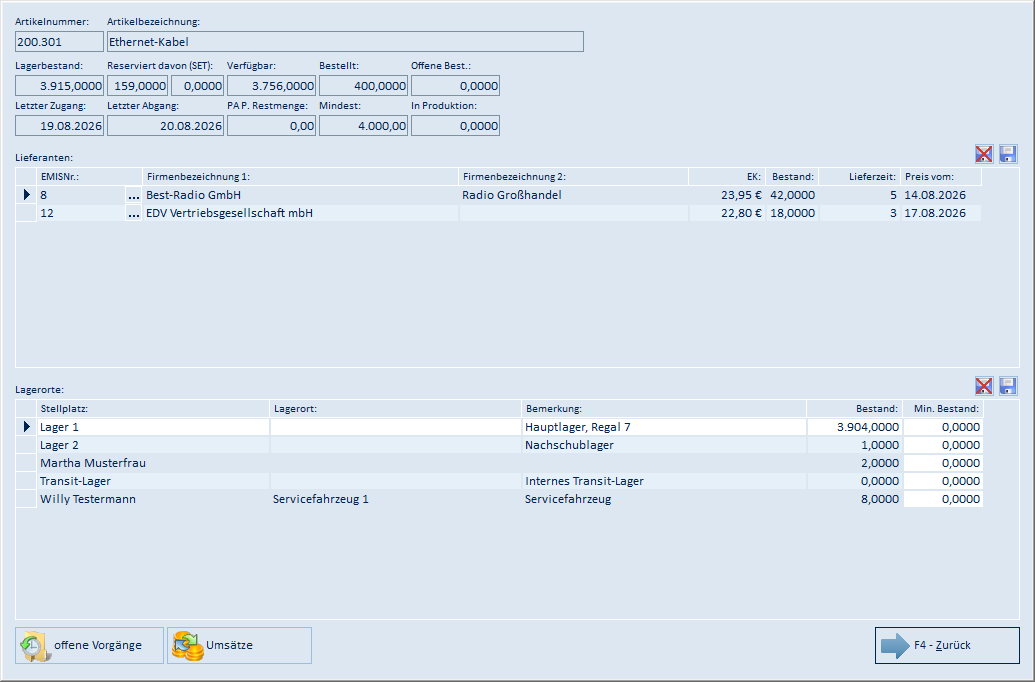
| Element | Bedeutung |
|---|---|
| Artikelnummer / Artikelbezeichnung | Der Artikel, zu dem die Bestände angezeigt werden |
| Lagerbestand / Reserviert davon (SET) / Verfügbar / Bestellt / Offene Best. | Mengenübersicht des Artikels |
| Letzter Zugang / Letzter Abgang | Datum der letzten Lagerbewegungen |
| PA P. Restmenge / Mindest / In Produktion | Restmenge aus Produktionsaufträgen, Mindestbestand und Menge in Produktion |
| Liste „Lieferanten:" | Lieferanten des Artikels mit EK-Preis, Bestand, Lieferzeit und Datum des Preises |
| Liste „Lagerorte:" | Stellplätze mit Lagerort, Bemerkung, Bestand und Mindestbestand |
| Schaltflächen über den Listen (rotes Kreuz / Diskette) | Gespeichertes Spaltenlayout löschen bzw. speichern |
| offene Vorgänge | Zeigt die offenen Vorgänge zum Artikel |
| Umsätze | Zeigt die Umsätze zum Artikel |
| F4 - Zurück | Schließt die Maske |
5.11 Lieferschein suchen (F2)
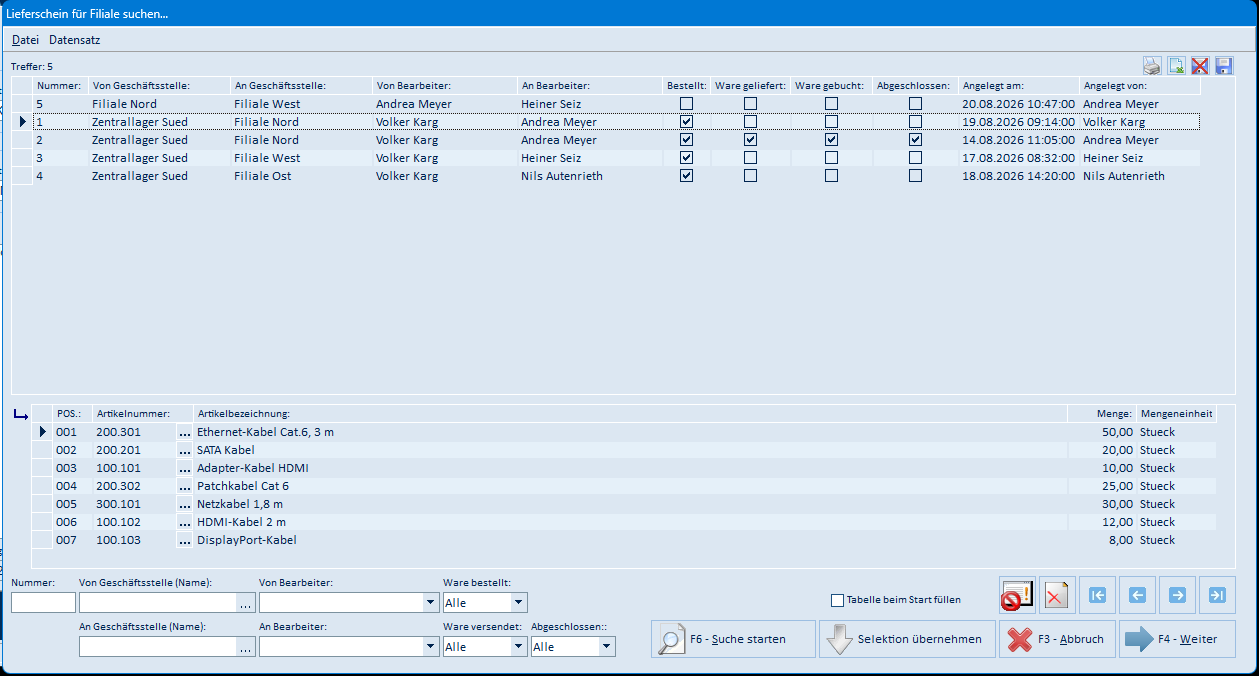
Über F2 Suchen (nur auf dem Reiter 1 Lieferscheinkopf) öffnen Sie die Suche nach einem Lieferschein.
| Feld / Schaltfläche | Bedeutung |
|---|---|
| Treffer | Anzahl der gefundenen Lieferscheine |
| Trefferliste (oben) | Gefundene Lieferscheine mit Nummer, Von-/An-Geschäftsstelle, Von-/An-Bearbeiter, den Kennzeichen Bestellt, Ware geliefert, Ware gebucht und Abgeschlossen sowie Angelegt am/von |
| Positionsliste (unten) | Positionen des markierten Lieferscheins mit POS., Artikelnummer, Artikelbezeichnung, Menge und Mengeneinheit. Ein Klick auf … in der Spalte Artikelnummer öffnet den Artikel im emis.artikelstamm |
| Nummer | Suche nach der Lieferschein-Nummer |
| Von Geschäftsstelle (Name) / An Geschäftsstelle (Name) | Suche nach dem Namen der beteiligten Geschäftsstellen. Über die Schaltfläche … wählen Sie die Geschäftsstelle aus der Liste aus (Abschnitt 5.6) |
| Von Bearbeiter / An Bearbeiter | Suche nach dem Bearbeiter (Auswahlliste der in den Geschäftsstellen hinterlegten Bearbeiter) |
| Ware bestellt / Ware versendet / Abgeschlossen | Schränken die Treffer auf den jeweiligen Status ein (Alle / Ja / Nein) |
| Tabelle beim Start füllen | Merkt sich, ob die Trefferliste beim Öffnen automatisch gefüllt wird |
| F6 – Suche starten | Führt die Suche aus; die Treffer erscheinen in der Liste, die Trefferzahl wird oben angezeigt |
| Selektion übernehmen | Schränkt die Anzeige im Hauptfenster auf die Treffer ein und schließt die Suche |
| F4 – Weiter | Übernimmt den markierten Lieferschein und schließt die Suche (auch per Doppelklick auf die Zeile oder mit der Eingabetaste) |
| F3 – Abbruch | Schließt die Suche ohne Änderung |
| Schaltfläche „Selektion aufheben" (rechts unten, rotes Symbol) | Leert alle Suchfelder, sucht erneut und übernimmt das Ergebnis – zeigt damit wieder alle Lieferscheine im Hauptfenster an |
| Schaltfläche mit dem roten Kreuz (rechts unten) | Leert alle Suchfelder und setzt die Status-Auswahlfelder auf „Alle" |
| Navigationspfeile (rechts unten) | Blättern in der Trefferliste |
| Schaltflächen rechts oben (Drucker / Export / rotes Kreuz / Diskette) | Trefferliste drucken, Trefferliste exportieren, gespeichertes Spaltenlayout löschen, aktuelles Spaltenlayout speichern |
Lassen Sie die Suchfelder leer und starten die Suche, werden alle Lieferscheine aufgelistet.
Die Maske hat eine eigene Menüleiste:
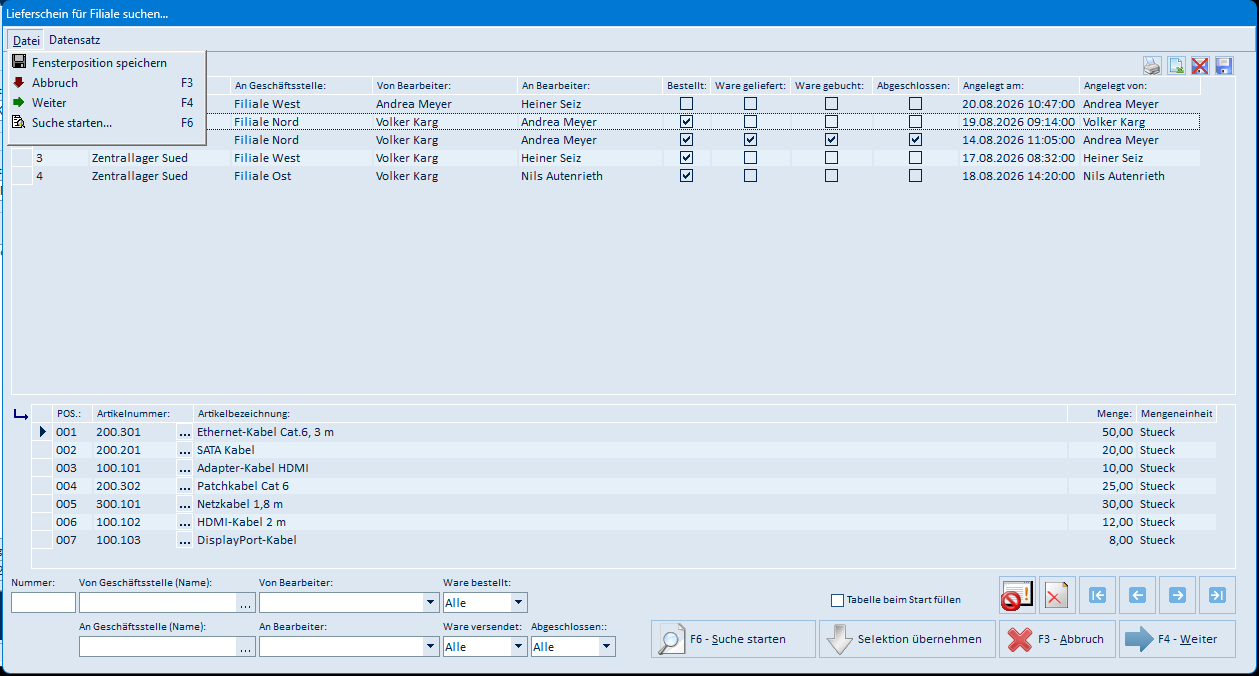
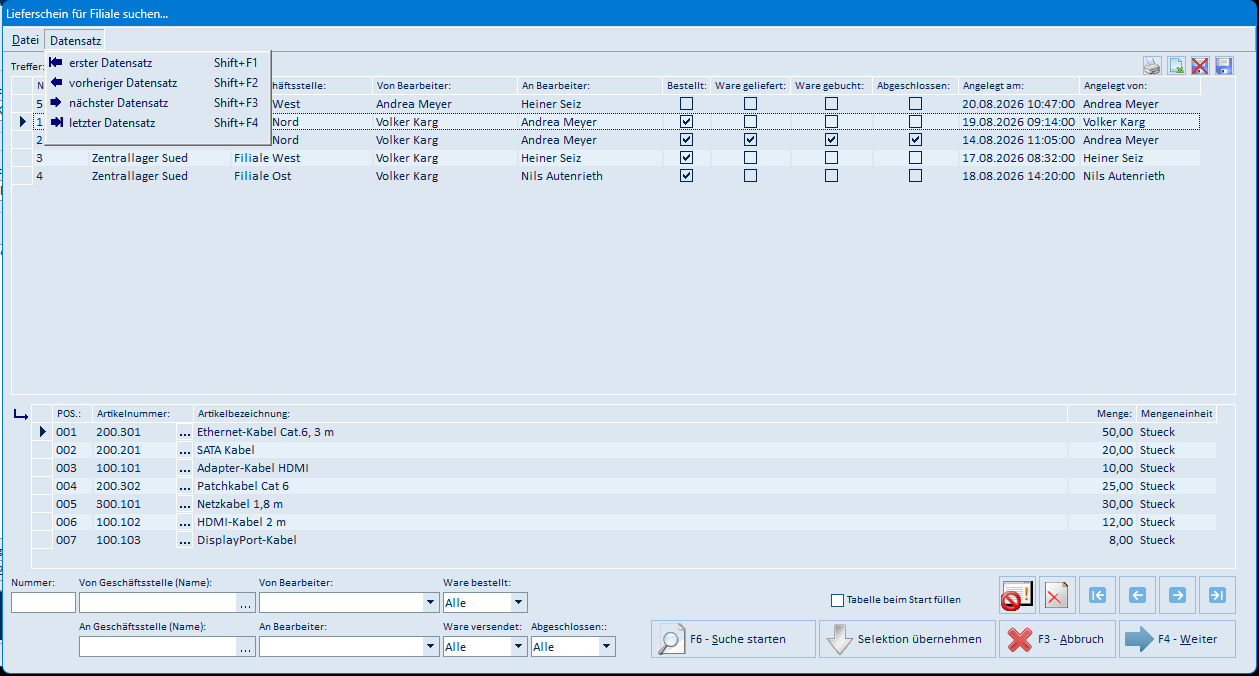
| Menü | Menüpunkt | Taste | Bedeutung |
|---|---|---|---|
| Datei | Fensterposition speichern | – | Merkt sich Größe und Position der Suchmaske |
| Datei | Abbruch | F3 | Schließt die Suche ohne Übernahme |
| Datei | Weiter | F4 | Übernimmt den markierten Lieferschein |
| Datei | Suche starten… | F6 | Führt die Suche aus |
| Datensatz | erster Datensatz | Shift+F1 | Springt zum ersten Treffer |
| Datensatz | vorheriger Datensatz | Shift+F2 | Einen Treffer zurück |
| Datensatz | nächster Datensatz | Shift+F3 | Einen Treffer vor |
| Datensatz | letzter Datensatz | Shift+F4 | Springt zum letzten Treffer |
5.12 Email versenden (F6 Ware bestellen)
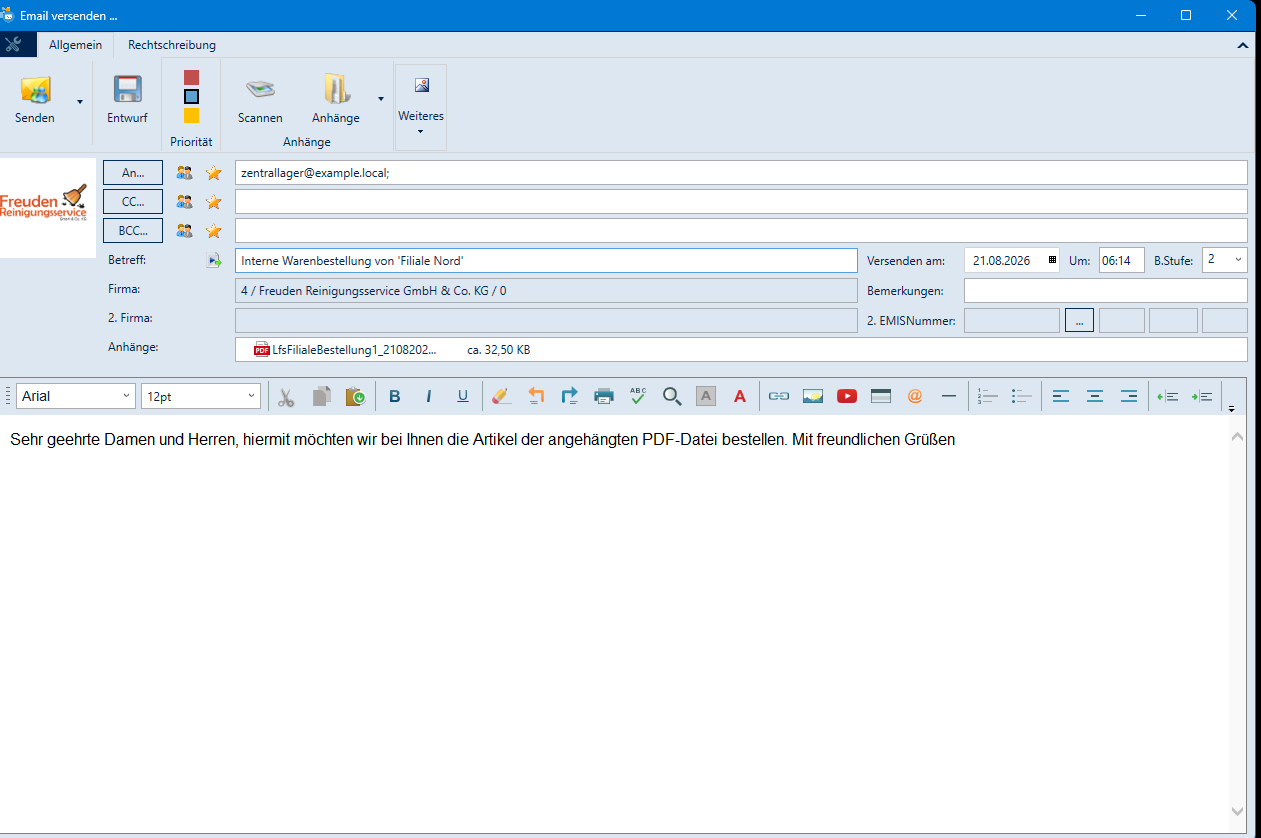
Nach dem Erzeugen der Bestell-PDF öffnet sich die emis-Standardmaske Email versenden … mit vorbereiteten Angaben.
| Element | Bedeutung |
|---|---|
| An… | E-Mail-Adresse der Von-Geschäftsstelle (aus dem Lieferscheinkopf übernommen) |
| CC… / BCC… | Weitere Empfänger |
| Betreff | Vorbelegt mit „Interne Warenbestellung von '<An-Geschäftsstelle>'" |
| Firma / 2. Firma / 2. EMISNummer | Adressbezug der E-Mail; vorbelegt mit der EMISNummer der Von-Geschäftsstelle |
| Versenden am / Um / B.Stufe | Zeitpunkt des Versands und Bearbeitungsstufe |
| Anhänge | Die erzeugte Bestell-PDF (LfsFilialeBestellung…) |
| Textbereich | Vorbelegter Anschreibentext mit Briefanrede und Grußformel; frei änderbar |
| Senden | Stellt die E-Mail in den Versand |
| Entwurf | Legt die E-Mail als Entwurf ab |
| Priorität / Scannen / Anhänge / Weiteres | Standardfunktionen der emis-E-Mail-Maske: Priorität setzen, Beleg einscannen, weitere Anhänge hinzufügen bzw. zusätzliche Optionen |
Das Kennzeichen Ware bestellt wird gesetzt, sobald die E-Mail-Maske geschlossen ist. Die Bestell-PDF wird unabhängig davon in der Korrespondenz der Geschäftsstelle abgelegt.
5.13 Druckvorschau beim Liefern und Einbuchen (F7 / F8)
F7 Ware liefern und F8 Ware einbuchen erzeugen den Beleg zunächst als PDF und legen ihn in der Korrespondenz der Geschäftsstelle ab. Anschließend wird der Beleg auf dem im Druckprofil hinterlegten Drucker ausgegeben. Ist im Druckprofil die Druckvorschau eingeschaltet, erscheint der Beleg zuvor im emis-Belegbetrachter (Fenstertitel „emis - CRViewer.NET"). Dort blättern Sie durch die Seiten, suchen im Text, ändern den Zoom und drucken oder speichern den Beleg über die Schaltflächen der oberen Leiste. Mit dem Schließen des Fensters wird der Ablauf fortgesetzt und das jeweilige Kennzeichen gesetzt.
Ist im Druckprofil ein Druckerdialog hinterlegt, fragt das Programm vor der Ausgabe zusätzlich den Drucker und die Anzahl der Kopien ab.
6. Häufige Fragen / Hinweise
- Die Reihenfolge ist fest: Ein Lieferschein durchläuft immer die Schritte bestellen → liefern → einbuchen. Die zugehörigen Schaltflächen greifen nur in dieser Reihenfolge; ein Überspringen ist nicht möglich.
- Warum sehe ich nicht alle Lieferscheine? Beim Start werden nur die noch nicht abgeschlossenen Lieferscheine angezeigt. Über die Suche (F2) mit leeren Feldern sehen Sie den gesamten Bestand.
- Wie komme ich zur Standardanzeige zurück? Über Datensatz → Selektion aufheben (Strg+A) oder mit der rechten Maustaste auf eine Schaltfläche der Symbolleiste, während der Reiter 1 Lieferscheinkopf aktiv ist.
- Eine Position lässt sich nicht mehr löschen. Nach der Lieferung sind Positionsänderungen gesperrt; das Programm meldet „Dieser Position wurde schon geliefert und kann daher nicht mehr gelöscht werden!". Auch neue Positionen lassen sich nach der Lieferung nicht mehr hinzufügen („Nach der Lieferung dürfen keine Positionen mehr hinzugefügt werden!").
- Ein Lieferschein lässt sich nicht löschen. Solange einem Lieferschein noch Positionen zugeordnet sind, meldet das Programm „Sie müssen zuerst alle Positionen löschen!". Löschen Sie zunächst auf dem Reiter 2 Positionen alle Positionen, danach lässt sich der Lieferschein entfernen.
- Es lassen sich nur Lagerartikel erfassen. Artikel ohne Lagerführung werden mit einer Meldung abgewiesen.
- „Sie haben noch nicht die gewünschte Liefermenge eingegeben!" – Für eine Position fehlt die Liefermenge; tragen Sie sie auf dem Reiter 2 Positionen nach.
- „Nicht genügend Ware auf Stellplatz … vorhanden!" – Am Von Lagerort (beim Liefern) bzw. im Transit-Lager (beim Einbuchen) liegt zu wenig Bestand. Der Vorgang wird abgebrochen.
- Bestellung erneut auslösen: Wurde ein Schritt bereits ausgeführt (bestellt, geliefert oder gebucht), fragt das Programm vor einer Wiederholung sicherheitshalber nach.
- Löschen ist endgültig. Gelöschte Datensätze gehen unwiederbringlich verloren. Das Programm fragt vor dem Löschen sicherheitshalber nach.