Liquiditätsübersicht – Anwenderhandbuch
Programm: emis.liquiditätsübersicht Version: 2026.7.1 Stand: 04.08.2026
1. Überblick
Die emis.liquiditätsübersicht stellt die voraussichtliche Zahlungsfähigkeit Ihres Unternehmens über die kommenden zwölf Monate dar – aufgeschlüsselt nach Kalenderwochen. Das Programm zieht dazu die bereits in emis erfassten Daten zusammen und rechnet daraus einen fortlaufenden Liquiditätsverlauf:
- Offene Posten Kunden: noch nicht abgeschlossene Rechnungen, Gutschriften und Auftragsbestätigungen
- Offene Posten Lieferant: noch nicht bezahlte Lieferantenrechnungen
- Bestellungen: noch nicht abgeschlossene Bestellungen
- Fixe Einnahmen und Ausgaben: wiederkehrende Beträge wie Miete, Gehälter oder Mieteinnahmen, die Sie im Programm selbst pflegen
- Saldo Konten und Kreditlinie aus Ihren eigenen Bankkonten
Jede Position wird der Kalenderwoche zugeordnet, in der sie fällig wird. Daraus ermittelt das Programm je Woche den Saldo der Einnahmen und Ausgaben und den fortgeschriebenen Liquiditätsbestand. So erkennen Sie frühzeitig, in welchen Wochen es eng werden könnte.
Die Auswertung erfolgt je Mandant. Über einen zweiten Reiter pflegen Sie die fixen Einnahmen und Ausgaben.
2. Programmstart
Die emis.liquiditätsübersicht wird – wie alle emis-Module – über das emis.auswahlmenü gestartet. Wählen Sie dort die Kachel Liquiditätsübersicht; sie liegt in der Gruppe EMIS-Auftrag. Das Hauptfenster öffnet sich anschließend automatisch.
Der Aufbau der Übersicht kann beim ersten Öffnen einen Moment dauern, da das Programm für jede Kalenderwoche des kommenden Jahres alle offenen Vorgänge auswertet.
3. Das Hauptfenster
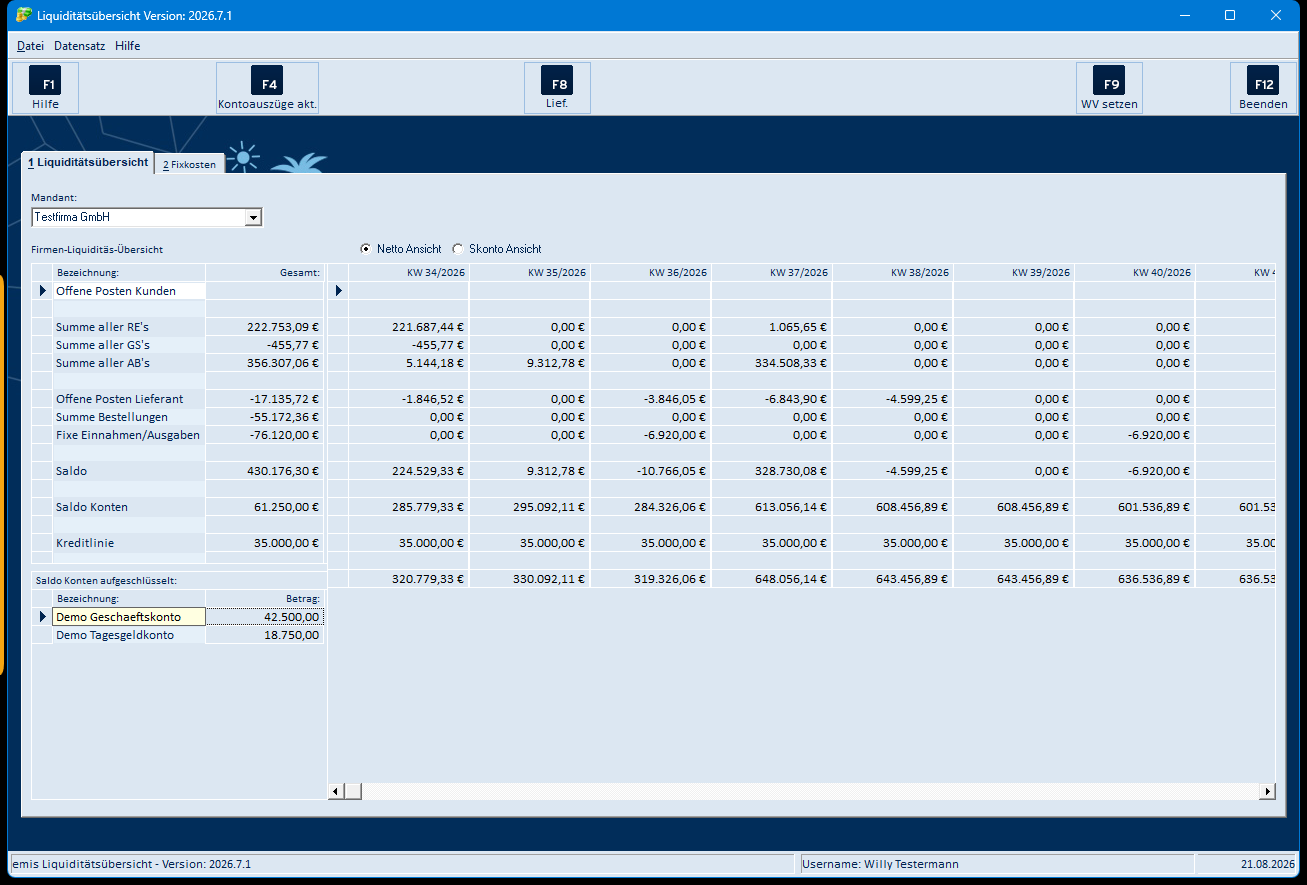
Das Hauptfenster ist in folgende Bereiche gegliedert:
- Menüleiste (oben): Die Menüs Datei und Datensatz sowie der Schalter Hilfe (Abschnitt 5.1).
- Symbolleiste: Die zentralen Funktionen liegen auf Schaltflächen mit Funktionstasten: F1 Hilfe, F4 Kontoauszüge akt., F8 Lief., F9 WV setzen und F12 Beenden.
- Reiter „1 Liquiditätsübersicht" und „2 Fixkosten": Über die beiden Reiter wechseln Sie zwischen der Liquiditätsauswertung und der Pflege der fixen Einnahmen/Ausgaben.
- Statuszeile (unten): Zeigt links Programmname und Version, in der Mitte den angemeldeten Benutzer und rechts das aktuelle Datum.
Reiter „1 Liquiditätsübersicht"
Auf diesem Reiter sehen Sie die eigentliche Auswertung:
- Mandant: Auswahlliste des Mandanten, für den die Übersicht berechnet wird. Nach dem Wechsel wird die Auswertung neu aufgebaut.
- Netto Ansicht / Skonto Ansicht: Umschalter für die Betragsdarstellung (siehe Abschnitt 4.2).
- Firmen-Liquiditäts-Übersicht (linke Spalte): Die Zeilenbeschriftungen mit der jeweiligen Gesamt-Summe.
- Wochenraster (rechte Spalten): Je Kalenderwoche eine Spalte (überschrieben mit „KW nn/Jahr"). Die erste Spalte ist die laufende Woche; sie enthält zusätzlich alle bereits fälligen (überfälligen) Positionen. Mit der Bildlaufleiste unter dem Raster blättern Sie durch die Wochen des kommenden Jahres.
- Saldo Konten aufgeschlüsselt (unten): Die einzelnen eigenen Konten mit ihrem aktuellen Kontostand.
Die Zeilen des Rasters von oben nach unten:
| Zeile | Bedeutung |
|---|---|
| Offene Posten Kunden | Zwischenüberschrift für die drei folgenden Zeilen |
| Summe aller RE's | Offene, bereits berechnete Rechnungen |
| Summe aller GS's | Offene Gutschriften (mindern die Einnahmen) |
| Summe aller AB's | Noch nicht berechnete Auftragsbestätigungen |
| Offene Posten Lieferant | Noch nicht bezahlte Lieferantenrechnungen |
| Summe Bestellungen | Noch nicht abgeschlossene Bestellungen |
| Fixe Einnahmen/Ausgaben | Wiederkehrende Beträge aus dem Reiter „2 Fixkosten" |
| Saldo Einnahmen/Ausgaben | Summe der vorstehenden Zeilen je Woche |
| Saldo Konten | Kontostand, fortgeschrieben um den Wochensaldo |
| Kreditlinie | Verfügbare Kreditlinie der eigenen Konten |
| Liquidität | Fortgeschriebener Liquiditätsbestand (Saldo Konten zzgl. Kreditlinie) |
Reiter „2 Fixkosten"
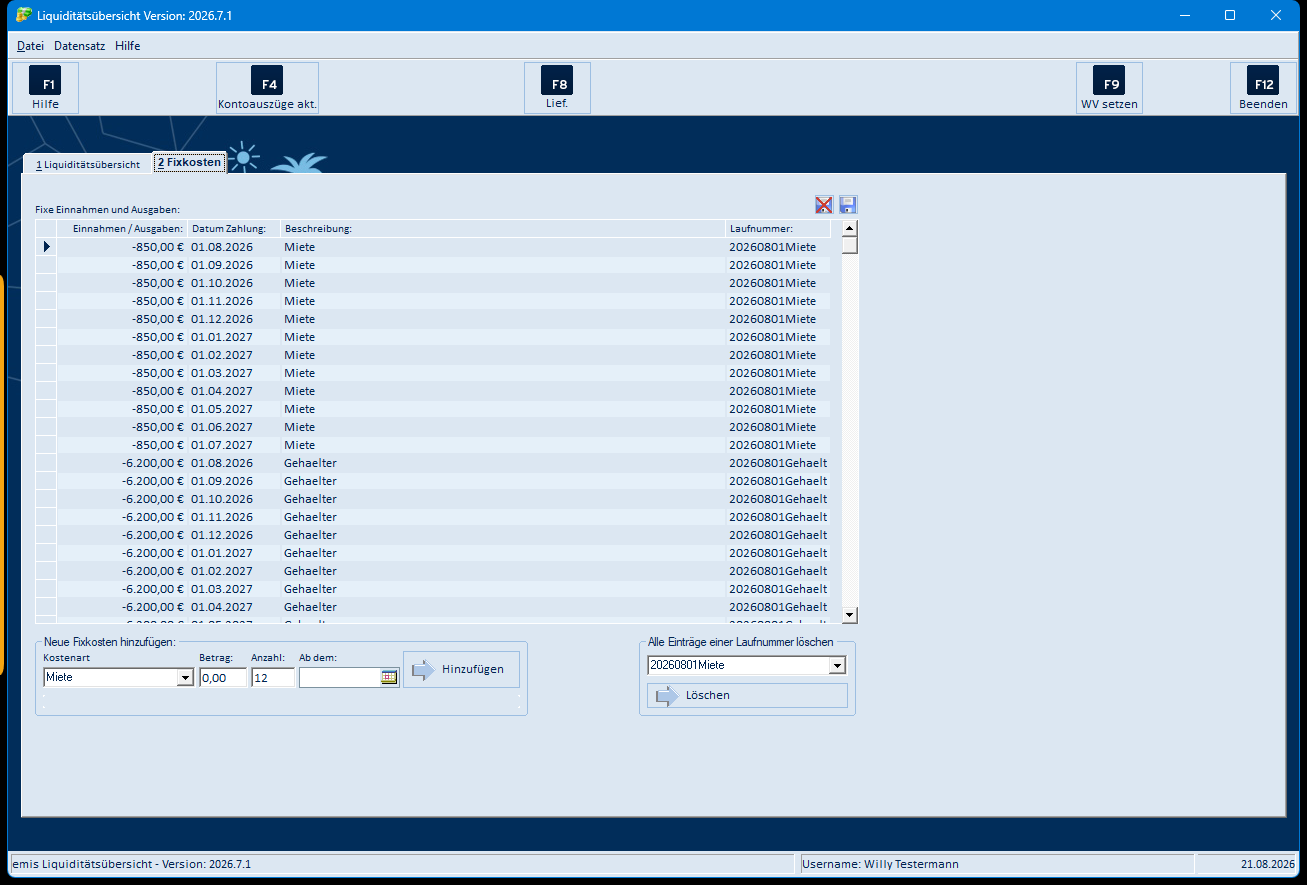
Auf diesem Reiter pflegen Sie die fixen Einnahmen und Ausgaben, die in die Zeile „Fixe Einnahmen/Ausgaben" der Auswertung einfließen:
- Fixe Einnahmen und Ausgaben (Tabelle): Alle erfassten Einträge mit Einnahmen/Ausgaben (Betrag), Datum Zahlung, Beschreibung (Kostenart) und Laufnummer. Ausgaben werden als negativer Betrag, Einnahmen als positiver Betrag erfasst.
- Neue Fixkosten hinzufügen: Legt eine Reihe monatlicher Einträge an (siehe Abschnitt 4.4).
- Alle Einträge einer Laufnummer löschen: Entfernt einen kompletten, zuvor angelegten Lauf (siehe Abschnitt 4.5).
- Die beiden kleinen Symbole rechts über der Tabelle speichern bzw. verwerfen das Spaltenlayout der Tabelle.
4. Arbeitsabläufe
4.1 Liquidität eines Mandanten anzeigen
- Öffnen Sie den Reiter 1 Liquiditätsübersicht.
- Wählen Sie oben unter Mandant den gewünschten Mandanten aus.
- Das Wochenraster wird für diesen Mandanten neu berechnet. Blättern Sie mit der Bildlaufleiste unter dem Raster durch die Wochen.
4.2 Zwischen Netto- und Skonto-Ansicht umschalten
Über die beiden Optionen Netto Ansicht und Skonto Ansicht über dem Raster legen Sie fest, wie die Beträge der offenen Lieferantenposten und Bestellungen dargestellt werden:
- Netto Ansicht: Es werden die vollen offenen Beträge angesetzt.
- Skonto Ansicht: Bei den offenen Lieferantenposten und Bestellungen wird der mögliche Skontoabzug berücksichtigt; die Beträge fallen entsprechend geringer aus.
Nach dem Umschalten wird die Auswertung sofort neu aufgebaut.
4.3 Kontostände aus WinData aktualisieren (F4)
- Klicken Sie auf F4 Kontoauszüge akt.
- Das Programm liest die aktuellen Kontostände aus WinData und übernimmt sie in die eigenen Konten (Zuordnung über die IBAN).
- Die Zeilen „Saldo Konten" und „Saldo Konten aufgeschlüsselt" werden mit den neuen Ständen aktualisiert.
4.4 Fixe Einnahmen/Ausgaben anlegen
- Wechseln Sie auf den Reiter 2 Fixkosten.
- Wählen Sie im Bereich Neue Fixkosten hinzufügen unter Kostenart die passende Kostenart. Über den Listeneintrag Eintrag entfernen… können Sie nicht mehr benötigte Kostenarten aus der Auswahlliste löschen (Abschnitt 5.6); geben Sie eine neue Kostenart einfach direkt ein, wird sie beim Verlassen des Feldes in die Liste aufgenommen.
- Tragen Sie den Betrag ein (für Ausgaben mit Minuszeichen, für Einnahmen positiv).
- Geben Sie unter Anzahl an, für wie viele aufeinanderfolgende Monate der Eintrag angelegt werden soll.
- Wählen Sie unter Ab dem das Startdatum der ersten Zahlung – entweder direkt eingetippt oder über den Kalender hinter dem Feld (Abschnitt 5.5).
- Klicken Sie auf Hinzufügen. Das Programm legt für jeden Monat einen Eintrag an und fasst sie unter einer gemeinsamen Laufnummer zusammen. Der Fortschritt wird über den Balken angezeigt, am Ende meldet das Programm, wie viele Einträge mit welcher Laufnummer angelegt wurden.
4.5 Einen kompletten Fixkosten-Lauf löschen
- Wählen Sie im Bereich Alle Einträge einer Laufnummer löschen die gewünschte Laufnummer aus.
- Klicken Sie auf Löschen und bestätigen Sie die Sicherheitsabfrage. Alle Einträge dieses Laufs werden entfernt.
Einzelne Einträge können Sie direkt in der Tabelle bearbeiten oder über die Löschfunktion des Rasters entfernen.
4.6 Positionen einer Zeile oder Woche im Detail ansehen
Die Betragszellen im Raster sind als Schaltflächen ausgeführt. Ein Klick auf eine Zelle der Zeilen RE's, GS's, AB's, Offene Posten Lieferant oder Summe Bestellungen öffnet eine Liste der zugrunde liegenden Vorgänge:
- Klick auf eine Zelle in der Spalte Gesamt → Gesamtübersicht aller Vorgänge dieser Zeile.
- Klick auf eine Zelle einer KW-Spalte → Übersicht der Vorgänge, die in dieser Kalenderwoche fällig werden.
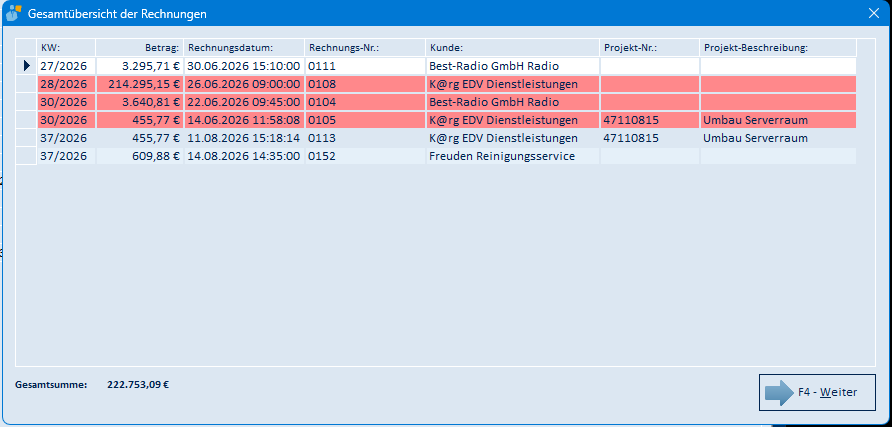
Die Detailliste zeigt je Vorgang das Fälligkeitsdatum, den Betrag, die Belegnummer, den Geschäftspartner und – soweit vorhanden – die Projektangaben. Überfällige Vorgänge sind farblich hervorgehoben. Mit F4 – Weiter schließen Sie die Liste. Die Spalten der Liste sind in Abschnitt 5.7 beschrieben.
4.7 Offene Lieferantenrechnungen anzeigen (F8)
- Klicken Sie auf F8 Lief. Es öffnet sich die Tabelle Lieferantenrechnungen.
- Die Tabelle listet alle offenen Lieferantenrechnungen mit Beleg-, Skonto- und Zahlungsdaten. Unten sehen Sie den Gesamtbetrag und den Gesamt-Skontobetrag.
- Mit F8 – Excel export übergeben Sie die Liste an Excel. Mit F4 – Weiter oder F3 – Abbruch schließen Sie die Tabelle.
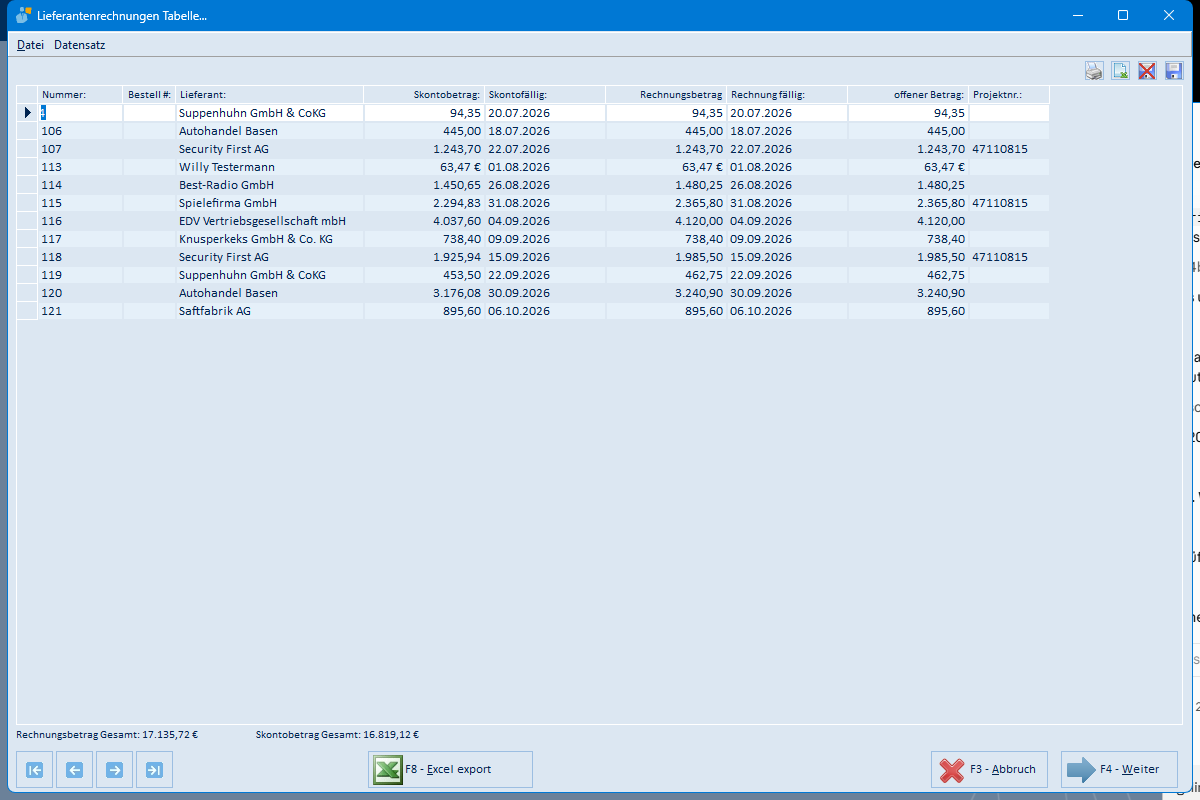
4.8 Lieferantenrechnungen drucken oder als Datei ausgeben
- Öffnen Sie die Tabelle Lieferantenrechnungen mit F8 Lief.
- Zum Drucken klicken Sie auf das Drucker-Symbol rechts über der Tabelle. Legen Sie in Seite einrichten Papierformat, Ausrichtung und Ränder fest (Abschnitt 5.9) und bestätigen Sie mit OK. Wählen Sie im anschließenden Druckdialog den Drucker und klicken Sie auf Drucken (Abschnitt 5.10).
- Für eine CSV-Datei klicken Sie auf das Symbol mit dem Blatt und dem Pfeil. Geben Sie das Zielverzeichnis an (Abschnitt 5.11) und bestätigen Sie mit F4 – OK. Das Programm legt dort die Dateien
Export.csvundExport.HTMLan. - Für eine Excel-Datei klicken Sie auf F8 – Excel export. Nach dem Export fragt das Programm, ob die Datei geöffnet werden soll.
4.9 Wiedervorlage setzen (F9)
Mit F9 WV setzen legen Sie eine Wiedervorlage mit Bezug zur Liquiditätsübersicht an. Es öffnet sich die gewohnte emis-Maske Wiedervorlage setzen (Abschnitt 5.12), in der Sie Empfänger, Betreff, Termin und Text erfassen. Mit F2 – Neue WV anlegen bzw. F4 – Neue WV anlegen + Weiter legen Sie die Wiedervorlage an.
5. Masken-Referenz
5.1 Hauptfenster – Menüleiste
| Menü | Menüpunkt | Bedeutung |
|---|---|---|
| Datei | Fensterposition speichern | Merkt sich die aktuelle Größe und Position des Fensters für den nächsten Programmstart |
| Datei | Beenden (F12) | Schließt das Programm |
| Datensatz | Kontostände aktualisieren (F4) | Liest die Kontostände aus WinData und übernimmt sie in die eigenen Konten (Abschnitt 4.3) |
| Datensatz | Tabelle (F8) | Öffnet die Tabelle Lieferantenrechnungen (Abschnitt 5.8) |
| Datensatz | Wiedervorlage setzen (F9) | Öffnet die Maske Wiedervorlage setzen (Abschnitt 5.12) |
| Hilfe | – | Hilfe ist kein aufklappbares Menü, sondern ein Schalter: Ein Klick öffnet direkt die Hilfeseite zur Liquiditätsübersicht im emis-Wiki (gleiche Funktion wie F1 Hilfe) |
5.2 Hauptfenster – Symbolleiste
| Schaltfläche | Bedeutung |
|---|---|
| F1 Hilfe | Öffnet die Online-Hilfe zur Liquiditätsübersicht im emis-Wiki |
| F4 Kontoauszüge akt. | Aktualisiert die Kontostände der eigenen Konten aus WinData |
| F8 Lief. | Öffnet die Tabelle der offenen Lieferantenrechnungen (Abschnitt 5.8) |
| F9 WV setzen | Öffnet die Maske Wiedervorlage setzen (Abschnitt 5.12) |
| F12 Beenden | Schließt das Programm |
Die Statuszeile am unteren Fensterrand zeigt links Programmname und Version, in der Mitte den angemeldeten Benutzer und rechts das aktuelle Datum. Sie enthält keine Bedienelemente.
5.3 Reiter „1 Liquiditätsübersicht"
| Feld / Bereich | Bedeutung |
|---|---|
| Mandant | Auswahlliste der Mandanten. Nach dem Wechsel wird die gesamte Auswertung für diesen Mandanten neu berechnet |
| Netto Ansicht | Die offenen Lieferantenposten und Bestellungen werden mit dem vollen offenen Betrag angesetzt (Voreinstellung) |
| Skonto Ansicht | Bei den offenen Lieferantenposten und Bestellungen wird der mögliche Skontoabzug berücksichtigt |
| Firmen-Liquiditäs-Übersicht (linke Tabelle) | Spalten Bezeichnung: und Gesamt: – die Zeilenbeschriftungen mit der Gesamtsumme der Position |
| Wochenraster (rechte Tabelle) | Je Kalenderwoche eine Spalte „KW nn/Jahr". Die erste Spalte ist die laufende Woche und enthält zusätzlich alle bereits fälligen Vorgänge |
| Bildlaufleiste unter dem Wochenraster | Blättert durch die Kalenderwochen des kommenden Jahres |
| Saldo Konten aufgeschlüsselt: (untere Tabelle) | Spalten Bezeichnung: und Betrag: – die einzelnen eigenen Konten mit ihrem aktuellen Kontostand |
Die Zeilen der Übersicht:
| Zeile | Bedeutung |
|---|---|
| Offene Posten Kunden | Zwischenüberschrift für die drei folgenden Zeilen (kein eigener Betrag) |
| Summe aller RE's | Offene, bereits berechnete Rechnungen |
| Summe aller GS's | Offene Gutschriften (mindern die Einnahmen) |
| Summe aller AB's | Noch nicht berechnete Auftragsbestätigungen |
| Offene Posten Lieferant | Noch nicht bezahlte Lieferantenrechnungen |
| Summe Bestellungen | Noch nicht abgeschlossene Bestellungen |
| Fixe Einnahmen/Ausgaben | Wiederkehrende Beträge aus dem Reiter „2 Fixkosten" |
| Saldo Einnahmen/Ausgaben | Summe der vorstehenden Zeilen je Woche |
| Saldo Konten | Kontostand, fortgeschrieben um den Wochensaldo |
| Kreditlinie | Verfügbare Kreditlinie der eigenen Konten |
| Liquidität | Fortgeschriebener Liquiditätsbestand (Saldo Konten zzgl. Kreditlinie) |
Die Betragszellen der Zeilen Summe aller RE's, Summe aller GS's, Summe aller AB's, Offene Posten Lieferant und Summe Bestellungen sind als Schaltflächen ausgeführt; ein Klick öffnet die Detailliste der zugrunde liegenden Vorgänge (Abschnitt 5.7).
5.4 Reiter „2 Fixkosten"
| Feld / Schaltfläche | Bedeutung |
|---|---|
| Fixe Einnahmen und Ausgaben (Tabelle) | Alle erfassten Einträge. Die Einträge können direkt in der Tabelle bearbeitet werden |
| Spalte Einnahmen / Ausgaben: | Betrag; negativ für Ausgaben, positiv für Einnahmen |
| Spalte Datum Zahlung: | Datum, dessen Kalenderwoche über die Einordnung in der Auswertung entscheidet |
| Spalte Beschreibung: | Kostenart des Eintrags |
| Spalte Laufnummer: | Kennzeichen des Anlagelaufs, zu dem der Eintrag gehört |
| Symbol „rotes Kreuz" (über der Tabelle) | Verwirft das gespeicherte Spaltenlayout der Tabelle; beim nächsten Start gilt wieder das Standardlayout |
| Symbol „Diskette" (über der Tabelle) | Speichert das aktuelle Spaltenlayout der Tabelle (Breiten, Reihenfolge) |
| Neue Fixkosten hinzufügen: Kostenart | Auswahl der Kostenart. Ein neu eingetragener Text wird beim Verlassen des Feldes in die Liste aufgenommen; der Listeneintrag Eintrag entfernen… öffnet die Maske aus Abschnitt 5.6 |
| Neue Fixkosten hinzufügen: Betrag | Betrag je Monat; negativ für Ausgaben, positiv für Einnahmen |
| Neue Fixkosten hinzufügen: Anzahl | Anzahl der Monate, für die Einträge angelegt werden |
| Neue Fixkosten hinzufügen: Ab dem | Datum der ersten Zahlung. Die Schaltfläche am rechten Feldrand öffnet den Kalender (Abschnitt 5.5) |
| Hinzufügen | Legt die monatlichen Einträge unter einer gemeinsamen Laufnummer an; der Fortschrittsbalken unter den Feldern zeigt den Fortschritt |
| Alle Einträge einer Laufnummer löschen: Laufnummer | Auswahl des Laufs, der komplett gelöscht werden soll |
| Löschen | Entfernt nach einer Sicherheitsabfrage alle Einträge des gewählten Laufs |
Der Bereich Alle Einträge einer Laufnummer löschen wird nur angezeigt, solange für den gewählten Mandanten mindestens ein Eintrag mit Laufnummer vorhanden ist.
5.5 Kalender („Ab dem")

| Element | Bedeutung |
|---|---|
| Pfeile links/rechts neben dem Monat | Blättert einen Monat zurück bzw. vor |
| Pfeile links/rechts neben der Jahreszahl | Blättert ein Jahr zurück bzw. vor |
| Tageszahlen | Ein Klick übernimmt das Datum in das Feld Ab dem und schließt den Kalender |
| Heute: <Datum> | Übernimmt das heutige Datum |
5.6 Kostenart entfernen
Wählen Sie in der Auswahlliste Kostenart den Eintrag Eintrag entfernen…, öffnet sich diese Abfrage.

| Element | Bedeutung |
|---|---|
| Auswahlliste | Enthält alle angelegten Kostenarten; wählen Sie die zu entfernende aus |
| F4 – OK | Löscht die gewählte Kostenart aus der Auswahlliste |
| F3 – Abbrechen | Schließt die Abfrage, ohne etwas zu löschen |
Das Löschen entfernt nur die Kostenart aus der Auswahlliste. Bereits angelegte Fixkosten-Einträge mit dieser Beschreibung bleiben erhalten.
5.7 Detailliste der Vorgänge
Ein Klick auf eine Betragszelle der Zeilen RE's, GS's, AB's, Offene Posten Lieferant oder Summe Bestellungen öffnet die Detailliste. Der Fenstertitel nennt die Position und – bei einem Klick in eine KW-Spalte – die Kalenderwoche.
Bei den Zeilen Offene Posten Lieferant und Summe Bestellungen zeigt die Liste die Lieferantendaten:
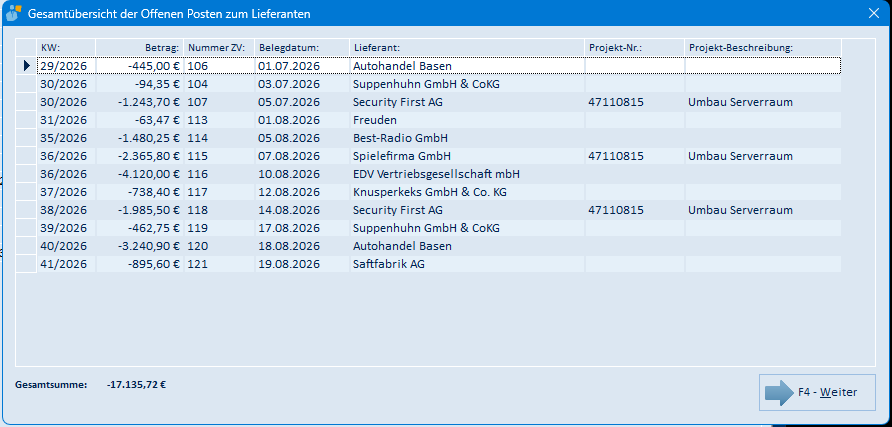
| Spalte / Schaltfläche | Bedeutung |
|---|---|
| KW: | Kalenderwoche, in der der Vorgang fällig wird |
| Betrag: | Offener Betrag des Vorgangs; in der Skonto-Ansicht abzüglich Skonto |
| Rechnungsdatum: / Rechnungs-Nr.: | Nur bei Rechnungen und Gutschriften |
| Auftrags-Nr.: / Belegdatum: | Nur bei Auftragsbestätigungen |
| Nummer ZV: / Belegdatum: | Beleg- und Belegdatum bei offenen Posten Lieferant |
| Bestellnummer: / Belegdatum: | Beleg- und Belegdatum bei Bestellungen |
| Kunde: bzw. Lieferant: | Geschäftspartner des Vorgangs |
| Projekt-Nr.: / Projekt-Beschreibung: | Projektbezug, soweit hinterlegt |
| Gesamtsumme: | Summe der angezeigten Vorgänge |
| F4 – Weiter | Schließt die Liste |
Vorgänge, deren Kalenderwoche bereits vergangen ist, werden rot hinterlegt.
5.8 Lieferantenrechnungen (F8)
| Menü | Menüpunkt | Bedeutung |
|---|---|---|
| Datei | Fensterposition speichern | Merkt sich Größe und Position dieses Fensters |
| Datei | Excel export (F8) | Wie die Schaltfläche F8 – Excel export |
| Datei | Abbruch (F3) | Schließt die Tabelle |
| Datei | Weiter (F4) | Schließt die Tabelle |
| Datensatz | erster Datensatz (Shift+F1) | Springt auf die erste Zeile |
| Datensatz | vorheriger Datensatz (Shift+F2) | Springt eine Zeile zurück |
| Datensatz | nächster Datensatz (Shift+F3) | Springt eine Zeile vor |
| Datensatz | letzter Datensatz (Shift+F4) | Springt auf die letzte Zeile |
| Spalte / Schaltfläche | Bedeutung |
|---|---|
| Nummer:, Bestell #: | Beleg- und Bestellnummer |
| Lieferant: | Name des Lieferanten |
| Skontobetrag: / Skontofällig: | Skontobetrag und Skonto-Fälligkeit |
| Rechnungsbetrag / Rechnung fällig: | Rechnungsbetrag und Netto-Fälligkeit |
| offener Betrag: | Noch offener Betrag |
| Projektnr.: | Projektbezug, soweit hinterlegt |
| Rechnungsbetrag Gesamt: / Skontobetrag Gesamt: | Summenanzeige unter der Tabelle |
| Symbol „Drucker" (rechts oben) | Druckt die Tabelle; zuvor erscheint Seite einrichten (Abschnitt 5.9) und danach der Druckdialog (Abschnitt 5.10) |
| Symbol „Blatt mit Pfeil" (rechts oben) | Exportiert die Tabelle als CSV- und HTML-Datei; zuvor wird das Zielverzeichnis abgefragt (Abschnitt 5.11) |
| Symbol „rotes Kreuz" (rechts oben) | Verwirft das gespeicherte Spaltenlayout der Tabelle |
| Symbol „Diskette" (rechts oben) | Speichert das aktuelle Spaltenlayout der Tabelle |
| Pfeilschaltflächen (links unten) | Springen auf den ersten, vorherigen, nächsten bzw. letzten Datensatz |
| F8 – Excel export | Erzeugt die Excel-Datei Lieferantenrechnungen.xls mit den Spalten Beleg-Nr., Lieferantenname, Skontobetrag, Skontofällig, Rechnungsbetrag, Rechnung fällig, Offener Betrag, Projektnummer und Nummer; anschließend können Sie die Datei direkt öffnen |
| F3 – Abbruch | Schließt die Tabelle |
| F4 – Weiter | Schließt die Tabelle |
Ein Klick auf eine Spaltenüberschrift sortiert die Tabelle nach dieser Spalte, ein zweiter Klick kehrt die Sortierung um.
5.9 Seite einrichten (Tabellendruck)
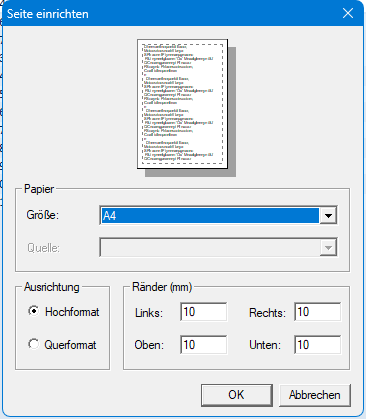
| Feld / Schaltfläche | Bedeutung |
|---|---|
| Vorschaubild | Zeigt die Seitenaufteilung des Ausdrucks |
| Papier – Größe: | Papierformat des Ausdrucks |
| Papier – Quelle: | Papierschacht; nur bei Druckern verfügbar, die mehrere Schächte anbieten |
| Ausrichtung – Hochformat / Querformat | Seitenausrichtung |
| Ränder (mm) – Links / Rechts / Oben / Unten | Seitenränder des Ausdrucks |
| OK | Übernimmt die Einstellungen und öffnet den Druckdialog |
| Abbrechen | Bricht den Druck ab |
5.10 Drucken (Druckdialog)
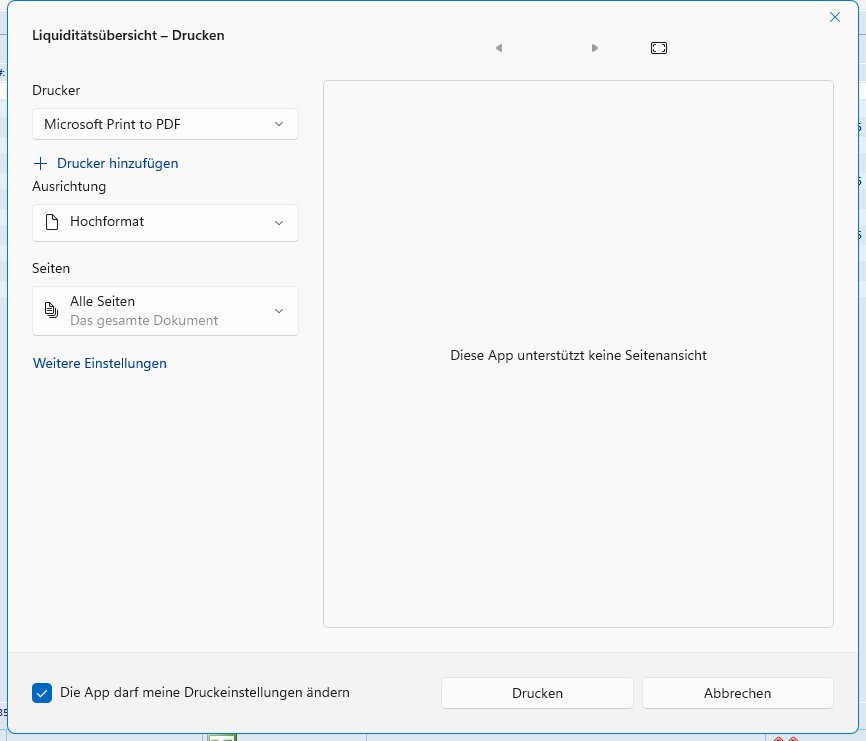
Es folgt der Windows-Druckdialog.
| Feld / Schaltfläche | Bedeutung |
|---|---|
| Drucker | Auswahl des Druckers |
| Ausrichtung | Hoch- oder Querformat |
| Seiten | Umfang des Ausdrucks |
| Weitere Einstellungen | Öffnet die erweiterten Druckereinstellungen |
| Startet den Ausdruck | |
| Abbrechen | Bricht den Druck ab; das Programm meldet anschließend „Print job cancelled by user." |
5.11 Verzeichnis für den Tabellenexport

| Element | Bedeutung |
|---|---|
| Eingabefeld | Zielverzeichnis für die Exportdateien; die Schaltfläche am rechten Feldrand öffnet die Verzeichnisauswahl |
| F4 – OK | Legt im gewählten Verzeichnis die Dateien Export.csv und Export.HTML an |
| F3 – Abbrechen | Bricht den Export ab |
Geben Sie ein vorhandenes Verzeichnis an; nur dann werden die Exportdateien erzeugt.
5.12 Wiedervorlage setzen (F9)
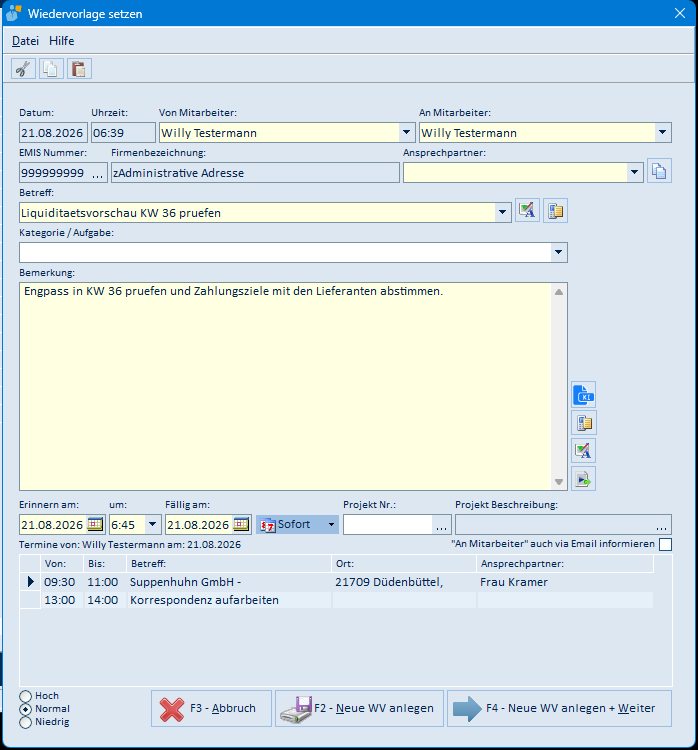
Es öffnet sich die emis-Standardmaske Wiedervorlage setzen. Datum, Uhrzeit und der angemeldete Mitarbeiter sind vorbelegt; Betreff und Bemerkung erfassen Sie selbst.
| Menü | Menüpunkt | Bedeutung |
|---|---|---|
| Datei | – | Menü der Maske mit den Befehlen zum Speichern, Abbrechen und zum Merken der Fensterposition |
| Hilfe | – | Öffnet die Hilfe zur Wiedervorlage im emis-Wiki |
| Feld / Schaltfläche | Bedeutung |
|---|---|
| Symbolleiste (Ausschneiden, Kopieren, Einfügen) | Zwischenablage-Funktionen für das Feld Bemerkung |
| Datum / Uhrzeit | Anlagezeitpunkt der Wiedervorlage |
| Von Mitarbeiter / An Mitarbeiter | Ersteller und Empfänger der Wiedervorlage |
| EMIS Nummer / Firmenbezeichnung / Ansprechpartner | Kundenbezug; beim Aufruf aus der Liquiditätsübersicht ohne Kundenbezug vorbelegt |
| Betreff | Kurzbezeichnung der Wiedervorlage |
| Kategorie / Aufgabe | Einordnung aus einer erweiterbaren Auswahlliste |
| Bemerkung | Ausführlicher Text der Wiedervorlage |
| Erinnern am / um / Fällig am | Erinnerungszeitpunkt und Fälligkeitsdatum; über Sofort setzen Sie beides mit einem Klick |
| Projekt Nr. / Projekt Beschreibung | Projektbezug der Wiedervorlage |
| Termine von … | Termine des Empfängers am Erinnerungstag |
| „An Mitarbeiter" auch via Email informieren | Verschickt zusätzlich eine Informations-E-Mail an den Empfänger |
| Hoch / Normal / Niedrig | Priorität der Wiedervorlage |
| F3 – Abbruch | Schließt die Maske nach einer Sicherheitsabfrage, ohne zu speichern |
| F2 – Neue WV anlegen | Legt die Wiedervorlage an, die Maske bleibt geöffnet |
| F4 – Neue WV anlegen + Weiter | Legt die Wiedervorlage an und schließt die Maske |
Dieselbe Maske erreichen Sie über die Kachel Quick-WV des emis.auswahlmenüs. Eine ausführliche Beschreibung aller Felder und Zusatzfunktionen finden Sie im Handbuch von emis.quick.wv.
6. Häufige Fragen / Hinweise
- Warum stehen so viele Beträge in der ersten Wochenspalte? Die erste Spalte ist die laufende Kalenderwoche. Sie enthält zusätzlich alle bereits fälligen (überfälligen) Vorgänge, damit nichts verloren geht.
- Die Zeile „Saldo Konten" oder „Saldo Konten aufgeschlüsselt" bleibt leer oder null. Es werden nur eigene Konten berücksichtigt, die für die Liquiditätsübersicht freigegeben sind. Prüfen Sie in der Kontenpflege, dass die betreffenden Konten für die Liquiditätsübersicht markiert und dem gewählten Mandanten zugeordnet sind.
- Die Kontostände sind veraltet. Aktualisieren Sie sie über F4 Kontoauszüge akt. Die Zuordnung zwischen WinData und den eigenen Konten erfolgt über die IBAN.
- Ein Fixkosten-Eintrag steht in der falschen Woche. Fixe Einnahmen/Ausgaben werden der Woche zugeordnet, in der das unter „Datum Zahlung" hinterlegte Datum liegt. Korrigieren Sie bei Bedarf das Datum in der Tabelle.
- Fensterposition merken: Über das Menü Datei → Fensterposition speichern merkt sich das Programm die aktuelle Fenstergröße und -position für den nächsten Start. Die Tabelle Lieferantenrechnungen hat denselben Menüpunkt für ihr eigenes Fenster.