Lizenzverwaltung – Anwenderhandbuch
Programm: emis.lizenzverwaltung Version: 2020.3.1.0 Stand: 05.08.2026
1. Überblick
Mit der emis.lizenzverwaltung sehen Sie ein, welche emis-Module Ihre Firma lizenziert hat, und teilen die verfügbaren Lizenzen den einzelnen Benutzern zu. So legen Sie fest, wer mit welchem Modul arbeiten darf.
Das Programm unterscheidet zwei Arten von Modulen:
- Benutzerbezogene Module stehen nur in begrenzter Stückzahl zur Verfügung und werden gezielt einzelnen Benutzern zugewiesen (z. B. „emis - Serie VI+" oder das „Zusatzlogin"). Für diese Module sehen Sie, wie viele der gekauften Lizenzen bereits vergeben sind.
- Firmenweite Module gelten automatisch für die gesamte Firma und müssen nicht einzeln verteilt werden (z. B. die Versanddienste DPD, GLS, UPS oder die Katalogverwaltung).
Zusätzlich spielen Sie hier eine neue Lizenz ein, wenn Sie Module hinzugekauft haben oder Ihre Lizenz erneuern.
Welches Lizenzmodell gilt, ist in der eingespielten Lizenz festgelegt und lässt sich im Programm nicht umstellen:
- Benutzerbezogen: Die Lizenzen werden einzelnen emis-Benutzern zugeteilt. Die mittlere Spalte trägt dann die Überschrift Benutzer:, die obere linke Liste heißt Benutzerbezogene Module:.
- Gerätebezogen: Die Lizenzen werden den Arbeitsplatz-PCs zugeteilt. Die mittlere Spalte trägt dann die Überschrift Geräte: und listet die PCs auf, die obere linke Liste heißt Gerätebezogene Module:.
Die Beschreibungen und Abbildungen in diesem Handbuch zeigen das benutzerbezogene Modell. Im gerätebezogenen Modell gehen Sie genauso vor – Sie ordnen die Module dann nur einem Gerät statt einem Benutzer zu.
Terminalserver / Remote Desktop: Beim Einsatz von Terminalservern bzw. Remote-Desktop-Umgebungen kommt immer das benutzerbezogene Lizenzmodell zum Einsatz.
Der Kopf des Fensters zeigt jederzeit, auf welche Firma die Lizenz ausgestellt ist (Lizenziert für) und wie lange sie gültig ist (Gültig bis).
2. Programmstart
Die emis.lizenzverwaltung wird – wie alle emis-Module – über das emis.auswahlmenü gestartet. Wählen Sie dort in der Gruppe EMIS-Tools die Kachel Lizenzverwaltung aus. Das Hauptfenster öffnet sich anschließend automatisch und lädt die aktuelle Lizenz Ihrer Firma.
3. Das Hauptfenster
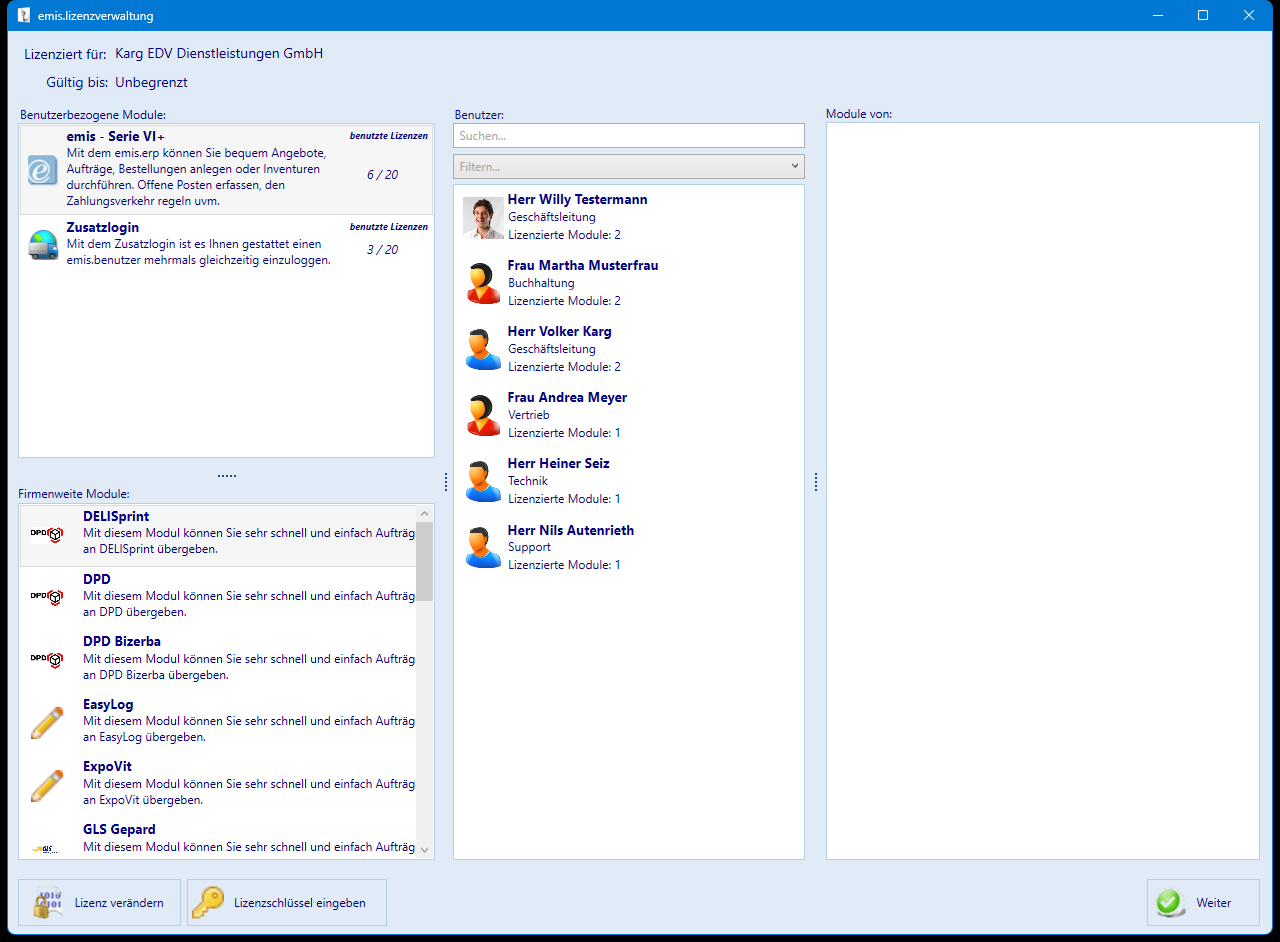
Das Hauptfenster ist in drei Spalten gegliedert:
- Linke Spalte – die verfügbaren Module: Oben die Benutzerbezogenen Module mit dem Zähler der benutzten Lizenzen, darunter die Firmenweiten Module.
- Mittlere Spalte – die Benutzer: Die Liste aller aktiven emis-Benutzer. Über das Feld Suchen… und die Auswahl Filtern… grenzen Sie die Liste ein. Zu jedem Benutzer wird angezeigt, wie viele Module ihm zugeordnet sind (Lizenzierte Module).
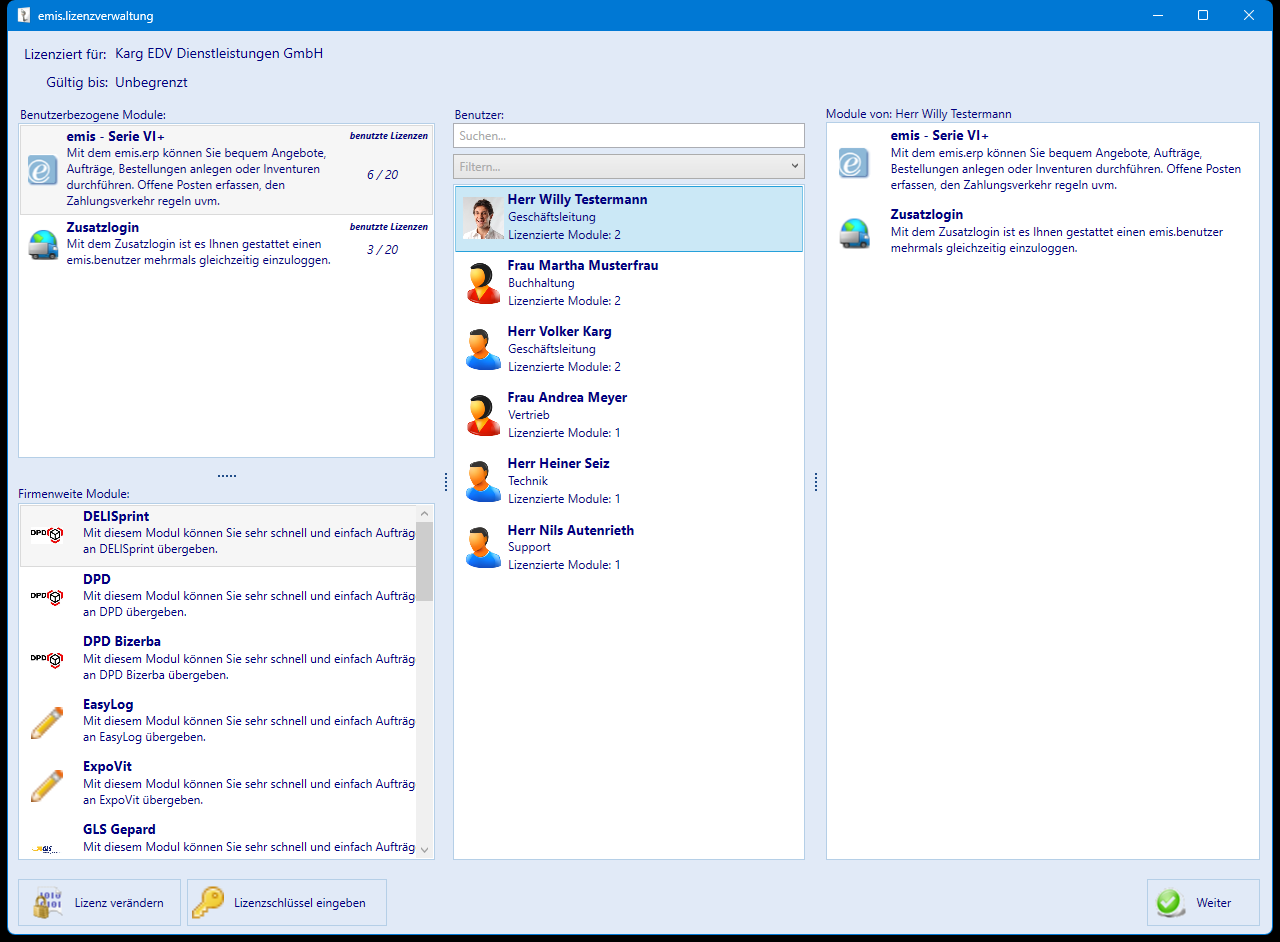
- Rechte Spalte – Module von: Sobald Sie in der mittleren Spalte einen Benutzer anklicken, erscheinen hier die diesem Benutzer zugewiesenen Module.
Zwischen den Spalten und zwischen den beiden Modul-Listen liegen schmale Trennlinien. Sie lassen sich mit der Maus verschieben, um die Bereiche breiter oder höher zu machen.
Am unteren Rand finden Sie die Schaltflächen Lizenz verändern, Lizenzschlüssel eingeben und Weiter.
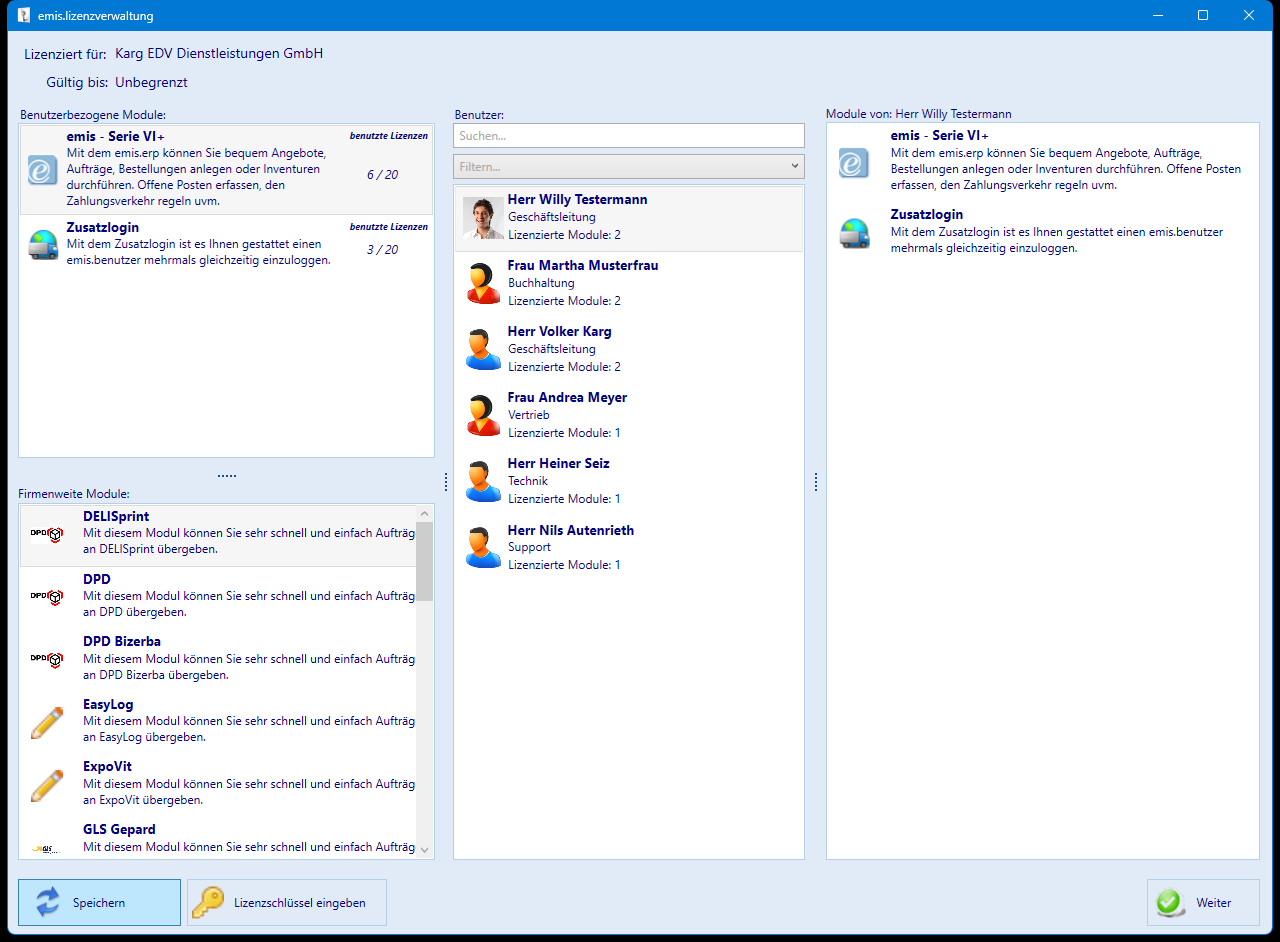
Hinweis: Solange Sie die Lizenz nur ansehen, können Sie keine Zuordnungen verschieben. Zum Bearbeiten schalten Sie das Fenster zuerst über Lizenz verändern frei (siehe Abschnitt 4.2). Danach steht an der Stelle von Lizenz verändern die Schaltfläche Speichern.
Der Lizenzzähler
Bei den benutzerbezogenen Modulen steht rechts der Vermerk benutzte Lizenzen und darunter eine Angabe wie „2 / 20". Die erste Zahl ist die Anzahl der bereits vergebenen Lizenzen, die zweite die Anzahl der insgesamt gekauften Lizenzen. Sind alle Lizenzen vergeben, lässt sich das Modul keinem weiteren Benutzer mehr zuweisen.
4. Arbeitsabläufe
4.1 Die Modulzuordnung eines Benutzers ansehen
- Klicken Sie in der mittleren Spalte auf den gewünschten Benutzer.
- In der rechten Spalte Module von erscheinen alle Module, die diesem Benutzer zugeordnet sind.
4.2 Ein Modul einem Benutzer zuweisen
-
Klicken Sie unten auf Lizenz verändern. Erst danach ist die Zuordnung freigeschaltet; die Schaltfläche wechselt dabei auf Speichern.
-
Wählen Sie in der mittleren Spalte den Benutzer aus, dem Sie ein Modul zuweisen möchten.
-
Ziehen Sie das gewünschte Modul aus der oberen linken Spalte (Benutzerbezogene Module) mit der Maus auf den Benutzer. Alternativ wählen Sie den Benutzer aus und führen einen Doppelklick auf das Modul aus.
-
Die benutzte Anzahl beim Modul erhöht sich um eins, und das Modul erscheint in der rechten Spalte beim Benutzer.
-
Klicken Sie auf Speichern, um die Änderung zu übernehmen.
Ein Modul kann nur zugewiesen werden, solange noch freie Lizenzen vorhanden sind. Beim Zusatzlogin dürfen Sie einem Benutzer mehrere Lizenzen geben, damit er sich mehrfach gleichzeitig anmelden kann.
4.3 Ein Modul von einem Benutzer entfernen
- Schalten Sie das Fenster falls nötig über Lizenz verändern frei.
- Wählen Sie den Benutzer aus. In der rechten Spalte Module von erscheinen seine Module.
- Führen Sie einen Doppelklick auf das Modul aus, das entfernt werden soll. Die Zuordnung wird zurückgenommen, und die frei gewordene Lizenz steht wieder zur Verfügung.
- Klicken Sie auf Speichern.
4.4 Benutzer suchen und filtern
- Geben Sie im Feld Suchen… einen Namen oder Namensteil ein, um die Benutzerliste einzugrenzen.
- Über die Auswahl Filtern… zeigen Sie gezielt Benutzergruppen an, z. B. Keine Lizenz (Benutzer ohne zugeordnete Module), emis.serie VI, emis.serie VI+ oder Zusatzlogin.
4.5 Eine neue Lizenz einspielen
-
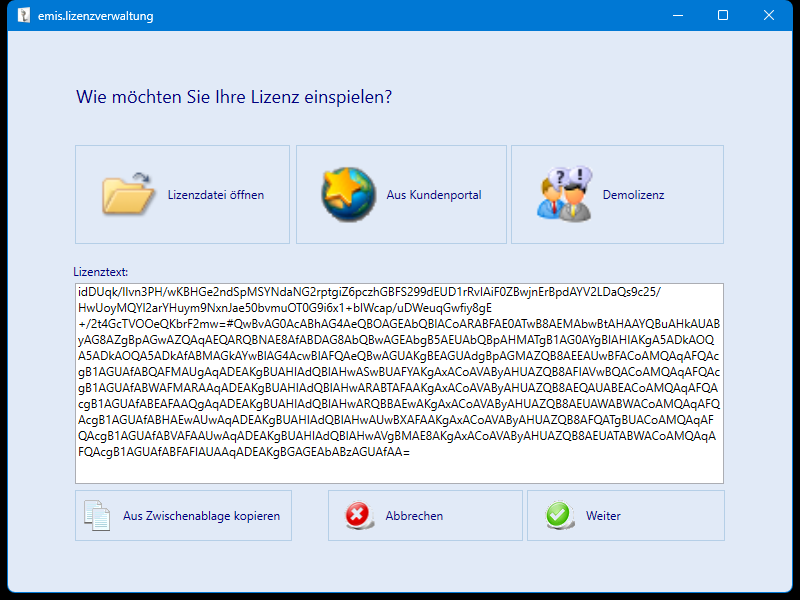
Klicken Sie unten auf Lizenzschlüssel eingeben. Es erscheint die Maske zum Einspielen einer Lizenz.
-
Wählen Sie, woher die neue Lizenz stammen soll:
- Lizenzdatei öffnen – es öffnet sich das Windows-Fenster Öffnen, in dem Sie eine Lizenzdatei (
*.elic) von Ihrem Rechner auswählen (siehe Abschnitt 5.4). - Aus Kundenportal – die Lizenz wird nach Eingabe Ihrer Zugangsdaten direkt aus dem Kundenportal geladen.
- Aus Zwischenablage kopieren – Sie fügen einen zuvor kopierten Lizenzschlüssel ein.
- Demolizenz – lädt eine Demolizenz zum Ausprobieren.
- Lizenzdatei öffnen – es öffnet sich das Windows-Fenster Öffnen, in dem Sie eine Lizenzdatei (
-
Der eingelesene Lizenztext wird im Feld Lizenztext angezeigt.
-
Mit Weiter übernehmen Sie die neue Lizenz und kehren zur Übersicht zurück.
Achtung: Abbrechen kehrt nicht zur Übersicht zurück, sondern beendet die emis.lizenzverwaltung. Möchten Sie danach weiterarbeiten, starten Sie das Programm erneut über das emis.auswahlmenü.
5. Masken-Referenz
5.1 Hauptfenster (Lizenzübersicht)
| Bereich / Schaltfläche | Bedeutung |
|---|---|
| Lizenziert für | Firma, auf die die Lizenz ausgestellt ist |
| Gültig bis | Ablaufdatum der Lizenz („Unbegrenzt" bei unbefristeten Lizenzen) |
| Benutzerbezogene Module | Module mit begrenzter Lizenzanzahl inkl. Zähler „benutzte / gekaufte Lizenzen"; aus dieser Liste ziehen Sie Module auf einen Benutzer |
| Firmenweite Module | Module, die automatisch für die ganze Firma gelten |
| Trennlinien zwischen den Bereichen | Mit der Maus verschiebbar; verändern die Breite der Spalten bzw. die Höhe der beiden Modul-Listen |
| Suchen… | Grenzt die Benutzerliste auf Namen bzw. Namensteile ein |
| Filtern… | Auswahlliste mit den Einträgen (leer), Keine Lizenz, emis.serie VI, emis.serie VI+ und Zusatzlogin; zeigt nur die passenden Benutzer an |
| Benutzer | Liste der aktiven Benutzer mit Foto, Abteilung und Anzahl der zugeordneten Module |
| Module von | Module des in der Benutzerliste markierten Benutzers; ein Doppelklick auf ein Modul entfernt die Zuordnung (nur im Bearbeitungsmodus) |
| Lizenz verändern | Schaltet das Zuordnen und Entfernen von Modulen frei |
| Speichern | Übernimmt die Änderungen; steht im Bearbeitungsmodus an der Stelle von Lizenz verändern |
| Lizenzschlüssel eingeben | Öffnet die Maske zum Einspielen einer neuen Lizenz (Abschnitt 5.3) |
| Weiter | Schließt das Programm; bei offenen Änderungen erscheint zuvor die Rückfrage „Sollen die Änderungen gespeichert werden?" |
5.2 Hauptfenster im Bearbeitungsmodus
Nach Lizenz verändern zeigt das Fenster dieselben Bereiche wie in Abschnitt 5.1, jetzt jedoch mit freigeschalteter Zuordnung.
| Bereich / Schaltfläche | Bedeutung |
|---|---|
| Benutzerbezogene Module | Module lassen sich per Doppelklick oder per Ziehen mit der Maus dem markierten Benutzer zuweisen |
| Module von | Ein Doppelklick auf ein Modul nimmt die Zuordnung zurück |
| Speichern | Schreibt alle Zuordnungen; betroffene Benutzer werden dabei aus emis abgemeldet |
| Lizenzschlüssel eingeben | Öffnet die Maske zum Einspielen einer neuen Lizenz (Abschnitt 5.3) |
| Weiter | Schließt das Programm; vorher erscheint die Rückfrage „Sollen die Änderungen gespeichert werden?" |
5.3 Lizenz einspielen
| Schaltfläche / Feld | Bedeutung |
|---|---|
| Lizenzdatei öffnen | Öffnet das Windows-Fenster Öffnen zur Auswahl einer Lizenzdatei *.elic (Abschnitt 5.4) |
| Aus Kundenportal | Fragt die Zugangsdaten zum Kundenportal ab und lädt die Lizenz von dort |
| Demolizenz | Lädt eine Demolizenz in das Feld Lizenztext |
| Aus Zwischenablage kopieren | Fügt einen zuvor kopierten Lizenzschlüssel in das Feld Lizenztext ein |
| Lizenztext | Anzeige des eingelesenen Lizenzschlüssels; das Feld lässt sich nicht von Hand ändern |
| Weiter | Neue Lizenz übernehmen und zur Übersicht zurückkehren |
| Abbrechen | Beendet das Programm (kein Rücksprung in die Übersicht) |
5.4 Lizenzdatei öffnen
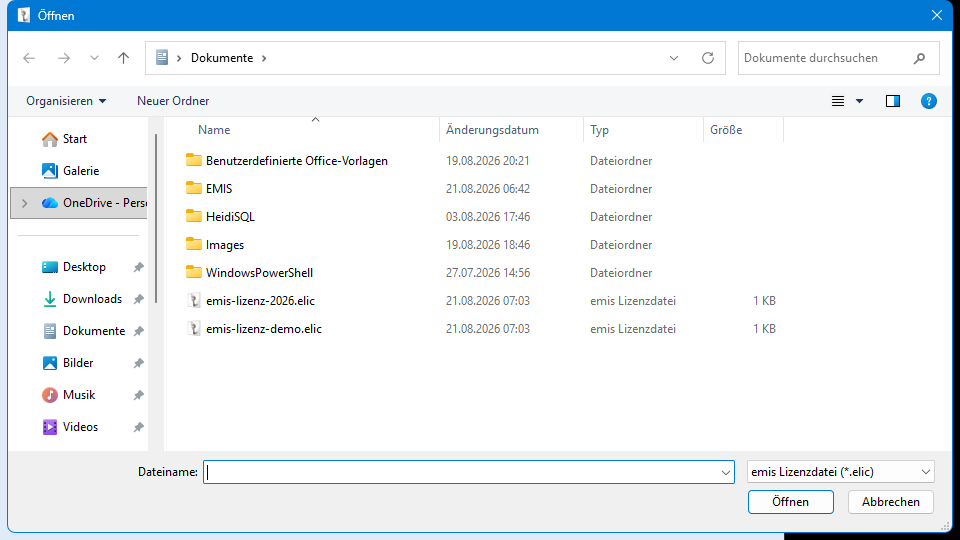
Dieses Fenster ist der Standard-Auswahldialog von Windows. Er ist auf emis-Lizenzdateien voreingestellt.
| Bereich / Schaltfläche | Bedeutung |
|---|---|
| Navigationsleiste und Ordnerliste | Auswahl des Ordners, in dem die Lizenzdatei liegt |
| Dateiname | Name der zu öffnenden Lizenzdatei |
| Dateityp (emis Lizenzdatei (*.elic)) | Feste Voreinstellung; es werden nur Dateien mit der Endung .elic angezeigt |
| Öffnen | Übernimmt die gewählte Datei; ihr Lizenzschlüssel erscheint im Feld Lizenztext |
| Abbrechen | Schließt den Dialog ohne Auswahl; die Maske Lizenz einspielen bleibt geöffnet |
6. Häufige Fragen / Hinweise
- Ich kann keine Module verschieben. Zuordnungen sind erst möglich, nachdem Sie unten auf Lizenz verändern geklickt haben. Danach steht an dieser Stelle die Schaltfläche Speichern.
- Wie entferne ich ein Modul wieder? Über einen Doppelklick auf das Modul in der rechten Spalte Module von – und zwar nur im Bearbeitungsmodus.
- „Abbrechen" hat das Programm beendet. In der Maske Lizenz einspielen beendet Abbrechen die emis.lizenzverwaltung. Starten Sie das Programm bei Bedarf erneut über das emis.auswahlmenü. Eine bereits gespeicherte Lizenz bleibt dabei erhalten.
- Beim Schließen werde ich gefragt, ob gespeichert werden soll. Haben Sie den Bearbeitungsmodus geöffnet, erscheint bei Weiter die Rückfrage „Sollen die Änderungen gespeichert werden?". Mit Ja werden die Zuordnungen geschrieben, mit Nein verworfen.
- Eine Demolizenz lässt sich nicht ändern. Klicken Sie bei aktiver Demolizenz auf Lizenz verändern, meldet das Programm „Sie können keine Demolizenz ändern!". Spielen Sie zuerst über Lizenzschlüssel eingeben Ihre gekaufte Lizenz ein.
- Ein Modul lässt sich keinem weiteren Benutzer zuweisen. Dann sind bereits alle gekauften Lizenzen dieses Moduls vergeben (Zähler „X / X"). Entfernen Sie das Modul zunächst bei einem anderen Benutzer oder erwerben Sie zusätzliche Lizenzen.
- Firmenweite Module tauchen bei den Benutzern nicht auf. Das ist richtig so: Firmenweite Module gelten automatisch für die gesamte Firma und werden nicht einzelnen Benutzern zugeordnet.
- Nach dem Speichern muss sich ein betroffener Benutzer neu anmelden. Damit eine geänderte Zuordnung sofort greift, werden betroffene Benutzer beim Speichern aus emis abgemeldet.
- Ein Arbeitsplatz-PC fehlt in der Geräteliste. Im gerätebezogenen Lizenzmodell wird ein PC erst dann in die Liste aufgenommen, wenn sich dort zum ersten Mal jemand in emis angemeldet hat. Melden Sie sich an dem betreffenden PC einmal in emis an und öffnen Sie die emis.lizenzverwaltung danach erneut.
- Das Zusatzlogin wirkt nur im benutzerbezogenen Lizenzmodell. Im gerätebezogenen Modell wird eine zweite gleichzeitige Anmeldung derselben Einheit abgewiesen, auch wenn ein Zusatzlogin zugeordnet ist.
- Kann ich Zusatzlogins hinzukaufen? Ja. Zusatzlogins – also die gleichzeitige Anmeldung desselben Benutzers auf zwei PCs – können grundsätzlich beim Hersteller erworben werden. Nach dem Einspielen der erweiterten Lizenz weisen Sie das Zusatzlogin dem Benutzer wie in Abschnitt 4.2 beschrieben zu.
- Wir arbeiten über einen Terminalserver – welches Lizenzmodell gilt? Immer das benutzerbezogene Lizenzmodell (siehe Abschnitt 1).
- Wie lange kann ich mit der Demolizenz arbeiten? Die Demolizenz erlaubt nur eine begrenzte Anzahl von Anmeldungen. Bei jeder Anmeldung meldet emis „Sie sind momentan als Demouser eingeloggt!" und nennt die verbleibenden Logins. Ist der Vorrat aufgebraucht, erscheint „Sie können sich nun nicht mehr in emis einloggen! Bitte erwerben Sie eine Lizenz!" und die Anmeldung wird abgelehnt. Spielen Sie dann über Lizenzschlüssel eingeben Ihre gekaufte Lizenz ein.
- Meine Lizenz ist abgelaufen. Ist das Ablaufdatum überschritten, weist das Programm darauf hin, dass die Lizenz abgelaufen ist. Fordern Sie in diesem Fall eine neue Lizenz beim Hersteller an und spielen Sie sie über Lizenzschlüssel eingeben ein.