Mandantenverwaltung – Anwenderhandbuch
Programm: emis.mandantenverwaltung Version: 2026.7.1 Stand: 04.08.2026
1. Überblick
Mit der emis.mandantenverwaltung pflegen Sie die Stammdaten Ihrer Mandanten. Ein Mandant ist eine Firma bzw. rechtliche Einheit, unter der Sie in emis Belege ausstellen (z. B. mehrere Firmen oder Geschäftsbereiche unter einem Dach). Zu jedem Mandanten hinterlegen Sie zentral:
- die Firmenadresse und die steuerlichen Angaben (USt-IdNr., EORI-Nummer, Steuernummer, HR-Nummer, Amtsgericht, Geschäftsführer),
- die Bankverbindungen (zwei Bankdatensätze je Mandant),
- die Auftragstexte (Vor- und Nachtexte für Angebote, Aufträge, Rechnungen, Mahnungen usw.) je Sprache,
- die Versanddaten für DHL, Deutsche Post/EasyLog und UPS,
- die Beleg-Grafiken (Kopf- und Fußgrafik für gedruckte Belege),
- die Dokumente, die Sie dem Mandanten anhängen (z. B. Handelsregisterauszug).
Die hier gepflegten Angaben verwendet emis programmübergreifend beim Erstellen und Drucken von Belegen. Standardmäßig stellt emis einen festen Satz Mandanten (0–9) bereit; Sie füllen die Daten der von Ihnen genutzten Mandanten aus.
2. Programmstart
Die emis.mandantenverwaltung wird – wie alle emis-Module – über das emis.auswahlmenü gestartet. Wählen Sie dort die Kachel bzw. den Sucheintrag Mandantenverwaltung. Das Hauptfenster öffnet sich anschließend automatisch.
3. Das Hauptfenster
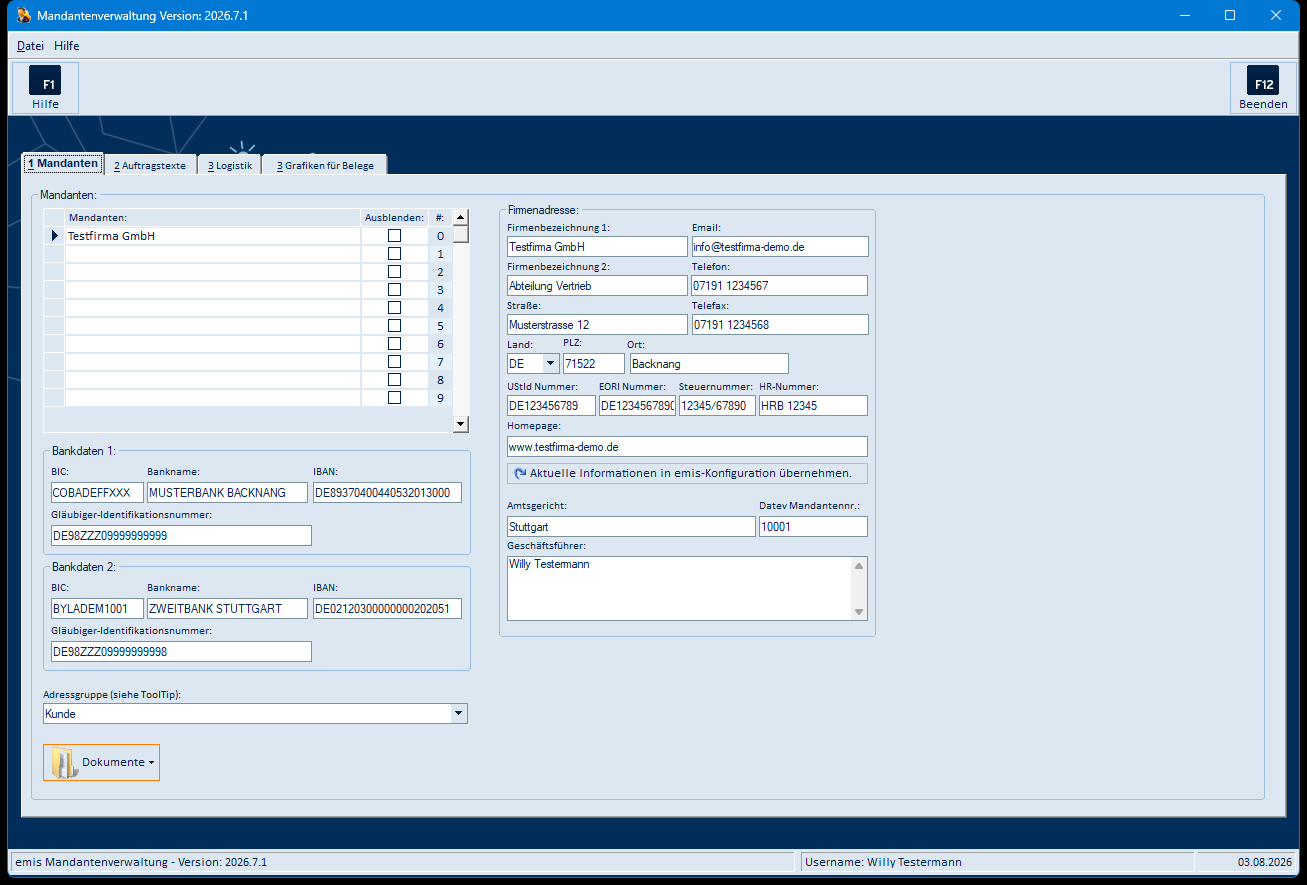
Das Hauptfenster gliedert sich in:
- Menüleiste (ganz oben): Die beiden Menüs Datei und Hilfe (siehe Abschnitt 5.1).
- Symbolleiste (darunter): Links F1 Hilfe (öffnet die Wiki-Hilfe), rechts F12 Beenden.
- Reiter: Über die vier Reiter 1 Mandanten, 2 Auftragstexte, 3 Logistik und 3 Grafiken für Belege wechseln Sie zwischen den Bereichen eines Mandanten.
- Statuszeile (unten): Zeigt Programmname und Version, den angemeldeten Benutzer und das aktuelle Datum.
Reiter „1 Mandanten"
Auf diesem Reiter wählen Sie links in der Liste Mandanten den gewünschten Mandanten aus und bearbeiten rechts seine Stammdaten. Die Liste zeigt je Mandant die Bezeichnung, das Kontrollkästchen Ausblenden und die Mandantennummer (Spalte #).
Im rechten Bereich pflegen Sie:
- Firmenadresse: Firmenbezeichnung 1 und 2, Straße, Land, PLZ, Ort, Telefon, Telefax, E-Mail, Homepage, USt-IdNr., EORI-Nummer, Steuernummer, HR-Nummer, Amtsgericht, Datev-Mandantennr. und Geschäftsführer.
- Bankdaten 1 und Bankdaten 2: je Bankverbindung Bankname, BIC, IBAN und Gläubiger-Identifikationsnummer.
- Adressgruppe: die dem Mandanten zugeordnete Adressgruppe.
Über die Schaltfläche Dokumente verknüpfen Sie Dateien mit dem Mandanten. Die Schaltfläche Aktuelle Informationen in emis-Konfiguration übernehmen überträgt die Firmenadresse des aktuellen Mandanten in die zentrale emis-Konfiguration.
Reiter „2 Auftragstexte"
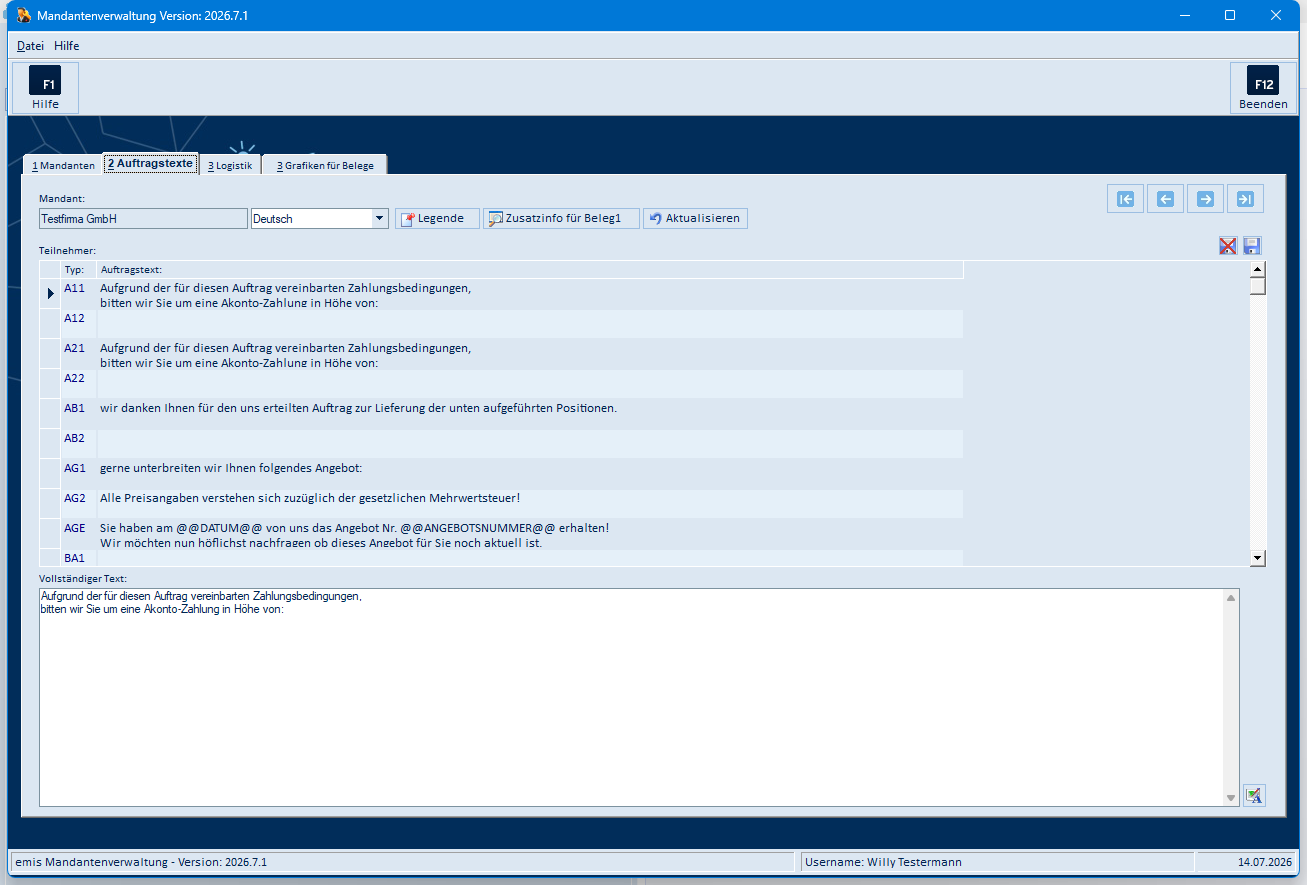
Hier pflegen Sie die Vor- und Nachtexte, die emis auf den Belegen des Mandanten ausgibt (z. B. Angebots-, Auftrags-, Rechnungs- und Mahntexte). Oben wählen Sie über die Auswahlliste die Sprache (Deutsch, Englisch, Französisch, Italienisch). Die Tabelle listet je Textbaustein den Typ (Kürzel, z. B. AG1 = Angebot Vortext) und den zugehörigen Auftragstext. Den vollständigen Text des markierten Bausteins bearbeiten Sie unten im Feld Vollständiger Text.
Über Legende blenden Sie die Bedeutung aller Typ-Kürzel ein, über Zusatzinfo für Beleg1 hinterlegen Sie einen Zusatztext, und Aktualisieren ergänzt fehlende Standard-Textbausteine für die gewählte Sprache. Rechts oben blättern Sie mit den vier Pfeil-Schaltflächen durch die Textbausteine.
Reiter „3 Logistik"
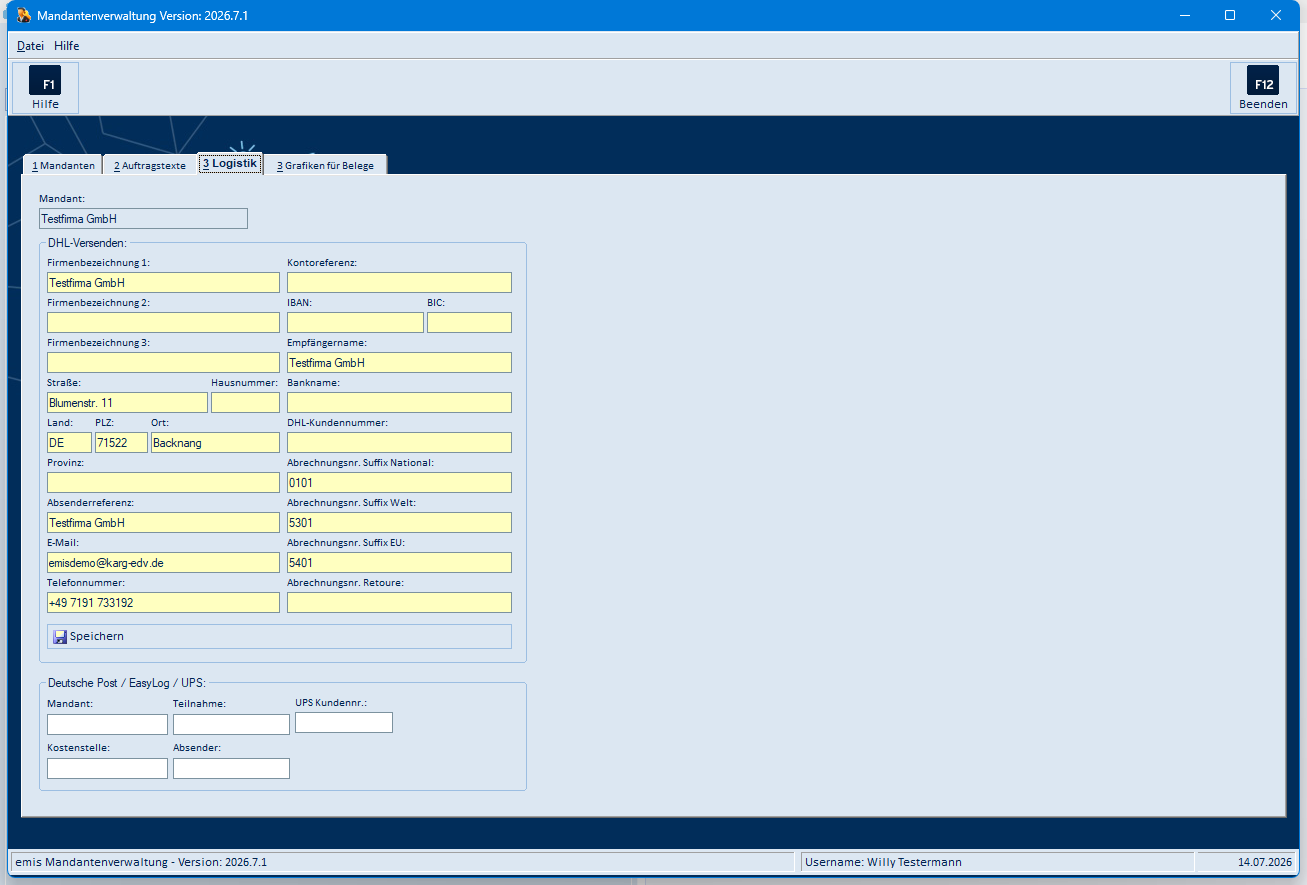
Auf diesem Reiter erfassen Sie die Absender- und Kontodaten für den Versand. Im Bereich DHL-Versenden hinterlegen Sie Firmenbezeichnung, Anschrift, Absenderreferenz, E-Mail und Telefon des Absenders, die Nachnahme-Bankdaten sowie DHL-Kundennummer und die Abrechnungsnummern-Suffixe (National/Welt/EU) und die Retoure-Abrechnungsnummer. Im Bereich Deutsche Post / EasyLog / UPS hinterlegen Sie Mandant, Teilnahme, Kostenstelle, Absender und die UPS-Kundennummer.
Reiter „3 Grafiken für Belege"
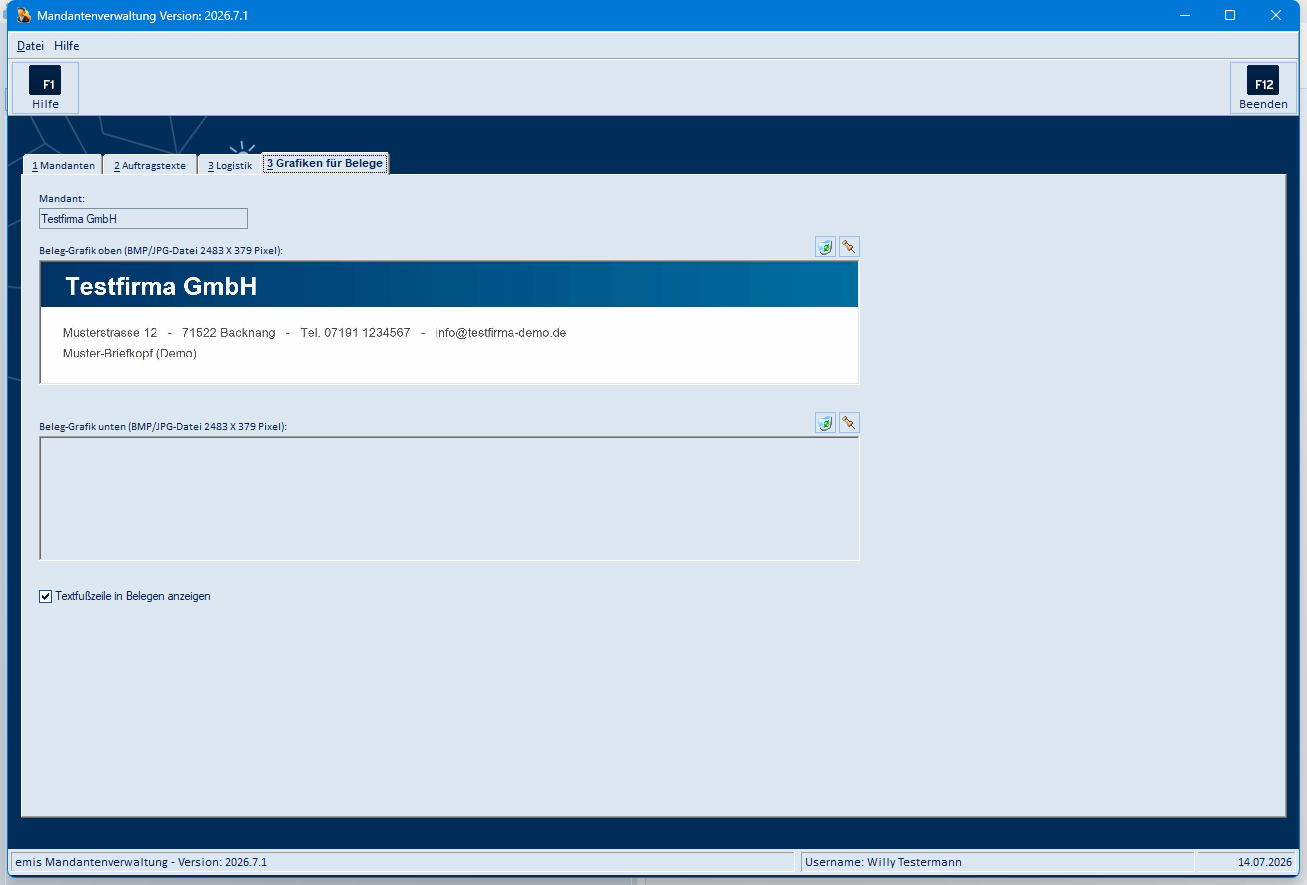
Hier hinterlegen Sie die Beleg-Grafik oben (Kopfgrafik) und die Beleg-Grafik unten (Fußgrafik), die emis auf die Belege des Mandanten druckt. Beide Grafiken sind BMP- oder JPG-Dateien im Format 2483 × 379 Pixel. Mit dem Kontrollkästchen Textfußzeile in Belegen anzeigen steuern Sie, ob zusätzlich die Textfußzeile gedruckt wird.
4. Arbeitsabläufe
4.1 Stammdaten eines Mandanten pflegen
- Wechseln Sie auf den Reiter 1 Mandanten.
- Markieren Sie in der Liste Mandanten links den gewünschten Mandanten.
- Ergänzen oder ändern Sie rechts die Felder der Firmenadresse sowie Bankdaten 1 und Bankdaten 2.
- Die Angaben werden beim Wechsel des Mandanten, beim Reiterwechsel und beim Beenden automatisch gespeichert.
IBAN-/BIC-Prüfung: Beim Verlassen eines IBAN-Feldes prüft das Programm die IBAN und färbt das Feld grün (gültig) oder rot (ungültig). Aus einer eingegebenen Bankleitzahl kann das Programm den zugehörigen BIC ermitteln.
4.2 Auftragstexte pflegen
- Wechseln Sie auf den Reiter 2 Auftragstexte.
- Wählen Sie oben die gewünschte Sprache.
- Markieren Sie in der Tabelle den Textbaustein (Spalte Typ). Die Bedeutung der Kürzel sehen Sie über Legende.
- Bearbeiten Sie den Text im Feld Vollständiger Text.
- Fehlen Standard-Bausteine, klicken Sie auf Aktualisieren, um sie für die gewählte Sprache anzulegen.
Erst den Mandanten wählen: Die Auftragstexte gehören immer zu genau einem Mandanten und einer Sprache. Der Reiter 2 Auftragstexte zeigt oben nur an, welcher Mandant gerade bearbeitet wird – gewechselt wird der Mandant auf dem Reiter 1 Mandanten. Prüfen Sie deshalb vor dem Ändern einer Formulierung, dass der richtige Mandant ausgewählt ist.
4.3 Versanddaten erfassen
- Wechseln Sie auf den Reiter 3 Logistik.
- Tragen Sie im Bereich DHL-Versenden die Absender- und Kontodaten ein.
- Ergänzen Sie bei Bedarf im Bereich Deutsche Post / EasyLog / UPS die entsprechenden Angaben.
- Sichern Sie die DHL-Angaben mit der Schaltfläche Speichern.
4.4 Beleg-Grafiken hinterlegen
- Wechseln Sie auf den Reiter 3 Grafiken für Belege.
- Klicken Sie am Feld Beleg-Grafik oben bzw. Beleg-Grafik unten auf die rechte der beiden kleinen Schaltflächen (Grafik hinzufügen). Das Fenster Bitte Grafik auswählen! öffnet sich (siehe Abschnitt 5.9).
- Wählen Sie die BMP- oder JPG-Datei (2483 × 379 Pixel) aus und bestätigen Sie mit Öffnen. Die Grafik wird sofort angezeigt.
- Über die linke der beiden Schaltflächen (Grafik löschen) entfernen Sie eine hinterlegte Grafik wieder – ohne Rückfrage.
- Legen Sie mit dem Kontrollkästchen Textfußzeile in Belegen anzeigen fest, ob die Textfußzeile gedruckt wird.
4.5 Dokumente zum Mandanten ablegen
- Wechseln Sie auf den Reiter 1 Mandanten und markieren Sie den Mandanten.
- Klicken Sie auf Dokumente. Das Fenster Angehängte Dokumente… öffnet sich (siehe Abschnitt 5.8).
- Klicken Sie auf Hinzufügen und wählen Sie im Menü die gewünschte Quelle, z. B. F12 – Datei hinzufügen.
- Wählen Sie die Datei aus und bestätigen Sie mit Öffnen.
- Geben Sie im Fenster Abfrage! einen Betreff ein und bestätigen Sie mit F4 – OK.
- Schließen Sie das Fenster mit F4 – Weiter. Die Schaltfläche Dokumente ist danach farbig umrandet und erhält ein Auswahlmenü mit den angehängten Dokumenten.
5. Masken-Referenz
5.1 Menüleiste und Symbolleiste des Hauptfensters
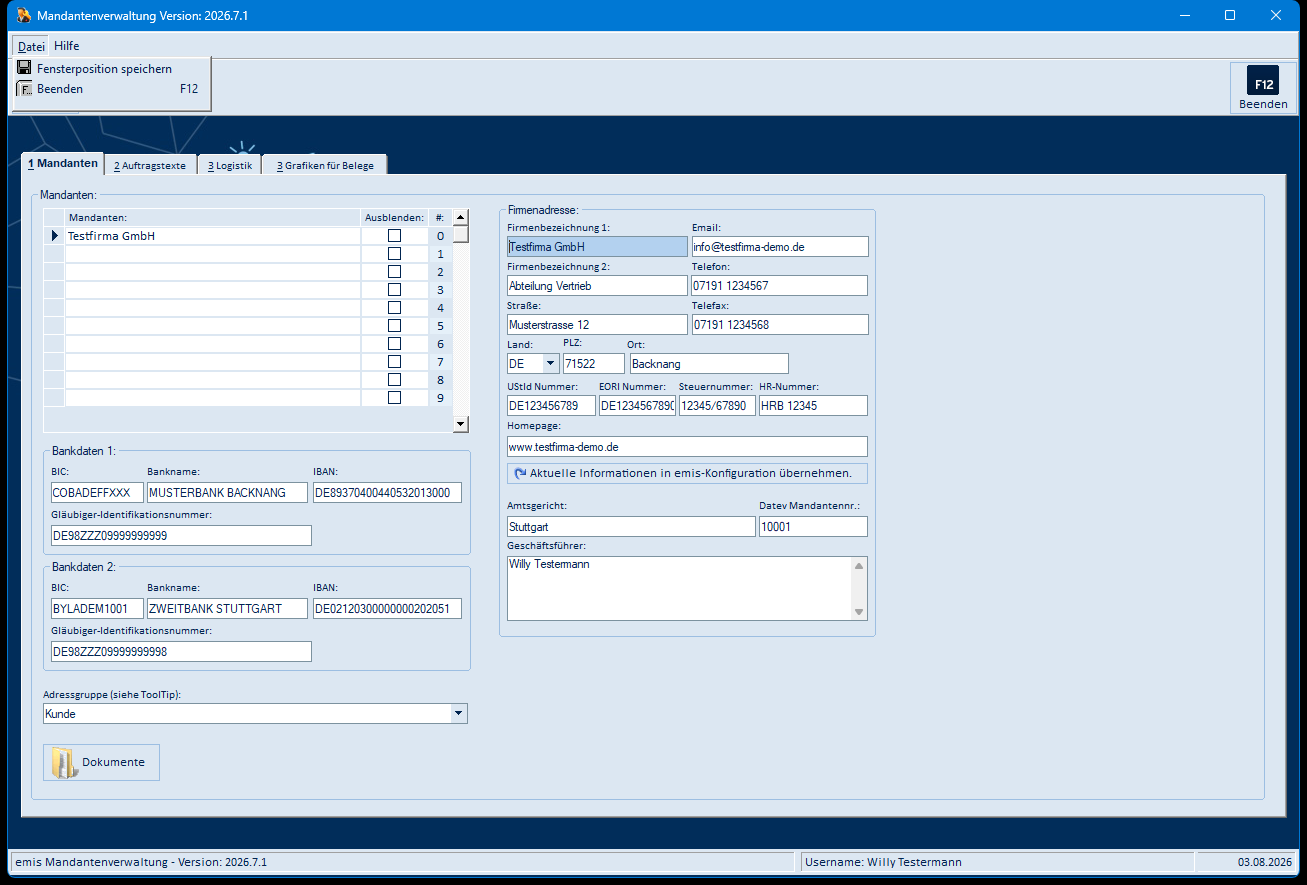
Menü „Datei"
| Menüpunkt | Bedeutung |
|---|---|
| Fensterposition speichern | Merkt sich Größe und Position des Hauptfensters; beim nächsten Programmstart erscheint das Fenster wieder so |
| Weitere Mandanten anlegen (10-49) | Legt die Mandanten mit den Nummern 10 bis 49 zusätzlich an. Der Menüpunkt ist nur in einer besonderen Programmanpassung sichtbar und fehlt in der Standardauslieferung |
| Beenden (F12) | Sichert den aktuellen Mandanten und beendet die Mandantenverwaltung |
Menü „Hilfe"
| Menüpunkt | Bedeutung |
|---|---|
| Hilfe | Öffnet die Wiki-Hilfe zur Mandantenverwaltung im Browser. Das Menü hat keine weiteren Einträge – der Klick auf „Hilfe" löst die Funktion direkt aus |
Symbolleiste
| Schaltfläche | Bedeutung |
|---|---|
| F1 Hilfe | Öffnet die Wiki-Hilfe zur Mandantenverwaltung im Browser |
| F12 Beenden | Sichert den aktuellen Mandanten und beendet die Mandantenverwaltung |
5.2 Reiter „1 Mandanten"
| Feld / Schaltfläche | Bedeutung |
|---|---|
| Mandanten (Liste) | Auswahl des Mandanten; Spalte Mandanten enthält die Bezeichnung (direkt in der Liste änderbar), Spalte Ausblenden blendet den Mandanten in Auswahllisten aus, Spalte # zeigt die Mandantennummer |
| Firmenbezeichnung 1/2 | Firmenname des Mandanten |
| Straße, Land, PLZ, Ort | Anschrift des Mandanten |
| Telefon, Telefax, Email, Homepage | Kontaktdaten |
| UStId Nummer, EORI Nummer, Steuernummer | Steuerliche Kennungen |
| HR-Nummer, Amtsgericht, Geschäftsführer | Handelsregister-Angaben |
| Datev Mandantennr. | Mandantennummer für die Datev-Schnittstelle |
| Aktuelle Informationen in emis-Konfiguration übernehmen | Überträgt Firmenbezeichnung, Anschrift, Telefon, Telefax, E-Mail, Homepage, USt-IdNr. und Steuernummer des Mandanten in die zentrale emis-Konfiguration |
| Bankdaten 1 – BIC, Bankname, IBAN, Gläubiger-Identifikationsnummer | Erste Bankverbindung des Mandanten |
| Bankdaten 2 – BIC, Bankname, IBAN, Gläubiger-Identifikationsnummer | Zweite Bankverbindung des Mandanten |
| Adressgruppe (siehe ToolTip) | Zuordnung des Mandanten zu einer Adressgruppe |
| Dokumente | Öffnet die angehängten Dokumente des Mandanten (siehe 5.8). Sind Dokumente vorhanden, ist die Schaltfläche farbig umrandet und bietet zusätzlich ein Auswahlmenü |
In einer besonderen Programmanpassung erscheint unterhalb der Adressgruppe zusätzlich das Feld für die Anwender, die bei einer Lieferung aus dem Mandantenlager per Wiedervorlage benachrichtigt werden. In der Standardauslieferung ist dieses Feld ausgeblendet.
5.3 Reiter „2 Auftragstexte"
| Feld / Schaltfläche | Bedeutung |
|---|---|
| Mandant | Zeigt den Mandanten, dessen Texte bearbeitet werden |
| Sprache (Auswahlliste) | Sprache der Textbausteine (Deutsch, Englisch, Französisch, Italienisch) |
| Legende | Zeigt die Bedeutung aller Typ-Kürzel (siehe 5.6) |
| Zusatzinfo für Beleg1 | Öffnet das Fenster „Beleg1 Zusatztext…" (siehe 5.7) |
| Aktualisieren | Legt fehlende Standard-Bausteine für die gewählte Sprache an; der Fortschritt wird in einem Statusfenster angezeigt |
| Pfeil-Schaltflächen (rechts oben) | Springt zum ersten, vorherigen, nächsten bzw. letzten Textbaustein der Tabelle |
| Tabelle Typ / Auftragstext | Liste der Textbausteine mit Kürzel und Text |
| Rotes Kreuz (über der Tabelle) | Löscht das gespeicherte Tabellenlayout; die Änderung wirkt erst nach einem Neustart des Programms |
| Diskette (über der Tabelle) | Speichert das aktuelle Tabellenlayout (Spaltenbreiten und -reihenfolge) |
| Vollständiger Text | Bearbeitungsfeld für den markierten Baustein |
| Rechtschreib-Symbol (rechts unten im Textfeld) | Startet die Rechtschreibprüfung für den angezeigten Text (siehe 5.10) |
5.4 Reiter „3 Logistik"
| Feld / Schaltfläche | Bedeutung |
|---|---|
| Mandant | Zeigt den Mandanten, dessen Versanddaten bearbeitet werden |
| DHL-Versenden | |
| Firmenbezeichnung 1/2/3 | Name des Absenders auf dem Versandetikett |
| Straße, Hausnummer, Land, PLZ, Ort, Provinz | Anschrift des Absenders |
| Absenderreferenz | Referenztext, den DHL zum Absender speichert |
| E-Mail, Telefonnummer | Kontaktdaten des Absenders für die Sendungsverfolgung |
| Kontoreferenz | Kontoreferenz für den Service Nachnahme |
| IBAN, BIC, Bankname | Bankverbindung für den Service Nachnahme |
| Empfängername | Zahlungsempfänger für den Service Nachnahme |
| DHL-Kundennummer | Kundennummer (EKP) beim Versanddienstleister |
| Abrechnungsnr. Suffix National / Welt / EU | Ergänzung der Abrechnungsnummer je Versandart |
| Abrechnungsnr. Retoure | Abrechnungsnummer für Retouren-Sendungen |
| Speichern | Sichert alle Angaben des Bereichs DHL-Versenden |
| Deutsche Post / EasyLog / UPS | |
| Mandant | Mandantenkennung in EasyLog |
| Teilnahme | Teilnahmenummer in EasyLog |
| Kostenstelle | Kostenstelle für die EasyLog-Abrechnung |
| Absender | Absenderkennung in EasyLog |
| UPS Kundennr. | Kundennummer bei UPS |
Die Angaben im Bereich Deutsche Post / EasyLog / UPS werden – wie die Stammdaten – automatisch gesichert. Nur der Bereich DHL-Versenden braucht die Schaltfläche Speichern.
5.5 Reiter „3 Grafiken für Belege"
| Feld / Schaltfläche | Bedeutung |
|---|---|
| Mandant | Zeigt den Mandanten, dessen Grafiken bearbeitet werden |
| Beleg-Grafik oben (BMP/JPG-Datei 2483 X 379 Pixel) | Vorschau der Kopfgrafik, die emis oben auf die Belege druckt |
| Grafik löschen (linke Schaltfläche am Feld) | Entfernt die hinterlegte Grafik ohne Rückfrage |
| Grafik hinzufügen (rechte Schaltfläche am Feld) | Öffnet das Fenster „Bitte Grafik auswählen!" (siehe 5.9) und übernimmt die gewählte Datei |
| Beleg-Grafik unten (BMP/JPG-Datei 2483 X 379 Pixel) | Vorschau der Fußgrafik, die emis unten auf die Belege druckt; die beiden Schaltflächen daneben arbeiten wie bei der Kopfgrafik |
| Textfußzeile in Belegen anzeigen | Legt fest, ob emis zusätzlich die Textfußzeile auf die Belege druckt |
5.6 Legende der Auftragstexte
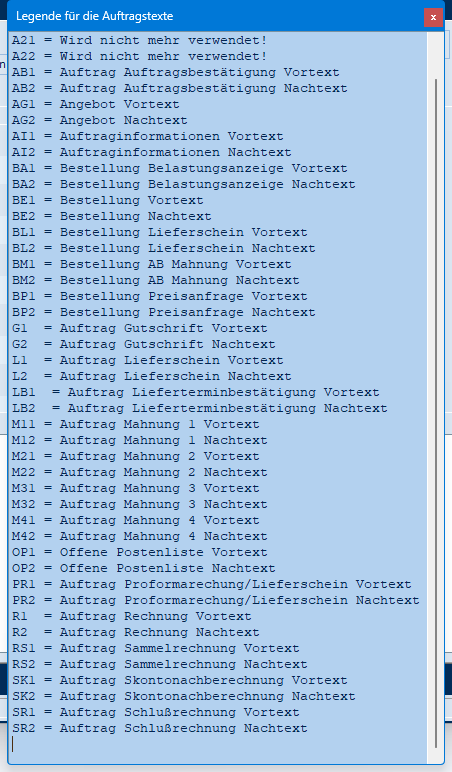
Die Legende erläutert die Kürzel der Textbausteine, z. B. AG1/AG2 (Angebot Vor-/Nachtext), AB1/AB2 (Auftragsbestätigung), R1/R2 (Rechnung), M11–M42 (Mahnstufen 1–4) oder BE1/BE2 (Bestellung). Die Endung 1 steht dabei jeweils für den Vortext, die Endung 2 für den Nachtext.
| Element | Bedeutung |
|---|---|
| Textbereich | Nur-Lese-Liste aller Kürzel mit ihrer Bedeutung |
| Schließen-Schaltfläche (rot, oben rechts) | Schließt das Fenster |
5.7 Fenster „Beleg1 Zusatztext…"

Die Schaltfläche Zusatzinfo für Beleg1 auf dem Reiter 2 Auftragstexte öffnet ein einfaches Textfenster. Der hier erfasste Text wird zusätzlich auf den Belegen ausgegeben (z. B. Auftragsbestätigung, Lieferschein, Rechnung) und eignet sich für Hinweise, Werbung oder Messe-Informationen.
| Element | Bedeutung |
|---|---|
| Textbereich | Eingabefeld für den Zusatztext |
| Schließen-Schaltfläche (rot, oben rechts) | Speichert den eingegebenen Text und schließt das Fenster |
Wichtig: Das Fenster öffnet sich immer leer – ein bereits gespeicherter Zusatztext wird nicht erneut angezeigt. Beim Schließen wird der Inhalt des Textfeldes gespeichert. Schließen Sie das Fenster also nur, wenn Sie den Text vollständig eingegeben haben; andernfalls wird ein früher hinterlegter Text durch einen leeren Text ersetzt.
5.8 Fenster „Angehängte Dokumente…"
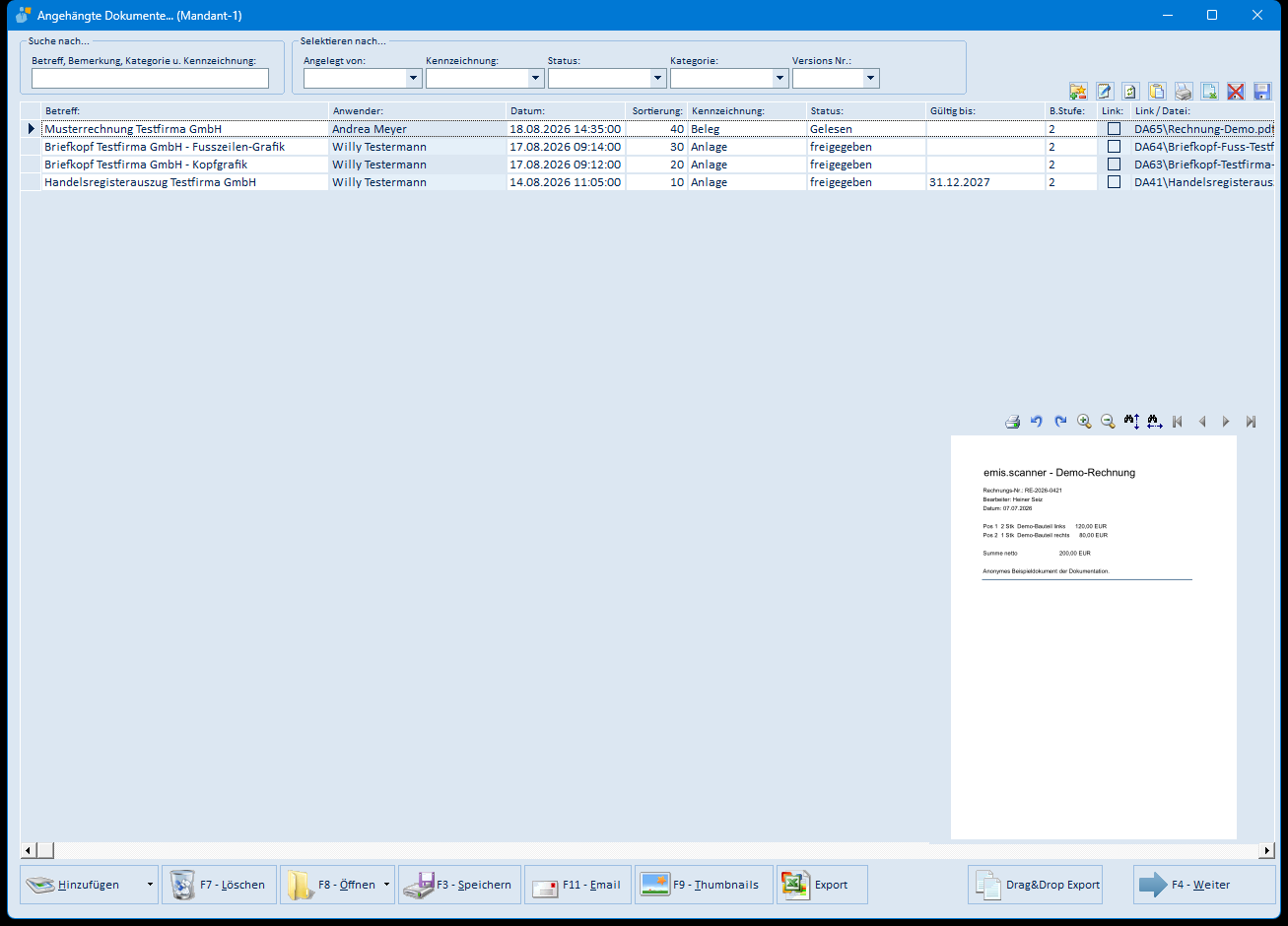
Die Schaltfläche Dokumente auf dem Reiter 1 Mandanten zeigt die Dateien, die zum Mandanten abgelegt sind.
| Feld / Schaltfläche | Bedeutung |
|---|---|
| Suche nach… | Volltextsuche über Betreff, Bemerkung, Kategorie und Kennzeichnung |
| Selektieren nach… (Angelegt von, Kennzeichnung, Status, Kategorie, Versions Nr.) | Filter für die Dokumentenliste |
| Dokumentenliste | Betreff, Anwender, Datum, Sortierung, Kennzeichnung, Status, Gültig bis, Berechtigungsstufe, Link-Kennzeichen und Dateiname |
| Symbole oben rechts (von links nach rechts) | Logbuch öffnen · eingescannten OCR-Text anzeigen · Tabelle aktualisieren · Linktext bzw. Dateipfad der markierten Zeile in die Zwischenablage kopieren · Tabelle drucken · Tabelle nach Excel (CSV) exportieren · Tabellenlayout löschen · Tabellenlayout speichern |
| Hinzufügen | Öffnet ein Menü mit den Quellen: emis.mobile.scanner (F1), Scannen (F2), Datei hinzufügen (F12), Link hinzufügen (F6), neue Excel-Datei, neues Word-Dokument, neue TXT-Datei, aus Zwischenablage, OneNote-Link (F10) sowie „PDF signieren und hinzufügen" |
| F7 – Löschen | Löscht das markierte Dokument |
| F8 – Öffnen | Öffnet das markierte Dokument |
| F3 – Speichern | Speichert Änderungen an den Angaben |
| F11 – Email | Versendet das markierte Dokument per E-Mail |
| F9 – Thumbnails | Schaltet auf die Vorschaubild-Ansicht um |
| Export | Fragt einen Sicherungspfad ab und kopiert alle hinterlegten Dokumentdateien dorthin; zusätzlich wird eine CSV-Datei mit den Angaben zu den Dokumenten geschrieben |
| Geo-Daten | Zeigt die Geo-Daten des markierten Dokuments; die Schaltfläche erscheint nur, wenn zum Dokument Geo-Daten gespeichert sind |
| Drag&Drop Export | Legt das Dokument zum Ziehen in ein anderes Programm bereit |
| F4 – Weiter | Schließt das Fenster |
Auswahlmenü der Schaltfläche „Dokumente"
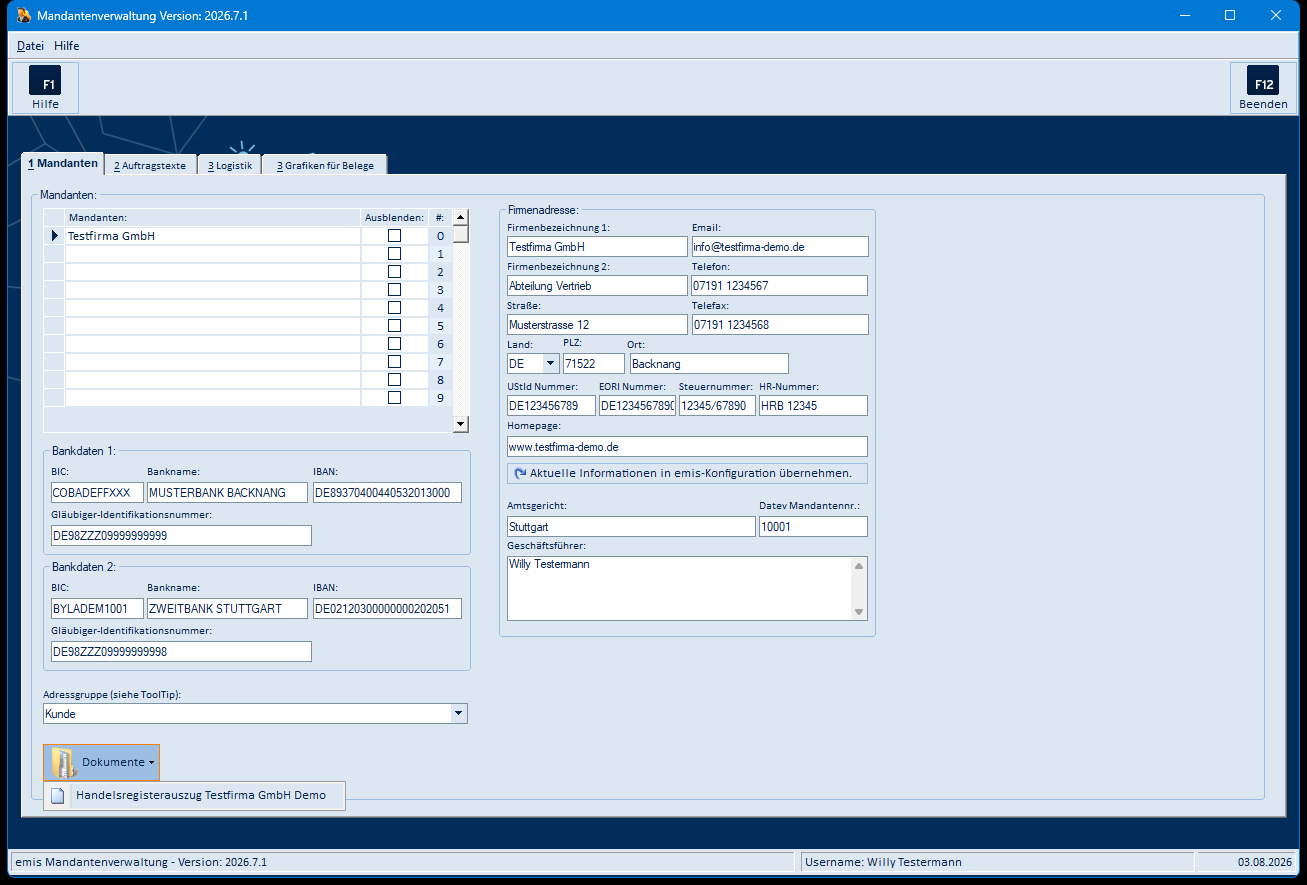
Sind zum Mandanten Dokumente vorhanden, ist die Schaltfläche Dokumente farbig umrandet und zeigt einen Pfeil. Über diesen Pfeil öffnen Sie eine Liste der angehängten Dokumente und öffnen ein Dokument direkt, ohne den Umweg über das Fenster Angehängte Dokumente….
5.9 Fenster „Bitte Grafik auswählen!"
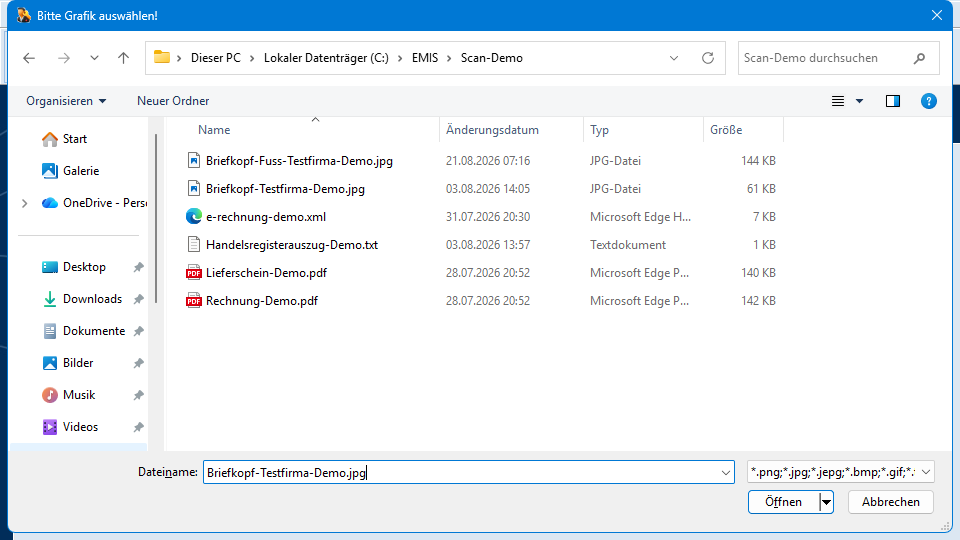
Standarddialog von Windows, der über die Schaltfläche Grafik hinzufügen auf dem Reiter 3 Grafiken für Belege erscheint.
| Feld / Schaltfläche | Bedeutung |
|---|---|
| Navigations- und Ordnerbereich | Auswahl des Verzeichnisses |
| Dateiname | Name bzw. vollständiger Pfad der Grafikdatei |
| Dateityp | Vorbelegt auf die zulässigen Bildformate (*.png, *.jpg, *.jpeg, *.bmp, *.gif) |
| Öffnen | Übernimmt die Grafik in den Mandanten |
| Abbrechen | Schließt den Dialog ohne Änderung |
5.10 Fenster „Rechtschreibprüfung"
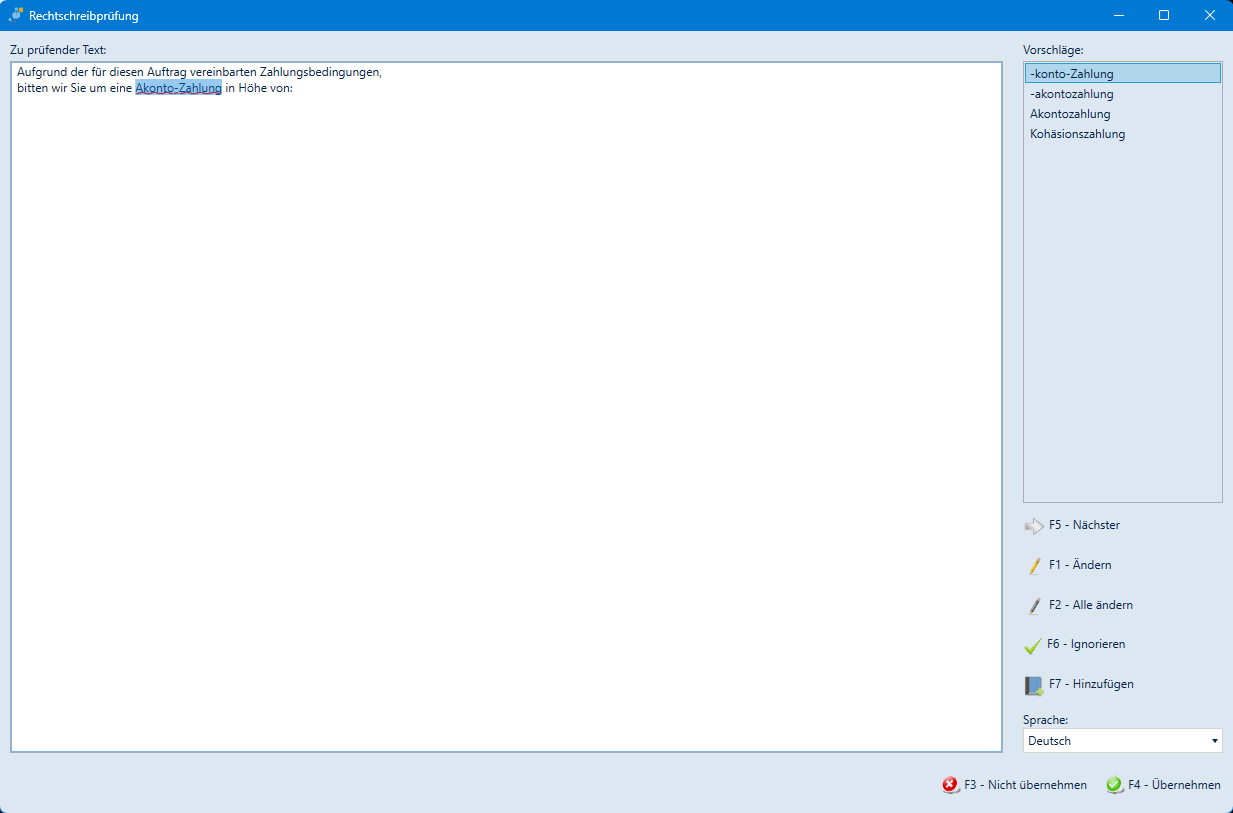
Das Rechtschreib-Symbol rechts unten im Feld Vollständiger Text prüft den angezeigten Auftragstext.
| Feld / Schaltfläche | Bedeutung |
|---|---|
| Zu prüfender Text | Der geprüfte Text; das aktuell beanstandete Wort ist markiert |
| Vorschläge | Liste der Korrekturvorschläge zum markierten Wort |
| F5 – Nächster | Springt zum nächsten beanstandeten Wort |
| F1 – Ändern | Ersetzt das markierte Wort durch den gewählten Vorschlag |
| F2 – Alle ändern | Ersetzt alle Vorkommen des Wortes im Text |
| F6 – Ignorieren | Übergeht das Wort |
| F7 – Hinzufügen | Nimmt das Wort in das Benutzerwörterbuch auf |
| Sprache | Wörterbuch, gegen das geprüft wird |
| F3 – Nicht übernehmen | Verwirft die Korrekturen und schließt das Fenster |
| F4 – Übernehmen | Übernimmt die Korrekturen in den Auftragstext |
6. Häufige Fragen / Hinweise
- Wo werden die Angebots-/Rechnungstexte verwendet? Die auf dem Reiter 2 Auftragstexte gepflegten Vor- und Nachtexte druckt emis auf die jeweiligen Belege des Mandanten (Angebot, Auftrag, Rechnung, Mahnung, Bestellung usw.).
- Warum wird eine IBAN rot angezeigt? Die IBAN hat die Prüfung nicht bestanden. Kontrollieren Sie die Eingabe; bei gültiger IBAN wird das Feld grün.
- Ein Mandant soll nicht mehr zur Auswahl stehen. Setzen Sie in der Mandantenliste das Häkchen Ausblenden. Der Mandant bleibt erhalten, wird aber in den Auswahllisten der übrigen emis-Module ausgeblendet.
- Ich habe die Bezeichnung eines Mandanten geändert – was passiert mit den bestehenden Belegen? emis zieht die Änderung in den vorhandenen Angeboten automatisch nach, damit diese weiterhin dem Mandanten zugeordnet bleiben.
- Mandanten umbenennen – ja oder nein? Sie können die Bezeichnung eines Mandanten jederzeit in der Mandantenliste ändern. Bei einem Mandanten, der schon länger im Einsatz ist, sollten Sie darauf verzichten: Automatisch nachgezogen wird die neue Bezeichnung nur in den vorhandenen Angeboten; bereits gedruckte und archivierte Belege tragen weiterhin die alte Bezeichnung. Richten Sie in diesem Fall besser einen der noch freien Mandanten ein.
- Wer darf welchen Mandanten sehen? Zusätzlich zum Kontrollkästchen Ausblenden können Sie je Benutzer festlegen, welche Mandanten er in den Auswahllisten der emis-Module angeboten bekommt: im Personalstamm auf dem Reiter 4 Berechtigungen im Feld Mandantenberechtigung. Dort tragen Sie die zugelassenen Mandantennummern durch Komma getrennt ein (z. B.
0,2). Bleibt das Feld leer, sieht der Benutzer alle nicht ausgeblendeten Mandanten. Auf die Mandantenverwaltung selbst wirkt diese Einstellung nicht – dort werden immer alle Mandanten angezeigt. - Grafikformat: Kopf- und Fußgrafik müssen als BMP- oder JPG-Datei im Format 2483 × 379 Pixel vorliegen. Beim Löschen einer Grafik erfolgt keine Sicherheitsabfrage.
- Neue Mandanten anlegen: emis stellt einen festen Satz Mandanten (0–9) bereit. Eine Schaltfläche zum Anlegen weiterer Mandanten gibt es in der Standardauslieferung nicht; der Menüpunkt Datei → Weitere Mandanten anlegen (10-49) steht nur in einer besonderen Programmanpassung zur Verfügung.
- Speichern: Die Stammdaten werden automatisch gesichert (beim Mandantenwechsel, Reiterwechsel und Beenden). Die DHL-Versanddaten sichern Sie zusätzlich über die Schaltfläche Speichern auf dem Reiter 3 Logistik.