Manueller Warenzugang – Anwenderhandbuch
Programm: emis.manueller.warenzugang Version: 2026.7.8 Stand: 31.07.2026
1. Überblick
Mit dem emis.manueller.warenzugang buchen Sie angelieferte Ware von Hand in Ihren Lagerbestand ein, ohne dass dazu ein Beleg wie eine Bestellung vorliegen muss. Sie wählen einen Artikel, geben die angelieferte Menge an, bestimmen den Lagerplatz und buchen den Zugang. emis erhöht daraufhin den Bestand des gewählten Lagerplatzes und schreibt eine Lagerbewegung.
Das Modul zeigt dazu eine kompakte Erfassungsmaske mit drei Schritten – Artikel, Menge und Lager – und den Schaltflächen zum Buchen, Zurücksetzen und Beenden. Nach jeder Buchung ist die Maske sofort für den nächsten Zugang bereit, sodass Sie mehrere Anlieferungen zügig hintereinander erfassen können.
2. Programmstart
Der emis.manueller.warenzugang wird – wie alle emis-Module – über das emis.auswahlmenü gestartet. Klicken Sie dort auf die Kachel Manueller Warenzugang. Das Fenster „Manueller Warenzugang" öffnet sich anschließend automatisch.
3. Das Hauptfenster
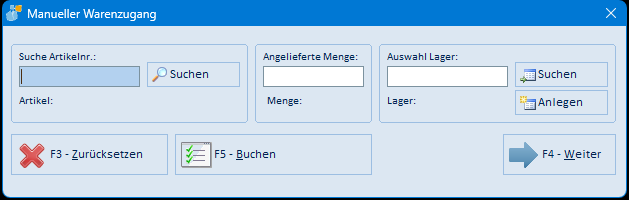
Das Fenster „Manueller Warenzugang" ist ein festes, kompaktes Dialogfenster ohne Menüleiste. Es gliedert sich von links nach rechts in die drei Erfassungsschritte und darunter in die Schaltflächen:
- Suche Artikelnr.: Eingabefeld und Schaltfläche Suchen zum Auswählen des Artikels. Darunter zeigt Artikel: die Artikelnummer des gewählten Artikels an.
- Angelieferte Menge: Eingabefeld für die Menge. Darunter zeigt Menge: die übernommene Menge an.
- Auswahl Lager: Eingabefeld sowie die Schaltflächen Suchen und Anlegen zum Bestimmen des Lagerplatzes. Darunter zeigt Lager: den gewählten Lagerplatz an.
- F3 – Zurücksetzen: Verwirft die aktuelle Erfassung (Artikel, Menge, Lager).
- F5 – Buchen: Bucht den Warenzugang mit den erfassten Angaben.
- F4 – Weiter: Beendet das Modul (mit Sicherheitsabfrage).
Die drei Funktionstasten sind zusätzlich zu den Schaltflächen belegt: F3 setzt zurück, F5 bucht, F4 beendet das Modul.
4. Arbeitsabläufe
4.1 Einen Warenzugang buchen
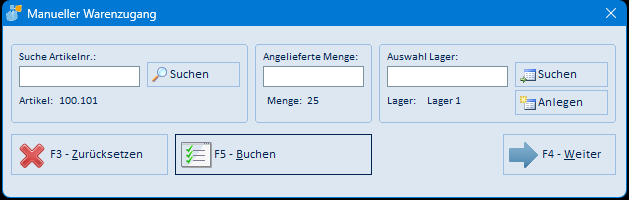
- Artikel wählen: Geben Sie im Feld unter Suche Artikelnr. die Artikelnummer des Kunden ein und klicken Sie auf Suchen. Stimmt die Nummer genau mit einem Artikel überein, wird dieser sofort übernommen und der Cursor springt in das Mengenfeld. Wird keine passende Nummer gefunden, öffnet sich die Artikelsuche (siehe Abschnitt 5.2); wählen Sie dort den Artikel aus und bestätigen Sie mit F4 – Weiter. Der gewählte Artikel erscheint hinter Artikel:.
- Menge erfassen: Tragen Sie unter Angelieferte Menge die gelieferte Stückzahl ein. Beim Verlassen des Feldes wird die Menge übernommen und hinter Menge: angezeigt.
- Lager wählen: Geben Sie unter Auswahl Lager den Lagerplatz ein und klicken Sie auf Suchen. Ist dem Artikel dieser Lagerplatz bereits zugeordnet, wird er sofort übernommen; andernfalls öffnet sich das Fenster „Lager auswählen…" mit allen Lagerplätzen des Artikels (siehe Abschnitt 5.3). Der gewählte Lagerplatz erscheint hinter Lager:.
- Buchen: Klicken Sie auf F5 – Buchen. emis erhöht den Bestand des gewählten Lagerplatzes um die erfasste Menge und schreibt eine Lagerbewegung. Anschließend ist die Maske wieder leer und bereit für den nächsten Zugang.
4.2 Einen neuen Lagerplatz zuordnen
Soll die Ware auf einen Lagerplatz gebucht werden, den der Artikel bisher nicht hat, ordnen Sie den Lagerplatz zuerst zu:
- Wählen Sie wie in Abschnitt 4.1 den Artikel aus.
- Klicken Sie unter Auswahl Lager auf Anlegen. Das Fenster „Stellplätze auswählen…" öffnet sich (siehe Abschnitt 5.4).
- Markieren Sie in der Liste Stellplätze den gewünschten Stellplatz. Fehlt er, legen Sie ihn über Stellplatz hinzufügen an (siehe Abschnitt 5.5).
- Tragen Sie bei Bedarf Bemerkung, Beschreibung für Lagerbewegung, Min. Bestand, Bestand und EK ein.
- Bestätigen Sie mit F4 – Weiter. Der Stellplatz wird dem Artikel zugeordnet und im Hauptfenster hinter Lager: angezeigt.
- Erfassen Sie anschließend die Menge und buchen Sie mit F5 – Buchen.
4.3 Eine Erfassung verwerfen
Haben Sie sich vertippt oder möchten Sie neu beginnen, klicken Sie auf F3 – Zurücksetzen. Artikel, Menge und Lager werden verworfen, und Sie können die Erfassung von vorne starten.
4.4 Das Modul beenden
Klicken Sie auf F4 – Weiter. Nach der Sicherheitsabfrage „Wollen Sie das Modul wirklich beenden?" schließt sich das Fenster.
5. Masken-Referenz
5.1 Hauptfenster „Manueller Warenzugang"
Das Hauptfenster hat keine Menüleiste; alle Funktionen erreichen Sie über die Schaltflächen bzw. die Funktionstasten.
| Feld / Schaltfläche | Bedeutung |
|---|---|
| Suche Artikelnr. (Eingabefeld) | Artikelnummer des Kunden, nach der gesucht werden soll |
| Suchen (im Bereich Suche Artikelnr.) | Übernimmt den Artikel bei genauer Übereinstimmung sofort; sonst öffnet sich die Maske Artikel suchen … (Abschnitt 5.2) |
| Artikel: | Anzeige der übernommenen Artikelnummer |
| Angelieferte Menge (Eingabefeld) | Gelieferte Stückzahl. Die Menge wird beim Verlassen des Feldes übernommen; es werden nur Zahlenwerte akzeptiert |
| Menge: | Anzeige der übernommenen Menge |
| Auswahl Lager (Eingabefeld) | Bezeichnung des Lagerplatzes (Stellplatz), auf den gebucht werden soll |
| Suchen (im Bereich Auswahl Lager) | Übernimmt den Lagerplatz sofort, wenn er dem Artikel bereits zugeordnet ist; sonst öffnet sich die Maske Lager auswählen… (Abschnitt 5.3) |
| Anlegen | Öffnet die Maske Stellplätze auswählen… (Abschnitt 5.4), über die dem Artikel ein neuer Stellplatz zugeordnet wird |
| Lager: | Anzeige des übernommenen Lagerplatzes |
| F3 – Zurücksetzen | Verwirft Artikel, Menge und Lager der laufenden Erfassung |
| F5 – Buchen | Bucht den Zugang: erhöht den Bestand des Lagerplatzes und schreibt eine Lagerbewegung. Anschließend wird die Erfassung geleert |
| F4 – Weiter | Beendet das Modul nach der Sicherheitsabfrage „Wollen Sie das Modul wirklich beenden?" |
5.2 Artikel suchen …
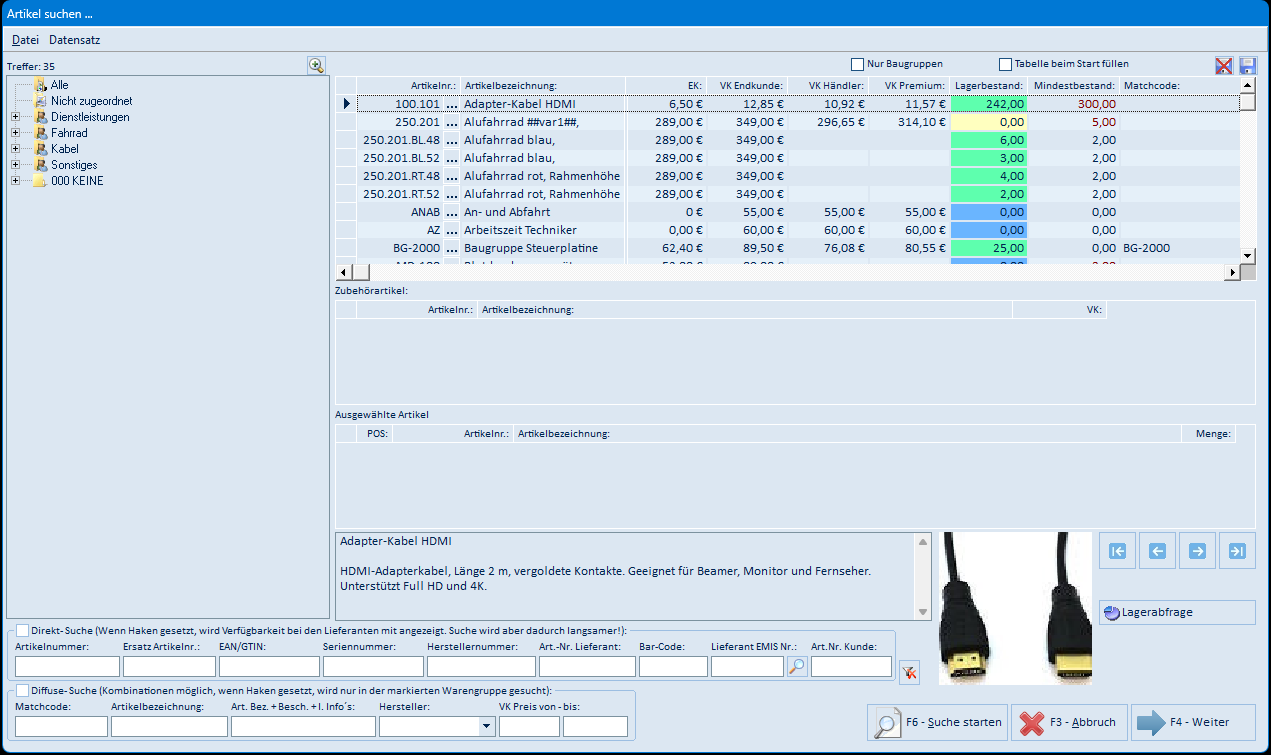
Findet die eingegebene Artikelnummer keinen Treffer, öffnet sich die gewohnte emis-Artikelsuche. Über die Warengruppen links, die Direkt-Suche oder die Diffuse-Suche grenzen Sie die Trefferliste ein. Mit F6 – Suche starten führen Sie die Suche aus. Markieren Sie den gewünschten Artikel in der Liste und übernehmen Sie ihn mit F4 – Weiter; mit F3 – Abbruch kehren Sie ohne Auswahl zurück.
Menüleiste
| Menü | Menüpunkt | Bedeutung |
|---|---|---|
| Datei | Fensterposition speichern | Merkt sich Größe und Position des Fensters für den nächsten Aufruf |
| Datei | EOL Artikel anzeigen | Schaltet die Anzeige ausgelaufener Artikel (End of Life) ein und aus |
| Datei | Drag'n'Drop | Schaltet das Ziehen von Artikeln mit der Maus ein und aus |
| Datei | Suchfelder speichern | Merkt sich die eingegebenen Suchbegriffe für den nächsten Aufruf |
| Datei | Baumstruktur beim Start | Legt fest, ob die Warengruppen-Baumstruktur beim Öffnen der Maske angezeigt wird |
| Datei | Sprungfeld | Untermenü: legt fest, in welches Suchfeld der Cursor beim Öffnen springt – Artikelnummer, Ersatz Artikelnummer, EAN-Code, Seriennummer, Herstellernummer, Bestellnummer, BarCode, Lieferant EMISNummer, ArtikelNummer Kunde, Matchcode, Artikelbezeichnung, Artikelbez. + Beschreibung, VK Preis von, VK Preis bis |
| Datei | Abbruch (F3) | Schließt die Suche ohne Auswahl |
| Datei | Weiter (F4) | Übernimmt den markierten Artikel |
| Datei | Suche starten… (F6) | Führt die Suche mit den eingetragenen Suchbegriffen aus |
| Datensatz | erster Datensatz (Shift+F1) | Springt zum ersten Treffer der Liste |
| Datensatz | vorheriger Datensatz (Shift+F2) | Einen Treffer zurück |
| Datensatz | nächster Datensatz (Shift+F3) | Einen Treffer weiter |
| Datensatz | letzter Datensatz (Shift+F4) | Springt zum letzten Treffer |
| Datensatz | Übernehmen (F5) | Übernimmt den markierten Artikel – wie ein Doppelklick auf die Zeile oder F4 – Weiter |
| Datensatz | Nach Suche automatisch weiter | Übernimmt bei genau einem Treffer den Artikel sofort, ohne dass Sie F4 – Weiter drücken müssen |
| Datensatz | Nach Suche in Warenkorb | Legt den Treffer nach der Suche direkt in die Liste Ausgewählte Artikel |
| Datensatz | Artikel anlegen | Öffnet die Artikelanlage. Das Anlegen und Pflegen von Artikeln ist in der Dokumentation des Moduls Artikelstamm beschrieben |
Felder und Schaltflächen
| Feld / Schaltfläche | Bedeutung |
|---|---|
| Treffer: | Anzahl der gefundenen Artikel |
| Warengruppen-Baum | Schränkt die Anzeige auf eine Warengruppe ein |
| Lupe (über dem Warengruppen-Baum) | Vergrößert die Warengruppen-Baumstruktur auf die volle Breite; ein zweites Symbol an gleicher Stelle verkleinert sie wieder |
| Nur Baugruppen | Zeigt nur Artikel an, die Baugruppen sind |
| Tabelle beim Start füllen | Füllt die Trefferliste schon beim Öffnen der Maske |
| Rotes Kreuz / Diskette (rechts oben) | Löscht bzw. speichert das Spaltenlayout der Trefferliste. Das Löschen wirkt erst nach einem Neustart |
| Trefferliste | Gefundene Artikel mit Artikelnr., Bezeichnung, Preisen, Lagerbestand, Mindestbestand und Matchcode |
| Zubehörartikel | Zeigt das hinterlegte Zubehör zum markierten Artikel |
| Ausgewählte Artikel | Sammelliste der übernommenen Artikel |
| Beschreibungsfeld (unten Mitte) | Bezeichnung und Beschreibung des markierten Artikels |
| Artikelbild | Vorschaubild des markierten Artikels |
| ⏮ ◀ ▶ ⏭ | Blättert zum ersten, vorherigen, nächsten bzw. letzten Treffer |
| Lagerabfrage | Startet die Lagerabfrage – das Modul ist in einer eigenen Dokumentation beschrieben |
| Direkt-Suche (Ankreuzfeld) | Zeigt zusätzlich die Verfügbarkeit bei den Lieferanten an; die Suche dauert dadurch länger |
| Direkt-Suche: Artikelnummer, Ersatz Artikelnr., EAN/GTIN, Seriennummer, Herstellernummer, Art.-Nr. Lieferant, Bar-Code, Lieferant EMIS Nr., Art.Nr. Kunde | Suche über eindeutige Kennungen |
| Lupe (neben Lieferant EMIS Nr.) | Öffnet die Adress-Suche, um den Lieferanten auszuwählen und dessen emis-Nummer zu übernehmen |
| Rotes Symbol (rechts neben den Direkt-Suchfeldern) | Leert alle Eingabefelder der Suche |
| Diffuse-Suche (Ankreuzfeld) | Sucht nur innerhalb der markierten Warengruppe |
| Diffuse-Suche: Matchcode, Artikelbezeichnung, Art. Bez. + Besch. + I. Info´s, Hersteller, VK Preis von – bis | Kombinierbare Suche über Bezeichnungen, Hersteller und Preisbereich |
| F6 – Suche starten | Führt die Suche aus und füllt die Trefferliste |
| F3 – Abbruch | Schließt die Suche ohne Auswahl |
| F4 – Weiter | Übernimmt den markierten Artikel |
5.3 Lager auswählen…

Diese Maske öffnet sich, wenn Sie unter Auswahl Lager auf Suchen klicken und der eingegebene Lagerplatz dem Artikel nicht genau so zugeordnet ist. Sie listet alle Lagerplätze des Artikels mit ihrem aktuellen Bestand auf. Markieren Sie den gewünschten Lagerplatz und bestätigen Sie mit F4 – Weiter oder mit einem Doppelklick auf die Zeile.
Ist dem Artikel nur ein einziger Lagerplatz zugeordnet, wird dieser automatisch übernommen – die Maske erscheint dann gar nicht.
| Feld / Schaltfläche | Bedeutung |
|---|---|
| Artikelnummer | Artikelnummer des gewählten Artikels (nur Anzeige) |
| Artikelbezeichnung | Bezeichnung des gewählten Artikels (nur Anzeige) |
| Lager (Liste) | Lagerplätze des Artikels mit Lager, Bestand und Bemerkung |
| Symbol rechts über der Liste | Lädt die Liste neu und zeigt dabei auch Lagerorte an, die sonst nicht zur Auswahl angeboten werden |
| Menge | Die im Hauptfenster erfasste Menge (nur Anzeige) |
| F4 – Weiter | Übernimmt den markierten Lagerplatz. Ist die Liste leer, erscheint „Es wurde kein Stellplatz ausgewählt!" |
Die Maske hat weder eine Abbruch-Schaltfläche noch ein Schließen-Kreuz in der Titelleiste; sie wird über F4 – Weiter verlassen.
5.4 Stellplätze auswählen…
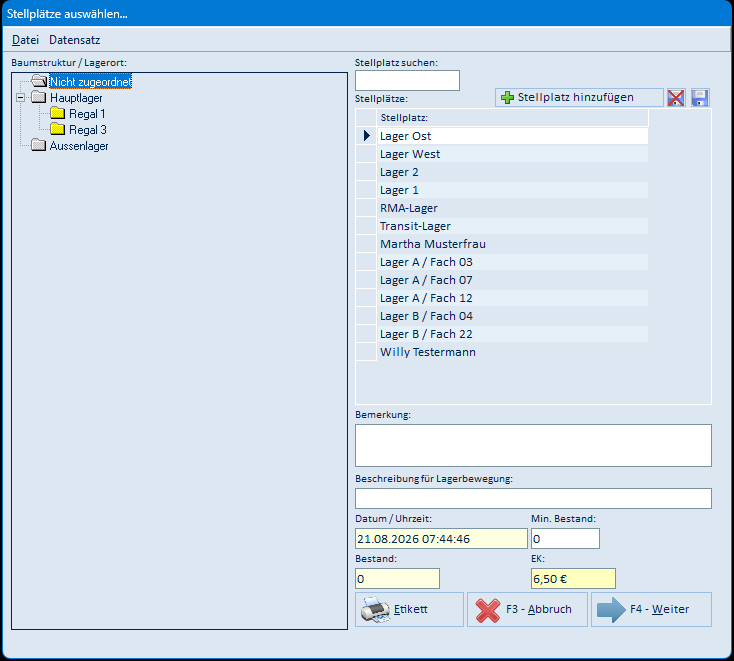
Diese Maske öffnet sich über die Schaltfläche Anlegen. Sie ordnet dem Artikel einen Stellplatz zu, den er bisher nicht hat. Links sehen Sie die Baumstruktur der Lagerorte, rechts die Liste der vorhandenen Stellplätze mit den Angaben zur Zuordnung.
Menüleiste
| Menü | Menüpunkt | Bedeutung |
|---|---|---|
| Datei | Fensterposition speichern | Merkt sich Größe und Position des Fensters für den nächsten Aufruf |
| Datei | Abbruch (F3) | Schließt die Maske ohne Zuordnung |
| Datei | Weiter (F4) | Ordnet den markierten Stellplatz zu und schließt die Maske |
| Datensatz | erster Datensatz (Shift+F1) | Springt zum ersten Stellplatz der Liste |
| Datensatz | vorheriger Datensatz (Shift+F2) | Einen Stellplatz zurück |
| Datensatz | nächster Datensatz (Shift+F3) | Einen Stellplatz weiter |
| Datensatz | letzter Datensatz (Shift+F4) | Springt zum letzten Stellplatz |
Kontextmenü der Baumstruktur (rechte Maustaste auf einen Eintrag der Baumstruktur)
| Menüpunkt | Bedeutung |
|---|---|
| Hauptordner hinzufügen… | Legt einen neuen Ordner auf oberster Ebene der Lagerort-Baumstruktur an |
| Ordner hinzufügen… | Legt einen Unterordner unter dem markierten Eintrag an |
| Ordner löschen… | Löscht den markierten Ordner der Baumstruktur |
Felder und Schaltflächen
| Feld / Schaltfläche | Bedeutung |
|---|---|
| Baumstruktur / Lagerort | Ordnerstruktur der Lagerorte. Stellplätze können per Maus auf einen Ordner gezogen und so zugeordnet werden |
| Stellplatz suchen | Schränkt die Stellplatzliste auf die Eingabe ein |
| Stellplätze | Liste der auswählbaren Stellplätze |
| Stellplatz hinzufügen | Legt einen neuen Stellplatz an; die Bezeichnung wird abgefragt (Abschnitt 5.5) |
| Rotes Kreuz / Diskette (rechts neben „Stellplatz hinzufügen") | Löscht bzw. speichert das Spaltenlayout der Stellplatzliste. Das Löschen wirkt erst nach einem Neustart |
| Bemerkung | Freitext zur Zuordnung von Artikel und Stellplatz |
| Beschreibung für Lagerbewegung | Freitext, der in die Lagerbewegung „Lager angelegt / …" übernommen wird |
| Datum / Uhrzeit | Zeitpunkt der Lagerbewegung |
| Min. Bestand | Mindestbestand des Artikels auf diesem Stellplatz |
| Bestand | Anfangsbestand, der beim Zuordnen gebucht wird. Ist er ungleich 0, schreibt emis dazu eine Lagerbewegung |
| EK | Einkaufspreis, mit dem die Lagerbewegung bewertet wird |
| Etikett | Öffnet die Druckauswahl für den Etikettendruck (Abschnitt 5.6) |
| F3 – Abbruch | Schließt die Maske ohne Zuordnung |
| F4 – Weiter | Ordnet den markierten Stellplatz zu. Hat der Artikel den Stellplatz bereits, erscheint „Stellplatz für diesen Artikel schon vorhanden!" |
5.5 Stellplatzbezeichnung eingeben

Über Stellplatz hinzufügen fragt emis die Bezeichnung des neuen Stellplatzes ab.
| Feld / Schaltfläche | Bedeutung |
|---|---|
| Eingabefeld | Bezeichnung des neuen Stellplatzes, höchstens 80 Zeichen. Ein Apostroph (') ist nicht erlaubt |
| F3 – Abbrechen | Bricht ab, ohne einen Stellplatz anzulegen |
| F4 – OK | Legt den Stellplatz an und übernimmt ihn in die Liste Stellplätze |
5.6 Druckauswahl (Etikett)
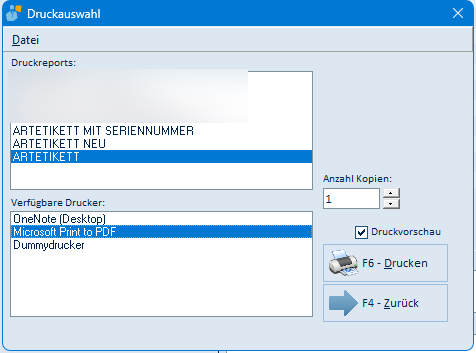
Die Schaltfläche Etikett der Maske „Stellplätze auswählen…" öffnet die Druckauswahl für den Etikettendruck.
| Menü | Menüpunkt | Bedeutung |
|---|---|---|
| Datei | Fensterposition speichern | Merkt sich Größe und Position des Fensters |
| Datei | Weiter (F4) | Schließt die Druckauswahl ohne zu drucken |
| Datei | Drucken (F6) | Startet den Druck mit den gewählten Einstellungen |
| Feld / Schaltfläche | Bedeutung |
|---|---|
| Druckreports | Auswahl der Etikettenvorlage |
| Verfügbare Drucker | Auswahl des Druckers |
| Anzahl Kopien | Anzahl der zu druckenden Etiketten |
| Druckvorschau | Ist der Haken gesetzt, wird das Etikett vor dem Druck in der Vorschau angezeigt (Abschnitt 5.7) |
| F6 – Drucken | Startet den Druck bzw. die Vorschau |
| F4 – Zurück | Schließt die Druckauswahl ohne zu drucken |
5.7 Druckvorschau
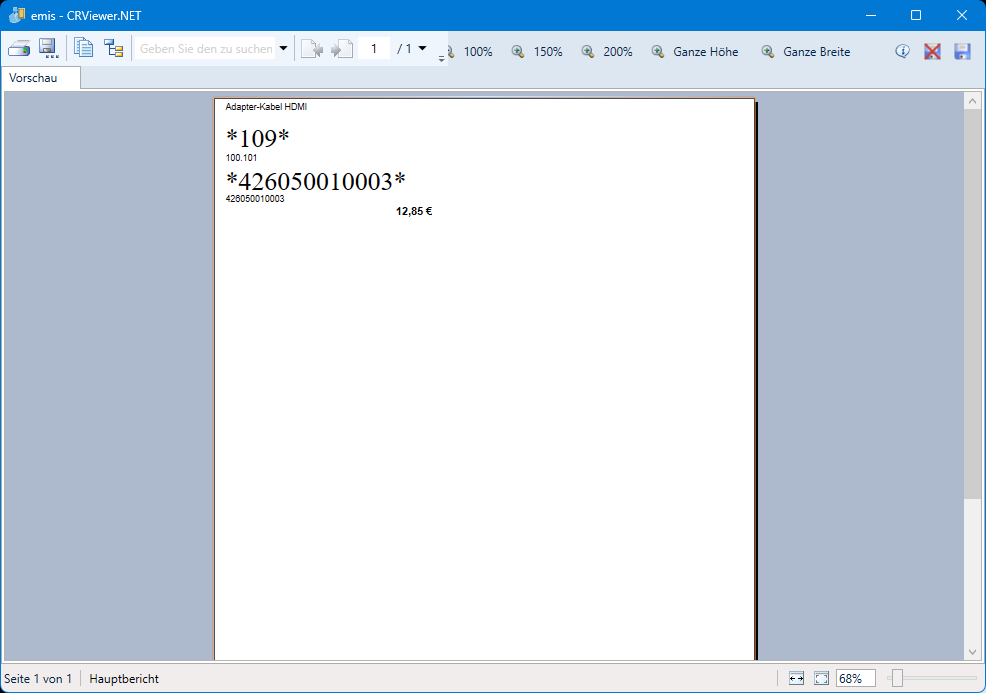
Ist in der Druckauswahl Druckvorschau angehakt, zeigt emis das Etikett zunächst in der Vorschau an. Das Aussehen richtet sich nach dem gewählten Druckreport.
| Schaltfläche / Bereich | Bedeutung |
|---|---|
| Symbolleiste links (Öffnen, Speichern, Drucken, Exportieren) | Bericht öffnen, speichern, drucken bzw. in ein anderes Format exportieren |
| Suchfeld „Geben Sie den zu suchen" | Sucht einen Text im angezeigten Bericht |
| Seitenblättern / Seitenanzeige | Blättert zwischen den Seiten des Berichts |
| 100 % / 150 % / 200 % / Ganze Höhe / Ganze Breite | Stellt die Vergrößerung der Vorschau ein |
| Vorschaubereich | Zeigt das Etikett so, wie es gedruckt wird |
| Statuszeile unten | Seitenanzahl und aktueller Zoomfaktor |
6. Häufige Fragen / Hinweise
- „Es wurde kein Artikel ausgewählt." / „Es wurde keine Menge angegeben." / „Es wurde kein Lager ausgewählt." – Diese Meldungen erscheinen beim Buchen, wenn einer der drei Schritte noch fehlt. Ergänzen Sie die fehlende Angabe und buchen Sie erneut.
- „Bitte wählen Sie zuerst einen Artikel." – Diese Meldung erscheint, wenn Sie im Bereich Auswahl Lager auf Suchen klicken, bevor ein Artikel gewählt wurde. Wählen Sie zuerst den Artikel aus.
- „Stellplatz für diesen Artikel schon vorhanden!" – Diese Meldung erscheint, wenn Sie über Anlegen einen Stellplatz zuordnen wollen, den der Artikel bereits hat. Geben Sie den Lagerplatz in diesem Fall direkt in das Feld Auswahl Lager ein und klicken Sie auf Suchen – der vorhandene Lagerplatz wird dann unmittelbar übernommen.
- Beim Klick auf „Anlegen" erscheint „Für diese Funktion haben Sie keine Berechtigung!" oder „Es findet momentan eine Inventur statt…". – Zum Anlegen und Zuordnen von Stellplätzen ist eine Berechtigung nötig; außerdem sind während einer Inventur alle Lagerbewegungen gesperrt. Die Maske „Stellplätze auswählen…" öffnet sich erst, wenn die Berechtigung vorliegt bzw. die Inventur abgeschlossen ist. Wenden Sie sich wegen der Berechtigung an Ihren emis-Betreuer.
- Menge: Im Feld Angelieferte Menge werden nur Zahlenwerte übernommen. Eine nicht-numerische Eingabe wird beim Verlassen des Feldes verworfen.
- Buchung erhöht den Bestand sofort. Mit F5 – Buchen wird der Bestand des gewählten Lagerplatzes unmittelbar erhöht und eine Lagerbewegung geschrieben.