Menü Konfigurieren – Anwenderhandbuch
Programm: emis.menü.konfigurieren Version: 2026.7.2 Stand: 04.08.2026
1. Überblick
Mit emis.menü.konfigurieren legen Sie fest, wie das emis.auswahlmenü für einen Anwender aussieht. Sie bestimmen je Anwender und je Menübereich, welche Menüpunkte sichtbar sind, welche als Favorit erscheinen und – im Kacheldesign – wie groß die einzelne Kachel dargestellt wird.
Zusätzlich hinterlegen Sie hier bis zu zehn eigene Programme („Ihr Programm 1" bis „Ihr Programm 10"), die dann im emis.auswahlmenü als eigene Einträge gestartet werden können.
Das Modul richtet sich an Anwender, die das Erscheinungsbild des Auswahlmenüs für sich oder für andere Anwender anpassen möchten.
2. Programmstart
emis.menü.konfigurieren wird – wie alle emis-Module – über das emis.auswahlmenü gestartet. Sie finden den Eintrag Menü Konfigurieren im Bereich EMIS-Tools.
Am schnellsten erreichen Sie den Eintrag über die Modulsuche: Klicken Sie im emis.auswahlmenü oben rechts auf das Lupensymbol, geben Sie „Konfig" ein und wählen Sie Menü Konfigurieren aus.
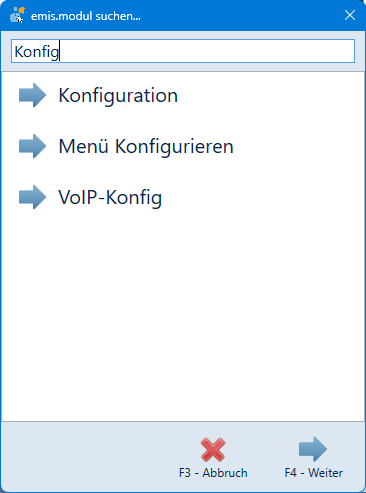
Das Fenster Auswahlmenü einrichten... öffnet sich anschließend.
3. Das Hauptfenster
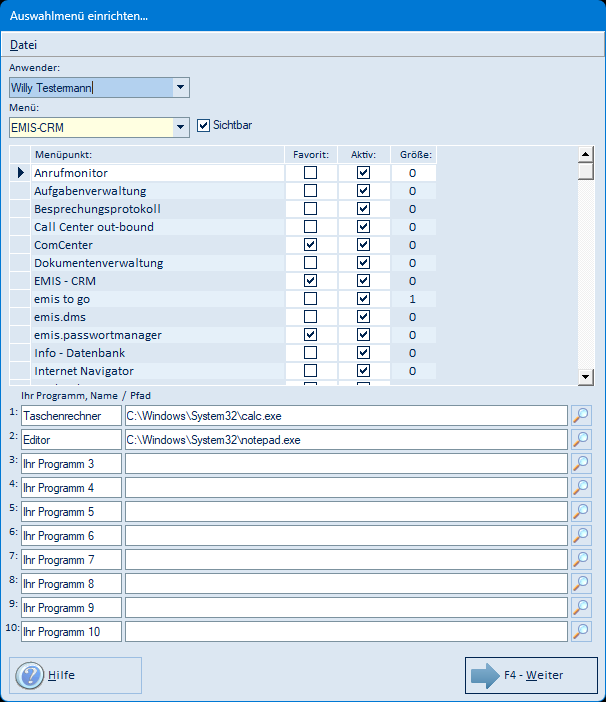
Das Fenster ist von oben nach unten in folgende Bereiche gegliedert:
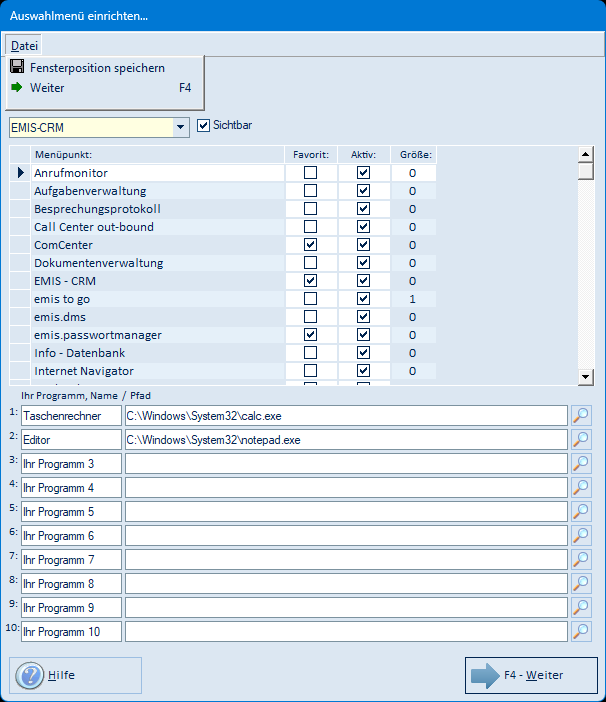
- Menü „Datei" (oben): Enthält die Befehle Weiter (F4) zum Speichern und Schließen sowie Fensterposition speichern für die Position dieses Fensters.
- Anwender: Auswahl des Anwenders, dessen Auswahlmenü Sie einrichten.
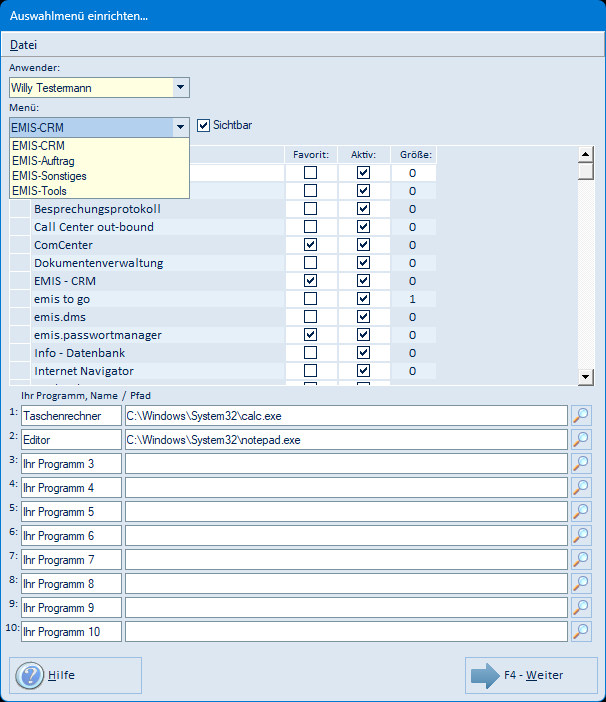
- Menü: Auswahl des Menübereichs, den Sie bearbeiten (EMIS-CRM, EMIS-Auftrag, EMIS-Sonstiges, EMIS-Tools).
- Sichtbar: Blendet den gewählten Menübereich für den Anwender insgesamt ein oder aus.
- Menüpunkt-Tabelle (Mitte): Zeigt alle Menüpunkte des gewählten Bereichs mit den Spalten Favorit, Aktiv und Größe.
- Ihr Programm, Name / Pfad (unten): Zehn Zeilen zum Hinterlegen eigener Programme mit Name und Programmpfad.
- Schaltflächen (ganz unten): Hilfe und F4 – Weiter (Speichern und Schließen).
Anwender und Menübereich wählen
Wählen Sie zuerst unter Anwender die Person aus, deren Menü Sie anpassen möchten. Wählen Sie danach unter Menü den gewünschten Bereich. Erst wenn beide Felder gefüllt sind, füllt sich die Menüpunkt-Tabelle mit den Einträgen dieses Bereichs.
Neben der Auswahlliste können Sie den Anwender auch suchen: Tippen Sie im Feld Anwender einen Buchstaben, öffnet sich die Maske Anwender suchen... (siehe Abschnitt 5.2). Mit der Rücktaste leeren Sie das Feld.
Die Spalten der Menüpunkt-Tabelle
| Spalte | Bedeutung |
|---|---|
| Menüpunkt | Bezeichnung des Menüeintrags im Auswahlmenü |
| Favorit | Ist das Häkchen gesetzt, erscheint der Eintrag zusätzlich im Bereich Favoriten des Auswahlmenüs |
| Aktiv | Ist das Häkchen gesetzt, ist der Menüpunkt für den Anwender sichtbar; ohne Häkchen wird er ausgeblendet |
| Größe | Größe der Kachel im Kacheldesign des Auswahlmenüs (0 = Standardgröße) |
Ein Klick auf einen Spaltenkopf sortiert die Tabelle nach dieser Spalte; ein erneuter Klick auf denselben Spaltenkopf kehrt die Sortierung um. Die Spaltenbreiten können Sie am Spaltenkopf mit der Maus verändern.
4. Arbeitsabläufe
4.1 Menüpunkte für einen Anwender ein- oder ausblenden
- Wählen Sie oben den Anwender.
- Wählen Sie das Menü (den Bereich), z. B. EMIS-CRM.
- Setzen oder entfernen Sie in der Spalte Aktiv das Häkchen bei den gewünschten Menüpunkten.
- Klicken Sie auf F4 – Weiter, um die Einstellungen zu speichern.
- Starten Sie emis neu, damit die Änderungen im Auswahlmenü wirksam werden.
4.2 Einen Menüpunkt als Favorit festlegen
- Wählen Sie Anwender und Menü.
- Setzen Sie in der Spalte Favorit das Häkchen bei den Menüpunkten, die im Bereich Favoriten des Auswahlmenüs erscheinen sollen.
- Speichern Sie mit F4 – Weiter und starten Sie emis neu.
4.3 Einen ganzen Menübereich aus- oder einblenden
- Wählen Sie Anwender und Menü.
- Über das Kontrollkästchen Sichtbar blenden Sie den gesamten Bereich für den Anwender ein oder aus.
- Speichern Sie mit F4 – Weiter und starten Sie emis neu.
4.4 Ein eigenes Programm hinterlegen
- Tragen Sie im Bereich Ihr Programm, Name / Pfad in einer der zehn Zeilen links den Namen ein, unter dem das Programm im Auswahlmenü erscheinen soll.
- Klicken Sie rechts neben der Zeile auf das Lupensymbol. Es öffnet sich das Fenster Bitte Programm auswählen! (siehe Abschnitt 5.3).
- Wählen Sie dort die Programmdatei (.exe) aus und klicken Sie auf Öffnen. Der Pfad wird in das mittlere Feld der Zeile übernommen.
- Speichern Sie mit F4 – Weiter und starten Sie emis neu. Das Programm steht dann im emis.auswahlmenü im Bereich Sonstiges zur Verfügung und lässt sich dort mit einem Klick starten.
- Möchten Sie das Programm schneller erreichen, klicken Sie im emis.auswahlmenü mit der rechten Maustaste auf seine Kachel und wählen Als Favorit hinzufügen. Der Eintrag erscheint dann zusätzlich im Bereich Favoriten – das entspricht dem Häkchen in der Spalte Favorit dieses Moduls.
4.5 Position dieses Fensters speichern
Über das Menü Datei → Fensterposition speichern merkt sich das Programm die aktuelle Position des Fensters Auswahlmenü einrichten... für den nächsten Aufruf.
5. Masken-Referenz
5.1 Auswahlmenü einrichten...
Menüleiste
Die Maske hat genau ein Menü, das Menü Datei.
| Menü | Menüpunkt | Wirkung |
|---|---|---|
| Datei | Fensterposition speichern | Merkt sich Größe und Position des Fensters Auswahlmenü einrichten... für den nächsten Aufruf |
| Datei | Weiter (F4) | Speichert alle Einstellungen und schließt das Fenster – wie die Schaltfläche F4 – Weiter |
Felder und Schaltflächen
| Feld / Schaltfläche | Bedeutung |
|---|---|
| Anwender | Auswahl des Anwenders, dessen Auswahlmenü bearbeitet wird. Vorbelegt ist der angemeldete Anwender. Eine Eingabe über die Tastatur öffnet die Maske Anwender suchen... (Abschnitt 5.2) |
| Menü | Auswahl des Menübereichs (EMIS-CRM, EMIS-Auftrag, EMIS-Sonstiges, EMIS-Tools) |
| Sichtbar | Blendet den gewählten Bereich für den Anwender ein/aus |
| Menüpunkt-Tabelle | Menüpunkte des Bereichs mit den Spalten Menüpunkt, Favorit, Aktiv und Größe. Ein Klick auf einen Spaltenkopf sortiert die Tabelle, ein zweiter Klick kehrt die Sortierung um |
| Ihr Programm 1–10 (Name) | Anzeigename eines eigenen Programms; Vorbelegung „Ihr Programm 1" bis „Ihr Programm 10" |
| Ihr Programm 1–10 (Pfad) | Programmdatei, die der Eintrag startet |
| Lupensymbol je Zeile 1–10 | Öffnet das Fenster Bitte Programm auswählen! (Abschnitt 5.3) zur Auswahl der Programmdatei |
| Hilfe | Öffnet die Hilfeseite zu diesem Modul im emis-Wiki (externer Browser) |
| F4 – Weiter | Speichert alle Einstellungen und schließt das Fenster; anschließend erscheint der Hinweis, dass emis neu gestartet werden muss |
Zusätzliche Bedienelemente im klassischen Menüdesign
Wird das Auswahlmenü nicht im Kacheldesign, sondern im klassischen Design betrieben, zeigt die Maske zusätzlich die folgenden Bedienelemente. Im Kacheldesign – der Standardeinstellung und der in den Screenshots gezeigten Darstellung – sind sie ausgeblendet, dafür ist dort die Spalte Größe der Menüpunkt-Tabelle sichtbar.
| Element | Bedeutung |
|---|---|
| Symbol (Schieberegler je Zeile 1–10) | Wählt das Symbol, mit dem das eigene Programm im Auswahlmenü angezeigt wird; das gewählte Symbol wird links daneben angezeigt |
| Area-Hintergrundfarbe | Schaltet die farbige Hinterlegung der Menübereiche im Auswahlmenü ein oder aus |
| Hintergrundbild | Schaltet das Hintergrundbild des Auswahlmenüs ein oder aus |
| Fensterposition speichern | Speichert Größe und Position des emis.auswahlmenüs (nicht dieses Fensters) |
| Fensterposition zurücksetzen | Verwirft die gespeicherte Größe und Position des emis.auswahlmenüs; es erscheint der Hinweis, dass emis neu gestartet werden muss |
5.2 Anwender suchen...
Aufruf: Eingabe eines Buchstabens im Feld Anwender.
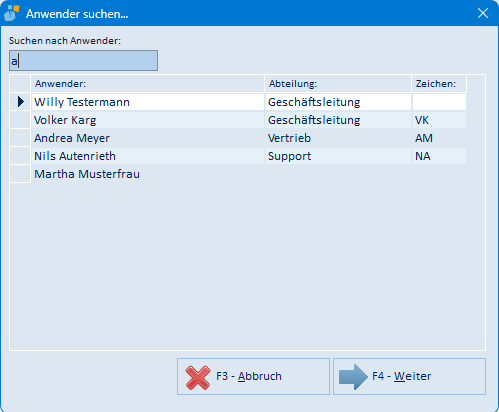
| Element | Bedeutung |
|---|---|
| Suchen nach Anwender | Eingabefeld für den Suchbegriff |
| Tabelle (Anwender, Abteilung, Zeichen) | Liste der auswählbaren Anwender mit Abteilung und Kurzzeichen |
| F3 – Abbruch | Schließt die Maske, ohne einen Anwender zu übernehmen |
| F4 – Weiter | Übernimmt den markierten Anwender in das Feld Anwender |
5.3 Bitte Programm auswählen!
Aufruf: Lupensymbol rechts neben einer der zehn Zeilen im Bereich Ihr Programm, Name / Pfad.
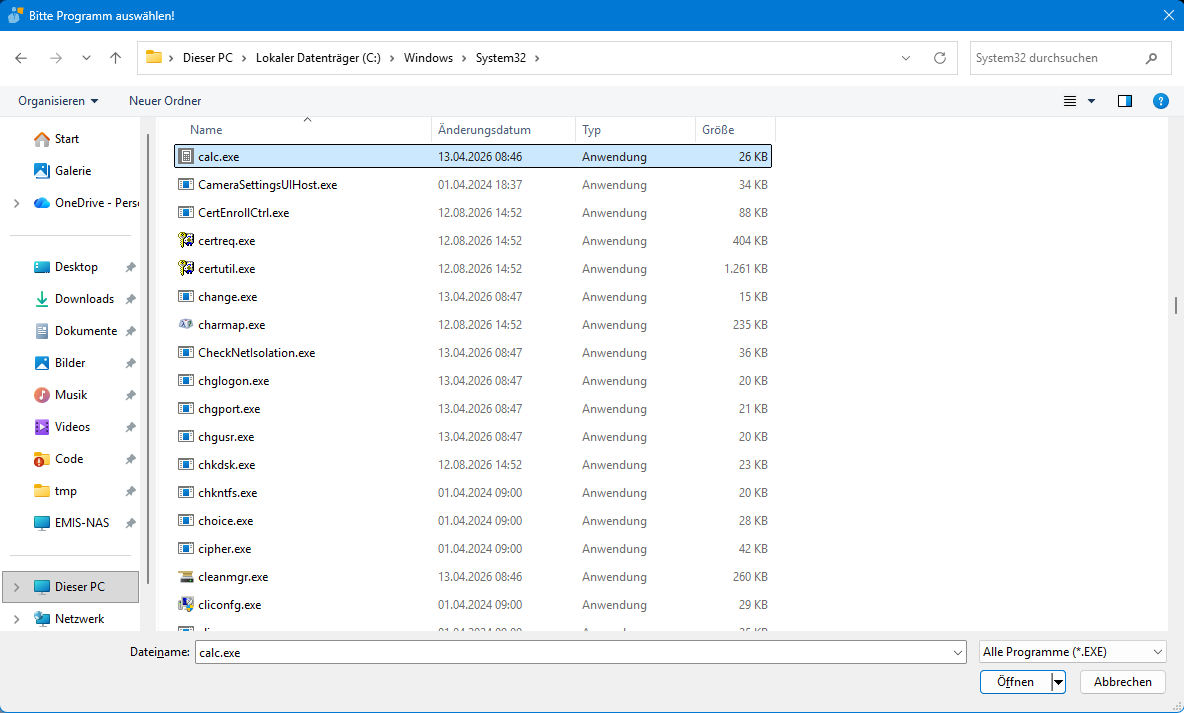
Es handelt sich um das Standard-Auswahlfenster von Windows.
| Element | Bedeutung |
|---|---|
| Navigationsleiste / Ordnerbaum (links) | Wechsel in das Laufwerk bzw. den Ordner, in dem das Programm liegt |
| Dateiliste (Mitte) | Ordner und Programmdateien des aktuellen Ordners |
| Dateiname | Name der gewählten Datei; kann auch direkt eingetippt werden |
| Dateityp „Alle Programme (*.EXE)" | Vorgegebener Filter – es können nur Programmdateien ausgewählt werden |
| Öffnen | Übernimmt die gewählte Datei als Pfad in die Zeile |
| Abbrechen | Schließt das Fenster, ohne einen Pfad zu übernehmen |
5.4 Modulsuche (Programmstart)
Über das Lupensymbol im emis.auswahlmenü öffnen Sie die Modulsuche. Sie gehört zum emis.auswahlmenü und wird hier nur als Startweg gezeigt.
| Element | Bedeutung |
|---|---|
| Suchfeld (oben) | Eingabe des Suchbegriffs; die Liste darunter zeigt die passenden Module |
| Trefferliste | Gefundene Module; ein Doppelklick startet das Modul |
| F3 – Abbruch | Schließt die Modulsuche, ohne ein Modul zu starten |
| F4 – Weiter | Startet das markierte Modul |
6. Häufige Fragen / Hinweise
- Änderungen erst nach Neustart sichtbar. Nach dem Speichern mit F4 – Weiter weist emis darauf hin, dass Sie das Programm neu starten müssen, damit die Änderungen im Auswahlmenü wirksam werden.
- Die Menüpunkt-Tabelle bleibt leer. Die Tabelle füllt sich erst, wenn sowohl ein Anwender als auch ein Menü ausgewählt sind.
- Kachelgröße (Spalte „Größe"). Die Größe der Kacheln wird üblicherweise direkt im Auswahlmenü angepasst; dieses Modul zeigt und speichert den Wert je Anwender.
- Ihr eigenes Programm erscheint nicht. Die eigenen Programme liegen im emis.auswahlmenü im Bereich Sonstiges. Erscheint der Eintrag dort nicht, prüfen Sie, ob Name und gültiger Programmpfad hinterlegt sind, speichern Sie mit F4 – Weiter und starten Sie emis neu.
- Die Maske sieht anders aus als hier abgebildet. Wird das emis.auswahlmenü im klassischen Design statt im Kacheldesign betrieben, zeigt die Maske zusätzliche Bedienelemente für Symbole, Hintergrundfarbe, Hintergrundbild und die Fensterposition des Auswahlmenüs; die Spalte Größe entfällt dann. Die Bedeutung dieser Elemente finden Sie in Abschnitt 5.1.
- Zweimal „Fensterposition speichern". Der Menüpunkt Datei → Fensterposition speichern merkt sich die Position dieses Fensters. Die gleichnamige Schaltfläche im klassischen Menüdesign speichert dagegen die Position des emis.auswahlmenüs.