emis.kundenportal – Anwenderhandbuch
App: emis.kundenportal Version: 2026.8.1 Stand: 2026-08-13
1. Überblick
Mit dem emis.kundenportal erreichen Sie den emis-Support direkt von Ihrem Smartphone, Tablet oder PC aus. Sie melden Probleme, verfolgen den Bearbeitungsstand Ihrer Tickets, fragen einen Termin für Ihr emis.update an und rufen Ihre Lizenzdaten ab – ohne Anruf und ohne E-Mail.
Das Kundenportal ist die Kunden-App von emis. Sie richtet sich an Anwender von emis-Kundenunternehmen, nicht an Mitarbeiter von Karg EDV. Zur Einordnung: Die Mitarbeiter-App heißt emis.mobile, die Foto-App für Belege emis.mobile.scanner und die Diktier-App emis.spracheingabe.
Die wichtigsten Funktionen:
- Tickets anlegen, verfolgen, ergänzen, wiedereröffnen und löschen (Kapitel 4.1 bis 4.6),
- Updatetermin anfragen (Kapitel 4.7),
- Verbesserungsvorschläge einreichen und verfolgen (Kapitel 4.8),
- Neuen Anwender als Ansprechpartner hinterlegen lassen (Kapitel 4.10),
- Individualentwicklungen einsehen (Kapitel 4.11),
- Firmenschalter und Lizenzschlüssel abrufen (Kapitel 4.12).
Video-Hilfe zum Anlegen eines Tickets: Ticket anlegen
Wie die Tickets auf der emis-Seite weiterbearbeitet werden, beschreiben die Anwenderhandbücher emis.ticket und emis.tickettabelle.
2. Installation und Anmeldung
2.1 App installieren
Das emis.kundenportal gibt es für Android, iPhone/iPad und Windows:
- Android: Google Play Store
- iPhone/iPad: Apple App Store
- Windows: Microsoft Store
Nach der Installation starten Sie die App über ihr Symbol auf dem Startbildschirm bzw. im Windows-Startmenü.
2.2 Installation unter Windows
Unter Windows installieren Sie das emis.kundenportal über den Microsoft Store. So gehen Sie vor:
- Öffnen Sie den Microsoft Store und suchen Sie nach „emis.kundenportal", oder rufen Sie den Store-Link aus Kapitel 2.1 im Browser auf.
- Wählen Sie Herunterladen bzw. Installieren.
- Fragt Windows, ob Sie die App „geräteübergreifend verwenden" möchten, können Sie die Anmeldung mit einem Microsoft-Konto mit Nein, danke überspringen – die Installation läuft anschließend trotzdem weiter.
- Nach der Installation finden Sie das emis.kundenportal im Startmenü unter emis.kundenportal.
Die Windows-Fassung hat denselben Funktionsumfang und dieselben Masken wie die Android- und iOS-Fassung. Unterschiede gibt es nur in der Bedienung:
- Beim Anhängen von Dateien stehen Foto aufnehmen und Datei auswählen zur Verfügung (statt zusätzlich „Aus Galerie auswählen").
- In der Maske Neues Problem melden können Sie Dateien zusätzlich per Ziehen und Ablegen in den gestrichelten Bereich Dateianhänge legen.
- Die Schaltfläche Speichern in den Einstellungen wird mit einem Symbol dargestellt.
Updates der Windows-Fassung installiert der Microsoft Store automatisch.
2.3 Erster Start
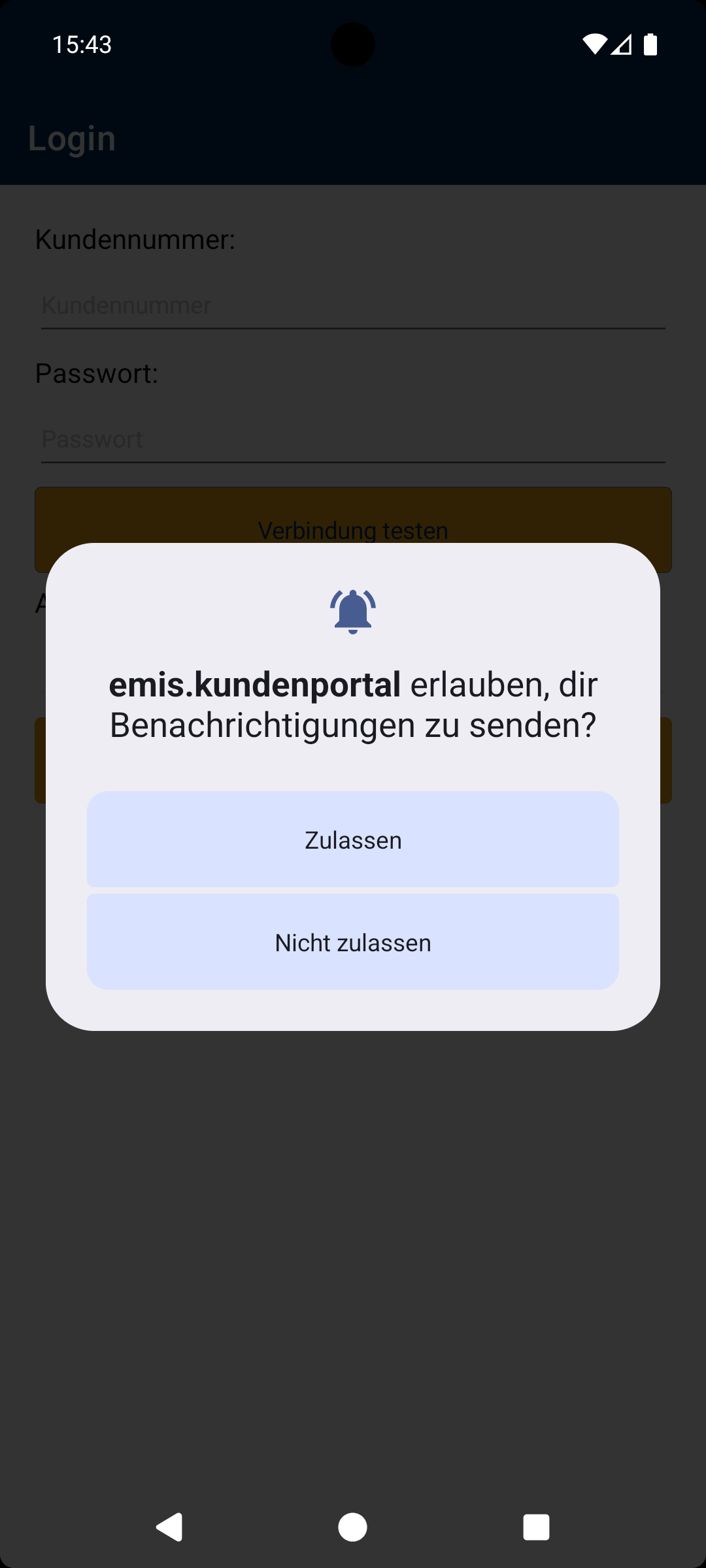
Beim ersten Start fragt Android, ob die App Ihnen Benachrichtigungen senden darf. Tippen Sie auf Zulassen – die App informiert Sie damit über abgeschlossene Vorgänge.
2.4 Anmelden
Anschließend erscheint die Anmeldemaske. Sie brauchen dafür Ihre Kundennummer und das Kennwort für das Kundenportal. Beides erhalten Sie von Karg EDV.
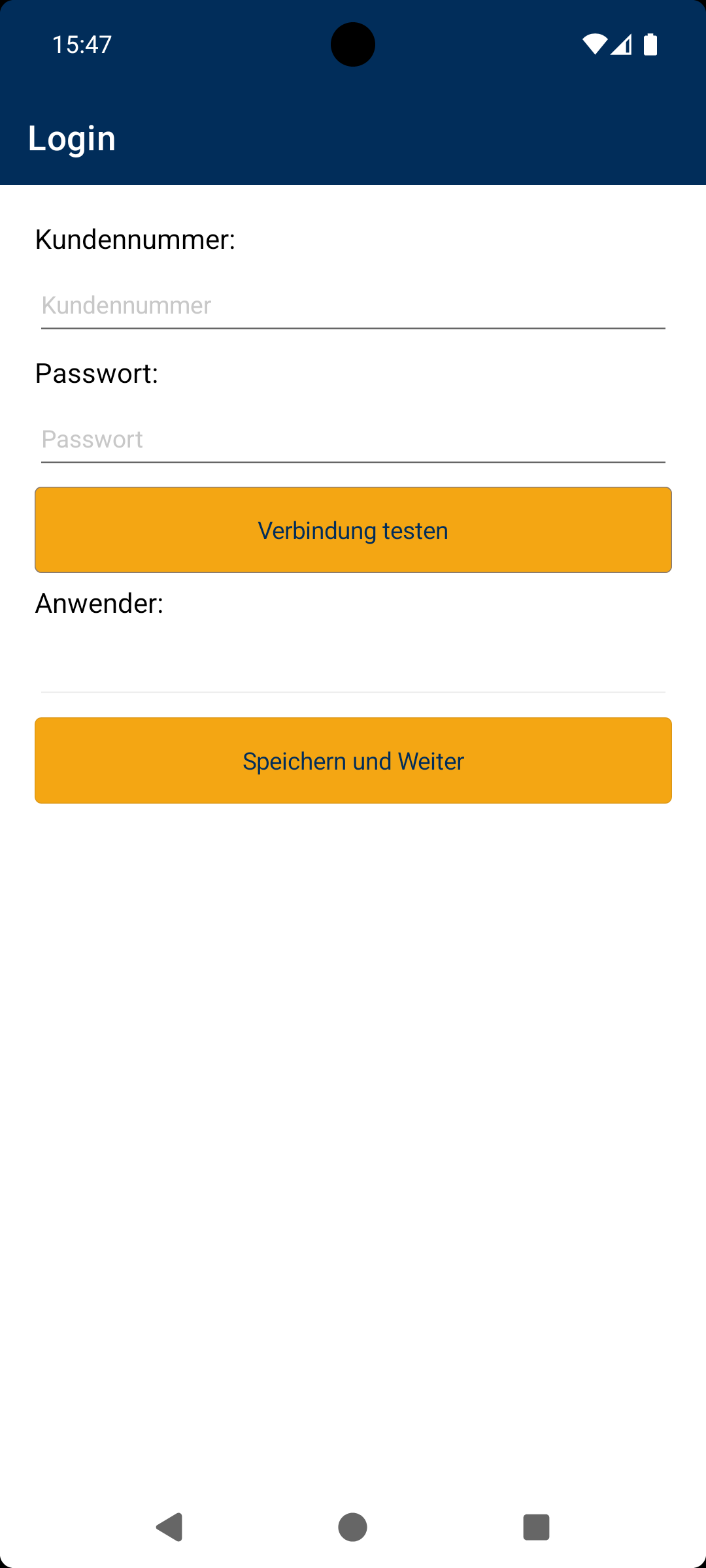
- Tragen Sie Ihre Kundennummer ein.
- Tragen Sie Ihr Passwort ein.
- Tippen Sie auf Verbindung testen. Sind die Daten richtig, meldet die App „Ihre Eingaben sind korrekt. / Die Datenbankverbindung wurde hergestellt. / Bitte wählen Sie einen Anwender aus." und schaltet die Auswahlliste Anwender frei.
- Wählen Sie in der Liste Anwender Ihren Namen aus. Aufgeführt sind alle Ansprechpartner, die Karg EDV zu Ihrem Unternehmen hinterlegt hat. Fehlt Ihr Name, lassen Sie sich zuerst als Anwender anlegen (Kapitel 4.10).
- Tippen Sie auf Speichern und weiter. Das Hauptmenü erscheint.
Die App merkt sich die Anmeldung. Beim nächsten Start gelangen Sie direkt ins Hauptmenü, ohne Kundennummer und Kennwort erneut einzugeben.
2.5 Abmelden
Abmelden können Sie sich über Einstellungen → Abmelden (Kapitel 5.15). Die App fragt vorher nach. Nach dem Abmelden erscheint wieder die Anmeldemaske, und Sie müssen Kundennummer und Kennwort erneut eingeben.
Meldet die App beim Start „Erneute Anmeldung erforderlich", ist Ihre Sitzung aus Sicherheitsgründen beendet worden. Melden Sie sich einfach neu an.
3. Das Hauptmenü
Nach der Anmeldung sehen Sie das Hauptmenü mit 15 Kacheln. Sie erreichen die weiteren Kacheln, indem Sie nach unten wischen.
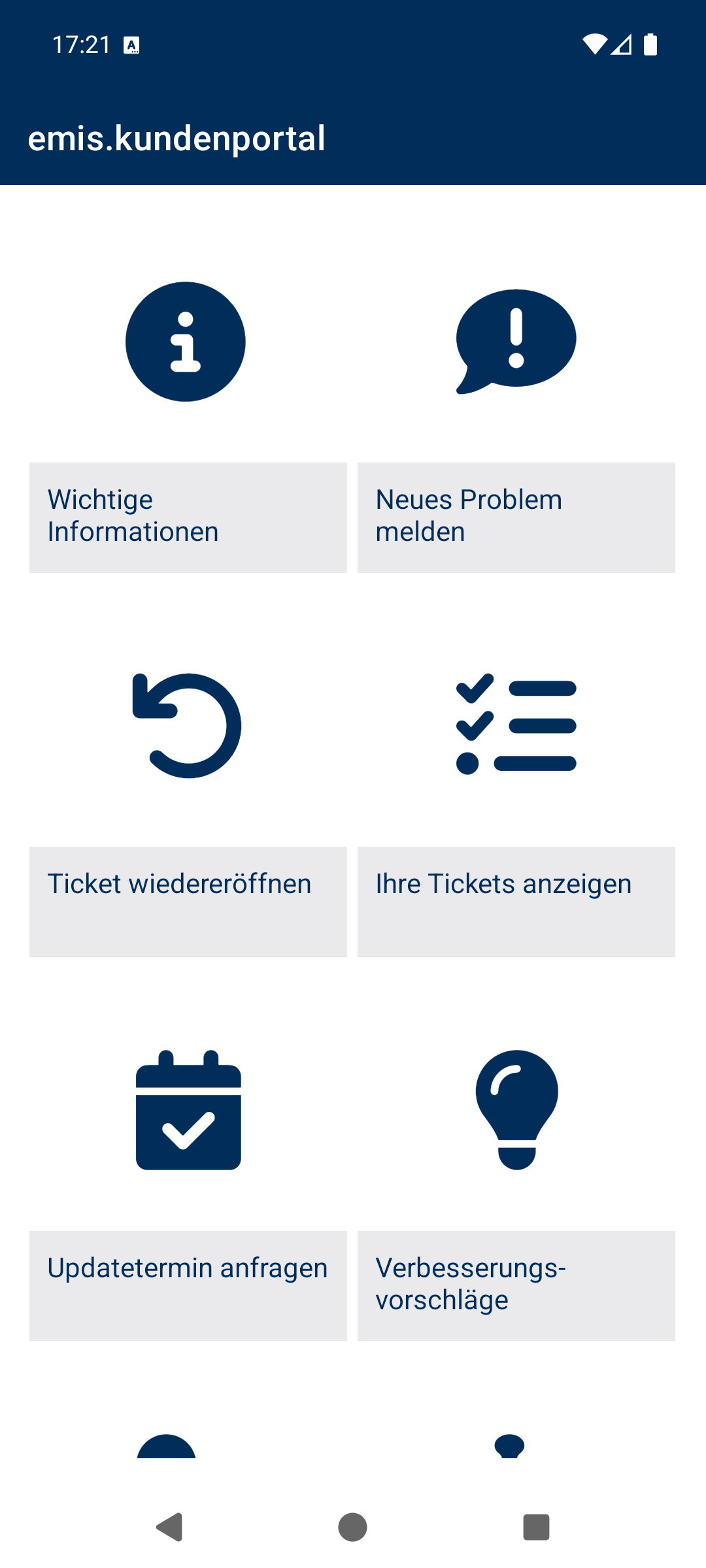
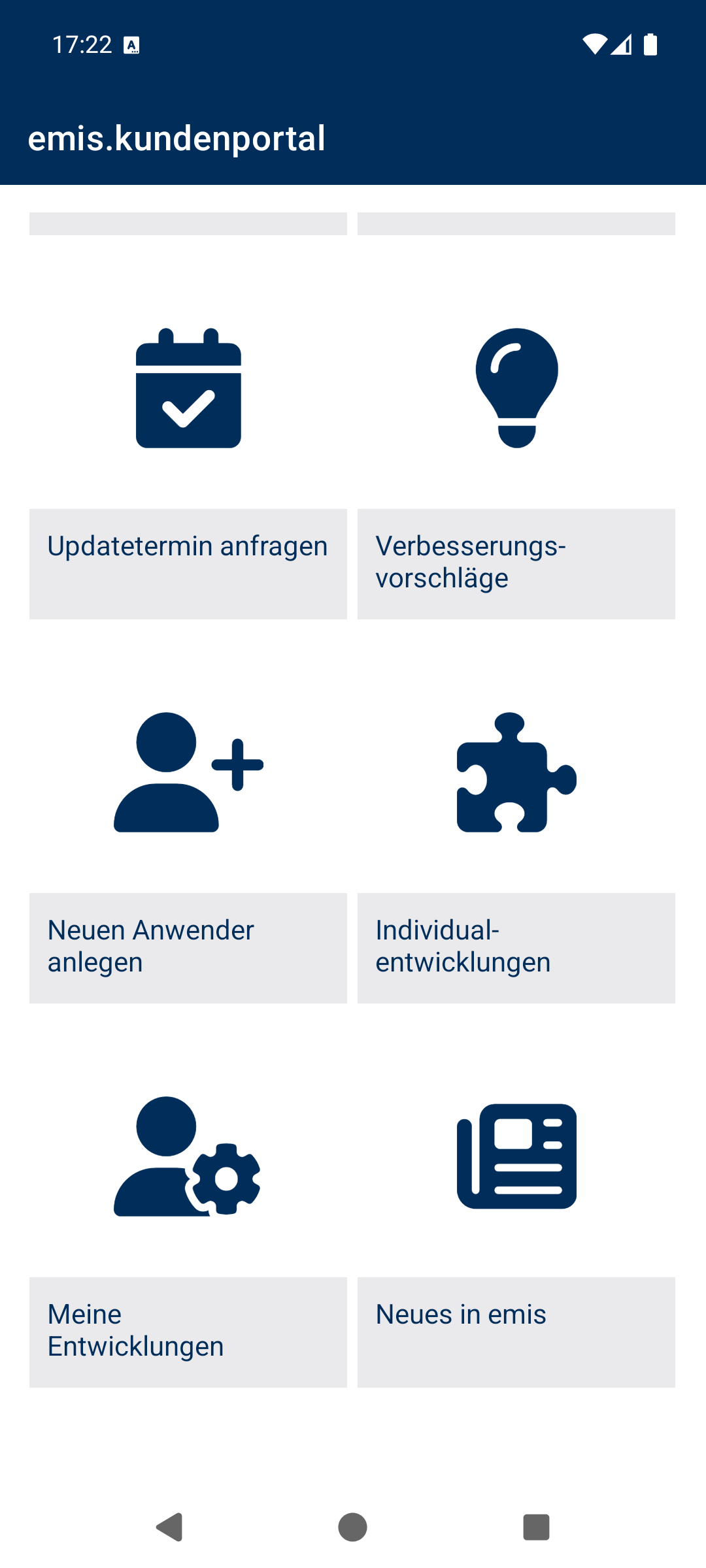
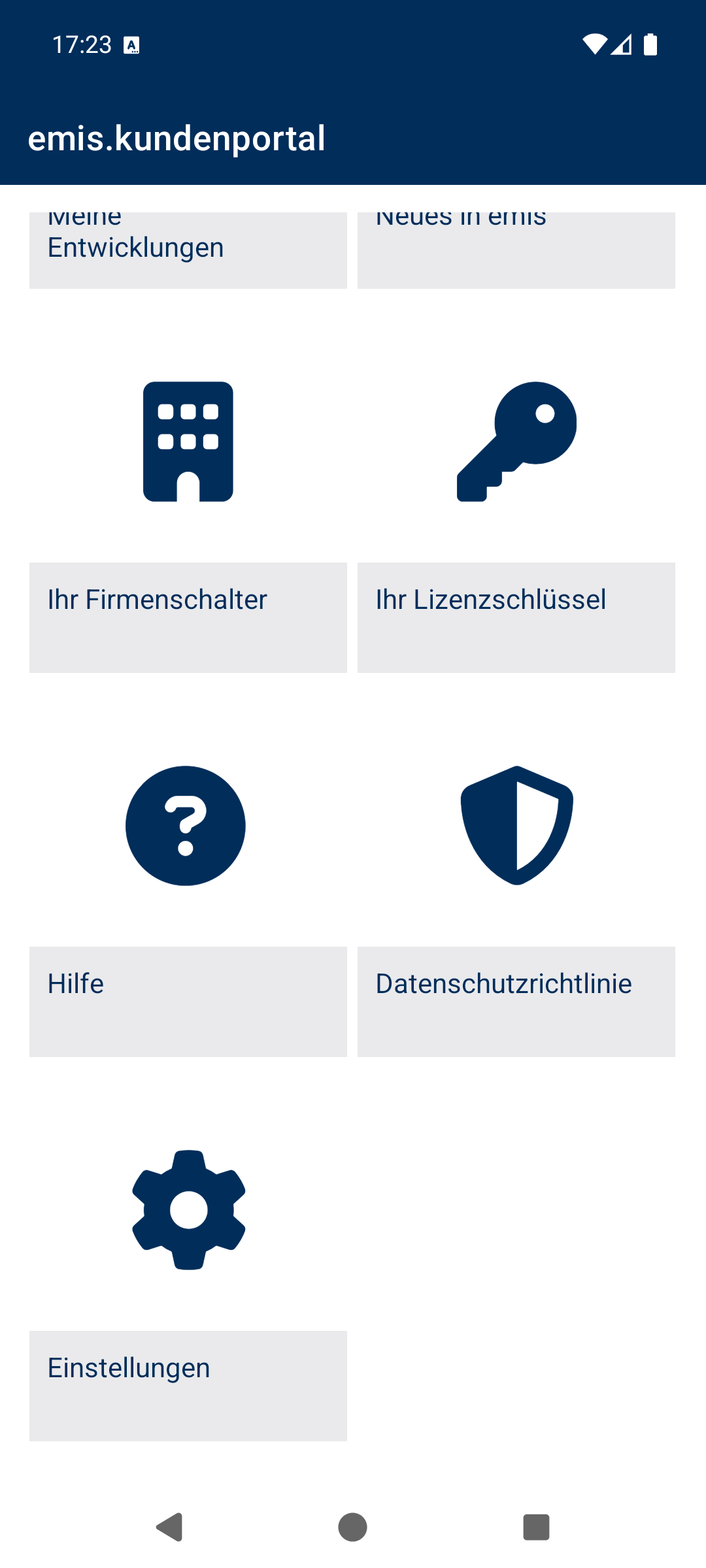
Aus jeder Maske kehren Sie mit dem Pfeil oben links oder mit der Zurück-Taste Ihres Geräts ins Hauptmenü zurück.
4. Arbeitsabläufe
4.1 Neues Problem melden (Ticket anlegen)
Über Neues Problem melden schildern Sie dem emis-Support ein Problem oder eine Anfrage. Die Kachel steht nur zur Verfügung, wenn für Ihr Unternehmen ein gültiger Wartungsvertrag hinterlegt ist; andernfalls meldet die App „Sie haben derzeit keinen Wartungsvertrag!".
-
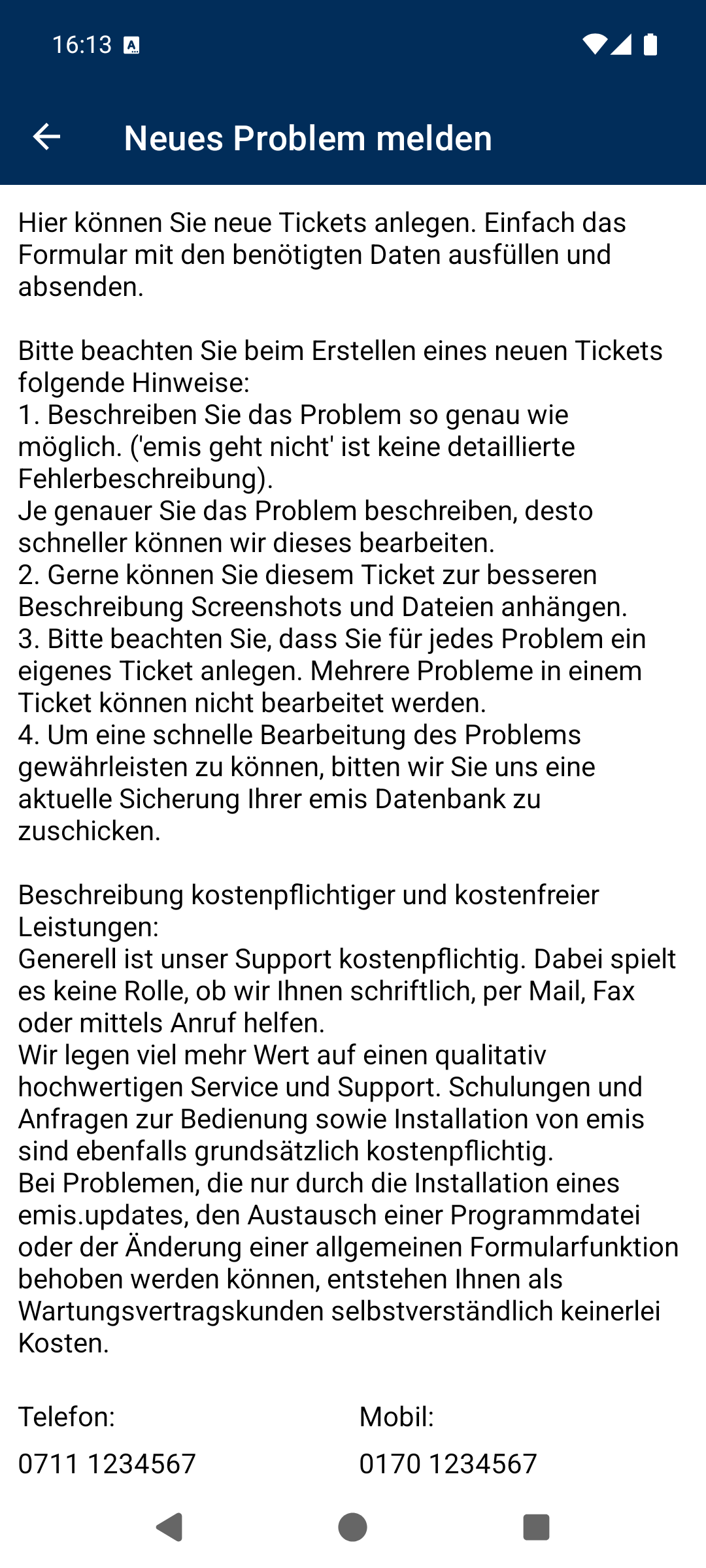
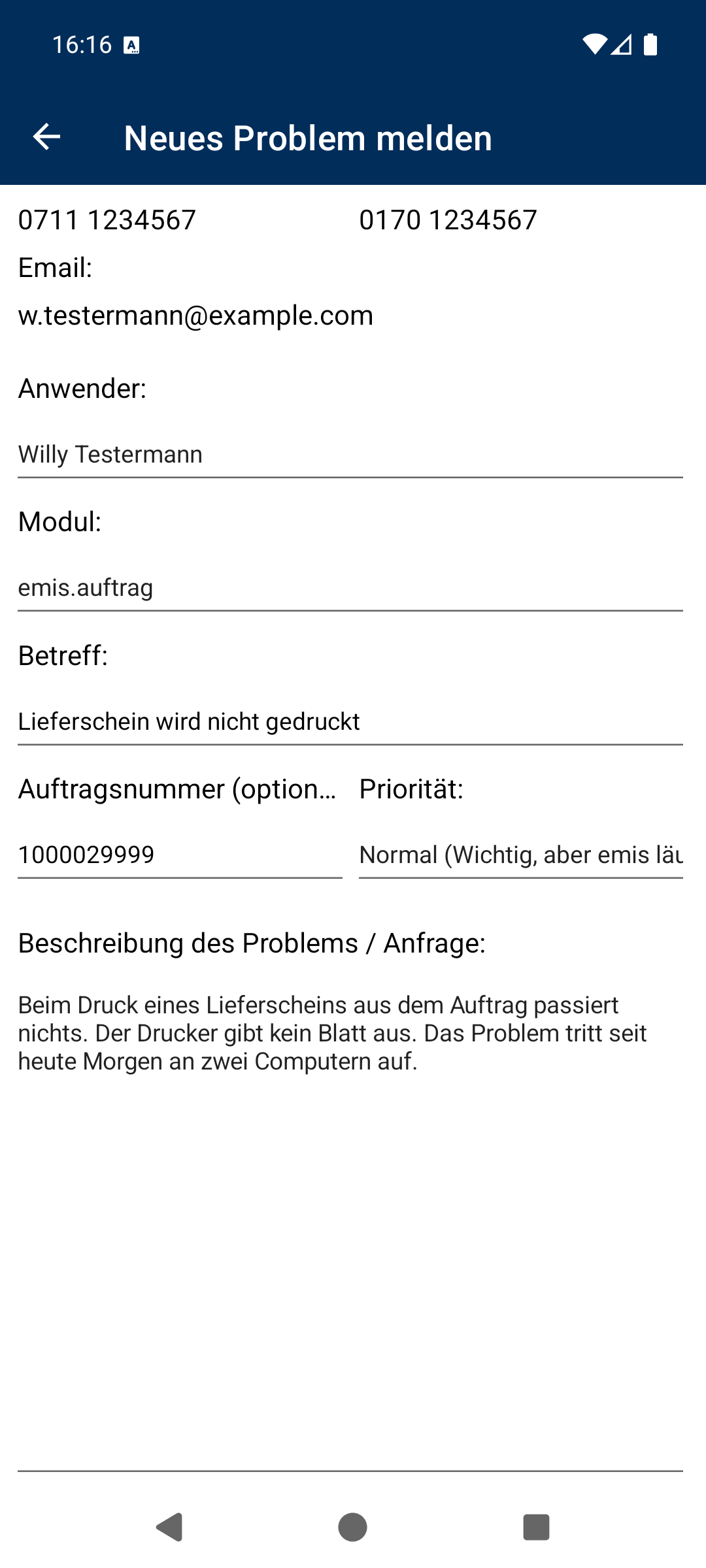
Tippen Sie im Hauptmenü auf Neues Problem melden. Am Kopf der Maske stehen die Hinweise zum Ausfüllen; darunter sehen Sie Telefon, Mobil und E-Mail des gewählten Anwenders.
-
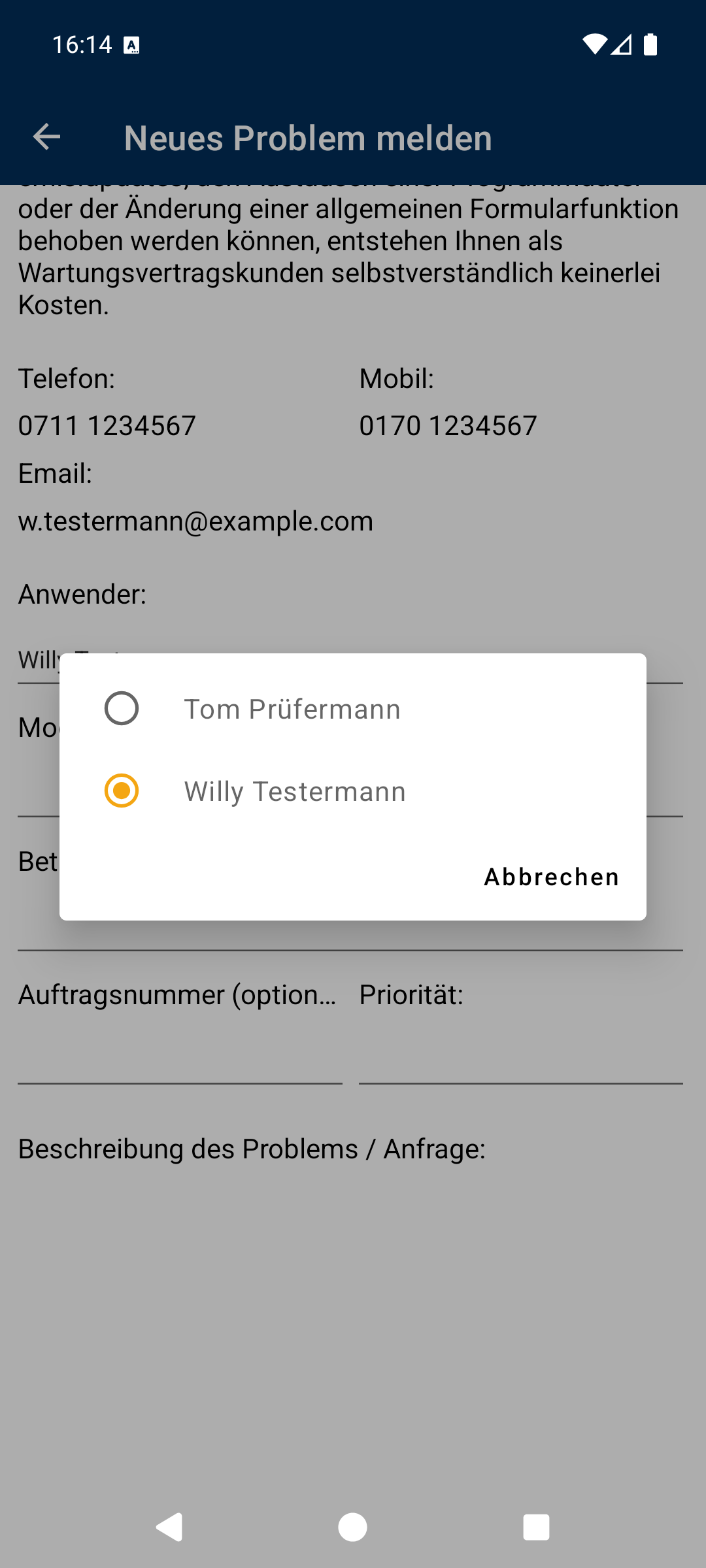
Prüfen Sie in der Auswahlliste Anwender, ob der richtige Ansprechpartner eingetragen ist. Mit der Auswahl wechseln auch Telefon, Mobil und E-Mail.
-
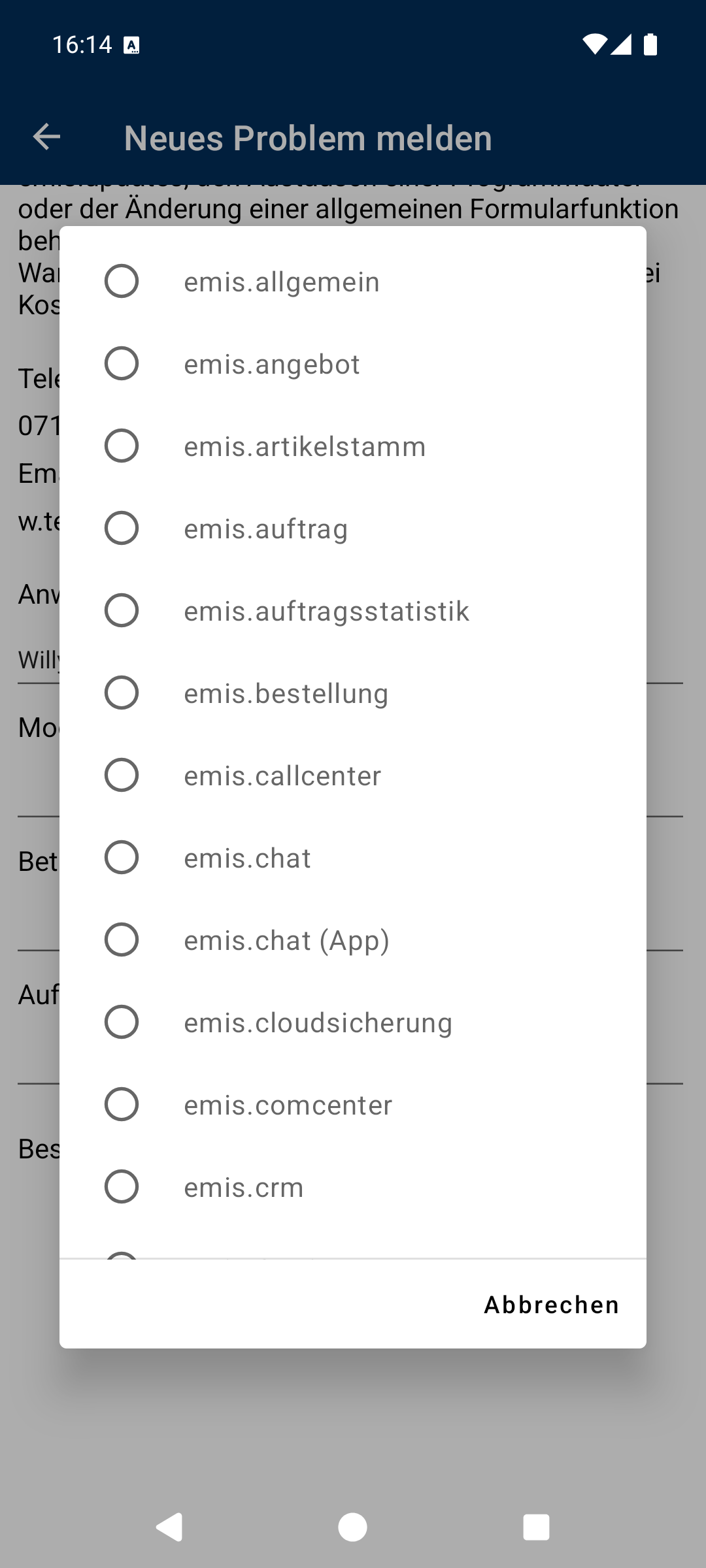
Wählen Sie unter Modul das emis-Modul aus, in dem das Problem auftritt. Handelt es sich um ein allgemeines Problem, wählen Sie emis.allgemein.
-
Tragen Sie im Betreff eine kurze Beschreibung ein – ein Satz genügt.
-
Gehört das Problem zu einem bestimmten Auftrag, tragen Sie dessen Nummer unter Auftragsnummer (optional) ein. Das Feld nimmt nur Ziffern an.
-
Wählen Sie unter Priorität, wie dringend das Problem ist.
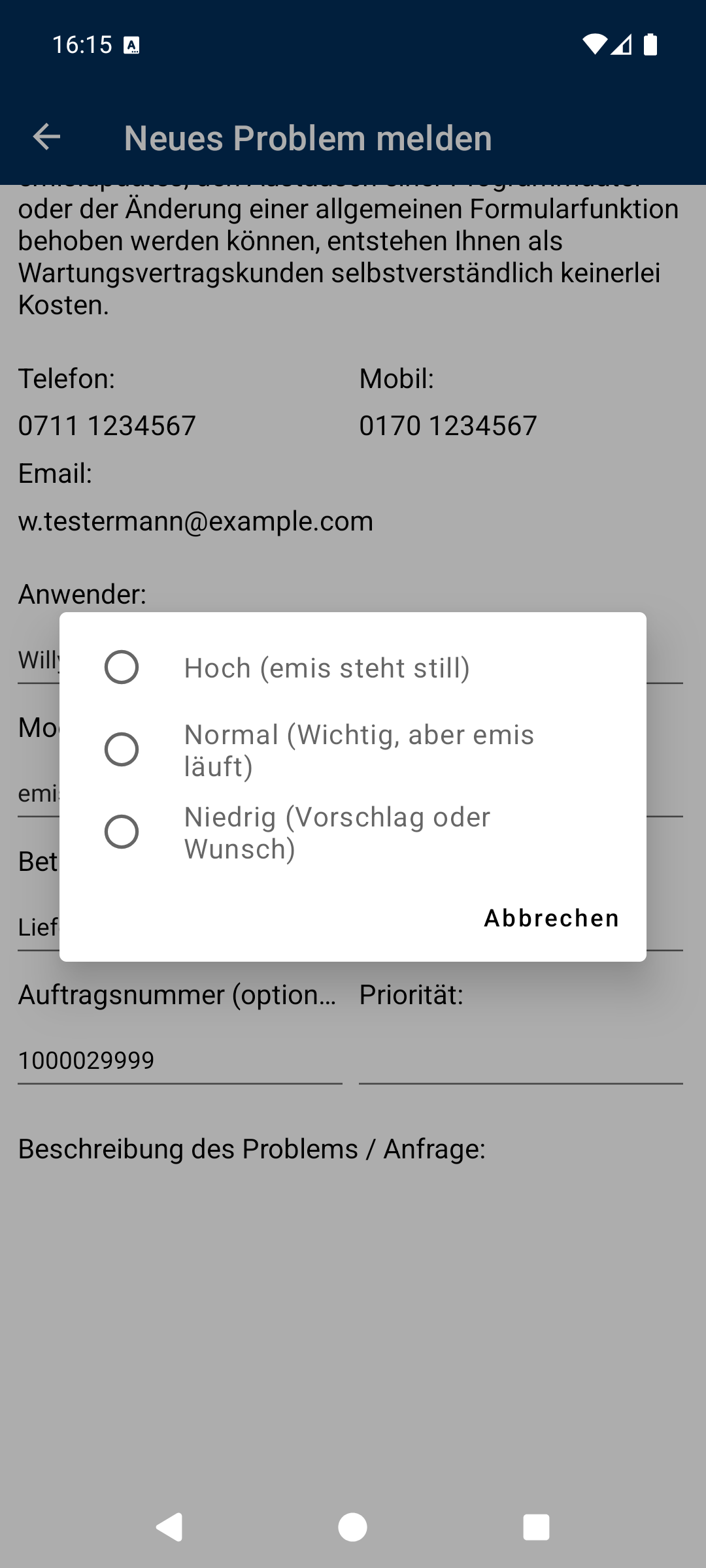
Eintrag Wann verwenden Hoch (emis steht still) Nur wenn emis stillsteht oder Sie überhaupt nicht weiterarbeiten können. Normal (Wichtig, aber emis läuft) Der Regelfall: Das Problem behindert die Arbeit, emis läuft aber weiter. Niedrig (Vorschlag oder Wunsch) Anregungen, Wünsche und Fragen ohne Zeitdruck. -
Beschreiben Sie unter Beschreibung des Problems / Anfrage Ihr Anliegen so ausführlich wie möglich: Welche Maske, welcher Schritt, welche Meldung? Je genauer die Beschreibung, desto schneller die Bearbeitung. Legen Sie für jedes Problem ein eigenes Ticket an.
-
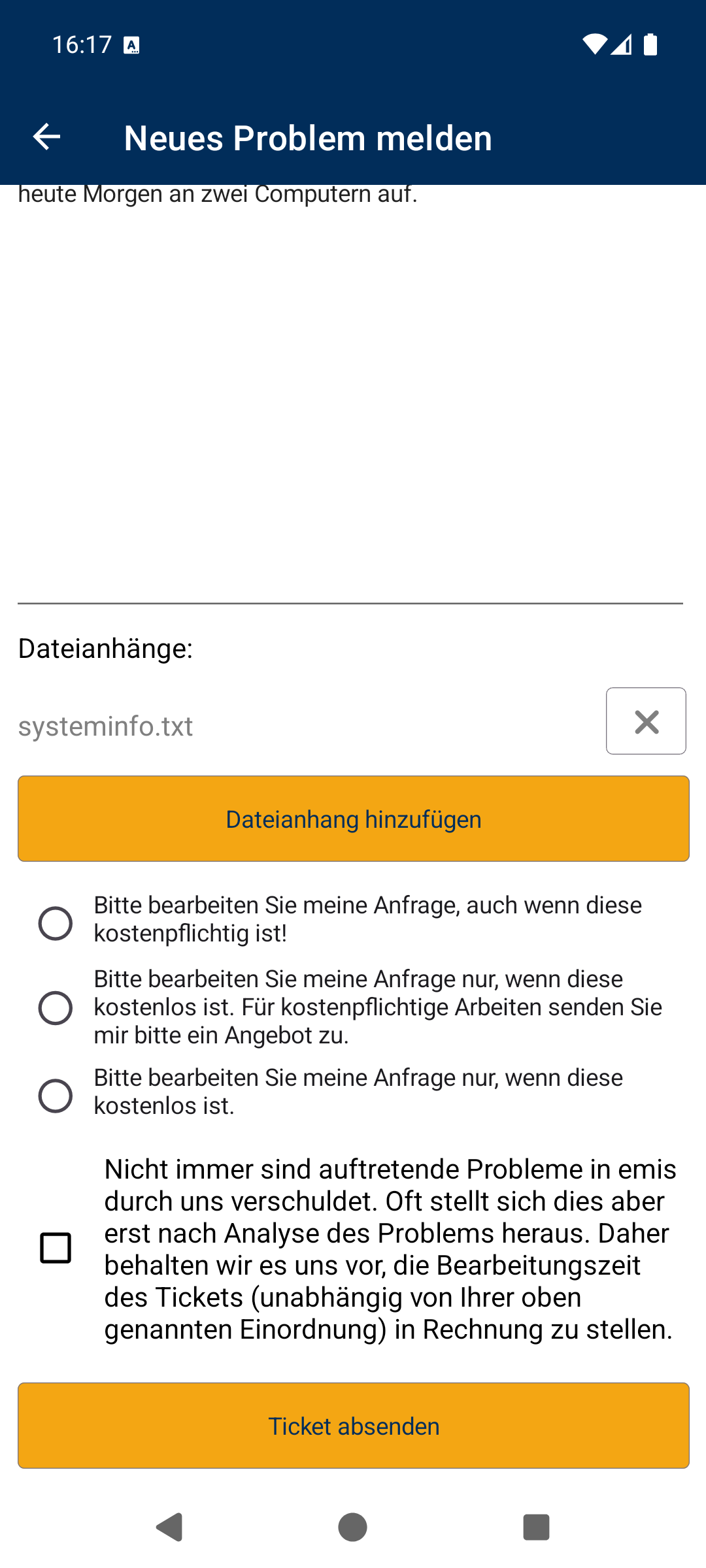
Hängen Sie bei Bedarf Dateien an (Kapitel 4.3). Ein Anhang systeminfo.txt ist immer vorhanden: Er enthält allgemeine Angaben zu Ihrer emis-Installation und zu Ihrem Gerät und hilft dem Support bei der Einordnung. Sie können ihn antippen, um ihn anzusehen, und mit dem X rechts daneben entfernen.
-
Wählen Sie darunter aus, wie Karg EDV mit dem Ticket verfahren soll, falls die Bearbeitung kostenpflichtig ist.
-
Setzen Sie den Haken bei dem Hinweistext.
-
Tippen Sie auf Ticket absenden.
Haben Sie den Haken vergessen, fragt die App nach:
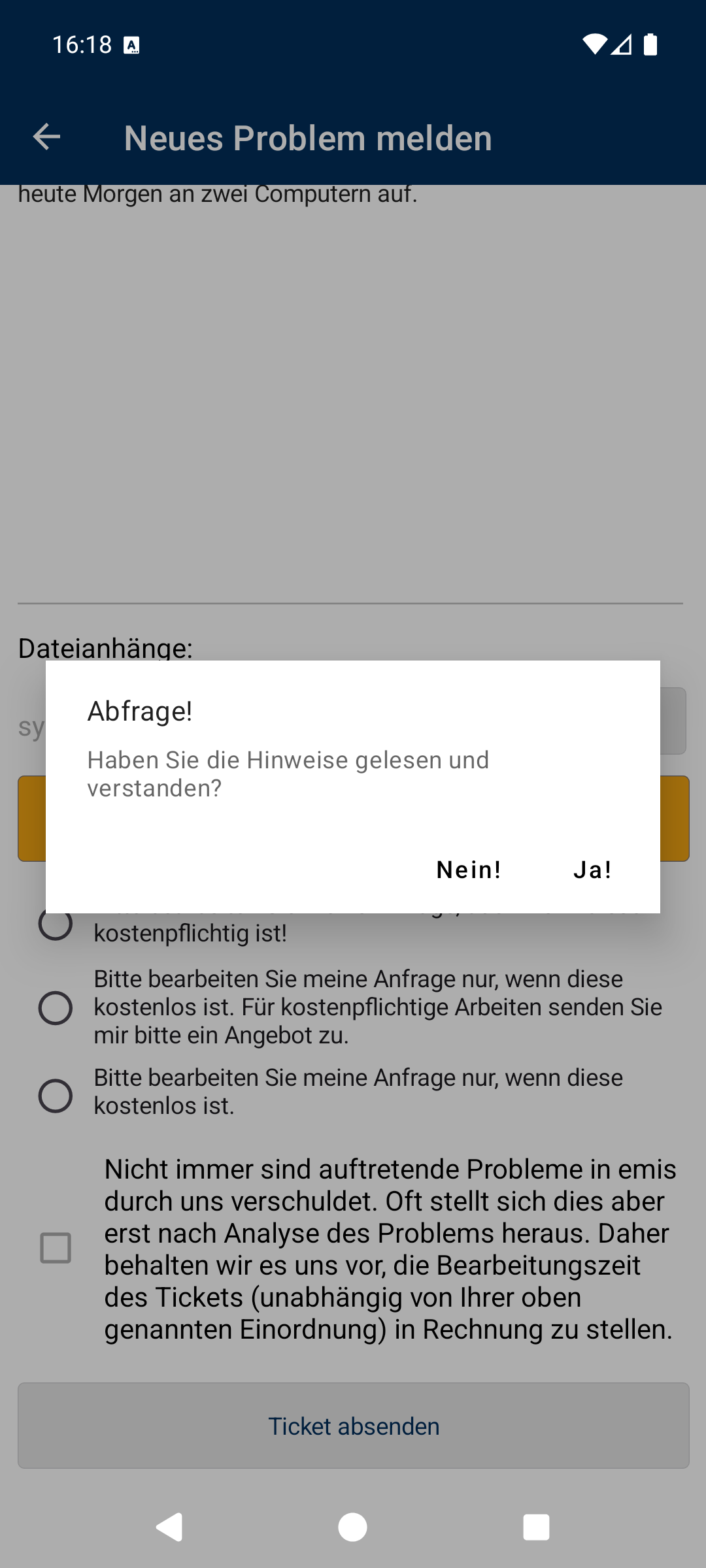
Mit Ja! wird der Haken gesetzt und das Ticket abgeschickt, mit Nein! kehren Sie in das Formular zurück.
War das Anlegen erfolgreich, meldet die App „Ihr Ticket wurde erfolgreich angelegt!" und kehrt ins Hauptmenü zurück. Das Ticket erscheint sofort unter Ihre Tickets anzeigen.
4.2 Ihre Tickets ansehen und durchsuchen
Ihre Tickets anzeigen listet alle Tickets Ihres Unternehmens – die offenen wie die bereits abgeschlossenen, beginnend mit dem neuesten.
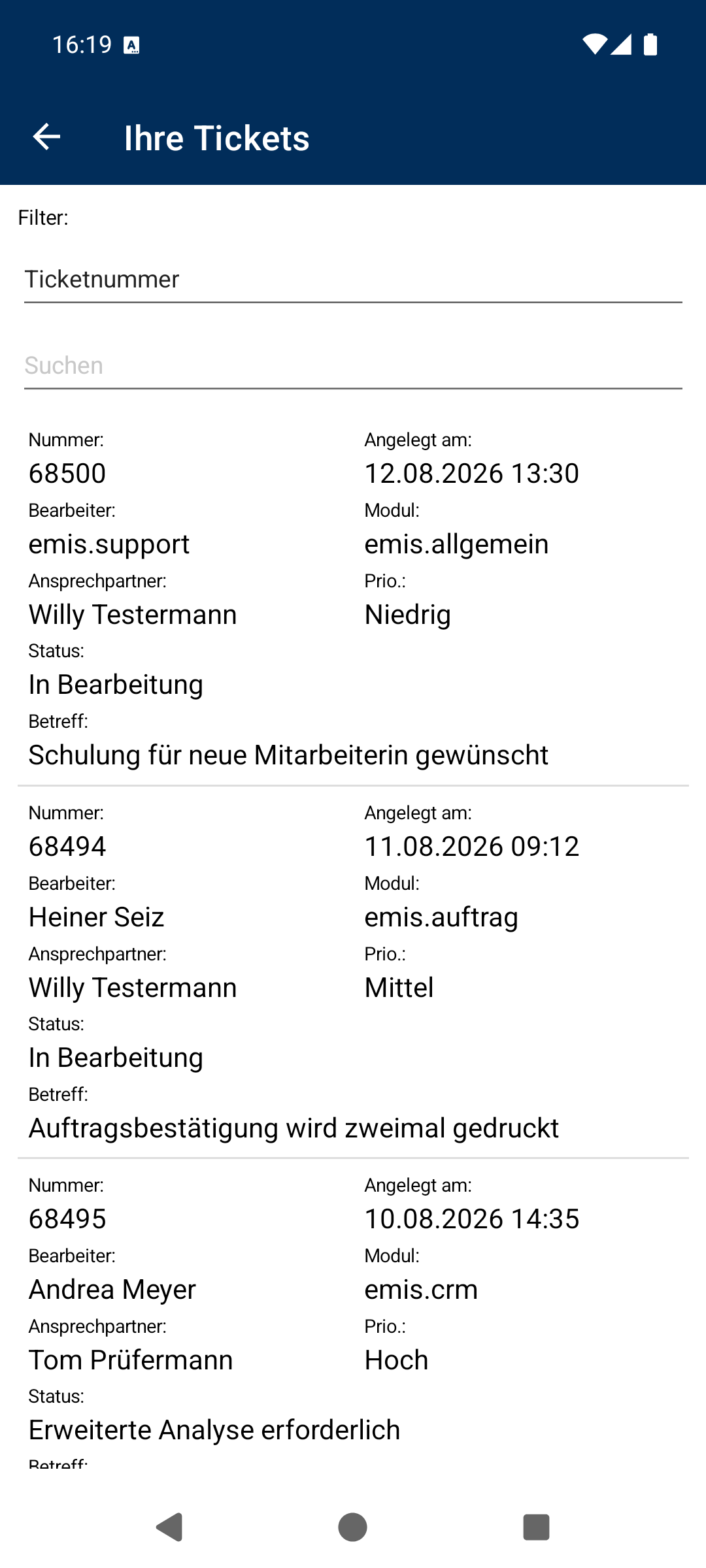
Jeder Eintrag zeigt Nummer, Anlagedatum, Bearbeiter, Modul, Ansprechpartner, Priorität, Status und Betreff.
Suchen und filtern: Über die obere Auswahlliste legen Sie fest, wonach gesucht wird.
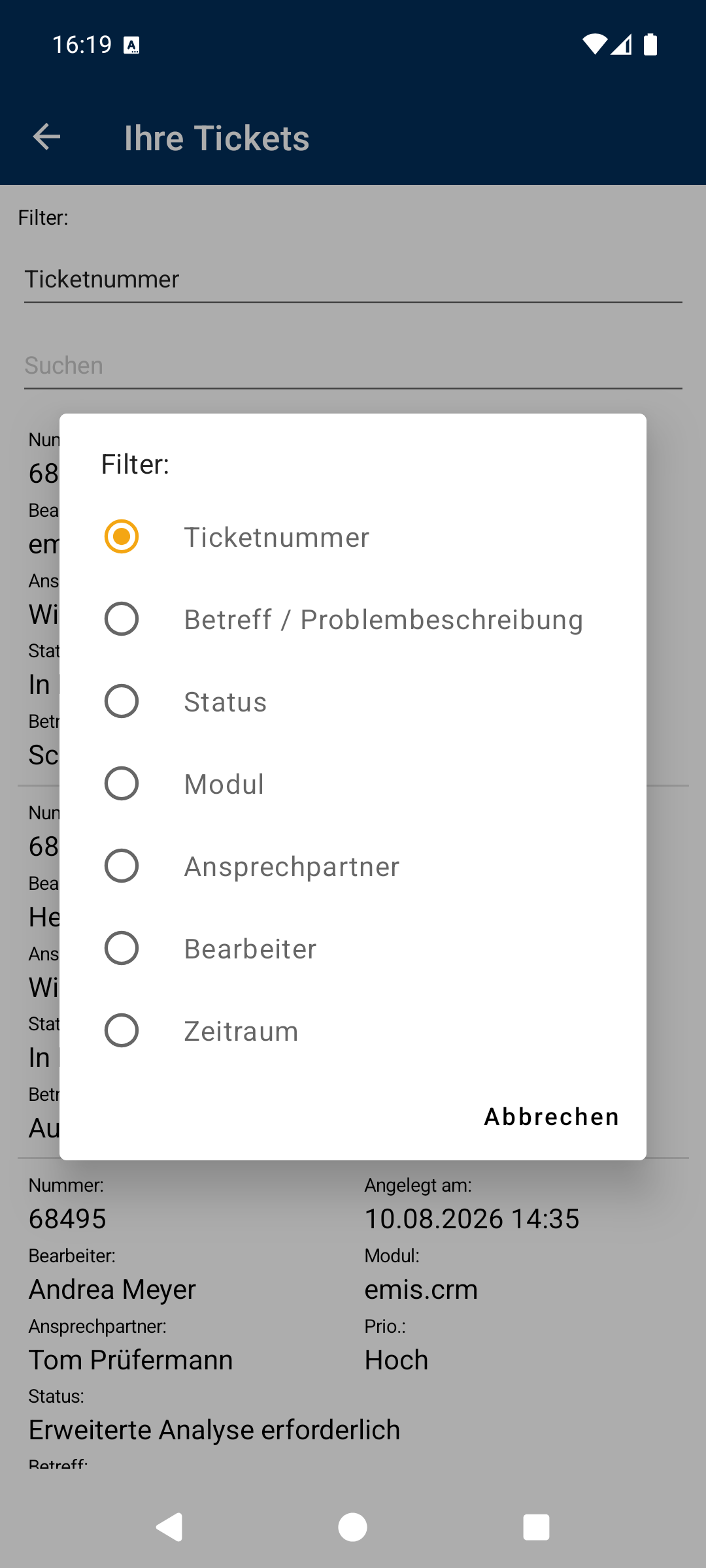
| Filter | Eingabe darunter |
|---|---|
| Ticketnummer | Eingabefeld Suchen; die Liste zeigt alle Tickets, deren Nummer mit Ihrer Eingabe beginnt. |
| Betreff / Problembeschreibung | Eingabefeld Suchen; gesucht wird in Betreff und Problembeschreibung. |
| Status | Auswahlliste mit Alle offenen und allen bei Ihnen vorkommenden Status-Werten. |
| Modul | Auswahlliste mit allen Modulen, zu denen Sie Tickets haben. |
| Ansprechpartner | Auswahlliste mit allen Ansprechpartnern, die Tickets angelegt haben. |
| Bearbeiter | Auswahlliste mit allen Bearbeitern bei Karg EDV. |
| Zeitraum | Auswahlliste Letzte 7/30/60/90 Tage und Alle. |
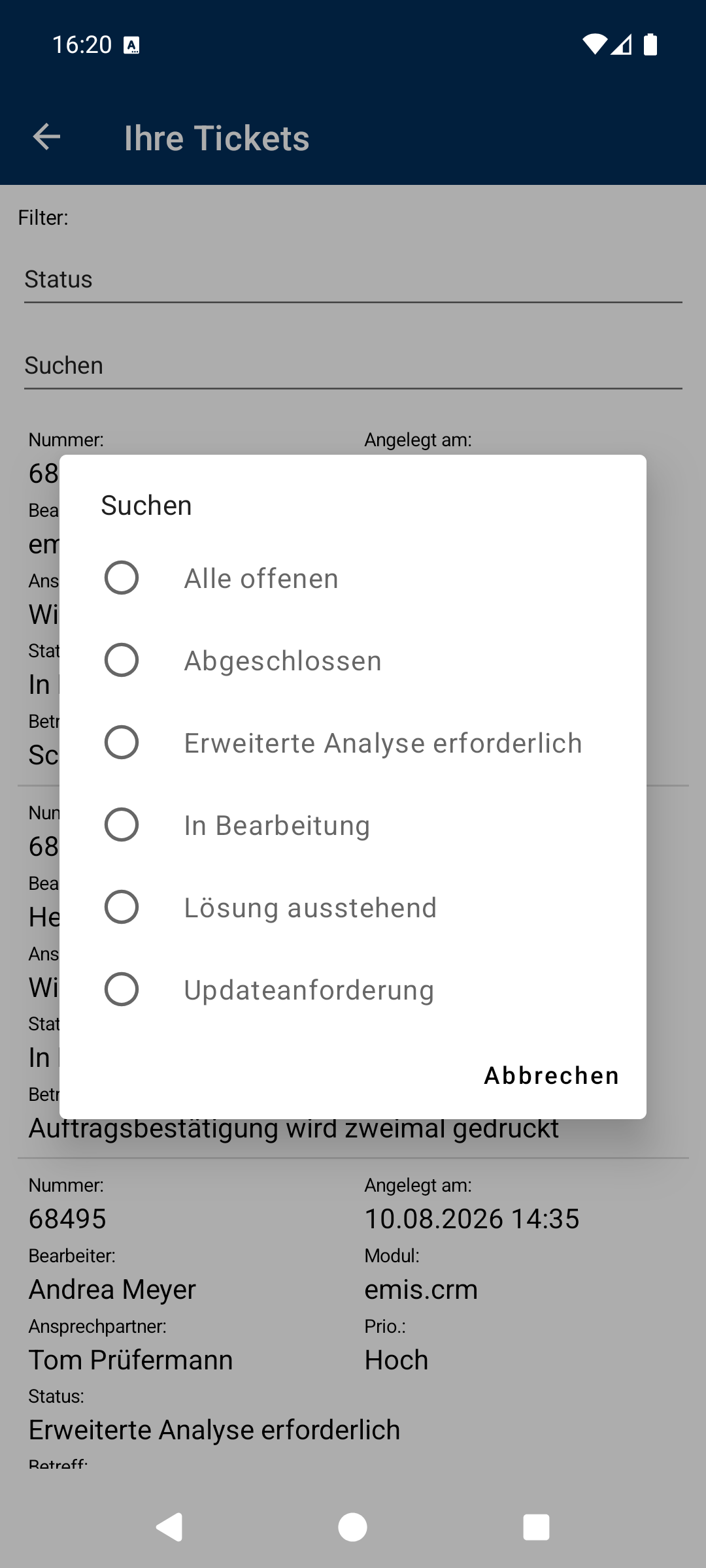
Bei den Filtern Status, Modul, Ansprechpartner, Bearbeiter und Zeitraum erscheint statt des Eingabefeldes eine zweite Auswahlliste:
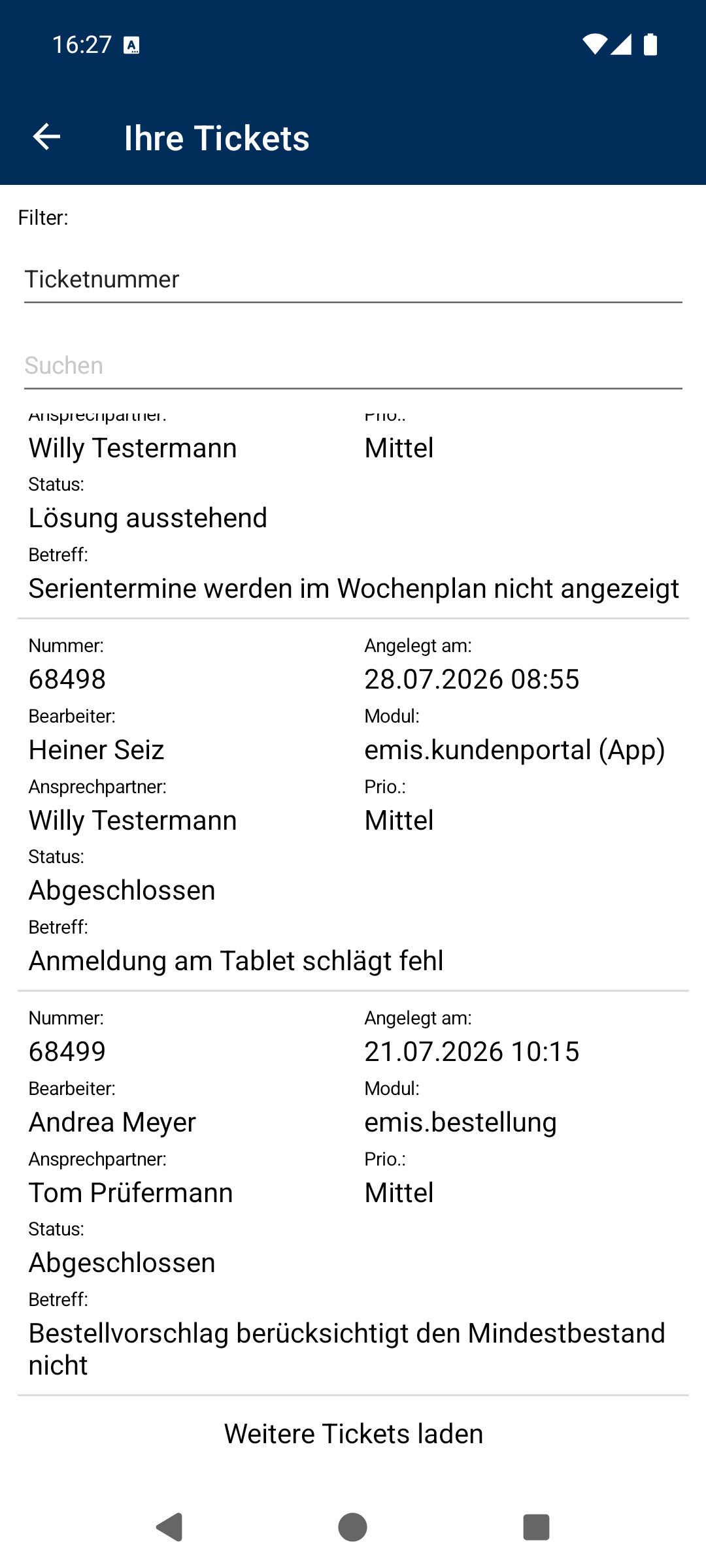
Die Liste lädt zunächst 50 Tickets. Sind weitere vorhanden, steht am Ende Weitere Tickets laden – ein Tipp darauf holt die nächsten 50.
Wischen Sie die Liste von oben nach unten, wird sie neu geladen und alle Filter werden zurückgesetzt.
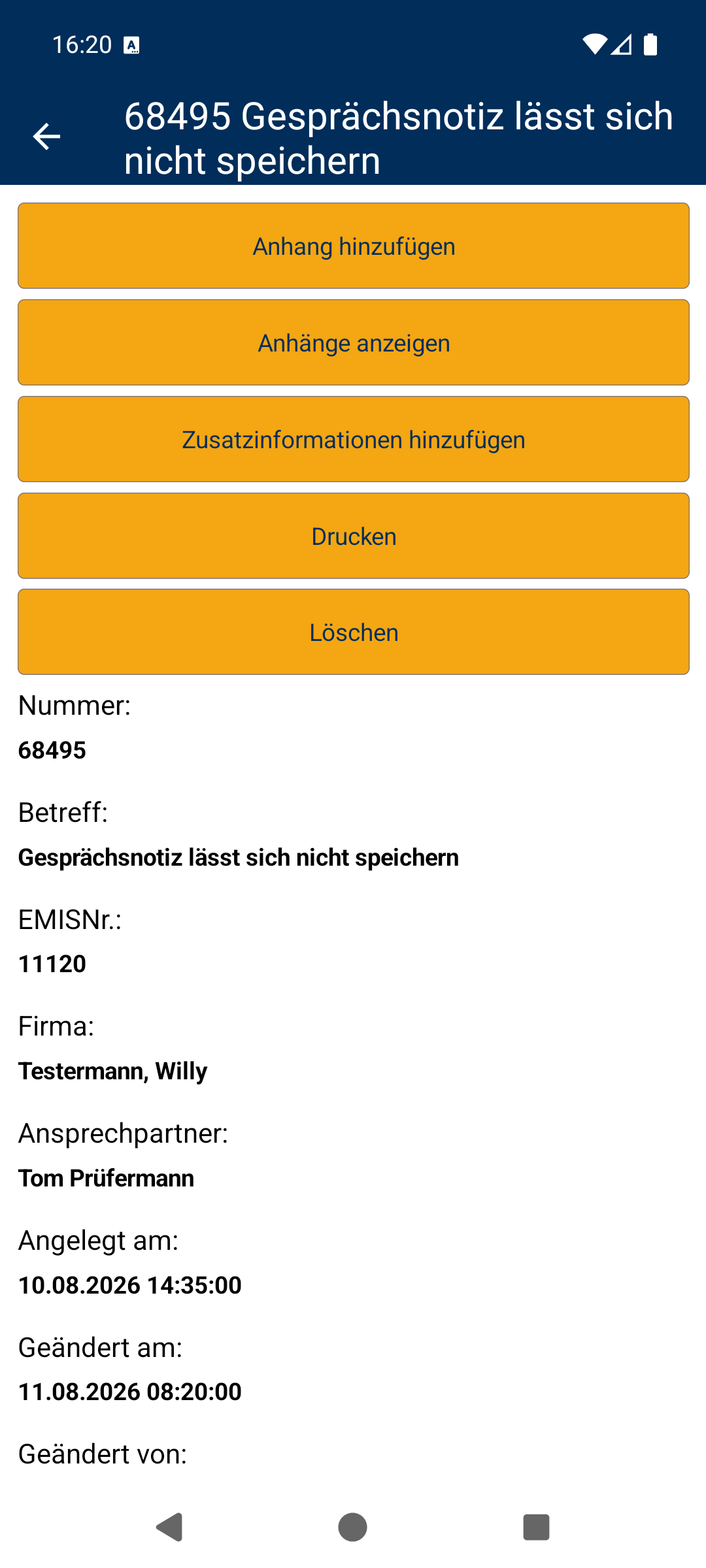
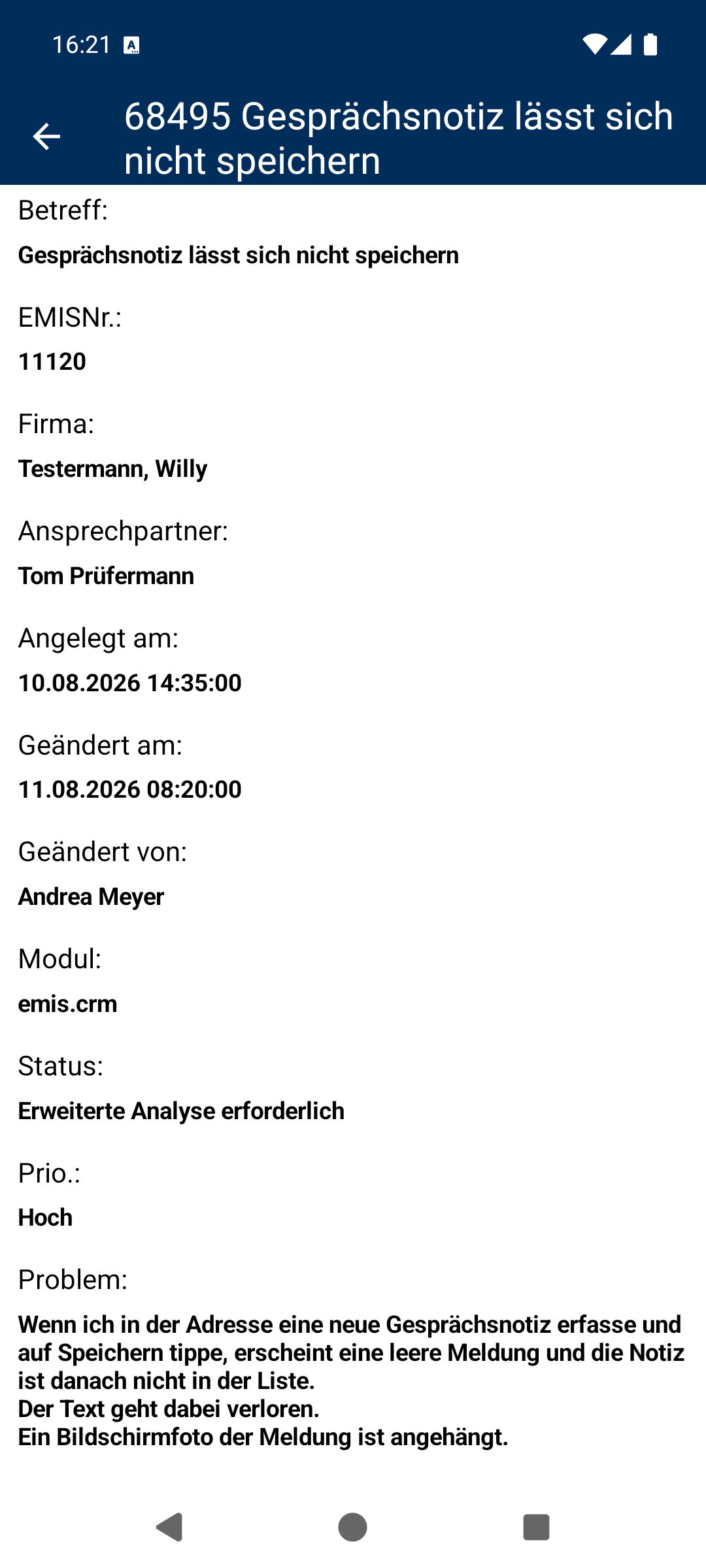
Ticket öffnen: Ein Tipp auf einen Eintrag öffnet die Detailansicht mit der vollständigen Problembeschreibung und – falls vorhanden – der Lösung.
4.3 Ticket ergänzen: Anhänge und Zusatzinformationen
Solange ein Ticket nicht abgeschlossen ist, können Sie es ergänzen. Öffnen Sie dazu das Ticket in der Liste (Kapitel 4.2).
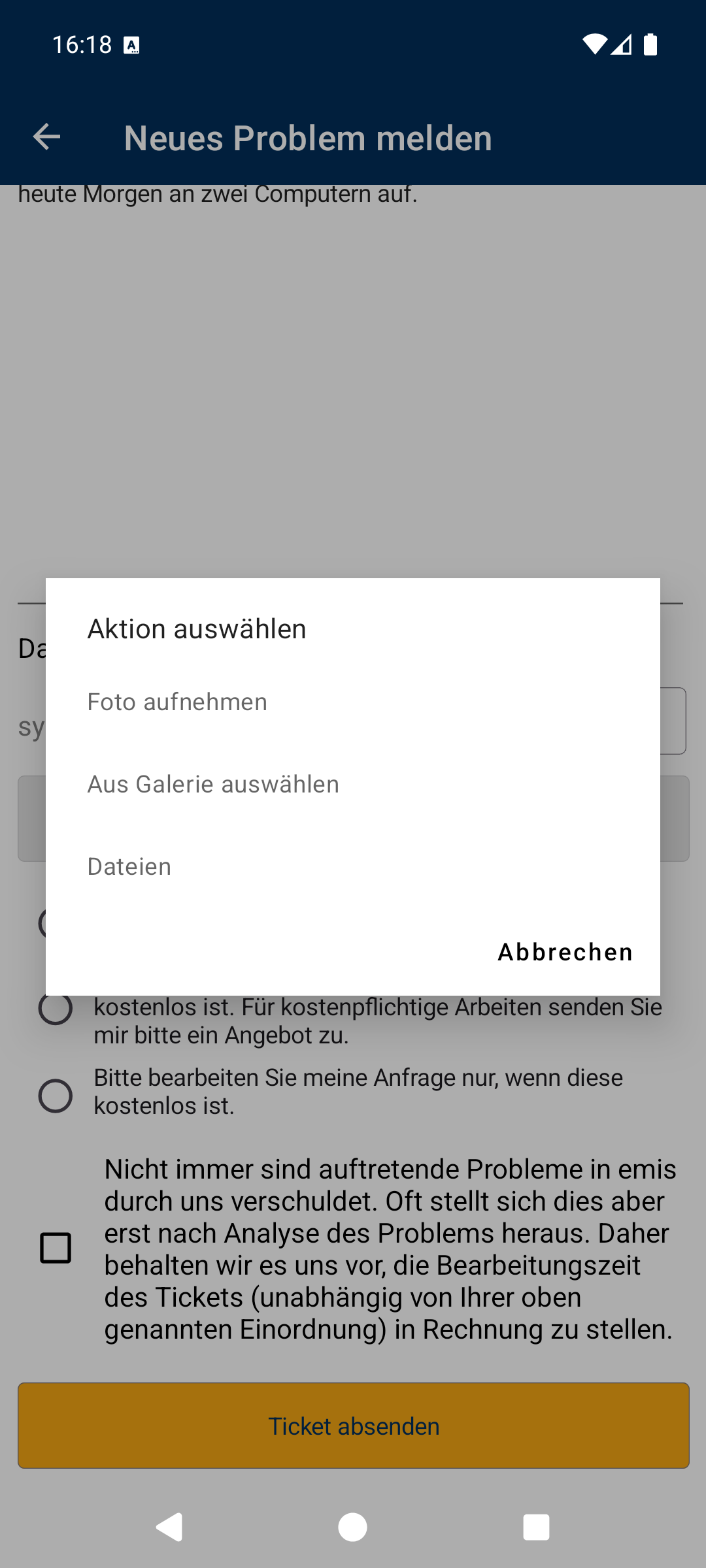
Datei anhängen: Tippen Sie auf Anhang hinzufügen und wählen Sie die Quelle.
| Eintrag | Wirkung |
|---|---|
| Foto aufnehmen | Öffnet die Kamera Ihres Geräts. |
| Aus Galerie auswählen | Öffnet die Bildergalerie Ihres Geräts. |
| Dateien | Öffnet die Dateiauswahl Ihres Geräts (unter Windows: Datei auswählen). |
| Abbrechen | Bricht ab, es wird nichts angehängt. |
Nach dem Hochladen meldet die App „Anhang erfolgreich hochgeladen!". Eine Datei darf höchstens 15 MB groß sein.
Anhänge ansehen: Sind Anhänge vorhanden, erscheint im Ticket die Schaltfläche Anhänge anzeigen. Sie listet alle Dateien des Tickets mit Namen und Zeitpunkt.
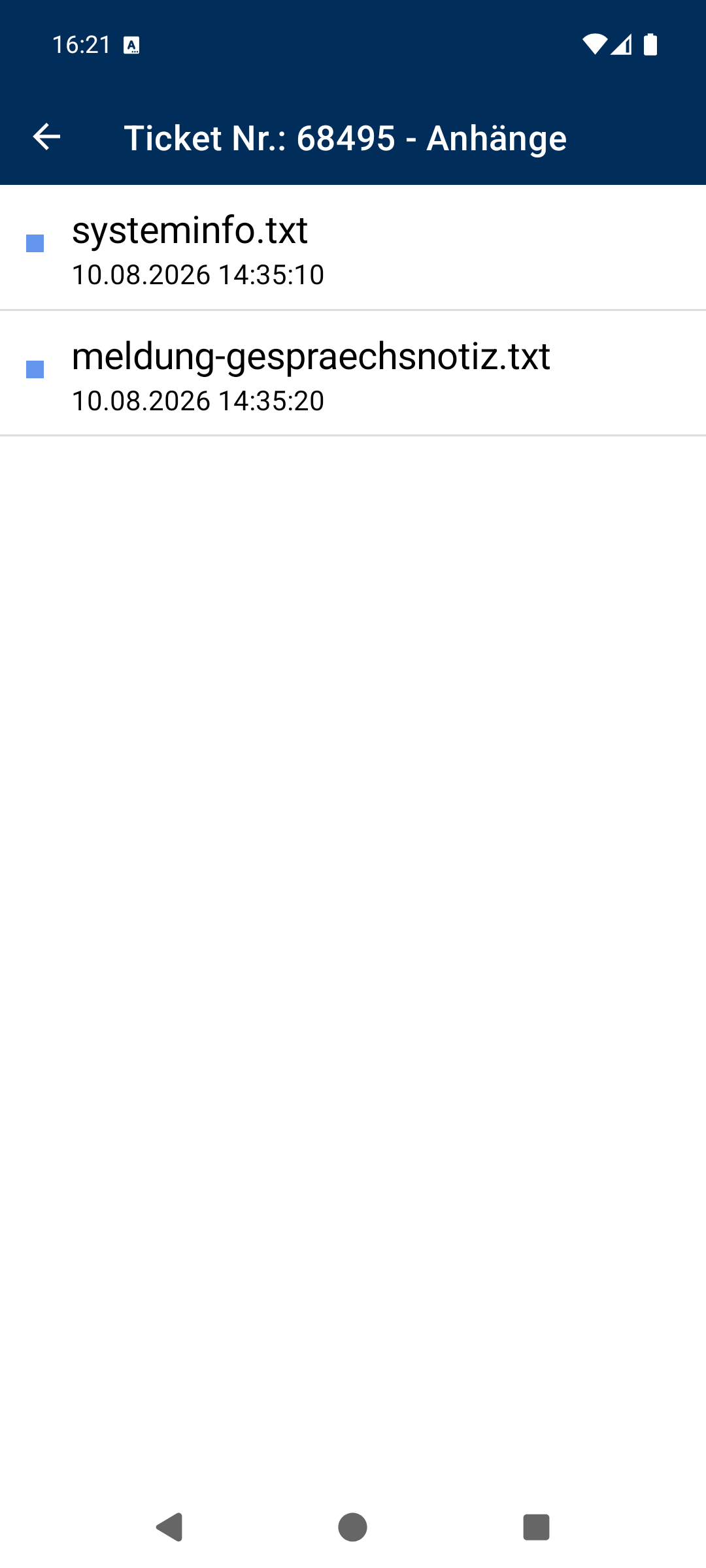
Ein Tipp auf einen Eintrag lädt die Datei herunter und öffnet sie mit dem passenden Programm Ihres Geräts.
Zusatzinformationen nachreichen: Über Zusatzinformationen hinzufügen ergänzen Sie das Ticket um weiteren Text, ohne ein neues Ticket anzulegen.
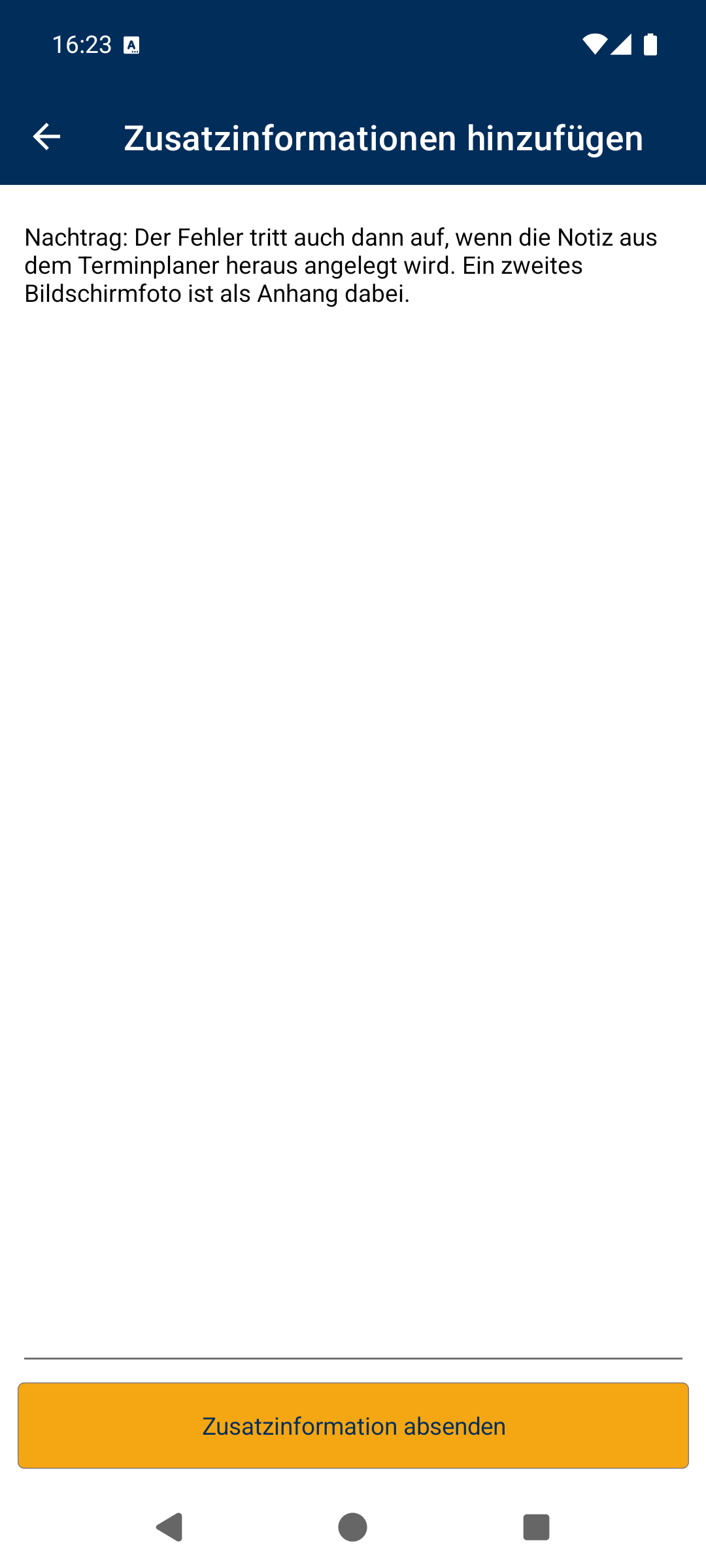
Schreiben Sie Ihren Text in das Feld und tippen Sie auf Zusatzinformation absenden. Der Text wird unter der bisherigen Problembeschreibung mit Datum und Uhrzeit angehängt; der Bearbeiter wird zusätzlich benachrichtigt. Die App meldet „Ihre Zusatzinformation wurde hinzugefügt!". Ein leeres Feld quittiert die App mit „Bitte geben Sie eine Beschreibung ein!".
Bei einem abgeschlossenen Ticket sind Anhang hinzufügen und Zusatzinformationen hinzufügen ausgeblendet. Möchten Sie zu einem abgeschlossenen Ticket etwas ergänzen, eröffnen Sie es wieder (Kapitel 4.6).
4.4 Ticket drucken
Die Schaltfläche Drucken in der Ticket-Detailansicht erzeugt eine PDF-Datei mit allen Angaben des Tickets und öffnet sie anschließend im PDF-Programm Ihres Geräts. Von dort können Sie die Datei speichern, weiterleiten oder ausdrucken.
Erscheint stattdessen die Meldung „Dokument … konnte nicht erstellt werden!", konnte die PDF-Datei nicht erzeugt werden. Wiederholen Sie den Vorgang; bleibt die Meldung bestehen, melden Sie sich bei Karg EDV.
4.5 Ticket löschen
Ein Ticket, das der Support noch nicht erfasst hat, können Sie selbst wieder entfernen. Tippen Sie in der Detailansicht auf Löschen.
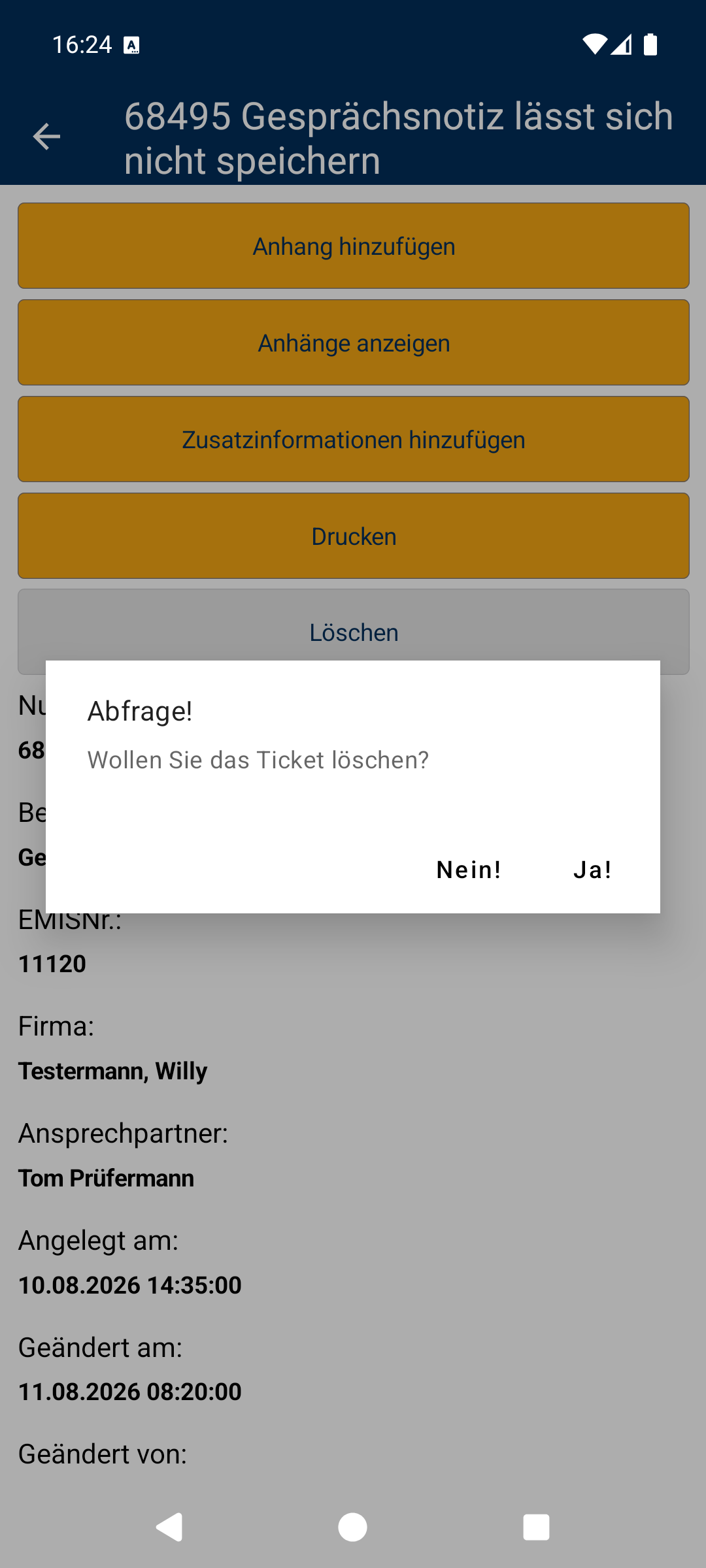
Mit Ja! werden das Ticket und alle seine Anhänge unwiderruflich gelöscht; die Ticketliste wird anschließend neu geladen. Nein! bricht ab.
Wurde das Ticket bereits erfasst, meldet die App „Dieses Ticket wurde bereits erfasst und kann nicht mehr gelöscht werden!". In diesem Fall wenden Sie sich an den Support.
4.6 Ticket wiedereröffnen
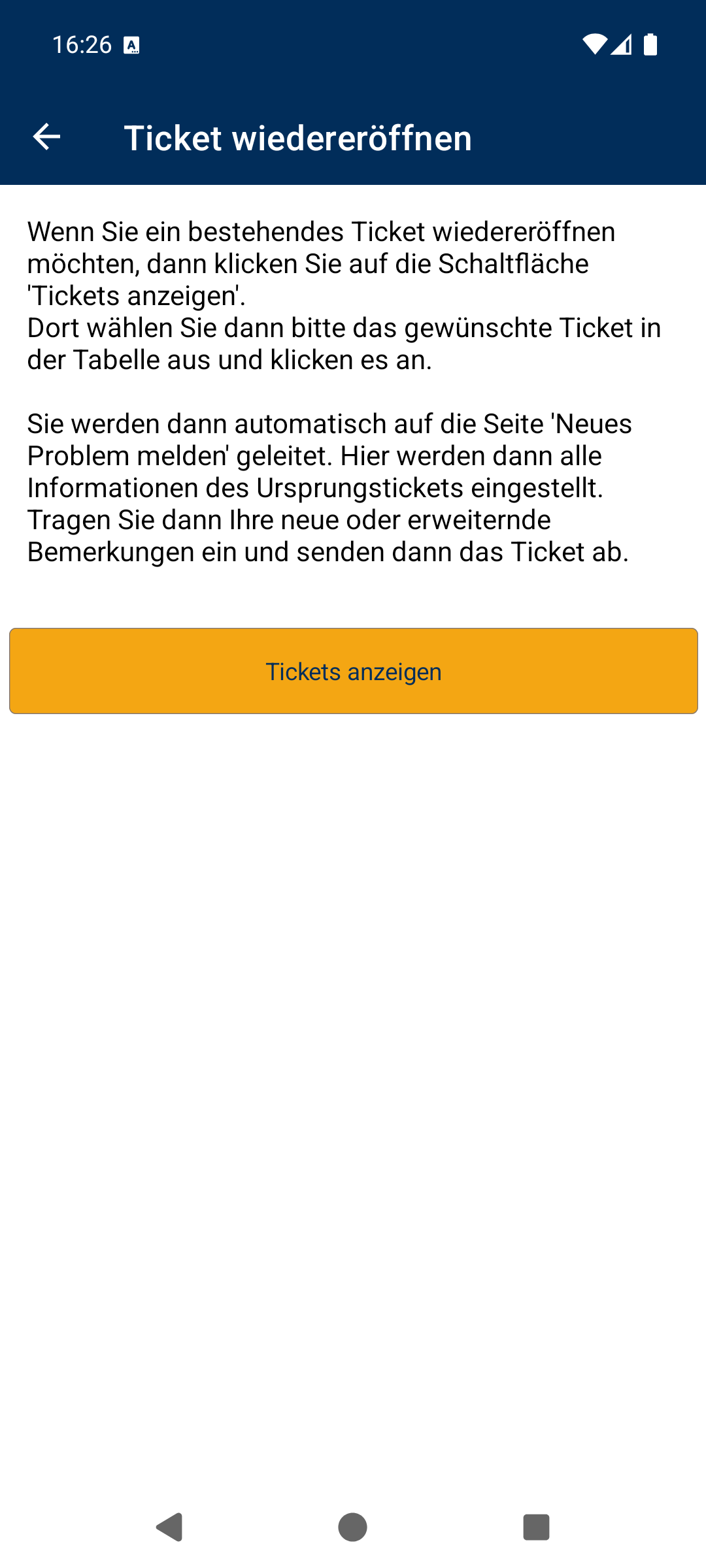
Tritt ein bereits gelöstes Problem erneut auf oder hat der Lösungsvorschlag nicht geholfen, eröffnen Sie das ursprüngliche Ticket wieder. So bleibt der ganze Vorgang zusammen.
-
Tippen Sie im Hauptmenü auf Ticket wiedereröffnen.
-
Tippen Sie auf Tickets anzeigen. Es erscheint dieselbe Ticketliste wie unter „Ihre Tickets anzeigen" (Kapitel 4.2), einschließlich Suche und Filter.
-
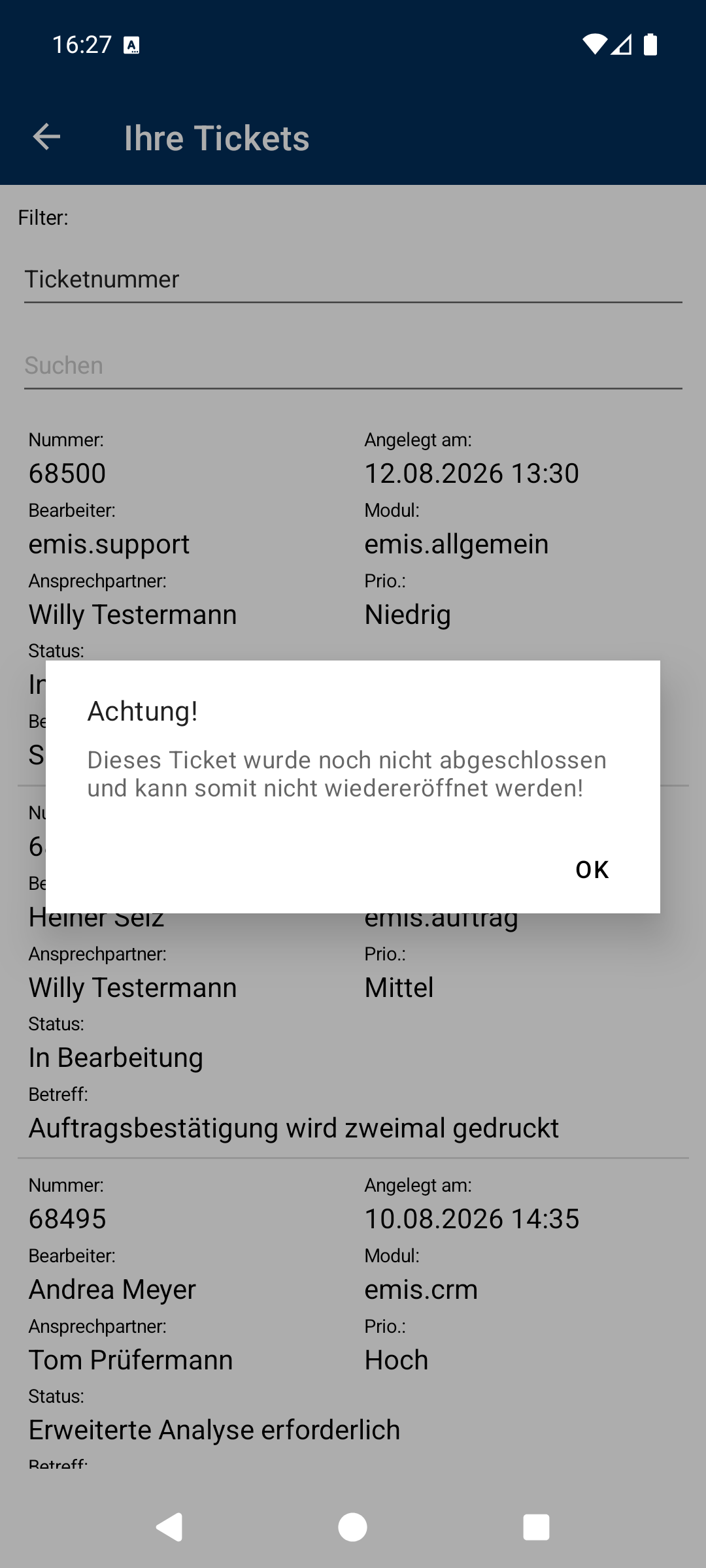
Tippen Sie das gewünschte Ticket an. Ist es noch nicht abgeschlossen, meldet die App:
-
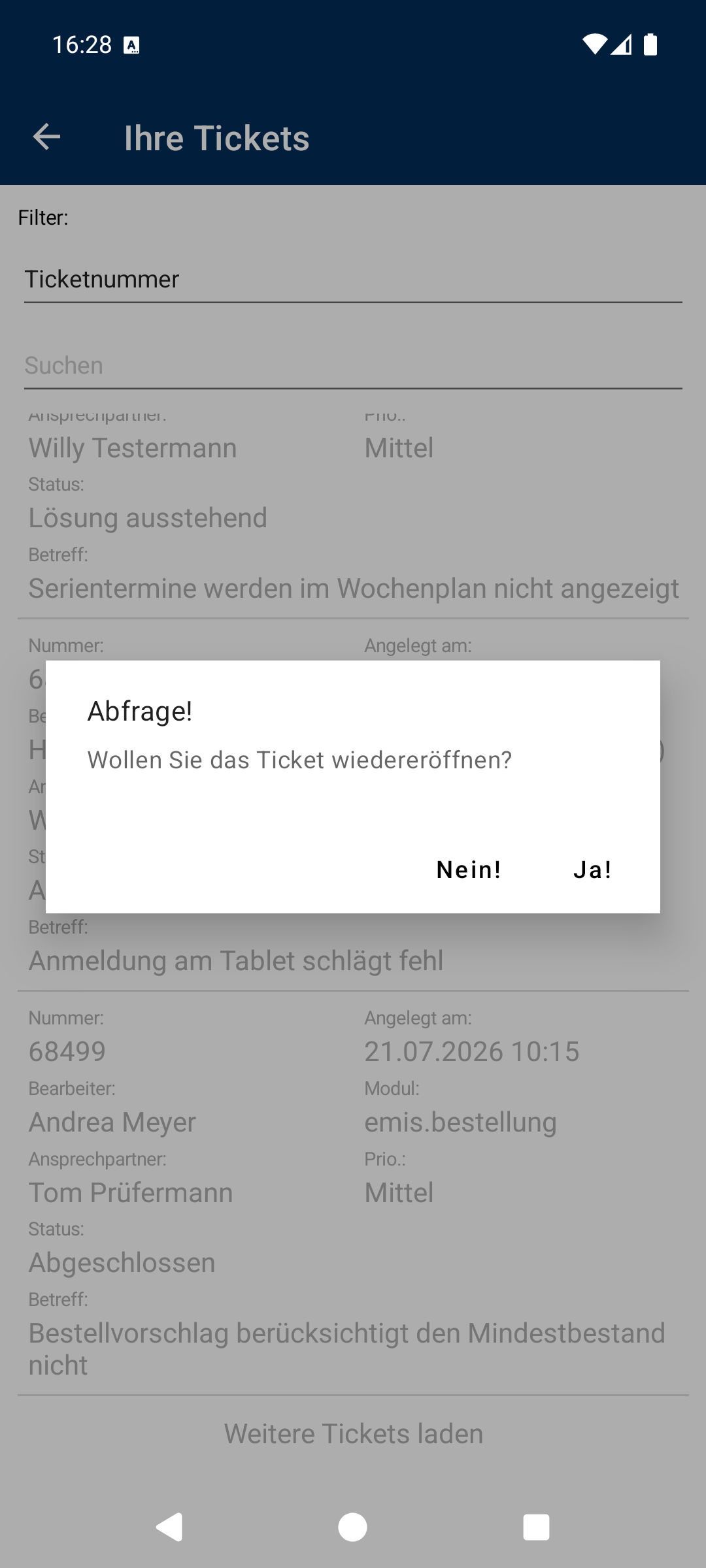
Bei einem abgeschlossenen Ticket fragt die App nach:
-
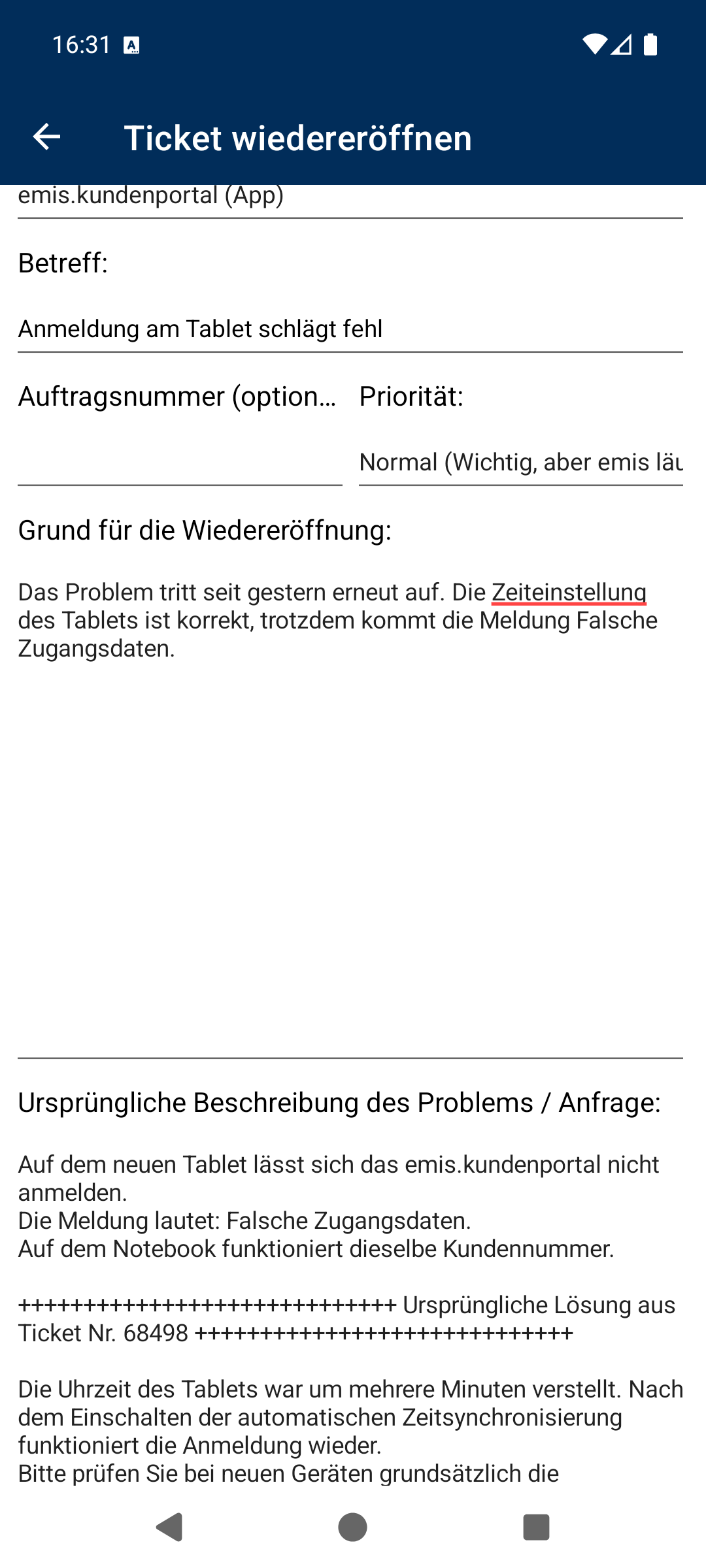
Mit Ja! öffnet sich die Maske Ticket wiedereröffnen. Anwender, Modul, Betreff und Priorität sind bereits aus dem Ursprungsticket übernommen. Beschreiben Sie unter Grund für die Wiedereröffnung, warum Sie das Ticket erneut öffnen.
-
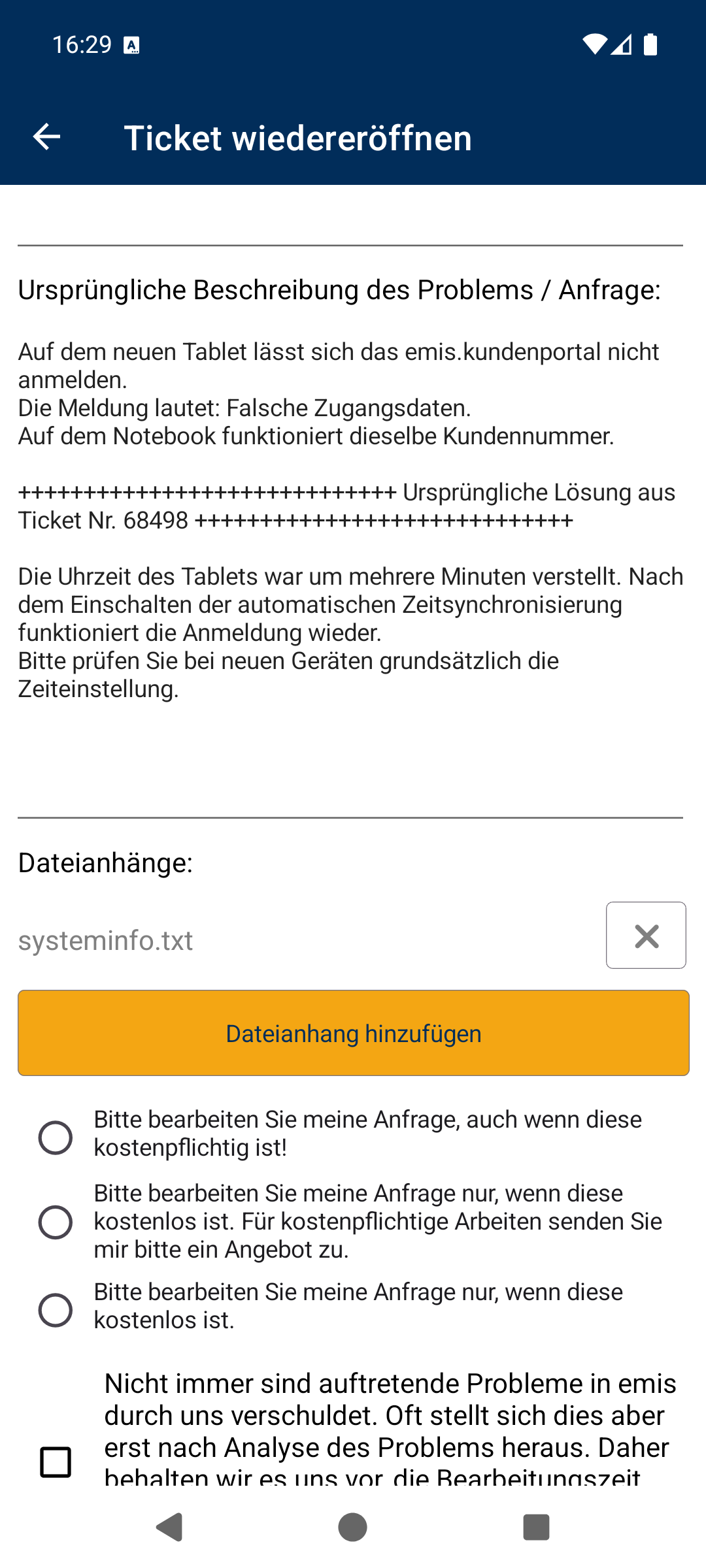
Darunter stehen unveränderbar die ursprüngliche Beschreibung und die ursprüngliche Lösung des alten Tickets. Weiter unten hängen Sie wie gewohnt Dateien an und wählen den Bearbeitungswunsch.
-
Setzen Sie den Haken bei dem Hinweistext und tippen Sie auf Ticket absenden.
Es entsteht ein neues Ticket, das mit dem alten verknüpft ist. Das alte Ticket bleibt unverändert abgeschlossen.
4.7 Updatetermin anfragen
Über Updatetermin anfragen schlagen Sie Karg EDV einen Termin für Ihr emis.update vor.
-
Tippen Sie im Hauptmenü auf Updatetermin anfragen.
-
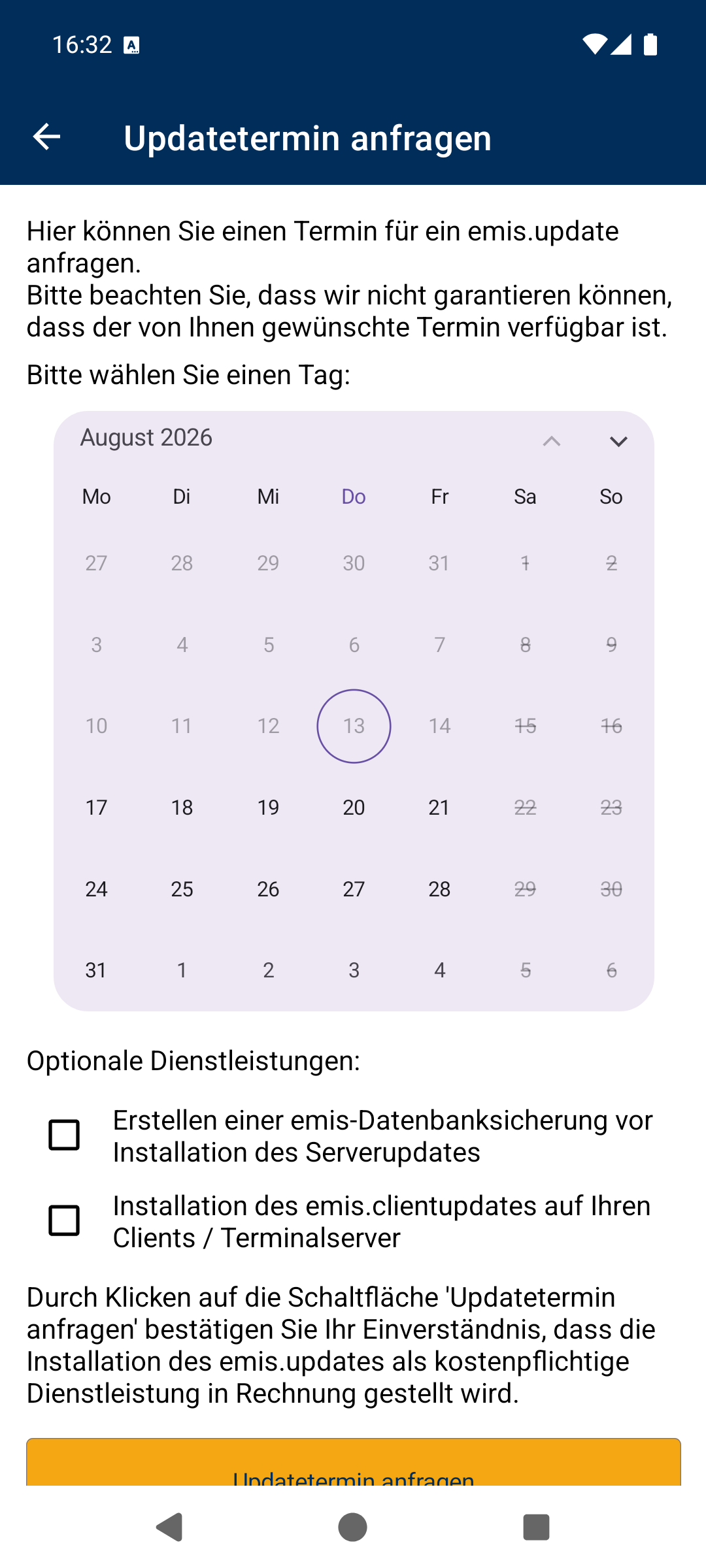
Wählen Sie im Kalender einen Tag. Wochenenden, Feiertage und die nächsten beiden Tage sind durchgestrichen und lassen sich nicht auswählen – ein Updatetermin ist frühestens ab dem übernächsten Arbeitstag möglich.
-
Unter dem Kalender erscheinen die an diesem Tag noch freien Uhrzeiten. Tippen Sie die gewünschte Uhrzeit an.
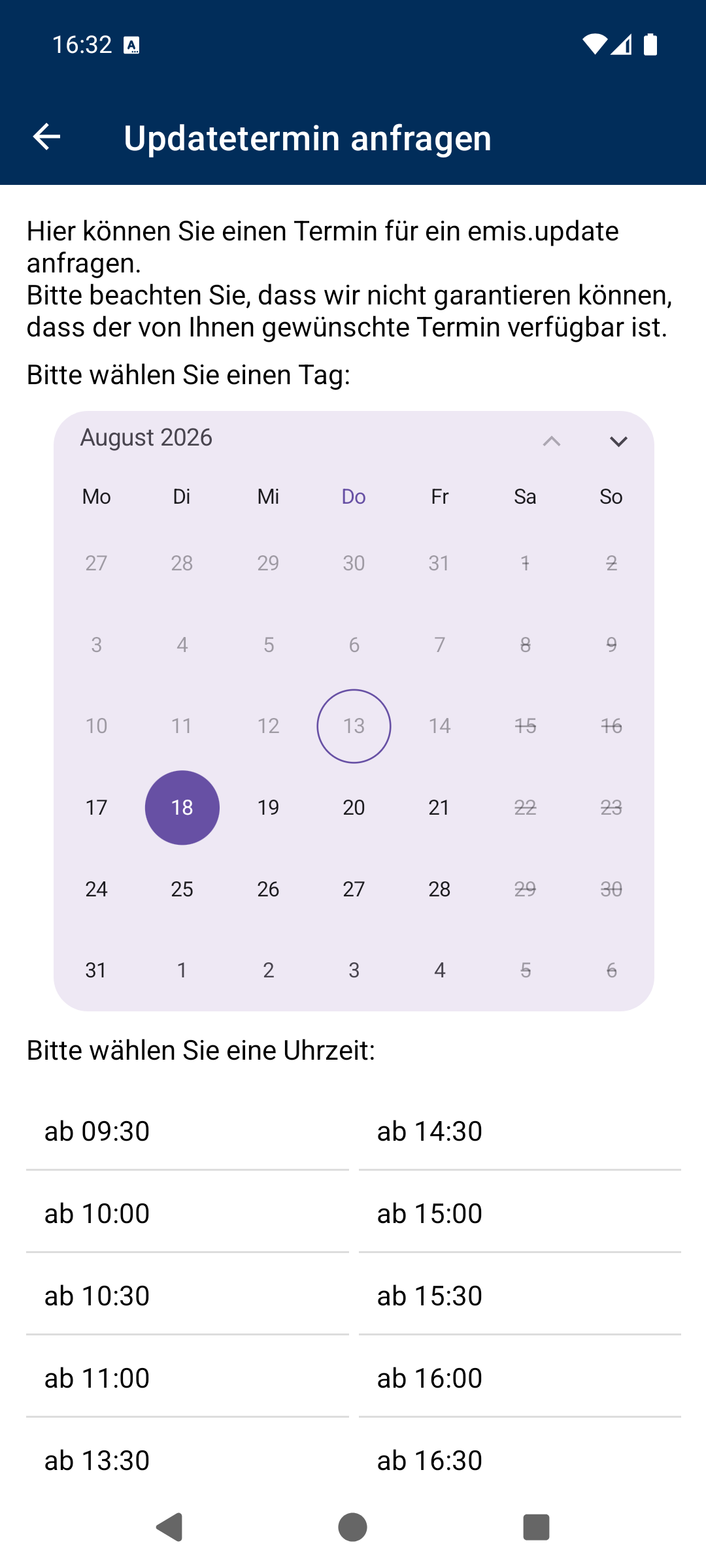
Steht dort „An diesem Tag sind keine Termine verfügbar!", ist der Tag bereits ausgebucht – wählen Sie einen anderen Tag.
-
Setzen Sie bei Bedarf die Haken für die optionalen Dienstleistungen.
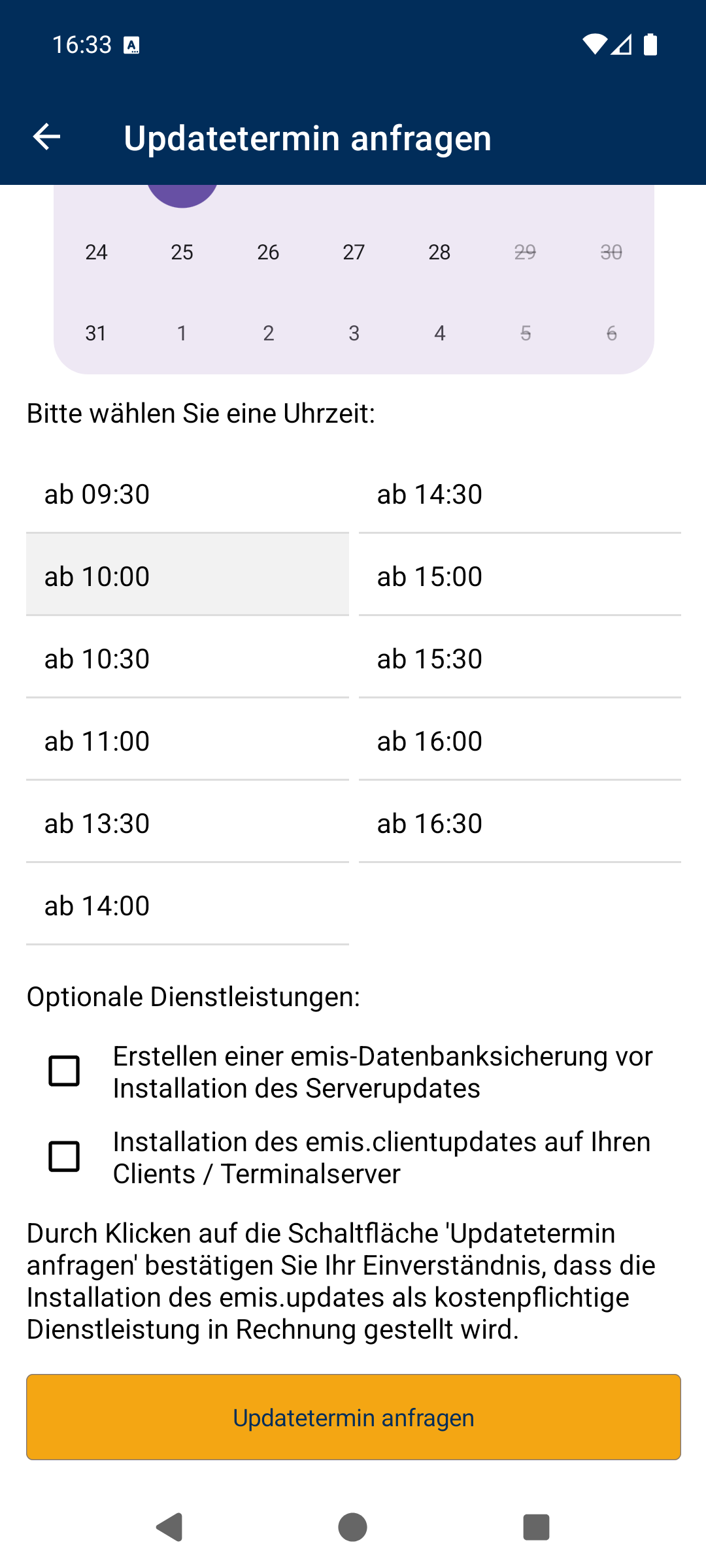
Kontrollkästchen Bedeutung Erstellen einer emis-Datenbanksicherung vor Installation des Serverupdates Karg EDV sichert vor dem Update Ihre emis-Datenbank. Installation des emis.clientupdates auf Ihren Clients / Terminalserver Karg EDV bringt zusätzlich die Arbeitsplätze auf den neuen Stand. -
Tippen Sie auf Updatetermin anfragen. Damit bestätigen Sie zugleich, dass die Installation des emis.updates als kostenpflichtige Dienstleistung berechnet wird.
Ihre Anfrage geht als Wiedervorlage an das Sekretariat von Karg EDV; Sie erhalten eine Rückmeldung. Der Termin ist erst verbindlich, wenn Karg EDV ihn bestätigt hat. Ist der gewünschte Termin inzwischen vergeben, meldet die App „Der gewünschte Termin ist nicht mehr verfügbar."
4.8 Verbesserungsvorschlag einreichen
Über Verbesserungsvorschläge teilen Sie Karg EDV Wünsche und Anregungen zu emis mit. Die Vorschläge werden einmal pro Quartal ausgewertet.
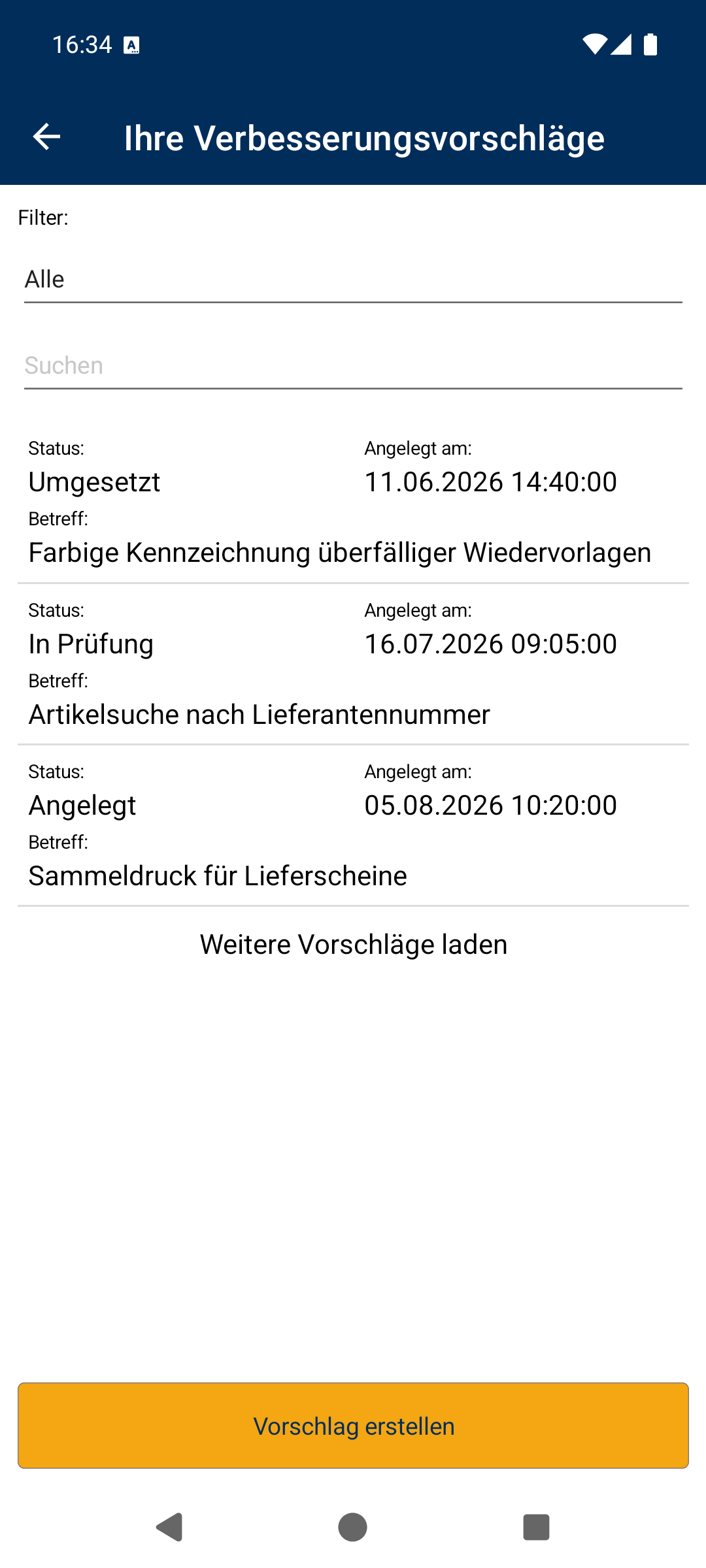
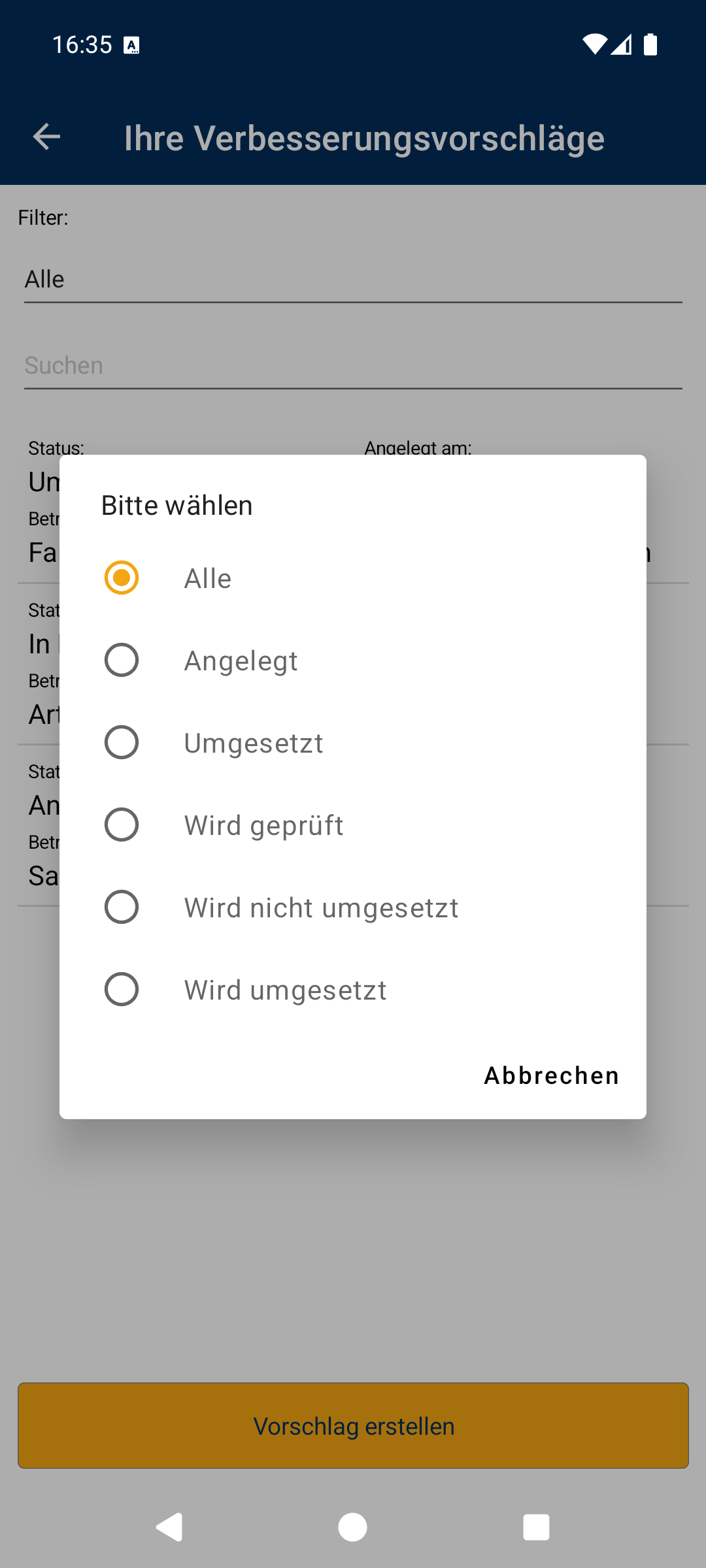
Die Liste zeigt Ihre bisherigen Vorschläge mit Status, Anlagedatum und Betreff. Über die Auswahlliste Filter schränken Sie auf einen Status ein, über das Feld Suchen auf einen Betreff.
Neuen Vorschlag erstellen:
-
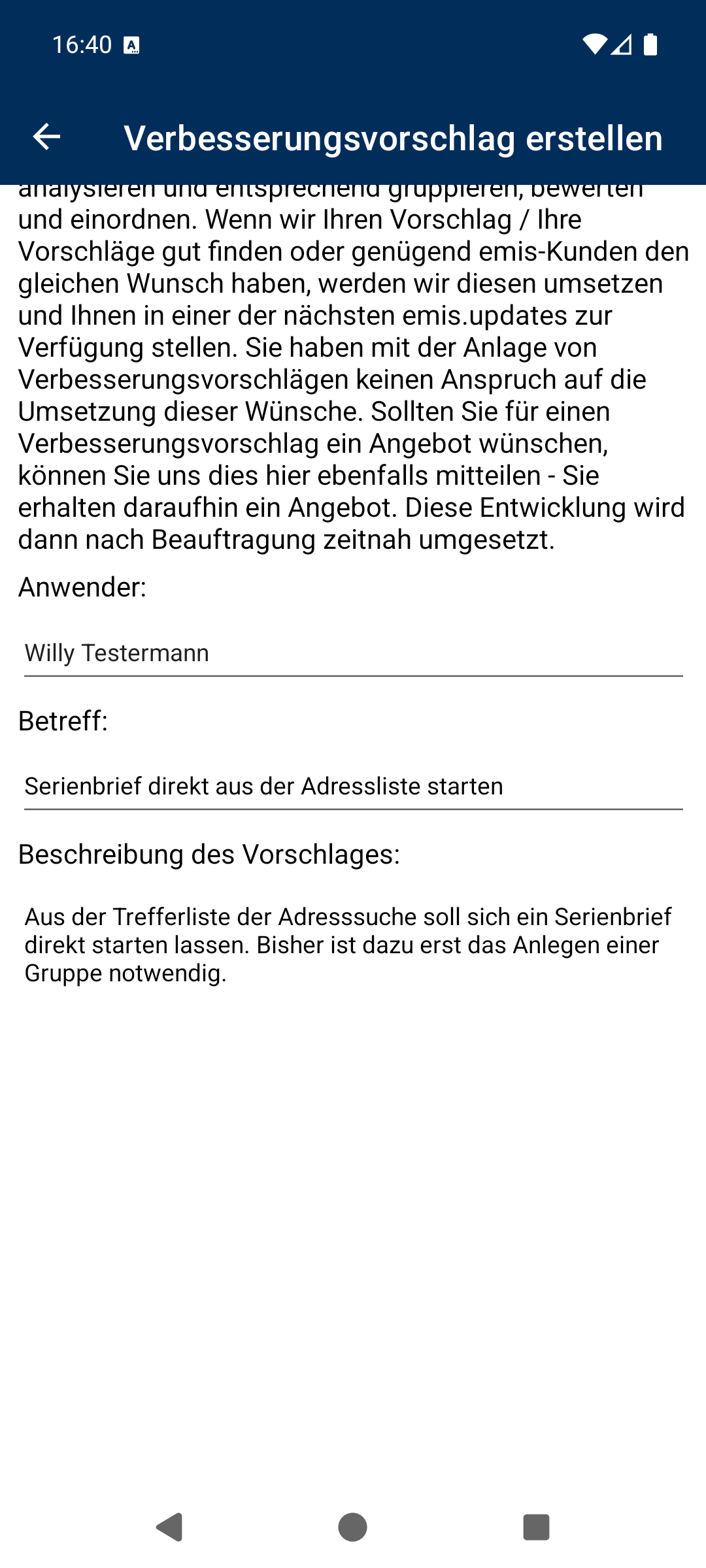
Tippen Sie auf Vorschlag erstellen.
-
Prüfen Sie den Anwender und tragen Sie Betreff und Beschreibung des Vorschlages ein. Beide Felder sind Pflicht.
-
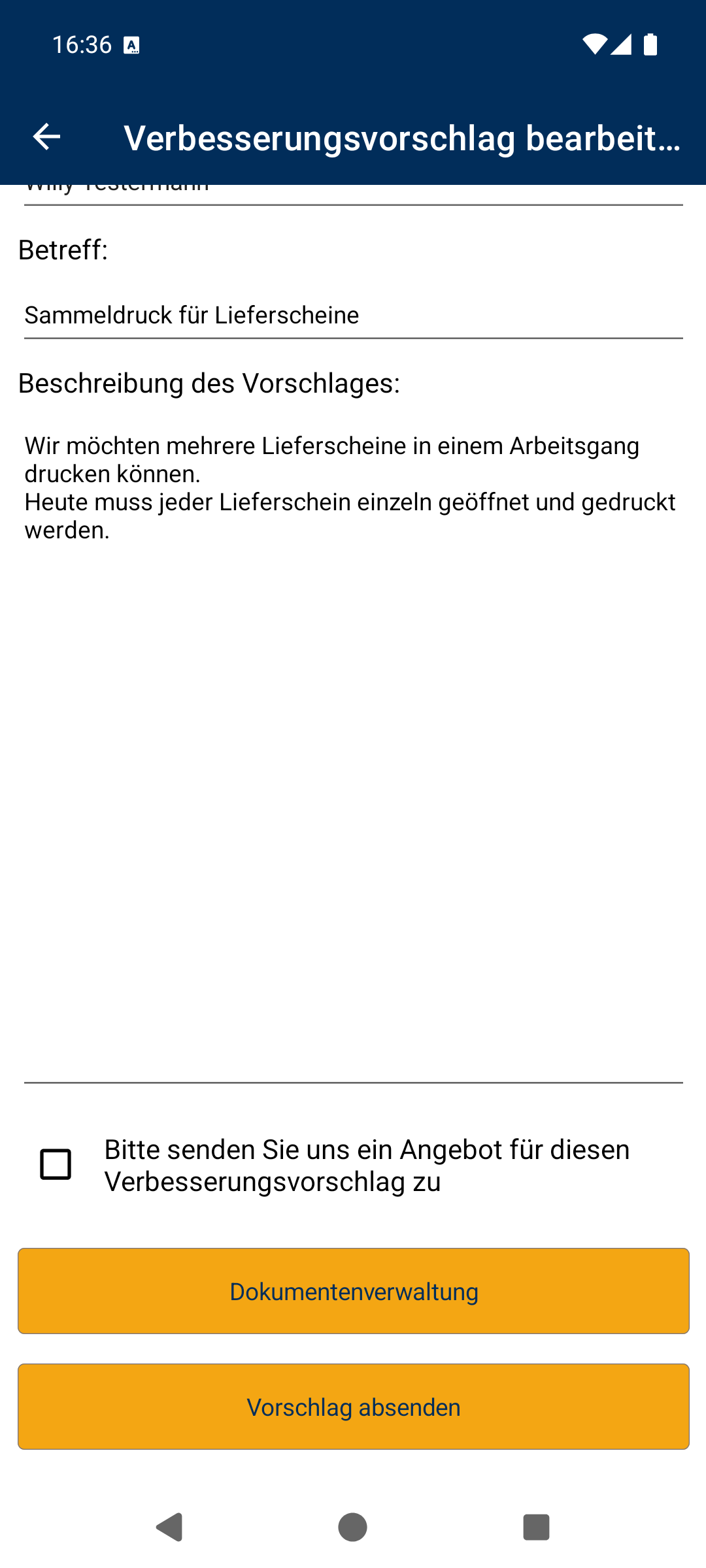
Möchten Sie ein Angebot für die Umsetzung, setzen Sie den Haken bei Bitte senden Sie uns ein Angebot für diesen Verbesserungsvorschlag zu.
-
Über Dokumentenverwaltung hängen Sie Skizzen oder Beispieldateien an (Kapitel 4.9).
-
Tippen Sie auf Vorschlag absenden. Die App meldet „Ihr Vorschlag wurde erfolgreich angelegt!".
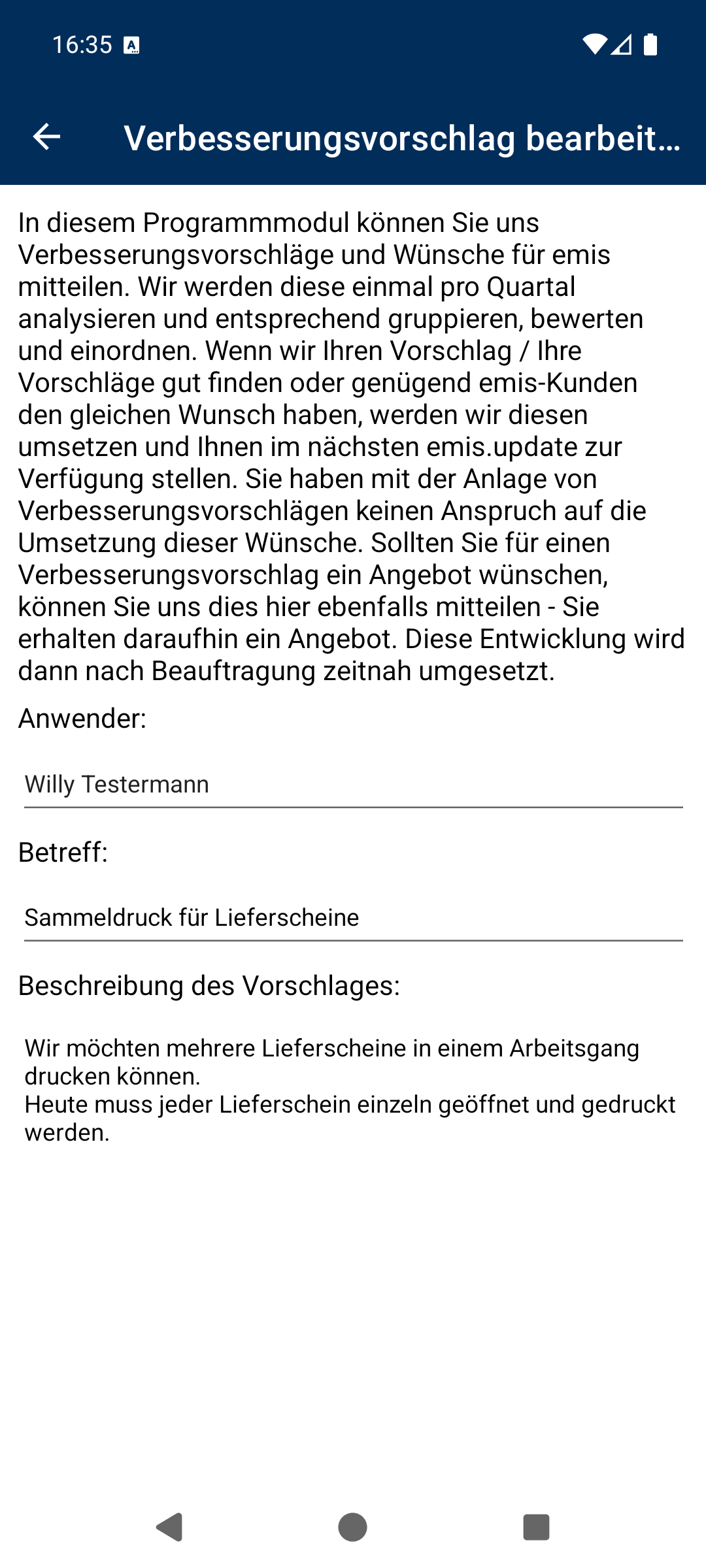
Vorhandenen Vorschlag bearbeiten: Ein Tipp auf einen Eintrag der Liste öffnet dieselbe Maske mit den gespeicherten Werten. Änderungen übernehmen Sie ebenfalls mit Vorschlag absenden; die App meldet dann „Ihr Vorschlag wurde erfolgreich bearbeitet!".
4.9 Dokumente zu einem Verbesserungsvorschlag verwalten
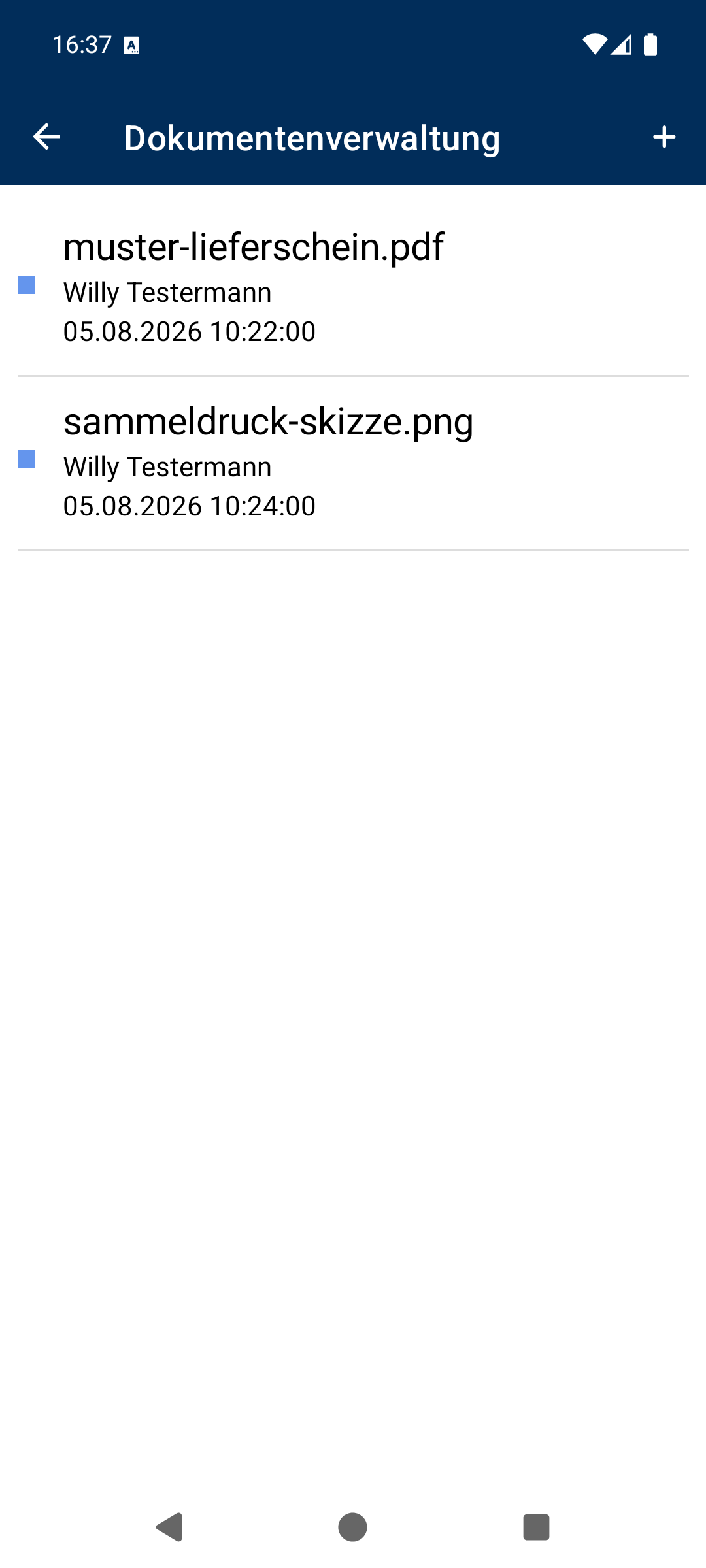
Die Schaltfläche Dokumentenverwaltung in einem Verbesserungsvorschlag zeigt alle Dateien, die zu diesem Vorschlag gehören.
-
Ein Tipp auf einen Eintrag lädt die Datei herunter und öffnet sie.
-
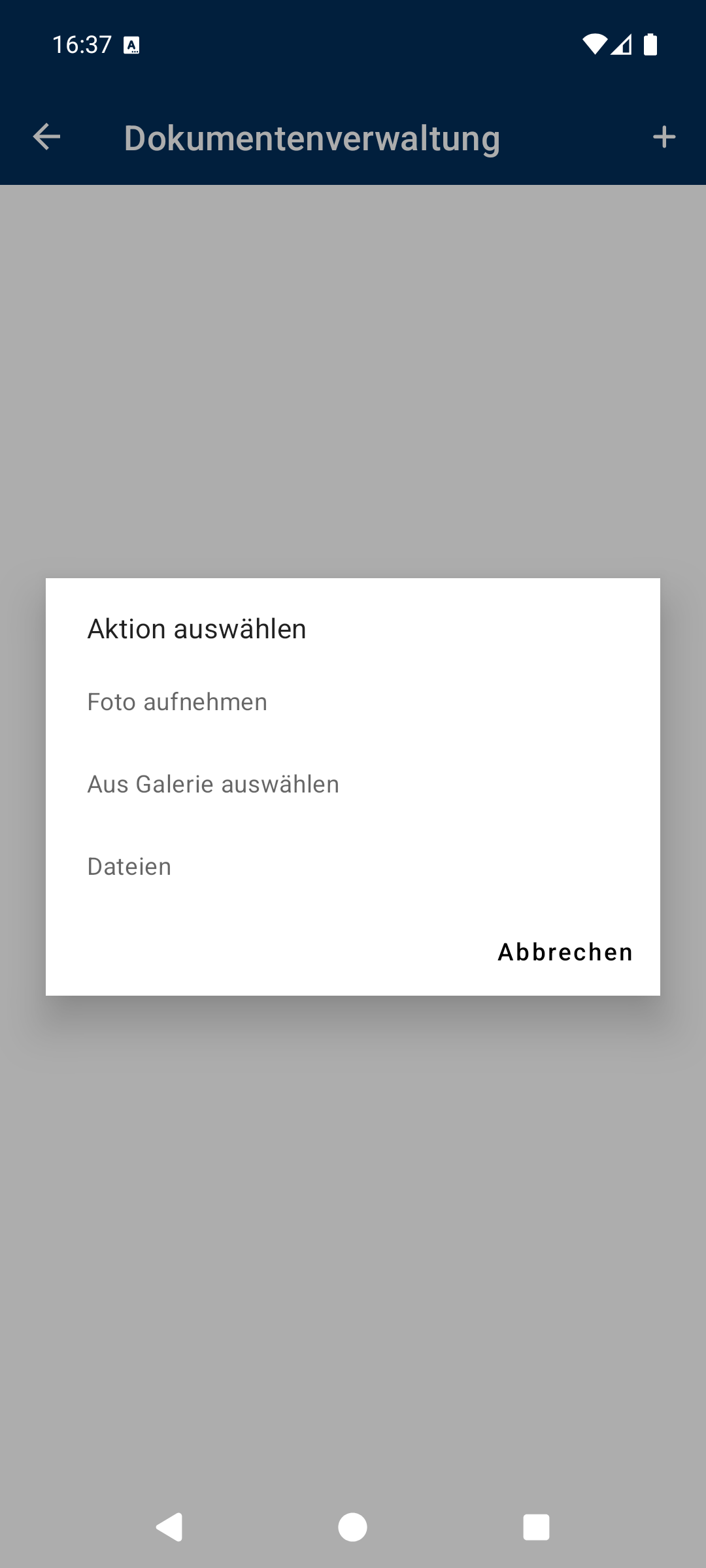
Das + rechts oben fügt eine Datei hinzu. Die Auswahl entspricht dem Dateianhang beim Ticket (Kapitel 4.3).
-
Wischen Sie die Liste von oben nach unten, um sie neu zu laden.
Vergessen Sie nicht, den Vorschlag anschließend mit Vorschlag absenden zu speichern. Haben Sie ein Dokument hochgeladen, ergänzt die App die Beschreibung automatisch um den Hinweis „Hinweis: Dieser Verbesserungsvorschlag hat einen Anhang!".
Die allgemeine Dokumentenverwaltung von emis ist im Anwenderhandbuch emis.dokumentenverwaltung beschrieben.
4.10 Neuen Anwender anlegen lassen
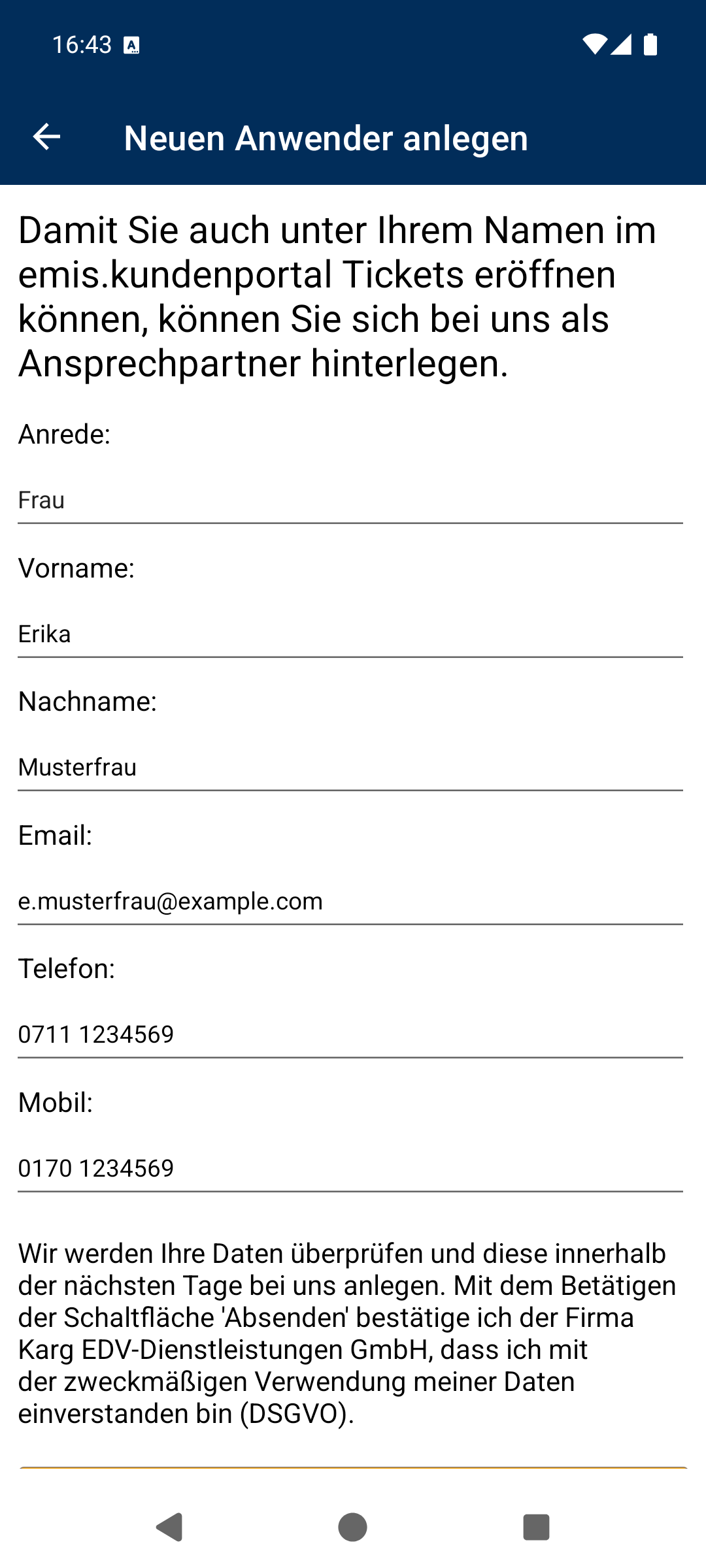
Damit ein Kollege ebenfalls unter seinem Namen Tickets eröffnen kann, muss er bei Karg EDV als Ansprechpartner hinterlegt sein. Über Neuen Anwender anlegen beantragen Sie das.
-
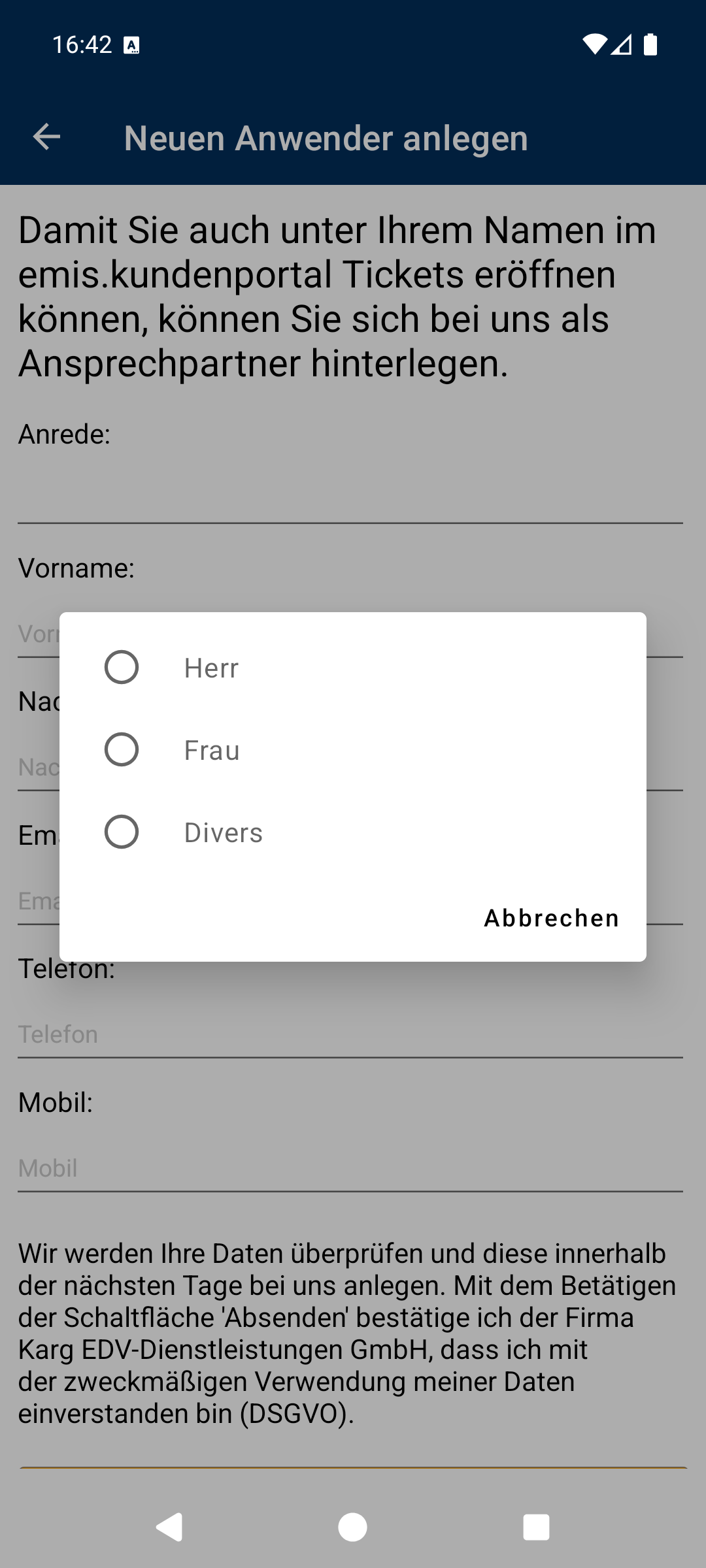
Wählen Sie die Anrede.
-
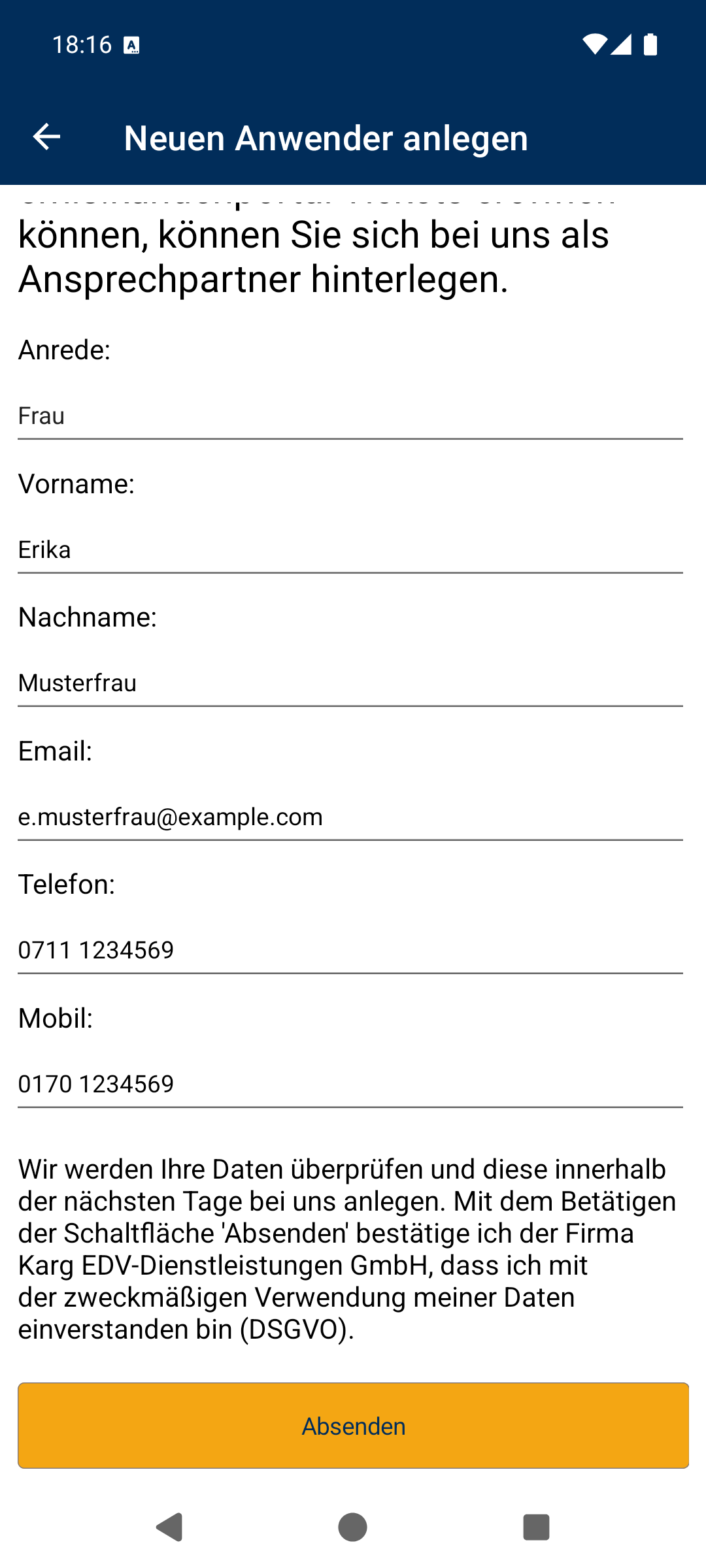
Tragen Sie Vorname, Nachname und Email ein. Diese drei Felder sind Pflicht.
-
Tragen Sie Telefon und/oder Mobil ein. Mindestens eine der beiden Nummern ist erforderlich, und sie muss mindestens fünf Ziffern enthalten.
-
Tippen Sie auf Absenden. Damit erklären Sie sich zugleich mit der zweckmäßigen Verwendung der Daten einverstanden (DSGVO).
Karg EDV prüft die Angaben und legt den Anwender innerhalb der nächsten Tage an. Danach steht der neue Name in der Anwenderliste zur Verfügung.
4.11 Individualentwicklungen ansehen
Zwei Kacheln zeigen Entwicklungen, die nicht zum emis-Standard gehören:
-
Individualentwicklungen – ein Katalog bereits umgesetzter Sonderfunktionen. Sie sind nicht im Standard enthalten, können aber auf Anfrage auch für Sie aktiviert werden. Die Liste zeigt je Eintrag Auftragsnummer, Positionsnummer und die Bezeichnung der Entwicklung; ein Tipp darauf öffnet die ausführliche Beschreibung. Am Ende der Liste lädt Weitere Entwicklungen laden den nächsten Block.
-
Meine Entwicklungen – die Sonderentwicklungen, die Karg EDV für Ihr Unternehmen umgesetzt hat oder gerade umsetzt.
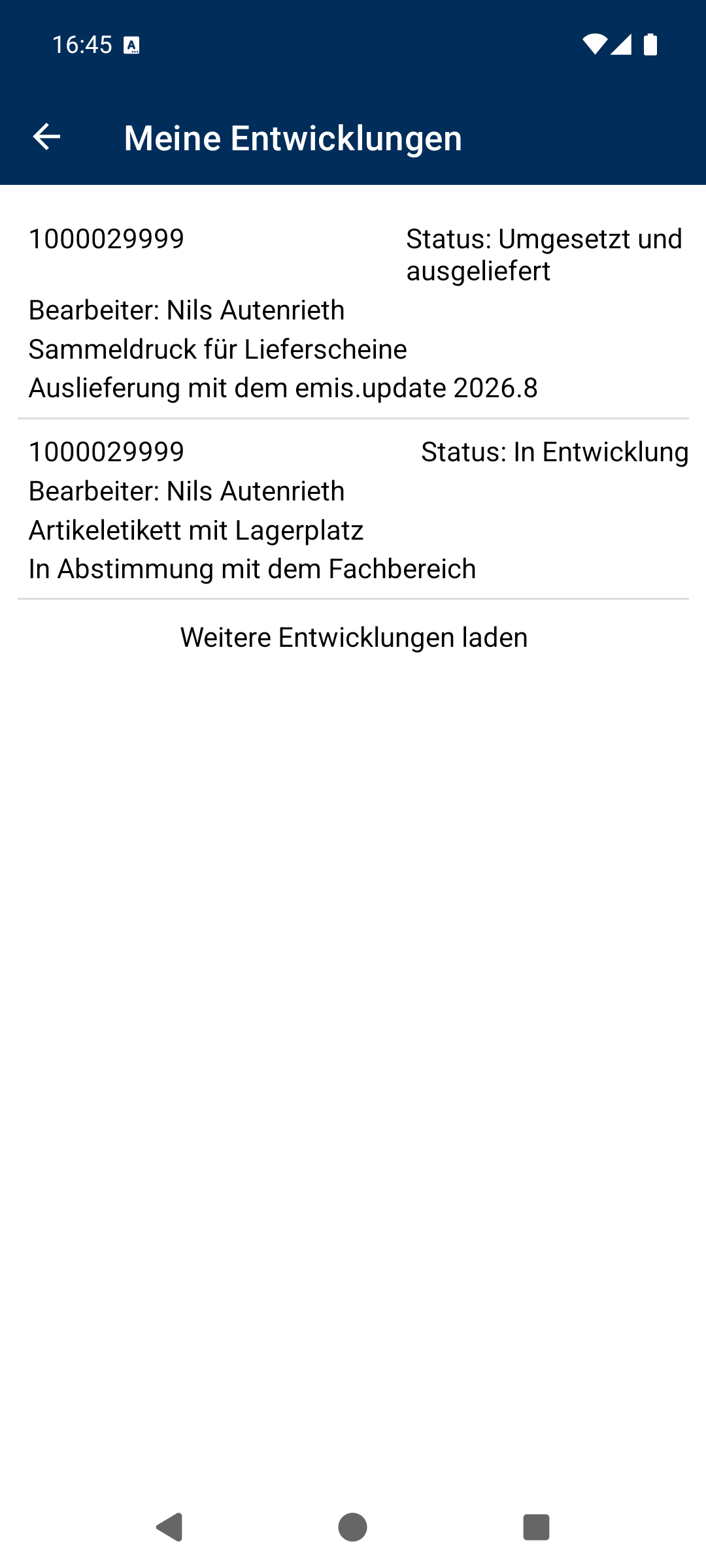
Je Eintrag sehen Sie Auftragsnummer, Status, Bearbeiter, die Bezeichnung und eine Zusatzbemerkung. Ein Tipp darauf öffnet die ausführliche Beschreibung.
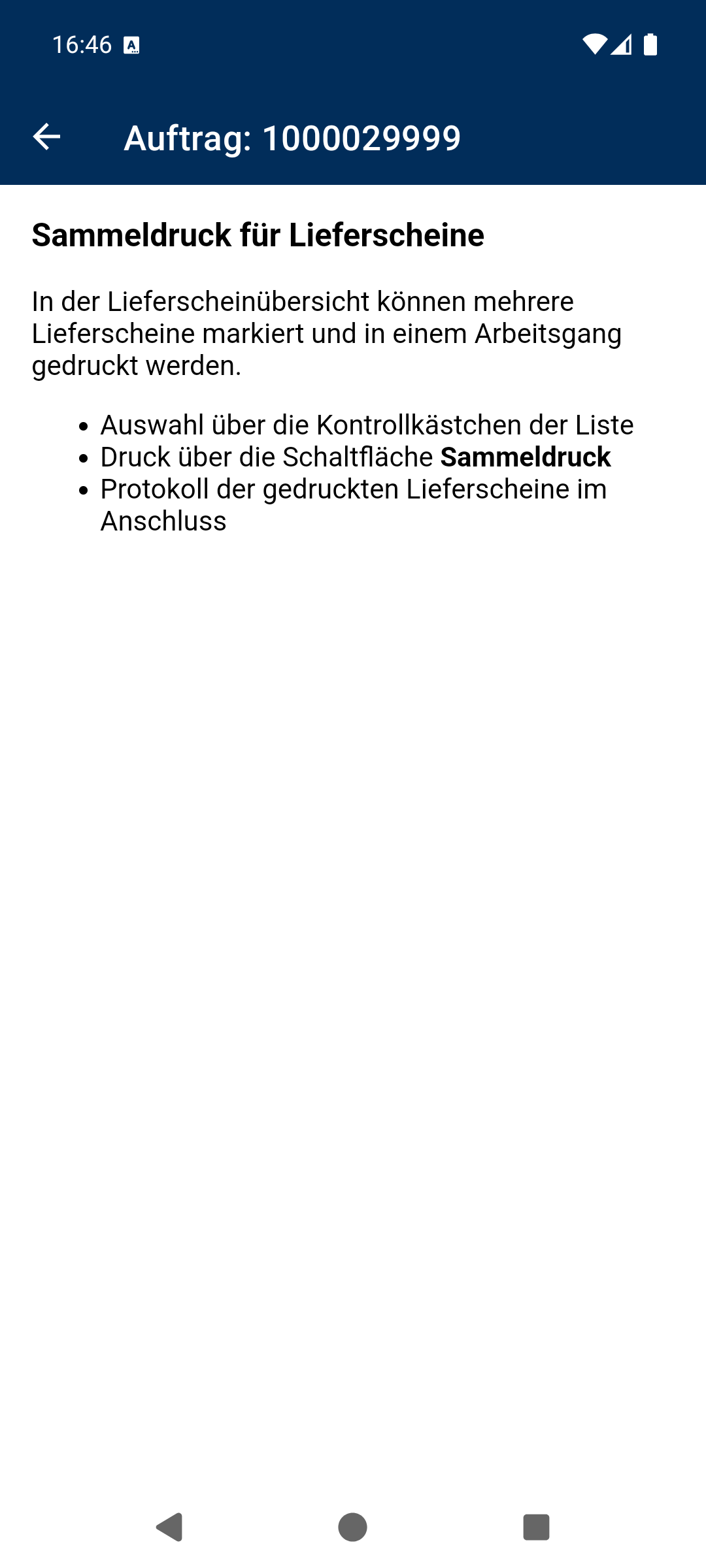
Wischen Sie eine der beiden Listen von oben nach unten, wird sie neu geladen.
4.12 Firmenschalter und Lizenzschlüssel abrufen
Ihr Firmenschalter zeigt den Firmenschalter Ihres Unternehmens. Er schaltet Ihre Individual-Programmierung frei und wird in emis in der Konfiguration (unter emis.tools) im Feld „Firmenschalter" eingetragen.
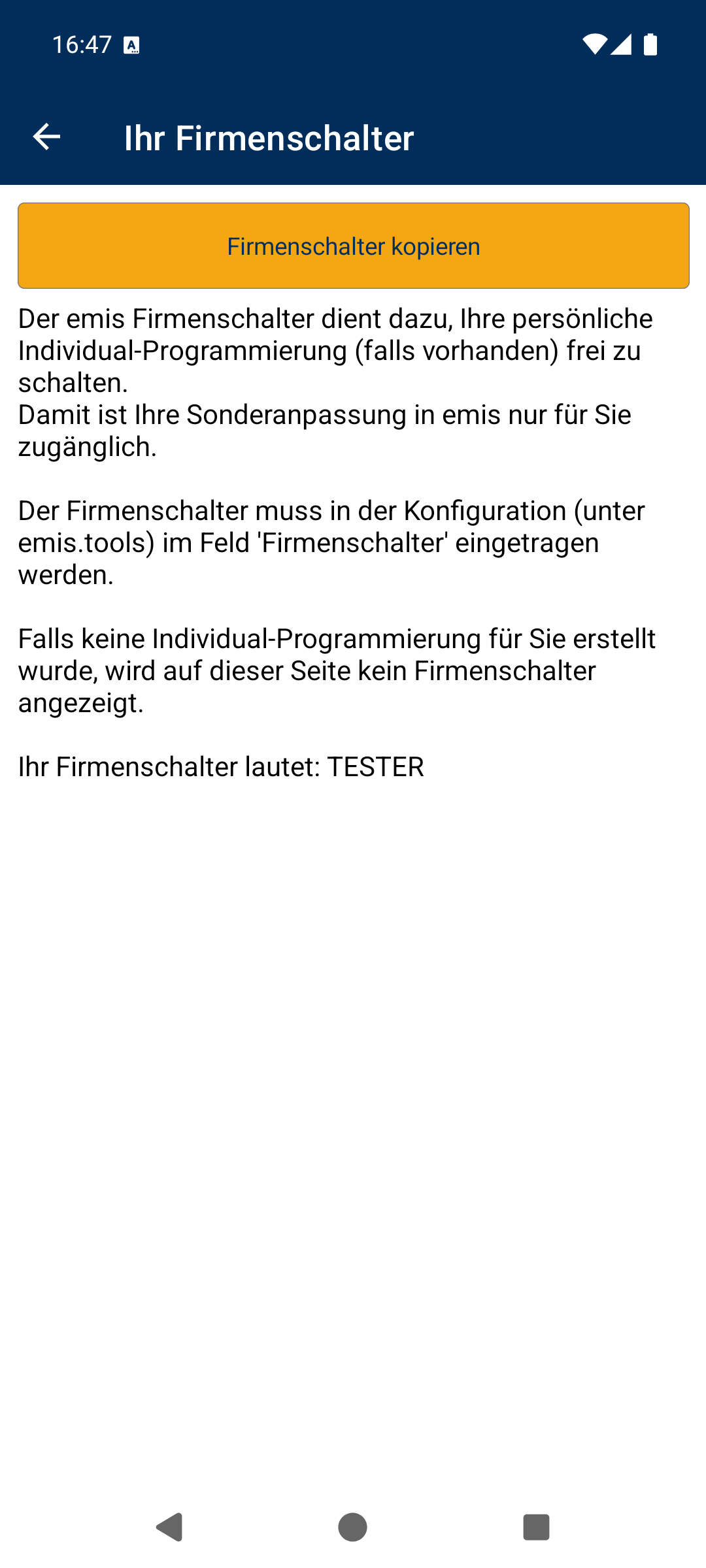
Mit Firmenschalter kopieren legen Sie den Wert in die Zwischenablage; die App meldet „Firmenschalter kopiert!". Wurde für Sie kein Firmenschalter vergeben, steht auf der Seite „Für Sie wurde kein Firmenschalter vergeben!" und die Schaltfläche ist grau.
Ihr Lizenzschlüssel zeigt den emis-Lizenzschlüssel Ihres Unternehmens.
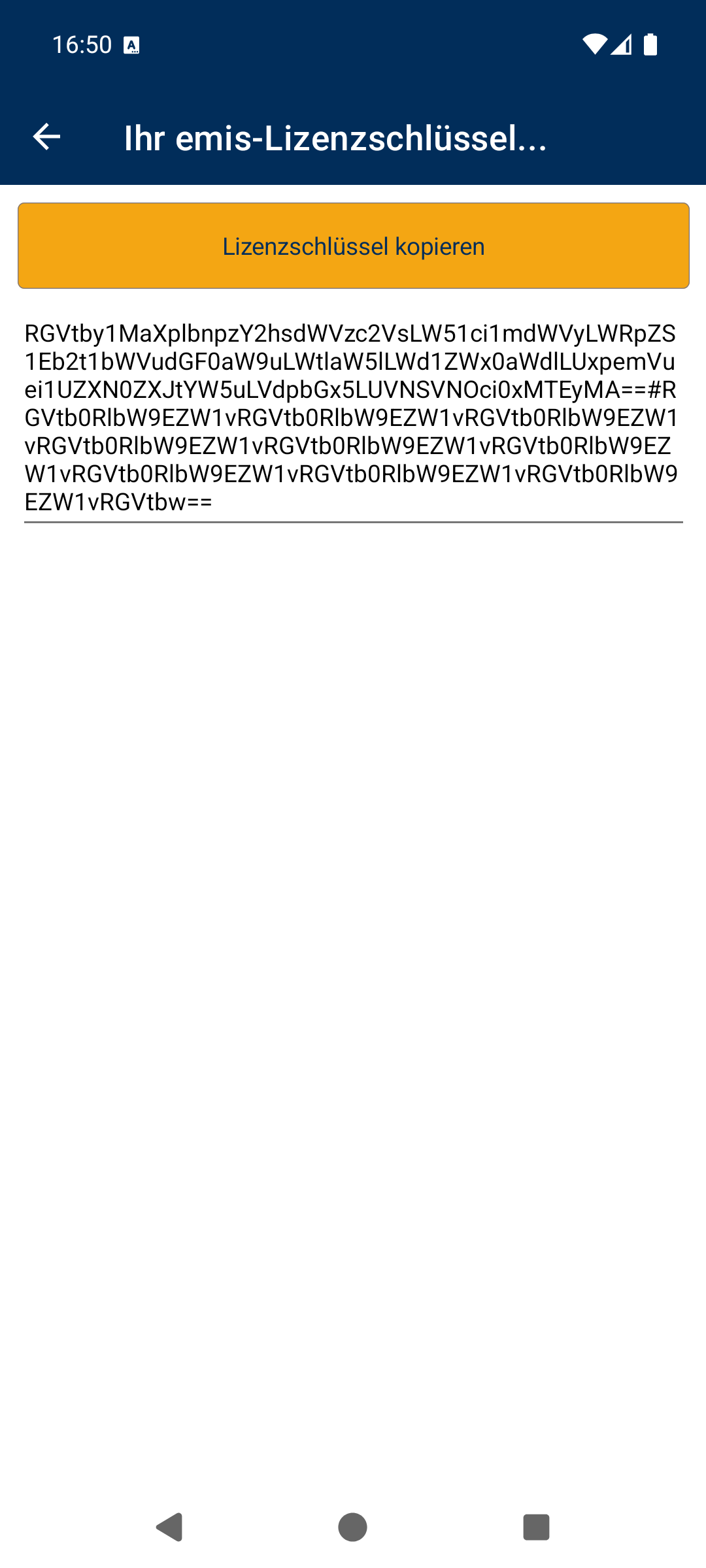
Mit Lizenzschlüssel kopieren übernehmen Sie ihn in die Zwischenablage und können ihn in emis einfügen. Wurde noch kein Lizenzschlüssel vergeben, steht dort „Für Sie wurde noch kein Lizenzschlüssel vergeben!".
Die Freischaltschlüssel für das emis.update finden Sie in den Einstellungen (Kapitel 5.15).
4.13 Ticket über das Webportal myemis.de anlegen
Sie müssen für ein Ticket nicht zwingend die App verwenden: Dieselben Funktionen stehen im Webportal www.myemis.de zur Verfügung. Das ist besonders praktisch an einem fremden PC, auf dem das emis.kundenportal nicht installiert ist.
- Rufen Sie im Browser www.myemis.de auf.
- Melden Sie sich mit Ihrer Kundennummer und Ihrem Kennwort an – es sind dieselben Zugangsdaten wie in der App (Kapitel 2.4).
- Wählen Sie links den Punkt Neues Problem melden.
- Füllen Sie das Formular aus. Es entspricht der Maske aus Kapitel 4.1: Anwender, Modul, Betreff, Auftragsnummer, Priorität, Beschreibung, Dateianhänge und Bearbeitungswunsch. Beachten Sie auch hier die Hinweise am Kopf der Maske – je genauer Sie das Problem beschreiben, desto schneller kann es bearbeitet werden.
- Klicken Sie auf Ticket absenden.
Das Ticket landet im selben Ticketsystem wie ein Ticket aus der App und erscheint anschließend auch dort unter Ihre Tickets anzeigen.
Video-Hilfe: Ticket anlegen
5. Masken-Referenz
5.1 Anmeldung
| Feld / Schaltfläche | Bedeutung |
|---|---|
| Kundennummer | Ihre Kundennummer bei Karg EDV. Die App merkt sich den zuletzt verwendeten Wert. |
| Passwort | Ihr Kennwort für das Kundenportal. Die Eingabe wird verdeckt dargestellt. |
| Verbindung testen | Prüft Kundennummer und Kennwort. Bei Erfolg werden die Auswahlliste Anwender und die Schaltfläche Speichern und weiter freigeschaltet. |
| Anwender | Auswahlliste der Ansprechpartner Ihres Unternehmens. Vor dem erfolgreichen Verbindungstest ist sie gesperrt. |
| Speichern und weiter | Übernimmt die Anmeldung und öffnet das Hauptmenü. |
Meldungen dieser Maske:
- „Bitte geben Sie einen Benutzernamen ein!" – das Feld Kundennummer ist leer.
- „Bitte geben Sie Ihr Passwort ein!" – das Feld Passwort ist leer.
- „Falsche Zugangsdaten." – Kundennummer oder Kennwort stimmen nicht.
- „Bitte wählen Sie einen Anwender aus!" – es wurde kein Anwender gewählt.
5.2 Hauptmenü
| Kachel | Wirkung |
|---|---|
| Wichtige Informationen | Öffnet eine Seite mit den wichtigsten Hinweisen zum Kundenportal (Kapitel 5.3). |
| Neues Problem melden | Öffnet das Ticketformular (Kapitel 5.4). Ohne Wartungsvertrag erscheint stattdessen die Meldung „Sie haben derzeit keinen Wartungsvertrag!". |
| Ticket wiedereröffnen | Öffnet die Seite zum Wiedereröffnen (Kapitel 5.7). Ohne Wartungsvertrag erscheint dieselbe Meldung. |
| Ihre Tickets anzeigen | Öffnet die Ticketliste (Kapitel 5.5). |
| Updatetermin anfragen | Öffnet die Terminanfrage (Kapitel 5.8). |
| Verbesserungsvorschläge | Öffnet Ihre Verbesserungsvorschläge (Kapitel 5.9). |
| Neuen Anwender anlegen | Öffnet das Formular für einen neuen Ansprechpartner (Kapitel 5.10). |
| Individualentwicklungen | Öffnet den Katalog der Sonderentwicklungen (Kapitel 5.11). |
| Meine Entwicklungen | Öffnet die Sonderentwicklungen Ihres Unternehmens (Kapitel 5.12). |
| Neues in emis | Öffnet die Liste der Programmneuerungen im Browser. |
| Ihr Firmenschalter | Zeigt Ihren Firmenschalter (Kapitel 5.13). |
| Ihr Lizenzschlüssel | Zeigt Ihren emis-Lizenzschlüssel (Kapitel 5.14). |
| Hilfe | Öffnet die Hilfeseite zum emis.kundenportal im Browser. |
| Datenschutzrichtlinie | Öffnet die Datenschutzrichtlinie von Karg EDV im Browser. |
| Einstellungen | Öffnet die Einstellungen (Kapitel 5.15). |
5.3 Wichtige Informationen
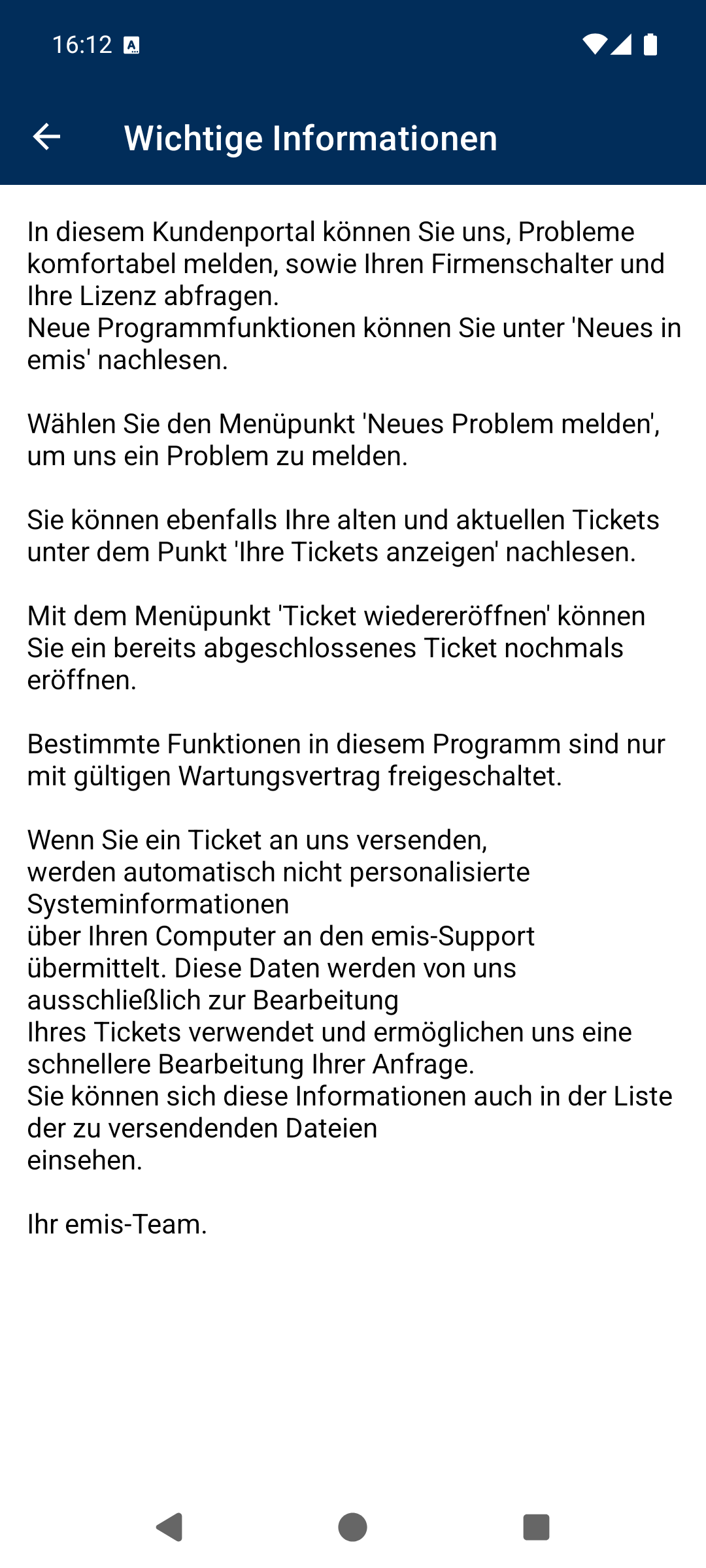
Reine Textseite ohne Bedienelemente. Sie fasst zusammen, was Sie im Kundenportal tun können, weist darauf hin, dass bestimmte Funktionen einen gültigen Wartungsvertrag voraussetzen, und erklärt, dass beim Absenden eines Tickets allgemeine, nicht personalisierte Systeminformationen mitgeschickt werden.
5.4 Neues Problem melden
| Feld / Schaltfläche | Bedeutung |
|---|---|
| Hinweistext (oben) | Hinweise zum Ausfüllen sowie die Beschreibung kostenpflichtiger und kostenfreier Leistungen. |
| Telefon / Mobil / Email | Kontaktdaten des ausgewählten Anwenders. Nur Anzeige; sie ändern sich mit der Auswahl unter Anwender. |
| Anwender | Auswahlliste der Ansprechpartner Ihres Unternehmens (Kapitel 5.4.1). Pflichtangabe. |
| Modul | Auswahlliste der emis-Module (Kapitel 5.4.2). Pflichtangabe – sonst „Bitte wählen Sie ein Modul aus!". |
| Betreff | Kurzbeschreibung des Problems. Pflichtangabe – sonst „Bitte geben Sie einen Betreff ein!". |
| Auftragsnummer (optional) | Nummer des betroffenen Auftrags, nur Ziffern, höchstens 10 Stellen. Sie wird dem Betreff vorangestellt. |
| Priorität | Auswahlliste der Dringlichkeit (Kapitel 5.4.3). Pflichtangabe – sonst „Bitte wählen Sie eine Priorität aus!". |
| Beschreibung des Problems / Anfrage | Ausführliche Schilderung. Pflichtangabe – sonst „Bitte geben Sie eine Beschreibung ein!". |
| Dateianhänge | Liste der angehängten Dateien. Ein Tipp auf den Namen öffnet die Datei, das X rechts entfernt sie. Der Eintrag systeminfo.txt wird automatisch erzeugt. |
| Dateianhang hinzufügen | Öffnet die Auswahl der Quelle (Kapitel 5.4.4). |
| Bitte bearbeiten Sie meine Anfrage, auch wenn diese kostenpflichtig ist! | Karg EDV darf die Anfrage in jedem Fall bearbeiten. |
| Bitte bearbeiten Sie meine Anfrage nur, wenn diese kostenlos ist. Für kostenpflichtige Arbeiten senden Sie mir bitte ein Angebot zu. | Bei kostenpflichtigen Arbeiten erhalten Sie zuerst ein Angebot. |
| Bitte bearbeiten Sie meine Anfrage nur, wenn diese kostenlos ist. | Kostenpflichtige Arbeiten werden nicht ausgeführt. |
| Kontrollkästchen mit Hinweistext | Bestätigung, dass Sie die Hinweise gelesen und verstanden haben. Pflichtangabe (Kapitel 5.4.5). |
| Ticket absenden | Legt das Ticket an und kehrt ins Hauptmenü zurück. |
Eine der drei Auswahlmöglichkeiten zum Bearbeitungswunsch muss gesetzt sein, sonst meldet die App „Bitte wählen Sie einen Bearbeitungstyp aus!".
5.4.1 Anwender auswählen
Liste aller Ansprechpartner, die Karg EDV zu Ihrem Unternehmen hinterlegt hat. Ein Tipp auf einen Namen übernimmt ihn und füllt Telefon, Mobil und E-Mail. Abbrechen schließt die Liste ohne Änderung.
5.4.2 Modul auswählen
Liste aller emis-Module. Wischen Sie in der Liste, um weitere Einträge zu sehen. Für allgemeine Probleme wählen Sie emis.allgemein. Abbrechen schließt die Liste ohne Änderung.
5.4.3 Priorität auswählen
| Eintrag | Bedeutung |
|---|---|
| Hoch (emis steht still) | Höchste Dringlichkeit. Nur wählen, wenn emis stillsteht. |
| Normal (Wichtig, aber emis läuft) | Regelfall. |
| Niedrig (Vorschlag oder Wunsch) | Ohne Zeitdruck. |
| Abbrechen | Schließt die Liste ohne Änderung. |
5.4.4 Dateianhang hinzufügen
| Eintrag | Wirkung |
|---|---|
| Foto aufnehmen | Öffnet die Kamera. |
| Aus Galerie auswählen | Öffnet die Bildergalerie (nur Android und iOS). |
| Dateien | Öffnet die Dateiauswahl des Geräts. Unter Windows heißt der Eintrag Datei auswählen. |
| Abbrechen | Es wird nichts angehängt. |
Eine Datei darf höchstens 15 MB groß sein. Eine Datei, deren Name bereits in der Liste steht, wird nicht ein zweites Mal übernommen.
5.4.5 Hinweise bestätigen
Diese Abfrage erscheint beim Absenden, wenn das Kontrollkästchen mit dem Hinweistext nicht gesetzt ist. Ja! setzt den Haken und sendet das Ticket ab, Nein! kehrt in das Formular zurück.
5.5 Ihre Tickets
| Element | Bedeutung |
|---|---|
| Filter (obere Auswahlliste) | Legt fest, wonach gesucht wird (Kapitel 5.5.1). |
| Suchen (Eingabefeld) | Suchbegriff bei den Filtern Ticketnummer und Betreff / Problembeschreibung. Die Liste wird kurz nach der Eingabe aktualisiert. |
| Suchen (Auswahlliste) | Werteauswahl bei den übrigen Filtern (Kapitel 5.5.2). |
| Ticketliste | Je Eintrag: Nummer, Angelegt am, Bearbeiter, Modul, Ansprechpartner, Prio., Status und Betreff. Ein Tipp öffnet die Detailansicht (Kapitel 5.6). |
| Weitere Tickets laden | Erscheint am Listenende, wenn weitere Tickets vorhanden sind, und lädt die nächsten 50 Einträge. |
| Herunterziehen der Liste | Lädt die Liste neu und setzt die Filter zurück. |
5.5.1 Filter
| Eintrag | Wirkung |
|---|---|
| Ticketnummer | Suche nach dem Beginn der Ticketnummer über das Eingabefeld. |
| Betreff / Problembeschreibung | Volltextsuche in Betreff und Problembeschreibung über das Eingabefeld. |
| Status | Auswahl eines Status über die zweite Auswahlliste. |
| Modul | Auswahl eines Moduls über die zweite Auswahlliste. |
| Ansprechpartner | Auswahl eines Ansprechpartners über die zweite Auswahlliste. |
| Bearbeiter | Auswahl eines Bearbeiters über die zweite Auswahlliste. |
| Zeitraum | Auswahl eines Zeitraums über die zweite Auswahlliste. |
| Abbrechen | Schließt die Liste ohne Änderung. |
5.5.2 Werteauswahl zum Filter
Der Inhalt der zweiten Auswahlliste hängt vom gewählten Filter ab:
| Filter | Einträge |
|---|---|
| Status | Alle offenen sowie alle bei Ihren Tickets tatsächlich vorkommenden Status-Werte (z.B. In Bearbeitung, Lösung ausstehend, Erweiterte Analyse erforderlich, Updateanforderung, Abgeschlossen). Alle offenen blendet die abgeschlossenen Tickets aus. |
| Modul | Alle Module, zu denen Sie Tickets haben. |
| Ansprechpartner | Alle Ansprechpartner, die Tickets angelegt haben. |
| Bearbeiter | Alle Bearbeiter bei Karg EDV, die Ihre Tickets bearbeiten. |
| Zeitraum | Letzte 7 Tage, Letzte 30 Tage, Letzte 60 Tage, Letzte 90 Tage, Alle. |
5.6 Ticket-Detail
In der Titelzeile stehen Ticketnummer und Betreff.
| Element | Bedeutung |
|---|---|
| Anhang hinzufügen | Hängt eine Datei an das Ticket (Kapitel 5.4.4). Bei abgeschlossenen Tickets ausgeblendet. |
| Anhänge anzeigen | Zeigt die Anhänge des Tickets (Kapitel 5.6.1). Nur sichtbar, wenn Anhänge vorhanden sind. |
| Zusatzinformationen hinzufügen | Ergänzt die Problembeschreibung (Kapitel 5.6.2). Bei abgeschlossenen Tickets ausgeblendet. |
| Erzeugt eine PDF-Datei zum Ticket und öffnet sie (Kapitel 4.4). | |
| Löschen | Löscht das Ticket (Kapitel 5.6.3). Nur sichtbar, solange der Support das Ticket noch nicht erfasst hat. |
| Nummer | Ticketnummer. |
| Betreff | Kurzbeschreibung. |
| EMIS-Nr. | Ihre Kundennummer im emis-System von Karg EDV. |
| Firma | Name Ihres Unternehmens. |
| Ansprechpartner | Anwender, der das Ticket angelegt hat. |
| Angelegt am | Zeitpunkt der Anlage. |
| Geändert am / Geändert von | Letzte Änderung durch den Support. |
| Modul | Betroffenes emis-Modul. |
| Status | Aktueller Bearbeitungsstand. |
| Prio. | Priorität. |
| Problem | Vollständige Problembeschreibung einschließlich später ergänzter Zusatzinformationen. |
| Lösung | Lösung des Supports. Nur sichtbar, wenn eine Lösung eingetragen ist. |
Alle Werte lassen sich markieren und kopieren.
5.6.1 Anhänge des Tickets
In der Titelzeile steht die Ticketnummer. Je Eintrag sehen Sie den Dateinamen und den Zeitpunkt, zu dem die Datei angehängt wurde. Ein Tipp auf einen Eintrag lädt die Datei herunter und öffnet sie mit dem passenden Programm Ihres Geräts. Lässt sich die Datei nicht öffnen, meldet die App „Die Datei konnte nicht geöffnet werden!".
5.6.2 Zusatzinformationen hinzufügen
| Element | Bedeutung |
|---|---|
| Textfeld | Ihr Ergänzungstext. Pflichtangabe. |
| Zusatzinformation absenden | Hängt den Text mit Datum und Uhrzeit an die Problembeschreibung an, benachrichtigt den Bearbeiter und kehrt zum Ticket zurück. |
5.6.3 Ticket löschen
Ja! löscht das Ticket samt Anhängen unwiderruflich, Nein! bricht ab.
5.7 Ticket wiedereröffnen
| Element | Bedeutung |
|---|---|
| Hinweistext | Beschreibt den Ablauf des Wiedereröffnens. |
| Tickets anzeigen | Öffnet die Ticketliste zur Auswahl (Kapitel 5.7.1). |
5.7.1 Ticket auswählen
Die Liste entspricht der Ticketliste aus Kapitel 5.5 – mit einem Unterschied: Ein Tipp auf einen Eintrag öffnet nicht die Detailansicht, sondern startet das Wiedereröffnen.
| Meldung | Bedeutung |
|---|---|
| „Dieses Ticket wurde noch nicht abgeschlossen und kann somit nicht wiedereröffnet werden!" | Das gewählte Ticket ist noch offen. Ergänzen Sie es stattdessen über Zusatzinformationen hinzufügen (Kapitel 5.6.2). |
| „Wollen Sie das Ticket wiedereröffnen?" | Abfrage bei einem abgeschlossenen Ticket. Ja! öffnet das Formular, Nein! bricht ab. |
5.7.2 Formular „Ticket wiedereröffnen"
Das Formular entspricht der Maske Neues Problem melden (Kapitel 5.4) mit diesen Unterschieden:
| Element | Bedeutung |
|---|---|
| Modul, Betreff, Priorität | Aus dem Ursprungsticket vorbelegt, aber änderbar. |
| Grund für die Wiedereröffnung | Ihr neuer Text. Pflichtangabe. |
| Ursprüngliche Beschreibung des Problems / Anfrage | Problembeschreibung und Lösung des Ursprungstickets. Nur Anzeige, nicht änderbar. |
| Ticket absenden | Legt ein neues, mit dem alten verknüpftes Ticket an. |
5.8 Updatetermin anfragen
| Element | Bedeutung |
|---|---|
| Hinweistext (oben) | Weist darauf hin, dass der Wunschtermin nicht garantiert werden kann. |
| Kalender | Auswahl des Wunschtages. Wochenenden, Feiertage und alle Tage vor dem übernächsten Arbeitstag sind gesperrt (durchgestrichen dargestellt). Mit den Pfeilen rechts oben blättern Sie zwischen den Monaten. |
| Uhrzeitenliste (zwei Spalten) | Die an diesem Tag noch freien Startzeiten. Erscheint erst nach der Auswahl eines Tages. |
| An diesem Tag sind keine Termine verfügbar! | Hinweis, wenn der gewählte Tag ausgebucht ist. |
| Erstellen einer emis-Datenbanksicherung vor Installation des Serverupdates | Optionale Zusatzleistung. |
| Installation des emis.clientupdates auf Ihren Clients / Terminalserver | Optionale Zusatzleistung. |
| Hinweistext (unten) | Weist darauf hin, dass die Installation kostenpflichtig ist. |
| Updatetermin anfragen | Sendet die Terminanfrage an Karg EDV. |
5.9 Ihre Verbesserungsvorschläge
| Element | Bedeutung |
|---|---|
| Filter | Auswahlliste zum Einschränken auf einen Status (Kapitel 5.9.1). |
| Suchen | Eingabefeld; filtert die angezeigte Liste nach dem Betreff. |
| Vorschlagsliste | Je Eintrag Status, Angelegt am und Betreff. Ein Tipp öffnet den Vorschlag zum Bearbeiten (Kapitel 5.9.2). |
| Weitere Vorschläge laden | Erscheint am Listenende und lädt die nächsten Einträge. |
| Herunterziehen der Liste | Lädt die Liste neu. |
| Vorschlag erstellen | Legt einen neuen Verbesserungsvorschlag an (Kapitel 5.9.2). |
5.9.1 Filter
| Eintrag | Bedeutung |
|---|---|
| Alle | Keine Einschränkung (Voreinstellung). |
| Angelegt | Nur eingereichte, noch nicht bewertete Vorschläge. |
| Umgesetzt | Nur bereits umgesetzte Vorschläge. |
| Wird geprüft | Vorschläge in der Bewertung. |
| Wird nicht umgesetzt | Abgelehnte Vorschläge. |
| Wird umgesetzt | Vorschläge, deren Umsetzung eingeplant ist. |
| Abbrechen | Schließt die Liste ohne Änderung. |
5.9.2 Vorschlag erstellen bzw. bearbeiten
| Element | Bedeutung |
|---|---|
| Hinweistext (oben) | Erklärt, wie Karg EDV mit Verbesserungsvorschlägen umgeht. |
| Anwender | Auswahlliste der Ansprechpartner Ihres Unternehmens. |
| Betreff | Kurzbeschreibung des Vorschlags. Pflichtangabe – sonst „Bitte geben Sie einen Betreff ein!". |
| Beschreibung des Vorschlages | Ausführliche Beschreibung. Pflichtangabe – sonst „Bitte geben Sie eine Beschreibung ein!". |
| Bitte senden Sie uns ein Angebot für diesen Verbesserungsvorschlag zu | Kontrollkästchen. Ist es gesetzt, erhalten Sie ein Angebot für die Umsetzung. Ein Tipp auf den Text schaltet das Kästchen um. |
| Dokumentenverwaltung | Öffnet die Dokumente zu diesem Vorschlag (Kapitel 5.9.3). |
| Vorschlag absenden | Speichert den Vorschlag und kehrt zur Liste zurück. |
Die Maske heißt beim Anlegen Verbesserungsvorschlag erstellen und beim Öffnen eines vorhandenen Eintrags Verbesserungsvorschlag bearbeiten.
5.9.3 Dokumentenverwaltung
| Element | Bedeutung |
|---|---|
| + (Titelzeile) | Fügt eine Datei hinzu; es erscheint die Auswahl Aktion auswählen. |
| Dokumentenliste | Je Eintrag Dateiname, Anwender und Zeitpunkt. Ein Tipp lädt die Datei herunter und öffnet sie. |
| Herunterziehen der Liste | Lädt die Liste neu. |
Die Einträge Foto aufnehmen, Aus Galerie auswählen, Dateien und Abbrechen wirken wie in Kapitel 5.4.4.
5.10 Neuen Anwender anlegen
| Feld / Schaltfläche | Bedeutung |
|---|---|
| Anrede | Auswahlliste (Kapitel 5.10.1). |
| Vorname | Pflichtangabe. |
| Nachname | Pflichtangabe. |
| Pflichtangabe. | |
| Telefon | Festnetznummer. Mindestens eine der beiden Nummern (Telefon oder Mobil) ist Pflicht; angegebene Nummern müssen mindestens fünf Ziffern enthalten. |
| Mobil | Mobilnummer, gleiche Regel wie bei Telefon. |
| Hinweistext (DSGVO) | Einverständniserklärung zur Verwendung der Daten. |
| Absenden | Schickt die Anfrage an Karg EDV. |
5.10.1 Anrede
Zur Auswahl stehen Herr, Frau und Divers. Abbrechen schließt die Liste ohne Änderung.
5.11 Individualentwicklungen
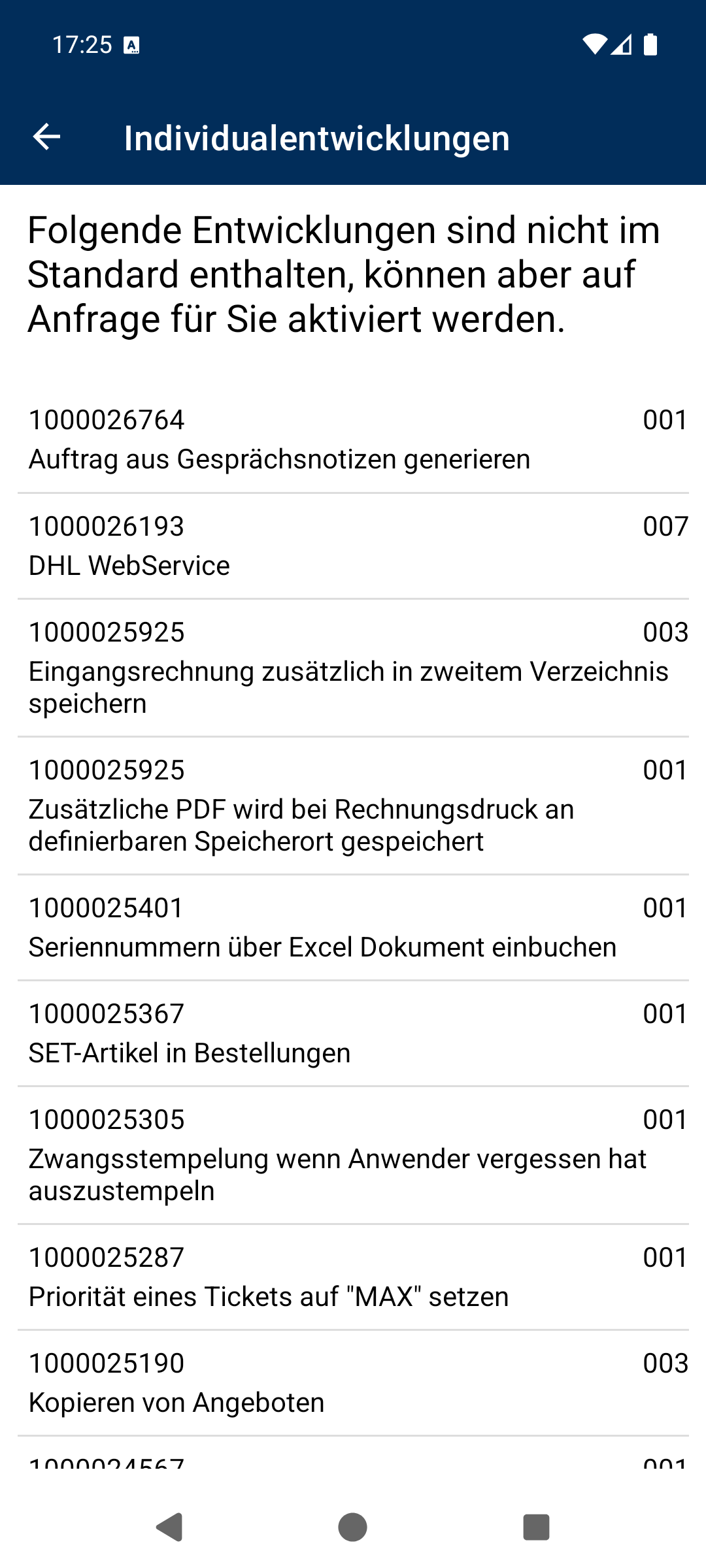
Der Katalog listet Sonderentwicklungen, die Karg EDV bereits umgesetzt hat und die auf Anfrage auch für Sie aktiviert werden können.
| Element | Bedeutung |
|---|---|
| Hinweistext (oben) | „Folgende Entwicklungen sind nicht im Standard enthalten, können aber auf Anfrage für Sie aktiviert werden." |
| Liste | Je Eintrag Auftragsnummer (links), Positionsnummer (rechts) und Bezeichnung der Entwicklung. |
| Weitere Entwicklungen laden | Erscheint am Listenende und lädt die nächsten Einträge. |
| Herunterziehen der Liste | Lädt die Liste neu. |
| Tipp auf einen Eintrag | Öffnet die ausführliche Beschreibung (Kapitel 5.11.1). |
Möchten Sie eine dieser Entwicklungen einsetzen, legen Sie dazu ein Ticket an (Kapitel 4.1) oder wenden sich an Karg EDV.
5.11.1 Beschreibung einer Individualentwicklung
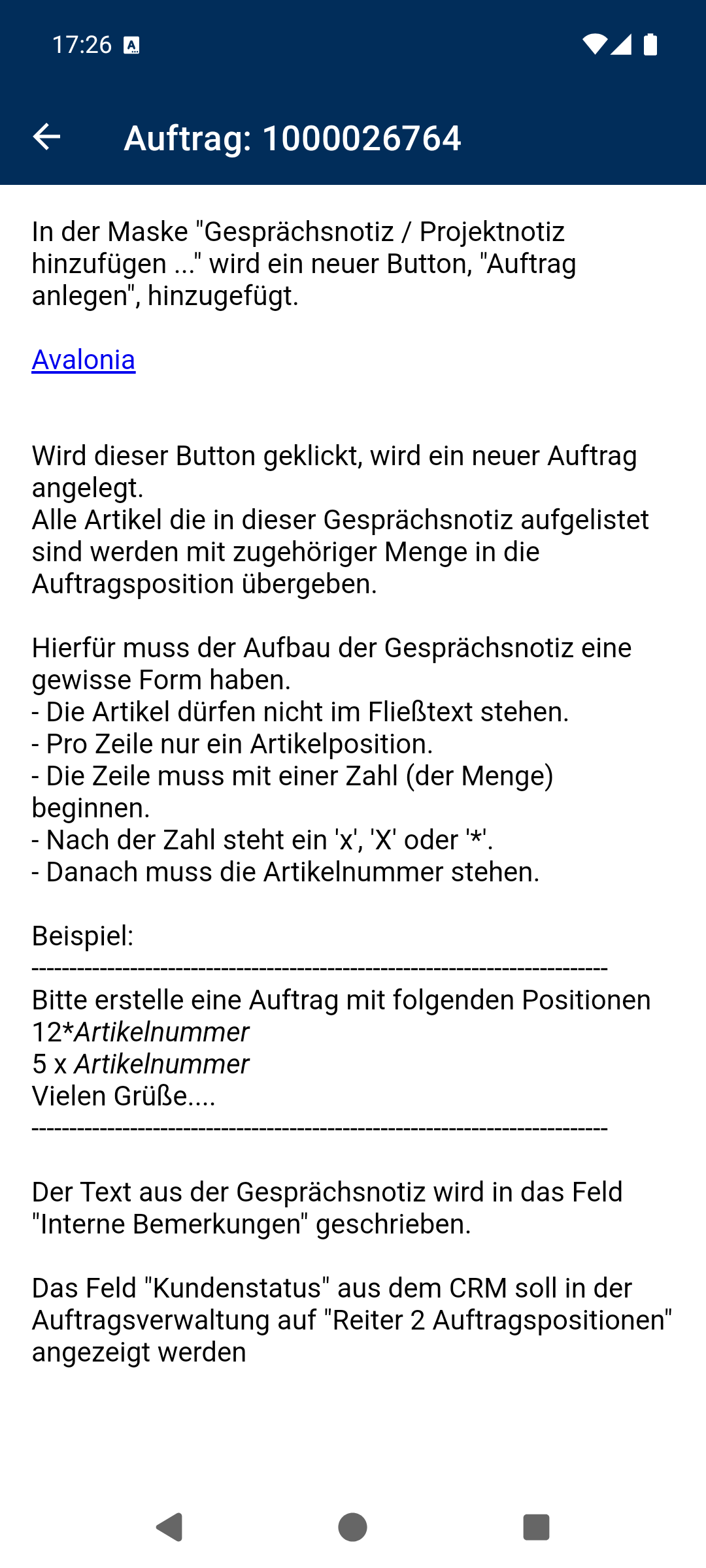
In der Titelzeile steht die Auftragsnummer. Darunter zeigt die Seite die ausführliche Beschreibung der Entwicklung. Die Darstellung lässt sich mit zwei Fingern vergrößern und verkleinern. Mit dem Pfeil oben links kehren Sie zur Liste zurück.
5.12 Meine Entwicklungen
| Element | Bedeutung |
|---|---|
| Liste | Je Eintrag Auftragsnummer, Status, Bearbeiter, Bezeichnung der Entwicklung und eine Zusatzbemerkung. |
| Weitere Entwicklungen laden | Erscheint am Listenende und lädt die nächsten Einträge. |
| Herunterziehen der Liste | Lädt die Liste neu. |
| Tipp auf einen Eintrag | Öffnet die ausführliche Beschreibung (Kapitel 5.12.1). |
5.12.1 Beschreibung einer Entwicklung
In der Titelzeile steht die Auftragsnummer. Darunter zeigt die Seite die ausführliche Beschreibung der Entwicklung. Die Darstellung lässt sich mit zwei Fingern vergrößern und verkleinern. Mit dem Pfeil oben links kehren Sie zur Liste zurück.
5.13 Ihr Firmenschalter
| Element | Bedeutung |
|---|---|
| Firmenschalter kopieren | Legt den Firmenschalter in die Zwischenablage. Ist kein Firmenschalter vergeben, ist die Schaltfläche grau. |
| Hinweistext | Erklärt, wozu der Firmenschalter dient und wo er in emis eingetragen wird. In der letzten Zeile steht Ihr Firmenschalter. |
5.14 Ihr Lizenzschlüssel
| Element | Bedeutung |
|---|---|
| Lizenzschlüssel kopieren | Legt den Lizenzschlüssel in die Zwischenablage. Ist kein Schlüssel vergeben, ist die Schaltfläche grau. |
| Anzeigefeld | Ihr emis-Lizenzschlüssel. Nur Anzeige, der Text lässt sich aber markieren und kopieren. |
5.15 Einstellungen
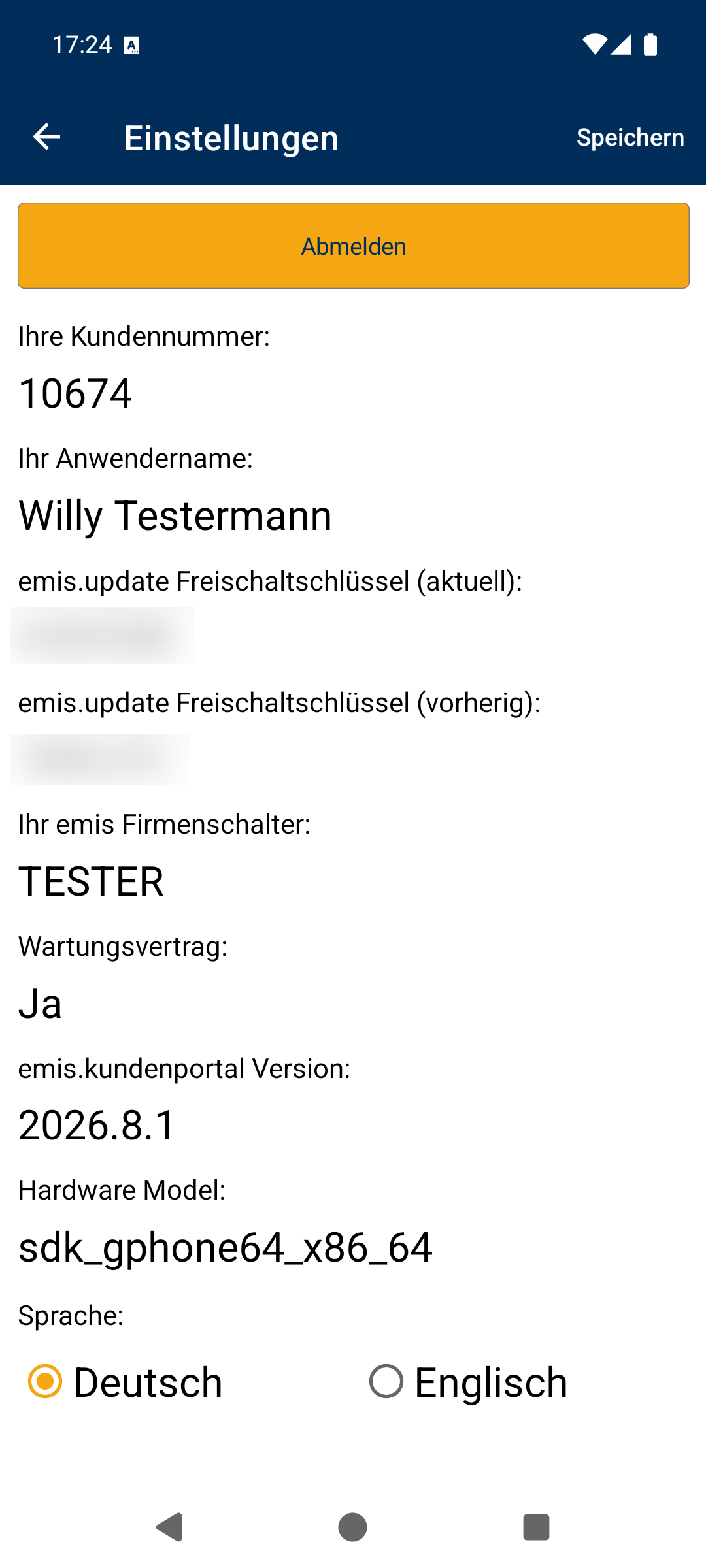
Die Einstellungen zeigen Ihre Zugangs- und Lizenzdaten und enthalten die Sprachumschaltung sowie die Abmeldung.
| Element | Bedeutung |
|---|---|
| Speichern (Titelzeile) | Übernimmt die gewählte Sprache und kehrt ins Hauptmenü zurück. |
| Abmelden | Meldet Sie ab. Die App fragt vorher nach; danach erscheint die Anmeldemaske. |
| Ihre Kundennummer | Ihre Kundennummer bei Karg EDV. Nur Anzeige. |
| Ihr Anwendername | Der bei der Anmeldung gewählte Ansprechpartner. Nur Anzeige. |
| emis.update Freischaltschlüssel (aktuell) | Schlüssel für die Installation des aktuellen emis.updates. Nur mit gültigem Wartungsvertrag sichtbar. |
| emis.update Freischaltschlüssel (vorherig) | Schlüssel des vorherigen emis.updates. Nur mit gültigem Wartungsvertrag sichtbar. |
| Ihr emis Firmenschalter | Ihr Firmenschalter (siehe Kapitel 5.13). Nur Anzeige. |
| Wartungsvertrag | Ja oder Nein. Ohne Wartungsvertrag stehen „Neues Problem melden" und „Ticket wiedereröffnen" nicht zur Verfügung. |
| emis.kundenportal Version | Installierte Version der App. Nur Anzeige. |
| Hardware Model | Modellbezeichnung Ihres Geräts. Nur Anzeige. |
| Sprache: Deutsch / Englisch | Sprache der Oberfläche. Nach dem Umschalten meldet die App „Bitte starten Sie die App neu, um die Spracheinstellungen zu übernehmen." |
Alle Anzeigewerte lassen sich markieren und kopieren.
5.16 Neues in emis, Hilfe und Datenschutzrichtlinie
Diese drei Kacheln öffnen keine App-Maske, sondern eine Internetseite im Browser Ihres Geräts:
| Kachel | Ziel |
|---|---|
| Neues in emis | Übersicht der Programmneuerungen von emis. |
| Hilfe | Hilfeseite zum emis.kundenportal. |
| Datenschutzrichtlinie | Datenschutzrichtlinie von Karg EDV. |
Mit der Zurück-Taste Ihres Geräts kehren Sie aus dem Browser in die App zurück.
6. Häufige Fragen und Hinweise
- „Falsche Zugangsdaten." Kundennummer oder Kennwort stimmen nicht. Achten Sie darauf, dass Sie die Kundennummer ohne Leerzeichen eingeben. Die Zugangsdaten erhalten Sie von Karg EDV.
- „Erneute Anmeldung erforderlich" / „Aus Sicherheitsgründen wurden Sie abgemeldet." Ihre Sitzung ist abgelaufen. Melden Sie sich mit Kundennummer und Kennwort neu an.
- „Sie haben derzeit keinen Wartungsvertrag!" Für Ihr Unternehmen ist kein gültiger Wartungsvertrag hinterlegt. Die Kacheln „Neues Problem melden" und „Ticket wiedereröffnen" sind dann gesperrt; alle übrigen Funktionen stehen weiter zur Verfügung.
- Warum finde ich meinen Namen nicht in der Anwenderliste? Es sind nur die Ansprechpartner aufgeführt, die Karg EDV zu Ihrem Unternehmen hinterlegt hat. Lassen Sie sich über Neuen Anwender anlegen eintragen (Kapitel 4.10).
- „Bitte wählen Sie ein Modul aus!" / „Bitte geben Sie einen Betreff ein!" / „Bitte wählen Sie eine Priorität aus!" / „Bitte geben Sie eine Beschreibung ein!" / „Bitte wählen Sie einen Bearbeitungstyp aus!" Es fehlt eine Pflichtangabe im Ticketformular. Ergänzen Sie das genannte Feld und senden Sie erneut ab.
- „Fehler beim Anlegen des Tickets, bitte erneut versuchen!" Das Ticket konnte nicht gespeichert werden. Prüfen Sie Ihre Internetverbindung und wiederholen Sie den Vorgang.
- „Der Anhang konnte nicht hochgeladen werden!" Die Datei wurde nicht übertragen. Häufigste Ursache ist eine zu große Datei – erlaubt sind höchstens 15 MB je Datei.
- „Eine Datei mit dem Dateinamen … wurde bereits hinzugefügt." Derselbe Dateiname ist bereits in der Anhangsliste. Benennen Sie die Datei um oder verwenden Sie die vorhandene.
- „Dieses Ticket wurde bereits erfasst und kann nicht mehr gelöscht werden!" Der Support hat das Ticket bereits übernommen. Melden Sie sich beim Support, wenn das Ticket trotzdem entfallen soll.
- „Dieses Ticket wurde noch nicht abgeschlossen und kann somit nicht wiedereröffnet werden!" Wiedereröffnen ist nur bei abgeschlossenen Tickets möglich. Bei einem offenen Ticket verwenden Sie Zusatzinformationen hinzufügen.
- „Dokument … konnte nicht erstellt werden!" Die PDF-Datei zum Ticket konnte nicht erzeugt werden. Wiederholen Sie den Vorgang; bleibt die Meldung, wenden Sie sich an Karg EDV.
- „Der gewünschte Termin ist nicht mehr verfügbar." Der Updatetermin wurde zwischenzeitlich vergeben. Wählen Sie eine andere Uhrzeit oder einen anderen Tag.
- „Die Datei konnte nicht geöffnet werden!" Auf Ihrem Gerät ist kein Programm für diesen Dateityp installiert, oder der Download ist fehlgeschlagen. Für PDF-Dateien brauchen Sie ein PDF-Programm.
- Warum sehe ich Tickets von Kollegen? Die Ticketliste zeigt alle Tickets Ihres Unternehmens, unabhängig davon, wer sie angelegt hat. Über den Filter Ansprechpartner schränken Sie auf einen bestimmten Kollegen ein.
- Was passiert mit dem Anhang „systeminfo.txt"? Er enthält allgemeine, nicht personalisierte Angaben zu Ihrer emis-Installation und Ihrem Gerät. Karg EDV verwendet diese Daten ausschließlich zur Bearbeitung Ihres Tickets. Sie können den Anhang vor dem Absenden ansehen und entfernen.
- Muss ich mich jedes Mal neu anmelden? Nein. Die App bleibt angemeldet, bis Sie sich in den Einstellungen abmelden oder die Sitzung abläuft.
- Kann ich die App auf mehreren Geräten nutzen? Ja. Melden Sie sich auf jedem Gerät mit denselben Zugangsdaten an.