emis.mobile.scanner – Anwenderhandbuch
App: emis.mobile.scanner Version: 2024.07.01 Stand: 2026-08-13
1. Überblick
Mit emis.mobile.scanner fotografieren Sie ein Papierdokument mit Ihrem Smartphone oder Tablet. Die App wandelt die Aufnahmen in eine PDF-Datei um und überträgt sie direkt nach emis. Sie brauchen dafür keinen Dokumentenscanner und müssen nicht am Arbeitsplatz sein.
Zwei Wege führen zum Ziel:
- Sie starten in der App. Sie tippen auf Neue Aufnahme, fotografieren das Dokument und speichern es. Das fertige PDF erscheint anschließend in der Dokumentenliste des Moduls emis.scanner und kann dort einem Vorgang zugeordnet werden (Kapitel 4.1).
- Sie starten in emis. emis fordert das Foto per Push-Nachricht bei Ihrem Mobilgerät an. Sie tippen die Nachricht an, die App öffnet sofort die Kamera, und das PDF hängt anschließend direkt am richtigen Vorgang (Kapitel 4.6).
Zur Einordnung: emis.mobile.scanner ist die Foto-App für Belege. Die Mitarbeiter-App heißt emis.mobile, die Kunden-App emis.kundenportal und die Diktier-App emis.spracheingabe.
Video-Hilfe zur App: Dokumente mit dem Smartphone scannen und an emis übertragen
Wie Sie das übertragene Dokument in emis weiterverarbeiten, steht im Anwenderhandbuch emis.scanner bzw. in der Dokumentation des jeweiligen Belegmoduls.
2. Einrichtung und Anmeldung
2.1 App installieren
emis.mobile.scanner installieren Sie über den App-Store Ihres Geräts:
- Android: Google Play Store
- iPhone/iPad: Apple App Store
Nach der Installation starten Sie die App über ihr Symbol auf dem Startbildschirm.
2.2 Verbindungsdaten eintragen
Beim ersten Start meldet die App „Sie haben noch keine Verbindungsdaten eingegeben!" und zeigt die Maske Verbindungsdaten. Die Zugangsdaten erhalten Sie von Karg EDV.
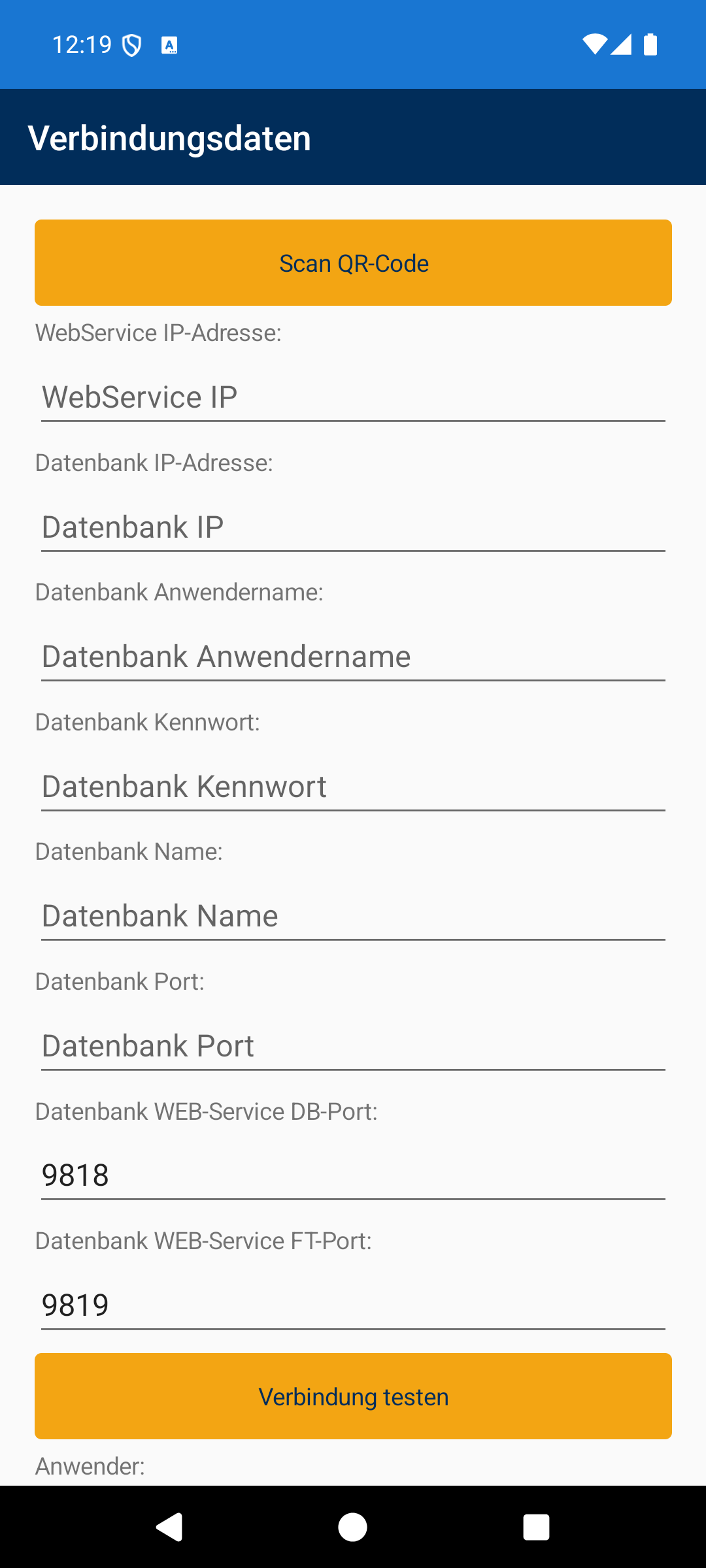
Am schnellsten geht es mit Scan QR-Code: Die App öffnet die Kamera und zeigt einen Suchbereich mit roter Linie. Halten Sie die Kamera auf den QR-Code mit Ihren Verbindungsdaten – sobald er erkannt ist, schließt sich die Kamera und alle Felder sind gefüllt. Mit dem Pfeil oben links brechen Sie den Vorgang ab.
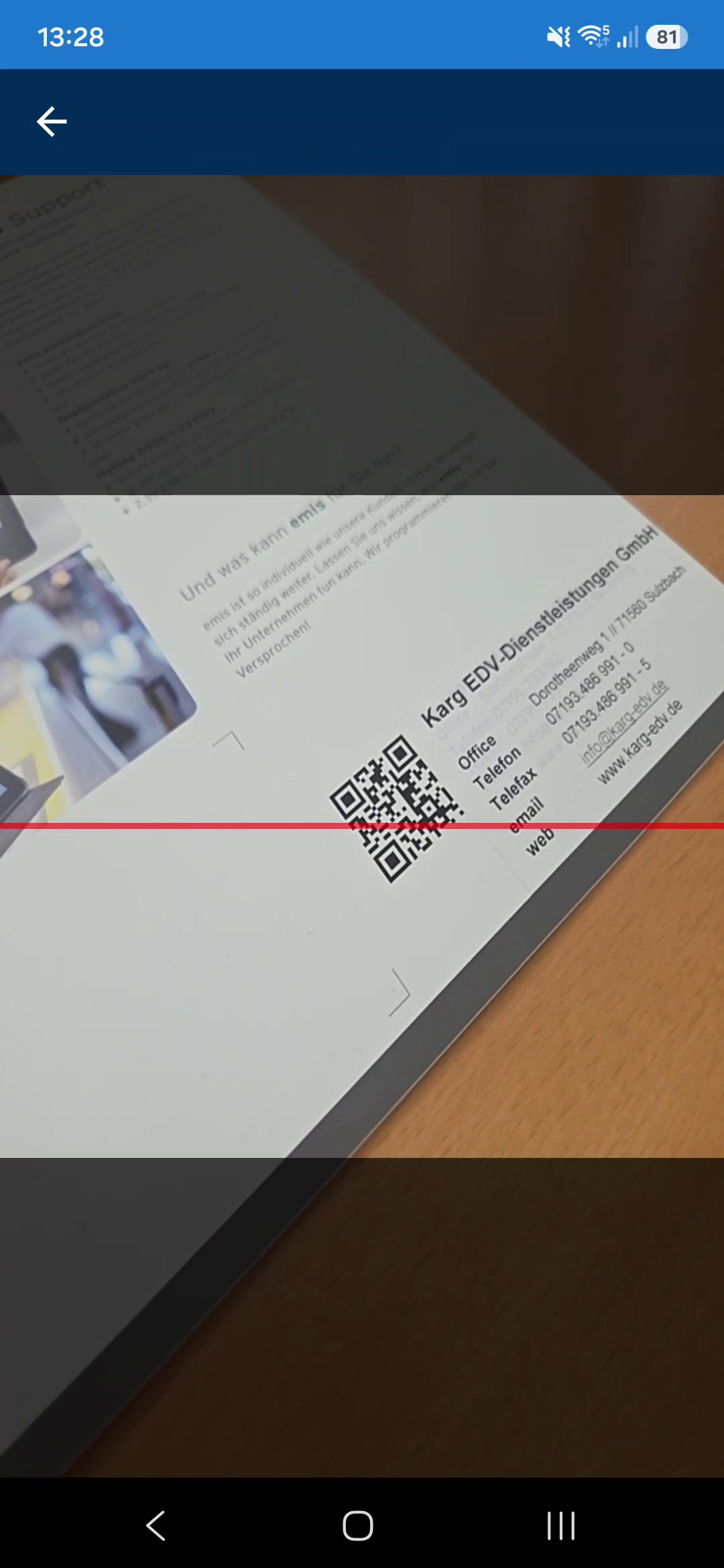
Der QR-Code wird in emis erzeugt; der Weg dorthin ist im Anwenderhandbuch emis.personalstamm unter „emis.mobile QR-Code erstellen…" beschrieben.
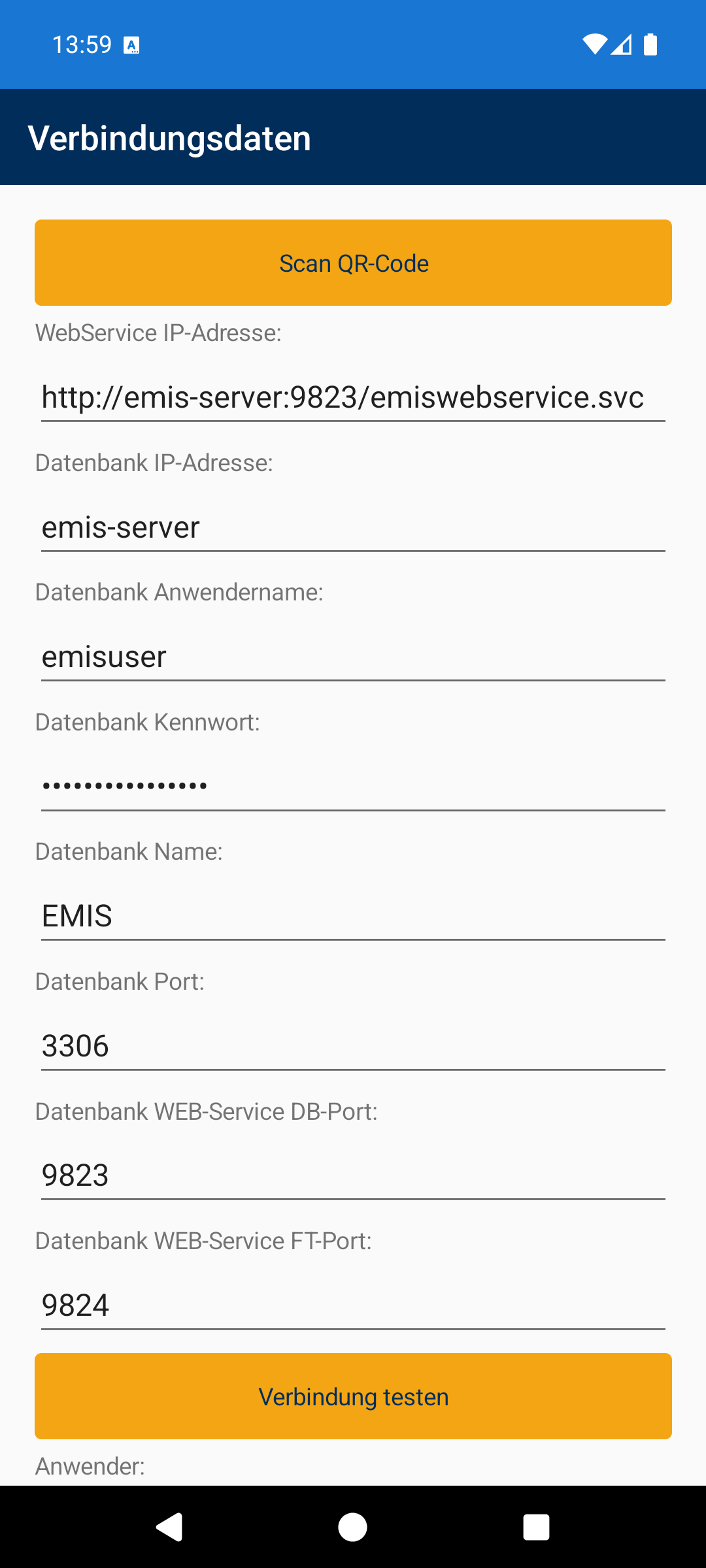
Alternativ tragen Sie die Werte von Hand ein. Ausgefüllt sieht die Maske so aus:
| Feld / Schaltfläche | Bedeutung |
|---|---|
| Scan QR-Code | Öffnet die Kamera und liest die Verbindungsdaten aus dem QR-Code ein. Alle Felder darunter werden automatisch gefüllt. Passt der Code nicht, meldet die App „Falscher QR-Code!". |
| WebService IP-Adresse | Adresse des emis.webservice, über den die App mit Ihrem System spricht. |
| Datenbank IP-Adresse | Adresse Ihres Datenbankservers. |
| Datenbank Anwendername | Technischer Datenbankbenutzer – nicht Ihr emis-Anwendername. |
| Datenbank Kennwort | Kennwort zum technischen Datenbankbenutzer. |
| Datenbank Name | Name Ihrer emis-Datenbank. |
| Datenbank Port | Port des Datenbankservers. |
| Datenbank WEB-Service DB-Port | Port, über den der emis.webservice die Datenbankabfragen beantwortet. |
| Datenbank WEB-Service FT-Port | Port, über den der emis.webservice die fertigen PDF-Dateien entgegennimmt. |
| Verbindung testen | Prüft die eingetragenen Daten. Ist der Test erfolgreich, wird die Auswahlliste Anwender freigeschaltet. Schlägt er fehl, meldet die App „Ihre Eingaben sind NICHT korrekt." |
| Anwender | Auswahlliste Ihrer emis-Anwender. Wählen Sie hier Ihren eigenen Namen. |
| Kennwort | Ihr persönliches emis-Kennwort. |
| Speichern und Weiter | Speichert die Verbindungsdaten, meldet Sie an und öffnet die Hauptmaske. |
2.3 Anwender auswählen und anmelden
Nach Verbindung testen tippen Sie auf die Auswahlliste Anwender. Die App zeigt alle aktiven emis-Anwender.
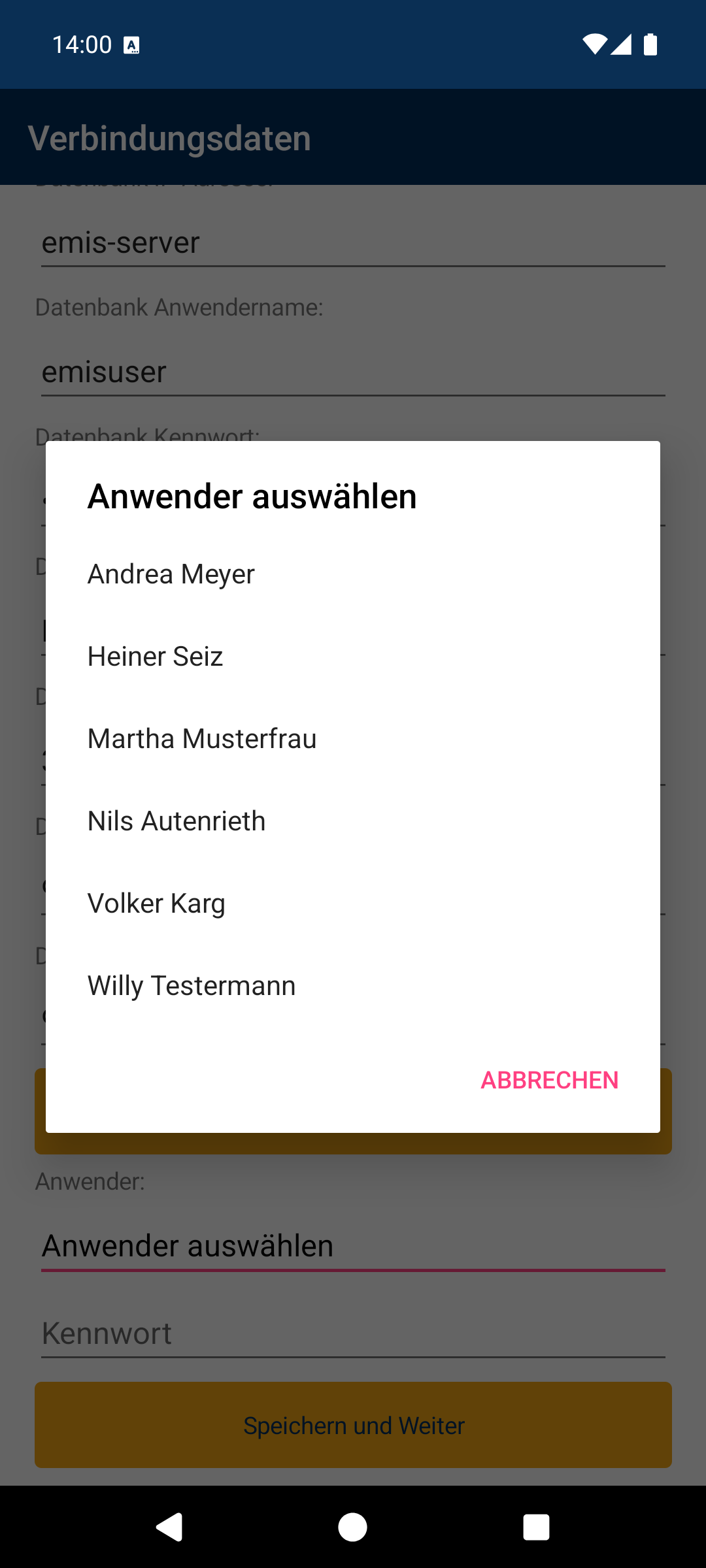
Wählen Sie Ihren Namen aus und geben Sie darunter Ihr emis-Kennwort ein.
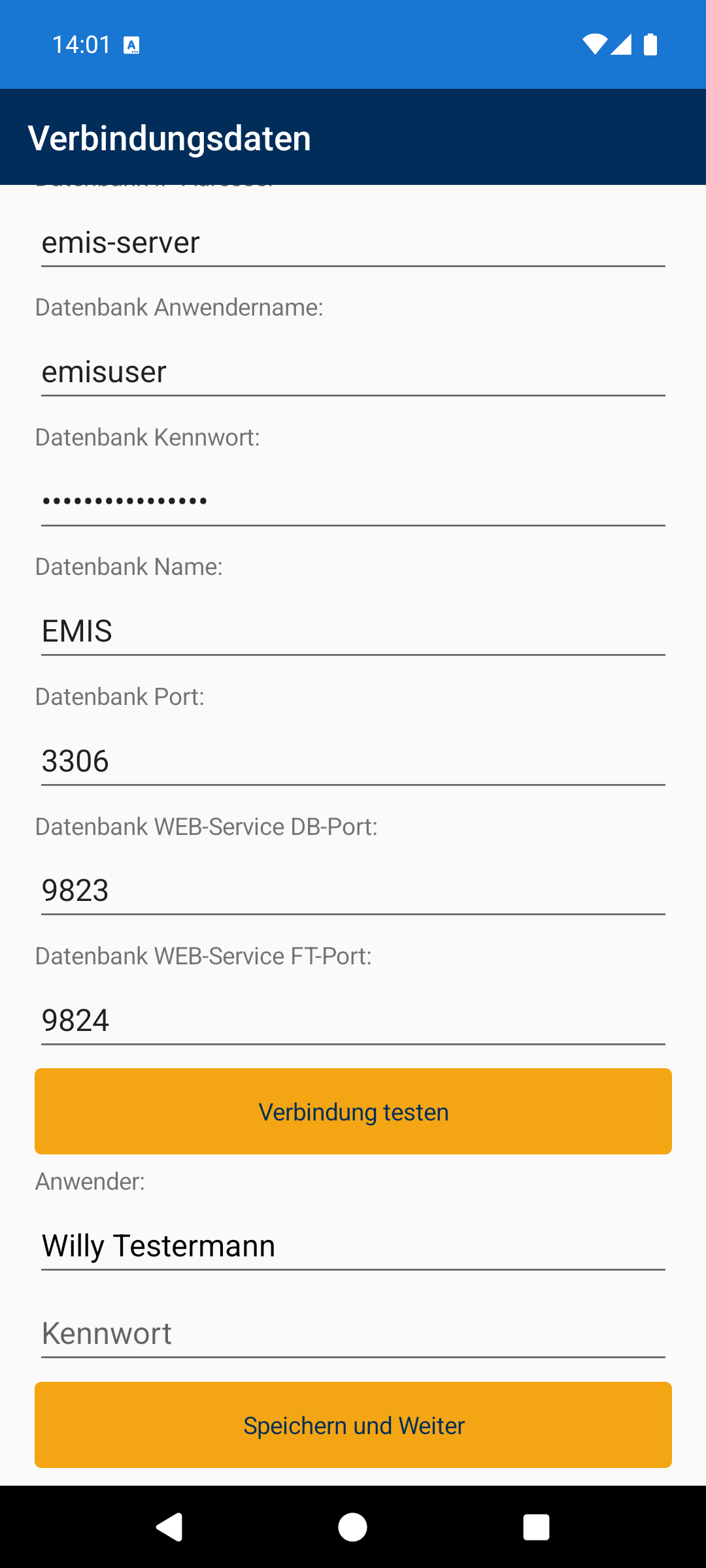
Mit Speichern und Weiter schließen Sie die Einrichtung ab. Stimmt das Kennwort nicht, meldet die App „Falsches Kennwort!" und bleibt in der Maske.
Beim Speichern meldet sich die App zugleich für Push-Nachrichten an; erst danach kann emis eine Aufnahme bei Ihrem Gerät anfordern (Kapitel 4.6). Bei Erfolg erscheint kurz die Meldung „App wurde für Pushbenachrichtigungen registriert!".
Sie erreichen die Maske später jederzeit wieder über Menü → DB-Verbindung (Kapitel 5.6).
3. Aufbau der App
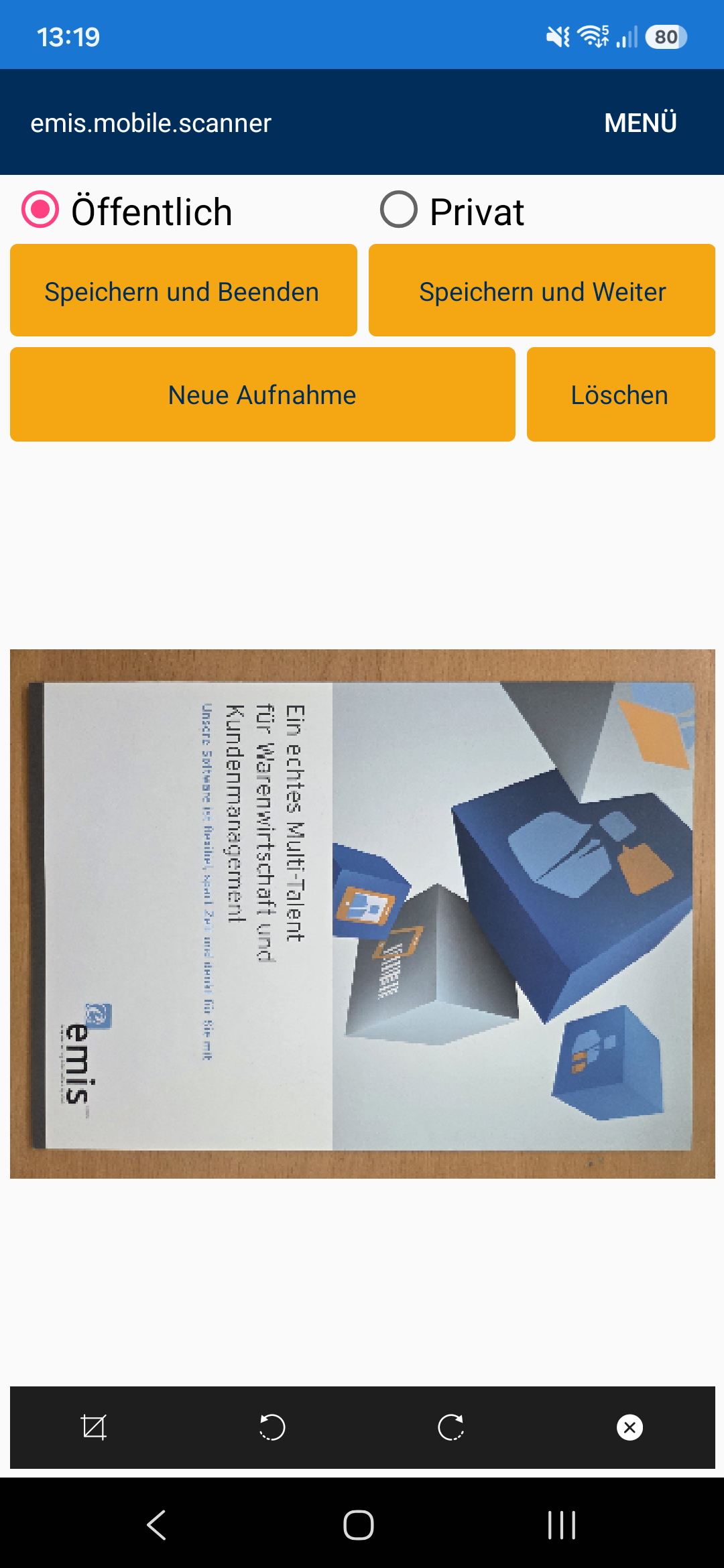
Nach der Anmeldung sehen Sie die Hauptmaske. Sie ist die einzige Arbeitsmaske der App – alles andere erreichen Sie über das Menü oben rechts.
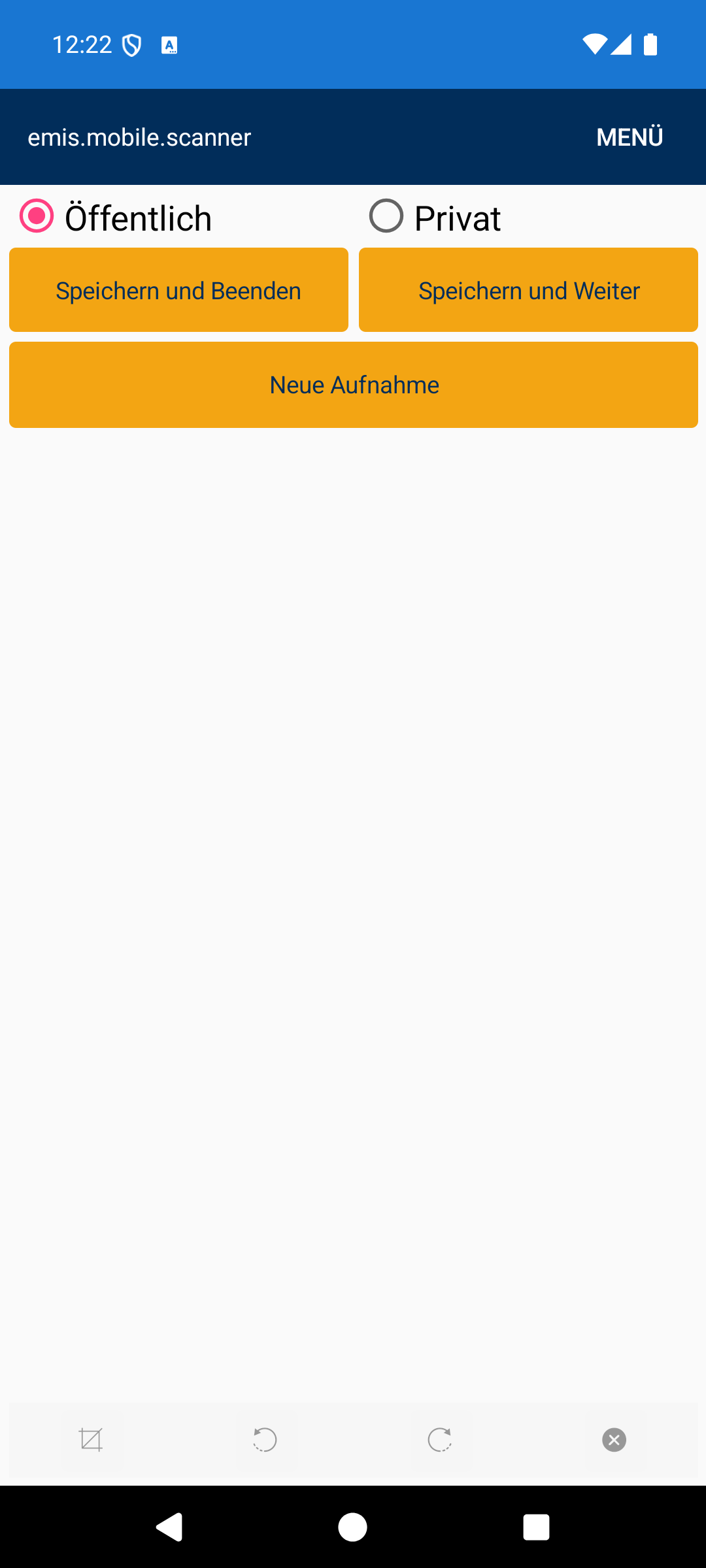
Die Maske ist von oben nach unten aufgebaut:
- Titelzeile mit dem App-Namen und der Schaltfläche MENÜ.
- Auswahl Öffentlich / Privat – legt fest, wohin das Dokument in emis übertragen wird (Kapitel 4.5).
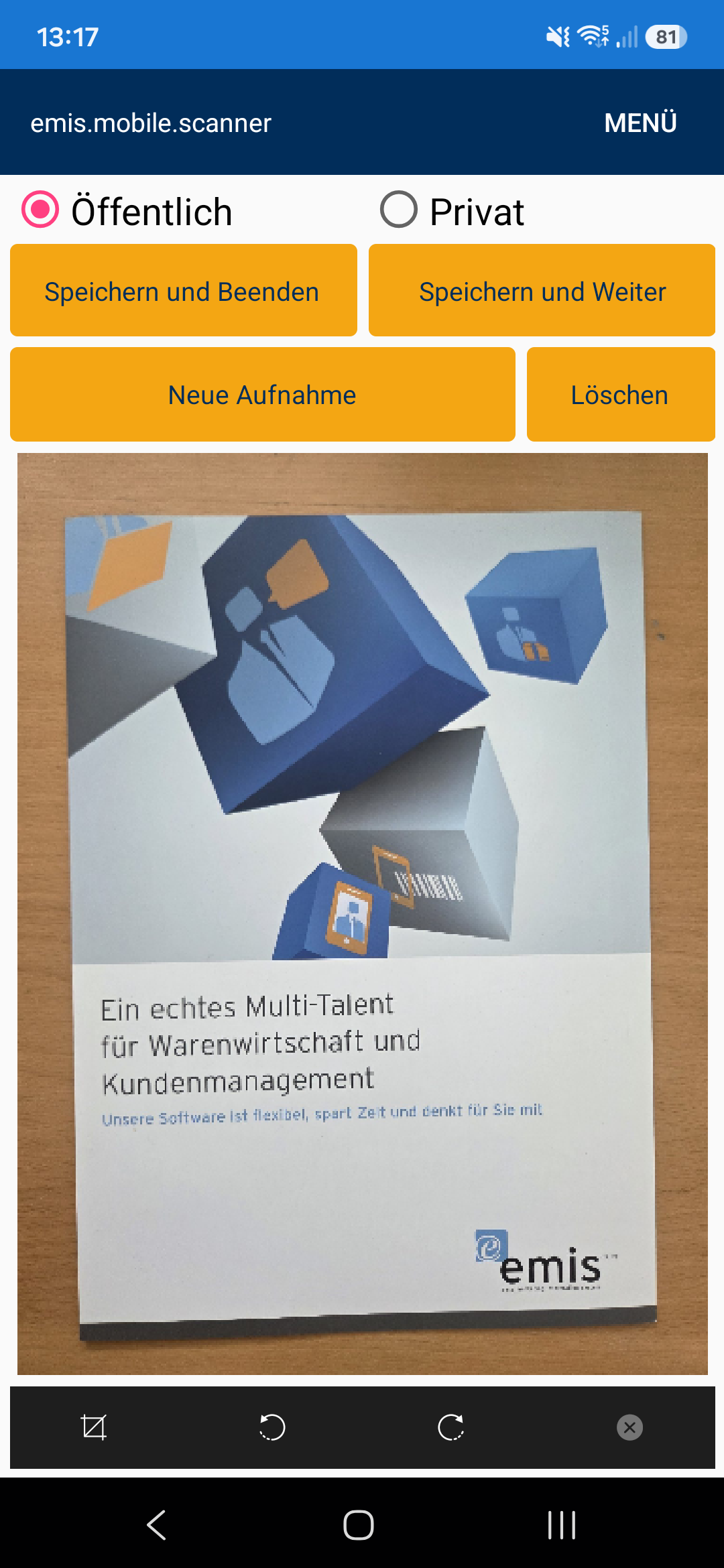
- Speichern und Beenden / Speichern und Weiter – übertragen das Dokument nach emis. Beide sind grau, solange keine Aufnahme vorliegt.
- Neue Aufnahme – öffnet die Kamera. Sobald eine Aufnahme vorliegt, rückt rechts daneben die Schaltfläche Löschen ein.
- Anzeigebereich – zeigt die aktuelle Aufnahme.
- Werkzeugleiste ganz unten – zuschneiden, nach links drehen, nach rechts drehen, zurücksetzen. Die Symbole sind grau, solange keine Aufnahme vorliegt.
Zurück gelangen Sie aus dem Menü und den Untermasken mit dem Pfeil oben links oder mit der Zurück-Taste des Geräts.
4. Arbeitsabläufe
4.1 Dokument fotografieren und nach emis übertragen
-
Starten Sie emis.mobile.scanner.
-
Wählen Sie oben Öffentlich oder Privat (Kapitel 4.5).
-
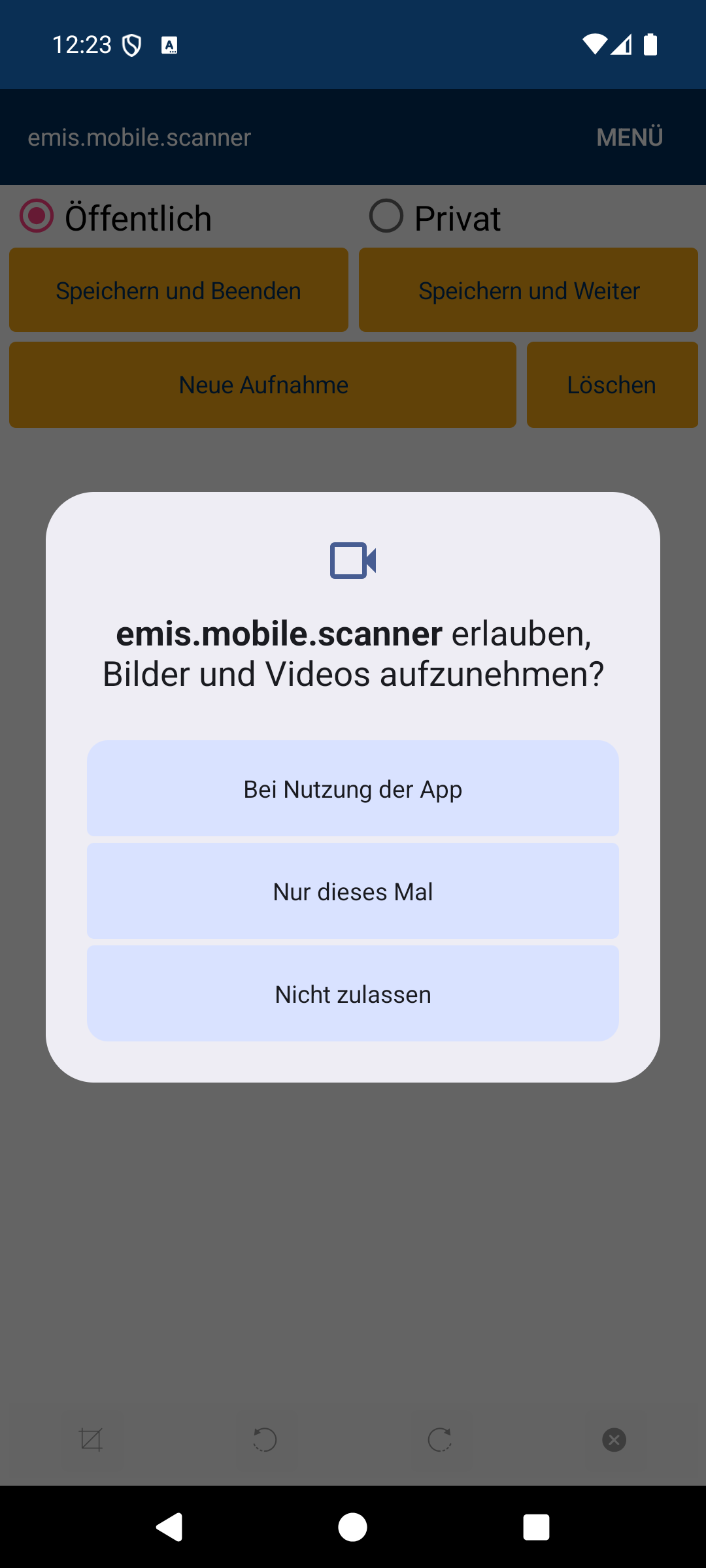
Tippen Sie auf Neue Aufnahme. Beim allerersten Mal fragt das Betriebssystem, ob die App Bilder und Videos aufnehmen darf – bestätigen Sie mit Bei Nutzung der App.
-
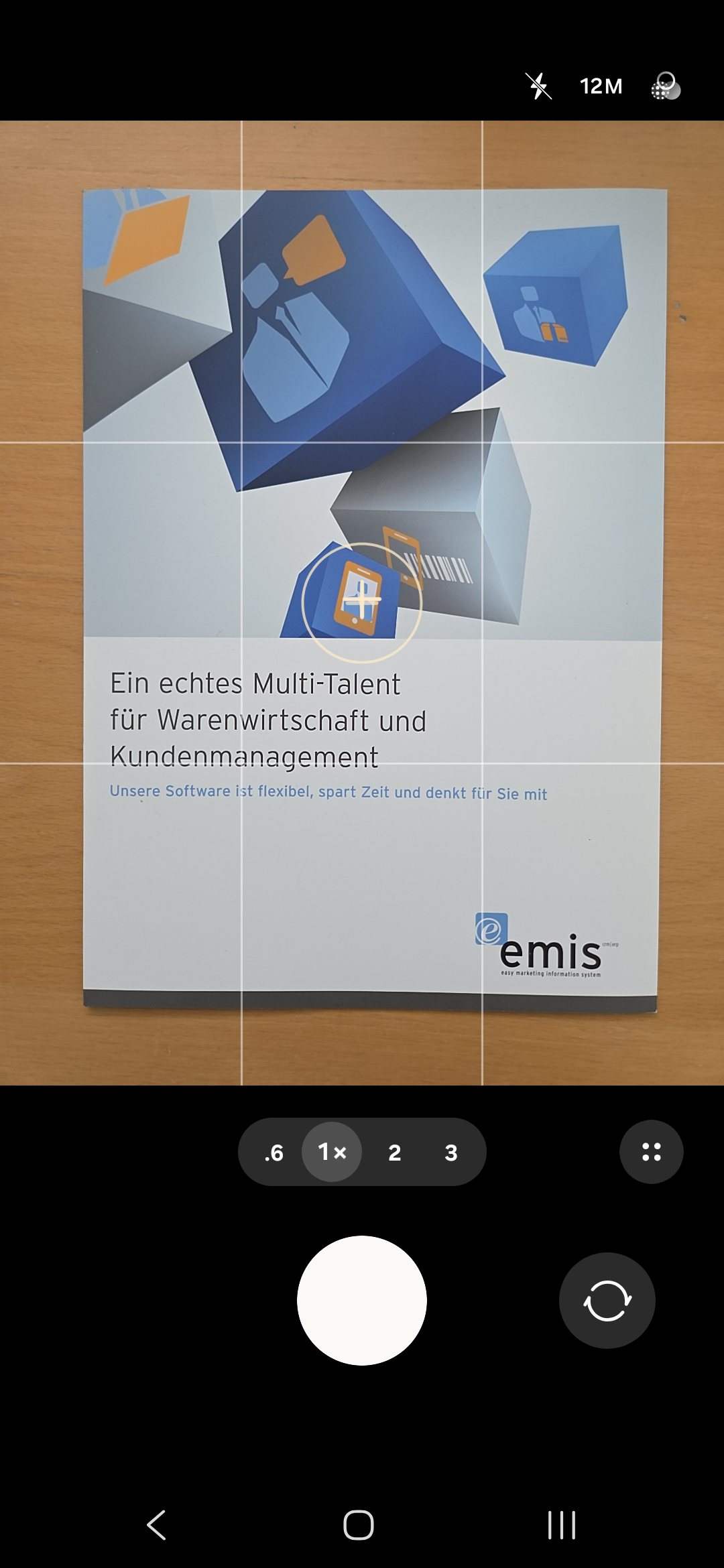
Die Kamera Ihres Geräts öffnet sich. Legen Sie das Dokument so ins Bild, dass es vollständig und gerade zu sehen ist, und lösen Sie aus.
-
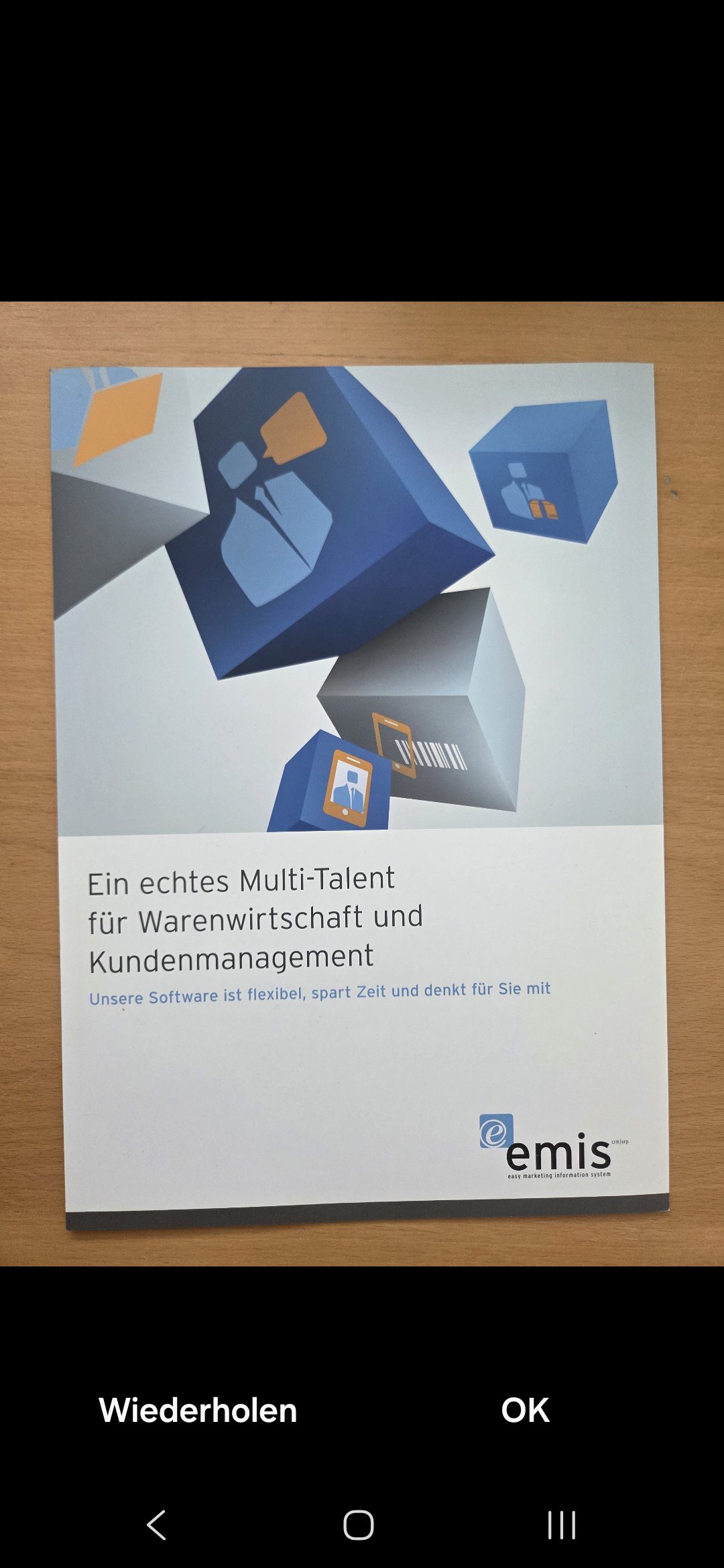
Ihr Gerät zeigt die Aufnahme zur Kontrolle. Übernehmen Sie sie mit OK bzw. dem Haken. Ist die Aufnahme unbrauchbar, fotografieren Sie über Wiederholen bzw. den Zurück-Pfeil neu.
-
Die Aufnahme erscheint in der Hauptmaske. Die Schaltflächen zum Speichern sind jetzt aktiv, rechts steht zusätzlich Löschen.
-
Bei Bedarf schneiden Sie die Aufnahme zu oder drehen sie (Kapitel 4.3).
-
Tippen Sie auf Speichern und Weiter. Die App erzeugt aus den Aufnahmen eine PDF-Datei, überträgt sie nach emis und meldet „Ihr Dokument wurde gespeichert! – Sie können nun ein neues Dokument erfassen." Die Maske ist danach wieder leer, und Sie können sofort das nächste Dokument aufnehmen.
Möchten Sie nach dem Speichern nicht weiterarbeiten, tippen Sie stattdessen auf Speichern und Beenden: Die App überträgt das Dokument und schließt sich anschließend.
Das übertragene PDF erscheint in der Dokumentenliste des Moduls emis.scanner am Arbeitsplatz. Dort ordnen Sie es einer Adresse, einem Auftrag, einer Bestellung, der Infodatenbank oder einem Workflow zu – beschrieben im Anwenderhandbuch emis.scanner.
4.2 Mehrseitiges Dokument aufnehmen
Ein Dokument darf aus beliebig vielen Seiten bestehen; die App fügt alle Aufnahmen zu einer PDF-Datei zusammen.
- Nehmen Sie die erste Seite wie in Kapitel 4.1 auf.
- Bearbeiten Sie diese Seite, solange sie angezeigt wird (zuschneiden, drehen) – nach der nächsten Aufnahme lässt sie sich nicht mehr ändern.
- Tippen Sie erneut auf Neue Aufnahme. Die bisher angezeigte Seite wird übernommen, die Kamera öffnet sich für die nächste Seite.
- Wiederholen Sie das für jede weitere Seite.
- Zum Schluss Speichern und Weiter bzw. Speichern und Beenden.
Die Seiten stehen im PDF in der Reihenfolge, in der Sie sie aufgenommen haben.
4.3 Aufnahme zuschneiden und drehen
Unter dem Bild liegt die Werkzeugleiste mit vier Symbolen. Sie wirken immer auf die gerade angezeigte Aufnahme.
| Symbol | Wirkung |
|---|---|
| Zuschneiden (Rahmen) | Öffnet den Zuschnitt-Modus. |
| Nach links drehen | Dreht die Aufnahme um 90° gegen den Uhrzeigersinn. |
| Nach rechts drehen | Dreht die Aufnahme um 90° im Uhrzeigersinn. |
| Zurücksetzen (Kreis mit X) | Verwirft alle Änderungen und stellt die Originalaufnahme wieder her. |
Zuschneiden: Tippen Sie auf das Rahmensymbol. Über dem Bild liegt ein Auswahlrahmen mit Griffen an den Ecken und Kanten. Ziehen Sie die Griffe auf den gewünschten Ausschnitt.
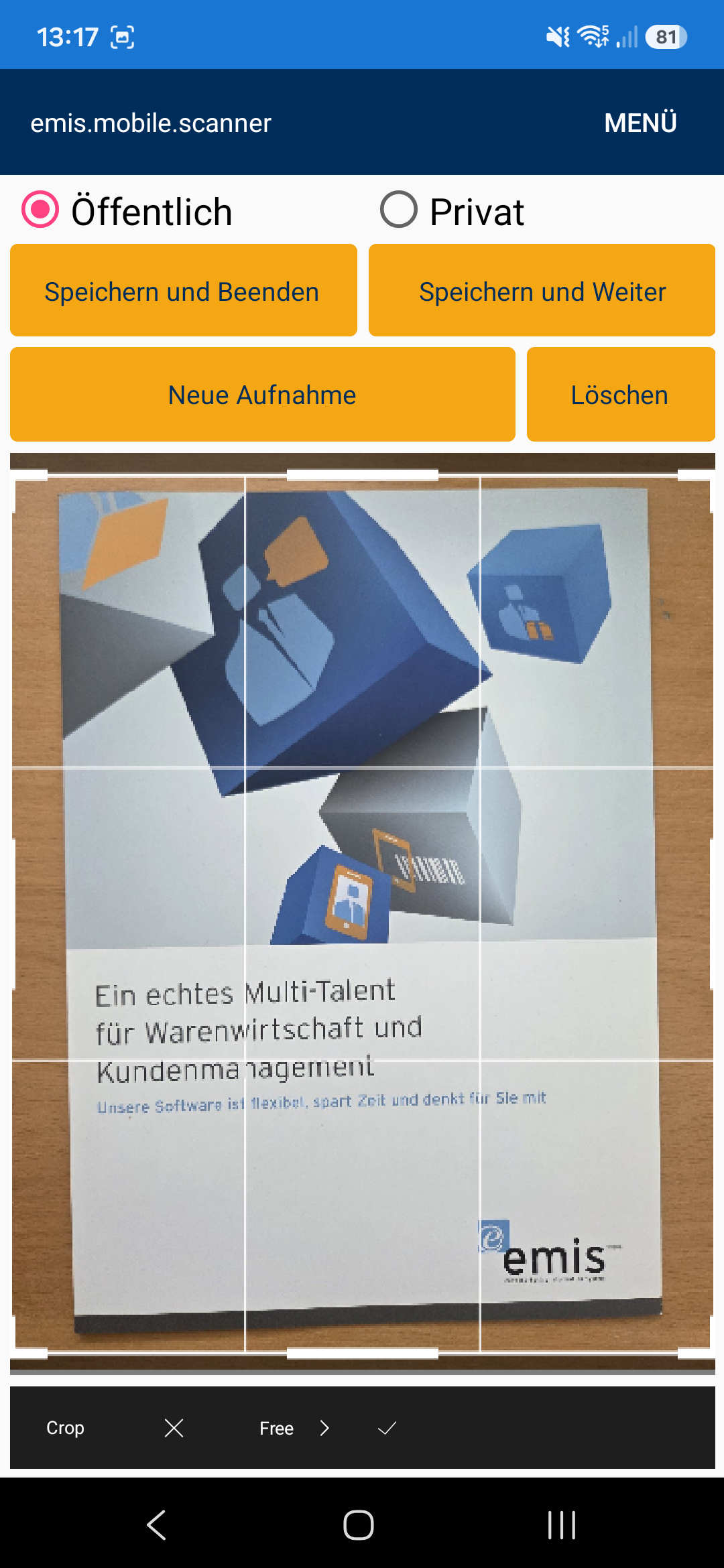
In der Leiste unter dem Bild stehen dabei:
| Element | Bedeutung |
|---|---|
| Crop | Bezeichnung des aktiven Werkzeugs. |
| X | Bricht das Zuschneiden ab; die Aufnahme bleibt unverändert. |
| Free › | Öffnet die Auswahl des Seitenverhältnisses. |
| Haken | Übernimmt den Ausschnitt. |
Ein Tipp auf Free › zeigt die möglichen Seitenverhältnisse. Free lässt jeden beliebigen Ausschnitt zu und ist voreingestellt.
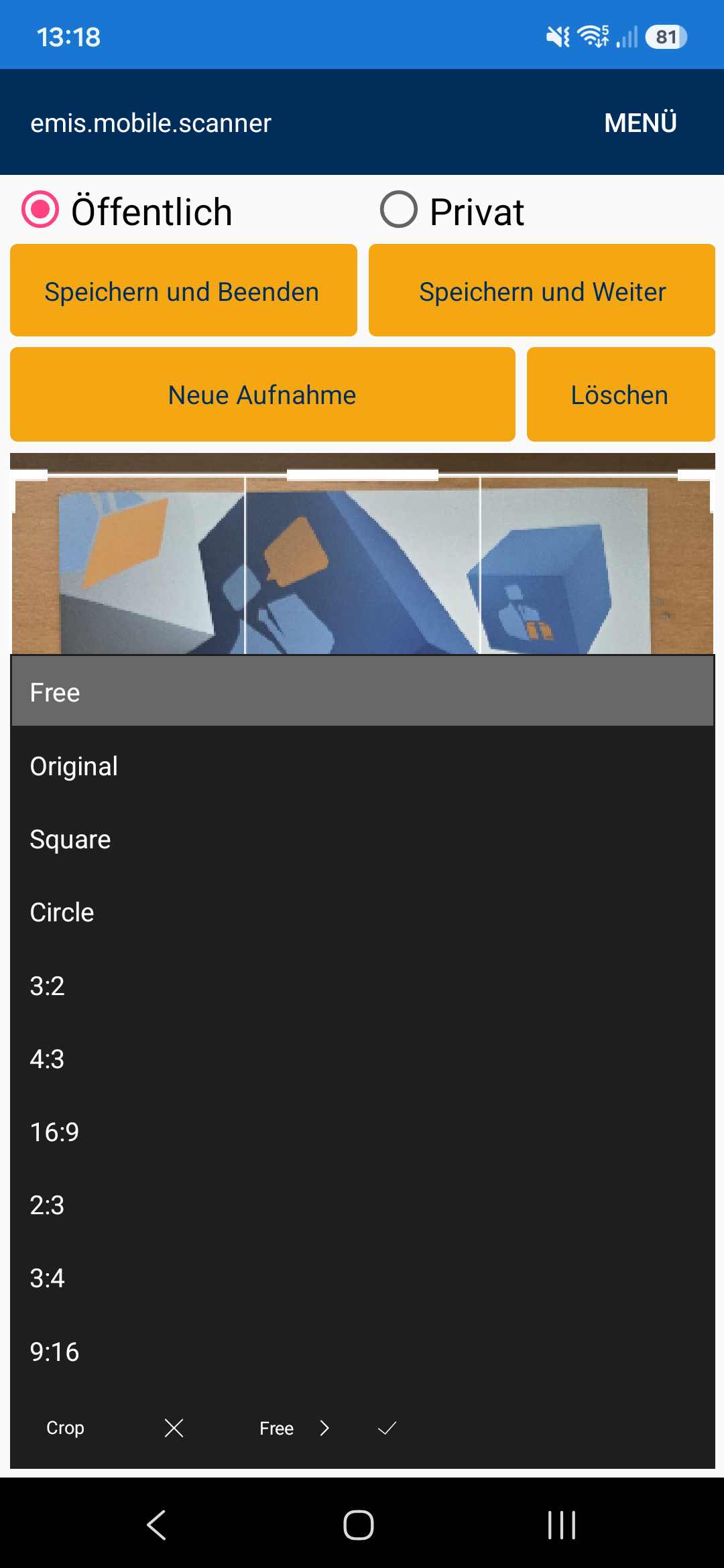
Zur Auswahl stehen Free, Original, Square, Circle, 3:2, 4:3, 16:9, 2:3, 3:4 und 9:16.
Drehen: Liegt das Dokument quer im Bild, tippen Sie einmal auf eines der beiden Drehsymbole.
4.4 Aufnahme verwerfen
Löschen entfernt die gerade angezeigte Aufnahme. Ist es die einzige, sind danach auch die Schaltflächen zum Speichern wieder grau und Löschen verschwindet – die App ist im Ausgangszustand. Bereits übernommene Seiten eines mehrseitigen Dokuments bleiben erhalten.
4.5 Öffentlich oder privat scannen
Über den beiden Speichern-Schaltflächen wählen Sie, wohin das Dokument in emis gelegt wird:
| Auswahl | Wirkung |
|---|---|
| Öffentlich | Das Dokument liegt im allgemeinen Scan-Ordner. Alle Kolleginnen und Kollegen sehen es in ihrer Dokumentenliste im Modul emis.scanner. |
| Privat | Das Dokument liegt in Ihrem persönlichen Scan-Ordner. Nur Sie sehen es in Ihrer Dokumentenliste im Modul emis.scanner. |
Die Auswahl gilt für die nächste Übertragung. Welche der beiden Möglichkeiten beim Start der App voreingestellt ist, legen Sie in den Einstellungen fest (Kapitel 5.5).
4.6 Aufnahme aus emis heraus anfordern (Push)
Sie können den Scanvorgang auch am Arbeitsplatz starten. emis schickt dann eine Push-Nachricht an Ihr Mobilgerät. In emis erscheint währenddessen der Hinweis „Bitte bestätigen Sie auf Ihrem Mobiltelefon die Pushnachricht der emis.mobile.scanner APP."
Angefordert wird die Aufnahme aus:
- dem Modul emis.scanner – Aktion Scannen (Mobile) (Taste F7),
- der Maske Angehängte Dokumente… eines Vorgangs – Eintrag F1 – emis.mobile.scanner an der Schaltfläche „Hinzufügen",
- dem Modul emis.zahlungsverkehr – Menüpunkt EPC-QR-Code Mobile.
Wie diese Funktionen am Arbeitsplatz bedient werden, steht in der Dokumentation des jeweiligen Moduls.
Der Ablauf auf dem Mobilgerät:
-
Ihr Gerät zeigt eine Benachrichtigung von emis.mobile.scanner. Tippen Sie sie an.
-
Die App startet und öffnet sofort die Kamera – Sie müssen nicht erst auf „Neue Aufnahme" tippen.
-
Fotografieren Sie das Dokument und bestätigen Sie die Aufnahme.
-
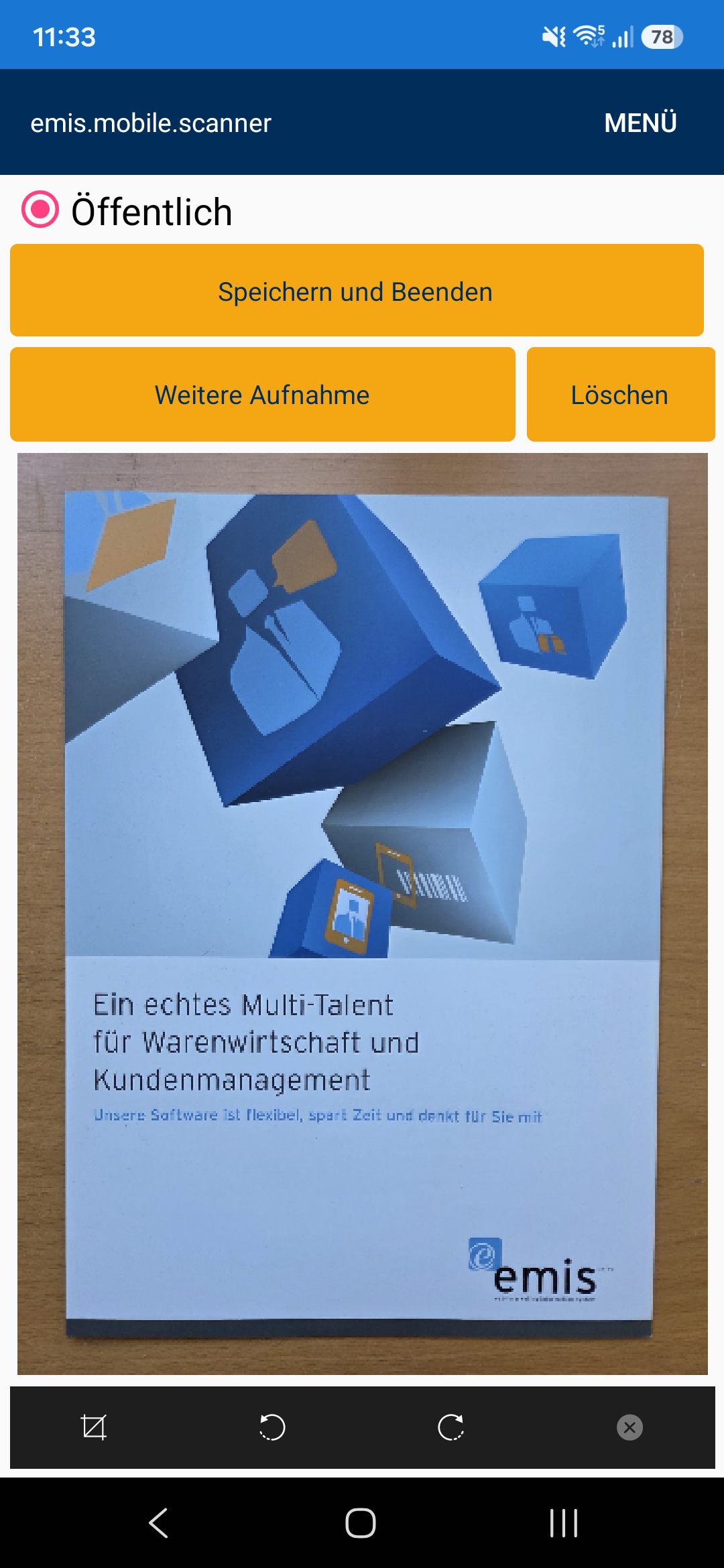
Die Hauptmaske sieht in diesem Modus anders aus: Privat und Speichern und Weiter fehlen – es gibt nur Speichern und Beenden –, und die Schaltfläche für die nächste Seite heißt Weitere Aufnahme statt „Neue Aufnahme" (Kapitel 5.1.1).
-
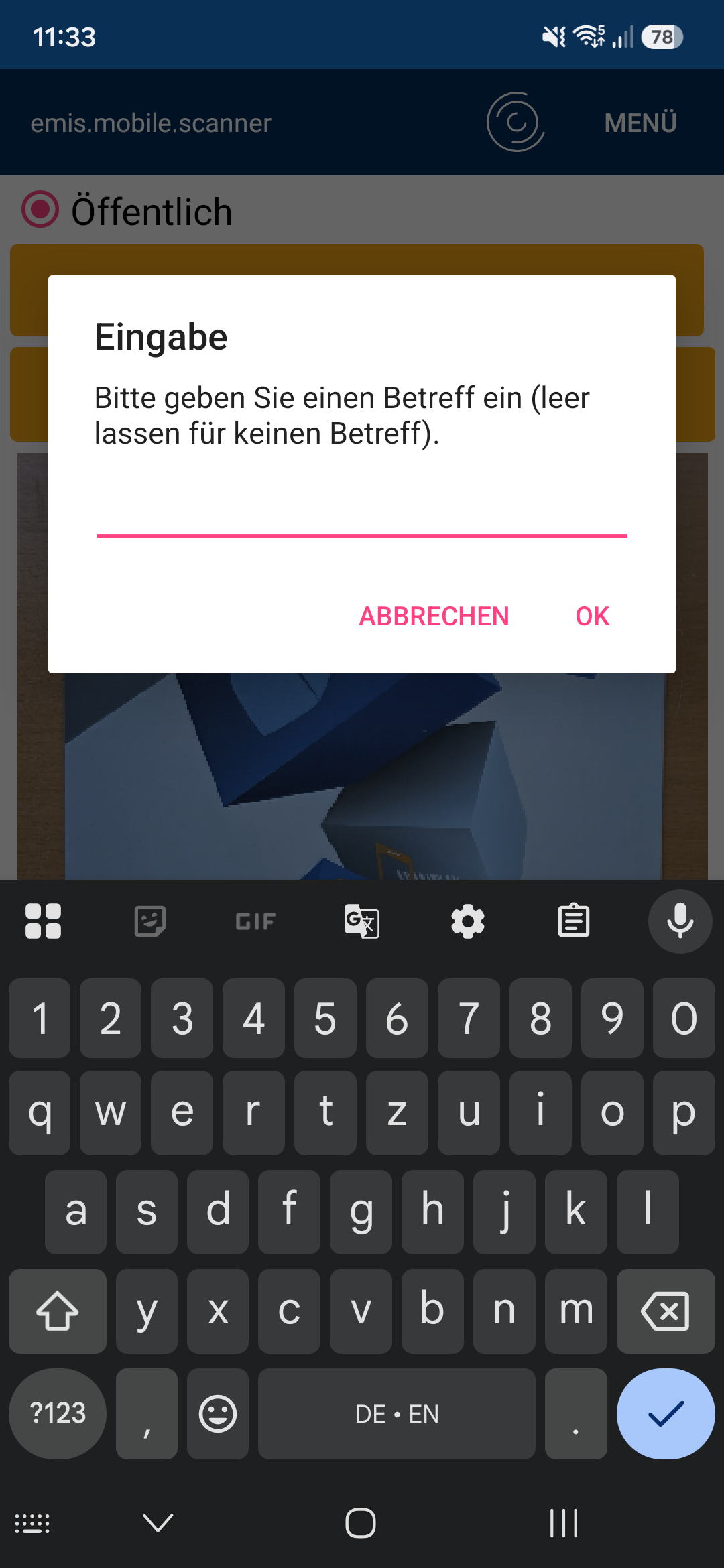
Wurde die Aufnahme aus der Maske Angehängte Dokumente… angefordert, fragt die App beim Speichern nach einem Betreff. Sie können das Feld leer lassen und mit OK bestätigen; Abbrechen übernimmt keinen Betreff.
-
Nach dem Übertragen schließt sich die App. Das Dokument hängt in emis direkt am angeforderten Vorgang – Sie müssen es nicht mehr zuordnen.
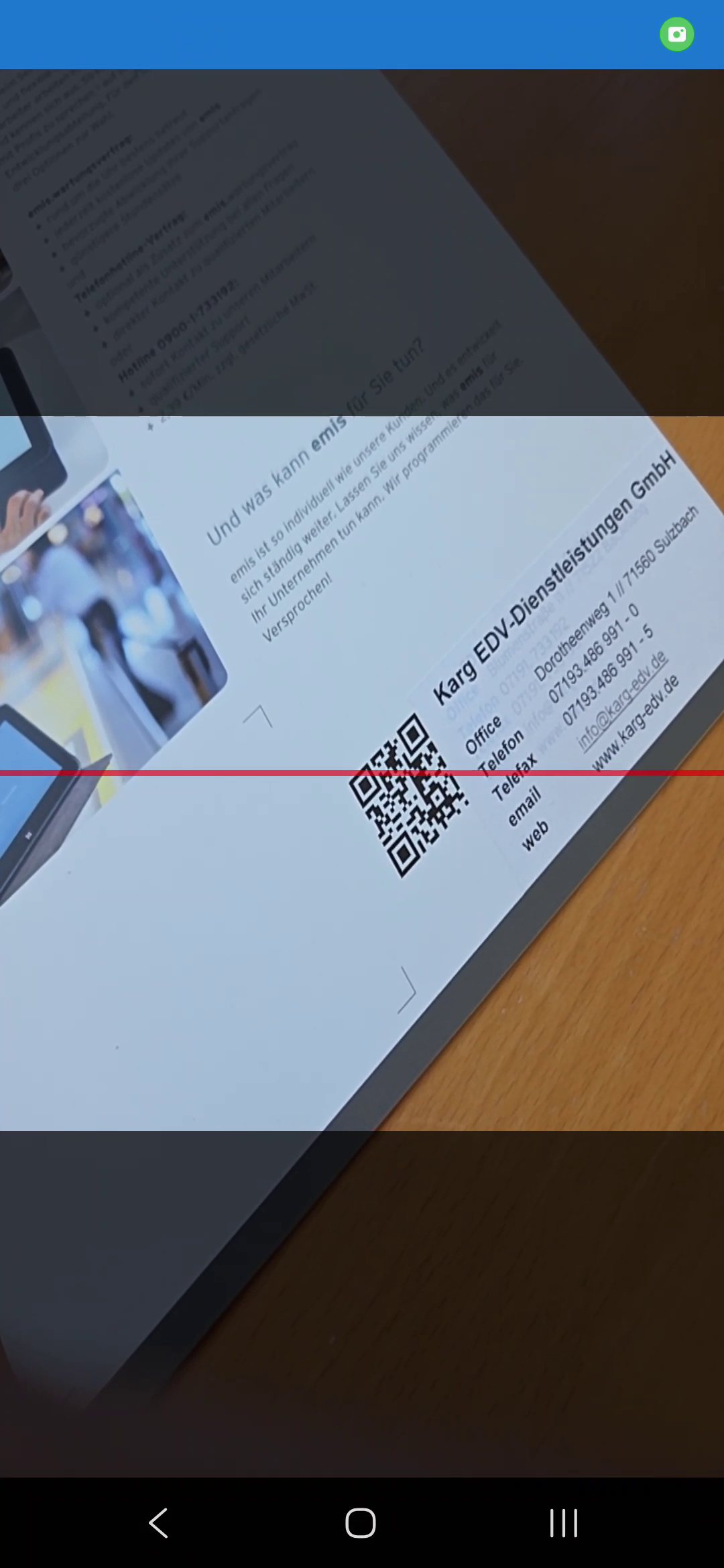
Beim Menüpunkt EPC-QR-Code Mobile des emis.zahlungsverkehrs öffnet die App statt der Kamera einen QR-Code-Leser. Halten Sie ihn auf den EPC-QR-Code der Rechnung; die App überträgt den gelesenen Code nach emis, meldet „Eintrag erfolgreich gespeichert! – Bitte fahren Sie in emis.serie VI fort." und schließt sich.
Voraussetzung für alle drei Wege: Ihr Gerät muss für Push-Nachrichten angemeldet sein. Das geschieht automatisch, wenn Sie in der Maske Verbindungsdaten auf Speichern und Weiter tippen. Meldet emis „Bitte installieren Sie zuerst die emis.mobile.scanner App auf Ihrem Smartphone!", fehlt diese Anmeldung: Öffnen Sie in der App Menü → DB-Verbindung und speichern Sie die Verbindungsdaten erneut.
5. Masken-Referenz
5.1 Hauptmaske
| Element | Bedeutung |
|---|---|
| Titelzeile „emis.mobile.scanner" | Name der App. Während einer Übertragung dreht sich rechts daneben ein Warte-Symbol. |
| MENÜ | Öffnet das Menü der App (Kapitel 5.4). |
| Öffentlich | Das Dokument wird in den allgemeinen Scan-Ordner übertragen (Kapitel 4.5). |
| Privat | Das Dokument wird in Ihren persönlichen Scan-Ordner übertragen (Kapitel 4.5). |
| Speichern und Beenden | Erzeugt das PDF, überträgt es nach emis und schließt anschließend die App. Grau, solange keine Aufnahme vorliegt. |
| Speichern und Weiter | Erzeugt das PDF, überträgt es nach emis und leert die Maske für das nächste Dokument. Grau, solange keine Aufnahme vorliegt. |
| Neue Aufnahme | Öffnet die Kamera. Liegt bereits eine Aufnahme vor, wird diese zuvor als Seite übernommen. |
| Löschen | Verwirft die angezeigte Aufnahme (Kapitel 4.4). Erscheint erst, wenn eine Aufnahme vorliegt. |
| Anzeigebereich | Zeigt die aktuelle Aufnahme. |
| Werkzeugleiste (unten) | Zuschneiden, nach links drehen, nach rechts drehen, zurücksetzen (Kapitel 4.3). |
5.1.1 Hauptmaske bei Anforderung aus emis
Wurde die Aufnahme aus emis heraus angefordert (Kapitel 4.6), zeigt dieselbe Maske weniger Bedienelemente – emis wartet auf genau ein Dokument für einen bestimmten Vorgang.
| Unterschied zur normalen Hauptmaske | Grund |
|---|---|
| Privat fehlt, es bleibt nur Öffentlich | Das Ziel in emis steht durch den anfordernden Vorgang bereits fest (Kapitel 4.5 gilt hier nicht). |
| Speichern und Weiter fehlt | emis erwartet genau ein Dokument; danach beendet sich die App. |
| Statt Neue Aufnahme heißt die Schaltfläche Weitere Aufnahme | Die erste Aufnahme hat die App bereits selbst ausgelöst; die Schaltfläche fügt nur noch weitere Seiten hinzu. |
Alle übrigen Bedienelemente – Speichern und Beenden, Löschen, die Werkzeugleiste und das MENÜ – verhalten sich wie in Kapitel 5.1 beschrieben.
5.2 Kamera
Die Kamera ist die Kamera-App Ihres Geräts – ihr Aussehen und die Beschriftungen hängen daher vom Gerät ab. Sie lösen mit der Auslösetaste aus; anschließend bestätigen Sie die Aufnahme mit OK bzw. dem Haken oder fotografieren über Wiederholen bzw. den Zurück-Pfeil neu. Die Zurück-Taste des Geräts bricht ab und kehrt ohne Aufnahme zur Hauptmaske zurück.
Meldet die App „Keine Kamera vorhanden!", kann sie die Kamera Ihres Geräts nicht ansprechen. Prüfen Sie in den Geräteeinstellungen, ob emis.mobile.scanner die Berechtigung Kamera besitzt.
5.3 Zuschneiden
| Element | Bedeutung |
|---|---|
| Auswahlrahmen mit Griffen | Legt den Bildausschnitt fest. Ziehen Sie die Griffe an Ecken und Kanten. |
| Crop | Bezeichnung des aktiven Werkzeugs (ohne Funktion). |
| X | Bricht das Zuschneiden ab. |
| Free › | Öffnet die Auswahl des Seitenverhältnisses (Kapitel 5.3.1). |
| Haken | Übernimmt den Ausschnitt. |
5.3.1 Seitenverhältnis
| Eintrag | Bedeutung |
|---|---|
| Free | Beliebiger Ausschnitt (Voreinstellung). |
| Original | Seitenverhältnis der Aufnahme. |
| Square | Quadratischer Ausschnitt. |
| Circle | Runder Ausschnitt. |
| 3:2, 4:3, 16:9 | Feste Querformate. |
| 2:3, 3:4, 9:16 | Feste Hochformate. |
Ein Tipp auf einen Eintrag schließt die Liste und setzt das Seitenverhältnis für den Auswahlrahmen.
5.4 Menü
Sie öffnen das Menü über MENÜ in der Titelzeile der Hauptmaske.
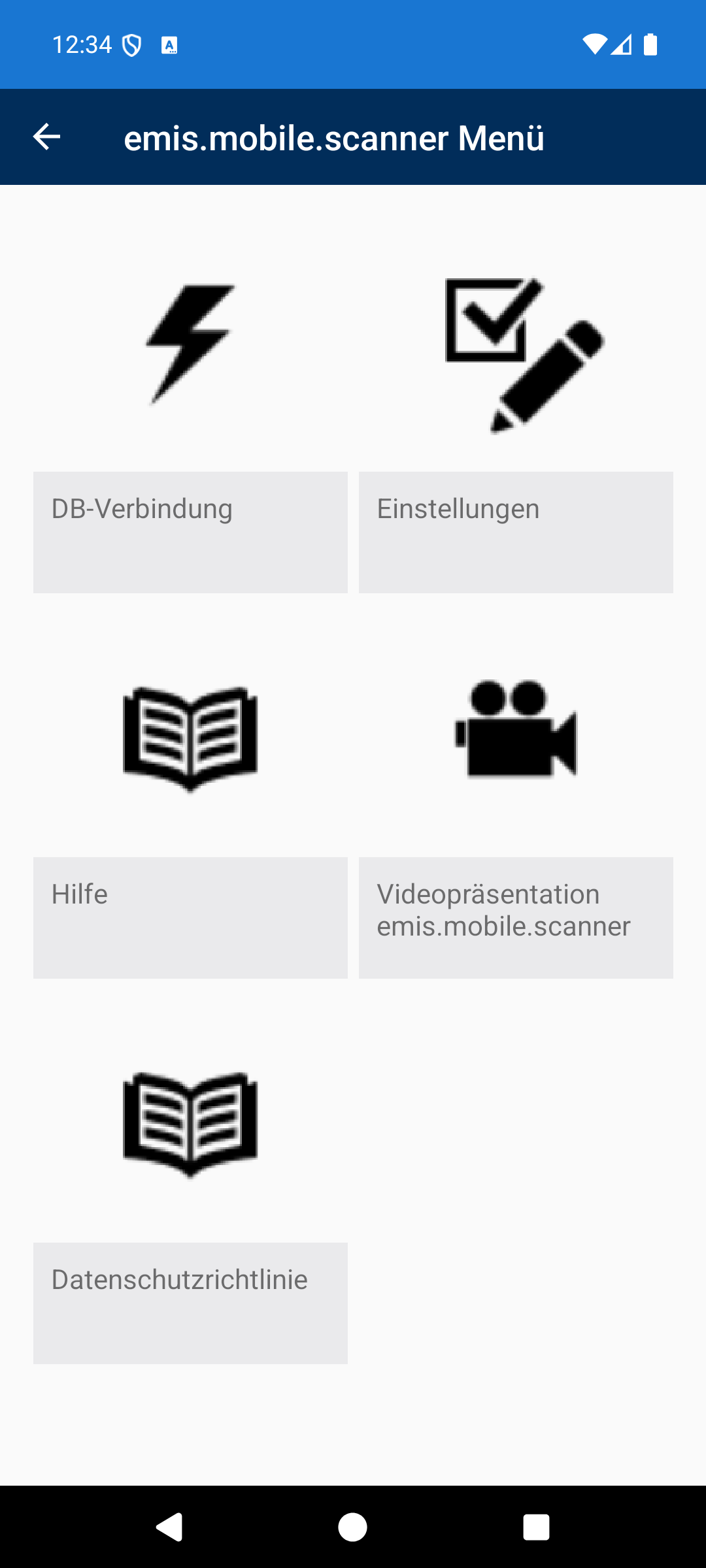
| Kachel | Wirkung |
|---|---|
| DB-Verbindung | Öffnet die Maske Verbindungsdaten (Kapitel 5.6). |
| Einstellungen | Öffnet die Maske Einstellungen (Kapitel 5.5). |
| Hilfe | Öffnet die Hilfeseite zur App im Browser. |
| Videopräsentation emis.mobile.scanner | Öffnet das Video zur App im Browser. |
| Datenschutzrichtlinie | Öffnet die Datenschutzrichtlinie von Karg EDV im Browser. |
Mit dem Pfeil oben links kehren Sie zur Hauptmaske zurück.
5.5 Einstellungen
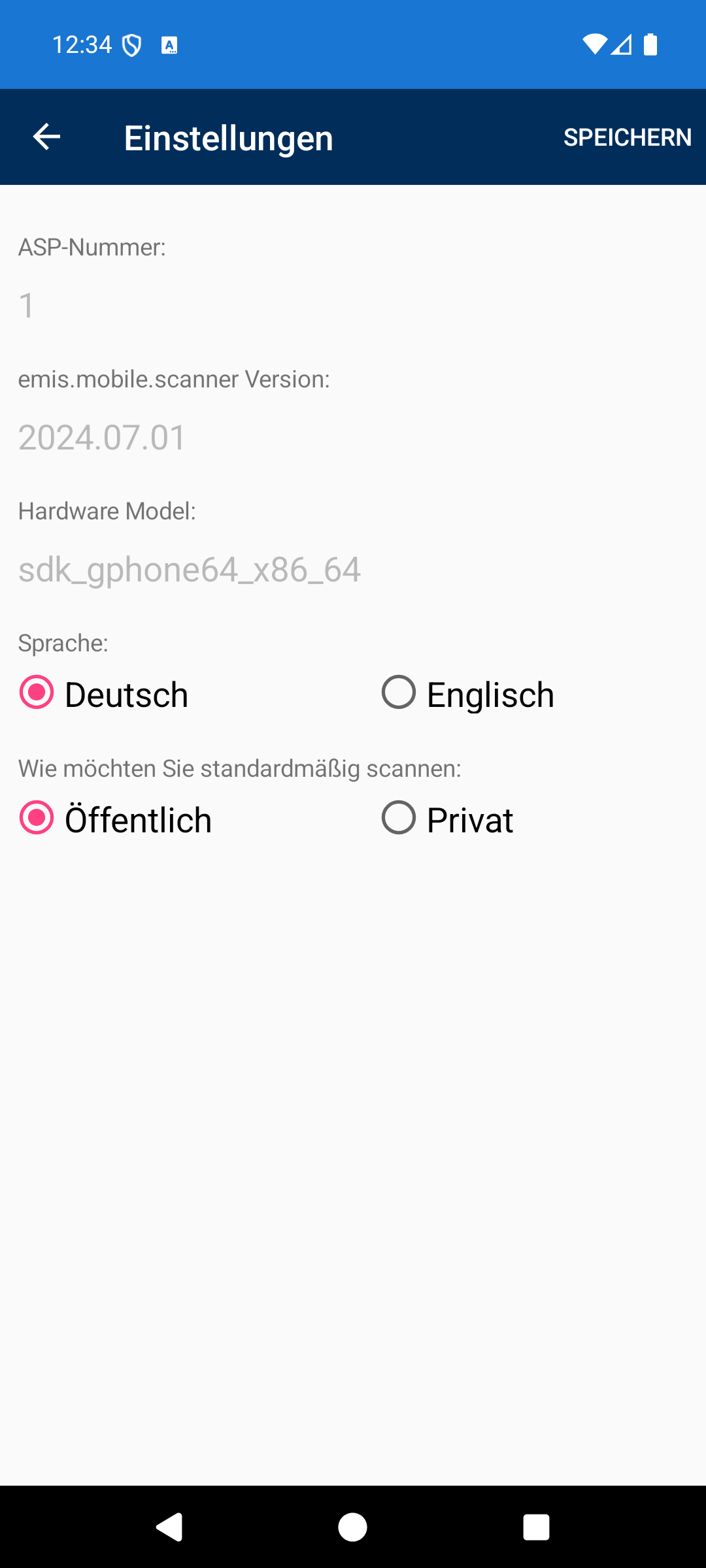
| Feld / Schaltfläche | Bedeutung |
|---|---|
| ASP-Nummer | Ihre Anwendernummer aus emis. Nur Anzeige. |
| emis.mobile.scanner Version | Installierte Version der App. Nur Anzeige. |
| Hardware Model | Modellbezeichnung Ihres Geräts. Nur Anzeige. |
| Sprache: Deutsch / Englisch | Sprache der App. |
| Wie möchten Sie standardmäßig scannen: Öffentlich / Privat | Voreinstellung, die beim Start der App in der Hauptmaske gesetzt ist (Kapitel 4.5). |
| SPEICHERN | Übernimmt die Auswahl, meldet „Bitte App neustarten um Änderungen zu übernehmen!" und kehrt zum Menü zurück. |
Sprache und Voreinstellung greifen erst nach einem Neustart der App. Beenden Sie die App dazu vollständig und starten Sie sie erneut.
5.6 Verbindungsdaten (DB-Verbindung)
Dieselbe Maske, die beim ersten Start erscheint (Kapitel 2.2). Über Menü → DB-Verbindung aufgerufen, sind die Felder bereits gefüllt.
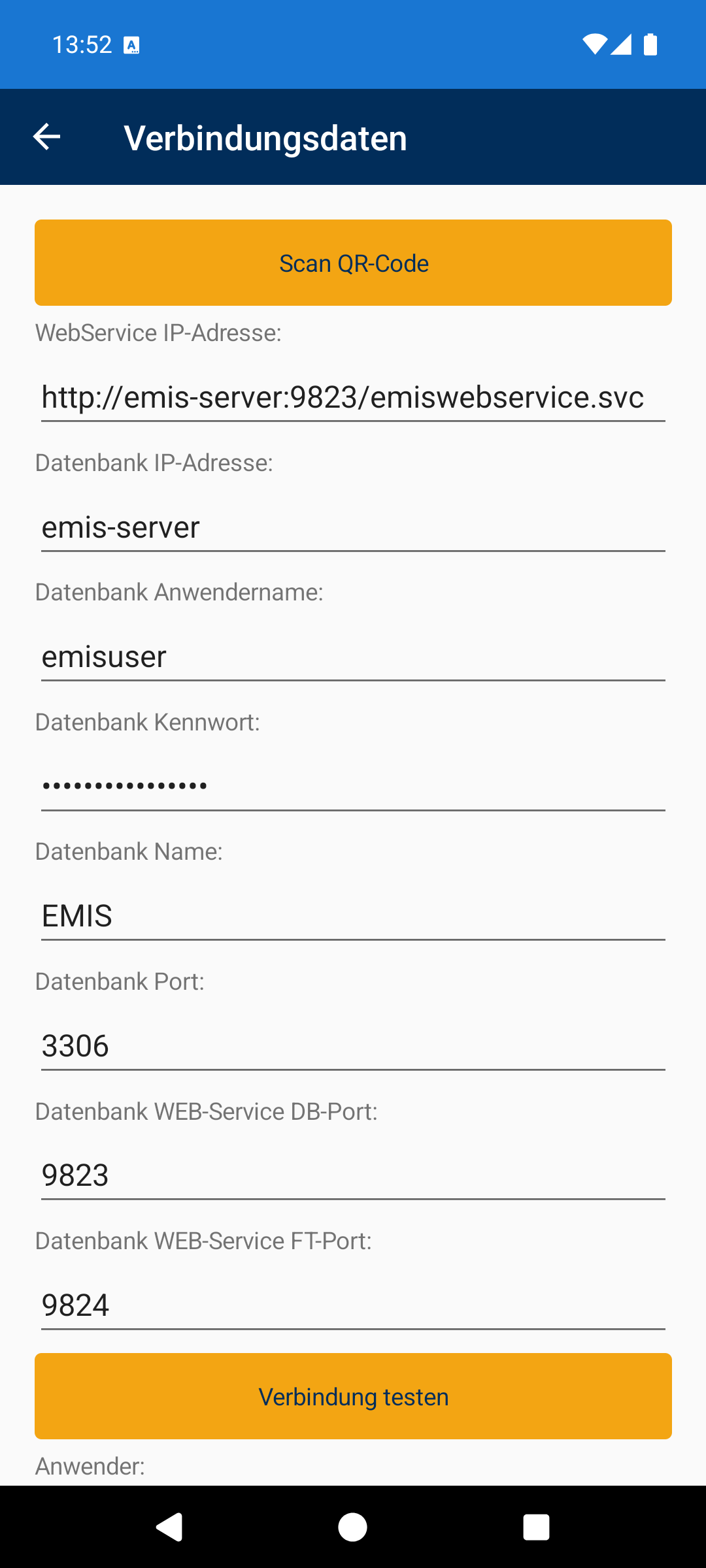
Die Bedeutung der einzelnen Felder und Schaltflächen steht in der Tabelle in Kapitel 2.2. Ändern Sie hier nur etwas, wenn Karg EDV Sie dazu auffordert oder Sie einen neuen QR-Code erhalten haben. Speichern und Weiter meldet Sie mit den neuen Daten an und öffnet die Hauptmaske.
5.7 Betreff-Abfrage
Dieser Dialog erscheint nur, wenn die Aufnahme aus der Maske Angehängte Dokumente… eines Vorgangs angefordert wurde (Kapitel 4.6). Der Betreff wird in emis als Bezeichnung des angehängten Dokuments übernommen.
| Element | Bedeutung |
|---|---|
| Titel Eingabe | Bezeichnung des Dialogs. |
| Text „Bitte geben Sie einen Betreff ein (leer lassen für keinen Betreff)." | Hinweis, dass die Eingabe freiwillig ist. |
| Eingabefeld | Betreff des Dokuments, höchstens 250 Zeichen. |
| ABBRECHEN | Übernimmt keinen Betreff. Das Dokument wird trotzdem übertragen. |
| OK | Übernimmt den eingegebenen Betreff. Bei leerem Feld bleibt der Betreff leer. |
5.8 EPC-QR-Code-Leser
Diesen Leser öffnet die App, wenn der emis.zahlungsverkehr über EPC-QR-Code Mobile anfordert (Kapitel 4.6).
| Element | Bedeutung |
|---|---|
| Kamerabild im Vollbild | Live-Bild der Gerätekamera. Halten Sie den EPC-QR-Code der Rechnung hinein. |
| Rote Suchlinie | Markiert den Lesebereich. Der Code wird erkannt, sobald er die Linie kreuzt und scharf im Bild liegt. |
Es ist derselbe Leser, mit dem Sie in Kapitel 2.2 die Verbindungsdaten einlesen. Hier fehlt allerdings die Titelzeile mit dem Zurück-Pfeil – abbrechen können Sie nur mit der Zurück-Taste des Geräts. Sobald ein Code erkannt ist, überträgt die App ihn nach emis und beendet sich.
6. Häufige Fragen und Hinweise
- „Sie haben noch keine Verbindungsdaten eingegeben!" Die App ist noch nicht eingerichtet. Tragen Sie die Verbindungsdaten ein (Kapitel 2.2).
- „Keine Verbindung zum Server! Bitte Internet Verbindung überprüfen!" Das Gerät erreicht den emis.webservice nicht. Prüfen Sie WLAN bzw. Mobilfunk. Ohne Verbindung kann die App weder Anwender laden noch Dokumente übertragen.
- „Ihre Eingaben sind NICHT korrekt. / Die Datenbankverbindung konnte NICHT hergestellt werden!" Mindestens ein Feld der Verbindungsdaten stimmt nicht. Am sichersten lesen Sie die Daten erneut per Scan QR-Code ein.
- „Falscher QR-Code!" Der eingelesene Code enthält keine Verbindungsdaten für die App. Verwenden Sie den QR-Code, den emis für Ihren Anwender erzeugt hat.
- „Falsches Kennwort!" Das eingegebene emis-Kennwort passt nicht zum gewählten Anwender.
- „Fehler beim Hochladen des Dokuments! / Bitte erneut versuchen!" Das PDF konnte nicht übertragen werden. Die Aufnahmen bleiben erhalten – tippen Sie erneut auf Speichern und Weiter. Bleibt der Fehler, prüfen Sie die Internetverbindung.
- „Eintrag nicht gespeichert!" Die Datei wurde übertragen, der Eintrag in emis konnte aber nicht angelegt werden. Wiederholen Sie den Vorgang.
- Wo finde ich mein Dokument in emis? Bei Öffentlich und Privat in der Dokumentenliste des Moduls emis.scanner (siehe das Anwenderhandbuch emis.scanner). Wurde die Aufnahme aus emis heraus angefordert (Kapitel 4.6), hängt das Dokument direkt am angeforderten Vorgang.
- Kann ich ein bereits übertragenes Dokument in der App noch ändern? Nein. Nach dem Speichern ist das Dokument in emis; korrigieren Sie es dort oder fotografieren Sie es neu.
- Muss das Foto perfekt sein? Es sollte das ganze Dokument zeigen und gut lesbar sein. Kleine Ungenauigkeiten korrigieren Sie mit Zuschneiden und Drehen (Kapitel 4.3).
- Warum ist „Speichern und Weiter" nicht zu sehen? Dann wurde die Aufnahme aus emis heraus angefordert (Kapitel 4.6). In diesem Fall gibt es nur Speichern und Beenden, weil emis auf genau dieses eine Dokument wartet; zusätzlich fehlt Privat und die Schaltfläche heißt Weitere Aufnahme (Kapitel 5.1.1).