emis.togo – Anwenderhandbuch
Programm: emis.togo Version: 2026.8.1 Stand: 2026-08-18
1. Überblick
emis.togo bringt die tägliche Arbeit mit emis auf Windows-Geräte, die Sie mitnehmen: Notebook, Convertible oder Tablet. Sie greifen damit unterwegs auf dieselbe emis-Datenbank zu wie am Arbeitsplatz und sehen dort dieselben Adressen, Termine, Wiedervorlagen, Belege und Tickets.
Gedacht ist emis.togo für alle, die außer Haus arbeiten: Außendienst, Vertrieb, Servicetechniker und Geschäftsleitung. Im Innendienst bleibt der emis-Arbeitsplatz das Werkzeug der Wahl – emis.togo ist die kompakte Ansicht für unterwegs und bildet bewusst nicht jede Funktion des Arbeitsplatzes ab.
Die App ist in Kachelgruppen aufgebaut, die den emis-Bereichen entsprechen: CRM, ERP, Service und Sonstiges. Welche Gruppen und Kacheln Sie sehen, hängt von den Programmen ab, die in Ihrer emis-Umgebung freigeschaltet sind, und von den Rechten Ihres Anwenders.
Wichtig für den Einstieg:
- emis.togo ist eine eigenständige Windows-App. Sie wird nicht über das emis.auswahlmenü gestartet, sondern über das Windows-Startmenü.
- emis.togo braucht eine Netzwerkverbindung zu Ihrer emis-Datenbank. Ohne Verbindung meldet die App das beim Anmelden.
- Bedient wird mit der Maus wie in jeder Windows-App: Sie klicken eine Kachel an, um den zugehörigen Bereich zu öffnen.
- In den Masken finden Sie eine Schaltfläche Hilfe. Sie öffnet den passenden Hilfebeitrag im emis.togo-Wiki in Ihrem Browser.
Kapitel 13 „Häufige Fragen und Hinweise" fasst die typischen Stolpersteine, die wichtigsten Meldungen und die Grenzen der App zusammen.
2. Installation
emis.togo wird über den Microsoft Store installiert und aktualisiert.
- Öffnen Sie den Microsoft Store.
- Suchen Sie nach emis to go uwp (Herausgeber: Karg EDV Dienstleistungen GmbH).
- Installieren Sie die App.
Nach der Installation finden Sie den Eintrag emis to go im Windows-Startmenü und in der App-Liste. Von dort starten Sie die App.
Updates liefert der Microsoft Store aus. Wenn die automatische App-Aktualisierung im Store eingeschaltet ist, brauchen Sie nichts weiter zu tun.
3. Einrichtung und Verbindung
Beim ersten Start meldet sich emis.togo mit der Auswahl der Verbindungsart.
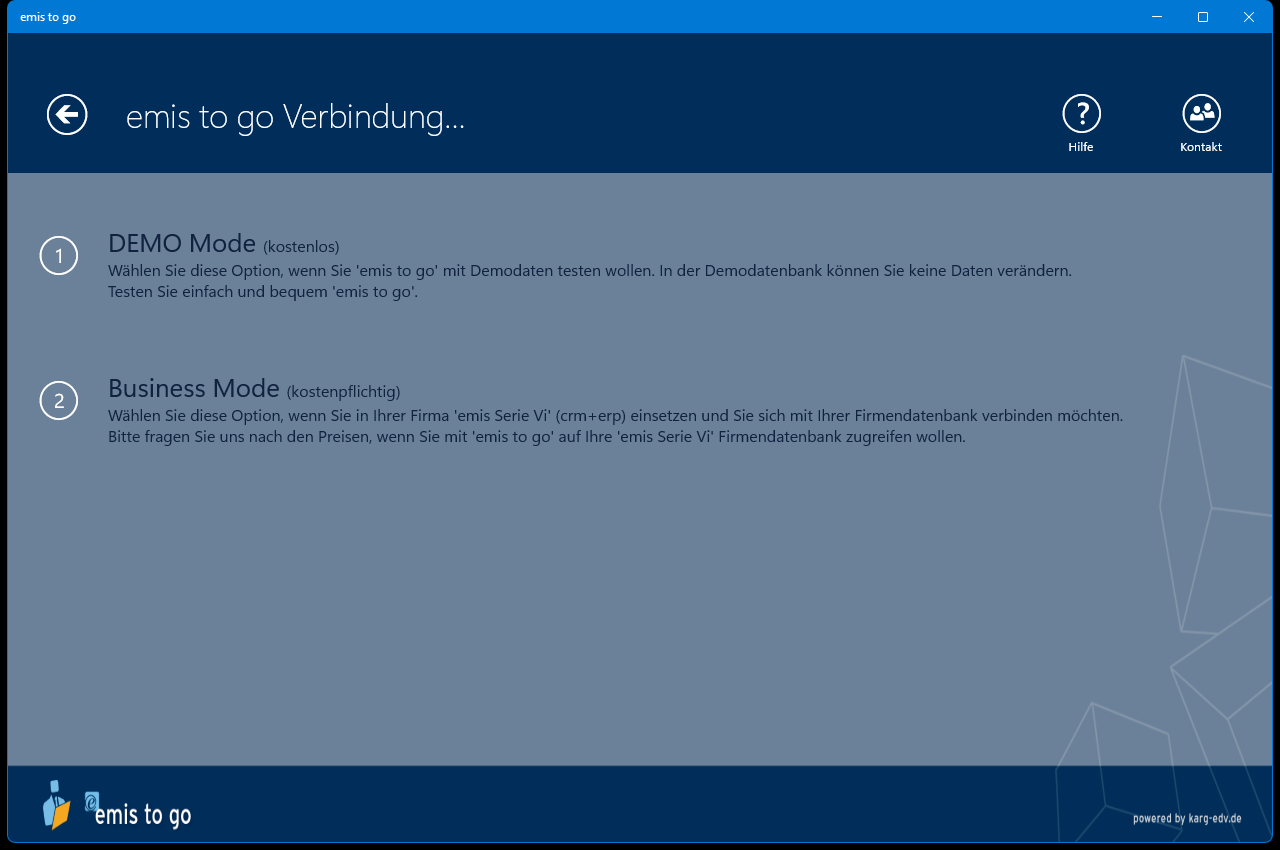
Sie haben zwei Möglichkeiten:
| Nr. | Verbindungsart | Bedeutung |
|---|---|---|
| 1 | DEMO Mode (kostenlos) | Verbindet die App mit einer bereitgestellten Demo-Datenbank. Sie können emis.togo damit ausprobieren, aber keine Daten anlegen oder ändern. Ein Anwender ist bereits hinterlegt, ein Kennwort brauchen Sie nicht. |
| 2 | Business Mode (kostenpflichtig) | Verbindet die App mit der Datenbank Ihrer eigenen emis-Umgebung. Diese Verbindungsart brauchen Sie für die tägliche Arbeit. |
Weitere Schaltflächen dieser Maske:
| Schaltfläche | Wirkung |
|---|---|
| Pfeil oben links | Zurück zur vorigen Maske |
| Hilfe | Öffnet den Hilfebeitrag zu den Verbindungsdaten im Browser |
| Kontakt | Öffnet das Kontaktformular von Karg EDV Dienstleistungen im Browser |
3.1 Verbindungsdaten eingeben (Business Mode)
Nach der Auswahl Business Mode öffnet sich die Maske emis VI Verbindungsdaten. Beim ersten Start ist sie leer.
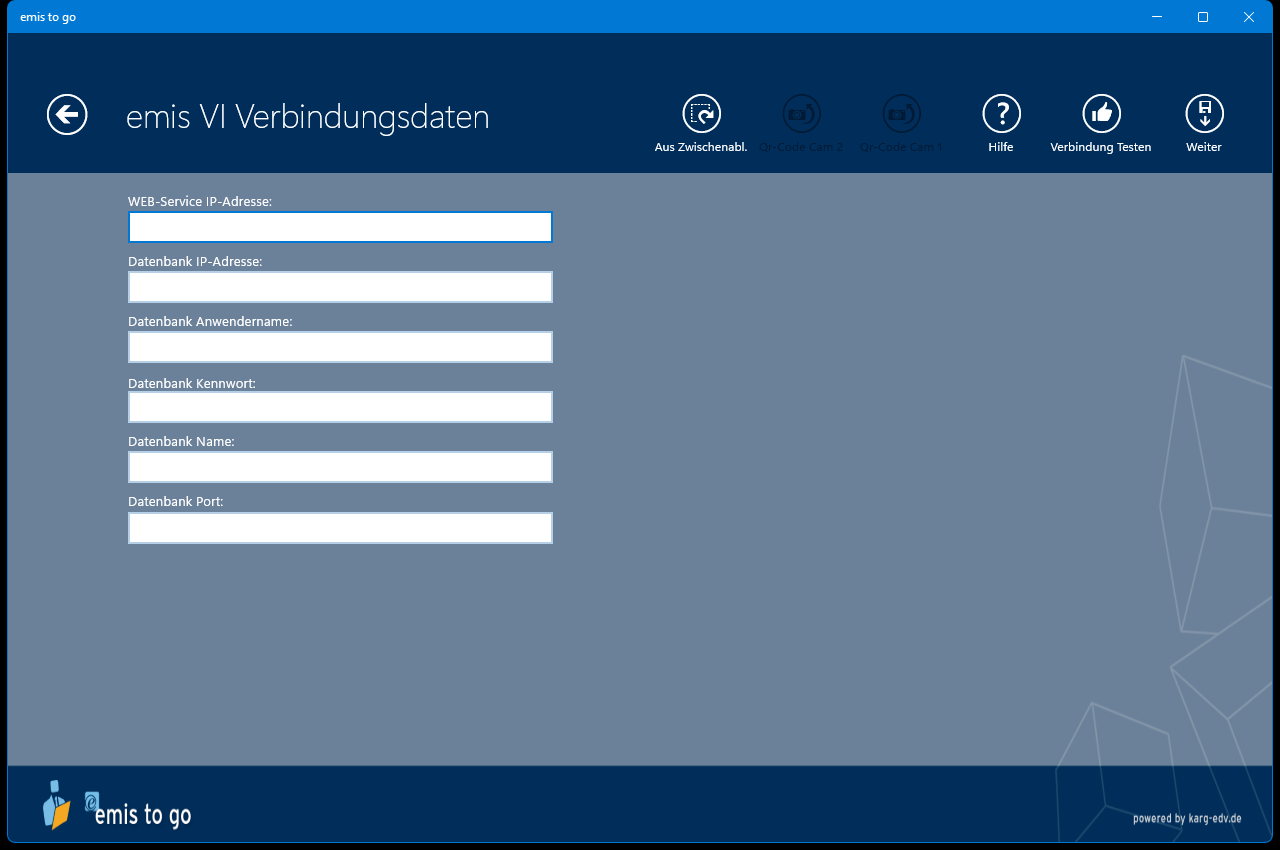
Die sechs Felder der Maske:
| Feld | Inhalt |
|---|---|
| WEB-Service IP-Adresse | Adresse des emis-Webdienstes, über den die App mit Ihrer Datenbank spricht |
| Datenbank IP-Adresse | Adresse Ihres Datenbankservers |
| Datenbank Anwendername | Anmeldename für die Datenbank |
| Datenbank Kennwort | Kennwort für die Datenbank; die Eingabe wird verdeckt dargestellt |
| Datenbank Name | Name Ihrer emis-Datenbank |
| Datenbank Port | Port des Datenbankservers |
Diese Angaben bekommen Sie von Ihrem Systembetreuer. Sie können sie auf drei Wegen in die Maske bringen:
- Von Hand eintippen. Mit der Eingabetaste springen Sie von Feld zu Feld.
- Aus der Zwischenablage übernehmen. Enthält die Zwischenablage einen vollständigen Verbindungsdatensatz, drücken Sie Aus Zwischenabl.. Die Felder werden automatisch gefüllt.
- QR-Code einlesen. Über Qr-Code Cam 1 bzw. Qr-Code Cam 2 lesen Sie die Verbindungsdaten aus einem QR-Code ein. Die beiden Schaltflächen sind nur bedienbar, wenn an Ihrem Gerät eine Kamera als Barcode-Scanner zur Verfügung steht; sonst bleiben sie ausgegraut.
Die Schaltflächen der Maske:
| Schaltfläche | Wirkung |
|---|---|
| Pfeil oben links | Zurück zur Auswahl der Verbindungsart |
| Aus Zwischenabl. | Füllt die Felder aus einem Verbindungsdatensatz in der Zwischenablage |
| Qr-Code Cam 2 | Liest die Verbindungsdaten über die zweite Kamera aus einem QR-Code |
| Qr-Code Cam 1 | Liest die Verbindungsdaten über die erste Kamera aus einem QR-Code |
| Hilfe | Öffnet den Hilfebeitrag zu den Verbindungsdaten im Browser |
| Verbindung Testen | Prüft die Eingaben und meldet, ob die Datenbankverbindung zustande kommt |
| Weiter | Prüft die Eingaben, speichert sie und führt zur Anmeldung |
Prüfen Sie Ihre Eingaben mit Verbindung Testen, bevor Sie fortfahren. Meldet die App „Ihre Eingaben sind NICHT korrekt. Die Datenbankverbindung konnte NICHT hergestellt werden!", stimmt mindestens eine Angabe nicht oder der Server ist nicht erreichbar. Bei Erfolg meldet die App „Datenbankverbindung OK".
Mit Weiter speichert emis.togo die Verbindungsdaten. Sie müssen sie danach nicht erneut eingeben – beim nächsten Start meldet sich die App sofort mit der Anmeldemaske.
3.2 Verbindungsdaten später ändern
Die Verbindungsdaten können Sie jederzeit ändern: Klicken Sie in der Anmeldemaske auf Verbindungseinst.. Sie landen wieder bei der Auswahl der Verbindungsart und von dort in der Maske emis VI Verbindungsdaten, in der Ihre bisherigen Angaben bereits eingetragen sind.
4. Anmeldung
Nach der Einrichtung – und bei jedem weiteren Start – meldet sich emis.togo mit der Anmeldemaske.
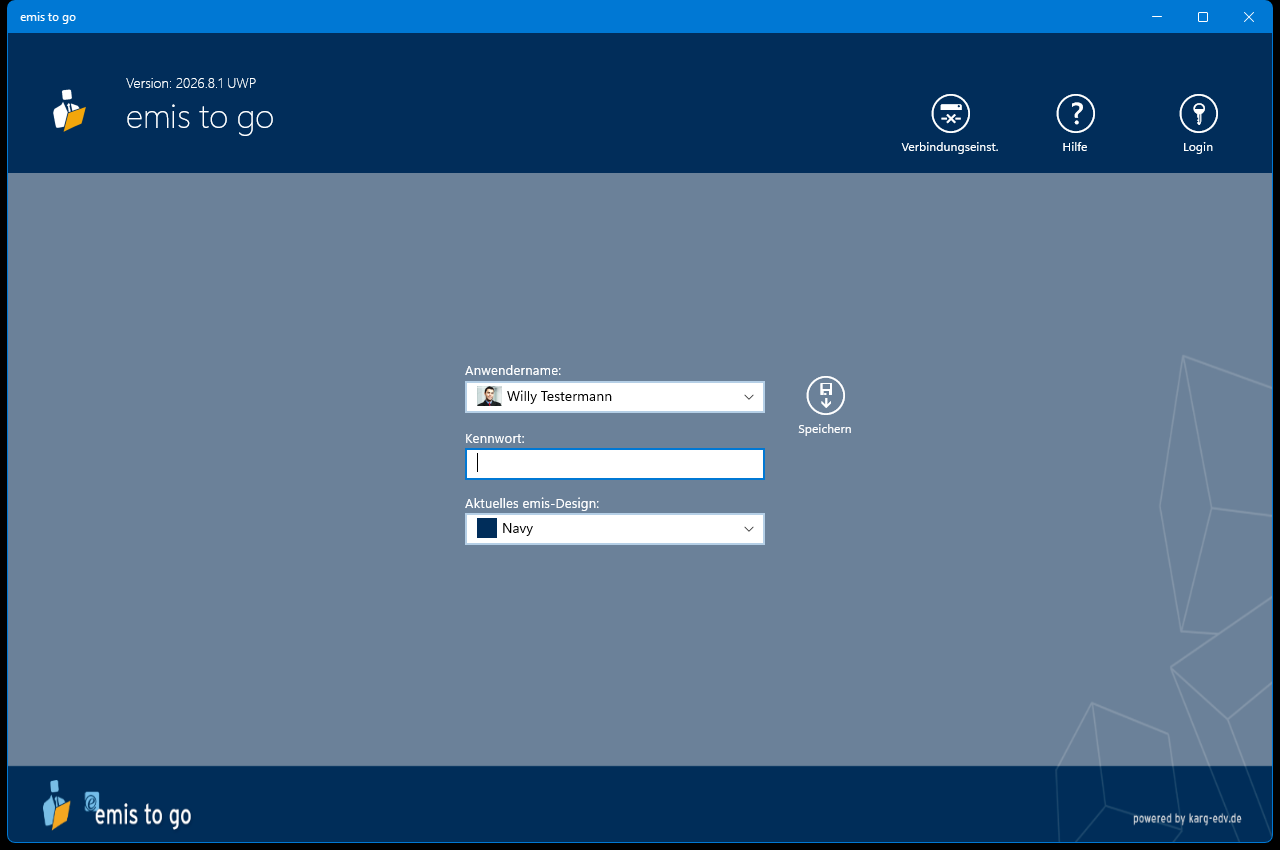
So melden Sie sich an:
- Wählen Sie unter Anwendername Ihren emis-Anwender aus der Liste aus. Die Liste enthält die Anwender Ihrer emis-Datenbank.
- Geben Sie unter Kennwort Ihr emis-Kennwort ein.
- Klicken Sie oben rechts auf Login.
Die Felder und Schaltflächen der Anmeldemaske:
| Element | Bedeutung |
|---|---|
| Anwendername | Auswahlliste Ihrer emis-Anwender |
| Kennwort | Kennwort des gewählten Anwenders. Im DEMO Mode ist das Feld gesperrt. |
| Aktuelles emis-Design | Farbschema der App. Zur Auswahl stehen Gray, Blue, Dark, Light, Green, Navy, Pink und Purple. Die Umstellung wirkt sofort für die ganze App. |
| Speichern (neben dem Anwendernamen) | Merkt sich den gewählten Anwender, sodass er beim nächsten Start bereits vorbelegt ist. Im DEMO Mode ist die Schaltfläche ausgeblendet. |
| Verbindungseinst. | Führt zur Auswahl der Verbindungsart und zu den Verbindungsdaten (siehe Abschnitt 3.2) |
| Hilfe | Öffnet die Seite Videos und Hilfe mit Erklärvideos, dem Hilfe-Wiki und der emis-Broschüre |
| Login | Meldet Sie an und öffnet das Startmenü |
Oben links steht die Version der App, hier Version: 2026.5.1 UWP.
Meldungen, die statt des Startmenüs erscheinen können:
| Meldung | Bedeutung |
|---|---|
| „Sie haben zur Zeit keine Verbindung zum Internet! …" | Das Gerät hat keine Netzwerkverbindung. Starten Sie emis.togo erneut, sobald die Verbindung wieder steht. |
| „Keine Verbindung zur Datenbank möglich!" | Der emis-Webdienst antwortet nicht. |
| „Sie haben zur Zeit keine Verbindung zu Ihrer Datenbank! …" | Der Webdienst antwortet, die Datenbank ist aber nicht erreichbar. Prüfen Sie über Verbindungseinst. Ihre Verbindungsdaten. |
| „Maximale Anzahl der Loginversuche überschritten! …" | Das Kennwort wurde zu oft falsch eingegeben. Beenden Sie emis.togo und starten Sie es neu. |
5. Das Startmenü
Nach der Anmeldung stehen Sie im emis to go Auswahlmenü. Es ist die Startseite der App: ein Kachelmenü, das nach Bereichen gruppiert ist.
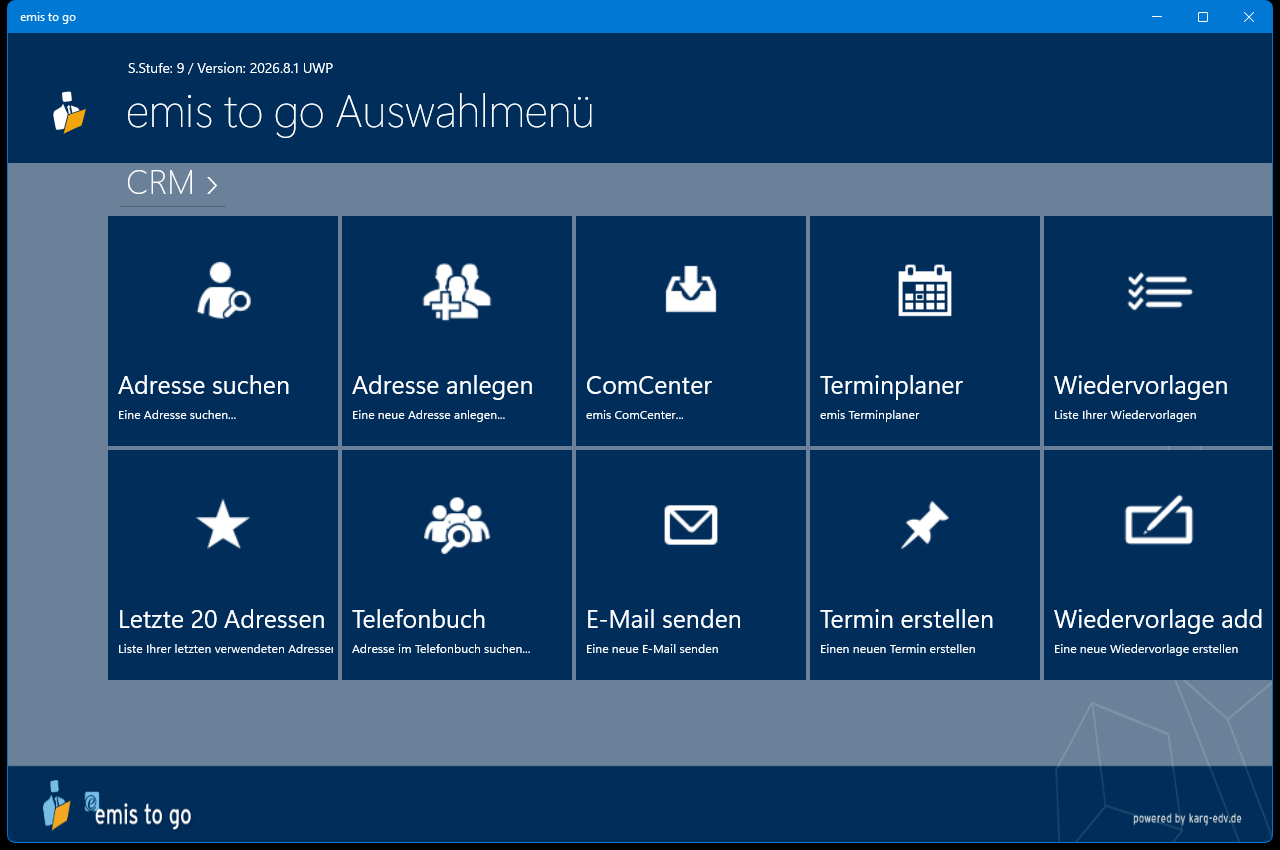
Oben links steht die Sicherheitsstufe Ihres Anwenders und die Version der App
(im Beispiel S.Stufe: 9 / Version: 2026.5.1 UWP). Ist für Ihre emis-Umgebung
eine kundenspezifische Anpassung hinterlegt, steht davor zusätzlich
Firmenschalter: <Kürzel>.
Navigation: Das Kachelmenü läuft waagerecht. Sie blättern mit dem Mausrad oder über die Bildlaufleiste am unteren Rand nach rechts, bis die gewünschte Gruppe sichtbar ist. Ein Klick auf eine Kachel öffnet den zugehörigen Bereich. Ein Klick auf den Gruppennamen (z.B. „CRM ›") öffnet die Detailseite der Gruppe.
Welche Gruppen und Kacheln erscheinen, richtet sich nach den freigeschalteten Programmen Ihrer emis-Umgebung und nach Ihren Anwenderrechten. Fehlt eine Gruppe ganz, weil keine ihrer Kacheln freigegeben ist, wird sie nicht angezeigt.
5.1 Gruppe CRM
Die Kacheln der Gruppe CRM:
| Kachel | Bedeutung |
|---|---|
| Adresse suchen | Eine Adresse suchen |
| Letzte 20 Adressen | Liste Ihrer zuletzt verwendeten Adressen |
| Adresse anlegen | Eine neue Adresse anlegen |
| Telefonbuch | Adresse im Telefonbuch suchen |
| ComCenter | emis ComCenter |
| E-Mail senden | Eine neue E-Mail senden |
| Terminplaner | emis Terminplaner |
| Termin erstellen | Einen neuen Termin erstellen |
| Wiedervorlagen | Liste Ihrer Wiedervorlagen |
| Wiedervorlage add | Eine neue Wiedervorlage erstellen |
| Quick WV | Schnelle Wiedervorlage erstellen |
| Gesprächsnotizen | Gesprächsnotizen aller Kunden |
| Besuchsberichte | Besuchsberichte aller Kunden |
| Info-DB | Info-Datenbank |
| Geburtstage | Liste der nächsten Geburtstagstermine |
| Adressselektion | Adressen selektieren |
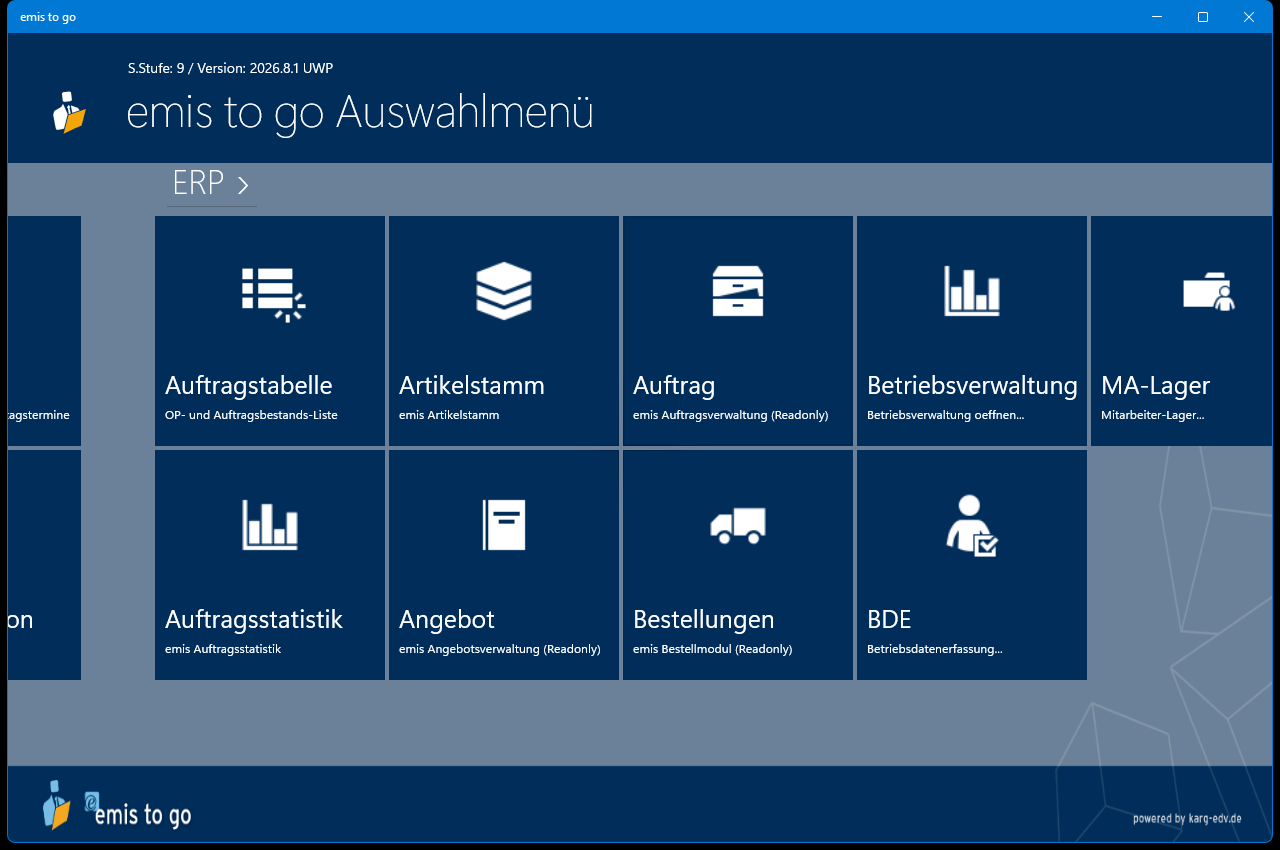
5.2 Gruppe ERP
| Kachel | Bedeutung |
|---|---|
| Auftragstabelle | OP- und Auftragsbestands-Liste |
| Auftragsstatistik | emis Auftragsstatistik |
| Artikelstamm | emis Artikelstamm |
| Angebot | emis Angebotsverwaltung (nur Lesen) |
| Auftrag | emis Auftragsverwaltung (nur Lesen) |
| Bestellungen | emis Bestellmodul (nur Lesen) |
| Betriebsverwaltung | Betriebsverwaltung öffnen |
| BDE | Betriebsdatenerfassung |
| MA-Lager | Mitarbeiter-Lager |
5.3 Gruppe Service
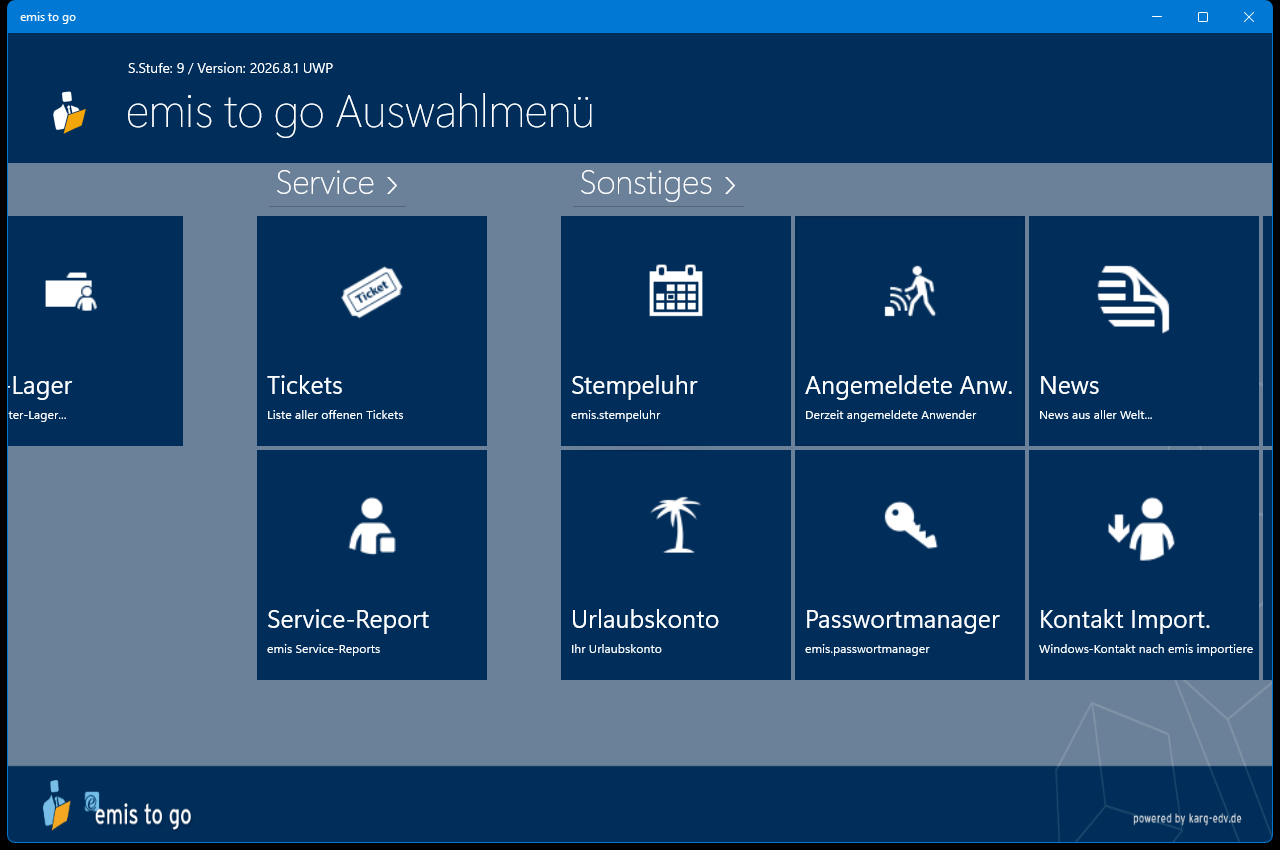
| Kachel | Bedeutung |
|---|---|
| Tickets | Liste aller offenen Tickets |
| Service-Report | emis Service-Reports |
5.4 Gruppe Sonstiges
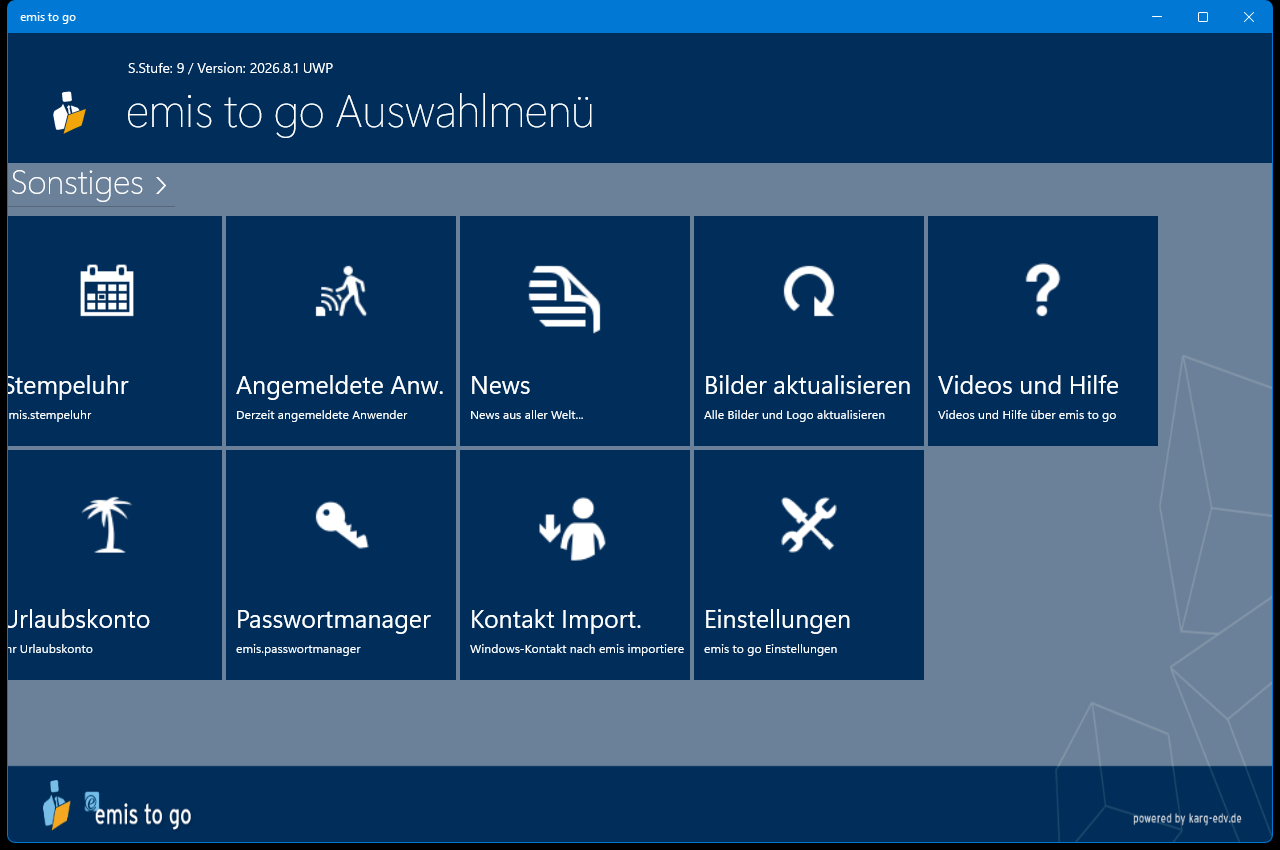
| Kachel | Bedeutung |
|---|---|
| Stempeluhr | emis.stempeluhr |
| Urlaubskonto | Ihr Urlaubskonto |
| Angemeldete Anw. | Derzeit angemeldete Anwender |
| Passwortmanager | emis.passwortmanager |
| News | News aus aller Welt |
| Kontakt Import. | Windows-Kontakt nach emis importieren |
| Bilder aktualisieren | Alle Bilder und das Logo neu laden |
| Einstellungen | Einstellungen von emis.togo |
| Videos und Hilfe | Erklärvideos und Hilfe zu emis.togo |
5.5 Detailseite einer Gruppe
Ein Klick auf den Gruppennamen im Startmenü öffnet die Detailseite der Gruppe. Sie zeigt den Namen der Gruppe, eine Kurzbeschreibung und darunter alle Kacheln der Gruppe untereinander als Liste. Auch hier öffnet ein Klick auf einen Eintrag den zugehörigen Bereich.
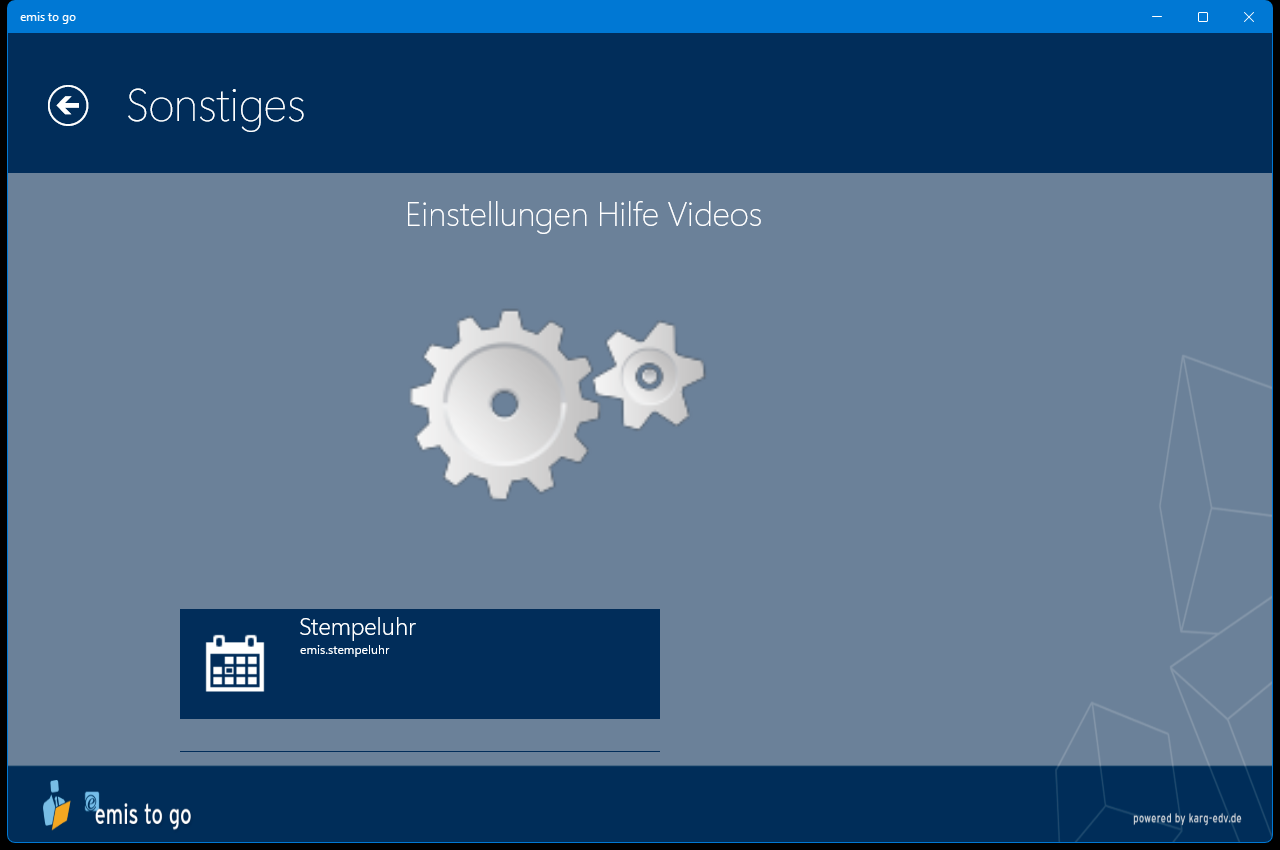
Mit dem Pfeil oben links kommen Sie zurück ins Startmenü.
6. Adressen und Ansprechpartner
Die Adressverwaltung ist der Einstieg in fast alle weiteren Bereiche von emis.togo: Von der Firmenakte einer Adresse aus erreichen Sie Ansprechpartner, Wiedervorlagen, Gesprächsnotizen, Besuchsberichte, Termine, Korrespondenz, Belege und Tickets.
Fachlich gelten dieselben Regeln wie am emis-Arbeitsplatz. Die Hintergründe zu Adressgruppen, Kundenstatus, Vertreter und Ansprechpartnern lesen Sie in der Dokumentation zum CRM nach; dieses Kapitel beschreibt die Bedienung in emis.togo.
6.1 Adresse suchen
Die Kachel Adresse suchen öffnet die Maske Adresse suchen…. Sie ist die zentrale Suche über Ihren Adressbestand.
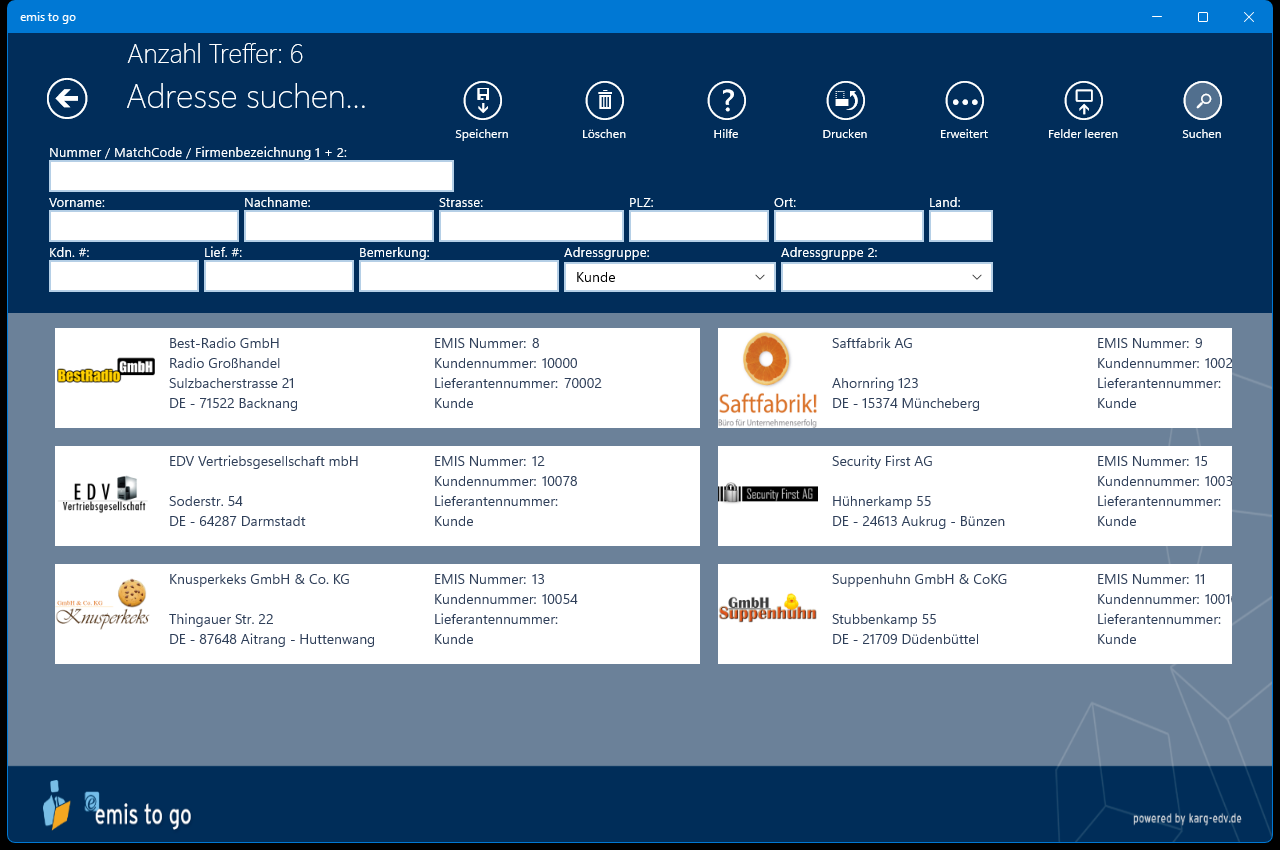
So suchen Sie eine Adresse:
- Geben Sie im obersten Feld einen Suchbegriff ein – zum Beispiel eine EMIS-Nummer, eine Kunden- oder Lieferantennummer, den MatchCode oder den Anfang der Firmenbezeichnung.
- Grenzen Sie die Suche bei Bedarf über die weiteren Felder ein.
- Klicken Sie auf Suchen.
- Die Trefferliste erscheint im unteren Bereich. Ein Klick auf eine Kachel öffnet die Firmenakte (Abschnitt 6.4).
Die Felder der Maske:
| Feld | Bedeutung |
|---|---|
| Nummer / MatchCode / Firmenbezeichnung 1 + 2 | Sucht gleichzeitig in EMIS-Nummer, Kundennummer, Lieferantennummer, MatchCode und den beiden Firmenbezeichnungen. Eine reine Zahl wird als Nummer gesucht, ein Text als Bezeichnung. |
| Vorname | Vorname eines Ansprechpartners |
| Nachname | Nachname eines Ansprechpartners |
| Strasse | Straße der Adresse |
| PLZ | Postleitzahl. Ein Bereich ist mit Bindestrich möglich, z.B. 70000-72999. |
| Ort | Ort der Adresse |
| Land | Länderkennzeichen, z.B. DE |
| Kdn. # | Kundennummer |
| Lief. # | Lieferantennummer |
| Bemerkung | Sucht im Bemerkungsfeld der Adresse |
| Adressgruppe | Auswahl einer Adressgruppe, z.B. Kunde, Lieferant, Interessent |
| Adressgruppe 2 | Zweite, frei vergebene Adressgruppe (siehe Abschnitt 6.5.1) |
Die Schaltflächen der Maske:
| Schaltfläche | Wirkung |
|---|---|
| Pfeil oben links | Zurück zum Startmenü |
| Speichern | Merkt sich die aktuellen Sucheingaben. Beim nächsten Öffnen der Maske sind sie wieder eingetragen. |
| Löschen | Leert alle Felder und verwirft die gemerkten Sucheingaben |
| Hilfe | Öffnet den Hilfebeitrag zur Suchfunktion im Browser |
| Öffnet rechts die Druckleiste für die aktuelle Trefferliste. Die Schaltfläche ist erst nach einer Suche bedienbar. | |
| Erweitert | Blendet die beiden unteren Feldzeilen ein bzw. aus |
| Felder leeren | Leert alle Suchfelder, ohne die gemerkten Eingaben zu löschen |
| Suchen | Startet die Suche |
Hinweise zur Suche:
- Die Suche in MatchCode, Firmenbezeichnung, Ort und Straße arbeitet
standardmäßig als „beginnt mit".
Bestfindet also „Best-Radio GmbH",GmbHfindet dagegen nichts. - Wollen Sie mitten im Text suchen, stellen Sie ein Prozentzeichen voran:
%Radiofindet „Best-Radio GmbH". - Über der Maske steht nach jeder Suche die Zahl der Treffer („Anzahl Treffer: 6") bzw. „Keine Treffer gefunden!".
- Die Trefferzahl ist begrenzt. Wie viele Adressen höchstens angezeigt werden, stellen Sie in den Einstellungen von emis.togo ein (Kapitel 12).
6.2 Letzte 20 Adressen
Die Kachel Letzte 20 Adressen zeigt die Adressen, die Sie zuletzt geöffnet haben – als Kachelliste mit Firmenlogo, Anschrift, Adressgruppe und EMIS-Nummer.
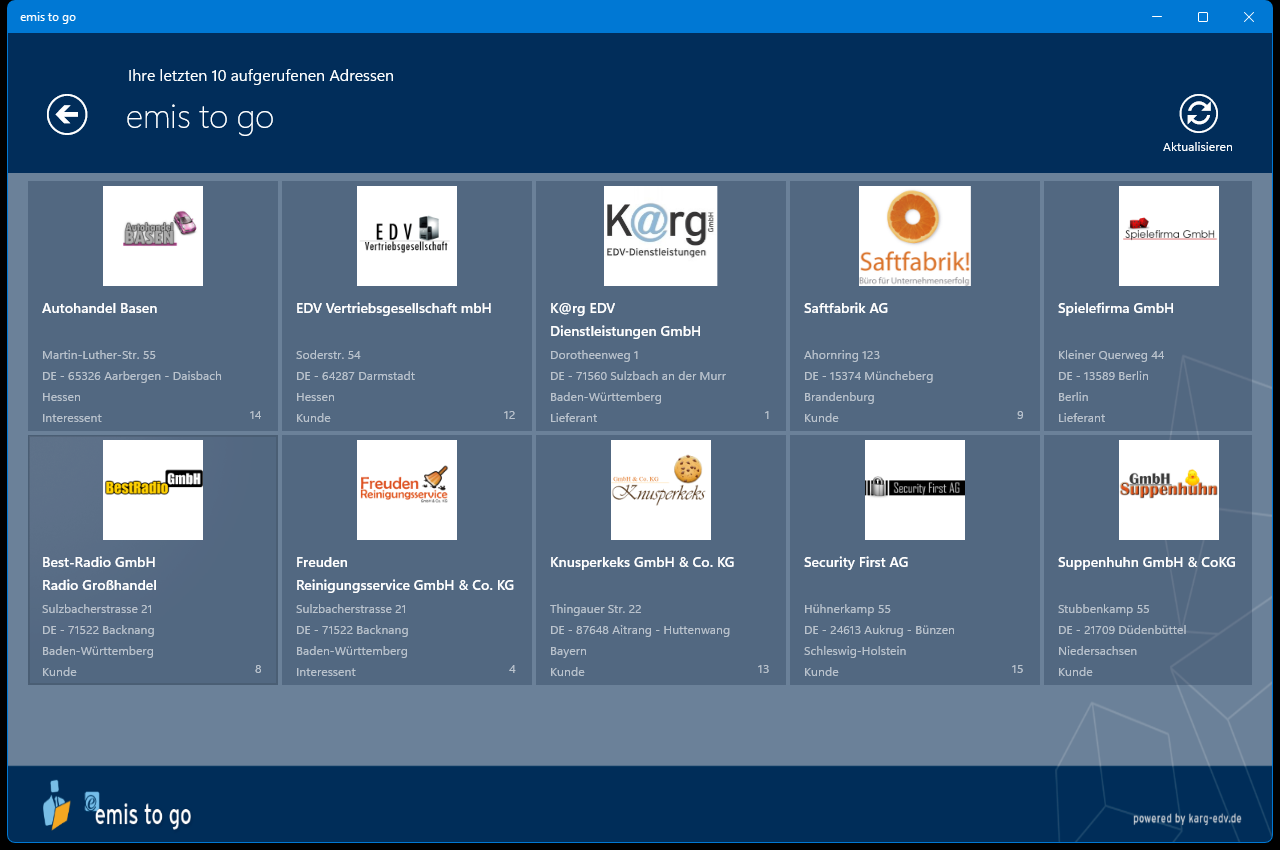
| Element | Bedeutung |
|---|---|
| Pfeil oben links | Zurück zum Startmenü |
| Aktualisieren | Lädt die Liste neu |
| Klick auf eine Kachel | Öffnet die Firmenakte der Adresse |
| Rechtsklick auf eine Kachel | Fragt nach und entfernt die Adresse aus dieser Liste. Die Adresse selbst bleibt erhalten. |
Über der Überschrift steht, wie viele Adressen die Liste enthält („Ihre letzten 11 aufgerufenen Adressen").
6.3 Adresse anlegen
Die Kachel Adresse anlegen legt sofort eine neue Adresse an und öffnet die Maske Adresse anlegen. Die EMIS-Nummer vergibt emis.togo automatisch.
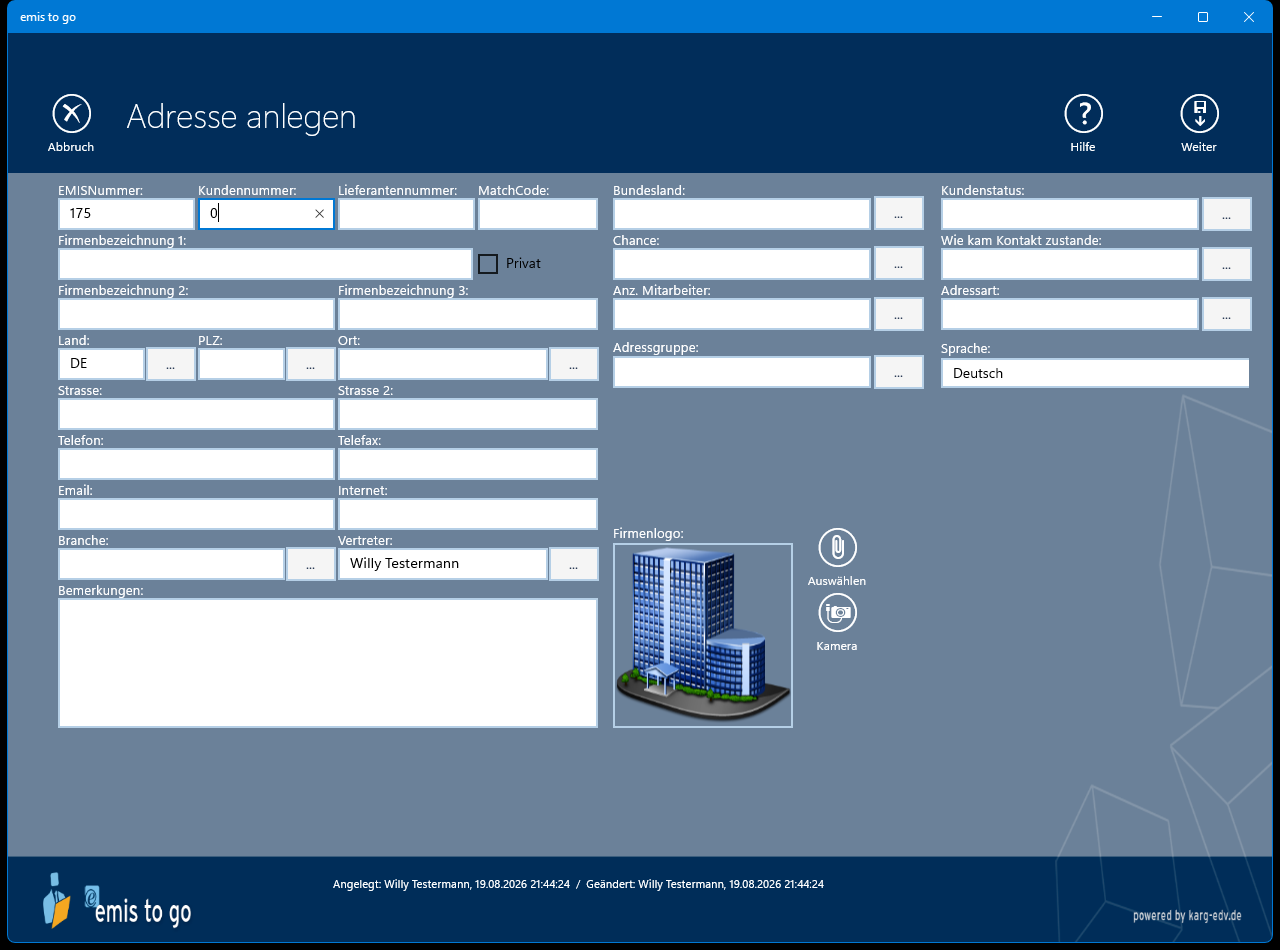
So legen Sie eine Adresse an:
- Tragen Sie unter Firmenbezeichnung 1 den Firmennamen ein. Der MatchCode wird daraus automatisch vorbelegt.
- Tragen Sie PLZ und Ort ein. Aus der Postleitzahl ermittelt emis.togo das Bundesland und die Vorwahl für Telefon und Telefax.
- Ergänzen Sie die übrigen Angaben.
- Speichern Sie mit Weiter oben rechts.
Handelt es sich nicht um eine Firma, sondern um eine Privatperson, setzen Sie den Haken Privat.
| Schaltfläche | Wirkung |
|---|---|
| Abbruch | Bricht die Neuanlage ab |
| Hilfe | Öffnet den Hilfebeitrag im Browser |
| Weiter | Speichert die Adresse und kehrt zum Startmenü zurück |
Die Felder entsprechen der Maske Adresse bearbeiten (Abschnitt 6.5).
6.4 Die Firmenakte
Ein Klick auf eine Adresse – in der Suche, in den letzten Adressen oder aus einer Tabelle heraus – öffnet die Firmenakte. Sie ist die Übersicht zu einer Adresse und in Spalten aufgebaut, durch die Sie waagerecht blättern.
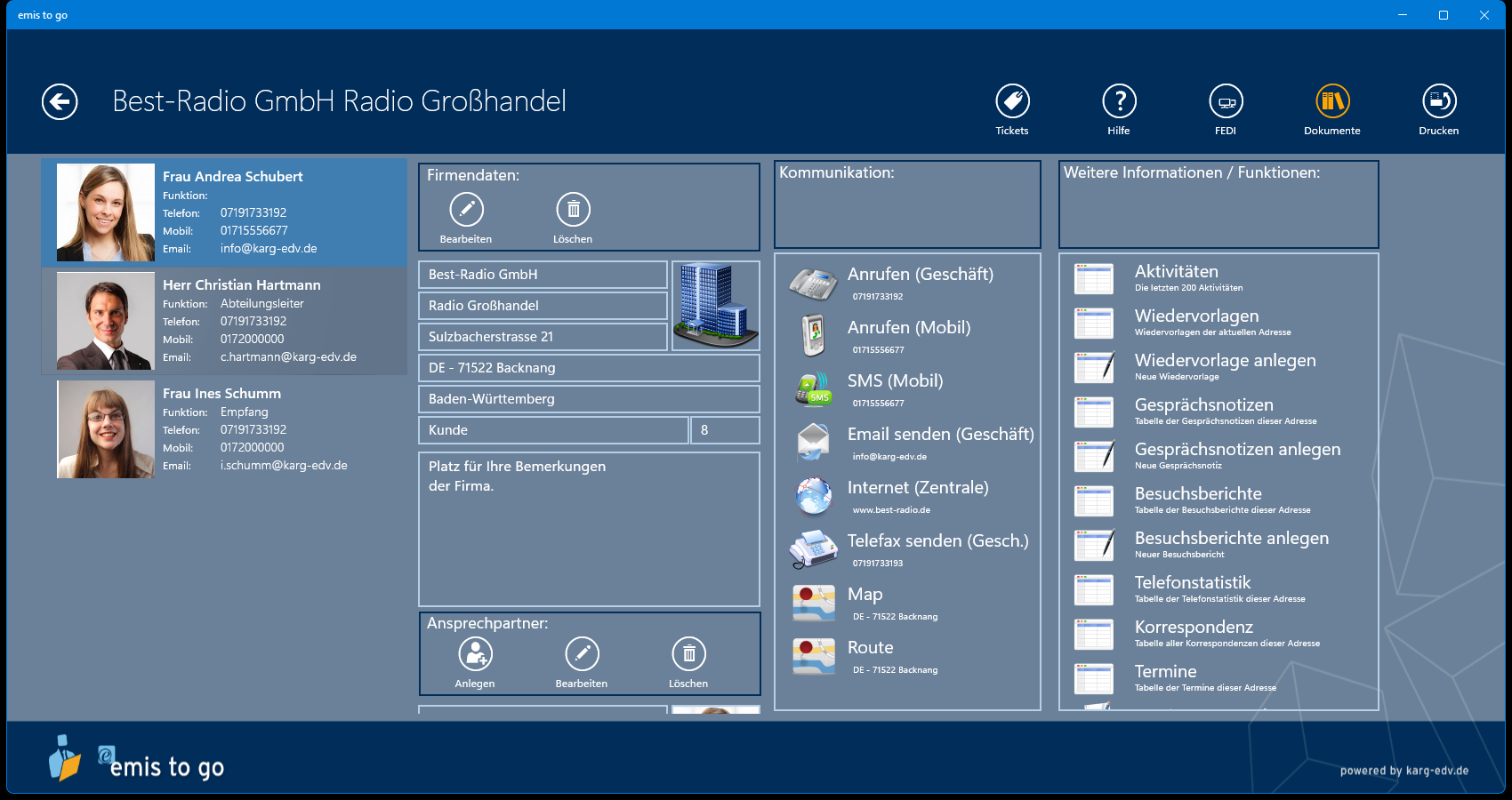
Die Spalten von links nach rechts:
| Spalte | Inhalt |
|---|---|
| Ansprechpartner-Liste | Alle Ansprechpartner der Adresse mit Funktion, Telefon, Mobil und E-Mail. Der angeklickte Ansprechpartner ist markiert und bestimmt, welche Daten in den übrigen Spalten stehen. |
| Firmendaten | Anschrift, Adressgruppe, EMIS-Nummer und Bemerkung der Adresse |
| Ansprechpartner | Daten des markierten Ansprechpartners |
| Kommunikation | Anrufen, SMS, E-Mail, Telefax, Internet, Karte und Route |
| Weitere Informationen / Funktionen | Alle Tabellen und Funktionen zur Adresse |
Die mittlere Spalte enthält zwei Blöcke untereinander: Firmendaten und Ansprechpartner. Mit dem Mausrad blättern Sie in dieser Spalte nach unten zum Ansprechpartner-Block.
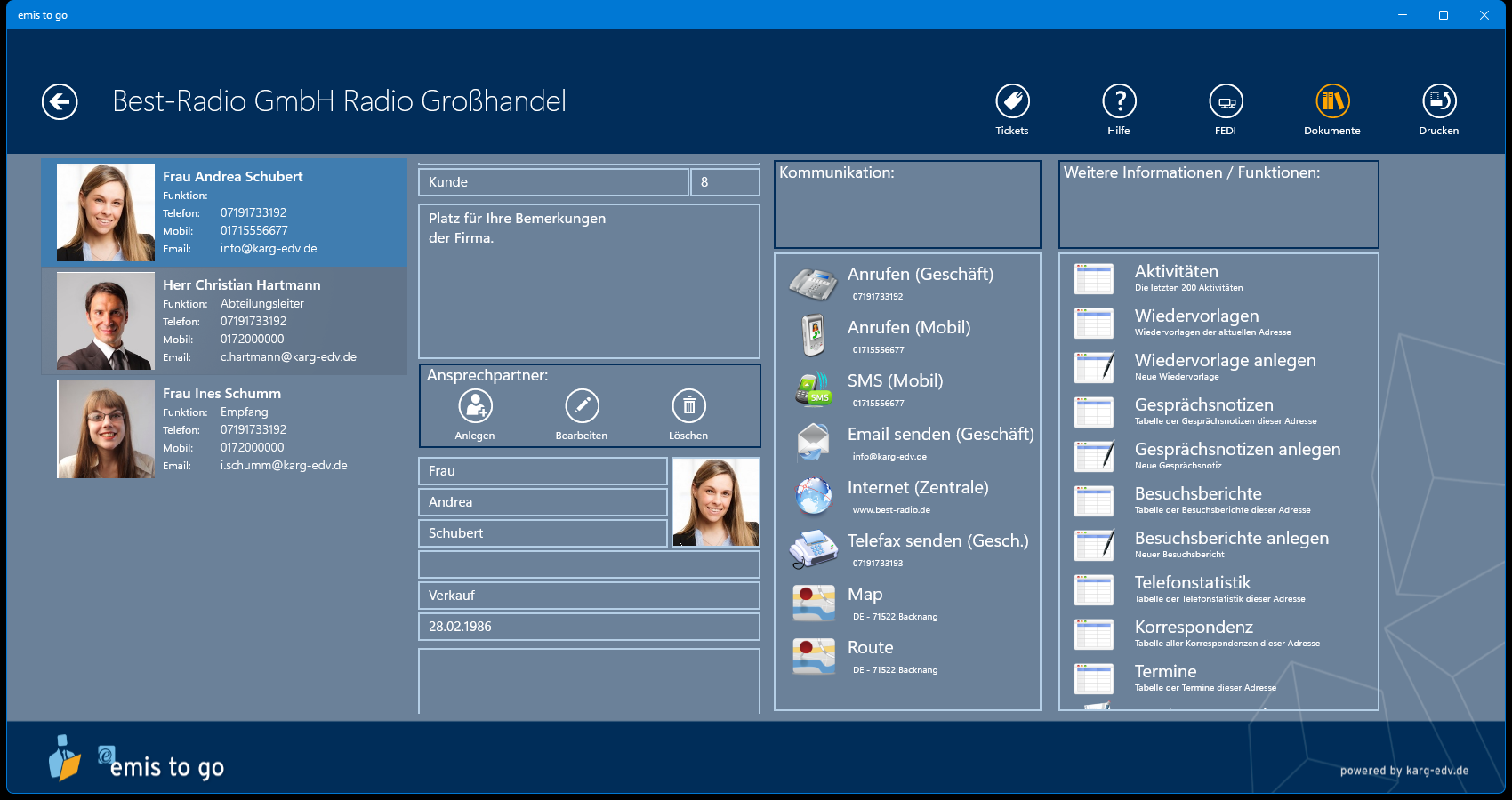
Die Schaltflächen der beiden Blöcke:
| Block | Schaltfläche | Wirkung |
|---|---|---|
| Firmendaten | Bearbeiten | Öffnet Adresse bearbeiten (Abschnitt 6.5) |
| Firmendaten | Löschen | Löscht die Adresse. emis.togo warnt vorher, dass dabei auch Besuchsberichte, Gesprächsnotizen und Wiedervorlagetermine der Adresse verloren gehen. |
| Ansprechpartner | Anlegen | Legt einen neuen Ansprechpartner an (Abschnitt 6.6) |
| Ansprechpartner | Bearbeiten | Öffnet den markierten Ansprechpartner (Abschnitt 6.6) |
| Ansprechpartner | Löschen | Löscht den markierten Ansprechpartner nach Rückfrage |
Für beide Löschfunktionen braucht Ihr Anwender die entsprechende Berechtigung. Fehlt sie, meldet emis.togo „Sie haben für diese Funktion keine Berechtigung!".
6.4.1 Die Kopfleiste der Firmenakte
| Schaltfläche | Wirkung |
|---|---|
| Pfeil oben links | Zurück zur vorigen Maske |
| Tickets | Öffnet die Ticketverwaltung zu dieser Adresse (siehe Kapitel 10) |
| Hilfe | Öffnet den Hilfebeitrag zur Firmenmaske im Browser |
| FEDI | Öffnet die FEDI-Fernwartung zur Adresse (siehe Kapitel 12). Nur sichtbar, wenn Ihr Anwender für das Fernwartungstool freigeschaltet ist. |
| Dokumente | Öffnet die Dokumentenverwaltung zur Adresse (siehe Kapitel 11). Sind bereits Dokumente hinterlegt, ist das Symbol farbig hervorgehoben. |
| Öffnet die Druckauswahl (Abschnitt 6.4.4) |
Zusätzlich gibt es Schaltflächen, die nur bei bestimmten Kunden eingeblendet werden: Zusatzinfo's, Öffnungszeiten, Wettbewerbsv. sowie Druckprog. 2 Kdn. und Druckprog. 2 Int. Ist für Ihre emis-Umgebung keine solche Anpassung hinterlegt, sehen Sie diese Schaltflächen nicht.
6.4.2 Kommunikation
Die Spalte Kommunikation listet alle Kontaktmöglichkeiten auf, zu denen in der Adresse bzw. beim markierten Ansprechpartner Daten hinterlegt sind. Ein Klick auf einen Eintrag löst die Aktion aus.
| Eintrag | Wirkung |
|---|---|
| Anrufen (Geschäft) / (Mobil) / (Zentrale) / (Privat) / (Mobil Privat) / (Skype) | Baut ein Telefongespräch über das Gerät auf |
| SMS (Mobil) / SMS (Mobil Privat) | Öffnet die SMS-Maske (siehe Kapitel 8) |
| Email senden (Geschäft) / (Zentrale) / (Privat) | Öffnet die E-Mail-Maske (siehe Kapitel 8) |
| Telefax senden (Gesch.) / (Zentrale) / (Privat) | Öffnet die Telefax-Maske (siehe Kapitel 8) |
| Internet (Zentrale) / (Privat) | Öffnet die hinterlegte Internetseite im Browser |
| Map | Zeigt die Anschrift auf einer Landkarte im Browser |
| Route | Berechnet im Browser die Route zur Anschrift |
Einträge ohne hinterlegte Daten erscheinen nicht. Fehlt also zum Beispiel die Mobilnummer, gibt es auch keinen Eintrag „SMS (Mobil)".
6.4.3 Weitere Informationen / Funktionen
Die rechte Spalte enthält alle Auswertungen und Funktionen zur Adresse. Ein Klick auf einen Eintrag blendet entweder eine weitere Spalte rechts daneben ein oder öffnet eine eigene Maske.
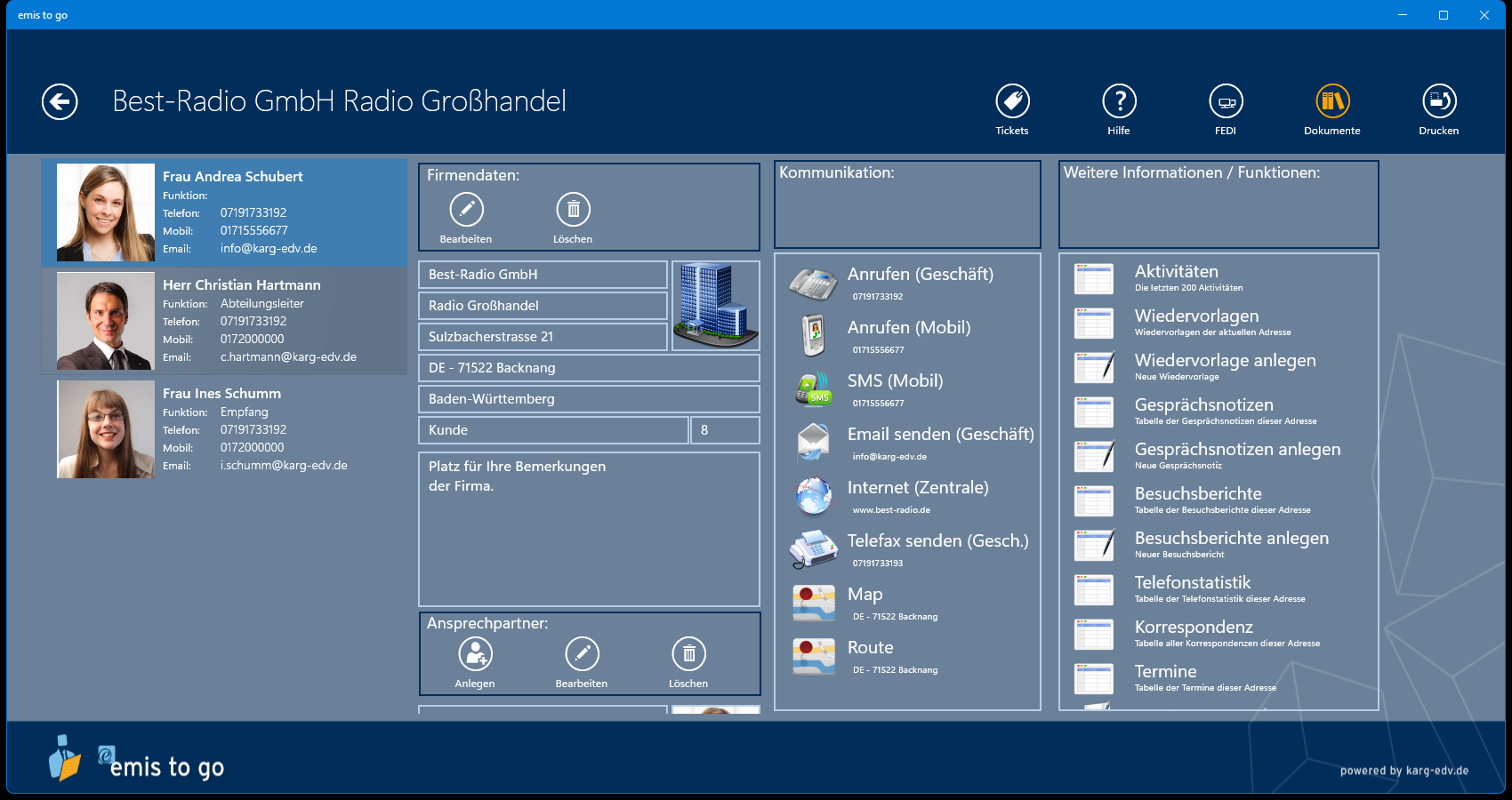
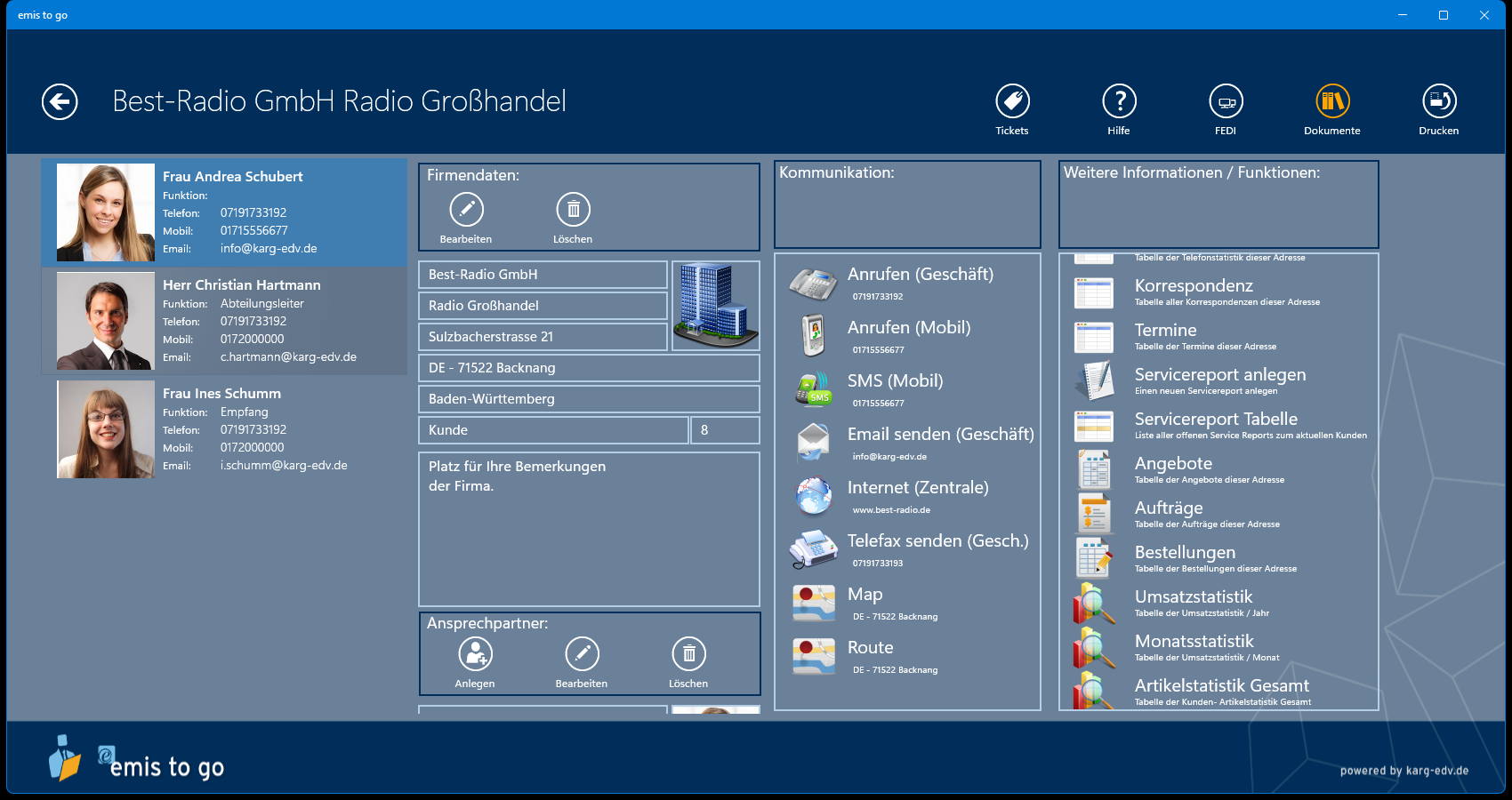
| Eintrag | Wirkung |
|---|---|
| Aktivitäten | Öffnet die Maske Letzte 200 Aktivitäten (Abschnitt 6.8) |
| Wiedervorlagen | Öffnet die Wiedervorlagen dieser Adresse (Abschnitt 7.5) |
| Wiedervorlage anlegen | Legt eine neue Wiedervorlage zur Adresse an und öffnet sie (Abschnitt 7.4) |
| Gesprächsnotizen | Öffnet die Gesprächsnotizen dieser Adresse (Abschnitt 7.6) |
| Gesprächsnotizen anlegen | Legt eine neue Gesprächsnotiz an und öffnet sie (Abschnitt 7.6) |
| Besuchsberichte | Öffnet die Besuchsberichte dieser Adresse (Abschnitt 7.7) |
| Besuchsberichte anlegen | Legt einen neuen Besuchsbericht an und öffnet ihn (Abschnitt 7.7) |
| Telefonstatistik | Blendet die Spalte Telefonstatistik ein (Abschnitt 6.10) |
| Korrespondenz | Blendet die Spalte Korrespondenz ein (Abschnitt 6.9) |
| Termine | Blendet die Spalte Termine ein (Abschnitt 7.3) |
| Servicereport anlegen | Legt einen neuen Service-Report zur Adresse an (siehe Kapitel 10) |
| Servicereport Tabelle | Zeigt die offenen Service-Reports der Adresse (siehe Kapitel 10) |
| Angebote | Blendet die Angebote der Adresse ein (siehe Kapitel 9) |
| Aufträge | Blendet die Aufträge der Adresse ein (siehe Kapitel 9) |
| Bestellungen | Blendet die Bestellungen der Adresse ein (siehe Kapitel 9) |
| Umsatzstatistik | Öffnet die Umsatzstatistik der Adresse je Jahr (siehe Kapitel 9) |
| Monatsstatistik | Öffnet die Umsatzstatistik der Adresse je Monat (siehe Kapitel 9) |
| Artikelstatistik Gesamt / Kumuliert | Öffnet die Kunden-Artikelstatistik (siehe Kapitel 9) |
Je nach emis-Umgebung können weitere, kundenspezifische Einträge erscheinen (z.B. Kundeninfo, Verkaufsstatistik, Rechnungshistorie, Auftragsbestand, Kundeninfoblatt, Lieferanteninfoblatt, Interessenteninfo, Artikel zum Kunden, Betriebsverwaltung).
Jede eingeblendete Spalte hat oben eigene Schaltflächen:
| Schaltfläche | Wirkung |
|---|---|
| Alle anzeigen | Zeigt statt der letzten Einträge alle Einträge zu dieser Adresse |
| Öffnen | Öffnet den markierten Eintrag |
| Anlegen | Legt einen neuen Eintrag an (nur bei Termine) |
6.4.4 Drucken aus der Firmenakte
Die Schaltfläche Drucken öffnet rechts eine Liste der verfügbaren Kundenausdrucke.
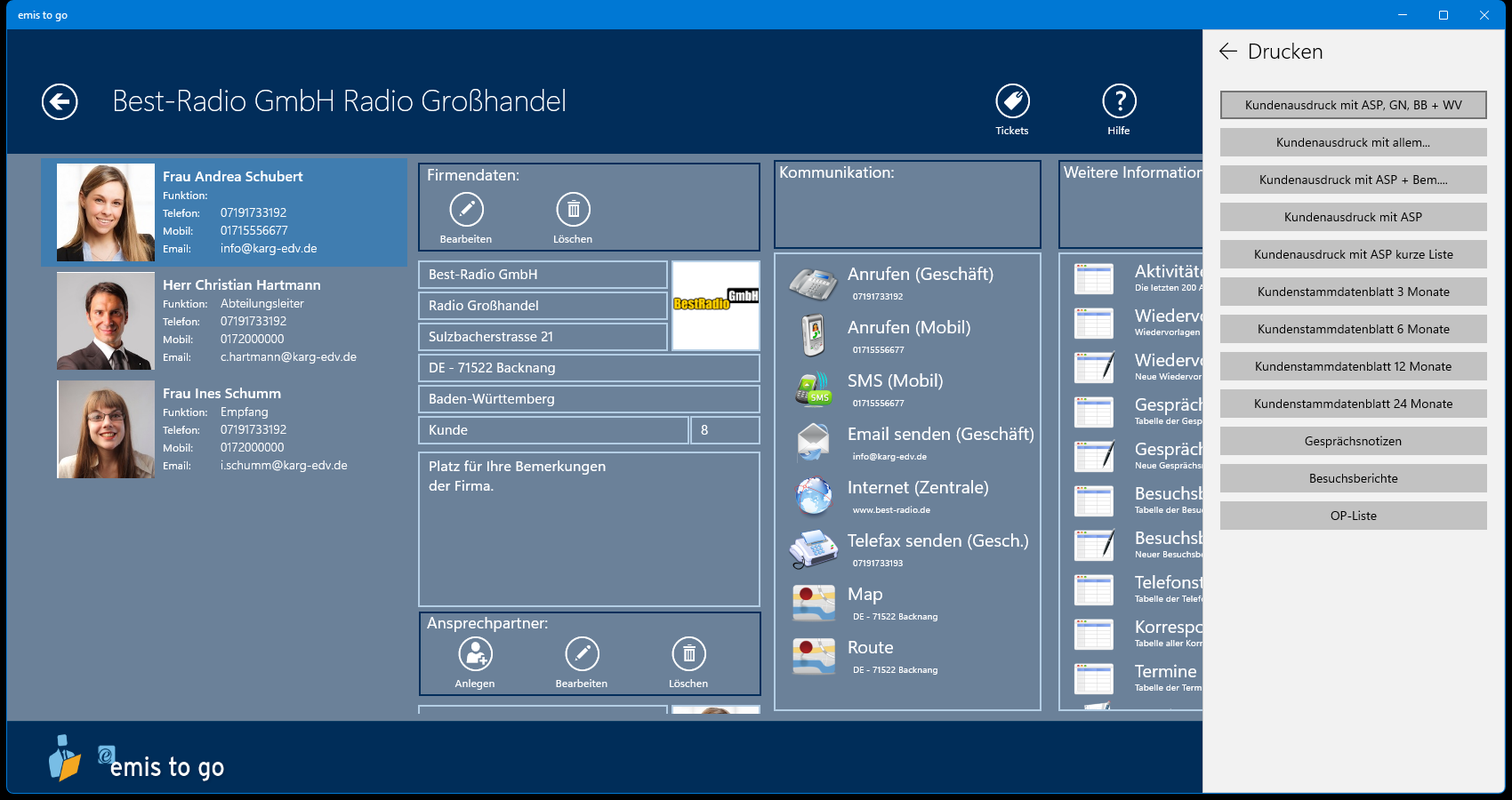
Zur Auswahl stehen Kundenausdruck mit ASP, GN, BB + WV, Kundenausdruck mit allem…, Kundenausdruck mit ASP + Bem.…, Kundenausdruck mit ASP, Kundenausdruck mit ASP kurze Liste, Kundenstammdatenblatt 3 / 6 / 12 / 24 Monate, Gesprächsnotizen, Besuchsberichte und OP-Liste.
Nach der Auswahl wechselt die Leiste auf Dokument erzeugen…. Ein Klick auf Start… erzeugt das Dokument als PDF und öffnet es anschließend im PDF-Programm Ihres Geräts; von dort drucken Sie es aus. Mit dem Pfeil oben links schließen Sie die Leiste wieder.
Hinweis: Das Erzeugen der PDF übernimmt ein Dienst auf dem emis-Server. Läuft dieser Dienst nicht, meldet emis.togo nach knapp einer Minute, dass das Dokument nicht erstellt werden konnte.
6.5 Adresse bearbeiten
Die Schaltfläche Bearbeiten im Block Firmendaten öffnet die Maske Adresse bearbeiten. Sie ist bis auf den Titel und drei zusätzliche Schaltflächen mit der Maske Adresse anlegen identisch.
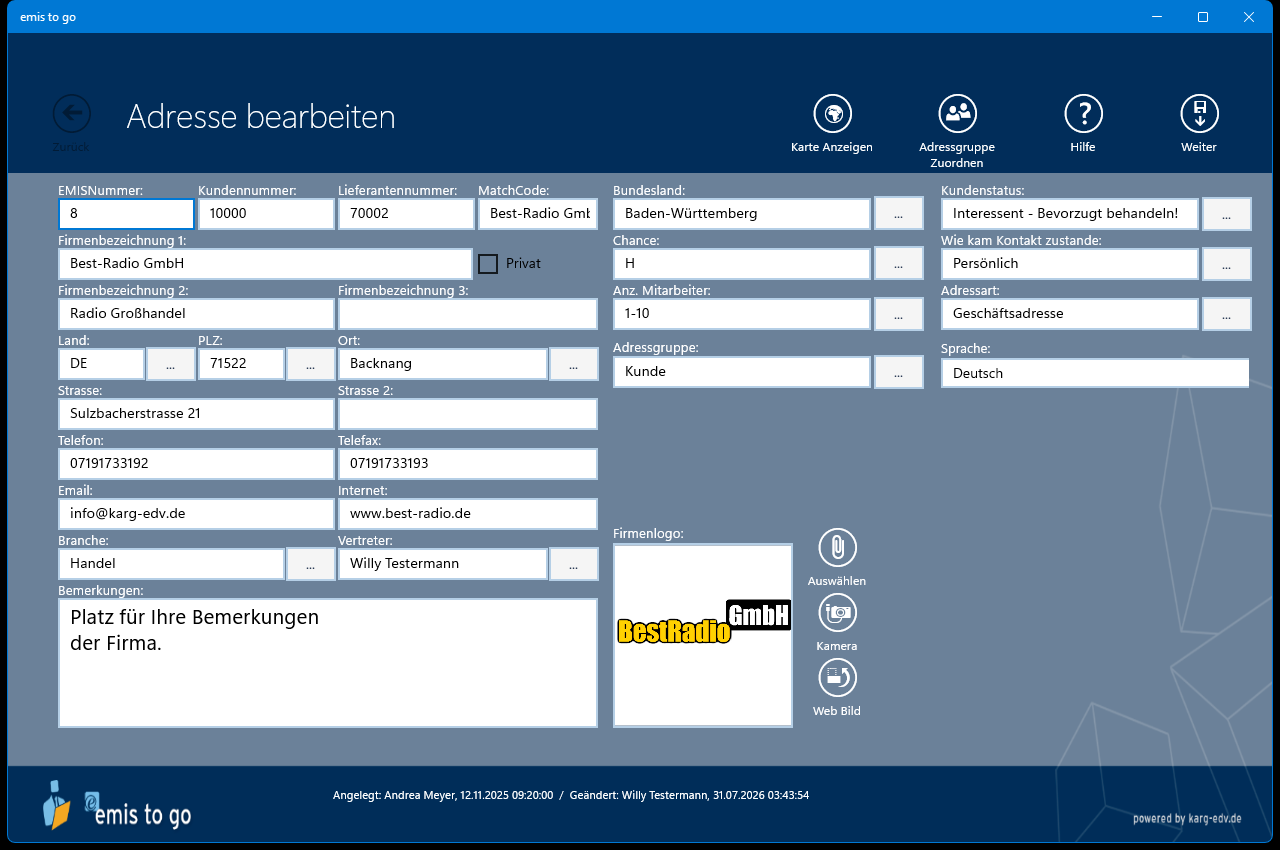
Die Felder:
| Feld | Bedeutung |
|---|---|
| EMISNummer | Von emis vergebene Adressnummer, nicht änderbar |
| Kundennummer | Kundennummer der Adresse |
| Lieferantennummer | Lieferantennummer der Adresse |
| MatchCode | Kurzbezeichnung für die Suche |
| Firmenbezeichnung 1 – 3 | Name der Firma, dreizeilig |
| Privat | Kennzeichnet die Adresse als Privatperson |
| Land, PLZ, Ort | Anschrift; die drei Schaltflächen … öffnen jeweils eine Auswahlliste |
| Strasse, Strasse 2 | Straße und Zusatzzeile |
| Telefon, Telefax | Rufnummern der Zentrale |
| Email, Internet | E-Mail-Adresse und Internetseite der Firma |
| Branche | Branche der Firma; … öffnet die Auswahlliste |
| Vertreter | Zuständiger Mitarbeiter; … öffnet die Auswahlliste |
| Bemerkungen | Freitext zur Adresse |
| Bundesland | Bundesland; … öffnet die Auswahlliste |
| Chance | Bewertung der Verkaufschance |
| Firmengröße | Größenklasse der Firma |
| Adressgruppe | Hauptadressgruppe, z.B. Kunde oder Lieferant |
| Kundenstatus | Status des Kunden |
| Wie kam Kontakt zustande | Herkunft des Kontakts |
| Adressart | Art der Anschrift, z.B. Geschäftsadresse |
| Sprache | Sprache der Korrespondenz |
| Firmenlogo | Bild zur Adresse |
Am unteren Rand steht, wer die Adresse angelegt und wer sie zuletzt geändert hat.
Die Schaltflächen:
| Schaltfläche | Wirkung |
|---|---|
| Zurück | Verwirft die Änderungen und kehrt zur Firmenakte zurück |
| Karte Anzeigen | Zeigt die Anschrift auf einer Landkarte im Browser |
| Adressgruppe Zuordnen | Öffnet die Adressgruppenzuordnung (Abschnitt 6.5.1) |
| Hilfe | Öffnet den Hilfebeitrag im Browser |
| Weiter | Speichert die Adresse und kehrt zur Firmenakte zurück |
| Auswählen | Wählt eine Bilddatei vom Gerät als Firmenlogo aus |
| Kamera | Nimmt das Firmenlogo mit der Kamera des Geräts auf |
| Web Bild | Übernimmt ein Bild von der Internetseite der Firma (siehe Kapitel 8) |
Alle Schaltflächen … öffnen dieselbe Auswahlmaske, jeweils mit dem passenden Titel – zum Beispiel Bitte Branche auswählen.
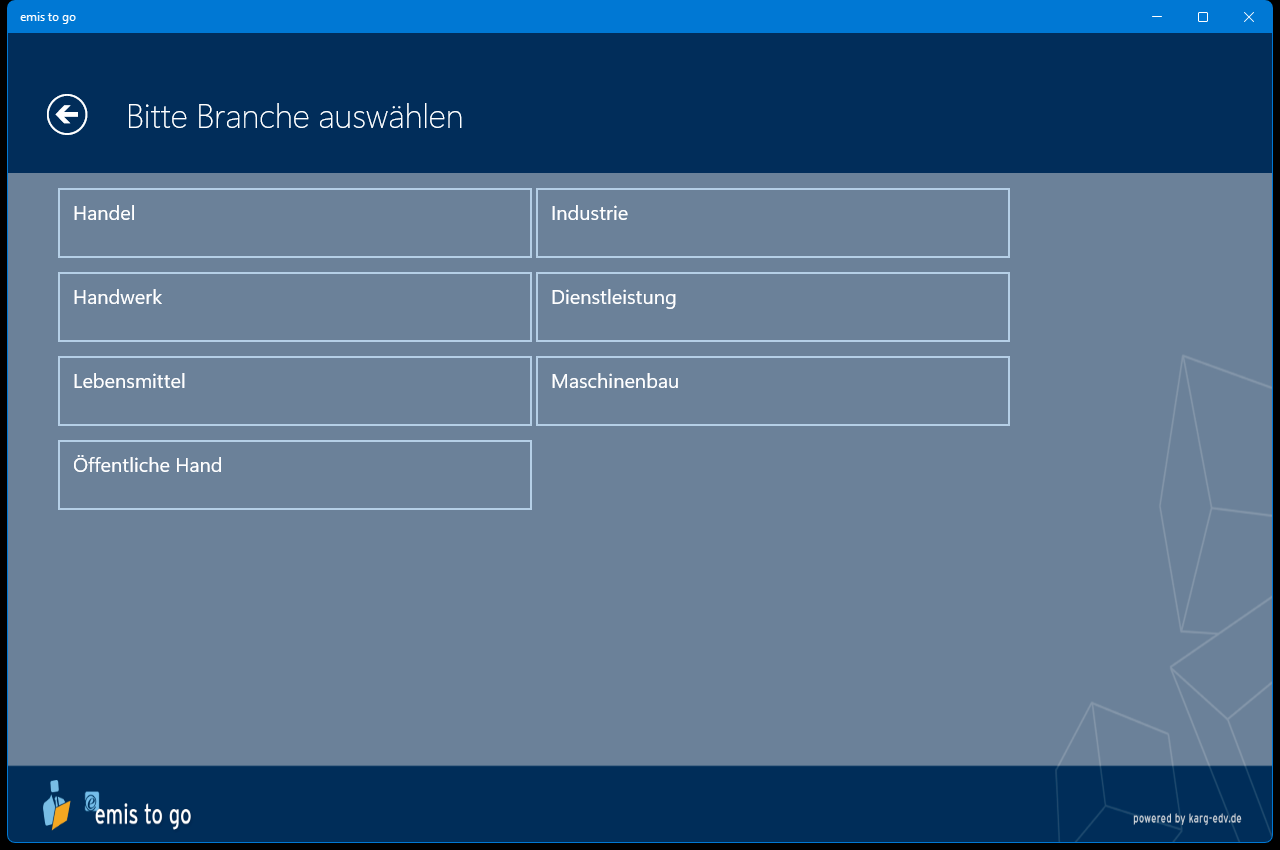
Ein Klick auf einen Eintrag übernimmt ihn in das Feld, der Pfeil oben links bricht die Auswahl ab. Welche Einträge zur Auswahl stehen, legt Ihr emis-Administrator in den Gruppeneinstellungen fest (Kapitel 12).
6.5.1 Adressgruppen zuordnen
Neben der Hauptadressgruppe kann eine Adresse beliebig vielen weiteren Adressgruppen angehören. Die Schaltfläche Adressgruppe Zuordnen öffnet dazu die Maske Adressgruppenzuordnung.
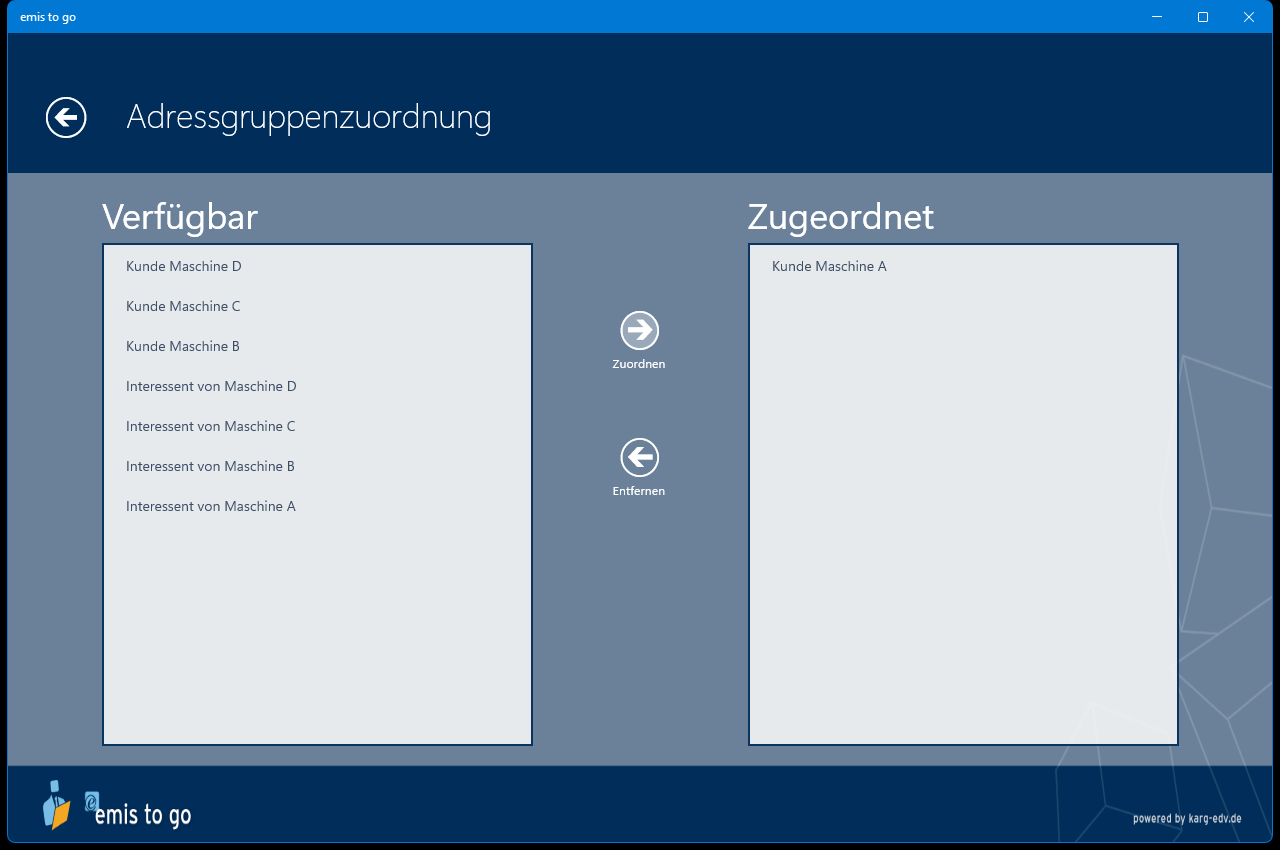
- Markieren Sie links unter Verfügbar eine Gruppe.
- Klicken Sie auf Zuordnen. Die Gruppe wandert nach rechts unter Zugeordnet.
- Um eine Zuordnung wieder aufzuheben, markieren Sie rechts eine Gruppe und klicken auf Entfernen.
Mit dem Pfeil oben links kehren Sie zurück. Die Zuordnung wird sofort gespeichert.
6.6 Ansprechpartner anlegen und bearbeiten
Die Schaltflächen Anlegen und Bearbeiten im Block Ansprechpartner öffnen dieselbe Maske; beim Anlegen ist sie leer.
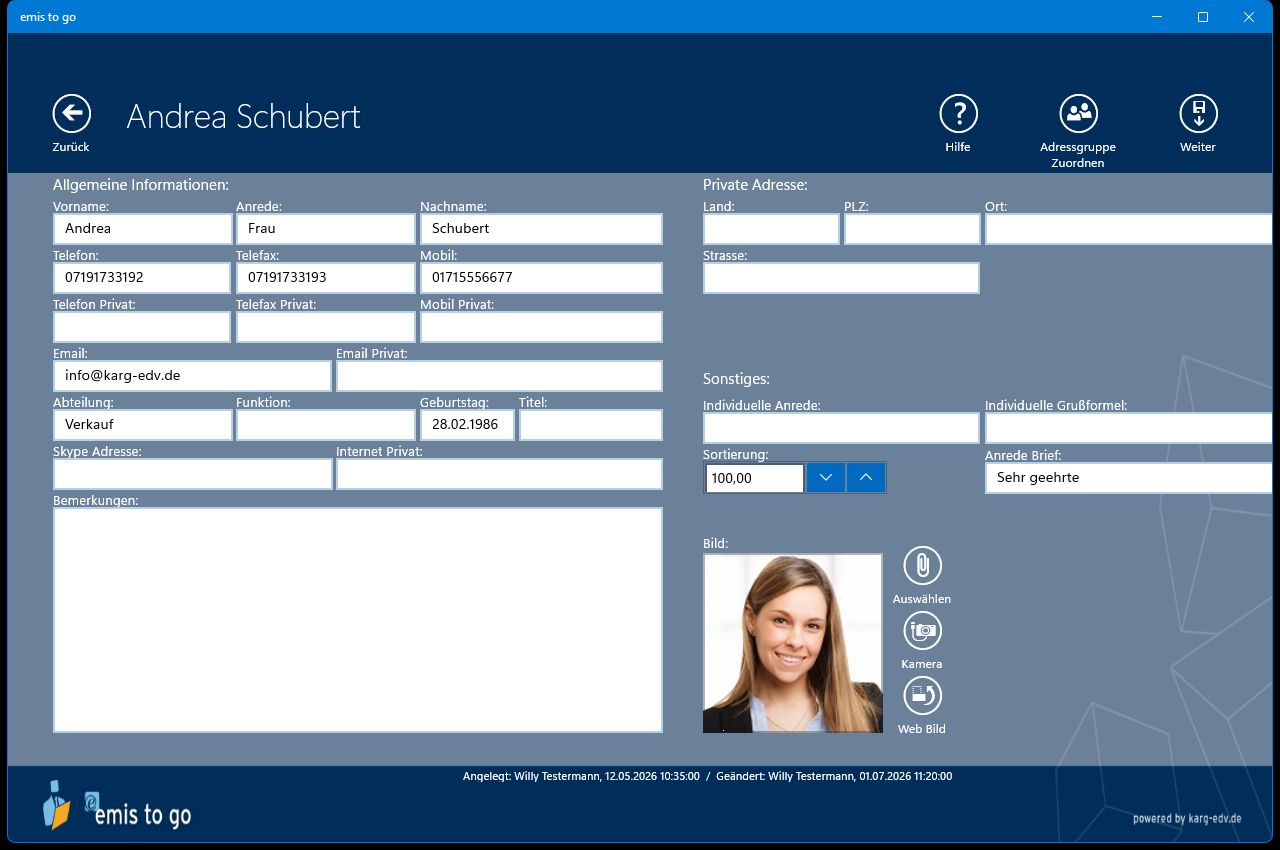
| Bereich | Felder |
|---|---|
| Allgemeine Informationen | Vorname, Anrede, Nachname, Telefon, Telefax, Mobil, Telefon Privat, Telefax Privat, Mobil Privat, Email, Email Privat, Abteilung, Funktion, Geburtstag, Titel, Skype Adresse, Internet Privat, Bemerkungen |
| Private Adresse | Land, PLZ, Ort, Strasse |
| Sonstiges | Individuelle Anrede, Individuelle Grußformel, Sortierung, Anrede Brief |
| Bild | Foto des Ansprechpartners |
Über Sortierung legen Sie die Reihenfolge in der Ansprechpartner-Liste fest; die beiden Pfeilschaltflächen daneben verändern den Wert schrittweise.
| Schaltfläche | Wirkung |
|---|---|
| Zurück | Verwirft die Änderungen |
| Hilfe | Öffnet den Hilfebeitrag im Browser |
| Adressgruppe Zuordnen | Ordnet dem Ansprechpartner Adressgruppen zu (Bedienung wie in Abschnitt 6.5.1) |
| Weiter | Speichert den Ansprechpartner |
| Auswählen | Wählt eine Bilddatei vom Gerät aus |
| Kamera | Nimmt das Bild mit der Kamera des Geräts auf |
| Web Bild | Übernimmt ein Bild aus dem Internet (siehe Kapitel 8) |
Am unteren Rand steht, wer den Ansprechpartner angelegt und zuletzt geändert hat.
6.7 Ansprechpartner suchen
Die Maske Ansprechpartner suchen… erscheint immer dann, wenn emis.togo für eine Aktion zuerst einen Ansprechpartner braucht – beim Erstellen einer E-Mail, eines Termins oder einer Wiedervorlage aus dem Startmenü heraus.
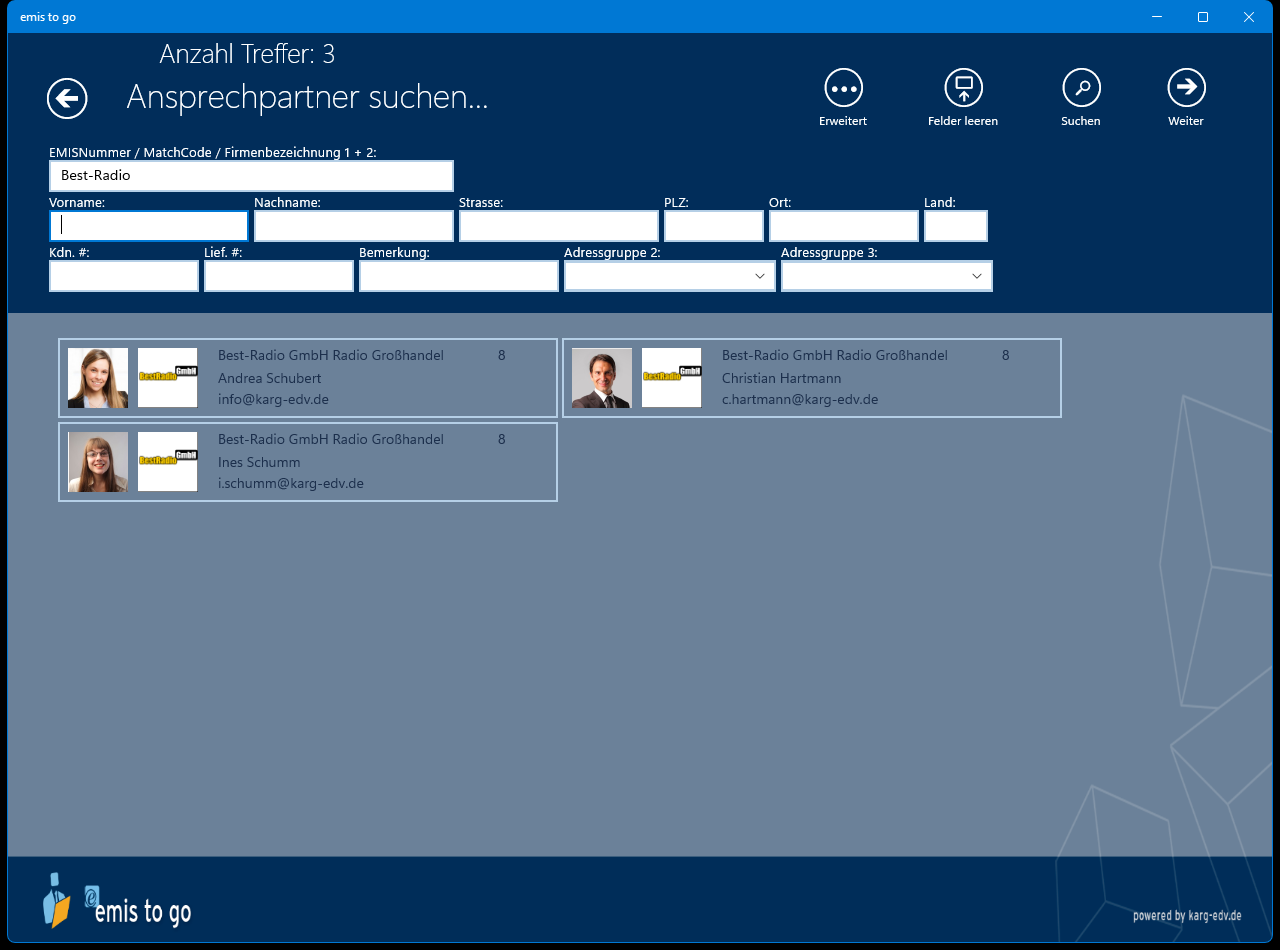
Sie ist wie die Adresssuche aufgebaut, liefert aber Ansprechpartner statt Adressen. Geben Sie eine EMIS-Nummer oder eine Firmenbezeichnung ein, werden alle Ansprechpartner dieser Firma angezeigt; suchen Sie nur nach Vor- oder Nachname, werden alle passenden Ansprechpartner aller Firmen angezeigt.
| Schaltfläche | Wirkung |
|---|---|
| Pfeil oben links | Zurück zur vorigen Maske |
| Erweitert | Blendet die beiden unteren Feldzeilen ein bzw. aus |
| Felder leeren | Leert alle Suchfelder |
| Suchen | Startet die Suche |
| Weiter | Übernimmt den markierten Ansprechpartner und führt die begonnene Aktion fort |
Klicken Sie Weiter, ohne einen Ansprechpartner markiert zu haben, fragt emis.togo: „Sie haben noch keinen Ansprechpartner ausgewählt. Wollen Sie wirklich fortfahren?". Mit Ja wird der Vorgang ohne Kundenbezug angelegt.
6.8 Letzte 200 Aktivitäten
Der Eintrag Aktivitäten in der Firmenakte öffnet die Maske Letzte 200 Aktivitäten zur Adresse …. Sie fasst Besuchsberichte, Gesprächsnotizen, Korrespondenz, Termine und Wiedervorlagetermine der Adresse in einer gemeinsamen Tabelle zusammen.
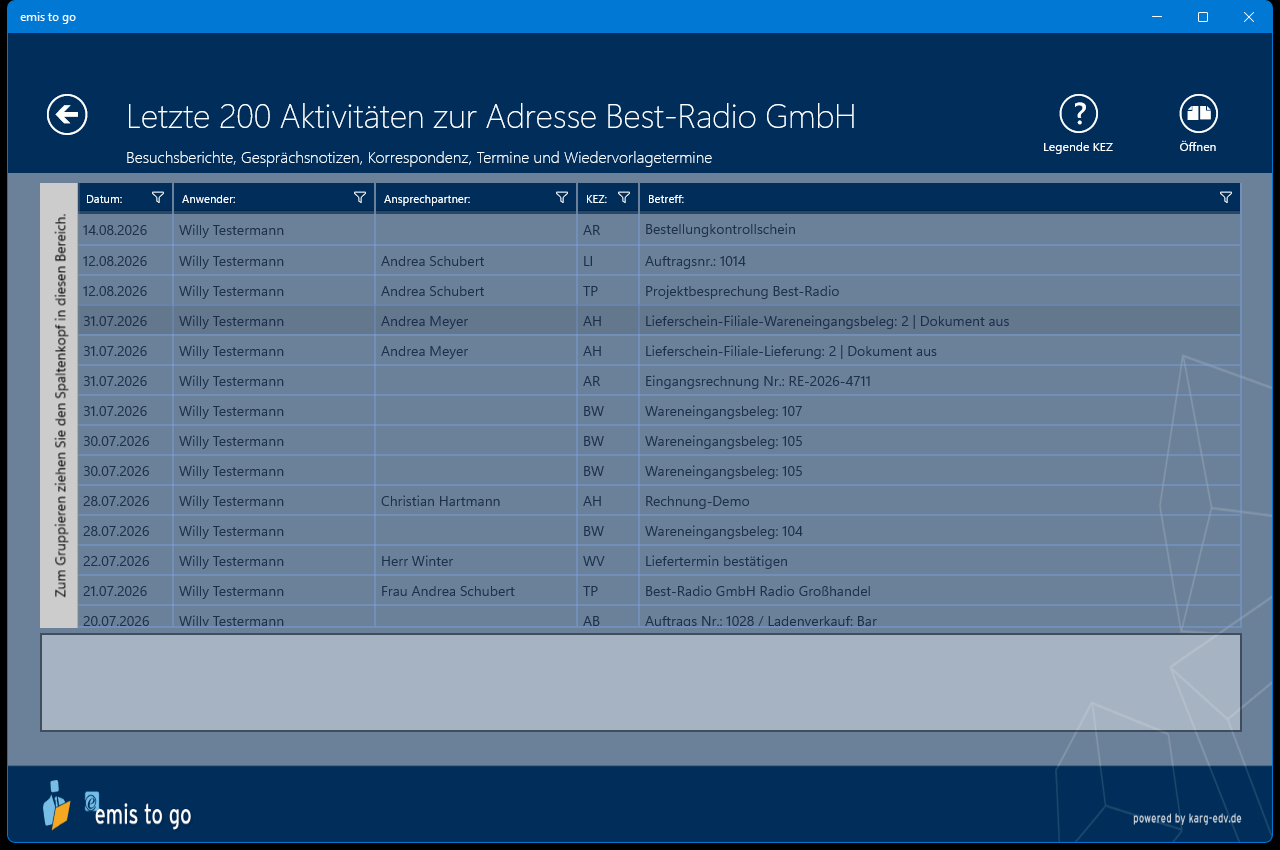
| Spalte | Inhalt |
|---|---|
| Datum | Datum des Vorgangs |
| Anwender | Mitarbeiter, der den Vorgang erzeugt hat |
| Ansprechpartner | Beteiligter Ansprechpartner |
| KEZ | Kennzeichen der Vorgangsart (siehe unten) |
| Betreff | Betreff bzw. Kurzbeschreibung |
Sie können die Tabelle über die Trichter-Symbole in den Spaltenköpfen filtern und über den grauen Streifen links („Zum Gruppieren ziehen Sie den Spaltenkopf in diesen Bereich") nach einer Spalte gruppieren.
| Schaltfläche | Wirkung |
|---|---|
| Pfeil oben links | Zurück zur Firmenakte |
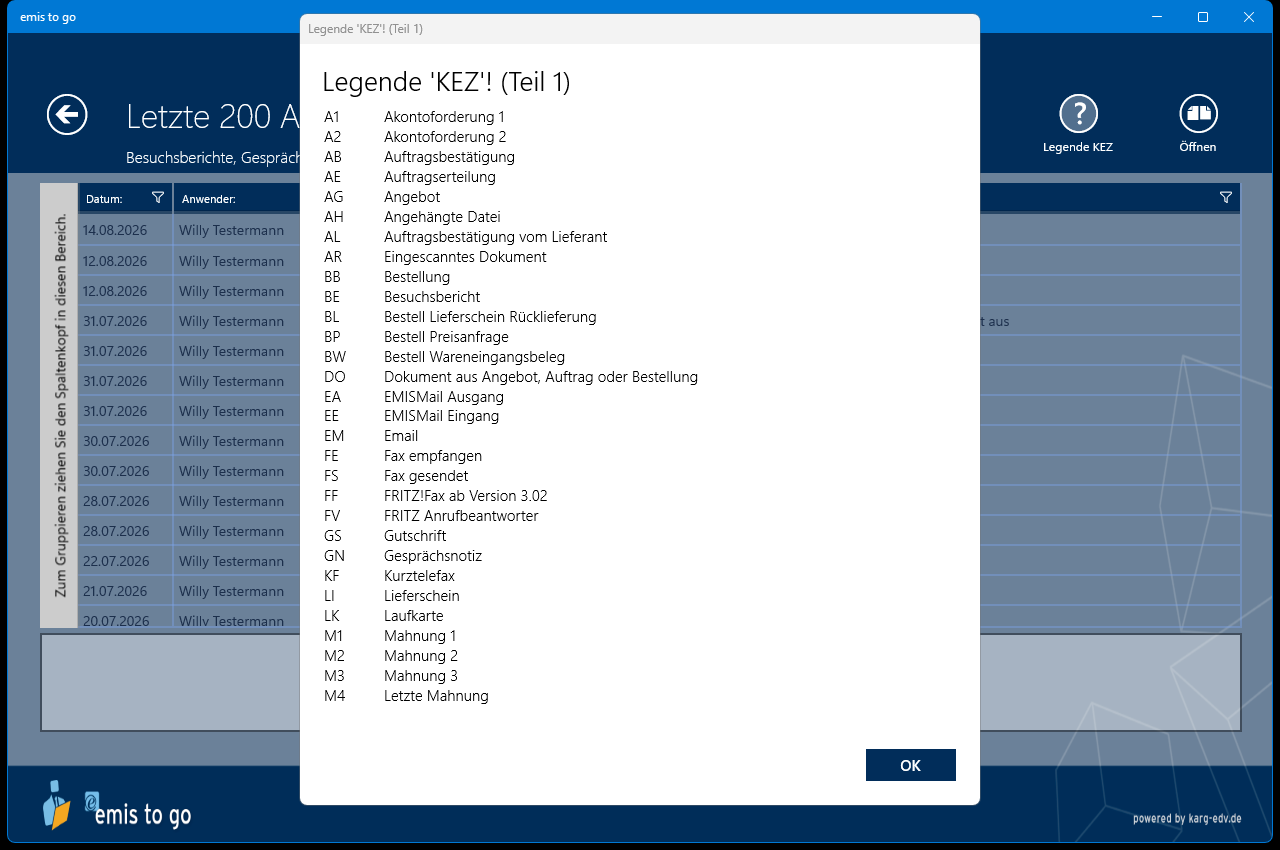
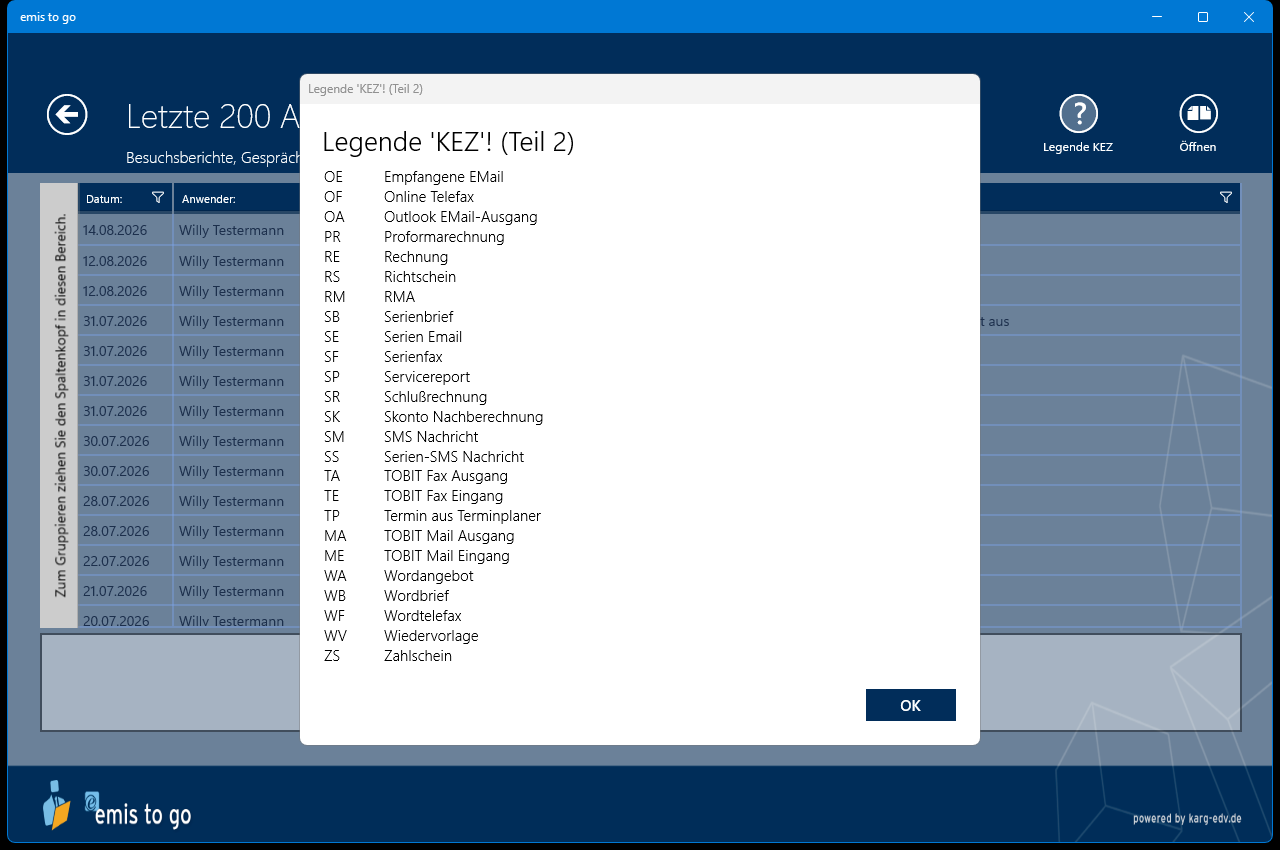
| Legende KEZ | Erklärt die Kennzeichen der Spalte KEZ |
| Öffnen | Öffnet den markierten Vorgang |
Legende KEZ zeigt die Kennzeichen in zwei Teilen; mit OK blättern Sie vom ersten zum zweiten Teil und schließen die Legende.
6.9 Korrespondenz
Der Eintrag Korrespondenz blendet in der Firmenakte eine Spalte mit dem gesamten Schriftverkehr zu dieser Adresse ein: E-Mails, Telefaxe, SMS sowie Belege wie Angebote, Auftragsbestätigungen, Lieferscheine und Rechnungen.
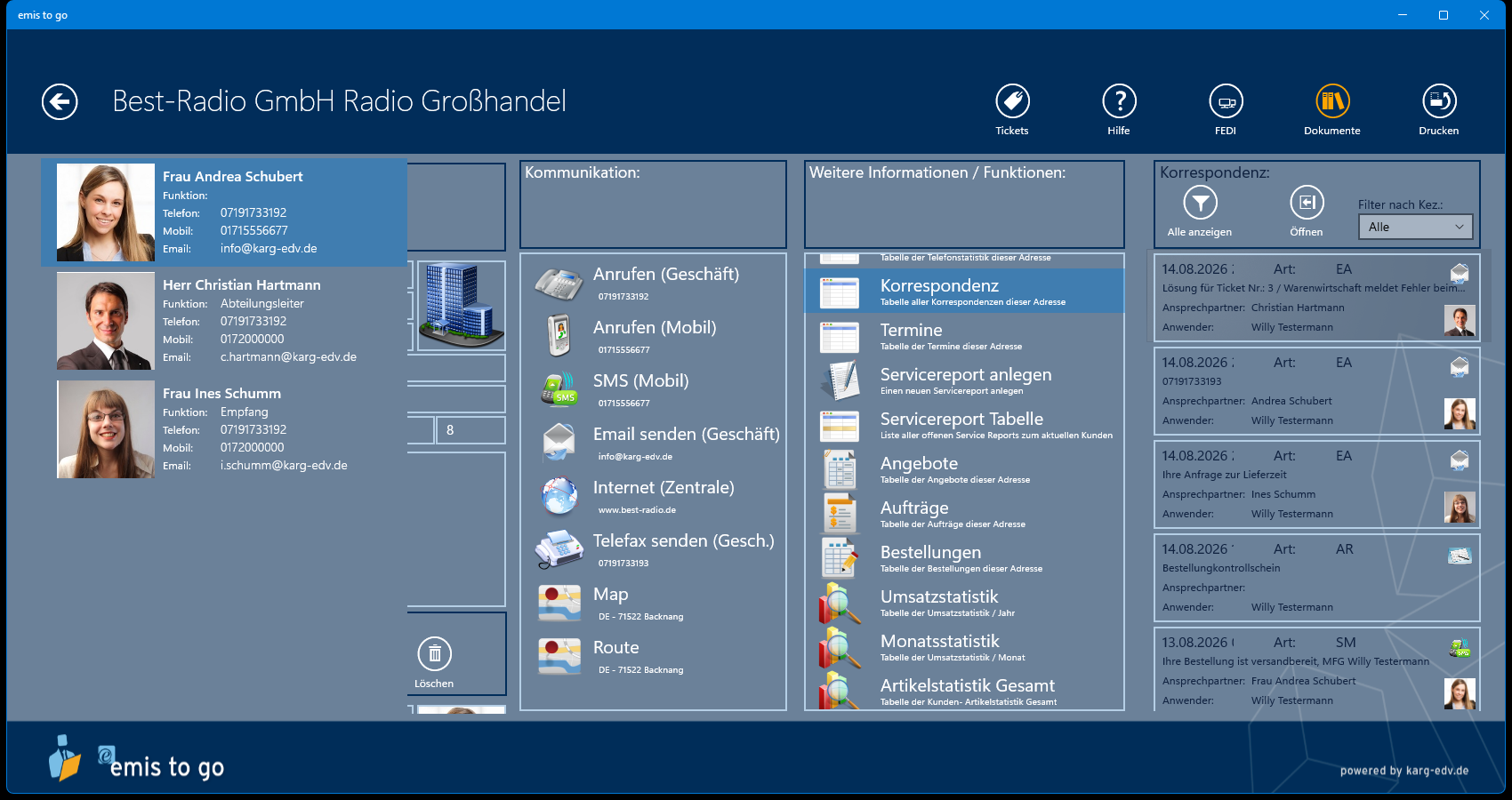
Jeder Eintrag zeigt Datum, die Vorgangsart (Art), eine Kurzbeschreibung, den Ansprechpartner und den Anwender. Das Symbol rechts zeigt an, um welche Art von Dokument es sich handelt.
| Element | Wirkung |
|---|---|
| Alle anzeigen | Setzt den Filter auf Alle zurück und lädt den gesamten Schriftverkehr der Adresse |
| Öffnen | Öffnet den markierten Eintrag – bei E-Mails die Nachricht, bei Belegen das archivierte Dokument |
| Filter nach Kez. | Beschränkt die Liste auf eine Vorgangsart |
Die Liste beginnt mit den zehn jüngsten Einträgen und lädt beim Blättern automatisch weitere nach.
Die Kürzel der Spalte Art sind dieselben wie in der Spalte KEZ der Aktivitäten; die Legende dazu finden Sie in Abschnitt 6.8.
6.10 Telefonstatistik
Der Eintrag Telefonstatistik blendet eine Spalte mit den Telefonaten zu dieser Adresse ein.
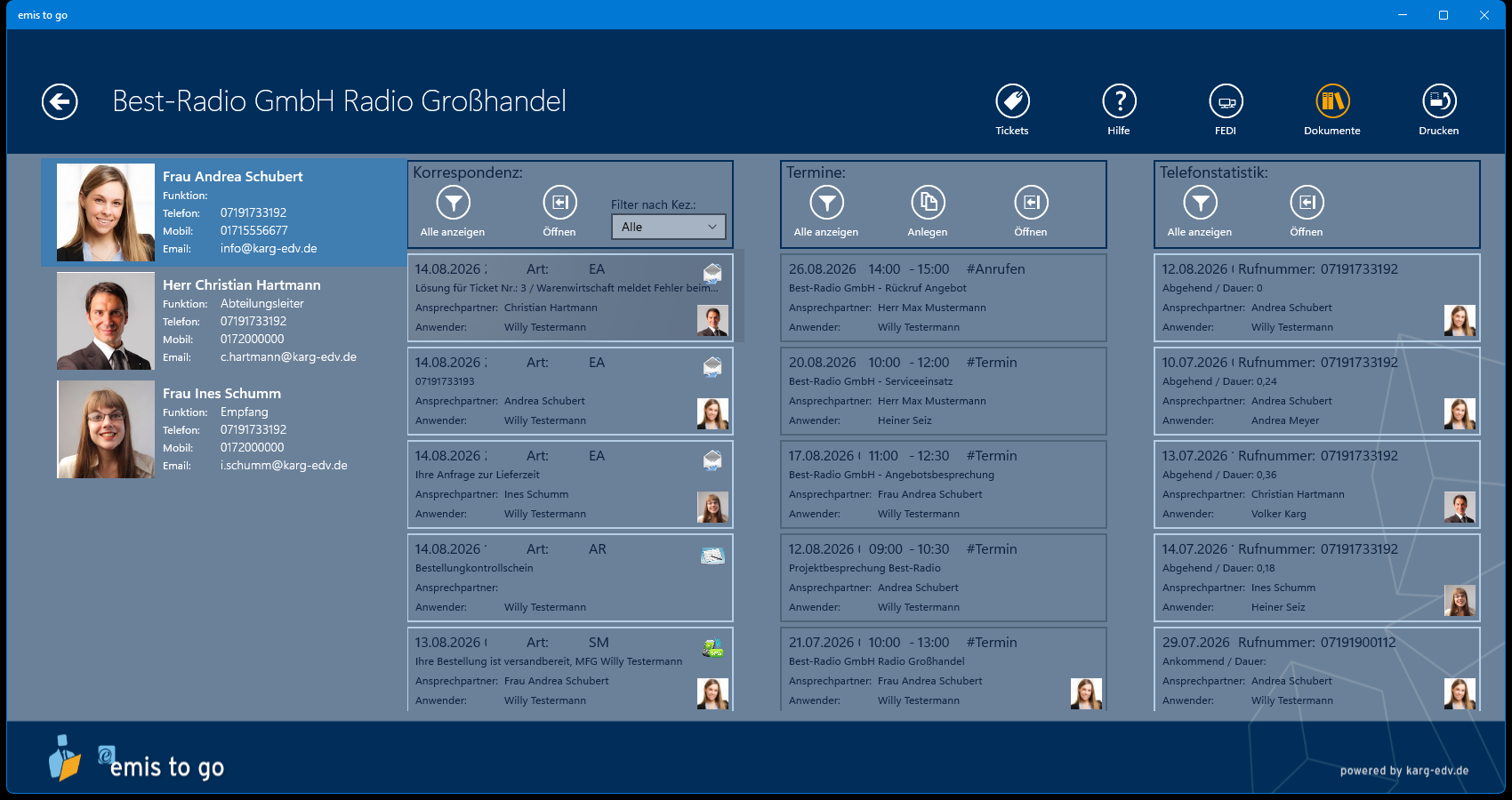
Zu jedem Telefonat stehen Datum, Rufnummer, Richtung (ankommend/abgehend), Dauer, Ansprechpartner und der Anwender. Mit Alle anzeigen sehen Sie alle Telefonate, mit Öffnen den markierten Eintrag im Detail.
Die Telefonate entstehen automatisch über die Telefonanlagen-Anbindung von emis; in emis.togo werden sie nur angezeigt.
6.11 Telefonbuch
Die Kachel Telefonbuch öffnet die Maske Telefonbuch Suche…. Damit suchen Sie Personen und Firmen im öffentlichen Telefonbuch, ohne emis.togo zu verlassen.
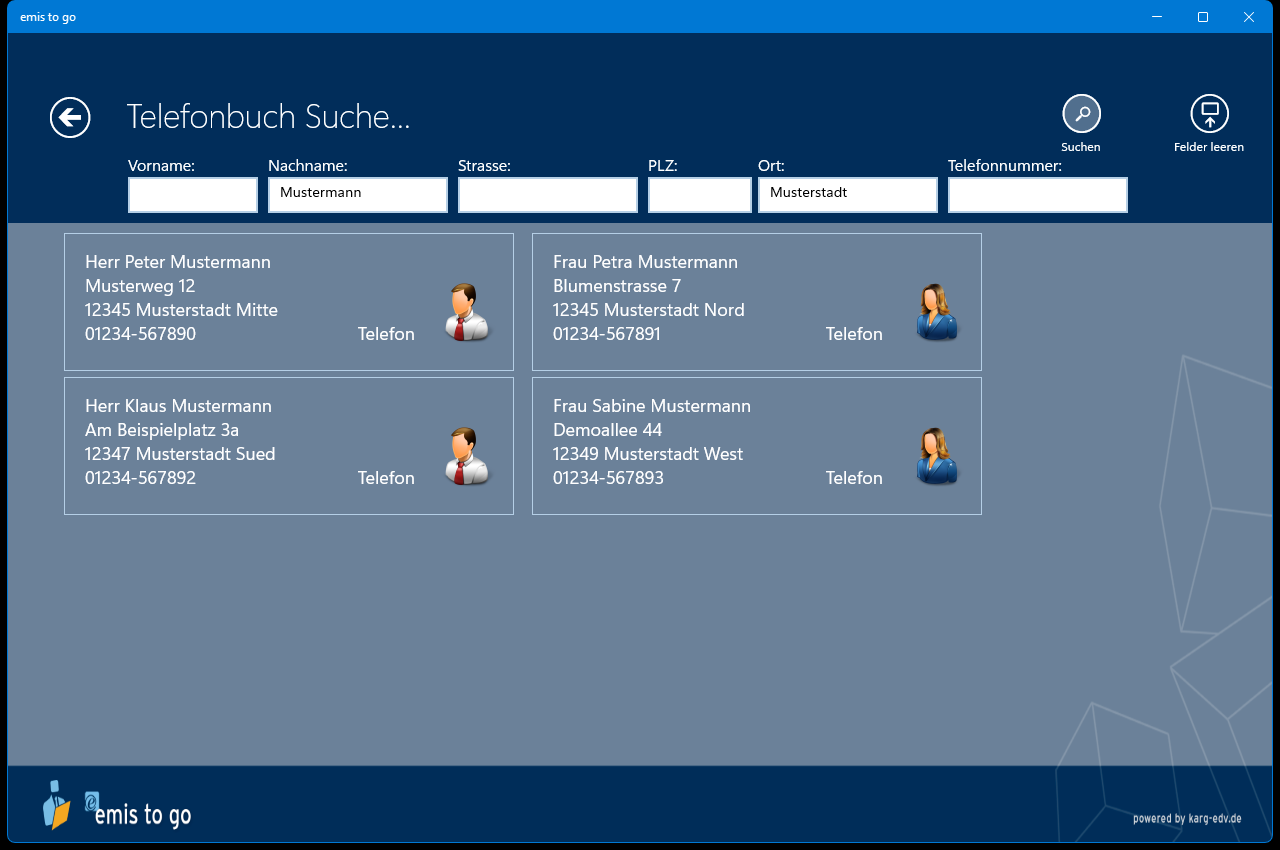
- Füllen Sie mindestens eines der Felder Vorname, Nachname, Strasse, PLZ oder Ort aus. Alternativ suchen Sie über Telefonnummer – dann werden die übrigen Felder geleert (Rückwärtssuche).
- Klicken Sie auf Suchen.
- Die Treffer erscheinen als Kacheln mit Name, Anschrift und Rufnummer.
| Schaltfläche | Wirkung |
|---|---|
| Pfeil oben links | Zurück zum Startmenü |
| Suchen | Startet die Abfrage |
| Felder leeren | Leert alle Suchfelder |
Ein Klick auf einen Treffer öffnet rechts eine Leiste mit den weiteren Möglichkeiten.
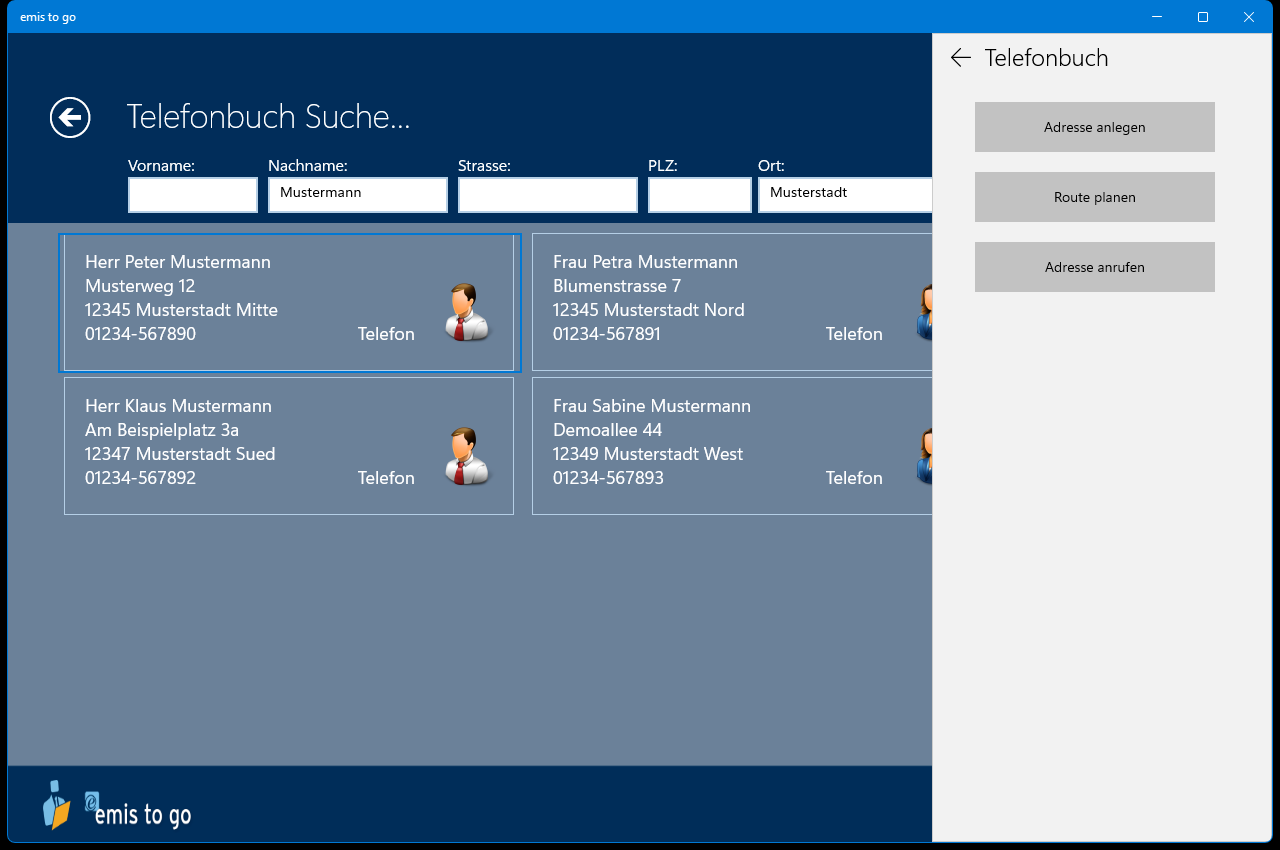
| Schaltfläche | Wirkung |
|---|---|
| Adresse anlegen | Legt aus dem Treffer eine neue Adresse in emis an und meldet die vergebene EMIS-Nummer |
| Route planen | Berechnet im Browser die Route zur gefundenen Anschrift |
| Adresse anrufen | Ruft die gefundene Rufnummer an |
| Pfeil oben links in der Leiste | Schließt die Leiste wieder |
Hinweis: Die Telefonbuchabfrage läuft über einen Dienst auf dem emis-Server. Ist dieser Dienst nicht eingerichtet oder nicht gestartet, meldet emis.togo: „Es ist ein Fehler aufgetreten! Ist der emis.Serverdienst (min. Version 2016.1.58) installiert und eingerichtet?"
6.12 Adressselektion
Die Kachel Adressselektion öffnet die Maske Adressen selektieren…. Damit stellen Sie sich nach frei wählbaren Kriterien eine Adressliste zusammen – zum Beispiel alle Kunden eines Ortes.
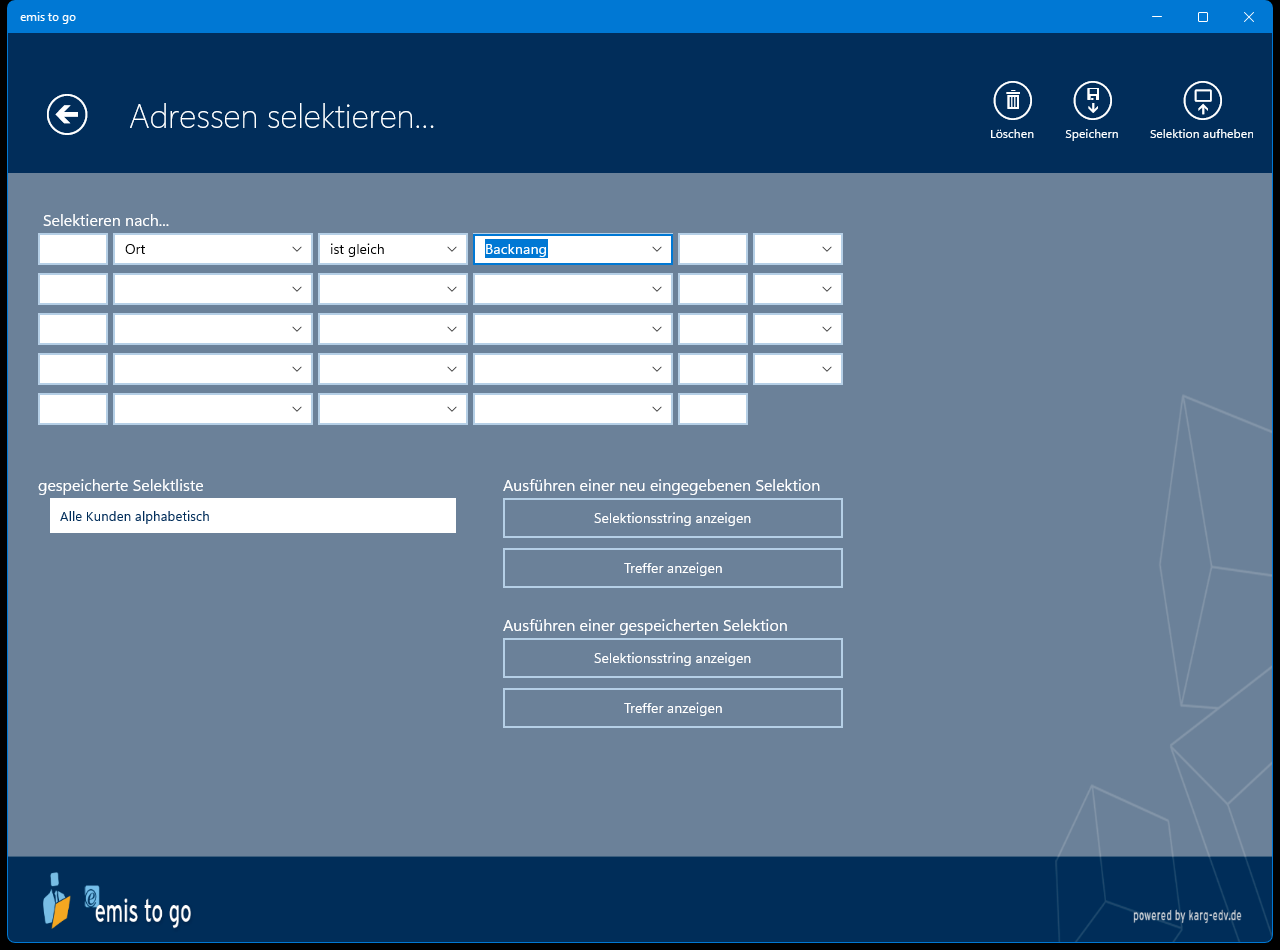
Der obere Bereich Selektieren nach… enthält fünf Zeilen. Jede Zeile ist eine Bedingung und besteht von links nach rechts aus:
| Spalte | Bedeutung |
|---|---|
| Klammer auf | Öffnende Klammer für verschachtelte Bedingungen |
| Feld | Das Adressfeld, nach dem gesucht wird (z.B. EMISNummer, FB1, Strasse, PLZ, Ort, Land, Vertreter, Kundenstatus) |
| Vergleich | ist gleich, beginnt mit, endet mit, enthält, enthält nicht, ist leer, ist 'NULL' |
| Wert | Der gesuchte Wert. Die Auswahlliste zeigt die in Ihrem Adressbestand tatsächlich vorkommenden Werte. |
| Klammer zu | Schließende Klammer |
| Verknüpfung | UND bzw. ODER zur nächsten Zeile |
Wählen Sie den Wert immer aus der Auswahlliste aus – nur dann wird er in die Selektion übernommen.
Die Schaltflächen der Kopfleiste:
| Schaltfläche | Wirkung |
|---|---|
| Pfeil oben links | Zurück zum Startmenü |
| Löschen | Löscht die in der gespeicherten Selektliste markierte Selektion nach Rückfrage |
| Speichern | Fragt nach einem Namen und speichert die eingegebene Selektion in der gespeicherten Selektliste |
| Selektion aufheben | Leert alle Eingabezeilen der Selektion |
Im unteren Bereich stehen links die gespeicherte Selektliste und rechts jeweils zwei Schaltflächen für die neu eingegebene und für eine gespeicherte Selektion:
| Schaltfläche | Wirkung |
|---|---|
| Selektionsstring anzeigen | Zeigt die Abfrage, die aus Ihren Eingaben entsteht (Abschnitt 6.12.1) |
| Treffer anzeigen | Führt die Selektion aus und öffnet die Adressentabelle |
6.12.1 Händische Selektion
Selektionsstring anzeigen öffnet den Dialog Händische Selektion mit der fertigen Abfrage. Erfahrene Anwender können den Text hier noch anpassen.
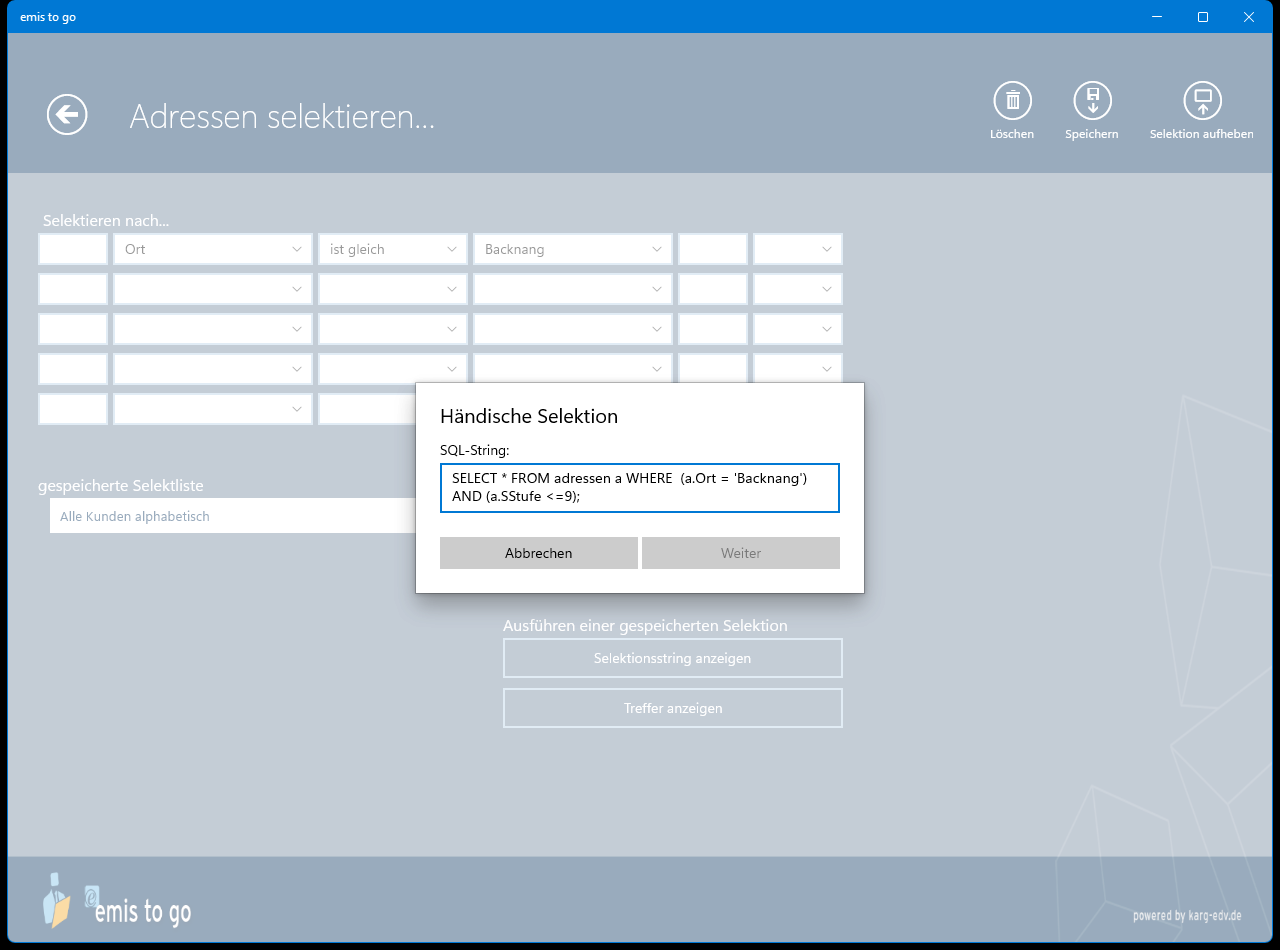
Mit Weiter führen Sie die angezeigte Abfrage aus, mit Abbrechen schließen Sie den Dialog ohne Aktion.
6.12.2 Adressentabelle
Treffer anzeigen öffnet die Adressentabelle. In der Überschrift steht, wie viele Adressen gefunden wurden.
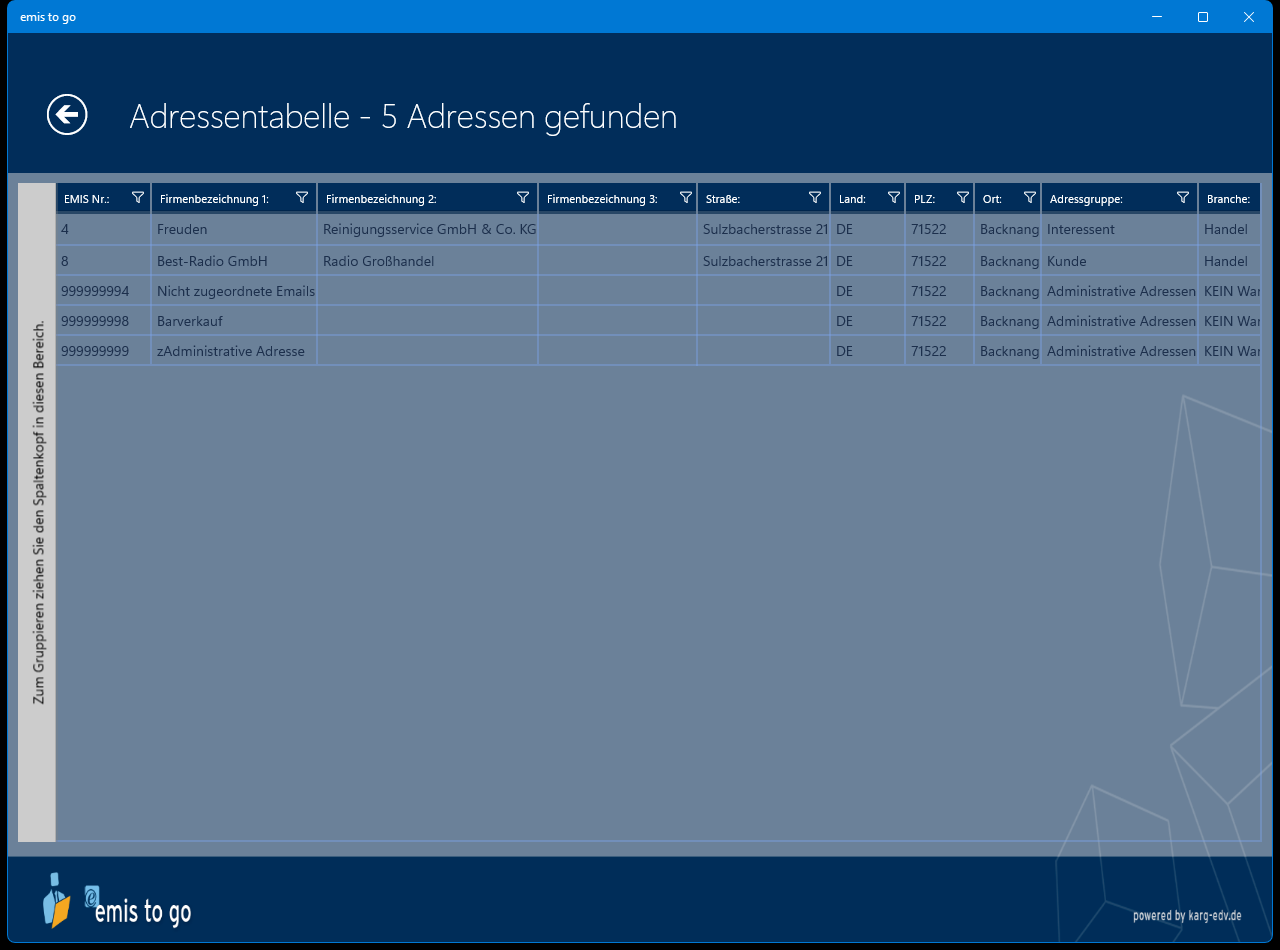
Die Tabelle zeigt EMIS-Nummer, Firmenbezeichnungen, Straße, Land, PLZ, Ort, Adressgruppe, Branche und weitere Felder. Sie können die Spalten über die Trichter-Symbole filtern und über den Streifen links gruppieren. Mit dem Pfeil oben links kehren Sie zur Selektion zurück.
6.13 Kontakte importieren
Die Kachel Kontakt Import. in der Gruppe Sonstiges übernimmt einen Kontakt aus der Windows-Kontakteverwaltung als neue Adresse nach emis.
- Klicken Sie im Startmenü auf Kontakt Import.
- Windows öffnet die Kontaktauswahl. Wählen Sie dort den gewünschten Kontakt aus.
- emis.togo legt eine neue Adresse mit den Daten des Kontakts an und öffnet sie sofort in der Maske Adresse bearbeiten, damit Sie die Angaben ergänzen können.
Hinweis: Der Import setzt voraus, dass auf Ihrem Gerät eine App für Windows-Kontakte eingerichtet ist. Fehlt sie, meldet Windows „App im Store suchen?". Wenn Sie diese Frage verneinen, bricht der Import ab und emis.togo kehrt zum Startmenü zurück.
6.14 Info-DB
Die Kachel Info-DB liegt zwar in der Startmenü-Gruppe CRM, gehört fachlich aber zu den allgemeinen Werkzeugen. Sie ist in Kapitel 11 „Sonstiges" beschrieben.
7. Termine, Wiedervorlagen und Notizen
Dieses Kapitel beschreibt die Bereiche, mit denen Sie Ihre eigene Arbeit und die Kontakthistorie zu Ihren Kunden organisieren: den Terminplaner, die Wiedervorlagen, die Gesprächsnotizen, die Besuchsberichte und die Geburtstagsliste.
Die Fachlichkeit entspricht den gleichnamigen Programmen am emis-Arbeitsplatz; Einzelheiten dazu stehen in der Dokumentation zum Terminplaner und zum CRM.
7.1 Terminplaner
Die Kachel Terminplaner öffnet Ihren Kalender. Beim Öffnen steht er auf der aktuellen Woche.
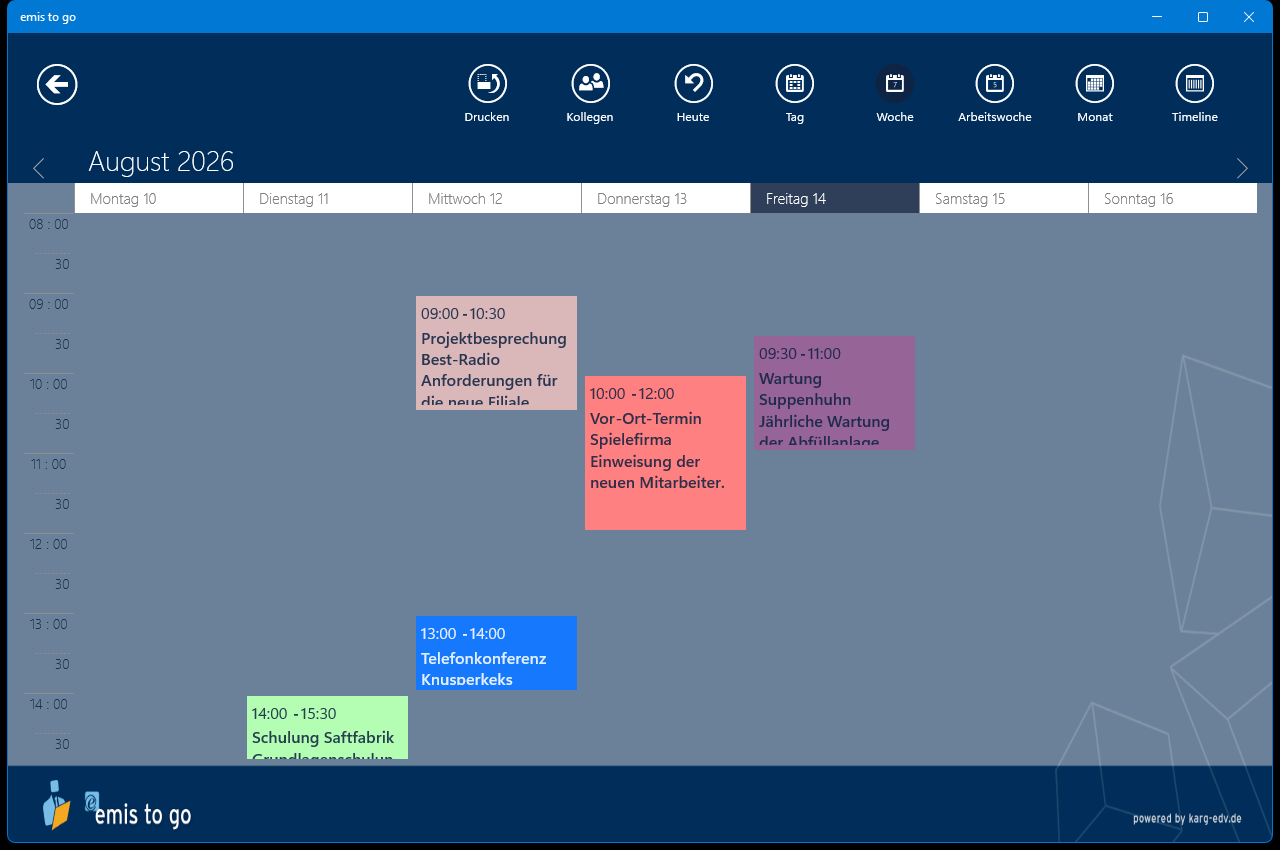
Jeder Termin erscheint als farbiger Block mit Uhrzeit, Betreff und Bemerkung. Die Farbe richtet sich nach der Kategorie des Termins.
| Schaltfläche | Wirkung |
|---|---|
| Pfeil oben links | Zurück zum Startmenü |
| Öffnet rechts die Druckleiste für Terminlisten (Abschnitt 7.1.1) | |
| Kollegen | Öffnet die Mitarbeiterauswahl (Abschnitt 7.2) |
| Heute | Springt zum heutigen Tag |
| Tag | Ansicht eines einzelnen Tages |
| Woche | Ansicht einer ganzen Woche |
| Arbeitswoche | Ansicht Montag bis Freitag |
| Monat | Ansicht eines Monats |
| Timeline | Waagerechte Zeitleiste |
| Pfeile links und rechts neben dem Monatsnamen | Blättern einen Zeitraum zurück bzw. vor |
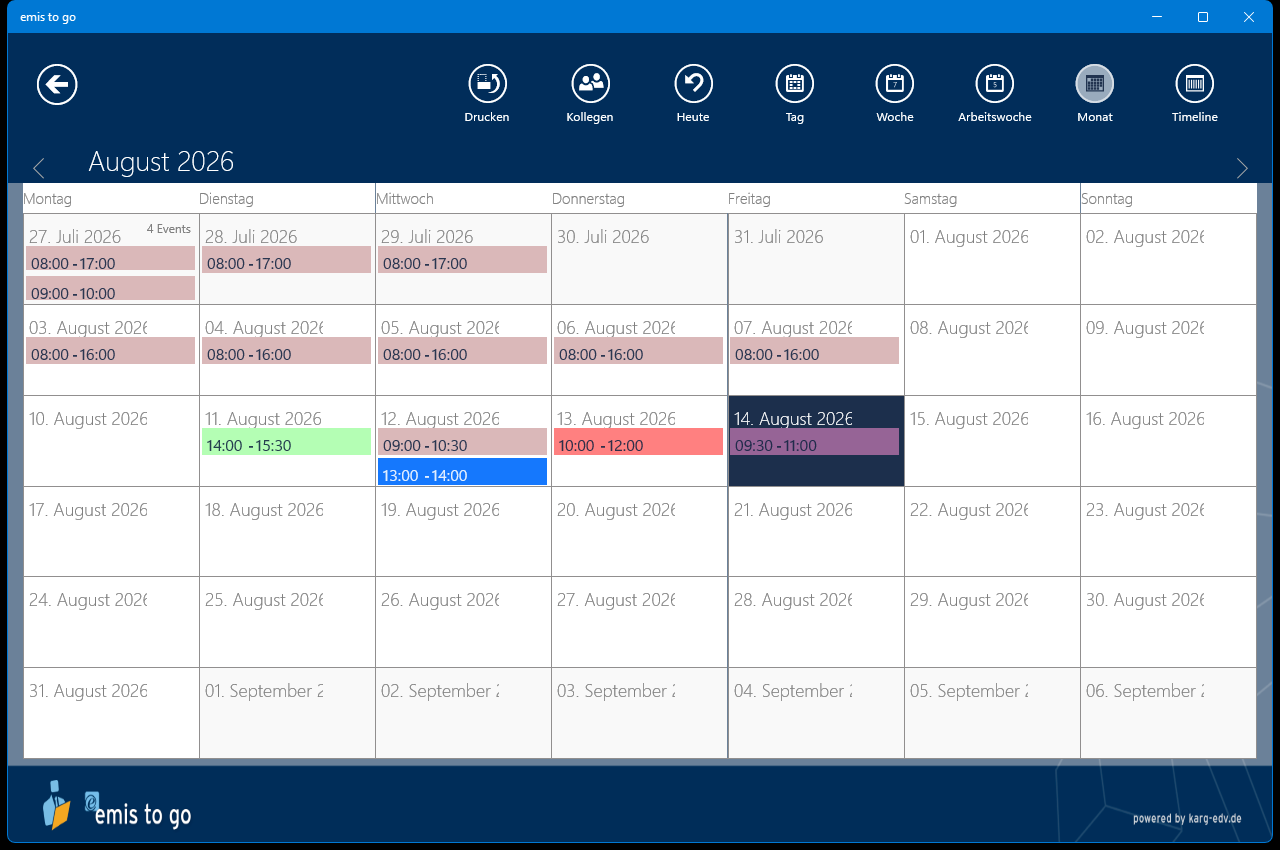
Ein Doppelklick auf einen Termin öffnet ihn in der Maske Termin bearbeiten (Abschnitt 7.4).
7.1.1 Terminliste drucken
Drucken öffnet rechts die Druckleiste.
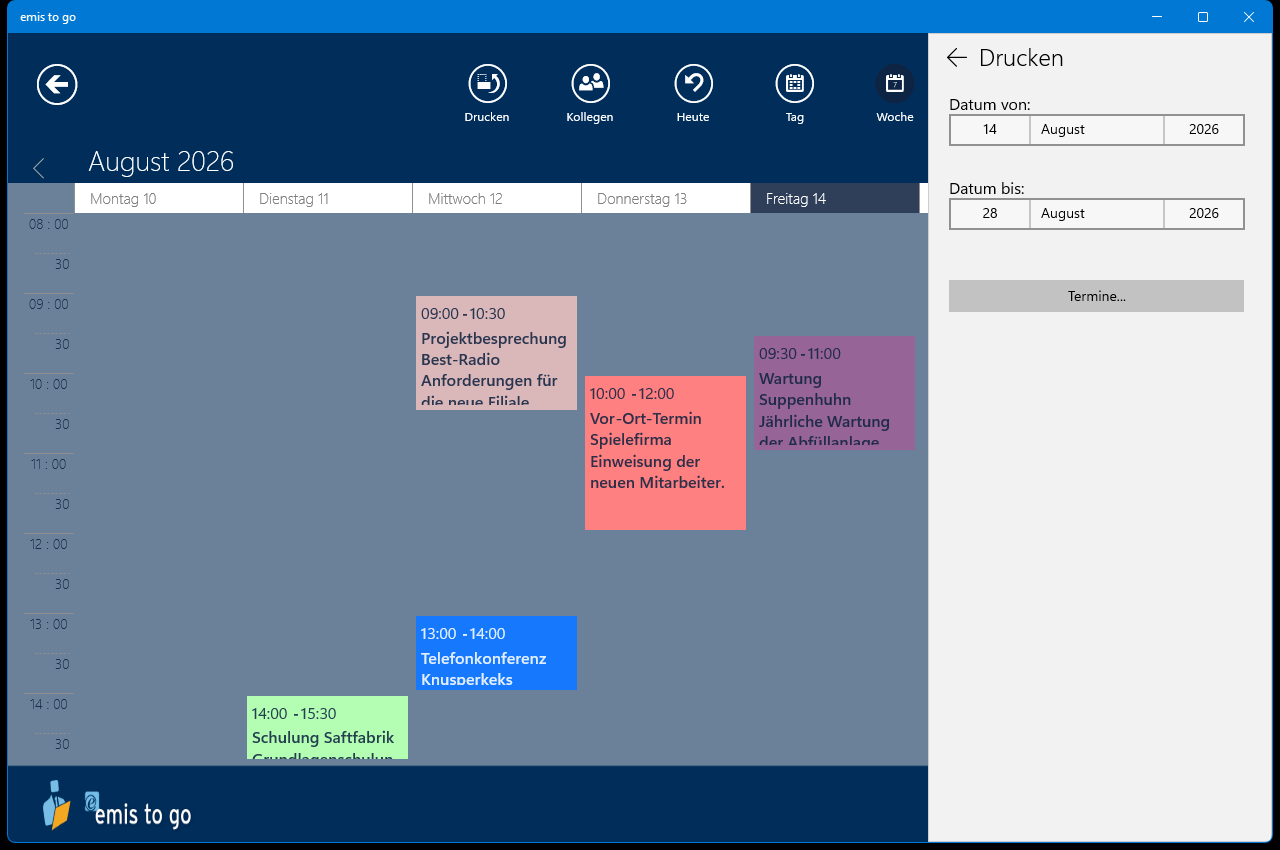
- Stellen Sie Datum von und Datum bis ein. Vorbelegt sind der heutige Tag und die folgenden zwei Wochen.
- Klicken Sie auf Termine….
- Die Leiste wechselt auf Dokument erzeugen…. Klicken Sie auf Start….
- emis.togo erzeugt den Terminplan als PDF und öffnet ihn im PDF-Programm Ihres Geräts.
Mit dem Pfeil oben links schließen Sie die Leiste wieder.
7.2 Termine von Kollegen
Die Schaltfläche Kollegen öffnet die Mitarbeiterauswahl.
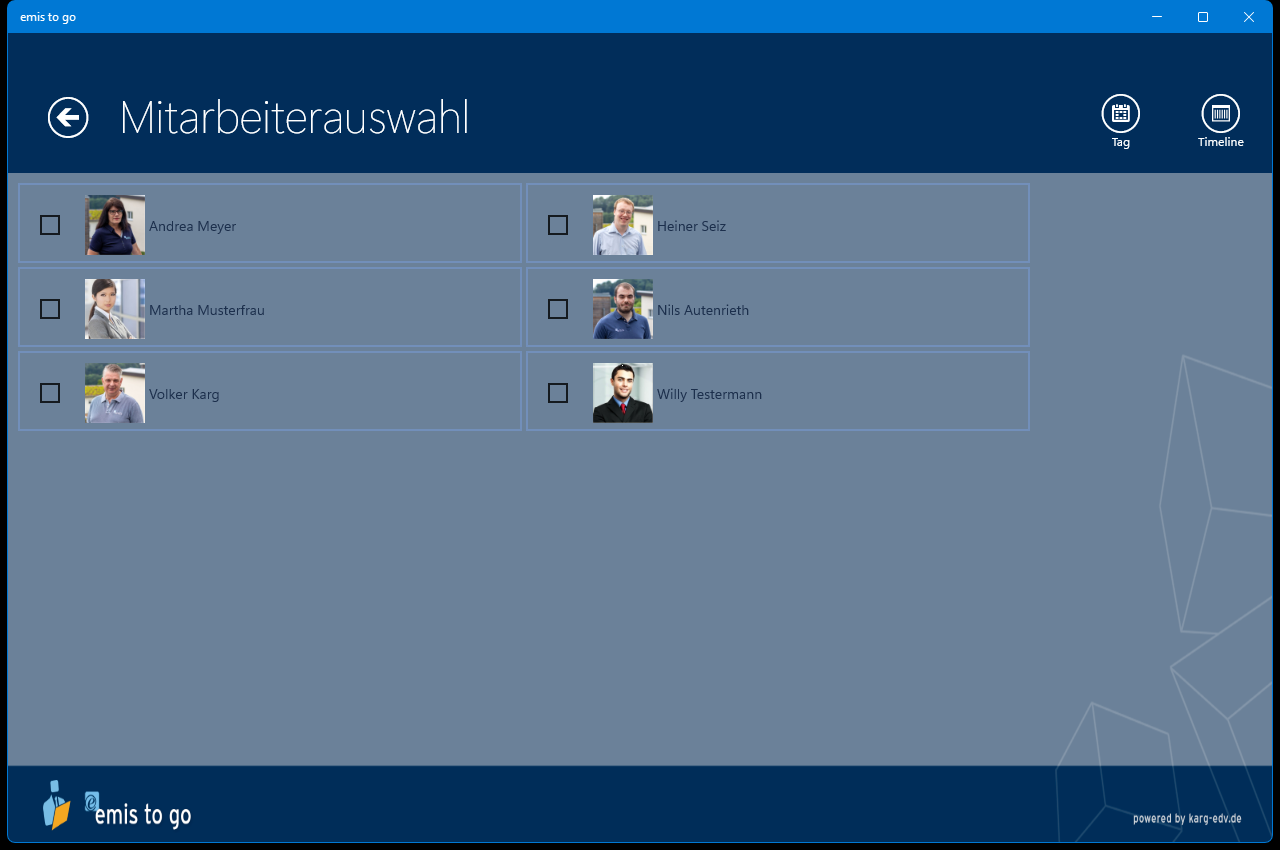
- Setzen Sie bei den Mitarbeitern, deren Termine Sie sehen wollen, einen Haken.
- Wählen Sie oben rechts Tag oder Timeline.
Die Termine der gewählten Mitarbeiter erscheinen dann nebeneinander in einer Spalte je Mitarbeiter.
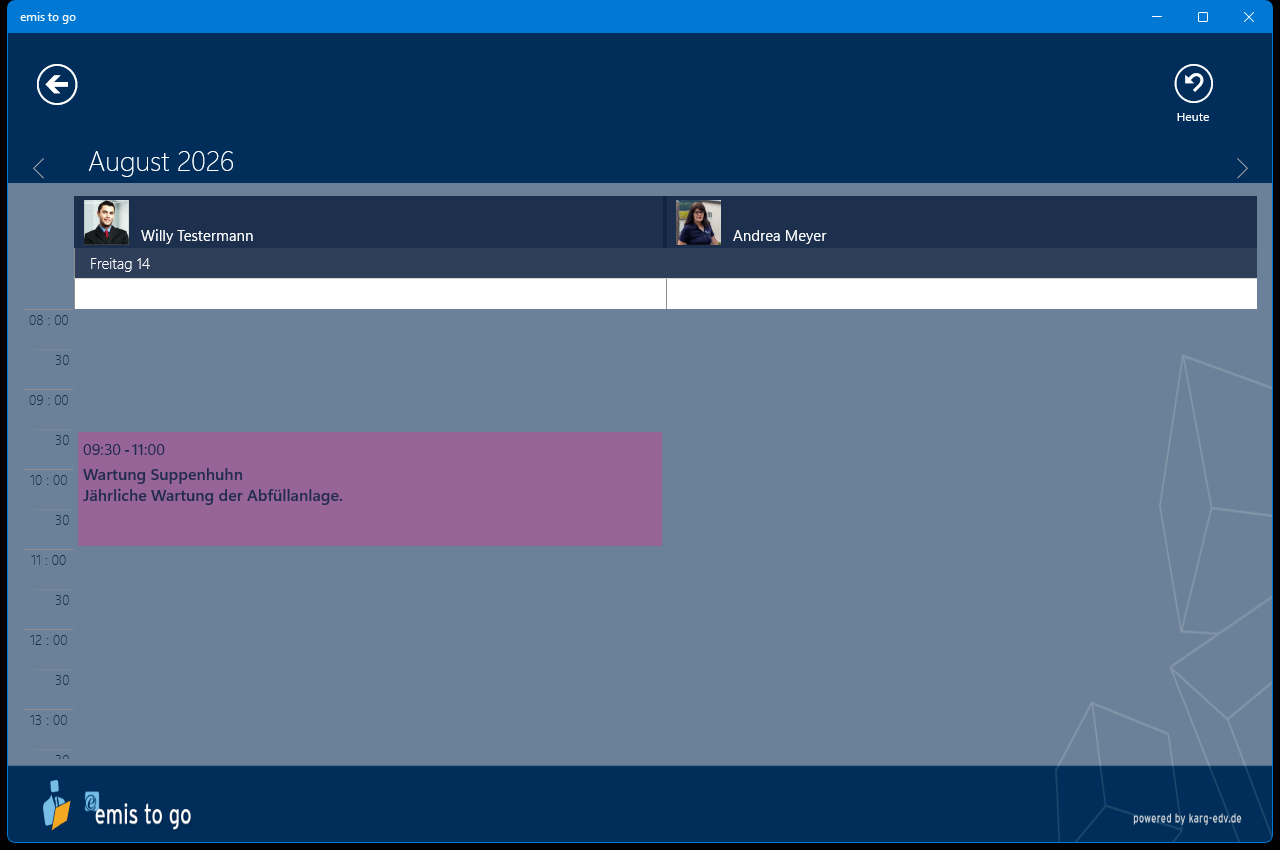
| Schaltfläche | Wirkung |
|---|---|
| Pfeil oben links | Zurück zum Terminplaner |
| Heute | Springt zum heutigen Tag |
| Pfeile links und rechts | Blättern einen Tag zurück bzw. vor |
7.3 Termine zu einer Adresse
Die Termine eines bestimmten Kunden sehen Sie in der Firmenakte über den Eintrag Termine in der Spalte Weitere Informationen / Funktionen.
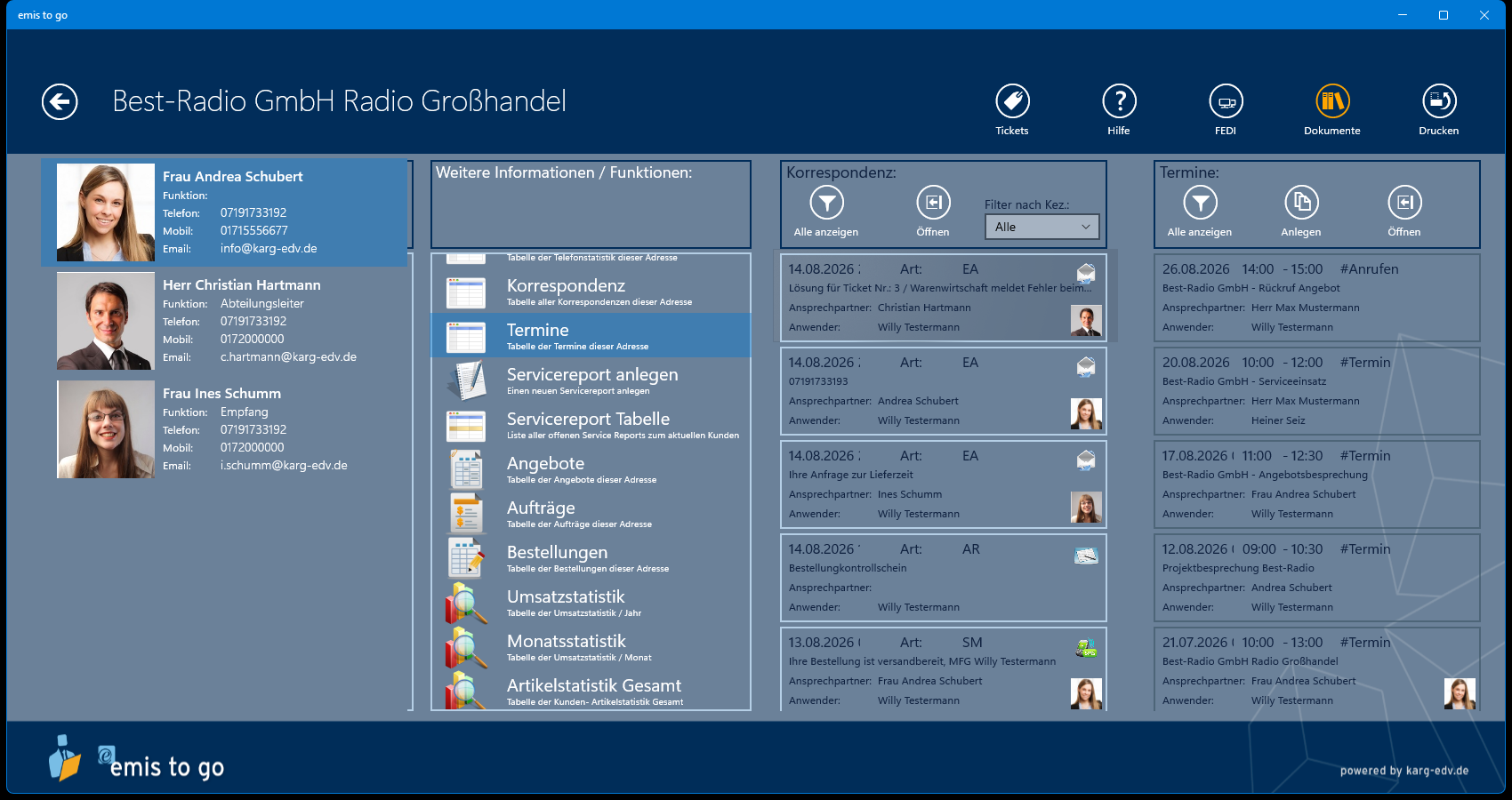
Jeder Eintrag zeigt Datum, Uhrzeit, Kategorie, Betreff, Ansprechpartner und Anwender.
| Schaltfläche | Wirkung |
|---|---|
| Alle anzeigen | Zeigt alle Termine der Adresse statt nur der letzten |
| Anlegen | Legt einen neuen Termin zu dieser Adresse an |
| Öffnen | Öffnet den markierten Termin zum Bearbeiten |
7.4 Termin erstellen und bearbeiten
Einen neuen Termin legen Sie auf zwei Wegen an:
- über die Kachel Termin erstellen im Startmenü – emis.togo fragt dann zuerst nach dem Ansprechpartner (Abschnitt 6.7),
- oder in der Firmenakte über Termine › Anlegen.
In beiden Fällen öffnet sich die Maske Termin bearbeiten.
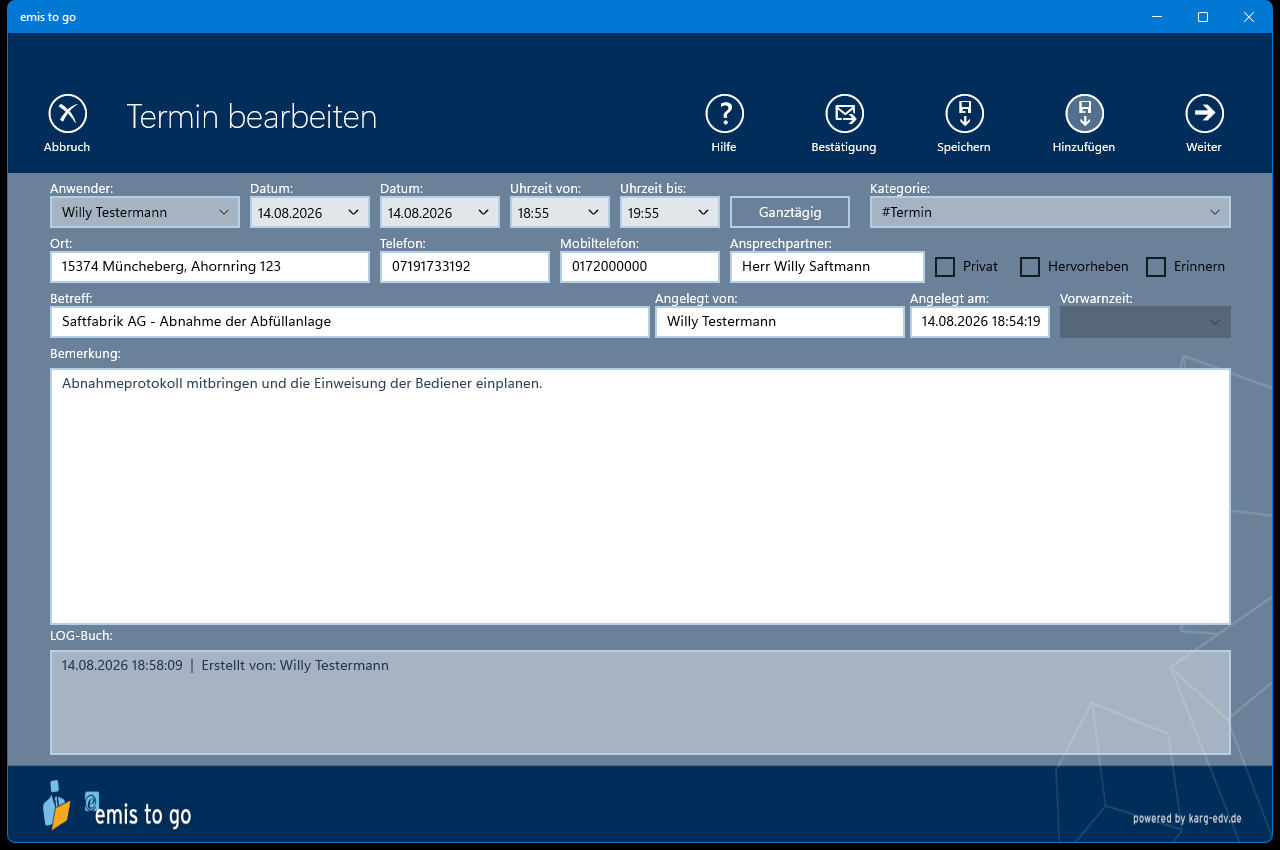
Die Felder:
| Feld | Bedeutung |
|---|---|
| Anwender | Mitarbeiter, für den der Termin gilt |
| Datum (zweimal) | Beginn- und Endedatum |
| Uhrzeit von / Uhrzeit bis | Beginn- und Endezeit |
| Ganztägig | Setzt den Termin auf den ganzen Tag |
| Kategorie | Terminart; sie bestimmt die Farbe im Kalender |
| Ort | Ort des Termins, bei Kundenterminen mit der Anschrift vorbelegt |
| Telefon, Mobiltelefon | Rufnummern des Ansprechpartners |
| Ansprechpartner | Ansprechpartner beim Kunden |
| Privat | Kennzeichnet den Termin als privat; Kollegen sehen ihn dann ohne Inhalt |
| Hervorheben | Hebt den Termin im Kalender hervor |
| Erinnern | Schaltet die Erinnerung ein |
| Vorwarnzeit | Zeitspanne vor dem Termin, zu der erinnert wird |
| Betreff | Kurzbezeichnung des Termins |
| Angelegt von, Angelegt am | Wer den Termin wann angelegt hat |
| Bemerkung | Freitext zum Termin |
| LOG-Buch | Protokolliert Anlage und Änderungen des Termins |
Die Schaltflächen:
| Schaltfläche | Wirkung |
|---|---|
| Abbruch | Verwirft die Eingaben |
| Hilfe | Öffnet den Hilfebeitrag im Browser |
| Bestätigung | Erzeugt eine Terminbestätigung als E-Mail an den Ansprechpartner. Die Schaltfläche erscheint nur, wenn der Termin einer Adresse und einem Ansprechpartner zugeordnet ist. |
| Speichern | Speichert die Änderungen an einem vorhandenen Termin |
| Hinzufügen | Trägt einen neu erfassten Termin in den Kalender ein |
| Info Servicefall | Zeigt Informationen zum zugehörigen Servicefall. Die Schaltfläche erscheint nur bei Terminen, die aus einem Servicefall entstanden sind. |
| Weiter | Schließt die Maske und kehrt zurück |
So legen Sie einen Termin an:
- Prüfen Sie Datum und stellen Sie Uhrzeit von und Uhrzeit bis ein.
- Tragen Sie Betreff und Bemerkung ein.
- Klicken Sie auf Hinzufügen. Im LOG-Buch erscheint der Eintrag „Erstellt von …".
- Mit Weiter kehren Sie zurück.
Meldungen, die dabei erscheinen können:
| Meldung | Bedeutung |
|---|---|
| „Sie müssen Ihren Termin zuerst hinzufügen!" | Sie haben Weiter gedrückt, ohne den neuen Termin über Hinzufügen einzutragen. |
| „'Uhrzeit von' und 'Uhrzeit bis' dürfen nicht gleich sein!" | Beginn und Ende sind identisch. Stellen Sie eine spätere Endezeit ein. |
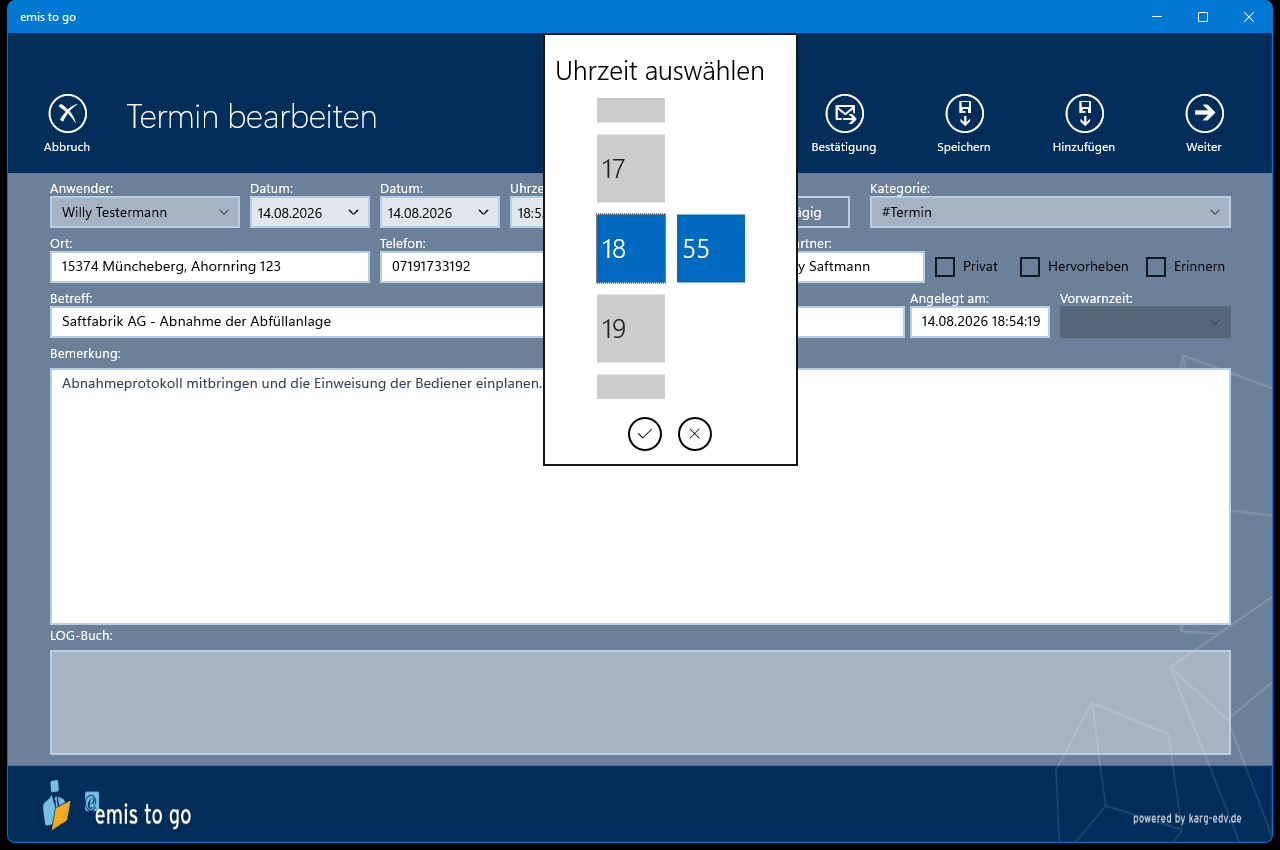
Ein Klick auf ein Uhrzeitfeld öffnet die Auswahl Uhrzeit auswählen. Stellen Sie Stunde und Minute ein und bestätigen Sie mit dem Haken; das Kreuz bricht ab.
7.5 Wiedervorlagen
Wiedervorlagen sind Ihre Merkposten: Sie erinnern zu einem festgelegten Zeitpunkt an eine offene Aufgabe – meist zu einem bestimmten Kunden. Wie Wiedervorlagen in emis insgesamt funktionieren, steht in der Dokumentation zu den Wiedervorlagen.
7.5.1 Ihre eigenen Wiedervorlagen
Die Kachel Wiedervorlagen zeigt die Wiedervorlagen, die für Sie angelegt wurden. Beim Öffnen sind das die fälligen Wiedervorlagen.
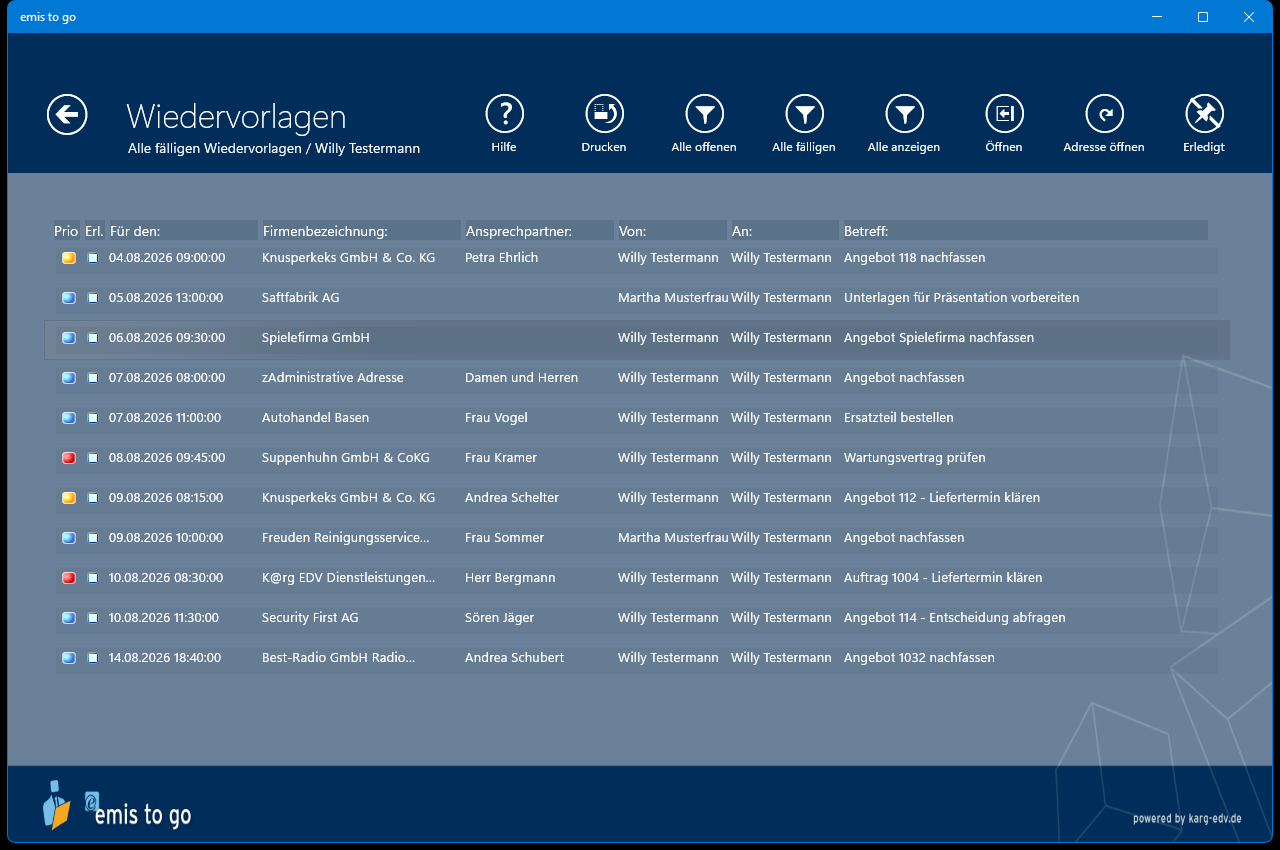
| Spalte | Inhalt |
|---|---|
| Prio | Priorität als Farbfeld (niedrig, mittel, hoch) |
| Erl. | Kennzeichen, ob die Wiedervorlage erledigt ist |
| Für den | Datum und Uhrzeit der Erinnerung |
| Firmenbezeichnung | Adresse, zu der die Wiedervorlage gehört |
| Ansprechpartner | Ansprechpartner beim Kunden |
| Von / An | Mitarbeiter, der die Wiedervorlage angelegt hat, und Mitarbeiter, für den sie gilt |
| Betreff | Kurzbeschreibung |
| Schaltfläche | Wirkung |
|---|---|
| Pfeil oben links | Zurück zum Startmenü |
| Hilfe | Öffnet den Hilfebeitrag im Browser |
| Öffnet rechts die Druckleiste mit den Ausdrucken Alle fälligen und Alle offene. Nach der Auswahl erzeugt Start… die PDF und öffnet sie im PDF-Programm. | |
| Alle offenen | Zeigt alle noch nicht erledigten Wiedervorlagen, unabhängig vom Datum |
| Alle fälligen | Zeigt alle offenen Wiedervorlagen, deren Termin erreicht oder überschritten ist |
| Alle anzeigen | Zeigt alle Wiedervorlagen, auch die bereits erledigten |
| Öffnen | Öffnet die markierte Wiedervorlage zum Bearbeiten |
| Adresse öffnen | Öffnet die Firmenakte der zugehörigen Adresse |
| Erledigt | Setzt die markierte Wiedervorlage auf erledigt |
Unter der Überschrift steht, welche Auswahl gerade angezeigt wird, zum Beispiel „Alle fälligen Wiedervorlagen / Willy Testermann".
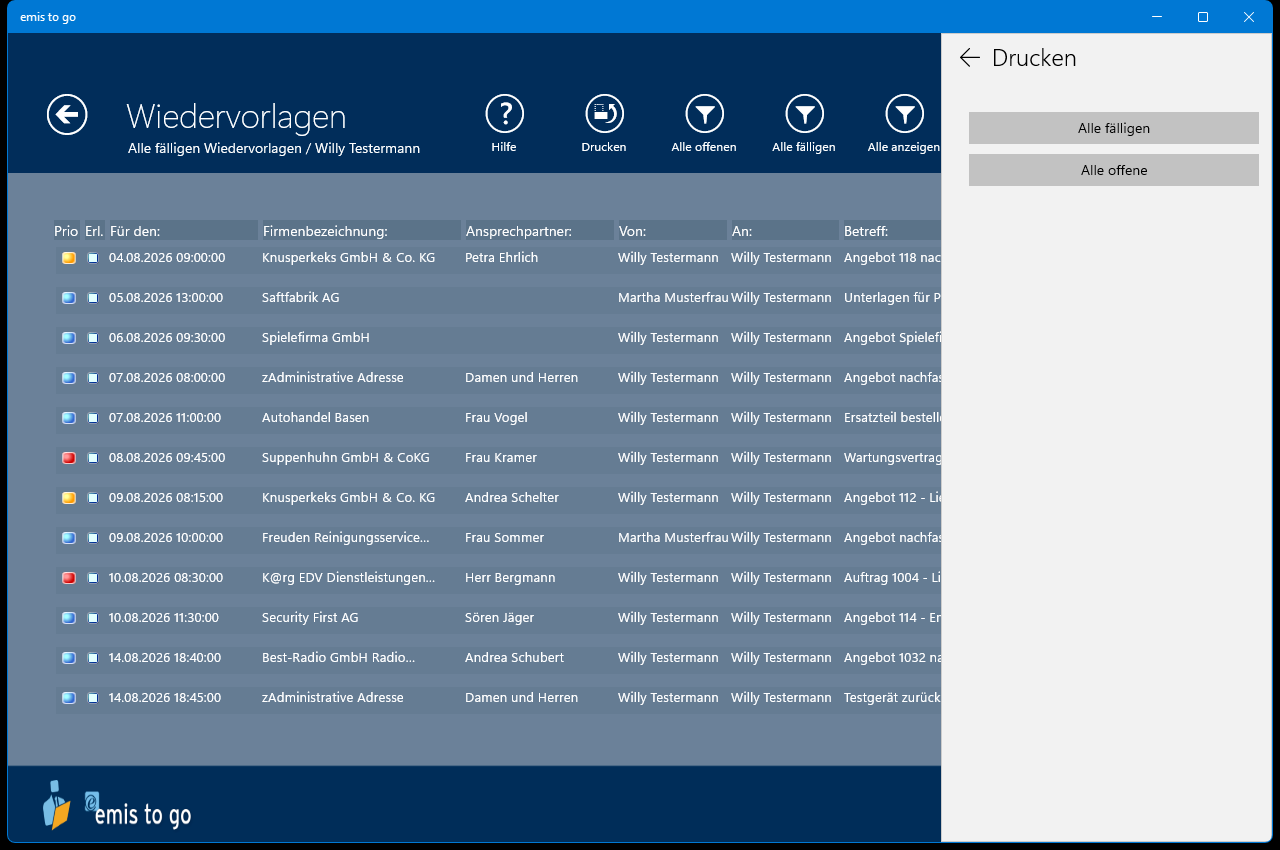
7.5.2 Wiedervorlagen zu einer Adresse
In der Firmenakte öffnet der Eintrag Wiedervorlagen die Wiedervorlagen der aktuellen Adresse – unabhängig davon, für welchen Mitarbeiter sie angelegt wurden.
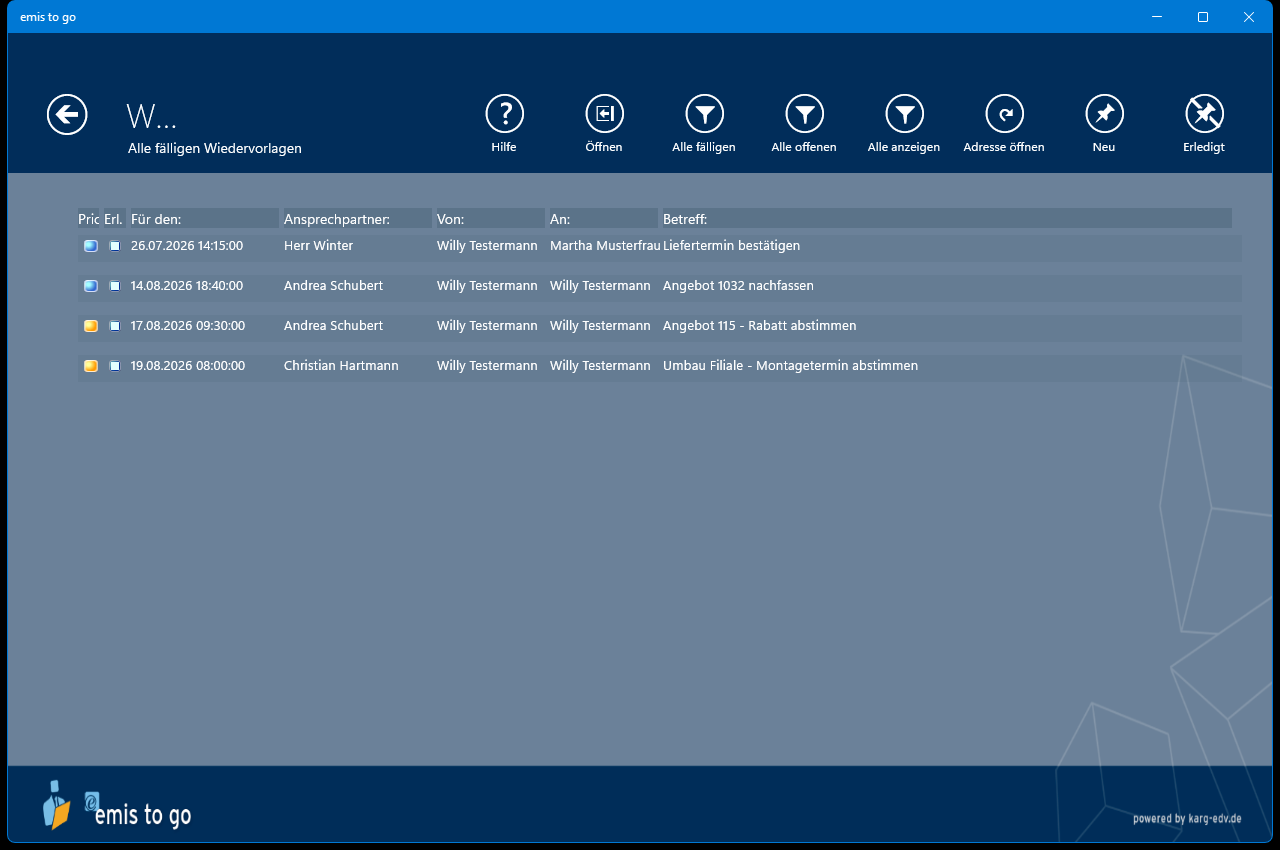
Die Schaltflächen entsprechen Abschnitt 7.5.1; zusätzlich gibt es Neu, das sofort eine neue Wiedervorlage zu dieser Adresse anlegt.
7.5.3 Wiedervorlage anlegen und bearbeiten
Die Kachel Wiedervorlage add legt eine Wiedervorlage an. emis.togo fragt zuerst nach dem Ansprechpartner (Abschnitt 6.7) und öffnet dann die Maske Wiedervorlage.
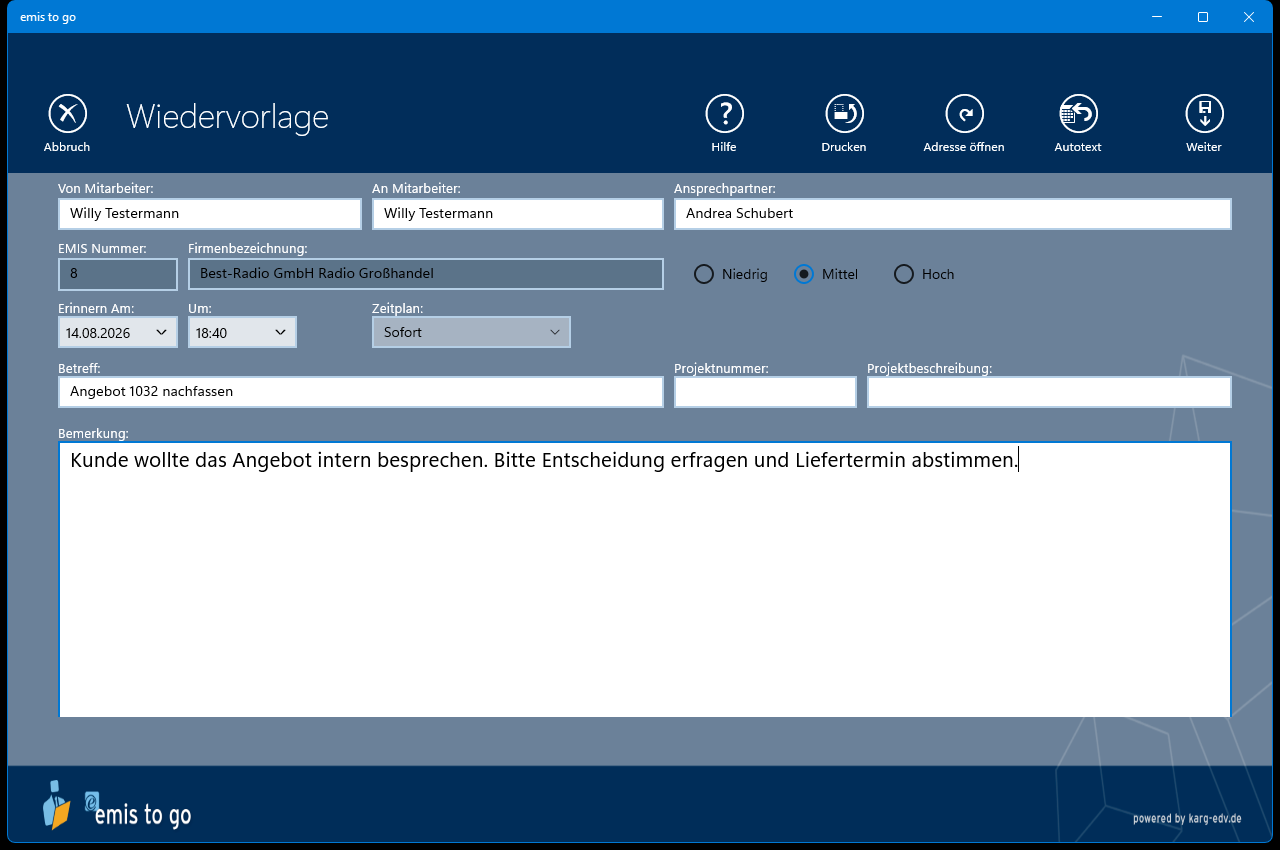
| Feld | Bedeutung |
|---|---|
| Von Mitarbeiter | Mitarbeiter, der die Wiedervorlage anlegt |
| An Mitarbeiter | Mitarbeiter, der erinnert werden soll |
| Ansprechpartner | Ansprechpartner beim Kunden |
| EMIS Nummer, Firmenbezeichnung | Adresse, zu der die Wiedervorlage gehört |
| Niedrig / Mittel / Hoch | Priorität der Wiedervorlage |
| Erinnern Am, Um | Datum und Uhrzeit der Erinnerung |
| Zeitplan | Erinnert nach einer festen Zeitspanne, z.B. „Sofort" |
| Betreff | Kurzbeschreibung; ohne Betreff lässt sich die Wiedervorlage nicht speichern |
| Projektnummer, Projektbeschreibung | Zuordnung zu einem Projekt |
| Bemerkung | Freitext |
| Schaltfläche | Wirkung |
|---|---|
| Abbruch | Verwirft die Wiedervorlage |
| Hilfe | Öffnet den Hilfebeitrag im Browser |
| Druckt die Wiedervorlage | |
| Adresse öffnen | Öffnet die Firmenakte der zugehörigen Adresse |
| Autotext | Fügt einen vorbereiteten Text in die Bemerkung ein (Abschnitt 7.5.5) |
| Weiter | Speichert die Wiedervorlage |
Fehlt der Betreff, meldet emis.togo beim Speichern „Bitte geben Sie einen Betreff ein!".
7.5.4 Quick WV
Die Kachel Quick WV legt eine Wiedervorlage ohne Kundenbezug an – für Merkposten, die nur Sie selbst betreffen. Das Gegenstück am Arbeitsplatz ist emis.quick.wv.
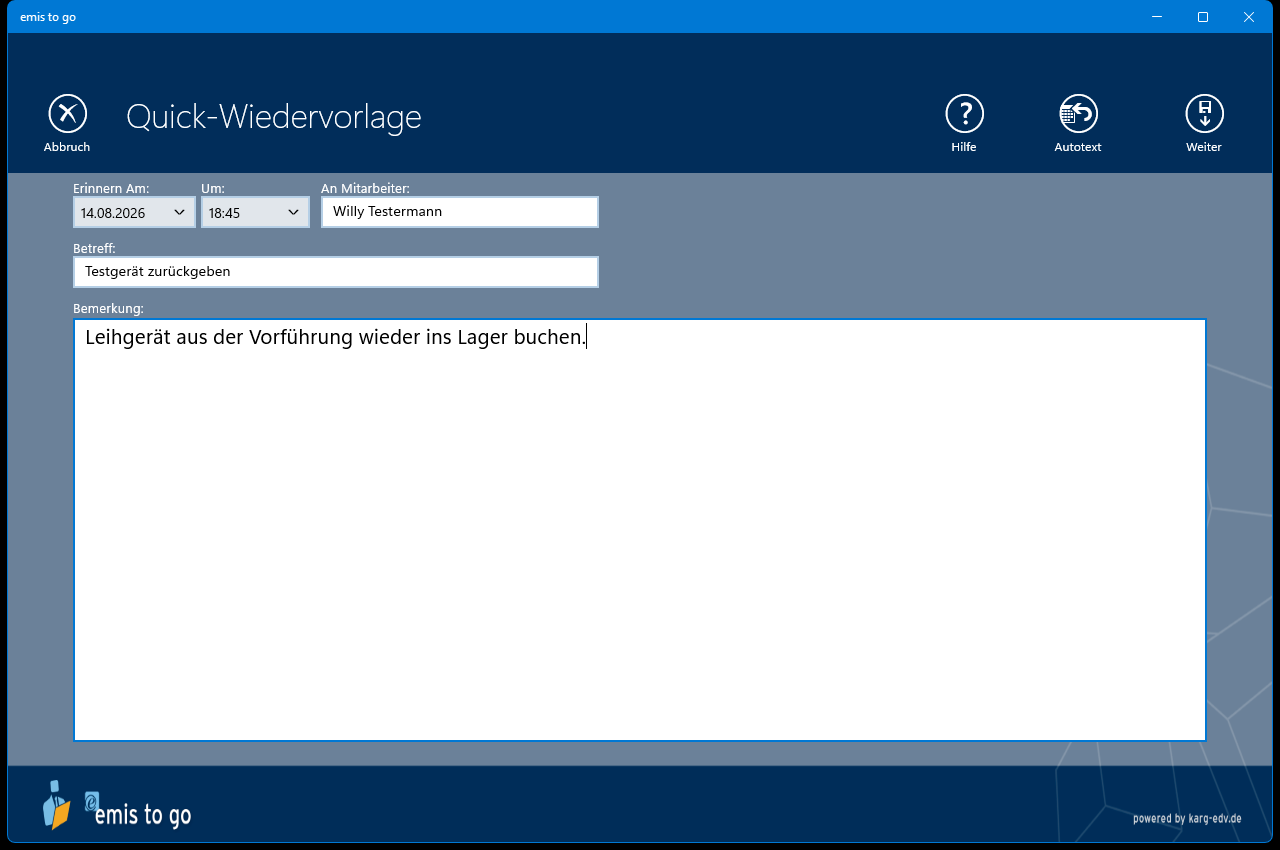
Sie tragen nur Erinnern Am, Um, An Mitarbeiter, Betreff und Bemerkung ein und speichern mit Weiter. Die Schaltflächen Abbruch, Hilfe und Autotext wirken wie in Abschnitt 7.5.3.
7.5.5 Autotexte
Die Schaltfläche Autotext öffnet eine Liste vorbereiteter Textbausteine.
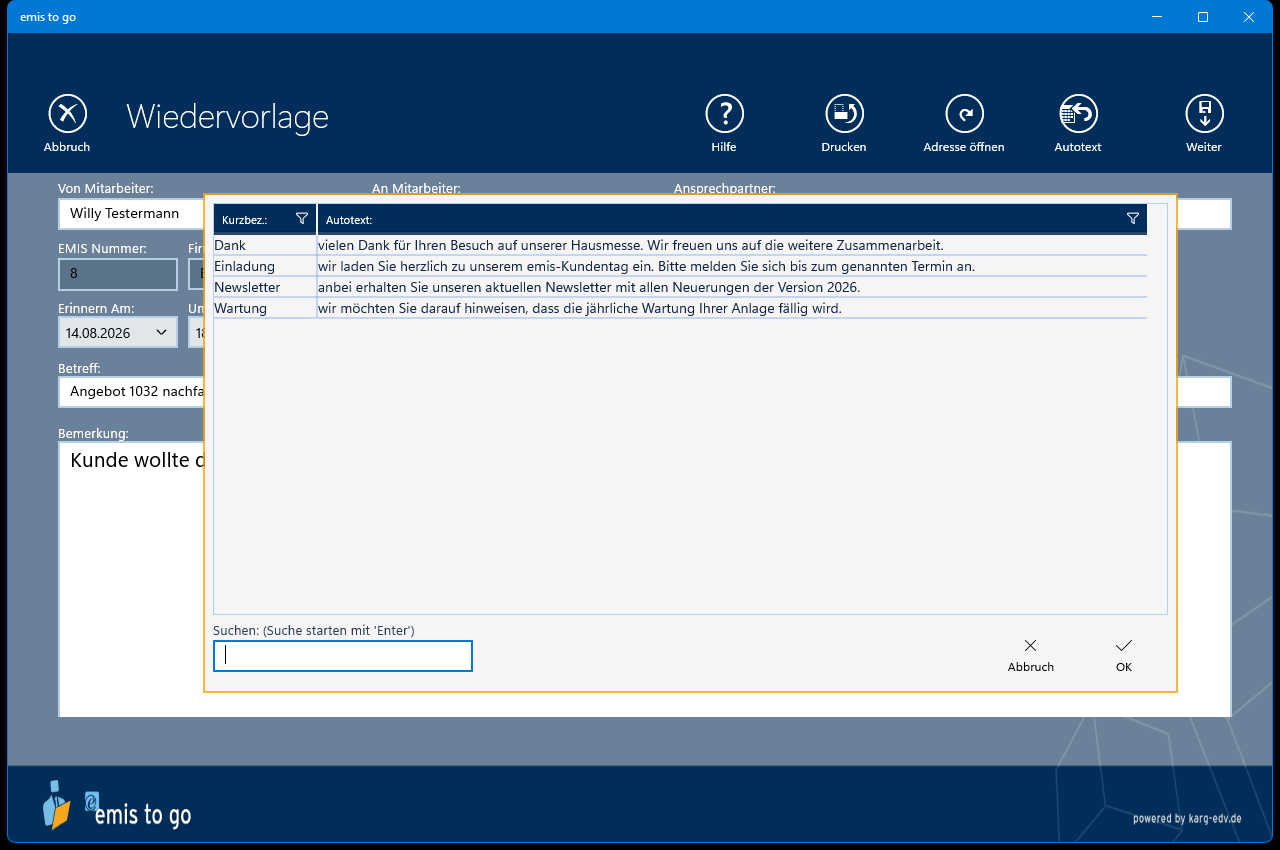
- Drücken Sie im Feld Suchen die Eingabetaste, um alle Bausteine anzuzeigen. Geben Sie vorher einen Suchbegriff ein, wird die Liste darauf eingeschränkt.
- Markieren Sie einen Baustein.
- Übernehmen Sie ihn mit OK oder verwerfen Sie die Auswahl mit Abbruch.
Die Bausteine pflegt Ihr emis-Administrator am emis-Arbeitsplatz.
7.6 Gesprächsnotizen
Gesprächsnotizen halten fest, was mit einem Kunden besprochen wurde.
7.6.1 Gesprächsnotizen aller Kunden
Die Kachel Gesprächsnotizen öffnet die Auswertung über alle Kunden.
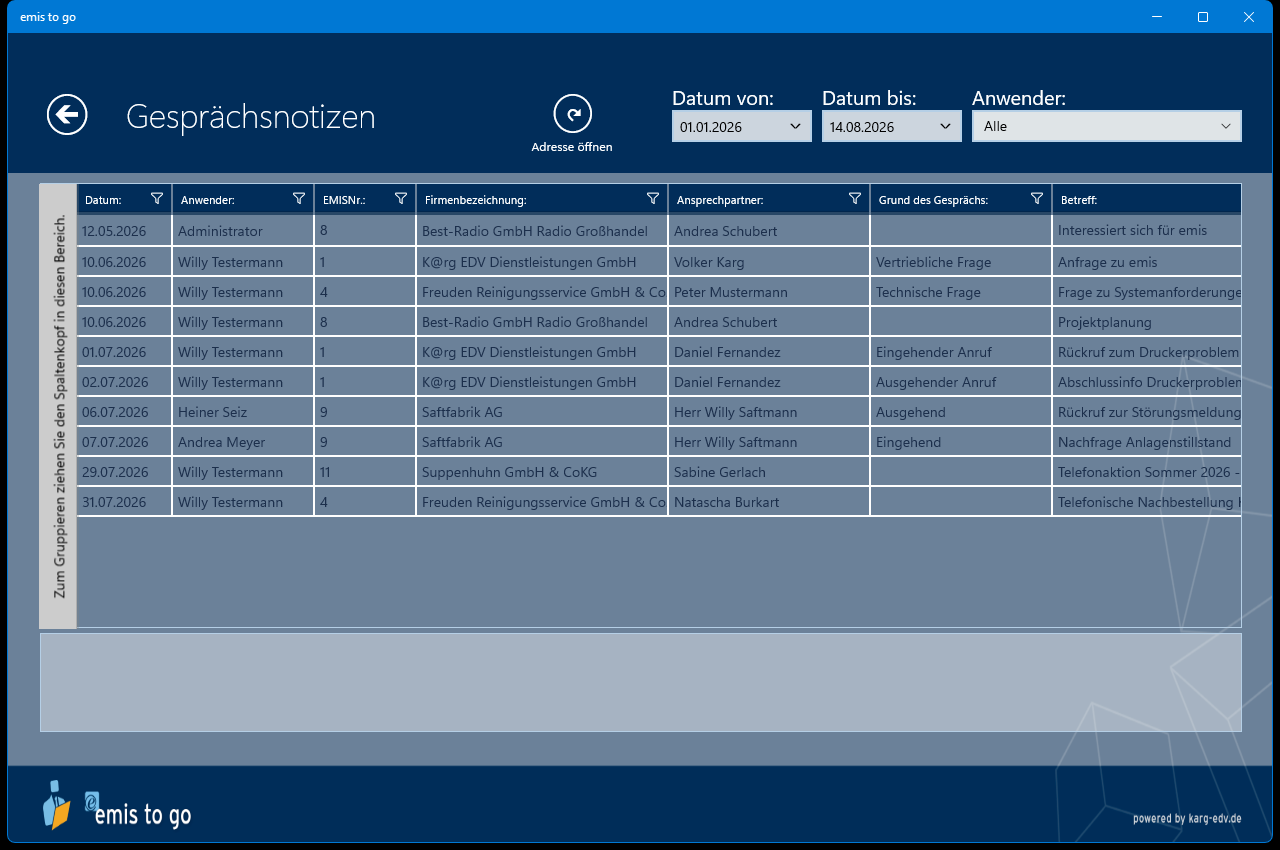
Oben schränken Sie die Liste über Datum von, Datum bis und Anwender ein; Alle zeigt die Notizen aller Mitarbeiter.
| Spalte | Inhalt |
|---|---|
| Datum | Datum und Uhrzeit des Gesprächs |
| Anwender | Mitarbeiter, der die Notiz erfasst hat |
| EMISNr. | Nummer der Adresse |
| Firmenbezeichnung | Name der Firma |
| Ansprechpartner | Gesprächspartner |
| Grund des Gesprächs | Anlass, z.B. Eingehender Anruf |
| Betreff | Kurzbeschreibung |
| Schaltfläche | Wirkung |
|---|---|
| Pfeil oben links | Zurück zum Startmenü |
| Adresse öffnen | Öffnet die Firmenakte zur markierten Zeile |
Ein Doppelklick auf eine Zeile öffnet ebenfalls die Firmenakte.
7.6.2 Gesprächsnotizen einer Adresse
In der Firmenakte öffnet der Eintrag Gesprächsnotizen die Notizen der aktuellen Adresse. Standardmäßig sind das die letzten zwölf Datensätze; wie viele es sind, stellen Sie in den Einstellungen ein (Kapitel 12).
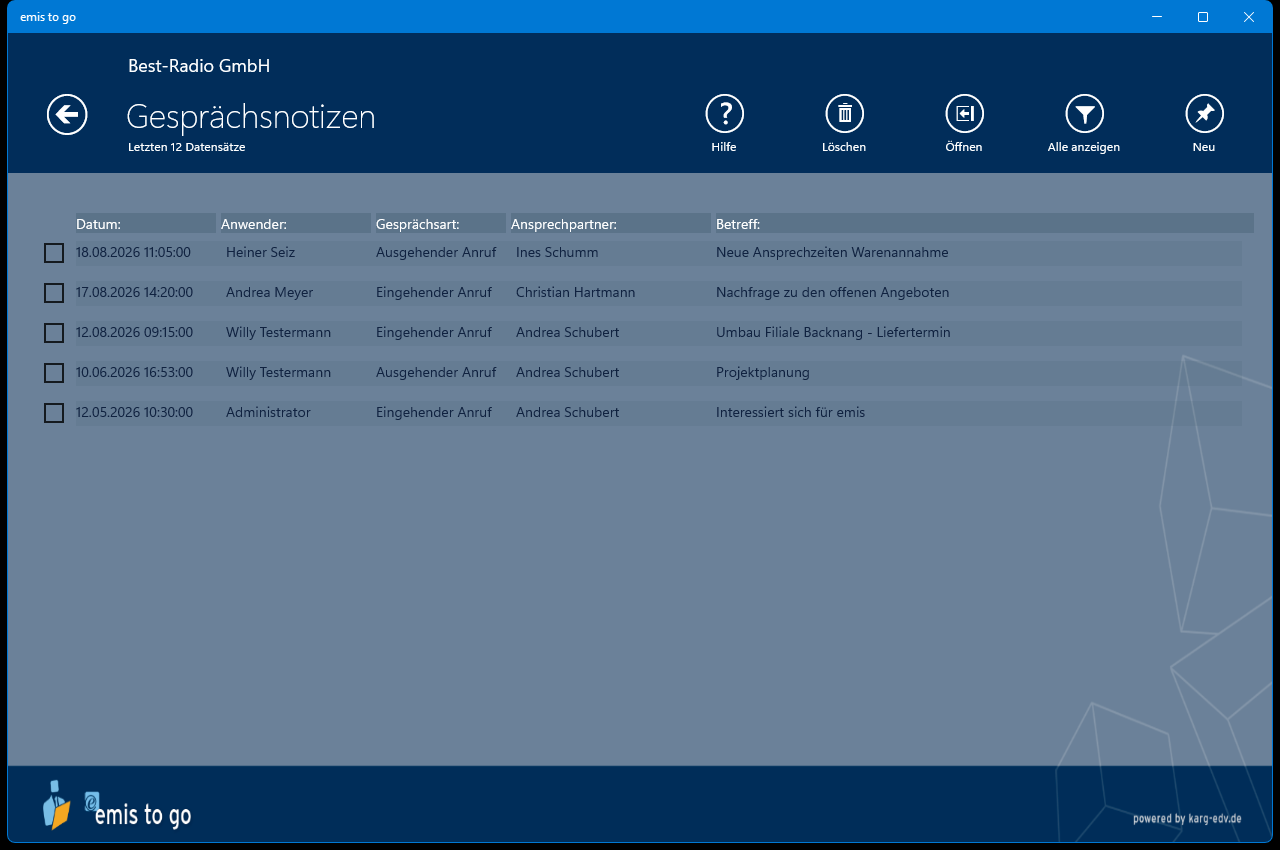
| Schaltfläche | Wirkung |
|---|---|
| Pfeil oben links | Zurück zur Firmenakte |
| Hilfe | Öffnet den Hilfebeitrag im Browser |
| Löschen | Löscht die markierte Gesprächsnotiz |
| Öffnen | Öffnet die markierte Gesprächsnotiz |
| Alle anzeigen | Zeigt alle Gesprächsnotizen der Adresse |
| Neu | Legt eine neue Gesprächsnotiz an |
7.6.3 Gesprächsnotiz anlegen und bearbeiten
Die Masken zum Anlegen und Bearbeiten sind identisch.
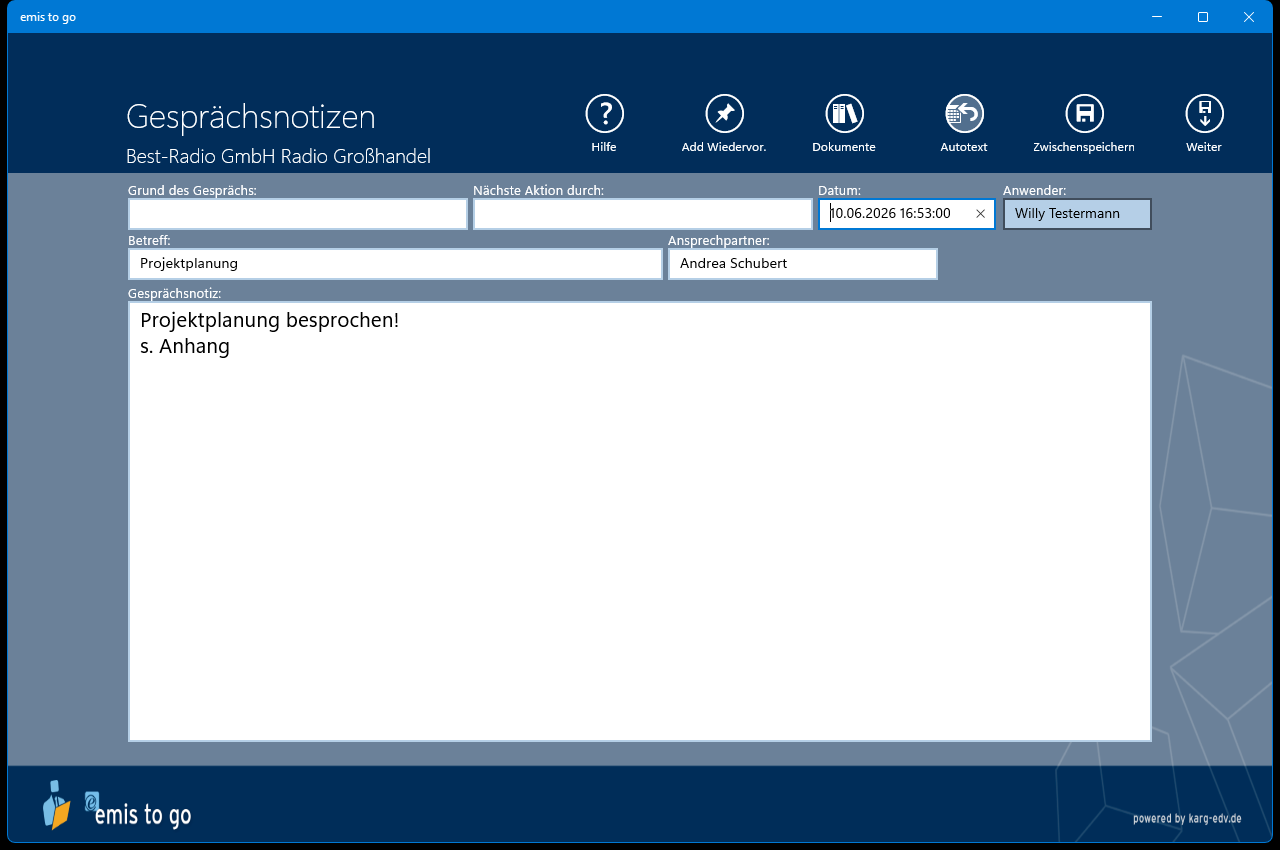
| Feld | Bedeutung |
|---|---|
| Grund des Gesprächs | Anlass des Gesprächs, aus einer Auswahlliste |
| Nächste Aktion durch | Mitarbeiter, der als Nächstes tätig wird |
| Datum | Datum und Uhrzeit des Gesprächs |
| Anwender | Mitarbeiter, der die Notiz erfasst |
| Betreff | Kurzbeschreibung |
| Ansprechpartner | Gesprächspartner beim Kunden |
| Gesprächsnotiz | Der eigentliche Text |
| Schaltfläche | Wirkung |
|---|---|
| Abbruch | Verwirft eine neu angelegte Notiz. Beim Bearbeiten einer vorhandenen Notiz ist die Schaltfläche ausgeblendet. |
| Hilfe | Öffnet den Hilfebeitrag im Browser |
| Add Wiedervor. | Legt zur Notiz eine Wiedervorlage an und öffnet sie (Abschnitt 7.5.3) |
| Dokumente | Öffnet die Dokumentenverwaltung zur Notiz (siehe Kapitel 11) |
| Autotext | Fügt einen Textbaustein ein (Abschnitt 7.5.5) |
| Zwischenspeichern | Speichert, ohne die Maske zu verlassen |
| Weiter | Speichert und kehrt zurück |
7.7 Besuchsberichte
Besuchsberichte dokumentieren Kundenbesuche im Außendienst.
7.7.1 Besuchsberichte aller Kunden
Die Kachel Besuchsberichte öffnet die Auswertung über alle Kunden.
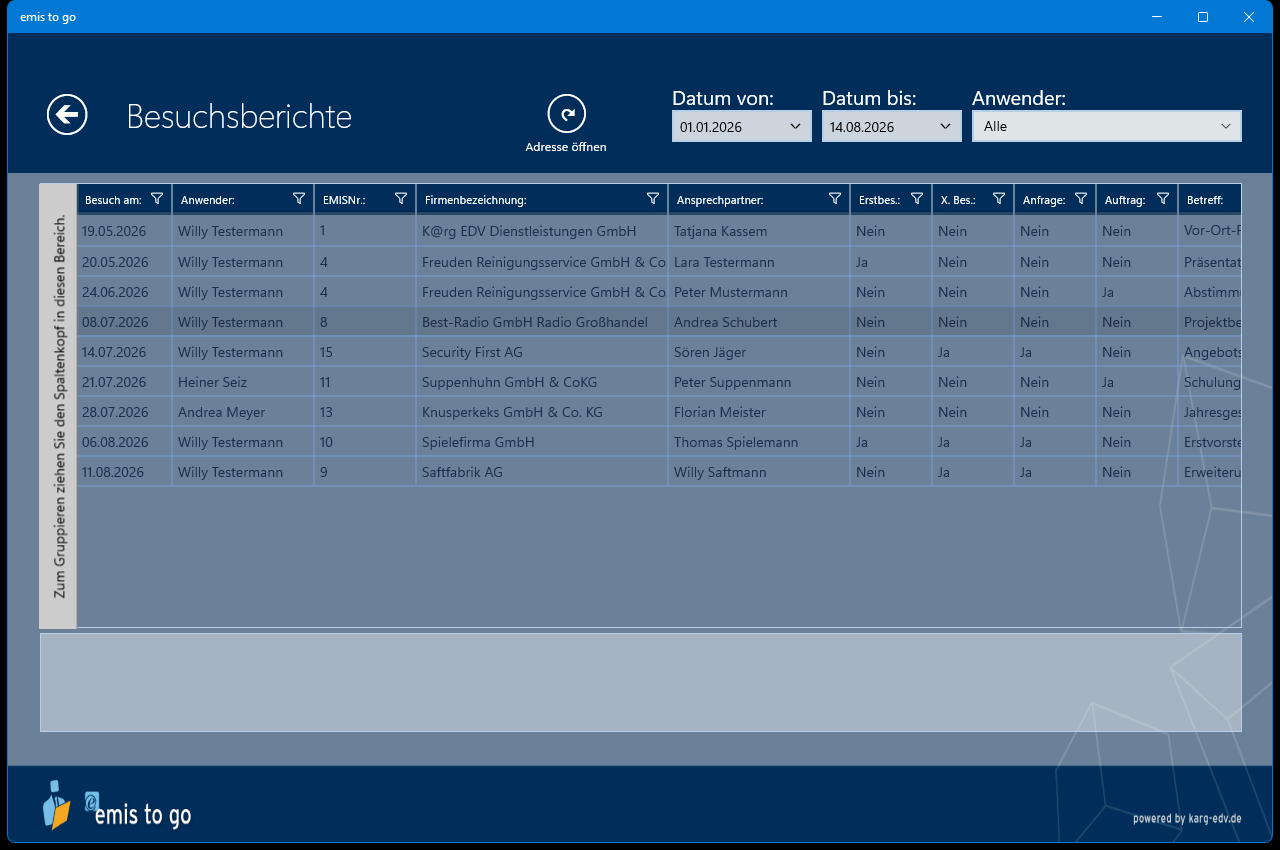
Oben schränken Sie die Liste über Datum von, Datum bis und Anwender ein.
| Spalte | Inhalt |
|---|---|
| Besuch am | Datum des Besuchs |
| Anwender | Mitarbeiter, der besucht hat |
| EMISNr., Firmenbezeichnung | Besuchte Adresse |
| Ansprechpartner | Gesprächspartner |
| Erstbes. | Erstbesuch ja/nein |
| X. Bes. | Laufender Besuch ja/nein |
| Anfrage | Anfrage erhalten ja/nein |
| Auftrag | Auftrag erhalten ja/nein |
| Betreff | Kurzbeschreibung |
Mit Adresse öffnen – oder einem Doppelklick auf eine Zeile – öffnen Sie die Firmenakte zum markierten Bericht. Klicken Sie eine Zeile an, erscheint im unteren Bereich die vollständige Bemerkung des Berichts.
7.7.2 Besuchsberichte einer Adresse
In der Firmenakte öffnet der Eintrag Besuchsberichte die Berichte der aktuellen Adresse.
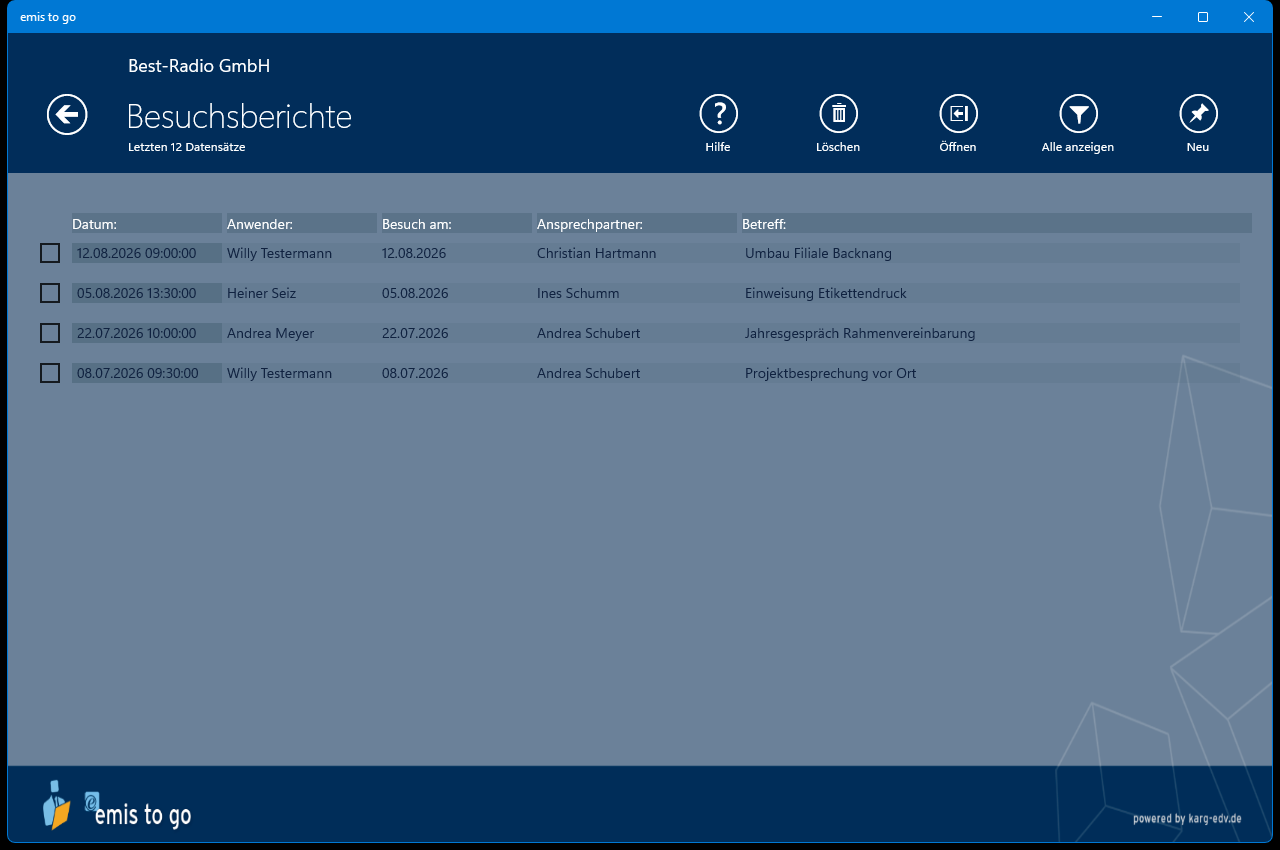
| Schaltfläche | Wirkung |
|---|---|
| Pfeil oben links | Zurück zur Firmenakte |
| Hilfe | Öffnet den Hilfebeitrag im Browser |
| Löschen | Löscht den markierten Bericht |
| Öffnen | Öffnet den markierten Bericht |
| Alle anzeigen | Zeigt alle Berichte der Adresse statt nur der letzten zwölf |
| Neu | Legt einen neuen Besuchsbericht an |
Unter der Überschrift steht, welche Auswahl angezeigt wird („Letzten 12 Datensätze" bzw. „Alle Datensätze").
7.7.3 Besuchsbericht anlegen und bearbeiten
Die Masken zum Anlegen und Bearbeiten sind identisch.
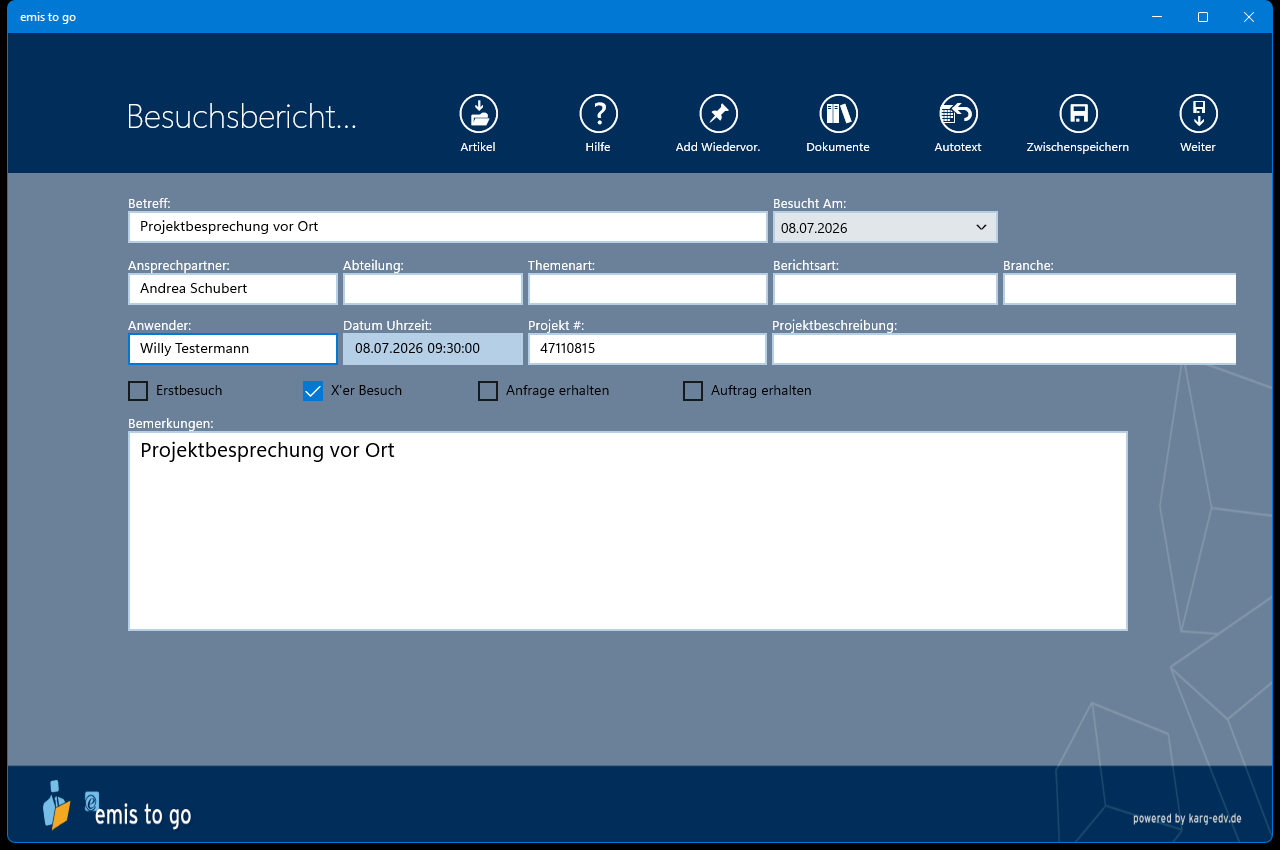
| Feld | Bedeutung |
|---|---|
| Betreff | Kurzbeschreibung des Besuchs |
| Besucht Am | Datum des Besuchs |
| Ansprechpartner | Gesprächspartner beim Kunden |
| Abteilung | Abteilung des Ansprechpartners |
| Themenart | Thema des Besuchs |
| Berichtsart | Art des Berichts |
| Branche | Branche des Kunden |
| Anwender | Mitarbeiter, der besucht hat |
| Datum Uhrzeit | Zeitpunkt der Erfassung |
| Projekt #, Projektbeschreibung | Zuordnung zu einem Projekt |
| Erstbesuch, X'er Besuch, Anfrage erhalten, Auftrag erhalten | Kennzeichen zum Besuchsergebnis |
| Bemerkungen | Bericht im Freitext |
| Schaltfläche | Wirkung |
|---|---|
| Artikel | Öffnet die Artikelliste zum Bericht (Abschnitt 7.7.4) |
| Hilfe | Öffnet den Hilfebeitrag im Browser |
| Add Wiedervor. | Legt zum Bericht eine Wiedervorlage an und öffnet sie (Abschnitt 7.5.3) |
| Dokumente | Öffnet die Dokumentenverwaltung zum Bericht (siehe Kapitel 11) |
| Autotext | Fügt einen Textbaustein ein (Abschnitt 7.5.5) |
| Zwischenspeichern | Speichert, ohne die Maske zu verlassen |
| Weiter | Speichert und kehrt zurück |
| Abbruch | Verwirft einen neu angelegten Bericht |
7.7.4 Artikel zum Besuchsbericht
Die Schaltfläche Artikel öffnet die Maske Für folgende Produkte hat sich dieser Kunde interessiert…. Dort halten Sie fest, welche Artikel beim Besuch Thema waren.
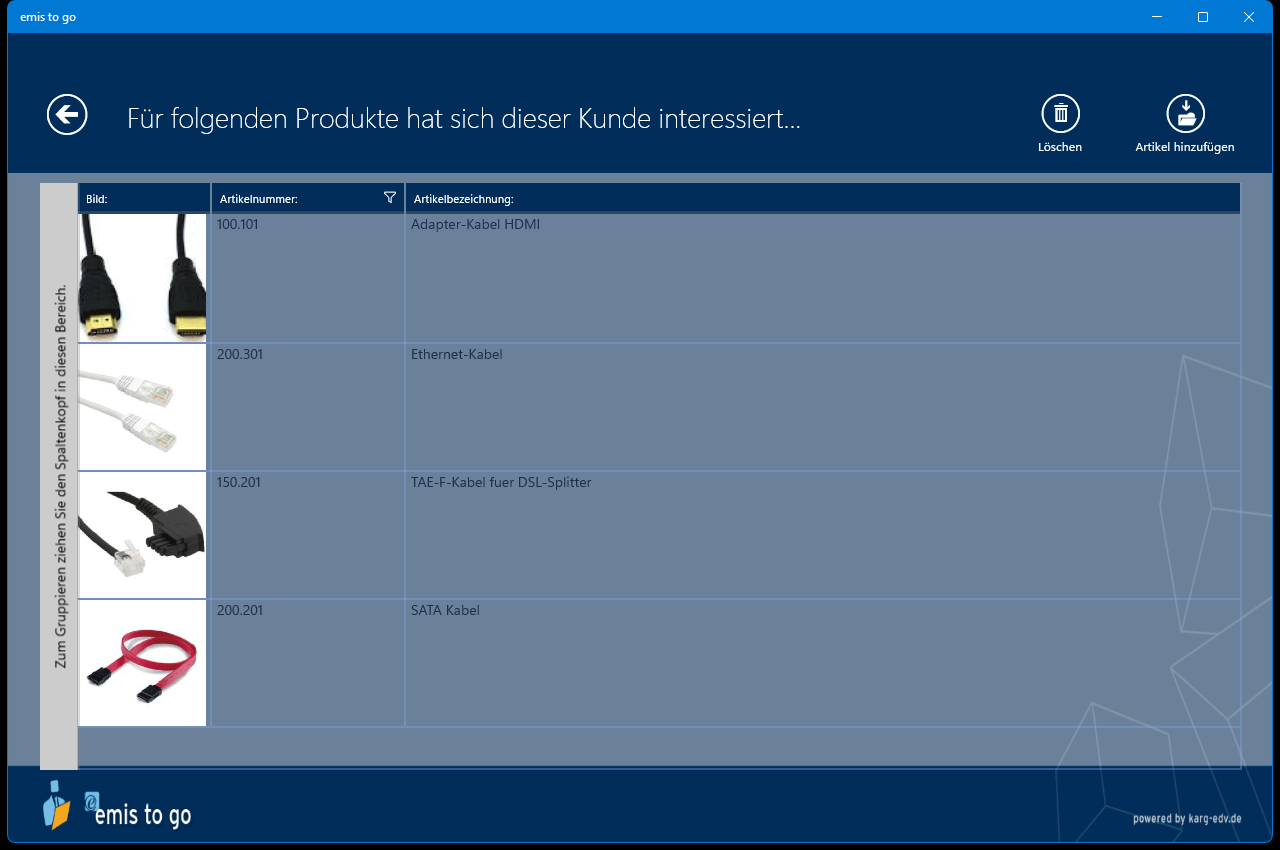
| Schaltfläche | Wirkung |
|---|---|
| Pfeil oben links | Zurück zum Besuchsbericht |
| Löschen | Entfernt den markierten Artikel aus der Liste |
| Artikel hinzufügen | Öffnet die Artikelauswahl |
Die Artikelauswahl Artikel zuordnen sucht im Artikelstamm:
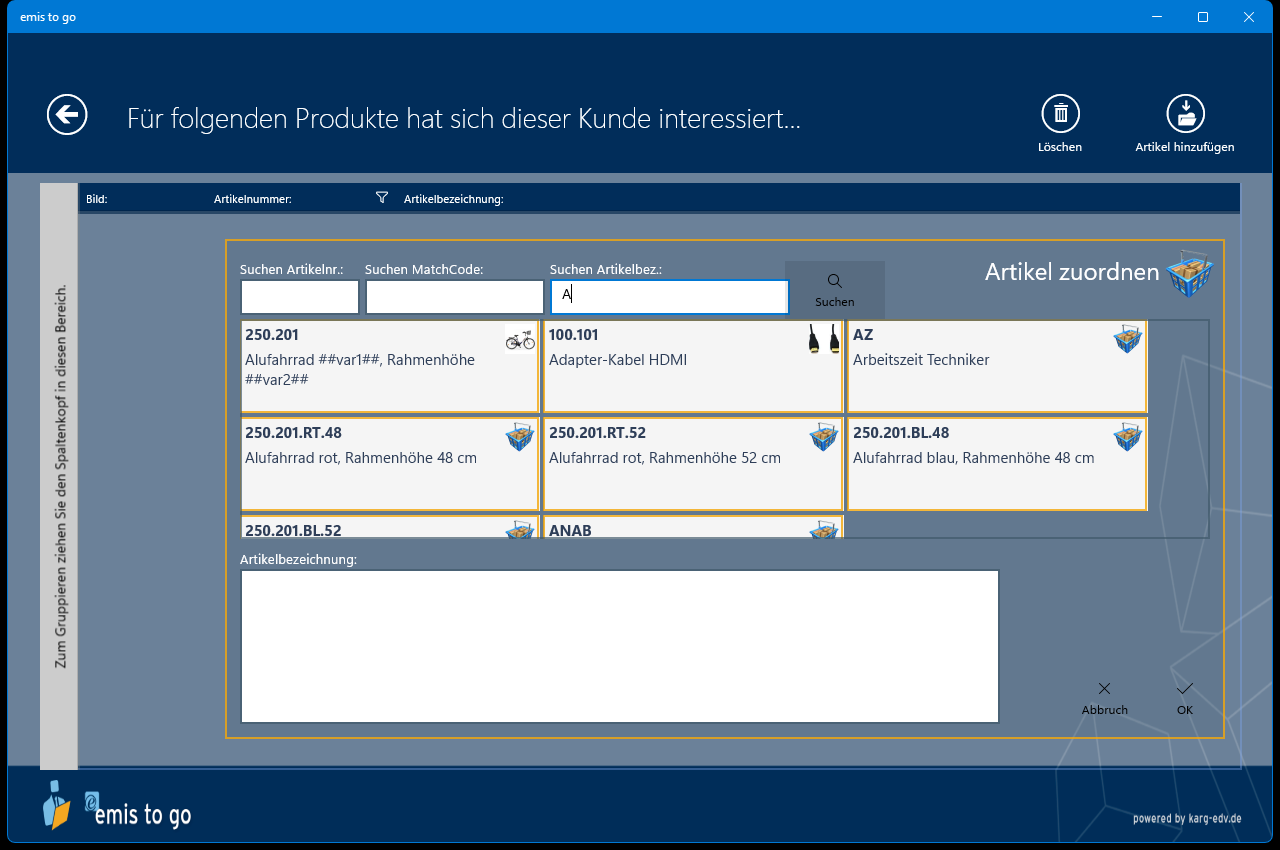
- Geben Sie in Suchen Artikelnr., Suchen MatchCode oder Suchen Artikelbez. einen Suchbegriff ein – mindestens eines der Felder muss gefüllt sein.
- Klicken Sie auf Suchen.
- Markieren Sie einen Artikel. Seine vollständige Bezeichnung erscheint unten.
- Übernehmen Sie ihn mit OK oder brechen Sie mit Abbruch ab.
Suchen Sie ohne Suchbegriff, meldet emis.togo „Sie müssen einen Suchbegriff eingeben!".
7.8 Geburtstage
Die Kachel Geburtstage zeigt die anstehenden Geburtstage Ihrer Ansprechpartner.
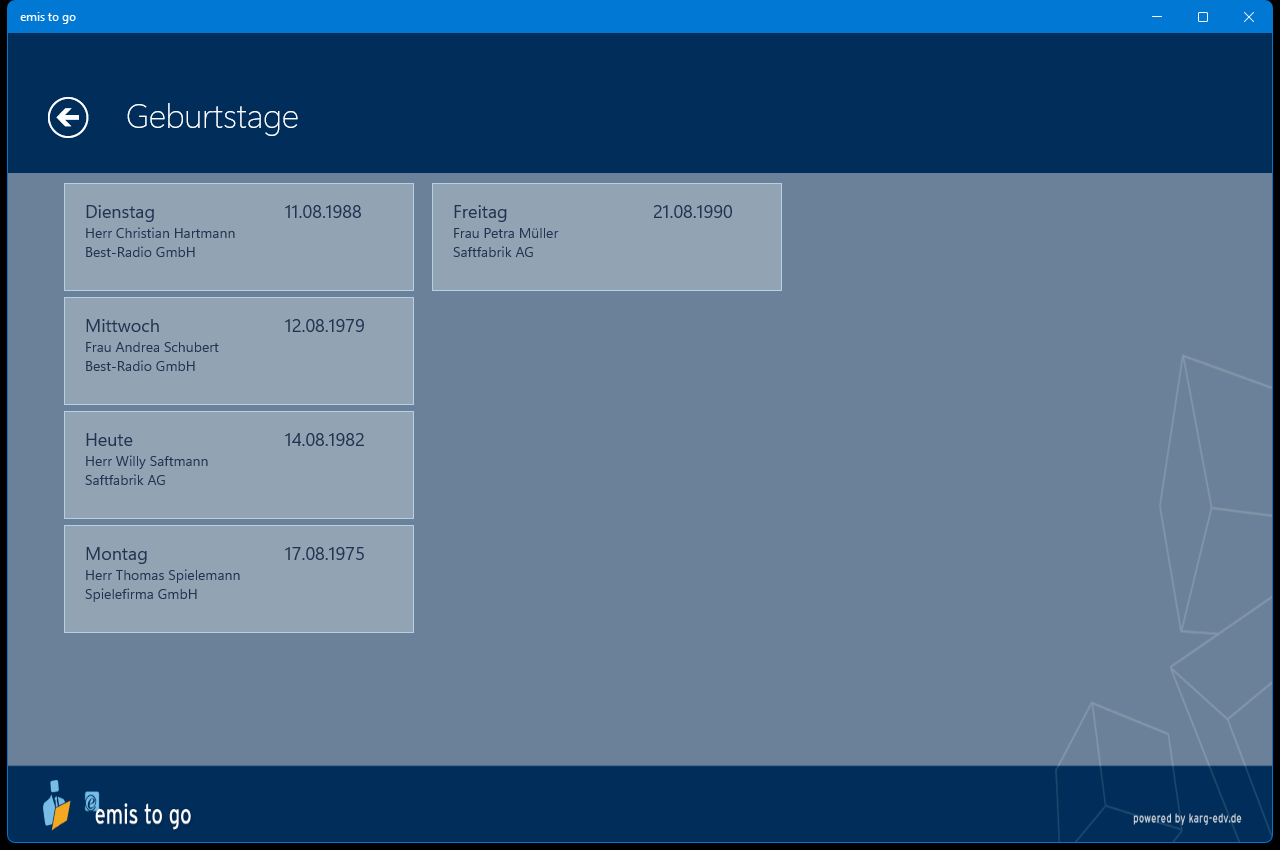
Jede Kachel nennt den Wochentag – für den heutigen Tag steht dort Heute –, das Geburtsdatum, den Ansprechpartner und die Firma. Mit dem Pfeil oben links kehren Sie zum Startmenü zurück.
Die Liste wird auf dem emis-Server vorbereitet. Sind dort keine Geburtstage hinterlegt oder ist bei den Ansprechpartnern kein Geburtsdatum eingetragen, bleibt die Seite leer. Die Geburtstagsliste am Arbeitsplatz ist in der Dokumentation zu emis.geburtstage beschrieben.
8. Kommunikation
Dieses Kapitel beschreibt alle Wege, auf denen Sie aus emis.togo heraus mit Ihren Kunden Kontakt aufnehmen: das ComCenter als E-Mail-Postfach, E-Mail, Telefax und SMS, die Push-Nachrichten auf Kachel und Sperrbildschirm sowie das Einbinden einer Web-Grafik als Logo oder Ansprechpartnerbild.
Die Fachlichkeit hinter dem ComCenter – Postfächer, Konten, Regeln und der Mailversand am Arbeitsplatz – ist in der Dokumentation zum ComCenter beschrieben. Dieses Kapitel beschreibt die Bedienung in emis.togo.
8.1 ComCenter
emis.togo bringt das emis ComCenter auf Ihr Gerät. Sie sehen dort dieselben Postfächer wie am Arbeitsplatz: Ihre E-Mails werden nicht über ein Windows-Mailprogramm empfangen, sondern über emis verwaltet.
Die Kachel ComCenter in der Gruppe CRM öffnet die Maske emis.comcenter.
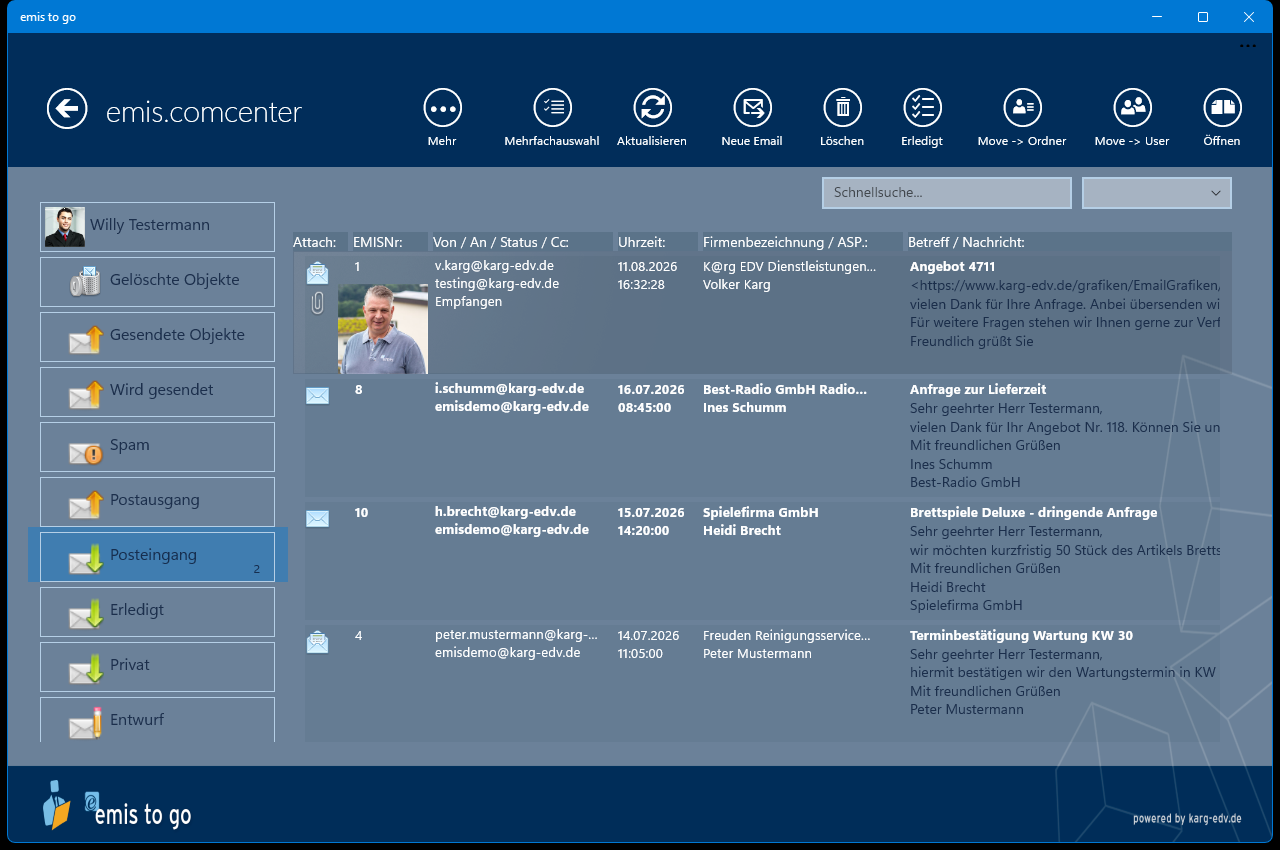
Die Maske ist dreigeteilt:
| Bereich | Inhalt |
|---|---|
| Ordnerliste (links) | Oben der Anwender, dessen Postfach angezeigt wird, darunter seine Ordner. Hinter Posteingang steht die Anzahl der ungelesenen E-Mails. |
| Nachrichtentabelle (Mitte und rechts) | Die Nachrichten des gewählten Ordners, die neueste zuerst |
| Schnellsuche und Filter (oben rechts) | Suchen und Filtern innerhalb des gewählten Ordners |
Die Spalten der Nachrichtentabelle:
| Spalte | Inhalt |
|---|---|
| Attach: | Zwei Symbole: das Briefsymbol zeigt den Zustand der Nachricht (gelesen, ungelesen, beantwortet, weitergeleitet), die Büroklammer erscheint bei Nachrichten mit Anhang |
| EMISNr: | EMIS-Nummer der zugeordneten Adresse, darunter das Bild des Ansprechpartners |
| Von / An / Status / Cc: | Absender und Empfänger sowie der Status der Nachricht |
| Uhrzeit: | Datum und Uhrzeit |
| Firmenbezeichnung / ASP.: | Firma und Ansprechpartner der zugeordneten Adresse |
| Betreff / Nachricht: | Betreff (fett) und die ersten Zeilen des Nachrichtentextes |
Ungelesene Nachrichten sind fett dargestellt. Ein Klick auf eine Zeile öffnet die Nachricht (Abschnitt 8.1.4) und setzt sie auf „gelesen".
Blättern: Die Tabelle lädt die nächsten Nachrichten nach, sobald Sie ans Ende der Liste blättern.
Selbsttätige Aktualisierung: Bleibt die Maske einige Minuten unbenutzt, wechselt emis.togo selbsttätig in den Posteingang und lädt ihn neu. Sobald Sie die Maus bewegen, beginnt die Wartezeit von vorn.
8.1.1 Die Ordner des ComCenters
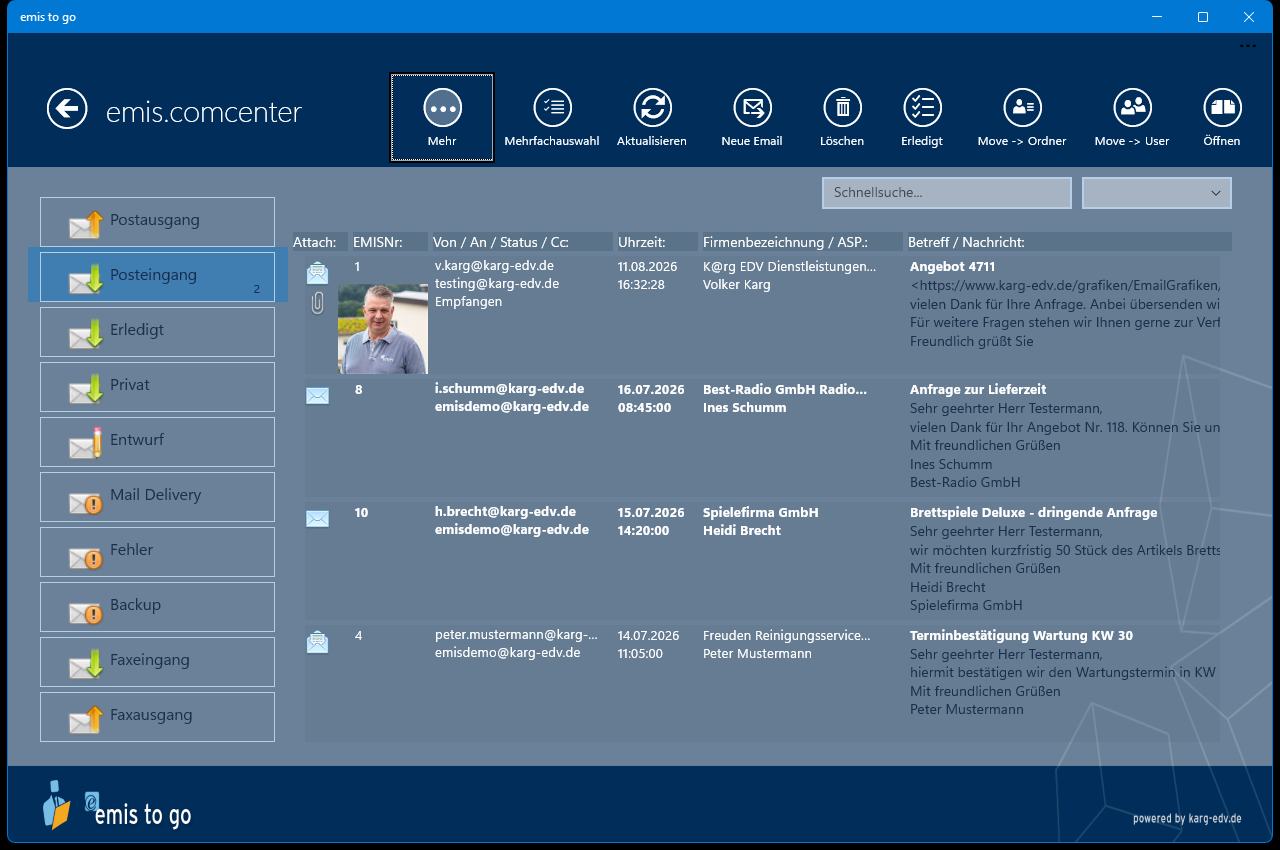
| Ordner | Inhalt |
|---|---|
| Gelöschte Objekte | Gelöschte Nachrichten |
| Gesendete Objekte | Versendete Nachrichten |
| Wird gesendet | Nachrichten, die gerade versendet werden |
| Spam | Als Spam eingestufte Nachrichten |
| Postausgang | Nachrichten, die zum Versand bereitstehen |
| Posteingang | Ihr Posteingang; darunter stehen Ihre eigenen Unterordner (im Beispiel Erledigt und Privat) |
| Entwurf | Gespeicherte Entwürfe |
| Mail Delivery | Unzustellbarkeitsmeldungen |
| Fehler | Nachrichten, bei denen ein Fehler aufgetreten ist |
| Backup | Sicherungskopien versendeter Nachrichten. Dieser Ordner erscheint nur in Ihrem eigenen Postfach. |
| Faxeingang / Faxausgang | Empfangene bzw. versendete Telefaxe. Beide Ordner erscheinen nur, wenn Ihr Anwender dafür freigeschaltet ist. |
Welche dieser Ordner angezeigt werden, legen Sie selbst fest – siehe Abschnitt 8.1.8. Eigene Unterordner des Posteingangs legen Sie ebenfalls dort an.
Ein Klick auf den Anwendernamen ganz oben lädt die Ordnerliste neu. Sehen Sie das Postfach eines Kollegen, blendet emis.togo dessen Unterordner mit „Privat" im Namen aus.
Die Ordner Faxeingang und Faxausgang enthalten Telefaxe statt E-Mails. Funktionen, die nur für E-Mails sinnvoll sind (Antworten, Weiterleiten, Erledigt, Verschieben), weist emis.togo dort mit einem Hinweis ab.
8.1.2 Die Schaltflächen des ComCenters
| Schaltfläche | Wirkung |
|---|---|
| Pfeil oben links | Zurück zum Startmenü |
| Mehr | Blendet die obere Leiste mit weiteren Funktionen ein (Abschnitt 8.1.3) |
| Mehrfachauswahl | Schaltet zwischen Einfach- und Mehrfachauswahl um. In der Mehrfachauswahl öffnet ein Klick die Nachricht nicht mehr, sondern markiert sie. |
| Aktualisieren | Lädt den angezeigten Ordner neu |
| Neue Email | Schreibt eine neue E-Mail. Zuerst suchen Sie den Empfänger über Ansprechpartner suchen… (Abschnitt 6.7), danach öffnet sich die Maske Email senden… (Abschnitt 8.2). |
| Löschen | Verschiebt die markierten Nachrichten nach Gelöschte Objekte. In den Ordnern Gelöschte Objekte und Spam fragt emis.togo „Wollen Sie die ausgewählten Emails/Telefaxe wirklich endgültig löschen?" und entfernt sie danach endgültig. |
| Erledigt | Verschiebt die markierten E-Mails in den Unterordner Posteingang\Erledigt |
| Move -> Ordner | Verschiebt die markierten E-Mails in einen anderen Ordner (Abschnitt 8.1.5) |
| Move -> User | Verschiebt die markierte E-Mail in den Posteingang eines anderen Anwenders (Abschnitt 8.1.6) |
| Öffnen | Öffnet die markierten Nachrichten (Abschnitt 8.1.4) |
Haben Sie keine Nachricht markiert, meldet emis.togo „Bitte wählen Sie eine Email in der Tabelle aus!". Funktionen, die nur mit genau einer Nachricht arbeiten, melden bei mehreren markierten Zeilen „Bitte wählen Sie nur eine Email in der Tabelle aus!".
Schnellsuche und Filter: Tippen Sie im Feld Schnellsuche… einen Begriff ein und drücken Sie die Eingabetaste. emis.togo durchsucht Firma, Ansprechpartner, Betreff, Nachrichtentext und alle Adressfelder des angezeigten Ordners und zeigt bis zu 100 Treffer. Die Auswahlliste daneben filtert zusätzlich:
| Filter | Bedeutung |
|---|---|
| Alle | Kein Filter |
| Alle Gelesene / Alle Ungelesene | Nach Lesezustand |
| Alle mit Anhang / Alle ohne Anhang | Nach Anhängen |
| Alle Prio hoch / Alle Prio mittel / Alle Prio niedrig | Nach Priorität |
Eine Auswahl in der Filterliste leert das Suchfeld.
8.1.3 Weitere Funktionen (Schaltfläche „Mehr")
Die Schaltfläche Mehr blendet oben eine zweite Leiste ein.
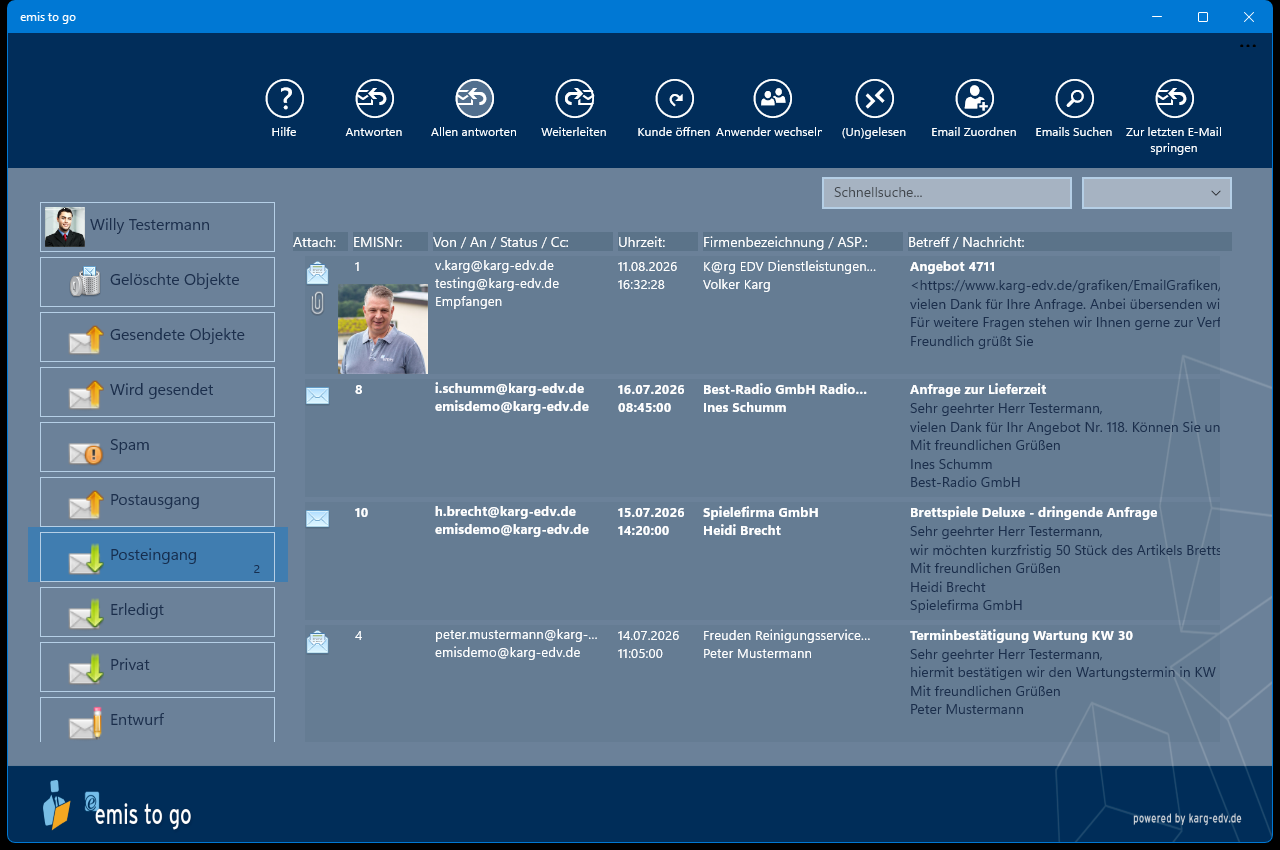
| Schaltfläche | Wirkung |
|---|---|
| Hilfe | Öffnet den Hilfebeitrag zum ComCenter im Browser |
| Antworten | Beantwortet die markierte E-Mail (Maske Email senden…, Abschnitt 8.2) |
| Allen antworten | Beantwortet die markierte E-Mail an alle Empfänger |
| Weiterleiten | Leitet die markierte E-Mail weiter. Zuerst wählen Sie den Empfänger über Ansprechpartner suchen… (Abschnitt 6.7). |
| Kunde öffnen | Öffnet die Firmenakte der Adresse, der die markierte E-Mail zugeordnet ist (Abschnitt 6.4) |
| Anwender wechseln | Zeigt das Postfach eines anderen Anwenders (Abschnitt 8.1.6) |
| (Un)gelesen | Dreht bei den markierten Nachrichten den Lesezustand um |
| Email Zuordnen | Ordnet die markierte E-Mail einer Adresse zu, sodass sie in deren Korrespondenz erscheint (Abschnitt 6.9). emis.togo fragt zuerst, ob Nur diese Email oder Alle Emails desselben Absenders zugeordnet werden sollen; danach suchen Sie die Adresse über Ansprechpartner suchen… (Abschnitt 6.7). |
| Emails Suchen | Öffnet die erweiterte E-Mail-Suche (Abschnitt 8.1.7) |
| Zur letzten E-Mail springen | Öffnet noch einmal die E-Mail, die Sie zuletzt geöffnet hatten |
Mit der Esc-Taste oder einem Klick in die Maske schließen Sie die Leiste wieder.
8.1.4 E-Mail anzeigen
Ein Klick auf eine Nachricht – oder die Schaltfläche Öffnen – zeigt sie in der Maske E-Mail Eingang. Unter dem Titel steht Datum und Uhrzeit der Nachricht.
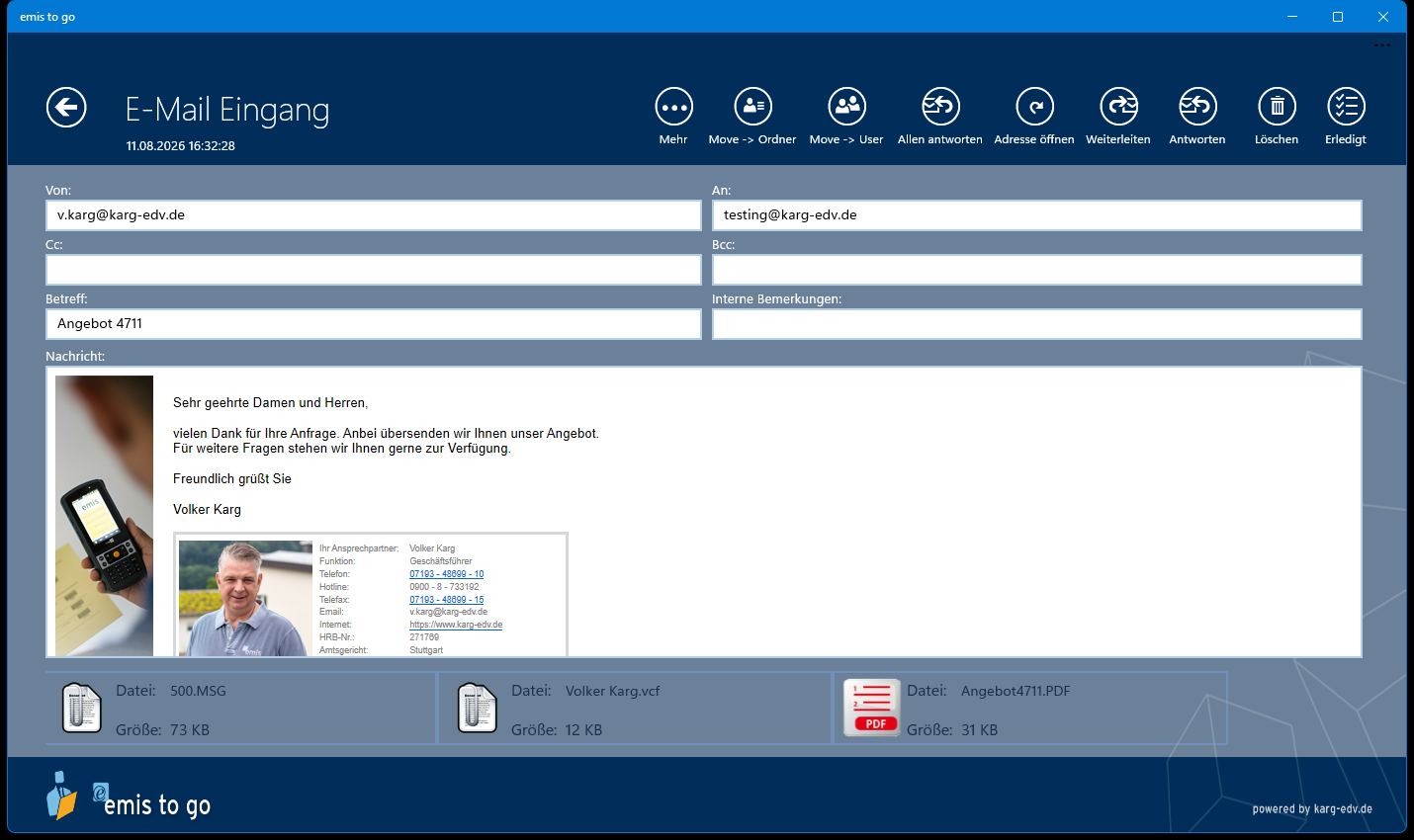
| Feld | Bedeutung |
|---|---|
| Von: / An: | Absender und Empfänger |
| Cc: / Bcc: | Empfänger von Kopie und Blindkopie |
| Betreff: | Betreff der Nachricht |
| Interne Bemerkungen: | Freies Notizfeld zu dieser Nachricht (höchstens 250 Zeichen). Es ist das einzige änderbare Feld der Maske und wird gespeichert, sobald Sie das Feld verlassen. |
| Nachricht: | Der Nachrichtentext |
| Leiste ganz unten | Die Anhänge mit Dateiname und Größe. Ein Klick auf einen Anhang lädt ihn vom emis-Server und öffnet ihn im zuständigen Programm. |
Die Schaltflächen:
| Schaltfläche | Wirkung |
|---|---|
| Pfeil oben links | Zurück zum ComCenter |
| Mehr | Blendet die obere Leiste ein (siehe unten) |
| Move -> Ordner | Verschiebt die Nachricht in einen anderen Ordner (Abschnitt 8.1.5) |
| Move -> User | Verschiebt die Nachricht zu einem anderen Anwender (Abschnitt 8.1.6) |
| Allen antworten | Antwortet an alle Empfänger |
| Adresse öffnen | Öffnet die Firmenakte der zugeordneten Adresse (Abschnitt 6.4) |
| Weiterleiten | Leitet die Nachricht weiter; zuerst wählen Sie den Empfänger über Ansprechpartner suchen… |
| Antworten | Beantwortet die Nachricht |
| Löschen | Verschiebt die Nachricht nach Gelöschte Objekte und kehrt ins ComCenter zurück |
| Erledigt | Verschiebt die Nachricht nach Posteingang\Erledigt und kehrt ins ComCenter zurück |
Die obere Leiste Mehr enthält vier weitere Funktionen:
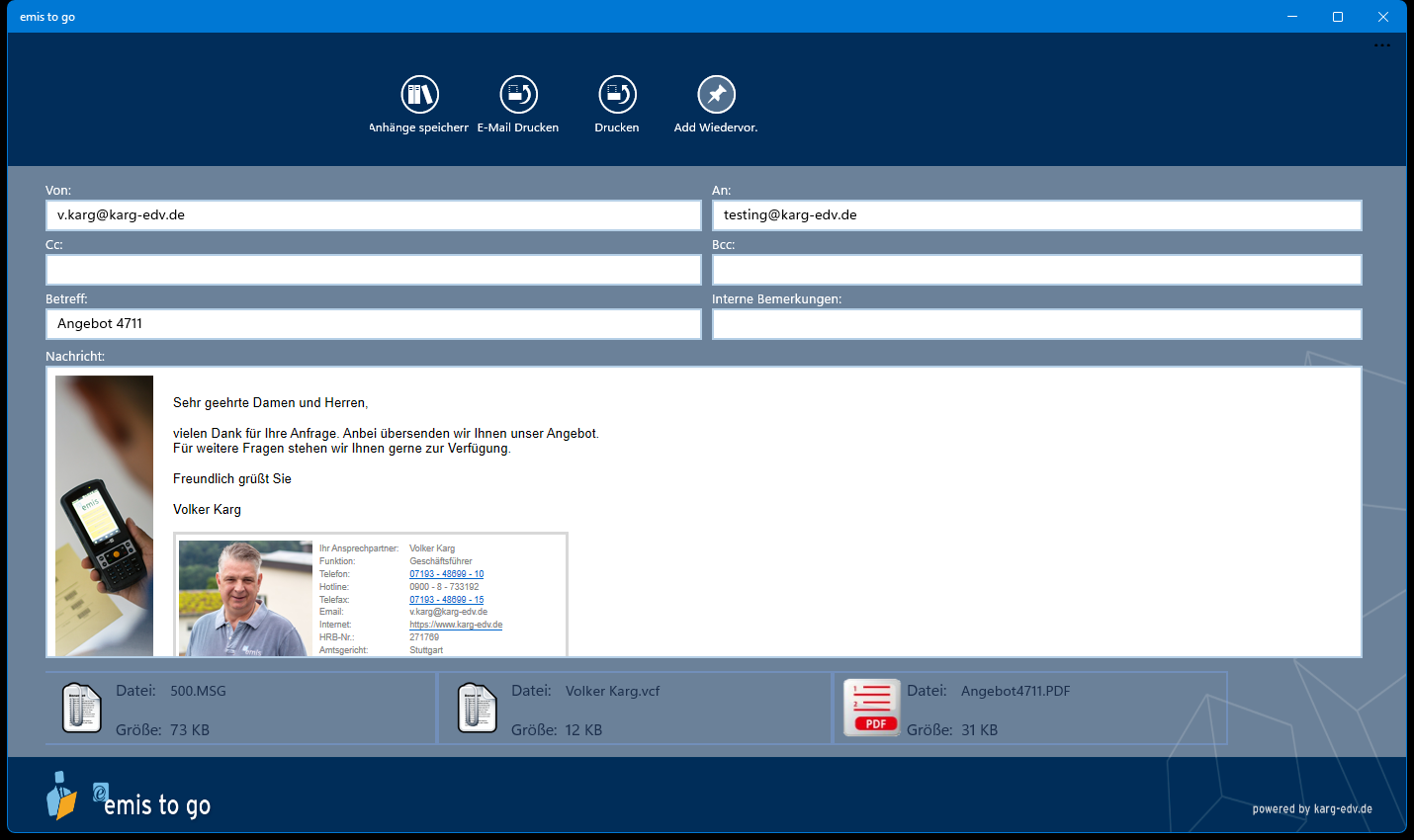
| Schaltfläche | Wirkung |
|---|---|
| Anhänge speichern | Fragt nach einem Ordner und speichert alle Anhänge dorthin. Existiert eine Datei bereits, fragt emis.togo „… existiert bereits. Wollen Sie die Datei überschreiben?". |
| E-Mail Drucken | Erzeugt aus der Nachricht eine HTML-Datei in Ihrer Bilder-Bibliothek und öffnet sie; der Browser zeigt sofort den Druckdialog |
| Erzeugt die Nachricht als PDF über den emis-Bericht (Ablauf und Hinweis wie in Abschnitt 6.4.4) | |
| Add Wiedervor. | Legt zur Nachricht eine Wiedervorlage an; Betreff und Text sind bereits übernommen (Abschnitt 7.5.3) |
8.1.5 Ordner auswählen
Move -> Ordner öffnet die Maske Bitte Ordner auswählen.
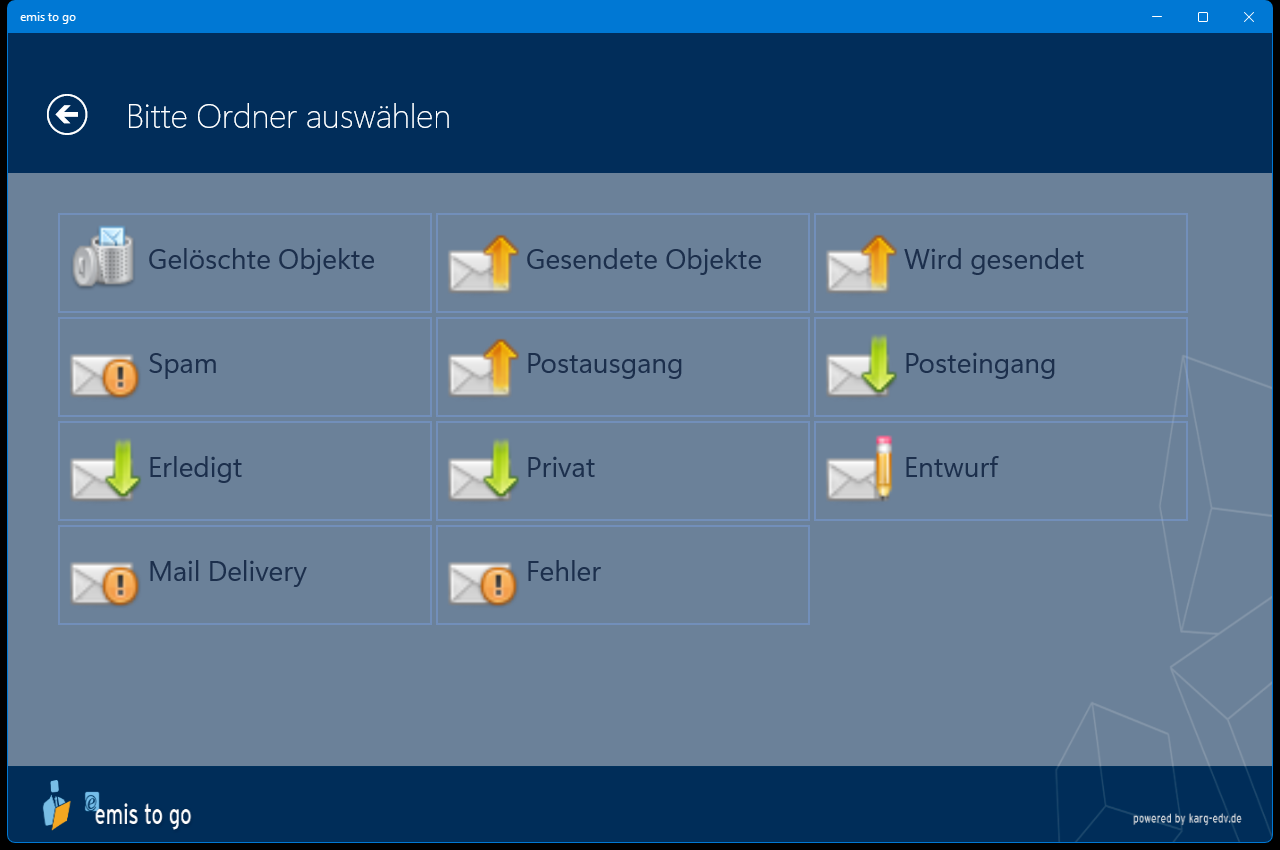
Ein Klick auf eine Kachel verschiebt die zuvor markierten E-Mails in diesen Ordner; die Nachrichten werden dabei auf „gelesen" gesetzt. Mit dem Pfeil oben links brechen Sie ab.
8.1.6 Anwender auswählen
Move -> User und Anwender wechseln öffnen dieselbe Maske Bitte wählen Sie einen Anwender aus.
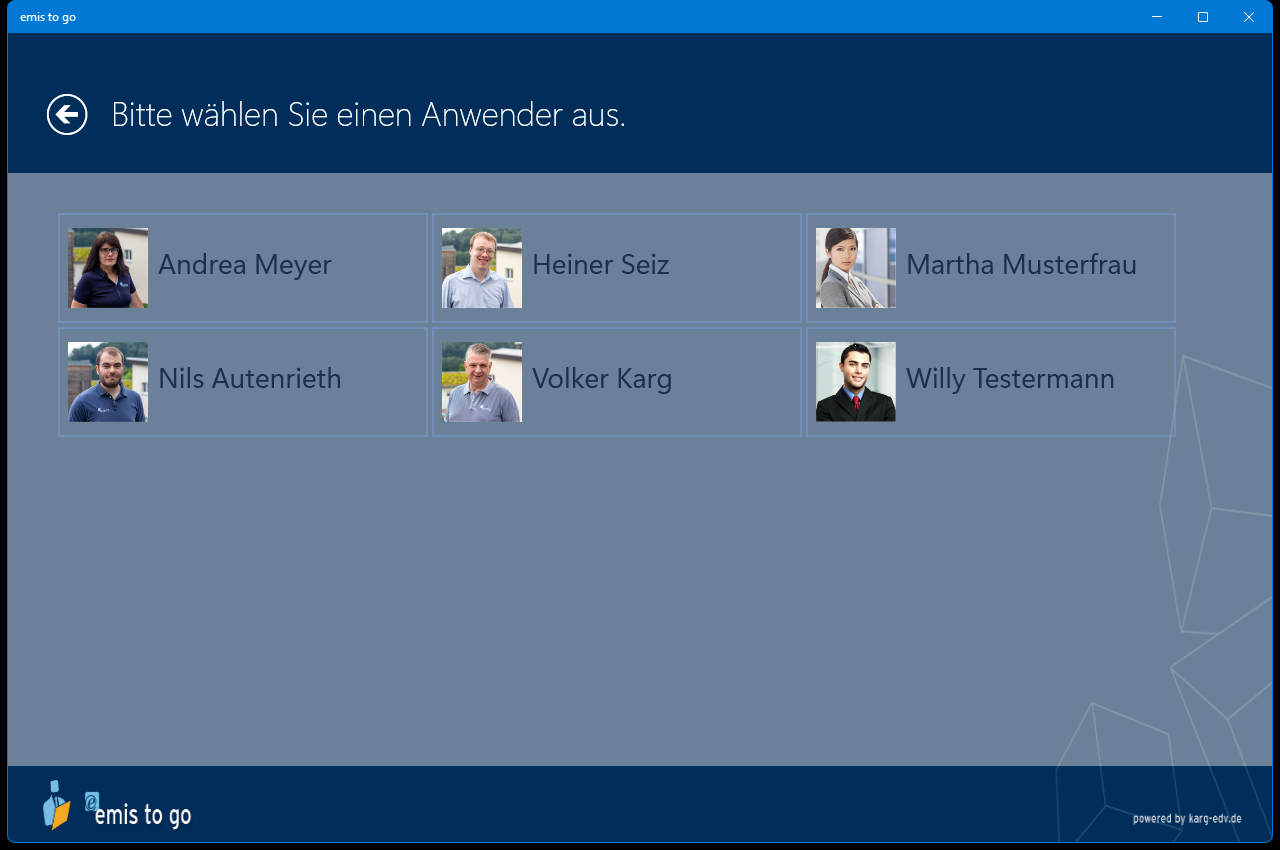
- Kamen Sie über Anwender wechseln, zeigt das ComCenter danach das Postfach des gewählten Anwenders.
- Kamen Sie über Move -> User, wandert die markierte E-Mail in den Posteingang des gewählten Anwenders und wird dort als ungelesen angezeigt. Hat die E-Mail eine höhere Berechtigungsstufe als der gewählte Anwender, warnt emis.togo, dass die Stufe beim Verschieben herabgesetzt wird und die E-Mail dadurch für weitere Anwender lesbar werden kann. Sie können den Vorgang dann abbrechen.
Mit dem Pfeil oben links kehren Sie ohne Auswahl zurück.
8.1.7 E-Mail-Suche
Mehr → Emails Suchen öffnet die Maske emis to go E-Mail Suche. Sie durchsucht – anders als die Schnellsuche – Ihr gesamtes Postfach.
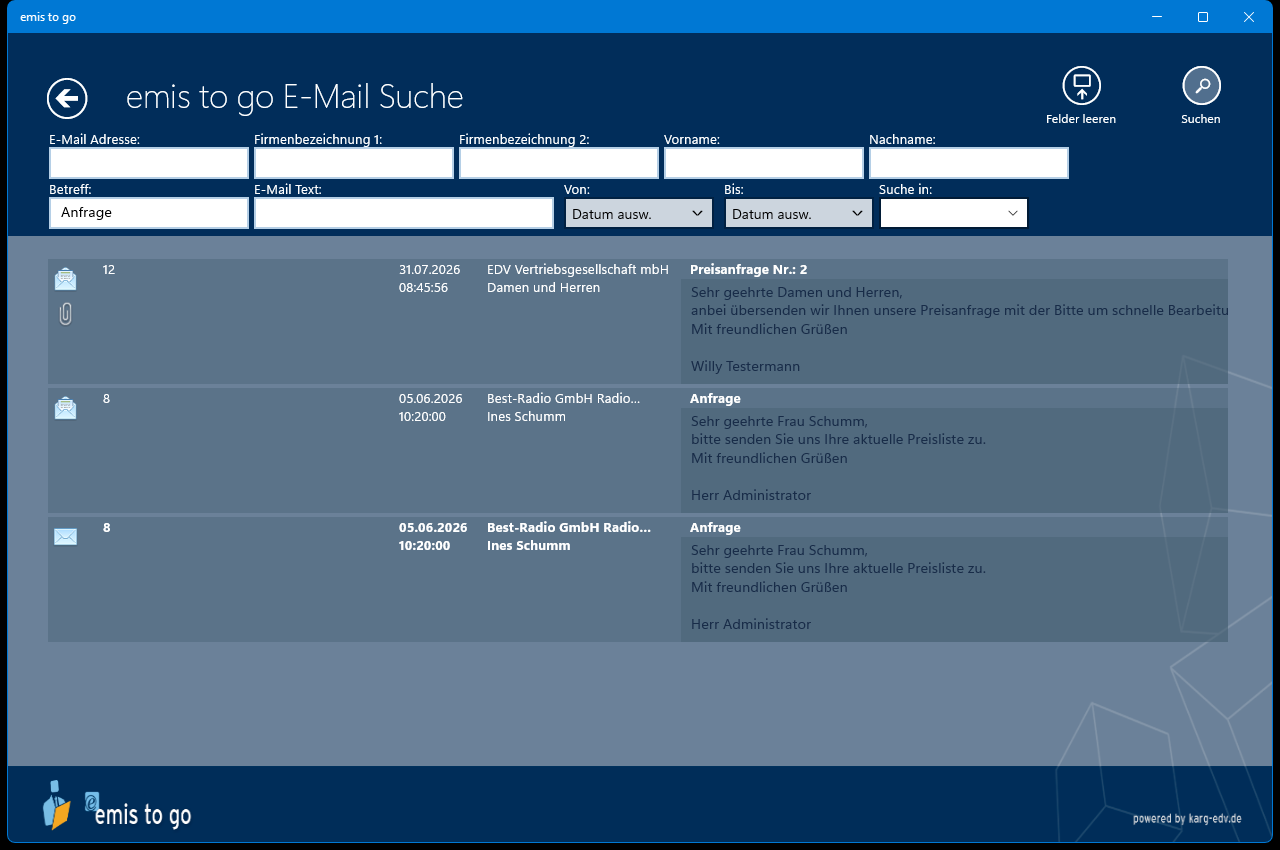
| Feld | Bedeutung |
|---|---|
| E-Mail Adresse: | Sucht in Absender, Empfänger, Cc und Bcc |
| Firmenbezeichnung 1: / Firmenbezeichnung 2: | Firma der zugeordneten Adresse |
| Vorname: / Nachname: | Ansprechpartner der zugeordneten Adresse |
| Betreff: | Betreff der Nachricht |
| E-Mail Text: | Suchbegriff im Text der Nachricht |
| Von: / Bis: | Zeitraum. Über die Auswahl Datum ausw. stellen Sie das Datum ein. |
| Suche in: | Beschränkt die Suche auf einen Ordner |
Alle gefüllten Felder werden mit „und" verknüpft; gesucht wird der Suchbegriff an beliebiger Stelle. Es werden höchstens 100 Treffer angezeigt.
| Schaltfläche | Wirkung |
|---|---|
| Pfeil oben links | Zurück zum ComCenter |
| Felder leeren | Setzt alle Suchfelder zurück |
| Suchen | Startet die Suche. Die Eingabetaste in einem Suchfeld startet sie ebenfalls. |
Die Treffer erscheinen darunter. Ein Doppelklick auf einen Treffer öffnet die Nachricht; ein einfacher Klick markiert sie nur. Findet die Suche nichts, erscheint der Hinweis „Keine Treffer für Ihre Suche gefunden.".
8.1.8 Posteingang-Ordnerverwaltung
Welche Ordner das ComCenter anzeigt und welche Unterordner es unter dem Posteingang gibt, stellen Sie in den Einstellungen ein: Einstellungen → emis Einstellungen → Posteingang Ordnerverwaltung (siehe Kapitel 12).
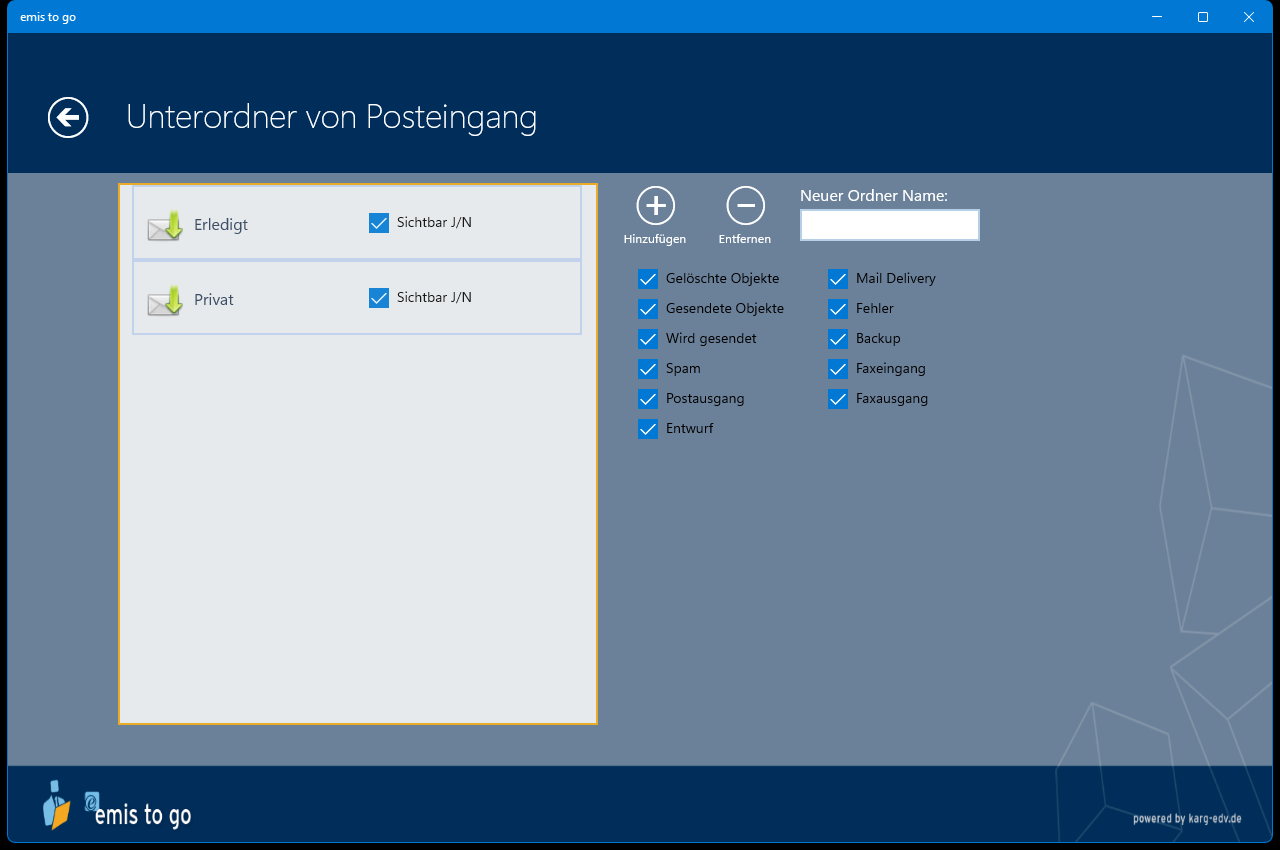
| Element | Bedeutung |
|---|---|
| Liste links | Ihre Unterordner des Posteingangs. Das Kennzeichen Sichtbar J/N blendet einen Ordner im ComCenter ein oder aus. |
| Neuer Ordner Name: | Name des anzulegenden Unterordners |
| Hinzufügen | Legt den eingetragenen Unterordner an |
| Entfernen | Löscht den in der Liste markierten Unterordner |
| Kennzeichen rechts | Blenden die festen Ordner des ComCenters ein oder aus: Gelöschte Objekte, Gesendete Objekte, Wird gesendet, Spam, Postausgang, Entwurf, Mail Delivery, Fehler, Backup, Faxeingang, Faxausgang |
| Pfeil oben links | Zurück zu den Einstellungen |
Die Änderungen wirken, sobald Sie das ComCenter das nächste Mal öffnen.
8.2 E-Mail senden
Eine E-Mail schreiben Sie auf drei Wegen:
- Kachel E-Mail senden im Startmenü: Sie suchen zuerst den Empfänger über Ansprechpartner suchen… (Abschnitt 6.7) und landen dann in der E-Mail-Maske.
- Firmenakte, Spalte Kommunikation, Eintrag Email senden (Geschäft), (Zentrale) oder (Privat) (Abschnitt 6.4.2). Die Adresse des markierten Ansprechpartners ist dann bereits eingetragen.
- ComCenter über Neue Email, Antworten, Allen antworten oder Weiterleiten.
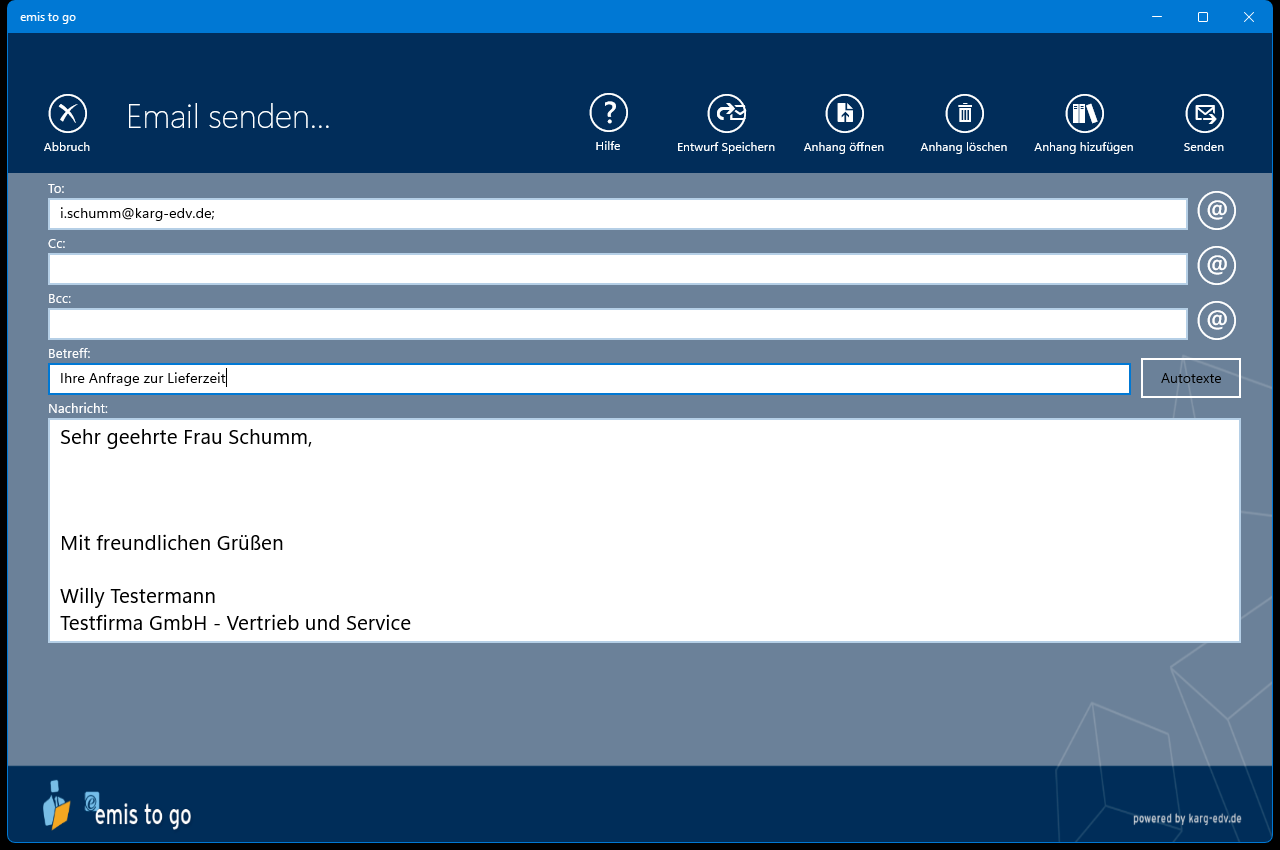
emis.togo füllt die Maske vor: die Anrede des Ansprechpartners, eine Leerzeile für Ihren Text und darunter Ihre Signatur. Der Textcursor steht gleich an der richtigen Stelle. Ihre Signatur ändern Sie unter Einstellungen → emis Anwenderdaten (siehe Kapitel 12).
| Feld | Bedeutung |
|---|---|
| To: | Empfänger. Mehrere Adressen trennen Sie mit Semikolon. Während der Eingabe schlägt emis.togo bereits verwendete Adressen vor. |
| Cc: | Empfänger einer Kopie |
| Bcc: | Empfänger einer Blindkopie |
| Betreff: | Betreff der E-Mail |
| Nachricht: | Der Nachrichtentext |
| Leiste unten | Die angehängten Dateien mit Name und Größe |
| Schaltfläche | Wirkung |
|---|---|
| Abbruch (oben links) | Bricht ab. emis.togo fragt vorher „Wollen Sie wirklich abbrechen?". |
| @ (rechts neben To, Cc und Bcc) | Sucht einen Ansprechpartner und übernimmt seine E-Mail-Adresse in das jeweilige Feld (Abschnitt 6.7) |
| Autotexte | Blendet die Textbaustein-Auswahl ein und fügt den gewählten Baustein in den Text ein (Abschnitt 7.5.5) |
| Hilfe | Öffnet den Hilfebeitrag zum E-Mail-Versand im Browser |
| Entwurf Speichern | Legt die E-Mail im Ordner Entwurf ab. Sie können sie später im ComCenter wieder öffnen und weiterschreiben. |
| Anhang öffnen | Öffnet den markierten Anhang |
| Anhang löschen | Entfernt den markierten Anhang aus der Liste |
| Anhang hizufügen | Öffnet die Windows-Dateiauswahl und hängt die gewählten Dateien an |
| Senden | Versendet die E-Mail |
So senden Sie eine E-Mail:
- Prüfen bzw. ergänzen Sie To:, bei Bedarf Cc: und Bcc:.
- Tragen Sie einen Betreff ein.
- Schreiben Sie Ihren Text zwischen Anrede und Signatur.
- Hängen Sie über Anhang hizufügen bei Bedarf Dateien an.
- Klicken Sie oben rechts auf Senden.
Während des Versands sperrt emis.togo die Maske und zeigt oben den Fortschritt – zuerst „Sende Datei …" je Anhang, dann „Email senden…". Danach kehren Sie zur vorigen Maske zurück.
Die E-Mail wird nicht vom Gerät verschickt, sondern in emis in den Postausgang gelegt; von dort versendet sie der zuständige emis-Dienst. Eine Kopie erscheint anschließend unter Gesendete Objekte und in der Korrespondenz der Adresse (Abschnitt 6.9).
Meldungen dieser Maske:
| Meldung | Bedeutung |
|---|---|
| „Bitte geben Sie einen Betreff ein!" | Das Feld Betreff ist leer |
| „Bitte geben Sie eine Nachricht ein!" | Das Feld Nachricht ist leer |
| „Bitte wählen Sie zuerst einen Anhang aus!" | Anhang öffnen bzw. Anhang löschen ohne markierten Anhang |
| „Die Datei … ist bereits eingebunden!" | Die Datei hängt schon an der E-Mail |
| „Die ausgewählte Datei … ist zu groß und kann nicht hinzugefügt werden!" | Der Anhang überschreitet die zulässige Größe |
| „Sie haben z.Z. keine Internetverbindung! Bitte versuchen Sie es später erneut." | Die E-Mail konnte nicht abgelegt werden; die Maske bleibt für einen erneuten Versuch geöffnet |
8.3 Telefax senden
emis.togo kann Telefaxe versenden. Das Fax geht dabei als E-Mail an das Fax-Gateway von Karg EDV Dienstleistungen, das daraus ein Telefax macht und es an die eingetragene Nummer sendet. Der Dienst steht nur innerhalb Deutschlands zur Verfügung.
Ein Telefax schreiben Sie aus der Firmenakte: Spalte Kommunikation, Eintrag Telefax senden (Gesch.), (Zentrale) oder (Privat) (Abschnitt 6.4.2).
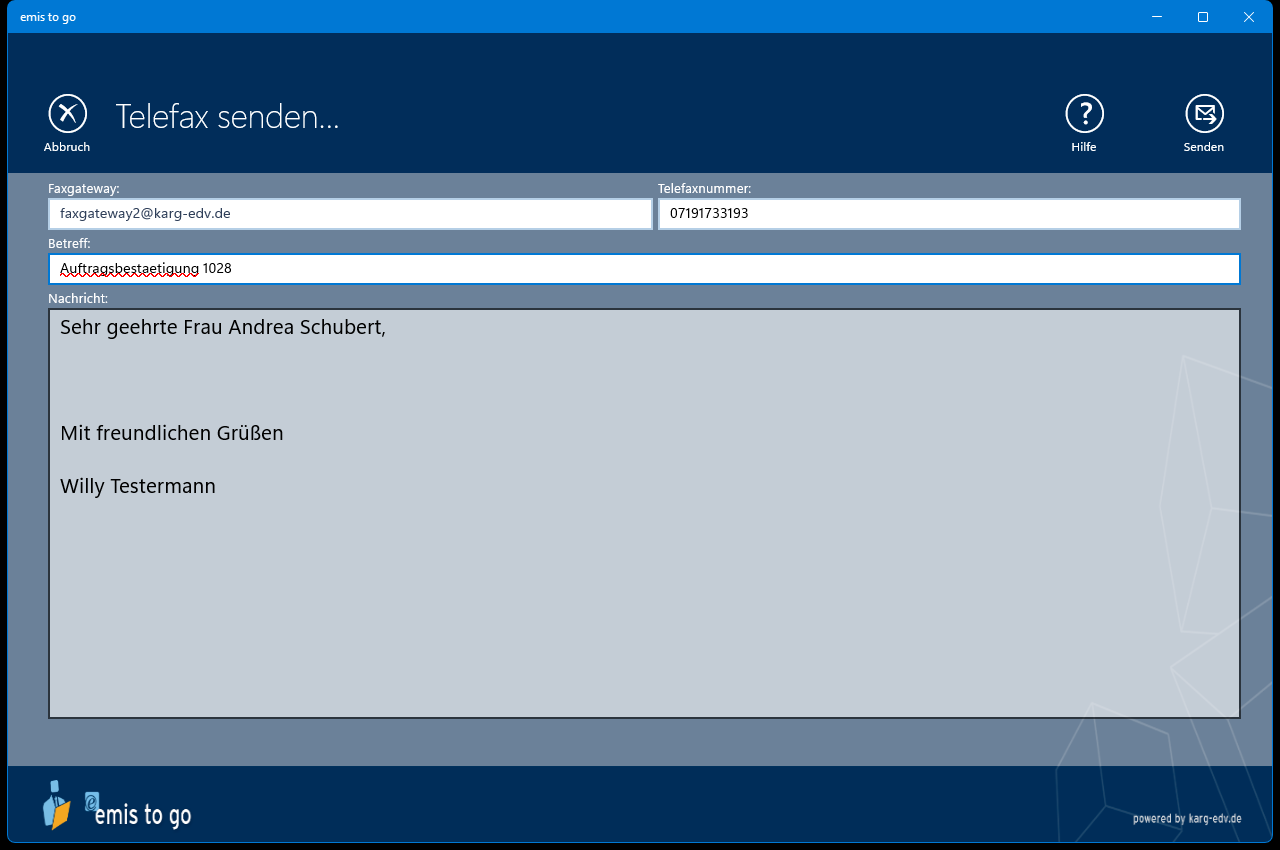
| Feld | Bedeutung |
|---|---|
| Faxgateway: | Adresse des Fax-Gateways. Das Feld ist fest vorgegeben und lässt sich nicht ändern. |
| Telefaxnummer: | Nummer des Empfängers, aus der Adresse vorbelegt. emis.togo entfernt bei der Eingabe alle Zeichen außer Ziffern. |
| Betreff: | Betreff des Telefax |
| Nachricht: | Der Text des Telefax, mit Anrede und Grußformel vorbelegt |
| Schaltfläche | Wirkung |
|---|---|
| Abbruch (oben links) | Bricht ab, nach der Rückfrage „Wollen Sie wirklich abbrechen?" |
| Hilfe | Öffnet den Hilfebeitrag zum Telefax im Browser |
| Senden | Versendet das Telefax |
Senden stellt dem Text die Anschrift Ihrer Firma und die Anschrift des Empfängers voran und legt den Auftrag in den Postausgang. In der Korrespondenz der Adresse erscheint das Telefax anschließend mit der Faxnummer als Betreff.
Meldungen dieser Maske:
| Meldung | Bedeutung |
|---|---|
| „Bitte geben Sie ein Betreff ein!" | Das Feld Betreff ist leer |
| „Bitte geben Sie eine Telefaxnummer ein!" | Die Faxnummer fehlt oder ist zu kurz |
| „Bitte geben Sie eine Nachricht ein!" | Das Feld Nachricht ist leer |
| „Das versenden eines Telefax ist nur innerhalb von Deutschland möglich! …" | Die Nummer beginnt mit einer ausländischen Landesvorwahl |
8.3.1 Telefax anzeigen
Telefaxe finden Sie an zwei Stellen wieder:
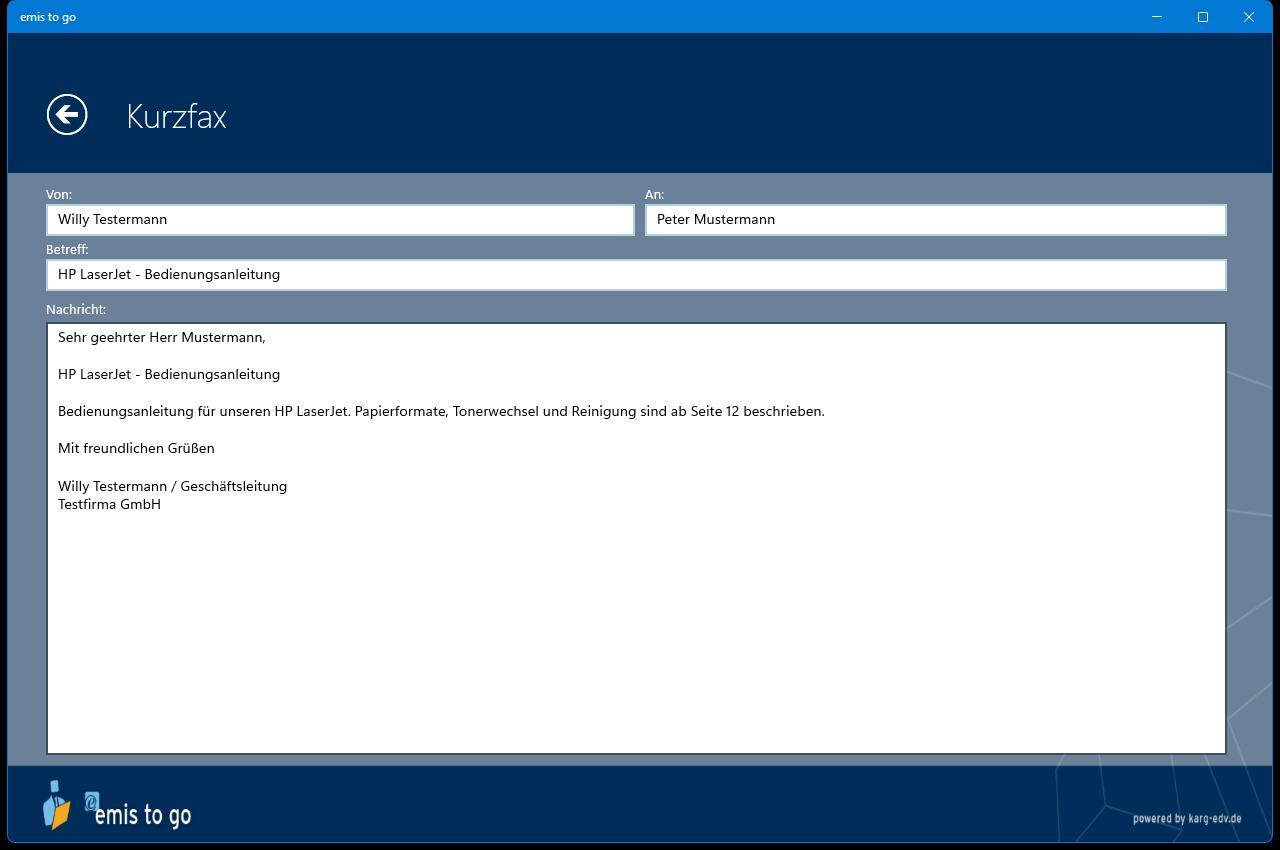
- In der Korrespondenz der Adresse (Abschnitt 6.9). Ein Klick auf ein Kurzfax öffnet die Maske Kurzfax mit Absender, Empfänger, Betreff und Text. Die Maske ist reine Anzeige; mit dem Pfeil oben links kehren Sie zurück.
- Im ComCenter in den Ordnern Faxeingang und Faxausgang. Dort öffnet ein Klick das gespeicherte Telefax als PDF im PDF-Programm Ihres Geräts.
8.4 SMS senden
emis.togo kann SMS an die Mobilnummer eines Ansprechpartners senden. Der Versand läuft über den Dienst firmen-sms.de; er ist kostenpflichtig und muss vorher eingerichtet werden (Abschnitt 8.4.2).
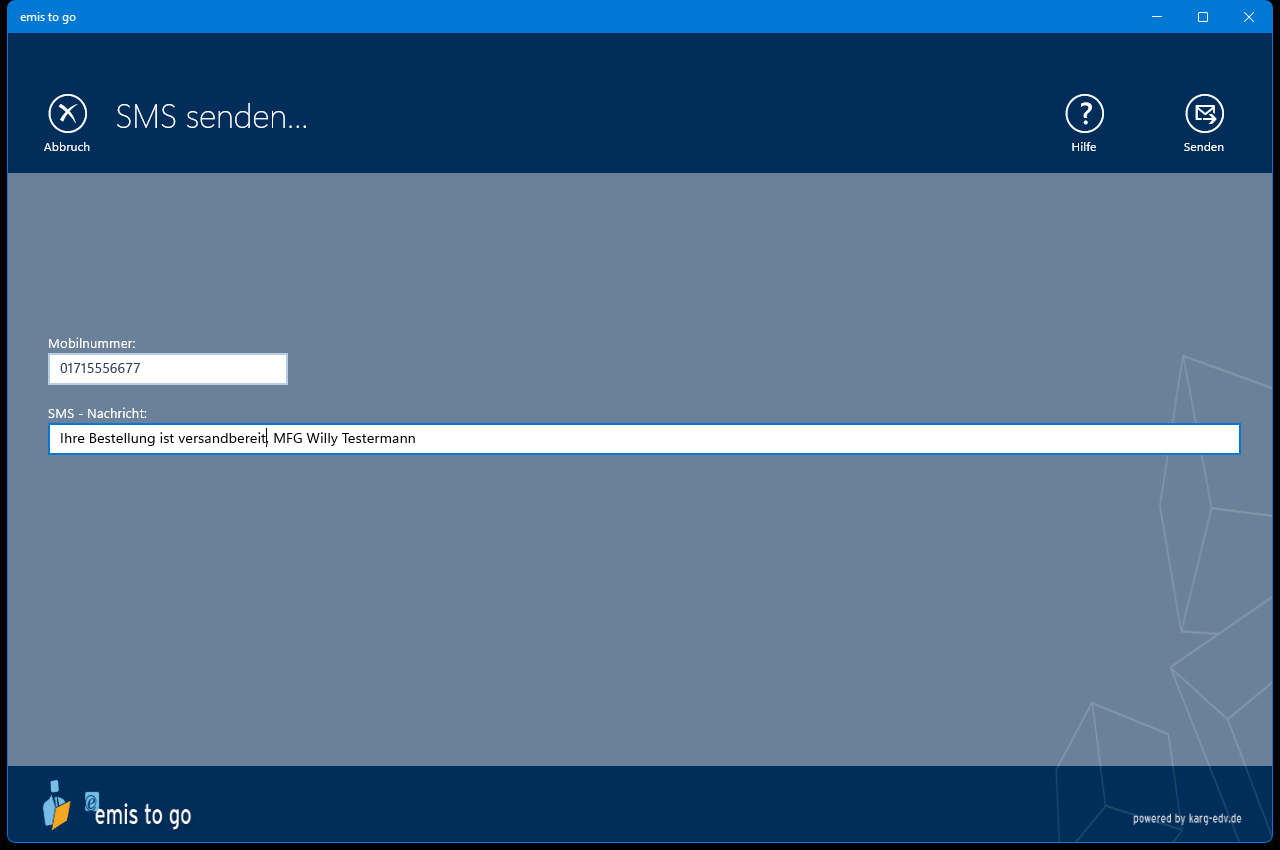
Eine SMS schreiben Sie aus der Firmenakte: Spalte Kommunikation, Eintrag SMS (Mobil) oder SMS (Mobil Privat) (Abschnitt 6.4.2). Der Eintrag erscheint nur, wenn beim markierten Ansprechpartner eine Mobilnummer hinterlegt ist.
| Feld | Bedeutung |
|---|---|
| Mobilnummer: | Mobilnummer des Empfängers, aus dem Ansprechpartner vorbelegt |
| SMS - Nachricht: | Der Text der SMS. Er ist mit „, MFG" und Ihrem Anwendernamen vorbelegt, der Cursor steht am Anfang. Texte über 160 Zeichen verschickt der Dienst als verbundene SMS. |
| Schaltfläche | Wirkung |
|---|---|
| Abbruch (oben links) | Bricht ab, nach der Rückfrage „Wollen Sie wirklich abbrechen?" |
| Hilfe | Öffnet den Hilfebeitrag zur SMS im Browser |
| Senden | Versendet die SMS |
Nach dem Senden zeigt emis.togo die Rückmeldung des SMS-Dienstes an und legt die SMS in der Korrespondenz der Adresse ab (Kennzeichen SM).
Meldungen dieser Maske:
| Meldung | Bedeutung |
|---|---|
| „Bitte geben Sie eine Mobilnummer ein!" | Die Mobilnummer fehlt oder ist zu kurz |
| „Bitte geben Sie eine Nachricht ein!" | Das Feld SMS - Nachricht ist leer |
8.4.1 SMS anzeigen
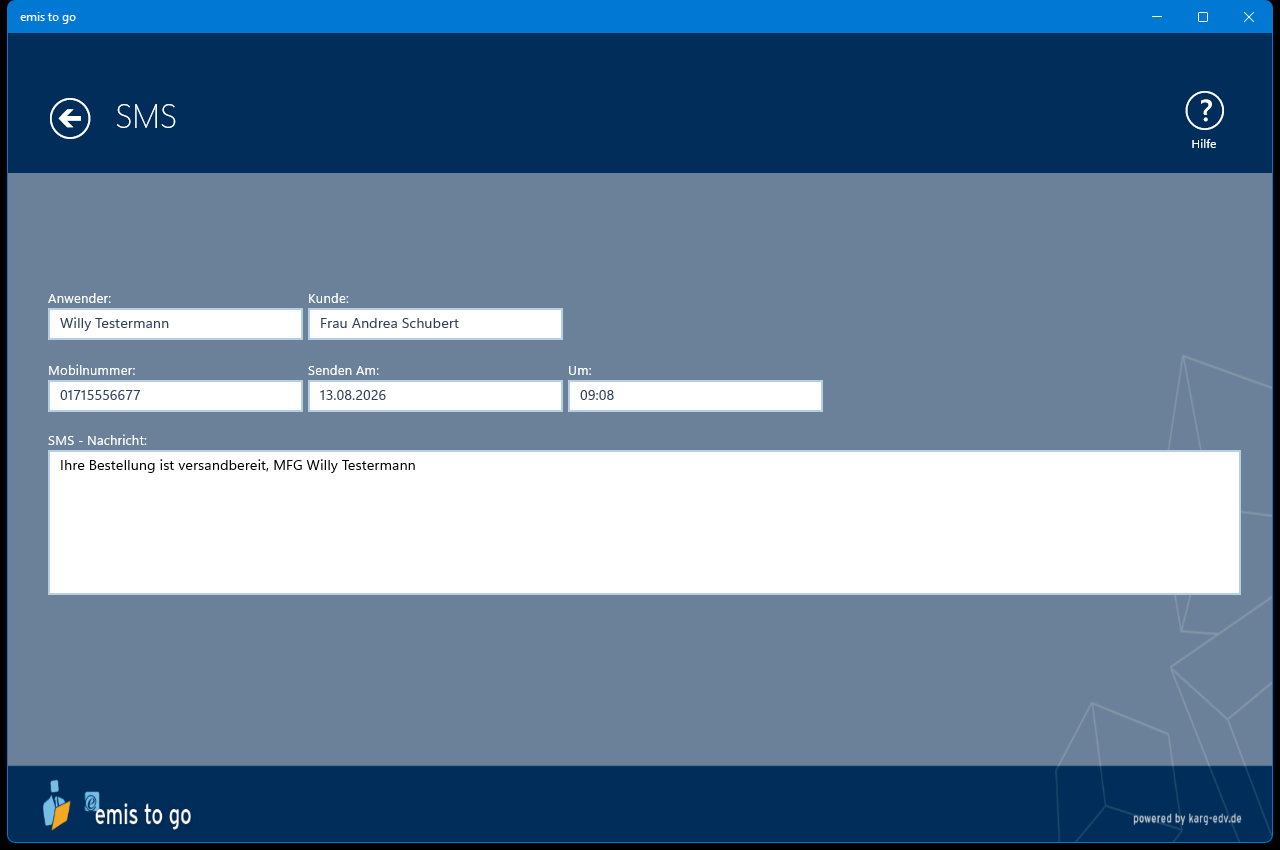
In der Korrespondenz der Adresse (Abschnitt 6.9) öffnet ein Klick auf eine SMS die Maske SMS.
| Feld | Inhalt |
|---|---|
| Anwender: | Anwender, der die SMS versendet hat |
| Kunde: | Ansprechpartner, an den die SMS ging |
| Mobilnummer: | Nummer des Empfängers |
| Senden Am: / Um: | Datum und Uhrzeit des Versands |
| SMS - Nachricht: | Der Text der SMS |
Alle Felder sind reine Anzeige. Die Maske hat als einzige Schaltfläche Hilfe.
8.4.2 Firmen-SMS einrichten
Der SMS-Versand aus emis.togo ist kostenpflichtig und läuft über den Dienst firmen-sms.de:
- Legen Sie sich unter
www.firmen-sms.deein Konto an und laden Sie es auf. In diesem Konto können Sie weitere Benutzer anlegen und so mehreren Mitarbeitern den SMS-Versand freischalten; Ihr Konto ist dann das Master-Konto, über das Sie alle Benutzer verwalten. - Tragen Sie die Zugangsdaten in emis.togo unter Einstellungen → emis
Anwenderdaten ein (siehe Kapitel 12):
- Benutzername – die E-Mail-Adresse, mit der Sie das Konto angelegt haben
- Passwort – das Kennwort des Kontos
- Antwortadresse – die Mobilnummer des jeweiligen Anwenders. An sie gehen die Antworten der Empfänger.
Ohne diese Angaben lehnt der Dienst den Versand ab; emis.togo zeigt dann dessen Fehlermeldung an.
8.5 Push-Nachrichten
emis.togo kann Sie auch dann über Termine, Wiedervorlagen und offene E-Mails auf dem Laufenden halten, wenn die App nicht im Vordergrund ist:
- Kachel im Windows-Startmenü: Solange emis.togo läuft, wechselt die Kachel selbsttätig ihr Bild.
- Sperrbildschirm: Steht in den Einstellungen der Schalter emis Lockscreen auf Ja (siehe Kapitel 12), hinterlegt emis.togo ein eigenes Bild auf dem Windows-Sperrbildschirm.
- Benachrichtigungen: Beim Start meldet sich emis.togo am Benachrichtigungsdienst an und hinterlegt die Kennung Ihres Geräts bei Ihrem emis-Anwender. Ob Sie Benachrichtigungen erhalten, steuern Sie in den Einstellungen über den Schalter Benachrichtigung (Kapitel 12). Damit Windows die Meldungen anzeigt, muss emis.togo zusätzlich in den Windows-Einstellungen unter System → Benachrichtigungen freigegeben sein.
Hinweis: Sobald Sie neue Verbindungsdaten speichern, schaltet emis.togo die Push-Anmeldung ab. Sie wird erst wieder aufgebaut, wenn Ihre emis-Umgebung dafür eingerichtet ist. Ist in Ihrer Umgebung keine Push-Registrierung eingerichtet, bleiben die Benachrichtigungen aus – Kachel- und Sperrbildschirmbild arbeiten davon unabhängig weiter.
8.6 Web-Grafik einbinden
Statt ein Logo als Datei auszuwählen oder zu fotografieren, können Sie es direkt von einer Internetseite übernehmen. Die Funktion gibt es in Adresse bearbeiten (Firmenlogo, Abschnitt 6.5) und in Ansprechpartner bearbeiten (Ansprechpartnerbild, Abschnitt 6.6) – jeweils über die Schaltfläche Web Bild.
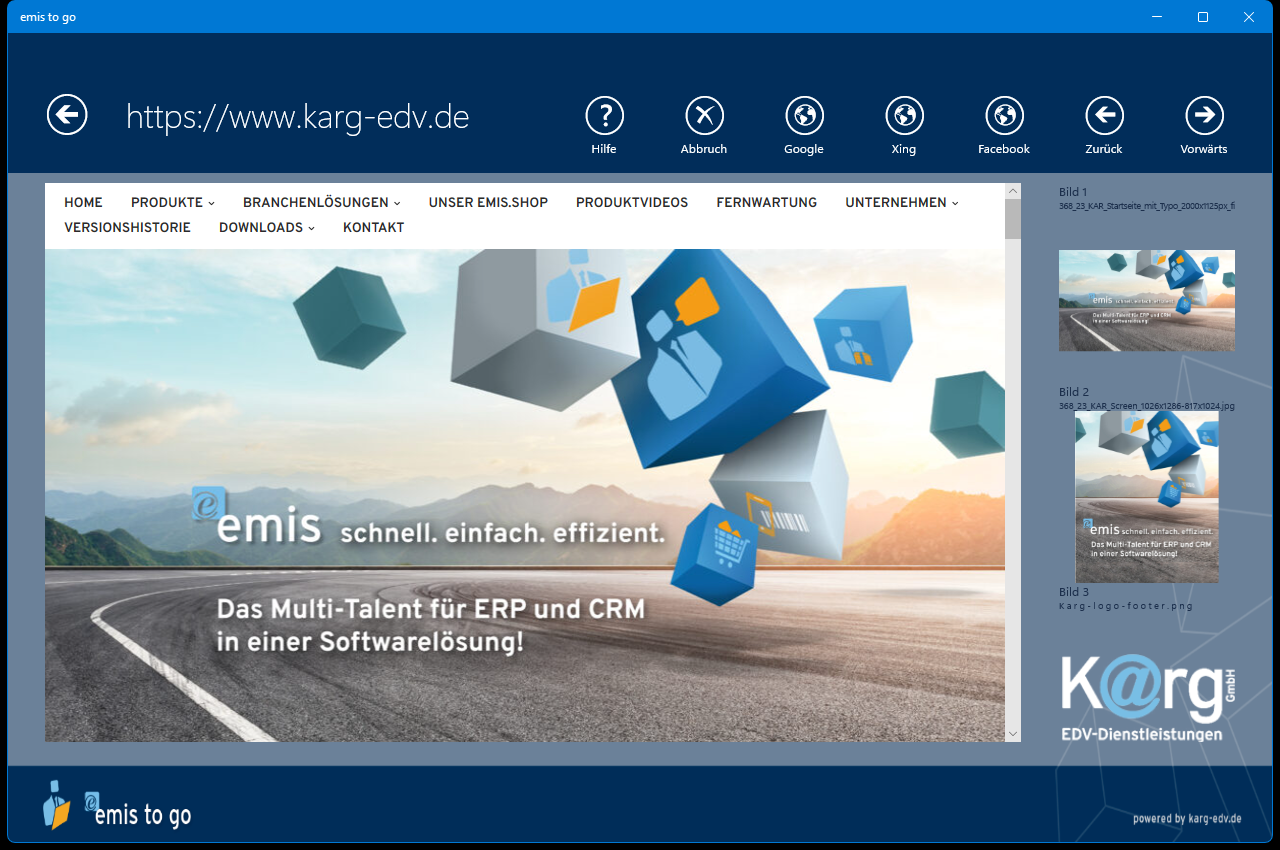
emis.togo öffnet die Internetseite, die in der Adresse eingetragen ist. Ist dort keine hinterlegt, sucht die App bei Google nach dem Impressum der Firma. Links sehen Sie die Seite, rechts die Liste der gefundenen Grafiken.
So übernehmen Sie ein Bild:
- Blättern Sie zu der Seite, auf der das gewünschte Bild liegt. Logos stehen oft nicht auf der Startseite, sondern im Impressum oder auf der Kontaktseite.
- Klicken Sie rechts in der Liste das gewünschte Bild an.
- Bestätigen Sie mit dem Pfeil oben links. Das Bild wird als Logo bzw. als Ansprechpartnerbild übernommen.
| Schaltfläche | Wirkung |
|---|---|
| Pfeil oben links | Übernimmt das markierte Bild und kehrt zur Adresse zurück |
| Hilfe | Öffnet den Hilfebeitrag zur Web-Grafik im Browser |
| Abbruch | Kehrt zurück, ohne ein Bild zu übernehmen |
| Sucht bei Google nach dem Impressum der Firma | |
| Sucht bei Xing nach der Firma bzw. – beim Ansprechpartnerbild – nach der Person | |
| Öffnet Facebook | |
| Zurück / Vorwärts | Blättern in der angezeigten Internetseite |
Unter der Adresszeile zeigt emis.togo den Stand der Auswertung an. Findet die App auf einer Seite keine verwertbaren Grafiken, bleibt die Liste rechts leer und in der Zeile steht eine Meldung. Rufen Sie dann eine andere Seite auf oder wählen Sie das Logo über Auswählen als Datei aus.
9. ERP
Die Gruppe ERP des Startmenüs bringt die Warenwirtschaft von emis auf das mobile Gerät: Artikelstamm, Angebote, Aufträge, Bestellungen, Statistiken, Betriebsdatenerfassung und das Mitarbeiterlager.
Für die Fachlichkeit gelten dieselben Regeln wie am emis-Arbeitsplatz. Die Hintergründe zu Artikeln, Belegen und Auswertungen lesen Sie in den Dokumentationen zum Artikelstamm, zur Angebotsverwaltung, zur Auftragsverwaltung, zu den Bestellungen und zur Auftragsstatistik nach; dieses Kapitel beschreibt die Bedienung in emis.togo.
Zwei Punkte gelten für alle Belegmasken dieses Kapitels:
- Angebote, Aufträge und Bestellungen sind reine Ansichten. Sie können die Belege lesen, aber nicht anlegen oder inhaltlich ändern. Die Kacheln tragen deshalb den Zusatz (Readonly). Einzige Ausnahme sind die Nachfassfelder des Angebots (Abschnitt 9.2.2).
- Mandanten: Sind in Ihrer emis-Umgebung mehrere Mandanten eingerichtet, fragt emis.togo vor dem Öffnen von Auftragstabelle, Auftragsstatistik, Angebot, Auftrag und Bestellungen zuerst den Mandanten ab. Ist – wie in den Abbildungen dieses Kapitels – nur ein Mandant vorhanden, entfällt die Abfrage; sein Name steht dann in der Kopfzeile der Auswertungen.
9.1 Artikelstamm
Die Kachel Artikelstamm öffnet die Maske Artikel. Sie ist die Suche über Ihren Artikelbestand.
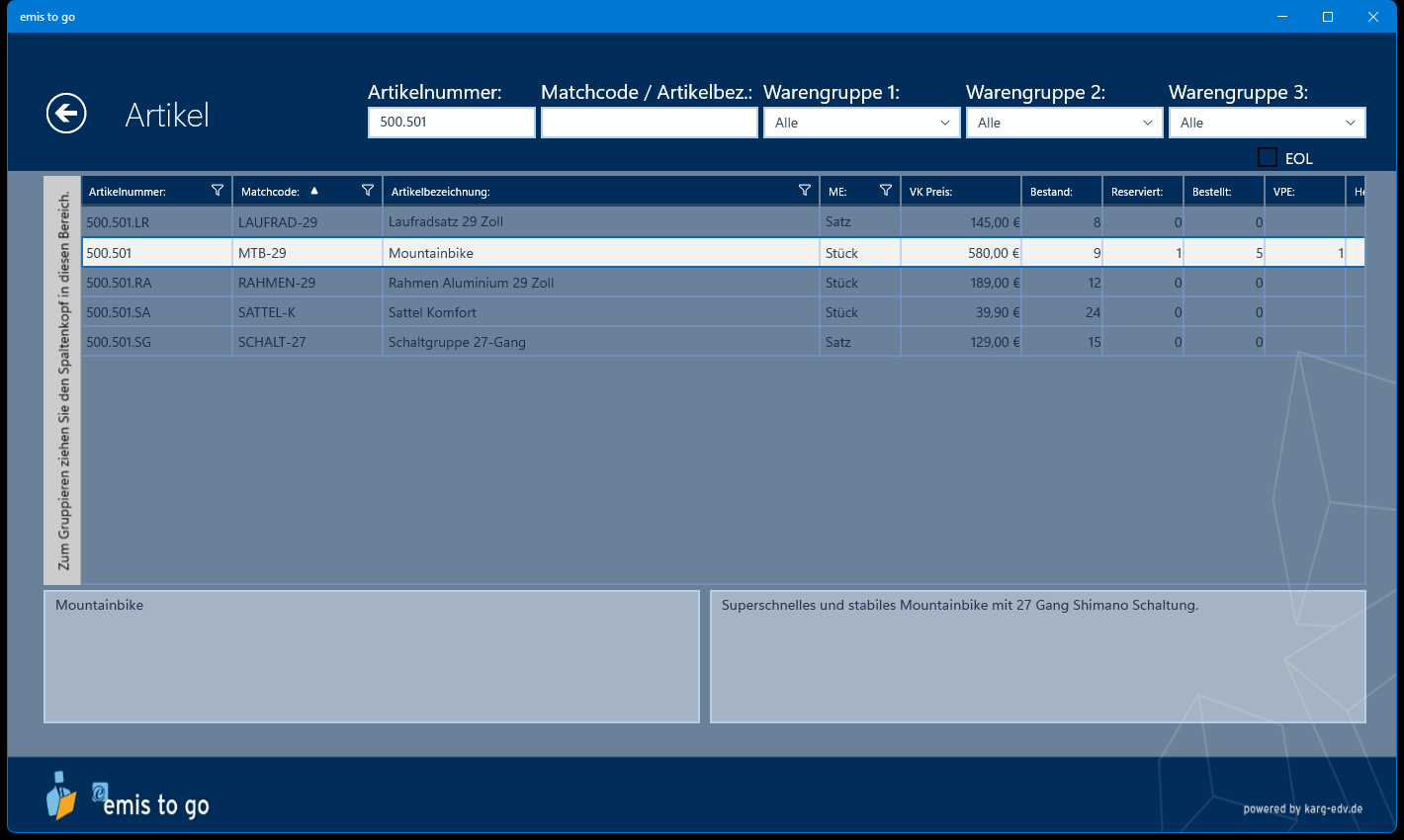
So suchen Sie einen Artikel:
- Geben Sie in einem der Suchfelder einen Begriff ein.
- Verlassen Sie das Feld oder drücken Sie die Eingabetaste. Die Trefferliste wird sofort aufgebaut.
- Ein Klick auf eine Zeile zeigt unten links die Artikelbezeichnung und unten rechts die Artikelbeschreibung.
- Ein Doppelklick auf die Zeile öffnet den Artikel (Abschnitt 9.1.1).
Die Felder der Maske:
| Feld | Bedeutung |
|---|---|
| Artikelnummer | Sucht in der Artikelnummer. Eine reine Zahl wird zusätzlich als interne Artikelnummer gesucht. |
| Matchcode / Artikelbez. | Sucht gleichzeitig in Artikelbezeichnung, Artikelbeschreibung und MatchCode |
| Warengruppe 1 | Auswahlliste der Warengruppen |
| Warengruppe 2 | Auswahlliste der Untergruppen zur gewählten Warengruppe 1 |
| Warengruppe 3 | Auswahlliste der Untergruppen zur gewählten Warengruppe 2 |
| EOL | Ist der Haken gesetzt, werden ausschließlich abgekündigte Artikel (End of Life) angezeigt, sonst ausschließlich aktive. |
Die Spalten der Trefferliste: Artikelnummer, Matchcode, Artikelbezeichnung, ME (Mengeneinheit), VK Preis, Bestand, Reserviert, Bestellt, VPE, Hersteller, EOL und Warengruppen. Mit dem Pfeil oben links kehren Sie ins Startmenü zurück.
Hinweise zur Suche:
- Ohne Eingabe in mindestens einem Feld bleibt die Liste leer – die Maske zeigt also bewusst nicht den kompletten Artikelstamm an.
- Die Suche in Bezeichnung, Beschreibung und MatchCode arbeitet als „enthält"; die Suche über die Artikelnummer als „enthält" bzw. bei einer reinen Zahl zusätzlich als exakte interne Nummer.
- Es werden höchstens 100 Artikel angezeigt. Grenzen Sie die Suche weiter ein, wenn Sie diese Zahl erreichen.
- Über die Trichter-Symbole in den Spaltenköpfen können Sie die angezeigte Liste zusätzlich filtern; über den Streifen am linken Rand lässt sich die Liste nach einer Spalte gruppieren.
9.1.1 Der Artikel
Ein Doppelklick auf eine Zeile der Trefferliste öffnet den Artikel. Die Maske Artikelstamm ist in sechs Seiten aufgeteilt, durch die Sie mit Weiter und Zurück blättern. Über der Schaltfläche Weiter zeigt eine Seitenanzeige, auf welcher der sechs Seiten Sie stehen. Der Name der Seite steht links unter dem Fenstertitel.
Alle Angaben sind schreibgeschützt.
Seite 1 – Artikel
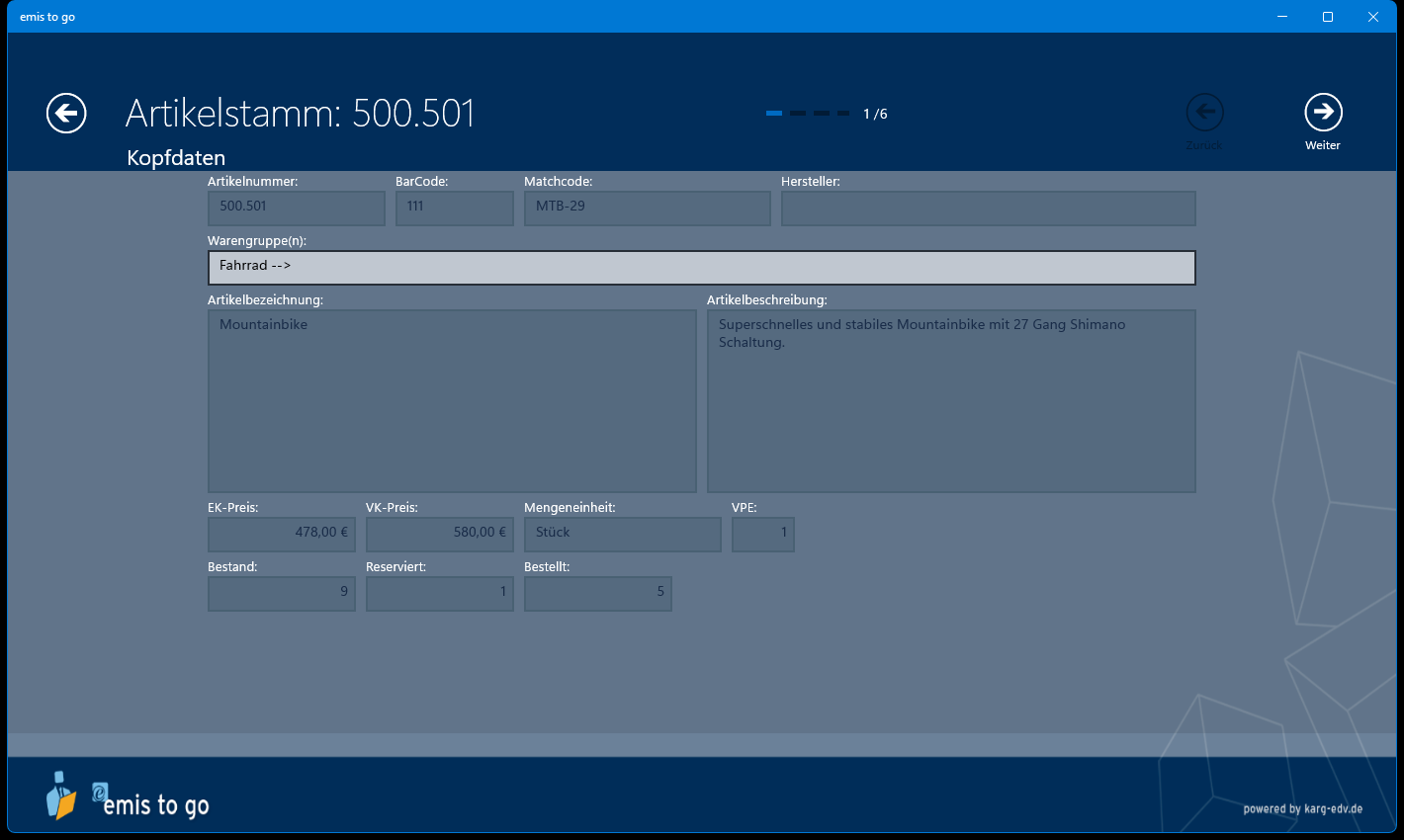
| Feld | Bedeutung |
|---|---|
| Artikelnummer | Ihre Artikelnummer |
| BarCode | Interne Artikelnummer von emis |
| Matchcode | Kurzbezeichnung des Artikels |
| Hersteller | Hersteller des Artikels |
| Warengruppe(n) | Warengruppe 1 bis 5, durch Pfeile getrennt |
| Artikelbezeichnung | Bezeichnung, wie sie auf Belegen erscheint |
| Artikelbeschreibung | Ausführlicher Beschreibungstext |
| EK-Preis | Einkaufspreis. Ist Ihr Anwender nicht für Einkaufspreise freigeschaltet, steht hier *,** €. |
| VK-Preis | Verkaufspreis |
| Mengeneinheit | Einheit des Artikels |
| VPE | Menge je Verpackungseinheit |
| Bestand | Lagerbestand |
| Reserviert | Durch Aufträge reservierte Menge |
| Bestellt | Beim Lieferanten bestellte Menge |
Seite 2 – Artikelbild
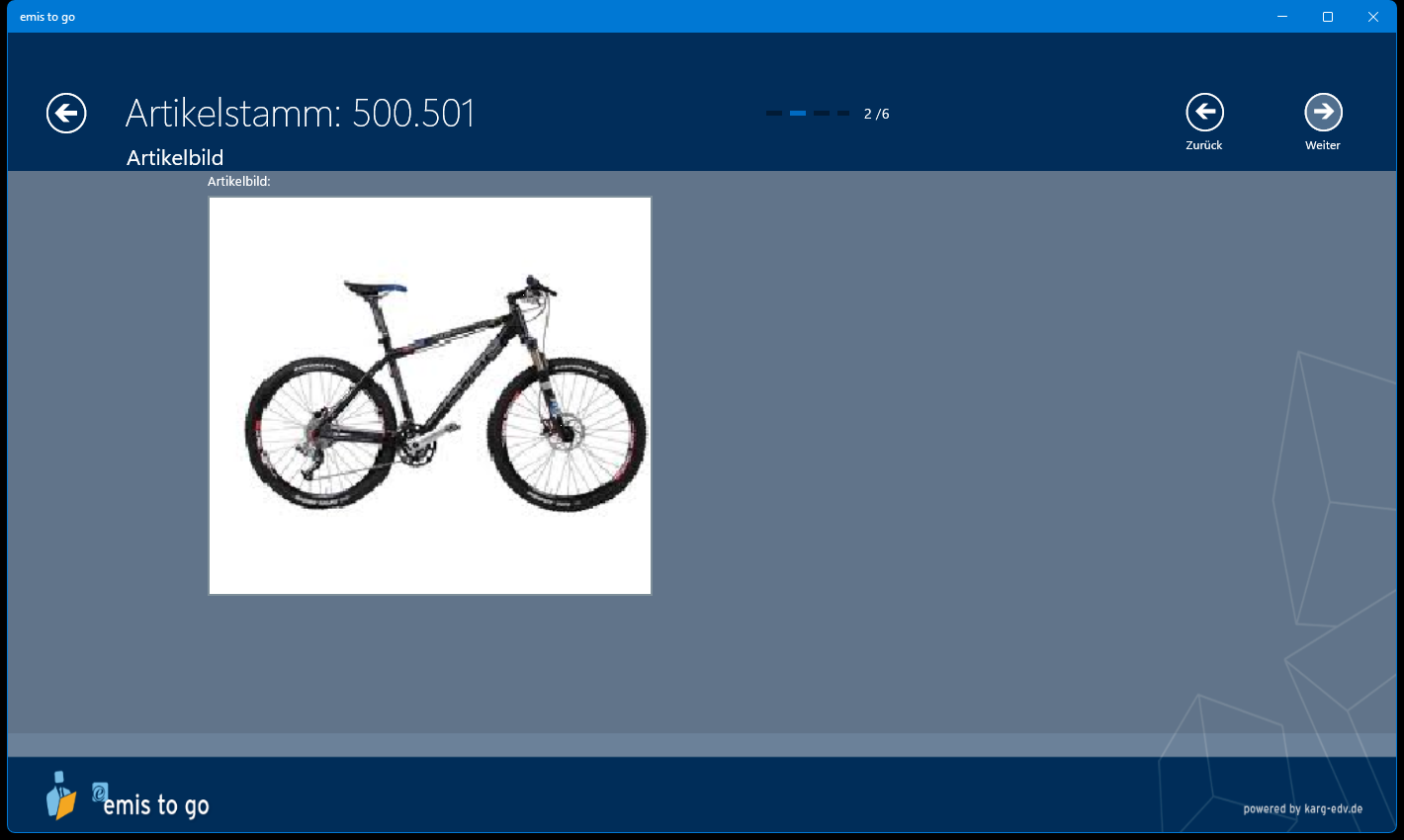
Zeigt das Artikelbild. Die Bilder liegen auf dem Gerät und werden über die Kachel Bilder aktualisieren geladen (Kapitel 11). Ist zum Artikel kein Bild vorhanden, erscheint ein Platzhalterbild.
Seite 3 – Lager
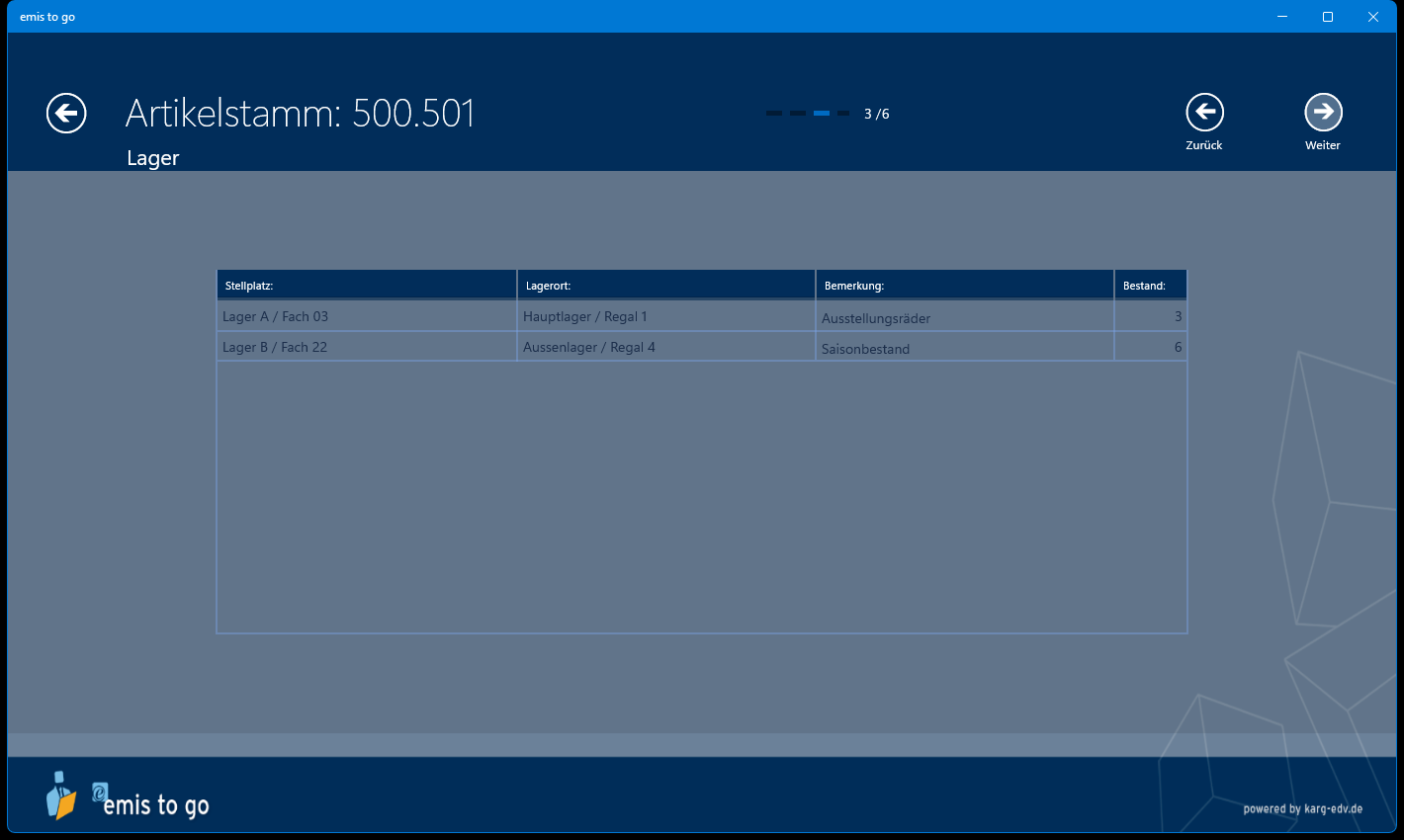
Alle Lagerorte des Artikels mit Stellplatz, Lagerort, Bemerkung und Bestand.
Seite 4 – Lieferant
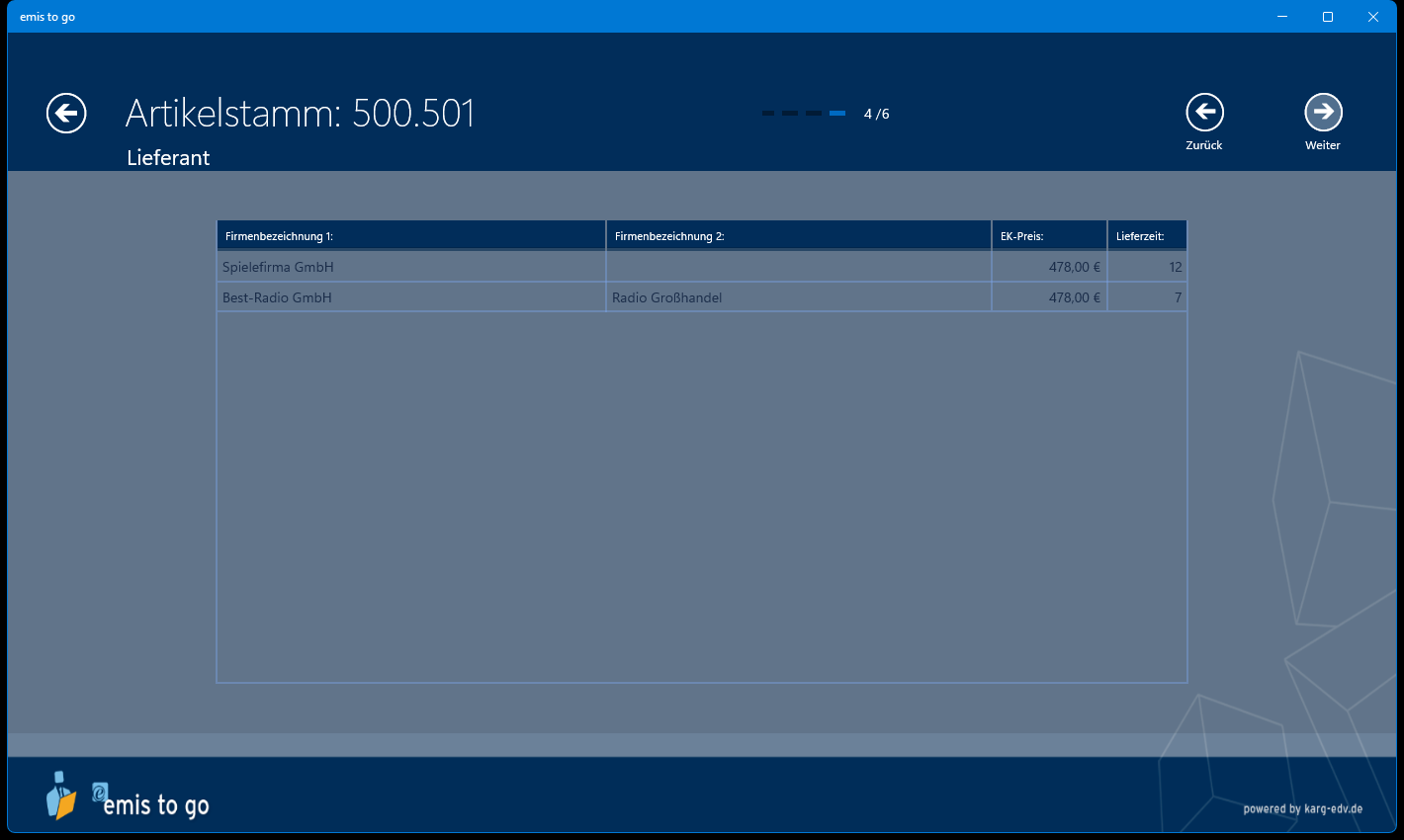
Die hinterlegten Lieferanten mit Firmenbezeichnung 1, Firmenbezeichnung 2, EK-Preis und Lieferzeit (in Tagen).
Seite 5 – Stückliste
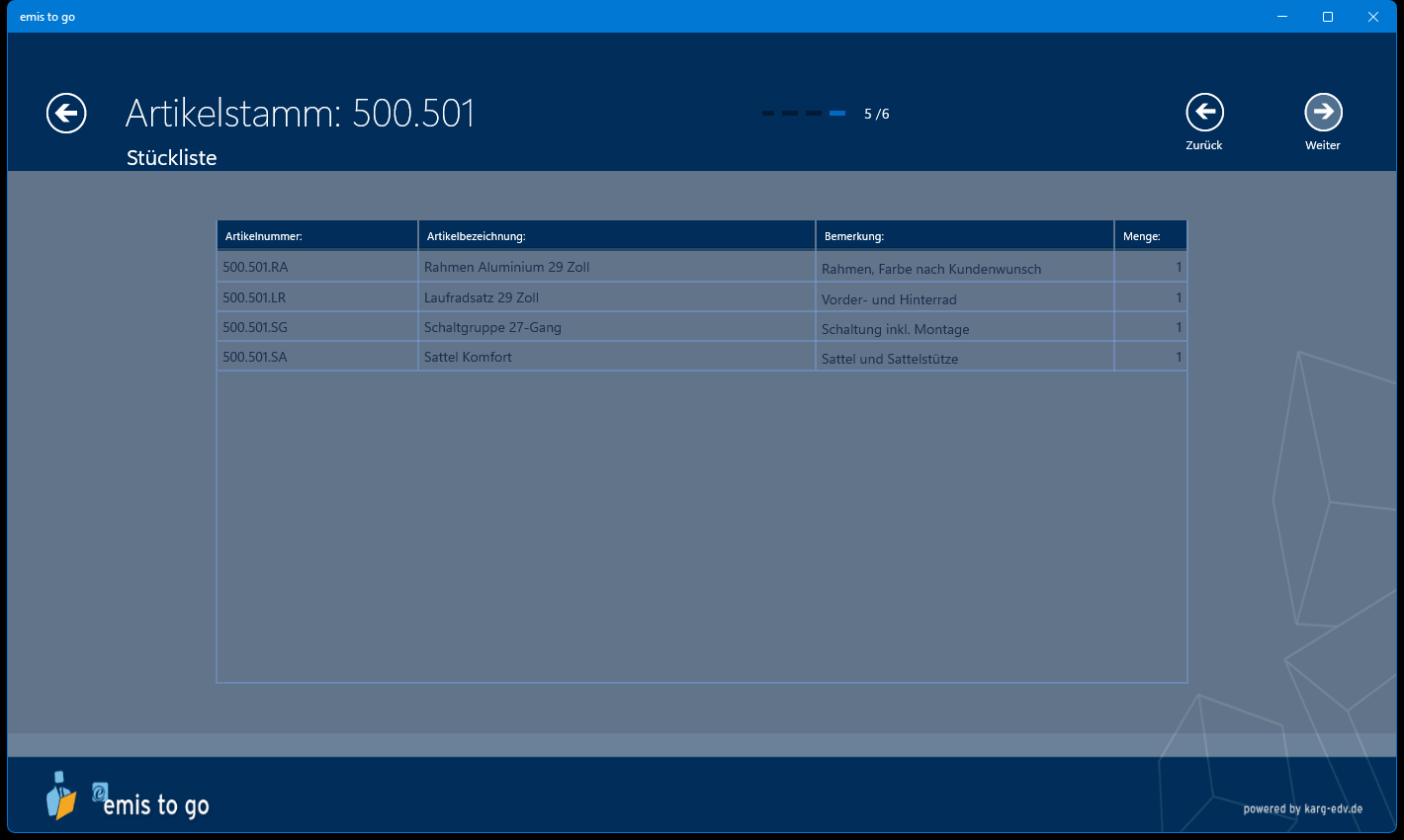
Die Bestandteile des Artikels mit Artikelnummer, Artikelbezeichnung, Bemerkung und Menge.
Seite 6 – Staffelpreise
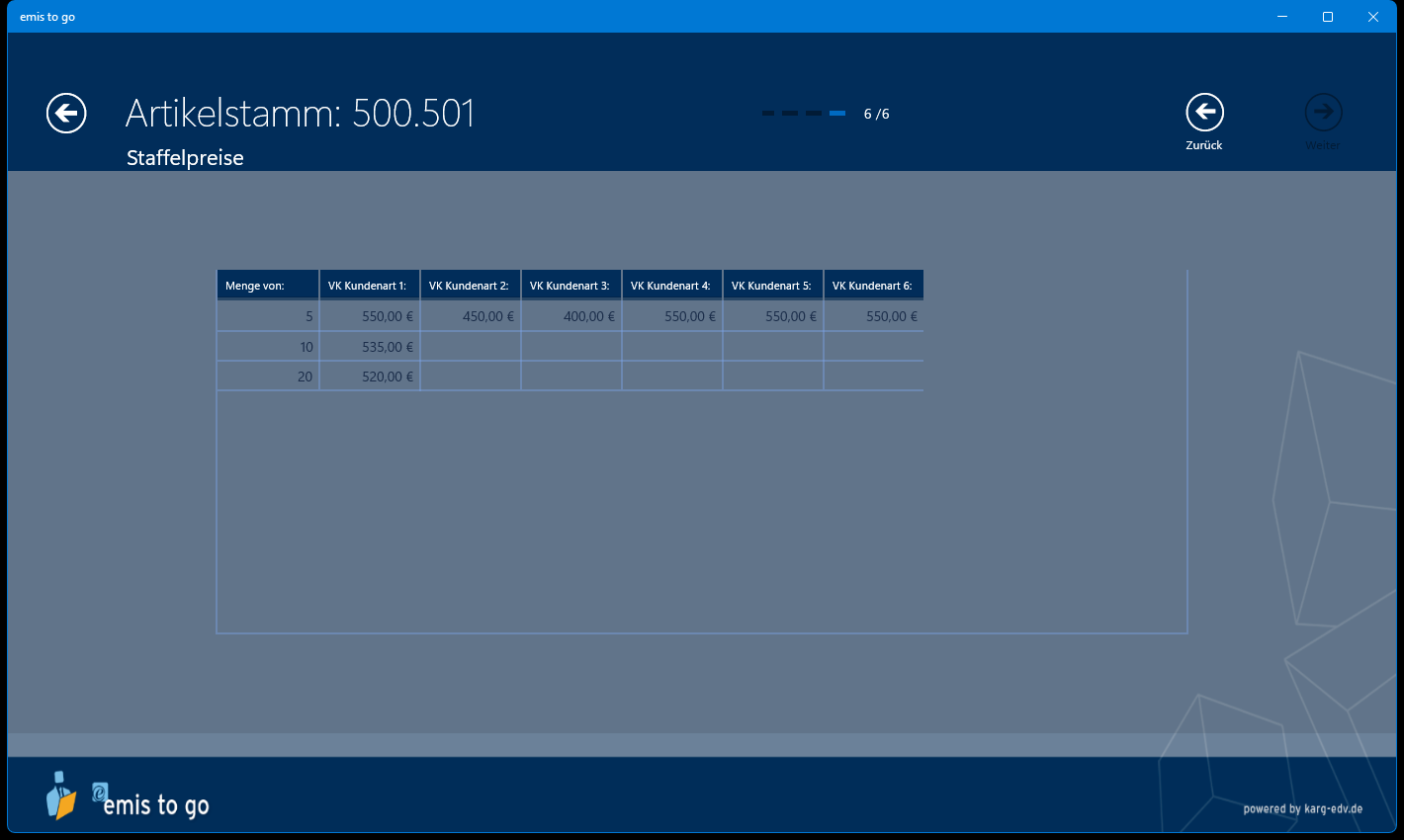
Die Mengenstaffeln des Artikels: Menge von und die Verkaufspreise je Kundenart (VK Kundenart 1 bis VK Kundenart 6).
Mit dem Pfeil oben links kehren Sie zur Trefferliste zurück. Ihre Sucheingaben bleiben dabei erhalten.
9.2 Angebote
Die Kachel Angebot öffnet die Maske Angebot suchen… mit allen Angeboten Ihrer emis-Umgebung.
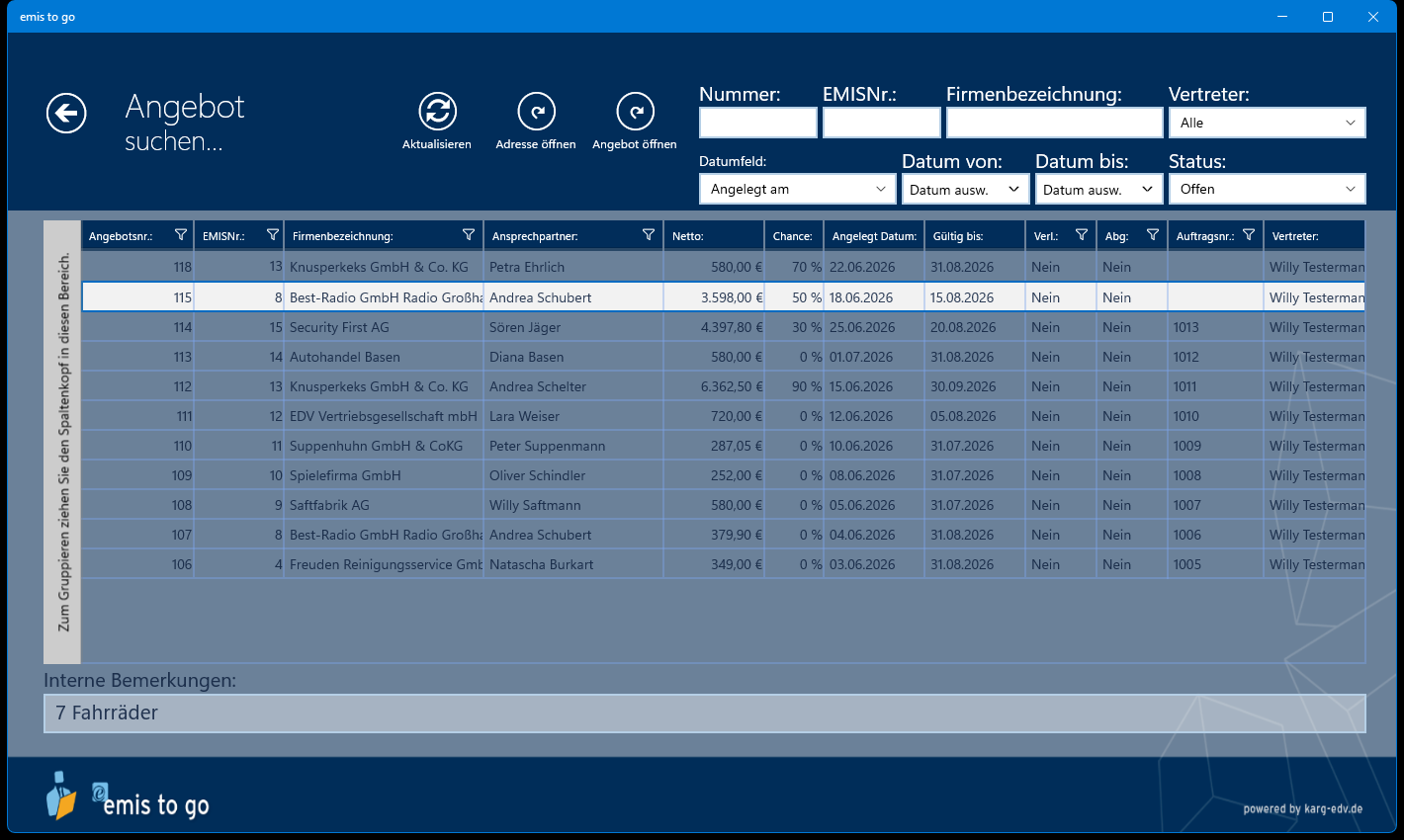
9.2.1 Angebote suchen
Die Liste wird beim Öffnen sofort gefüllt; voreingestellt sind der Status Offen und das Datumfeld Angelegt am. Jede Änderung an einem Suchfeld baut die Liste neu auf.
Die Felder der Maske:
| Feld | Bedeutung |
|---|---|
| Nummer | Angebotsnummer |
| EMISNr. | EMIS-Nummer der Adresse |
| Firmenbezeichnung | Sucht in Firmenbezeichnung, Ansprechpartner und Adresse |
| Vertreter | Auswahlliste Ihrer emis-Anwender, Vorgabe Alle |
| Datumfeld | Legt fest, auf welches Datum sich die beiden Datumsfelder beziehen: Geändert am, Angelegt am oder Gültig bis |
| Datum bis / Datum von | Zeitraum. Er wirkt erst, wenn beide Felder gefüllt sind. |
| Status | Alle, Offen, Verloren oder Gewonnen |
Die Schaltflächen der Maske:
| Schaltfläche | Wirkung |
|---|---|
| Pfeil oben links | Zurück zum Startmenü |
| Aktualisieren | Liest die Liste neu ein |
| Adresse öffnen | Öffnet die Firmenakte zum markierten Angebot |
| Angebot öffnen | Öffnet das markierte Angebot (Abschnitt 9.2.2) |
Die Spalten der Liste: Angebotsnr., EMISNr., Firmenbezeichnung, Ansprechpartner, Netto, Chance, Brutto, Angelegt Datum, Gültig bis, Verl. (Angebot verloren), Abg. (abgeschlossen), Auftragsnr., Vertreter, Letzte Gesprächn., Wiederv. für den und Entscheidung am.
Unter der Liste steht das Feld Interne Bemerkungen mit dem internen Text des markierten Angebots.
Angezeigt werden höchstens 250 Angebote. Ein Doppelklick auf eine Zeile öffnet das Angebot ebenfalls.
9.2.2 Ein Angebot ansehen
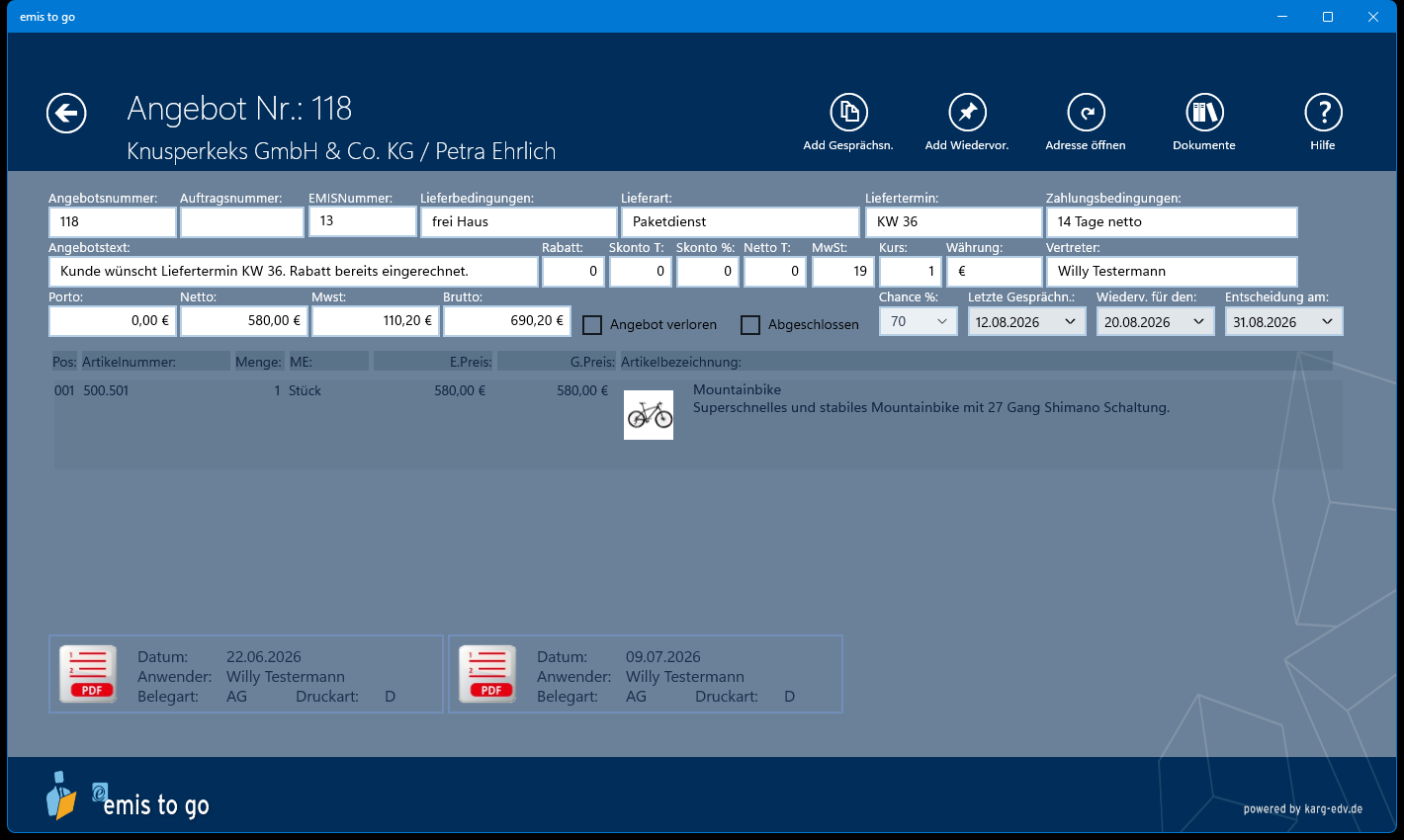
Die Maske zeigt oben die Kopfdaten, in der Mitte die Positionen und unten die zum Angebot archivierten Belege.
| Feld | Bedeutung |
|---|---|
| Angebotsnummer | Nummer des Angebots |
| Auftragsnummer | Auftrag, der aus dem Angebot entstanden ist. Ein Doppelklick auf das Feld öffnet diesen Auftrag. |
| EMISNummer | EMIS-Nummer des Kunden. Ein Doppelklick öffnet die Firmenakte. |
| Lieferbedingungen, Lieferart, Liefertermin, Zahlungsbedingungen | Konditionen des Angebots |
| Angebotstext | Interner Text zum Angebot |
| Rabatt, Skonto T, Skonto %, Netto T | Rabatt- und Zahlungskonditionen |
| MwSt, Kurs, Währung | Steuersatz, Umrechnungskurs und Währung |
| Vertreter | Zuständiger Vertreter |
| Porto, Netto, Mwst, Brutto | Beträge des Angebots |
Diese sechs Angaben können Sie ändern; emis.togo speichert sie sofort:
| Element | Bedeutung |
|---|---|
| Angebot verloren | Kennzeichnet das Angebot als verloren |
| Abgeschlossen | Kennzeichnet das Angebot als abgeschlossen |
| Chance % | Auswahl von 0 bis 100 in Zehnerschritten |
| Letzte Gesprächn. | Datum der letzten Gesprächsnotiz |
| Wiederv. für den | Datum der nächsten Wiedervorlage |
| Entscheidung am | Datum, an dem der Kunde entscheiden will |
Die Positionsliste zeigt Pos, Artikelnummer, Menge, ME, E.Preis, G.Preis, das Artikelbild und die Artikelbezeichnung. Ein Doppelklick auf eine Position zeigt deren vollständigen Beschreibungstext in einem Meldungsfenster.
In der Leiste am unteren Rand steht für jeden archivierten Beleg eine Kachel mit Datum, Anwender, Belegart und Druckart. Ein Klick auf die Kachel holt das Dokument vom emis-Server und öffnet es im PDF-Programm Ihres Geräts; bei E-Mail-Belegen öffnet sich stattdessen die E-Mail-Anzeige (Kapitel 8).
Die Schaltflächen der Kopfleiste:
| Schaltfläche | Wirkung |
|---|---|
| Pfeil oben links | Speichert die Nachfassfelder und kehrt zur Liste zurück |
| Add Gesprächsn. | Legt eine Gesprächsnotiz zum Angebot an und öffnet sie (Abschnitt 7.6.3) |
| Add Wiedervor. | Legt eine Wiedervorlage zum Angebot an und öffnet sie (Abschnitt 7.5.3) |
| Adresse öffnen | Öffnet die Firmenakte des Kunden |
| Dokumente | Öffnet die Dokumentenverwaltung zum Angebot (Kapitel 11) |
| Hilfe | Öffnet den Hilfebeitrag zu den Angeboten im Browser |
9.2.3 Angebote einer Adresse
In der Firmenakte öffnet der Eintrag Angebote unter Weitere Informationen / Funktionen eine eigene Spalte mit den Angeboten genau dieser Adresse.
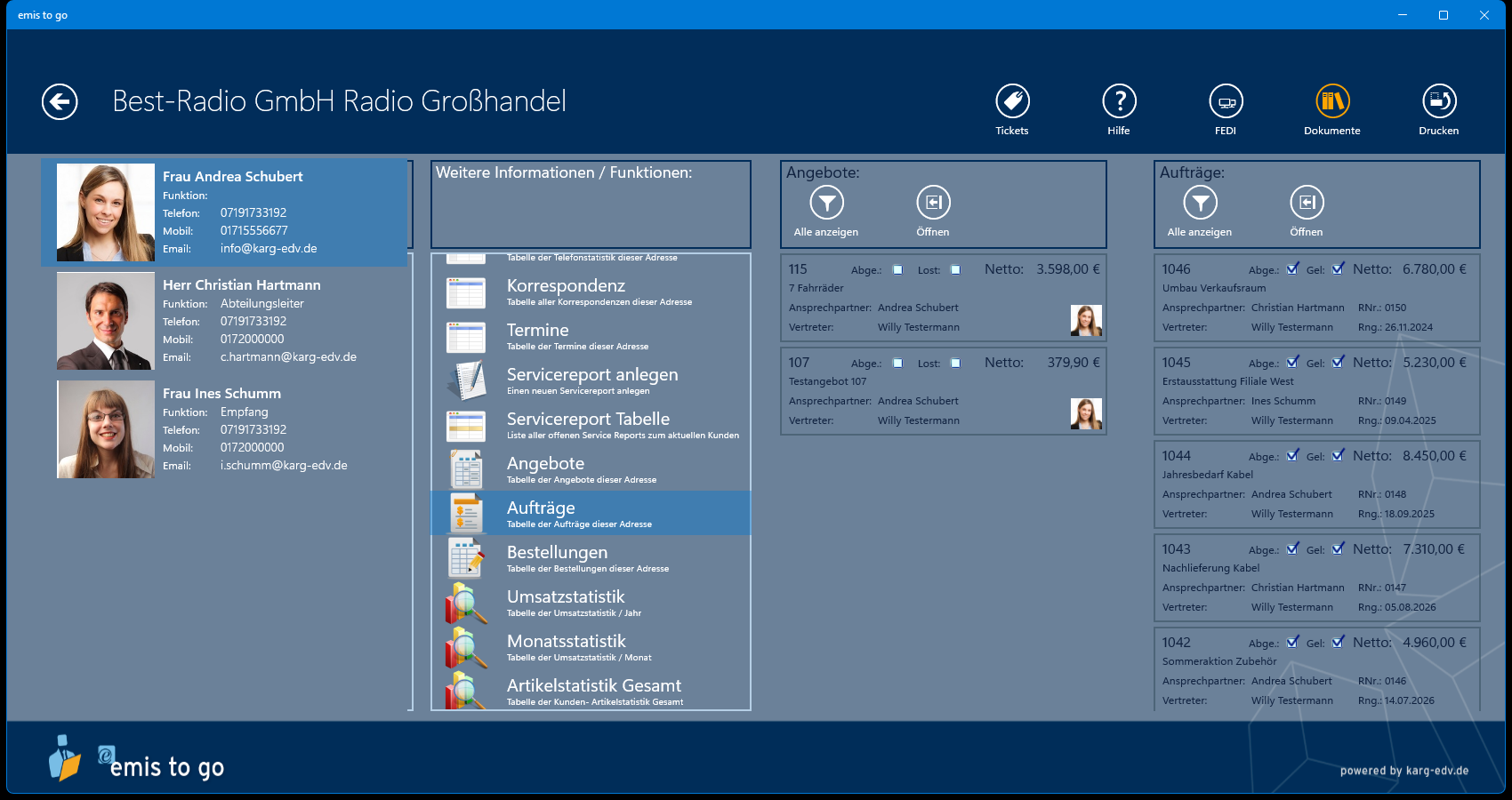
Jeder Eintrag zeigt Angebotsnummer, Angebotstext, Abge. (abgeschlossen), Lost (verloren), Netto, Ansprechpartner und Vertreter. Die Spalte startet mit den zehn jüngsten Angeboten und lädt beim Blättern nach.
| Schaltfläche | Wirkung |
|---|---|
| Alle anzeigen | Zeigt alle Angebote dieser Adresse |
| Öffnen | Öffnet das markierte Angebot (Abschnitt 9.2.2) |
Ein Klick auf einen Eintrag öffnet das Angebot ebenfalls.
9.3 Aufträge
Die Kachel Auftrag öffnet die Maske Aufträge mit allen Aufträgen Ihrer emis-Umgebung.
9.3.1 Aufträge suchen
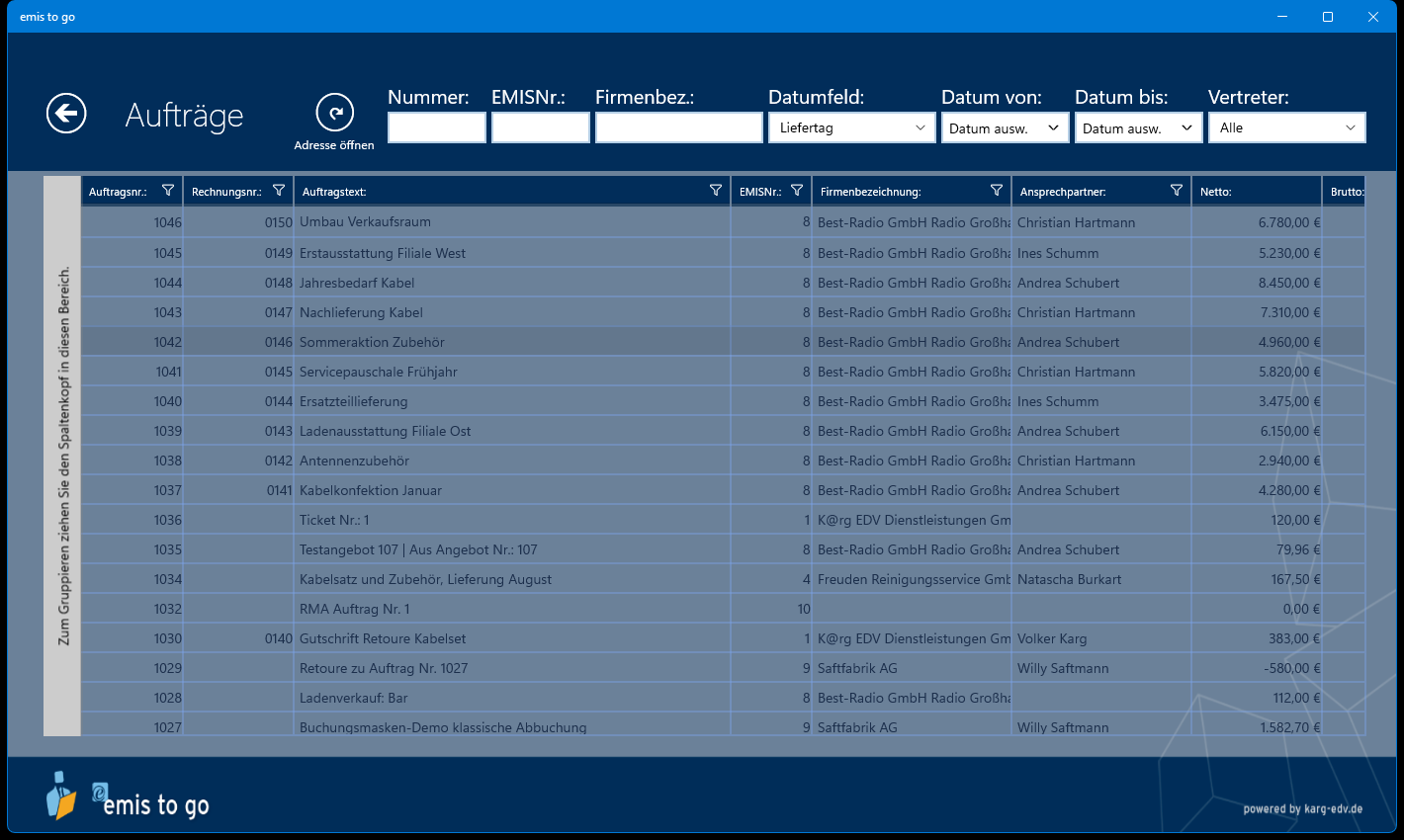
Die Liste wird beim Öffnen sofort gefüllt. Jede Änderung an einem Suchfeld baut sie neu auf.
| Feld | Bedeutung |
|---|---|
| Nummer | Sucht in Auftragsnummer und Rechnungsnummer |
| EMISNr. | EMIS-Nummer der Adresse |
| Firmenbez. | Sucht in Firmenbezeichnung, Ansprechpartner und Adresse |
| Datumfeld | Legt fest, auf welches Datum sich der Zeitraum bezieht: Geändert am, Liefertag, Rechnung Datum, AB Datum, Bestelldatum Kunde, Lieferdatum, Angelegt am, Bezahlt am, Fällig ab oder Fertigstellungstermin |
| Datum von / Datum bis | Zeitraum; wirkt erst, wenn beide Felder gefüllt sind |
| Vertreter | Auswahlliste Ihrer emis-Anwender, Vorgabe Alle |
| Schaltfläche | Wirkung |
|---|---|
| Pfeil oben links | Zurück zum Startmenü |
| Adresse öffnen | Öffnet die Firmenakte zum markierten Auftrag |
Die Spalten: Auftragsnr., Rechnungsnr., Auftragstext, EMISNr., Firmenbezeichnung, Ansprechpartner, Netto, Brutto, Bezahlt, Lief.Datum, Rng.Datum, Gel. (geliefert), Ber. (berechnet), Bez. (bezahlt), Abg. (abgeschlossen), Mahnst., Bearbeiter und Vertreter.
Angezeigt werden höchstens 500 Aufträge. Ein Doppelklick auf eine Zeile öffnet den Auftrag.
Hinweis: Ist Ihr Anwender nicht für die Auftragsdaten freigeschaltet, fehlen die Kacheln Auftrag, Angebot, Bestellungen, Artikelstamm, Auftragstabelle, Auftragsstatistik, BDE und MA-Lager im Startmenü.
9.3.2 Einen Auftrag ansehen
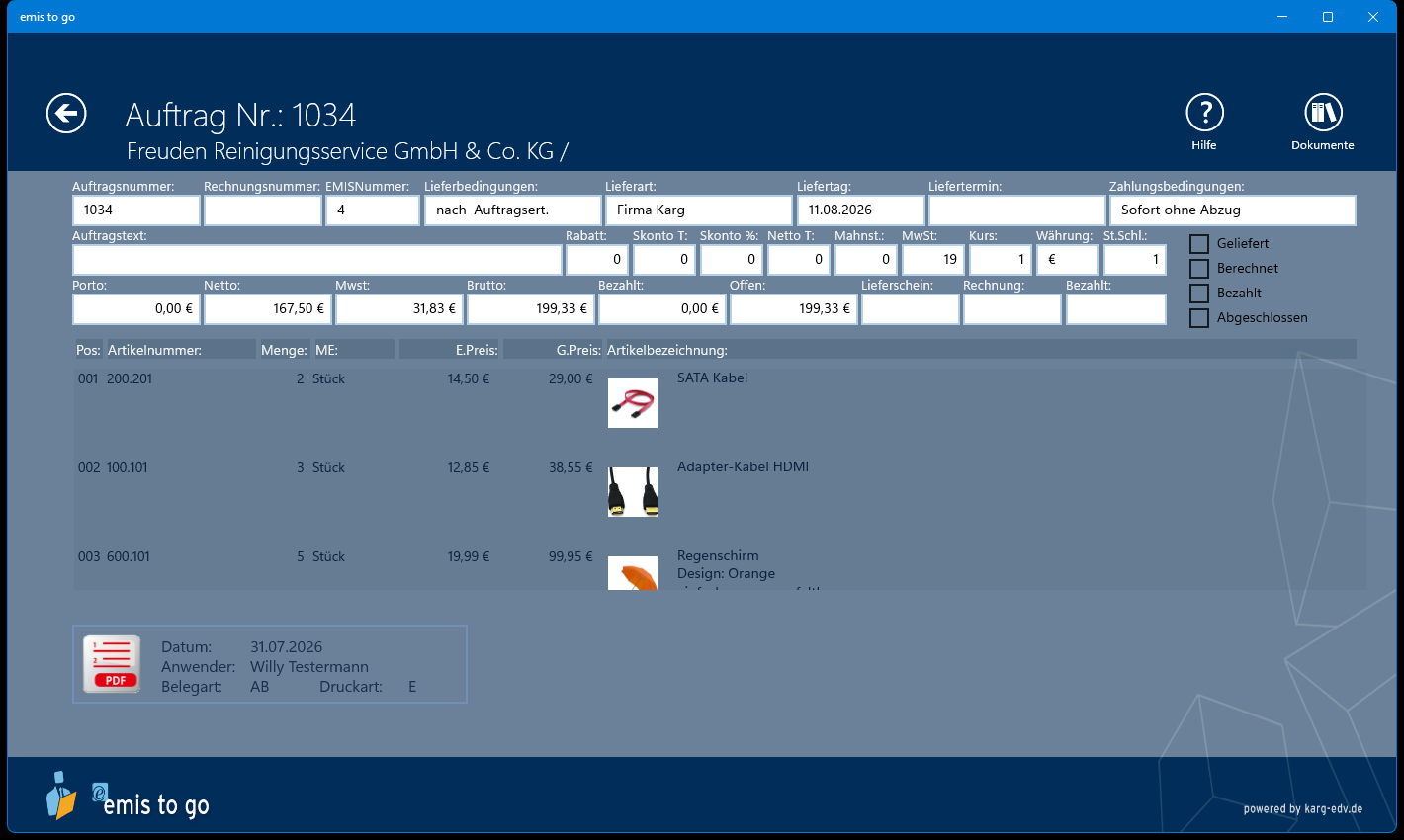
Der Aufbau entspricht der Angebotsmaske: oben die Kopfdaten, darunter die Positionen, unten die archivierten Belege.
| Feld | Bedeutung |
|---|---|
| Auftragsnummer / Rechnungsnummer | Belegnummern |
| EMISNummer | EMIS-Nummer des Kunden |
| Lieferbedingungen, Lieferart, Liefertag, Liefertermin, Zahlungsbedingungen | Konditionen des Auftrags |
| Auftragstext | Text des Auftrags |
| Rabatt, Skonto T, Skonto %, Netto T | Rabatt- und Zahlungskonditionen |
| Mahnst. | Erreichte Mahnstufe |
| MwSt, Kurs, Währung, St.Schl. | Steuersatz, Kurs, Währung und Steuerschlüssel |
| Porto, Netto, Mwst, Brutto, Bezahlt, Offen | Beträge des Auftrags |
| Lieferschein, Rechnung, Bezahlt | Datum des jeweiligen Vorgangs |
| Geliefert, Berechnet, Bezahlt, Abgeschlossen | Status des Auftrags. Die Haken sind reine Anzeige. |
Die Positionsliste und die Belegleiste verhalten sich wie beim Angebot (Abschnitt 9.2.2).
| Schaltfläche | Wirkung |
|---|---|
| Pfeil oben links | Zurück zur Auftragsliste |
| Hilfe | Öffnet den Hilfebeitrag zu den Aufträgen im Browser |
| Dokumente | Öffnet die Dokumentenverwaltung zum Auftrag (Kapitel 11) |
9.3.3 Aufträge einer Adresse
In der Firmenakte öffnet der Eintrag Aufträge eine Spalte mit den Aufträgen dieser Adresse (siehe Abbildung in Abschnitt 9.2.3). Jeder Eintrag zeigt Auftragsnummer, Auftragstext, Abge., Gel., Netto, Ansprechpartner, RNr. (Rechnungsnummer), Vertreter und Rng. (Rechnungsdatum). Auch hier beginnt die Spalte mit zehn Einträgen; Alle anzeigen zeigt alle, Öffnen öffnet den markierten Auftrag.
9.4 Auftragstabelle
Die Kachel Auftragstabelle öffnet die OP- und Auftragsbestands-Liste. Sie beantwortet zwei Fragen: Was ist berechnet, aber noch nicht bezahlt? Und was ist beauftragt, aber noch nicht berechnet?
Offene Forderungen – alle nicht abgeschlossenen Aufträge, die bereits berechnet sind:
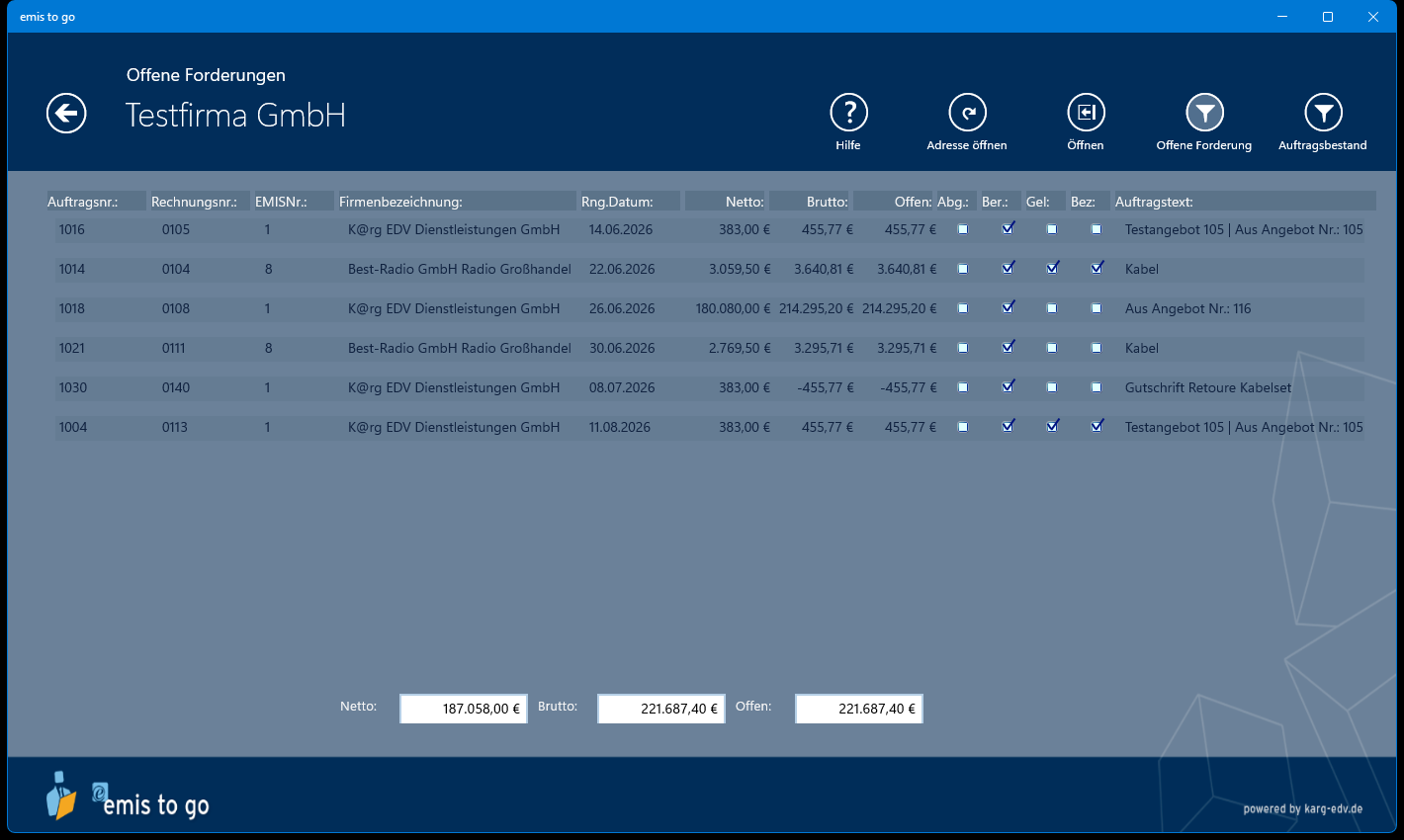
Auftragsbestand – alle nicht abgeschlossenen Aufträge, die noch nicht berechnet sind:
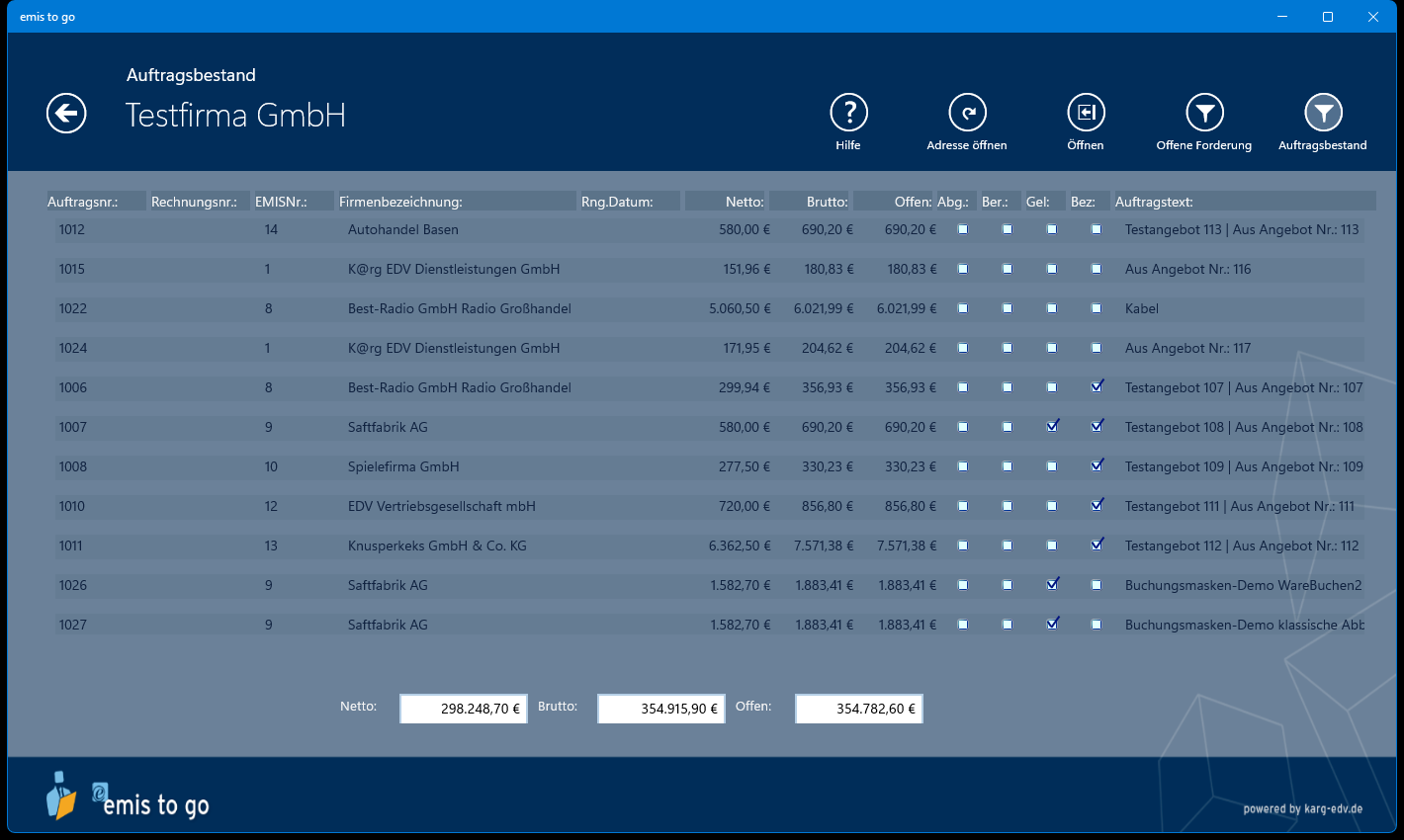
Über der Liste steht links die gewählte Auswertung, darunter der Name des Mandanten. Die Spalten: Auftragsnr., Rechnungsnr., EMISNr., Firmenbezeichnung, Rng.Datum, Netto, Brutto, Offen, Abg., Ber., Gel., Bez. und Auftragstext. Ein Klick auf einen Spaltenkopf sortiert die Liste nach dieser Spalte.
Am unteren Rand stehen die Summen Netto, Brutto und Offen über alle angezeigten Aufträge.
| Schaltfläche | Wirkung |
|---|---|
| Pfeil oben links | Zurück zum Startmenü |
| Hilfe | Öffnet den Hilfebeitrag zu den Aufträgen im Browser |
| Adresse öffnen | Öffnet die Firmenakte zum markierten Auftrag |
| Öffnen | Öffnet den markierten Auftrag (Abschnitt 9.3.2) |
| Offene Forderung | Schaltet auf die Auswertung Offene Forderungen |
| Auftragsbestand | Schaltet auf die Auswertung Auftragsbestand |
Ein Doppelklick auf eine Zeile öffnet den Auftrag ebenfalls.
9.5 Bestellungen
Die Kachel Bestellungen öffnet die Maske Bestellungen mit allen Bestellungen Ihrer emis-Umgebung.
9.5.1 Bestellungen suchen
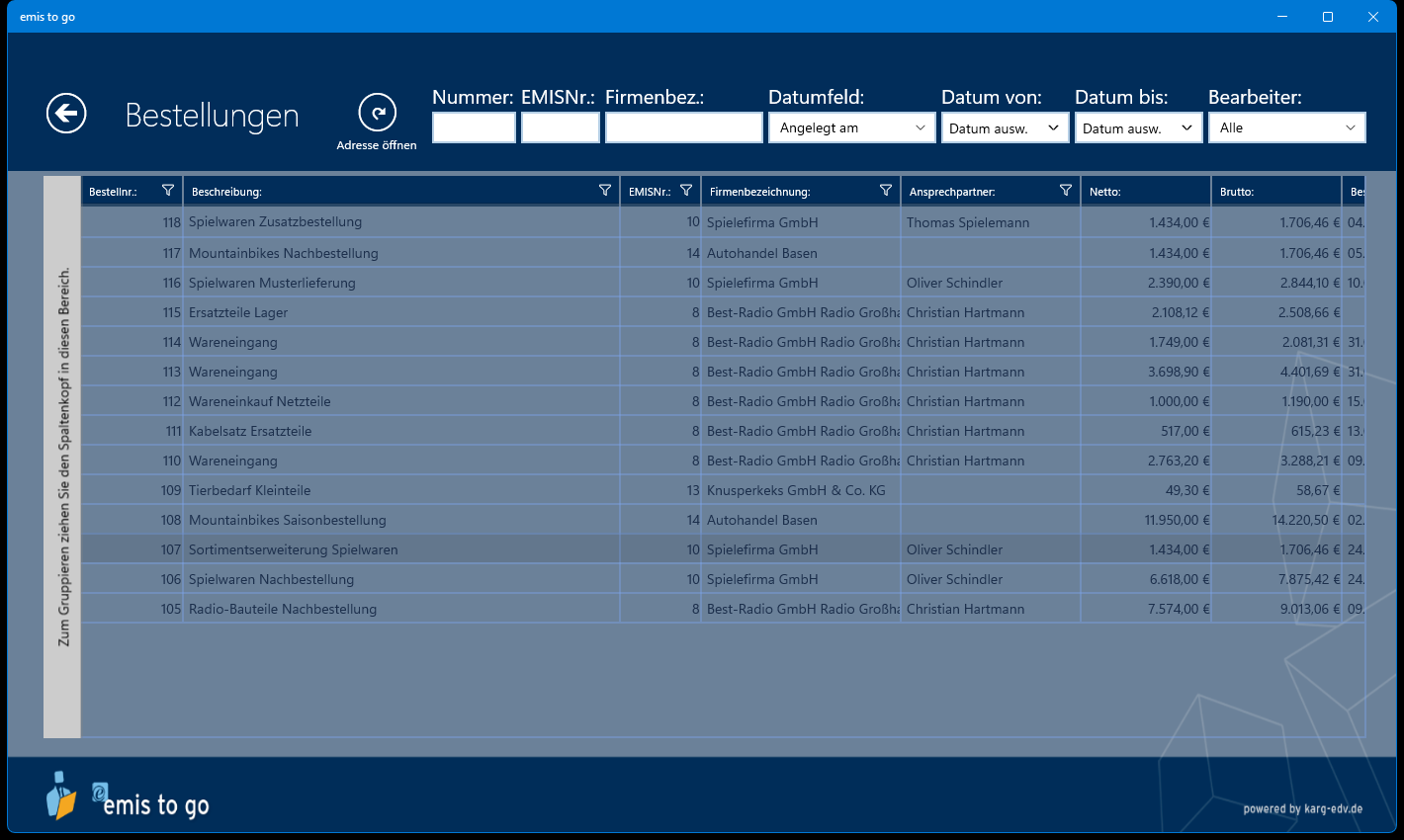
| Feld | Bedeutung |
|---|---|
| Nummer | Bestellnummer |
| EMISNr. | EMIS-Nummer des Lieferanten |
| Firmenbez. | Sucht in Firmenbezeichnung, Ansprechpartner und Adresse |
| Datumfeld | Legt fest, auf welches Datum sich der Zeitraum bezieht: Bestellung gedruckt am, Angelegt am, Geändert am oder Bezahlt am |
| Datum von / Datum bis | Zeitraum; wirkt erst, wenn beide Felder gefüllt sind |
| Bearbeiter | Auswahlliste Ihrer emis-Anwender, Vorgabe Alle |
| Schaltfläche | Wirkung |
|---|---|
| Pfeil oben links | Zurück zum Startmenü |
| Adresse öffnen | Öffnet die Firmenakte zur markierten Bestellung |
Die Spalten: Bestellnr., Beschreibung, EMISNr., Firmenbezeichnung, Ansprechpartner, Netto, Brutto, Bestellt am, Bestellt von, Angelegt am, Angelegt von, Bestellt, Angeliefert, Bez., Abg und Bearbeiter.
Angezeigt werden höchstens 500 Bestellungen. Ein Doppelklick auf eine Zeile öffnet die Bestellung.
9.5.2 Eine Bestellung ansehen
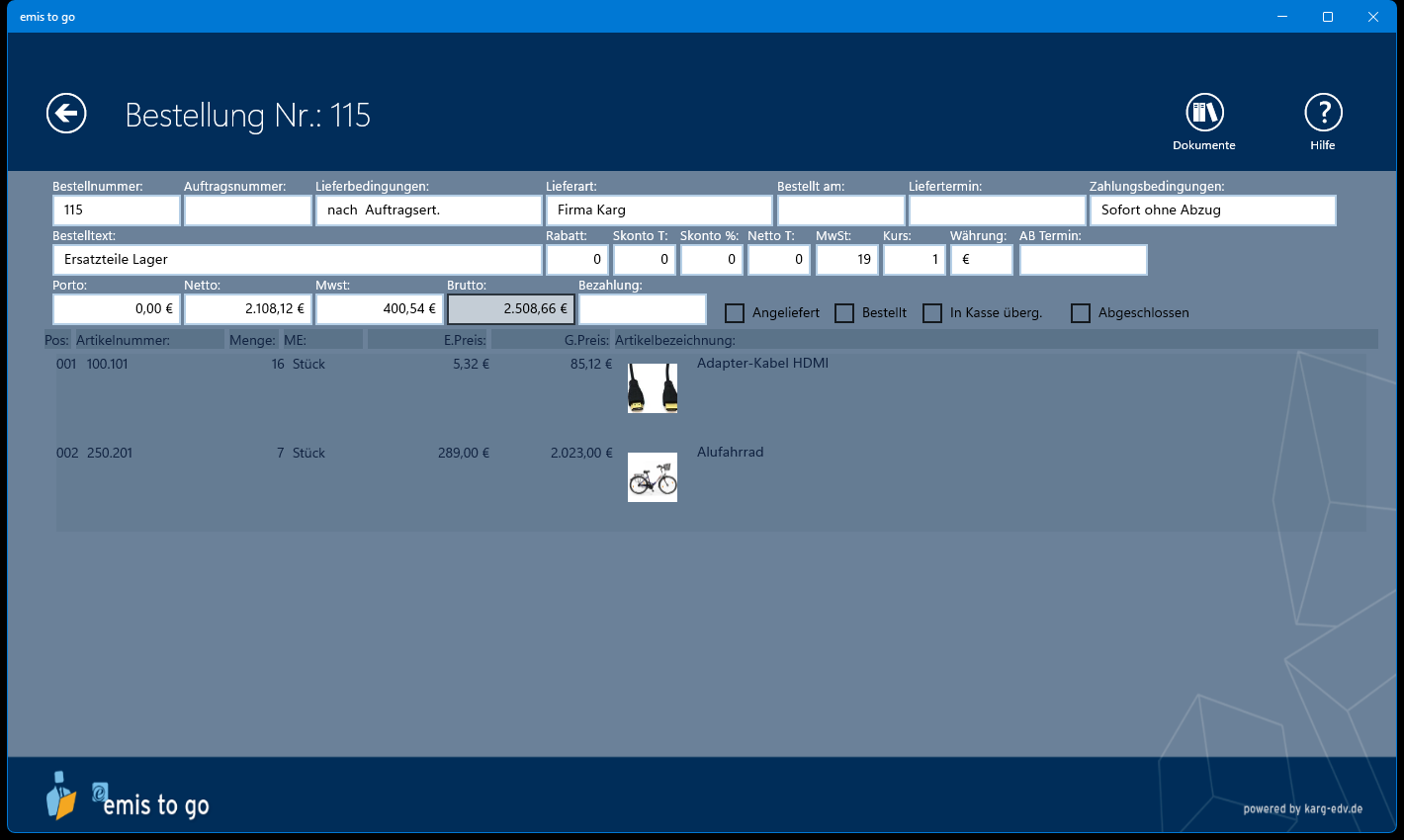
| Feld | Bedeutung |
|---|---|
| Bestellnummer | Nummer der Bestellung |
| Auftragsnummer | Auftrag, zu dem die Bestellung gehört |
| Lieferbedingungen, Lieferart, Liefertermin, Zahlungsbedingungen | Konditionen der Bestellung |
| Bestellt am | Datum, an dem die Bestellung gedruckt wurde |
| AB Termin | Vom Lieferanten bestätigter Termin |
| Bestelltext | Beschreibung der Bestellung |
| Rabatt, Skonto T, Skonto %, Netto T, MwSt, Kurs, Währung | Konditionen und Steuersatz |
| Porto, Netto, Mwst, Brutto, Bezahlung | Beträge der Bestellung |
| Angeliefert, Bestellt, In Kasse überg., Abgeschlossen | Status der Bestellung. Die Haken sind reine Anzeige. |
Positionsliste und Belegleiste verhalten sich wie beim Angebot (Abschnitt 9.2.2).
| Schaltfläche | Wirkung |
|---|---|
| Pfeil oben links | Zurück zur Bestellliste |
| Dokumente | Öffnet die Dokumentenverwaltung zur Bestellung (Kapitel 11) |
| Hilfe | Öffnet den Hilfebeitrag zu den Bestellungen im Browser |
9.5.3 Bestellungen einer Adresse
In der Firmenakte öffnet der Eintrag Bestellungen eine Spalte mit den Bestellungen, die bei dieser Adresse als Lieferant ausgelöst wurden.
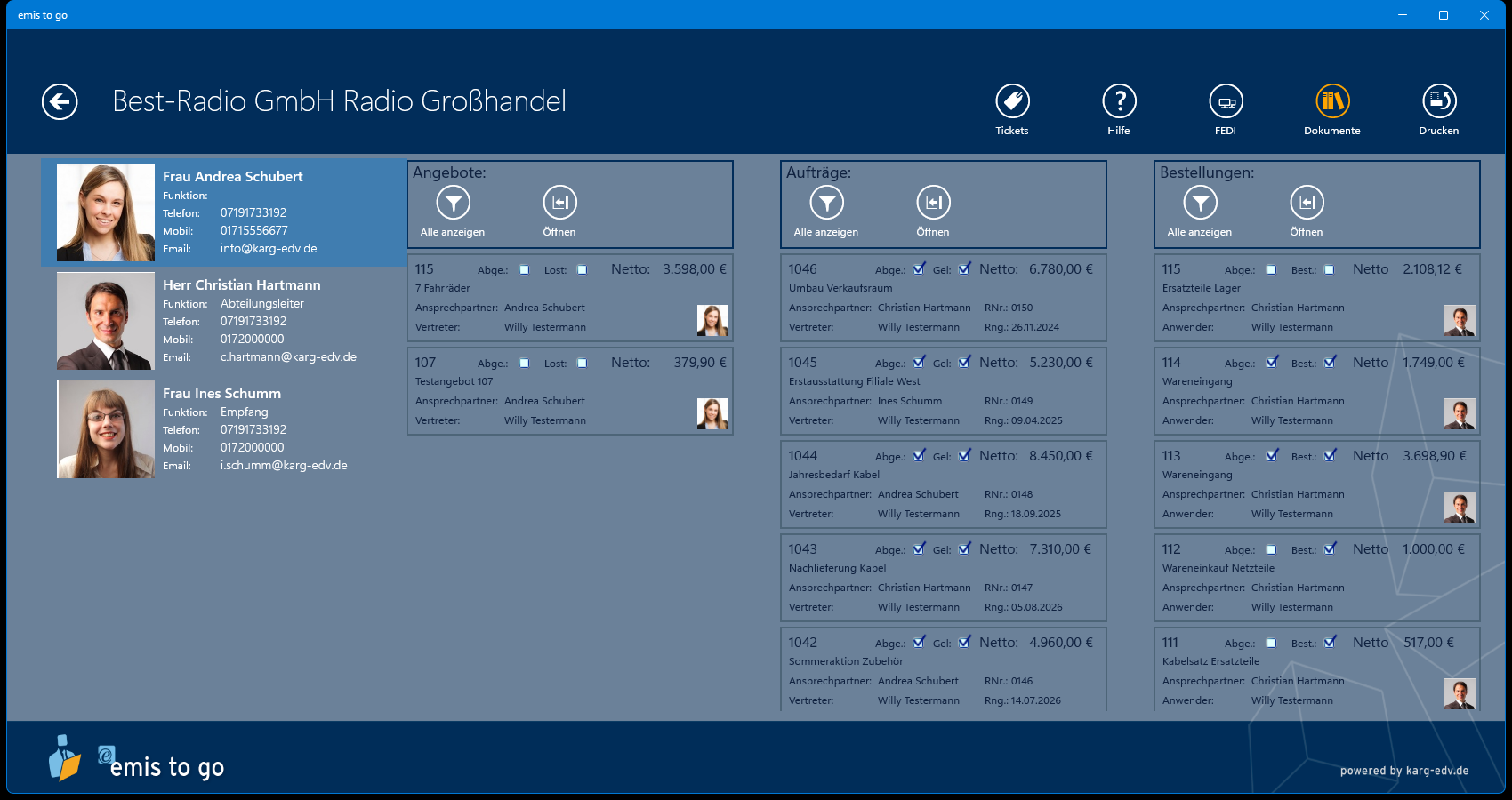
Jeder Eintrag zeigt Bestellnummer, Beschreibung, Abge., Best., Netto, Ansprechpartner und Anwender. Auch hier beginnt die Spalte mit zehn Einträgen; Alle anzeigen zeigt alle, Öffnen öffnet die markierte Bestellung.
9.6 Auftragsstatistik
Die Kachel Auftragsstatistik zeigt den Gesamtumsatz über alle Kunden.
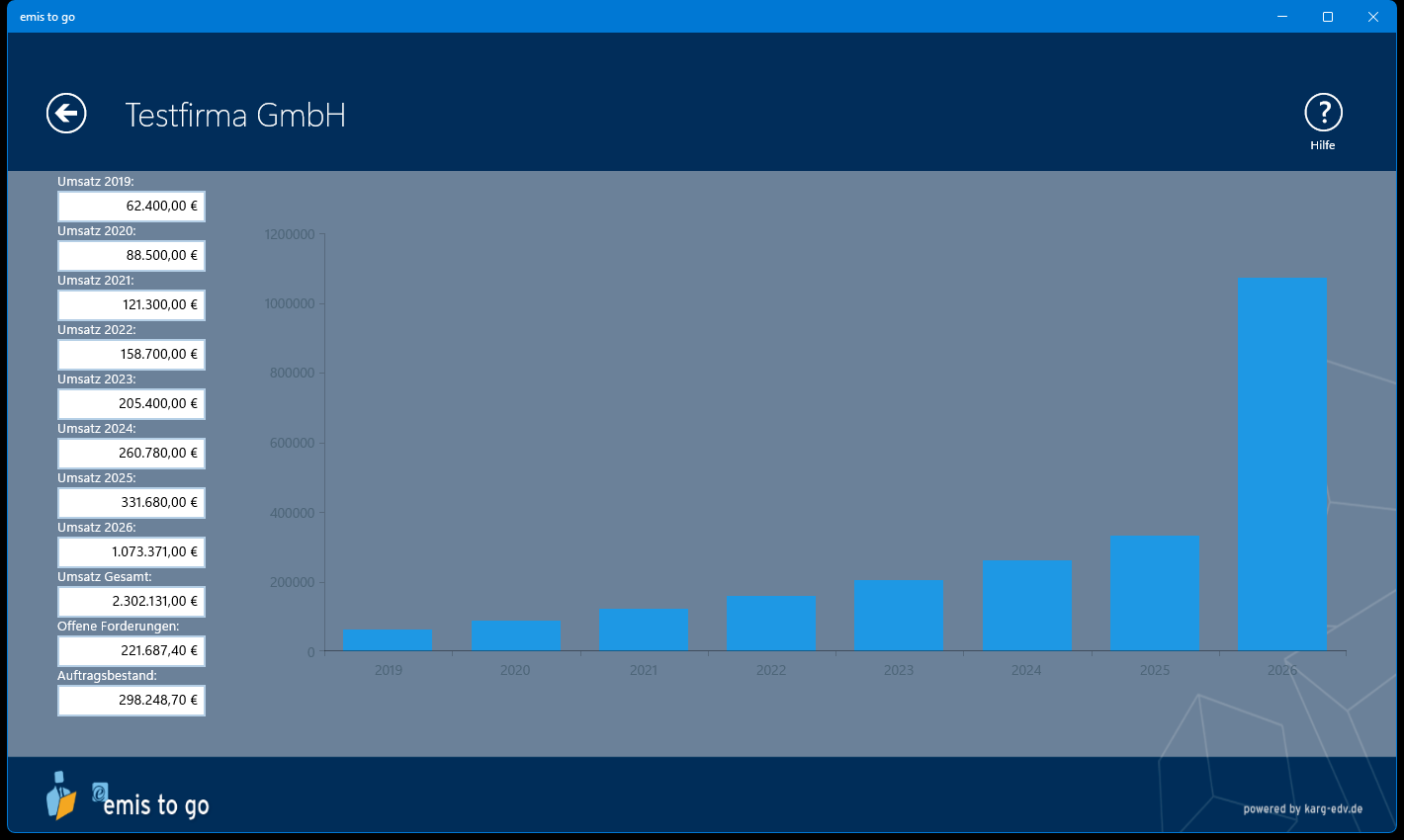
Links stehen die Umsätze der letzten acht Jahre, der Gesamtumsatz, die offenen Forderungen und der Auftragsbestand; rechts dasselbe als Balkendiagramm. In der Kopfzeile steht der Name des Mandanten.
| Feld | Bedeutung |
|---|---|
| Umsatz <Jahr> | Umsatz des jeweiligen Jahres |
| Umsatz Gesamt | Umsatz über alle Jahre |
| Offene Forderungen | Summe der offenen Nettobeträge aus berechneten, noch nicht abgeschlossenen Aufträgen |
| Auftragsbestand | Summe der offenen Nettobeträge aus noch nicht berechneten Aufträgen |
Der Aufbau kann einen Moment dauern; ein Fortschrittsbalken zeigt den Stand. Die Schaltfläche Hilfe öffnet den Hilfebeitrag zur Statistik im Browser.
9.7 Statistiken zu einer Adresse
Vier Einträge unter Weitere Informationen / Funktionen der Firmenakte gehören fachlich ebenfalls zum ERP: Umsatzstatistik, Monatsstatistik, Artikelstatistik Gesamt und Artikelstatistik Kumuliert. Aus den beiden Artikelstatistiken heraus erreichen Sie zusätzlich den Kunden-Artikelverbrauch (Abschnitt 9.7.5).
9.7.1 Umsatzstatistik
Der Eintrag Umsatzstatistik zeigt die Umsätze dieses Kunden je Jahr.
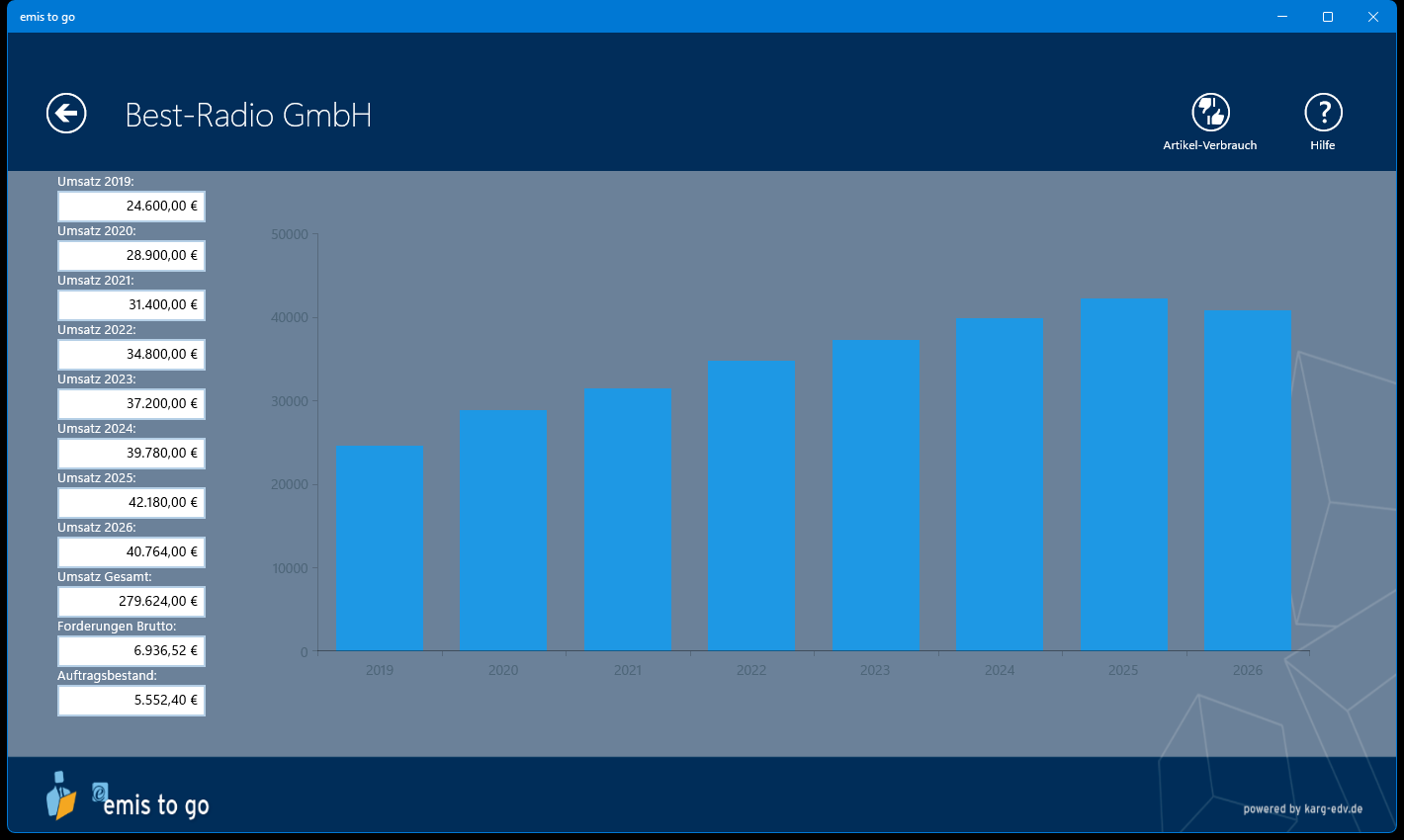
Aufbau wie die Auftragsstatistik, jedoch auf den Kunden bezogen und mit den Zeilen Forderungen Brutto und Auftragsbestand. Die Schaltfläche Artikel-Verbrauch führt zur Monatsstatistik (Abschnitt 9.7.2), Hilfe öffnet den Hilfebeitrag im Browser.
9.7.2 Monatsstatistik
Der Eintrag Monatsstatistik – und die Schaltfläche Artikel-Verbrauch in der Umsatzstatistik – zeigt die Umsätze des Kunden je Monat.
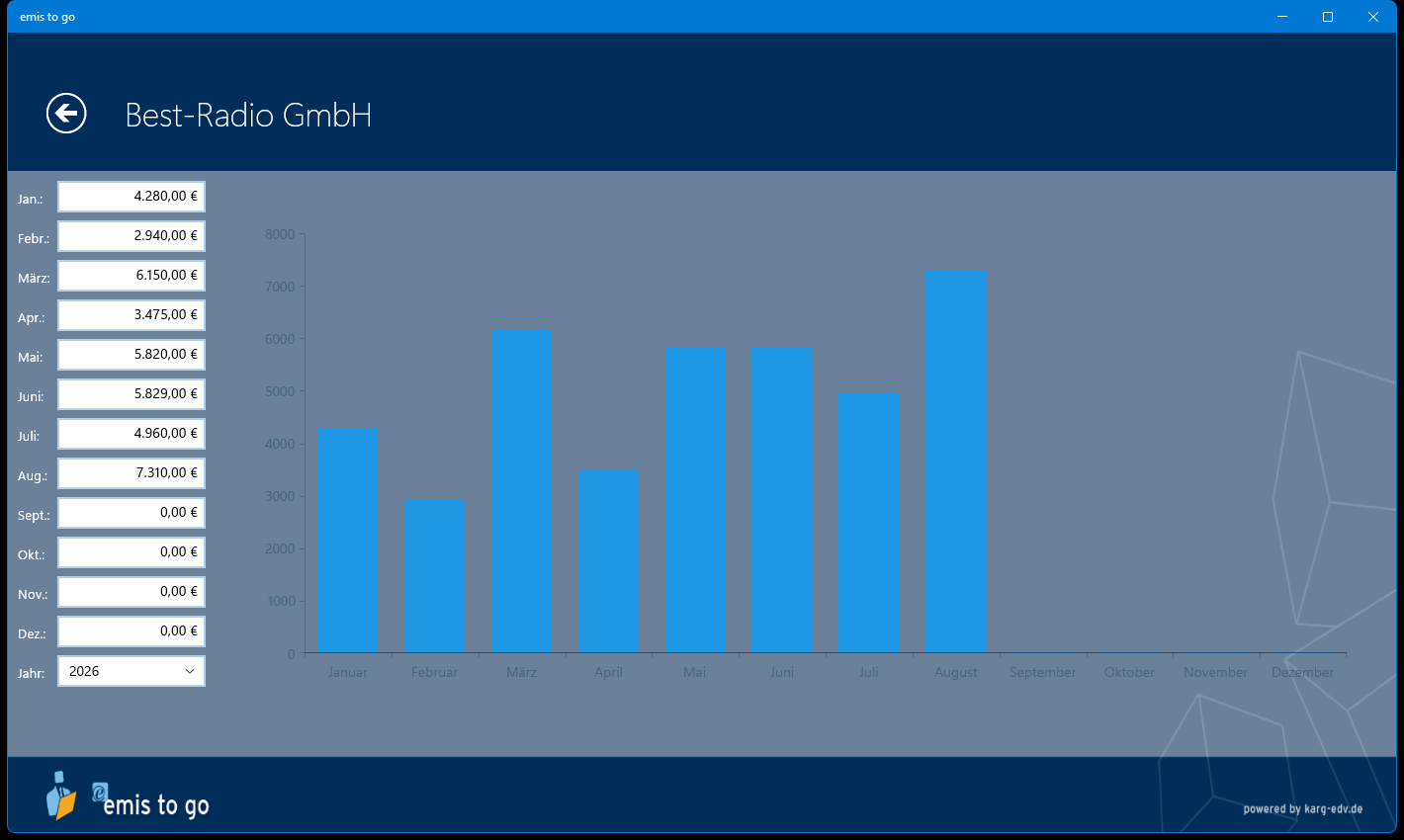
Über die Auswahlliste Jahr wählen Sie das Jahr; das Diagramm rechts wird sofort neu aufgebaut.
9.7.3 Artikelstatistik Gesamt
Der Eintrag Artikelstatistik Gesamt öffnet die Kunden-Artikelhistorie: jede Auftragsposition dieses Kunden als eigene Zeile.
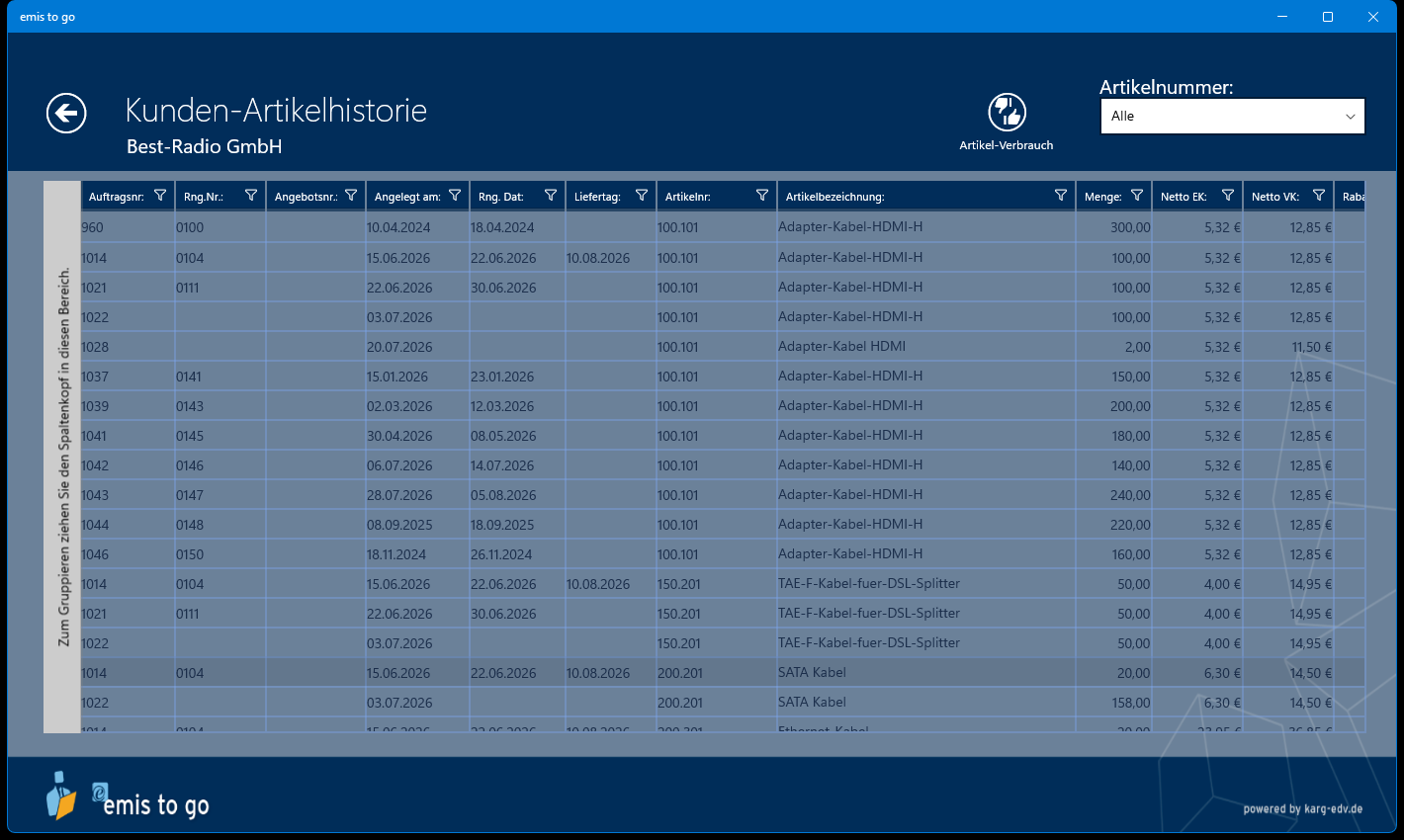
Die Spalten: Auftragsnr., Rng.Nr., Angebotsnr., Angelegt am, Rng. Dat., Liefertag, Artikelnr., Artikelbezeichnung, Menge, Netto EK, Netto VK und Rabatt. Über die Auswahlliste Artikelnummer rechts oben schränken Sie die Liste auf einen Artikel ein.
Die Schaltfläche Artikel-Verbrauch öffnet den Verbrauch des in der Tabelle markierten Artikels (Abschnitt 9.7.5). Ohne Markierung meldet emis.togo „Sie müssen zuerst den gewünschten Artikel in der Tabelle markieren!".
9.7.4 Artikelstatistik Kumuliert
Der Eintrag Artikelstatistik Kumuliert zeigt dieselben Daten je Artikel zusammengefasst.
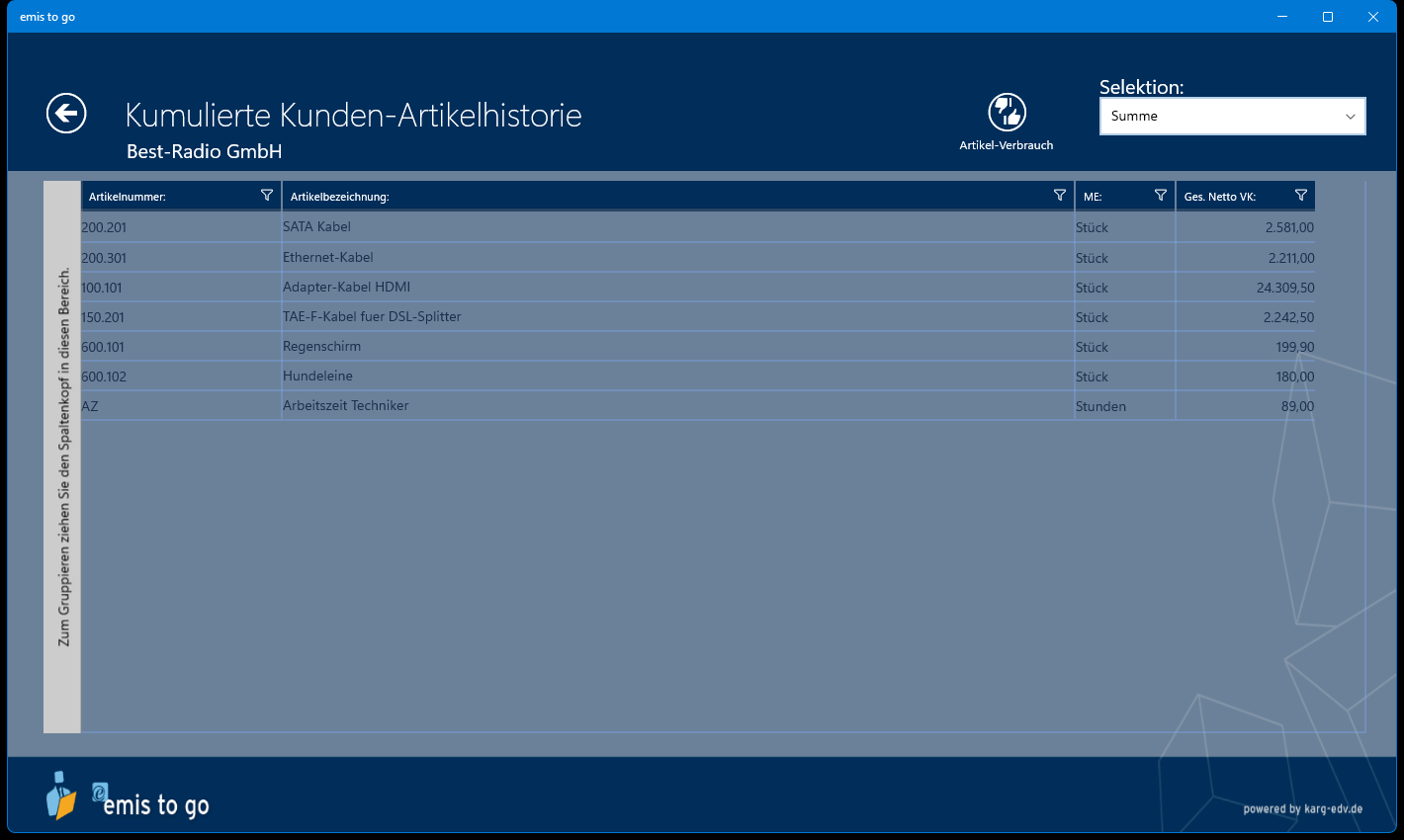
Die Spalten: Artikelnummer, Artikelbezeichnung, ME und der kumulierte Wert. Über die Auswahlliste Selektion rechts oben stellen Sie um, was in der letzten Spalte steht (z.B. Summe). Auch hier führt Artikel-Verbrauch zum Verbrauch des markierten Artikels.
9.7.5 Kunden-Artikelverbrauch
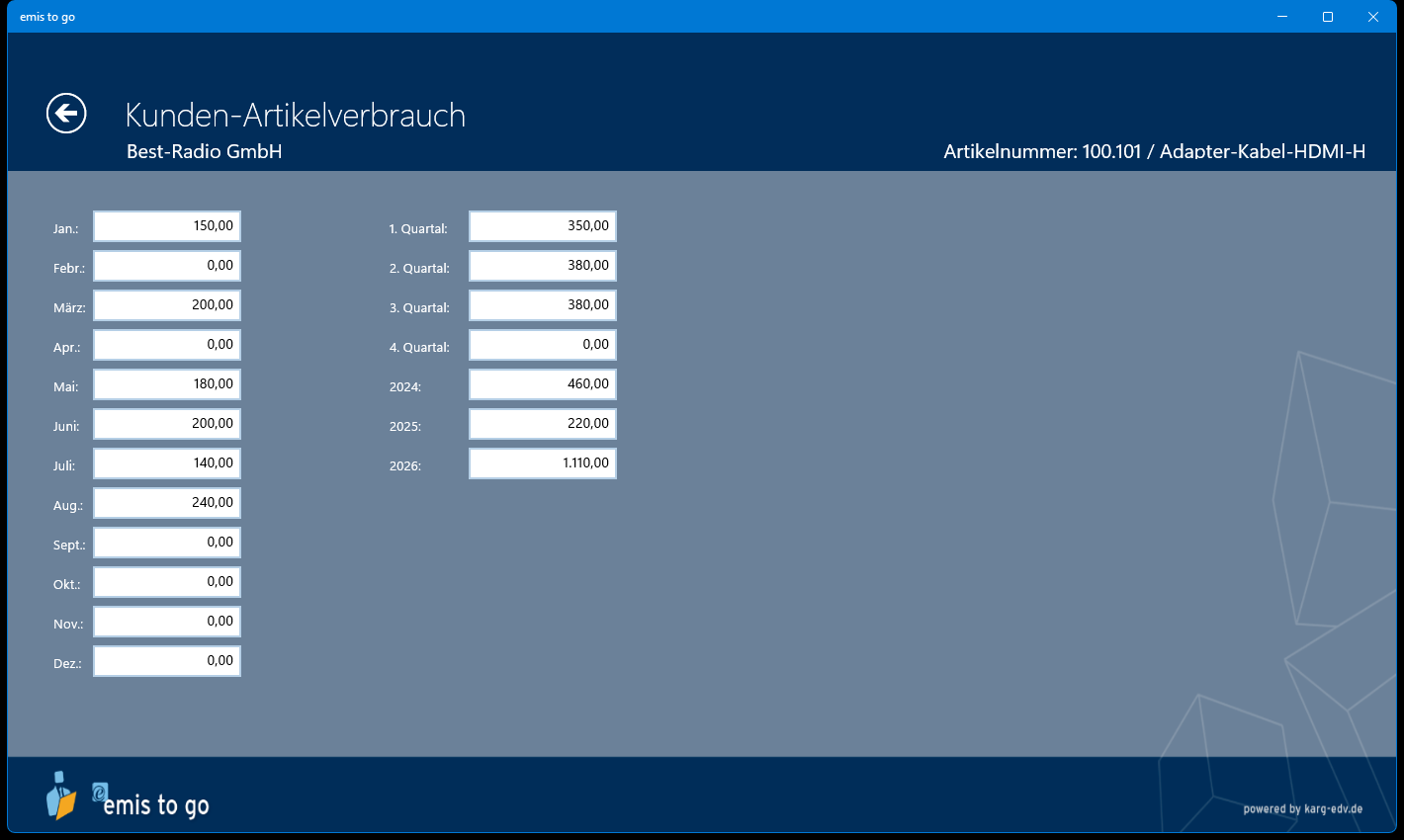
Die Maske zeigt für den gewählten Kunden und den gewählten Artikel die verbrauchte Menge je Monat, je Quartal und für die letzten drei Jahre. In der Kopfzeile stehen Artikelnummer und Artikelbezeichnung.
9.8 BDE – Betriebsdatenerfassung
Mit der Kachel BDE stoppen Sie die Arbeitszeit zu einem Auftrag – zum Beispiel bei einem Kundentermin.
So erfassen Sie eine Zeit:
-
Klicken Sie im Startmenü auf BDE. emis.togo zeigt alle Aufträge, die weder geliefert noch berechnet noch abgeschlossen sind.
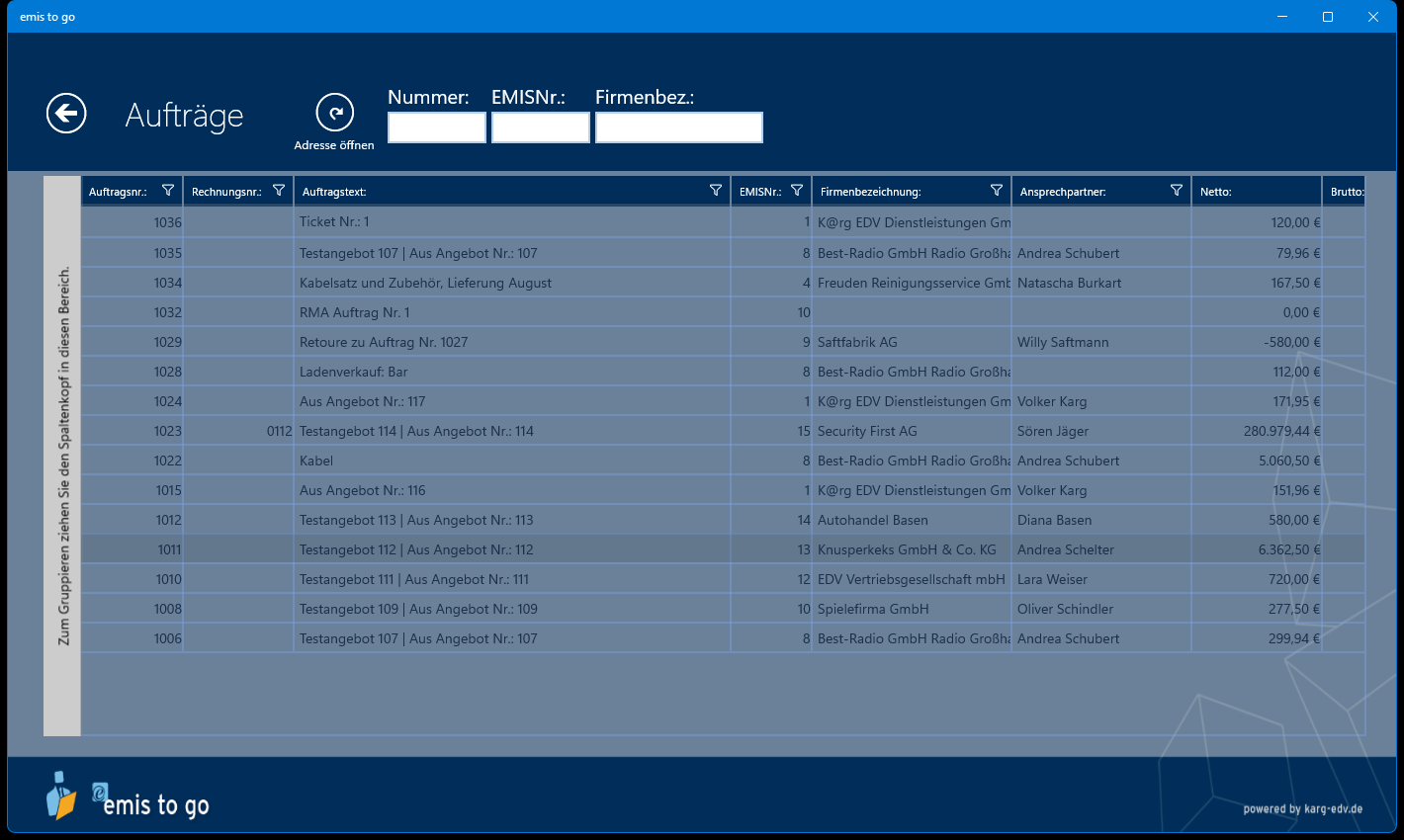
Sie können die Liste über Nummer, EMISNr. und Firmenbez. einschränken; die Datums- und Vertreterfelder der normalen Auftragsliste entfallen hier.
-
Öffnen Sie den gewünschten Auftrag mit einem Doppelklick.
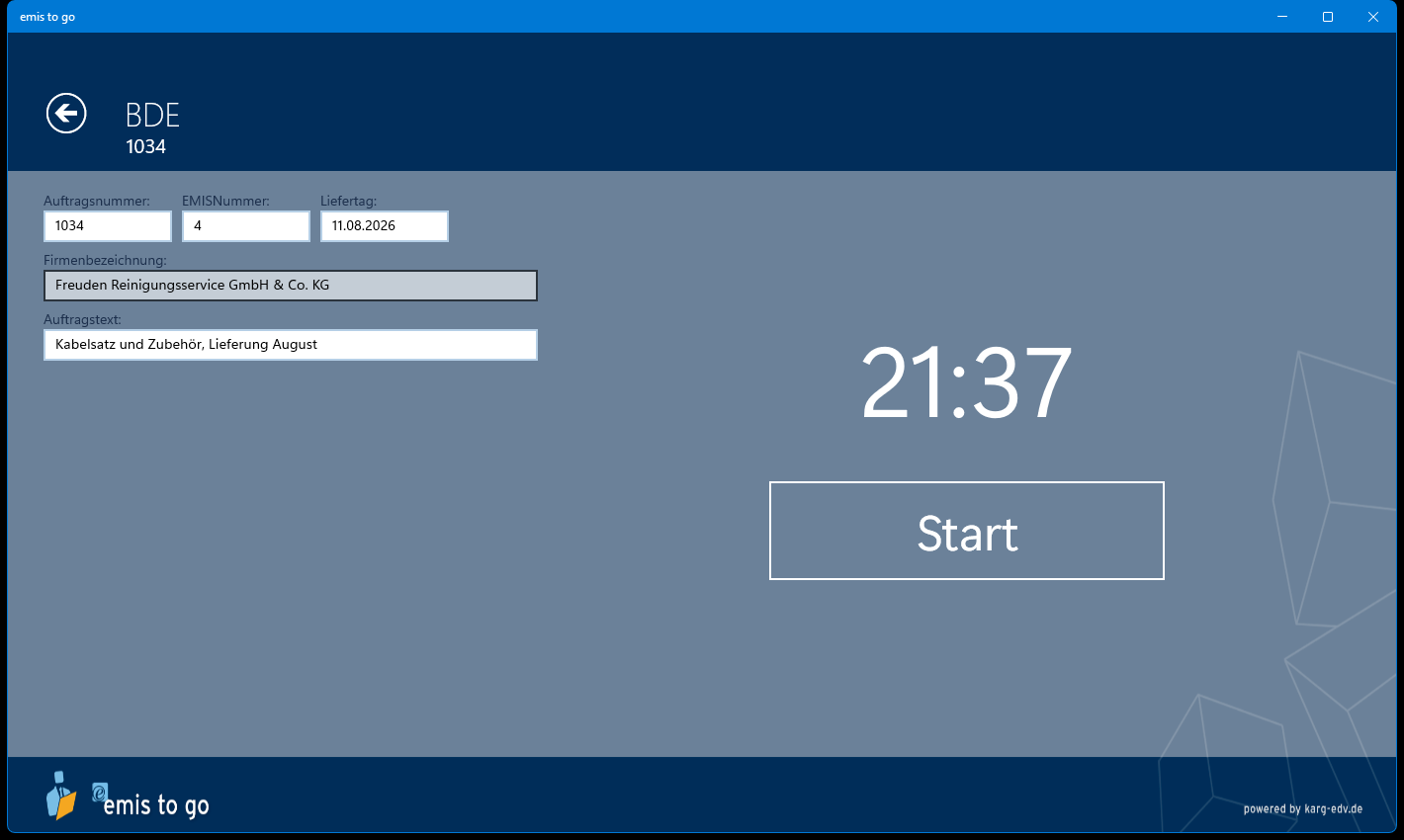
Die Maske zeigt Auftragsnummer, EMISNummer, Liefertag, Firmenbezeichnung und Auftragstext sowie rechts die aktuelle Uhrzeit.
-
Ein Klick auf Start schreibt die Startzeit weg und führt zurück ins Startmenü.
-
Wenn Sie fertig sind, klicken Sie erneut auf die Kachel BDE. Da für Sie bereits eine offene Zeiterfassung läuft, öffnet emis.togo sofort die Maske des laufenden Auftrags – die Schaltfläche heißt jetzt Ende.
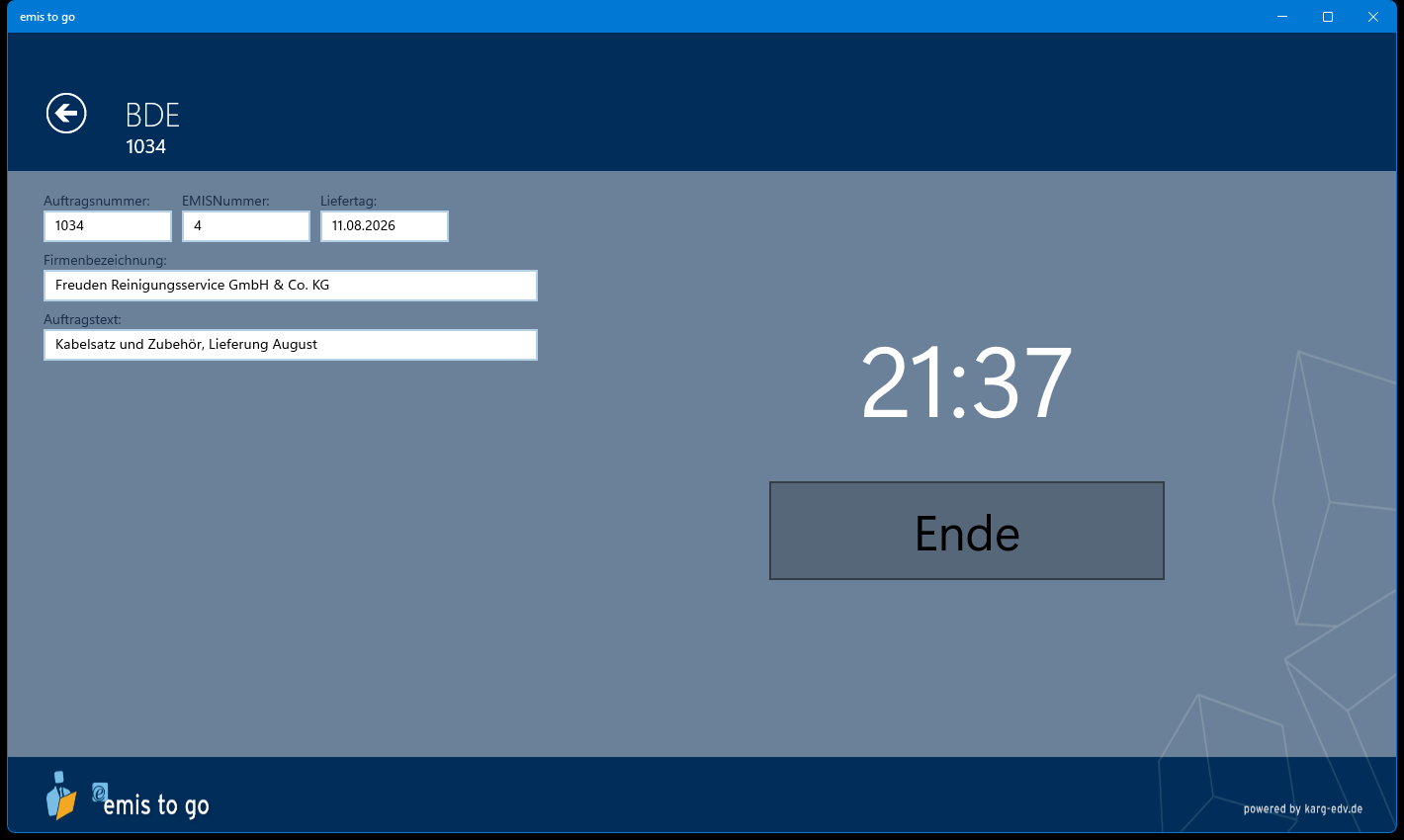
-
Ein Klick auf Ende schreibt die Endzeit weg und führt zurück ins Startmenü.
Mit dem Pfeil oben links verlassen Sie die Maske, ohne eine Zeit zu buchen.
Hinweis: Es kann je Anwender und Tag immer nur eine offene BDE-Erfassung geben. Solange sie läuft, führt die Kachel BDE direkt zu dieser Erfassung; die Auftragsauswahl erscheint erst wieder, wenn Sie die Zeit beendet haben.
9.9 Betriebsverwaltung
Die Kachel Betriebsverwaltung öffnet die Maske Betriebsdatenverwaltung. Sie zeigt die Datensätze, die über den Betriebsverwaltungs-Import in emis eingelesen wurden.
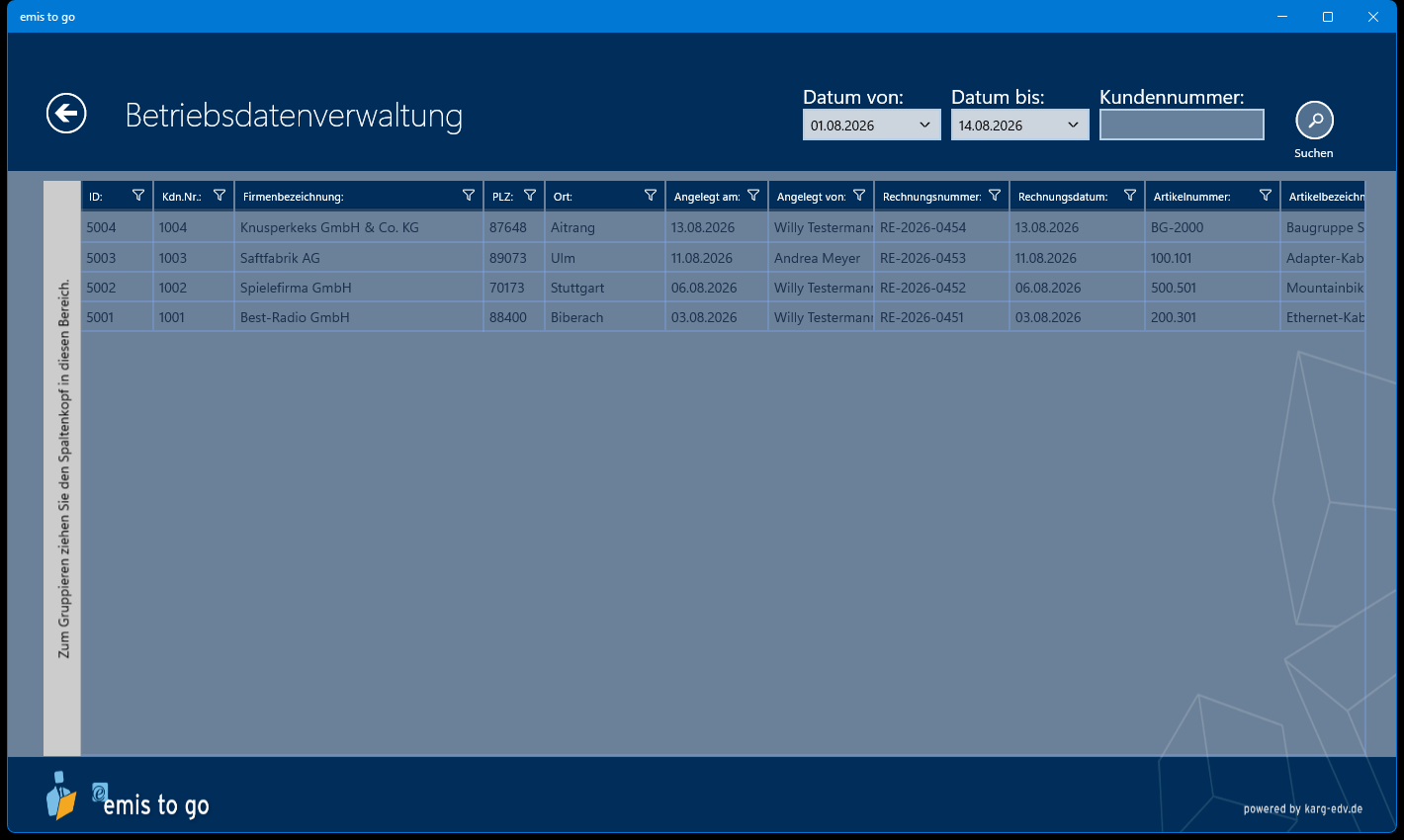
| Element | Bedeutung |
|---|---|
| Datum von / Datum bis | Zeitraum, in dem das Rechnungsdatum liegen muss. Vorgabe: Monatsanfang bis heute. |
| Kundennummer | Schränkt die Liste auf einen Kunden ein |
| Suchen | Baut die Liste neu auf |
| Pfeil oben links | Zurück zum Startmenü |
Die Spalten: ID, Kdn.Nr., Firmenbezeichnung, PLZ, Ort, Angelegt am, Angelegt von, Rechnungsnummer, Rechnungsdatum, Artikelnummer, Artikelbezeichnung, Menge, VK netto und Provisionssatz.
Dieselbe Maske erreichen Sie aus der Firmenakte über den Eintrag Betriebsverwaltung; die Kundennummer ist dann bereits gesetzt.
Hinweis: Die Betriebsverwaltung ist eine kundenspezifische Erweiterung. Ohne den zugehörigen Import bleibt die Liste leer.
9.10 MA-Lager
Die Kachel MA-Lager zeigt den Artikelbestand Ihres persönlichen Lagers – zum Beispiel des Servicefahrzeugs.
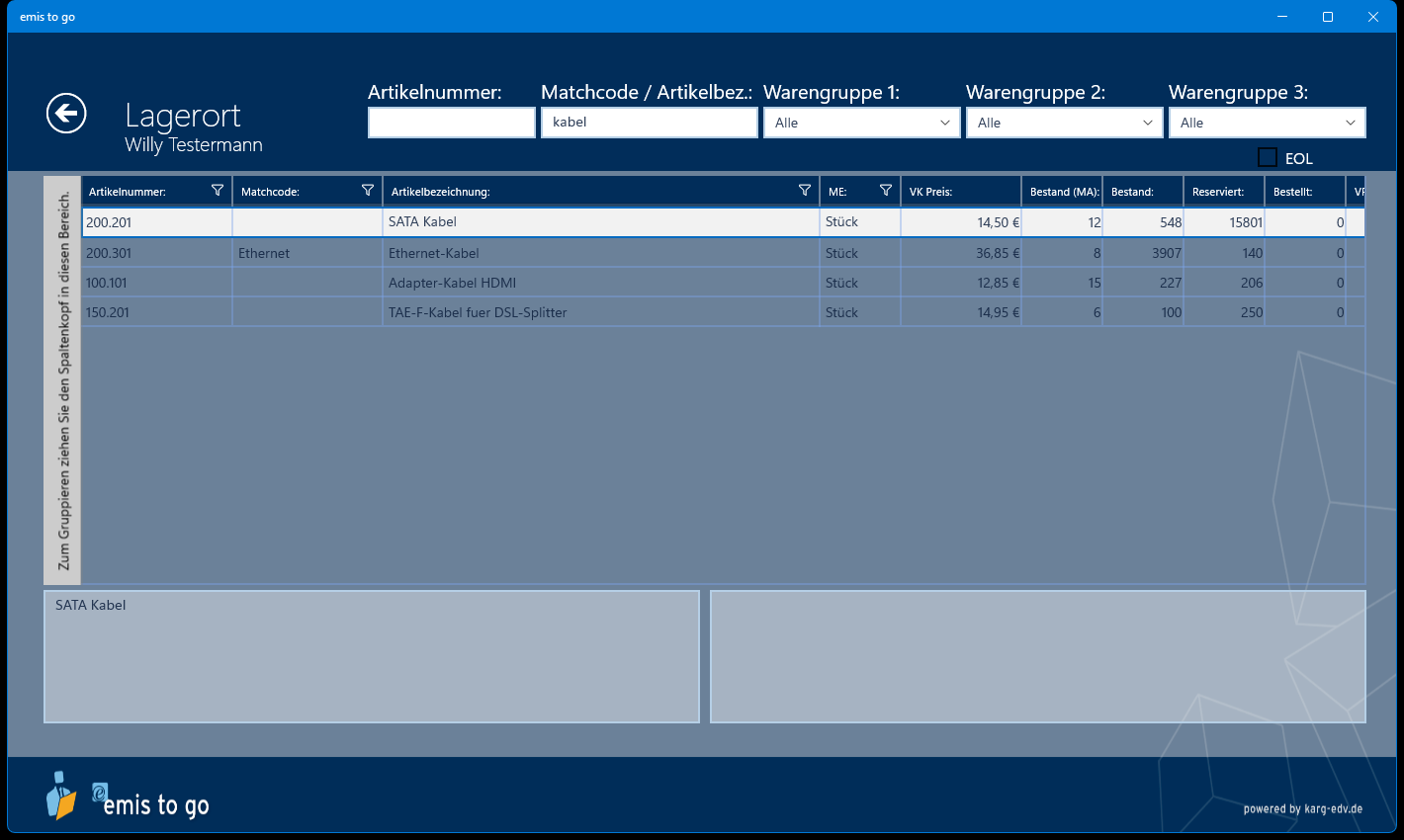
Die Maske entspricht der Artikelsuche (Abschnitt 9.1), zeigt aber nur Artikel Ihres Stellplatzes und blendet zusätzlich die Spalte Bestand (MA) mit dem Bestand an diesem Stellplatz ein. Der Name des Stellplatzes steht links unter dem Fenstertitel.
Voraussetzung ist, dass in den Einstellungen ein Mitarbeiter-Stellplatz eingetragen ist (Kapitel 12). Fehlt er, meldet emis.togo „Bitte zuerst in den Einstellungen ein MA-Lager eingeben!".
Wie in der Artikelsuche brauchen Sie auch hier einen Suchbegriff; ohne Eingabe bleibt die Liste leer.
10. Service und Tickets
Die Gruppe Service des Startmenüs enthält die Ticketverwaltung und den Service-Report.
Fachlich gelten dieselben Regeln wie am emis-Arbeitsplatz; die Hintergründe lesen Sie in den Dokumentationen zum Ticket und zum Servicereport nach.
10.1 Ticketverwaltung
Die Kachel Tickets öffnet die Maske emis.ticket mit den Tickets Ihrer emis-Umgebung.
10.1.1 Die Ticketliste
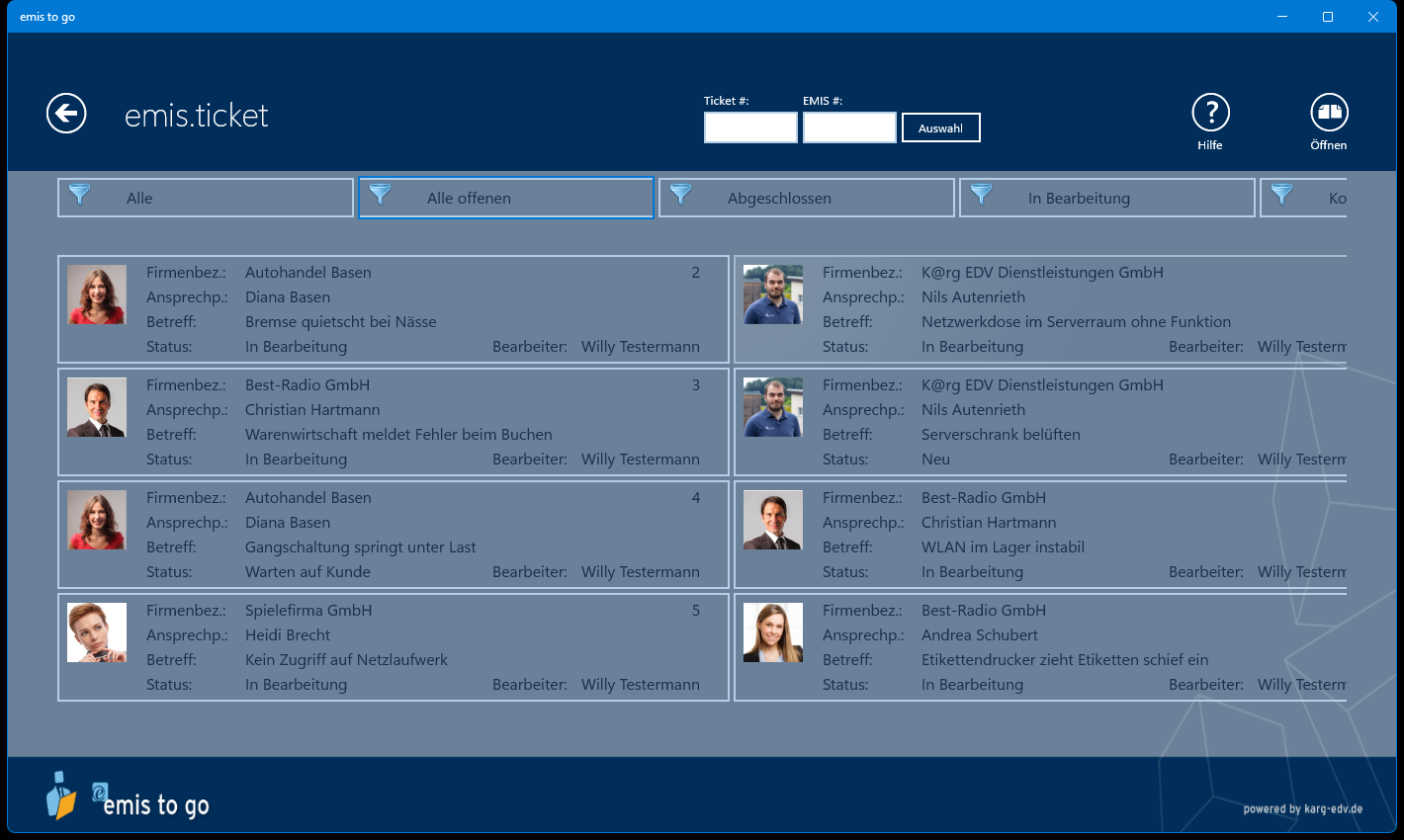
Beim Öffnen zeigt emis.togo alle offenen Tickets. Jedes Ticket erscheint als Kachel mit Ansprechpartnerbild, Firmenbez., Ansprechp., Betreff, Status, Bearbeiter und – rechts oben in der Kachel – der Ticketnummer.
Über der Liste steht die Filterleiste. Sie enthält immer die beiden Einträge Alle und Alle offenen und darunter jeden Status, der in Ihrer emis-Umgebung hinterlegt ist (z.B. Abgeschlossen, In Bearbeitung). Ein Klick auf einen Eintrag baut die Liste neu auf. Blättern Sie mit dem Mausrad nach rechts, um weitere Filter zu sehen.
Die Felder und Schaltflächen der Kopfleiste:
| Element | Wirkung |
|---|---|
| Pfeil oben links | Zurück zum Startmenü |
| Ticket # | Sucht nach der Ticketnummer. Die Suche startet mit der Eingabetaste. |
| EMIS # | Sucht nach der EMIS-Nummer des Kunden. Die Suche startet mit der Eingabetaste. |
| Auswahl | Öffnet die Adresssuche (Abschnitt 6.1). Nach der Auswahl einer Adresse zeigt die Liste nur deren Tickets. |
| Hilfe | Öffnet den Hilfebeitrag zur Ticketverwaltung im Browser |
| Öffnen | Öffnet das markierte Ticket |
Ein Klick auf eine Ticketkachel öffnet das Ticket ebenfalls. Angezeigt werden höchstens 500 Tickets.
Aus der Firmenakte erreichen Sie dieselbe Liste über die Schaltfläche Tickets; die EMIS-Nummer ist dann bereits eingetragen.
10.1.2 Ein Ticket bearbeiten
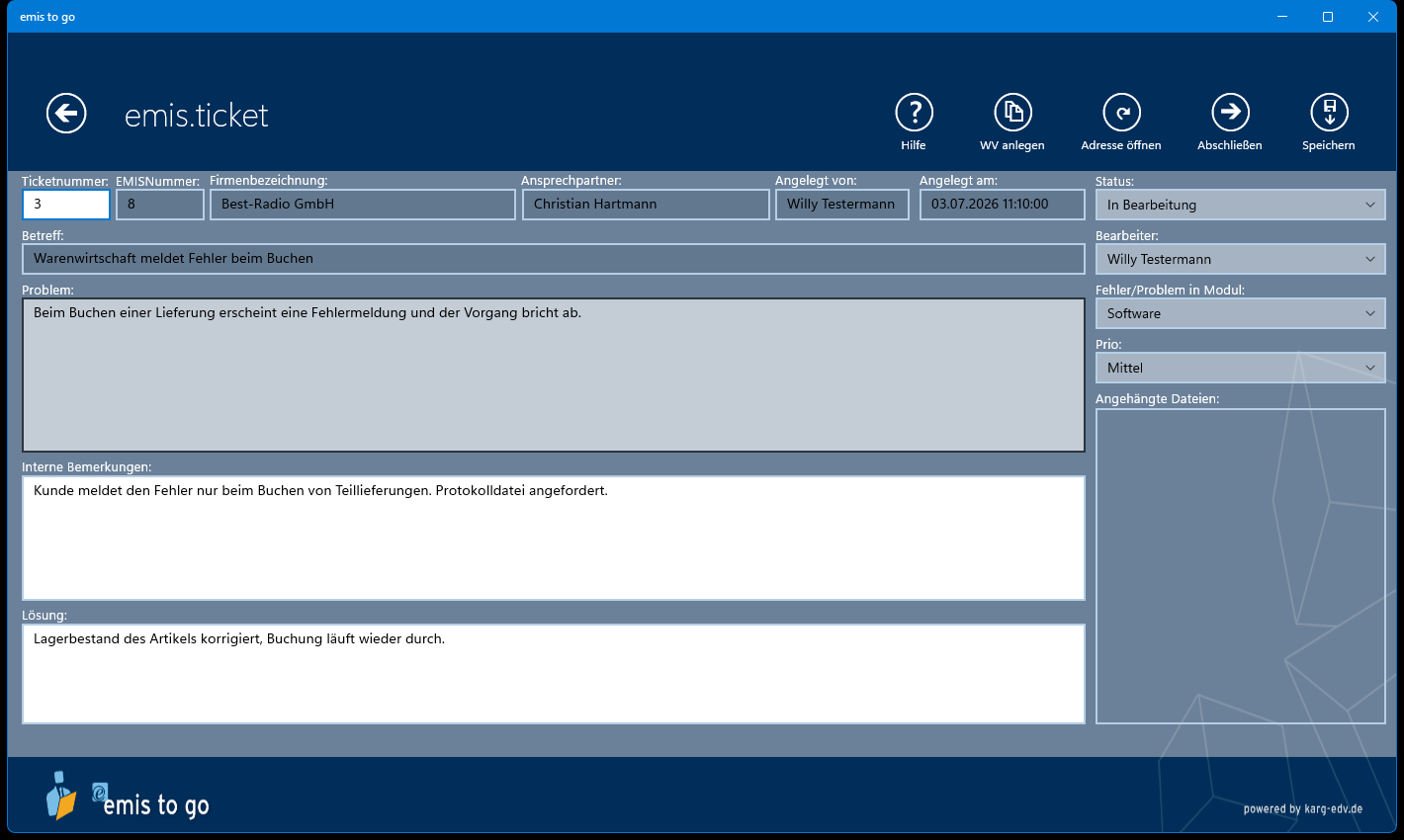
| Feld | Bedeutung |
|---|---|
| Ticketnummer | Nummer des Tickets |
| EMISNummer | EMIS-Nummer des Kunden |
| Firmenbezeichnung | Kunde des Tickets |
| Ansprechpartner | Melder des Problems |
| Angelegt von / Angelegt am | Wer das Ticket wann angelegt hat |
| Betreff | Kurzbeschreibung |
| Problem | Die Meldung des Kunden |
| Interne Bemerkungen | Ihre internen Notizen. Dieses Feld können Sie ändern. |
| Lösung | Die Lösung, die der Kunde erhält. Dieses Feld können Sie ändern. |
| Status | Bearbeitungsstand des Tickets |
| Bearbeiter | Zuständiger emis-Anwender |
| Fehler/Problem in Modul | Betroffenes Modul |
| Prio | Priorität |
| Angehängte Dateien | Liste der Dateianhänge. Ein Doppelklick lädt den Anhang und öffnet ihn; über die rechte Maustaste können Sie ihn speichern. |
Die Felder Ticketnummer bis Problem sind schreibgeschützt; geändert werden können Interne Bemerkungen, Lösung, Status, Bearbeiter, Fehler/Problem in Modul und Prio.
| Schaltfläche | Wirkung |
|---|---|
| Pfeil oben links | Zurück zur Ticketliste. Sind Änderungen offen, fragt emis.togo nach. |
| Hilfe | Öffnet den Hilfebeitrag zur Ticketverwaltung im Browser |
| WV anlegen | Legt eine Wiedervorlage zum Ticket an (Abschnitt 10.1.3) |
| Adresse öffnen | Öffnet die Firmenakte des Kunden |
| Abschließen | Schließt das Ticket ab (Abschnitt 10.1.4) |
| Speichern | Speichert Ihre Änderungen |
10.1.3 Wiedervorlage zum Ticket
Die Schaltfläche WV anlegen legt eine Wiedervorlage an und öffnet sie sofort zum Bearbeiten.
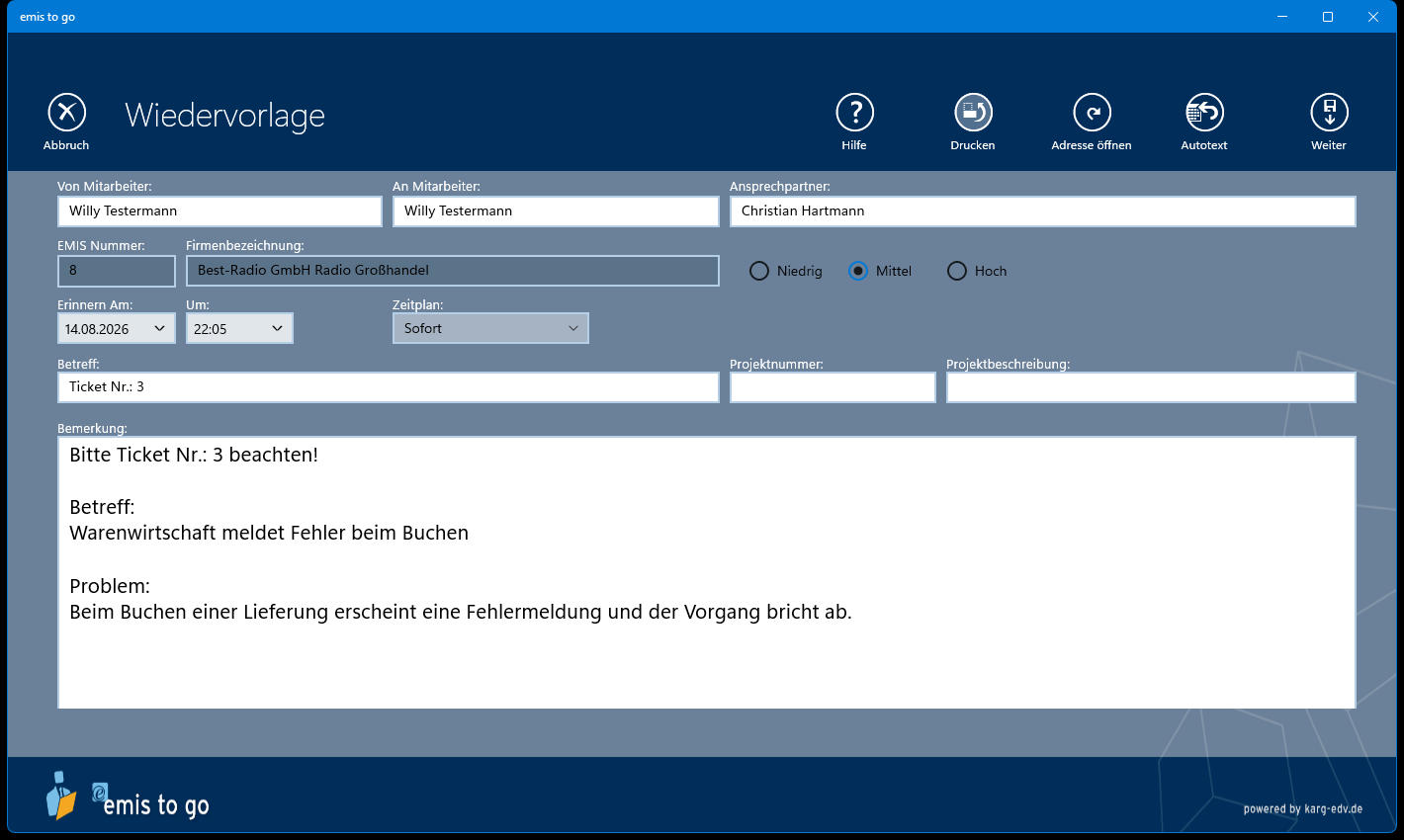
Betreff und Bemerkung sind bereits mit Ticketnummer, Betreff und Problemtext gefüllt; Kunde und Ansprechpartner stammen aus dem Ticket. Die Maske selbst ist in Abschnitt 7.5.3 beschrieben. Mit Weiter speichern Sie die Wiedervorlage, mit Abbruch verwerfen Sie sie nach einer Rückfrage.
10.1.4 Ein Ticket abschließen
Die Schaltfläche Abschließen führt in drei Schritten zum Abschluss:
-
emis.togo fragt, ob das Ticket kostenpflichtig ist.
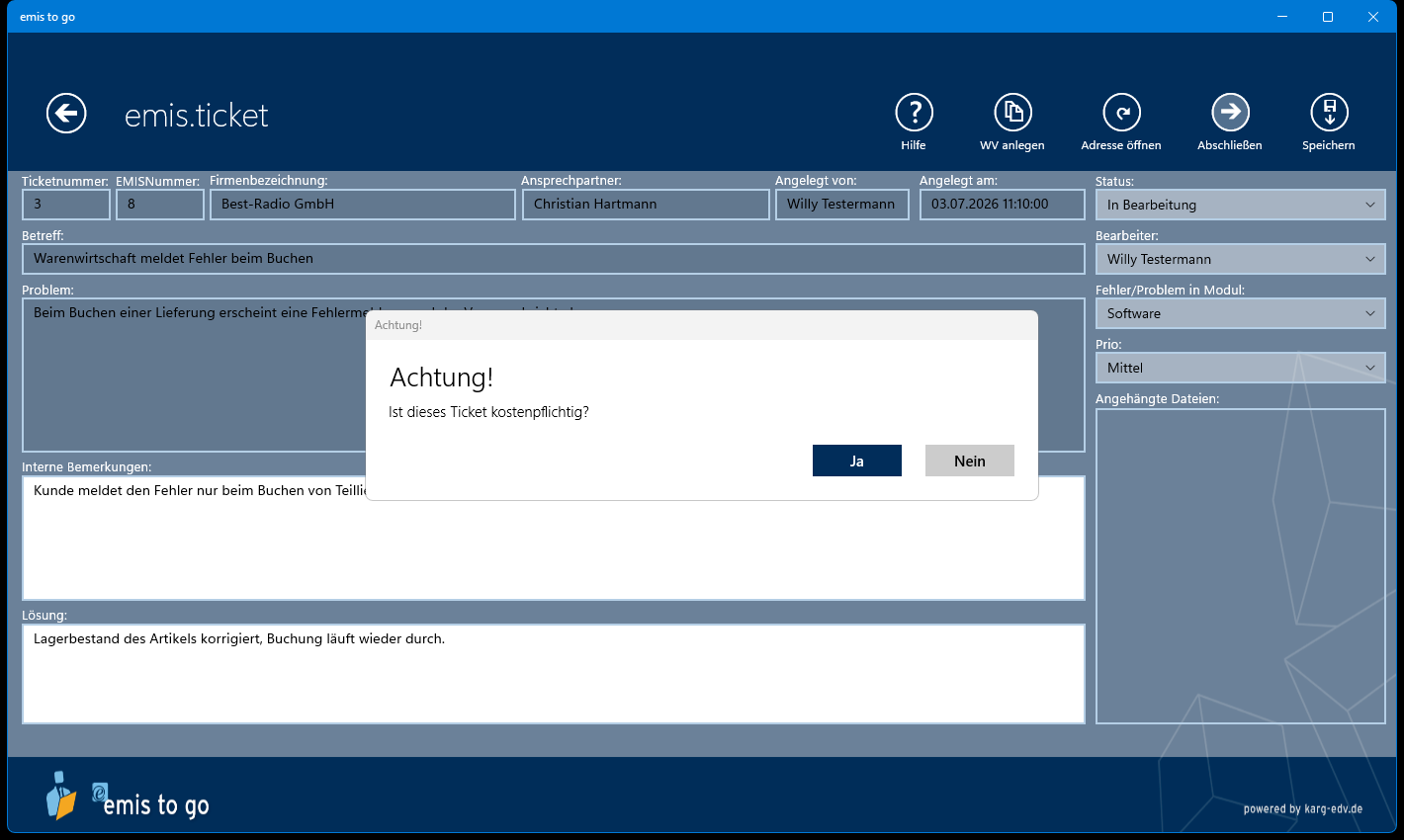
-
Bei Ja geben Sie die Arbeitszeit in Minuten ein. Diese Zeit wird am Ticket vermerkt. Bei Nein entfällt dieser Schritt.
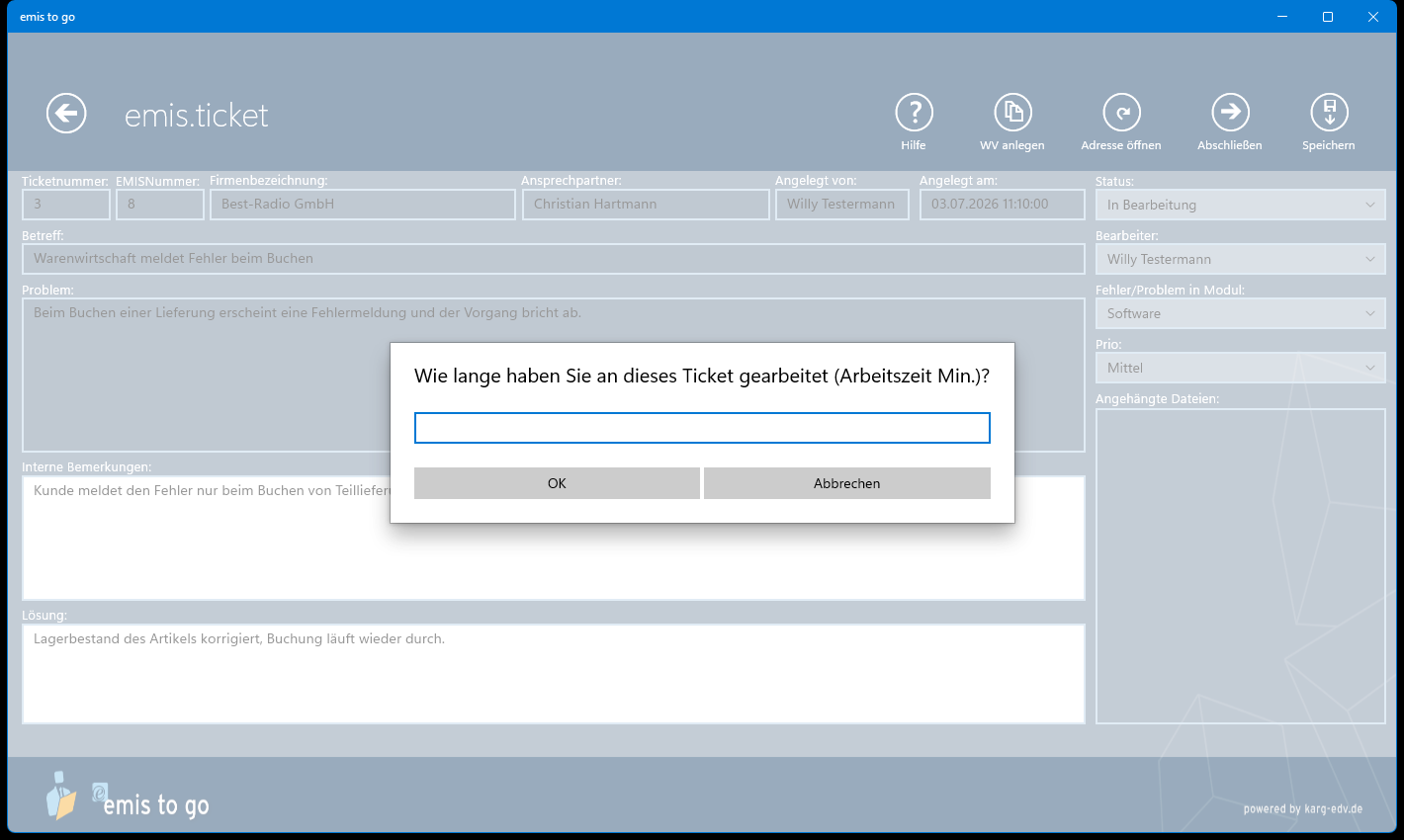
-
Das Ticket erhält den Status Abgeschlossen, und emis.togo öffnet die E-Mail-Maske mit der fertig formulierten Lösungs-E-Mail an den Ansprechpartner.
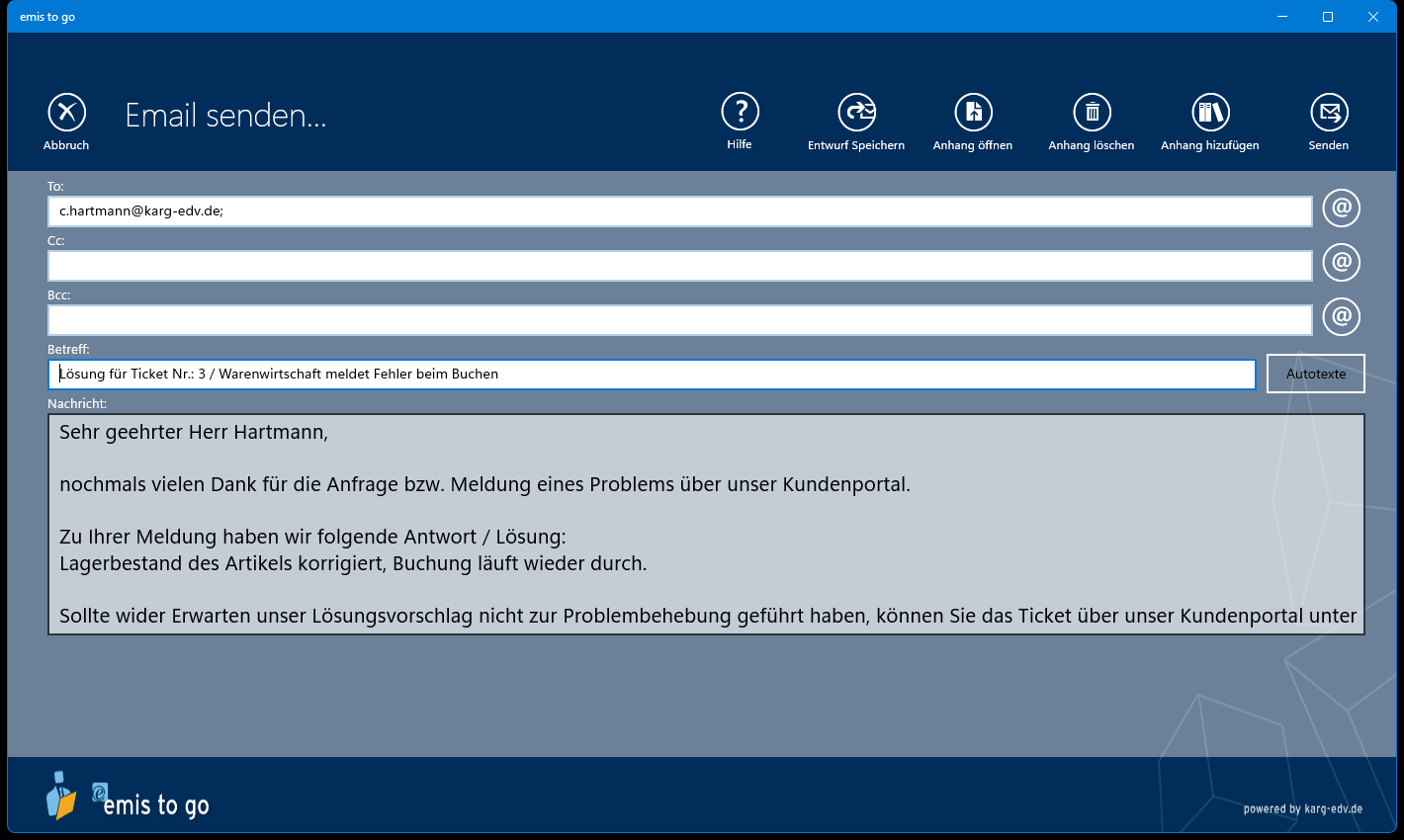
Betreff und Text stammen aus dem Antworttext, den Ihr emis-Administrator hinterlegt hat; die Lösung aus dem Ticket ist eingesetzt. Mit Senden verschicken Sie die E-Mail (Abschnitt 8.2), mit Abbruch verwerfen Sie sie – das Ticket bleibt in beiden Fällen abgeschlossen.
Hinweis: Ist in Ihrer emis-Umgebung kein Antworttext für Tickets hinterlegt, entfällt Schritt 3; das Ticket wird nur abgeschlossen.
10.2 Service-Report
Ein Service-Report ist der Tätigkeitsbericht zu einem Serviceeinsatz. Mit emis.togo erfassen Sie ihn direkt beim Kunden, lassen ihn dort unterschreiben und schicken ihn ab.
Hinweis: Der Service-Report ist ein kostenpflichtiges Zusatzmodul und in der Standardfassung von emis.togo nicht enthalten.
10.2.1 Die Übersicht der Service-Reports
Die Kachel Service-Report öffnet die Übersicht.
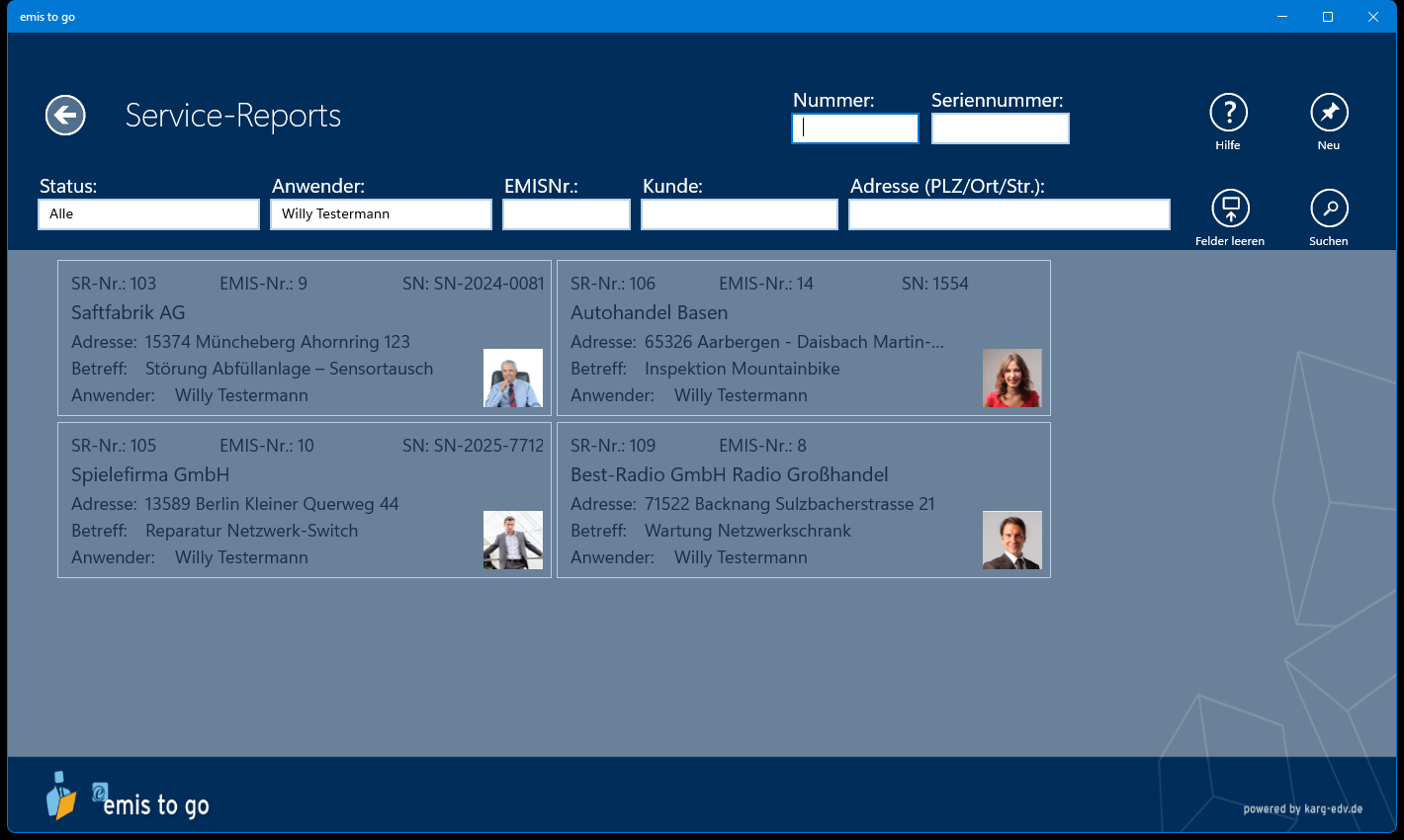
Voreingestellt sind Ihr eigener Anwendername und der Status Nicht Abgeschlossen – Sie sehen also zuerst Ihre offenen Berichte. Jeder Bericht erscheint als Kachel mit SR-Nr., EMIS-Nr., SN (Seriennummer), Firmenbezeichnung, Adresse, Betreff und Anwender.
| Element | Wirkung |
|---|---|
| Pfeil oben links | Zurück zum Startmenü |
| Nummer | Öffnet mit der Eingabetaste direkt den Service-Report mit dieser Nummer |
| Seriennummer | Sucht in der Seriennummer des Berichts |
| Status | Auswahl Alle, Abgeschlossen oder ein anderer Status. Der Klick ins Feld öffnet die Auswahlliste. |
| Anwender/Bearbeiter | Anwender, dessen Berichte angezeigt werden. Der Klick ins Feld öffnet die Anwenderauswahl (Abschnitt 10.2.2). |
| EMISNr. | EMIS-Nummer des Kunden |
| Kunde | Sucht in den Firmenbezeichnungen |
| Adresse (PLZ/Ort/Str.) | Sucht in Straße, PLZ und Ort |
| Hilfe | Öffnet den Hilfebeitrag zum Servicereport im Browser |
| Neu | Legt einen neuen Service-Report an (Abschnitt 10.2.3) |
| Felder leeren | Setzt die Suchfelder auf die Vorgabewerte zurück |
| Suchen | Baut die Liste neu auf |
Ein Klick auf eine Kachel öffnet den Bericht. Über die rechte Maustaste auf einer Kachel erreichen Sie zwei weitere Befehle:
| Befehl | Wirkung |
|---|---|
| Info Servicefall | Öffnet die Maske Servicefall (Abschnitt 10.2.8) |
| Löschen | Löscht den Service-Report nach einer Rückfrage. Das geht nur, wenn er keine Positionen mehr enthält, und nur, wenn Ihr Anwender löschen darf. |
Angezeigt werden höchstens 100 Berichte.
Dieselbe Übersicht – eingeschränkt auf einen Kunden – erreichen Sie aus der Firmenakte über den Eintrag Servicereport Tabelle.
10.2.2 Anwender auswählen
Ein Klick in das Feld Anwender/Bearbeiter öffnet die Auswahl.
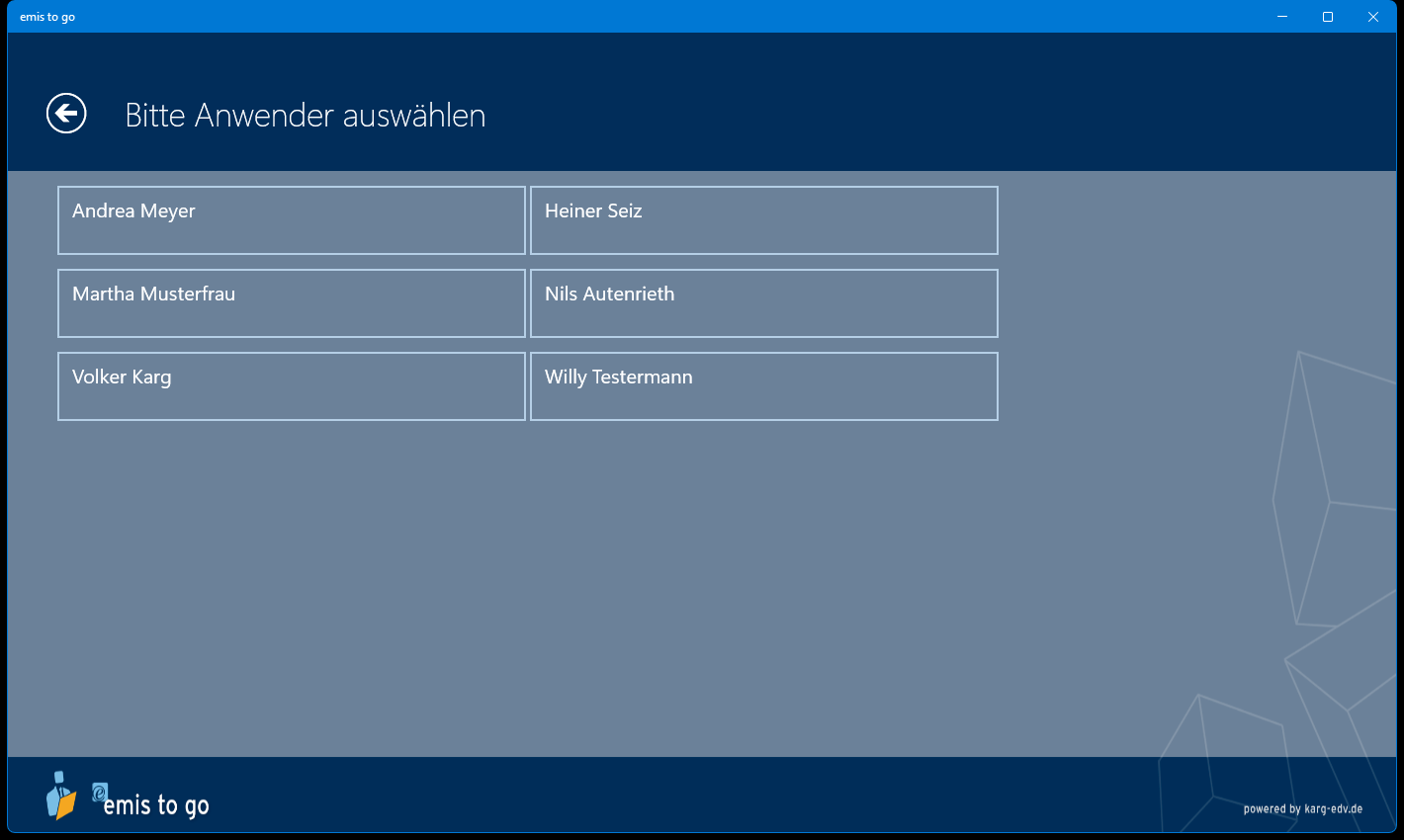
Ein Klick auf einen Namen übernimmt ihn und kehrt zur Übersicht zurück; der Pfeil oben links bricht ab.
10.2.3 Einen Service-Report anlegen
Ein neuer Bericht entsteht auf zwei Wegen:
- über die Schaltfläche Neu in der Übersicht oder
- über den Eintrag Servicereport anlegen in der Firmenakte.
Beim Weg über Neu erscheint zuerst die Adress- und Ansprechpartner-Auswahl (Abschnitt 6.7). Sobald Kunde und Ansprechpartner feststehen, legt emis.togo den Bericht an und öffnet ihn.
Der Bericht selbst besteht aus drei Seiten, durch die Sie mit Weiter und Zurück blättern: Kopfdaten, Positionen und Unterschrift / Fertigstellen. Der Name der aktuellen Seite steht links unter dem Fenstertitel, die Seitenanzeige rechts oben.
Diese Schaltflächen stehen auf allen drei Seiten zur Verfügung:
| Schaltfläche | Wirkung |
|---|---|
| Pfeil oben links | Zurück zur Übersicht |
| Info Servicefall | Öffnet die Maske Servicefall (Abschnitt 10.2.8) |
| Mitarbeiterlager | Öffnet das Mitarbeiterlager (Abschnitt 10.2.9) |
| Dokumente | Öffnet die Dokumentenverwaltung zum Bericht (Kapitel 11). Sind bereits Dokumente hinterlegt, ist das Symbol farbig hervorgehoben. |
| Hilfe | Öffnet den Hilfebeitrag zum Servicereport im Browser |
| Zurück / Weiter | Blättert zwischen den drei Seiten |
10.2.4 Seite 1 – Kopfdaten
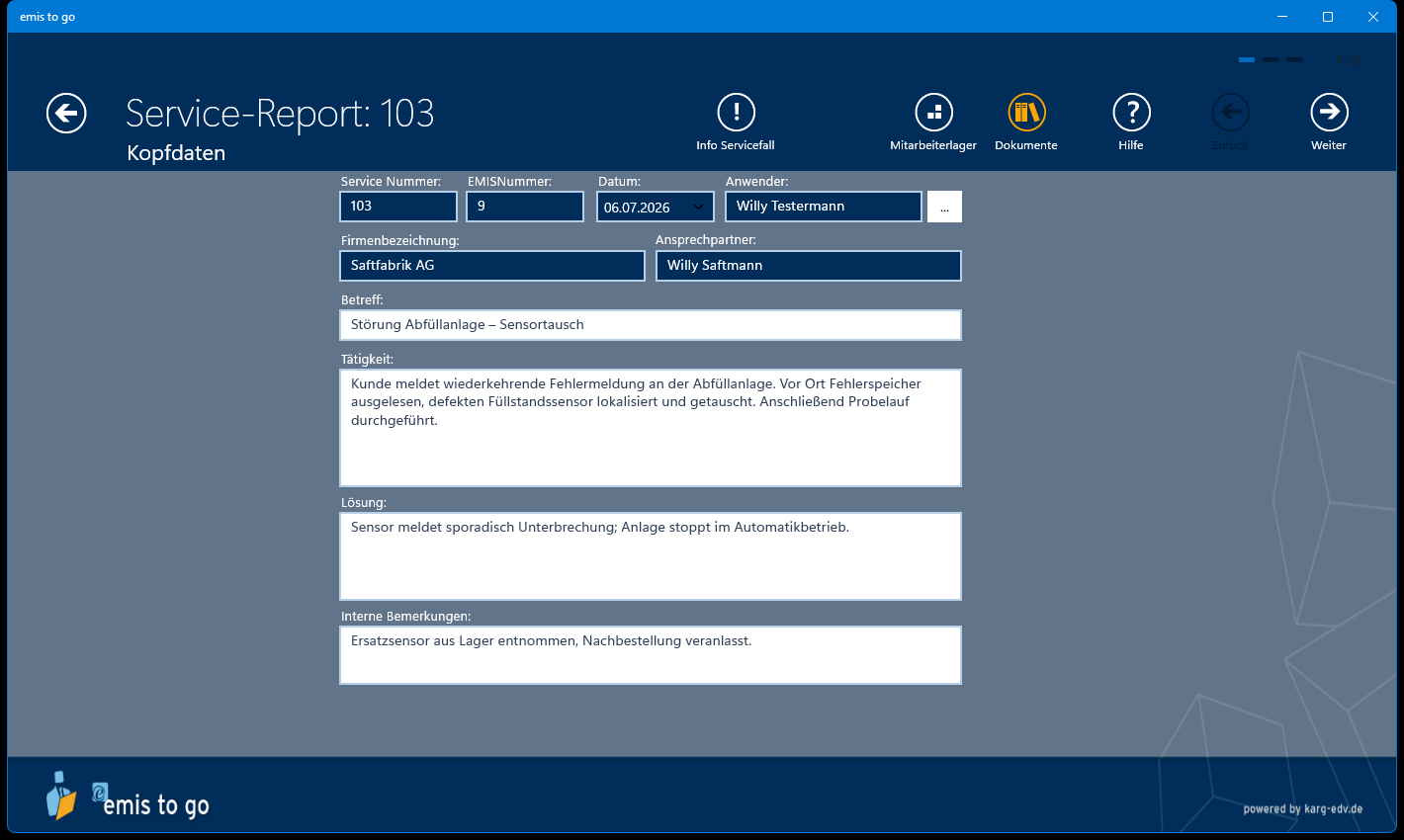
| Feld | Bedeutung |
|---|---|
| Service Nummer | Nummer des Berichts (vergibt emis) |
| EMISNummer | EMIS-Nummer des Kunden |
| Datum | Datum des Einsatzes |
| Anwender | Bearbeiter des Berichts. Die Schaltfläche … daneben öffnet die Anwenderauswahl. |
| Firmenbezeichnung / Ansprechpartner | Kunde und Ansprechpartner des Einsatzes |
| Betreff | Kurzbeschreibung des Einsatzes |
| Tätigkeit | Was wurde gemacht |
| Lösung | Ergebnis des Einsatzes |
| Interne Bemerkungen | Notizen, die nicht auf dem Bericht erscheinen |
Die weiß hinterlegten Felder können Sie ändern; Service Nummer, EMISNummer, Firmenbezeichnung und Ansprechpartner sind fest.
Je nach emis-Umgebung erscheinen zusätzliche, kundenspezifische Felder (z.B. Ticketnummer, Projektnummer, Maschinen-Typ sowie eine Reihe von Prüfhaken). Ist für Ihre Umgebung keine solche Anpassung hinterlegt, sehen Sie diese Felder nicht.
10.2.5 Seite 2 – Positionen
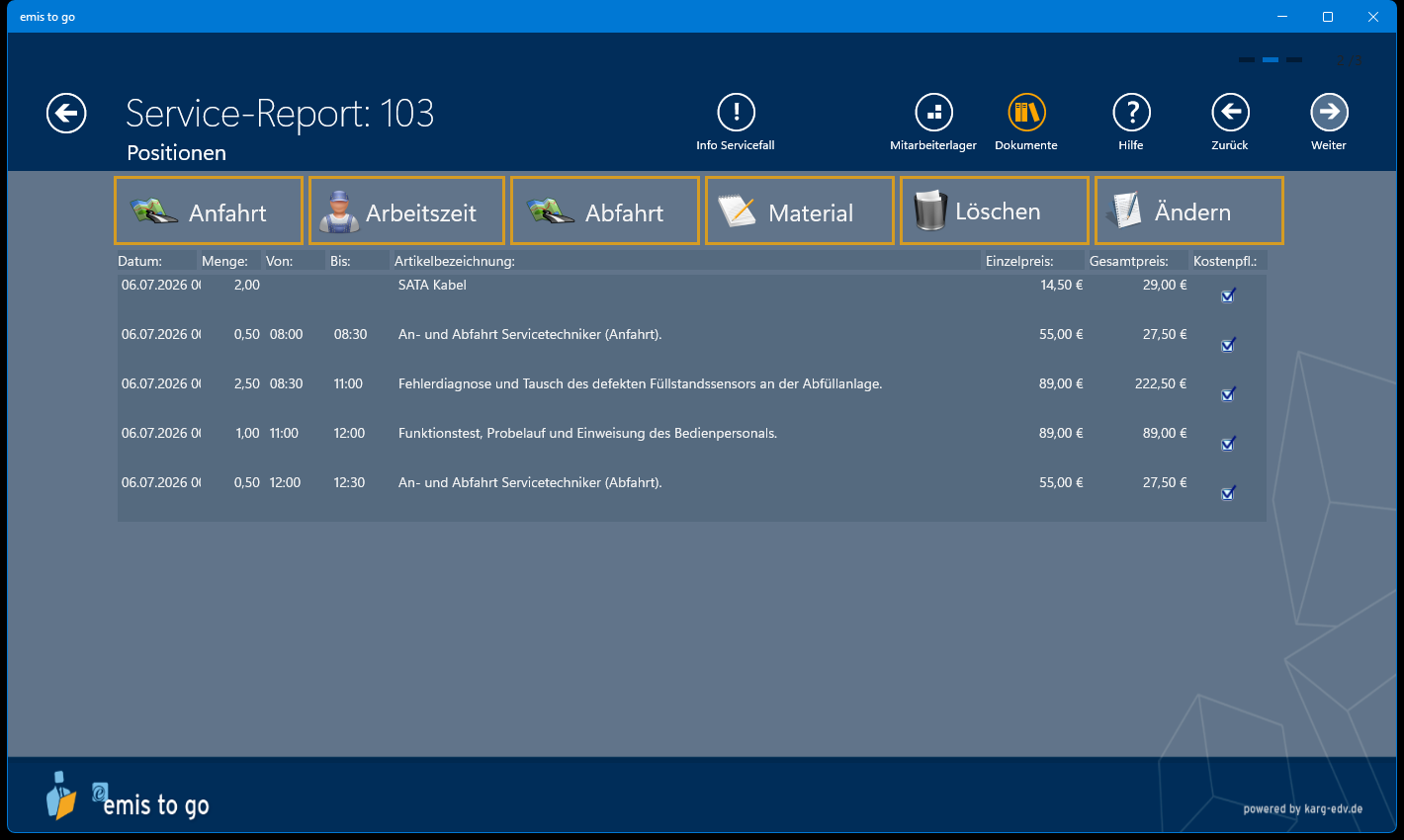
Die Liste zeigt alle Positionen des Berichts mit Datum, Menge, Von, Bis, Artikelbezeichnung, Einzelpreis, Gesamtpreis und Kostenpfl..
| Schaltfläche | Wirkung |
|---|---|
| Anfahrt | Fügt die Anfahrtszeit hinzu (Abschnitt 10.2.6) |
| Arbeitszeit | Fügt eine Arbeitszeit hinzu (Abschnitt 10.2.6) |
| Abfahrt | Fügt die Abfahrtszeit hinzu (Abschnitt 10.2.6) |
| Material | Fügt verbrauchtes Material hinzu (Abschnitt 10.2.7) |
| Löschen | Löscht die markierte Position nach einer Rückfrage |
| Ändern | Öffnet die markierte Position erneut zum Bearbeiten |
Welche Artikel emis.togo für An- und Abfahrt und für Arbeitszeit verwendet, legen Sie am emis-Arbeitsplatz im Artikelstamm fest (Reiter emis.shop). Für An- und Abfahrt darf jeweils nur ein Artikel gekennzeichnet sein; Arbeitszeit- und Favoritenartikel dürfen es beliebig viele sein. Näheres dazu im Artikelstamm.
10.2.6 Anfahrt, Abfahrt und Arbeitszeit erfassen
Die Schaltflächen Anfahrt und Abfahrt öffnen dieselbe Maske:
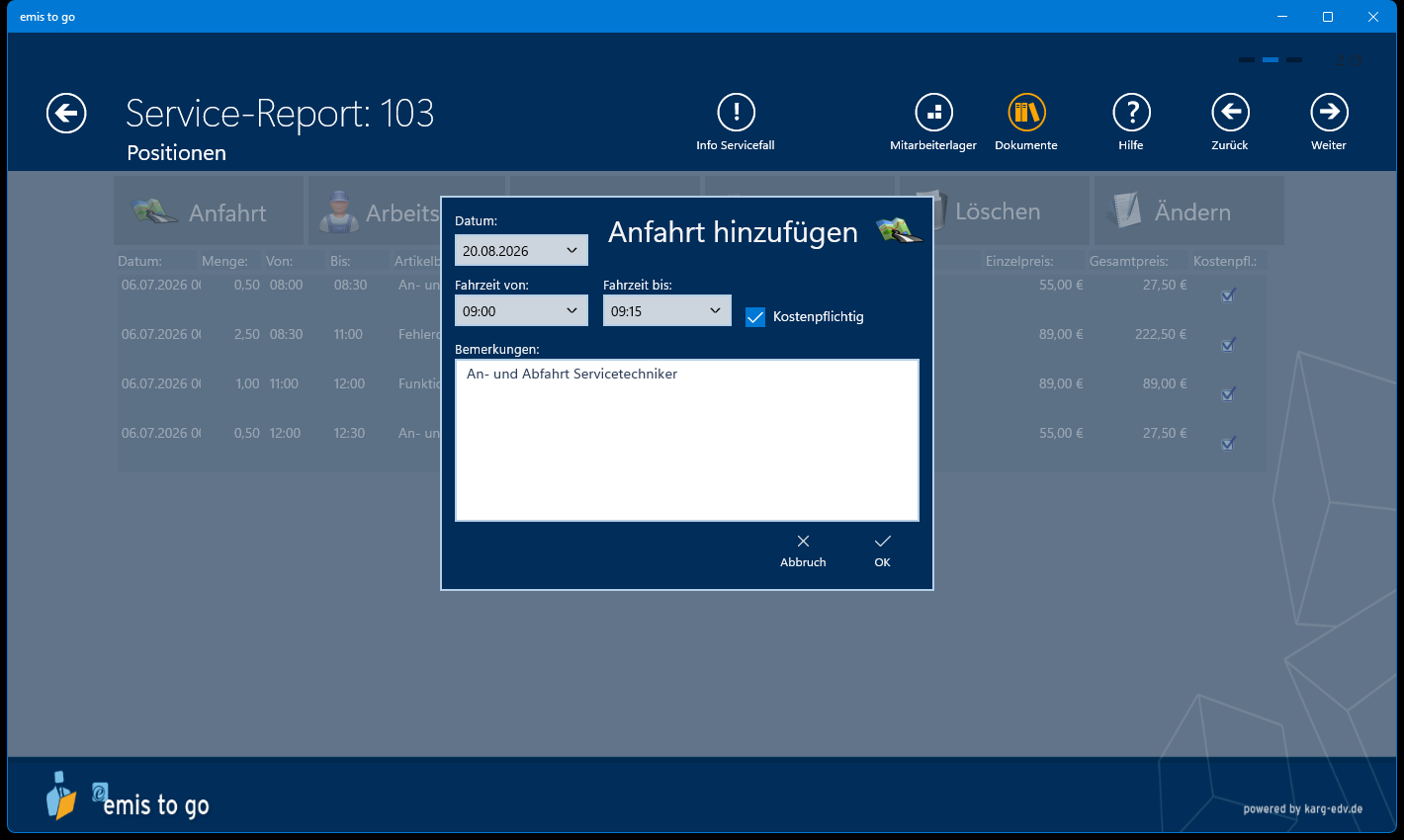
| Element | Bedeutung |
|---|---|
| Datum | Tag der Fahrt |
| Fahrzeit von / Fahrzeit bis | Auswahllisten für die Uhrzeit |
| Kostenpflichtig | Ist der Haken entfernt, erscheint die Position nicht auf dem gedruckten Bericht |
| Bemerkungen | Text zur Position; vorbelegt mit der Bezeichnung des Fahrt-Artikels |
| Abbruch / OK | Verwirft bzw. übernimmt die Position |
Die Schaltfläche Arbeitszeit öffnet eine ähnliche Maske:
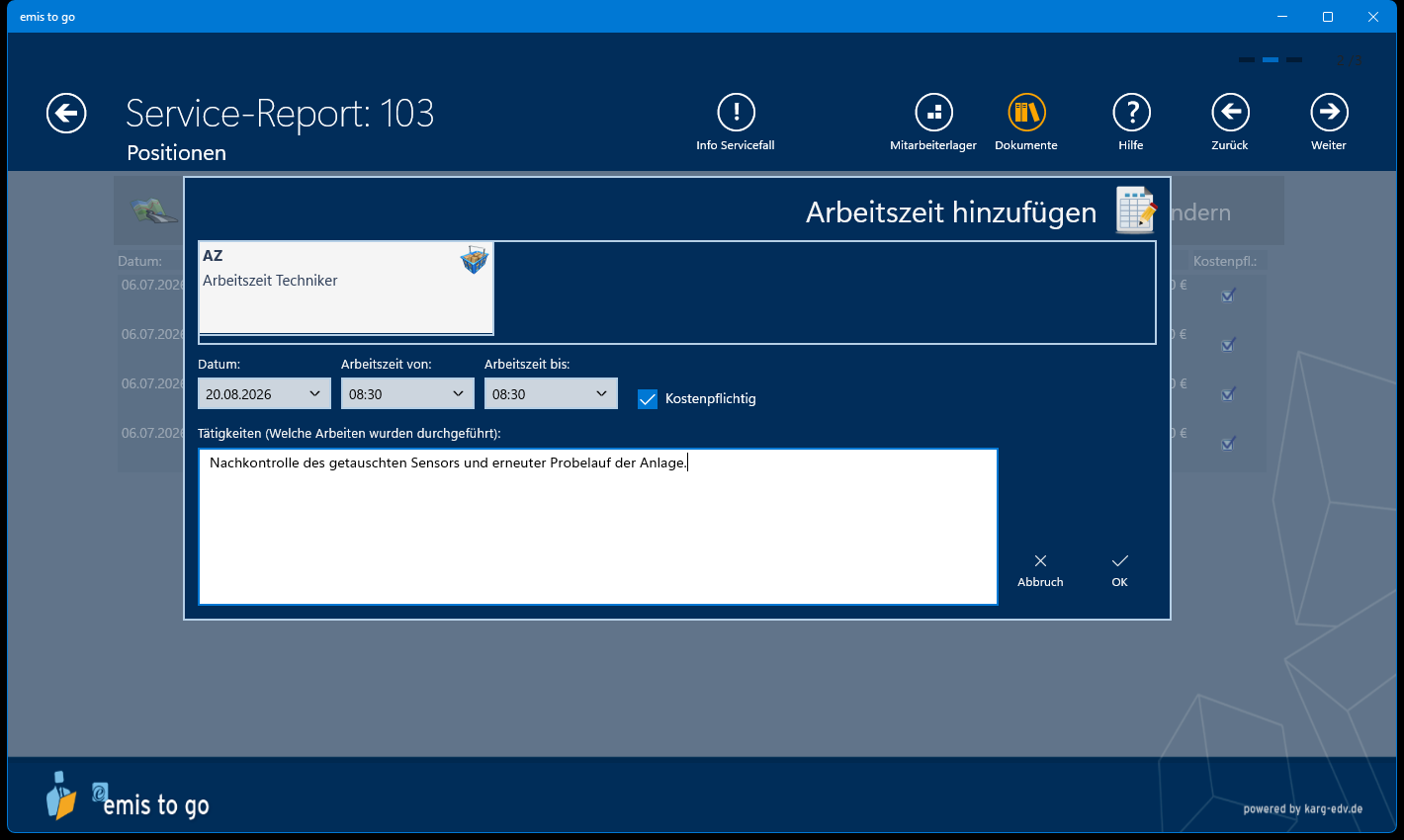
Oben wählen Sie den Arbeitszeit-Artikel aus (im Beispiel AZ – Arbeitszeit Techniker), darunter Datum, Arbeitszeit von und Arbeitszeit bis. Das Feld Tätigkeiten nimmt die Beschreibung der Arbeiten auf. Als Startzeit schlägt emis.togo die Ankunftszeit aus der Anfahrt vor.
Ein Klick auf Ändern in der Positionsliste öffnet dieselbe Maske mit den Werten der markierten Position; die Überschrift lautet dann z.B. Arbeitszeit edit.
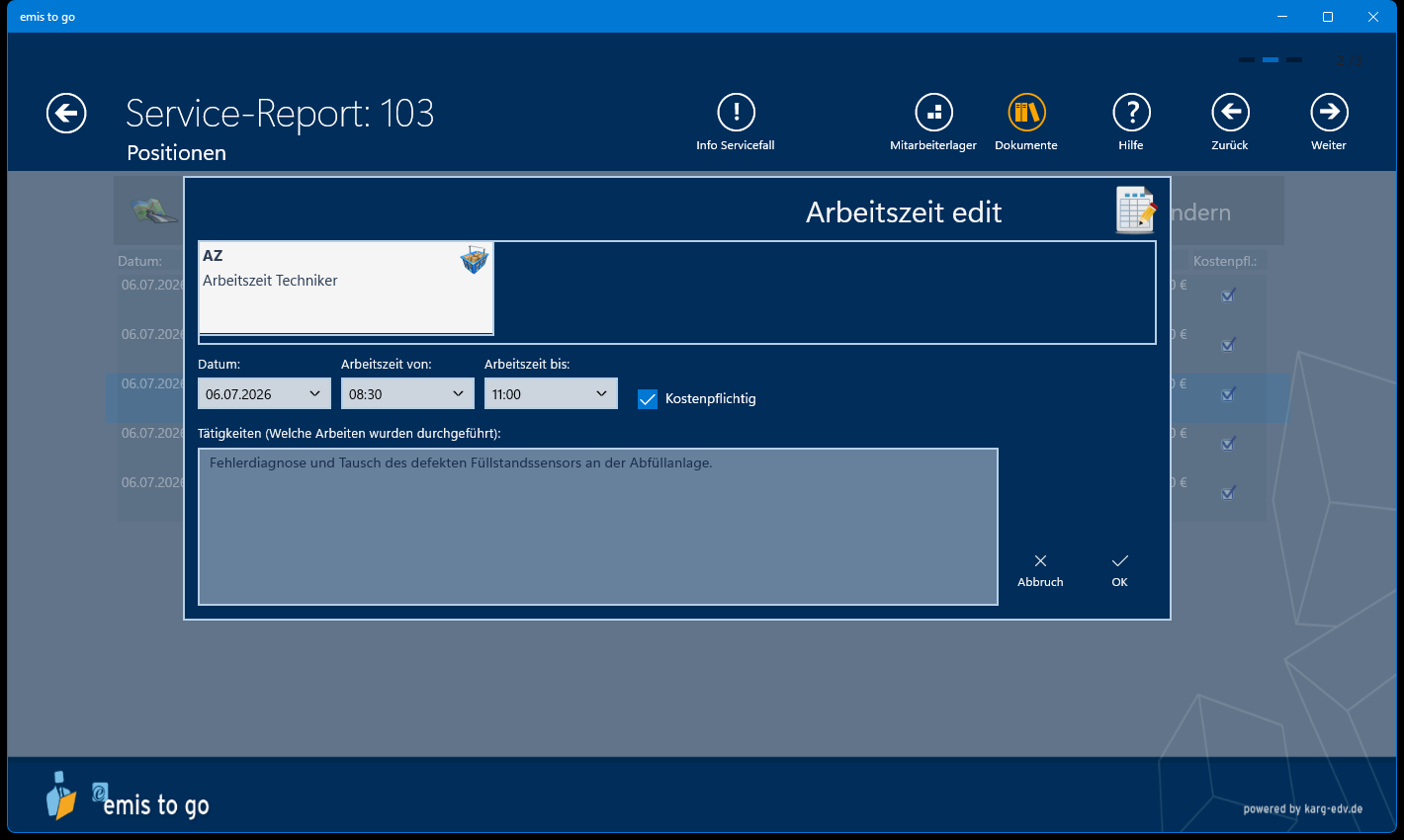
10.2.7 Material erfassen
Die Schaltfläche Material öffnet die Artikelauswahl.
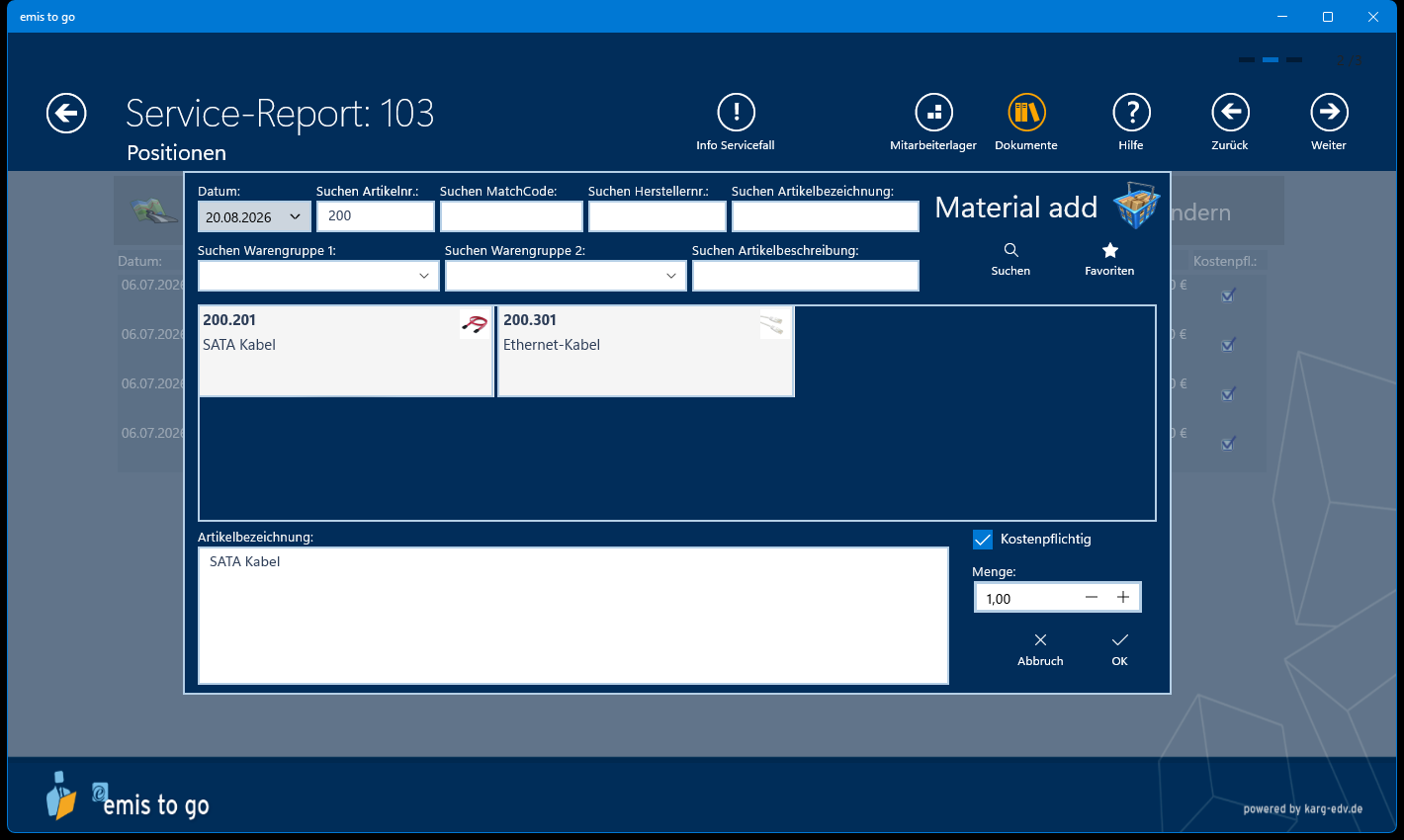
| Element | Bedeutung |
|---|---|
| Datum | Tag des Verbrauchs |
| Suchen Artikelnr. | Sucht in der Artikelnummer |
| Suchen MatchCode | Sucht im MatchCode |
| Suchen Herstellernr. | Sucht in der Herstellernummer |
| Suchen Artikelbezeichnung | Sucht in der Artikelbezeichnung |
| Suchen Warengruppe 1 / 2 | Schränkt auf eine Warengruppe ein |
| Suchen Artikelbeschreibung | Sucht im Beschreibungstext |
| Suchen | Startet die Suche. Ohne Suchbegriff meldet emis.togo „Sie müssen einen Suchbegriff eingeben!". |
| Favoriten | Zeigt die Artikel, die im Artikelstamm als Service-Report-Favoriten gekennzeichnet sind |
| Artikelbezeichnung | Text der Position; wird beim Auswählen eines Artikels gefüllt und kann ergänzt werden |
| Kostenpflichtig | Wie bei den Zeitpositionen |
| Menge | Verbrauchte Menge; über – und + oder direkt eingebbar |
| Abbruch / OK | Verwirft bzw. übernimmt die Position |
Die Suchfelder arbeiten als „beginnt mit"; ein Sternchen * wirkt als
Platzhalter. Ein Klick auf eine Artikelkachel übernimmt den Artikel.
10.2.8 Seite 3 – Unterschrift und Fertigstellen
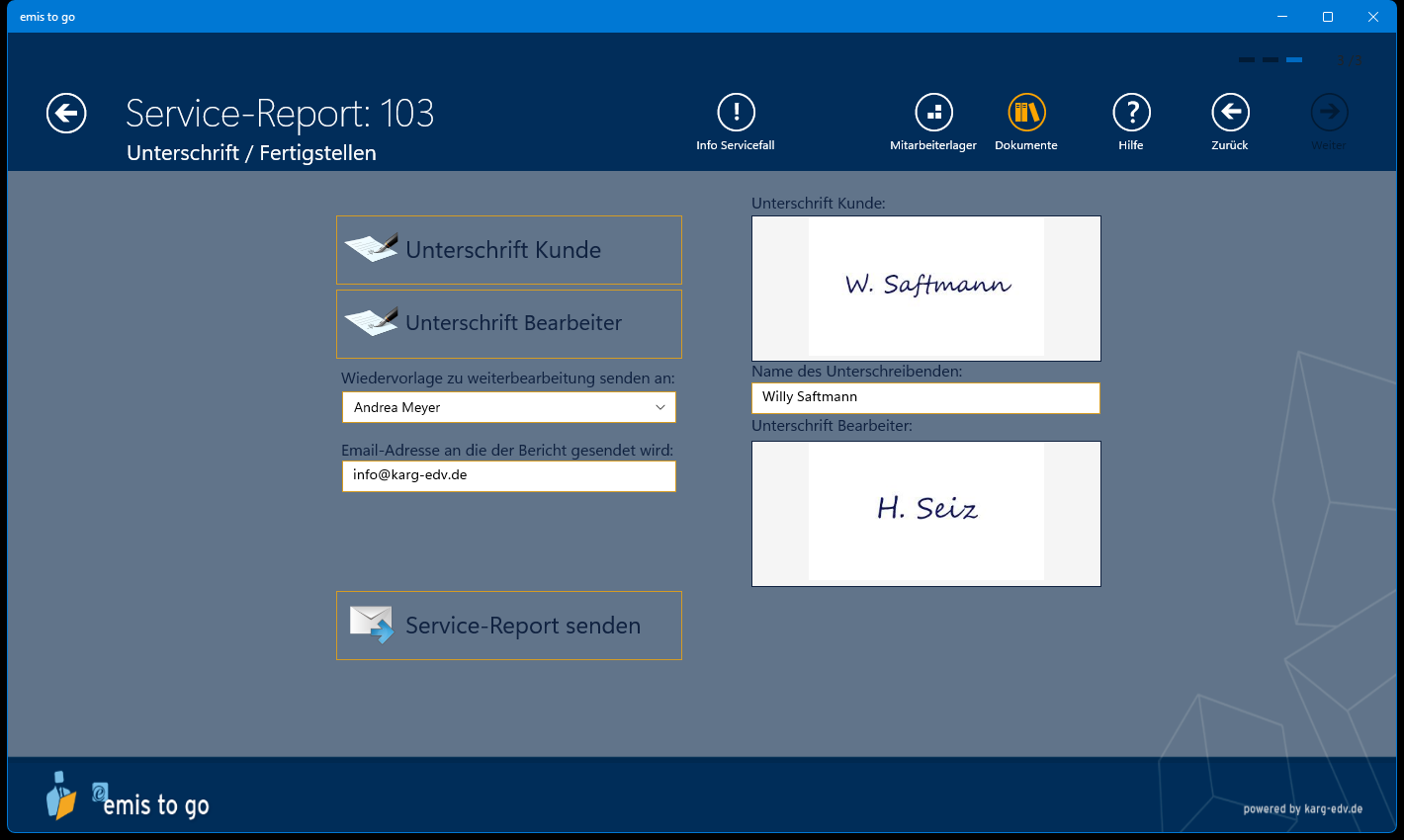
| Element | Bedeutung |
|---|---|
| Unterschrift Kunde | Öffnet das Unterschriftenfeld für den Kunden |
| Unterschrift Bearbeiter | Öffnet das Unterschriftenfeld für den Bearbeiter |
| Wiedervorlage zu weiterbearbeitung senden an | Anwender, der die Wiedervorlage zur Weiterbearbeitung erhält |
| Email-Adresse an die der Bericht gesendet wird | E-Mail-Adresse des Kunden; vorbelegt aus der Adresse |
| Name des Unterschreibenden | Name der Person, die für den Kunden unterschreibt |
| Unterschrift Kunde / Unterschrift Bearbeiter (rechts) | Zeigen die erfassten Unterschriften |
| Service-Report senden | Stellt den Bericht fertig |
Ein Klick auf Unterschrift Kunde oder Unterschrift Bearbeiter öffnet das Unterschriftenfeld:
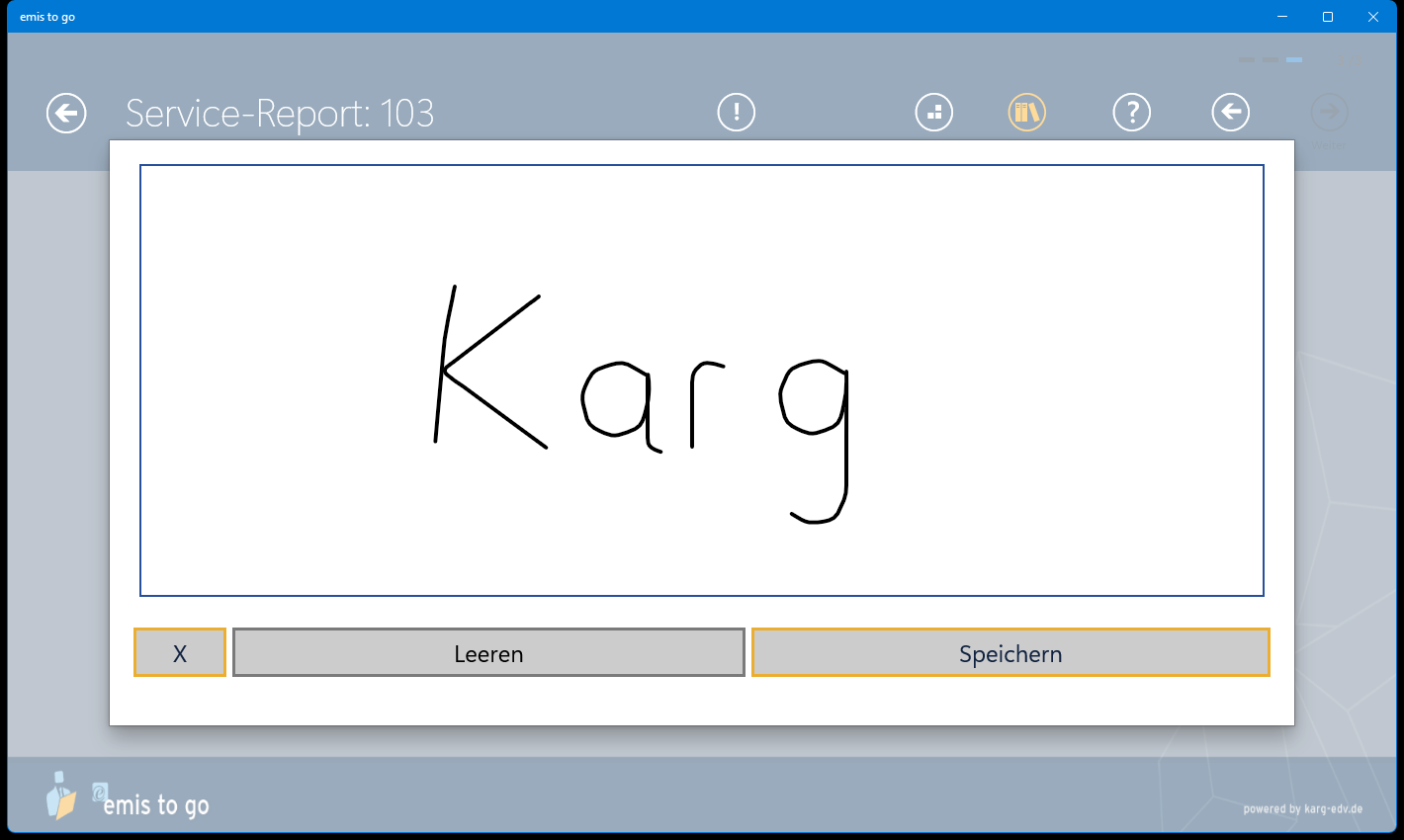
Unterschreiben Sie mit Finger, Stift oder Maus im weißen Feld.
| Schaltfläche | Wirkung |
|---|---|
| X | Schließt das Feld, ohne zu speichern |
| Leeren | Löscht die Unterschrift im Feld |
| Speichern | Übernimmt die Unterschrift in den Bericht |
Service-Report senden schließt den Vorgang ab. emis.togo prüft dabei:
- Die E-Mail-Adresse muss ein „@" und einen Punkt enthalten, sonst erscheint „Bitte geben Sie eine E-Mail Adresse ein!".
- Es muss ein Anwender für die Wiedervorlage ausgewählt sein, sonst erscheint „Wer soll die Wiedervorlage erhalten?".
Danach meldet emis.togo „Der Servicereport wurde gespeichert. Es wurde eine Wiedervorlage an ‚…' erstellt und Ihr Kunde wird in den nächsten Minuten den Servicereport als E-Mail erhalten." und kehrt zur Übersicht zurück. Den Bericht selbst erzeugt ein Dienst auf dem emis-Server und schickt ihn als PDF an die eingetragene Adresse.
10.2.9 Servicefall
Die Schaltfläche Info Servicefall – und der Befehl Info Servicefall im Kontextmenü der Übersicht – zeigt die Stammdaten des Servicefalls.
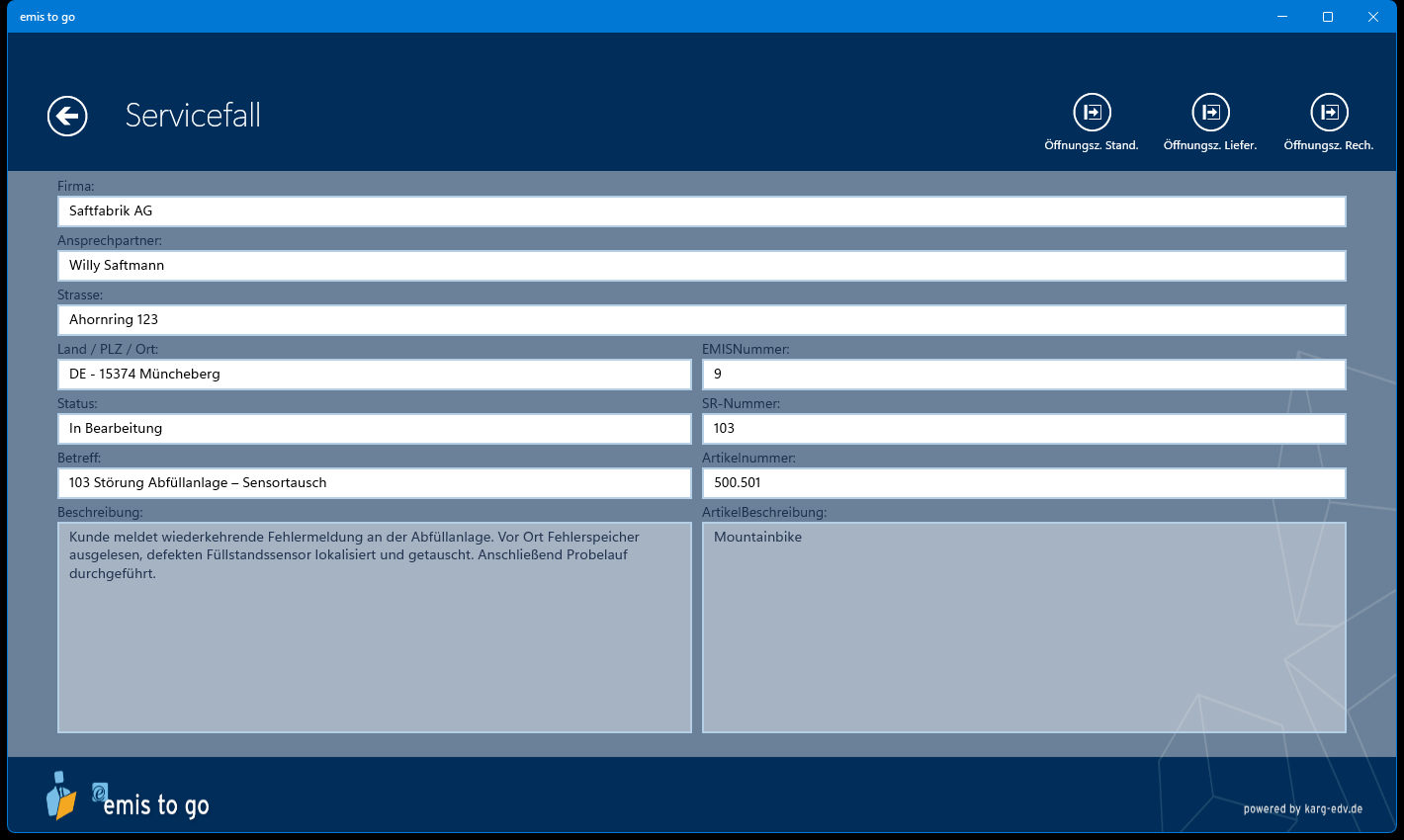
| Feld | Bedeutung |
|---|---|
| Firma, Ansprechpartner, Strasse, Land / PLZ / Ort | Anschrift des Einsatzortes |
| EMISNummer | EMIS-Nummer des Kunden |
| Status | Status des Service-Reports |
| SR-Nummer | Nummer des Service-Reports |
| Betreff | Betreff des Service-Reports |
| Artikelnummer / ArtikelBeschreibung | Gerät, um das es geht |
| Beschreibung | Tätigkeitstext des Service-Reports |
Die drei Schaltflächen Öffnungsz. Stand., Öffnungsz. Liefer. und Öffnungsz. Rech. zeigen die Öffnungszeiten der Standort-, Liefer- und Rechnungsadresse. Mit dem Pfeil oben links kehren Sie zurück.
10.2.10 Mitarbeiterlager
Die Schaltfläche Mitarbeiterlager zeigt die Bestände der Lagerorte.
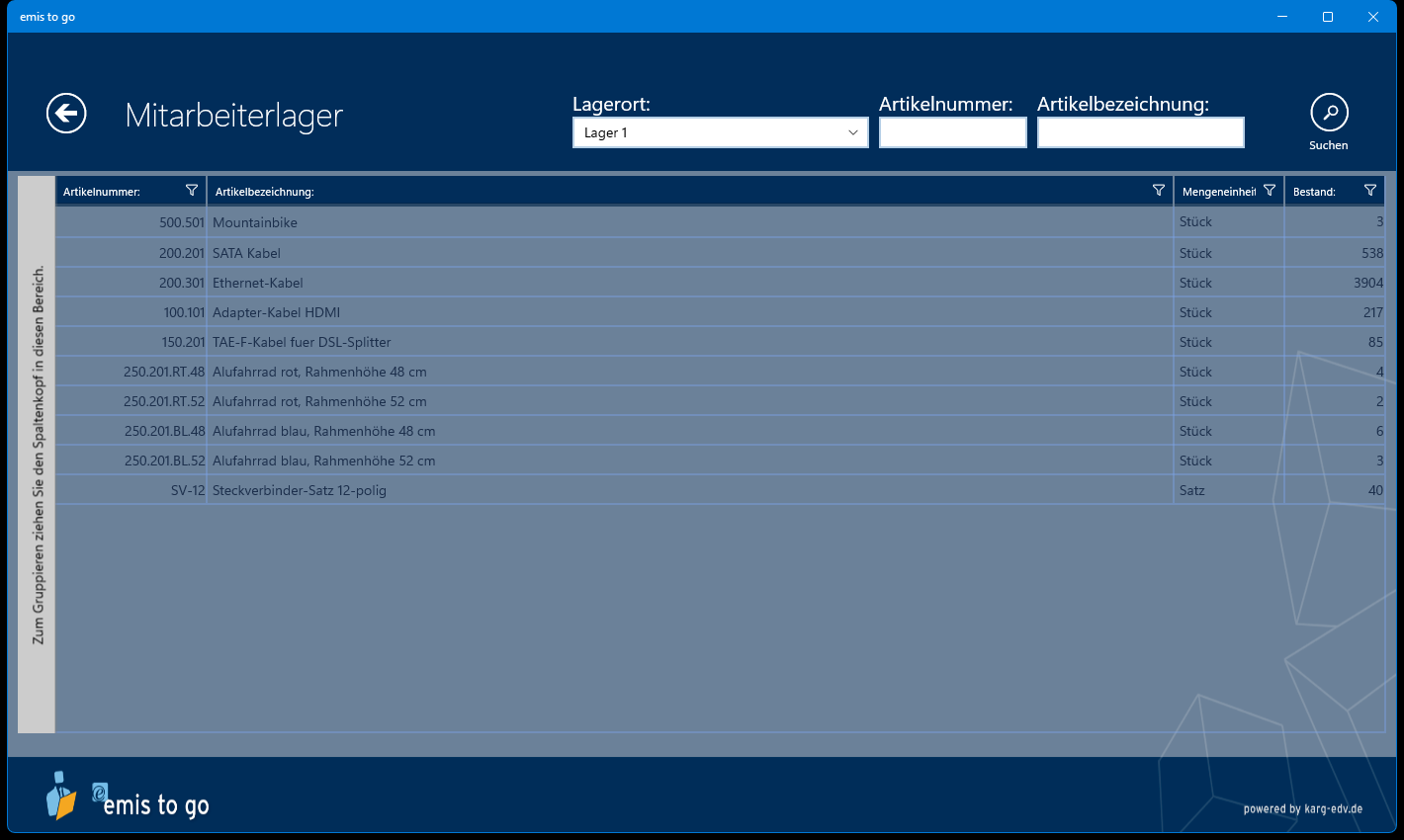
| Element | Bedeutung |
|---|---|
| Lagerort | Auswahlliste der Lagerorte |
| Artikelnummer | Schränkt auf eine Artikelnummer ein |
| Artikelbezeichnung | Schränkt auf eine Bezeichnung ein |
| Suchen | Baut die Liste neu auf |
Die Spalten: Artikelnummer, Artikelbezeichnung, Mengeneinheit und Bestand.
10.2.11 Kundenspezifische Fassungen
Für einzelne Kunden gibt es abweichende Fassungen des Service-Reports mit zusätzlichen Seiten – etwa Protokollseiten mit Prüfberichten oder mehrere Kopfdatenseiten mit getrennter Liefer- und Rechnungsadresse und einer Geräteliste. Diese Fassungen sind an die jeweilige emis-Umgebung gebunden und werden hier nicht im Einzelnen beschrieben. Ist für Ihre Umgebung keine solche Anpassung hinterlegt, arbeiten Sie mit den drei Seiten aus den Abschnitten 10.2.4 bis 10.2.8.
11. Sonstiges
Die Gruppe Sonstiges des Startmenüs fasst die Werkzeuge zusammen, die zu keinem der Fachbereiche gehören: Zeiterfassung, Urlaubskonto, Passwortmanager, News und die Hilfe. Dazu kommen zwei Bereiche, die Sie nicht über eine eigene Kachel der Gruppe Sonstiges erreichen: die Info-Datenbank (Kachel in der Gruppe CRM) und die Dokumentenverwaltung (aus der Firmenakte und aus den Belegen).
11.1 Stempeluhr
Die Kachel Stempeluhr zeigt Ihr Zeitkonto des laufenden Tages und Ihre Überstunden.
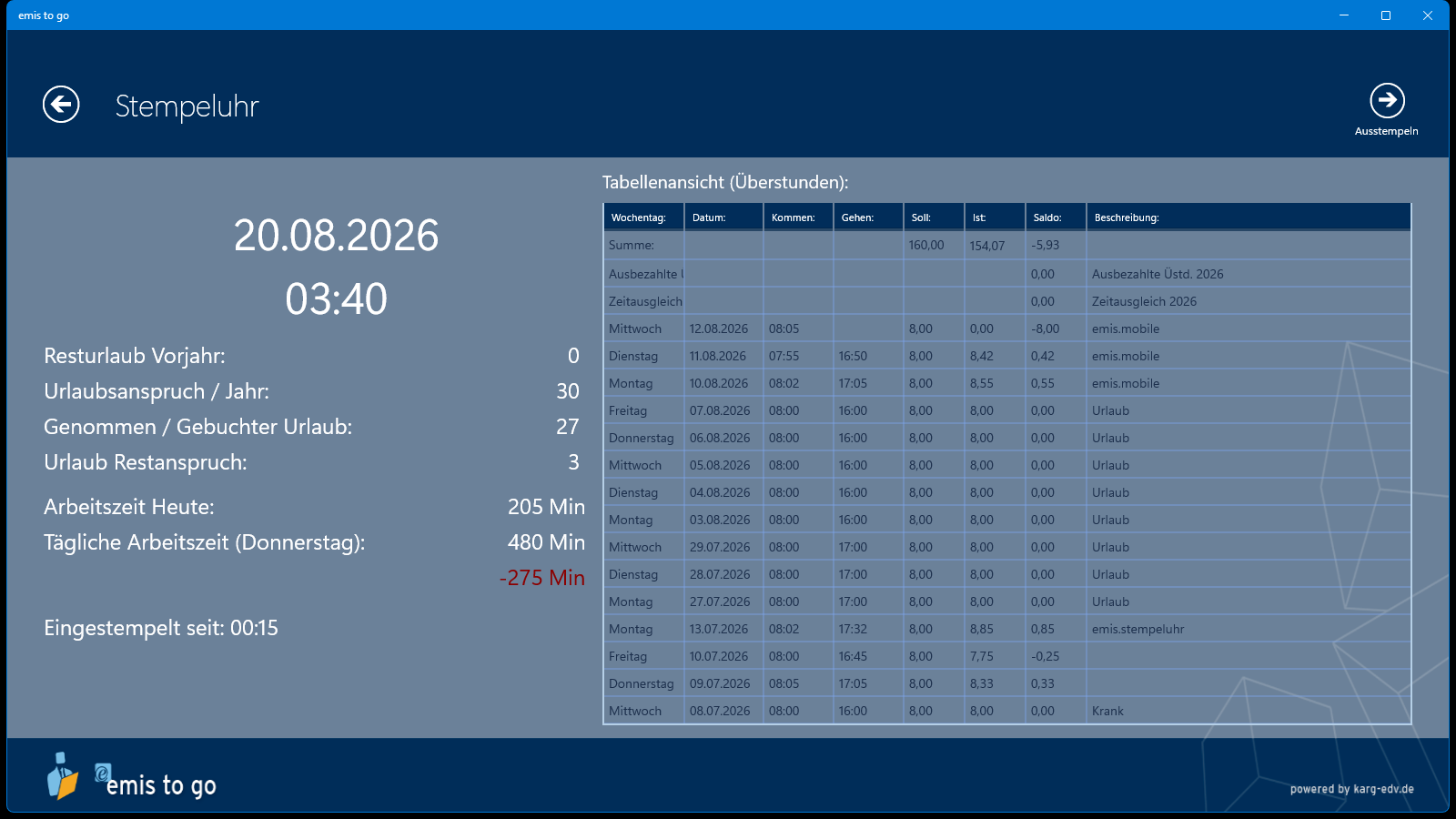
Links stehen das aktuelle Datum und die aktuelle Uhrzeit, darunter Ihr Urlaubsstand und Ihre Arbeitszeit; rechts steht die Überstundenübersicht.
| Feld | Bedeutung |
|---|---|
| Resturlaub Vorjahr | Aus dem Vorjahr übertragene Urlaubstage |
| Urlaubsanspruch / Jahr | Ihr Urlaubsanspruch des laufenden Jahres |
| Genommen / Gebuchter Urlaub | Bereits genommene und bereits eingeplante Urlaubstage |
| Urlaub Restanspruch | Verbleibende Urlaubstage |
| Arbeitszeit Heute | Heute erfasste Arbeitszeit in Minuten |
| Tägliche Arbeitszeit (Wochentag) | Ihre Sollarbeitszeit für den heutigen Wochentag in Minuten |
| Wert darunter | Differenz zwischen erfasster Zeit und Sollzeit (grün = erfüllt, rot = offen) |
| Momentan nicht eingestempelt bzw. Eingestempelt seit: … | Ihr aktueller Stempelzustand |
Die Tabelle Tabellenansicht (Überstunden) hat diese Spalten:
| Spalte | Bedeutung |
|---|---|
| Wochentag | Wochentag des Eintrags |
| Datum | Datum des Eintrags |
| Kommen / Gehen | Erfasste Kommen- und Gehen-Zeit |
| Soll / Ist | Sollstunden und tatsächlich geleistete Stunden |
| Saldo | Differenz aus Ist und Soll |
| Beschreibung | Herkunft bzw. Art des Eintrags (z.B. Urlaub, Krank, emis.stempeluhr) |
Die obersten Zeilen der Tabelle sind Summenzeilen: Summe, Ausbezahlte Überstunden und Zeitausgleich des laufenden Jahres. Die Einträge selbst bereitet emis auf dem Server auf; emis.togo zeigt sie nur an.
| Schaltfläche | Wirkung |
|---|---|
| Pfeil oben links | Zurück zum Startmenü |
| Einstempeln bzw. Ausstempeln | Startet bzw. beendet die Zeiterfassung des laufenden Tages |
11.2 Urlaubskonto
Die Kachel Urlaubskonto zeigt Ihren Urlaubsstand sowie alle Urlaube des Vorjahres und des laufenden Jahres.
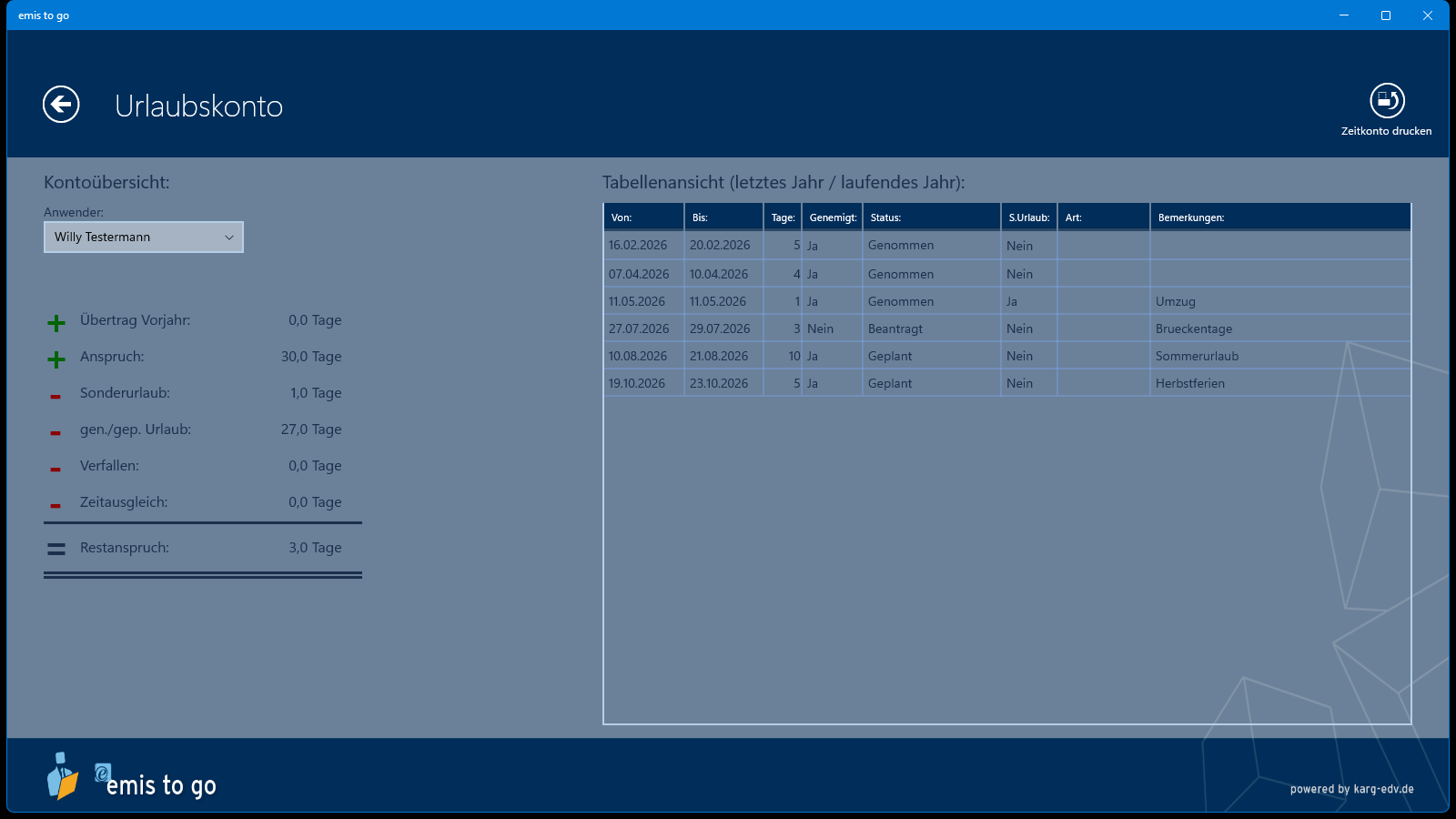
Über die Auswahlliste Anwender wählen Sie, wessen Konto angezeigt wird. Sind Sie nicht als Urlaubsverwalter freigeschaltet, steht dort nur Ihr eigener Name; als Urlaubsverwalter sehen Sie alle aktiven Anwender.
Die Kontoübersicht rechnet den Restanspruch Schritt für Schritt vor:
| Zeile | Bedeutung |
|---|---|
| + Übertrag Vorjahr | Aus dem Vorjahr übernommener Resturlaub |
| + Anspruch | Urlaubsanspruch des laufenden Jahres |
| – Sonderurlaub | Gewährter Sonderurlaub |
| – gen./gep. Urlaub | Genommener und geplanter Urlaub |
| – Verfallen | Verfallene Urlaubstage |
| – Zeitausgleich | Als Zeitausgleich ausgezahlte Tage |
| = Restanspruch | Verbleibender Urlaubsanspruch |
Die Tabelle Tabellenansicht (letztes Jahr / laufendes Jahr) listet die einzelnen Urlaube:
| Spalte | Bedeutung |
|---|---|
| Von / Bis | Erster und letzter Urlaubstag |
| Tage | Anzahl der Urlaubstage |
| Genemigt | Ja, wenn der Urlaub genehmigt ist |
| Status | Status des Eintrags (z.B. Beantragt, Geplant, Genommen) |
| S.Urlaub | Ja bei Sonderurlaub |
| Art | Art des Eintrags |
| Bemerkungen | Freitext zum Urlaub |
Beantragt und genehmigt wird Urlaub am emis-Arbeitsplatz; emis.togo zeigt das Konto nur an.
11.2.1 Zeitkonto drucken
Die Schaltfläche Zeitkonto drucken öffnet rechts die Druckleiste.
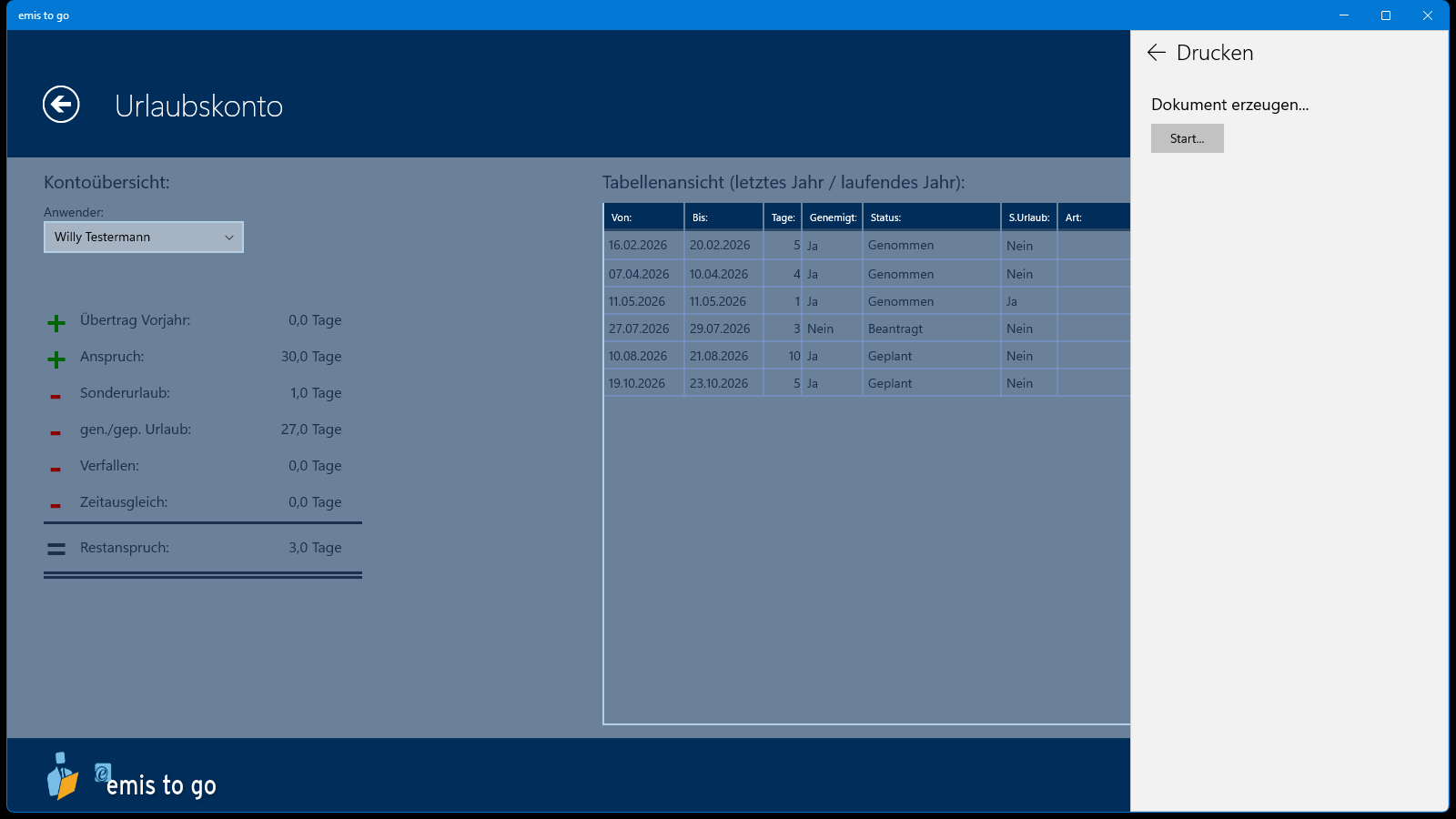
Ein Klick auf Start… erzeugt die Zeitkonto-Auswertung des laufenden Jahres für den oben ausgewählten Anwender als PDF und öffnet sie im PDF-Programm Ihres Geräts. Mit dem Pfeil oben links schließen Sie die Leiste wieder.
11.3 Angemeldete Anwender
Die Kachel Angemeldete Anw. zeigt, welche Kolleginnen und Kollegen heute eingestempelt und noch nicht ausgestempelt sind.
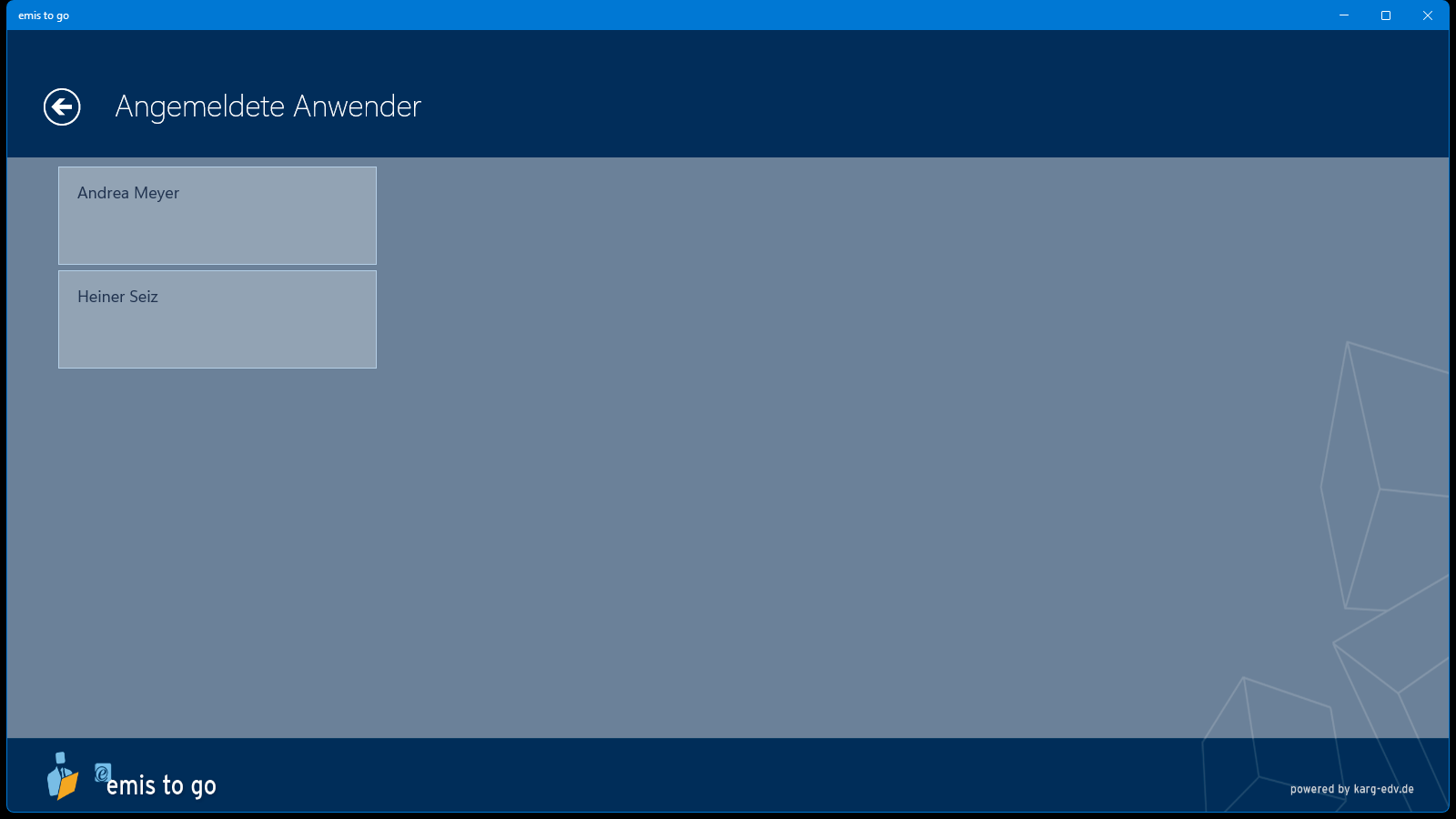
Jeder Anwender erscheint als Kachel mit Bild und Name. Die Liste umfasst höchstens 150 Einträge. Mit dem Pfeil oben links kehren Sie zurück.
11.4 Passwortmanager
Die Kachel Passwortmanager öffnet die gemeinsame Kennwortablage von emis.
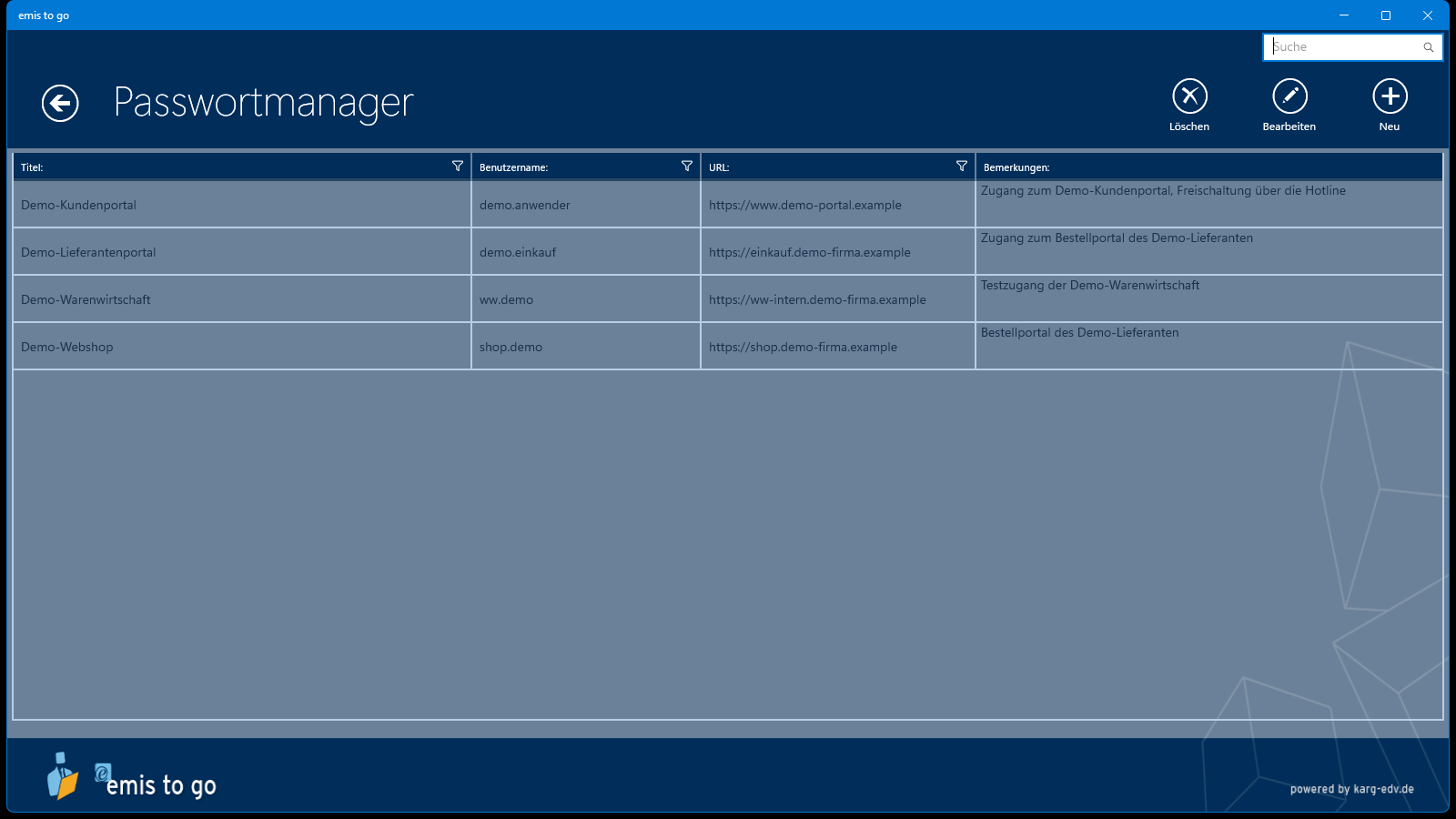
Angezeigt werden alle Einträge, deren Berechtigungsstufe Ihre Sicherheitsstufe nicht übersteigt, sowie zusätzlich Ihre eigenen als privat gekennzeichneten Einträge.
| Spalte | Bedeutung |
|---|---|
| Titel | Bezeichnung des Zugangs |
| Benutzername | Hinterlegter Benutzername |
| URL | Adresse des Zugangs |
| Bemerkungen | Freitext zum Eintrag |
| Kategorie | Kategorie des Eintrags. Die Spalte steht ganz rechts; verschieben Sie die Tabelle waagerecht, um sie zu sehen. |
| Element | Wirkung |
|---|---|
| Pfeil oben links | Zurück zum Startmenü |
| Suche (oben rechts) | Schränkt die Tabelle auf Einträge ein, deren Titel den eingegebenen Text enthält |
| Löschen | Löscht den markierten Eintrag nach einer Rückfrage |
| Bearbeiten | Öffnet den markierten Eintrag zum Ändern (Abschnitt 11.4.3) |
| Neu | Legt einen neuen Eintrag an (Abschnitt 11.4.2) |
| Doppelklick auf eine Zeile | Öffnet die Detailansicht (Abschnitt 11.4.1) |
Ist beim Klick auf Bearbeiten oder Löschen keine Zeile markiert, meldet emis.togo „Bitte zuerst eine Karte auswählen!".
11.4.1 Eintrag anzeigen
Ein Doppelklick auf eine Zeile öffnet die Detailansicht.
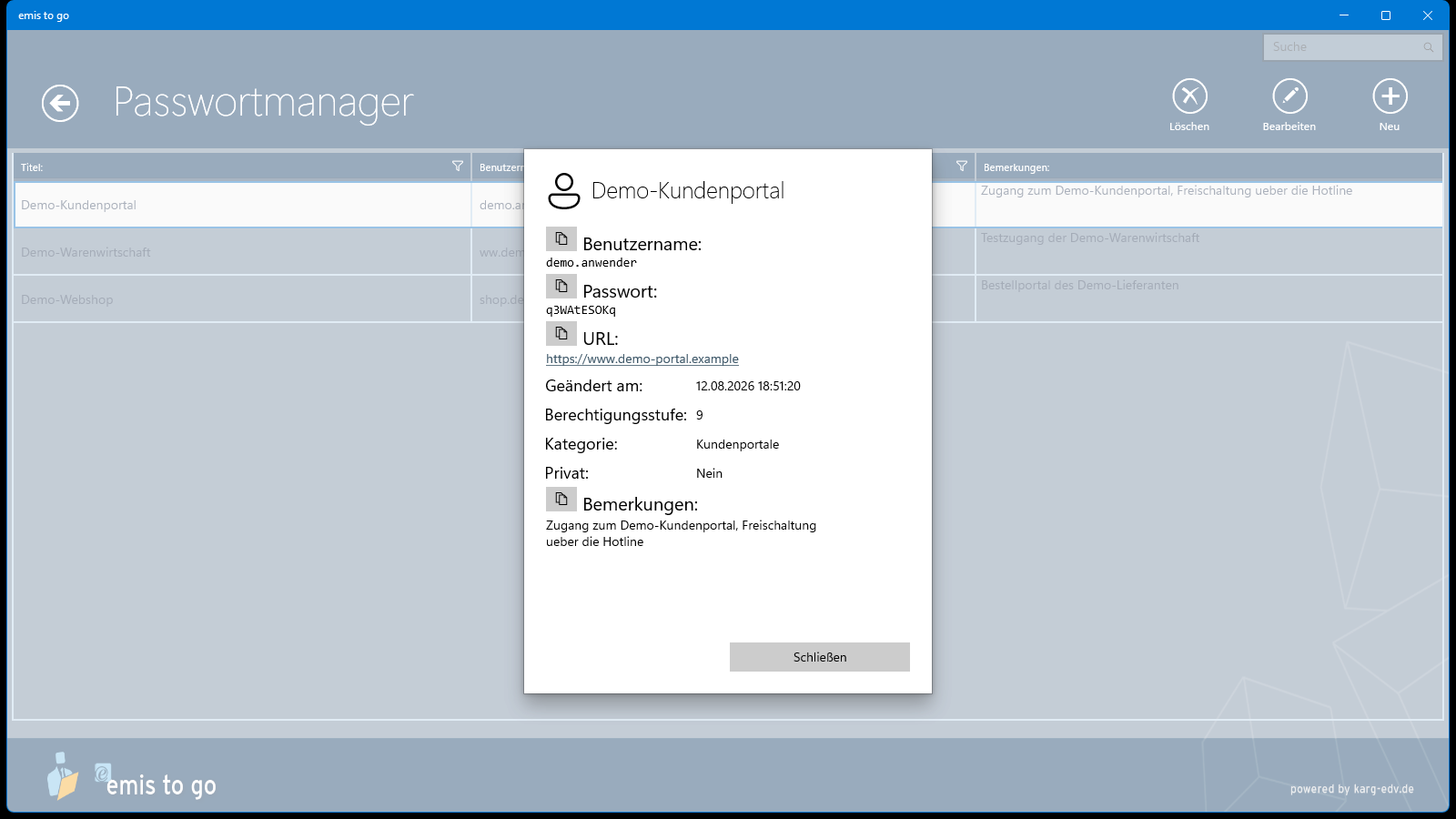
| Element | Bedeutung |
|---|---|
| Überschrift | Titel des Eintrags |
| Benutzername, Passwort, URL | Die hinterlegten Zugangsdaten |
| Symbol links neben Benutzername, Passwort, URL und Bemerkungen | Kopiert den jeweiligen Wert in die Zwischenablage; die Einblendung „Kopiert!" bestätigt das |
| URL (unterstrichen) | Ein Klick öffnet die Adresse im Browser |
| Geändert am | Zeitpunkt der letzten Änderung |
| Berechtigungsstufe | Ab welcher Sicherheitsstufe der Eintrag sichtbar ist |
| Kategorie | Zugeordnete Kategorie |
| Privat | Ja, wenn der Eintrag nur für Sie sichtbar ist |
| Bemerkungen | Freitext zum Eintrag |
| Schließen | Schließt die Ansicht |
11.4.2 Eintrag anlegen
Neu öffnet die Maske Neu erstellen.
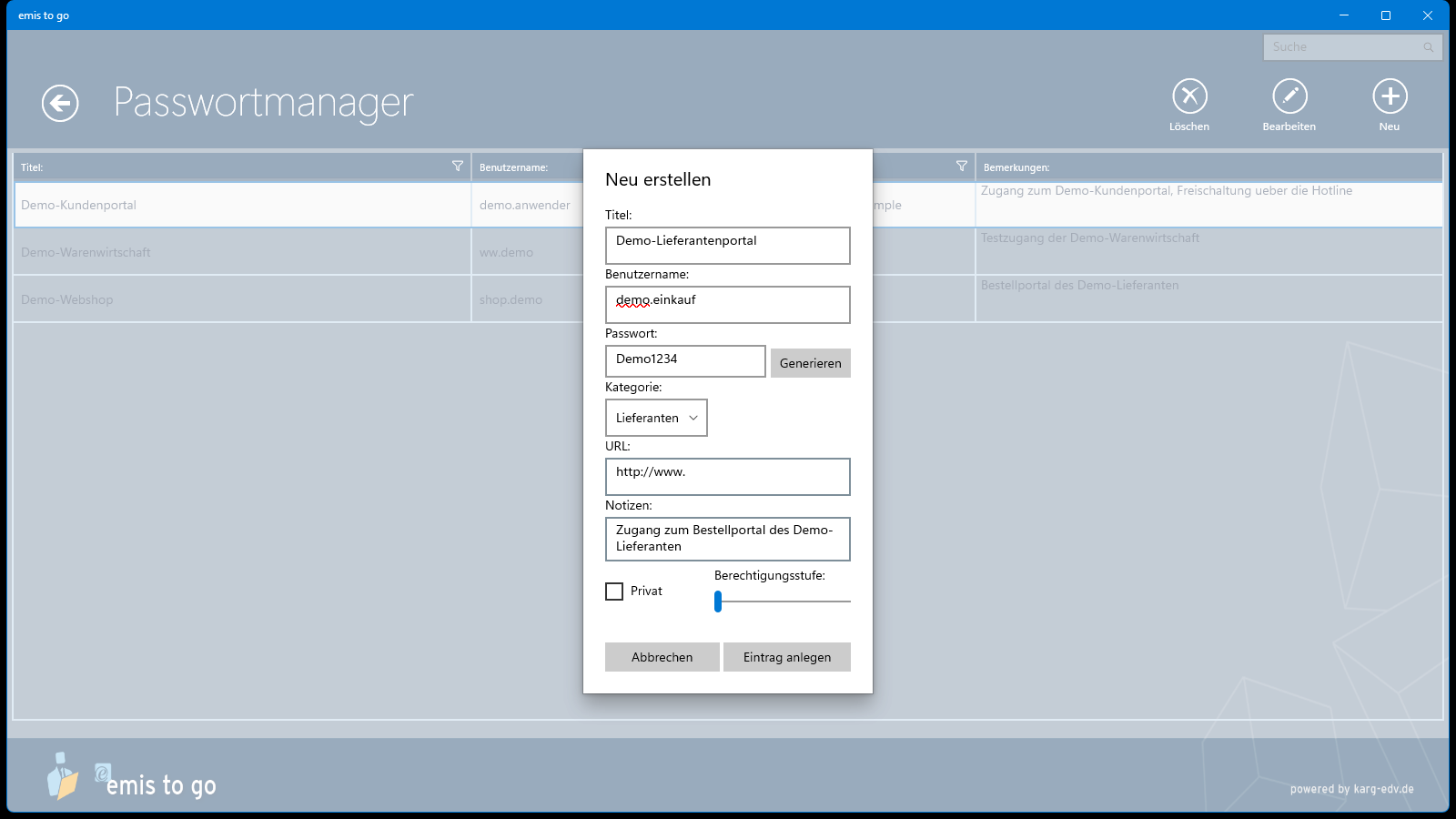
| Feld | Bedeutung |
|---|---|
| Titel | Bezeichnung des Zugangs. Pflichtfeld – fehlt er, meldet emis.togo „Bitte Titel angeben!". |
| Benutzername | Benutzername des Zugangs |
| Passwort | Kennwort des Zugangs |
| Generieren | Öffnet den Passwortgenerator (siehe unten) |
| Kategorie | Auswahl aus den angelegten Kategorien (Kapitel 12) |
| URL | Adresse des Zugangs, vorbelegt mit http://www. |
| Notizen | Freitext zum Eintrag |
| Privat | Haken setzen, wenn nur Sie den Eintrag sehen sollen |
| Berechtigungsstufe | Schieberegler von 1 bis 9; nur Anwender mit mindestens dieser Sicherheitsstufe sehen den Eintrag |
| Abbrechen | Verwirft die Eingaben |
| Eintrag anlegen | Speichert den Eintrag |
Angelegt am/von und Geändert am/von füllt emis.togo selbst.
Die Schaltfläche Generieren blendet den Passwortgenerator ein.
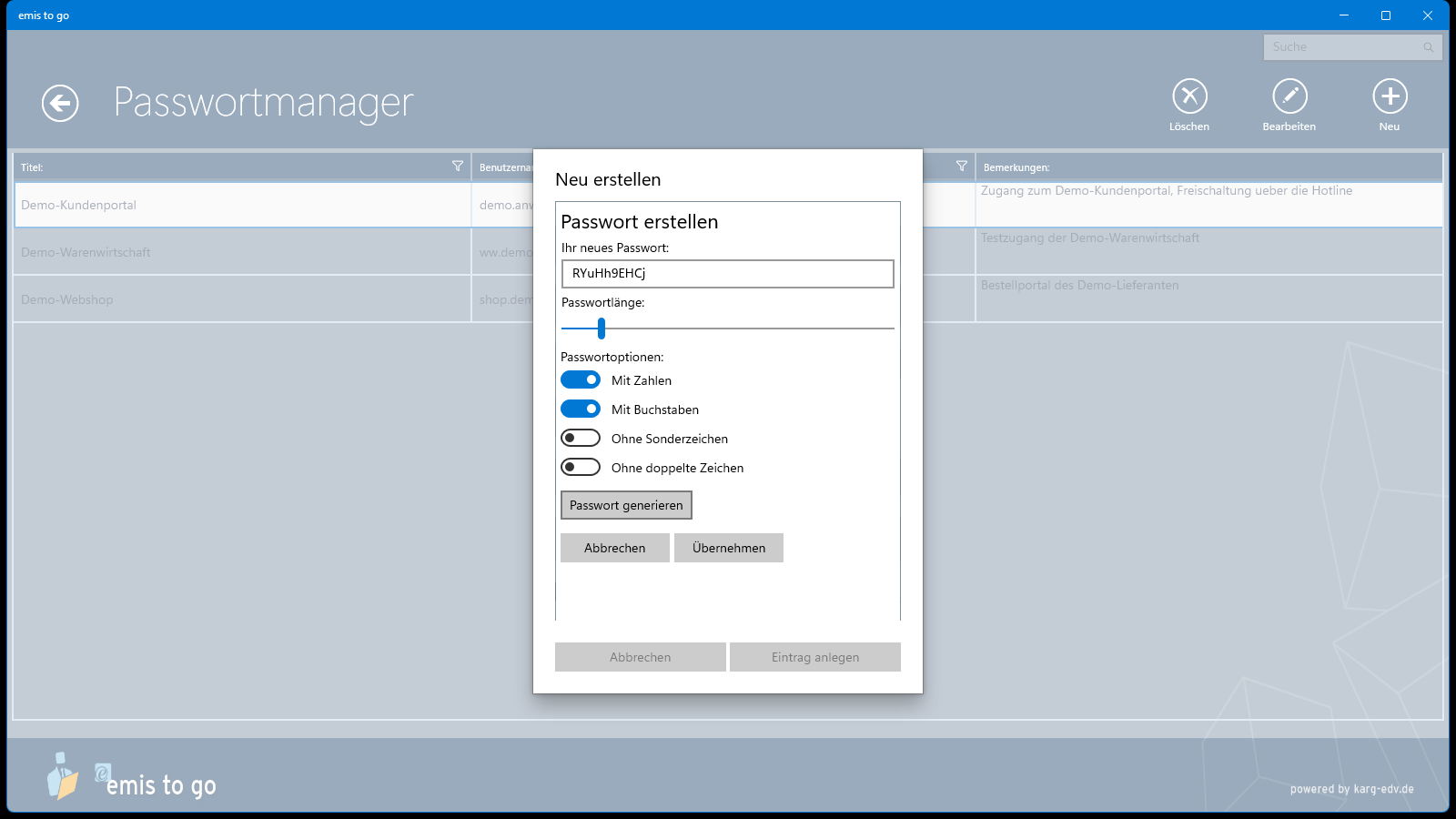
| Element | Bedeutung |
|---|---|
| Ihr neues Passwort | Zeigt das erzeugte Kennwort |
| Passwortlänge | Schieberegler von 5 bis 50 Zeichen (Vorgabe 10) |
| Mit Zahlen / Ohne Zahlen | Ziffern verwenden |
| Mit Buchstaben / Ohne Buchstaben | Buchstaben verwenden |
| Mit Sonderzeichen / Ohne Sonderzeichen | Sonderzeichen verwenden |
| Mit doppelte Zeichen / Ohne doppelte Zeichen | Zeichen dürfen mehrfach vorkommen |
| Passwort generieren | Erzeugt ein neues Kennwort |
| Abbrechen | Schließt den Generator, ohne etwas zu übernehmen |
| Übernehmen | Trägt das Kennwort in das Feld Passwort ein |
11.4.3 Eintrag bearbeiten
Bearbeiten öffnet die Maske Eintrag bearbeiten.
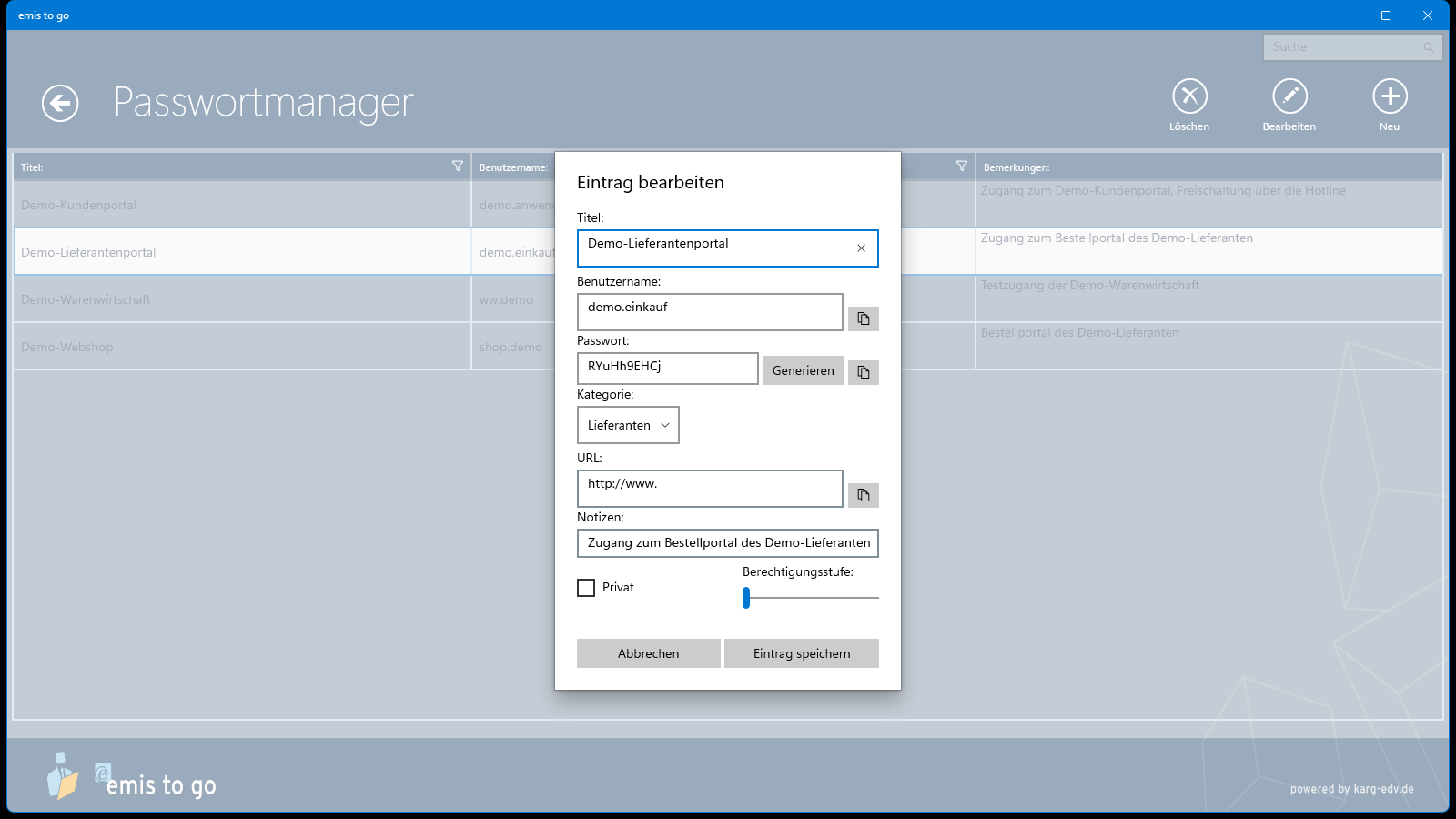
Die Felder entsprechen der Maske Neu erstellen. Zusätzlich steht neben Benutzername, Passwort und URL je ein Symbol, das den Wert in die Zwischenablage kopiert. Eintrag speichern übernimmt die Änderungen, Abbrechen verwirft sie.
11.4.4 Eintrag löschen
Löschen fragt „Möchten Sie den Eintrag ‚…' löschen?". Mit Ja wird der Eintrag entfernt, mit Nein bleibt er erhalten.
Die Kategorien des Passwortmanagers legen Sie in den Einstellungen an (Kapitel 12).
11.5 News
Die Kachel News zeigt aktuelle Meldungen als Kachelliste.
Jede Kachel zeigt die Überschrift einer Meldung; ein Klick öffnet den vollständigen Beitrag im Browser. Angezeigt werden die Meldungen des heutigen und des gestrigen Tages. Die Meldungen sammelt der emis-Serverdienst ein – ist er nicht aktiv, bleibt die Liste leer.
11.6 Bilder aktualisieren
emis.togo legt Firmenlogos, Anwenderbilder und Artikelbilder auf Ihrem Gerät ab, damit sie nicht bei jedem Aufruf neu geladen werden müssen. Die Kachel Bilder aktualisieren stößt das erneute Laden an. emis.togo meldet dazu „Es werden nun alle Bilder, Firmenlogos und Artikelbilder im Hintergrund geladen. Sie erhalten eine Meldung sobald alle Bilder geladen wurden!" und arbeitet im Hintergrund weiter – Sie können sofort weiterarbeiten.
Sollen die vorhandenen Bilder vorher gelöscht werden, verwenden Sie stattdessen die Schaltfläche Logos und Bilder neu laden in den Einstellungen (Kapitel 12).
11.7 Videos und Hilfe
Die Kachel Videos und Hilfe öffnet die Seite emis to go Videos und Hilfe.
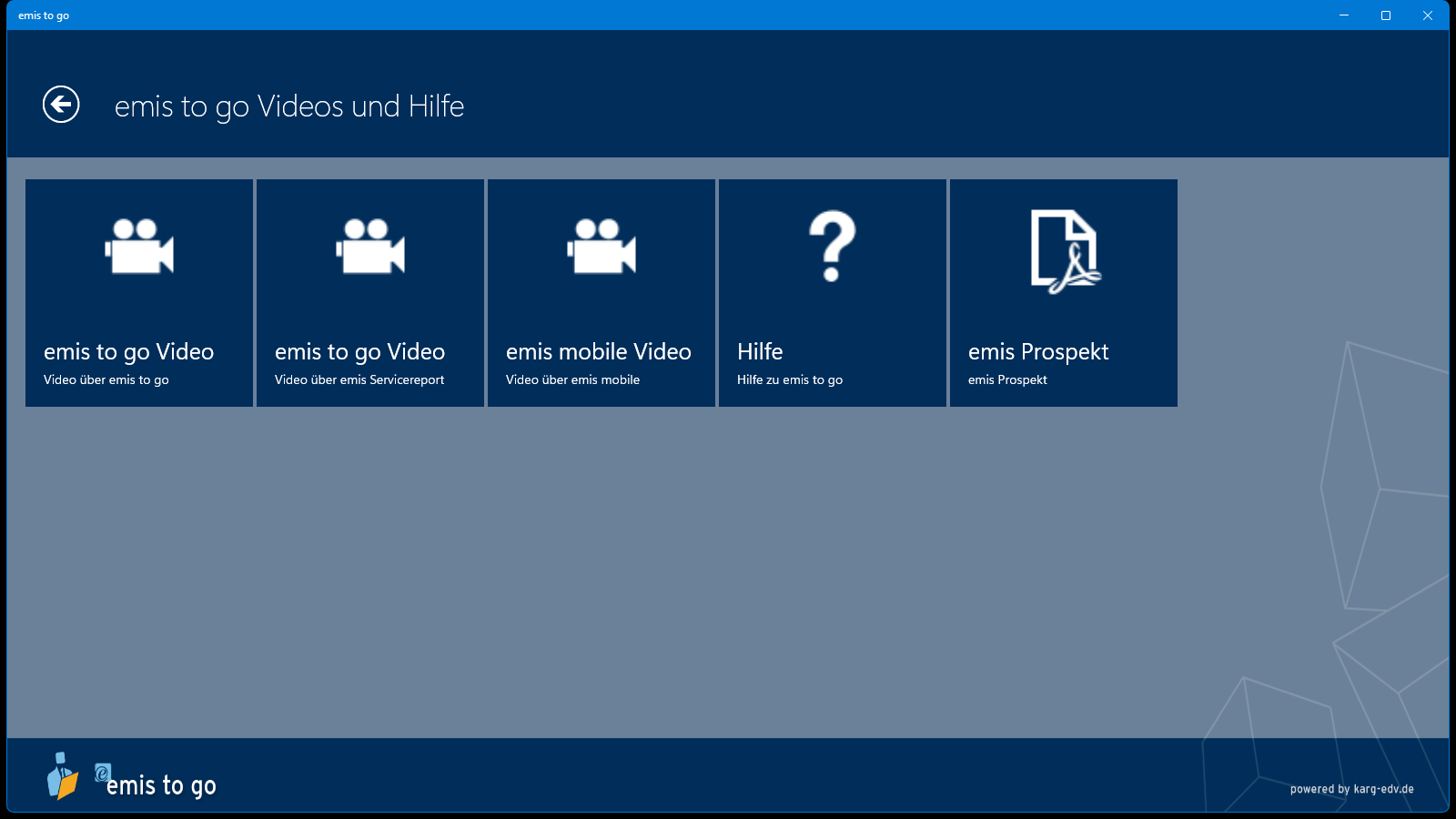
| Kachel | Wirkung |
|---|---|
| emis to go Video (Video über emis to go) | Spielt das Vorstellungsvideo zu emis.togo ab |
| emis to go Video (Video über emis Servicereport) | Spielt das Video zum Service-Report ab |
| emis mobile Video | Spielt das Video zur App emis.mobile ab |
| Hilfe | Öffnet die Hilfeseiten zu emis.togo im Browser |
| emis Prospekt | Öffnet das mitgelieferte emis-Prospekt als PDF; Windows fragt vorher, mit welchem Programm die Datei geöffnet werden soll |
Ein Klick auf eine Video-Kachel öffnet den Abspieler:
Das Video startet von selbst. Über die Bedienleiste am unteren Rand des Videobilds halten Sie es an, spulen vor und zurück oder stellen die Lautstärke ein. Mit dem Pfeil oben links beenden Sie die Wiedergabe. Die Videos werden aus dem Internet geladen – ohne Internetverbindung bleibt das Bild schwarz.
11.8 Info-Datenbank
Die Info-Datenbank ist die Ablage für Unterlagen, die zu keinem bestimmten Kunden gehören: Bedienungsanleitungen, Arbeitsanweisungen oder Antworten auf wiederkehrende Fragen. Sie erreichen sie über die Kachel Info-DB in der Gruppe CRM.
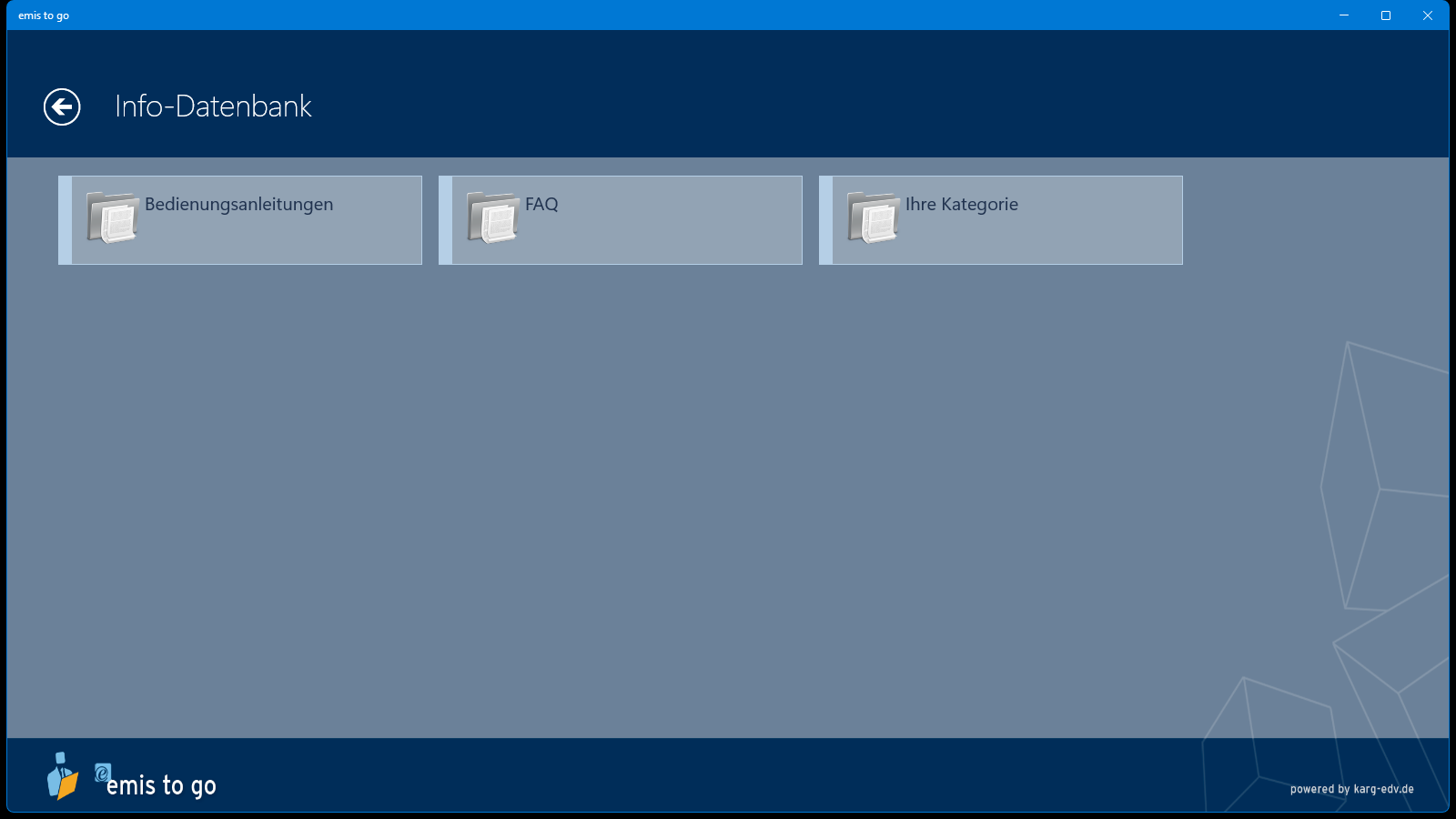
Die erste Seite zeigt die Kategorien der Info-Datenbank. Ein Klick öffnet die Kategorie.
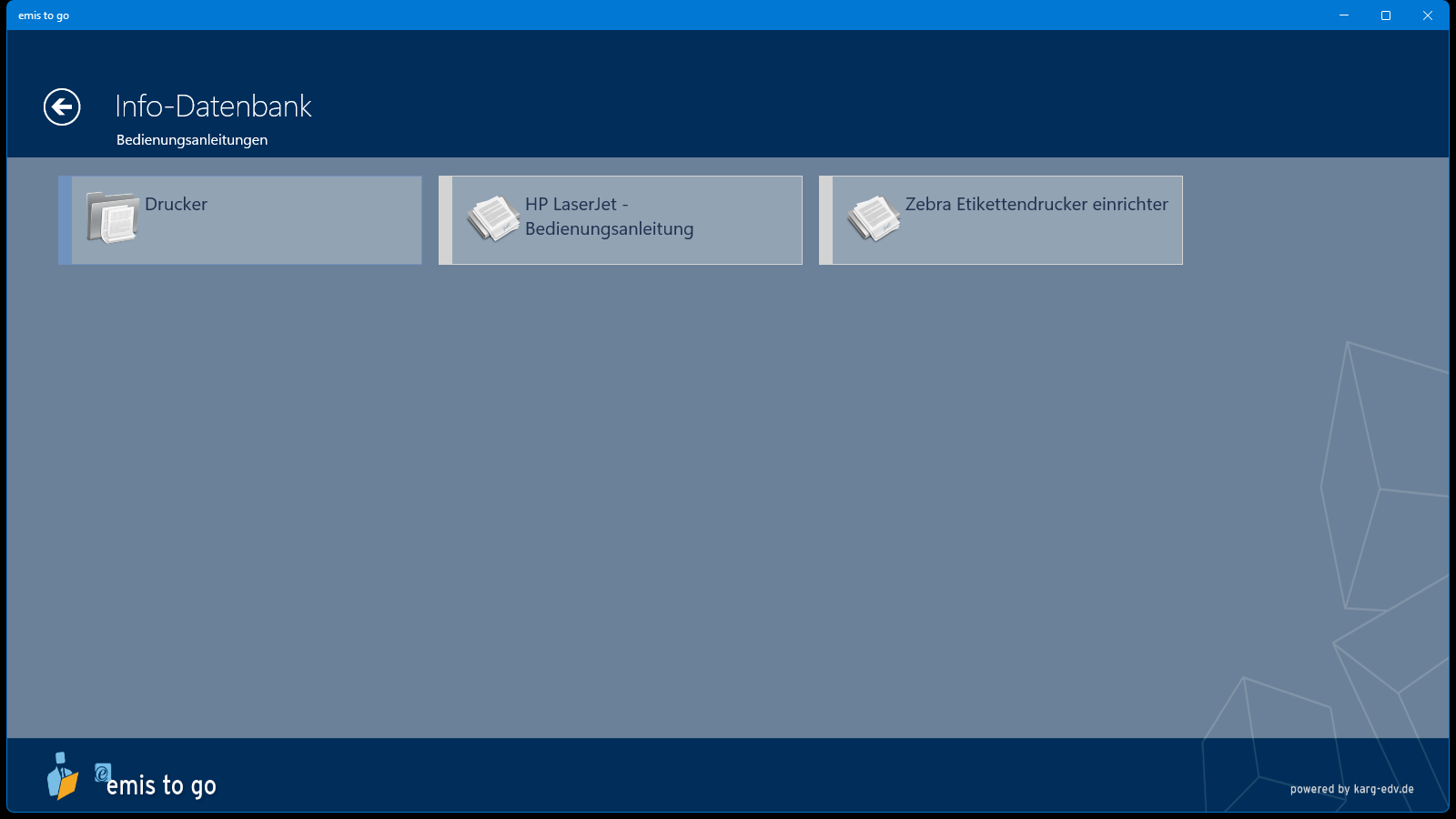
Innerhalb einer Kategorie stehen Unterordner (helles Ordnersymbol) und Einträge (Dokumentsymbol) nebeneinander. Der Pfad des aktuellen Ordners steht oben unter dem Fenstertitel. Sie können bis zu fünf Ebenen tief navigieren; mit dem Pfeil oben links gehen Sie eine Ebene zurück.
Ein Klick auf einen Eintrag öffnet die Anzeige.
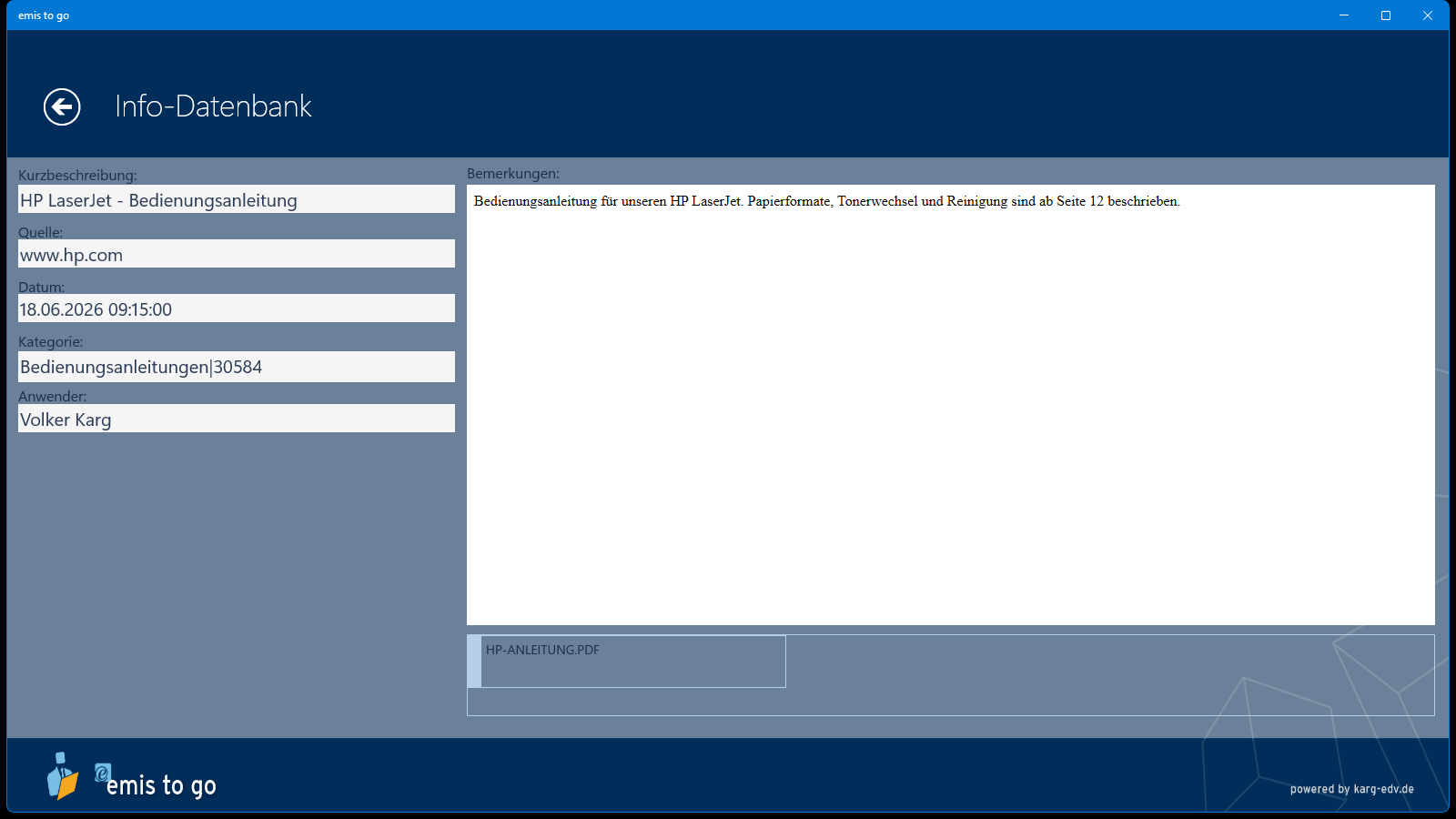
| Feld | Bedeutung |
|---|---|
| Kurzbeschreibung | Titel des Eintrags |
| Quelle | Woher die Information stammt |
| Datum | Datum des Eintrags |
| Kategorie | Ordner, in dem der Eintrag liegt |
| Anwender | Wer den Eintrag angelegt hat |
| Bemerkungen | Der eigentliche Text des Eintrags |
| Liste unten rechts | Die angehängten Dateien |
Ein Klick auf eine Datei lädt sie vom emis-Server und öffnet sie im passenden Programm Ihres Geräts. Ist keine Datei markiert, meldet emis.togo „Bitte wählen Sie zuerst eine Datei aus!".
Sie sehen nur Einträge, deren Sicherheitsstufe Ihre eigene nicht übersteigt. Angelegt und gepflegt wird die Info-Datenbank am emis-Arbeitsplatz.
11.9 Dokumentenverwaltung
In der Dokumentenverwaltung liegen die Dateien, die in emis an einem Datensatz hängen – etwa Verträge, Zeichnungen oder Fotos. emis.togo zeigt immer die Dokumente des Datensatzes, aus dem Sie kommen:
| Aufruf | Angezeigte Dokumente |
|---|---|
| Firmenakte, Schaltfläche Dokumente | Dokumente der Adresse |
| Angebot, Auftrag, Bestellung, Schaltfläche Dokumente | Dokumente des Belegs |
| Gesprächsnotiz und Besuchsbericht, Schaltfläche Dokumente | Dokumente des Eintrags |
| Service-Report, Schaltfläche Dokumente | Dokumente des Berichts |
Ist bereits mindestens ein Dokument hinterlegt, ist das Symbol Dokumente in der jeweiligen Maske farbig hervorgehoben.
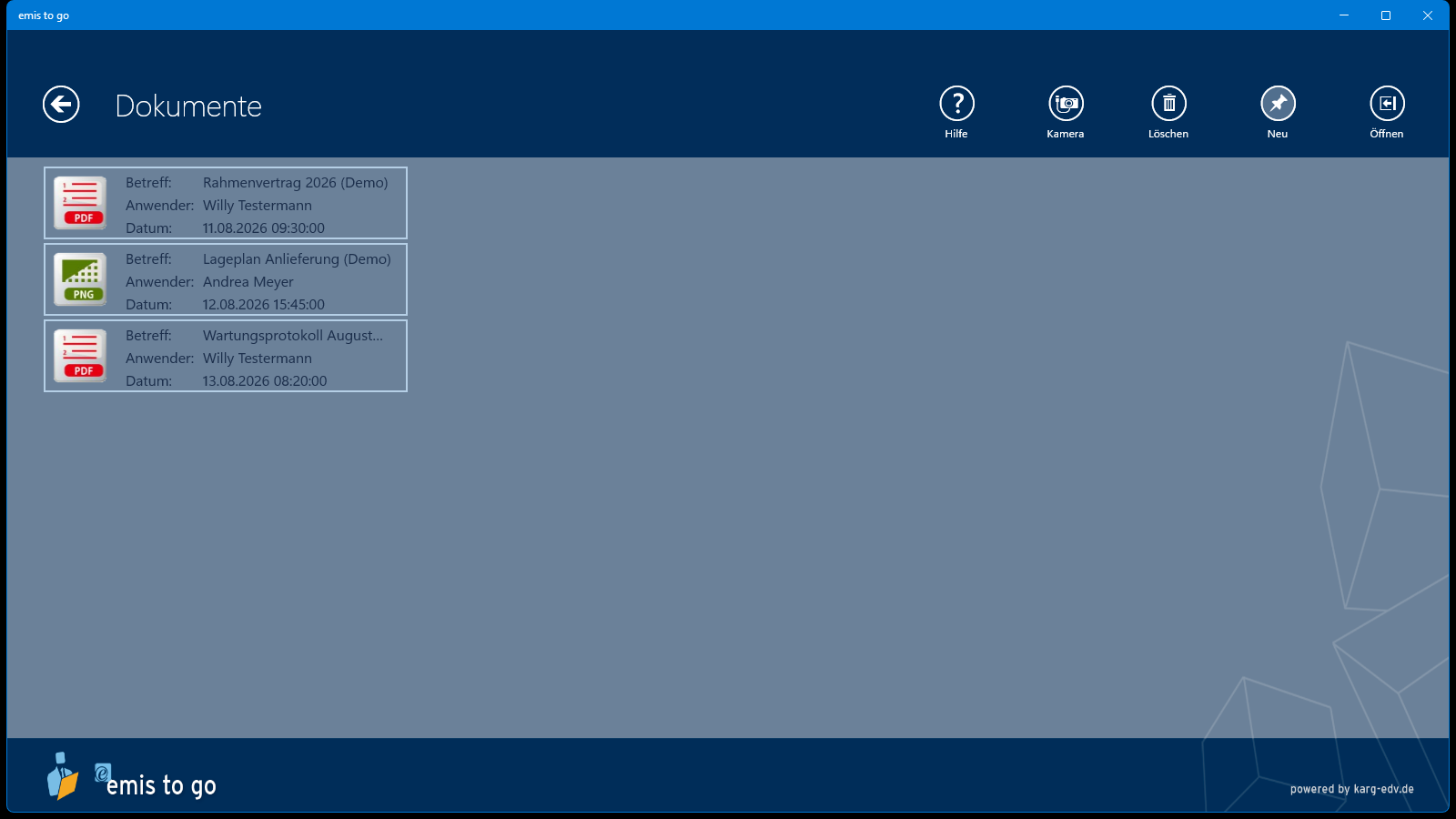
Jedes Dokument erscheint als Kachel mit einem Symbol für den Dateityp sowie Betreff, Anwender und Datum.
| Schaltfläche | Wirkung |
|---|---|
| Pfeil oben links | Zurück zur aufrufenden Maske |
| Hilfe | Öffnet den Hilfebeitrag zur Dokumentenverwaltung im Browser |
| Kamera | Nimmt ein Foto auf und legt es direkt als Dokument ab |
| Löschen | Löscht das markierte Dokument – nur, wenn Ihr Anwender löschen darf |
| Neu | Öffnet die Dateiauswahl von Windows und lädt die gewählte Datei hoch |
| Öffnen | Lädt das markierte Dokument herunter und öffnet es im passenden Programm |
Ein Klick auf eine Kachel öffnet das Dokument ebenfalls. Sie können Dateien auch mit der Maus aus dem Explorer auf die Maske ziehen – emis.togo lädt sie dann genauso hoch wie über Neu.
Meldungen:
- „Bitte wählen Sie zuerst eine Datei aus!" – es ist kein Dokument markiert.
- „… ist bereits vorhanden. Die Datei wird nun überschrieben" – eine Datei gleichen Namens liegt schon auf dem Server.
- „Sie haben für diese Funktion keine Berechtigung!" – Ihr Anwender darf nicht löschen.
- „Im 'Demomode' können keine Bilder und Logos verändert werden!" – die Kamera-Funktion steht im DEMO Mode nicht zur Verfügung.
Angezeigt werden nur Dokumente, deren Sicherheitsstufe Ihre eigene nicht übersteigt.
11.10 Karte und Route
In der Firmenakte und in der Adressmaske finden Sie die Einträge Map bzw. Karte Anzeigen und Route. emis.togo öffnet Karte und Routenberechnung in Ihrem Browser:
- Map bzw. Karte Anzeigen zeigt die Anschrift des Kunden auf der Karte.
- Route berechnet den Weg dorthin. Startpunkt ist Ihre Firmenanschrift, Ziel die Anschrift des Kunden.
Die Anschrift, die emis.togo verwendet, steht als Zusatzzeile unter dem jeweiligen Eintrag. Sobald der Browser die Karte anzeigt, arbeiten Sie dort weiter; emis.togo bleibt im Hintergrund geöffnet.
12. Einstellungen
Alle Einstellungen von emis.togo erreichen Sie über die Kachel Einstellungen in der Gruppe Sonstiges.
12.1 Die Übersicht
Die Kachel öffnet die Seite emis to go Einstellungen.
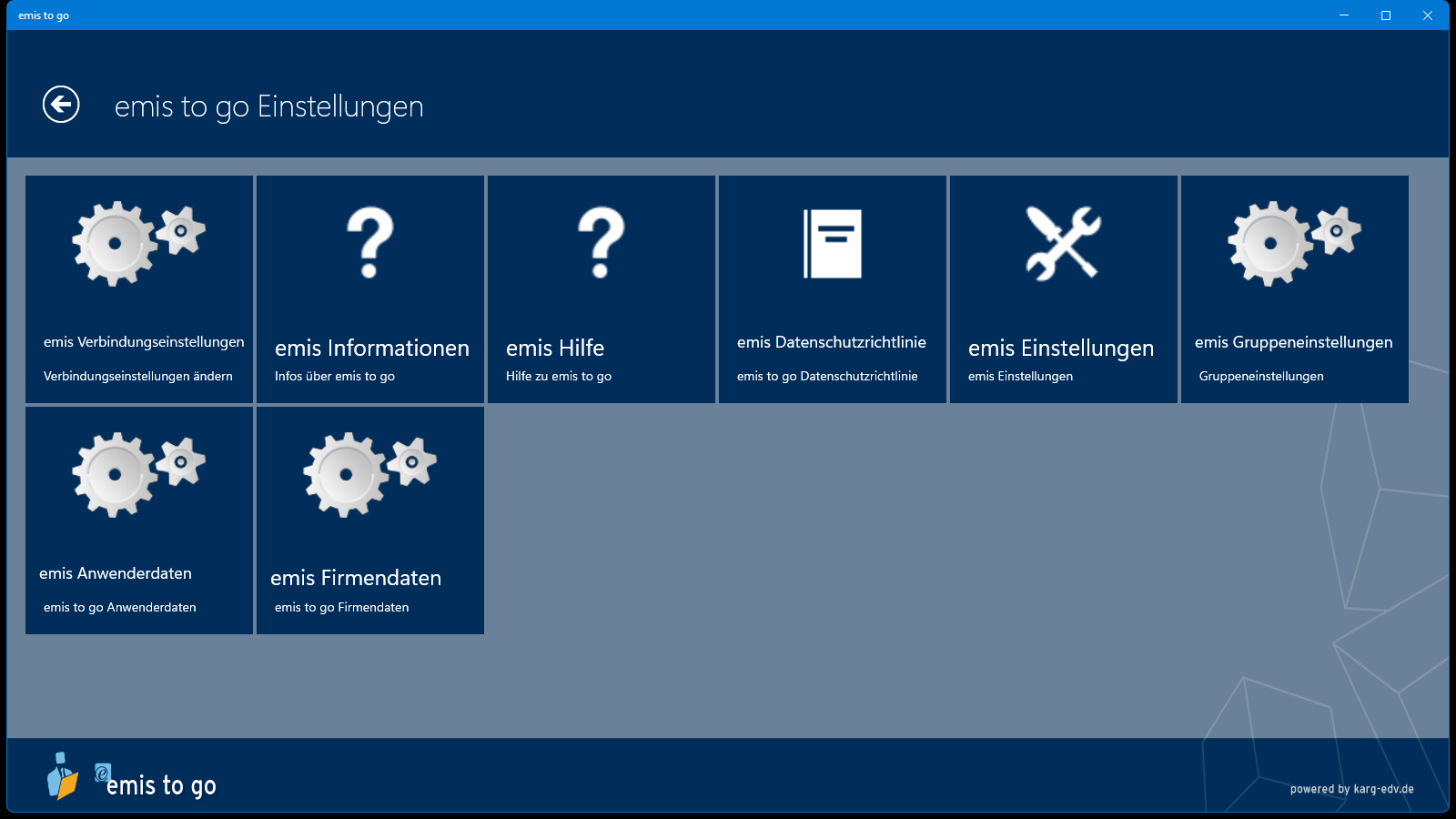
| Kachel | Wirkung |
|---|---|
| emis Verbindungseinstellungen | Öffnet die Auswahl der Verbindungsart und die Verbindungsdaten (Kapitel 3) |
| emis Informationen | Öffnet die Internetseite von Karg EDV-Dienstleistungen im Browser |
| emis Hilfe | Öffnet die Hilfeseiten zu emis.togo im Browser |
| emis Datenschutzrichtlinie | Öffnet die Datenschutzrichtlinie im Browser |
| emis Einstellungen | Öffnet die Programmeinstellungen (Abschnitt 12.2) |
| emis Gruppeneinstellungen | Öffnet die Pflege der Auswahllisten (Abschnitt 12.5) |
| emis Anwenderdaten | Öffnet die Anwenderverwaltung (Abschnitt 12.3) |
| emis Firmendaten | Öffnet Ihre Firmenanschrift (Abschnitt 12.4) |
| Pfeil oben links | Zurück zum Startmenü |
Fehlt Ihrem Anwender die Berechtigung für den Personalstamm, meldet emis.togo beim Klick auf emis Anwenderdaten „Sie haben für diese Funktion keine Berechtigung!".
12.2 emis Einstellungen
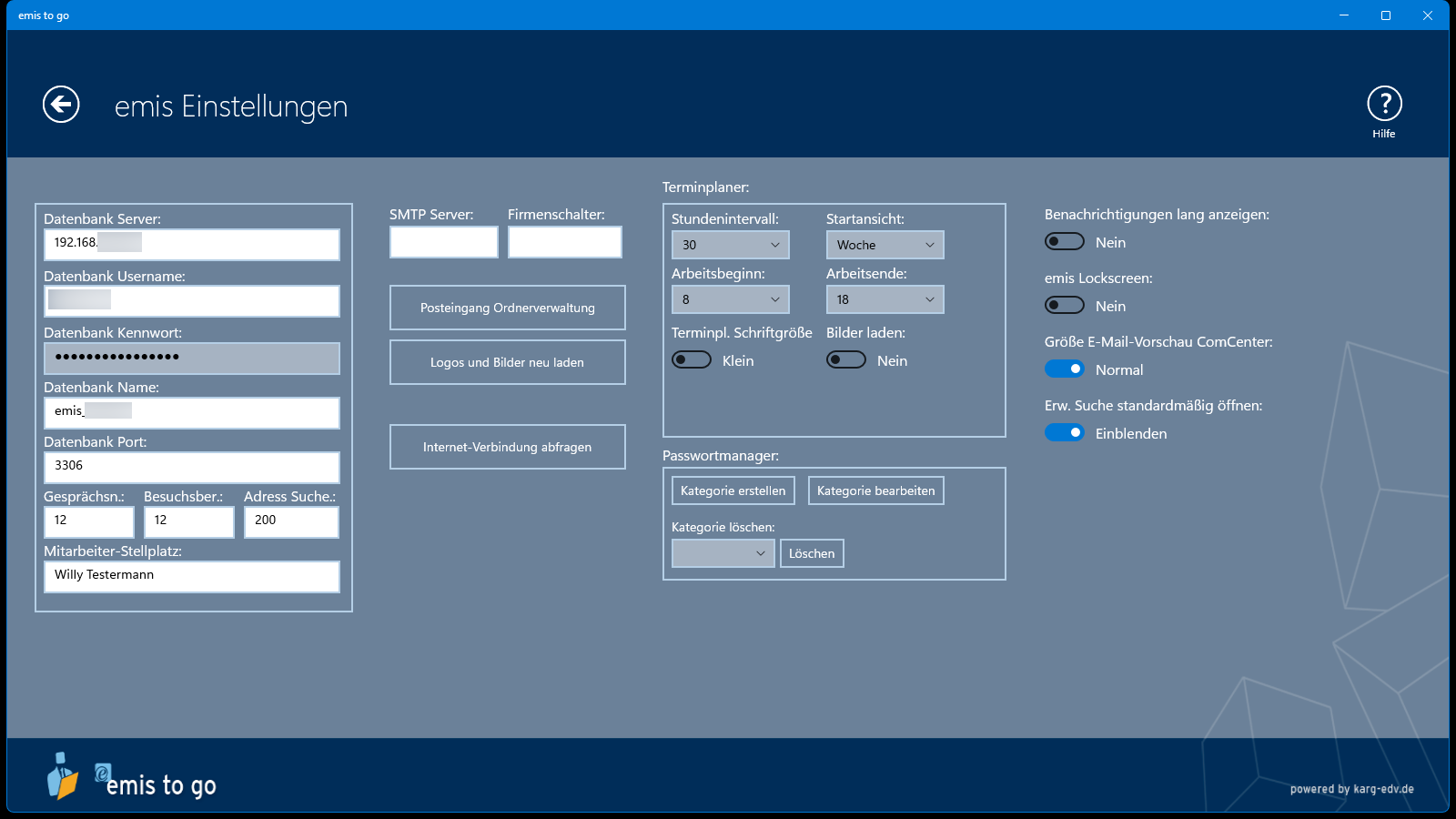
Die Maske ist in vier Spalten aufgeteilt. Alle Änderungen werden erst gespeichert, wenn Sie die Maske über den Pfeil oben links verlassen.
12.2.1 Datenbank und Anzeigemengen
| Feld | Bedeutung |
|---|---|
| Datenbank Server | IP-Adresse Ihres Datenbankservers (nicht änderbar) |
| Datenbank Username | Anmeldename an der Datenbank (nicht änderbar) |
| Datenbank Kennwort | Kennwort der Datenbank – das einzige Feld dieses Blocks, das Sie hier ändern können |
| Datenbank Name | Name Ihrer emis-Datenbank (nicht änderbar) |
| Datenbank Port | TCP/IP-Port der Datenbank (nicht änderbar) |
| Gesprächsn. | Anzahl der Gesprächsnotizen, die eine Liste beim Öffnen anzeigt (0 = alle) |
| Besuchsber. | Anzahl der Besuchsberichte, die eine Liste beim Öffnen anzeigt (0 = alle) |
| Adress Suche. | Höchstzahl der Treffer in der Adresssuche |
| Mitarbeiter-Stellplatz | Ihr Lagerort für die Kachel MA-Lager (Kapitel 9). Fehlt der Eintrag, meldet emis.togo beim Öffnen der Kachel „Bitte zuerst in den Einstellungen ein MA-Lager eingeben!". |
Die Verbindungsdaten selbst ändern Sie über emis Verbindungseinstellungen (Kapitel 3).
12.2.2 Anzeige und Schaltflächen der zweiten Spalte
| Element | Bedeutung |
|---|---|
| SMTP Server | Der Server, der Ihre E-Mails versendet. Anzeige nur – eingetragen wird er am emis-Arbeitsplatz. |
| Firmenschalter | Kürzel Ihrer kundenspezifischen Anpassung, sofern eine hinterlegt ist (Anzeige nur) |
| Posteingang Ordnerverwaltung | Öffnet die Ordnerverwaltung des ComCenters (Abschnitt 8.1.8) |
| Logos und Bilder neu laden | Lädt alle Bilder erneut vom Server. Vorher fragt emis.togo „Wollen Sie zuerst alle Bilder löschen?" – mit Ja werden die gespeicherten Bilder zuerst entfernt, mit Nein nur die fehlenden nachgeladen. Der Fortschritt erscheint als Balken unter der Schaltfläche; anschließend meldet emis.togo, dass die Bilder im Hintergrund geladen werden. |
| Internet-Verbindung abfragen | Zeigt in einem Meldungsfenster, welche Internetverbindung das Gerät gerade verwendet |
12.2.3 Terminplaner
| Feld | Bedeutung |
|---|---|
| Stundenintervall | Raster des Terminplaners: 15, 30 oder 60 Minuten (Vorgabe 30) |
| Startansicht | Ansicht beim Öffnen des Terminplaners: Tag, Woche, Arbeitswoche, Monat oder Timeline (Vorgabe Woche) |
| Arbeitsbeginn | Erste angezeigte Stunde (0–23, Vorgabe 8) |
| Arbeitsende | Letzte angezeigte Stunde (1–24, Vorgabe 18) |
| Terminpl. Schriftgröße | Schriftgröße im Terminplaner: Klein oder Groß |
| Bilder laden | Ja zeigt im Terminplaner zusätzlich die Bilder der Anwender |
12.2.4 Passwortmanager – Kategorien
Hier pflegen Sie die Kategorien, die Sie im Passwortmanager (Abschnitt 11.4) auswählen können.
| Element | Wirkung |
|---|---|
| Kategorie erstellen | Öffnet die Maske Kategorie erstellen |
| Kategorie bearbeiten | Öffnet die Maske Kategorie umbennenen |
| Kategorie löschen | Auswahlliste der vorhandenen Kategorien |
| Löschen | Löscht die in der Liste gewählte Kategorie nach der Rückfrage „Möchten Sie die Kategorie: ‚…' löschen?" |
Ist beim Klick auf Löschen keine Kategorie gewählt, meldet emis.togo „Wählen Sie zuerst eine Kategorie zum Löschen aus!".
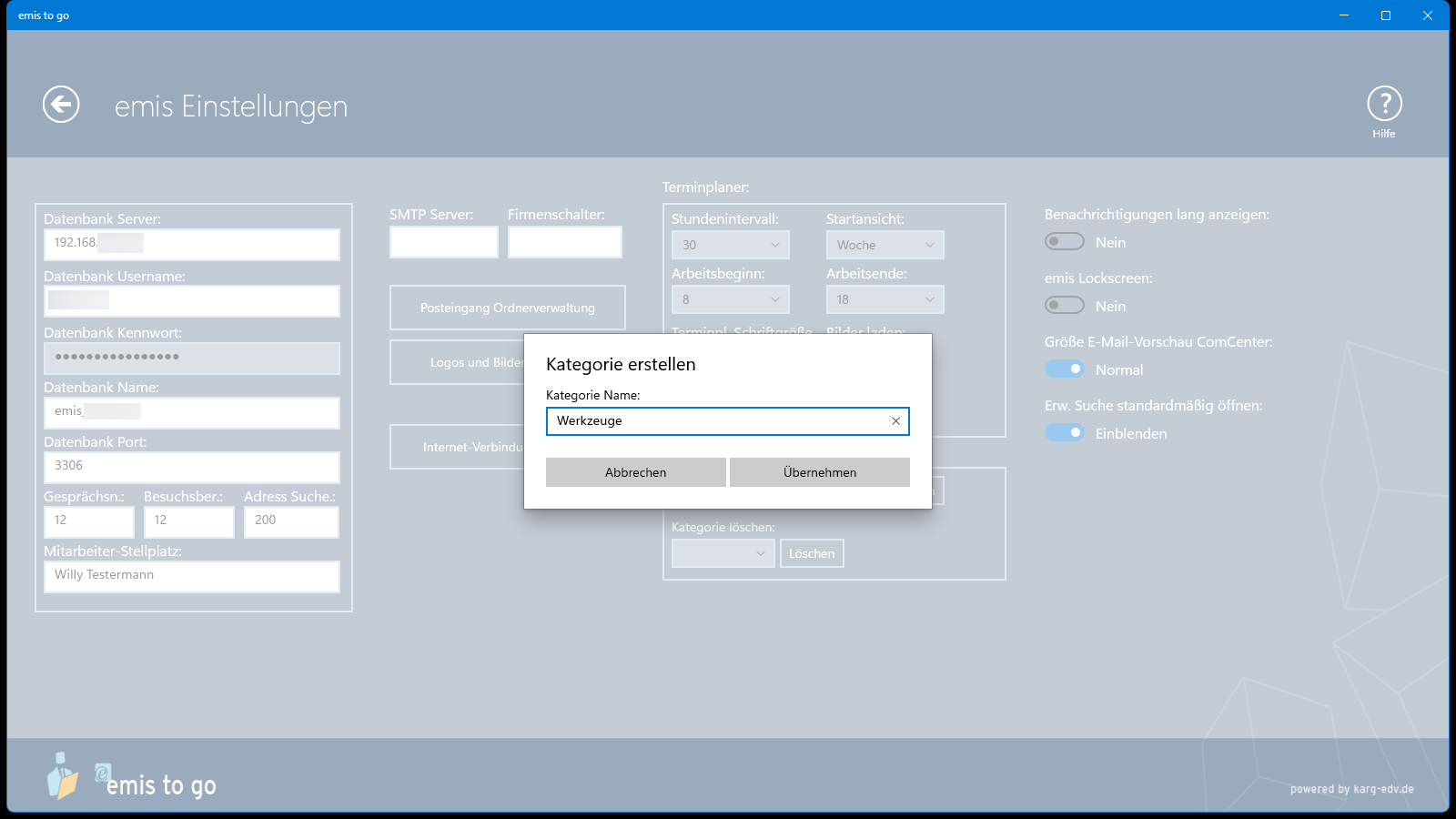
In der Maske Kategorie erstellen geben Sie unter Kategorie Name die neue Bezeichnung ein. Übernehmen legt die Kategorie an, Abbrechen verwirft die Eingabe.
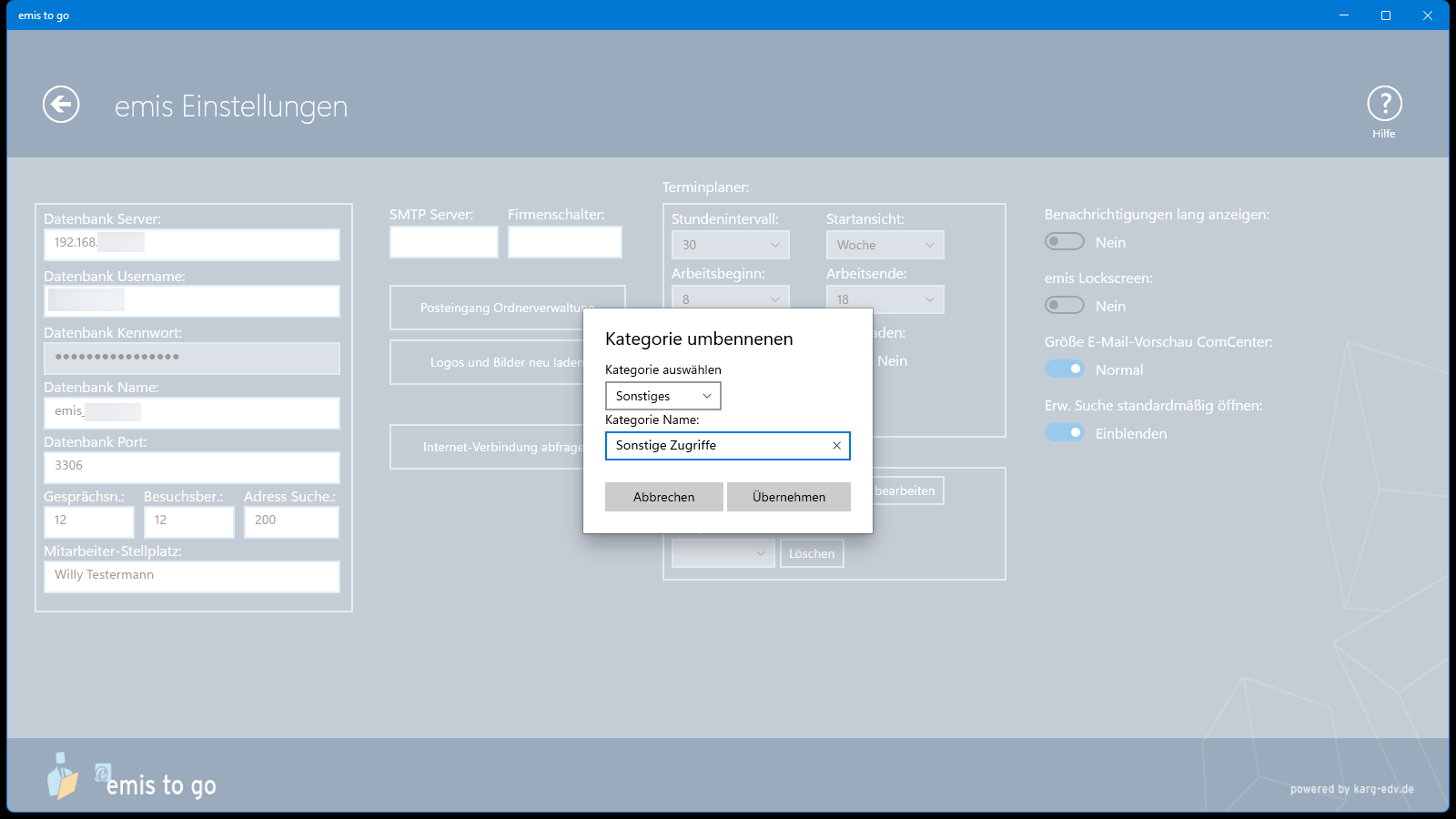
In der Maske Kategorie umbennenen wählen Sie unter Kategorie auswählen die zu ändernde Kategorie und tragen unter Kategorie Name die neue Bezeichnung ein. Übernehmen speichert, Abbrechen verwirft die Eingabe.
Nach dem Anlegen, Umbenennen oder Löschen fragt emis.togo „Damit Änderungen gespeichert werden, muss die App neu gestartet werden. Neu starten?". Mit Ja startet die App sofort neu.
12.2.5 Weitere Schalter
| Schalter | Bedeutung |
|---|---|
| Benachrichtigungen lang anzeigen | Ja lässt Hinweismeldungen von Windows länger stehen |
| emis Lockscreen | Ja hinterlegt ein eigenes emis-Bild auf dem Sperrbildschirm |
| Größe E-Mail-Vorschau ComCenter | Höhe der Vorschau im ComCenter: Klein oder Normal |
| Erw. Suche standardmäßig öffnen | Einblenden öffnet die erweiterten Suchfelder gleich mit, Ausblenden blendet sie zunächst aus |
Die Schaltfläche Hilfe oben rechts öffnet den Hilfebeitrag zu den Einstellungen im Browser.
12.3 emis Anwenderdaten
Die Kachel emis Anwenderdaten öffnet die Anwenderverwaltung.
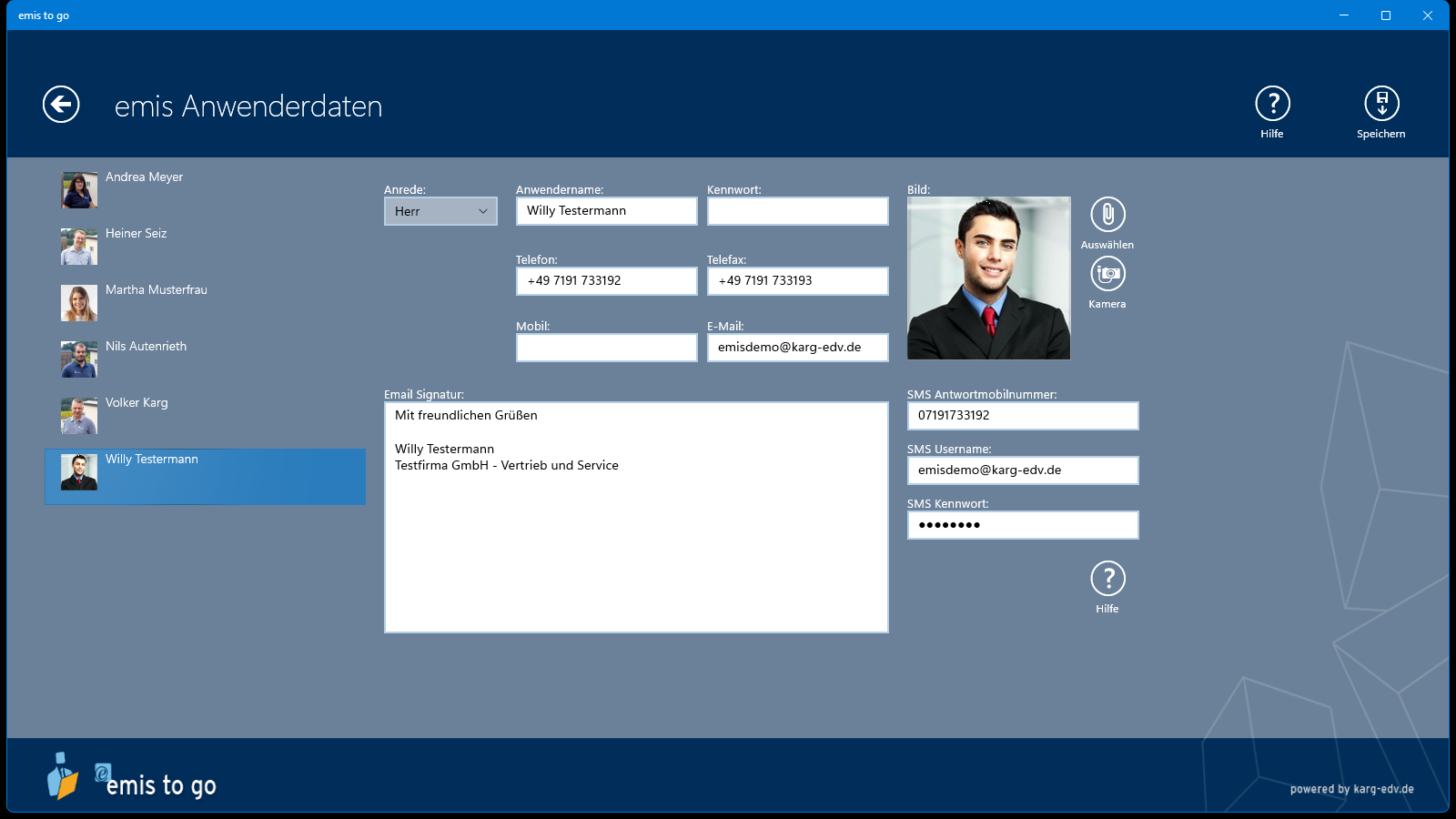
Links stehen alle Anwender Ihrer emis-Umgebung; ein Klick auf einen Namen zeigt rechts dessen Daten.
| Feld | Bedeutung |
|---|---|
| Anrede | Anrede des Anwenders; die Auswahl stammt aus den Gruppeneinstellungen (Abschnitt 12.5) |
| Anwendername | Name, mit dem sich der Anwender anmeldet |
| Kennwort | Hier vergeben Sie ein neues Kennwort für den Anwender |
| Telefon, Telefax, Mobil | Rufnummern des Anwenders |
| E-Mail-Adresse des Anwenders | |
| Email Signatur | Signatur, die emis.togo an neue E-Mails anhängt (Abschnitt 8.2) |
| Bild | Bild des Anwenders |
| SMS Antwortmobilnummer | Mobilnummer, an die Antworten auf verschickte SMS gehen |
| SMS Username | Benutzername des Kontos bei firmen-sms.de |
| SMS Kennwort | Kennwort des Kontos bei firmen-sms.de |
| Schaltfläche | Wirkung |
|---|---|
| Pfeil oben links | Zurück zur Übersicht |
| Auswählen | Wählt ein Bild aus dem Bilder-Verzeichnis des Geräts aus |
| Kamera | Nimmt ein Bild mit der Kamera des Geräts auf |
| Hilfe (neben den SMS-Feldern) | Öffnet die Anleitung zur Einrichtung der Firmen-SMS im Browser |
| Hilfe (unten rechts) | Öffnet den Hilfebeitrag zu den Anwenderdaten im Browser |
| Speichern | Speichert die Angaben; emis.togo meldet „Anwenderdaten wurden gespeichert!" |
Die einzelnen Felder werden bereits beim Verlassen des Feldes übernommen; die Schaltfläche Speichern schreibt den kompletten Datensatz. Ist die E-Mail-Adresse offensichtlich falsch aufgebaut, weist emis.togo mit „Die eingegebene Emailadresse ist vermutlich nicht korrekt!" darauf hin. Lässt sich ein Bild nicht laden, erscheint „Bild konnte nicht geladen werden! Sie dürfen Bilder nur aus Ihren ‚Bilder'-Verzeichnis auswählen!".
Die SMS-Zugangsdaten sind Voraussetzung für den SMS-Versand (Abschnitt 8.4.2). Neue Anwenderlizenzen bestellen Sie bei Karg EDV-Dienstleistungen.
12.4 emis Firmendaten
Die Kachel emis Firmendaten zeigt Ihre eigene Firmenanschrift. emis.togo verwendet sie unter anderem als Startpunkt der Routenberechnung.
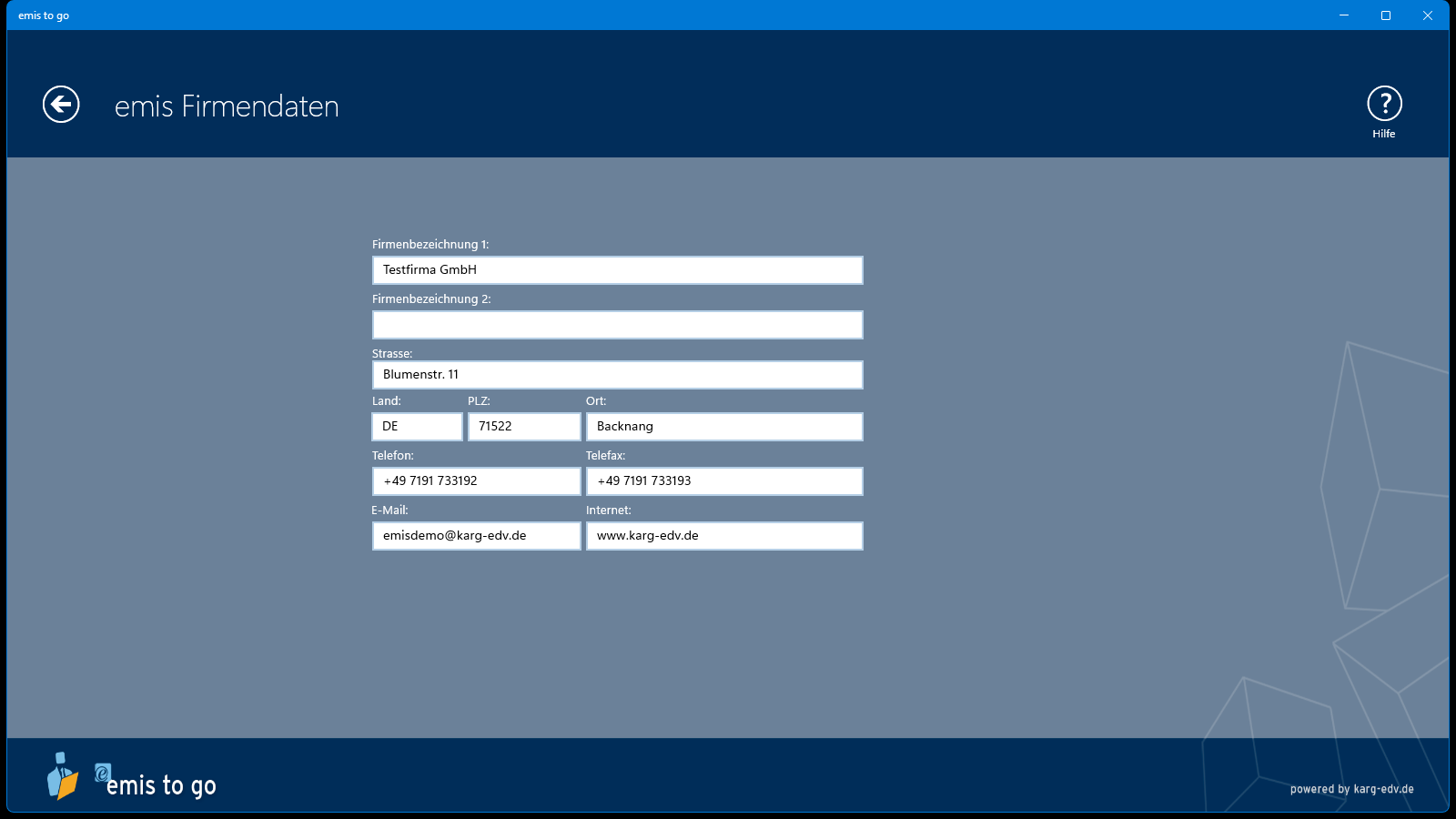
| Feld | Bedeutung |
|---|---|
| Firmenbezeichnung 1 / Firmenbezeichnung 2 | Name Ihrer Firma, zweizeilig |
| Strasse | Straße und Hausnummer |
| Land | Länderkennzeichen (zwei Buchstaben, z.B. DE) |
| PLZ / Ort | Postleitzahl und Ort |
| Telefon / Telefax | Rufnummern der Firma |
| E-Mail-Adresse der Firma | |
| Internet | Internetadresse der Firma |
Jede Änderung wird gespeichert, sobald Sie das Feld verlassen; mit der Eingabetaste springen Sie zum nächsten Feld. In Telefon und Telefax sind nur Ziffern, Leerzeichen und das Pluszeichen zulässig. Sind E-Mail-Adresse oder Internetadresse offensichtlich falsch aufgebaut, weist emis.togo mit „Die eingegebene Emailadresse ist vermutlich nicht korrekt!" bzw. „Die eingegebene URL ist vermutlich nicht korrekt!" darauf hin.
Die Schaltfläche Hilfe öffnet den zugehörigen Hilfebeitrag, der Pfeil oben links führt zurück. Im DEMO Mode erscheint oben der Hinweis „Im Demomodus können keine Daten verändert werden!".
12.5 emis Gruppeneinstellungen
Hinter der Kachel emis Gruppeneinstellungen steht die Pflege der Auswahllisten, die Ihnen in den Adress-, Ansprechpartner-, Gesprächsnotiz- und Besuchsberichtsmasken begegnen.
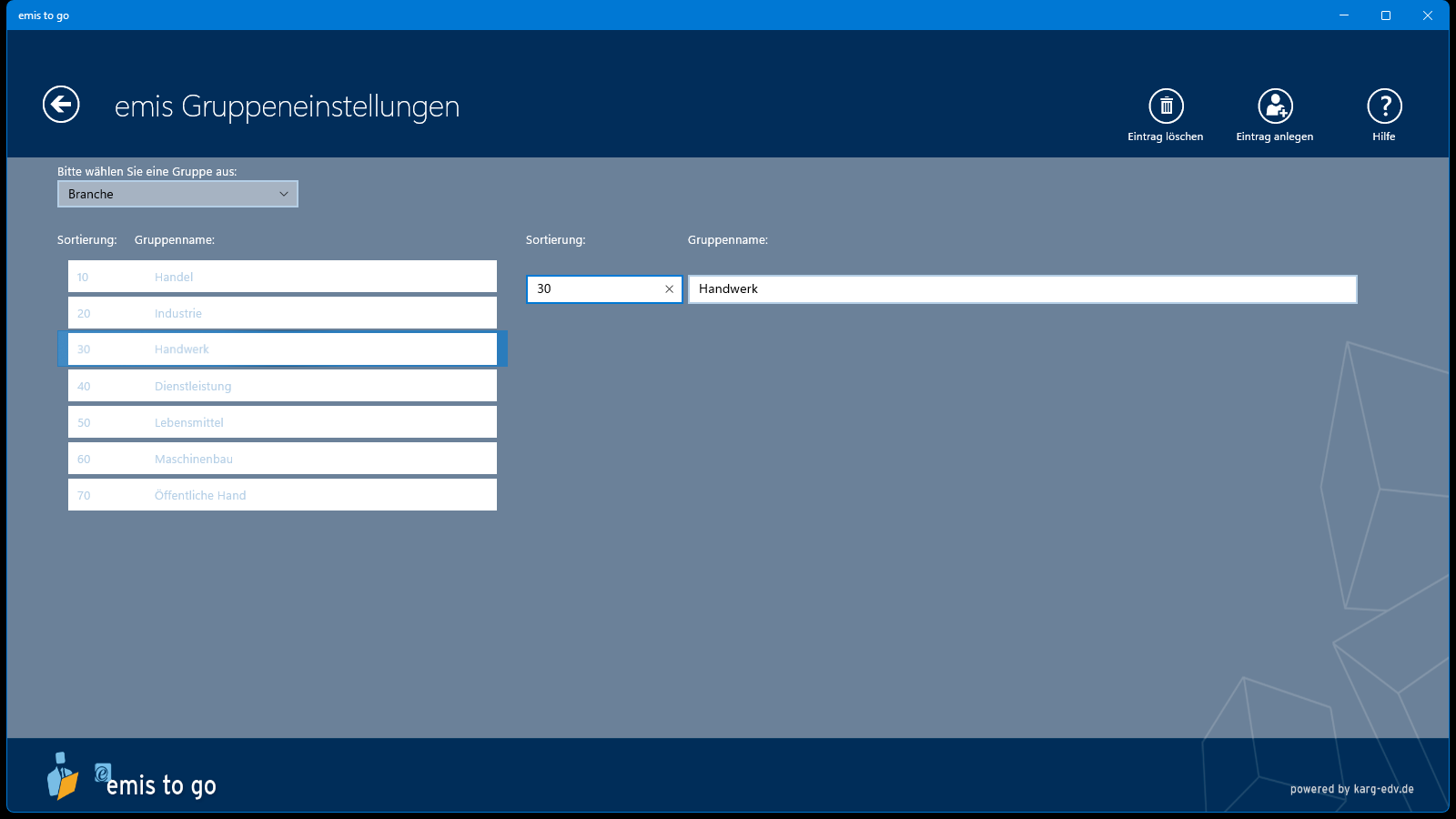
Wählen Sie zuerst unter Bitte wählen Sie eine Gruppe aus die gewünschte Liste. Zur Auswahl stehen: Abteilung, Adressart, AdressartASP, Adressgruppen, Anrede, AnredeBrief, Besuchsbericht Themenart, Besuchsbericht Berichtsart, Besuchsbericht Branche, Branche, Firmengroesse, Funktion, GespraechsArt, Kontakt, Kundenstatus, LetzteEMISNummer, Prio, Projekt Status, Titel und Tour / Gebiet.
Darunter erscheinen die vorhandenen Einträge mit Sortierung und Gruppenname. Ein Klick auf einen Eintrag blendet rechts zwei Eingabefelder ein:
| Feld | Bedeutung |
|---|---|
| Sortierung | Reihenfolge des Eintrags in der Auswahlliste (nur Ziffern) |
| Gruppenname | Der Text, der in der Auswahlliste erscheint |
Die Änderung wird gespeichert, sobald Sie das Feld verlassen oder die Eingabetaste drücken.
| Schaltfläche | Wirkung |
|---|---|
| Pfeil oben links | Zurück zur Übersicht |
| Eintrag löschen | Löscht den markierten Eintrag nach der Rückfrage „Wollen Sie den markierten Gruppennamen ‚…' wirklich löschen?". Erscheint erst, wenn ein Eintrag markiert ist. |
| Eintrag anlegen | Legt einen leeren Eintrag an und setzt den Schreibcursor in das Feld Sortierung. Ohne ausgewählte Gruppe meldet emis.togo „Bitte wählen Sie zuerst die gewünschte Gruppe aus!". |
| Hilfe | Öffnet den Hilfebeitrag zu den Gruppeneinstellungen im Browser |
Im DEMO Mode erscheint oben der Hinweis „Im Demomodus können keine Daten verändert werden!".
12.6 emis Verbindungseinstellungen
Die Kachel emis Verbindungseinstellungen führt zurück zur Auswahl der Verbindungsart und zu den Verbindungsdaten. Beides ist in Kapitel 3 beschrieben.
12.7 Informationen, Hilfe und Datenschutzrichtlinie
Die Kacheln emis Informationen, emis Hilfe und emis Datenschutzrichtlinie öffnen jeweils eine Internetseite in Ihrem Browser: die Firmenseite von Karg EDV-Dienstleistungen, die Hilfeseiten zu emis.togo und die Datenschutzrichtlinie.
12.8 FEDI-Datenbank
Die FEDI-Datenbank ist die Fernwartungs- und Zugangsdatensammlung von emis. Sie erreichen sie in der Firmenakte über die Schaltfläche FEDI. Die Schaltfläche erscheint nur im Business Mode und nur, wenn Ihr Anwender für das Fernwartungstool freigeschaltet ist.
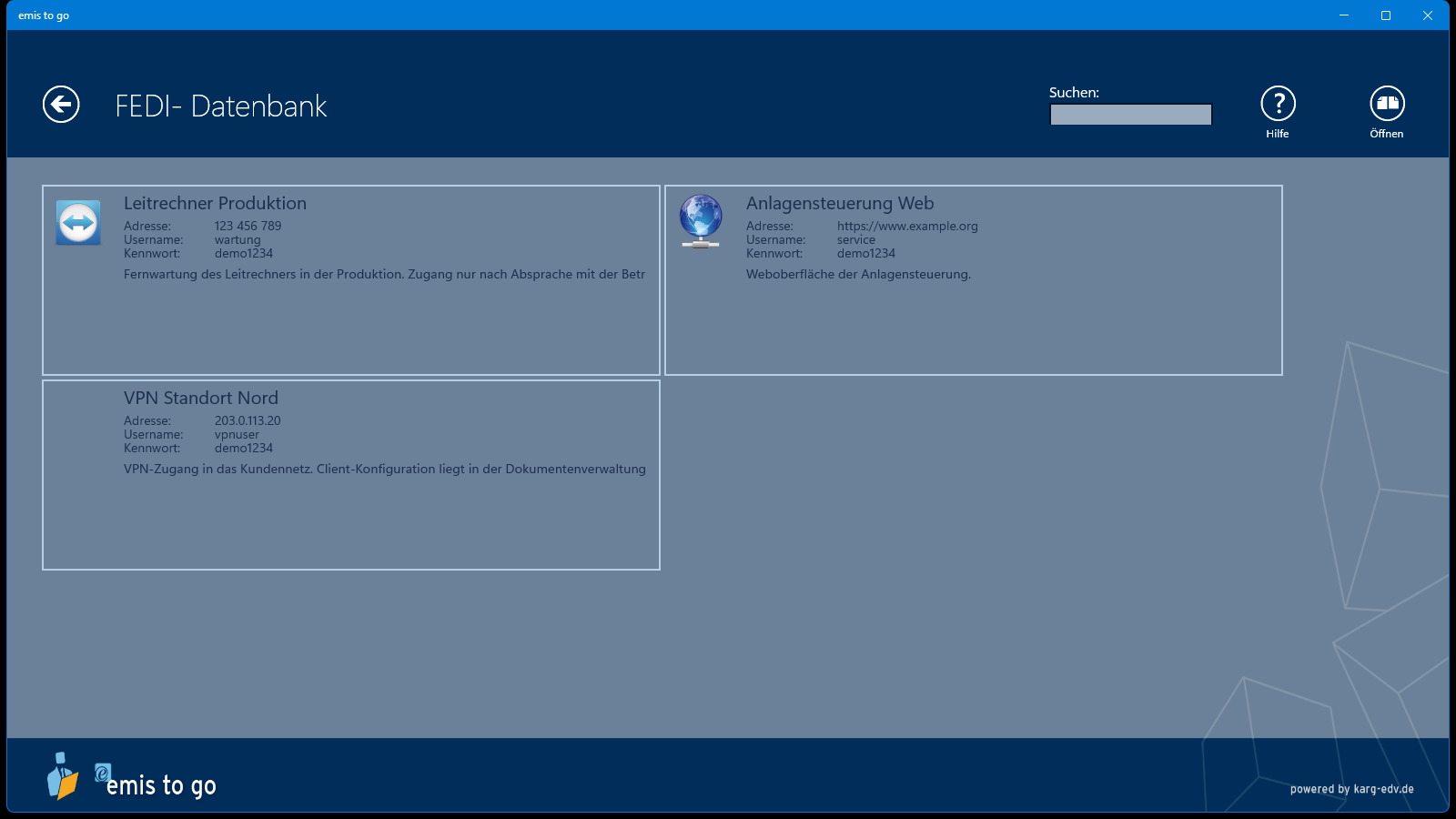
Jeder Zugang erscheint als Kachel mit Symbol der Zugangsart und den Feldern Adresse, Username und Kennwort sowie der Bemerkung.
| Element | Wirkung |
|---|---|
| Pfeil oben links | Zurück zur Firmenakte |
| Suchen | Schränkt die Liste auf Zugänge ein, deren Bezeichnung den eingegebenen Text enthält |
| Hilfe | Öffnet den Hilfebeitrag zur FEDI-Datenbank im Browser |
| Öffnen | Öffnet den markierten Zugang. Ohne Markierung meldet emis.togo „Bitte wählen Sie zuerst einen Eintrag in der Tabelle aus!". |
Ein Klick auf eine Kachel öffnet den Zugang ebenfalls. Bei der Zugangsart Internetseite zeigt emis.togo zuerst Benutzername und Kennwort an und öffnet danach die Adresse im Browser. Bei allen anderen Zugangsarten öffnet sich die Maske FEDI Bemerkungen.
Hier steht der komplette Bemerkungstext des Zugangs. Sie können ihn ergänzen – beim Verlassen der Maske über den Pfeil oben links wird er gespeichert.
Angelegt werden die Zugänge am emis-Arbeitsplatz.
12.9 Offline arbeiten
emis.togo arbeitet immer direkt gegen Ihre emis-Datenbank und braucht dafür eine Netzwerkverbindung. Einen Offline-Betrieb bietet die App selbst nicht an.
Für das Arbeiten ohne Verbindung gibt es zwei Programme, die zusammenarbeiten:
- die eigenständige App emis to go offline aus dem Microsoft Store – mit ihr arbeiten Sie unterwegs auf einer lokalen Kopie Ihrer emis-Daten;
- das Abgleichprogramm emis.datasync – es hält die lokale Datenkopie und Ihre emis-Datenbank gegenseitig auf dem Stand.
Im Regelfall richtet Karg EDV-Dienstleistungen den Offline-Arbeitsplatz ein. Die folgenden Abschnitte beschreiben die beiden Programme in Grundzügen und die Einrichtung von emis.datasync.
12.9.1 Die App emis to go offline
emis to go offline sieht bewusst anders aus als emis.togo, damit Sie die beiden Apps nicht verwechseln: Die Kacheln sind gelb, und am unteren Rand steht dauerhaft der rote Hinweis Offline Modus. Angemeldet wird wie gewohnt mit Anwendername und emis-Kennwort; die Anwenderliste kommt aus der lokalen Datenkopie.
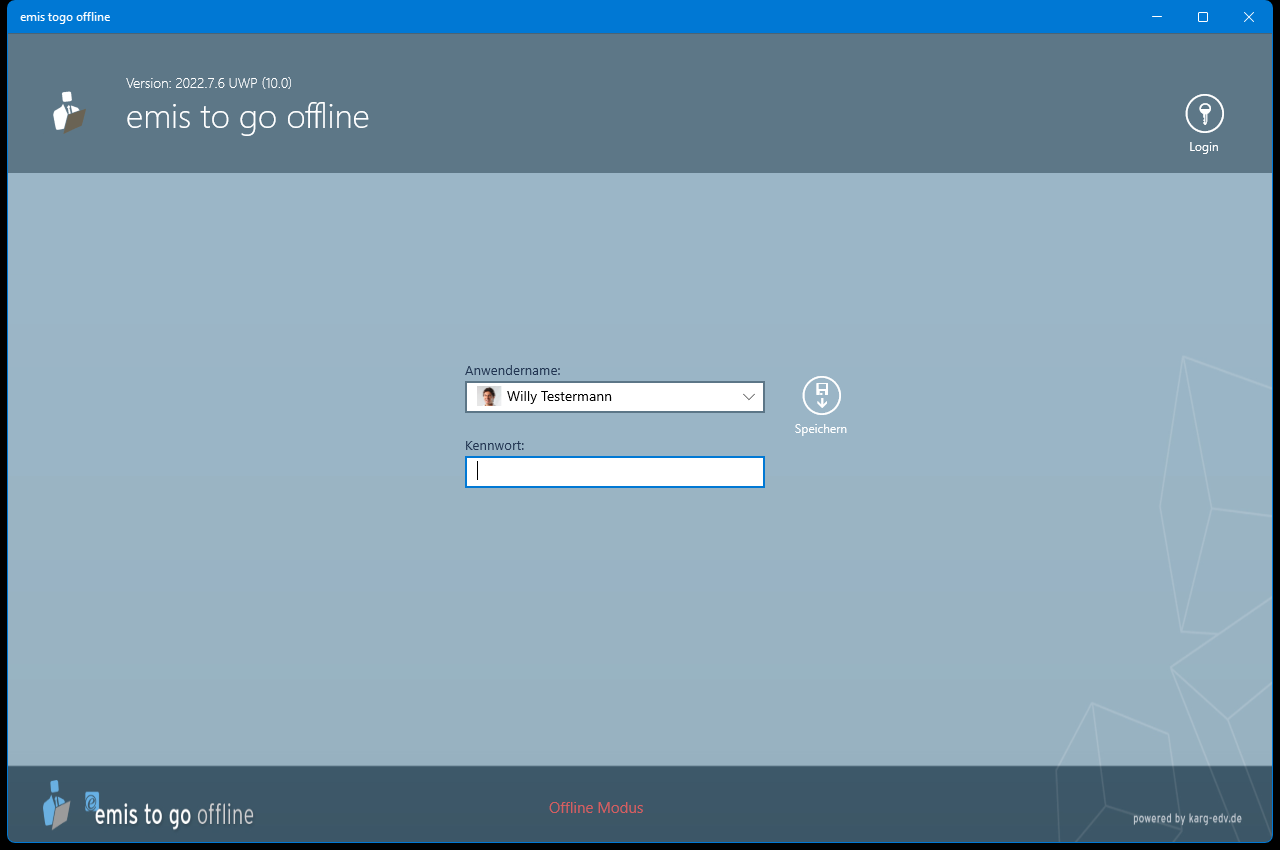
Nach der Anmeldung erscheint das Auswahlmenü. Die App stellt einen Teil der Funktionen von emis.togo bereit – im Wesentlichen den CRM-Bereich:
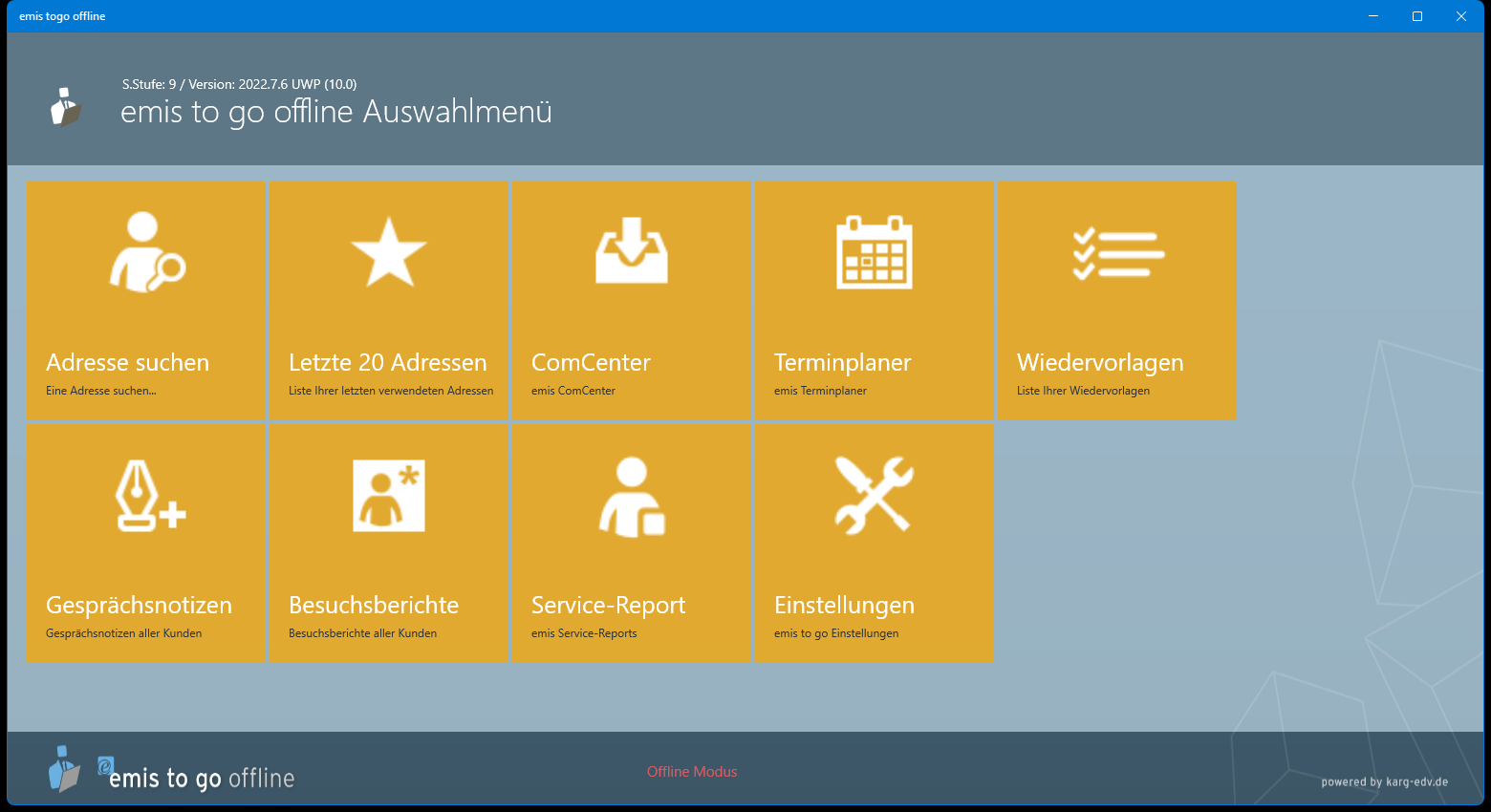
| Kachel | Inhalt |
|---|---|
| Adresse suchen | Adresssuche mit Firmenakte |
| Letzte 20 Adressen | Liste der zuletzt verwendeten Adressen |
| ComCenter | Korrespondenz anzeigen |
| Terminplaner | Termine anzeigen und erfassen |
| Wiedervorlagen | Wiedervorlagen anzeigen und erfassen |
| Gesprächsnotizen | Gesprächsnotizen aller Kunden |
| Besuchsberichte | Besuchsberichte aller Kunden |
| Service-Report | Service-Reports erfassen (erscheint nur, wenn Ihr Anwender dafür freigeschaltet ist) |
| Einstellungen | Einstellungen der App |
Die Bedienung der einzelnen Bereiche entspricht den gleichnamigen Kapiteln dieser Dokumentation. Alles, was Sie offline erfassen oder ändern, wird beim nächsten Abgleich durch emis.datasync in Ihre emis-Datenbank zurückgespielt.
12.9.2 Das Abgleichprogramm emis.datasync
emis.datasync (Programmname emis togo DataSync.NET) ist ein Windows-Programm auf demselben Gerät. Es lädt die emis-Daten in die lokale Datenkopie von emis to go offline und überträgt dort erfasste Änderungen zurück – der Abgleich läuft also in beide Richtungen.
Nach dem Start legt sich das Programm als Symbol in den Infobereich der Taskleiste; ein Doppelklick auf das Symbol öffnet das Fenster.
| Element | Bedeutung |
|---|---|
| Gerät ID | Nummer, unter der dieses Gerät für den Abgleich registriert ist. Sie wird bei der Einrichtung automatisch vergeben. |
| Pfadfeld / DB Pfad... | Ordner, in dem die lokale Datenkopie von emis to go offline liegt. Er wird normalerweise automatisch erkannt; über DB Pfad... wählen Sie ihn von Hand. |
| Username | Der emis-Anwender, für den abgeglichen wird |
| LOG-Buch | Meldungen des laufenden bzw. letzten Abgleichs |
| Letzte Synchronisationen | Zeitpunkte der letzten Abgleiche |
| Vollständige Synchronisation | Baut die lokale Datenkopie komplett neu auf (Abschnitt 12.9.3, Schritt 5) |
| Synchronisation | Startet den normalen Abgleich sofort von Hand |
| Einstellungen | Öffnet die Maske Verbindungseinstellungen |
| Minimieren | Legt das Fenster wieder in den Infobereich |
| Beenden | Beendet emis.datasync nach einer Rückfrage |
Der normale Abgleich startet automatisch im eingestellten Minutenabstand, sobald die lokale Datenkopie vorhanden ist. Lassen Sie emis.datasync deshalb im Hintergrund laufen und beenden Sie es nur bei Bedarf.
12.9.3 emis.datasync einrichten
Voraussetzung – zuerst emis to go offline einmal öffnen: Öffnen Sie emis to go offline vorab einmal bis zur Anmeldemaske und schließen Sie die App wieder – ein Anmelden ist dafür nicht nötig. Richten Sie emis.datasync anschließend so ein:
-
Starten Sie emis togo DataSync.NET über das Windows-Startmenü und öffnen Sie das Fenster per Doppelklick auf das Symbol im Infobereich.
-
Klicken Sie auf Einstellungen. Die Maske Verbindungseinstellungen erscheint:
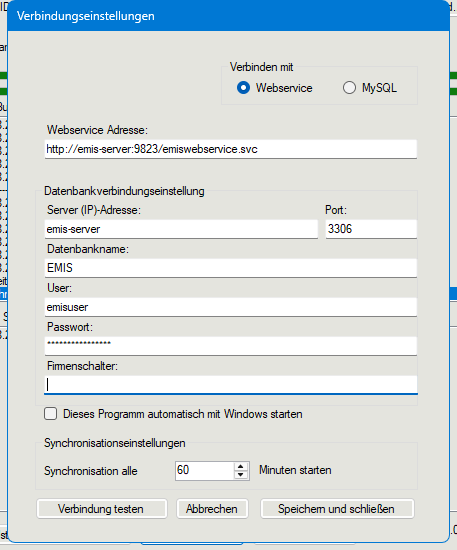
Feld Bedeutung Verbinden mit Webservice für den Abgleich über den emis-Webdienst – das ist der Regelfall, weil er unabhängig vom Firmennetz funktioniert (z.B. unterwegs oder im Homeoffice). MySQL greift direkt auf die emis-Datenbank zu und setzt eine Verbindung ins Firmennetz voraus. Webservice Adresse Adresse des emis-Webdienstes; nur bei der Auswahl Webservice aktiv Server (IP)-Adresse / Port Adresse und Port Ihres emis-Datenbank-Servers Datenbankname Name Ihrer emis-Datenbank User / Passwort Datenbank-Anwender und Kennwort Firmenschalter Nur nach Anweisung von Karg EDV-Dienstleistungen befüllen Dieses Programm automatisch mit Windows starten Empfohlen, damit der Abgleich dauerhaft läuft Synchronisation alle … Minuten starten Abstand des automatischen Abgleichs Die Verbindungsdaten sind dieselben, die auch emis.togo im Business Mode verwendet (Kapitel 3).
-
Prüfen Sie die Eingaben mit Verbindung testen – es muss „Datenbankverbindung ist OK!" erscheinen.
-
Schließen Sie die Maske mit Speichern und schließen. emis.datasync registriert das Gerät jetzt selbst: Die Gerät ID wird automatisch vergeben, und die Anwenderliste wird gefüllt. Wählen Sie unter Username den Anwender aus, für den abgeglichen werden soll. Zeigt das Pfadfeld noch nicht den Datenordner von emis to go offline, wählen Sie ihn über DB Pfad... aus.
-
Klicken Sie einmalig auf Vollständige Synchronisation und bestätigen Sie die Rückfrage mit Ja. emis.datasync baut nun die komplette lokale Datenkopie auf; der Fortschritt ist im LOG-Buch zu verfolgen, am Ende erscheint „Vollständige Synchronisation endet um: …". Dieser Schritt ist nur bei der Ersteinrichtung nötig – bei erneuter Ausführung wird die lokale Datenbank gelöscht und neu aufgebaut, dabei gehen noch nicht abgeglichene Offline-Änderungen verloren.
-
Ab jetzt läuft der Abgleich automatisch im eingestellten Abstand, solange emis to go offline geschlossen ist; mit Synchronisation stoßen Sie ihn jederzeit von Hand an.
12.10 Updates
Aktualisiert wird emis.togo ausschließlich über den Microsoft Store. Ist
die automatische App-Aktualisierung eingeschaltet, installiert Windows neue
Fassungen von selbst. Andernfalls öffnen Sie den Microsoft Store, rufen
Downloads und Updates auf und starten die Suche nach Updates. Die
installierte Fassung steht in der App oben links im Startmenü und in der
Anmeldemaske (z.B. Version: 2026.5.1 UWP).
13. Häufige Fragen und Hinweise
Dieses Kapitel fasst zusammen, was beim Arbeiten mit emis.togo erfahrungsgemäß Fragen aufwirft: Bedienschritte, die nicht auf den ersten Blick zu sehen sind, die häufigsten Meldungen und die Grenzen der App.
13.1 Bedienung – was man leicht übersieht
Ich sehe eine Kachel oder eine Spalte nicht. Fast alle Ansichten in emis.togo sind breiter als das Fenster. Blättern Sie mit dem Mausrad oder über die Bildlaufleiste am unteren Rand nach rechts:
- Im Startmenü liegen die Gruppen CRM, ERP, Service und Sonstiges nebeneinander (Kapitel 5).
- In der Firmenakte liegen die fünf Spalten nebeneinander. Die mittlere Spalte enthält zusätzlich zwei Blöcke untereinander – Firmendaten und Ansprechpartner: Hier blättern Sie mit dem Mausrad nach unten (Abschnitt 6.4).
- In der Ticketliste stehen weitere Statusfilter rechts außerhalb des sichtbaren Bereichs (Abschnitt 10.1.1).
Größer ziehen hilft ebenfalls: emis.togo ist ein normales Windows-Fenster.
Eine Liste zeigt nur wenige Einträge.
Die Tabellen starten bewusst klein – Korrespondenz, Angebote, Aufträge und
Bestellungen zeigen zunächst die zehn jüngsten Einträge, Gesprächsnotizen und
Besuchsberichte zwölf. Weitere Einträge lädt die App nach, sobald Sie ans Ende
der Liste blättern. Die Schaltfläche Alle anzeigen blendet den gesamten
Bestand ein. Wie viele Gesprächsnotizen und Besuchsberichte beim Öffnen
erscheinen, stellen Sie unter Einstellungen → emis Einstellungen ein
(Abschnitt 12.2.1); 0 bedeutet „alle".
Meine Suche findet nichts, obwohl es den Kunden gibt.
Die Adresssuche arbeitet als „beginnt mit": Best findet „Best-Radio
GmbH", Radio nicht. Setzen Sie ein Prozentzeichen davor, um mitten im
Text zu suchen: %Radio. Außerdem ist die Trefferzahl begrenzt (Abschnitt 6.1
und 12.2.1).
Der Artikelstamm bleibt leer. Der Artikelstamm zeigt erst nach einer Suche etwas an und liefert höchstens 100 Treffer. Ohne Suchbegriff bleibt die Liste leer (Abschnitt 9.1).
Wo drucke ich? emis.togo druckt nicht selbst. Ein Druckauftrag wird auf dem emis-Server zu einer PDF-Datei verarbeitet, die die App anschließend in Ihrem PDF-Programm öffnet – dort drucken Sie. Deshalb dauert es einen Moment, bis das Dokument erscheint.
13.2 Verbindung und Anmeldung
| Frage | Antwort |
|---|---|
| Kann ich ohne Netzverbindung arbeiten? | Nein. emis.togo arbeitet immer direkt gegen Ihre emis-Datenbank. Für den Offline-Betrieb gibt es die eigene App emis to go offline mit dem Abgleichprogramm emis.datasync (Abschnitt 12.9). |
| Wo ändere ich die Verbindungsdaten? | In der Anmeldemaske über Verbindungseinst. oder im Startmenü über Einstellungen → emis Verbindungseinstellungen (Abschnitte 3.2 und 12.6). |
| Ich habe mich mehrfach mit falschem Kennwort angemeldet. | Nach zu vielen Fehlversuchen meldet emis.togo „Maximale Anzahl der Loginversuche überschritten!". Beenden Sie die App und starten Sie sie neu. |
| Warum sehe ich weniger Kacheln als eine Kollegin? | Das Startmenü richtet sich nach den freigeschalteten Programmen Ihrer emis-Umgebung und nach Ihren Anwenderrechten (Kapitel 5). |
| Was ist der DEMO Mode? | Eine kostenlose Testverbindung auf einen Demo-Datenbestand. Daten lassen sich dort nicht ändern; die App meldet „Im Demomodus können keine Daten verändert werden!" (Kapitel 3). |
| Wie aktualisiere ich die App? | Ausschließlich über den Microsoft Store (Abschnitt 12.10). |
13.3 Meldungen und ihre Bedeutung
| Meldung | Bedeutung und was zu tun ist |
|---|---|
| „Sie haben zur Zeit keine Verbindung zum Internet! …" | Das Gerät hat keine Netzwerkverbindung. Verbindung herstellen und emis.togo neu starten. |
| „Keine Verbindung zur Datenbank möglich!" | Der emis-Webdienst antwortet nicht. Prüfen Sie die Netzverbindung; hält die Meldung an, wenden Sie sich an Ihre emis-Betreuung. |
| „Sie haben zur Zeit keine Verbindung zu Ihrer Datenbank! …" | Der Webdienst antwortet, die Datenbank ist aber nicht erreichbar. Verbindungsdaten über Verbindungseinst. prüfen. |
| „Maximale Anzahl der Loginversuche überschritten! …" | Zu viele Fehlversuche beim Kennwort. App beenden und neu starten. |
| „Sie haben für diese Funktion keine Berechtigung!" | Ihrem emis-Anwender fehlt das Recht für diese Funktion – etwa zum Löschen einer Adresse. Die Rechte vergibt Ihr emis-Administrator am Arbeitsplatz. |
| „Dokument '…' konnte nicht erstellt werden! Wurde der emis.server Dienst am Server installiert?" | Der Dienst, der Ihre Druckdokumente erzeugt, hat den Auftrag nicht abgearbeitet. Die Meldung kommt nach knapp einer Minute. Wenden Sie sich an Ihre emis-Betreuung. |
| „Es ist ein Fehler aufgetreten! Ist der emis.Serverdienst (min. Version 2016.1.58) installiert und eingerichtet?" | Betrifft die Telefonbuchsuche: Der emis-Serverdienst ist nicht eingerichtet oder nicht gestartet (Abschnitt 6.11). Derselbe Dienst füllt die News-Liste – ist er nicht aktiv, bleibt sie ohne Meldung leer (Abschnitt 11.5). |
| „Bitte wählen Sie zuerst einen Eintrag in der Tabelle aus!" | Die angeklickte Schaltfläche bezieht sich auf einen markierten Eintrag. Erst den Eintrag anklicken, dann die Schaltfläche. |
| „Keine Treffer gefunden!" | Die Suche hat nichts gefunden – siehe die Suchhinweise in Abschnitt 13.1. |
| „Im Demomodus können keine Daten verändert werden!" | Die App läuft im DEMO Mode. Für das Ändern von Daten brauchen Sie den Business Mode (Kapitel 3). |
| „App im Store suchen?" (Windows-Meldung) | Beim Kontakt-Import: Auf dem Gerät ist keine App für Windows-Kontakte eingerichtet (Abschnitt 6.13). |
13.4 Grenzen der App
emis.togo ist die kompakte Ansicht von emis für unterwegs – nicht der volle Arbeitsplatz. Konkret bedeutet das:
- Belege werden angezeigt, nicht erfasst. Angebote, Aufträge und Bestellungen sehen Sie einschließlich Positionen und archivierter PDF-Belege; angelegt und geändert werden sie am emis-Arbeitsplatz. Einzige Ausnahme sind die Nachfassfelder des Angebots (Abschnitt 9.2.2).
- Anlegen können Sie: Adressen und Ansprechpartner, Termine, Wiedervorlagen, Gesprächsnotizen, Besuchsberichte, E-Mails, Faxe und SMS, Service-Reports, BDE-Zeiten, Dokumente in der Dokumentenverwaltung und Einträge im Passwortmanager. Bei Tickets hinterlegen Sie Bemerkung und Lösung und schließen sie ab – angelegt werden sie in emis. Bei FEDI-Zugängen können Sie die Bemerkung ergänzen.
- Nur ansehen können Sie: Artikelstamm, Info-Datenbank, Urlaubskonto, News und Geburtstage. Gepflegt werden diese Daten am emis-Arbeitsplatz.
- Kein Offline-Betrieb (Abschnitt 12.9).
- Der Service-Report ist ein kostenpflichtiges Zusatzmodul und in der Standardfassung nicht enthalten (Abschnitt 10.2).
- Push-Benachrichtigungen setzen voraus, dass Ihre emis-Umgebung dafür eingerichtet ist; sonst bleiben sie aus. Kachel- und Sperrbildschirmbild arbeiten davon unabhängig (Abschnitt 8.5).
- Kundenspezifische Fassungen. Für einzelne Kunden gibt es abweichende Masken – vor allem beim Service-Report – sowie zusätzliche Kacheln wie die Betriebsverwaltung. Sie sind an die jeweilige emis-Umgebung gebunden (Abschnitte 9.9 und 10.2.11).
- Fachlich gilt emis. Wie ein Beleg, ein Ticket oder eine Wiedervorlage inhaltlich zu führen ist, steht im Anwenderhandbuch des jeweiligen emis-Moduls.
13.5 Weitere Hilfe
- Die Schaltfläche Hilfe in den Masken öffnet den passenden Hilfebeitrag im emis.togo-Wiki in Ihrem Browser.
- Die Kachel Videos und Hilfe (Gruppe Sonstiges) enthält Erklärvideos, den Einstieg ins Hilfe-Wiki und die emis-Broschüre (Abschnitt 11.7). Sie ist auch aus der Anmeldemaske über Hilfe erreichbar.
- Unter Einstellungen finden Sie die Kacheln emis Informationen und emis Datenschutzrichtlinie (Abschnitt 12.7).