Montageplanung – Anwenderhandbuch
Programm: emis.montageplanung Version: 2026.7.1 Stand: 31.07.2026
1. Überblick
Mit der emis.montageplanung planen Sie die Montage- bzw. Serviceeinsätze Ihrer Monteure zu offenen Aufträgen. Das Programm zeigt Ihnen auf einen Blick, welche Aufträge mit Liefertermin noch einzuplanen sind und welche bereits einem Monteur an einem konkreten Tag zugeteilt wurden.
Sie arbeiten dabei mit drei zusammenhängenden Bereichen:
- einer Auftragsliste mit allen offenen Aufträgen, die einen Liefertermin tragen (farblich unterschieden nach „eingeplant" und „noch zu planen"),
- einem Kalender mit Monteur-Terminplan, in dem Sie die Montagetermine anlegen, verschieben und bearbeiten,
- einer Lieferterminleiste am unteren Rand, die die Liefertage aller Aufträge als Zeitstrahl darstellt.
Zu jedem Montagetermin erfassen Sie Datum, Uhrzeit von/bis, den oder die eingeteilten Monteure, die Montageanschrift sowie eine Bemerkung. Ergänzend unterstützt Sie das Programm bei der Routenplanung (An-, Rück- und Weiterfahrt über Google Maps), bei der Suche nach Aufträgen im Umkreis eines Termins und bei der Auslastungsübersicht Ihrer Monteure.
2. Programmstart
Die emis.montageplanung wird – wie alle emis-Module – über das emis.auswahlmenü gestartet. Wählen Sie dort die Kachel Montageplanung. Das Hauptfenster öffnet sich anschließend automatisch.
3. Das Hauptfenster
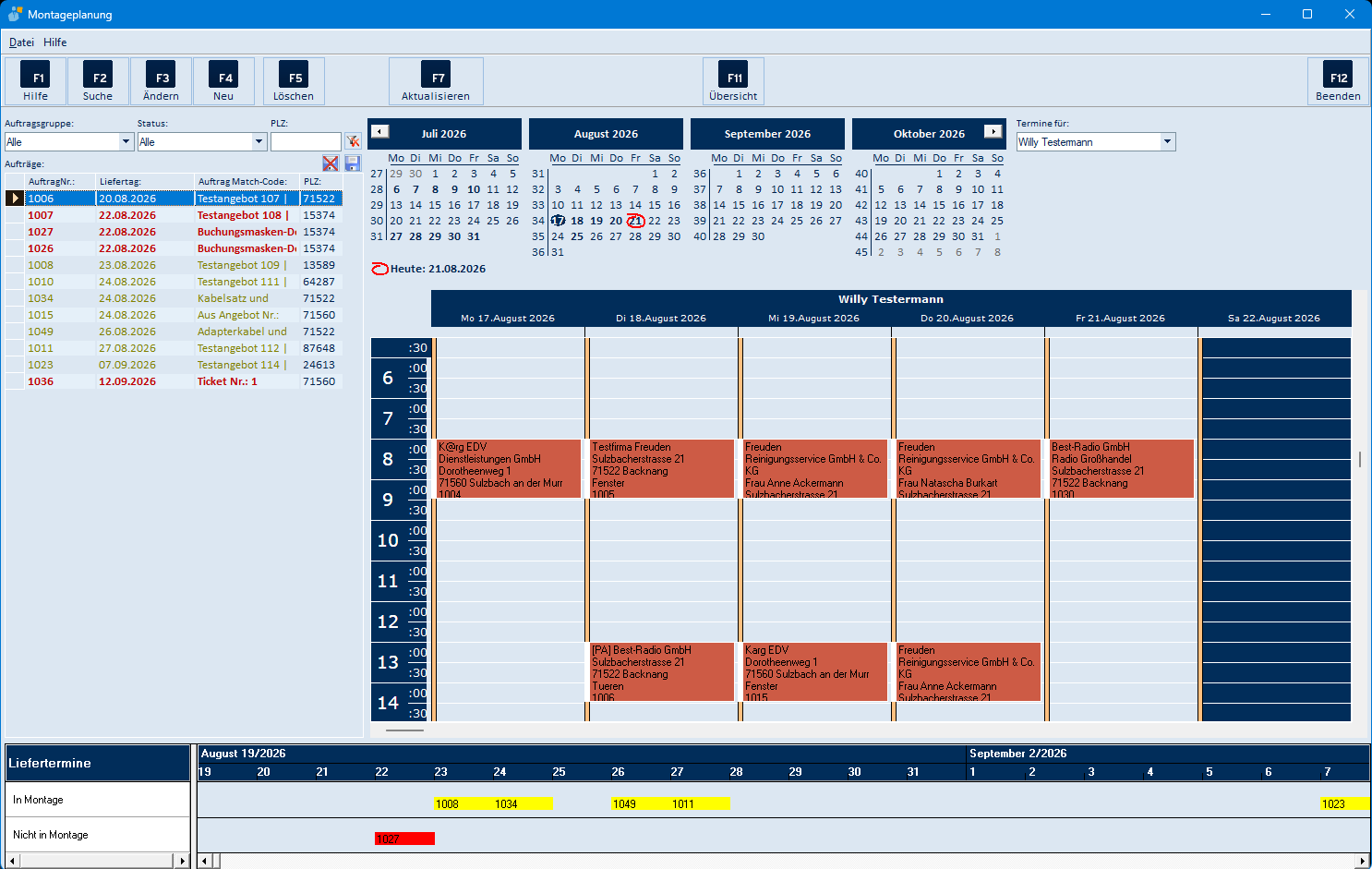
Das Hauptfenster gliedert sich in die Menüleiste und die Symbolleiste (oben), die Auftragsliste (links), den Kalenderbereich mit dem Monteur-Terminplan (rechts) und die Lieferterminleiste (unten).
Menüleiste
Die Menüleiste enthält die beiden Menüs Datei und Hilfe.
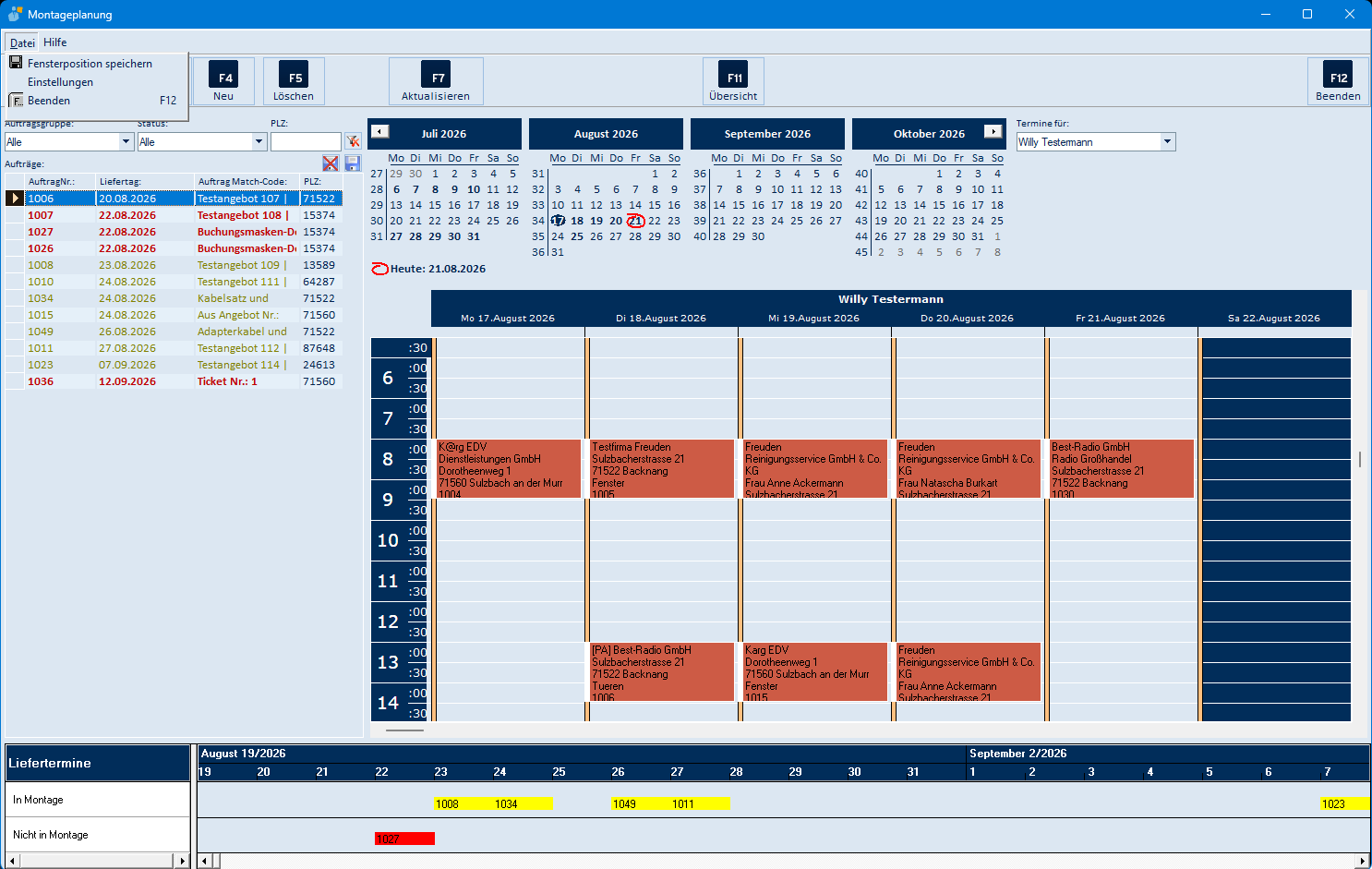
Alle Einträge sind in Abschnitt 5.1 aufgeführt.
Symbolleiste
Die zentralen Funktionen liegen auf Schaltflächen mit Funktionstasten-Beschriftung:
| Schaltfläche | Bedeutung |
|---|---|
| F1 Hilfe | Öffnet die Online-Hilfe zur Montageplanung |
| F2 Suche | Öffnet die Auftragssuche und übernimmt einen einzelnen Auftrag in die Liste |
| F3 Ändern | Bearbeitet den im Terminplan markierten Montagetermin |
| F4 Neu | Legt einen neuen Montagetermin an |
| F5 Löschen | Löscht den im Terminplan markierten Montagetermin |
| F7 Aktualisieren | Lädt Auftragsliste, Kalender und Lieferterminleiste neu und hebt eine über die Suche gesetzte Einschränkung wieder auf |
| F11 Übersicht | Öffnet die Kapazitäts-/Auslastungsübersicht der Monteure |
| F12 Beenden | Schließt das Programm |
Auftragsliste (links)
Die Liste Aufträge zeigt die offenen Aufträge mit Liefertermin. Je Auftrag sehen Sie AuftragNr., Liefertag, den Auftrag Match-Code und die PLZ der Lieferanschrift. Die Farbe zeigt den Planungsstand:
- grün – der Auftrag ist bereits mit mindestens einem Montagetermin eingeplant,
- rot (fett) – der Auftrag ist noch zu planen.
Über die Felder Auftragsgruppe, Status und PLZ oberhalb der Liste schränken Sie die Anzeige ein. Mit der Schaltfläche rechts neben den Filterfeldern setzen Sie alle Filter wieder zurück. Direkt über der Liste liegen außerdem zwei kleine Schaltflächen, mit denen Sie die Spalteneinstellung der Liste speichern bzw. wieder löschen können.
Ein Doppelklick auf eine Zeile öffnet den zugehörigen Auftrag in der emis.auftragsverwaltung. Mit der rechten Maustaste öffnen Sie das Kontextmenü (Abschnitt 5.1).
Kalender und Monteur-Terminplan (rechts)
Über den vier Monatskalendern wählen Sie den anzuzeigenden Zeitraum; der heutige Tag ist rot umrandet. Das Auswahlfeld Termine für bestimmt, wessen Termine im Terminplan darunter erscheinen:
- Wählen Sie einen einzelnen Monteur (z. B. „Willy Testermann"), zeigt der Terminplan dessen Wochenplan mit allen Montageterminen als Zeitbalken. Jeder Balken enthält Lieferanschrift, Erzeugnisgruppe, Auftragsnummer, ggf. Kundenbestellnummer und die Bemerkung.
- Über die Einträge Gruppe: … bzw. Alle: wechseln Sie auf die Anzeige einer ganzen Monteurgruppe.
Ein Klick auf einen Tag im Monatskalender setzt den Anfang des angezeigten Zeitraums.
Lieferterminleiste (unten)
Die Leiste Liefertermine stellt die Liefertage der Aufträge als Zeitstrahl dar, getrennt in die Zeilen In Montage (bereits eingeplante Aufträge) und Nicht in Montage (noch offene Aufträge). Ein Doppelklick auf einen Balken öffnet den zugehörigen Auftrag.
4. Arbeitsabläufe
4.1 Einen Auftrag für die Montage einplanen
-
Suchen Sie in der Auftragsliste einen noch zu planenden (rot dargestellten) Auftrag.
-
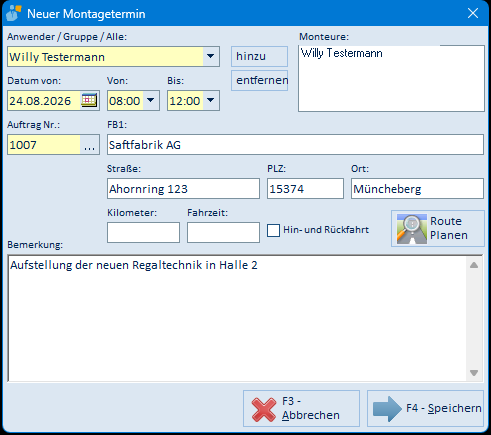
Klicken Sie mit der rechten Maustaste auf die Auftragszeile und wählen Sie Neuer Montagetermin. Der Termin-Dialog öffnet sich mit den bereits übernommenen Auftragsdaten (Auftragsnummer, Match-Code, Montageanschrift).
-
Wählen Sie oben unter Anwender / Gruppe / Alle den Monteur aus und übernehmen Sie ihn mit hinzu in die Liste Monteure. Sie können mehrere Monteure für denselben Termin eintragen.
-
Erfassen Sie Datum von, Von und Bis sowie bei Bedarf eine Bemerkung.
-
Speichern Sie mit F4 – Speichern. Der Termin erscheint anschließend im Terminplan des Monteurs, und der Auftrag wird in der Liste grün („eingeplant") dargestellt.
Sie können einen neuen Termin auch direkt im Terminplan anlegen: Markieren Sie dort einen Zeitbereich und klicken Sie in der Symbolleiste auf F4 Neu.
4.2 Einen Montagetermin bearbeiten
-
Öffnen Sie den Termin per Doppelklick im Terminplan oder markieren Sie ihn und klicken Sie auf F3 Ändern.
-
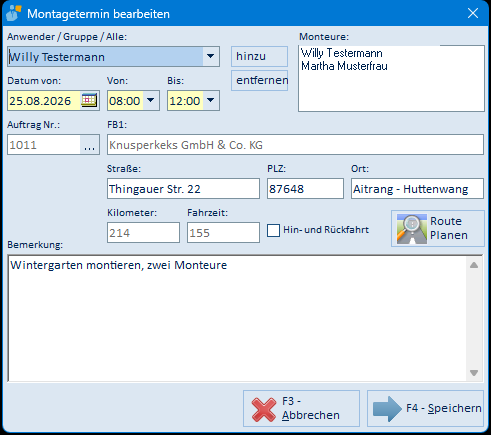
Ändern Sie im Dialog Montagetermin bearbeiten die gewünschten Angaben.
-
Speichern Sie mit F4 – Speichern.
4.3 Einen Montagetermin löschen
Markieren Sie den Termin im Terminplan und klicken Sie auf F5 Löschen (oder rechte Maustaste → Montagetermin löschen). Vor dem Löschen erfolgt eine Sicherheitsabfrage. Sind demselben Termin weitere Monteure zugeordnet, werden Sie gefragt, ob deren Termine ebenfalls entfernt werden sollen.
4.4 Route, Rückfahrt und Umkreissuche
Über das Kontextmenü eines Termins (rechte Maustaste auf einen Terminbalken im Terminplan) stehen zusätzliche Planungsfunktionen bereit:
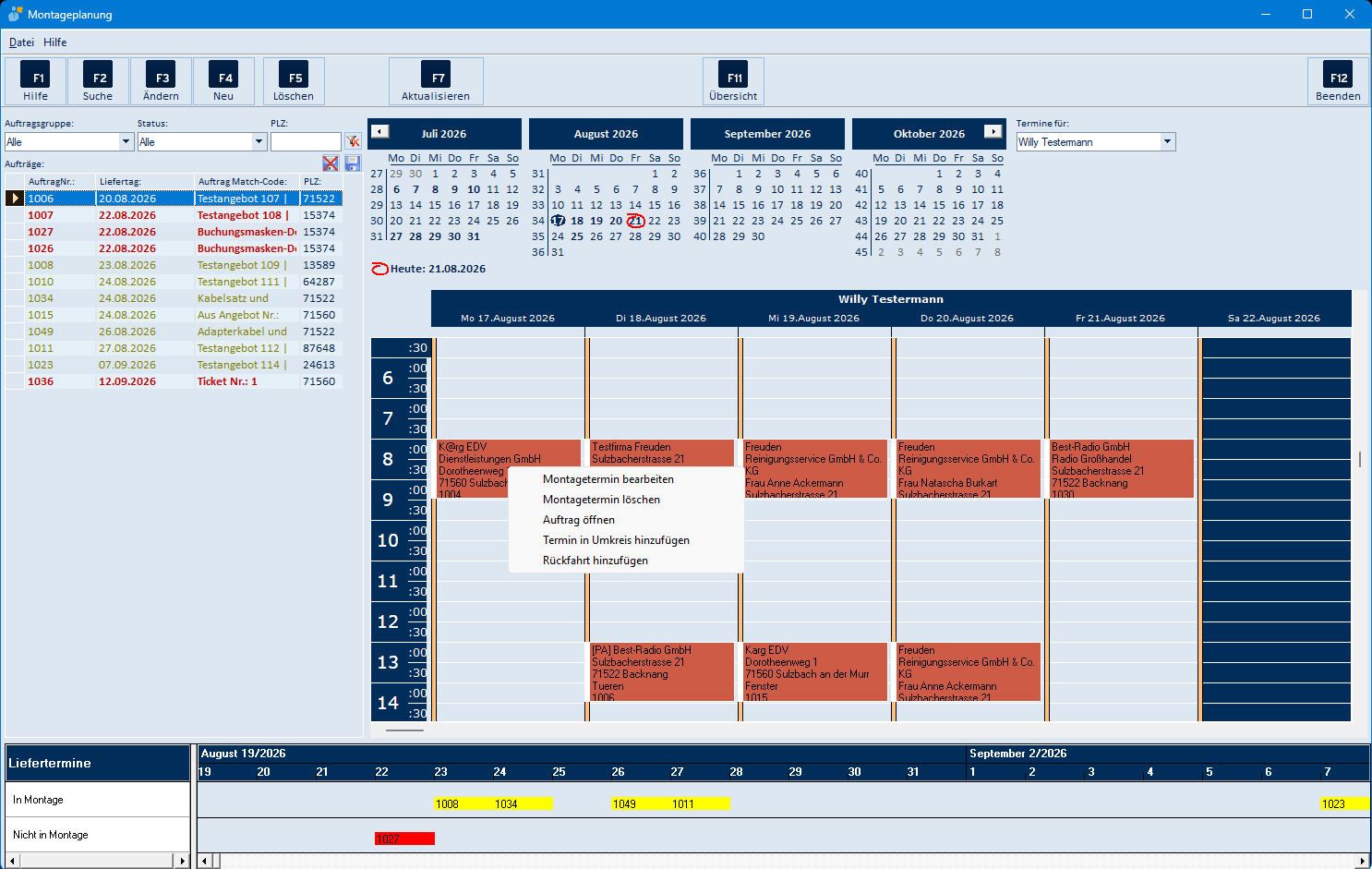
- Termin in Umkreis hinzufügen – öffnet die Maske Termin suchen und zeigt weitere Aufträge in der Nähe der Montageanschrift, um sie an denselben Tag anzuhängen (Abschnitt 5.5).
- Rückfahrt hinzufügen – ermittelt die Rückfahrt von der Montagestelle zur Firmenzentrale und trägt sie als eigenen Termin ein.
Bei beiden Funktionen öffnet emis zunächst das Fenster Routenplanung mit der Kartenansicht (Abschnitt 5.6); erst danach wird der Folgetermin bzw. die Fahrt gespeichert.
Der Menüpunkt Route erzeugen im Kontextmenü der Auftragsliste ermittelt die Weiterfahrt zum nächsten Termin desselben Monteurs am selben Tag.
Im Termin-Dialog können Sie mit Route Planen die Kilometer und die Fahrzeit für den Termin ermitteln lassen; mit der Option Hin- und Rückfahrt wird zusätzlich die Rückfahrt berücksichtigt.
Der Ablauf der Umkreissuche:
-
Termin im Terminplan mit der rechten Maustaste anklicken und Termin in Umkreis hinzufügen wählen.
-
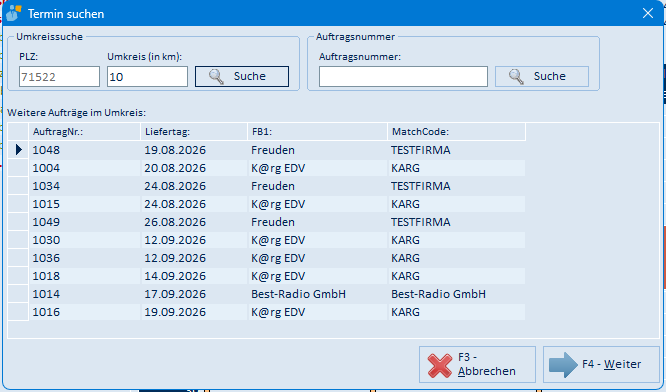
In der Maske Termin suchen ist die PLZ der Montageanschrift bereits eingetragen. Passen Sie bei Bedarf den Umkreis (in km) an und klicken Sie auf Suche.
-
Markieren Sie in der Liste Weitere Aufträge im Umkreis den gewünschten Auftrag und bestätigen Sie mit F4 – Weiter. Anschließend öffnet sich der Termin-Dialog mit dem neuen Auftrag, den ermittelten Kilometern und der Fahrzeit.
4.5 Einen Auftrag suchen und öffnen
-
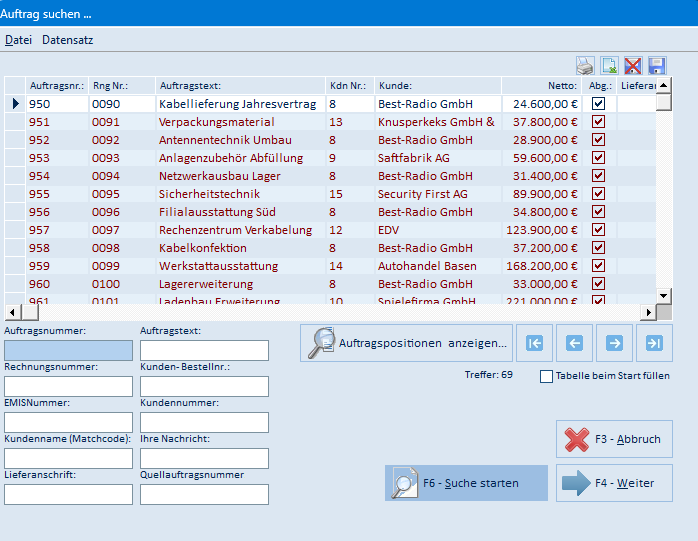
Klicken Sie auf F2 Suche. Es öffnet sich die Auftragssuche.
-
Grenzen Sie über die Suchfelder (z. B. Auftragsnummer, Kundenname/Match-Code, Lieferanschrift) ein und starten Sie mit F6 – Suche starten. Lassen Sie die Felder leer, werden alle Aufträge aufgelistet.
-
Mit F4 – Weiter übernehmen Sie den markierten Auftrag; er wird dann allein in der Auftragsliste angezeigt (Hinweis Selektion aktiv). Über F7 Aktualisieren heben Sie diese Einschränkung wieder auf.
Möchten Sie vor der Übernahme prüfen, was in einem Auftrag steht, markieren Sie ihn in der Trefferliste und klicken auf Auftragspositionen anzeigen… (Abschnitt 5.4).
4.6 Auslastung der Monteure prüfen
Klicken Sie auf F11 Übersicht. Die Kapazität Übersicht zeigt je Monteur und in der Summe („Gesamt") die geplanten Montagestunden als Balken über die Zeit.
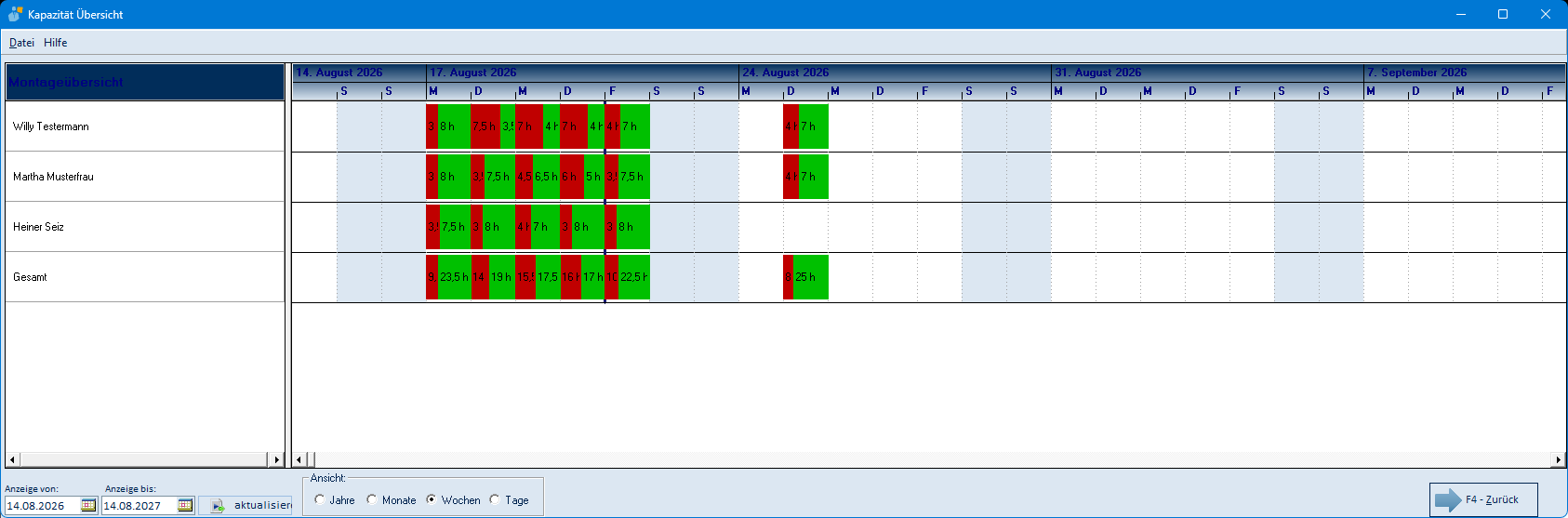
Über Anzeige von/bis und aktualisieren legen Sie den Zeitraum fest, über Ansicht die Auflösung (Jahre, Monate, Wochen, Tage). Mit F4 – Zurück kehren Sie zum Hauptfenster zurück.
4.7 Arbeitszeitrahmen für die Kapazitätsrechnung festlegen
Die Kapazität Übersicht rechnet mit einem festen Arbeitstag. Beginn und Ende dieses Arbeitstages stellen Sie so ein:
-
Wählen Sie im Hauptfenster Datei → Einstellungen.
-
Tragen Sie unter Kapazität pro Tag die Uhrzeiten Beginn und Ende ein.

-
Übernehmen Sie die Werte mit F4 – Weiter.
Die Einstellung gilt für alle Anwender.
5. Masken-Referenz
5.1 Hauptfenster „Montageplanung"
Menü Datei
| Menüpunkt | Bedeutung |
|---|---|
| Fensterposition speichern | Merkt sich Größe und Position des Fensters für den nächsten Start |
| Einstellungen | Öffnet die Maske Einstellungen (Abschnitt 5.8) |
| Beenden (F12) | Schließt die Montageplanung |
Menü Hilfe
Das Menü Hilfe enthält in der Montageplanung keine auswählbaren Einträge. Die Online-Hilfe rufen Sie über die Schaltfläche F1 Hilfe auf.
Symbolleiste
| Schaltfläche | Bedeutung |
|---|---|
| F1 Hilfe | Öffnet die Online-Hilfe zur Montageplanung im Browser |
| F2 Suche | Öffnet die Maske Auftrag suchen … (Abschnitt 5.3) |
| F3 Ändern | Öffnet den im Terminplan markierten Termin in der Maske Montagetermin bearbeiten (Abschnitt 5.2). Ist kein Termin markiert, erscheint der Hinweis „Es wurde kein Montagetermin ausgewählt" |
| F4 Neu | Öffnet die Maske Neuer Montagetermin (Abschnitt 5.2) |
| F5 Löschen | Löscht den im Terminplan markierten Termin nach Sicherheitsabfrage |
| F7 Aktualisieren | Lädt Auftragsliste, Monatskalender, Terminplan und Lieferterminleiste neu und hebt den Hinweis Selektion aktiv auf |
| F11 Übersicht | Öffnet die Maske Kapazität Übersicht (Abschnitt 5.7) |
| F12 Beenden | Schließt die Montageplanung |
Felder und Schaltflächen
| Element | Bedeutung |
|---|---|
| Auftragsgruppe | Filtert die Auftragsliste auf eine Erzeugnisgruppe; „Alle" zeigt alle Gruppen |
| Status | Filtert die Auftragsliste auf Alle, Eingeplant oder Noch zu planen |
| PLZ | Filtert die Auftragsliste auf Aufträge, deren Lieferanschrift mit der eingegebenen PLZ beginnt |
| Schaltfläche rechts neben PLZ | Setzt alle drei Filter zurück und zeigt wieder alle Aufträge |
| Selektion aktiv | Roter Hinweis über der Liste; erscheint, sobald über F2 Suche ein einzelner Auftrag übernommen wurde |
| Aufträge (Liste) | Spalten AuftragNr., Liefertag, Auftrag Match-Code, PLZ; grün = eingeplant, rot/fett = noch zu planen. Doppelklick öffnet den Auftrag in der emis.auftragsverwaltung |
| Schaltflächen über der Liste (rotes Kreuz / Diskette) | Löscht bzw. speichert die persönliche Spalteneinstellung der Auftragsliste. Ein gelöschtes Layout wirkt erst nach dem nächsten Programmstart |
| Monatskalender (4 Monate) | Auswahl des angezeigten Zeitraums; Tage mit Montageterminen sind hervorgehoben, der heutige Tag ist rot umrandet. Über die Pfeile links/rechts blättern Sie monatsweise |
| Termine für | Auswahl, wessen Termine der Terminplan zeigt: einzelner Monteur, Gruppe: … oder Alle: |
| Terminplan (Zeitraster) | Zeigt die Montagetermine als Balken. Doppelklick auf einen Balken öffnet Montagetermin bearbeiten |
| Liefertermine (Zeitstrahl) | Zeilen In Montage und Nicht in Montage; Einfachklick auf einen Balken markiert den Auftrag in der Liste, Doppelklick öffnet ihn in der emis.auftragsverwaltung |
Kontextmenü (rechte Maustaste)
emis blendet je nach Anklickpunkt nur die passenden Einträge ein.
| Menüpunkt | Bedeutung | Erscheint bei |
|---|---|---|
| Neuer Montagetermin | Öffnet Neuer Montagetermin (Abschnitt 5.2) mit vorbelegtem Auftrag bzw. vorbelegtem Tag und Zeitraum | Auftragsliste (noch zu planender Auftrag), freie Fläche im Terminplan |
| Montagetermin bearbeiten | Öffnet Montagetermin bearbeiten (Abschnitt 5.2) | Auftragsliste (eingeplanter Auftrag), Terminbalken |
| Montagetermin löschen | Löscht den Termin nach Sicherheitsabfrage | Auftragsliste (eingeplanter Auftrag), Terminbalken |
| Auftrag öffnen | Öffnet den zugehörigen Auftrag in der emis.auftragsverwaltung (eigenes Modul, siehe dessen Dokumentation) | Auftragsliste, Terminbalken |
| Zu Termin springen | Setzt den Kalender auf das Datum des ersten Montagetermins des markierten Auftrags | Auftragsliste (eingeplanter Auftrag) |
| Termin in Umkreis hinzufügen | Öffnet die Maske Termin suchen (Abschnitt 5.5) | Terminbalken |
| Route erzeugen | Ermittelt über die Maske Routenplanung (Abschnitt 5.6) die Weiterfahrt zum nächsten Termin desselben Monteurs am selben Tag. Ist an diesem Tag kein weiterer Termin geplant, meldet emis dies | Auftragsliste |
| Rückfahrt hinzufügen | Ermittelt über die Maske Routenplanung (Abschnitt 5.6) die Rückfahrt von der Montagestelle zur Firmenzentrale und speichert sie als eigenen Termin | Terminbalken |
Termine, die aus der Urlaubs- oder Krankheitserfassung stammen, lassen sich hier nicht ändern; emis weist beim Doppelklick darauf hin.
5.2 Neuer Montagetermin / Montagetermin bearbeiten
Die Maske trägt beim Anlegen den Titel Neuer Montagetermin und beim Bearbeiten Montagetermin bearbeiten. Beim Bearbeiten sind Auftragsnummer und Match-Code gesperrt.
| Feld / Schaltfläche | Bedeutung |
|---|---|
| Anwender / Gruppe / Alle | Auswahl des Monteurs bzw. der Gruppe für den Termin |
| hinzu | Übernimmt den ausgewählten Eintrag in die Liste Monteure. Ist der Monteur bereits enthalten oder hat er an diesem Tag keine Arbeitszeit, meldet emis dies |
| entfernen | Entfernt den in der Liste Monteure markierten Eintrag |
| Monteure | Liste der für diesen Termin eingeteilten Monteure |
| Datum von | Datum des Montagetermins (mit Kalender-Schaltfläche) |
| Von / Bis | Beginn und Ende des Termins; Auswahl aus der Liste |
| Auftrag Nr. | Auftragsnummer des zugeordneten Auftrags |
| Schaltfläche … neben Auftrag Nr. | Öffnet die Maske Auftrag suchen … (Abschnitt 5.3) zur Auswahl des Auftrags |
| FB1 | Match-Code/Name des Kunden; wird zur Auftragsnummer automatisch gefüllt |
| Straße / PLZ / Ort | Montageanschrift; wird zur Auftragsnummer automatisch gefüllt |
| Kilometer / Fahrzeit | Ergebnis der Routenplanung (Fahrzeit in Minuten) |
| Hin- und Rückfahrt | Berücksichtigt bei der Routenplanung auch die Rückfahrt |
| Route Planen | Öffnet die Maske Routenplanung (Abschnitt 5.6) und übernimmt anschließend Kilometer und Fahrzeit |
| Bemerkung | Freitext zum Termin; erscheint im Terminbalken |
| F4 – Speichern | Speichert den Termin für alle eingetragenen Monteure |
| F3 – Abbrechen | Schließt die Maske ohne zu speichern |
5.3 Auftrag suchen …
Menü Datei
| Menüpunkt | Bedeutung |
|---|---|
| Fensterposition speichern | Merkt sich Größe und Position des Fensters |
| Sprungfeld ▸ | Legt fest, in welchem Suchfeld der Cursor beim Öffnen der Maske steht (siehe unten) |
| Abbruch (F3) | Schließt die Suche ohne Übernahme |
| Weiter (F4) | Übernimmt den markierten Auftrag |
| Suche starten… (F6) | Führt die Suche mit den eingegebenen Kriterien aus |
Das Untermenü Sprungfeld enthält die zehn Suchfelder der Maske:
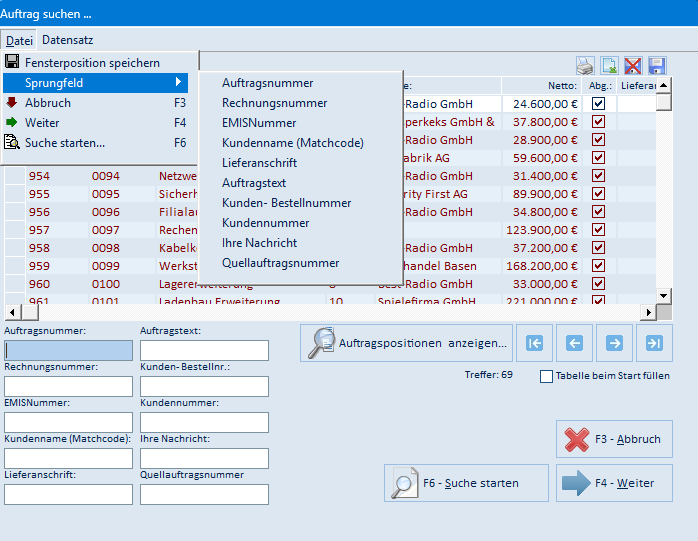
| Menüpunkt |
|---|
| Auftragsnummer |
| Rechnungsnummer |
| EMISNummer |
| Kundenname (Matchcode) |
| Lieferanschrift |
| Auftragstext |
| Kunden- Bestellnummer |
| Kundennummer |
| Ihre Nachricht |
| Quellauftragsnummer |
Menü Datensatz
| Menüpunkt | Bedeutung |
|---|---|
| erster Datensatz (Shift+F1) | Springt in der Trefferliste auf den ersten Eintrag |
| vorheriger Datensatz (Shift+F2) | Springt einen Eintrag zurück |
| nächster Datensatz (Shift+F3) | Springt einen Eintrag weiter |
| letzter Datensatz (Shift+F4) | Springt auf den letzten Eintrag |
Felder und Schaltflächen
| Element | Bedeutung |
|---|---|
| Trefferliste | Spalten Auftragsnr., Rng Nr., Auftragstext, Kdn Nr., Kunde, Netto, Abg., Lieferanschrift, Liefertag, Bestellnr., Erzeugnisgruppe und Auftragsnummer; die hinteren Spalten erreichen Sie über den waagerechten Rollbalken. Ein Klick auf einen Spaltenkopf sortiert, ein Doppelklick auf eine Zeile übernimmt den Auftrag |
| Auftragsnummer | Suche nach der Auftragsnummer |
| Auftragstext | Suche nach dem Auftragstext (Auswahlliste aus den hinterlegten Auftragstexten) |
| Rechnungsnummer | Suche nach der Rechnungsnummer |
| Kunden- Bestellnr. | Suche nach der Bestellnummer des Kunden |
| EMISNummer | Suche nach der emis-Adressnummer |
| Kundennummer | Suche nach der Kundennummer |
| Kundenname (Matchcode) | Suche nach dem Match-Code des Kunden |
| Ihre Nachricht | Suche im Feld „Ihre Nachricht" des Auftrags |
| Lieferanschrift | Suche in der Lieferanschrift |
| Quellauftragsnummer | Suche nach der Nummer des Quellauftrags |
| Drucker-Schaltfläche (oben rechts) | Druckt die Trefferliste |
| Excel-Schaltfläche (oben rechts) | Exportiert die Trefferliste nach Excel (CSV) |
| Rotes Kreuz (oben rechts) | Löscht die persönliche Spalteneinstellung der Trefferliste (wirkt nach dem nächsten Start) |
| Diskette (oben rechts) | Speichert die persönliche Spalteneinstellung der Trefferliste |
| Auftragspositionen anzeigen… | Öffnet die Maske Auftragspositionen zum markierten Auftrag (Abschnitt 5.4) |
| Vier Pfeil-Schaltflächen | Blättern in der Trefferliste: erster, vorheriger, nächster, letzter Datensatz |
| Treffer: | Anzahl der gefundenen Aufträge |
| Tabelle beim Start füllen | Ist die Option gesetzt, füllt emis die Trefferliste schon beim Öffnen der Maske mit allen Aufträgen |
| F6 – Suche starten | Führt die Suche aus |
| F4 – Weiter | Übernimmt den markierten Auftrag und schließt die Maske |
| F3 – Abbruch | Schließt die Maske ohne Übernahme |
5.4 Auftragspositionen
Die Maske erreichen Sie in der Auftragssuche über Auftragspositionen anzeigen…. Sie zeigt die Positionen des markierten Auftrags an; ändern können Sie hier nichts.
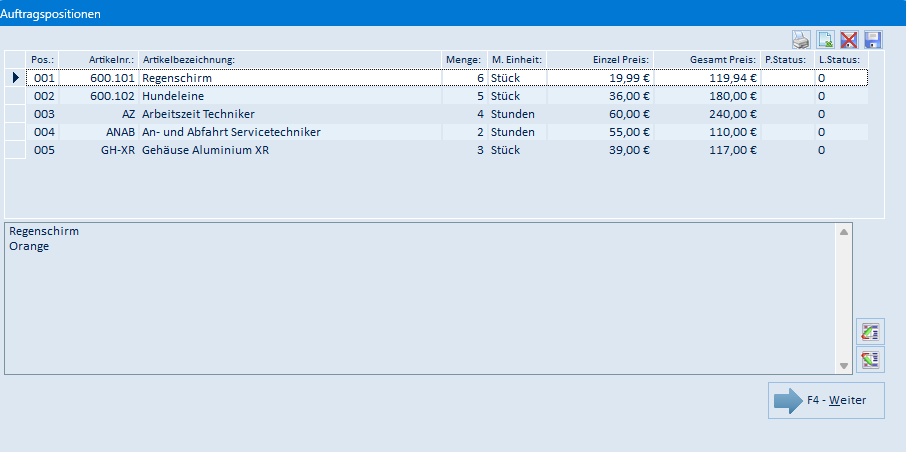
| Element | Bedeutung |
|---|---|
| Positionsliste | Spalten Pos., Artikelnr., Artikelbezeichnung, Menge, M. Einheit, Einzel Preis, Gesamt Preis, P.Status und L.Status. Ein Klick auf einen Spaltenkopf sortiert |
| Textfeld unterhalb der Liste | Zeigt die vollständige Bezeichnung bzw. den Positionstext der markierten Position |
| Die beiden kleinen Schaltflächen rechts neben dem Textfeld | Schalten die Anzeige im Textfeld auf die Zusatzinformation oberhalb bzw. unterhalb der Artikelposition um |
| Drucker-Schaltfläche (oben rechts) | Druckt die Positionsliste |
| Excel-Schaltfläche (oben rechts) | Exportiert die Positionsliste nach Excel (CSV) |
| Rotes Kreuz / Diskette (oben rechts) | Löscht bzw. speichert die persönliche Spalteneinstellung der Positionsliste |
| F4 – Weiter | Schließt die Maske |
5.5 Termin suchen (Umkreissuche)
Die Maske öffnen Sie im Terminplan über das Kontextmenü eines Termins mit Termin in Umkreis hinzufügen. Sie sucht Aufträge in der Nähe der Montageanschrift, damit Sie einen Folgetermin am selben Tag anhängen können.
| Element | Bedeutung |
|---|---|
| Bereich Umkreissuche – PLZ | Postleitzahl der Montageanschrift des gewählten Termins (vorbelegt) |
| Bereich Umkreissuche – Umkreis (in km) | Radius für die Suche; vorbelegt mit dem hinterlegten Standardwert |
| Bereich Umkreissuche – Suche | Sucht alle offenen Aufträge mit Liefertermin, deren Postleitzahl im angegebenen Umkreis liegt |
| Bereich Auftragsnummer – Auftragsnummer | Direkte Eingabe einer Auftragsnummer |
| Bereich Auftragsnummer – Suche | Sucht die eingegebene Auftragsnummer, unabhängig vom Umkreis |
| Weitere Aufträge im Umkreis (Liste) | Trefferliste mit AuftragNr., Liefertag, FB1 und MatchCode. Ein Doppelklick wirkt wie F4 – Weiter |
| Hinweis „Es wurden keine weiteren Aufträge im Umkreis gefunden." | Erscheint, wenn die Suche keine Treffer liefert |
| F4 – Weiter | Ermittelt über die Maske Routenplanung (Abschnitt 5.6) die Fahrt zum gewählten Auftrag und öffnet anschließend Neuer Montagetermin mit Auftrag, Startzeit, Kilometern und Fahrzeit. Die Schaltfläche ist erst nach einer erfolgreichen Suche aktiv |
| F3 – Abbrechen | Schließt die Maske |
5.6 Routenplanung
Das Fenster Routenplanung öffnet sich immer dann, wenn emis eine Fahrstrecke ermitteln soll: über Route Planen im Termin-Dialog sowie über die Kontextmenü-Punkte Route erzeugen und Rückfahrt hinzufügen und über F4 – Weiter in der Umkreissuche.
| Element | Bedeutung |
|---|---|
| Adresszeile (oben) | Anzeigefeld für die aufgerufene Adresse; keine Eingabe möglich |
| Kartenansicht | Zeigt die Route des Kartendienstes zwischen Start- und Zieladresse |
| F4 – Übernehmen | Liest Kilometer und Fahrzeit aus der angezeigten Route und übernimmt sie in den aufrufenden Vorgang |
| F3 – Abbrechen | Schließt das Fenster, ohne Kilometer und Fahrzeit zu übernehmen |
5.7 Kapazität Übersicht
Menü Datei
| Menüpunkt | Bedeutung |
|---|---|
| Fensterposition speichern | Merkt sich Größe und Position des Fensters |
| Beenden (F12) | Schließt die Übersicht |
Menü Hilfe
Das Menü Hilfe enthält in dieser Maske keine auswählbaren Einträge.
Felder und Schaltflächen
| Element | Bedeutung |
|---|---|
| Balkenanzeige | Je Monteur eine Zeile, darunter die Summenzeile Gesamt. Jeder Tag wird zweigeteilt dargestellt: der rote Abschnitt zeigt die bereits verplanten Stunden, der grüne die noch freien Stunden des Arbeitstages (Arbeitstag laut Datei → Einstellungen, Abschnitt 5.8) |
| Anzeige von | Beginn des dargestellten Zeitraums |
| Anzeige bis | Ende des dargestellten Zeitraums |
| aktualisieren | Baut die Anzeige mit dem eingestellten Zeitraum neu auf |
| Ansicht: Jahre / Monate / Wochen / Tage | Auflösung der Zeitachse |
| F4 – Zurück | Schließt die Übersicht und kehrt zum Hauptfenster zurück |
5.8 Einstellungen
Die Maske öffnen Sie im Hauptfenster über Datei → Einstellungen.
| Element | Bedeutung |
|---|---|
| Kapazität pro Tag – Beginn | Uhrzeit, zu der der Arbeitstag beginnt; Grundlage der Kapazität Übersicht |
| Kapazität pro Tag – Ende | Uhrzeit, zu der der Arbeitstag endet |
| F4 – Weiter | Speichert beide Uhrzeiten und schließt die Maske |
6. Häufige Fragen / Hinweise
- Warum erscheint ein Auftrag nicht in der Liste? Angezeigt werden nur offene Aufträge (nicht berechnet), die einen Liefertermin tragen. Fehlt der Liefertag oder wurde der Auftrag bereits berechnet, taucht er nicht auf.
- In der Lieferterminleiste steht ein Auftrag, den die Liste nicht zeigt. Die Leiste Liefertermine zeigt alle Aufträge mit einem Liefertag in der Zukunft – auch bereits berechnete. Die Auftragsliste links blendet berechnete Aufträge dagegen aus.
- Ein Auftragsbalken ist grün, ein anderer rot. Grün bedeutet „bereits mit einem Montagetermin eingeplant", rot „noch zu planen". Dieselbe Unterscheidung finden Sie in der Lieferterminleiste (Zeilen In Montage / Nicht in Montage).
- Ich sehe die Termine eines Monteurs nicht. Prüfen Sie das Feld Termine für: Der Wochenplan mit den Terminen erscheint, wenn Sie dort den einzelnen Monteur auswählen. Damit ein Mitarbeiter überhaupt auswählbar ist, muss er im Personalstamm der Monteurgruppe zugeordnet sein.
- Der Terminplan beginnt nicht am Montag. Der Terminplan startet mit dem Tag, den Sie im Monatskalender angeklickt haben. Klicken Sie auf einen Montag, wenn Sie die volle Woche sehen möchten.
- Der Termin liegt nach dem Liefertag. Beim Speichern warnt das Programm, wenn der Montagetermin nach dem Liefertag des Auftrags liegt, und bietet an, den Liefertag anzupassen.
- Terminüberschneidung. Ist für einen Monteur zur gewählten Zeit bereits ein Termin eingetragen, meldet das Programm dies und speichert nicht.
- „Der Benutzer hat an diesem Tag keine Arbeitszeit." Diese Meldung erscheint beim hinzu, wenn für den Monteur an dem gewählten Datum kein Arbeitszeitmodell hinterlegt ist.
- Uhrzeiten: In den Zeitfeldern wählen Sie die Uhrzeit aus der Liste in 30-Minuten-Schritten.