Notiz Privat – Anwenderhandbuch
Programm: emis.notiz.privat Version: 2026.7.2 Stand: 04.08.2026
1. Überblick
emis.notiz.privat ist Ihr persönlicher Notizzettel – eine digitale Merkzettel-Ablage, die nur Ihnen angezeigt wird. Anders als beim gemeinsamen Notizzettel (emis.notiz.global), dessen Text allen Mitarbeitern angezeigt wird, hat jeder Anwender seinen eigenen privaten Notizzettel, der nur ihm selbst angezeigt wird.
Typisch legen Sie hier ab, was nur Sie betrifft, zum Beispiel:
- persönliche Erinnerungen und Wiedervorlagen
- eigene Aufgabenlisten
- Notizen zu laufenden Vorgängen
- kurze Merkzettel für den Arbeitsalltag
Der Notizzettel besteht aus einem einzigen, frei beschreibbaren Textfeld. Es gibt keine Datensätze, keine Suche und keinen Druck – der eingegebene Text wird beim Schließen des Fensters automatisch gespeichert.
Auf Wunsch können Sie Ihren privaten Notizzettel zusätzlich mit einem Passwort schützen (siehe Abschnitt 4.3). Ist der Schutz aktiv, muss vor dem Öffnen des Notizzettels das Passwort eingegeben werden, und der Text wird verschlüsselt gespeichert.
2. Programmstart
emis.notiz.privat wird – wie alle emis-Module – über das emis.auswahlmenü gestartet. Wählen Sie dort in der Gruppe EMIS-Sonstiges die Kachel Notiz Privat aus. Das Fenster „Privater Notiz Zettel" öffnet sich anschließend.
Ist die Kachel im Auswahlmenü nicht sichtbar, können Sie das Modul auch über die Modulsuche öffnen: Drücken Sie im emis.auswahlmenü Strg+F, geben Sie „Notiz Privat" ein und bestätigen Sie den Treffer mit F4 – Weiter.
Haben Sie für Ihren Notizzettel einen Passwortschutz eingerichtet, erscheint direkt beim Öffnen zunächst die Passwortabfrage. Erst nach Eingabe des richtigen Passworts wird der Notizzettel angezeigt.
3. Das Hauptfenster
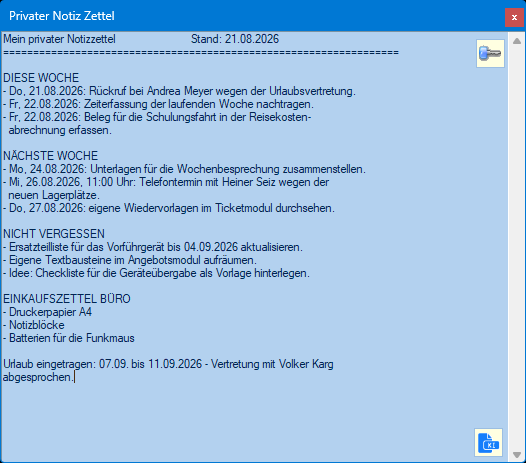
Das Fenster „Privater Notiz Zettel" ist bewusst schlicht gehalten:
- Gelbes Textfeld: Der komplette Fensterinhalt ist ein mehrzeiliges Textfeld. Hier schreiben Sie Ihre Notiz. Bei längeren Texten erscheint am rechten Rand eine Bildlaufleiste.
- Titelzeile „Privater Notiz Zettel": kennzeichnet den persönlichen Notizzettel und unterscheidet ihn vom globalen Notizzettel.
- Schlüssel-Schaltfläche (oben rechts): richtet einen Passwortschutz für Ihren Notizzettel ein, ändert ihn oder hebt ihn wieder auf (siehe Abschnitt 4.3). Halten Sie den Mauszeiger darauf, erscheint die QuickInfo „Verschlüsseln". Diese Schaltfläche gibt es nur im privaten Notizzettel.
- Schaltfläche emis.ki (unten rechts): verbessert auf Wunsch den geschriebenen Text mit der emis.ki (siehe Abschnitt 4.2). Vor dem Start erscheint der Hinweis „Hinweis zur Nutzung von emis.ki" (Abschnitt 5.4). Diese Schaltfläche erscheint nur, wenn die emis.ki in Ihrem Haus aktiviert ist.
Weitere Menüs, Symbolleisten oder Reiter hat das Fenster nicht. Es lässt sich in der Größe verändern und frei verschieben; Position und Größe merkt sich das Programm für den nächsten Aufruf.
4. Arbeitsabläufe
4.1 Notiz erfassen oder ändern
- Öffnen Sie über das emis.auswahlmenü die Kachel Notiz Privat.
- Im Fenster steht Ihr persönlicher, nur für Sie sichtbarer Text. Klicken Sie in das gelbe Feld und ergänzen oder ändern Sie den Text wie in einem gewöhnlichen Textfeld.
- Schließen Sie das Fenster über das Kreuz oben rechts oder mit der Taste Esc. Der Text wird dabei automatisch gespeichert.
Ein eigener „Speichern"-Knopf ist nicht nötig: Beim Schließen des Fensters wird der Inhalt immer gesichert.
4.2 Text mit der emis.ki verbessern
Ist die emis.ki in Ihrem Haus freigeschaltet, erscheint unten rechts die Schaltfläche mit dem Symbol KI.
- Schreiben Sie Ihren Text in das gelbe Feld.
- Klicken Sie auf die emis.ki-Schaltfläche.
- Es erscheint zuerst der Hinweis „Hinweis zur Nutzung von emis.ki" (siehe Abschnitt 5.4). Bestätigen Sie ihn mit OK, um emis.ki zu starten, oder brechen Sie mit Abbrechen ab.
- Die emis.ki überarbeitet den Text und ersetzt ihn durch die verbesserte Fassung. Sind Sie nicht einverstanden, ändern Sie den Text einfach weiter oder überschreiben ihn.
Haben Sie im Textfeld einen Textteil markiert, wird nur dieser an emis.ki übergeben und anschließend ersetzt; ohne Markierung ist es der gesamte Text. Brechen Sie emis.ki ab, bleibt Ihr Text unverändert stehen.
4.3 Notizzettel mit einem Passwort schützen
Über die Schlüssel-Schaltfläche oben rechts schützen Sie Ihren Notizzettel mit einem Passwort. Ist der Schutz aktiv, wird der Text verschlüsselt gespeichert und beim Öffnen erst nach Eingabe des richtigen Passworts angezeigt.

Passwort einrichten oder ändern:
- Klicken Sie auf die Schlüssel-Schaltfläche oben rechts.
- Geben Sie im Dialog Bitte Passwort eingeben… unter Kennwort Ihr gewünschtes Passwort ein und wiederholen Sie es unter Kennwortbestätigung.
- Bestätigen Sie mit F4 – Weiter. Ab sofort ist Ihr Notizzettel passwortgeschützt.
Passwortschutz beim Öffnen: Ist ein Passwort gesetzt, fragt emis beim Öffnen der Kachel Notiz Privat zunächst das Passwort ab (siehe Abschnitt 5.3). Geben Sie es unter Kennwort ein und bestätigen Sie mit F4 – Weiter. Nur bei richtiger Eingabe wird der Notizzettel angezeigt; bei falscher Eingabe erscheint die Meldung „Falsches Passwort!".
Passwortschutz wieder aufheben: Öffnen Sie erneut über die Schlüssel-Schaltfläche den Dialog, lassen Sie beide Eingabefelder leer und bestätigen Sie mit F4 – Weiter. Damit wird der Passwortschutz entfernt, und der Notizzettel öffnet künftig wieder ohne Abfrage. Bestätigen Sie den Dialog also nicht versehentlich ohne Eingabe, wenn der Schutz bestehen bleiben soll. Möchten Sie nichts ändern, schließen Sie den Dialog mit F3 – Abbruch.
Wichtig: Merken Sie sich Ihr Passwort gut. Ohne das Passwort lässt sich der geschützte Notizzettel nicht mehr öffnen.
5. Masken-Referenz
5.1 Fenster „Privater Notiz Zettel"
| Bedienelement | Bedeutung |
|---|---|
| Gelbes Textfeld | Ihr persönlicher Notiztext; frei beschreibbar, mehrzeilig; nur für Sie sichtbar |
| Schlüssel (Schaltfläche oben rechts, QuickInfo „Verschlüsseln") | Passwortschutz einrichten, ändern oder aufheben (nur im privaten Notizzettel) |
| emis.ki (Schaltfläche unten rechts) | Überarbeitet den eingegebenen Text mit der emis.ki (nur bei aktivierter emis.ki sichtbar); öffnet zunächst den Hinweis aus Abschnitt 5.4 |
| Schließen-Kreuz / Esc | Schließt das Fenster und speichert den Text |
Weitere Menüs, Symbolleisten oder Reiter hat das Fenster nicht.
5.2 Dialog „Bitte Passwort eingeben…" (Passwort einrichten)
Diesen Dialog öffnet die Schlüssel-Schaltfläche des Notizzettels. Beide Eingaben werden verdeckt dargestellt.
| Feld / Schaltfläche | Bedeutung |
|---|---|
| Kennwort | Das gewünschte Passwort für den Notizzettel |
| Kennwortbestätigung | Wiederholung des Passworts zur Kontrolle; stimmen beide Eingaben nicht überein, erscheint die Meldung „Kennwort und Kennwortbestätigung sind nicht identisch!" und die Felder werden geleert |
| F4 – Weiter | Übernimmt das Passwort und aktiviert den Schutz; bei leeren Eingabefeldern wird der Schutz aufgehoben |
| F3 – Abbruch | Schließt den Dialog, ohne etwas zu ändern |
5.3 Dialog „Bitte Passwort eingeben…" (Passwortabfrage beim Öffnen)

Ist Ihr Notizzettel passwortgeschützt, erscheint dieser Dialog direkt beim Öffnen der Kachel Notiz Privat. Er zeigt nur das Feld Kennwort – eine Bestätigung wird hier nicht verlangt.
| Feld / Schaltfläche | Bedeutung |
|---|---|
| Kennwort | Das vergebene Passwort des Notizzettels |
| F4 – Weiter | Prüft das Passwort; bei richtiger Eingabe öffnet sich der Notizzettel, sonst erscheint „Falsches Passwort!" |
| F3 – Abbruch | Bricht ab; der Notizzettel wird nicht geöffnet |
5.4 Hinweis „Hinweis zur Nutzung von emis.ki"
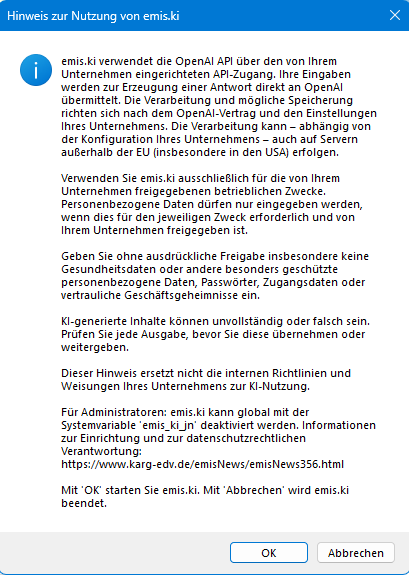
Nach dem Klick auf die emis.ki-Schaltfläche erscheint zuerst dieser Hinweis. Er informiert darüber, dass Ihre Eingaben zur Erzeugung der Antwort an den KI-Dienst übermittelt werden, dass keine besonders geschützten oder vertraulichen Daten eingegeben werden dürfen und dass KI-Ausgaben vor der Weiterverwendung geprüft werden müssen.
| Schaltfläche | Bedeutung |
|---|---|
| OK | Startet emis.ki und übergibt den Text des Notizzettels |
| Abbrechen | Beendet emis.ki; Ihr Notiztext bleibt unverändert |
Die Bedienung von emis.ki selbst ist in der Dokumentation zu emis.ki beschrieben.
6. Häufige Fragen / Hinweise
- Wer kann meine Notiz sehen? Der private Notizzettel ist Ihrem Benutzer zugeordnet und wird nur Ihnen angezeigt. Für Mitteilungen an das ganze Team gibt es den gemeinsamen Notizzettel Notiz Global.
- Wo wird meine Notiz gespeichert? Der Text wird beim Schließen des Fensters automatisch gesichert. Ein manuelles Speichern ist nicht nötig.
- Ich habe mein Passwort vergessen. Ohne das richtige Passwort lässt sich ein geschützter Notizzettel nicht öffnen. Wenden Sie sich in diesem Fall an Ihren emis-Administrator.
- Die Kachel „Notiz Privat" fehlt im Auswahlmenü. Die Kachel kann pro Installation abgeschaltet sein. Öffnen Sie das Modul in diesem Fall über die Modulsuche (Strg+F im emis.auswahlmenü) oder wenden Sie sich an Ihren emis-Administrator.
- Die emis.ki-Schaltfläche ist nicht zu sehen. Sie erscheint nur, wenn die emis.ki in Ihrem Haus aktiviert ist.