Nummernverwaltung – Anwenderhandbuch
Programm: emis.nummernverwaltung Version: 2026.7.1 Stand: 04.08.2026
1. Überblick
Mit der emis.nummernverwaltung sehen und ändern Sie die zentralen Nummernkreise (Zählerstände) von emis. emis vergibt für nahezu jeden Datensatz – Adressen, Ansprechpartner, Angebote, Aufträge, Bestellungen, Rechnungen und viele weitere – eine fortlaufende Nummer. Diese Nummern werden nicht von der Datenbank selbst, sondern über einen zentralen Zähler verwaltet. Die Nummernverwaltung ist die Maske, in der diese Zähler direkt eingesehen und gesetzt werden können.
Zusätzlich verwalten Sie hier die Rechnungs-, Akonto- und Ladenkassen-Nummernkreise getrennt nach Mandant.
Zum Modul gehört außerdem die Maske Individuelle Nummern. Dort legen Sie fest, ob Angebote, Aufträge, Lieferscheine, Rechnungen und Bestellungen statt einer reinen laufenden Nummer eine individuell formatierte Belegnummer erhalten (z. B. mit Jahr, Monat und führenden Nullen). Diese Maske wird nicht über die Kachel der Nummernverwaltung geöffnet, sondern aus den emis.dienstprogrammen heraus (siehe Abschnitt 4.4).
Das Programm greift unmittelbar in die Nummernvergabe aller anderen emis-Module ein. Wird ein Zähler falsch gesetzt, kann emis bereits vergebene Nummern erneut ausgeben oder Lücken in der Nummernfolge erzeugen. Die Maske ist deshalb ausdrücklich ein Werkzeug für Administratoren und geschultes Fachpersonal – darauf weist auch der rote Hinweis im Fenster hin.
2. Programmstart
Die emis.nummernverwaltung wird – wie alle emis-Module – über das emis.auswahlmenü gestartet. Die Kachel Nummernverwaltung liegt in der Gruppe EMIS-Tools.
Wenn Sie die Kachel nicht auf den ersten Blick finden, verwenden Sie die Suche (Lupe rechts oben im Auswahlmenü): Geben Sie „Nummernverwaltung" ein und wählen Sie den Treffer aus. Das Fenster Nummernkreise… öffnet sich anschließend.
Berechtigung erforderlich: Das Modul startet nur, wenn Ihr Benutzer im emis.personalstamm das Recht Konfiguration besitzt. Fehlt es, meldet emis „Für diese Funktion haben Sie keine Berechtigung! Diese können Sie im Personalstamm einstellen." und das Fenster Nummernkreise… öffnet sich nicht.
3. Das Hauptfenster
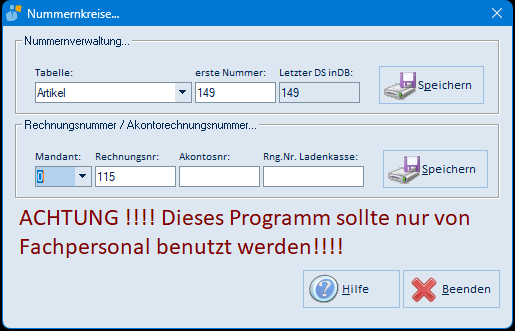
Das Fenster Nummernkreise… hat keine Menüleiste. Es ist in zwei Arbeitsbereiche und eine Schaltflächenzeile gegliedert:
- Nummernverwaltung… (oberer Bereich): Hier sehen und ändern Sie den Zähler einer einzelnen Tabelle.
- Rechnungsnummer / Akontorechnungsnummer… (mittlerer Bereich): Hier sehen und ändern Sie die Rechnungs-, Akonto- und Ladenkassen-Nummer je Mandant.
- Schaltflächen (unten): Hilfe öffnet die Online-Hilfe zu diesem Modul im emis-Wiki, Beenden schließt das Programm.
Zwischen den beiden Bereichen steht der Warnhinweis, dass dieses Programm nur von Fachpersonal benutzt werden sollte.
Die vollständigen Feld- und Schaltflächentabellen finden Sie in der Masken-Referenz.
4. Arbeitsabläufe
4.1 Zählerstand einer Tabelle ansehen
-
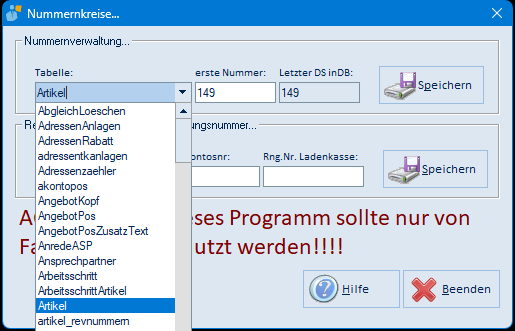
Öffnen Sie im Bereich Nummernverwaltung… die Auswahlliste Tabelle.
-
Wählen Sie den gewünschten Zähler aus (die Liste ist alphabetisch sortiert).
-
Das Programm zeigt in erste Nummer den aktuell hinterlegten Zählerstand und in Letzter DS in DB die höchste tatsächlich verwendete Nummer an.
Solange Sie nur eine Tabelle auswählen und keine Schaltfläche Speichern anklicken, wird nichts verändert. Sie können die Zählerstände also gefahrlos einsehen.
So finden Sie den richtigen Eintrag: Die Einträge tragen den Namen der emis-Tabelle, zu der der Zähler gehört – z. B.
Artikelfür die Artikelnummern oderBestellfür die Bestellnummern. Die Auftragsnummern werden je Mandant gezählt:AuftragsZaehler0gehört zu Mandant 0,AuftragsZaehler1zu Mandant 1 und so weiter. Welchen Mandanten Sie nutzen, sehen Sie in der emis.mandantenverwaltung.
4.2 Zählerstand einer Tabelle ändern
- Wählen Sie unter Tabelle den betreffenden Zähler aus.
- Tragen Sie im Feld erste Nummer den neuen Zählerstand ein (nur Ziffern).
- Klicken Sie im Bereich Nummernverwaltung… auf Speichern. Das Programm bestätigt mit „Fertig!".
Wichtig: Vergleichen Sie den neuen Wert immer mit Letzter DS in DB. Setzen Sie den Zähler nie unter die dort angezeigte höchste vergebene Nummer – sonst würde emis bereits belegte Nummern ein zweites Mal vergeben.
4.3 Rechnungs- und Ladenkassennummer eines Mandanten ändern
- Wählen Sie im Bereich Rechnungsnummer / Akontorechnungsnummer… unter Mandant die gewünschte Mandantennummer aus. Das Programm füllt die Felder Rechnungsnr, Akontosnr und Rng.Nr. Ladenkasse mit den aktuellen Ständen dieses Mandanten.
- Ändern Sie die Werte nach Bedarf.
- Klicken Sie im selben Bereich auf Speichern. Das Programm bestätigt mit „Fertig!".
Wenn Sie keine eigenen Mandanten eingerichtet haben, arbeiten Sie mit dem Mandanten 0 – wählen Sie diesen Eintrag. Welche Mandanten in Ihrer emis-Umgebung gepflegt sind, sehen Sie in der emis.mandantenverwaltung.
4.4 Individuell formatierte Belegnummern einrichten
Die Maske Individuelle Nummern öffnen Sie so:
- Starten Sie über das emis.auswahlmenü die Dienstprogramme.
- Wählen Sie dort im Menü Datei den Eintrag Individuelle Nummern.
Der Menüeintrag ist nur vorhanden, wenn die individuell formatierten Nummern in Ihrer emis-Umgebung eingeschaltet sind. Der zugehörige Schalter ist die Systemvariable „Individuell formatierte Nummern verwenden"; Sie finden sie in der emis.konfiguration auf dem Reiter Systemvariablen.
In der Maske richten Sie die Belegnummern so ein:
- Wählen Sie links in der Liste Mandanten den Mandanten aus, dessen Nummernformate Sie bearbeiten möchten.
- Tragen Sie im Feld Geschäftsjahr von / bis Beginn und Ende Ihres Geschäftsjahres als Tag und Monat ein (z. B.
01.01.und31.12.). - Setzen Sie das Häkchen vor der gewünschten Belegart (Angebot, Auftrag, Lieferschein, Rechnung, Bestellung). Erst dann lässt sich das zugehörige Musterfeld beschreiben.
- Tragen Sie im Musterfeld das gewünschte Format ein. Die zulässigen Platzhalter sind in den drei Legendenfeldern am unteren Fensterrand aufgeführt und in Abschnitt 5.2 vollständig aufgelistet – z. B.
%yyyy(%4z)für „20260129". - Kontrollieren Sie rechts die Anzeige Vorschau. Dort steht die Belegnummer, die sich aus Ihrem Muster ergibt.
- Klicken Sie auf F4 - Weiter, um die Einstellungen zu übernehmen und die Maske zu schließen. F3 - Abbrechen schließt die Maske, ohne die Belegarten für die Mandanten freizuschalten.
Wichtig: Ein Muster darf nur aus Ziffern und Platzhaltern bestehen. Buchstaben und Trennzeichen wie
-oder/kann emis nicht in eine Belegnummer umsetzen; die Vorschau zeigt dann0, und auch als Belegnummer käme0heraus.
Der Zähler rechts neben dem Musterfeld zeigt die zuletzt vergebene laufende Nummer der jeweiligen Belegart. Er lässt sich nicht direkt beschreiben; ein Doppelklick auf das Feld startet die Änderung und blendet zuvor eine Sicherheitsabfrage ein. Beginnt ein neues Geschäftsjahr, setzt emis den Zähler selbstständig wieder auf 0.
5. Masken-Referenz
5.1 Nummernkreise… (Hauptfenster)
Das Fenster besitzt keine Menüleiste.
Bereich „Nummernverwaltung…"
| Feld / Schaltfläche | Bedeutung |
|---|---|
| Tabelle | Auswahlliste aller verwalteten Zähler (ein Eintrag je emis-Tabelle, z. B. Adressen, Ansprechpartner, AngebotKopf, Bestell). Die Liste ist alphabetisch sortiert; eine Eingabe über die Tastatur nimmt das Feld nicht an |
| erste Nummer | Der aktuell hinterlegte Zählerstand, d. h. die zuletzt vergebene Nummer dieser Tabelle. Bei der nächsten Neuanlage vergibt emis die nächsthöhere Nummer. Nur Ziffern zulässig |
| Letzter DS in DB | Zur Kontrolle: die tatsächlich höchste bereits verwendete Nummer, die in der zugehörigen Tabelle gefunden wurde. Bei den Zählern KommissionsNo und Chargennummer gibt es keinen solchen Abgleich – Feld und Beschriftung werden dann ausgeblendet |
| Speichern | Übernimmt den in erste Nummer eingetragenen Wert als neuen Zählerstand. Bestätigung „Fertig!" |
Bereich „Rechnungsnummer / Akontorechnungsnummer…"
| Feld / Schaltfläche | Bedeutung |
|---|---|
| Mandant | Auswahl des Mandanten, für den die Nummern gelten. Standardmäßig stehen die Mandanten 0–9 zur Auswahl |
| Rechnungsnr | Zählerstand der Rechnungsnummer des gewählten Mandanten. Nur Ziffern zulässig |
| Akontosnr | Zählerstand der Akontorechnungsnummer des gewählten Mandanten. Nur Ziffern zulässig |
| Rng.Nr. Ladenkasse | Zählerstand der Rechnungsnummer der Ladenkasse des gewählten Mandanten. Nur Ziffern zulässig |
| Speichern | Übernimmt die drei eingetragenen Werte für den gewählten Mandanten. Bestätigung „Fertig!" |
Fenster-Schaltflächen
| Schaltfläche | Wirkung |
|---|---|
| Hilfe | Öffnet die Seite „Nummernverwaltung" im emis-Wiki |
| Beenden | Schließt die Datenbankverbindung und beendet das Programm |
Der rote Text „ACHTUNG !!!! Dieses Programm sollte nur von Fachpersonal benutzt werden!!!!" ist ein reiner Hinweistext ohne Bedienfunktion.
5.2 Individuelle Nummern
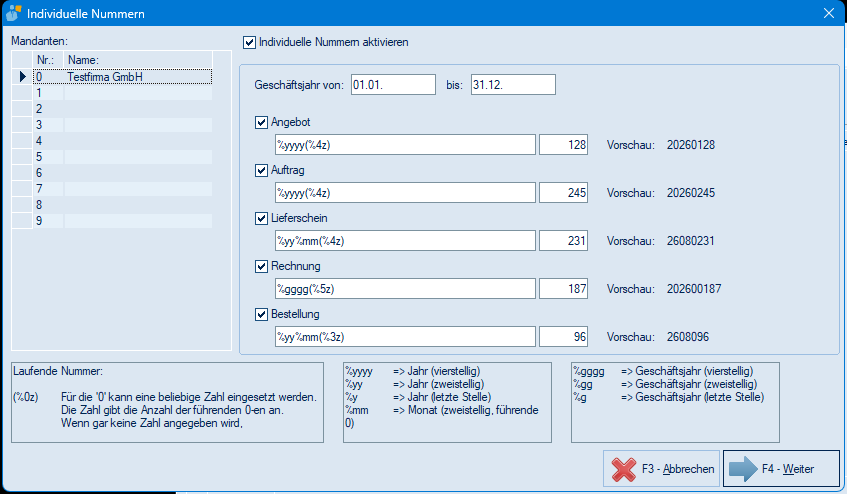
Geöffnet wird die Maske aus den emis.dienstprogrammen über Datei → Individuelle Nummern (siehe Abschnitt 4.4). Auch dieses Fenster hat keine Menüleiste.
| Feld / Schaltfläche | Bedeutung |
|---|---|
| Mandanten (Liste links, Spalten Nr.: und Name:) | Alle angelegten Mandanten. Die Auswahl einer Zeile lädt die Nummernformate dieses Mandanten in den rechten Bereich |
| Individuelle Nummern aktivieren | Zentraler Schalter für die gesamte emis-Umgebung. Ist er nicht gesetzt, vergibt emis weiterhin die normalen laufenden Nummern |
| Geschäftsjahr von | Beginn des Geschäftsjahres als Tag und Monat (z. B. 01.01.) |
| bis | Ende des Geschäftsjahres als Tag und Monat (z. B. 31.12.) |
| Angebot / Auftrag / Lieferschein / Rechnung / Bestellung (Häkchen) | Gibt das Musterfeld der jeweiligen Belegart zur Eingabe frei |
| Musterfeld je Belegart (breites Feld unter dem Häkchen) | Aufbau der Belegnummer aus Ziffern und Platzhaltern (siehe Platzhalter-Tabelle unten), maximal 30 Zeichen. Buchstaben und Trennzeichen sind nicht verwertbar |
| Zählerfeld je Belegart (schmales Feld rechts daneben) | Zuletzt vergebene laufende Nummer dieser Belegart. Das Feld ist gesperrt; ein Doppelklick öffnet nach einer Sicherheitsabfrage die Eingabe eines neuen Wertes |
| Vorschau: je Belegart | Zeigt die Belegnummer, die sich aus dem eingetragenen Muster ergibt – gerechnet mit dem aktuellen Zählerstand. Die nächste tatsächlich vergebene Nummer liegt um 1 höher. Enthält das Muster Buchstaben oder Trennzeichen, steht dort 0 |
| Legendenfeld „Laufende Nummer:" (links unten) | Erläutert den Zählerplatzhalter (%0z) |
| Legendenfeld Mitte | Erläutert die Datums-Platzhalter |
| Legendenfeld rechts | Erläutert die Geschäftsjahr-Platzhalter |
| F3 - Abbrechen | Schließt die Maske, ohne die Freischaltung der Belegarten je Mandant zu speichern |
| F4 - Weiter | Speichert die Freischaltung der Belegarten für alle Mandanten und schließt die Maske |
Platzhalter für die Muster
| Platzhalter | Bedeutung |
|---|---|
%yyyy | Jahr, vierstellig |
%yy | Jahr, zweistellig |
%y | Jahr, letzte Stelle |
%mm | Monat, zweistellig mit führender 0 |
%m | Monat, einstellig |
%dd | Tag, zweistellig mit führender 0 |
%d | Tag, einstellig |
%gggg | Geschäftsjahr, vierstellig |
%gg | Geschäftsjahr, zweistellig |
%g | Geschäftsjahr, letzte Stelle |
(%z) | Laufende Nummer ohne führende Nullen |
(%0z) | Laufende Nummer; anstelle der 0 geben Sie die gewünschte Gesamtstellenzahl an, z. B. (%4z) für 0129 |
6. Häufige Fragen / Hinweise
- „Dieses Programm sollte nur von Fachpersonal benutzt werden!" – Der Hinweis ist wörtlich zu nehmen. Zählerstände zu ändern greift unmittelbar in die Nummernvergabe aller emis-Module ein. Ändern Sie Werte nur, wenn Sie genau wissen, was Sie tun.
- Warum stimmt „erste Nummer" nicht mit „Letzter DS in DB" überein? erste Nummer ist der Stand des zentralen Zählers, Letzter DS in DB die höchste tatsächlich in der Tabelle vorhandene Nummer. Weichen beide stark voneinander ab, sollten Sie den Zähler prüfen, bevor Sie neue Datensätze anlegen lassen.
- In den Nummernfeldern lassen sich keine Buchstaben eingeben. Das ist gewollt: Zählerstände sind reine Zahlen; Buchstaben werden von den Feldern nicht angenommen.
- Die Auswahlliste „Tabelle" ist sehr lang. Sie enthält einen Eintrag je verwaltetem emis-Zähler. Die Liste ist alphabetisch sortiert; blättern Sie mit der Bildlaufleiste zum gewünschten Eintrag.
- Nicht jeder Zähler steht in der Liste. Rein technische und temporäre Zähler blendet das Programm bewusst aus.
- Nichts speichern heißt nichts ändern. Das Auswählen einer Tabelle oder eines Mandanten zeigt die Werte nur an. Erst ein Klick auf Speichern schreibt sie zurück.
- Die Vorschau in „Individuelle Nummern" zeigt 0. Dann enthält das Muster Buchstaben oder Trennzeichen. Solche Muster kann emis nicht umsetzen – bauen Sie die Belegnummer ausschließlich aus Ziffern und Platzhaltern auf.
- Der Menüeintrag „Individuelle Nummern" fehlt in den Dienstprogrammen. Dann sind die individuell formatierten Nummern in Ihrer emis-Umgebung nicht eingeschaltet (Systemvariable „Individuell formatierte Nummern verwenden" in der emis.konfiguration).
- Der Schalter ist gesetzt, der Menüeintrag fehlt trotzdem. Jedes emis-Modul liest diesen Schalter einmal beim Programmstart. Beenden Sie die bereits geöffneten Module und starten Sie sie neu, damit die Änderung wirkt.
- Das Modul lässt sich nicht öffnen. Dann fehlt Ihrem Benutzer das Recht Konfiguration im emis.personalstamm (Meldung „Für diese Funktion haben Sie keine Berechtigung! Diese können Sie im Personalstamm einstellen.").