Offene-Postenverwaltung – Anwenderhandbuch
Programm: emis.opverwaltung Version: 2026.7.1 Stand: 04.08.2026
1. Überblick
Die emis.opverwaltung (OP-Verwaltung) gleicht die Zahlungen Ihres Bankkontos mit den offenen Posten in emis ab. Das Programm liest die Kontoumsätze aus der windata-Bankschnittstelle ein und stellt sie den offenen Rechnungen und Gutschriften aus emis gegenüber. So ordnen Sie einen Zahlungseingang der passenden Rechnung zu und markieren diese als bezahlt.
Das Programm unterstützt Sie bei folgenden Aufgaben:
- Zahlungseingänge (Zugänge) und Zahlungsausgänge (Abgänge) aus der windata-Bankschnittstelle anzeigen
- offene Ausgangsrechnungen automatisch anhand von Betrag und Rechnungs-/Auftragsnummer der passenden Zahlung zuordnen
- Zahlungen manuell einer Rechnung bzw. einem Kunden zuweisen, auch aufgeteilt auf mehrere offene Posten
- bereits erledigte oder nicht relevante Buchungen dauerhaft ausblenden
- die Zahlungshistorie zu einem Auftrag einsehen
- die windata-Bankkonten (Auftraggeber) auswählen, die im Programm berücksichtigt werden
Die eigentlichen Kontoumsätze werden von der windata-Software bereitgestellt; die OP-Verwaltung liest diese Daten und schreibt die Zuordnung zurück nach emis.
2. Programmstart
Die emis.opverwaltung wird – wie alle emis-Module – über das emis.auswahlmenü gestartet. Wählen Sie dort die Kachel Offene-Postenverwaltung. Beim Start liest das Programm die aktuellen Kontoumsätze aus der windata-Schnittstelle und die offenen Posten aus emis ein; anschließend öffnet sich das Hauptfenster.
Für den Zugriff benötigen Sie die Berechtigung Offene Postenverw.. Fehlt sie, meldet das Programm „Sie haben nicht die Berechtigung das Modul 'Offene Postenverw.' zu öffnen!" und beendet sich.
2.1 Einrichtung der windata-Anbindung
Die OP-Verwaltung liest die Kontoumsätze direkt aus der Datenbank der Banking-Software windata (Standardname der Datenbank: wd9Std). Bevor Sie das Modul zum ersten Mal einsetzen, richten Sie die Anbindung in dieser Reihenfolge ein:
- windata installieren. Installieren Sie windata nach der Anleitung des Herstellers und rufen Sie dort die Umsätze Ihrer Bankkonten ab. Bei Fragen zur Installation von windata selbst wenden Sie sich an den Hersteller (www.windata.de).
- Anbindung in der emis.konfiguration eintragen. Öffnen Sie die emis.konfiguration, Register 3 Sonstiges / Telefon, und setzen Sie das Kontrollkästchen WinData (Version 9) installiert J/N; daraufhin erscheinen die WinData-Felder. Tragen Sie die WinData-Serveradresse ein – das ist der SQL-Server, auf dem die windata-Datenbank liegt. Diese Adresse gilt für alle Arbeitsplätze und ist für die OP-Verwaltung maßgeblich: Fehlt sie, meldet das Programm beim Start „Bitte konfigurieren Sie die Windata-Schnittstelle in der emis.konfiguration!". Das Kontrollkästchen sowie WinData-EXE-Pfad und WinData-Datenpfad werden dagegen je Arbeitsplatz gespeichert und werden vom emis.zahlungsverkehr benötigt, um Zahlungen an windata zu übergeben und windata zu starten.
- Bankkonten in der OP-Verwaltung auswählen. Starten Sie die OP-Verwaltung und wählen Sie über Konfiguration die windata-Auftraggeber (Bankkonten), deren Umsätze angezeigt werden sollen (Abschnitt 5.5). Starten Sie das Programm danach neu.
Der SQL-Server von windata muss von jedem Arbeitsplatz erreichbar sein, an dem die OP-Verwaltung genutzt wird. Die Einstellungen werden beim Programmstart gelesen – starten Sie die OP-Verwaltung nach jeder Änderung neu.
3. Das Hauptfenster
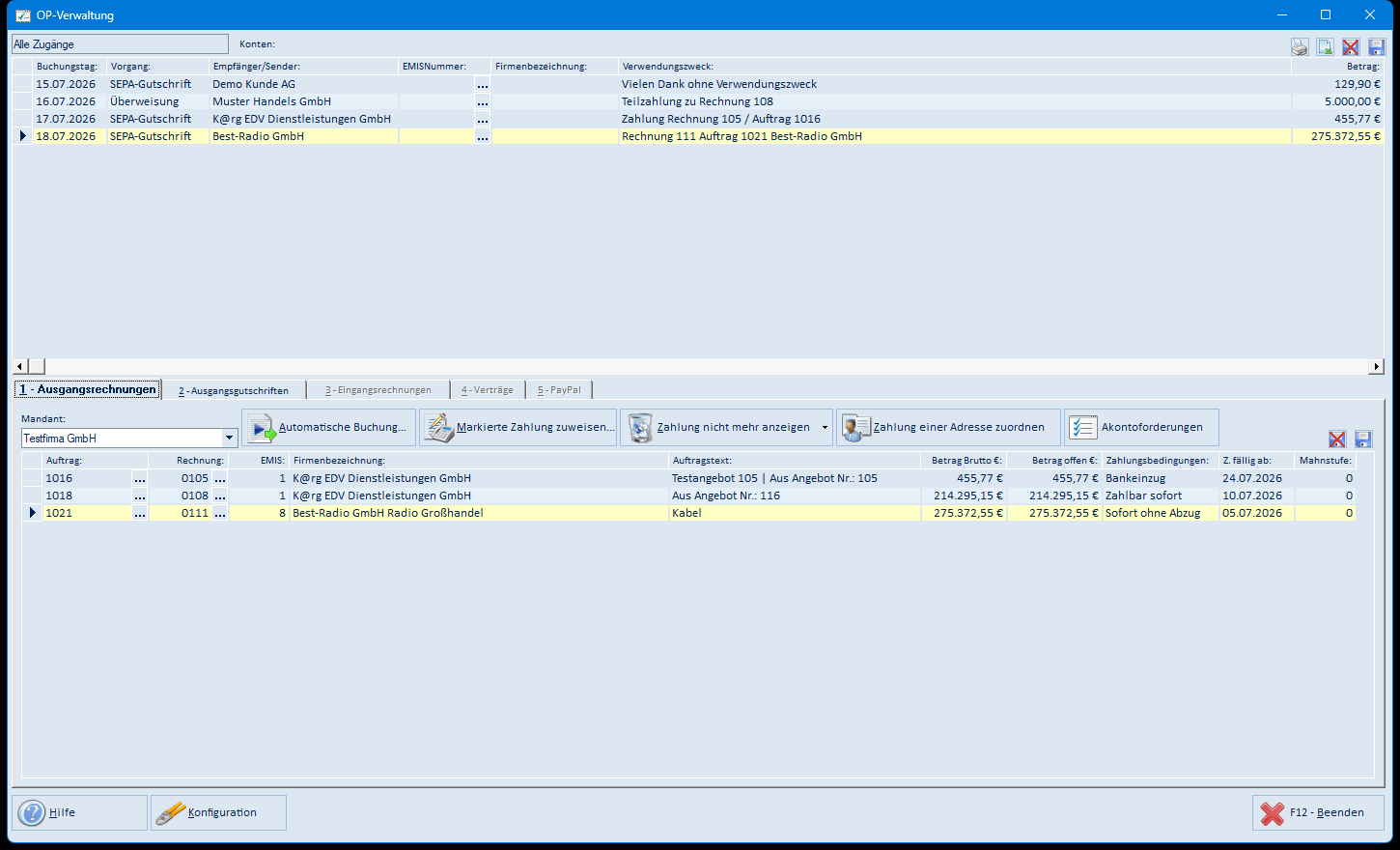
Das Hauptfenster gliedert sich in drei Bereiche:
- Oberer Bereich – Zahlungen aus der Bank: Die große Tabelle zeigt die Kontoumsätze aus der windata-Schnittstelle. Je Buchung sehen Sie Buchungstag, Vorgang (z. B. SEPA-Gutschrift, Überweisung, SEPA-Lastschrift), Empfänger/Sender, EMISNummer, Firmenbezeichnung, Verwendungszweck und Betrag. Links oben legt die Auswahl Alle Zugänge / Alle Abgänge fest, ob Zahlungseingänge oder ‑ausgänge angezeigt werden – das Programm stellt dies passend zum gewählten Reiter ein. Rechts daneben zeigt Konten: die aktuell berücksichtigten Bankkonten. Am rechten oberen Rand liegen vier Symbolschaltflächen zum Export und Druck der Tabelle sowie zum Speichern und Zurücksetzen des Spaltenlayouts.
- Reiter 1 bis 5: Über die Reiter wählen Sie aus, gegen welche offenen Posten die markierte Zahlung abgeglichen werden soll: 1 – Ausgangsrechnungen, 2 – Ausgangsgutschriften, 3 – Eingangsrechnungen, 4 – Verträge, 5 – PayPal. Unter jedem Reiter finden Sie die passende Liste offener Posten, ein Feld Mandant zur Einschränkung auf einen Mandanten sowie die Schaltflächen zum Zuordnen der Zahlung.
- Untere Leiste: Links liegen die Schaltflächen Hilfe und Konfiguration, rechts F12 – Beenden.
Hinweis: Die Reiter 3 – Eingangsrechnungen, 4 – Verträge und 5 – PayPal sind nur in einer besonderen, kundenspezifischen Konfiguration aktiv. In der Standardausführung sind diese drei Reiter abgeblendet und können nicht geöffnet werden.
Reiter „1 – Ausgangsrechnungen"
Auf diesem Reiter sehen Sie alle offenen (berechneten, noch nicht bezahlten und nicht abgeschlossenen) Ausgangsrechnungen des gewählten Mandanten. Je Rechnung werden Auftrag, Rechnung, EMIS, Firmenbezeichnung, Auftragstext, Betrag Brutto €, Betrag offen €, Zahlungsbedingungen, Z. fällig ab und Mahnstufe angezeigt.
Reiter „2 – Ausgangsgutschriften"
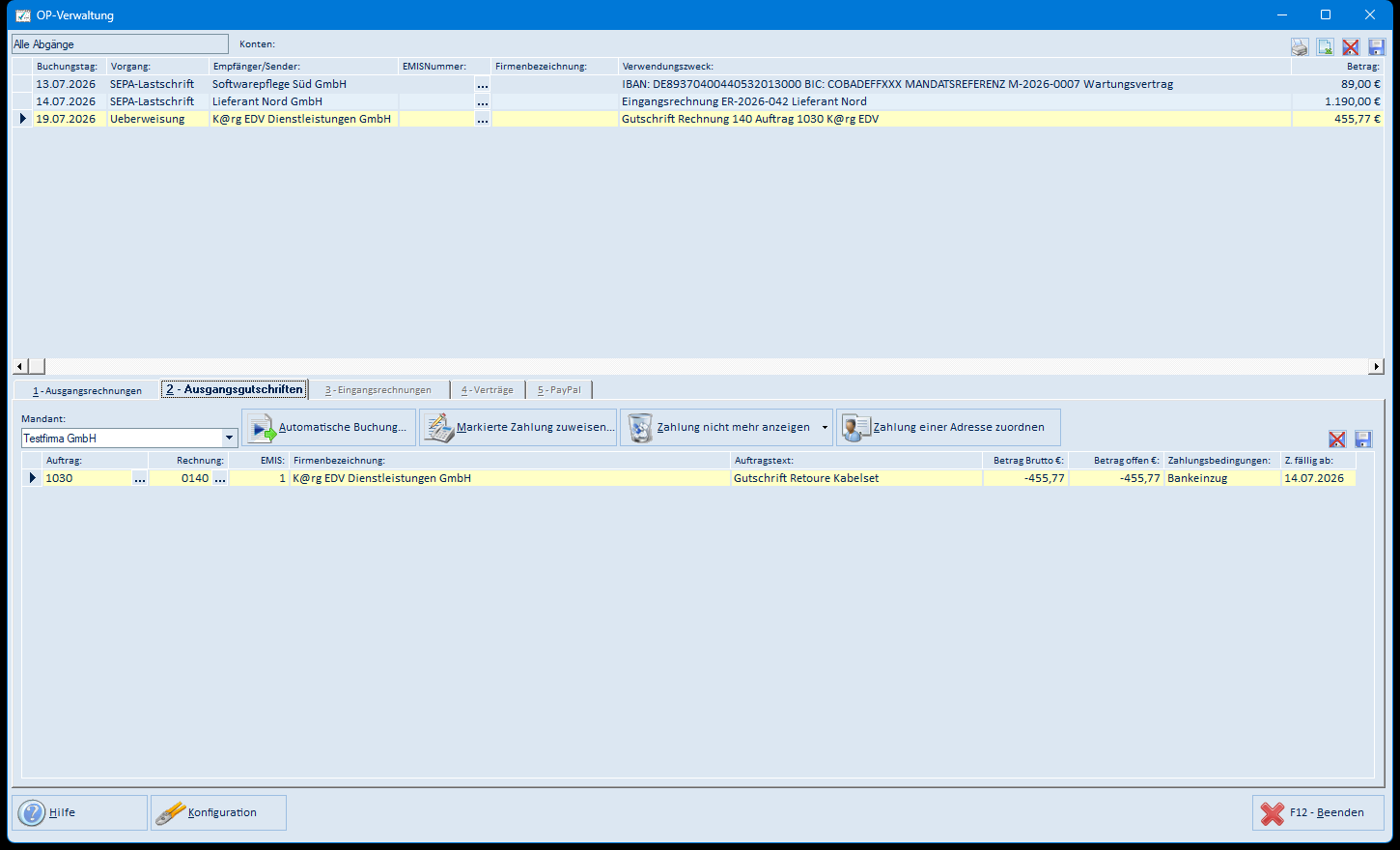
Dieser Reiter zeigt die offenen Ausgangsgutschriften (Rechnungen mit negativem Betrag). Der obere Bereich schaltet automatisch auf Alle Abgänge um, da Gutschriften als Auszahlung erscheinen. Aufbau und Schaltflächen entsprechen dem Reiter Ausgangsrechnungen.
4. Arbeitsabläufe
4.1 Zahlungseingänge automatisch zuordnen
- Wechseln Sie auf den Reiter 1 – Ausgangsrechnungen und wählen Sie im Feld Mandant den gewünschten Mandanten.
- Klicken Sie auf Automatische Buchung…. Das Programm durchsucht die Bankumsätze nach Zahlungen, deren Betrag und deren Verwendungszweck (Rechnungs- oder Auftragsnummer) zu einer offenen Rechnung passen.
- Für jeden Treffer öffnet sich die Maske Zahlungseingang mit der gefundenen Zahlung und der zugehörigen Rechnung (siehe Abschnitt 5.3).
- Prüfen Sie die Angaben und bestätigen Sie mit F4 – Weiter, um die Zahlung zu buchen, oder brechen Sie mit F3 – Abbruch ab. Nach dem Durchlauf meldet das Programm „Fertig!".
Wann findet die automatische Buchung eine Zahlung? Eine Bankbuchung wird einer offenen Rechnung nur dann zugeordnet, wenn alle folgenden Bedingungen zutreffen:
- Der Zahlungsbetrag stimmt mit dem offenen Betrag der Rechnung überein. Ist bei der Rechnung ein Skonto hinterlegt, wird auch ein um bis zu diesen Skontosatz verminderter Betrag als Treffer gewertet.
- Der Buchungstag liegt am oder nach dem Rechnungsdruckdatum.
- Im Verwendungszweck der Buchung steht die Rechnungsnummer oder die Auftragsnummer.
Alle übrigen Zahlungen bleiben stehen und werden manuell zugeordnet (Abschnitt 4.2). Ist ein Auftrag als berechnet markiert, wurde aber keine Rechnung gedruckt, meldet das Programm „Der Auftrag '…' besitzt keine Rechnungsnummer!" und überspringt ihn.
4.2 Zahlung manuell zuordnen
- Markieren Sie im oberen Bereich die gewünschte Bankbuchung.
- Wechseln Sie auf den passenden Reiter und klicken Sie auf Markierte Zahlung zuweisen….
- Ist der Zahlung noch keine EMIS-Nummer zugeordnet, öffnet sich zunächst die Adresssuche. Wählen Sie den Kunden aus und bestätigen Sie mit F4 – Weiter.
- Die Maske Zahlungseingang (manuelle Zuweisung) zeigt die offenen Posten des Kunden. Markieren Sie einen oder mehrere Posten (Mehrfachauswahl möglich) und ordnen Sie die Zahlung zu (siehe Abschnitt 5.4). Bestätigen Sie mit F4 – Weiter.
4.3 Zahlung einer Adresse zuordnen
Ist eine Bankbuchung noch keinem Kunden zugeordnet, klicken Sie auf Zahlung einer Adresse zuordnen. Über die Adresssuche wählen Sie den Kunden; auf Wunsch übernimmt das Programm die IBAN und BIC aus der Buchung in die Stammdaten der Adresse. Danach erscheint die Buchung mit der zugeordneten EMIS-Nummer.
4.4 Zahlung nicht mehr anzeigen
Buchungen, die Sie nicht der OP-Verwaltung zuordnen möchten (z. B. bereits anderweitig verbuchte Umsätze), blenden Sie über Zahlung nicht mehr anzeigen dauerhaft aus. Markieren Sie zuvor die betreffende(n) Buchung(en). Über das kleine Dreieck an der Schaltfläche erreichen Sie Alle Zahlungen nicht mehr anzeigen, mit dem sich sämtliche aktuell angezeigten Buchungen ausblenden lassen; das Programm fragt hier zweimal zur Sicherheit nach.
4.5 Zu berücksichtigende Konten auswählen
Über Konfiguration legen Sie fest, welche windata-Bankkonten (Auftraggeber) im Programm angezeigt werden (siehe Abschnitt 5.5). Änderungen an der Kontenauswahl werden erst nach einem Neustart des Programms wirksam.
4.6 Zahlungshistorie ansehen
In der Maske zur manuellen Zuweisung öffnen Sie über Zahlungsstatistik die Zahlungshistorie zum markierten Auftrag. Sie sehen dort alle bereits erfassten Teilzahlungen mit Betreff, Bemerkung, Datum und Betrag sowie die Summe (siehe Abschnitt 5.6).
4.7 Tabelle drucken oder exportieren
Die Bankumsatz-Tabelle im oberen Bereich lässt sich über die Symbolschaltflächen rechts oben nach Excel (CSV) exportieren oder drucken. Mit den beiden weiteren Symbolen speichern bzw. löschen Sie das persönliche Spaltenlayout der Tabelle.
5. Masken-Referenz
5.1 Hauptfenster – oberer Bereich und Reiter
Das Hauptfenster besitzt keine Menüleiste; alle Funktionen sind über Schaltflächen erreichbar.
Oberer Bereich (Bankumsätze):
| Element | Bedeutung |
|---|---|
| Alle Zugänge / Alle Abgänge | Umschaltung zwischen Zahlungseingängen und ‑ausgängen; wird passend zum Reiter gesetzt |
| Konten: | Anzeige der aktuell berücksichtigten Bankkonten (über Konfiguration ausgewählt) |
| Tabelle Bankumsätze | Spalten Buchungstag, Vorgang, Empfänger/Sender, EMISNummer, Firmenbezeichnung, Verwendungszweck, Betrag |
| „…" in Spalte EMISNummer | Öffnet die zugeordnete Adresse |
| Symbol „Nach Excel exportieren" | Exportiert die Tabelle als CSV-Datei |
| Symbol „Tabelle drucken" | Druckt die Tabelle |
| Symbol „Layout speichern" / „Layout löschen" | Speichert bzw. setzt die Spaltenaufteilung zurück (wird beim Neustart aktiv) |
Reiter-Leiste:
| Reiter | Inhalt | Verfügbarkeit |
|---|---|---|
| 1 – Ausgangsrechnungen | offene, berechnete und unbezahlte Ausgangsrechnungen | immer |
| 2 – Ausgangsgutschriften | offene Ausgangsgutschriften (negative Beträge) | immer |
| 3 – Eingangsrechnungen | offene Eingangsrechnungen (Bestellungen) | nur in kundenspezifischer Konfiguration |
| 4 – Verträge | fällige Verträge (SEPA-Lastschriften) | nur in kundenspezifischer Konfiguration |
| 5 – PayPal | PayPal-Zahlungen | nur in kundenspezifischer Konfiguration |
Schaltflächen je Reiter (Reiter 1 und 2):
| Schaltfläche | Wirkung |
|---|---|
| Mandant (Auswahlfeld) | Schränkt die Liste offener Posten auf einen Mandanten ein |
| Automatische Buchung… | Sucht automatisch passende Bankbuchungen zu den offenen Rechnungen und öffnet je Treffer die Maske Zahlungseingang |
| Markierte Zahlung zuweisen… | Ordnet die markierte Bankbuchung manuell einer Rechnung bzw. einem Kunden zu |
| Zahlung nicht mehr anzeigen | Blendet die markierte(n) Buchung(en) dauerhaft aus; über das Dreieck: „Alle Zahlungen nicht mehr anzeigen" |
| Zahlung einer Adresse zuordnen | Ordnet eine noch nicht zugeordnete Buchung über die Adresssuche einem Kunden zu |
| Akontoforderungen (nur Reiter 1) | Öffnet die Übersicht „Offene Akontoforderungen" (Abschnitt 5.8) |
| „…" in Spalten Auftrag/Rechnung | Öffnet den zugehörigen Auftrag in der Auftragsverwaltung (auch per Doppelklick auf die Zeile) |
| Symbol „Layout speichern" / „Layout löschen" | Speichert bzw. löscht das Spaltenlayout der Postenliste |
Untere Leiste:
| Schaltfläche | Wirkung |
|---|---|
| Hilfe | Öffnet die Online-Hilfe (emis-Wiki) zur Offene-Postenverwaltung |
| Konfiguration | Öffnet die Auswahl der windata-Bankkonten (Abschnitt 5.5) |
| F12 – Beenden | Schließt das Programm. Beim Beenden werden alle noch nicht bearbeiteten Buchungen für einige Tage im Hintergrund vorgemerkt. |
5.2 Reiter „2 – Ausgangsgutschriften"
Zeigt die offenen Ausgangsgutschriften. Der obere Bereich stellt automatisch auf Alle Abgänge um. Die Spalten und Schaltflächen entsprechen Abschnitt 5.1; die Spalte Mahnstufe entfällt. Über Automatische Buchung… bzw. Markierte Zahlung zuweisen… öffnet sich hier die Maske OP-Verwaltung (Gutschriften) zum Zuordnen der Auszahlung (Abschnitt 5.7).
5.3 Zahlungseingang – Automatische Buchung
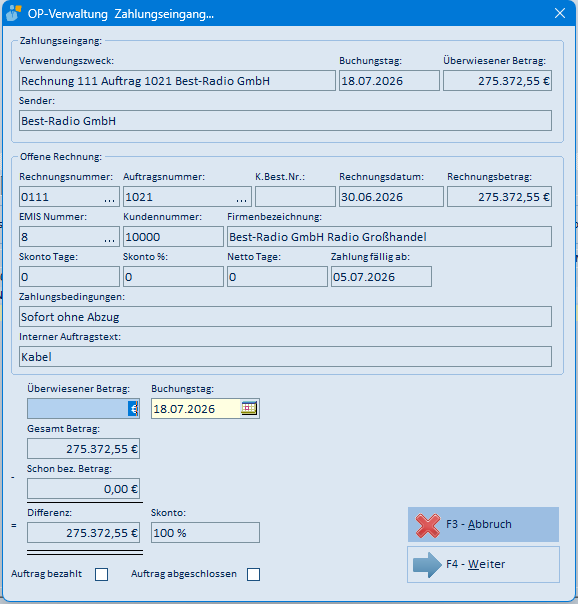
Diese Maske erscheint bei der automatischen Buchung für jede gefundene Zahlung. Oben steht der Bankumsatz, in der Mitte die zugehörige offene Rechnung, unten der Abgleich der Beträge.
| Bereich / Feld | Bedeutung |
|---|---|
| Zahlungseingang: Verwendungszweck, Buchungstag, Überwiesener Betrag, Sender | Angaben aus dem Bankumsatz |
| Offene Rechnung: Rechnungsnummer, Auftragsnummer, K.Best.Nr., Rechnungsdatum, Rechnungsbetrag | Kenndaten der offenen Rechnung |
| EMIS Nummer, Kundennummer, Firmenbezeichnung | Kunde der Rechnung |
| Skonto Tage, Skonto %, Netto Tage, Zahlung fällig ab | Zahlungsfristen der Rechnung |
| Zahlungsbedingungen, Interner Auftragstext | weitere Angaben zur Rechnung |
| Überwiesener Betrag, Buchungstag (unten) | zu buchender Betrag und Datum |
| Gesamt Betrag, Schon bez. Betrag, Differenz, Skonto | Abgleich zwischen Rechnungsbetrag und Zahlung |
| Auftrag bezahlt / Auftrag abgeschlossen | Kennzeichnet den Auftrag beim Buchen als bezahlt bzw. abgeschlossen |
| F3 – Abbruch | Schließt die Maske ohne Buchung |
| F4 – Weiter | Bucht die Zahlung und markiert die Rechnung entsprechend |
Hinweis: Decken sich überwiesener Betrag und offener Betrag (Differenz 0 %), setzt das Programm das Kennzeichen Auftrag bezahlt und – sofern eine Rechnungsnummer vorhanden ist – zusätzlich Auftrag abgeschlossen automatisch. Sie können beide Kennzeichen vor dem Buchen ändern.
5.4 Zahlungseingang – Manuelle Zuweisung
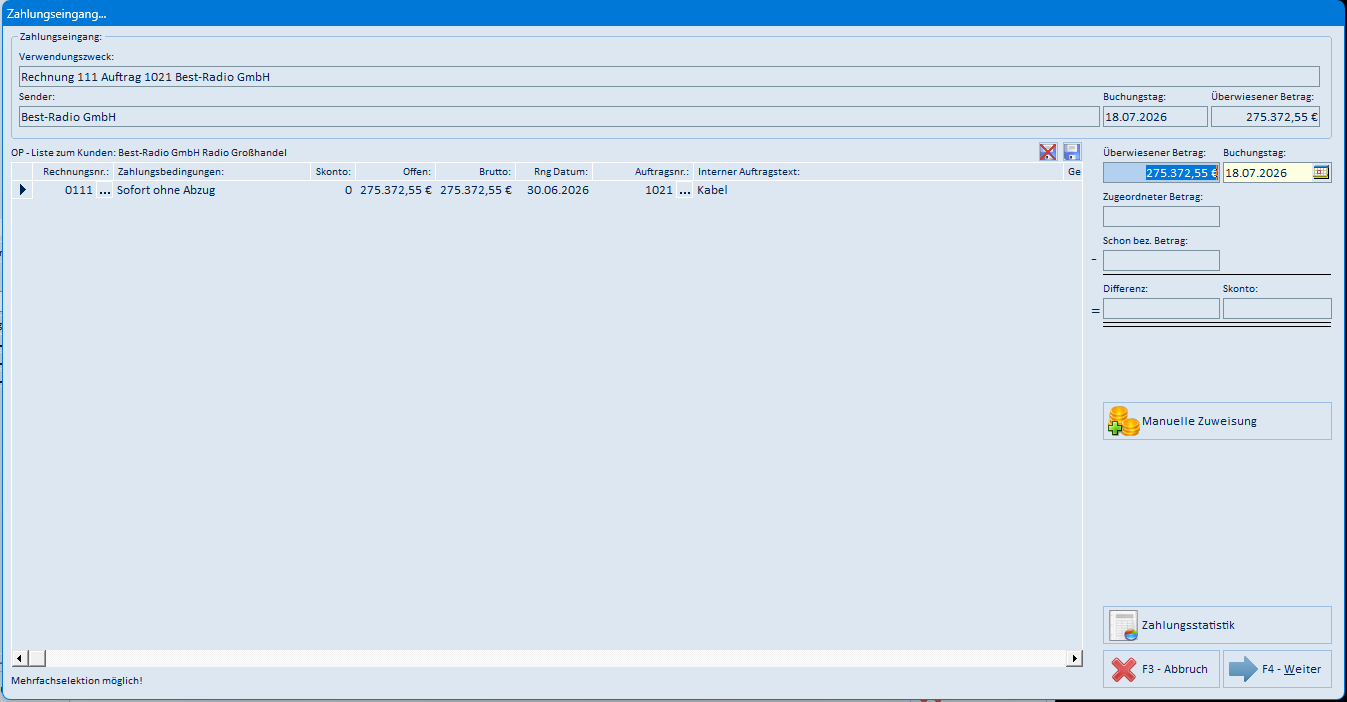
Diese Maske öffnen Sie über Markierte Zahlung zuweisen…. Oben steht der Bankumsatz, darunter die Liste der offenen Posten des Kunden. Sie ordnen die Zahlung einem oder mehreren Posten zu.
| Bereich / Feld / Schaltfläche | Bedeutung |
|---|---|
| Zahlungseingang: Verwendungszweck, Sender, Buchungstag, Überwiesener Betrag | Angaben aus dem Bankumsatz |
| OP – Liste zum Kunden | Offene Posten des Kunden mit Rechnungsnr., Zahlungsbedingungen, Skonto, Offen, Brutto, Rng-Datum, Auftragsnr., Auftragstext |
| Mehrfachselektion möglich! | Hinweis, dass mehrere Posten gleichzeitig ausgewählt werden können |
| Überwiesener Betrag, Buchungstag | zu buchender Betrag und Datum |
| Zugeordneter Betrag, Schon bez. Betrag, Differenz, Skonto | Abgleich des zugeordneten mit dem überwiesenen Betrag |
| Manuelle Zuweisung | Ordnet den überwiesenen Betrag dem markierten Posten zu |
| Zahlungsstatistik | Öffnet die Zahlungshistorie zum markierten Auftrag (Abschnitt 5.6) |
| F3 – Abbruch | Schließt die Maske ohne Buchung |
| F4 – Weiter | Übernimmt die Zuordnung |
Öffnet sich vor dieser Maske die Adresssuche, wählen Sie zunächst den Kunden aus. Die Adresssuche ist eine allgemeine emis-Maske und wird in der Adressverwaltung beschrieben.
5.5 Konfiguration – windata-Bankkonten
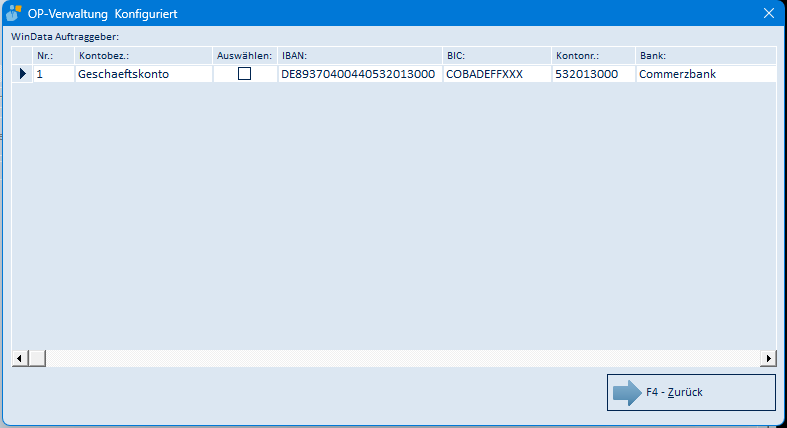
Über Konfiguration wählen Sie die Bankkonten (windata-Auftraggeber), deren Umsätze das Programm anzeigt.
| Element | Bedeutung |
|---|---|
| Tabelle „WinData Auftraggeber" | Liste der in windata hinterlegten Bankkonten mit Nr., Kontobezeichnung, IBAN, BIC, Kontonr. und Bank |
| Auswählen (Kontrollkästchen) | Markiert ein Konto als aktiv; nur Umsätze der ausgewählten Konten werden angezeigt |
| F4 – Zurück | Schließt die Maske. Änderungen an der Auswahl werden erst nach einem Neustart des Programms wirksam. |
5.6 Zahlungshistorie

Zeigt alle bereits erfassten Zahlungen zu einem Auftrag.
| Element | Bedeutung |
|---|---|
| Rechnungsnummer, Rechnungsdatum | Kenndaten des Auftrags |
| Tabelle | Spalten Bezahlung, Bemerkungen, Bezahlt am, Betrag |
| Gesamt | Summe der erfassten Zahlungen |
| F4 – Weiter | Schließt die Maske |
5.7 OP-Verwaltung (Gutschriften) – Ausgangsgutschrift zuordnen
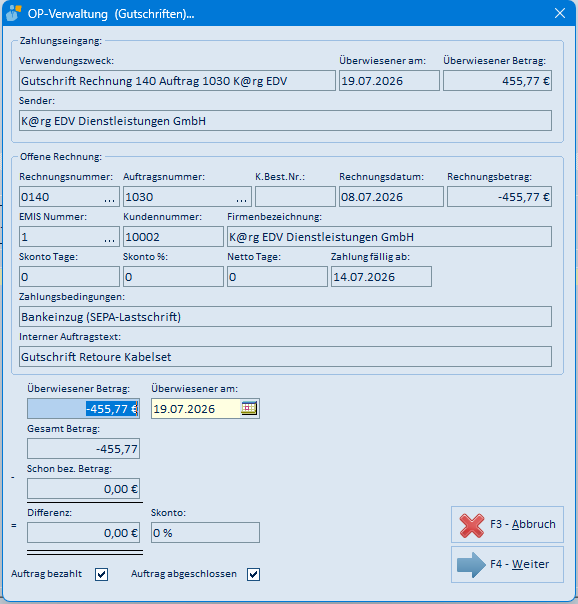
Diese Maske öffnen Sie auf dem Reiter 2 – Ausgangsgutschriften über Automatische Buchung… oder Markierte Zahlung zuweisen…. Sie ordnet eine Auszahlung (Abgang) der passenden Ausgangsgutschrift zu. Aufbau und Bedienung entsprechen der Maske Zahlungseingang (Abschnitt 5.3); die Beträge werden hier negativ dargestellt.
| Bereich / Feld | Bedeutung |
|---|---|
| Zahlungseingang: Verwendungszweck, Überwiesener am, Überwiesener Betrag, Sender | Angaben aus dem Bankumsatz (Auszahlung) |
| Offene Rechnung: Rechnungsnummer, Auftragsnummer, K.Best.Nr., Rechnungsdatum, Rechnungsbetrag | Kenndaten der Ausgangsgutschrift (negativer Betrag) |
| EMIS Nummer, Kundennummer, Firmenbezeichnung | Kunde der Gutschrift |
| Skonto Tage, Skonto %, Netto Tage, Zahlung fällig ab | Zahlungsfristen |
| Zahlungsbedingungen, Interner Auftragstext | weitere Angaben zur Gutschrift |
| Überwiesener Betrag, Überwiesener am | zu buchender Betrag und Datum |
| Gesamt Betrag, Schon bez. Betrag, Differenz, Skonto | Abgleich zwischen Gutschriftbetrag und Auszahlung |
| Auftrag bezahlt / Auftrag abgeschlossen | Kennzeichnet die Gutschrift beim Buchen als bezahlt bzw. abgeschlossen |
| F3 – Abbruch | Schließt die Maske ohne Buchung |
| F4 – Weiter | Bucht die Auszahlung und markiert die Gutschrift entsprechend |
5.8 Offene Akontoforderungen
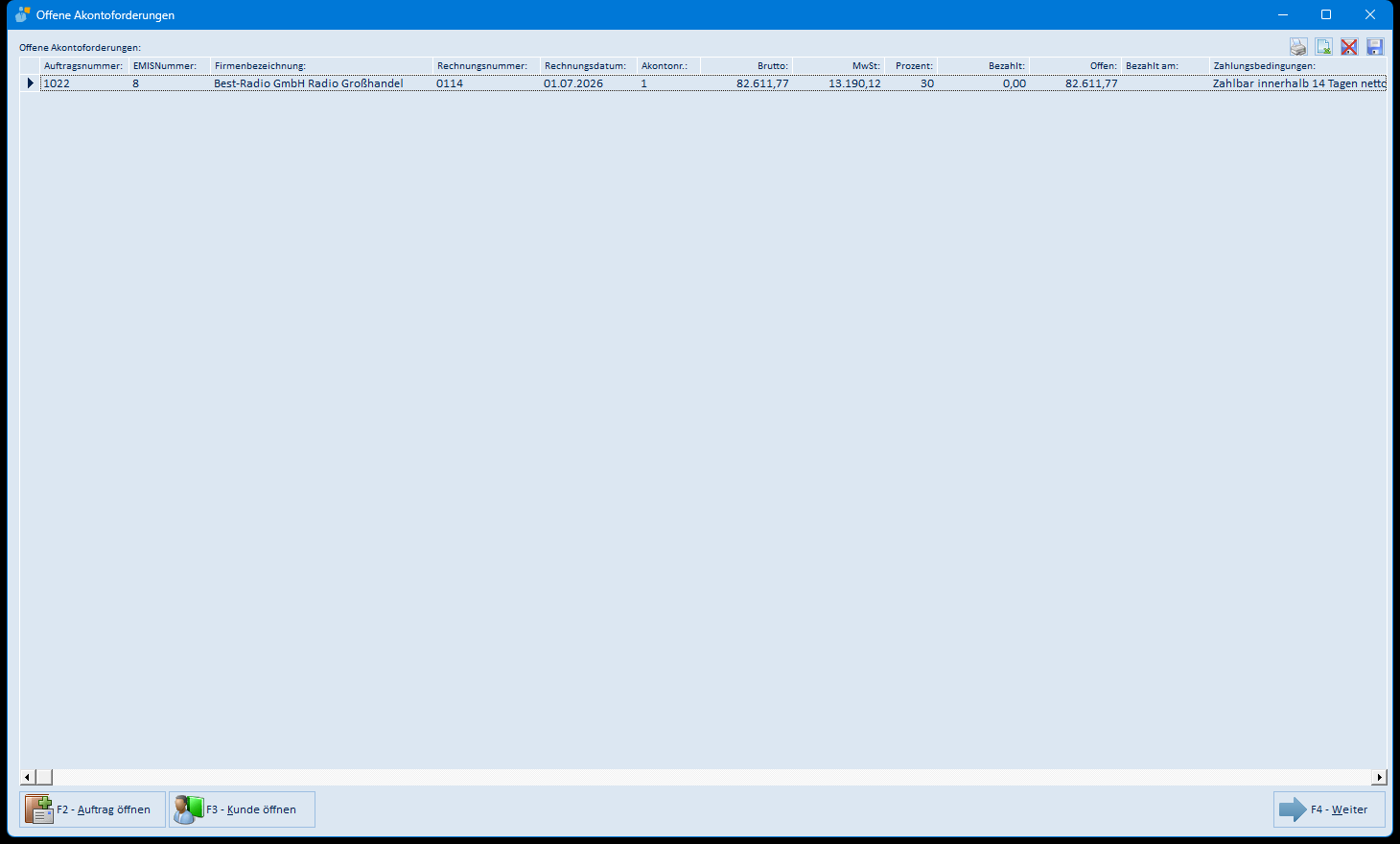
Über Akontoforderungen (Reiter 1) öffnet sich die Übersicht aller offenen Akonto- bzw. Anzahlungsforderungen. Sie sehen je Forderung den Auftrag, den Kunden, die Rechnung, den Akonto-Betrag und den noch offenen Betrag.
| Element / Schaltfläche | Bedeutung |
|---|---|
| Tabelle | Spalten Auftragsnummer, EMISNummer, Firmenbezeichnung, Rechnungsnummer, Rechnungsdatum, Akontonr., Brutto, MwSt, Prozent, Bezahlt, Offen, Bezahlt am, Zahlungsbedingungen |
| F2 – Auftrag öffnen | Öffnet den markierten Auftrag in der Auftragsverwaltung |
| F3 – Kunde öffnen | Öffnet den Kunden zur markierten Forderung |
| F4 – Weiter | Schließt die Übersicht |
| Symbole rechts oben | Export nach Excel (CSV), Drucken, Spaltenlayout speichern/löschen |
6. Häufige Fragen / Hinweise
- Warum sehe ich keine Bankumsätze? Das Programm zeigt nur Umsätze der windata-Bankschnittstelle an, und nur für die unter Konfiguration ausgewählten Konten. Ist die windata-Schnittstelle nicht eingerichtet, meldet das Programm beim Start „Bitte konfigurieren Sie die Windata-Schnittstelle in der emis.konfiguration!". Die Schnittstelle richten Sie in der emis.konfiguration auf dem Register 3 Sonstiges / Telefon ein (Abschnitt 2.1); maßgeblich für die OP-Verwaltung ist dort der Eintrag WinData-Serveradresse. Auf demselben Register liegen das Kontrollkästchen WinData (Version 9) installiert J/N sowie der windata-EXE- und -Datenpfad. Die Einstellungen werden beim Programmstart gelesen – starten Sie die OP-Verwaltung nach einer Änderung neu.
- Warum sind die Reiter 3, 4 und 5 abgeblendet? Die Reiter Eingangsrechnungen, Verträge und PayPal sind nur in einer besonderen, kundenspezifischen Konfiguration aktiv. In der Standardausführung stehen die Reiter Ausgangsrechnungen und Ausgangsgutschriften zur Verfügung.
- Zahlung wird nicht automatisch gefunden. Die automatische Buchung sucht anhand von Betrag, Buchungstag und der im Verwendungszweck enthaltenen Rechnungs- bzw. Auftragsnummer; die vollständigen Bedingungen stehen in Abschnitt 4.1. Fehlt die Nummer im Verwendungszweck, weicht der Betrag ab oder liegt der Buchungstag vor dem Rechnungsdruckdatum, ordnen Sie die Zahlung über Markierte Zahlung zuweisen… manuell zu.
- Ausgeblendete Buchungen kommen nach einigen Tagen zurück. Beim Beenden merkt das Programm noch nicht bearbeitete Buchungen für einige Tage vor, damit sie nicht sofort verschwinden. Über Zahlung nicht mehr anzeigen blenden Sie eine Buchung dauerhaft aus.
- Änderungen an der Kontenauswahl greifen nicht. Nach dem Ändern der Auswahl unter Konfiguration müssen Sie das Programm neu starten, damit die neuen Konten berücksichtigt werden.
- Berechtigung fehlt. Ohne die Berechtigung Offene Postenverw. lässt sich das Modul nicht öffnen. Die Konfiguration der Bankkonten setzt zusätzlich ein entsprechendes Recht voraus.