Passwortmanager – Anwenderhandbuch
Programm: emis.passwortmanager Version: 20261027-datenbank-1f29ca96 Stand: 13.11.2026
1. Überblick
Im Modul Passwortmanager der emis-Weboberfläche verwalten Sie Zugangsdaten im Webbrowser: Benutzernamen, Kennwörter, Webadressen und Notizen zu Portalen, Postfächern, Servern, Geräten und Programmen. Einträge können privat sein oder im Team geteilt werden; welche freigegebenen Einträge Sie sehen, richtet sich nach Ihrer emis-Sicherheitsstufe.
Im Modul Passwortmanager
- finden Sie Einträge über Kategorien und zwei Suchfelder,
- zeigen Sie Kennwörter bei Bedarf an oder kopieren Benutzername, Kennwort, Webadresse und Notizen in die Zwischenablage,
- rufen Sie Einmalcodes für Konten mit Zwei-Faktor-Anmeldung ab,
- legen Sie Einträge an, bearbeiten, drucken und löschen sie,
- erzeugen Sie neue, zufällige Kennwörter mit dem Kennwortgenerator,
- legen Sie Kategorien an und stellen die automatische Sperre des Tresors ein.
Der Passwortmanager hat eine eigene Tresorsperre: Wird das Modul eine einstellbare Zeit lang nicht bedient oder klicken Sie auf Tresor sperren, verbirgt es alle Einträge, bis Sie den Tresor mit Ihrem emis-Kennwort wieder entsperren. Ihre Anmeldung in den übrigen Modulen bleibt davon unberührt.
Anmeldung, Startseite, die gemeinsame Kopfzeile, die Tag- und Nachtdarstellung und das Abmelden beschreibt das Anwenderhandbuch emis.web.solution. Dieses Handbuch verweist an den passenden Stellen darauf.
2. Programmstart
- Öffnen Sie die Startseite der emis-Weboberfläche und melden Sie sich an (siehe das Anwenderhandbuch emis.web.solution, Abschnitt 4.1).
- Klicken Sie unter Ihre Module auf die Kachel Passwortmanager („Zugänge und Kennwörter sicher verwalten.").
- Das Modul öffnet sich in einem eigenen Browser-Tab mit dem Titel emis.passwortmanager und zeigt alle Einträge, die Sie sehen dürfen (Abschnitt 3).
Den Passwortmanager erreichen Sie außerdem über den Eintrag Passwortmanager in der Navigationsleiste der Kopfzeile jedes Moduls (siehe das Anwenderhandbuch emis.web.solution, Abschnitt 4.2). Ist der Passwortmanager bereits in einem anderen Tab geöffnet, wechselt der Browser in diesen Tab.
Ist der Tresor gesperrt, erscheint statt der Einträge die Seite Tresor entsperren (Abschnitt 4.9).
3. Das Hauptfenster
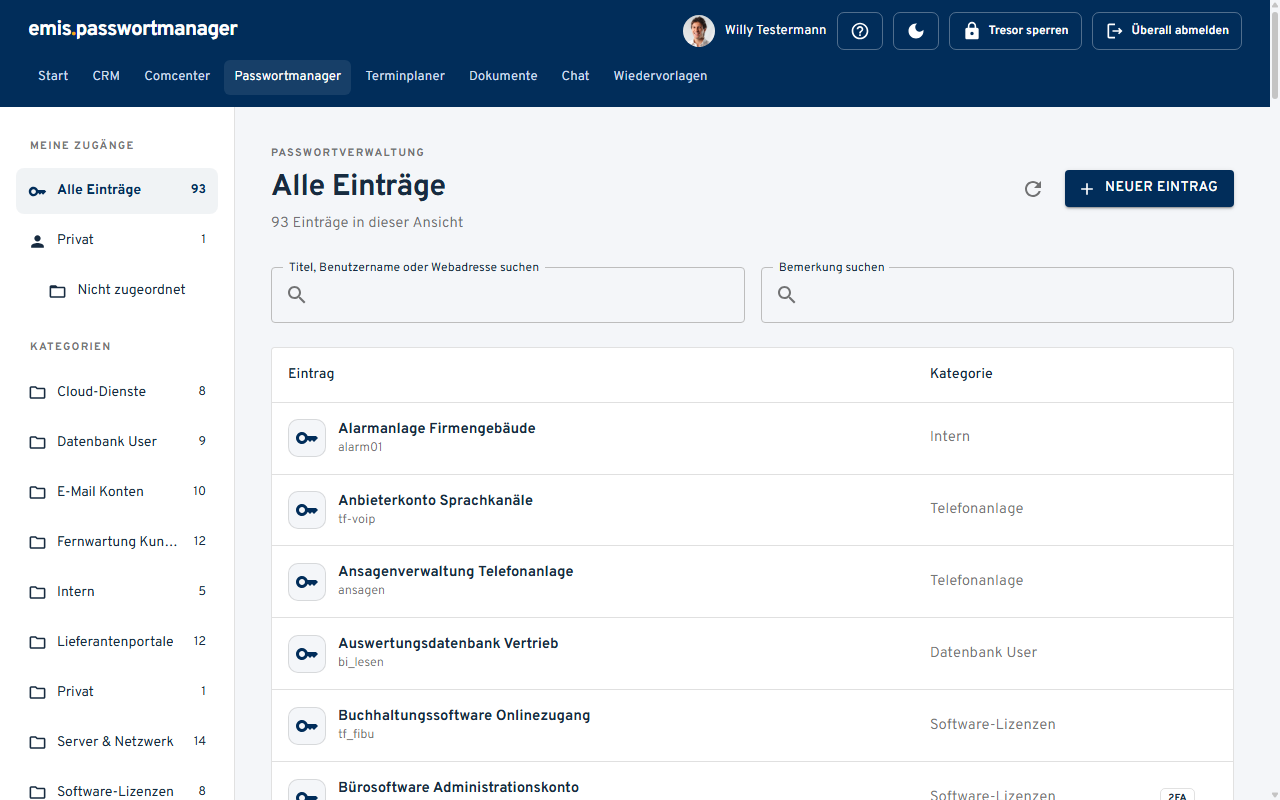
Das Hauptfenster ist so aufgebaut:
- Kopfzeile mit dem Schriftzug emis.passwortmanager, der Navigationsleiste der Module, Ihrem Anwendernamen, der Hilfe, dem Umschalter für die Darstellung, Tresor sperren und Überall abmelden (Abschnitt 5.1).
- Seitenleiste (links) mit Meine Zugänge, den Kategorien, Einstellungen und dem Hinweis auf die automatische Sperre (Abschnitt 5.2).
- Kopf des Arbeitsbereichs mit der Überschrift der gewählten Ansicht (zum Beispiel Alle Einträge), der Anzahl der angezeigten Einträge, Aktualisieren und Neuer Eintrag (Abschnitt 5.3).
- Suchfelder für Titel, Benutzername oder Webadresse und für die Notizen (Abschnitt 5.3).
- Eintragsliste mit Titel, Benutzername, Kategorie und der Kennzeichnung 2FA für Einträge mit Einmalcode (Abschnitt 5.3).
- Detailbereich (rechts, nach dem Öffnen eines Eintrags) mit Zugangsdaten, Einmalcode, Notizen und Aktionen (Abschnitt 5.4).
- Fußzeile mit Versionsangabe sowie Impressum und Datenschutz (siehe das Anwenderhandbuch emis.web.solution, Abschnitt 5.13).
4. Arbeitsabläufe
4.1 Einträge auswählen
Die Seitenleiste legt fest, welche Einträge die Liste zeigt:
- Alle Einträge – alle Einträge, die Sie sehen dürfen.
- Privat – nur Ihre privaten Einträge.
- Nicht zugeordnet – Einträge ohne Kategorie.
- Kategorien – die Einträge einer Kategorie, zum Beispiel E-Mail Konten oder Server & Netzwerk.
Die Zahl hinter Alle Einträge, Privat und jeder Kategorie nennt die Anzahl der Einträge. Die Überschrift des Arbeitsbereichs wechselt mit der Auswahl, darunter steht die Anzahl der Einträge in dieser Ansicht.
Die Liste ist nach dem Titel sortiert. Ein Klick auf die Spaltenüberschrift Eintrag sortiert auf- bzw. absteigend.
4.2 Einträge suchen
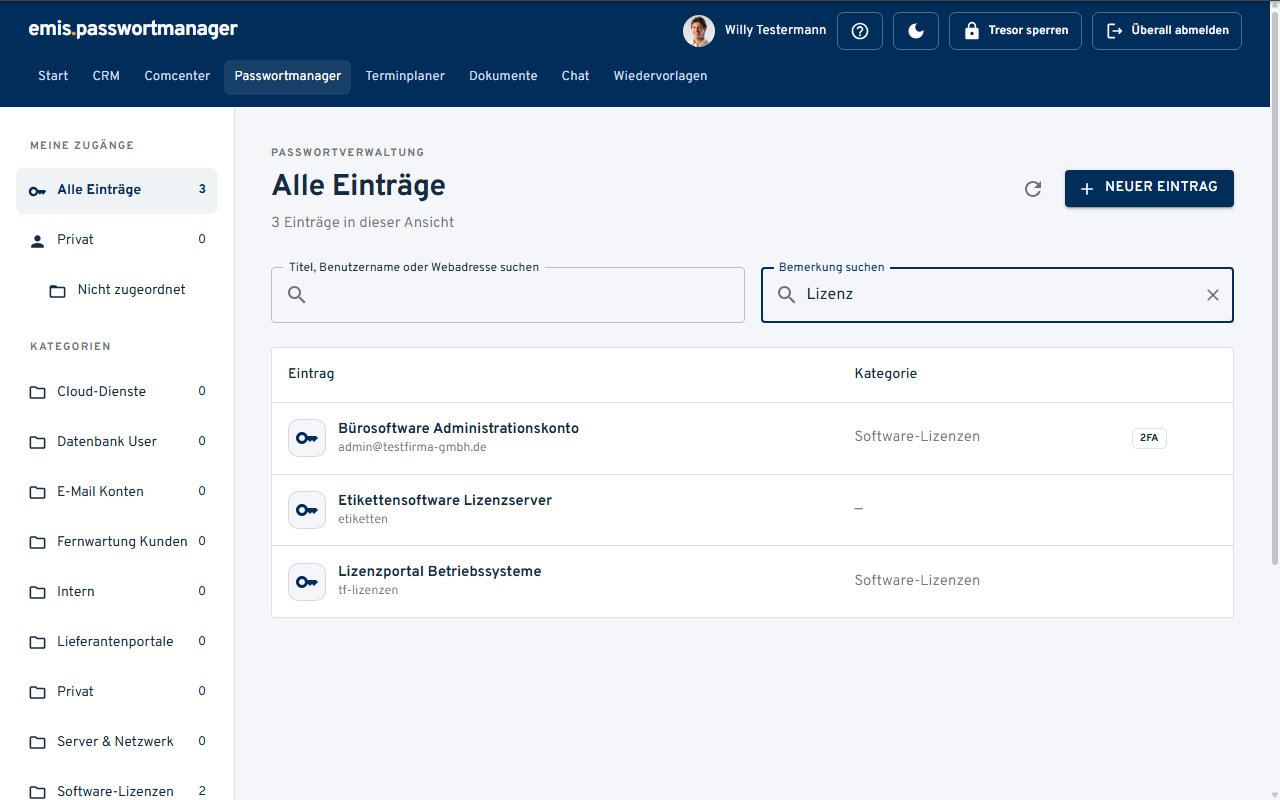
- Tippen Sie einen Begriff in das Feld Titel, Benutzername oder Webadresse suchen. Die Liste zeigt sofort nur noch die Einträge, deren Titel, Benutzername oder Webadresse den Begriff enthält. Groß- und Kleinschreibung spielen keine Rolle.
- Um auch die Notizen zu durchsuchen, tippen Sie den Begriff in das Feld Bemerkung suchen. Das Modul lädt die passenden Einträge kurz nach der Eingabe neu.
- Beide Suchfelder und die in der Seitenleiste gewählte Ansicht wirken zusammen.
- Mit dem × am Ende eines Suchfelds leeren Sie es wieder; ein leeres Feld hebt diese Einschränkung auf.
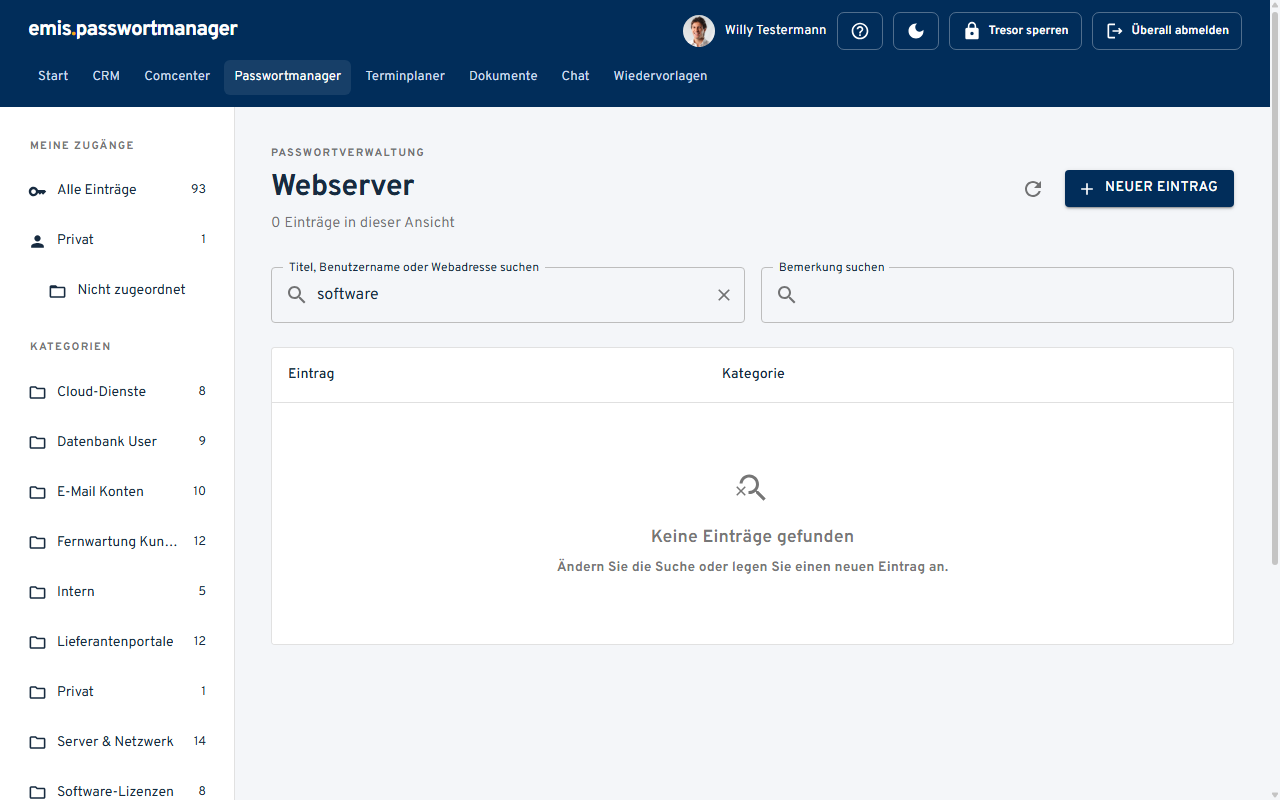
Findet das Modul keinen passenden Eintrag, erscheint „Keine Einträge gefunden" mit dem Hinweis „Ändern Sie die Suche oder legen Sie einen neuen Eintrag an.":
4.3 Einen Eintrag ansehen und Zugangsdaten verwenden
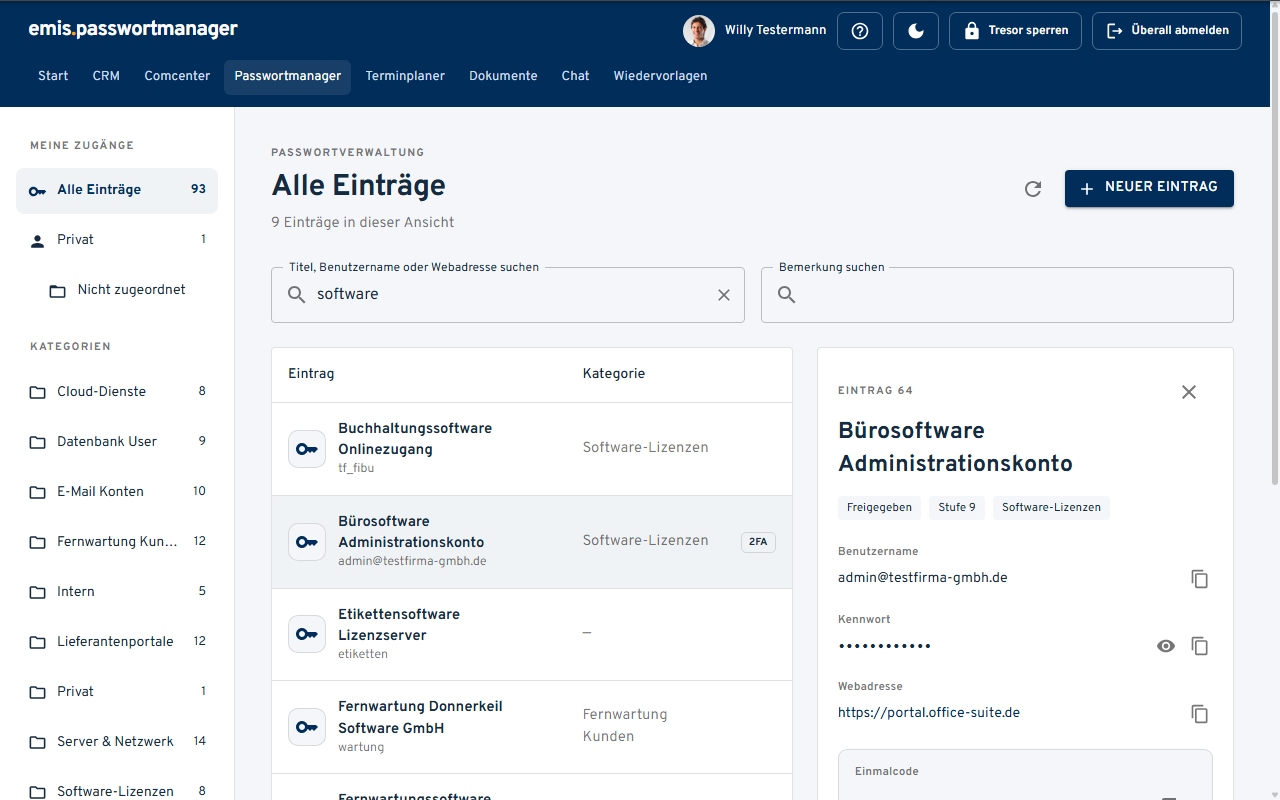
- Klicken Sie in der Liste auf einen Eintrag. Rechts öffnet sich der Detailbereich, der Eintrag ist in der Liste hervorgehoben.
- Das Kennwort ist zunächst verborgen. Ein Klick auf das Augensymbol zeigt es an, ein weiterer Klick verbirgt es wieder.
- Mit dem Kopiersymbol neben Benutzername, Kennwort oder Webadresse kopieren Sie den Wert in die Zwischenablage. Das Modul bestätigt mit „In die Zwischenablage kopiert.".
- Ein Klick auf die Webadresse öffnet sie in einem neuen Tab.
- Mit dem × oben rechts schließen Sie den Detailbereich.
Ist zu dem Konto ein Schlüssel für Einmalcodes hinterlegt, zeigt der Detailbereich zusätzlich den Kasten Einmalcode (Kennzeichnung 2FA in der Liste):
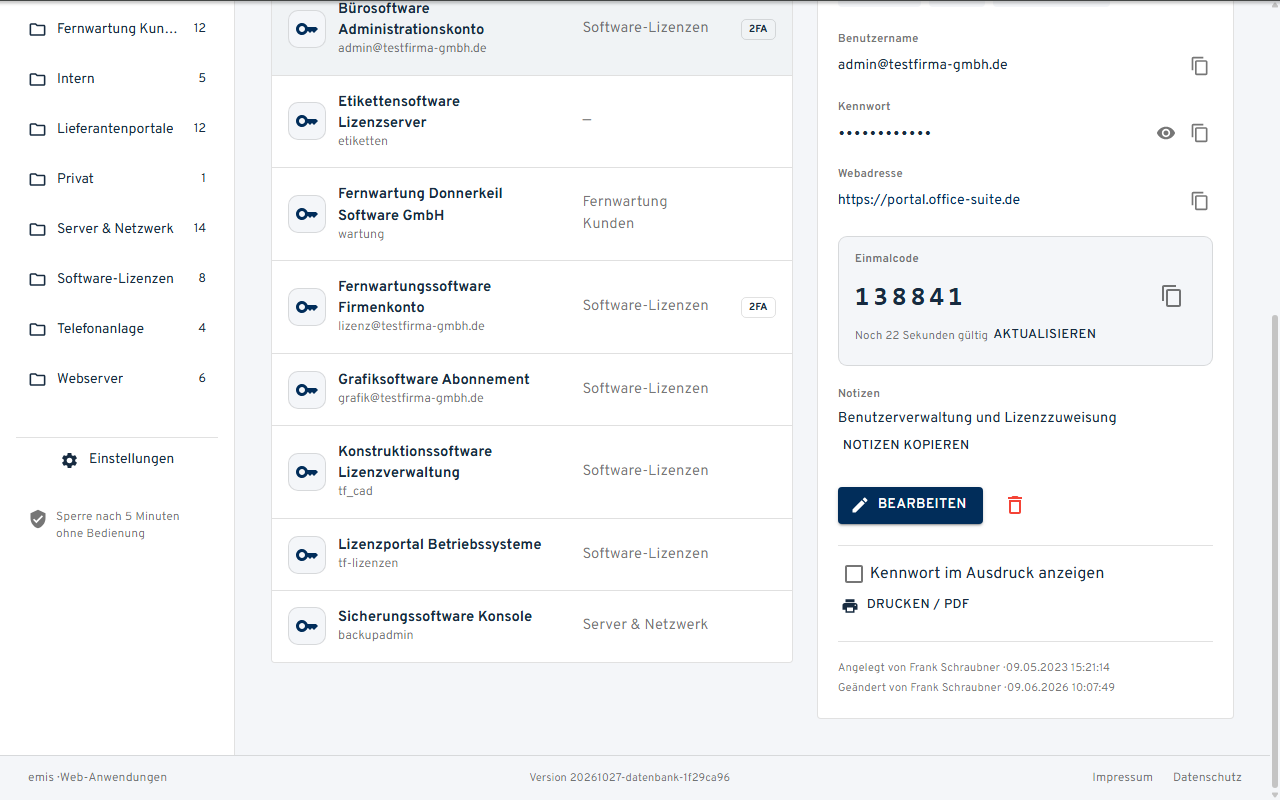
- Der sechsstellige Code gilt nur kurze Zeit; darunter steht, wie viele Sekunden er noch gültig ist. Ist die Zeit abgelaufen, ruft das Modul automatisch den nächsten Code ab.
- Mit dem Kopiersymbol übernehmen Sie den Code in die Zwischenablage, Aktualisieren ruft den Code neu ab.
- Geben Sie den Code bei der Anmeldung im jeweiligen Portal oder Programm ein.
Notizen stehen unter Notizen; Notizen kopieren übernimmt sie in die Zwischenablage.
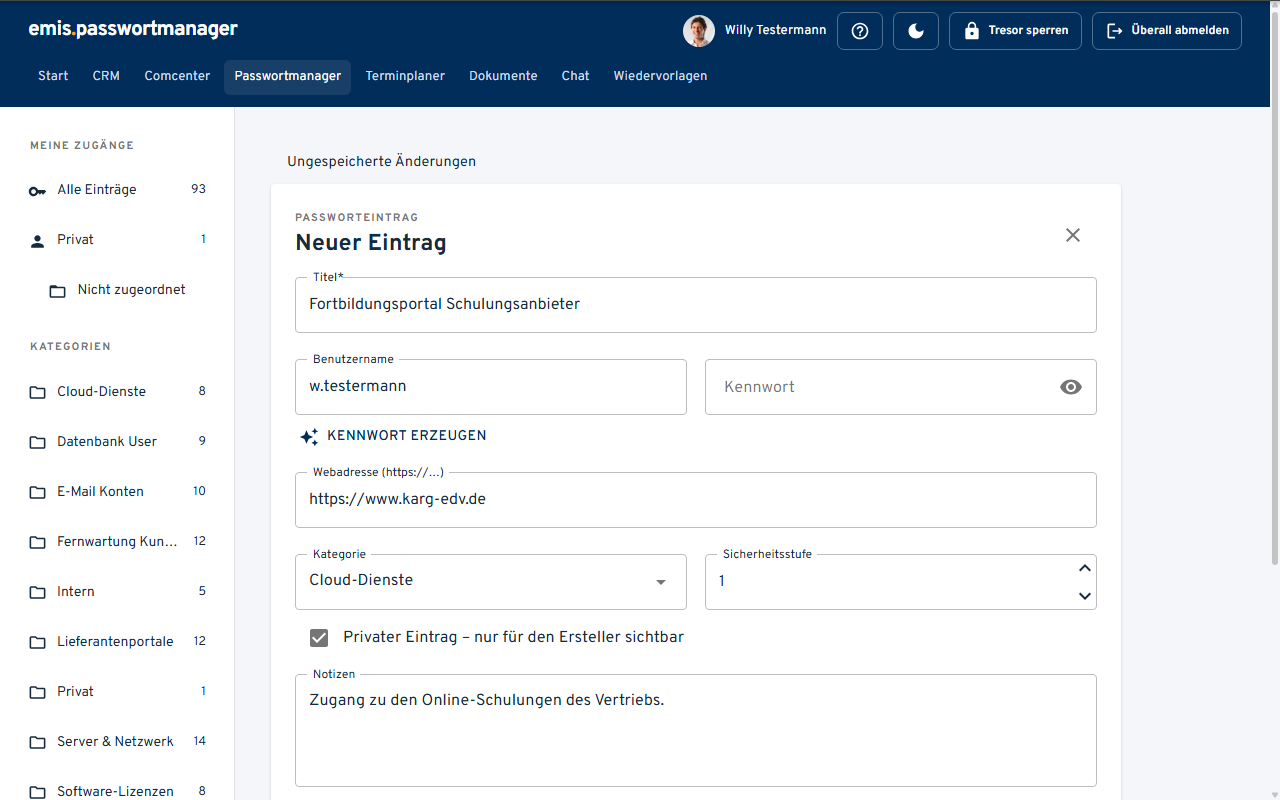
4.4 Einen neuen Eintrag anlegen
-
Klicken Sie auf Neuer Eintrag. Es öffnet sich die Maske Neuer Eintrag (Abschnitt 5.5).
-
Geben Sie den Titel ein (Pflichtfeld), zum Beispiel den Namen des Portals oder Geräts.
-
Tragen Sie Benutzername und Kennwort ein. Ein neues, zufälliges Kennwort erzeugen Sie mit Kennwort erzeugen (Abschnitt 4.5).
-
Tragen Sie bei Bedarf die Webadresse vollständig mit
https://bzw.http://ein. -
Wählen Sie die Kategorie und die Sicherheitsstufe. Vorbelegt ist die Kategorie der gerade gewählten Ansicht bzw. die Standardkategorie aus den Einstellungen (Abschnitt 4.8), als Sicherheitsstufe 1 (haben Sie selbst Sicherheitsstufe 0: 0).
-
Legen Sie fest, ob der Eintrag privat ist. Privater Eintrag – nur für den Ersteller sichtbar ist bei neuen Einträgen eingeschaltet. Schalten Sie die Option aus, wenn Kollegen mit ausreichender Sicherheitsstufe den Eintrag sehen sollen.
-
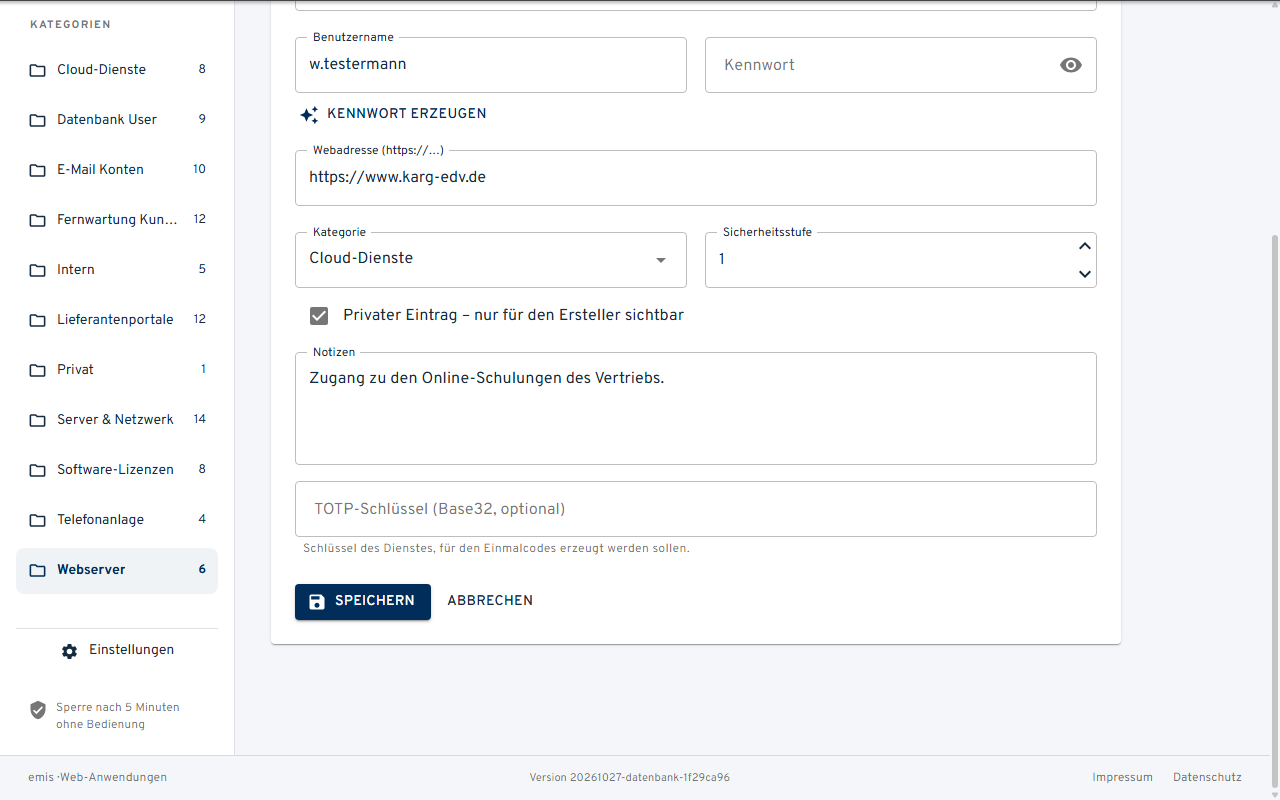
Ergänzen Sie bei Bedarf Notizen und den TOTP-Schlüssel für Einmalcodes:
-
Klicken Sie auf Speichern. Das Modul meldet „Eintrag gespeichert.", wechselt zu Alle Einträge, leert die Suchfelder und zeigt den neuen Eintrag im Detailbereich.
Mit Abbrechen oder dem × oben rechts verwerfen Sie die Eingaben. Bei einem neuen Eintrag fragt das Modul dabei immer „Ungespeicherte Änderungen verwerfen?“ (siehe das Anwenderhandbuch emis.web.solution, Abschnitt 5.14). Über dem Formular zeigt der Speicherstand bei einem neuen Eintrag bis zum Speichern „Ungespeicherte Änderungen“.
Ein neues Kennwort im Passwortmanager ändert das Kennwort beim jeweiligen Anbieter nicht. Ändern Sie es dort zusätzlich.
4.5 Ein Kennwort erzeugen
- Klicken Sie in der Eingabemaske auf Kennwort erzeugen. Unter dem Kennwortfeld erscheint der Bereich Passwortgenerator (Abschnitt 5.6).
- Stellen Sie die Länge (8 bis 128 Zeichen) und die gewünschten Zeichengruppen ein.
- Klicken Sie auf Erzeugen. Das neue Kennwort steht im Feld Erzeugtes Kennwort; jeder weitere Klick erzeugt ein neues.
- Klicken Sie auf Übernehmen. Das Kennwort wird in das Feld Kennwort übernommen und der Generator geschlossen.
- Speichern Sie den Eintrag.
Ein erneuter Klick auf Kennwort erzeugen schließt den Generator ohne Übernahme.
4.6 Einen Eintrag bearbeiten
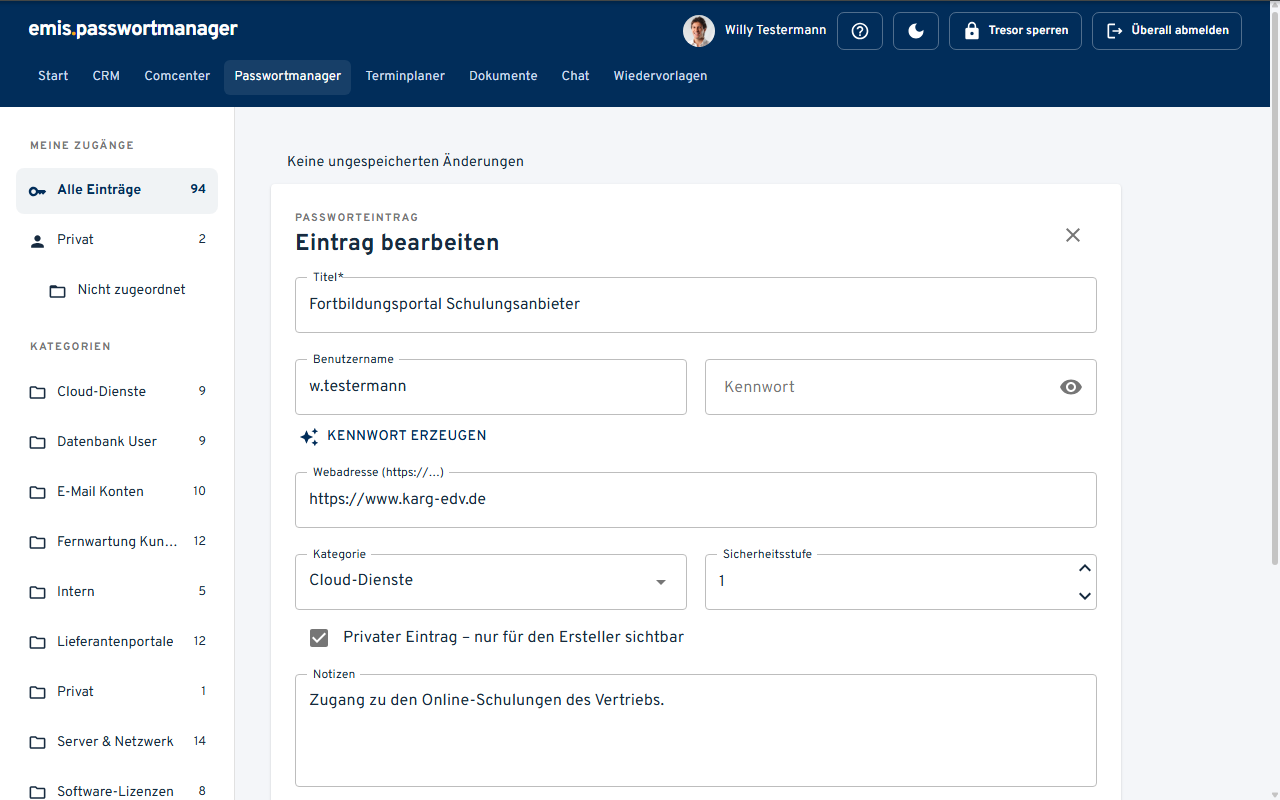
- Öffnen Sie den Eintrag (Abschnitt 4.3) und klicken Sie im Detailbereich auf Bearbeiten.
- Ändern Sie die Angaben in der Maske Eintrag bearbeiten; sie entspricht der Maske Neuer Eintrag (Abschnitt 5.5).
- Klicken Sie auf Speichern.
Hinweise:
- Einen freigegebenen Eintrag kann nur sein Ersteller privat setzen. Bei Einträgen anderer Anwender ist Privater Eintrag – nur für den Ersteller sichtbar deshalb nicht änderbar.
- Die Sicherheitsstufe eines Eintrags darf Ihre eigene Sicherheitsstufe nicht überschreiten.
- Hat jemand den Eintrag geändert, seit Sie ihn geöffnet haben, speichert das Modul nicht und meldet „Nicht gespeichert: Der Eintrag wurde inzwischen geändert, …". Schließen Sie die Maske mit Abbrechen, klicken Sie auf Aktualisieren, öffnen Sie den Eintrag erneut und wiederholen Sie Ihre Änderung.
- Mit Abbrechen oder dem × schließen Sie die Maske ohne Speichern; nur wenn Sie etwas geändert haben, fragt das Modul vorher „Ungespeicherte Änderungen verwerfen?“.
- Bearbeitet ein anderer Anwender denselben Eintrag gerade ebenfalls, erscheint über der Maske ein Hinweis (siehe das Anwenderhandbuch emis.web.solution, Abschnitt 5.14).
4.7 Einen Eintrag drucken oder löschen
Drucken bzw. als PDF speichern:
- Öffnen Sie den Eintrag (Abschnitt 4.3).
- Soll das Kennwort auf dem Ausdruck stehen, schalten Sie Kennwort im Ausdruck anzeigen ein. Ohne diese Option steht dort „Nicht im Ausdruck enthalten".
- Klicken Sie auf Drucken / PDF. Ist das Kennwort eingeschlossen, fragt das Modul „Der Ausdruck enthält das Kennwort im Klartext. Druckdialog öffnen?".
- Im Druckdialog des Browsers wählen Sie einen Drucker oder das Speichern als PDF.
Der Ausdruck enthält oben „emis.passwortmanager" mit Datum und Uhrzeit, den Titel sowie Benutzername, Kennwort, Webadresse, Kategorie und Notizen. Einmalcodes werden nicht gedruckt.
Löschen:
- Öffnen Sie den Eintrag und klicken Sie im Detailbereich auf das Papierkorbsymbol (Eintrag löschen).
- Bestätigen Sie die Frage „Eintrag „
" unwiderruflich löschen?" mit OK. - Das Modul meldet „Eintrag gelöscht.". Ein gelöschter Eintrag lässt sich nicht wiederherstellen.
4.8 Einstellungen und Kategorien
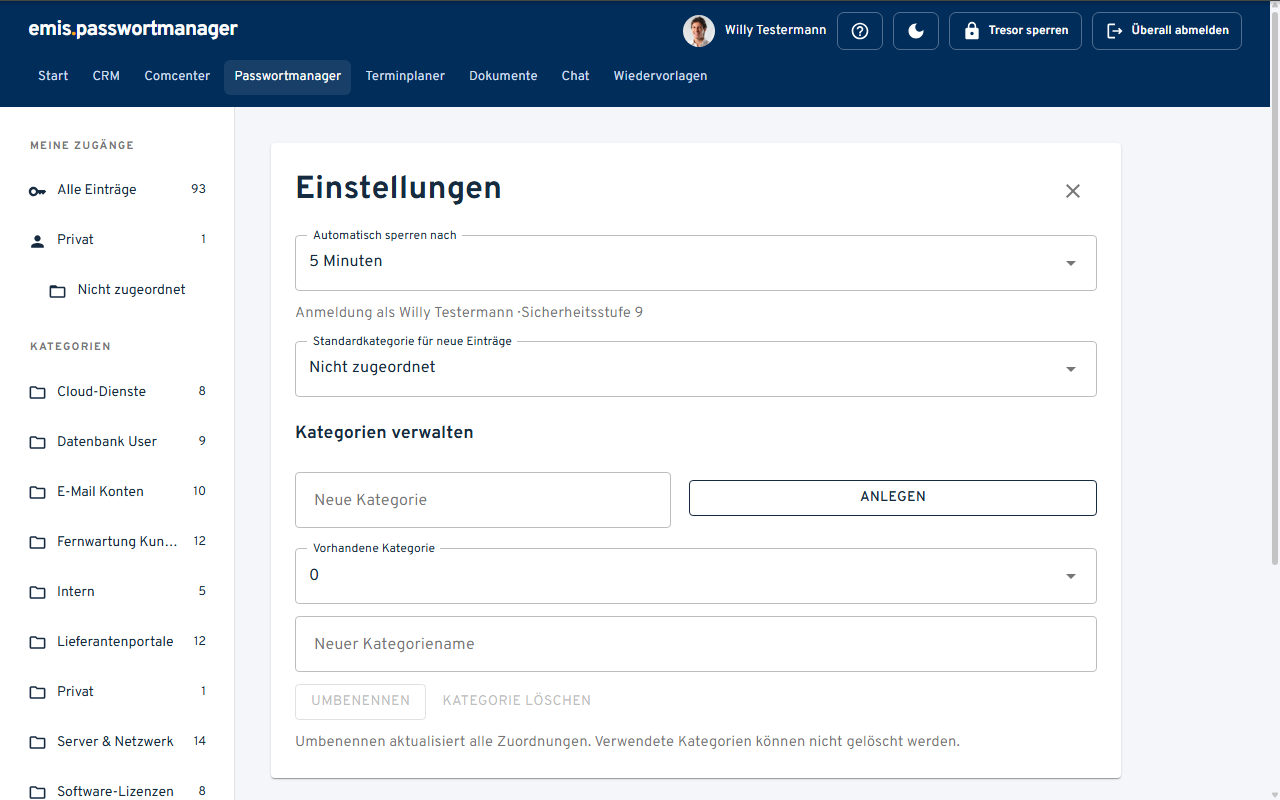
Klicken Sie in der Seitenleiste auf Einstellungen.
- Automatisch sperren nach legt fest, nach wie vielen Minuten ohne Bedienung der Tresor gesperrt wird (1, 5, 10 oder 15 Minuten, Vorgabe 5).
- Standardkategorie für neue Einträge gibt die Kategorie vor, mit der Neuer Eintrag beginnt, wenn in der Seitenleiste Alle Einträge oder Privat gewählt ist.
Beide Einstellungen gelten für Ihren emis-Anwender in diesem Browser und werden sofort übernommen.
Kategorie anlegen: Tragen Sie den Namen unter Neue Kategorie ein (höchstens 50 Zeichen) und klicken Sie auf Anlegen. Kategorien stehen allen Anwendern zur Verfügung.
Kategorie umbenennen oder löschen (nur mit Sicherheitsstufe 9):
- Wählen Sie die Kategorie unter Vorhandene Kategorie. Ihr Name wird in Neuer Kategoriename übernommen.
- Zum Umbenennen ändern Sie den Namen und klicken auf Umbenennen. Alle Einträge dieser Kategorie erhalten den neuen Namen.
- Zum Löschen klicken Sie auf Kategorie löschen und bestätigen die Frage „Die ausgewählte Kategorie löschen? Passwort-Einträge werden dabei nicht gelöscht.". Eine Kategorie, der noch Einträge zugeordnet sind, lässt sich nicht löschen; ordnen Sie die Einträge vorher einer anderen Kategorie zu.
Mit dem × oben rechts oder einem Klick auf eine Ansicht in der Seitenleiste schließen Sie die Einstellungen.
4.9 Tresor sperren und entsperren
Der Tresor wird gesperrt,
- wenn Sie in der Kopfzeile auf Tresor sperren klicken,
- automatisch, wenn Sie den Passwortmanager die in den Einstellungen gewählte Zeit lang nicht bedienen (Vorgabe 5 Minuten; die Seitenleiste nennt die Zeit, zum Beispiel „Sperre nach 5 Minuten ohne Bedienung"). Als Bedienung zählen Klicken, Tippen und Scrollen mit dem Mausrad im Passwortmanager.
Beim Sperren schließt das Modul den Detailbereich und eine geöffnete Eingabemaske ohne Speichern und blendet alle Einträge aus. Die gemeinsame Anmeldung in den anderen Modulen bleibt bestehen.
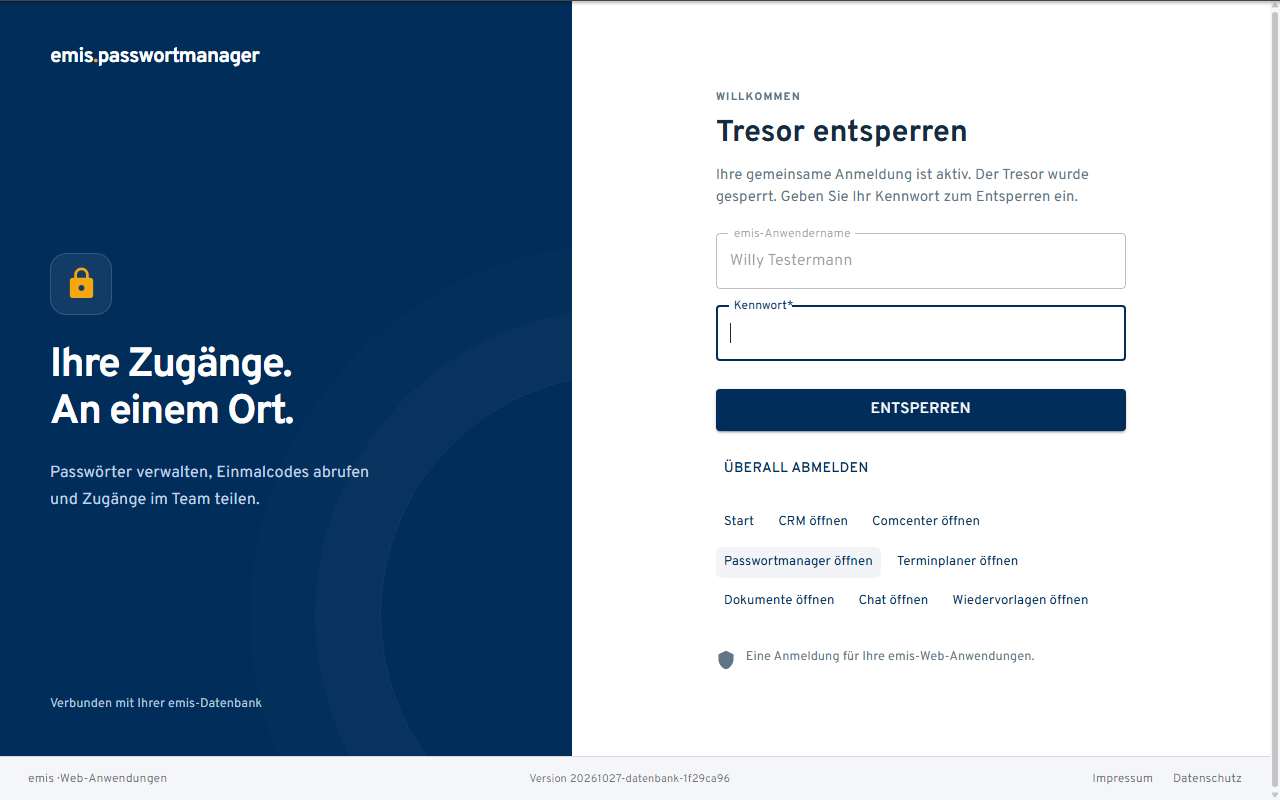
So entsperren Sie den Tresor:
- Auf der Seite Tresor entsperren ist Ihr emis-Anwendername bereits eingetragen.
- Geben Sie Ihr emis-Kennwort in das Feld Kennwort ein.
- Klicken Sie auf Entsperren. Der Passwortmanager zeigt wieder Ihre Einträge.
Mit Überall abmelden beenden Sie stattdessen die gemeinsame Anmeldung für alle Module (siehe das Anwenderhandbuch emis.web.solution, Abschnitt 4.9).
5. Masken-Referenz
5.1 Kopfzeile
Siehe Bild in Abschnitt 3. Die Kopfzeile entspricht der gemeinsamen Kopfzeile aller Module (siehe das Anwenderhandbuch emis.web.solution, Abschnitt 5.9) mit diesen Besonderheiten:
| Element | Bedeutung |
|---|---|
| emis.passwortmanager | Name des Moduls |
| Start, CRM, Comcenter, Passwortmanager, Terminplaner, Dokumente, Chat, Wiedervorlagen | Navigationsleiste der Module; Passwortmanager ist hervorgehoben |
| Foto und Name | Der angemeldete emis-Anwender |
| Fragezeichen | Öffnet die Hilfe zum Modul in einem neuen Tab |
| Mond- bzw. Sonnensymbol (Darstellung wechseln) | Wechselt zwischen heller und dunkler Darstellung (Bild in Abschnitt 5.9) |
| Tresor sperren | Sperrt nur den Passworttresor; die gemeinsame Anmeldung bleibt bestehen (Abschnitt 4.9) |
| Überall abmelden | Beendet die gemeinsame Anmeldung für alle Module |
5.2 Seitenleiste
Siehe Bild in Abschnitt 3.
| Element | Bedeutung |
|---|---|
| Meine Zugänge – Alle Einträge | Zeigt alle Einträge, die Sie sehen dürfen; die Zahl nennt ihre Anzahl |
| Meine Zugänge – Privat | Zeigt Ihre privaten Einträge; die Zahl nennt ihre Anzahl |
| Meine Zugänge – Nicht zugeordnet | Zeigt die Einträge ohne Kategorie |
| Kategorien | Je Kategorie ein Eintrag mit der Anzahl ihrer Einträge; ein Klick zeigt die Einträge dieser Kategorie. Lange Namen werden gekürzt |
| Einstellungen | Öffnet die Einstellungen (Abschnitt 5.7) |
| Sperre nach | Hinweis auf die eingestellte Zeit bis zur automatischen Sperre (Abschnitt 4.9) |
Die gewählte Ansicht ist hervorgehoben. Haben Sie in der Maske Neuer Eintrag oder Eintrag bearbeiten etwas geändert, fragt das Modul vor dem Wechsel zu einer Ansicht oder zu den Einstellungen „Ungespeicherte Änderungen verwerfen?“.
5.3 Eintragsliste mit Suchfeldern
Siehe Bilder in den Abschnitten 3 und 4.2.
| Element | Bedeutung |
|---|---|
| Passwortverwaltung / Überschrift | Name der gewählten Ansicht: Alle Einträge, Private Einträge, Nicht zugeordnet oder der Name der Kategorie |
| Anzahl der Einträge, die die Liste mit den aktuellen Suchbegriffen zeigt | |
| Aktualisieren (Kreispfeil) | Lädt Kategorien und Einträge neu und schließt den Detailbereich |
| Neuer Eintrag | Öffnet die Maske Neuer Eintrag (Abschnitte 4.4 und 5.5) |
| Titel, Benutzername oder Webadresse suchen | Filtert die Liste sofort nach Titel, Benutzername und Webadresse; × leert das Feld |
| Bemerkung suchen | Sucht in den Notizen der Einträge; × leert das Feld (Abschnitt 4.2) |
| Spalte Eintrag | Symbol (Schlüssel für freigegebene, Person für private Einträge), Titel und darunter der Benutzername; ein Klick öffnet den Detailbereich. Ein Klick auf die Spaltenüberschrift ändert die Sortierung |
| Spalte Kategorie | Kategorie des Eintrags; „—" bei Einträgen ohne Kategorie |
| 2FA | Für das Konto ist ein Schlüssel für Einmalcodes hinterlegt |
| Keine Einträge gefunden | Leerzustand mit dem Hinweis „Ändern Sie die Suche oder legen Sie einen neuen Eintrag an." (Bild in Abschnitt 4.2) |
Während die Liste geladen wird, läuft über der Liste ein Fortschrittsbalken.
5.4 Detailbereich
Siehe Bilder in Abschnitt 4.3.
| Element | Bedeutung |
|---|---|
| Eintrag | Nummer des Eintrags |
| × (Details schließen) | Schließt den Detailbereich |
| Titel | Titel des Eintrags |
| Privat bzw. Freigegeben / Stufe | Sichtbarkeit, Sicherheitsstufe und Kategorie des Eintrags |
| Benutzername mit Kopiersymbol | Benutzername; das Symbol kopiert ihn in die Zwischenablage |
| Kennwort mit Augen- und Kopiersymbol | Verborgenes Kennwort; das Augensymbol zeigt es an bzw. verbirgt es wieder, das Kopiersymbol kopiert es in die Zwischenablage |
| Webadresse mit Kopiersymbol | Nur bei hinterlegter Webadresse: Ein Klick auf die Adresse öffnet sie in einem neuen Tab, das Symbol kopiert sie |
| Einmalcode | Nur bei hinterlegtem Schlüssel: aktueller Code, Kopiersymbol, „Noch |
| Notizen / Notizen kopieren | Nur bei vorhandenen Notizen: der Notiztext und die Schaltfläche zum Kopieren |
| Bearbeiten | Öffnet die Maske Eintrag bearbeiten (Abschnitte 4.6 und 5.5) |
| Papierkorbsymbol (Eintrag löschen) | Löscht den Eintrag nach Rückfrage (Abschnitt 4.7) |
| Kennwort im Ausdruck anzeigen | Nimmt das Kennwort in den Ausdruck auf (Abschnitt 4.7) |
| Drucken / PDF | Öffnet den Druckdialog des Browsers (Abschnitt 4.7) |
| Angelegt von … / Geändert von … | Anwender sowie Datum und Uhrzeit der Anlage und der letzten Änderung |
5.5 Maske „Neuer Eintrag" / „Eintrag bearbeiten"
Siehe Bilder in den Abschnitten 4.4 und 4.6.
| Element | Bedeutung |
|---|---|
| Speicherstand | Über der Maske: „Ungespeicherte Änderungen" (bei einem neuen Eintrag immer bis zum Speichern), „Keine ungespeicherten Änderungen", „Wird gespeichert …" bzw. „Speichern fehlgeschlagen. Ihre Eingaben bleiben geöffnet." (siehe das Anwenderhandbuch emis.web.solution, Abschnitt 5.14) |
| × (Bearbeitung abbrechen) | Schließt die Maske ohne Speichern; bei einem neuen Eintrag immer nach Rückfrage, beim Bearbeiten nur nach Änderungen |
| Titel* | Pflichtfeld, höchstens 100 Zeichen |
| Benutzername | Höchstens 50 Zeichen |
| Kennwort | Das Kennwort wird verborgen eingegeben; das Augensymbol zeigt die Eingabe an bzw. verbirgt sie wieder |
| Kennwort erzeugen | Blendet den Kennwortgenerator ein bzw. aus (Abschnitte 4.5 und 5.6) |
| Webadresse (https://…) | Vollständige Adresse mit https:// oder http:// |
| Kategorie | Nicht zugeordnet oder eine der Kategorien |
| Sicherheitsstufe | 0 bis zu Ihrer eigenen Sicherheitsstufe (Pfeile oder Eingabe); bei neuen Einträgen vorbelegt 1 (bei eigener Sicherheitsstufe 0: 0). Freigegebene Einträge sehen nur Anwender mit mindestens dieser Stufe |
| Privater Eintrag – nur für den Ersteller sichtbar | Ein privater Eintrag ist nur für den Anwender sichtbar, der ihn angelegt hat. Bei neuen Einträgen eingeschaltet; bei Einträgen anderer Anwender nicht änderbar |
| Notizen | Freitext, mehrzeilig |
| TOTP-Schlüssel (Base32, optional) | Schlüssel des Dienstes, für den Einmalcodes erzeugt werden sollen (Buchstaben A–Z und Ziffern 2–7, wie ihn der Anbieter bei der Einrichtung der Zwei-Faktor-Anmeldung nennt). Die Eingabe ist verborgen. Das Feld erscheint, wenn Ihre emis-Datenbank Einmalcodes unterstützt |
| Speichern | Speichert den Eintrag; während des Speicherns steht dort „Wird gespeichert …" |
| Abbrechen | Wie × |
5.6 Kennwortgenerator
Der Generator erscheint unter dem Kennwortfeld, nachdem Sie Kennwort erzeugen angeklickt haben (Abschnitt 4.5).
| Element | Bedeutung |
|---|---|
| Passwortgenerator | Überschrift des Bereichs |
| Länge | Anzahl der Zeichen, 8 bis 128; Vorgabe 20 |
| Groß- und Kleinbuchstaben | Kennwort enthält Buchstaben; Vorgabe eingeschaltet |
| Ziffern | Kennwort enthält Ziffern; Vorgabe eingeschaltet |
| Sonderzeichen | Kennwort enthält Sonderzeichen; Vorgabe eingeschaltet |
| Ähnliche Zeichen ausschließen (I, l, 1, O, 0, o) | Lässt leicht verwechselbare Zeichen weg; Vorgabe eingeschaltet |
| Erzeugtes Kennwort | Zeigt das zuletzt erzeugte Kennwort (nur lesbar) |
| Erzeugen | Erzeugt ein neues, zufälliges Kennwort; aus jeder gewählten Zeichengruppe ist mindestens ein Zeichen enthalten |
| Übernehmen | Übernimmt das erzeugte Kennwort in das Feld Kennwort und schließt den Generator; gesperrt, solange kein Kennwort erzeugt wurde |
Ist keine Zeichengruppe gewählt oder die Länge ungültig, meldet der Generator „Bitte eine Länge von 8 bis 128 und mindestens eine Zeichengruppe wählen.".
5.7 Einstellungen
Siehe Bild in Abschnitt 4.8.
| Element | Bedeutung |
|---|---|
| × (Einstellungen schließen) | Schließt die Einstellungen |
| Automatisch sperren nach | 1 Minute, 5 Minuten, 10 Minuten oder 15 Minuten ohne Bedienung bis zur automatischen Sperre |
| Anmeldung als | Angemeldeter emis-Anwender und seine Sicherheitsstufe |
| Standardkategorie für neue Einträge | Nicht zugeordnet oder eine Kategorie (Abschnitt 4.8) |
| Kategorien verwalten – Neue Kategorie / Anlegen | Legt eine Kategorie an |
| Vorhandene Kategorie | Nur mit Sicherheitsstufe 9: Auswahl der Kategorie, die umbenannt oder gelöscht werden soll |
| Neuer Kategoriename | Nur mit Sicherheitsstufe 9: neuer Name der gewählten Kategorie |
| Umbenennen | Nur mit Sicherheitsstufe 9: benennt die Kategorie und alle Zuordnungen um; gesperrt, solange keine Kategorie gewählt ist |
| Kategorie löschen | Nur mit Sicherheitsstufe 9: löscht die gewählte, nicht mehr verwendete Kategorie nach Rückfrage; gesperrt, solange keine Kategorie gewählt ist |
| Hinweis | Mit Sicherheitsstufe 9: „Umbenennen aktualisiert alle Zuordnungen. Verwendete Kategorien können nicht gelöscht werden." Sonst: „Zum Umbenennen und Löschen globaler Kategorien ist Sicherheitsstufe 9 erforderlich." |
5.8 Tresor entsperren
Siehe Bild in Abschnitt 4.9.
| Element | Bedeutung |
|---|---|
| Linke Seite | Schriftzug emis.passwortmanager, „Ihre Zugänge. An einem Ort.", „Passwörter verwalten, Einmalcodes abrufen und Zugänge im Team teilen." und „Verbunden mit Ihrer emis-Datenbank" |
| Willkommen – Tresor entsperren | Überschrift mit dem Hinweis „Ihre gemeinsame Anmeldung ist aktiv. Der Tresor wurde gesperrt. Geben Sie Ihr Kennwort zum Entsperren ein." |
| emis-Anwendername | Ihr Anwendername; nicht änderbar |
| Kennwort* | Ihr emis-Kennwort (Pflichtfeld) |
| Entsperren | Entsperrt den Tresor; während der Prüfung steht dort „Anmeldung läuft …" |
| Überall abmelden | Beendet die gemeinsame Anmeldung für alle Module |
| Start, CRM öffnen, Comcenter öffnen, Passwortmanager öffnen, Terminplaner öffnen, Dokumente öffnen, Chat öffnen, Wiedervorlagen öffnen | Wechseln zur Startseite bzw. in das jeweilige Modul; das aktuelle Modul ist hervorgehoben |
| Eine Anmeldung für Ihre emis-Web-Anwendungen. | Hinweis auf die gemeinsame Anmeldung |
Beim Öffnen prüft das Modul zuerst die gemeinsame Anmeldung („Gemeinsame Sitzung wird geprüft …"). Sind Sie nicht angemeldet, leitet das Modul zur Anmeldeseite weiter (siehe das Anwenderhandbuch emis.web.solution, Abschnitt 4.1). Kann die Anmeldung nicht geprüft werden, erscheinen „Die gemeinsame Anmeldung kann momentan nicht geprüft werden. Sie können die Sitzung trotzdem überall abmelden." sowie Erneut prüfen und Überall abmelden.
5.9 Dunkle Darstellung
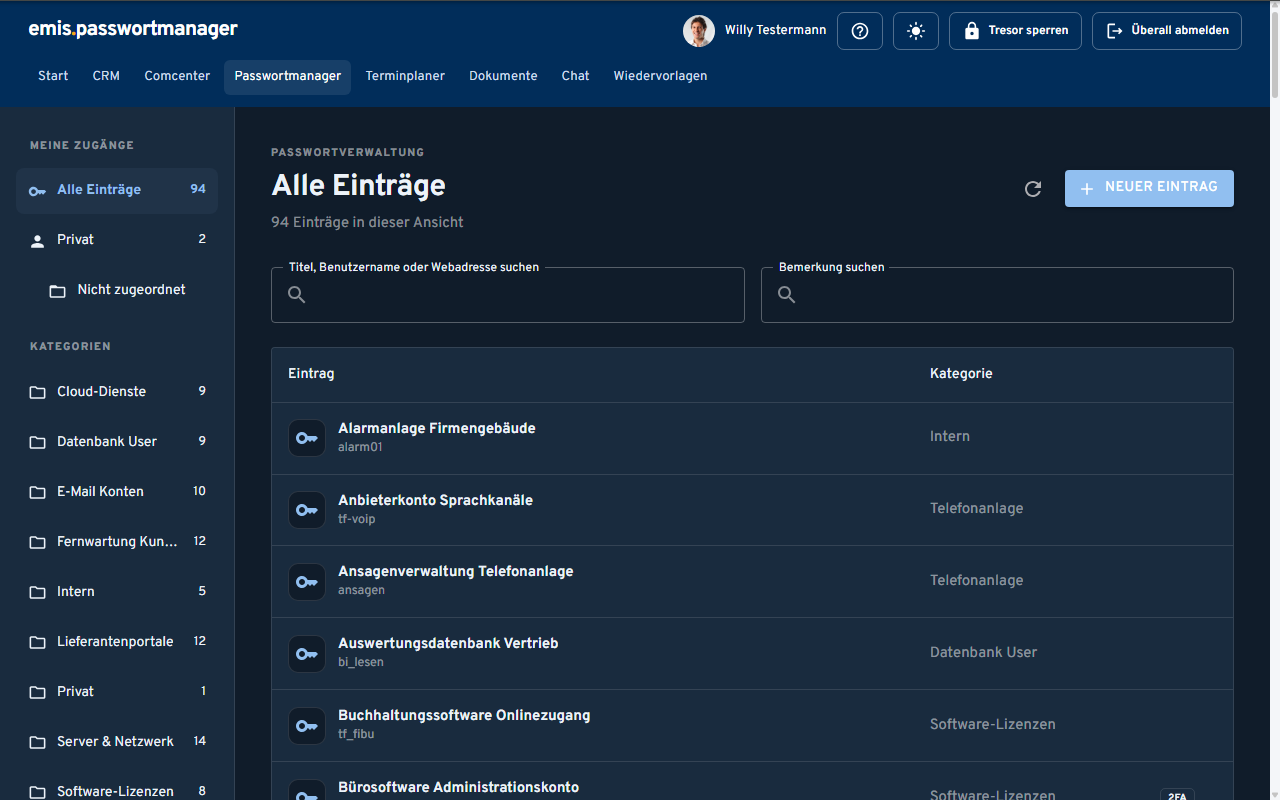
Die dunkle Darstellung zeigt dieselben Elemente mit dunklem Hintergrund. Sie schalten über das Mond- bzw. Sonnensymbol in der Kopfzeile um (siehe auch das Anwenderhandbuch emis.web.solution, Abschnitt 4.7).
5.10 Meldungen
| Meldung | Bedeutung |
|---|---|
| Eintrag gespeichert. / Eintrag gelöscht. | Der Eintrag wurde gespeichert bzw. gelöscht |
| Kategorie angelegt. / Kategorie umbenannt. / Kategorie gelöscht. | Die Änderung an der Kategorie ist gespeichert |
| In die Zwischenablage kopiert. | Der Wert steht in der Zwischenablage |
| Kopieren nicht möglich. Bitte HTTPS und die Zwischenablage-Freigabe im Browser prüfen. | Der Browser erlaubt den Zugriff auf die Zwischenablage nicht; erlauben Sie ihn in den Website-Einstellungen des Browsers |
| Ungespeicherte Änderungen verwerfen? | Rückfrage beim Verlassen einer geänderten Eingabemaske |
| Eintrag „ | Rückfrage vor dem Löschen (Abschnitt 4.7) |
| Der Ausdruck enthält das Kennwort im Klartext. Druckdialog öffnen? | Rückfrage vor dem Drucken mit Kennwort (Abschnitt 4.7) |
| Die ausgewählte Kategorie löschen? Passwort-Einträge werden dabei nicht gelöscht. | Rückfrage vor dem Löschen einer Kategorie |
| Bitte einen Titel mit höchstens 100 Zeichen eingeben. | Der Titel fehlt oder ist zu lang |
| Ein Feld überschreitet die zulässige Länge. | Benutzername, Kategorie, Kennwort, Webadresse, Notizen oder TOTP-Schlüssel sind zu lang |
| Das Formular ist unvollständig. | Die Eingaben sind unvollständig angekommen; öffnen Sie die Maske erneut |
| Bitte eine vollständige http://- oder https://-Adresse eingeben. | Die Webadresse ist unvollständig |
| Die Sicherheitsstufe darf die eigene Berechtigung nicht überschreiten. | Wählen Sie höchstens Ihre eigene Sicherheitsstufe |
| Das bestehende emis-Kennwortformat unterstützt diese Sonderzeichen nicht. Bitte lateinische Zeichen, Umlaute, Ziffern und Satzzeichen verwenden. | Das Kennwort enthält nicht unterstützte Zeichen, zum Beispiel Emojis |
| Bitte einen Base32-Schlüssel eingeben (A–Z und 2–7). / Ungültige Länge des TOTP-Schlüssels. / Ungültiger TOTP-Schlüssel. | Der TOTP-Schlüssel ist falsch abgeschrieben; Leerzeichen sind erlaubt |
| Diese emis-Datenbank unterstützt noch keine TOTP-Schlüssel. | Ihre emis-Datenbank speichert noch keine Einmalcode-Schlüssel; wenden Sie sich an Ihre emis-Administration |
| Bitte einen Kategorienamen mit höchstens 50 Zeichen eingeben. | Der Kategoriename fehlt oder ist zu lang |
| Diese Kategorie ist bereits vorhanden. | Wählen Sie einen anderen Namen |
| Kategorie nicht geändert. Bitte Namen und aktuellen Stand prüfen. | Der Name ist schon vergeben oder die Kategorie wurde inzwischen geändert |
| Die Kategorie wird noch verwendet oder ist nicht mehr vorhanden. Zuerst die Einträge einer anderen Kategorie zuordnen. | Ordnen Sie die Einträge vorher einer anderen Kategorie zu |
| Globale Kategorien können nur mit Sicherheitsstufe 9 umbenannt oder gelöscht werden. | Ihre Sicherheitsstufe reicht dafür nicht aus |
| Nicht gespeichert: Der Eintrag wurde inzwischen geändert, ist nicht mehr freigegeben oder kann nur vom Ersteller privat gesetzt werden. Bitte neu laden. | Siehe Abschnitt 4.6 |
| Nicht gelöscht: Der Eintrag wurde inzwischen geändert oder ist nicht mehr freigegeben. | Laden Sie die Liste neu und prüfen Sie den Eintrag |
| Bitte den Eintrag vor dem Speichern neu laden. / Bitte den Eintrag zuerst neu laden. | Öffnen Sie den Eintrag erneut |
| Der Eintrag ist nicht vorhanden oder nicht freigegeben. | Der Eintrag wurde gelöscht oder Sie dürfen ihn nicht mehr sehen |
| Der gespeicherte Eintrag konnte nicht entschlüsselt werden. Bitte im bisherigen emis-Passwortmanager prüfen. | Das gespeicherte Kennwort lässt sich im Browser nicht lesen; prüfen Sie den Eintrag im Passwortmanager von emis |
| Der Tresor ist gesperrt. | Der Tresor wurde inzwischen gesperrt; entsperren Sie ihn (Abschnitt 4.9) |
| Kennwort ist ungültig. | Das Kennwort beim Entsperren ist falsch |
| Zu viele Anmeldeversuche. Bitte versuchen Sie es in | Nach mehreren falschen Kennwörtern ist das Entsperren vorübergehend gesperrt |
| Die gemeinsame Sitzung konnte vorübergehend nicht geprüft werden. Bitte die Verbindung prüfen. | Hinweis über dem Modul; die Verbindung zur Weboberfläche ist gestört |
| Keine Verbindung zum Server. Bitte Verbindung prüfen. / Die Verbindung zur Anmeldung ist unterbrochen. / Die gemeinsame Sitzung konnte nicht rechtzeitig geprüft werden. | Der Browser erreicht die Weboberfläche nicht; prüfen Sie die Netzwerkverbindung |
| Zeitüberschreitung. Bitte vor erneutem Speichern den aktuellen Stand laden. | Die Antwort kam zu spät. Schließen Sie eine offene Eingabemaske mit Abbrechen, klicken Sie auf Aktualisieren, öffnen Sie den Eintrag erneut und prüfen Sie, ob die Änderung schon gespeichert ist, bevor Sie sie wiederholen |
| Der emis-Webservice ist nicht erreichbar oder konnte die Anfrage nicht ausführen. Bitte erneut laden; eine Änderung kann bereits gespeichert sein. | Wie oben: Maske mit Abbrechen schließen, Aktualisieren, Eintrag erneut öffnen und prüfen, ob die Änderung gespeichert ist |
| Der Server ist noch nicht eingerichtet. … | Das Modul ist nicht vollständig eingerichtet; wenden Sie sich an Ihre emis-Administration |
| Der sensible Abruf ist derzeit nicht moeglich, weil das Zugriffsprotokoll nicht verfuegbar ist. | Abrufe werden protokolliert; ist das Protokoll gestört, liefert das Modul keine Einträge aus. Versuchen Sie es später erneut oder wenden Sie sich an Ihre emis-Administration |
| Die Anfrage konnte nicht verarbeitet werden. Bitte erneut laden. / Die Anfrage konnte nicht ausgeführt werden. / Die Serverantwort konnte nicht gelesen werden. | Allgemeiner Fehler; laden Sie die Seite neu und versuchen Sie es erneut |
5.11 Gemeinsame Elemente
Die Kopfzeile, die Hilfe zum Modul (Fragezeichen), die Fußzeile, die gemeinsamen Hinweise beim Bearbeiten und das Ende der Sitzung beschreibt das Anwenderhandbuch emis.web.solution in den Abschnitten 4.2, 4.7, 4.8, 4.9, 5.9 und 5.12 bis 5.14. Ist die gemeinsame Sitzung abgelaufen, leitet der Passwortmanager zur Anmeldeseite weiter; nach der Anmeldung kehren Sie in das Modul zurück.
6. Häufige Fragen / Hinweise
- Ein Eintrag, den ein Kollege sieht, fehlt bei mir. Private Einträge sieht nur ihr Ersteller. Freigegebene Einträge sehen Sie nur, wenn Ihre Sicherheitsstufe mindestens so hoch ist wie die des Eintrags.
- Der Tresor sperrt sich zu schnell. Stellen Sie unter Einstellungen eine längere Zeit für Automatisch sperren nach ein (bis 15 Minuten). Die Einstellung gilt für diesen Browser.
- Muss ich mich nach dem Sperren neu anmelden? Nein. Sie entsperren nur den Tresor mit Ihrem emis-Kennwort; die anderen Module bleiben angemeldet.
- Werden kopierte oder gedruckte Kennwörter beim Sperren oder Abmelden entfernt? Nein. Leeren Sie die Zwischenablage selbst und bewahren Sie Ausdrucke sicher auf.
- Ändert ein neues Kennwort im Passwortmanager auch das Kennwort beim Anbieter? Nein. Ändern Sie es zusätzlich beim Anbieter.
- Kann ich Kennwörter mit Emojis speichern? Nein. Erlaubt sind lateinische Buchstaben, Umlaute, Ziffern und Satzzeichen.
- Wo finde ich den TOTP-Schlüssel? Der Anbieter zeigt ihn bei der Einrichtung der Zwei-Faktor-Anmeldung an, meist neben dem QR-Code als Zeichenfolge aus Buchstaben und Ziffern.
- Eine Kategorie lässt sich nicht löschen. Ihr sind noch Einträge zugeordnet. Ordnen Sie die Einträge einer anderen Kategorie zu und löschen Sie die Kategorie danach.