Personalstamm – Anwenderhandbuch
Programm: emis.personalstamm Version: 2026.7.1 Stand: 05.08.2026
1. Überblick
Mit dem emis.personalstamm verwalten Sie zentral alle Mitarbeiter bzw. Anwender Ihres emis-Systems. Zu jedem Anwender pflegen Sie hier die Stammdaten und legen fest, was er in emis darf.
Das Programm fasst dazu mehrere Bereiche auf Reitern zusammen:
- Anwenderdaten – Anrede, Name, Zeichen, Kennwort, Abteilung, Telefon, E-Mail, Bild und Unterschrift
- Firmendaten – Ein- und Austrittsdatum, Ausbildung, Lohn-/Gehaltsangaben und Bankverbindung
- Privatadresse – private Anschrift und Kontaktdaten des Mitarbeiters
- Berechtigungen – Berechtigungsstufe und die einzelnen Rechte des Anwenders in emis
- SMS-Konfiguration – Zugangsdaten für den SMS-Versand
- Urlaub / Zeiterfassung – Soll-Arbeitszeiten je Wochentag, Urlaubsanspruch und Übertragsstunden
- Stempeluhr / Zutrittssteuerung – RFID-Tags und Zutrittszeiten für die emis.stempeluhr bzw. emis.zutrittssteuerung
- emis.google.sync – Einstellungen für den Abgleich der Ansprechpartner mit Google
Der angelegte Anwender steht anschließend in allen emis-Modulen als Benutzer zur Verfügung (Anmeldung, Bearbeiter, Vertreter, Wiedervorlagen-Empfänger usw.).
2. Programmstart
Der emis.personalstamm wird – wie alle emis-Module – über das emis.auswahlmenü gestartet. Wählen Sie dort die Kachel Personalstamm. Das Hauptfenster öffnet sich anschließend automatisch.
3. Das Hauptfenster
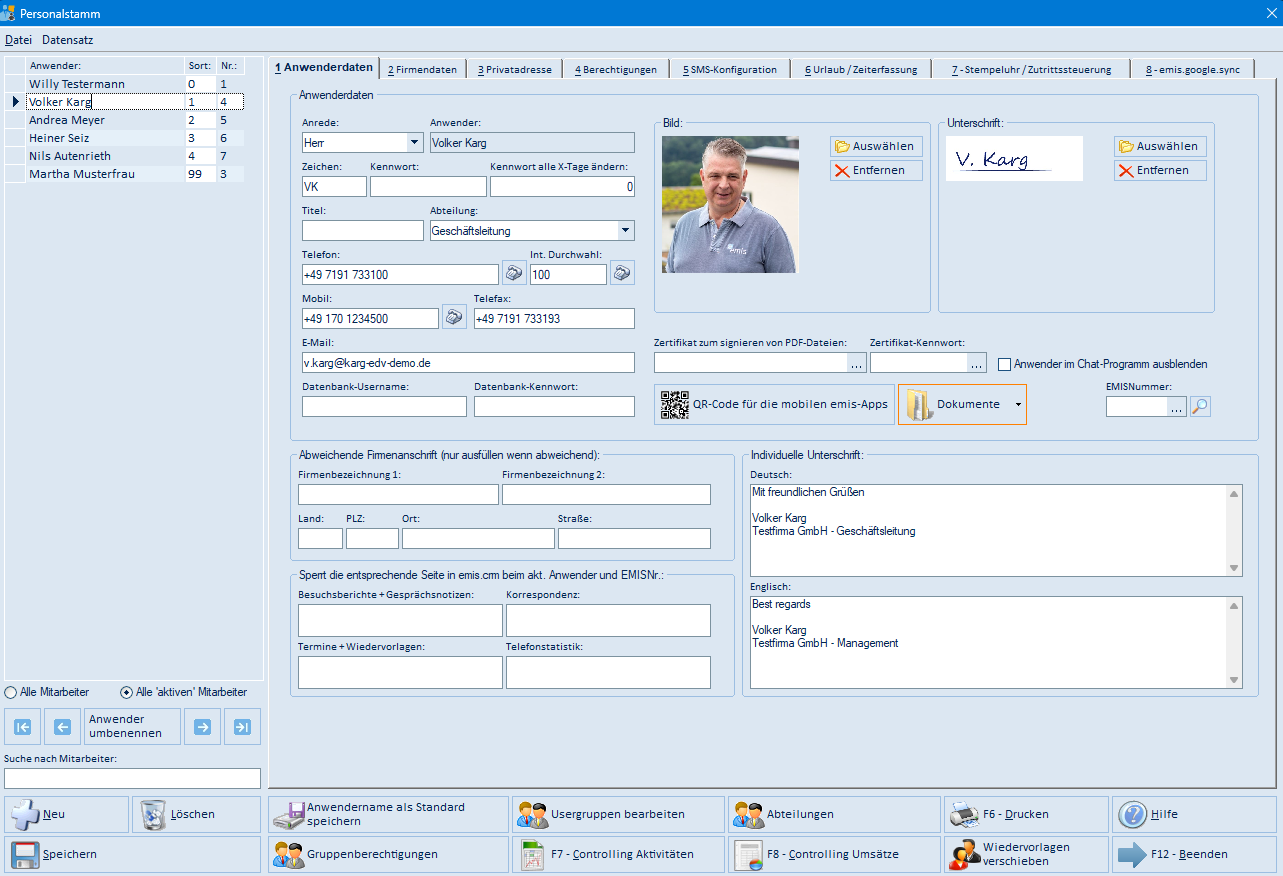
Das Hauptfenster ist in vier Bereiche gegliedert:
- Menüleiste (oben): Die Menüs Datei und Datensatz (siehe Abschnitt 5.1).
- Anwenderliste (links): Zeigt alle Mitarbeiter mit Name, Sort (Sortierreihenfolge) und Nr. (interne Nummer). Über die Auswahl Alle Mitarbeiter / Alle 'aktiven' Mitarbeiter legen Sie fest, ob auch inaktive Anwender angezeigt werden. Unter der Liste finden Sie das Feld Suche nach Mitarbeiter, die Navigationspfeile (erster / vorheriger / nächster / letzter Datensatz) und die Schaltfläche Anwender umbenennen.
- Reiterbereich (rechts): Acht Reiter mit den Stammdaten des in der Liste markierten Anwenders (siehe Masken-Referenz).
- Symbolleiste (unten): Die zentralen Funktionen als Schaltflächen (vollständige Liste in Abschnitt 5.1).
4. Arbeitsabläufe
4.1 Mitarbeiter auswählen und suchen
- Markieren Sie den gewünschten Mitarbeiter in der Anwenderliste links. Der Reiterbereich zeigt sofort dessen Daten.
- Alternativ tippen Sie im Feld Suche nach Mitarbeiter einen Namen ein, um die Liste einzugrenzen.
- Fehlt ein Mitarbeiter, prüfen Sie mit Alle Mitarbeiter, ob er als inaktiv ausgeblendet ist.
4.2 Neuen Anwender anlegen
- Klicken Sie auf Neu.
- Geben Sie im Abfragefenster den emis-Benutzernamen ein und bestätigen Sie.
- Der neue Anwender wird mit sinnvollen Vorgabewerten angelegt (u. a. Standardrechte, Sicherheitsstufe, 30 Urlaubstage, 8 Stunden tägliche Arbeitszeit). Der Reiter Anwenderdaten ist geöffnet.
- Ergänzen Sie die weiteren Angaben (Anrede, Abteilung, Telefon, E-Mail) und vergeben Sie auf dem Reiter Berechtigungen die passenden Rechte.
- Sichern Sie mit Speichern.
4.3 Anwenderdaten pflegen
- Wählen Sie den Mitarbeiter und den Reiter 1 Anwenderdaten.
- Pflegen Sie Anrede, Zeichen, Titel, Abteilung, Telefon, Durchwahl, Mobil, Telefax und E-Mail.
- Über Auswählen im Bereich Bild bzw. Unterschrift hinterlegen Sie ein Foto und eine Unterschriftengrafik. Mit Entfernen löschen Sie diese wieder.
- Bei Bedarf tragen Sie eine abweichende Firmenanschrift ein (wird z. B. in Belegen dieses Bearbeiters verwendet) und sperren über die Eingabefelder einzelne emis.crm-Seiten für diesen Anwender.
- Speichern Sie die Änderungen mit Speichern.
4.4 Berechtigungen vergeben
- Wechseln Sie auf den Reiter 4 Berechtigungen.
- Legen Sie oben die Berechtigungsstufe fest.
- Aktivieren bzw. deaktivieren Sie die einzelnen Rechte über die Kontrollkästchen (vollständige Liste in Abschnitt 5.5).
- Speichern Sie mit Speichern. Änderungen an der Menüberechtigung werden beim nächsten Start des betroffenen Anwenders wirksam.
4.5 Arbeitszeiten und Urlaub pflegen
- Wechseln Sie auf den Reiter 6 Urlaub / Zeiterfassung.
- Tragen Sie im Bereich Arbeitszeiten je Wochentag die Soll-Stunden, Von/Bis und die Pause ein; über die Häkchen legen Sie fest, welche Tage Arbeitstage sind.
- Im Bereich Urlaub erfassen Sie Urlaubsanspr. pro Jahr, den Einstieg und die Übertragsstunden.
- Mit Soll-Arbeitszeiten anlegen bzw. Übertragsstunden anlegen lassen Sie die Werte rückwirkend für zurückliegende Zeiträume erzeugen; das Programm fragt dabei, ob dies für alle oder nur den aktuellen Anwender geschehen soll.
- Mit Soll-Arbeitszeiten bearbeiten bzw. Übertragsstunden bearbeiten öffnen Sie die erzeugten Werte zur Nachbearbeitung (Abschnitte 5.13 und 5.14).
- Die Tabelle rechts zeigt je Jahr Anspruch, genommene und verbleibende Urlaubstage.
4.6 Stempeluhr und Zutritt konfigurieren
- Wechseln Sie auf den Reiter 7 Stempeluhr / Zutrittssteuerung.
- Hinterlegen Sie im Feld RFID – Tag 1 (und bei Bedarf Tag 2–4) die Kennung des Ausweises/Chips des Mitarbeiters.
- Legen Sie über Zutritt für Tür 1 bis Tür 5 fest, an welchen Türen und zu welchen Zeiten (von/bis, Wochentage) der Mitarbeiter Zutritt erhält.
- Bei Bedarf tragen Sie die MAC-Adressen für „Wake on LAN" ein.
- Über Logbuch sehen Sie die aufgezeichneten Buchungen des RFID-Lesers (Abschnitt 5.15).
4.7 Anwender umbenennen
Über Anwender umbenennen ändern Sie den Namen eines Mitarbeiters (z. B. nach einer Heirat). Der Name wird dabei in allen emis-Tabellen umgeschrieben, in denen er als Bearbeiter, Vertreter oder Anwender vorkommt. Der Vorgang kann einige Zeit dauern; das Programm fragt vorher sicherheitshalber nach und meldet am Ende „Fertig!".
4.8 Drucken
- Klicken Sie auf F6 – Drucken.
- Wählen Sie im Dialog Druckauswahl den gewünschten Report (z. B. MITARBEITER LISTE, MITARBEITER TELEFONLISTE, MITARBEITER URLAUB, MITARBEITER GEBURTSTAGSLISTE oder einen der Barcode-Reports).
- Legen Sie fest, ob nur aktive Mitarbeiter berücksichtigt werden, die Anzahl Kopien sowie das Ausgabeziel (Drucker, Vorschau, PDF speichern, PDF öffnen, per E-Mail versenden, Dokumentenverwaltung).
- Starten Sie die Ausgabe mit F6 – Vorschau bzw. schließen Sie den Dialog mit F4 – Zurück. Beim Ausgabeziel Vorschau öffnet sich das Vorschaufenster emis - CRViewer.NET (Abschnitt 5.20).
4.9 Controlling auswerten
- Klicken Sie auf F7 – Controlling Aktivitäten (Besuchsberichte, Gesprächsnotizen, Korrespondenz, Telefonate, Wiedervorlagen, Aufträge, Angebote, Bestellungen) oder auf F8 – Controlling Umsätze (Auftrags- und Angebotswerte).
- Tragen Sie Datum von und Datum bis ein.
- Wählen Sie unter Mitarbeiter / Gruppe / Alle: einen einzelnen Anwender, eine Anwendergruppe (Eintrag „Gruppe: …") oder den Eintrag Alle:.
- Starten Sie mit F6 – Start Auswertung. Nach dem Durchlauf steht in der Fortschrittsanzeige „Fertig!".
- Über X -> Y, Y -> X und Stacking ändern Sie die Darstellung des Diagramms. F4 – Zurück schließt das Fenster.
4.10 Anwender löschen
Markieren Sie den Mitarbeiter und klicken Sie auf Löschen. Nach einer Sicherheitsabfrage wird der Anwender entfernt. Der Benutzer Administrator lässt sich nicht löschen.
4.11 Gruppe anlegen und Rechte zuweisen (Gruppenberechtigungen)
Mit dem Berechtigungsmodul fassen Sie Rechte zu Gruppen zusammen, statt sie für jeden Anwender einzeln zu vergeben.
-
Klicken Sie in der Symbolleiste auf Gruppenberechtigungen. Es öffnet sich die Passwortabfrage (Abschnitt 5.12.1). Geben Sie das Passwort ein und bestätigen Sie mit F4 – OK. Das Hauptfenster Berechtigungsmodul erscheint (Abschnitt 5.12.2).
-
Klicken Sie auf Gruppen Erstellen/Löschen. Die Maske Gruppen bearbeiten öffnet sich (Abschnitt 5.12.3).
-
Tragen Sie unter Bitte geben Sie den neuen Gruppennamen ein: den Namen der Gruppe ein (z. B. „Vertrieb") und klicken Sie auf Erstellen.

-
Bestätigen Sie die Sicherheitsabfrage mit F4 – Ja. Die Maske kehrt zum Hauptfenster zurück; die neue Gruppe steht jetzt in der Liste Gruppenname:.

-
Markieren Sie die Gruppe in der Liste. Die gespeicherten Rechte der Gruppe werden geladen.
-
Wählen Sie Berechtigungsstufe: und Standard B. Stufe: und setzen Sie die Häkchen bei den Rechten, die die Gruppe erhalten soll (Bedeutung der Rechte: Abschnitt 5.12.2).
-
Klicken Sie auf Speichern. Es erscheint die Abfrage Wollen Sie die geänderten Berechtigungen speichern? (Abschnitt 5.12.5):
- Speichern und weiter speichert die Gruppe und öffnet direkt die Maske User Gruppen zuordnen.
- Speichern speichert die Gruppe.
- F12 – Abbrechen verwirft den Speichervorgang.
4.12 User einer Gruppe zuordnen
-
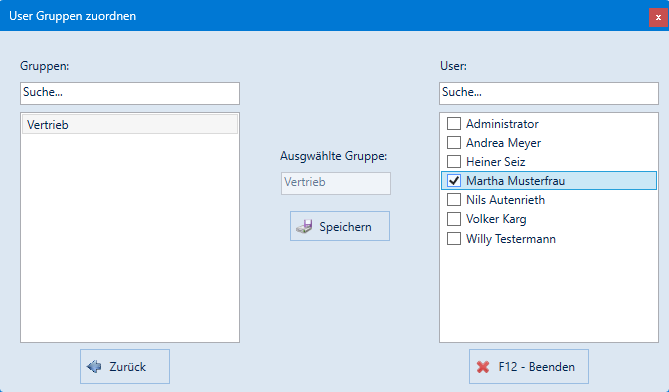
Klicken Sie im Hauptfenster Berechtigungsmodul auf User Gruppen zuordnen (oder verwenden Sie nach dem Speichern die Schaltfläche Speichern und weiter). Die Maske User Gruppen zuordnen öffnet sich (Abschnitt 5.12.4).
-
Markieren Sie links unter Gruppen: die gewünschte Gruppe. Ihr Name erscheint im Feld Ausgewählte Gruppe:.
-
Setzen Sie rechts unter User: ein Häkchen bei jedem Anwender, der die Rechte der Gruppe erhalten soll.
-
Klicken Sie auf Speichern und bestätigen Sie die Abfrage Wollen Sie diese User der Gruppe: … zuordnen? mit F4 – Ok.

-
Die Meldung Der Speichervorgang ist beendet! schließen Sie mit F4 – Ok. Die Rechte der Gruppe sind jetzt auf die angehakten Anwender übertragen.

Beachten Sie: Die Zuordnung überschreibt die bisherigen Berechtigungen der gewählten Anwender mit den Rechten der Gruppe (einschließlich Berechtigungsstufe und Mandantenberechtigung). Spätere Änderungen an der Gruppe wirken erst, wenn Sie die Zuordnung erneut durchführen. Die neuen Rechte gelten – wie alle Berechtigungsänderungen – ab dem nächsten Start des betroffenen Anwenders.
5. Masken-Referenz
5.1 Hauptfenster „Personalstamm"
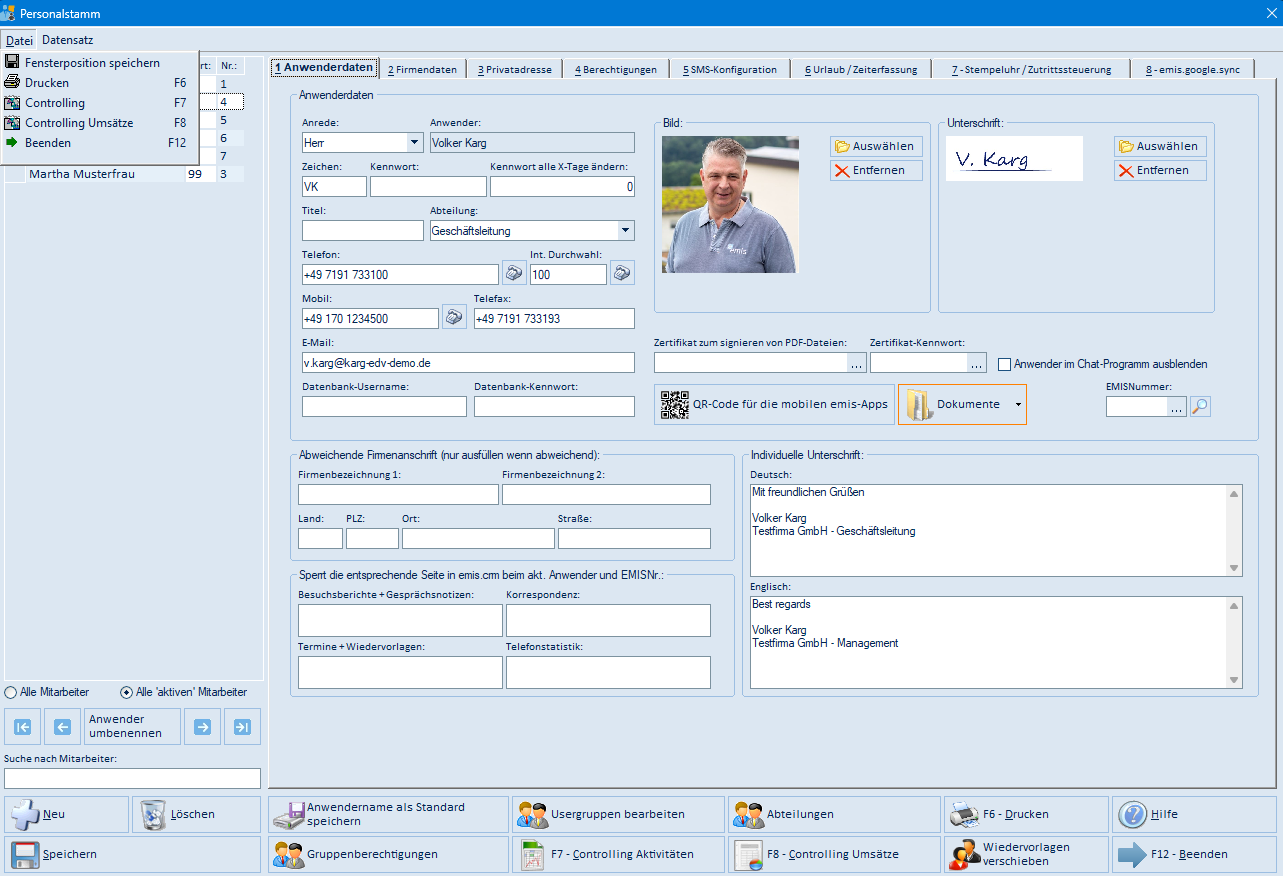
Menü „Datei"
| Menüpunkt | Wirkung |
|---|---|
| Fensterposition speichern | Merkt sich Größe und Position des Fensters für den nächsten Start |
| Drucken (F6) | Öffnet den Dialog Druckauswahl (Abschnitt 5.19) |
| Controlling (F7) | Öffnet die Auswertung Controlling – Aktivitäten (Abschnitt 5.17) |
| Controlling Umsätze (F8) | Öffnet die Auswertung Controlling – Umsätze (Abschnitt 5.18) |
| Beenden (F12) | Schließt den emis.personalstamm |
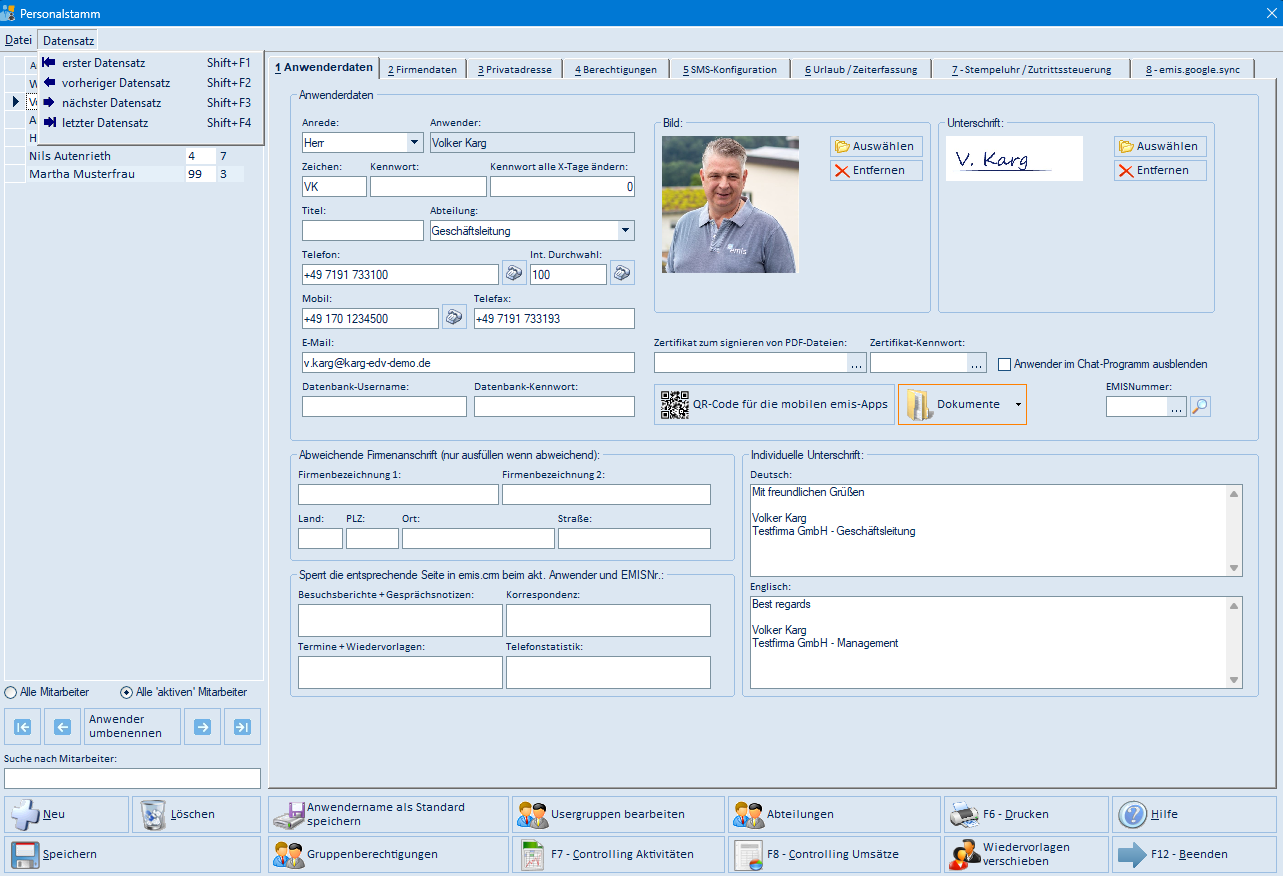
Menü „Datensatz"
| Menüpunkt | Wirkung |
|---|---|
| erster Datensatz (Shift+F1) | Springt zum ersten Anwender der Liste |
| vorheriger Datensatz (Shift+F2) | Springt einen Anwender zurück |
| nächster Datensatz (Shift+F3) | Springt einen Anwender vor |
| letzter Datensatz (Shift+F4) | Springt zum letzten Anwender der Liste |
Anwenderliste und Navigation (links)
| Element | Bedeutung |
|---|---|
| Spalten Anwender:, Sort:, Nr.: | Name, Sortierreihenfolge und interne Nummer des Anwenders; ein Klick auf einen Spaltenkopf sortiert die Liste |
| Alle Mitarbeiter | Zeigt auch die als inaktiv gekennzeichneten Anwender |
| Alle 'aktiven' Mitarbeiter | Zeigt nur aktive Anwender (Vorgabe) |
| Pfeilschaltflächen (4 Stück) | Erster / vorheriger / nächster / letzter Datensatz |
| Anwender umbenennen | Benennt den markierten Anwender in allen emis-Tabellen um (Abschnitt 4.7) |
| Suche nach Mitarbeiter | Grenzt die Liste auf Namen ein, die zur Eingabe passen |
Schaltflächen der Symbolleiste (unten)
| Schaltfläche | Wirkung |
|---|---|
| Neu | Legt einen neuen Anwender an; fragt zuvor den emis-Benutzernamen ab |
| Löschen | Löscht den aktuellen Anwender nach Sicherheitsabfrage („Administrator" ist geschützt) |
| Anwendername als Standard speichern | Legt den markierten Anwender als Standardanwender dieses Computers fest |
| Usergruppen bearbeiten | Öffnet die Maske Gruppenzuordnung (Abschnitt 5.11) |
| Abteilungen | Öffnet die Maske Abteilungen (Abschnitt 5.10) |
| F6 – Drucken | Aktualisiert die Barcodes aller Anwender und öffnet die Druckauswahl (Abschnitt 5.19) |
| Hilfe | Öffnet die Online-Hilfe zum Personalstamm im Browser |
| Speichern | Schreibt die Änderungen am aktuellen Anwender in die Datenbank |
| Gruppenberechtigungen | Startet das emis-Berechtigungsmodul; dieses fragt zuerst ein Passwort ab (Abschnitt 5.12) |
| F7 – Controlling Aktivitäten | Öffnet die Auswertung Controlling – Aktivitäten (Abschnitt 5.17) |
| F8 – Controlling Umsätze | Öffnet die Auswertung Controlling – Umsätze (Abschnitt 5.18) |
| Wiedervorlagen verschieben | Hängt alle unerledigten Wiedervorlagen des aktuellen Anwenders auf einen anderen Anwender um; fragt Zielanwender und Bestätigung ab |
| F12 – Beenden | Schließt den emis.personalstamm |
5.2 Reiter „1 Anwenderdaten"
| Feld / Schaltfläche | Bedeutung |
|---|---|
| Anrede | Frau, Herr oder Ressource |
| Anwender | Anzeigename / emis-Benutzername des Mitarbeiters |
| Zeichen | Kürzel des Mitarbeiters |
| Kennwort / Kennwort alle X-Tage ändern | Anmeldekennwort und Gültigkeitsdauer |
| Titel, Abteilung | Titel und Abteilungszuordnung (Auswahlliste aus den Abteilungen) |
| Telefon, Int. Durchwahl, Mobil, Telefax, E-Mail | dienstliche Kontaktdaten |
| Hörer-Schaltflächen neben Telefon, Durchwahl und Mobil | Wählt die daneben stehende Rufnummer über die emis-Telefonanbindung an |
| Datenbank-Username / -Kennwort | Zugangsdaten für den Datenbankzugriff |
| Bild / Unterschrift – Auswählen | Öffnet den Windows-Dateidialog zur Auswahl der Grafik |
| Bild / Unterschrift – Entfernen | Löscht die hinterlegte Grafik |
| Zertifikat zum signieren von PDF-Dateien / Zertifikat-Kennwort | Zertifikatsdatei (Schaltfläche … öffnet den Dateidialog) und zugehöriges Kennwort |
| Anwender im Chat-Programm ausblenden | Blendet den Anwender in der Teilnehmerliste von emis.chat aus |
| QR-Code für die mobilen emis-Apps | Erzeugt einen QR-Code mit den Verbindungsdaten und öffnet ihn als PDF; damit richten Sie die mobilen emis-Apps ein |
| Dokumente | Öffnet die Maske Angehängte Dokumente… zum Ablegen von Dateien am Anwender (Abschnitt 5.16) |
| EMISNummer | Verknüpfung mit einer emis-Adresse; die Schaltflächen … und die Lupe öffnen die Ansprechpartner-Suche |
| Abweichende Firmenanschrift (Firmenbezeichnung 1/2, Land, PLZ, Ort, Straße) | Eigene Firmenbezeichnung und Anschrift für Belege dieses Bearbeiters |
| Individuelle Unterschrift (Deutsch / Englisch) | E-Mail-/Brief-Signaturtext je Sprache; dieser Text wird auch als Signatur verwendet, wenn Sie eine E-Mail in emis.mobile schreiben |
| Sperrt die entsprechende Seite in emis.crm beim akt. Anwender und EMISNr.: Besuchsberichte + Gesprächsnotizen, Korrespondenz, Termine + Wiedervorlagen, Telefonstatistik | Sperrt für diesen Anwender und die angegebene EMISNummer die jeweilige emis.crm-Seite |
5.3 Reiter „2 Firmendaten"
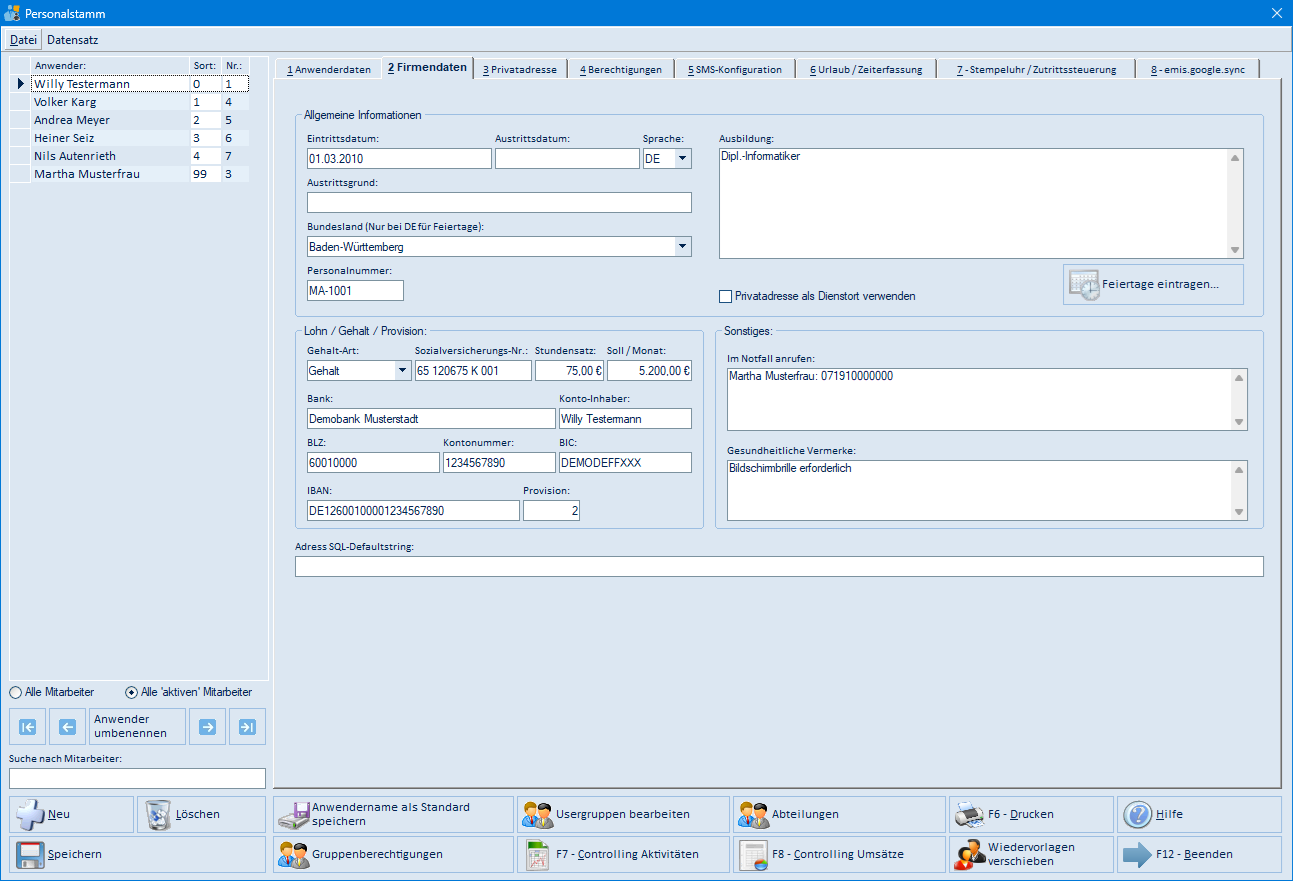
| Feld / Schaltfläche | Bedeutung |
|---|---|
| Eintrittsdatum, Austrittsdatum | Beginn und Ende des Beschäftigungsverhältnisses |
| Austrittsgrund | Freitext zum Austritt |
| Sprache | Sprache für die Benutzeroberfläche von emis |
| Bundesland (Nur bei DE für Feiertage) | Grundlage der Feiertagsermittlung |
| Personalnummer | Personalnummer des Mitarbeiters |
| Ausbildung | Freitextfeld zur Ausbildung |
| Privatadresse als Dienstort verwenden | Kennzeichnet die Privatadresse (Reiter 3) als Dienstort des Mitarbeiters |
| Feiertage eintragen… | Legt die Feiertage des gewählten Bundeslands an; läuft ohne weitere Maske im Hintergrund |
| Lohn / Gehalt / Provision: Gehalt-Art, Sozialversicherungs-Nr., Stundensatz, Soll / Monat | Abrechnungsdaten des Mitarbeiters |
| Lohn / Gehalt / Provision: Bank, Konto-Inhaber, BLZ, Kontonummer, BIC, IBAN | Bankverbindung des Mitarbeiters |
| Provision | Provisionssatz des Mitarbeiters in Prozent |
| Sonstiges: Im Notfall anrufen | Freitext für Notfallkontakte |
| Sonstiges: Gesundheitliche Vermerke | Freitext für gesundheitliche Hinweise |
| Adress SQL-Defaultstring | Ersetzt für diesen Anwender die Standardabfrage, mit der die Adressliste geladen wird |
5.4 Reiter „3 Privatadresse"
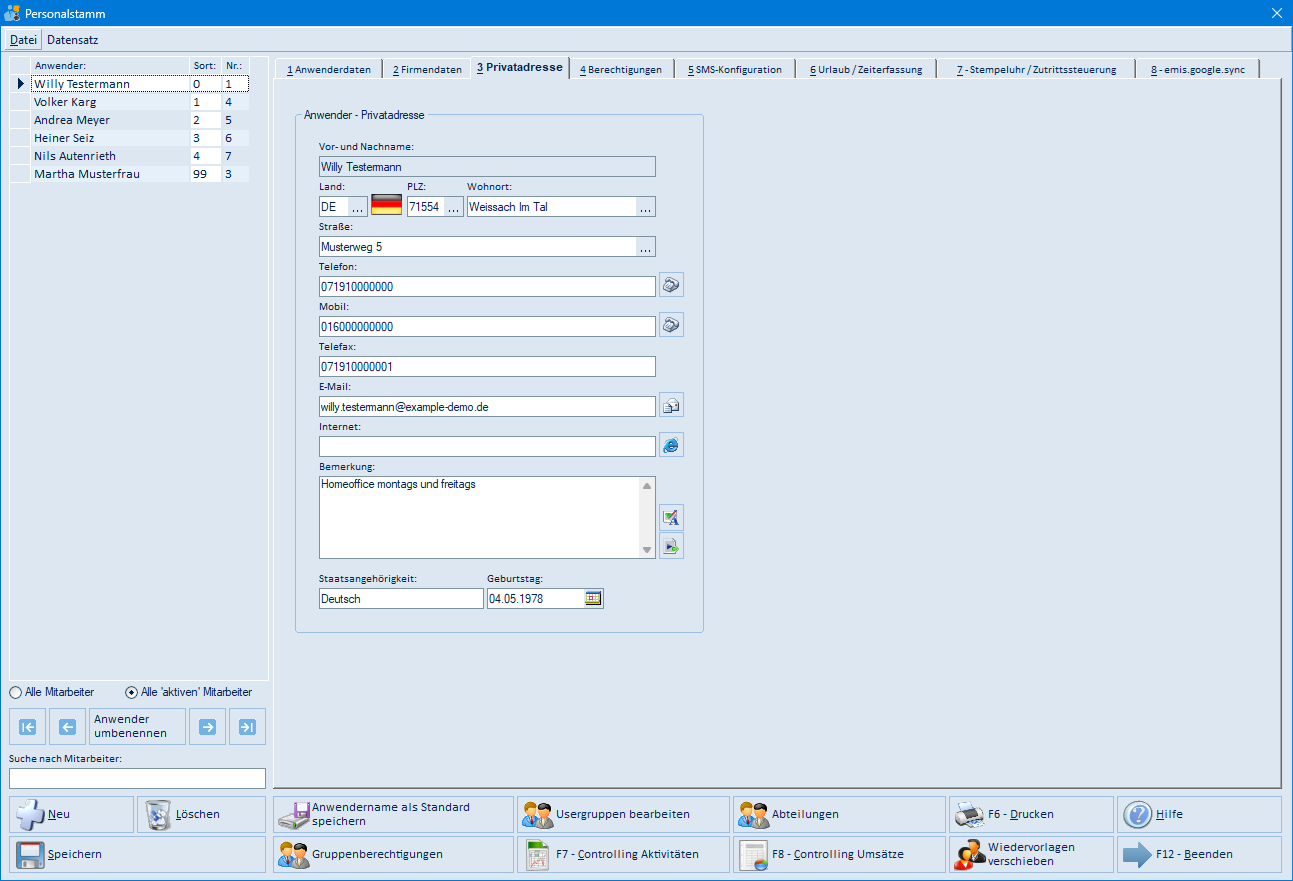
| Feld / Schaltfläche | Bedeutung |
|---|---|
| Vor- und Nachname | Name des Mitarbeiters (aus den Anwenderdaten übernommen) |
| Land, PLZ, Wohnort, Straße | Private Anschrift; die Schaltflächen … öffnen die jeweiligen Auswahllisten |
| Telefon, Mobil | Private Rufnummern; die Hörer-Schaltflächen daneben wählen die Nummer an |
| Telefax | Private Faxnummer |
| Private E-Mail-Adresse; die Schaltfläche daneben erstellt eine neue E-Mail | |
| Internet | Private Internetseite; die Schaltfläche daneben ruft die Seite auf |
| Bemerkung | Freitext; die Schaltflächen daneben starten die Rechtschreibprüfung bzw. fügen einen Autotext ein |
| Staatsangehörigkeit | Staatsangehörigkeit des Mitarbeiters |
| Geburtstag | Geburtsdatum (Kalenderschaltfläche) |
5.5 Reiter „4 Berechtigungen"
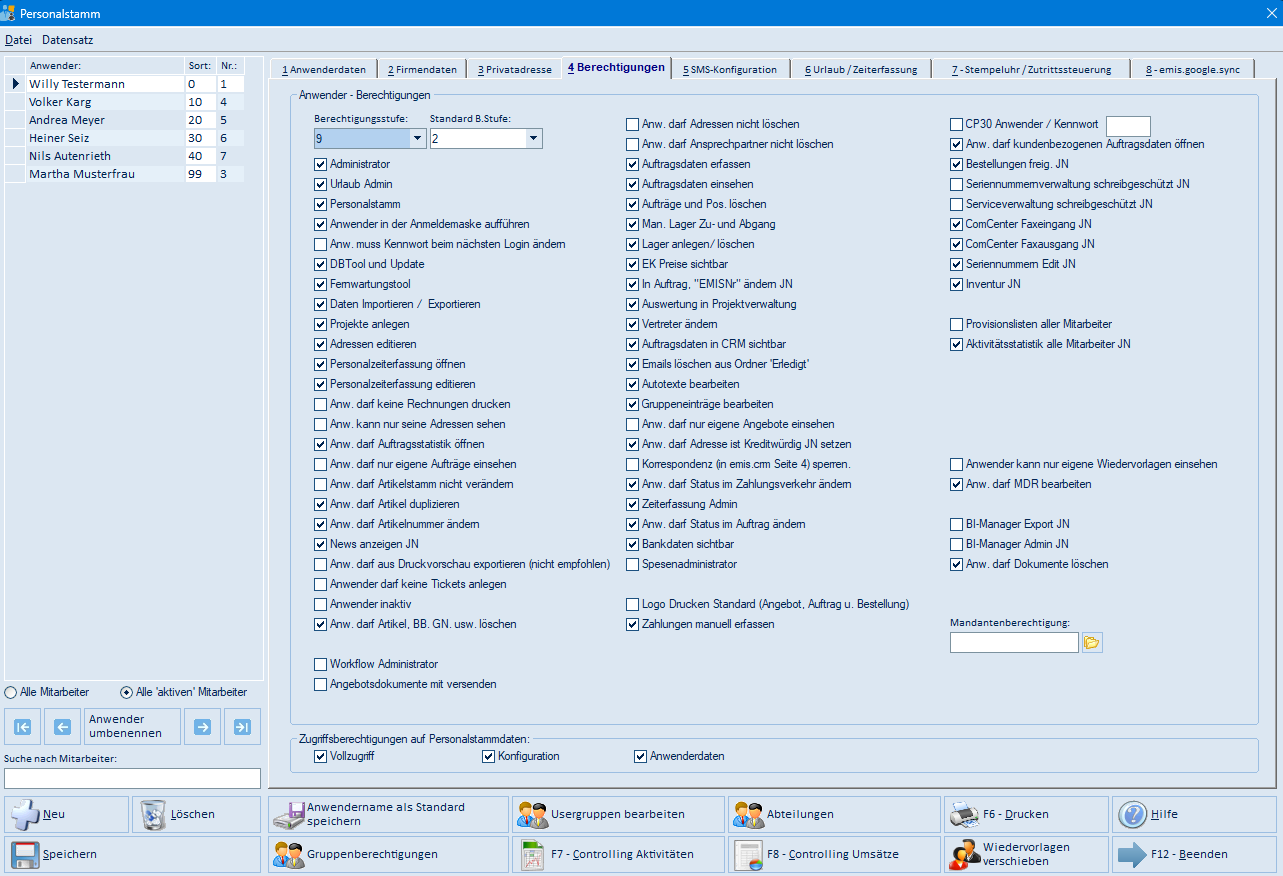
Legt fest, was der Anwender in emis darf. Welche Kontrollkästchen sichtbar sind, hängt von den lizenzierten Modulen und der Konfiguration ab; die folgende Tabelle beschreibt die Elemente der Standardoberfläche.
Kopfbereich
| Feld | Bedeutung |
|---|---|
| Berechtigungsstufe | Sicherheitsstufe des Anwenders; steuert u. a., welche Dokumente und Felder er sieht |
| Standard B.Stufe | Sicherheitsstufe, mit der neue Datensätze dieses Anwenders angelegt werden |
Rechte (linke Spalte)
| Kontrollkästchen | Bedeutung |
|---|---|
| Administrator | Voller administrativer Zugriff in emis |
| Urlaub Admin | Darf die Urlaubsverwaltung aller Mitarbeiter bearbeiten |
| Personalstamm | Darf den emis.personalstamm öffnen |
| Anwender in der Anmeldemaske aufführen | Anwender erscheint in der Auswahlliste der Anmeldung |
| Anw. muss Kennwort beim nächsten Login ändern | Erzwingt beim nächsten Start eine Kennwortänderung |
| DBTool und Update | Darf Datenbank-Werkzeug und Programm-Update ausführen |
| Fernwartungstool | Darf die emis.fernwartung starten |
| Daten Importieren / Exportieren | Darf Daten importieren und exportieren |
| Projekte anlegen | Darf Projekte anlegen |
| Adressen editieren | Darf Adressen bearbeiten |
| Personalzeiterfassung öffnen | Darf die Personalzeiterfassung öffnen |
| Personalzeiterfassung editieren | Darf Zeiterfassungsdaten ändern |
| Anw. darf keine Rechnungen drucken | Sperrt den Rechnungsdruck für diesen Anwender |
| Anw. kann nur seine Adressen sehen | Sieht nur Adressen, bei denen er als Vertreter eingetragen ist |
| Anw. darf Auftragsstatistik öffnen | Darf die Auftragsstatistik aufrufen |
| Anw. darf nur eigene Aufträge einsehen | Sieht nur Aufträge, bei denen er als Vertreter eingetragen ist |
| Anw. darf Artikelstamm nicht verändern | Artikelstamm nur lesend |
| Anw. darf Artikel duplizieren | Darf Artikel kopieren |
| Anw. darf Artikelnummer ändern | Darf bestehende Artikelnummern ändern |
| News anzeigen JN | Zeigt die emis-News beim Start an |
| Anw. darf aus Druckvorschau exportieren (nicht empfohlen) | Erlaubt den Export aus der Druckvorschau |
| Anwender darf keine Tickets anlegen | Sperrt das Anlegen von Tickets |
| Anwender inaktiv | Blendet den Anwender aus der Standardliste und den Auswahllisten aus |
| Anw. darf Artikel, BB. GN. usw. löschen | Darf Artikel, Besuchsberichte, Gesprächsnotizen, Korrespondenz und Telefonstatistik löschen |
| Workflow Administrator | Darf Workflow-Konfigurationen bearbeiten |
| Angebotsdokumente mit versenden | Versendet die am Angebot hinterlegten Dokumente beim E-Mail-Versand mit |
Rechte (mittlere Spalte)
| Kontrollkästchen | Bedeutung |
|---|---|
| Anw. darf Adressen nicht löschen | Sperrt das Löschen von Adressen |
| Anw. darf Ansprechpartner nicht löschen | Sperrt das Löschen von Ansprechpartnern |
| Auftragsdaten erfassen | Darf Aufträge erfassen und ändern |
| Auftragsdaten einsehen | Darf Auftragsdaten sehen |
| Aufträge und Pos. löschen | Darf Aufträge und Auftragspositionen löschen |
| Man. Lager Zu- und Abgang | Darf Lagerzu- und -abgänge manuell buchen |
| Lager anlegen/ löschen | Darf Lagerorte anlegen und löschen |
| EK Preise sichtbar | Einkaufspreise sind für den Anwender sichtbar |
| In Auftrag, "EMISNr" ändern JN | Darf im Auftrag die zugeordnete Adresse (EMISNummer) wechseln |
| Auswertung in Projektverwaltung | Sieht die Auswertung der Projektverwaltung |
| Vertreter ändern | Darf in emis.crm den Vertreter ändern |
| Auftragsdaten in CRM sichtbar | Blendet die Auftragsdaten in emis.crm ein |
| Emails löschen aus Ordner 'Erledigt' | Darf E-Mails aus dem Ordner „Erledigt" löschen |
| Autotexte bearbeiten | Darf Autotexte anlegen und ändern |
| Gruppeneinträge bearbeiten | Darf die Einträge der Auswahllisten (Gruppen) pflegen |
| Anw. darf nur eigene Angebote einsehen | Sieht nur Angebote, bei denen er als Vertreter eingetragen ist |
| Anw. darf Adresse ist Kreditwürdig JN setzen | Darf die Kennzeichnung „kreditwürdig" an einer Adresse setzen |
| Korrespondenz (in emis.crm Seite 4) sperren. | Sperrt die Korrespondenz-Seite in emis.crm |
| Anw. darf Status im Zahlungsverkehr ändern | Darf den Status im emis.zahlungsverkehr ändern |
| Zeiterfassung Admin | Administrationsrecht für die Personalzeiterfassung |
| Anw. darf Status im Auftrag ändern | Darf Geliefert, Berechnet, Bezahlt und Abgeschlossen im Auftrag setzen |
| Bankdaten sichtbar | Bankverbindungen sind für den Anwender sichtbar |
| Spesenadministrator | Administrationsrecht für die Spesenabrechnung |
| Logo Drucken Standard (Angebot, Auftrag u. Bestellung) | Druckt Belege dieses Anwenders standardmäßig mit Logo |
| Zahlungen manuell erfassen | Darf im Auftrag das Kennzeichen „Bezahlt" manuell setzen |
Rechte (rechte Spalte)
| Kontrollkästchen / Feld | Bedeutung |
|---|---|
| CP30 Anwender / Kennwort (mit Eingabefeld) | Zugangsdaten für die CP30-Anbindung |
| Anw. darf kundenbezogenen Auftragsdaten öffnen | Darf kundenbezogene Auftragsdaten aufrufen |
| Bestellungen freig. JN | Darf Bestellungen freigeben |
| Seriennummernverwaltung schreibgeschützt JN | Seriennummernverwaltung nur lesend |
| Serviceverwaltung schreibgeschützt JN | Serviceverwaltung nur lesend |
| ComCenter Faxeingang JN | Sperrt bzw. erlaubt den Ordner „Faxeingang" im emis.comcenter |
| ComCenter Faxausgang JN | Sperrt bzw. erlaubt den Ordner „Faxausgang" im emis.comcenter |
| Seriennummern Edit JN | Darf Seriennummern bearbeiten |
| Inventur JN | Berechtigung für die Inventurmodule |
| Provisionslisten aller Mitarbeiter | Darf die Provisionslisten aller Mitarbeiter drucken |
| Aktivitätsstatistik alle Mitarbeiter JN | Darf die Aktivitätsstatistik aller Mitarbeiter auswerten |
| Anwender kann nur eigene Wiedervorlagen einsehen | Sieht nur die eigenen Wiedervorlagen |
| Anw. darf MDR bearbeiten | Berechtigung für das MDR-Modul |
| BI-Manager Export JN | Darf im emis.bi.manager exportieren |
| BI-Manager Admin JN | Administrationsrecht für den emis.bi.manager |
| Anw. darf Dokumente löschen | Darf angehängte Dokumente löschen |
| Mandantenberechtigung (Feld + Ordner-Schaltfläche) | Schränkt den Anwender auf bestimmte Mandanten ein; die Schaltfläche öffnet die emis.mandantenverwaltung (eigenes Modul mit eigener Kachel – siehe dortige Dokumentation) |
Zugriffsberechtigungen auf Personalstammdaten
| Kontrollkästchen | Bedeutung |
|---|---|
| Vollzugriff | Darf alle Reiter des Personalstamms sehen und ändern |
| Konfiguration | Darf die Konfigurations- und Berechtigungsangaben ändern |
| Anwenderdaten | Darf nur die reinen Anwenderdaten ändern |
5.6 Reiter „5 SMS-Konfiguration"
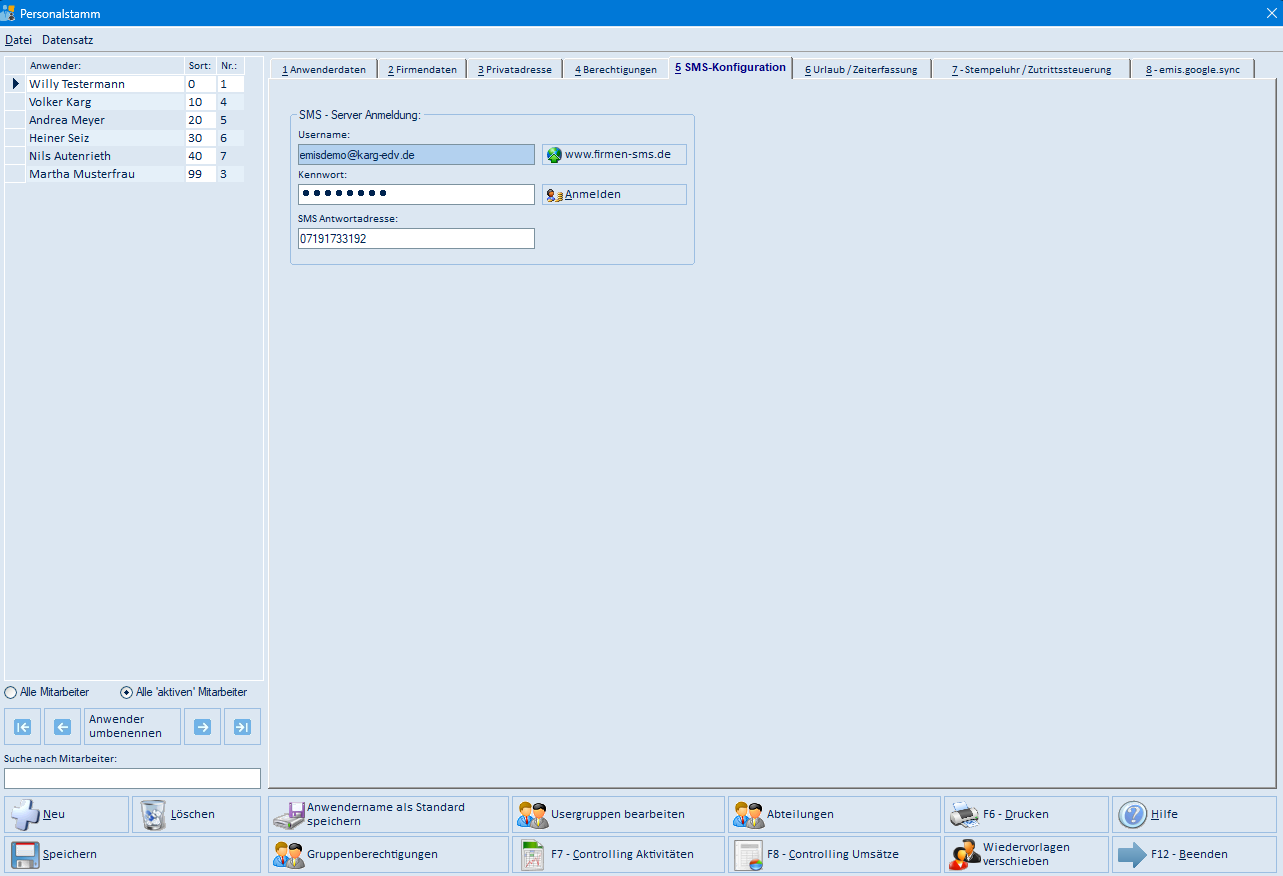
| Feld / Schaltfläche | Bedeutung |
|---|---|
| Username | Benutzername des SMS-Zugangs |
| Kennwort | Kennwort des SMS-Zugangs |
| SMS Antwortadresse | Rufnummer, an die Antworten auf versendete SMS gehen |
| www.firmen-sms.de | Öffnet die Internetseite des SMS-Anbieters im Browser |
| Anmelden | Startet die Anmeldung beim SMS-Anbieter; übernimmt die dort ermittelten Zugangsdaten in Username und Kennwort und speichert den Anwender |
5.7 Reiter „6 Urlaub / Zeiterfassung"
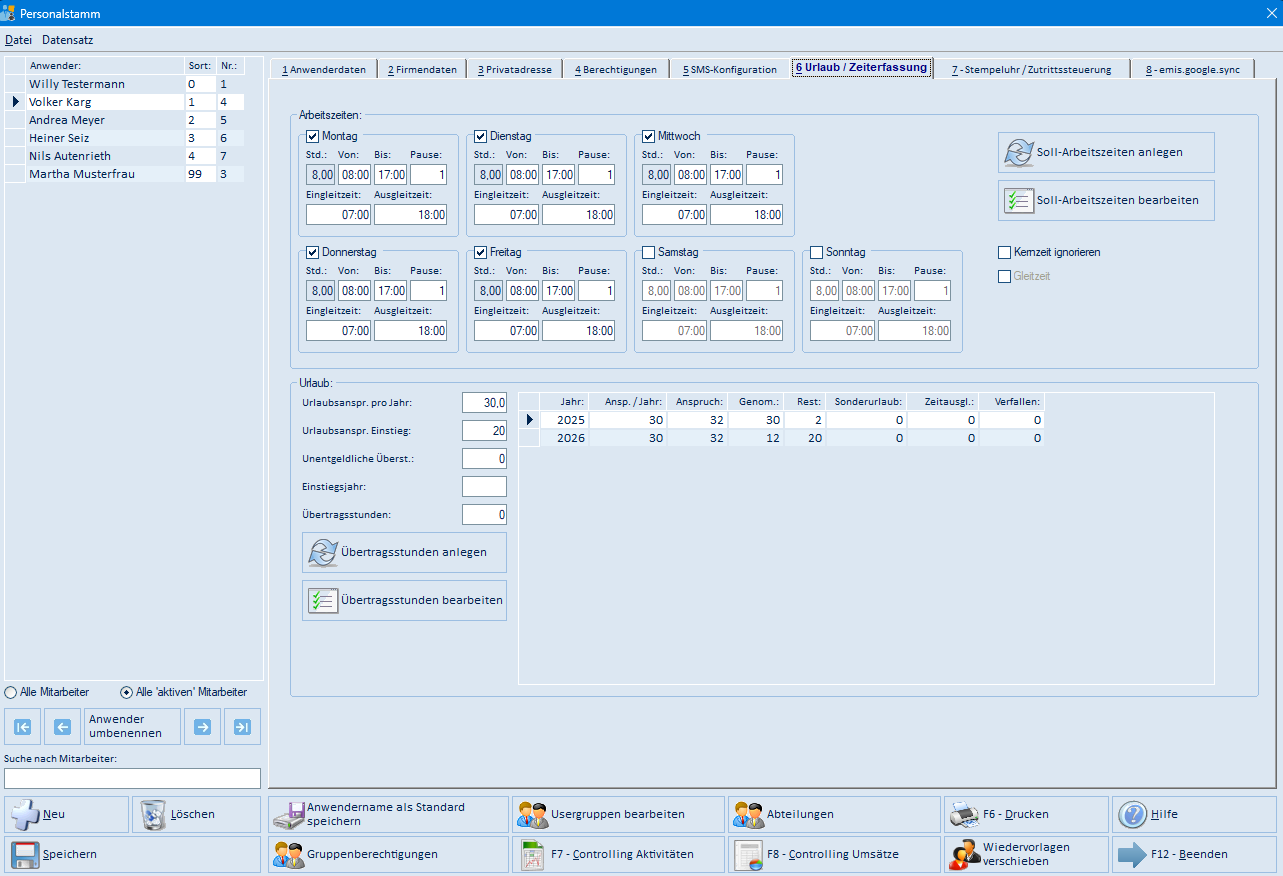
| Feld / Schaltfläche | Bedeutung |
|---|---|
| Arbeitszeiten: Häkchen je Wochentag (Montag–Sonntag) | Kennzeichnet den Tag als Arbeitstag |
| Arbeitszeiten: Std., Von, Bis, Pause | Soll-Stunden, Arbeitsbeginn, Arbeitsende und Pausendauer des Wochentags |
| Arbeitszeiten: Eingleitzeit, Ausgleitzeit | Früheste bzw. späteste Stempelzeit des Wochentags |
| Soll-Arbeitszeiten anlegen | Erzeugt die Soll-Arbeitszeiten rückwirkend; fragt „alle Anwender oder aktueller Anwender" und den Startzeitpunkt ab |
| Soll-Arbeitszeiten bearbeiten | Öffnet die Maske Arbeitszeiten von '…' (Abschnitt 5.13) |
| Kernzeit ignorieren | Die Kernzeitprüfung entfällt für diesen Anwender |
| Gleitzeit | Aktiviert die Gleitzeitregelung (nur bei entsprechend gesetzter Systemvariable änderbar) |
| Urlaub: Urlaubsanspr. pro Jahr | Urlaubstage pro Jahr |
| Urlaub: Urlaubsanspr. Einstieg | Urlaubsanspruch im Eintrittsjahr |
| Urlaub: Unentgeldliche Überst. | Anzahl der nicht vergüteten Überstunden |
| Urlaub: Einstiegsjahr | Jahr, ab dem die Urlaubsberechnung gilt |
| Urlaub: Übertragsstunden | Aus dem Vorjahr übernommene Stunden |
| Übertragsstunden anlegen | Erzeugt die monatlichen Übertragsstunden; fragt Startjahr und „alle Anwender oder aktueller Anwender" ab |
| Übertragsstunden bearbeiten | Öffnet die Maske Übertragsstunden von '…' (Abschnitt 5.14) |
| Tabelle rechts (Jahr, Ansp./Jahr, Anspruch, Genom., Rest, Sonderurlaub, Zeitausgl., Verfallen) | Urlaubsübersicht je Jahr |
5.8 Reiter „7 Stempeluhr / Zutrittssteuerung"
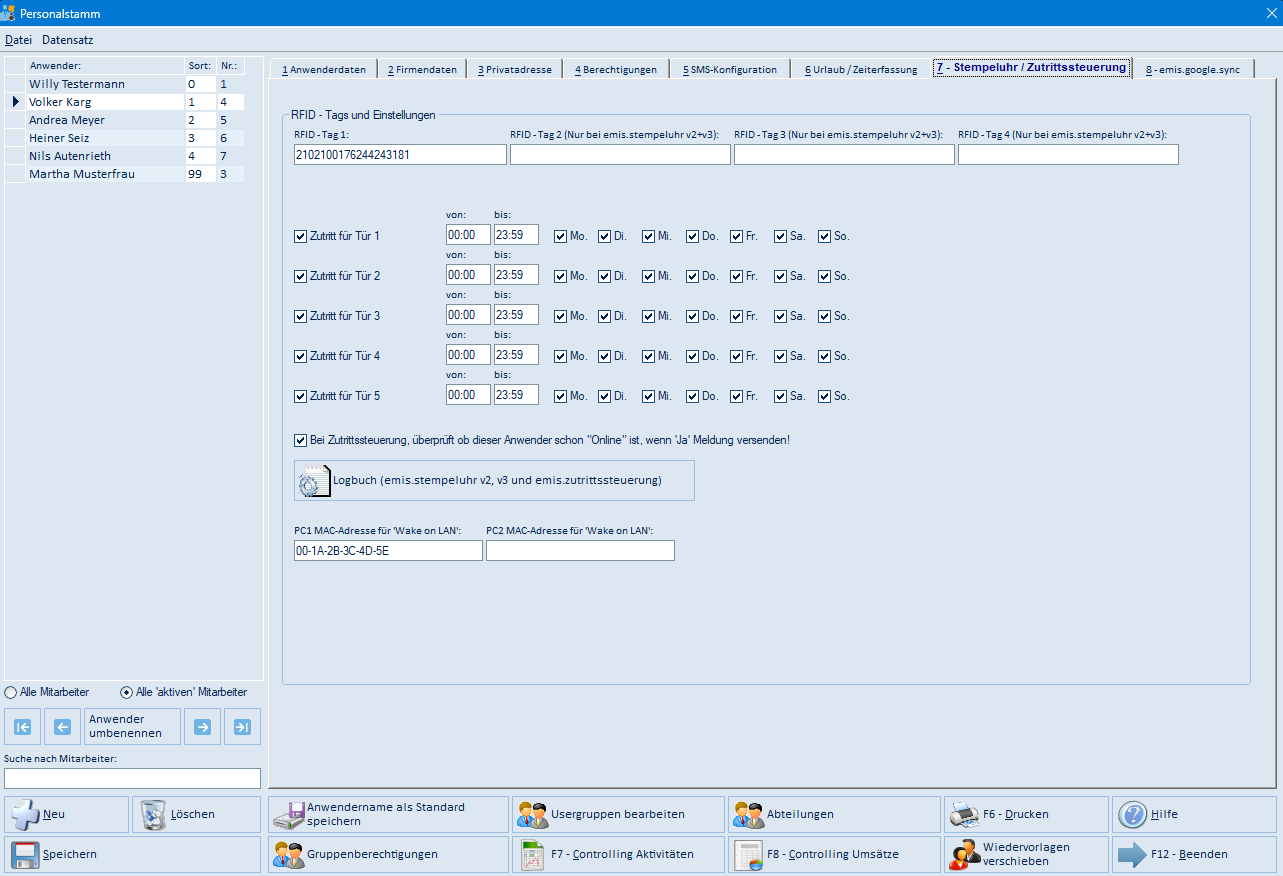
| Feld / Schaltfläche | Bedeutung |
|---|---|
| RFID – Tag 1 | Kennung des Ausweises/Chips des Mitarbeiters |
| RFID – Tag 2 bis Tag 4 | Weitere Kennungen (nur bei emis.stempeluhr v2 und v3) |
| Zutritt für Tür 1 bis Tür 5 | Kennzeichnet, an welchen Türen der Mitarbeiter Zutritt hat |
| von / bis je Tür | Zeitraum, in dem der Zutritt gilt |
| Wochentags-Häkchen Mo.–So. je Tür | Tage, an denen der Zutritt gilt |
| Bei Zutrittssteuerung, überprüft ob dieser Anwender schon "Online" ist, wenn 'Ja' Meldung versenden! | Meldet doppelte Zutritte desselben Anwenders |
| Logbuch (emis.stempeluhr v2, v3 und emis.zutrittssteuerung) | Öffnet das Logbuch emis.stempeluhr (Abschnitt 5.15) |
| PC1 / PC2 MAC-Adresse für 'Wake on LAN' | MAC-Adressen der Arbeitsplatzrechner, die per „Wake on LAN" gestartet werden |
5.9 Reiter „8 emis.google.sync"
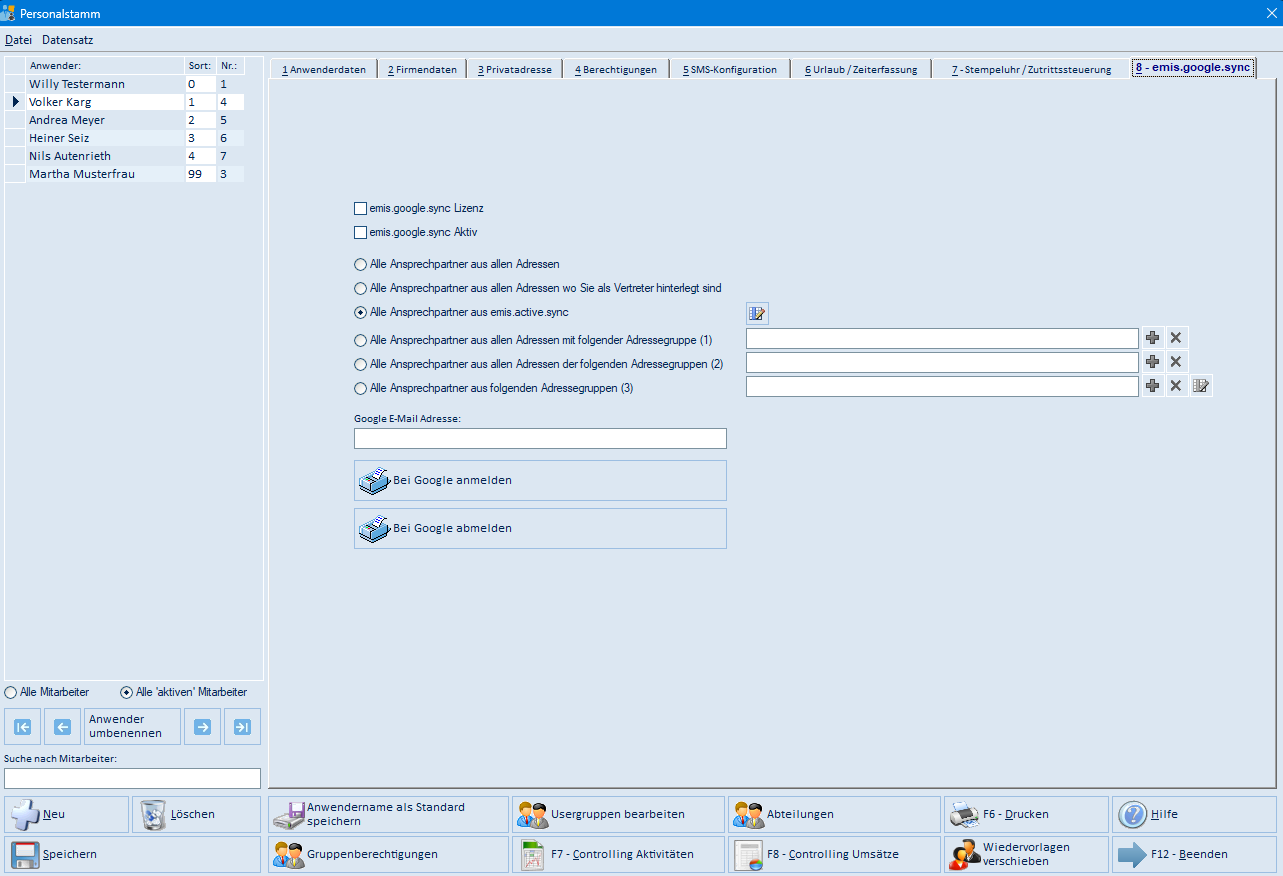
| Feld / Schaltfläche | Bedeutung |
|---|---|
| emis.google.sync Lizenz | Kennzeichnet den Anwender als lizenziert für den Google-Abgleich |
| emis.google.sync Aktiv | Schaltet den Abgleich für diesen Anwender ein |
| Alle Ansprechpartner aus allen Adressen | Gleicht sämtliche Ansprechpartner ab |
| Alle Ansprechpartner aus allen Adressen wo Sie als Vertreter hinterlegt sind | Gleicht nur die Ansprechpartner der eigenen Adressen ab |
| Alle Ansprechpartner aus emis.active.sync | Gleicht die Ansprechpartner aus emis.active.sync ab |
| Alle Ansprechpartner aus allen Adressen mit folgender Adressegruppe (1) | Gleicht die Ansprechpartner einer Adressgruppe ab |
| Alle Ansprechpartner aus allen Adressen der folgenden Adressegruppen (2) | Gleicht die Ansprechpartner mehrerer Adressgruppen ab |
| Alle Ansprechpartner aus folgenden Adressegruppen (3) | Gleicht die Ansprechpartner der dritten Adressgruppen-Ebene ab |
| Eingabefelder rechts neben den Auswahlmöglichkeiten (1)–(3) | Nehmen die gewählten Adressgruppen auf |
| +-Schaltflächen neben den Eingabefeldern | Fügen eine Adressgruppe aus einer Auswahlliste hinzu |
| X-Schaltflächen neben den Eingabefeldern | Leeren das jeweilige Feld |
| Listen-Schaltfläche neben „Alle Ansprechpartner aus emis.active.sync" | Öffnet die Maske ActiveSync-Liste / 'Meine Kontakte'-Liste verwalten… (Abschnitt 5.9.1) |
| Listen-Schaltfläche neben „Alle Ansprechpartner aus folgenden Adressegruppen (3)" | Öffnet die Verwaltung der Adressgruppe 3 |
| Google E-Mail Adresse | Google-Konto, mit dem abgeglichen wird |
| Bei Google anmelden | Startet den Browser mit der Google-Anmeldeseite und verbindet das Konto |
| Bei Google abmelden | Trennt die Verbindung zum Google-Konto |
5.9.1 ActiveSync-Liste / 'Meine Kontakte'-Liste verwalten…
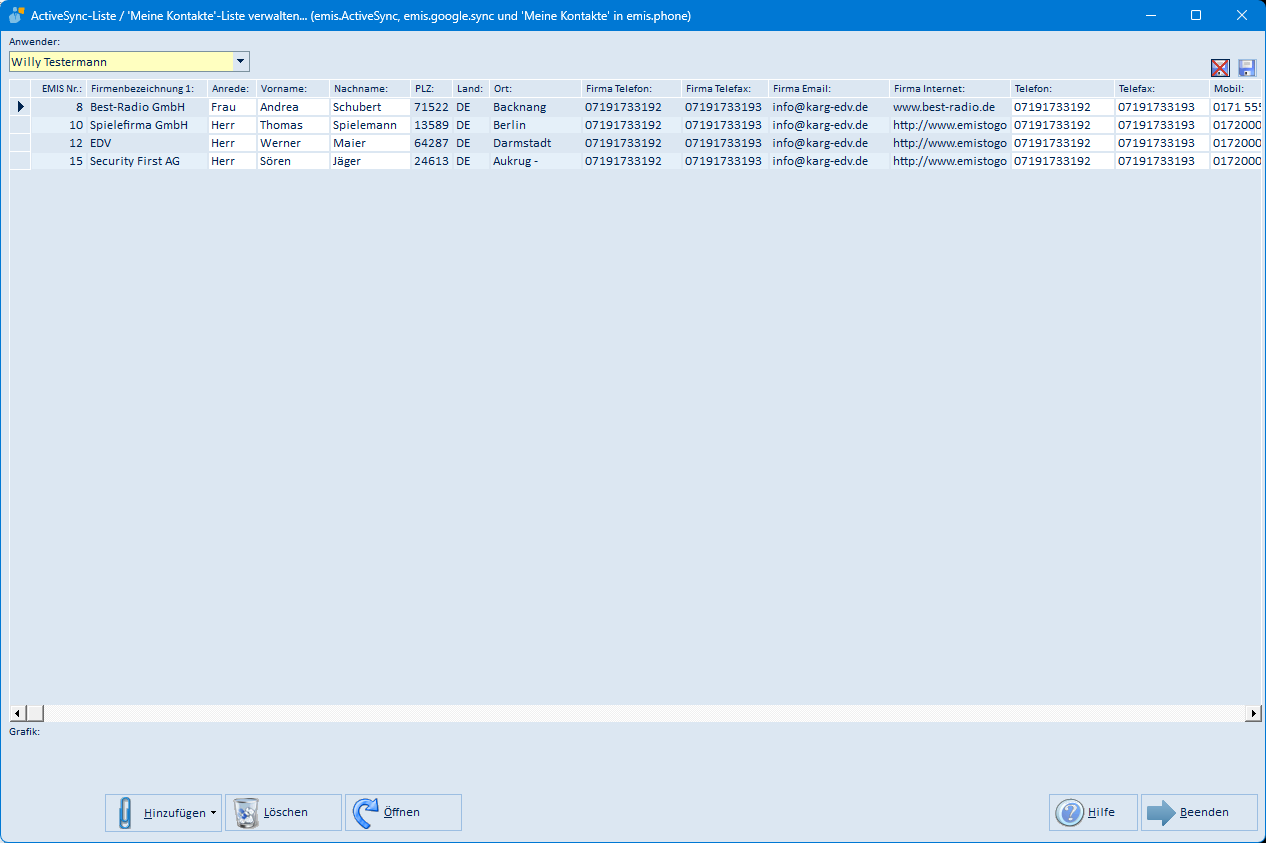
Hier legen Sie fest, welche Ansprechpartner für den gewählten Anwender abgeglichen werden (emis.active.sync, emis.google.sync und „Meine Kontakte" in emis.mobile).
| Element | Bedeutung |
|---|---|
| Auswahlliste Anwender: | Anwender, dessen Kontaktliste angezeigt wird |
| Tabelle (EMIS Nr., Firmenbezeichnung 1, Anrede, Vorname, Nachname, PLZ, Land, Ort, Firma Telefon, Firma Telefax, Firma Email, Firma Internet, Telefon, Telefax, Mobil …) | Die zugeordneten Ansprechpartner |
| Rotes Kreuz (oben rechts) | Verwirft das gespeicherte Tabellenlayout |
| Disketten-Schaltfläche (oben rechts) | Speichert das aktuelle Tabellenlayout |
| Hinzufügen | Nimmt einen weiteren Ansprechpartner in die Liste auf |
| Löschen | Entfernt den markierten Ansprechpartner aus der Liste |
| Öffnen | Öffnet den markierten Ansprechpartner |
| Hilfe | Öffnet die Online-Hilfe |
| Beenden | Schließt die Maske |
5.10 Abteilungen
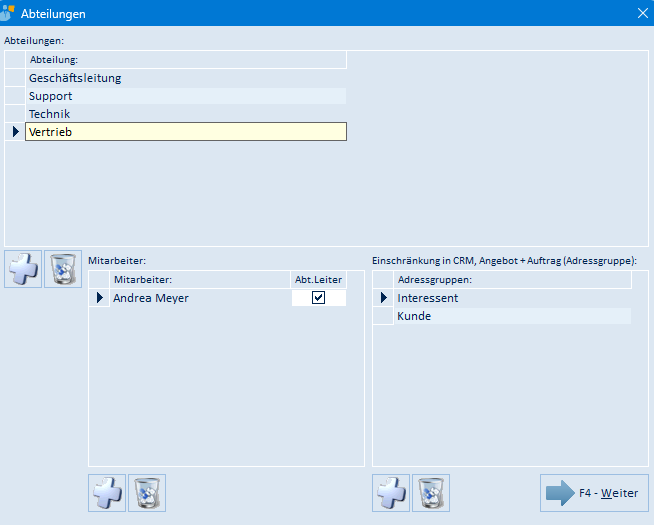
Wird über die Schaltfläche Abteilungen geöffnet.
| Element | Bedeutung |
|---|---|
| Liste Abteilungen: | Alle angelegten Abteilungen |
| + (oben links) | Legt eine neue Abteilung an; der Name wird abgefragt |
| Papierkorb (oben links) | Löscht die markierte Abteilung; erst möglich, wenn ihr keine Mitarbeiter mehr zugeordnet sind |
| Liste Mitarbeiter: mit Spalte Abt.Leiter | Der Abteilung zugeordnete Mitarbeiter; das Häkchen kennzeichnet den Abteilungsleiter |
| + (unter der Mitarbeiterliste) | Ordnet der Abteilung einen weiteren Mitarbeiter zu |
| Papierkorb (unter der Mitarbeiterliste) | Entfernt den markierten Mitarbeiter aus der Abteilung |
| Liste Einschränkung in CRM, Angebot + Auftrag (Adressgruppe): | Adressgruppen, auf die die Abteilung eingeschränkt ist |
| + (unter der Adressgruppenliste) | Fügt eine Adressgruppe hinzu |
| Papierkorb (unter der Adressgruppenliste) | Entfernt die markierte Adressgruppe |
| F4 – Weiter | Übernimmt die Änderungen und schließt den Dialog |
5.11 Gruppenzuordnung (Usergruppen bearbeiten)
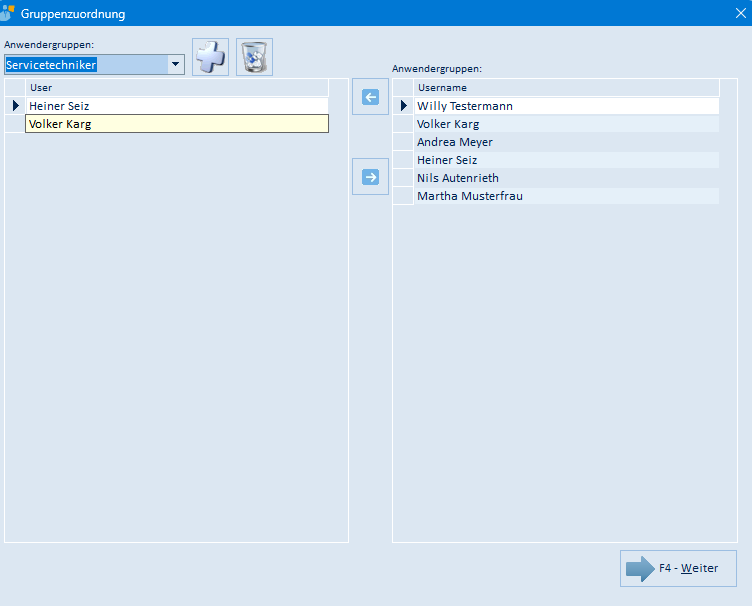
Wird über die Schaltfläche Usergruppen bearbeiten geöffnet. Anwendergruppen werden z. B. im emis.terminplaner und in den Controlling-Auswertungen verwendet.
| Element | Bedeutung |
|---|---|
| Auswahlliste Anwendergruppen: (oben links) | Wählt die Gruppe aus, deren Mitglieder unten links angezeigt werden |
| + | Legt eine neue Anwendergruppe an; der Name wird abgefragt |
| Papierkorb | Löscht die gewählte Gruppe samt ihren Zuordnungen nach Sicherheitsabfrage |
| Liste User (links) | Mitglieder der gewählten Gruppe |
| Liste Anwendergruppen: (rechts, Spalte Username) | Alle verfügbaren Anwender |
| Pfeil nach links | Nimmt den rechts markierten Anwender in die Gruppe auf |
| Pfeil nach rechts | Entfernt den links markierten Anwender aus der Gruppe |
| F4 – Weiter | Schließt den Dialog |
5.12 Gruppenberechtigungen (Berechtigungsmodul)
Die Schaltfläche Gruppenberechtigungen startet das Berechtigungsmodul. Darin legen Sie Anwendergruppen an, weisen ihnen dieselben Rechte wie im Reiter 4 Berechtigungen zu und übertragen diese Rechte anschließend gesammelt auf die emis-Anwender (Arbeitsabläufe 4.11 und 4.12). Der Zugang ist passwortgeschützt; das Passwort wird vom Hersteller mitgeteilt.
5.12.1 Passwortabfrage

Vor der Anzeige verlangt das Berechtigungsmodul die Eingabe eines Passworts. Die Abfrage erscheint bei jedem Start.
| Element | Bedeutung |
|---|---|
| Passwort | Eingabefeld für das Passwort; Enter bestätigt die Eingabe |
| Passwort anzeigen | Zeigt das eingegebene Passwort im Klartext |
| Details | Blendet die Angabe Datenbank: ein – die Datenbank, gegen die das Modul arbeitet |
| F12 – Beenden | Bricht ab und schließt das Berechtigungsmodul |
| F4 – OK | Übernimmt das Passwort und öffnet das Hauptfenster |
Bei einem falschen Passwort erscheint die Meldung „Das Passwort ist falsch! Bitte versuchen Sie es erneut." und das Eingabefeld wird geleert.
5.12.2 Hauptfenster „Berechtigungsmodul"
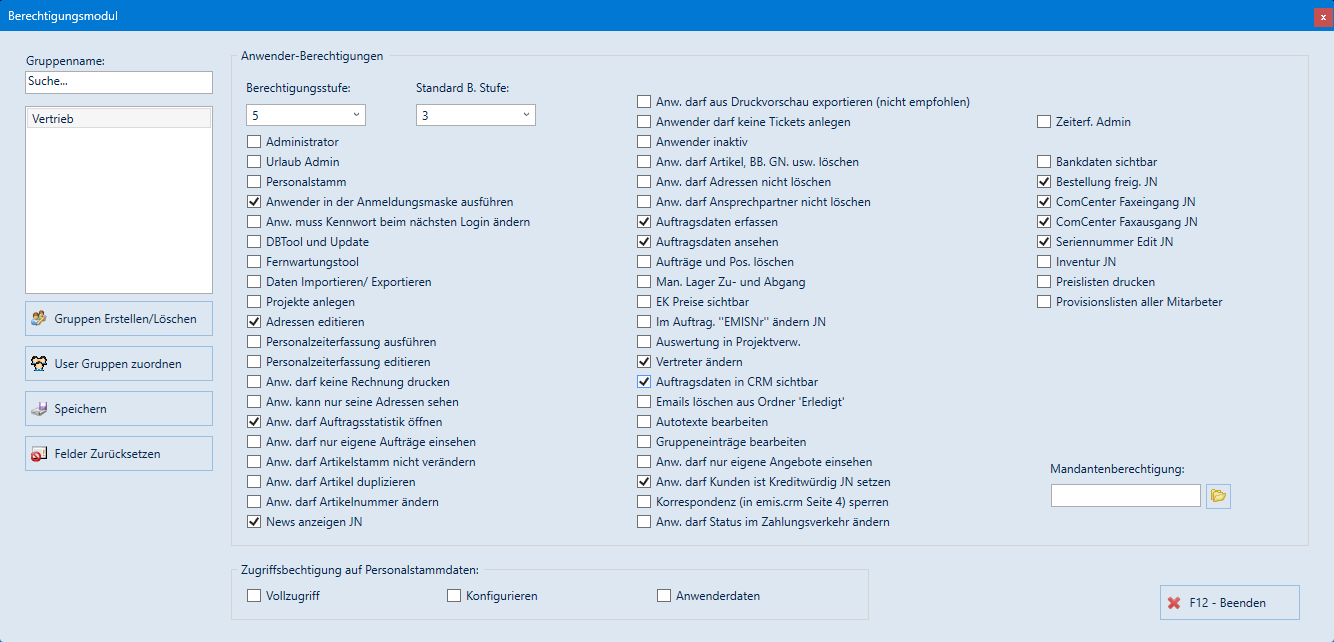
Links wählen und verwalten Sie die Gruppen, rechts im Bereich Anwender-Berechtigungen stehen die Rechte der markierten Gruppe.
| Element | Bedeutung |
|---|---|
| Gruppenname: mit Suchfeld „Suche…" | Grenzt die Gruppenliste auf Namen ein, die zur Eingabe passen |
| Liste der Gruppen | Alle angelegten Gruppen; ein Klick lädt die Rechte der Gruppe in den Bereich Anwender-Berechtigungen |
| Gruppen Erstellen/Löschen | Öffnet die Maske Gruppen bearbeiten (Abschnitt 5.12.3) |
| User Gruppen zuordnen | Öffnet die Maske User Gruppen zuordnen (Abschnitt 5.12.4); nicht gespeicherte Änderungen an den Häkchen gehen dabei verloren – das Modul weist mit einer Abfrage darauf hin |
| Speichern | Speichert die eingestellten Rechte der markierten Gruppe; zuvor erscheint die Speichern-Abfrage (Abschnitt 5.12.5). Ist keine Gruppe markiert, meldet das Modul „Sie müssen einen Gruppennamen auswählen!" |
| Felder Zurücksetzen | Entfernt alle Häkchen und leert die Stufen-Auswahlfelder in der Anzeige (die gespeicherten Werte der Gruppe bleiben unverändert, bis Sie speichern) |
| F12 – Beenden | Schließt das Berechtigungsmodul |
Bereich Anwender-Berechtigungen:
| Feld | Bedeutung |
|---|---|
| Berechtigungsstufe: | Sicherheitsstufe (1–9) der Gruppe; entspricht der Berechtigungsstufe des Reiters „4 Berechtigungen" |
| Standard B. Stufe: | Sicherheitsstufe für neu angelegte Datensätze; die Auswahl bietet nur Werte bis zur gewählten Berechtigungsstufe an |
| Mandantenberechtigung: | Kommagetrennte Mandantenliste (wie im Reiter „4 Berechtigungen"); die Ordner-Schaltfläche daneben öffnet die emis.mandantenverwaltung (eigenes Modul mit eigener Kachel – siehe dortige Dokumentation) |
Die Kontrollkästchen entsprechen den gleichnamigen Rechten des Reiters 4 Berechtigungen (Bedeutung siehe Abschnitt 5.5):
| Kontrollkästchen (linke Spalte) | Kontrollkästchen (mittlere Spalte) | Kontrollkästchen (rechte Spalte) |
|---|---|---|
| Administrator | Anw. darf aus Druckvorschau exportieren (nicht empfohlen) | Zeiterf. Admin |
| Urlaub Admin | Anwender darf keine Tickets anlegen | Bankdaten sichtbar |
| Personalstamm | Anwender inaktiv | Bestellung freig. JN |
| Anwender in der Anmeldungsmaske ausführen | Anw. darf Artikel, BB. GN. usw. löschen | ComCenter Faxeingang JN |
| Anw. muss Kennwort beim nächsten Login ändern | Anw. darf Adressen nicht löschen | ComCenter Faxausgang JN |
| DBTool und Update | Anw. darf Ansprechpartner nicht löschen | Seriennummer Edit JN |
| Fernwartungstool | Auftragsdaten erfassen | Inventur JN |
| Daten Importieren/ Exportieren | Auftragsdaten ansehen | Preislisten drucken |
| Projekte anlegen | Aufträge und Pos. löschen | Provisionslisten aller Mitarbeter |
| Adressen editieren | Man. Lager Zu- und Abgang | |
| Personalzeiterfassung ausführen | EK Preise sichtbar | |
| Personalzeiterfassung editieren | Im Auftrag. ''EMISNr'' ändern JN | |
| Anw. darf keine Rechnung drucken | Auswertung in Projektverw. | |
| Anw. kann nur seine Adressen sehen | Vertreter ändern | |
| Anw. darf Auftragsstatistik öffnen | Auftragsdaten in CRM sichtbar | |
| Anw. darf nur eigene Aufträge einsehen | Emails löschen aus Ordner 'Erledigt' | |
| Anw. darf Artikelstamm nicht verändern | Autotexte bearbeiten | |
| Anw. darf Artikel duplizieren | Gruppeneinträge bearbeiten | |
| Anw. darf Artikelnummer ändern | Anw. darf nur eigene Angebote einsehen | |
| News anzeigen JN | Anw. darf Kunden ist Kreditwürdig JN setzen | |
| Korrespondenz (in emis.crm Seite 4) sperren | ||
| Anw. darf Status im Zahlungsverkehr ändern |
Bereich Zugriffsbechtigung auf Personalstammdaten: – entspricht dem Rahmen „Zugriffsberechtigungen auf Personalstammdaten" des Reiters „4 Berechtigungen":
| Kontrollkästchen | Bedeutung |
|---|---|
| Vollzugriff | Darf alle Reiter des Personalstamms sehen und ändern |
| Konfigurieren | Darf die Konfigurations- und Berechtigungsangaben ändern |
| Anwenderdaten | Darf nur die reinen Anwenderdaten ändern |
Die Häkchen Administrator, Konfigurieren und Vollzugriff sind miteinander gekoppelt: Wird eines gesetzt, setzt das Modul die beiden anderen automatisch mit (bzw. entfernt sie gemeinsam).
5.12.3 Gruppen bearbeiten
Wird über Gruppen Erstellen/Löschen geöffnet und dient dem Anlegen und Löschen von Gruppen.
| Element | Bedeutung |
|---|---|
| Bitte geben Sie den neuen Gruppennamen ein: | Name der neuen Gruppe; erst mit einer Eingabe wird Erstellen aktiv |
| Erstellen | Legt die Gruppe nach einer Sicherheitsabfrage an; existiert der Name bereits, meldet das Modul „Diese Gruppe: … existiert bereits!". Nach dem Anlegen kehrt die Maske zum Hauptfenster zurück |
| Welche Gruppe soll gelöscht werden? | Auswahlliste aller Gruppen; erst mit einer Auswahl wird Löschen aktiv |
| Löschen | Löscht die gewählte Gruppe nach einer Sicherheitsabfrage. Bereits an Anwender übertragene Rechte bleiben davon unberührt |
| Zurück | Kehrt zum Hauptfenster zurück |
| F12 – Beenden | Schließt das Berechtigungsmodul |
5.12.4 User Gruppen zuordnen
Wird über User Gruppen zuordnen (oder Speichern und weiter in der Speichern-Abfrage) geöffnet und überträgt die Rechte einer Gruppe auf einen oder mehrere Anwender.
| Element | Bedeutung |
|---|---|
| Gruppen: mit Suchfeld „Suche…" | Grenzt die Gruppenliste ein |
| Liste Gruppen: | Alle Gruppen; ein Klick übernimmt die Gruppe in das Feld Ausgewählte Gruppe: |
| Ausgewählte Gruppe: | Zeigt die Gruppe, deren Rechte übertragen werden (nicht direkt editierbar). Beim Öffnen ist die im Hauptfenster markierte Gruppe vorbelegt |
| User: mit Suchfeld „Suche…" | Grenzt die Anwenderliste ein |
| Liste User: | Alle emis-Anwender mit Kontrollkästchen; Mehrfachauswahl ist möglich. Die Liste ist erst aktiv, wenn eine Gruppe gewählt ist |
| Speichern | Überträgt die Rechte der ausgewählten Gruppe nach einer Sicherheitsabfrage auf alle angehakten Anwender; am Ende erscheint „Der Speichervorgang ist beendet!" |
| Zurück | Kehrt zum Hauptfenster zurück |
| F12 – Beenden | Schließt das Berechtigungsmodul |
5.12.5 Speichern-Abfrage

Erscheint beim Klick auf Speichern im Hauptfenster.
| Schaltfläche | Wirkung |
|---|---|
| Speichern und weiter | Speichert die Rechte der Gruppe und öffnet direkt die Maske User Gruppen zuordnen |
| Speichern | Speichert die Rechte der Gruppe |
| F12 – Abbrechen | Verwirft den Speichervorgang |
5.13 Arbeitszeiten von '<Anwender>'
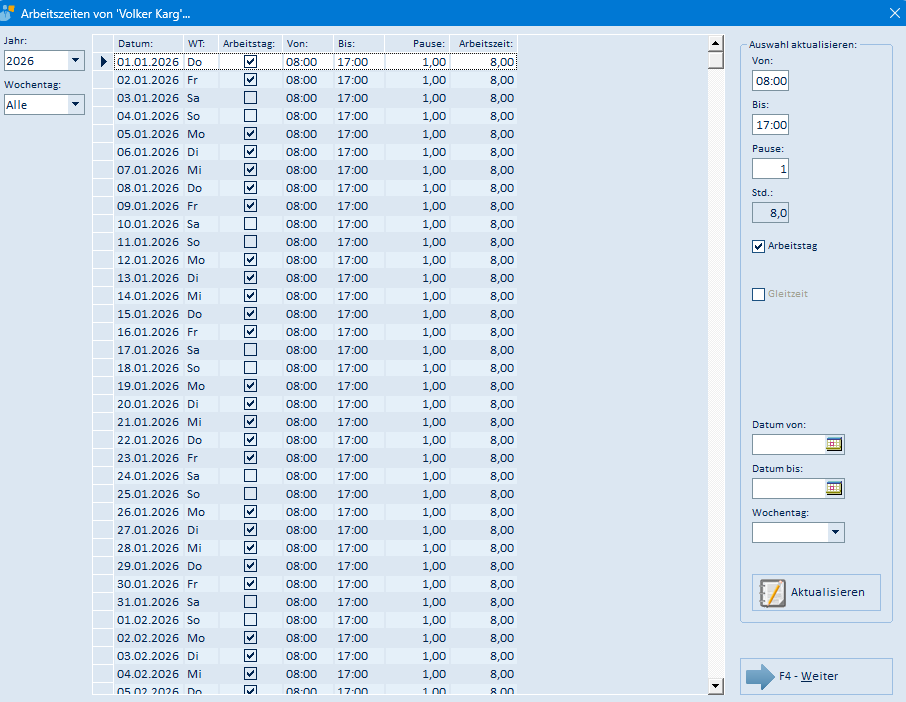
Wird über Soll-Arbeitszeiten bearbeiten geöffnet und zeigt die erzeugten Soll-Arbeitszeiten des Anwenders je Kalendertag.
| Element | Bedeutung |
|---|---|
| Auswahlliste Jahr: | Grenzt die Anzeige auf ein Jahr ein (Eintrag „Alle" zeigt alle Jahre) |
| Auswahlliste Wochentag: | Grenzt die Anzeige auf einen Wochentag ein (Eintrag „Alle" zeigt alle Tage) |
| Tabelle (Datum, WT, Arbeitstag, Von, Bis, Pause, Arbeitszeit) | Die Soll-Arbeitszeiten; die Werte lassen sich direkt in der Tabelle ändern |
| Auswahl aktualisieren: Von, Bis, Pause, Std. | Werte, die auf die ausgewählten Tage übertragen werden |
| Auswahl aktualisieren: Arbeitstag | Kennzeichnet die betroffenen Tage als Arbeitstage |
| Auswahl aktualisieren: Gleitzeit | Kennzeichnet die betroffenen Tage als Gleitzeittage |
| Auswahl aktualisieren: Datum von, Datum bis | Zeitraum, auf den die Werte angewendet werden |
| Auswahl aktualisieren: Wochentag | Beschränkt die Änderung auf einen Wochentag |
| Aktualisieren | Überträgt die eingestellten Werte auf den gewählten Zeitraum |
| F4 – Weiter | Schließt die Maske |
5.14 Übertragsstunden von '<Anwender>'
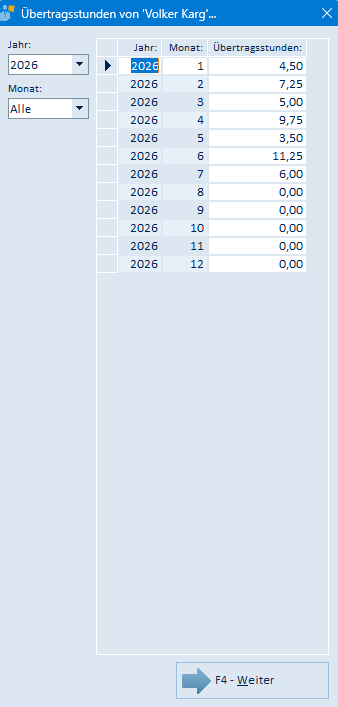
Wird über Übertragsstunden bearbeiten geöffnet und zeigt die Übertragsstunden des Anwenders je Monat.
| Element | Bedeutung |
|---|---|
| Auswahlliste Jahr: | Grenzt die Anzeige auf ein Jahr ein |
| Auswahlliste Monat: | Grenzt die Anzeige auf einen Monat ein (Eintrag „Alle" zeigt alle Monate) |
| Tabelle (Jahr, Monat, Übertragsstunden) | Die übertragenen Stunden; der Wert lässt sich direkt in der Tabelle ändern |
| F4 – Weiter | Schließt die Maske |
5.15 Logbuch emis.stempeluhr
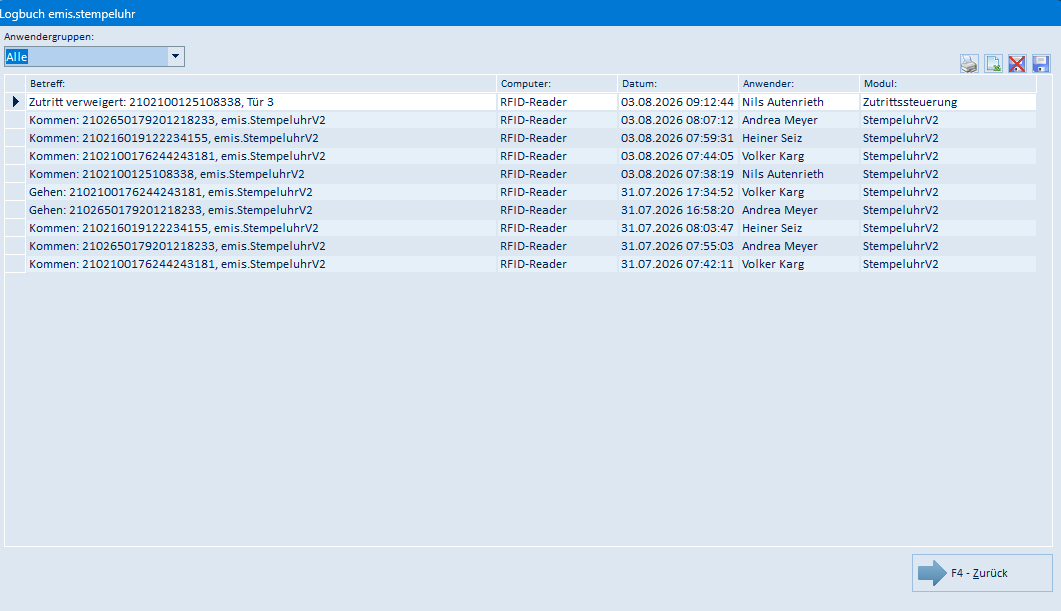
Wird über die Schaltfläche Logbuch auf dem Reiter „7 Stempeluhr / Zutrittssteuerung" geöffnet und zeigt die Buchungen des RFID-Lesers.
| Element | Bedeutung |
|---|---|
| Auswahlliste Anwendergruppen: | Wählt den Anwender aus, dessen Buchungen angezeigt werden; der Eintrag Alle zeigt die Buchungen aller Anwender |
| Tabelle (Betreff, Computer, Datum, Anwender, Modul) | Die aufgezeichneten Buchungen, neueste zuerst |
| Drucker-Schaltfläche (oben rechts) | Druckt die Tabelle |
| Excel-Schaltfläche | Exportiert die Tabelle nach Excel (CSV) |
| Rotes Kreuz | Verwirft das gespeicherte Tabellenlayout; die Änderung wirkt nach einem Neustart |
| Disketten-Schaltfläche | Speichert das aktuelle Tabellenlayout (Spaltenbreiten und -reihenfolge) |
| F4 – Zurück | Schließt die Maske |
5.16 Angehängte Dokumente
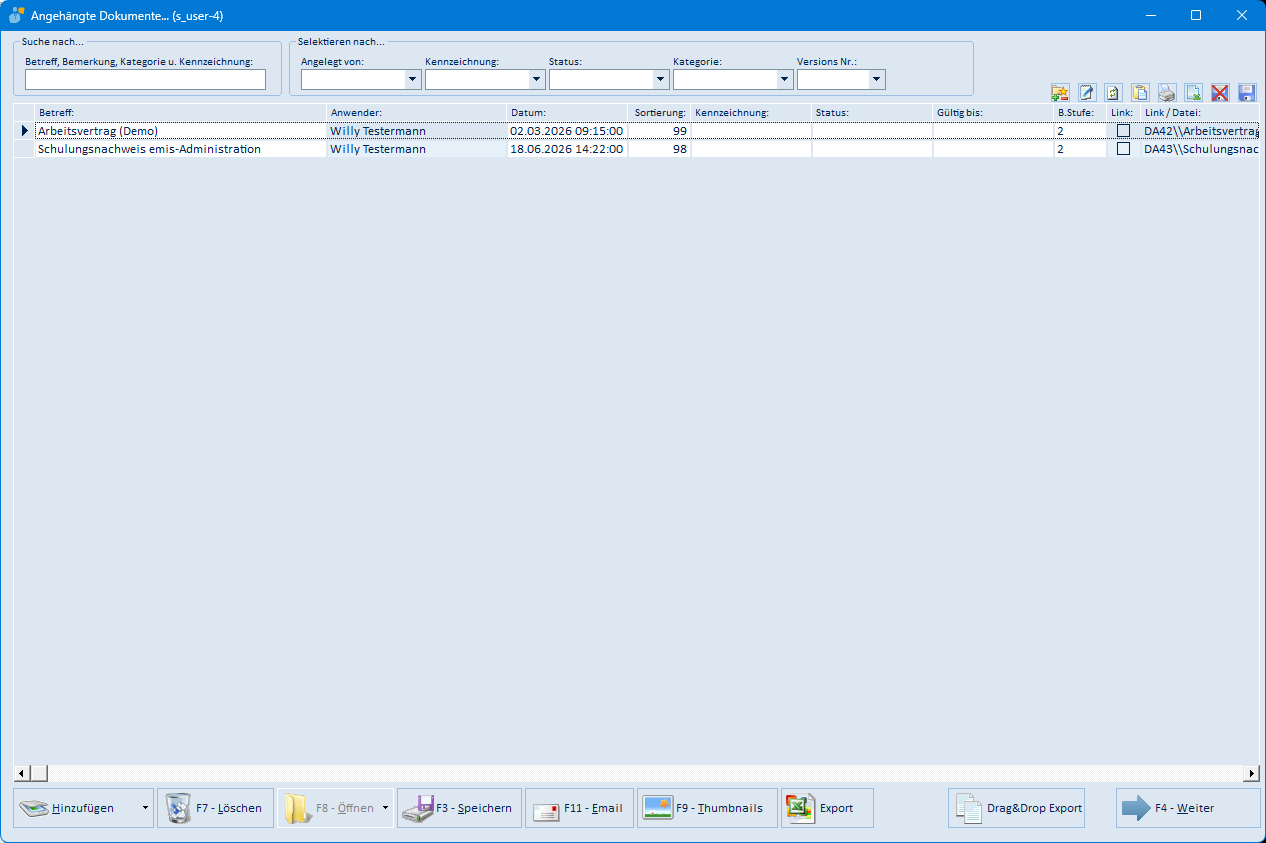
Wird über die Schaltfläche Dokumente auf dem Reiter „1 Anwenderdaten" geöffnet. Es handelt sich um die gemeinsame emis-Maske für Dateianhänge; sie wird auch in der emis.dokumentenverwaltung beschrieben.
| Element | Bedeutung |
|---|---|
| Suche nach… (Betreff, Bemerkung, Kategorie u. Kennzeichnung) | Grenzt die Liste über einen Suchbegriff ein |
| Selektieren nach… (Angelegt von, Kennzeichnung, Status, Kategorie, Versions Nr.) | Filtert die Liste über die jeweiligen Auswahllisten |
| Tabelle (Betreff, Anwender, Datum, Sortierung, Kennzeichnung, Status, Gültig bis, B.Stufe, Link, Link / Datei) | Die am Anwender hinterlegten Dokumente |
| Schaltflächen oben rechts | Tabelle drucken, Tabelle nach Excel (CSV) exportieren, eingescannten OCR-Text anzeigen, Linktext/Dateipfad der markierten Zeile in die Zwischenablage kopieren, Tabelle aktualisieren, Logbuch öffnen, Tabellenlayout verwerfen, Tabellenlayout speichern |
| Hinzufügen | Legt ein neues Dokument an (Dateiauswahl); über den Pfeil rechts stehen weitere Herkunftsarten zur Verfügung |
| F7 – Löschen | Löscht das markierte Dokument |
| F8 – Öffnen | Öffnet das markierte Dokument |
| F3 – Speichern | Speichert das markierte Dokument als Datei |
| F11 – Email | Versendet das markierte Dokument per E-Mail |
| F9 – Thumbnails | Schaltet auf die Vorschaubild-Ansicht um |
| Export | Exportiert die Liste nach Excel |
| Geo-Daten | Zeigt den Aufnahmeort des Dokuments in der Karte an |
| Drag&Drop Export | Stellt das Dokument für Drag&Drop in andere Programme bereit |
| F4 – Weiter | Schließt die Maske |
5.17 Controlling – Aktivitäten (F7)
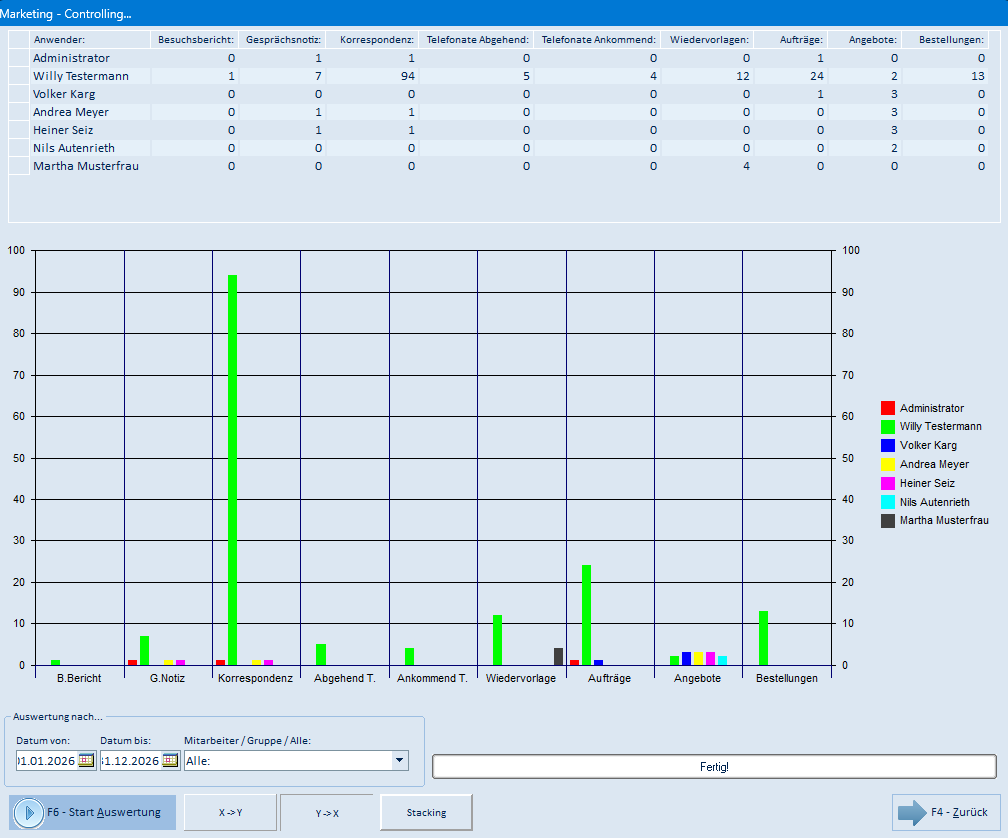
Wird über F7 – Controlling Aktivitäten bzw. den Menüpunkt Datei → Controlling geöffnet.
| Element | Bedeutung |
|---|---|
| Tabelle (Anwender, Besuchsbericht, Gesprächsnotiz, Korrespondenz, Telefonate Abgehend, Telefonate Ankommend, Wiedervorlagen, Aufträge, Angebote, Bestellungen) | Anzahl der Vorgänge je Anwender im gewählten Zeitraum |
| Diagramm | Stellt dieselben Werte grafisch dar |
| Datum von / Datum bis | Auswertungszeitraum |
| Mitarbeiter / Gruppe / Alle: | Einzelner Anwender, Anwendergruppe („Gruppe: …") oder Alle: |
| F6 – Start Auswertung | Startet die Auswertung; der Fortschritt wird rechts angezeigt |
| X -> Y | Vertauscht Kategorien und Datenreihen im Diagramm |
| Y -> X | Stellt die ursprüngliche Zuordnung wieder her |
| Stacking | Schaltet zwischen gruppierten und gestapelten Säulen um |
| F4 – Zurück | Schließt das Fenster |
5.18 Controlling – Umsätze (F8)
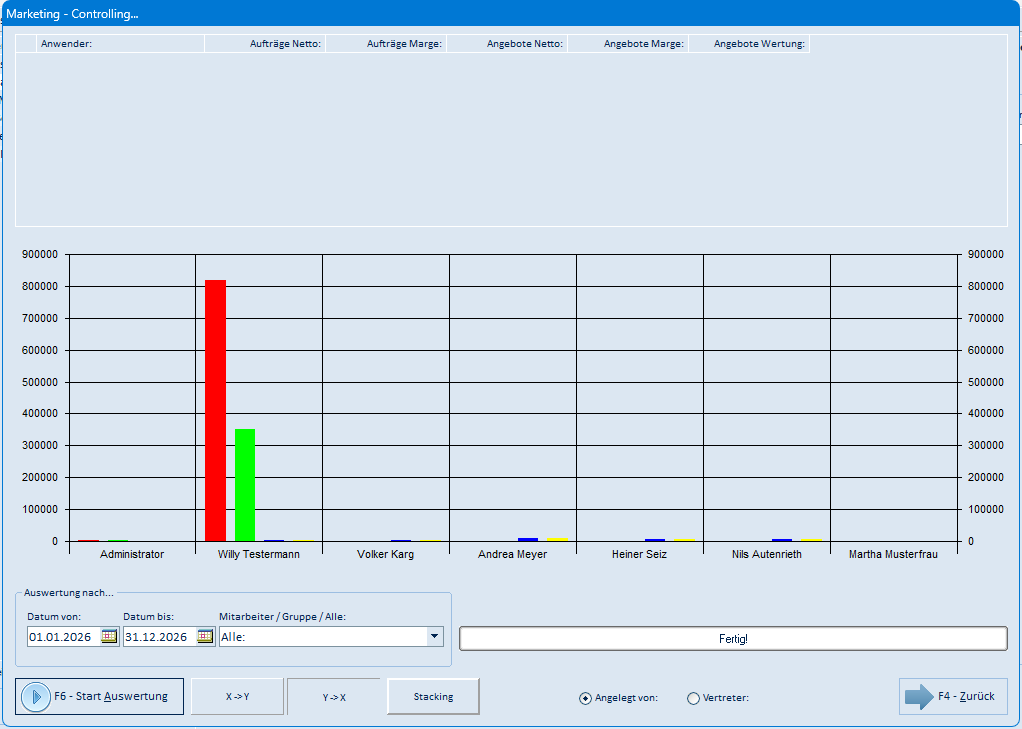
Wird über F8 – Controlling Umsätze bzw. den Menüpunkt Datei → Controlling Umsätze geöffnet.
| Element | Bedeutung |
|---|---|
| Tabelle (Anwender, Aufträge Netto, Aufträge Marge, Angebote Netto, Angebote Marge, Angebote Wertung) | Die Auswertungswerte je Anwender |
| Diagramm | Auftrags- und Angebotswerte je Anwender |
| Datum von / Datum bis | Auswertungszeitraum |
| Mitarbeiter / Gruppe / Alle: | Einzelner Anwender, Anwendergruppe („Gruppe: …") oder Alle: |
| Angelegt von: / Vertreter: | Wertet nach dem Ersteller oder nach dem Vertreter des Belegs aus |
| F6 – Start Auswertung | Startet die Auswertung |
| X -> Y | Vertauscht Kategorien und Datenreihen im Diagramm |
| Y -> X | Stellt die ursprüngliche Zuordnung wieder her |
| Stacking | Schaltet zwischen gruppierten und gestapelten Säulen um |
| F4 – Zurück | Schließt das Fenster |
5.19 Druckauswahl (F6)
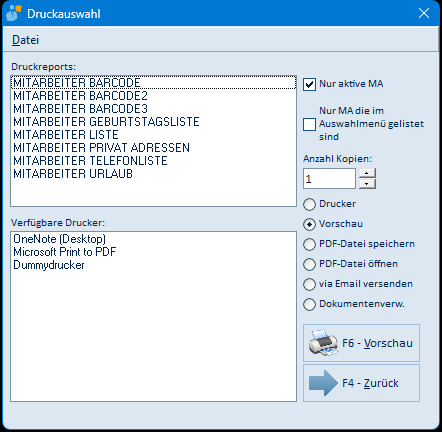
| Feld / Schaltfläche | Bedeutung |
|---|---|
| Druckreports | Auswahl des Reports (Barcode, Geburtstagsliste, Liste, Privat Adressen, Telefonliste, Urlaub) |
| Verfügbare Drucker | Zieldrucker der Ausgabe |
| Nur aktive MA | druckt nur aktive Mitarbeiter |
| Nur MA die im Auswahlmenü gelistet sind | schränkt auf die im Menü sichtbaren Mitarbeiter ein |
| Anzahl Kopien | Anzahl der Ausdrucke |
| Ausgabeziel | Drucker, Vorschau, PDF-Datei speichern, PDF-Datei öffnen, via Email versenden oder Dokumentenverw. |
| F6 – Vorschau | startet die Ausgabe |
| F4 – Zurück | schließt den Dialog |
Menü Datei der Druckauswahl:
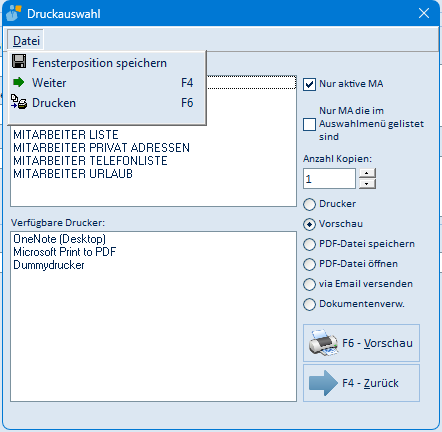
| Menüpunkt | Wirkung |
|---|---|
| Fensterposition speichern | Merkt sich die Position des Dialogs |
| Weiter (F4) | Schließt den Dialog |
| Drucken (F6) | Startet die Ausgabe |
Ist kein Report markiert, meldet das Programm „Bitte wählen Sie einen Report aus!".
5.20 Druckvorschau „emis - CRViewer.NET"
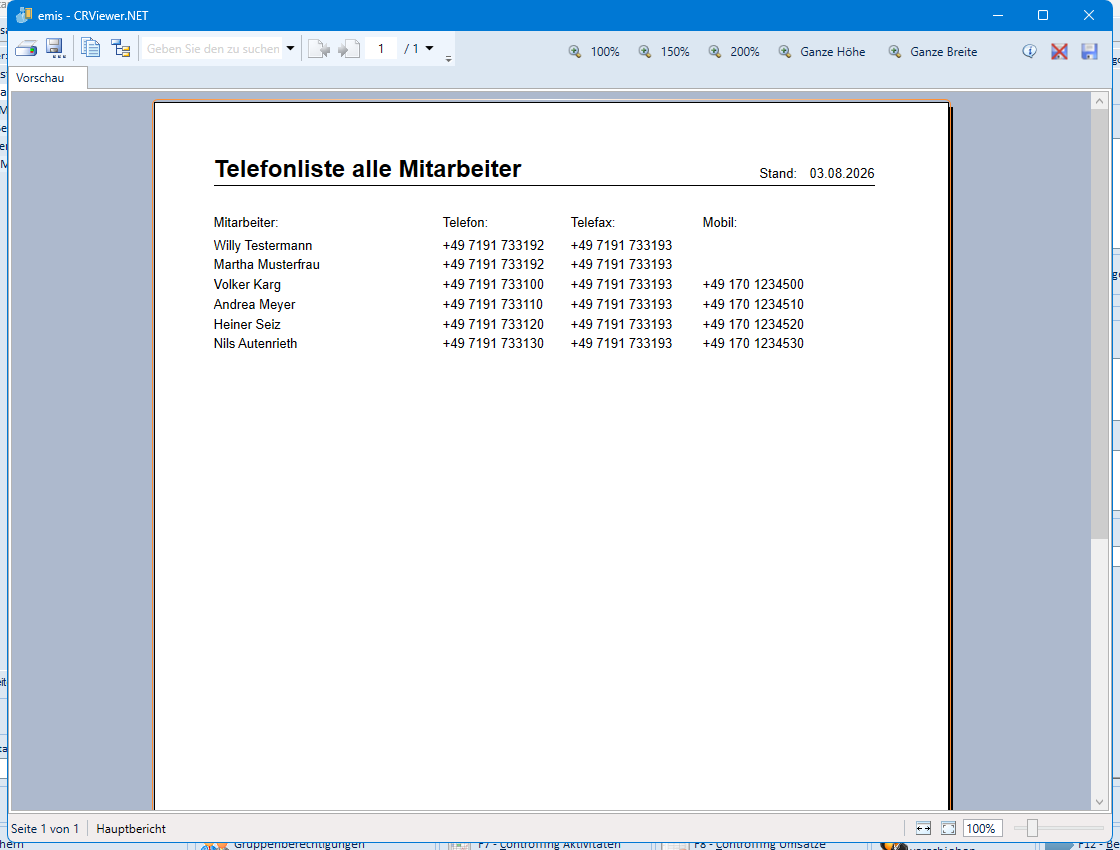
Beim Ausgabeziel Vorschau zeigt emis den Report in einem eigenen Vorschaufenster an.
| Element | Bedeutung |
|---|---|
| Symbolleiste oben links | Schaltflächen zum Drucken, Speichern und Umschalten der Ansicht |
| Suchfeld mit den beiden Pfeilschaltflächen | Sucht einen Text im Report und springt zur nächsten bzw. vorigen Fundstelle |
| Seitenangabe („1 / 1") | Zeigt die aktuelle Seite und die Gesamtseitenzahl und blättert zwischen den Seiten |
| 100 % / 150 % / 200 % / Ganze Höhe / Ganze Breite | Zoomstufen der Vorschau |
| Reiter Vorschau | Zeigt den gerenderten Report |
| Schaltflächen oben rechts (Info, rotes Kreuz, Diskette) | Angaben zum Report, Vorschau schließen, Report speichern |
| Statuszeile unten | Zeigt Seitenzahl, den Berichtsnamen („Hauptbericht") und die eingestellte Zoomstufe |
6. Häufige Fragen / Hinweise
- Der Administrator lässt sich nicht löschen. Der Benutzer „Administrator" ist geschützt; ein Löschversuch wird abgewiesen.
- Nicht alle Reiter sind sichtbar oder änderbar. Der Umfang richtet sich nach der eigenen Zugriffsberechtigung (Vollzugriff, Konfiguration, Anwenderdaten). Abteilungsleiter sehen im Personalstamm nur die Mitarbeiter ihrer Abteilung.
- Umbenennen dauert. Beim Umbenennen eines Anwenders wird der Name in sehr vielen Tabellen ersetzt – das kann einige Zeit in Anspruch nehmen. Warten Sie, bis die Meldung „Fertig!" erscheint.
- Neue Rechte wirken erst beim nächsten Start. Änderungen an den Berechtigungen und der Menüzuordnung werden erst wirksam, wenn der betroffene Anwender emis neu startet.
- Löschen ist endgültig. Ein gelöschter Anwender geht unwiederbringlich verloren; das Programm fragt vorher nach.
- Der neue Anwender erscheint noch nicht in der Liste? Nach dem Anlegen wird der Datensatz automatisch ausgewählt. Über Alle Mitarbeiter sehen Sie auch als inaktiv markierte Benutzer.
- „Gruppenberechtigungen" verlangt ein Passwort. Das Berechtigungsmodul öffnet sich erst nach der Passworteingabe. Das Passwort wird vom Hersteller mitgeteilt. Ohne Passwort brechen Sie mit F12 – Beenden ab.
- „Soll-Arbeitszeiten bearbeiten" zeigt nichts an? Die Maske zeigt nur bereits erzeugte Soll-Arbeitszeiten. Legen Sie diese zuerst über Soll-Arbeitszeiten anlegen an; dasselbe gilt für die Übertragsstunden.
- Wie wirkt die Berechtigungsstufe? Ein Anwender sieht alle Datensätze mit einer Berechtigungsstufe, die kleiner oder gleich seiner eigenen ist. Ein Mitarbeiter mit Stufe 8 sieht also alles bis einschließlich Stufe 8, Datensätze der Stufe 9 bleiben ihm verborgen. Vergeben Sie einem Dokument, einer Adresse oder einer E-Mail einfach eine höhere Berechtigungsstufe, wenn nur Mitarbeiter mit den entsprechenden Rechten darauf zugreifen sollen.
- „Anwender in der Anmeldemaske aufführen" wirkt weiter als gedacht. Ist das Häkchen gesetzt, erscheint der Anwender nicht nur in der Anmeldung, sondern auch in den Anwender-Auswahllisten der übrigen Module (z. B. emis.terminplaner, E-Mail-Versand, Anwendersuche). Ohne Häkchen fehlt er dort.
- Mandantenberechtigung eintragen. Tragen Sie im Feld Mandantenberechtigung die Nummern der Mandanten durch Komma getrennt ein (z. B.
0,2). Der Anwender sieht dann nur noch diese Mandanten. Bleibt das Feld leer, stehen ihm alle Mandanten zur Verfügung. Die Nummern entnehmen Sie der emis.mandantenverwaltung. - Meldung über ein fehlendes Recht mit einer Nummer. Die Rechte sind intern durchnummeriert. Bewegen Sie im Reiter 4 Berechtigungen die Maus über die Kontrollkästchen – der Tooltip nennt die zugehörige Nummer. Das in Meldungen genannte Recht „7" gehört zum Häkchen Administrator (dasselbe Recht steht hinter Konfiguration unter „Zugriffsberechtigungen auf Personalstammdaten").
- Adressgruppen in den Abteilungen sind Ausschlüsse. Die Liste Einschränkung in CRM, Angebot + Auftrag (Adressgruppe) in der Maske Abteilungen schließt die dort eingetragenen Adressgruppen für die Mitarbeiter dieser Abteilung aus – in emis.crm sowie in Angeboten und Aufträgen. Ist ein Anwender mehreren Abteilungen zugeordnet, gelten die Ausschlüsse aller seiner Abteilungen.
- Wofür ist „Gruppenberechtigungen" gut? Im Berechtigungsmodul legen Sie Gruppen an, denen Sie dieselben Rechte wie im Reiter 4 Berechtigungen zuweisen, und ordnen diesen Gruppen anschließend über User Gruppen zuordnen die emis-Anwender zu. So müssen Sie die Rechte nicht für jeden Anwender einzeln vergeben (Arbeitsabläufe 4.11 und 4.12, Masken-Referenz Abschnitt 5.12).
- Die Gruppenzuordnung ist eine einmalige Übertragung. Beim Speichern in User Gruppen zuordnen werden die Rechte der Gruppe auf die angehakten Anwender kopiert und deren bisherige Einstellungen überschrieben. Ändern Sie später die Rechte der Gruppe, müssen Sie die Zuordnung erneut durchführen, damit die Anwender die neuen Rechte erhalten.
- Video-Hilfe: Zu diesem Modul existieren Einführungsvideos des Herstellers: Personalstamm-Ansicht: https://www.youtube.com/watch?v=N4Ijwcskfp0 – Adresse anlegen: https://www.youtube.com/watch?v=ZjBUOTRVtno