Personal Zeiterfassung – Anwenderhandbuch
Programm: emis.personalzeiterfassung Version: 2026.7.1 Stand: 05.08.2026
1. Überblick
Mit der emis.personalzeiterfassung sehen und pflegen Sie die Arbeitszeiten Ihrer Mitarbeiter. Das Programm zeigt zu jedem Mitarbeiter die erfassten Kommen-/Gehen-Zeiten sowie Abwesenheiten (Urlaub, Krankheit, Sonderurlaub, Schulung/Tagung, Kundenbesuch, Feiertag) in einem Kalender an und wertet sie aus.
Das Programm unterstützt Sie insbesondere bei:
- der tageweisen Anzeige der Arbeits- und Abwesenheitszeiten je Mitarbeiter im Kalender
- dem nachträglichen Erfassen, Ändern und Löschen einzelner Zeiten (z. B. für vergessene Stempelungen oder Korrekturen)
- dem Eintragen von Abwesenheiten über einen ganzen Zeitraum (z. B. eine Urlaubswoche)
- der Jahresansicht mit Soll-/Ist-Stunden, Überstunden- und Urlaubskonto je Mitarbeiter
- dem Drucken von Auswertungen (Fehlstunden, Fehlzeiten, Stunden-Minuten-Format u. a.)
- dem Excel-Export der Stempelzeiten und Urlaubs-/Krankheitstage
Die eigentliche Erfassung der Kommen-/Gehen-Zeiten erfolgt über die Personal Stempeluhr (emis.stempeluhr). Die emis.personalzeiterfassung greift auf dieselben Daten zu und dient der Übersicht, Korrektur und Auswertung. Die Buchung von Zeiten auf Projekte ist nicht Gegenstand dieses Programms – dafür ist die Projekt Zeiterfassung zuständig.
Berechtigungen: Welche Daten Sie sehen und ob Sie Zeiten bearbeiten dürfen, hängt von Ihren Rechten ab. Als normaler Anwender sehen Sie in der Regel Ihre eigenen Zeiten. Als Administrator oder Abteilungsleiter können Sie zusätzlich die Zeiten anderer Mitarbeiter anzeigen und bearbeiten.
2. Programmstart
Die emis.personalzeiterfassung wird – wie alle emis-Module – über das emis.auswahlmenü gestartet. Wählen Sie dort die Kachel Personal Zeiterfassung. Das Hauptfenster öffnet sich anschließend automatisch.
Ist die Kachel im Auswahlmenü nicht sichtbar, geben Sie einfach den Suchbegriff „Personal Zeiterfassung" ein (die Modulsuche öffnet sich automatisch bzw. über die Lupe oben rechts) und starten das Modul aus der Trefferliste.
3. Das Hauptfenster
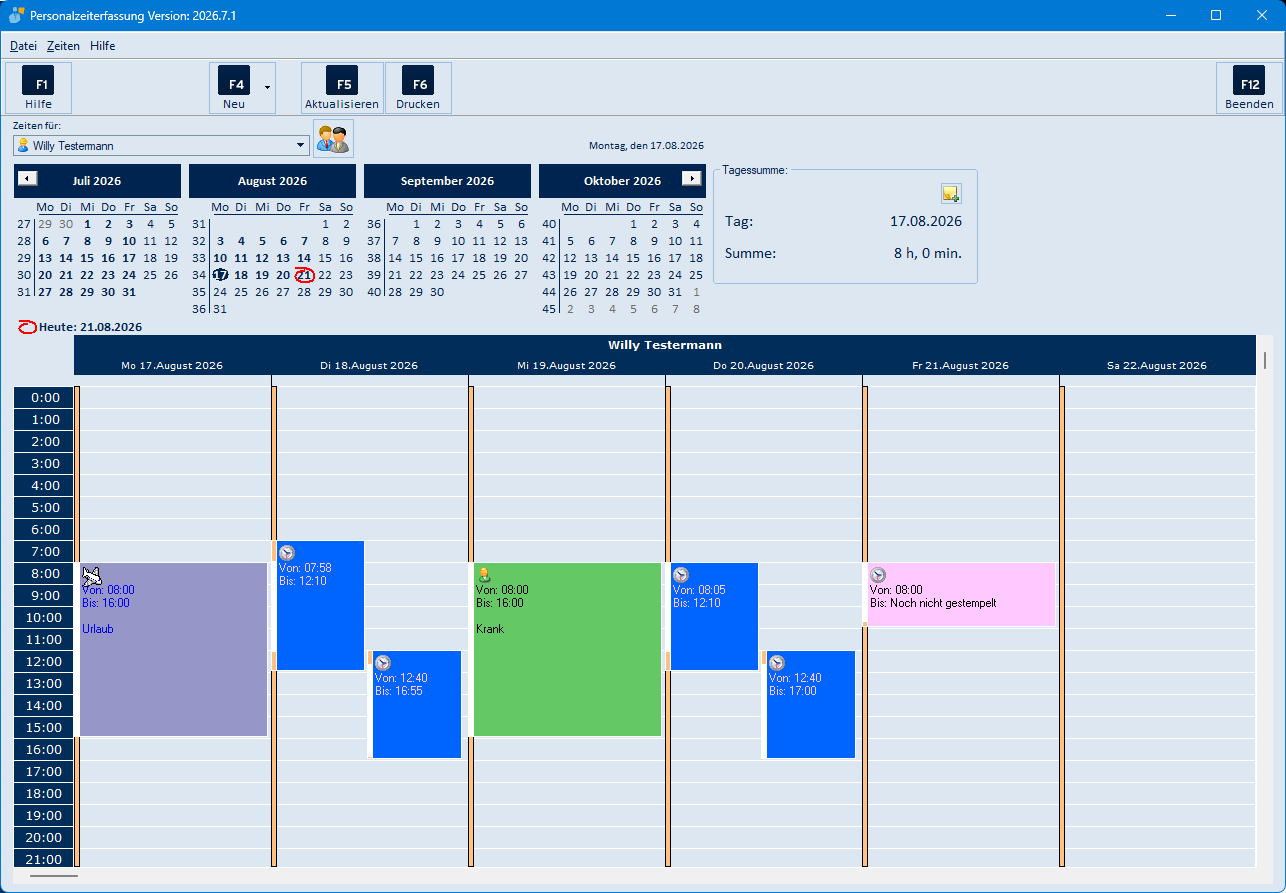
Das Hauptfenster gliedert sich in mehrere Bereiche:
- Menüleiste (oben): Die Menüs Datei, Zeiten und Hilfe enthalten alle Funktionen (siehe Abschnitte 5.2 bis 5.4).
- Symbolleiste: Die wichtigsten Funktionen liegen auf Schaltflächen mit Funktionstasten: F1 Hilfe, F4 Neu, F5 Aktualisieren, F6 Drucken sowie rechts F12 Beenden (siehe Abschnitt 5.1).
- Auswahl „Zeiten für:": Über die Auswahlliste bestimmen Sie, welcher Mitarbeiter angezeigt wird. Rechts daneben öffnet die Schaltfläche mit den zwei Personen die Auswahl mehrerer Anwender (nur für Administratoren und Abteilungsleiter, siehe Abschnitt 5.8).
- Monatskalender: Vier nebeneinander liegende Monatskalender dienen der Datumsauswahl. Mit den Pfeilen blättern Sie zu früheren oder späteren Monaten. Der heutige Tag ist rot markiert. Klicken Sie auf einen Tag, springt die Tagesübersicht auf dieses Datum.
- Tagessumme (rechts): Zeigt zum ausgewählten Tag das Datum und die aufsummierte Arbeitszeit („Summe"). Die kleine Schaltfläche in der rechten oberen Ecke dieses Bereichs füllt den Tag automatisch bis zur Sollarbeitszeit auf (siehe Abschnitt 5.1).
- Tagesübersicht (unten): Der Kalenderbereich zeigt die Tage mit einer Zeitachse. Jede erfasste Zeit erscheint als farbiger Balken mit Von- und **Bis-**Uhrzeit und der Art des Eintrags. Ein Rechtsklick auf den Kalender öffnet ein Kontextmenü (siehe Abschnitt 5.5).
Farben der Einträge
Die Farbe eines Balkens richtet sich nach der Art des Eintrags, zum Beispiel:
- Arbeitszeit (Kommen/Gehen) – blau
- Arbeitszeit, bei der nur „Kommen" gestempelt wurde – rosa
- Urlaub – violett/blau
- Krank – grün
- weitere Arten wie Kundenbesuch, Sonderurlaub oder Schulung/Tagung werden farblich unterschieden
Ist ein Tag noch nicht abgeschlossen (der Mitarbeiter hat sich noch nicht ausgestempelt), erscheint der Eintrag als „Bis: Noch nicht gestempelt".
4. Arbeitsabläufe
4.1 Zeiten eines Mitarbeiters ansehen
- Wählen Sie unter Zeiten für: den gewünschten Mitarbeiter.
- Klicken Sie im Monatskalender auf das gewünschte Datum. Die Tagesübersicht springt auf diesen Tag; die benachbarten Tage werden gleich mit angezeigt.
- Die Tagessumme rechts zeigt die Arbeitszeit des ausgewählten Tages.
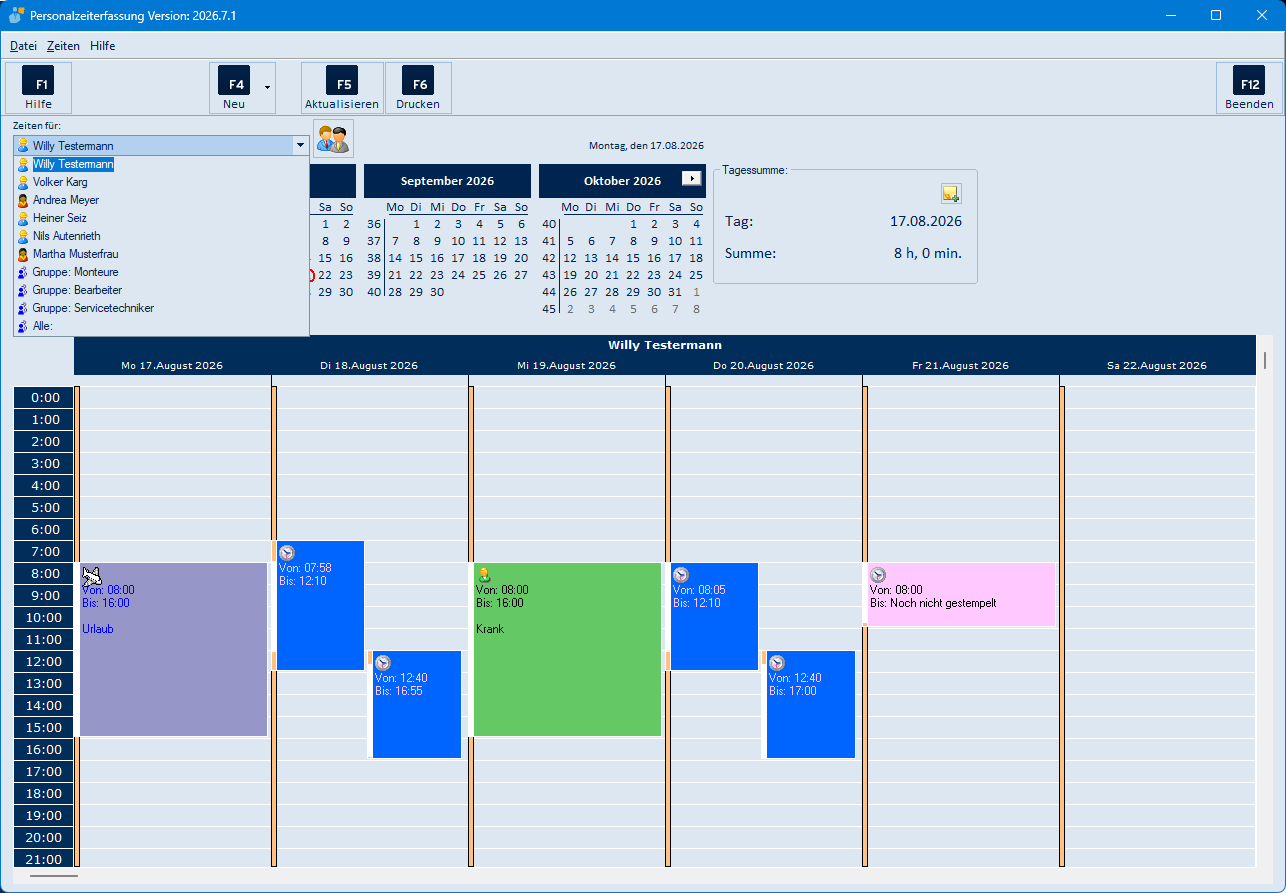
Neben den einzelnen Mitarbeitern enthält die Liste Zeiten für: auch Sammeleinträge: Alle: zeigt alle aktiven Mitarbeiter nebeneinander, die Einträge Gruppe: … zeigen die Mitarbeiter einer Abteilung bzw. Ihre gespeicherte Auswahl.
4.2 Eine einzelne Zeit nachtragen oder korrigieren
Für vergessene Stempelungen oder Korrekturen tragen Sie eine einzelne Zeit von Hand nach:
- Klicken Sie in der Symbolleiste auf F4 Neu.
- Erfassen Sie im Fenster Zeiten hinzufügen/ändern... das Datum von, die Uhrzeit Von und Bis sowie den Anwender.
- Wählen Sie bei Bedarf unter Betreff die Art des Eintrags (z. B. Urlaub, Krank). Bleibt der Betreff leer, wird der Eintrag als normale Arbeitszeit gewertet.
- Bestätigen Sie mit F4 Weiter. Der Eintrag erscheint anschließend im Kalender.

Bestehenden Eintrag ändern: Ein Doppelklick auf einen Balken im Kalender öffnet dasselbe Fenster mit den bereits erfassten Werten. Ändern Sie die Angaben und bestätigen mit F4 Weiter.
Eintrag löschen: Klicken Sie mit der rechten Maustaste auf den Balken und wählen im Kontextmenü Zeiterfassung löschen. Das Programm fragt vor dem Löschen nach.
Uhrzeiten: In den Zeitfeldern (Von, Bis) wird nach zwei Ziffern automatisch ein Doppelpunkt ergänzt (z. B. „08" → „08:").
4.3 Eine Abwesenheit über mehrere Tage eintragen
Möchten Sie eine Abwesenheit über einen ganzen Zeitraum eintragen (z. B. eine Urlaubswoche), gehen Sie so vor:
- Klicken Sie auf den kleinen Pfeil rechts neben der Schaltfläche F4 Neu und wählen Zeiten von - bis erfassen....
- Erfassen Sie im Fenster Zeiten hinzufügen... das Datum von und das Datum bis.
- Wählen Sie den Anwender und unter Betreff die Art der Abwesenheit (z. B. Urlaub).
- Bestätigen Sie mit F4 Weiter.

Das Programm legt für jeden Tag des Zeitraums einen Eintrag an. Uhrzeiten geben Sie hier nicht ein – sie werden aus der im Personalstamm hinterlegten Arbeitszeit des Mitarbeiters übernommen. Tage, die für den Mitarbeiter kein Arbeitstag sind, sowie Tage, an denen bereits ein Feiertag eingetragen ist, werden übersprungen.
4.4 Ansicht aktualisieren
Nach Änderungen – auch solchen, die parallel über die Stempeluhr entstehen – aktualisieren Sie die Anzeige mit F5 Aktualisieren.
4.5 Auswertung drucken
- Klicken Sie auf F6 Drucken.
- Wählen Sie im Fenster Druckauswahl den gewünschten Report (siehe Abschnitt 5.9).
- Legen Sie unter Selektion den Zeitraum von/bis und den Mitarbeiter fest.
- Bestimmen Sie Anzahl Kopien, das Ausgabeziel (Drucker, Vorschau, PDF speichern, PDF öffnen, via Email versenden, Dokumentenverwaltung) und ggf. den Drucker.
- Starten Sie die Ausgabe mit F6 Vorschau bzw. Druck. Beim Ausgabeziel Vorschau erscheint die Auswertung zuerst am Bildschirm (siehe Abschnitt 5.10).
Zeitraum-Vorschlag: Beim Öffnen der Druckauswahl trägt emis automatisch den vollständigen Vormonat ein (erster bis letzter Tag des Vormonats). Für andere Auswertungszeiträume ändern Sie die beiden Datumsfelder von Hand.
5. Masken-Referenz
5.1 Hauptfenster – Schaltflächen und Bedienelemente
| Schaltfläche / Bedienelement | Bedeutung |
|---|---|
| F1 – Hilfe | Öffnet die Online-Hilfe zur Zeiterfassung im emis.wiki (Browser) |
| F4 – Neu | Öffnet das Fenster Zeiten hinzufügen/ändern... für einen einzelnen Zeiteintrag (Abschnitt 5.6) |
| Pfeil rechts an F4 – Neu | Klappt den Eintrag Zeiten von - bis erfassen... auf; dieser öffnet das Fenster Zeiten hinzufügen... für einen Datumsbereich (Abschnitt 5.7) |
| F5 – Aktualisieren | Liest die Anzeige neu aus der Datenbank ein |
| F6 – Drucken | Öffnet die Druckauswahl (Abschnitt 5.9) |
| F12 – Beenden | Schließt das Programm |
| Auswahlliste Zeiten für: | Bestimmt, wessen Zeiten angezeigt werden: einzelner Mitarbeiter, Gruppe: … (Abteilung bzw. gespeicherte Auswahl) oder Alle: (alle aktiven Mitarbeiter nebeneinander) |
| Schaltfläche mit zwei Personen (rechts neben Zeiten für:) | Öffnet Anwender auswählen... für die Mehrfachauswahl (Abschnitt 5.8). Nur für Administratoren und Abteilungsleiter sichtbar |
| Monatskalender (vier Monate) | Datumsauswahl; die Pfeile links und rechts blättern monatsweise. Ein Klick auf einen Tag stellt die Tagesübersicht auf dieses Datum |
| Anzeige Tag: / Summe: | Ausgewähltes Datum und aufsummierte Arbeitszeit dieses Tages |
| Kleine Schaltfläche im Bereich Tagessumme | Automatisch auffüllen: Ergänzt den ausgewählten Tag bis zur hinterlegten Sollarbeitszeit (Betreff „Automatisch aufgefüllt"). Ist die Sollarbeitszeit bereits erreicht, meldet das Programm „Die Sollarbeitszeit wurde schon gestempelt!" |
| Tagesübersicht (Kalender) | Zeigt die Zeiteinträge als farbige Balken. Doppelklick öffnet den Eintrag zum Ändern, Rechtsklick öffnet das Kontextmenü (Abschnitt 5.5) |
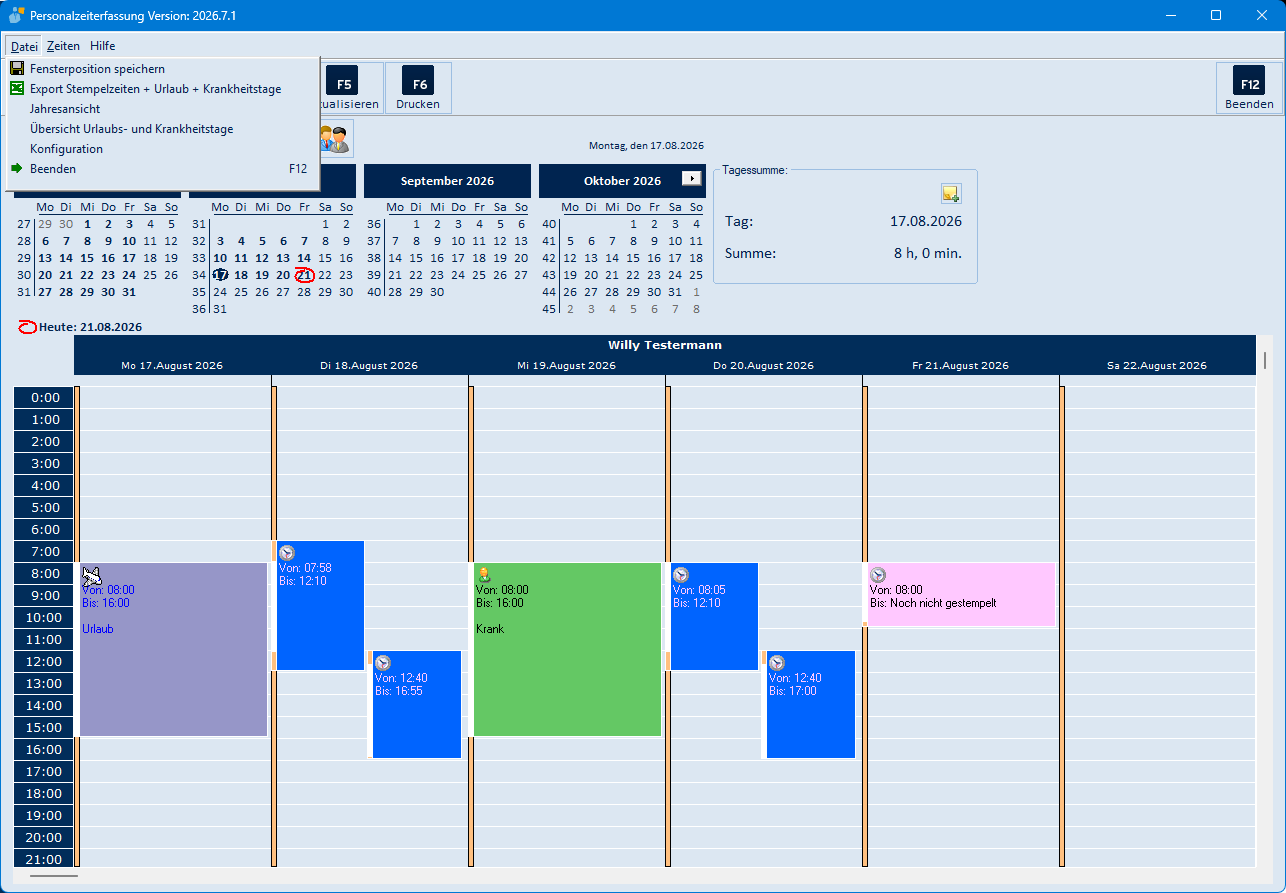
5.2 Menü „Datei"
| Eintrag | Bedeutung |
|---|---|
| Fensterposition speichern | Merkt sich Größe und Position des Fensters |
| Export Stempelzeiten + Urlaub + Krankheitstage | Öffnet den Excel-Export (Abschnitt 5.11) |
| Jahresansicht | Öffnet die Jahresübersicht des ausgewählten Mitarbeiters (Abschnitt 5.12) |
| Übersicht Urlaubs- und Krankheitstage | Öffnet das Fenster zum Erstellen und Versenden der Sammelübersicht über alle Mitarbeiter (Abschnitt 5.14) |
| Konfiguration | Öffnet die Anzeigeeinstellungen (Abschnitt 5.13) |
| Beenden (F12) | Schließt das Programm |
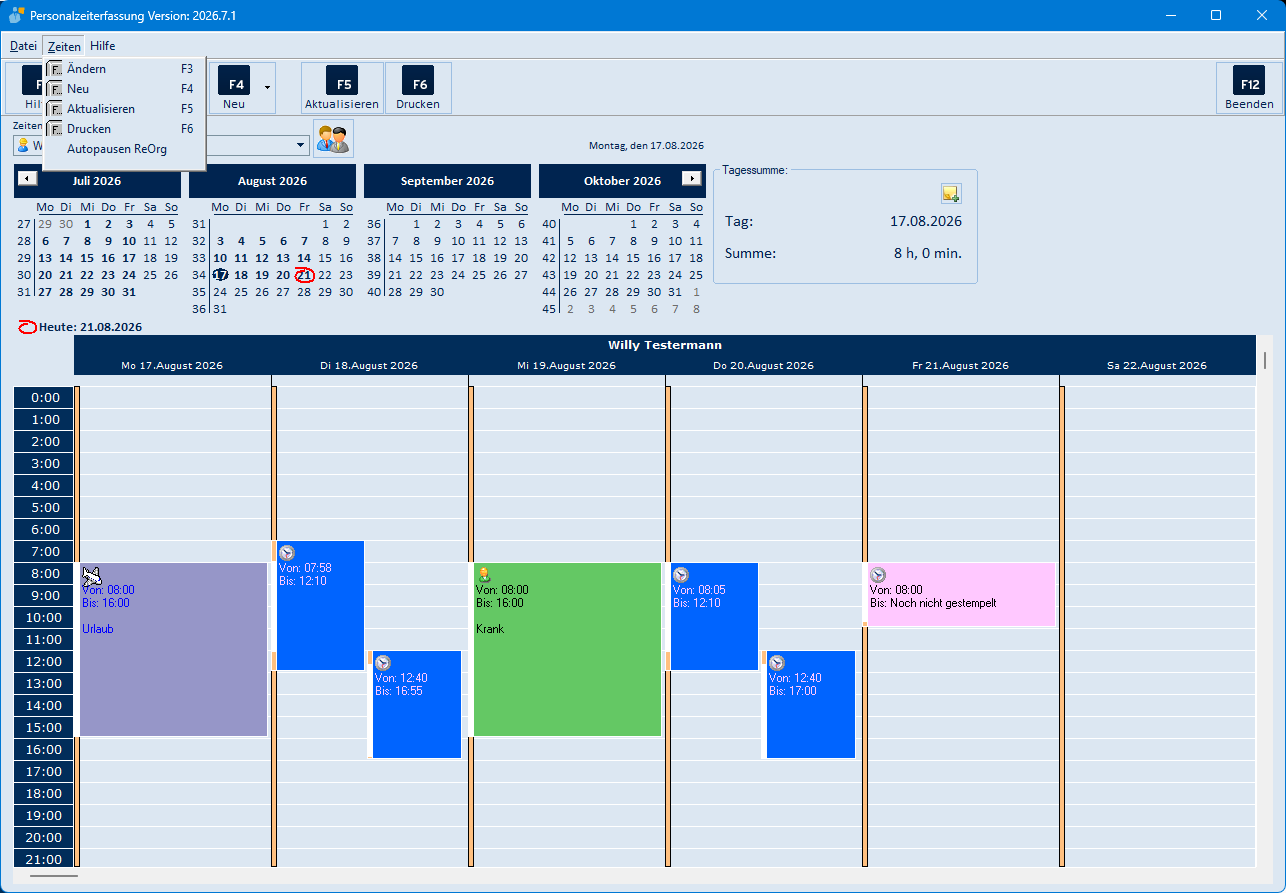
5.3 Menü „Zeiten"
| Eintrag | Bedeutung |
|---|---|
| Ändern (F3) | Öffnet den im Kalender markierten Eintrag im Fenster Zeiten hinzufügen/ändern... (Abschnitt 5.6) |
| Neu (F4) | Legt einen neuen Zeiteintrag an (Abschnitt 5.6) |
| Aktualisieren (F5) | Liest die Anzeige neu aus der Datenbank ein |
| Drucken (F6) | Öffnet die Druckauswahl (Abschnitt 5.9) |
| Autopausen ReOrg | Berechnet die automatischen Pausen neu. Das Programm weist zunächst auf die Beschreibung im emis.wiki hin und fragt danach in zwei kleinen Abfragefenstern den Monat (oder „Alle") und das Jahr ab. Die Funktion ist für die regelmäßige Nachbearbeitung durch die Zeitverwaltung gedacht |
5.4 Menü „Hilfe"
Der Eintrag Hilfe in der Menüleiste hat kein Untermenü. Ein Klick öffnet – wie die Schaltfläche F1 Hilfe – die Beschreibung der Zeiterfassung im emis.wiki in Ihrem Browser.
5.5 Kontextmenü im Kalender
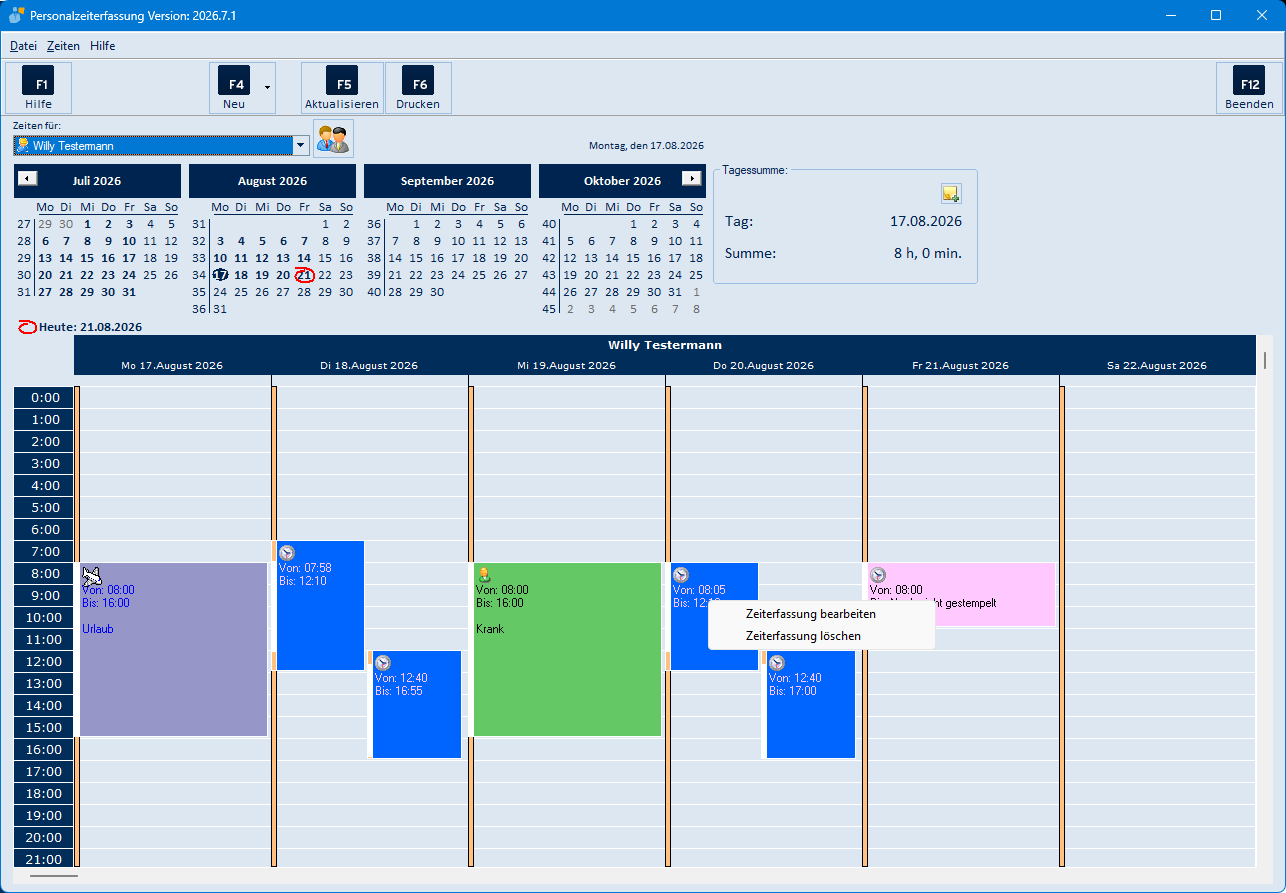
Ein Rechtsklick in der Tagesübersicht öffnet ein Kontextmenü. Welche Einträge erscheinen, hängt davon ab, worauf Sie klicken:
| Eintrag | Bedeutung |
|---|---|
| Neue Zeiterfassung | Erscheint beim Rechtsklick auf eine freie Stelle; legt einen neuen Zeiteintrag an (Abschnitt 5.6) |
| Zeiterfassung bearbeiten | Erscheint beim Rechtsklick auf einen Balken; öffnet den Eintrag zum Ändern (Abschnitt 5.6) |
| Zeiterfassung löschen | Erscheint beim Rechtsklick auf einen Balken; löscht den Eintrag nach einer Sicherheitsabfrage |
5.6 Zeiten hinzufügen/ändern...
Dieses Fenster öffnen Sie über F4 Neu, über Zeiten → Ändern (F3), über einen Doppelklick auf einen Balken im Kalender oder über das Kontextmenü.
| Feld / Schaltfläche | Bedeutung |
|---|---|
| Datum von | Tag, für den der Eintrag gilt |
| Von | Beginn der Zeit (Kommen), Format HH:MM |
| Bis | Ende der Zeit (Gehen), Format HH:MM |
| Anwender | Mitarbeiter, dem der Eintrag zugeordnet wird |
| Betreff | Art des Eintrags: Urlaub, Sonderurlaub, Kundenbesuch, Krank, Schulung/Tagung oder Feiertag. Bleibt das Feld leer bzw. steht der Vorschlagswert darin, wird der Eintrag als normale Arbeitszeit gewertet |
| F3 – Abbruch | Schließt das Fenster, ohne zu speichern |
| F4 – Weiter | Speichert den Eintrag und schließt das Fenster |
Menü Datei dieses Fensters:
| Eintrag | Bedeutung |
|---|---|
| Fensterposition speichern | Merkt sich Größe und Position des Fensters |
| Abbruch (F3) | Wie die Schaltfläche F3 – Abbruch |
| Zurück (F4) | Wie die Schaltfläche F4 – Weiter: speichert und schließt |
| Datenbank-Log | Erscheint nur, wenn ein vorhandener Eintrag geändert wird; zeigt im gemeinsamen emis-Fenster „Datenbank-Log" die Änderungshistorie des Datensatzes |
5.7 Zeiten hinzufügen... (Zeitraum)
Dieses Fenster erreichen Sie über den Pfeil an der Schaltfläche F4 Neu und den Eintrag Zeiten von - bis erfassen....
| Feld / Schaltfläche | Bedeutung |
|---|---|
| Datum von | Erster Tag des Zeitraums |
| Datum bis | Letzter Tag des Zeitraums |
| Anwender | Mitarbeiter, für den die Einträge angelegt werden |
| Betreff | Art der Abwesenheit: Urlaub, Sonderurlaub, Kundenbesuch, Krank, Schulung/Tagung oder Feiertag |
| F3 – Abbruch | Schließt das Fenster, ohne etwas anzulegen |
| F4 – Weiter | Legt für jeden Arbeitstag des Zeitraums einen Eintrag an und schließt das Fenster |
Menü Datei dieses Fensters:
| Eintrag | Bedeutung |
|---|---|
| Fensterposition speichern | Merkt sich Größe und Position des Fensters |
| Abbruch (F3) | Wie die Schaltfläche F3 – Abbruch |
| Zurück (F4) | Wie die Schaltfläche F4 – Weiter |
Uhrzeiten werden hier nicht erfasst. Das Programm setzt die im Personalstamm hinterlegte Arbeitszeit des Mitarbeiters ein und überspringt Tage, die für ihn kein Arbeitstag sind, sowie Tage mit bereits eingetragenem Feiertag.
5.8 Anwender auswählen...

Administratoren und Abteilungsleiter öffnen mit der Personen-Schaltfläche neben der Auswahl Zeiten für: die Mehrfachauswahl von Mitarbeitern.
| Feld / Schaltfläche | Bedeutung |
|---|---|
| Anwender (Liste) | Alle auswählbaren Mitarbeiter; setzen Sie die Häkchen bei den gewünschten Anwendern |
| F3 – Abbruch | Schließt das Fenster, ohne die Auswahl zu übernehmen |
| F4 – Weiter | Speichert die Auswahl und zeigt die Zeiten der gewählten Mitarbeiter gemeinsam an |
Nach dem Bestätigen steht in der Auswahl Zeiten für: der Eintrag Gruppe: Selektion <Ihr Benutzername>. Die Auswahl bleibt gespeichert und steht beim nächsten Programmstart wieder zur Verfügung.
5.9 Druckauswahl (F6)
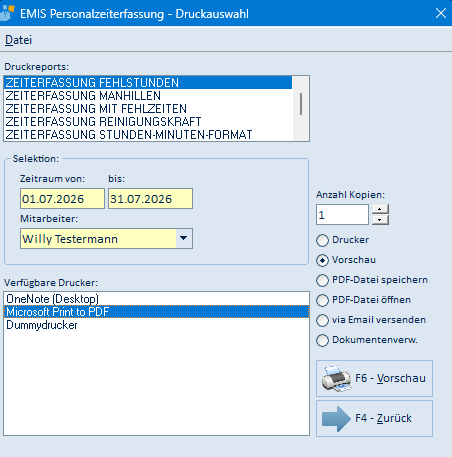
Im Fenster Druckauswahl wählen Sie oben den Report, unten den Drucker und rechts das Ausgabeziel.
| Feld / Schaltfläche | Bedeutung |
|---|---|
| Druckreports | Auswahl der Auswertung (z. B. Fehlstunden, Zeiterfassung mit Fehlzeiten, Stunden-Minuten-Format) |
| Zeitraum von / bis | Zeitraum der Auswertung; ein Klick in das Feld öffnet einen Kalender zur Datumsauswahl |
| Mitarbeiter | Auszuwertender Mitarbeiter |
| Verfügbare Drucker | Auswahl des Druckers |
| Anzahl Kopien | Anzahl der Ausdrucke |
| Drucker / Vorschau / PDF-Datei speichern / PDF-Datei öffnen / via Email versenden / Dokumentenverw. | Ausgabeziel |
| F6 – Vorschau | Startet die Ausgabe (die Beschriftung richtet sich nach dem gewählten Ausgabeziel) |
| F4 – Zurück | Schließt die Druckauswahl |
Menü Datei dieses Fensters:
| Eintrag | Bedeutung |
|---|---|
| Fensterposition speichern | Merkt sich Größe und Position des Fensters |
| Weiter (F4) | Wie die Schaltfläche F4 – Zurück: schließt die Druckauswahl |
| Drucken (F6) | Wie die Schaltfläche F6 – Vorschau: startet die Ausgabe |
5.10 Druckvorschau
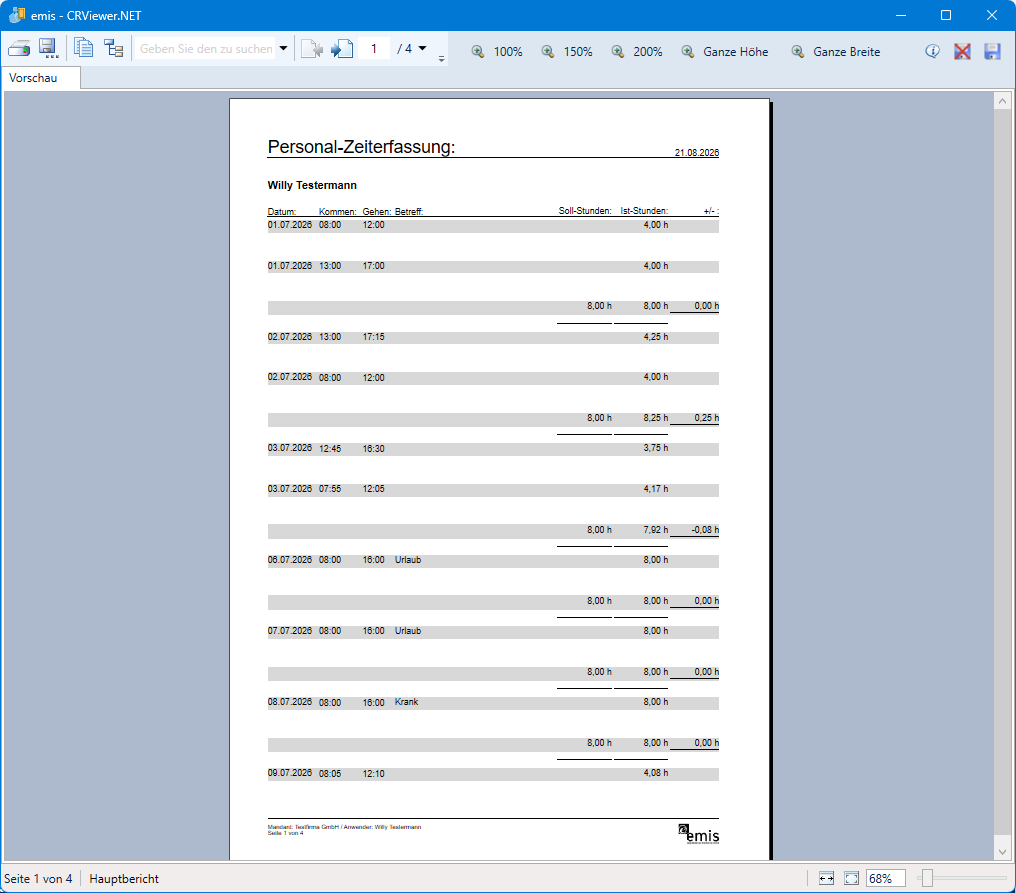
Haben Sie als Ausgabeziel Vorschau gewählt, erscheint die Auswertung zunächst im Fenster emis - CRViewer.NET.
| Bedienelement | Bedeutung |
|---|---|
| Symbolleiste links (Drucken, Exportieren, Gruppenbaum, Parameter) | Ausdruck starten, Bericht als Datei exportieren, Navigationsbereiche ein-/ausblenden |
| Suchfeld | Sucht einen Text im Bericht |
| Seitennavigation (Pfeile, Seitenzahl, / n) | Blättert zwischen den Seiten |
| 100 % / 150 % / 200 % / Ganze Höhe / Ganze Breite, Zoom-Regler unten rechts | Vergrößerungsstufe der Anzeige |
| Statuszeile unten | Zeigt die aktuelle Seite und den Berichtsnamen |
| Schließen-Schaltfläche des Fensters | Beendet die Vorschau |
5.11 Excel Export
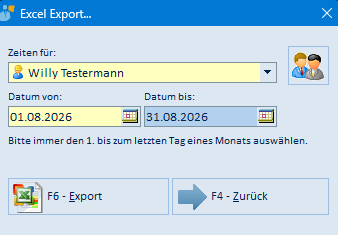
Über Datei → Export Stempelzeiten + Urlaub + Krankheitstage exportieren Sie die Zeiten eines Mitarbeiters nach Excel.
| Feld / Schaltfläche | Bedeutung |
|---|---|
| Zeiten für: | Mitarbeiter, dessen Zeiten exportiert werden |
| Schaltfläche mit zwei Personen | Öffnet Anwender auswählen... (Abschnitt 5.8), um mehrere Mitarbeiter gemeinsam zu exportieren |
| Datum von / Datum bis | Zeitraum des Exports |
| F6 – Export | Erzeugt die Excel-Mappe und öffnet sie |
| F4 – Zurück | Schließt das Fenster |
Wählen Sie beim Zeitraum immer den ersten bis zum letzten Tag eines Monats aus – darauf weist die Maske ausdrücklich hin.
5.12 Jahresansicht
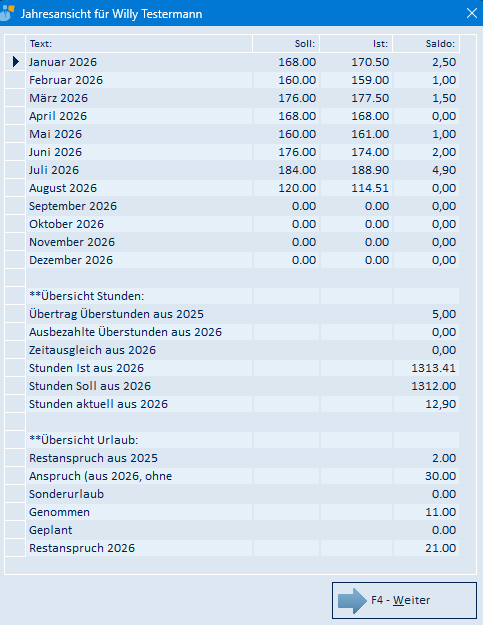
Die Jahresansicht zeigt für den unter Zeiten für: ausgewählten Mitarbeiter das ganze Jahr auf einen Blick. Ist dort Alle: oder eine Gruppe eingestellt, weist das Programm darauf hin, dass zuerst ein einzelner Anwender gewählt werden muss.
| Bereich / Schaltfläche | Bedeutung |
|---|---|
| Spalten Text, Soll, Ist, Saldo | Je Monat die Sollstunden, die geleisteten Stunden und die Differenz |
| Block Übersicht Stunden | Übertrag aus dem Vorjahr, ausbezahlte Überstunden, Zeitausgleich, Stunden Ist/Soll und aktueller Stundensaldo |
| Block Übersicht Urlaub | Restanspruch aus dem Vorjahr, Anspruch, Sonderurlaub, genommene und geplante Tage sowie Restanspruch |
| F4 – Weiter | Schließt die Jahresansicht |
5.13 Konfiguration

Über Datei → Konfiguration stellen Sie die Darstellung der Tagesübersicht ein:
| Feld / Schaltfläche | Bedeutung |
|---|---|
| Arbeitszeit Beginn / Ende | Sichtbarer Zeitbereich der Zeitachse |
| Zeitinterval (30 / 60 Minuten) | Raster der Zeitachse |
| Anz. Spalten – Anzeige / von | Anzahl der gleichzeitig angezeigten Spalten bzw. Gesamtspalten |
| Zeilenhöhe | Höhe der Zeilen im Kalender |
| Top Time | Oberste angezeigte Uhrzeit |
| AutoIt3 Scriptdatei | Skript für die Übernahme aus einem externen Zeiterfassungssystem (nur bei entsprechender Anbindung) |
| Schaltfläche mit Ordnersymbol | Öffnet den Windows-Dateidialog zur Auswahl der Skriptdatei |
| F3 – Abbruch | Verwirft die Änderungen |
| F4 – Weiter | Übernimmt die Einstellungen |
5.14 Übersicht Urlaubs- und Krankheitstage...
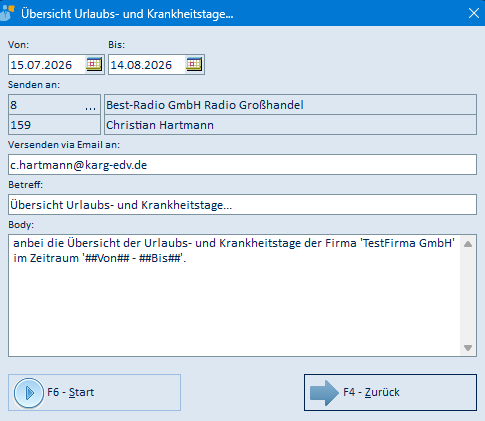
Über Datei → Übersicht Urlaubs- und Krankheitstage erstellen Sie eine Sammelübersicht der Urlaubs- und Krankheitstage aller Mitarbeiter für einen Zeitraum und versenden sie als PDF per E-Mail.
| Feld / Schaltfläche | Bedeutung |
|---|---|
| Von / Bis | Auswertungszeitraum. Vorgeschlagen wird der in den Admin-Einstellungen hinterlegte Abrechnungszeitraum (standardmäßig vom 15. des Vormonats bis zum 14. des laufenden Monats) |
| Senden an: | Adresse und Ansprechpartner des Empfängers. Die Schaltfläche ... öffnet die gemeinsame emis-Adresssuche; nach der Auswahl werden Firma, Ansprechpartner und E-Mail-Adresse automatisch eingetragen |
| Versenden via Email an: | E-Mail-Adresse des Empfängers |
| Betreff | Betreffzeile der E-Mail |
| Body | Text der E-Mail. Die Platzhalter ##Von## und ##Bis## werden beim Versand durch den gewählten Zeitraum ersetzt |
| F6 – Start | Ermittelt die Urlaubs- und Krankheitstage aller Mitarbeiter im Zeitraum, erzeugt daraus die PDF-Übersicht und versendet sie per E-Mail |
| F4 – Zurück | Speichert die Eingaben als Vorgabewerte und schließt das Fenster |
Die Angaben zu Empfänger, Betreff und Text bleiben gespeichert und stehen beim nächsten Aufruf wieder zur Verfügung.
6. Häufige Fragen / Hinweise
- Wo kommen die Zeiten her? Die Kommen-/Gehen-Zeiten werden über die Personal Stempeluhr erfasst. In der emis.personalzeiterfassung sehen, korrigieren und werten Sie diese Zeiten aus.
- Ich kann keine Zeiten ändern. Das Bearbeiten von Zeiten (Neu, Ändern, Löschen) ist an eine Berechtigung gebunden. Fehlt Ihnen diese, wenden Sie sich an Ihren emis-Administrator.
- Ich sehe nur meine eigenen Zeiten. Die Zeiten anderer Mitarbeiter sind nur für Administratoren und Abteilungsleiter sichtbar.
- Ein Tag zeigt „Bis: Noch nicht gestempelt". Der Mitarbeiter hat sich an diesem Tag noch nicht ausgestempelt. Sobald die Gehen-Zeit vorliegt, wird der Balken vervollständigt.
- Über mehrere Tage angelegte Abwesenheiten fehlen an einzelnen Tagen. Beim Erfassen über einen Zeitraum (Abschnitt 5.7) überspringt das Programm Tage, die für den Mitarbeiter kein Arbeitstag sind, und Tage, an denen bereits ein Feiertag eingetragen ist.
- Löschen ist endgültig. Ein gelöschter Eintrag lässt sich nicht wiederherstellen. Das Programm fragt vor dem Löschen sicherheitshalber nach.
- Warum ändert sich die Zahl der angezeigten Tage? Die Tagesübersicht zeigt je nach Fenstergröße und Einstellung (Abschnitt 5.13) mehr oder weniger Tage nebeneinander.
- Wo werden die Berechtigungen gesetzt? Im emis.personalstamm auf dem Reiter 4 Berechtigungen. Dort gibt es zwei Kontrollkästchen für dieses Modul: Personalzeiterfassung öffnen (die Zeiterfassung darf geöffnet und angesehen werden) und Personalzeiterfassung editieren (zusätzlich dürfen Zeiten angelegt, geändert und gelöscht werden).
- Die Tagessumme bleibt leer. Die Anzeige Summe: wird nur für einen einzelnen Mitarbeiter gefüllt. Steht unter Zeiten für: der Eintrag Alle: oder eine Gruppe: …, bleibt das Feld leer – wählen Sie dann einen einzelnen Mitarbeiter aus.
- Sieht man die Zeiten auch im emis.terminplaner? Dort erscheinen nur die Abwesenheiten mit dem Betreff Urlaub, Urlaub (beantragt), Sonderurlaub und Krank. Die gestempelten Arbeitszeiten werden im Terminplaner nicht angezeigt. Ändern lassen sich diese Einträge nur hier in der emis.personalzeiterfassung; im Terminplaner meldet emis „Diesen Termin können Sie nur in der Personalzeiterfassung ändern!".
- Woher nimmt „Autopausen ReOrg" die Pausenzeiten? Die Dauer der Pause steht je Wochentag im emis.personalstamm auf dem Reiter 6 Urlaub / Zeiterfassung im Feld Pause; steht dort für den Wochentag 0, wird für diesen Tag keine Pause eingetragen. Das Zeitfenster, in dem eine Pause liegen darf, und die Arbeitszeit, ab der eine Pause fällig wird, sind Systemvariablen (Standardwerte: Pause zwischen 12:00 und 12:30, Pause ab 6 Stunden Arbeitszeit). Diese Werte stellt Ihr emis-Administrator ein.