Postmappe – Anwenderhandbuch
Programm: emis.postmappe Version: 2026.7.1 Stand: 05.08.2026
1. Überblick
Die emis.postmappe ist Ihr persönlicher Arbeitskorb für die freigabepflichtigen Dokumente der emis-Workflows. Immer wenn ein Kollege oder das System Sie als nächsten Bearbeiter eines Vorgangs eintragen, erscheint der zugehörige Vorgang mit seinem Dokument (PDF) in Ihrer Postmappe. Sie prüfen das Dokument, geben es frei oder lehnen es ab und leiten es damit an die nächste Station des Workflows weiter.
Die Postmappe bündelt folgende emis-Workflows:
- Urlaubsantrag – Urlaubsanträge genehmigen oder ablehnen
- Eingangsrechnung – eingegangene Rechnungen prüfen, Zahlung freigeben und anweisen
- Angebotsfreigabe – Angebote vor dem Versand freigeben
- Zur Kenntnisnahme – Dokumente zur Kenntnis nehmen und bestätigen
- Testprotokoll – Prüfprotokolle abzeichnen
Zu jedem Vorgang gehört ein PDF-Dokument. Ihre Entscheidung setzen Sie in Form eines farbigen Stempels direkt auf das Dokument; emis speichert den Stempel (und – falls im Personalstamm hinterlegt – Ihre Unterschrift) dauerhaft in der PDF und benachrichtigt automatisch den nächsten Bearbeiter (per Wiedervorlage, Chat oder E-Mail, je nach Konfiguration des Workflows).
Die Postmappe zeigt Ihnen nur die Vorgänge, bei denen Sie als Bearbeiter eingetragen sind. Neu eintreffende Vorgänge erscheinen automatisch, ohne dass Sie das Fenster neu laden müssen.
2. Programmstart
Die emis.postmappe wird – wie alle emis-Module – über das emis.auswahlmenü gestartet. Wählen Sie dort die Kachel Postmappe aus (bei Bedarf über die Modulsuche, Lupe oben rechts bzw. Strg+F, „Postmappe" eingeben). Das Hauptfenster öffnet sich anschließend automatisch.
Hinweis: In vielen Fällen wird die Postmappe auch direkt aus einer Wiedervorlage oder Chat-Nachricht heraus geöffnet, die Sie über einen neuen Vorgang informiert. Der Startweg bleibt derselbe.
3. Das Hauptfenster
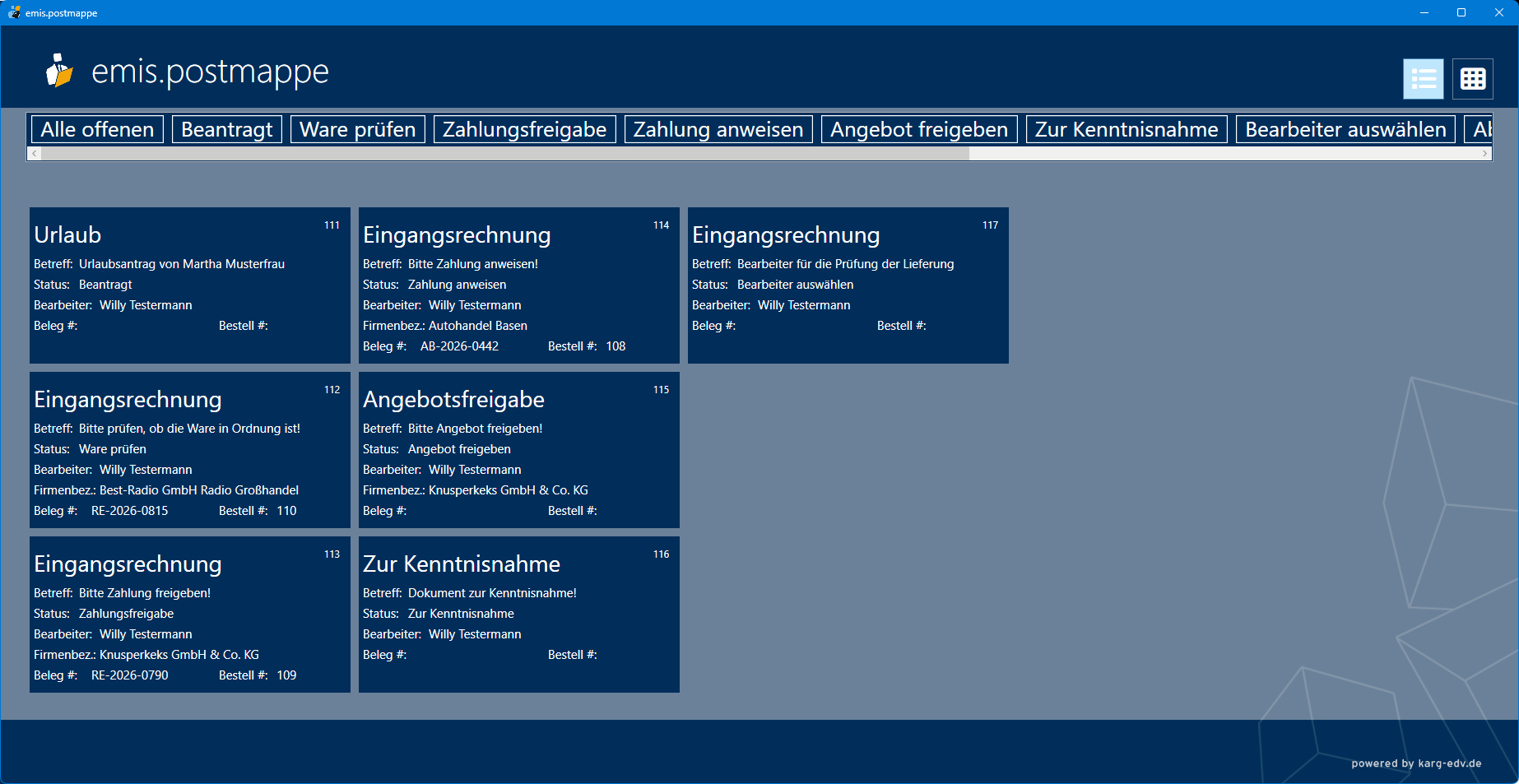
Das Hauptfenster ist in drei Bereiche gegliedert:
- Kopfzeile (oben): Links der Programmname „emis.postmappe", rechts zwei Schaltflächen zum Umschalten der Ansicht – Tabellenansicht und Kachelansicht.
- Statusleiste (Filterleiste, darunter): Eine waagerechte Leiste mit Schaltflächen, über die Sie die angezeigten Vorgänge nach ihrem Status einschränken (siehe Abschnitt 5.3). Ist die Leiste breiter als das Fenster, blättern Sie mit den Pfeilen am linken und rechten Rand.
- Vorgangsliste: Der große Bereich zeigt Ihre Vorgänge – je nach gewählter Ansicht als Kacheln oder als Tabelle. Ein Doppelklick (Tabelle) bzw. ein Klick (Kachel) öffnet den Vorgang.
Sind für Sie keine Vorgänge vorhanden, erscheint der Hinweis „Es sind keine Dokumente für Sie vorhanden!".
Kachelansicht
In der Kachelansicht wird jeder Vorgang als Kachel dargestellt. Die Kachel zeigt den Workflow (z. B. „Eingangsrechnung"), die Vorgangsnummer sowie Betreff, Status, Bearbeiter und – bei Eingangsrechnungen und Angeboten – Firmenbezeichnung, Beleg- und Bestellnummer.
Tabellenansicht
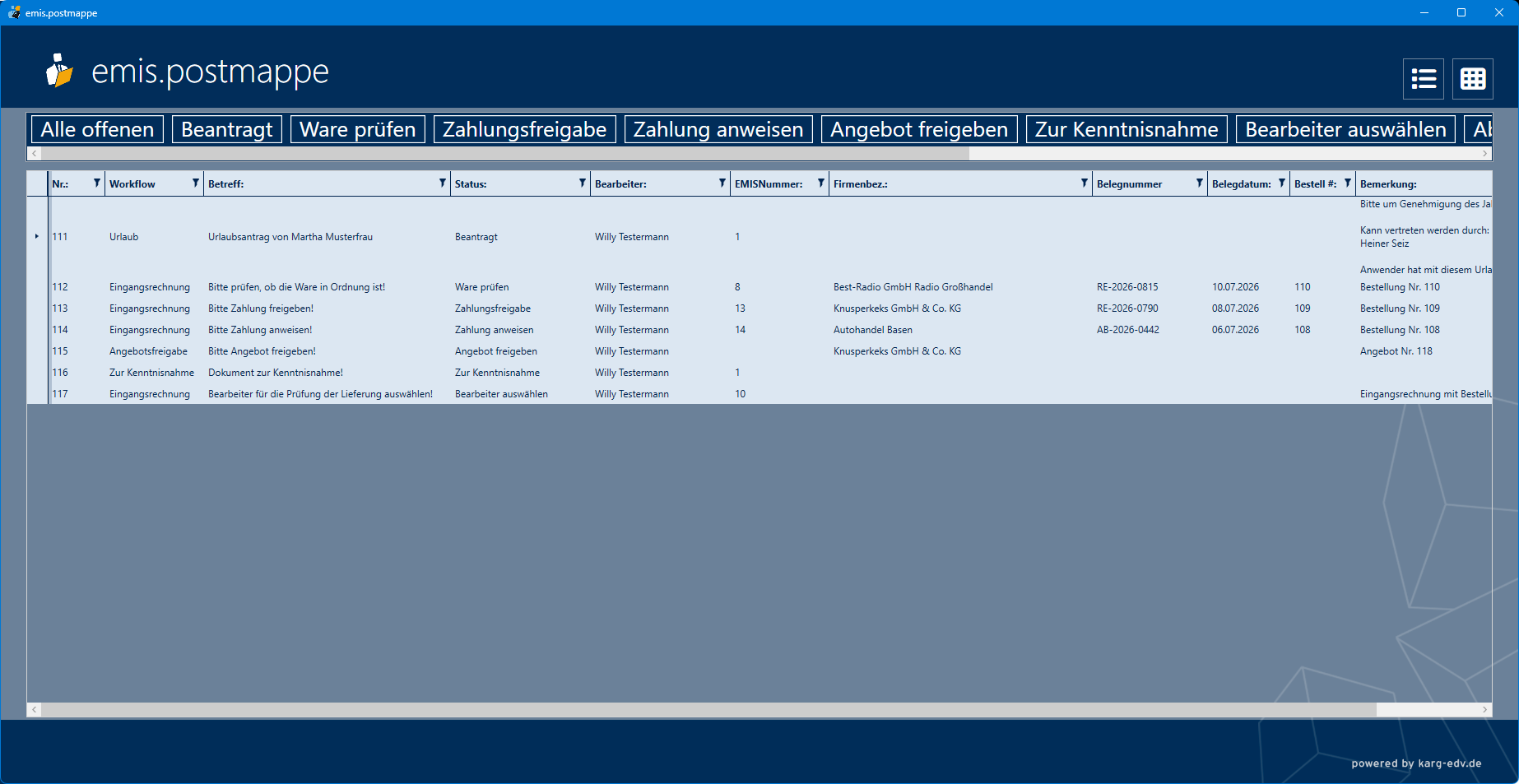
In der Tabellenansicht erscheinen die Vorgänge zeilenweise mit den Spalten Nummer, Workflow, Betreff, Status, Bearbeiter, EMIS-Nummer, Firmenbezeichnung, Belegnummer, Belegdatum, Bestellnummer und Bemerkung. Sie können die Spalten über die Filtersymbole in den Spaltenköpfen zusätzlich filtern.
Die zuletzt gewählte Ansicht (Kachel oder Tabelle) merkt sich das Programm für den nächsten Start.
4. Arbeitsabläufe
4.1 Einen Vorgang öffnen und bearbeiten
- Wählen Sie in der Vorgangsliste den gewünschten Vorgang aus (Kachel anklicken bzw. Tabellenzeile doppelklicken).
- Es öffnet sich das Vorgangsfenster (siehe Abschnitt 5.4). Links sehen Sie die Vorgangsdaten und die Bearbeitungsschaltflächen, rechts das PDF-Dokument.
- Prüfen Sie das Dokument. Tragen Sie – sofern nötig – im Feld Rückmeldung einen Kommentar ein (bei Ablehnungen ist eine Rückmeldung Pflicht).
- Klicken Sie auf die passende Schaltfläche (z. B. Genehmigen / Ablehnen, Ware OK / Ware nicht OK, Angebot freigeben usw.).
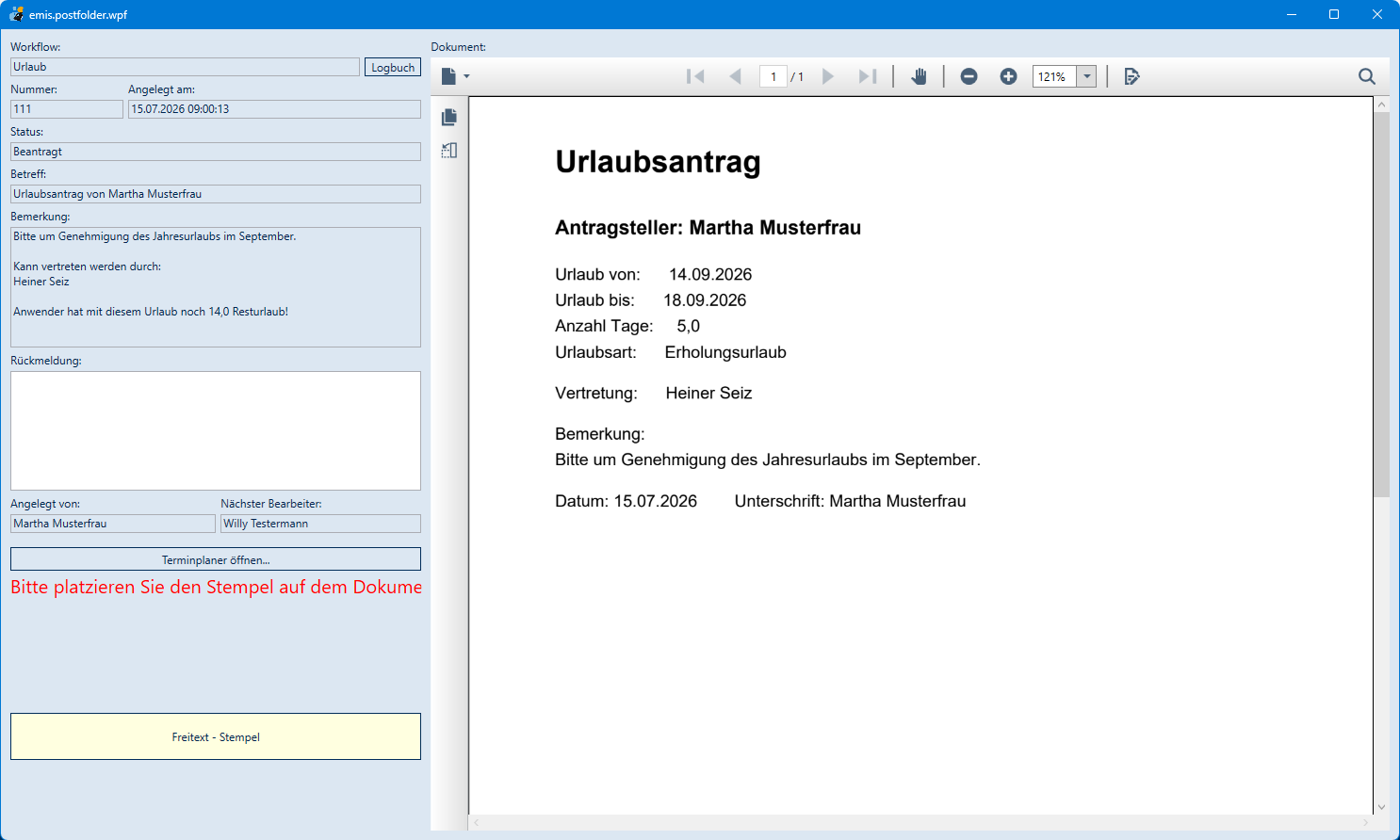
- Es erscheint der Hinweis „Bitte platzieren Sie den Stempel auf dem Dokument!". Klicken Sie im PDF auf die Stelle, an der der Stempel erscheinen soll.
- Die Sicherheitsabfrage „Ist der Stempel korrekt platziert?" bestätigen Sie mit Ja. Der Vorgang wird gespeichert, der Stempel dauerhaft in die PDF geschrieben und der nächste Bearbeiter automatisch informiert. Mit Nein verwerfen Sie die Stempelplatzierung und können sie wiederholen.
4.2 Einen Urlaubsantrag genehmigen oder ablehnen
- Öffnen Sie den Vorgang mit dem Workflow Urlaub.
- Prüfen Sie im Dokument die Urlaubsdaten (Zeitraum, Tage, Vertretung). Über Terminplaner öffnen… können Sie den Kalender des Antragstellers einsehen.
- Klicken Sie auf Genehmigen (grün) oder Ablehnen (rot). Bei einer Ablehnung geben Sie zuvor im Feld Rückmeldung den Grund an.
- Platzieren Sie den Stempel und bestätigen Sie (siehe 4.1). Der Antragsteller erhält die Entscheidung zurückgemeldet.
4.3 Eine Eingangsrechnung bearbeiten
Der Eingangsrechnungs-Workflow läuft über mehrere Stationen, die nacheinander jeweils in der Postmappe des zuständigen Bearbeiters erscheinen:
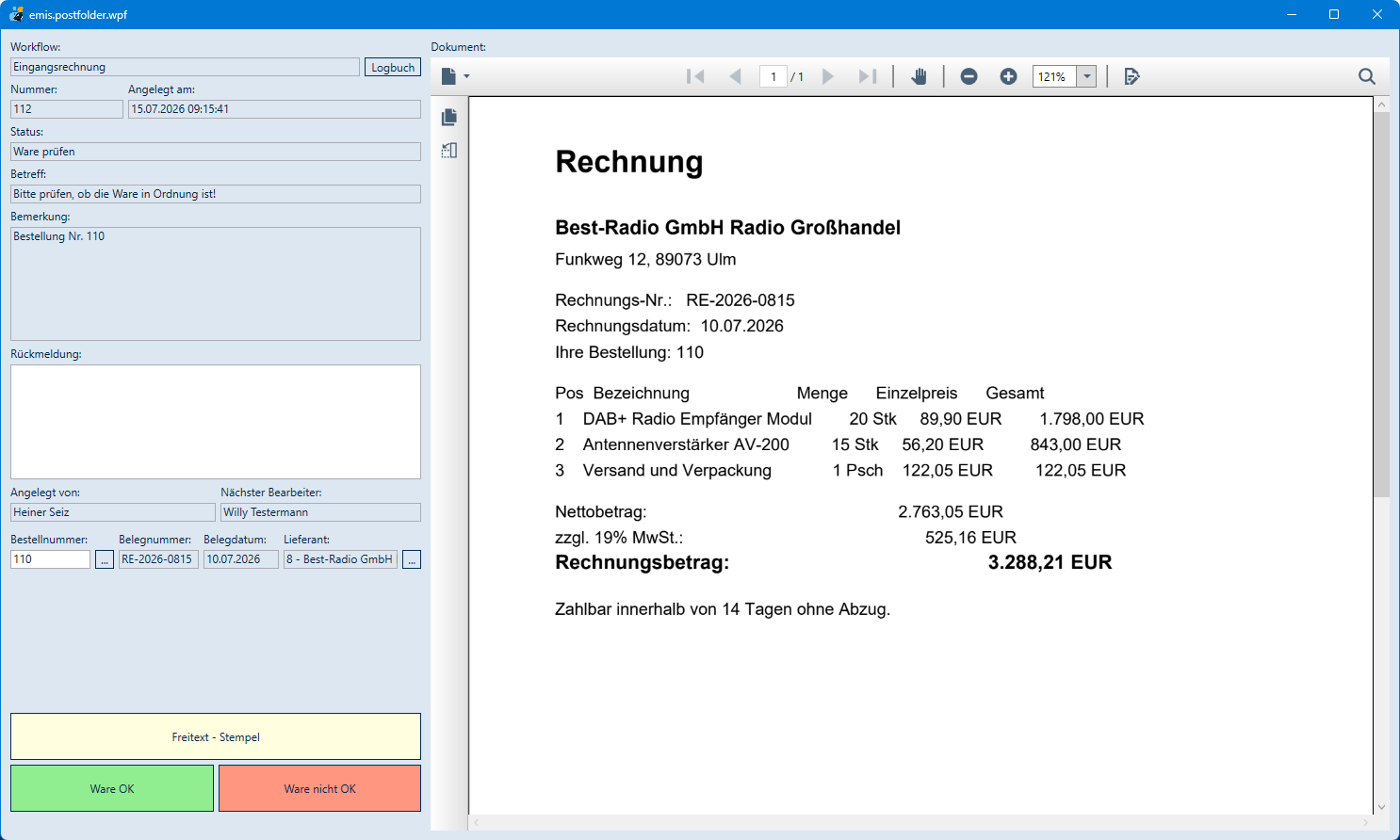
- Ware prüfen: Sie bestätigen mit Ware OK, dass die Lieferung in Ordnung ist, oder melden mit Ware nicht OK ein Problem.
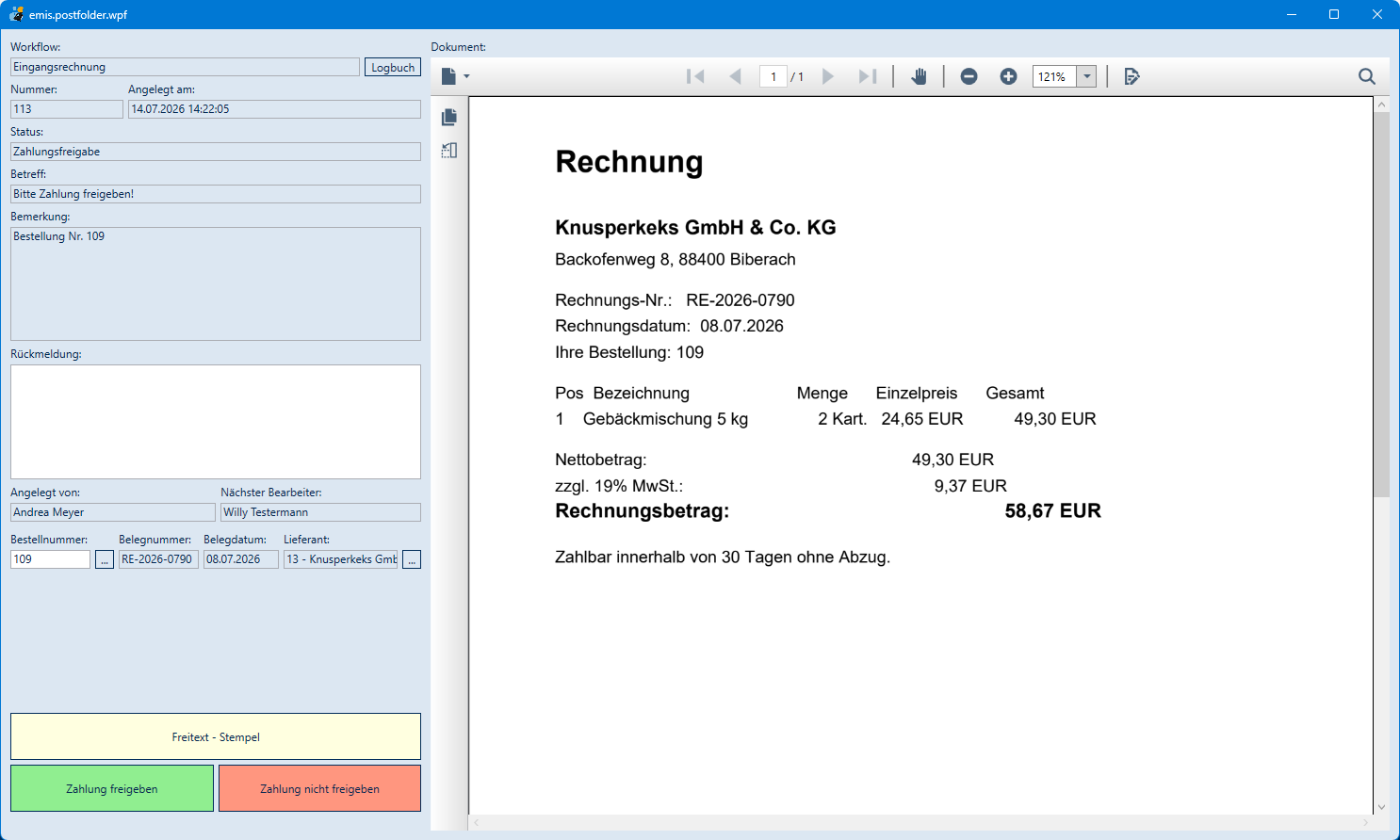
- Zahlungsfreigabe: Der zuständige Bearbeiter gibt die Zahlung mit Zahlung freigeben frei oder verweigert sie mit Zahlung nicht freigeben.
- Zahlung anweisen: Die Buchhaltung schließt den Vorgang mit Vorgang erledigt ab.
Auf jeder Station platzieren Sie den Stempel wie in 4.1 beschrieben. Über die Schaltfläche … neben Bestellnummer, Lieferant bzw. Angebotsnummer öffnen Sie den zugehörigen Beleg in emis.
4.4 Ein Angebot freigeben
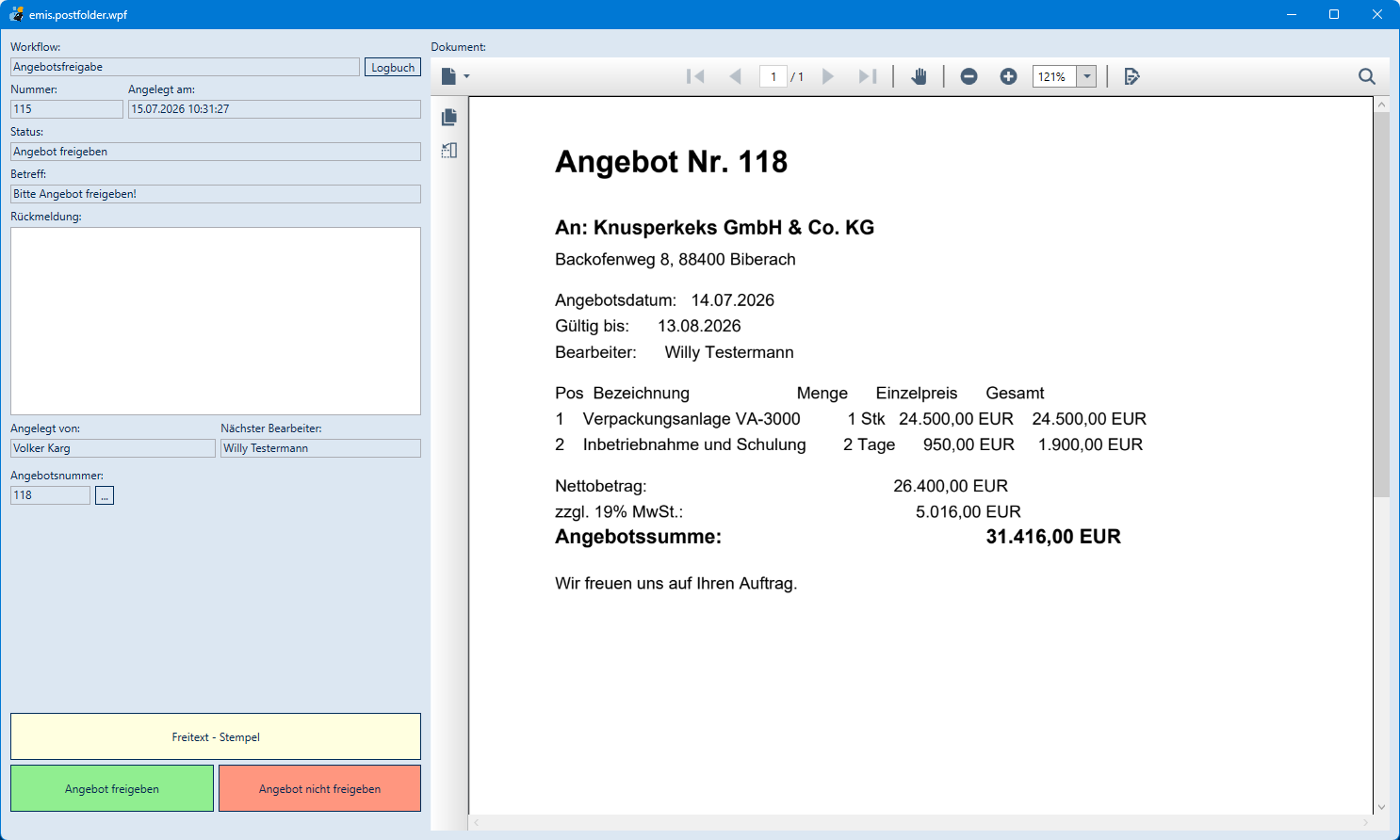
- Öffnen Sie den Vorgang mit dem Workflow Angebotsfreigabe.
- Prüfen Sie das Angebot im Dokument.
- Klicken Sie auf Angebot freigeben oder Angebot nicht freigeben (bei Ablehnung mit Rückmeldung), platzieren Sie den Stempel und bestätigen Sie.
4.5 Ein Dokument zur Kenntnis nehmen
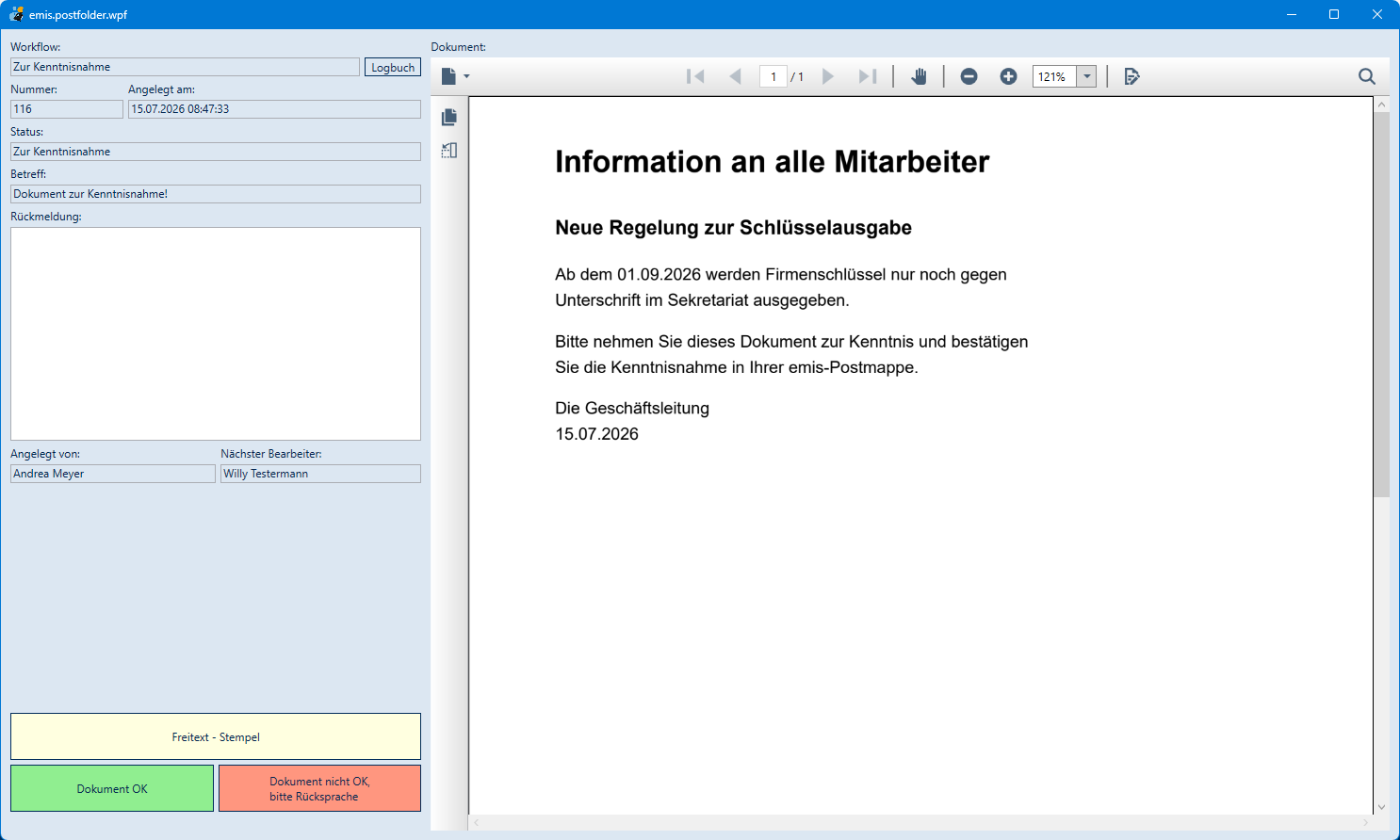
- Öffnen Sie den Vorgang mit dem Workflow Zur Kenntnisnahme.
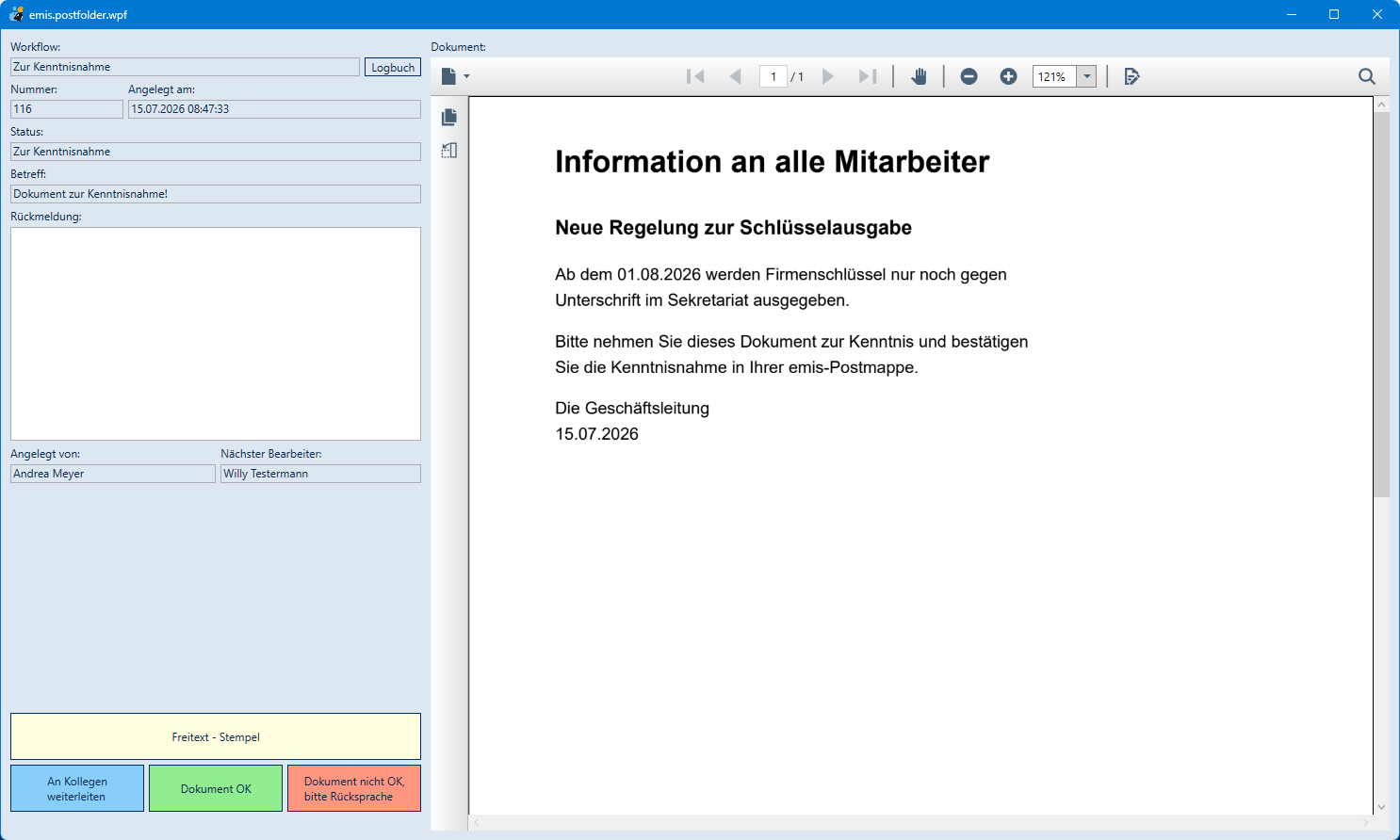
- Klicken Sie auf Dokument OK oder Dokument nicht OK, bitte Rücksprache. Ist im Workflow die Einstellung Kann mehrmals weitergegeben werden aktiviert, steht Ihnen zusätzlich die Schaltfläche An Kollegen weiterleiten zur Verfügung (siehe Abschnitt 5.4).
- Platzieren Sie den Stempel und bestätigen Sie.
- Beim Weiterleiten wählen Sie anschließend im Fenster An welchen Kollegen wollen Sie dieses Dokument weiterleiten? den nächsten Bearbeiter aus (siehe Abschnitt 5.6).
4.6 Einen Freitext-Stempel setzen
Über die Schaltfläche Freitext – Stempel setzen Sie einen frei formulierten Stempel auf das Dokument.
- Klicken Sie auf Freitext – Stempel.
- Geben Sie im Fenster Freitext-Stempel den gewünschten Text ein und bestätigen Sie mit F4 – OK (siehe Abschnitt 5.5).
- Klicken Sie im Dokument auf die Stelle, an der der Stempel stehen soll, und bestätigen Sie die Platzierung.
Der Stempel wird zusammen mit Ihrem Namen und dem Datum auf das Dokument gesetzt.
4.7 Den nächsten Bearbeiter ändern
Haben Sie selbst einen Workflow gestartet und möchten den nächsten Bearbeiter nachträglich ändern, wählen Sie in der Filterleiste Nächsten Bearbeiter ändern. Es öffnet sich die Maske Postmappe bearbeiten… mit Ihren offenen Vorgängen (siehe Abschnitt 5.8).
5. Masken-Referenz
5.1 Hauptfenster – Kachelansicht
| Element | Bedeutung |
|---|---|
| Schaltfläche „Tabellenansicht" (Symbol Liste, oben rechts) | Schaltet auf die Tabellenansicht um |
| Schaltfläche „Kachelansicht" (Symbol Kacheln, oben rechts) | Schaltet auf die Kachelansicht um |
| Filterleiste | Schränkt die angezeigten Vorgänge auf einen Status ein (siehe 5.3) |
| Kachel | Ein Vorgang; Klick öffnet das Vorgangsfenster |
| „Es sind keine Dokumente für Sie vorhanden!" | Wird angezeigt, wenn keine Vorgänge für Sie vorliegen |
5.2 Hauptfenster – Tabellenansicht
Zeigt dieselben Vorgänge wie die Kachelansicht in Tabellenform. Spalten: Nummer, Workflow, Betreff, Status, Bearbeiter, EMISNummer, Firmenbezeichnung, Belegnummer, Belegdatum, Bestellnummer, Bemerkung. Über die Filtersymbole in den Spaltenköpfen lässt sich die Anzeige weiter einschränken. Ein Doppelklick auf eine Zeile öffnet den Vorgang.
5.3 Filterleiste (Statusauswahl)
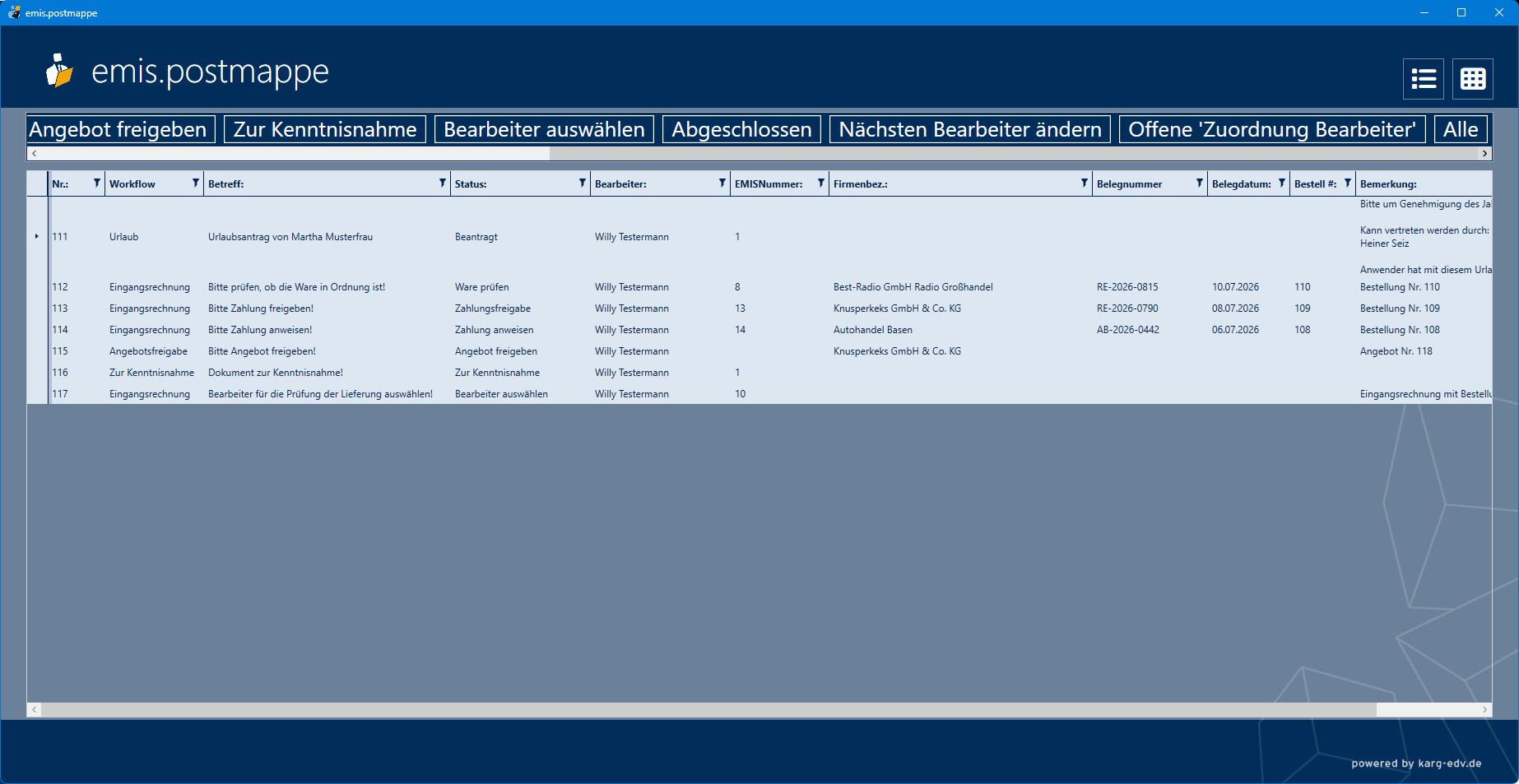
Über die Schaltflächen der Filterleiste steuern Sie, welche Vorgänge angezeigt werden:
| Schaltfläche | Bedeutung |
|---|---|
| Alle offenen | Zeigt alle noch nicht abgeschlossenen Vorgänge (Standard beim Start) |
| (einzelne Status) | Je vorhandenem Status Ihrer Vorgänge eine Schaltfläche (z. B. „Beantragt", „Ware prüfen", „Zahlungsfreigabe", „Zahlung anweisen", „Angebot freigeben", „Zur Kenntnisnahme", „Bearbeiter auswählen", „Abgeschlossen") – schränkt die Anzeige auf diesen Status ein |
| Nächsten Bearbeiter ändern | Öffnet die Maske „Postmappe bearbeiten…" zum Umleiten selbst gestarteter Vorgänge (siehe 5.8) |
| Offene 'Zuordnung Bearbeiter' | Zeigt die Vorgänge, für die noch ein Bearbeiter/eine Zuordnung gewählt werden muss (Status „Bearbeiter auswählen") |
| Workflow Übersicht | Nur für Workflow-Administratoren: öffnet die Übersicht „Dokumente aus allen Postmappen" (siehe 5.10). Die Schaltfläche erscheint nur, wenn im emis.personalstamm für Sie das Kennzeichen Workflow Administrator gesetzt ist |
| Alle | Zeigt sämtliche Vorgänge (auch abgeschlossene) |
5.4 Vorgangsfenster (Vorgang bearbeiten)
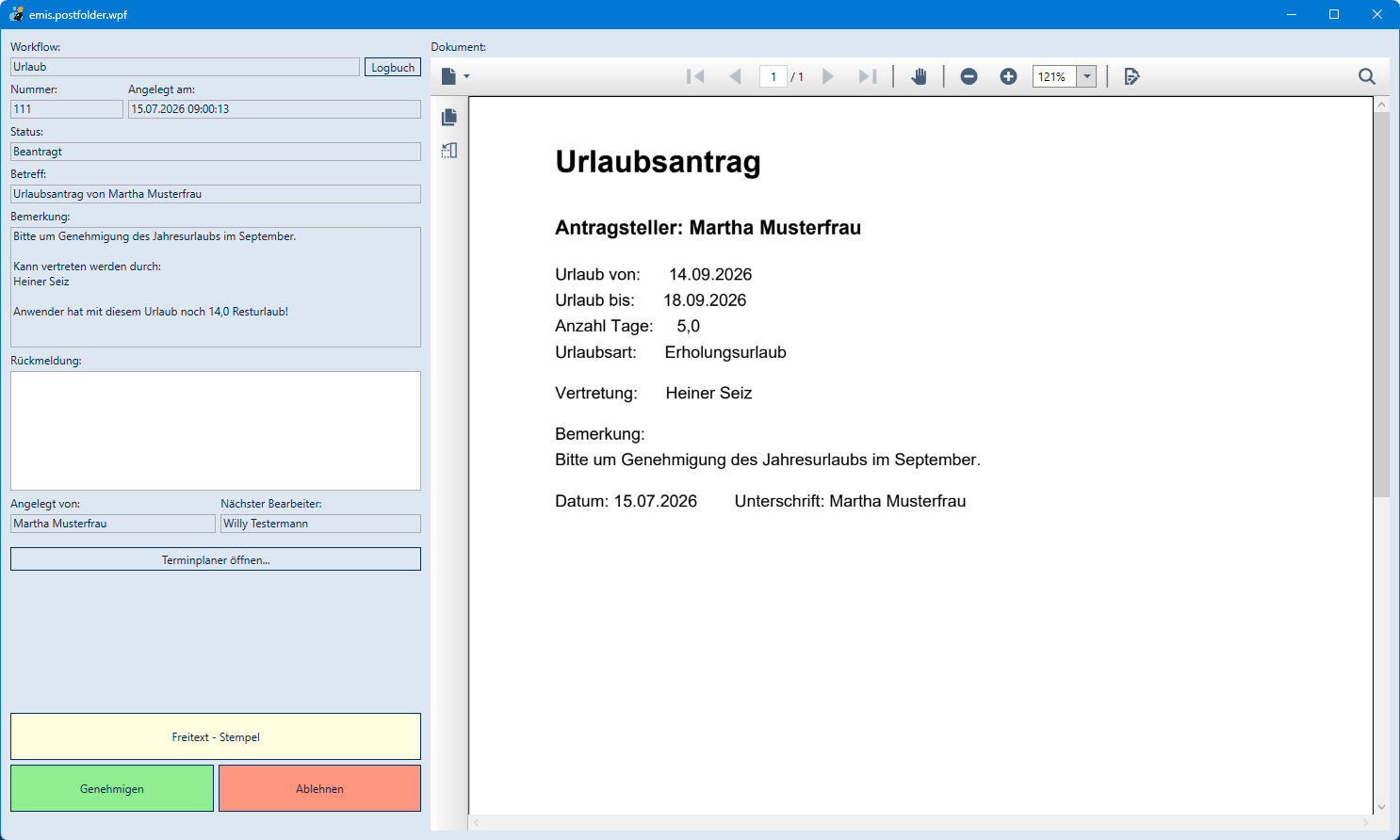
Das Vorgangsfenster ist zweigeteilt: links die Vorgangsdaten und Bearbeitungsschaltflächen, rechts das PDF-Dokument mit Vorschau-Werkzeugleiste.
| Element | Bedeutung |
|---|---|
| Workflow | Art des Vorgangs (Urlaub, Eingangsrechnung, Angebotsfreigabe, Zur Kenntnisnahme, …) |
| Logbuch | Öffnet das Logbuch mit dem Bearbeitungsverlauf des Vorgangs (siehe 5.7) |
| Nummer | Fortlaufende Vorgangsnummer |
| Angelegt am | Zeitpunkt der Anlage |
| Status | Aktueller Status des Vorgangs |
| Betreff | Kurzbeschreibung des Vorgangs |
| Bemerkung | Beschreibungstext zum Vorgang (bei „Zur Kenntnisnahme" und „Angebotsfreigabe" ausgeblendet) |
| Rückmeldung | Eingabefeld für Ihren Kommentar; bei Ablehnungen Pflichtfeld |
| Angelegt von | Ersteller des Vorgangs |
| Nächster Bearbeiter | Der aktuell zuständige Bearbeiter |
| Freitext – Stempel | Öffnet das Eingabefenster für einen frei formulierten Stempel (siehe 5.5) |
| (Aktionsschaltflächen unten) | Je Workflow und Status unterschiedliche Schaltflächen zum Freigeben/Ablehnen (siehe unten) |
| PDF-Werkzeugleiste (rechts oben) | Blättern, Zoom, Vorschau des Dokuments |
Nur bei bestimmten Workflows sichtbar:
| Element | Sichtbar bei | Bedeutung |
|---|---|---|
| Terminplaner öffnen… | Urlaub | Öffnet den Terminkalender des Antragstellers im emis.terminplaner (eigenes Modul, siehe dessen Dokumentation) |
| Bestellnummer + … | Eingangsrechnung | Zugeordnete Bestellung; Schaltfläche … öffnet die Bestellung |
| Belegnummer / Belegdatum | Eingangsrechnung | Rechnungsnummer und -datum |
| Lieferant + … | Eingangsrechnung | Lieferant (EMIS-Nummer); Schaltfläche … öffnet die Adresse |
| Angebotsnummer + … | Angebotsfreigabe | Zugeordnetes Angebot; Schaltfläche … öffnet das Angebot |
Aktionsschaltflächen je Workflow/Status:
| Workflow / Status | Schaltflächen |
|---|---|
| Urlaub | Genehmigen / Ablehnen |
| Eingangsrechnung – Ware prüfen | Ware OK / Ware nicht OK |
| Eingangsrechnung – Zahlungsfreigabe | Zahlung freigeben / Zahlung nicht freigeben |
| Eingangsrechnung – Zahlung anweisen | Vorgang erledigt |
| Eingangsrechnung – Ware nicht OK / Zahlung nicht freigegeben | Vorgang erledigt |
| Angebotsfreigabe | Angebot freigeben / Angebot nicht freigeben |
| Zur Kenntnisnahme | Dokument OK / Dokument nicht OK, bitte Rücksprache (zusätzlich An Kollegen weiterleiten, wenn im Workflow „Kann mehrmals weitergegeben werden" aktiviert ist) |
| Start (Unterschrift durch Ersteller) | Bitte unterschreiben! |
Vorgänge, die bereits abgeschlossen sind oder auf die Sie nur lesenden Zugriff haben, werden ohne Aktionsschaltflächen und mit dem Zusatz „--ReadOnly--" im Fenstertitel angezeigt.
Beispiele weiterer Workflow-Varianten:
Ist im Workflow „Zur Kenntnisnahme" die Einstellung Kann mehrmals weitergegeben werden aktiviert, erscheint links zusätzlich die blaue Schaltfläche An Kollegen weiterleiten:
Stempel platzieren. Nach dem Klick auf eine Aktionsschaltfläche werden Sie aufgefordert, den Stempel auf dem Dokument zu platzieren:
Klicken Sie im PDF auf die gewünschte Stelle. Anschließend bestätigen Sie die Platzierung:

| Schaltfläche | Bedeutung |
|---|---|
| Ja | Übernimmt den Stempel, speichert ihn in die PDF und schließt den Bearbeitungsschritt ab |
| Nein | Verwirft die Stempelplatzierung; Sie können sie wiederholen |
Ist für die nächste Station des Workflows mehr als ein Bearbeiter hinterlegt, fragt emis nach dem Bestätigen der Stempelplatzierung, wer den Vorgang weiterbearbeiten soll (siehe 5.6).
5.5 Freitext-Stempel – Texteingabe
Diese Maske öffnet sich, wenn Sie im Vorgangsfenster auf Freitext – Stempel klicken.

| Element | Bedeutung |
|---|---|
| Eingabefeld „Bitte geben Sie Ihren gewünschten Freitext ein!" | Text, der als Stempel auf das Dokument gesetzt wird |
| F4 – OK | Übernimmt den Text; anschließend platzieren Sie den Stempel im Dokument |
| F3 – Abbrechen | Schließt das Fenster ohne Text |
5.6 Nächsten Bearbeiter auswählen
Für jede Station eines Workflows kann in der Konfiguration entweder ein einzelner Anwender oder eine Auswahlliste hinterlegt sein. Sind mehrere Anwender hinterlegt, öffnet emis nach Ihrer Entscheidung dieses Auswahlfenster. Der Fenstertitel nennt die jeweilige Frage, z. B. „An welchen Kollegen wollen Sie dieses Dokument weiterleiten?", „Wer soll sich um diese Warensendung kümmern?" oder „Wer soll die nicht freigegebene Eingangsrechnung weiterbearbeiten?".
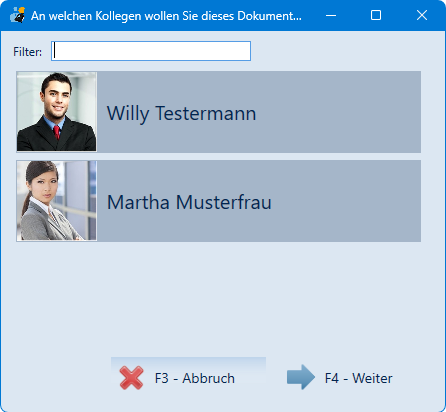
| Element | Bedeutung |
|---|---|
| Filter | Schränkt die Liste auf Anwender ein, deren Name den eingegebenen Text enthält |
| Anwenderliste | Die für diese Station hinterlegten Anwender mit Bild und Namen; Klick wählt den Anwender aus |
| F4 – Weiter | Übernimmt den markierten Anwender als nächsten Bearbeiter |
| F3 – Abbruch | Bricht ab; der Vorgang bleibt bei Ihnen und der Stempel wird nicht gesetzt |
5.7 Logbuch
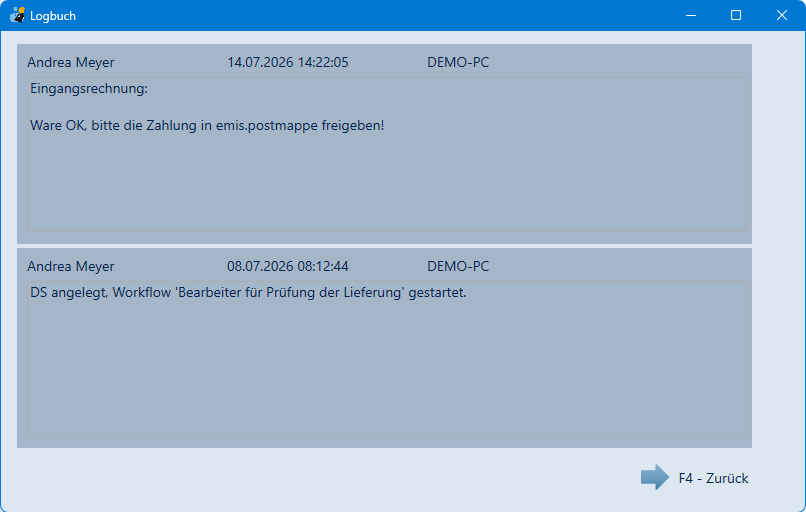
Das Logbuch zeigt den vollständigen Bearbeitungsverlauf des Vorgangs – je Eintrag den Bearbeiter, den Zeitpunkt, den Computer und die durchgeführte Aktion. Mit F4 – Zurück schließen Sie das Logbuch.
5.8 Postmappe bearbeiten (Nächster Bearbeiter ändern)
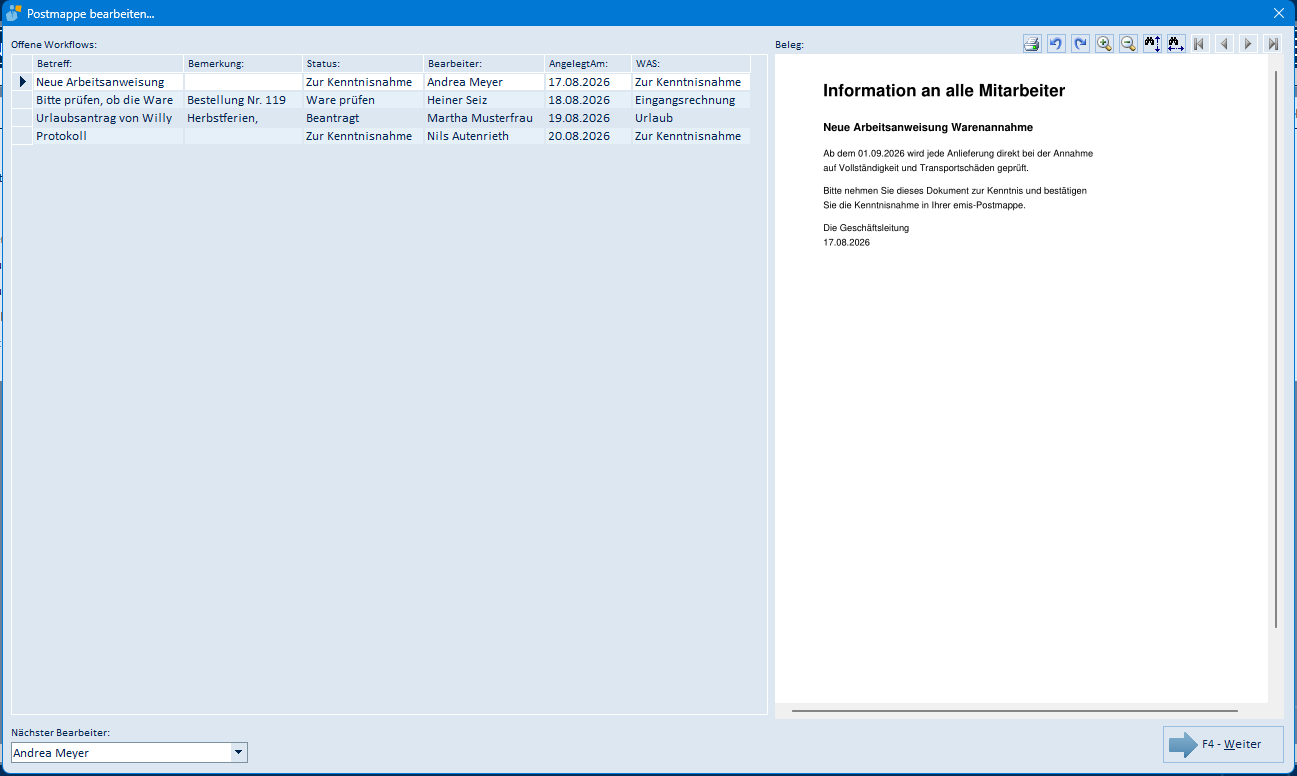
Diese Maske erreichen Sie über die Filterleiste Nächsten Bearbeiter ändern. Sie listet Ihre offenen, selbst gestarteten Vorgänge und erlaubt, den nächsten Bearbeiter zu ändern.
| Element | Bedeutung |
|---|---|
| Offene Workflows (Tabelle) | Ihre offenen Vorgänge (Betreff, Bemerkung, Status, Bearbeiter, angelegt am, Workflow) |
| Beleg (rechts) | Vorschau des zugehörigen Dokuments |
| Werkzeugleiste über der Vorschau | Bedient die Dokumentvorschau: PDF drucken, PDF nach links drehen, PDF nach rechts drehen, Vergrößern, Verkleinern, Seitenhöhe anpassen, Seitenbreite anpassen, Zur Seite 1, Eine Seite zurück, Eine Seite vor, Zur letzten Seite |
| Nächster Bearbeiter | Auswahlfeld für den neuen Bearbeiter |
| F4 – Weiter | Übernimmt die Auswahl und schließt die Maske |
| Taste F3 | Schließt die Maske ohne Änderung (die Maske hat dafür keine sichtbare Schaltfläche) |
5.9 Bearbeiter auswählen (Zuordnung Eingangsrechnung)
Vorgänge mit dem Status Bearbeiter auswählen starten beim Öffnen den Zuordnungsschritt einer Eingangsrechnung. Dabei wird die Rechnung einem Lieferanten bzw. einer Bestellung zugeordnet und der erste prüfende Bearbeiter festgelegt.
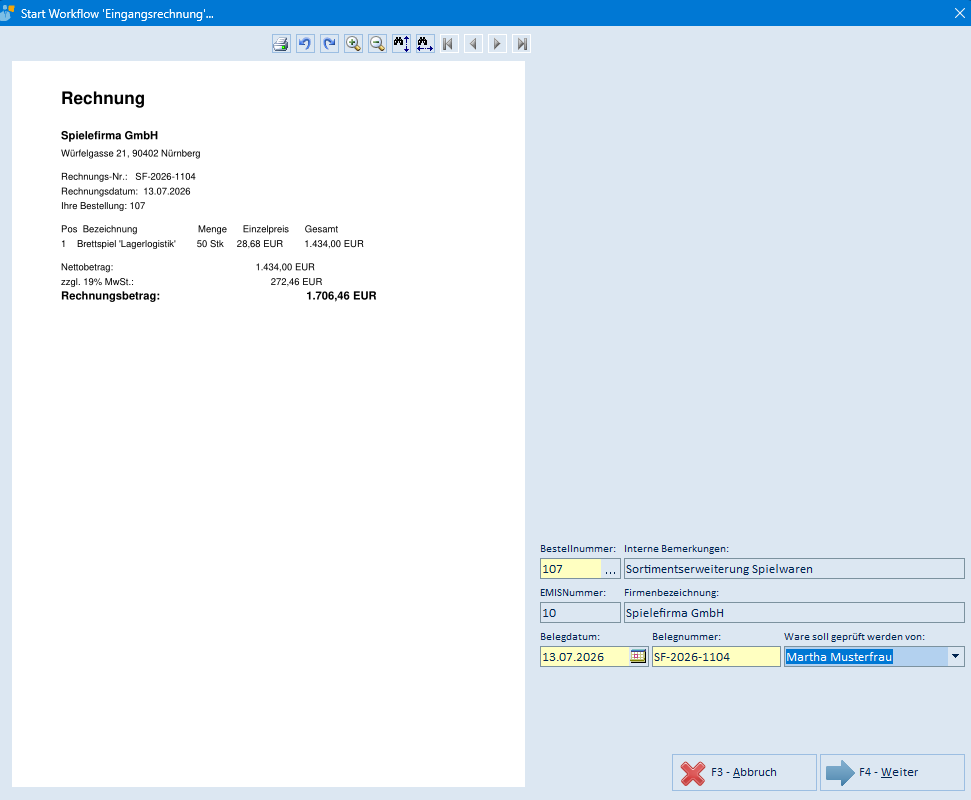
| Element | Bedeutung |
|---|---|
| Dokument (links) | Vorschau der Eingangsrechnung |
| Bestellnummer + … | Zuzuordnende Bestellung (Auswahl über …) |
| EMISNummer / Firmenbezeichnung | Lieferant der Rechnung |
| Belegdatum / Belegnummer | Rechnungsdatum und -nummer |
| Interne Bemerkungen | Freitext zur Rechnung |
| Ware soll geprüft werden von | Bearbeiter, der als Nächster die Ware prüfen soll |
| F4 – Weiter | Startet den Workflow mit den gewählten Angaben |
| F3 – Abbruch | Bricht die Zuordnung ab |
Dieser Zuordnungsschritt gehört zur Verarbeitung eingehender Rechnungen und wird über das emis-Werkzeug für den Rechnungseingang bereitgestellt. Die Details zum Einlesen und Zuordnen von Eingangsrechnungen finden Sie in der Dokumentation zum Modul E-Rechnung einlesen.
5.10 Dokumente aus allen Postmappen (Workflow-Übersicht)
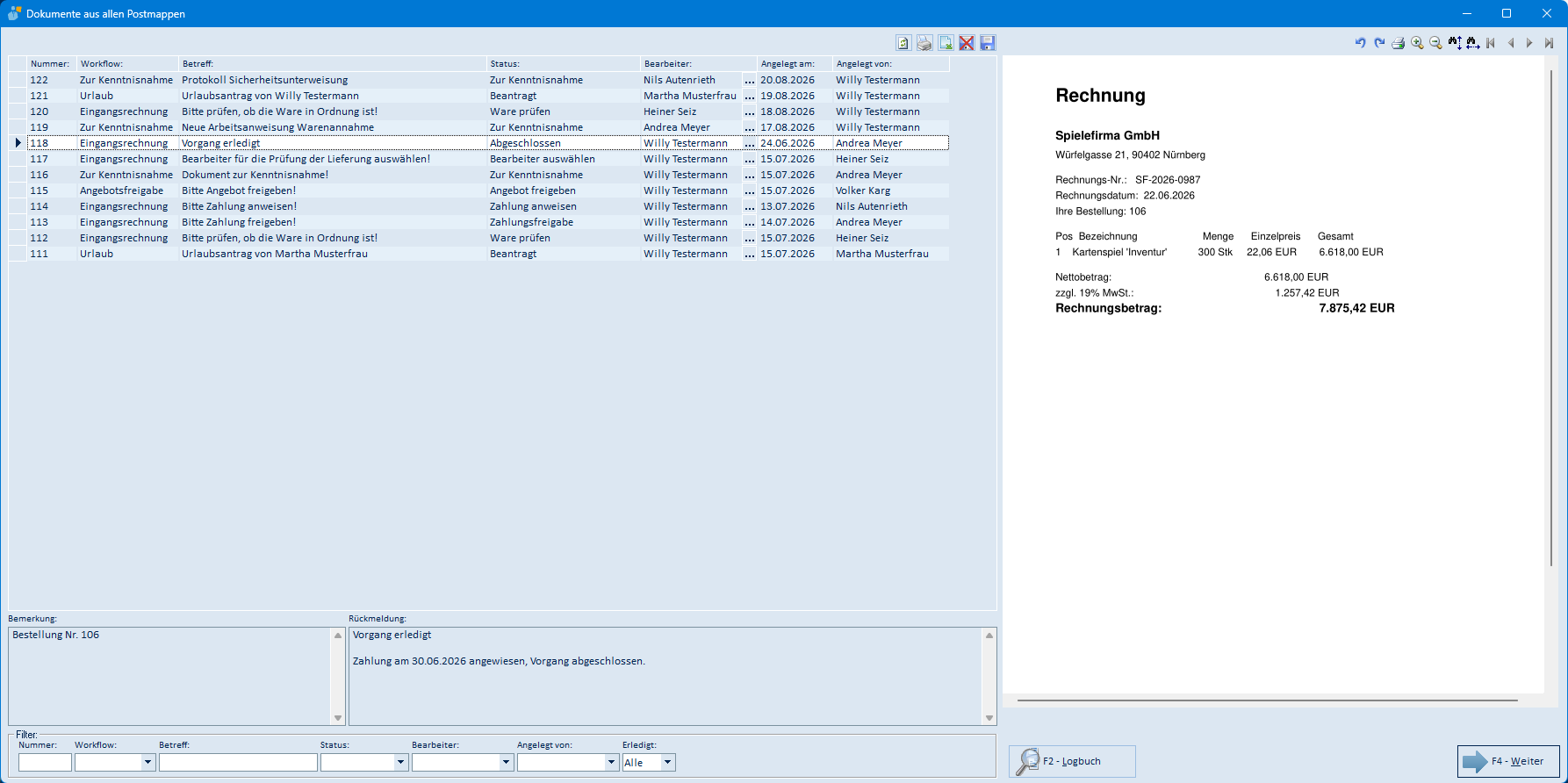
Workflow-Administratoren erreichen über die Filterleiste Workflow Übersicht (oder aus den Dienstprogrammen) eine Übersicht aller Postmappen-Vorgänge – nicht nur der eigenen. Über die Filterzeile am unteren Rand schränken Sie die Anzeige ein. Maßgeblich ist das Kennzeichen Workflow Administrator im emis.personalstamm: Nur damit erscheint die Schaltfläche in der Filterleiste, und nur damit zeigt die Postmappe auch die Vorgänge anderer Anwender an.
| Element | Bedeutung |
|---|---|
| Tabelle | Alle Vorgänge (Nummer, Workflow, Betreff, Status, Bearbeiter, angelegt am/von) |
| Beleg (rechts) | Vorschau des Dokuments des markierten Vorgangs |
| Bemerkung / Rückmeldung | Texte des markierten Vorgangs |
| Filter (Nummer, Workflow, Betreff, Status, Bearbeiter, Angelegt von, Erledigt) | Schränkt die Anzeige ein |
| Werkzeugleiste über der Tabelle (links, 5 Schaltflächen) | Tabelle aktualisieren (auch mit F5), Tabelle drucken, Export dieser Tabelle nach Excel (CSV), Tabellenlayout löschen (wirkt erst beim nächsten Start), Tabellenlayout speichern |
| Werkzeugleiste über der Vorschau (rechts) | Bedient die Dokumentvorschau: PDF drucken, PDF nach links drehen, PDF nach rechts drehen, Vergrößern, Verkleinern, Seitenhöhe anpassen, Seitenbreite anpassen, Zur Seite 1, Eine Seite zurück, Eine Seite vor, Zur letzten Seite |
| F2 – Logbuch | Öffnet das Logbuch des markierten Vorgangs (siehe 5.11) |
| F4 – Weiter | Schließt die Maske |
| Taste F3 | Schließt die Maske ebenfalls (die Maske hat dafür keine sichtbare Schaltfläche) |
5.11 Logbuch emis.postmappe (aus der Workflow-Übersicht)
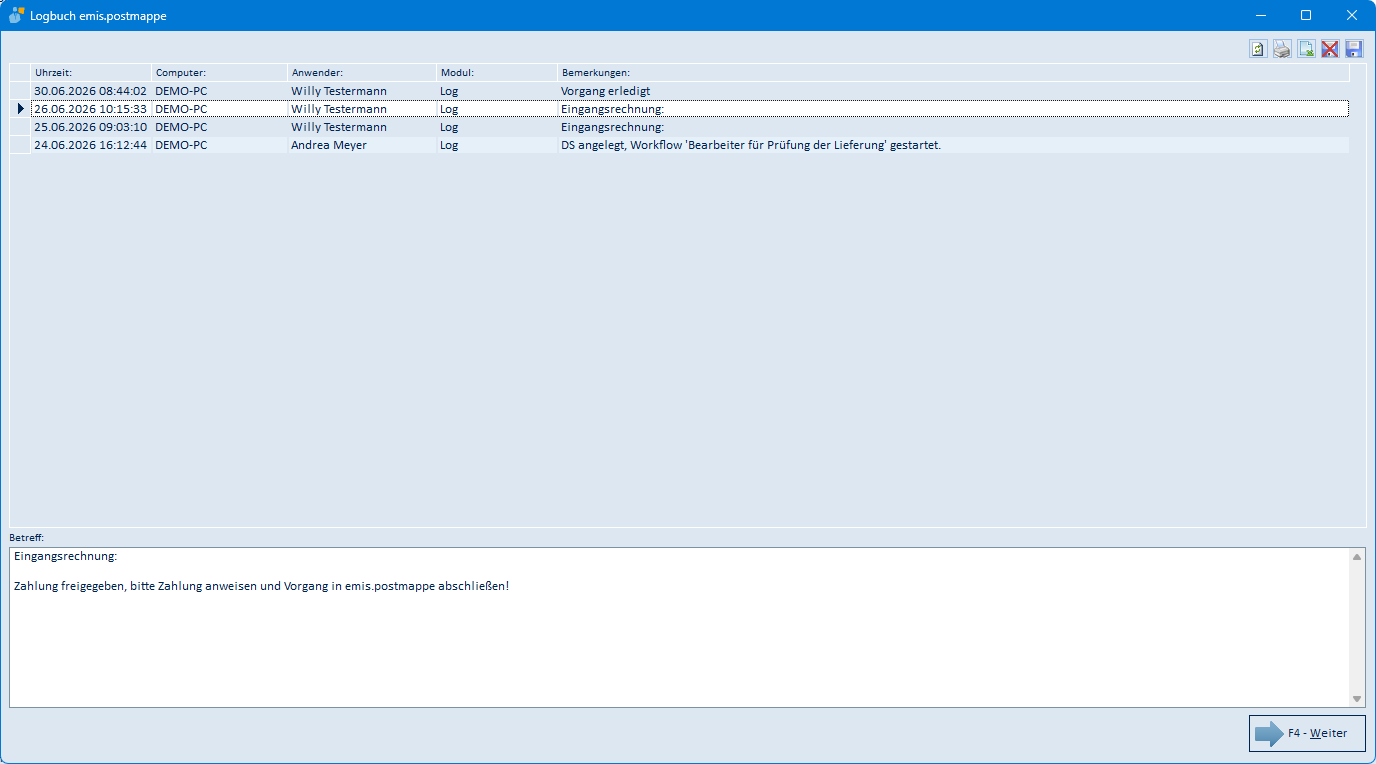
Diese Maske öffnen Sie in der Übersicht „Dokumente aus allen Postmappen" mit F2 – Logbuch. Sie zeigt den Bearbeitungsverlauf des in der Tabelle markierten Vorgangs.
| Element | Bedeutung |
|---|---|
| Tabelle | Ein Eintrag je Bearbeitungsschritt mit Uhrzeit, Computer, Anwender, Modul und Bemerkungen |
| Betreff (unten) | Vollständiger Text des in der Tabelle markierten Eintrags |
| Werkzeugleiste (rechts oben) | Tabelle aktualisieren, Tabelle drucken, Export dieser Tabelle nach Excel (CSV), Tabellenlayout löschen, Tabellenlayout speichern |
| F4 – Weiter | Schließt das Logbuch |
| Taste F3 | Schließt das Logbuch ebenfalls (die Maske hat dafür keine sichtbare Schaltfläche) |
5.12 Postmappe-Konfiguration (Workflows aktivieren und einstellen)
Die Postmappe-Workflows werden zentral über das Modul Dienstprogramme eingerichtet, und zwar auf dem Reiter Workflow Management.
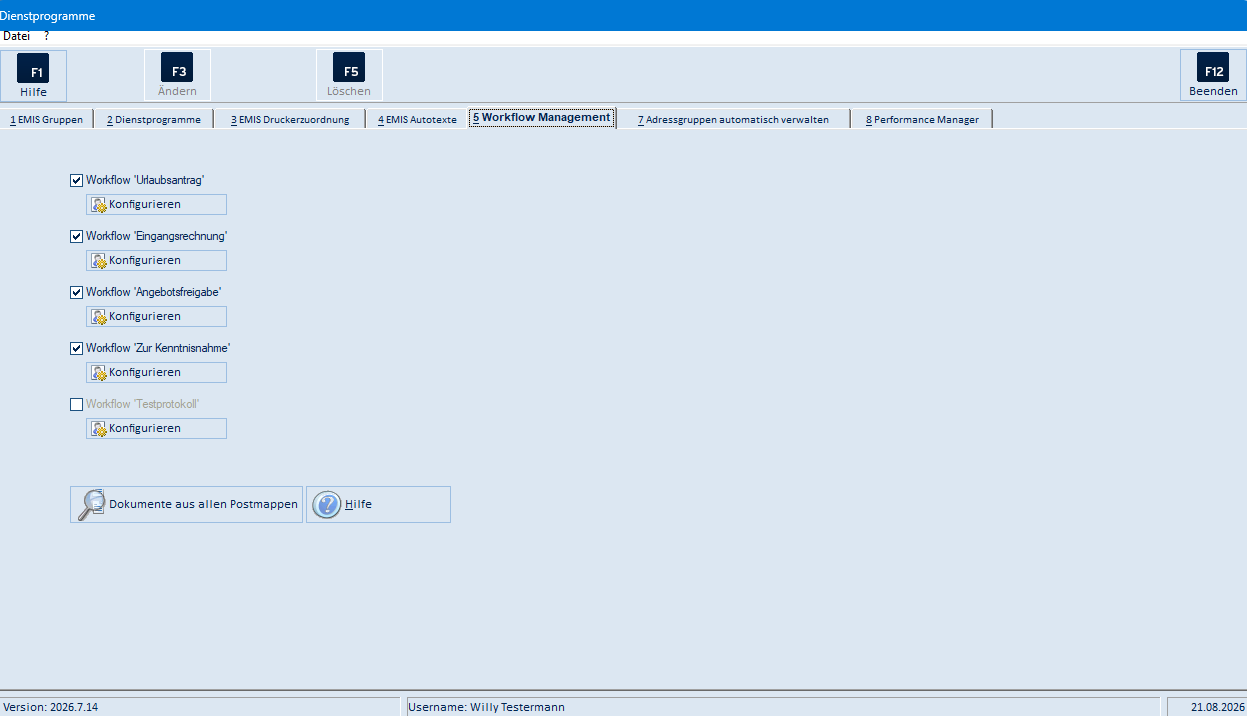
| Element | Bedeutung |
|---|---|
| Kontrollkästchen je Workflow | Aktiviert bzw. deaktiviert den jeweiligen Workflow (Urlaubsantrag, Eingangsrechnung, Angebotsfreigabe, Zur Kenntnisnahme, Testprotokoll) |
| Konfigurieren (je Workflow) | Öffnet das Konfigurationsfenster des Workflows (siehe unten) |
| Dokumente aus allen Postmappen | Öffnet die Workflow-Übersicht (siehe 5.10) |
| Hilfe | Öffnet die Online-Hilfe |
Über die jeweilige Schaltfläche Konfigurieren legen Sie den Ablauf und die Bearbeiter des Workflows fest. Alle Konfigurationsfenster sind gleich aufgebaut: Ein Ablaufdiagramm zeigt die Stationen des Workflows; je Station wählen Sie den zuständigen Bearbeiter (bzw. eine Anwendergruppe) und legen über Kontrollkästchen fest, ob dieser per Wiedervorlage und/oder Chat (bei Urlaub zusätzlich E-Mail) benachrichtigt wird. Mit F4 – Weiter speichern Sie, mit F3 – Abbruch verwerfen Sie die Änderungen.
Urlaubsantrag konfigurieren
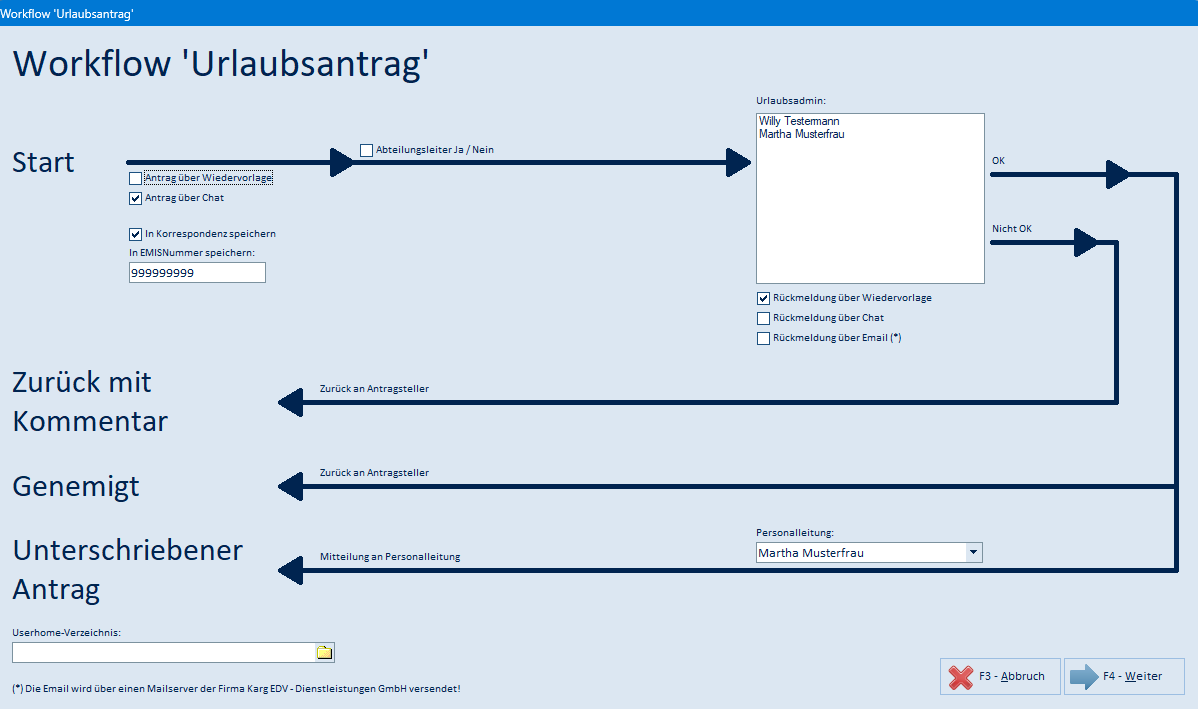
| Element | Bedeutung |
|---|---|
| Antrag über Wiedervorlage / Chat | Benachrichtigungsweg für den eingehenden Antrag |
| In Korrespondenz speichern | Legt den Antrag zusätzlich in der Korrespondenz ab |
| In EMISNummer speichern | Adresse, unter der der Antrag in der Korrespondenz abgelegt wird |
| Abteilungsleiter Ja / Nein | Schaltet eine vorgelagerte Freigabe durch den Abteilungsleiter ein |
| Urlaubsadmin | Anwender, der die Anträge genehmigt |
| Rückmeldung über Wiedervorlage / Chat / E-Mail | Benachrichtigungsweg für die Rückmeldung an den Antragsteller |
| Personalleitung | Empfänger der Mitteilung über genehmigte Anträge |
| Userhome-Verzeichnis | Zusätzlicher Ablageort für den genehmigten Antrag |
Für die Konfiguration des Urlaubs-Workflows müssen im Personalstamm Abteilungen und deren Abteilungsleiter angelegt sein.
Eingangsrechnung konfigurieren
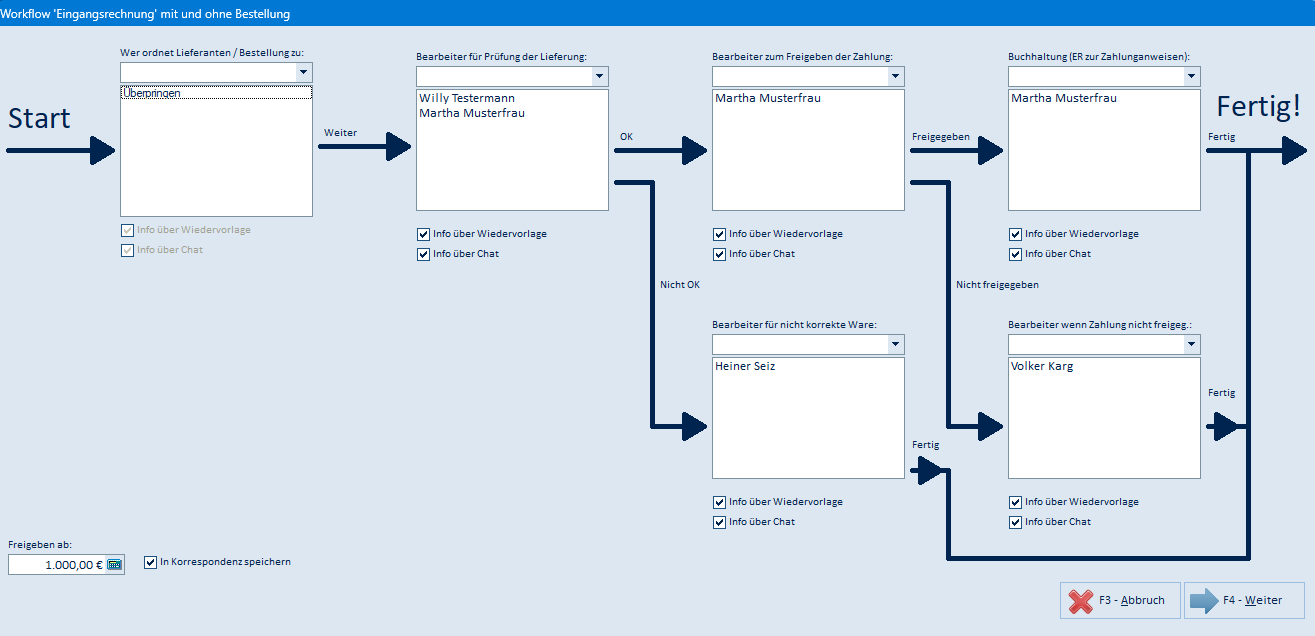
Legt für jede Station der Eingangsrechnung fest, wer zuständig ist: Wer ordnet Lieferant/Bestellung zu, Bearbeiter für Prüfung der Lieferung, Bearbeiter zum Freigeben der Zahlung, Buchhaltung (ER zur Zahlung anweisen), Bearbeiter für nicht korrekte Ware und Bearbeiter wenn Zahlung nicht freigegeben. Je Station wählen Sie den Benachrichtigungsweg (Wiedervorlage/Chat). Über Freigeben ab legen Sie fest, ab welchem Betrag eine gesonderte Zahlungsfreigabe nötig ist; In Korrespondenz speichern legt die Rechnung zusätzlich ab.
Angebotsfreigabe konfigurieren
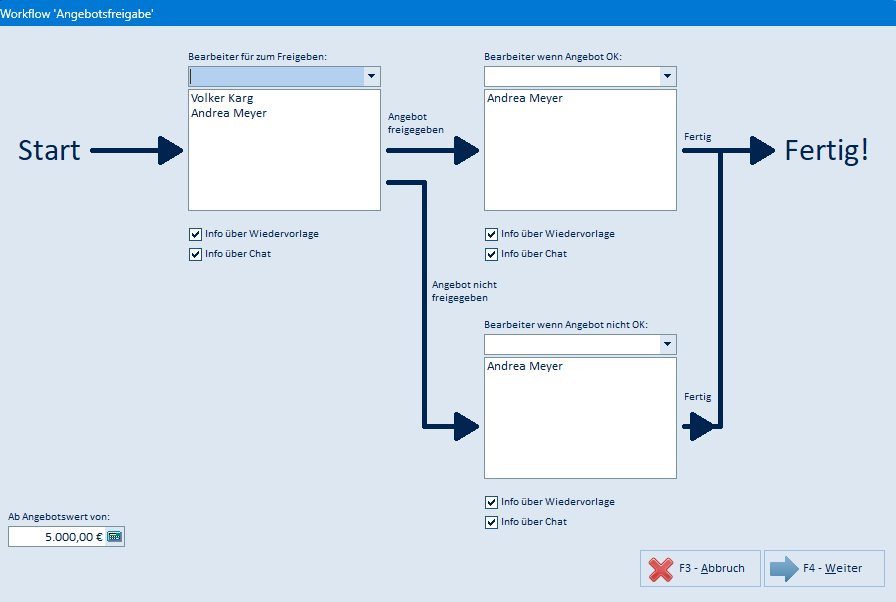
Legt die Bearbeiter für die Angebotsfreigabe fest: Bearbeiter zum Freigeben, Bearbeiter wenn Angebot OK und Bearbeiter wenn Angebot nicht OK – jeweils mit Benachrichtigungsweg. Über Ab Angebotswert von steuern Sie, ab welchem Wert eine Freigabe erforderlich ist.
Zur Kenntnisnahme konfigurieren
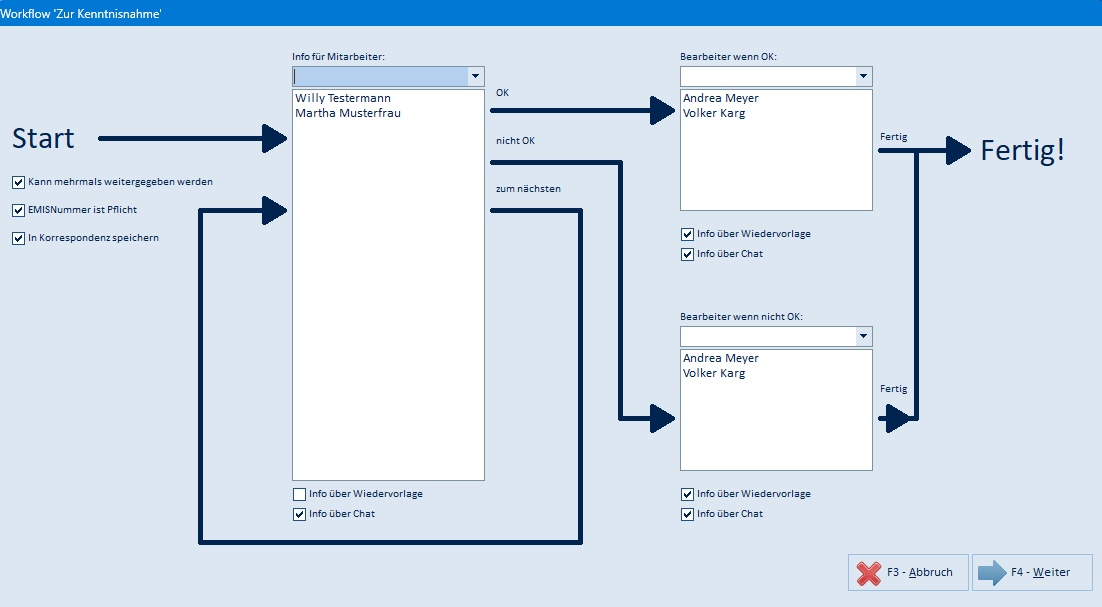
| Element | Bedeutung |
|---|---|
| Kann mehrmals weitergegeben werden | Erlaubt die Weiterleitung an mehrere Personen nacheinander |
| EMISNummer ist Pflicht | Verlangt eine Adresszuordnung beim Start |
| In Korrespondenz speichern | Legt das Dokument zusätzlich in der Korrespondenz ab |
| Info für Mitarbeiter | Anwender, die das Dokument zur Kenntnis erhalten |
| Bearbeiter wenn OK / nicht OK | Empfänger der Rückmeldung, mit Benachrichtigungsweg |
Testprotokoll konfigurieren
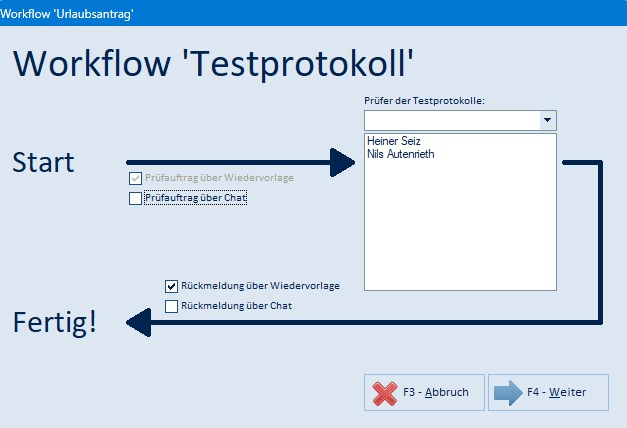
| Element | Bedeutung |
|---|---|
| Prüfer der Testprotokolle | Anwender, die das Protokoll prüfen |
| Prüfauftrag über Wiedervorlage / Chat | Benachrichtigungsweg für den Prüfauftrag |
| Rückmeldung über Wiedervorlage / Chat | Benachrichtigungsweg für die Rückmeldung |
6. Häufige Fragen / Hinweise
-
Warum sehe ich einen neuen Vorgang, ohne das Fenster neu geladen zu haben? Die Postmappe aktualisiert sich automatisch, sobald ein neuer Vorgang für Sie eintrifft oder Sie das Fenster wieder in den Vordergrund holen. Mit F5 lösen Sie eine Aktualisierung manuell aus, mit F12 schließen Sie das Fenster.
-
Ich kann einen Vorgang nur ansehen, nicht bearbeiten. Der Fenstertitel enthält dann den Zusatz „--ReadOnly--". Das bedeutet, dass der Vorgang bereits abgeschlossen ist oder Sie an dieser Station nicht der zuständige Bearbeiter sind.
-
Bei „Ablehnen" bzw. „nicht OK" muss ich einen Grund angeben. Für ablehnende Entscheidungen ist das Feld Rückmeldung ein Pflichtfeld – ohne Eintrag lässt sich die Aktion nicht auslösen.
-
Der Stempel sitzt an der falschen Stelle. Bestätigen Sie die Abfrage „Ist der Stempel korrekt platziert?" mit Nein und platzieren Sie den Stempel erneut.
-
Das Dokument lässt sich nicht anzeigen. Fehlt die PDF-Datei oder ist sie beschädigt, meldet das Programm dies und schließt den Vorgang. Wenden Sie sich in diesem Fall an den Support; im Logbuch finden Sie weitere Hinweise.
-
Nach dem Stempel werde ich nach einem Kollegen gefragt. Für die nächste Station des Workflows sind mehrere Bearbeiter hinterlegt. Wählen Sie den zuständigen Kollegen aus (siehe Abschnitt 5.6). Brechen Sie die Auswahl mit F3 – Abbruch ab, bleibt der Vorgang bei Ihnen und der Stempel wird wieder entfernt.
-
Kachel- oder Tabellenansicht? Über die beiden Schaltflächen oben rechts wechseln Sie jederzeit; die zuletzt gewählte Ansicht bleibt für den nächsten Start erhalten.
-
Wie kommt ein Dokument überhaupt in eine Postmappe? Die Vorgänge werden außerhalb der Postmappe gestartet. Eine eingegangene Rechnung oder ein Dokument zur Kenntnisnahme übergeben Sie an den Workflow
- im emis.comcenter auf dem Reiter Anlegen über Workflow 'Eingangsrng', Workflow 'Eingangsrng o. Bestell' bzw. Workflow 'Zur Kenntnisnahme' (markierter PDF-Anhang einer E-Mail),
- im Modul emis.scanner über die Aktionen Workflow 'Eingangsrechnung' bzw. Workflow 'Zur Kenntnisnahme' (gescanntes Dokument) und
- in Microsoft Outlook über das emis.OutlookAddIn (Schaltflächen Workflow 'Eingangsrng.' und Workflow 'Zur Kenntnis.' für den markierten PDF-Anhang der E-Mail).
Die Bedienung ist jeweils in der Dokumentation des betreffenden Moduls beschrieben. Danach erscheint der Vorgang in der Postmappe des zuständigen Bearbeiters.
-
Wie komme ich aus der Wiedervorlage in den Vorgang? Informiert Sie eine Wiedervorlage über einen neuen Postmappen-Vorgang, klicken Sie im Wiedervorlagen-Fenster auf F1 – Vorgang öffnen. Die emis.postmappe startet dann direkt mit diesem Vorgang, Sie müssen ihn nicht in der Liste suchen.
-
Was passiert mit dem Dokument nach dem Abschluss? Ist in Ihrer emis-Umgebung die Schnittstelle zu einem Dokumentenmanagement-System (DMS) freigeschaltet, übergibt emis abgeschlossene Postmappen-Vorgänge automatisch – einmal täglich in der Nacht – mitsamt dem gestempelten PDF an das DMS. Sie müssen dafür nichts tun.
-
Gibt es die emis.postmappe auch für Smartphone und Tablet? Ja, es gibt die emis.postmappe zusätzlich als App für Android und iOS. Beim ersten Start hinterlegen Sie die Verbindungsdaten – entweder durch QR-Code scannen oder durch Eingabe der Adresse des emis.webservice. Anschließend bearbeiten Sie dieselben Vorgänge wie am Arbeitsplatzrechner.
-
Video-Hilfe: Zu diesem Modul existieren Einführungsvideos des Herstellers: https://www.youtube.com/watch?v=CITQPzKjSGg – https://www.youtube.com/watch?v=rB99NFTT42A – https://www.youtube.com/watch?v=T0jWLx8sZUQ