Preisanfrage – Anwenderhandbuch
Programm: emis.preisanfrage Version: 2026.7.6 Stand: 05.08.2026
1. Überblick
Mit der emis.preisanfrage holen Sie bei einem oder mehreren Lieferanten Preise für bestimmte Artikel ein. Sie stellen dazu eine Preisanfrage zusammen und versenden sie als PDF-Dokument per E-Mail an die ausgewählten Lieferanten.
Eine Preisanfrage besteht aus drei Teilen, die Sie über die drei Reiter des Hauptfensters bearbeiten:
- Kopfdaten der Preisanfrage (Beschreibung, Vor- und Nachtext des Anschreibens, optionaler Projektbezug)
- den Artikeln, für die Sie Preise anfragen möchten (mit Menge und Mengeneinheit)
- den Lieferanten, bei denen Sie anfragen möchten
Das Programm unterstützt Sie über den gesamten Ablauf:
- Preisanfragen anlegen, ändern und löschen
- Artikel manuell hinzufügen oder aus einem bestehenden Angebot übernehmen
- Lieferanten aus dem Adressbestand hinzufügen – einzeln oder gesammelt über eine Adressgruppe
- die Preisanfrage an einen einzelnen oder an alle hinterlegten Lieferanten versenden
- aus den Rückmeldungen den besten Einkaufspreis in die Angebotspositionen zurückschreiben
- aus der Preisanfrage direkt eine Bestellung erzeugen
- Wiedervorlagen zu einer Preisanfrage setzen
Die Vorgabetexte für das Anschreiben (Vortext und Nachtext) sind frei anpassbar.
2. Programmstart
Die emis.preisanfrage wird – wie alle emis-Module – über das emis.auswahlmenü gestartet. Wählen Sie dort die Kachel Preisanfrage aus. Das Hauptfenster öffnet sich anschließend automatisch.
3. Das Hauptfenster
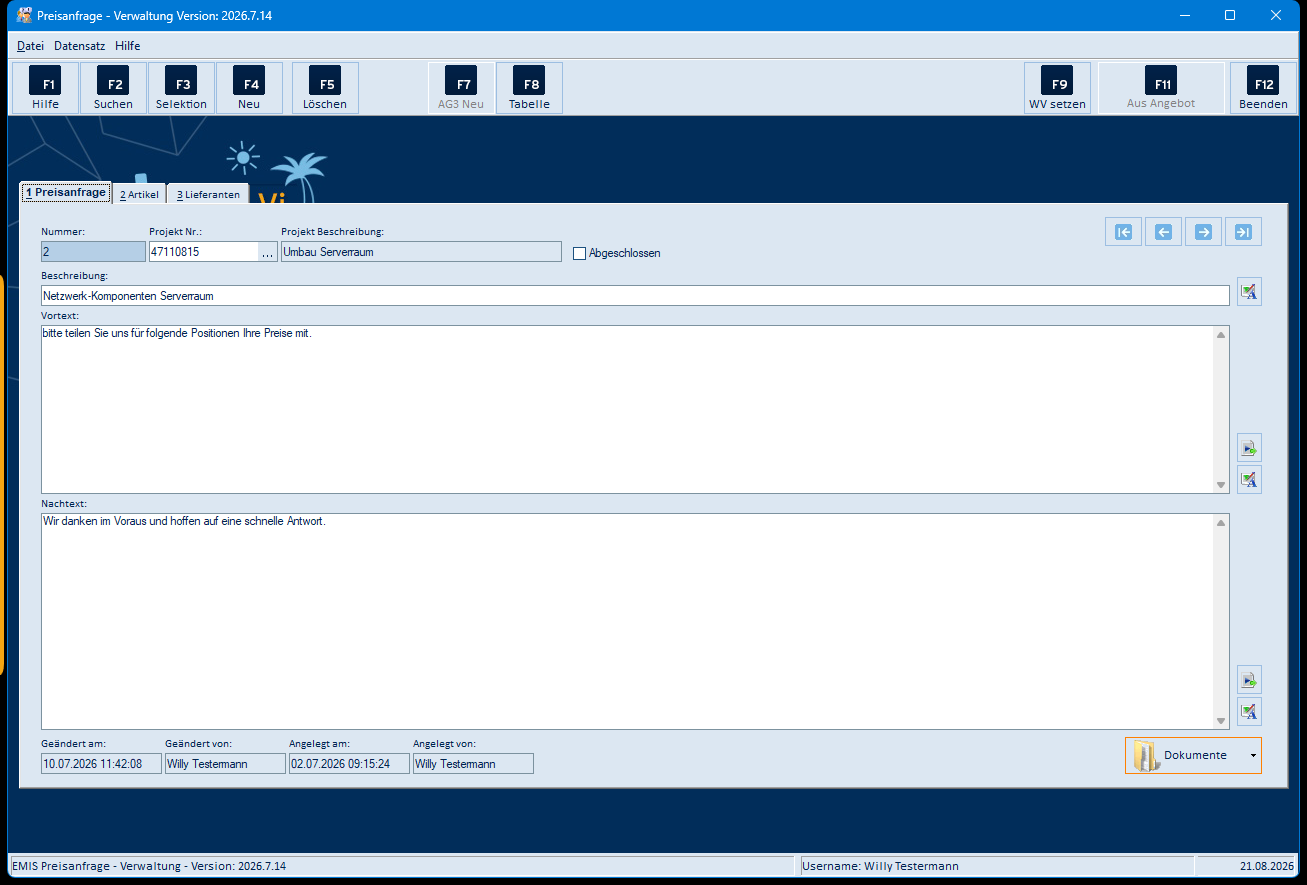
Das Hauptfenster ist in vier Bereiche gegliedert:
- Menüleiste (ganz oben): die Menüs Datei, Datensatz und Hilfe (siehe Abschnitte 5.1 bis 5.3).
- Symbolleiste: Die zentralen Funktionen liegen auf Schaltflächen mit Funktionstasten-Beschriftung: F1 Hilfe, F2 Suchen, F3 Selektion, F4 Neu, F5 Löschen, F7 AG3 Neu, F8 Tabelle sowie rechts F9 WV setzen, F11 Aus Angebot und F12 Beenden. Welche Schaltflächen aktiv sind, richtet sich nach dem gerade geöffneten Reiter (siehe Abschnitt 5.4).
- Reiter „1 Preisanfrage", „2 Artikel" und „3 Lieferanten": Über die Reiter wechseln Sie zwischen den Kopfdaten, den angefragten Artikeln und den angefragten Lieferanten.
- Statuszeile (unten): Zeigt Programmname und Version, den angemeldeten Benutzer sowie das aktuelle Datum.
Mit den vier Navigationspfeilen rechts oben auf dem Reiter 1 Preisanfrage blättern Sie zum ersten, vorherigen, nächsten oder letzten Datensatz.
Reiter „1 Preisanfrage"
Auf diesem Reiter sehen und bearbeiten Sie die Kopfdaten der aktuell ausgewählten Preisanfrage:
- Nummer (fortlaufend, wird automatisch vergeben)
- Projekt Nr. und Projekt Beschreibung (optionaler Bezug zu einem Projekt)
- Abgeschlossen (Kennzeichen, dass die Preisanfrage erledigt ist)
- Beschreibung der Preisanfrage
- Vortext und Nachtext – die Textbausteine, die im versendeten Anschreiben vor bzw. nach der Positionsaufstellung erscheinen
- die Angaben Angelegt am/von und Geändert am/von
Neben den Textfeldern liegen kleine Schaltflächen für Autotexte und die Rechtschreibprüfung. Mit der Schaltfläche Dokumente verknüpfen Sie Dateien mit der Preisanfrage. Alle Elemente sind in Abschnitt 5.5 einzeln aufgeführt.
Reiter „2 Artikel"
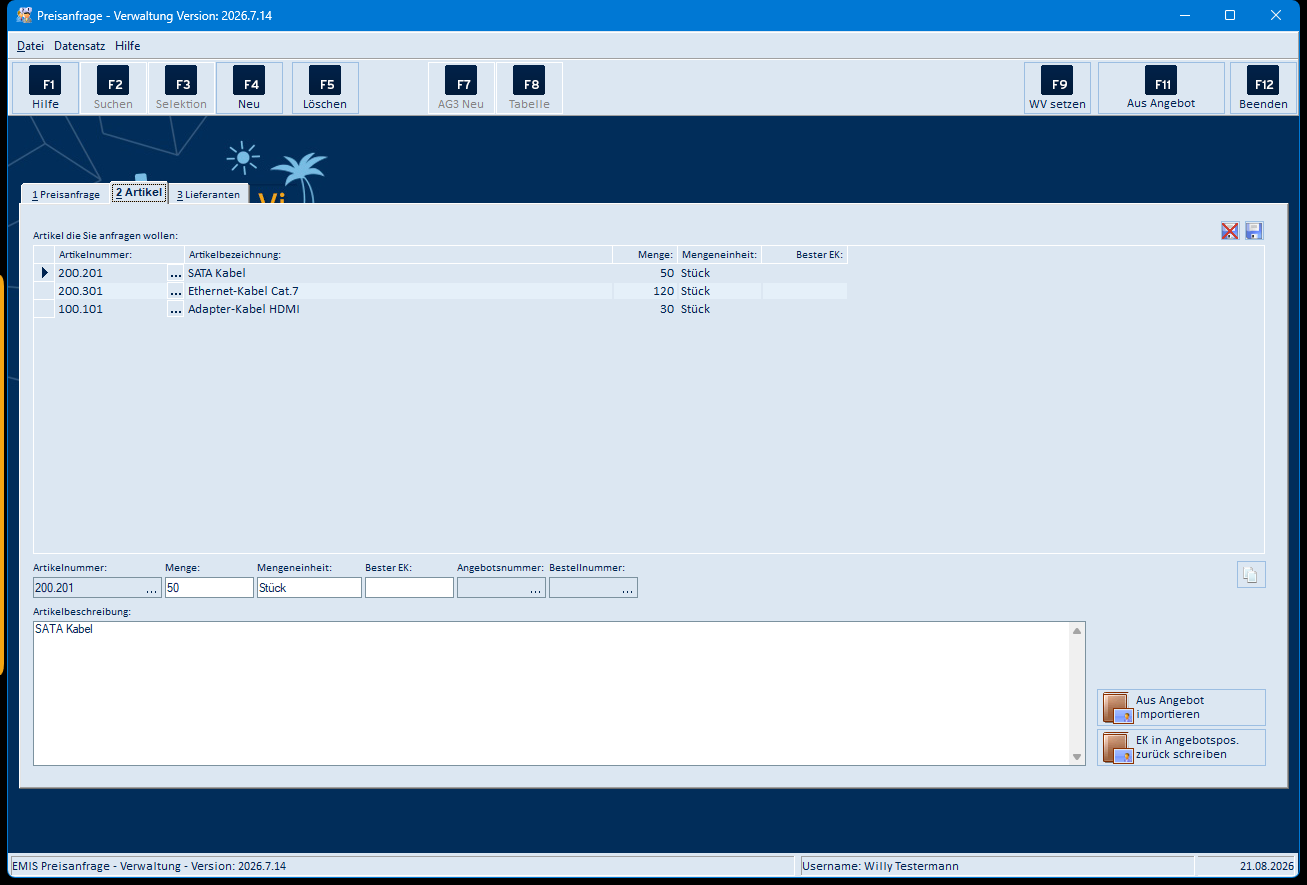
Auf diesem Reiter pflegen Sie die Artikel, für die Sie Preise anfragen. Die Liste zeigt je Position Artikelnummer, Artikelbezeichnung, Menge, Mengeneinheit und Bester EK. Im unteren Bereich bearbeiten Sie die Einzelheiten der markierten Position (Artikelnummer, Menge, Mengeneinheit, bester Einkaufspreis, Angebots- und Bestellnummer) sowie die Artikelbeschreibung.
Über die Schaltflächen rechts unten importieren Sie Positionen Aus Angebot oder schreiben den angefragten Einkaufspreis mit EK in Angebotspos. zurück schreiben in das zugehörige Angebot zurück. Alle Elemente sind in Abschnitt 5.6 einzeln aufgeführt.
Reiter „3 Lieferanten"
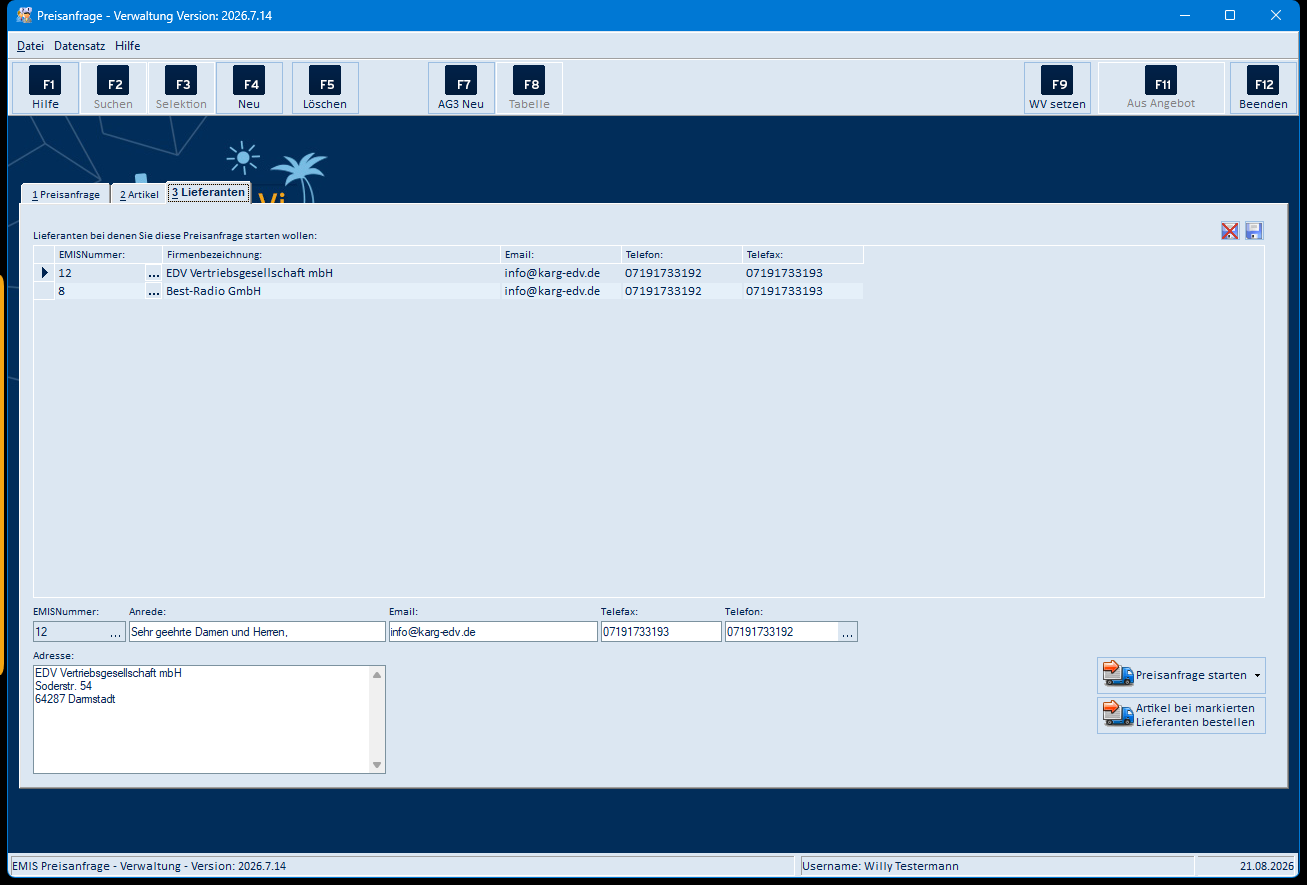
Auf diesem Reiter pflegen Sie die Lieferanten, bei denen Sie die Preisanfrage starten wollen. Die Liste zeigt je Lieferant EMISNummer, Firmenbezeichnung, Email, Telefon und Telefax. Im unteren Bereich sehen Sie zum markierten Lieferanten Anrede und Adresse.
Über die Schaltfläche Preisanfrage starten versenden Sie die Preisanfrage an den markierten Lieferanten; über das zugehörige Auswahlmenü stehen zusätzlich Vorschau, Druckhistorie und An alle senden zur Verfügung. Mit Artikel bei markierten Lieferanten bestellen erzeugen Sie aus der Preisanfrage direkt eine Bestellung. Alle Elemente sind in Abschnitt 5.7 einzeln aufgeführt.
4. Arbeitsabläufe
4.1 Neue Preisanfrage anlegen
- Wechseln Sie auf den Reiter 1 Preisanfrage.
- Klicken Sie in der Symbolleiste auf F4 Neu. Es wird eine neue Preisanfrage mit den Vorgabetexten für Vortext und Nachtext angelegt.
- Erfassen Sie die Beschreibung und – falls gewünscht – einen Projektbezug sowie eigene Vor- und Nachtexte.
- Die Angaben werden beim Verlassen des Datensatzes bzw. beim Reiterwechsel automatisch gespeichert.
Die Reiter 2 Artikel und 3 Lieferanten werden erst freigeschaltet, sobald eine Preisanfrage angelegt oder ausgewählt ist.
4.2 Artikel hinzufügen
- Wählen Sie die Preisanfrage aus und wechseln Sie auf den Reiter 2 Artikel.
- Klicken Sie auf F4 Neu. Es öffnet sich die Artikelsuche (Abschnitt 5.16). Wählen Sie den gewünschten Artikel aus; er wird mit Artikelnummer, Bezeichnung und Mengeneinheit übernommen.
- Tragen Sie die anzufragende Menge ein.
- Wiederholen Sie den Vorgang für weitere Artikel.
Alternativ übernehmen Sie mehrere Positionen auf einmal aus einem Angebot – siehe Abschnitt 4.6.
4.3 Lieferanten hinzufügen
- Wechseln Sie auf den Reiter 3 Lieferanten.
- Klicken Sie auf F4 Neu und suchen Sie die gewünschte Lieferantenadresse (Abschnitt 5.19). Adresse, Anrede und Kontaktdaten werden übernommen.
- Wiederholen Sie den Vorgang für weitere Lieferanten.
Ganze Adressgruppe übernehmen: Mit F7 AG3 Neu wählen Sie eine Adressgruppe 3 aus (Abschnitt 5.20). Alle Adressen dieser Gruppe werden auf einmal als Lieferanten hinzugefügt.
4.4 Preisanfrage versenden
- Wechseln Sie auf den Reiter 3 Lieferanten und markieren Sie den Lieferanten.
- Klicken Sie auf Preisanfrage starten. Das Programm erzeugt das Preisanfrage-Dokument als PDF und öffnet die gewohnte emis-E-Mail-Maske mit vorbereitetem Anschreiben und angehängtem PDF (Abschnitt 5.23).
- Um die Preisanfrage an alle hinterlegten Lieferanten zu versenden, öffnen Sie das Auswahlmenü der Schaltfläche und wählen An alle senden.
- Über Vorschau im selben Auswahlmenü sehen Sie das Dokument vor dem Versand an (Abschnitt 5.22); über Druckhistorie öffnen Sie die zur Preisanfrage archivierten Dokumente (Abschnitt 5.24).
4.5 Bestellung aus der Preisanfrage erzeugen
Haben Sie einen Lieferanten ausgewählt, erzeugen Sie mit Artikel bei markierten Lieferanten bestellen aus den Positionen der Preisanfrage eine Bestellung (Abschnitt 5.25). Im Anschluss bietet Ihnen das Programm an, direkt zur erzeugten Bestellung zu wechseln.
Sobald die Bestellung angelegt ist, trägt emis die Bestellnummer auf dem Reiter 2 Artikel bei den bestellten Positionen ein. Über die Schaltfläche „…" neben Bestellnummer öffnen Sie die Bestellung.
4.6 Artikel aus einem Angebot importieren
- Wechseln Sie auf den Reiter 2 Artikel.
- Klicken Sie auf F11 Aus Angebot (oder auf die Schaltfläche Aus Angebot importieren).
- Suchen Sie das gewünschte Angebot aus (Abschnitt 5.18) und übernehmen Sie es mit F4 – Weiter.
- Anschließend öffnet sich die Maske Angebotspositionen (Abschnitt 5.26). Markieren Sie dort die Position oder die Positionen, die Sie in die Preisanfrage übernehmen wollen, und klicken Sie auf F4 – Weiter. Die markierten Positionen werden mit Artikelnummer, Bezeichnung, Menge und Mengeneinheit als Artikel in die Preisanfrage übernommen.
4.7 Einkaufspreis ins Angebot zurückschreiben
Sobald Ihnen die Lieferantenpreise vorliegen und Sie den besten Einkaufspreis je Position eingetragen haben, schreiben Sie diesen mit EK in Angebotspos. zurück schreiben (Reiter 2 Artikel) in die zugehörigen Angebotspositionen zurück. Die Marge des Angebots wird dabei neu ermittelt.
4.8 Wiedervorlage setzen
Mit F9 WV setzen setzen Sie eine Wiedervorlage zur aktuellen Preisanfrage. Betreff und Bezug werden dabei automatisch vorbelegt. Die Wiedervorlage selbst wird im Modul Wiedervorlagen erfasst und bearbeitet – dieses Modul hat eine eigene Kachel im emis.auswahlmenü und eine eigene Dokumentation.
4.9 Drucken
Über das Auswahlmenü der Schaltfläche Preisanfrage starten → Vorschau rufen Sie die Druckvorschau des Preisanfrage-Dokuments auf. Aus der Vorschau heraus drucken Sie den Beleg über den in emis eingestellten Drucker.
5. Masken-Referenz
5.1 Menü „Datei" des Hauptfensters
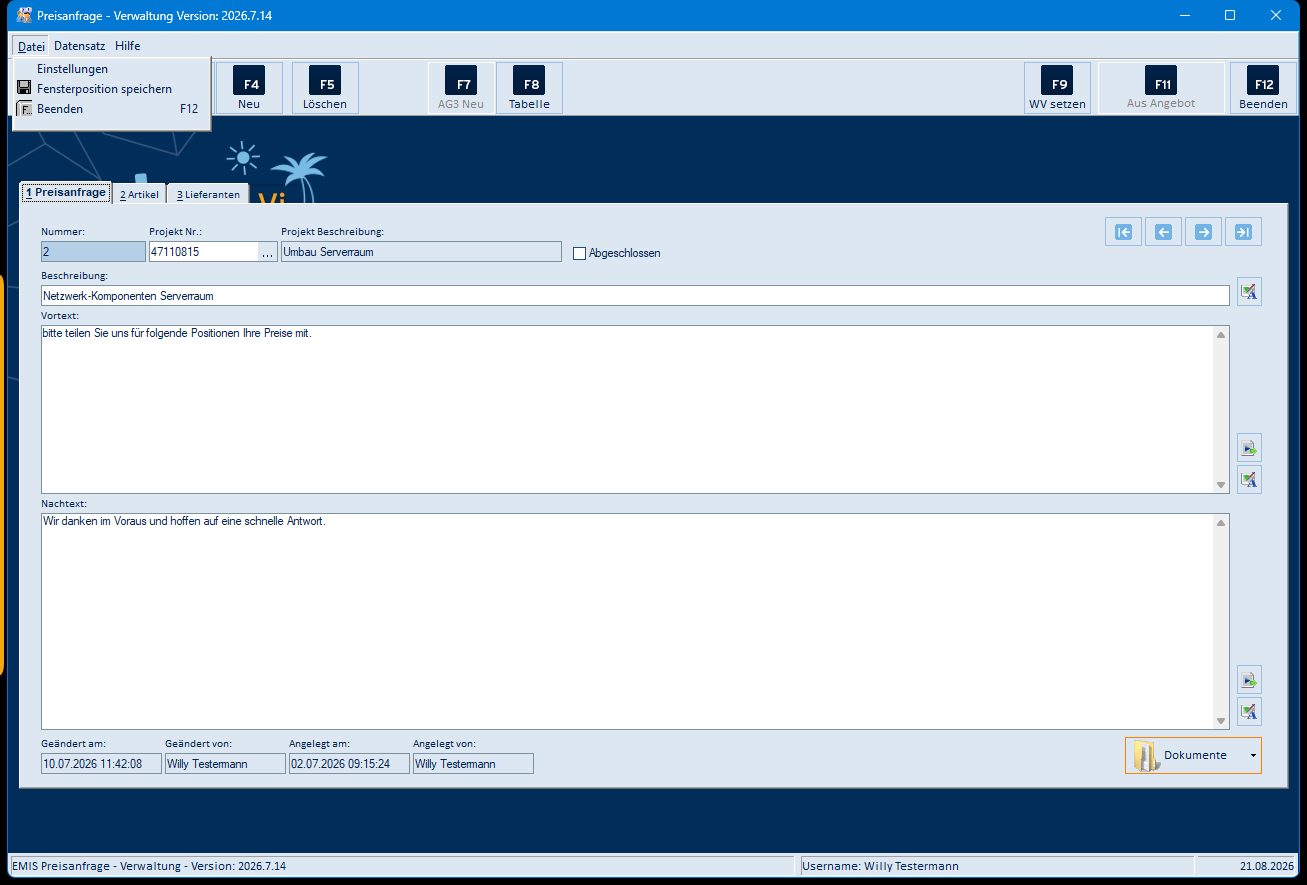
| Menüpunkt | Bedeutung |
|---|---|
| Einstellungen | Öffnet die Vorgabetexte für neue Preisanfragen (Abschnitt 5.11) |
| Fensterposition speichern | Merkt sich Größe und Position des Hauptfensters für den nächsten Start |
| Beenden (F12) | Schließt die Preisanfrage-Verwaltung |
5.2 Menü „Datensatz" des Hauptfensters
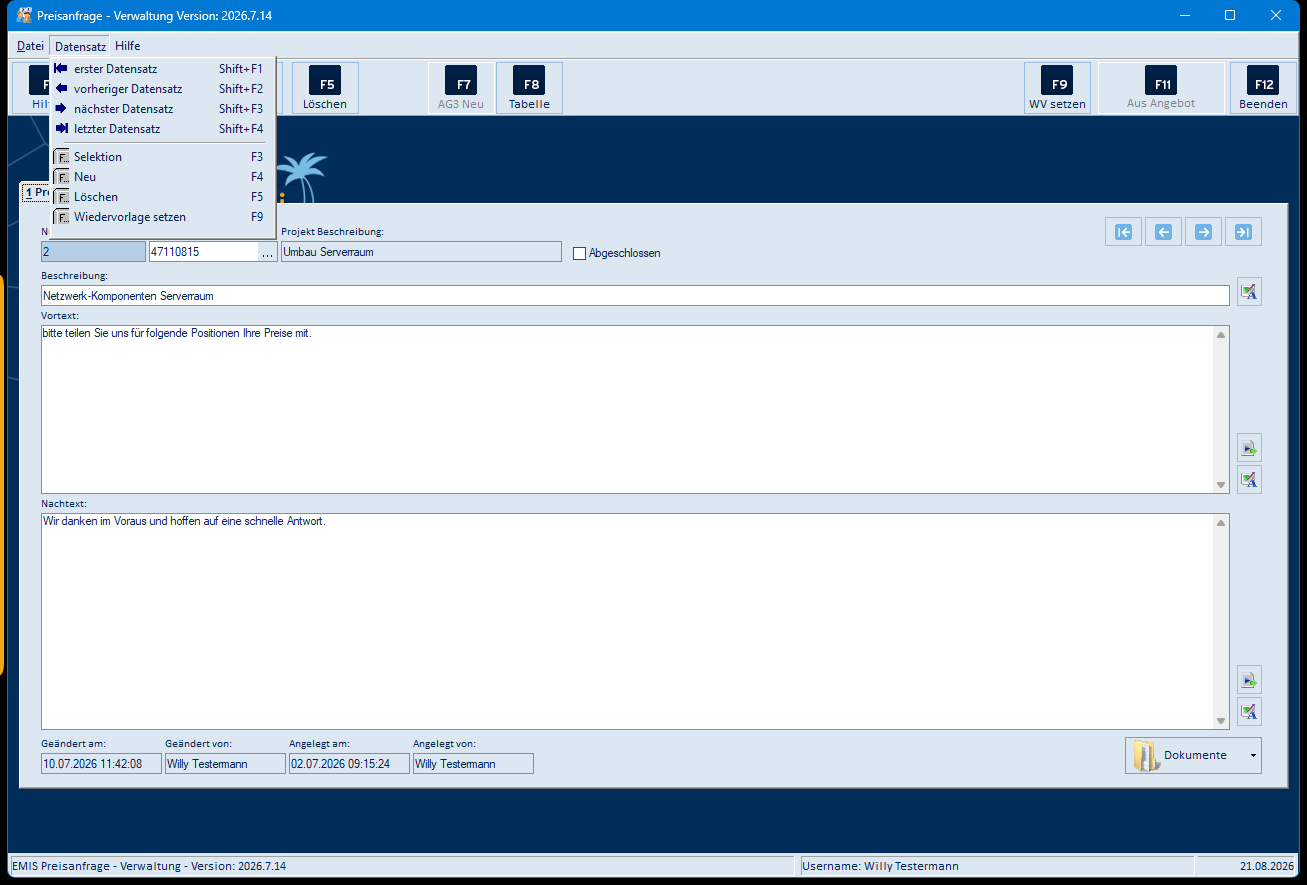
| Menüpunkt | Tastenkürzel | Bedeutung |
|---|---|---|
| erster Datensatz | Shift+F1 | Springt zur ersten Preisanfrage der Auswahl |
| vorheriger Datensatz | Shift+F2 | Springt zur vorherigen Preisanfrage |
| nächster Datensatz | Shift+F3 | Springt zur nächsten Preisanfrage |
| letzter Datensatz | Shift+F4 | Springt zur letzten Preisanfrage der Auswahl |
| Selektion | F3 | Öffnet die Selektion (Abschnitt 5.10) |
| Neu | F4 | Legt – je nach Reiter – eine neue Preisanfrage, eine Artikelposition oder einen Lieferanten an |
| Löschen | F5 | Löscht – je nach Reiter – die Preisanfrage, die Artikelposition oder den Lieferanten |
| Wiedervorlage setzen | F9 | Setzt eine Wiedervorlage zur aktuellen Preisanfrage |
Auf dem Reiter 2 Artikel enthält das Menü zusätzlich den Eintrag Aus Angebot importieren (F11):
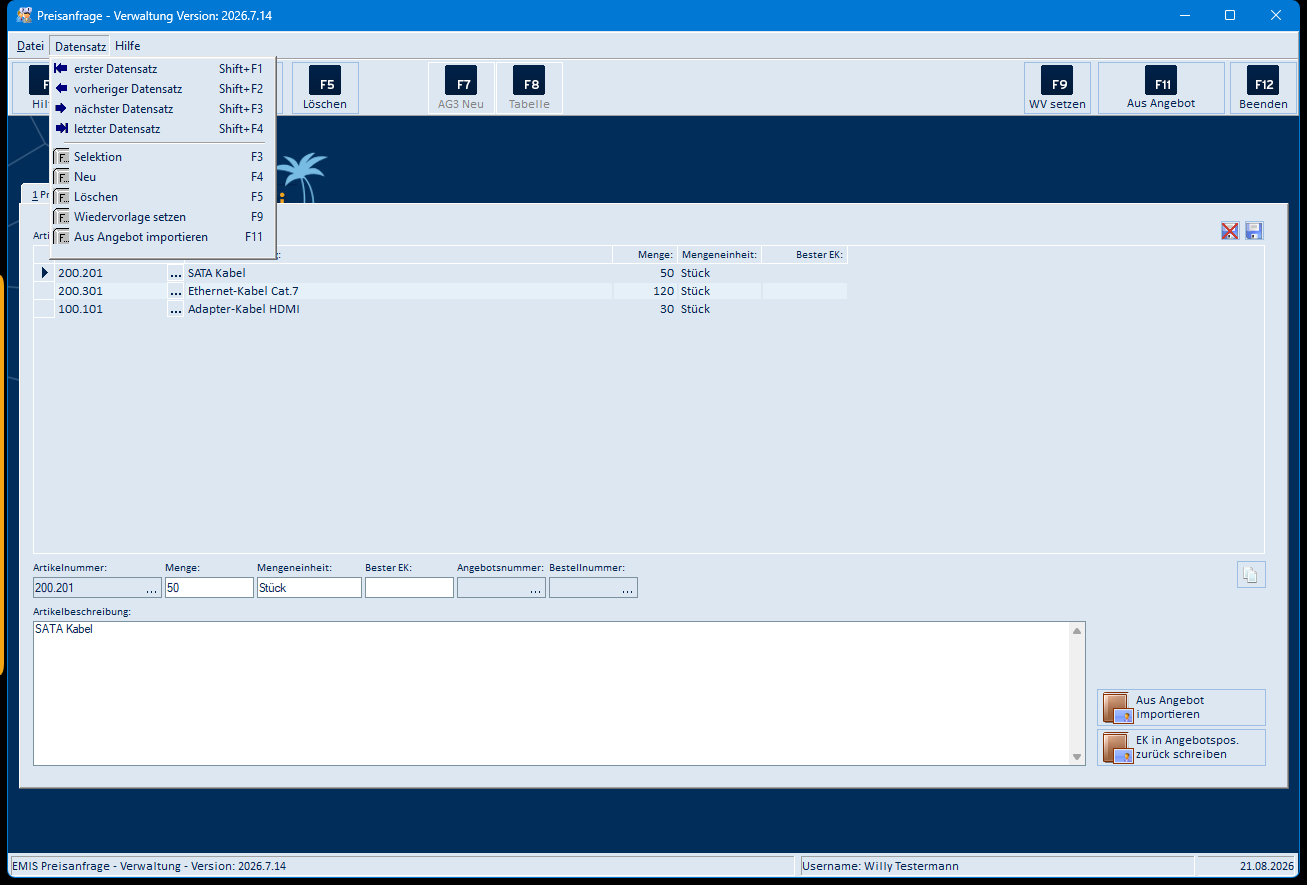
| Menüpunkt | Tastenkürzel | Bedeutung |
|---|---|---|
| Aus Angebot importieren | F11 | Öffnet die Angebotssuche und übernimmt die Positionen des gewählten Angebots (Abschnitt 5.18) |
5.3 Menü „Hilfe" des Hauptfensters
Hilfe ist kein aufklappendes Menü, sondern ein direkter Aufruf: Ein Klick öffnet die Hilfeseite zur Preisanfrage im emis-Wiki in Ihrem Internet-Browser. Dieselbe Wirkung hat die Schaltfläche F1 Hilfe in der Symbolleiste.
5.4 Schaltflächen der Symbolleiste
| Schaltfläche | Aktiv auf Reiter | Bedeutung |
|---|---|---|
| F1 Hilfe | allen | Öffnet die Hilfeseite zur Preisanfrage im emis-Wiki |
| F2 Suchen | 1 Preisanfrage | Öffnet die Suche nach einer Preisanfrage (Abschnitt 5.8) |
| F3 Selektion | 1 Preisanfrage | Legt fest, welche Preisanfragen angezeigt werden (Abschnitt 5.10) |
| F4 Neu | allen | Reiter 1: neue Preisanfrage; Reiter 2: Artikel über die Artikelsuche hinzufügen; Reiter 3: Lieferant über die Adresssuche hinzufügen |
| F5 Löschen | allen | Reiter 1: löscht die Preisanfrage samt Artikeln und Lieferanten; Reiter 2: entfernt die markierte Artikelposition; Reiter 3: entfernt den markierten Lieferanten – jeweils nach Sicherheitsabfrage |
| F7 AG3 Neu | 3 Lieferanten | Fügt alle Adressen einer Adressgruppe 3 als Lieferanten hinzu (Abschnitt 5.20) |
| F8 Tabelle | 1 Preisanfrage | Öffnet die tabellarische Übersicht aller Preisanfragen (Abschnitt 5.9) |
| F9 WV setzen | allen | Setzt eine Wiedervorlage zur aktuellen Preisanfrage; Betreff und Bezug werden vorbelegt |
| F11 Aus Angebot | 2 Artikel | Übernimmt die Positionen eines Angebots als Artikel (Abschnitt 5.18) |
| F12 Beenden | allen | Schließt die Preisanfrage-Verwaltung |
Nicht verfügbare Schaltflächen sind auf dem jeweiligen Reiter ausgegraut.
5.5 Reiter „1 Preisanfrage" – Felder und Schaltflächen
| Feld / Schaltfläche | Bedeutung |
|---|---|
| Nummer | Fortlaufende Nummer der Preisanfrage; wird automatisch vergeben und kann nicht geändert werden |
| Projekt Nr. | Nummer des zugeordneten Projekts |
| „…" neben Projekt Nr. | Öffnet die Projektauswahl (Abschnitt 5.12) |
| Projekt Beschreibung | Zeigt die Beschreibung des zugeordneten Projekts an |
| Abgeschlossen | Kennzeichnet die Preisanfrage als erledigt; abgeschlossene Preisanfragen erscheinen in der Standardauswahl nicht mehr |
| Beschreibung | Kurzbezeichnung der Preisanfrage |
| Schaltfläche rechts neben „Beschreibung" | Startet die Rechtschreibprüfung für die Beschreibung (Abschnitt 5.14) |
| Vortext | Text, der im Anschreiben vor der Positionsaufstellung erscheint |
| Obere Schaltfläche rechts neben „Vortext" | Fügt einen Autotext an der Cursorposition ein (Abschnitt 5.13) |
| Untere Schaltfläche rechts neben „Vortext" | Startet die Rechtschreibprüfung für den Vortext (Abschnitt 5.14) |
| Nachtext | Text, der im Anschreiben nach der Positionsaufstellung erscheint |
| Obere Schaltfläche rechts neben „Nachtext" | Fügt einen Autotext an der Cursorposition ein (Abschnitt 5.13) |
| Untere Schaltfläche rechts neben „Nachtext" | Startet die Rechtschreibprüfung für den Nachtext (Abschnitt 5.14) |
| Geändert am / Geändert von | Zeitpunkt und Benutzer der letzten Änderung (Anzeige) |
| Angelegt am / Angelegt von | Zeitpunkt und Benutzer der Neuanlage (Anzeige) |
| Dokumente | Öffnet die zur Preisanfrage abgelegten Dokumente (Abschnitt 5.15) |
| Navigationspfeile (4 Schaltflächen rechts oben) | Springen zum ersten, vorherigen, nächsten bzw. letzten Datensatz |
5.6 Reiter „2 Artikel" – Felder und Schaltflächen
| Feld / Schaltfläche | Bedeutung |
|---|---|
| Liste „Artikel die Sie anfragen wollen" | Zeigt alle angefragten Positionen mit Artikelnummer, Artikelbezeichnung, Menge, Mengeneinheit und bestem EK. Ein Klick auf den Spaltenkopf sortiert die Liste |
| „…" in der Spalte „Artikelnummer" | Öffnet den Artikel im Modul Artikelstamm (eigene Kachel im emis.auswahlmenü, eigene Dokumentation) |
| Schaltfläche „Layout löschen" (rotes Kreuz über der Liste) | Verwirft das gespeicherte Spaltenlayout der Liste; die Änderung wirkt nach einem Neustart |
| Schaltfläche „Layout speichern" (Diskette über der Liste) | Speichert Spaltenbreiten und -reihenfolge der Liste |
| Artikelnummer | Artikelnummer der markierten Position |
| „…" neben Artikelnummer | Öffnet den Artikel im Modul Artikelstamm |
| Menge | Anzufragende Menge |
| Mengeneinheit | Mengeneinheit der Position |
| Bester EK | Bester zurückgemeldeter Einkaufspreis; Grundlage für das Zurückschreiben in das Angebot |
| Angebotsnummer | Nummer des Angebots, aus dem die Position stammt |
| „…" neben Angebotsnummer | Öffnet den zugehörigen Vorgang im Modul Auftragsverwaltung (eigene Kachel im emis.auswahlmenü, eigene Dokumentation) |
| Bestellnummer | Nummer der aus der Preisanfrage erzeugten Bestellung |
| „…" neben Bestellnummer | Öffnet die Bestellung im Modul Bestellungen (eigene Kachel im emis.auswahlmenü, eigene Dokumentation) |
| Schaltfläche rechts neben „Bestellnummer" | Öffnet die Zusatztexte zur markierten Artikelposition (Abschnitt 5.17) |
| Artikelbeschreibung | Bezeichnung der Position, wie sie im Preisanfrage-Dokument gedruckt wird |
| Aus Angebot importieren | Übernimmt die Positionen eines Angebots als Artikel (Abschnitt 5.18) |
| EK in Angebotspos. zurück schreiben | Schreibt den besten Einkaufspreis in die zugehörigen Angebotspositionen zurück und ermittelt die Marge des Angebots neu |
5.7 Reiter „3 Lieferanten" – Felder und Schaltflächen
| Feld / Schaltfläche | Bedeutung |
|---|---|
| Liste „Lieferanten bei denen Sie diese Preisanfrage starten wollen" | Zeigt alle hinterlegten Lieferanten mit EMISNummer, Firmenbezeichnung, Email, Telefon und Telefax. Mehrfachmarkierung ist möglich |
| „…" in der Spalte „EMISNummer" | Öffnet die Adresse des Lieferanten im emis-Adressbestand |
| Schaltfläche „Layout löschen" (rotes Kreuz über der Liste) | Verwirft das gespeicherte Spaltenlayout der Liste; die Änderung wirkt nach einem Neustart |
| Schaltfläche „Layout speichern" (Diskette über der Liste) | Speichert Spaltenbreiten und -reihenfolge der Liste |
| EMISNummer | Adressnummer des markierten Lieferanten |
| „…" neben EMISNummer | Öffnet die Adresse des Lieferanten im emis-Adressbestand |
| Anrede | Briefanrede, die im Anschreiben und in der E-Mail verwendet wird |
| E-Mail-Adresse, an die die Preisanfrage versendet wird | |
| Telefax | Telefaxnummer des Lieferanten |
| Telefon | Telefonnummer des Lieferanten |
| „…" neben Telefon | Wählt die Telefonnummer über die emis-Telefonanbindung |
| Adresse | Vollständige Anschrift des Lieferanten, wie sie im Dokument gedruckt wird |
| Preisanfrage starten | Erzeugt das Preisanfrage-PDF für den markierten Lieferanten und öffnet die E-Mail-Maske (Abschnitt 5.23) |
| Pfeil rechts an „Preisanfrage starten" | Öffnet das Auswahlmenü mit Vorschau, Druckhistorie und An alle senden (Abschnitt 5.21) |
| Artikel bei markierten Lieferanten bestellen | Öffnet die Positionsauswahl und erzeugt daraus eine Bestellung (Abschnitt 5.25) |
5.8 Preisanfrage suchen (F2)
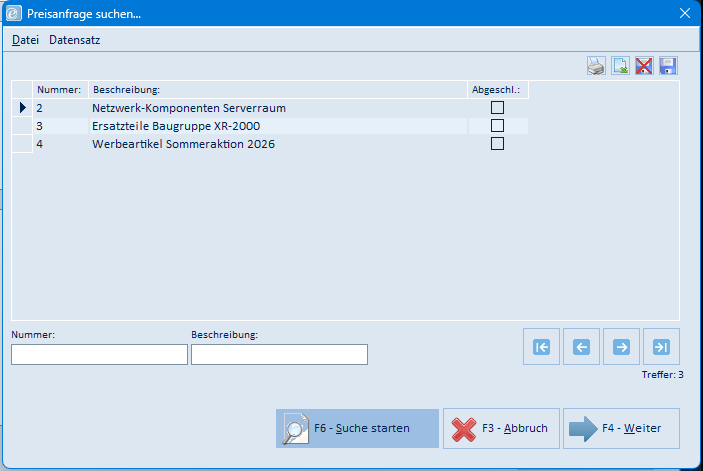
Über F2 Suchen öffnen Sie die Suche nach einer Preisanfrage. Sie können nach Nummer oder Beschreibung suchen.
| Feld / Schaltfläche | Bedeutung |
|---|---|
| Nummer | Suche nach der Preisanfrage-Nummer |
| Beschreibung | Suche nach einem Text in der Beschreibung |
| Trefferliste | Zeigt Nummer, Beschreibung und das Kennzeichen „Abgeschl." der gefundenen Preisanfragen |
| F6 – Suche starten | Führt die Suche aus; die Trefferzahl wird rechts unten angezeigt |
| F4 – Weiter | Übernimmt die markierte Preisanfrage und schließt die Suche |
| F3 – Abbruch | Schließt die Suche ohne Änderung |
| Navigationspfeile (4 Schaltflächen) | Blättern in der Trefferliste zum ersten, vorherigen, nächsten bzw. letzten Eintrag |
| Schaltfläche „Tabelle drucken" (Drucker-Symbol über der Liste) | Druckt die Trefferliste |
| Schaltfläche „Export" (Symbol daneben) | Exportiert die Trefferliste nach Excel (CSV) |
| Schaltfläche „Layout löschen" (rotes Kreuz) | Verwirft das gespeicherte Spaltenlayout der Trefferliste |
| Schaltfläche „Layout speichern" (Diskette) | Speichert Spaltenbreiten und -reihenfolge der Trefferliste |
Lassen Sie beide Suchfelder leer und starten die Suche, werden alle Preisanfragen aufgelistet.
Die Maske hat außerdem eine eigene Menüleiste:
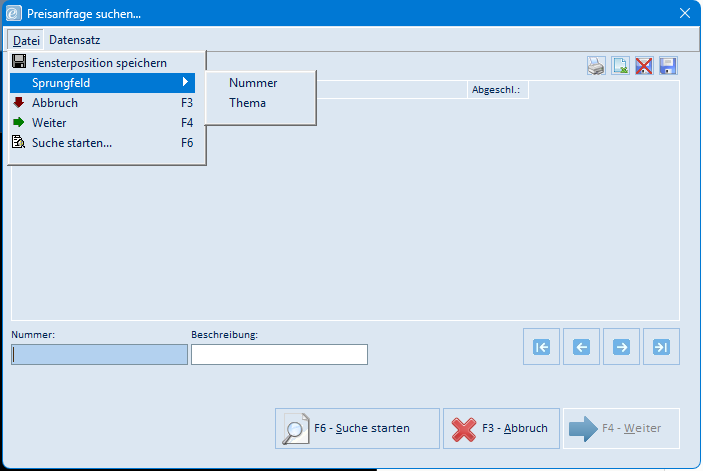
| Menü | Menüpunkt | Bedeutung |
|---|---|---|
| Datei | Fensterposition speichern | Merkt sich Größe und Position der Suchmaske |
| Datei | Sprungfeld → Nummer | Der Cursor steht nach dem Öffnen im Feld „Nummer" |
| Datei | Sprungfeld → Thema | Der Cursor steht nach dem Öffnen im Feld „Beschreibung" |
| Datei | Abbruch (F3) | Schließt die Suche ohne Änderung |
| Datei | Weiter (F4) | Übernimmt die markierte Preisanfrage |
| Datei | Suche starten… (F6) | Führt die Suche aus |
| Datensatz | erster / vorheriger / nächster / letzter Datensatz (Shift+F1 bis Shift+F4) | Blättern in der Trefferliste |
5.9 Preisanfrage Tabelle (F8)
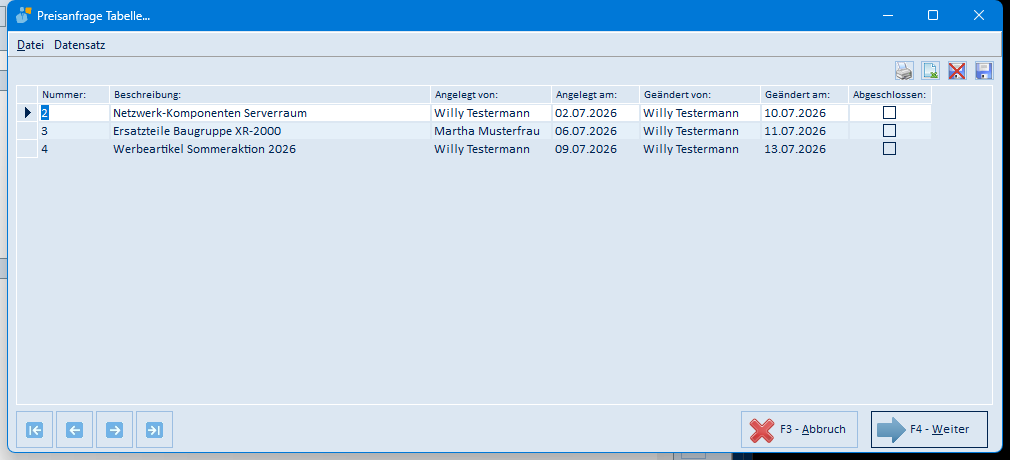
F8 Tabelle zeigt alle Preisanfragen in einer Übersicht.
| Feld / Schaltfläche | Bedeutung |
|---|---|
| Tabelle | Spalten Nummer, Beschreibung, Angelegt von, Angelegt am, Geändert von, Geändert am und Abgeschlossen |
| F4 – Weiter | Springt im Hauptfenster zur markierten Preisanfrage |
| F3 – Abbruch | Schließt die Tabelle ohne Änderung |
| Navigationspfeile (4 Schaltflächen links unten) | Blättern in der Tabelle zum ersten, vorherigen, nächsten bzw. letzten Eintrag |
| Schaltfläche „Tabelle drucken" (Drucker-Symbol) | Druckt die Tabelle |
| Schaltfläche „Export" (Symbol daneben) | Exportiert die Tabelle nach Excel (CSV) |
| Schaltfläche „Layout löschen" (rotes Kreuz) | Verwirft das gespeicherte Spaltenlayout |
| Schaltfläche „Layout speichern" (Diskette) | Speichert Spaltenbreiten und -reihenfolge |
| Menü | Menüpunkt | Bedeutung |
|---|---|---|
| Datei | Fensterposition speichern | Merkt sich Größe und Position der Tabelle |
| Datei | Abbruch | Schließt die Tabelle ohne Änderung |
| Datei | Weiter | Springt zur markierten Preisanfrage |
| Datensatz | erster / vorheriger / nächster / letzter Datensatz | Blättern in der Tabelle |
5.10 Selektion (F3)

Über F3 Selektion legen Sie fest, welche Preisanfragen im Hauptfenster angezeigt werden.
| Feld / Schaltfläche | Bedeutung |
|---|---|
| Alle Preisanfragen | Zeigt sämtliche Preisanfragen an |
| Alle offenen Preisanfragen | Zeigt nur die noch nicht abgeschlossenen Preisanfragen an |
| F4 – Weiter | Übernimmt die gewählte Selektion |
| F3 – Abbruch | Schließt die Maske ohne Änderung |
| Menü Datei → Fensterposition speichern | Merkt sich Größe und Position der Maske |
| Menü Datei → Abbruch / Weiter | Wie die gleichnamigen Schaltflächen |
Standardmäßig zeigt das Programm beim Start nur die offenen Preisanfragen.
5.11 Einstellungen (Menü Datei → Einstellungen)
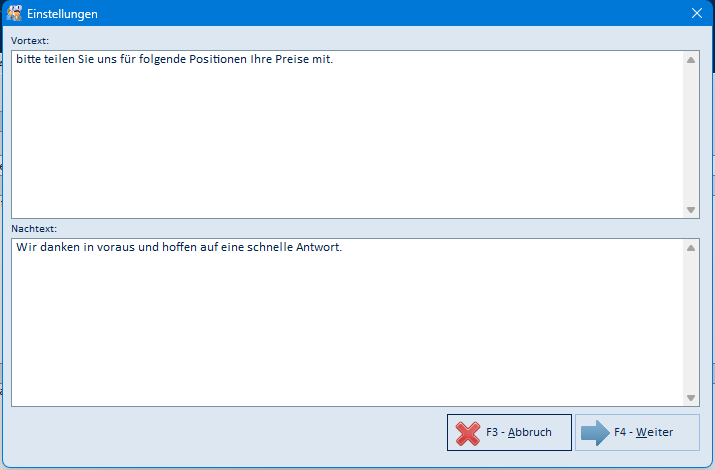
Hier hinterlegen Sie die Vorgabetexte für neue Preisanfragen.
| Feld / Schaltfläche | Bedeutung |
|---|---|
| Vortext | Vorgabetext, der bei jeder neuen Preisanfrage in das Feld „Vortext" übernommen wird |
| Nachtext | Vorgabetext, der bei jeder neuen Preisanfrage in das Feld „Nachtext" übernommen wird |
| F4 – Weiter | Speichert die Vorgabetexte |
| F3 – Abbruch | Schließt die Maske, ohne die Änderungen zu übernehmen |
5.12 Projekt auswählen („…" neben Projekt Nr.)
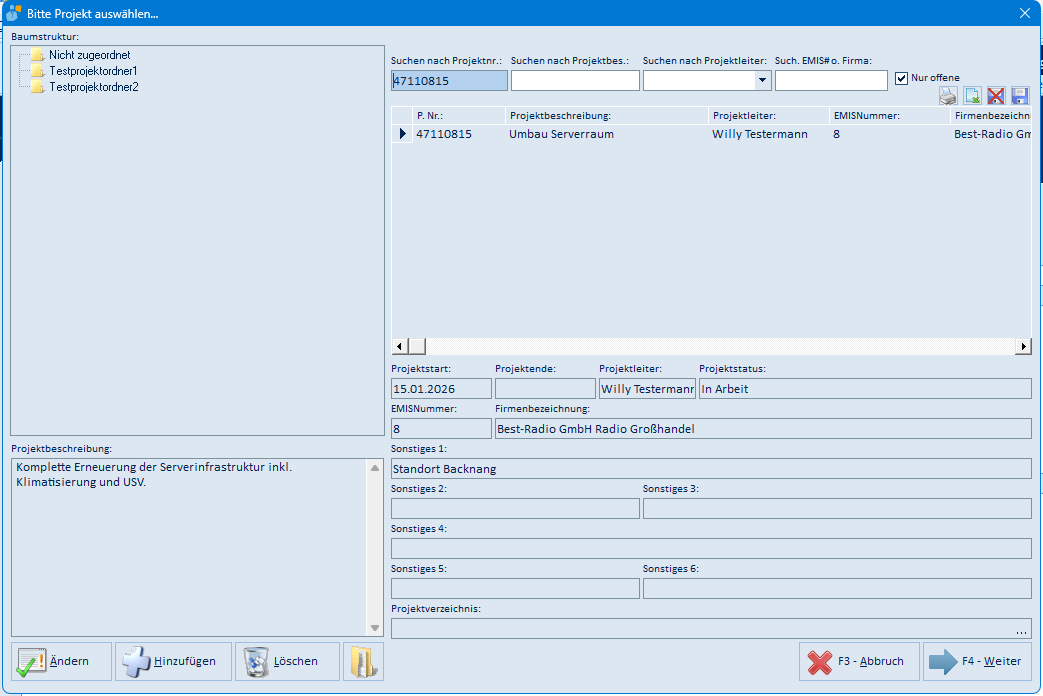
Über die Schaltfläche „…" neben Projekt Nr. ordnen Sie der Preisanfrage ein Projekt zu.
| Feld / Schaltfläche | Bedeutung |
|---|---|
| Baumstruktur (links) | Projektordner zum Eingrenzen der Liste |
| Suchen nach Projektnr. / Projektbes. / Projektleiter / Such. EMIS# o. Firma | Suchfelder zum Eingrenzen der Projektliste |
| Nur offene | Blendet abgeschlossene Projekte aus |
| Projektliste | Gefundene Projekte mit Projektnummer, Beschreibung, Projektleiter, EMISNummer und Firmenbezeichnung |
| Projektstart / Projektende / Projektleiter / Projektstatus | Angaben zum markierten Projekt |
| EMISNummer / Firmenbezeichnung | Auftraggeber des markierten Projekts |
| Sonstiges 1 bis 6 | Zusatzangaben zum Projekt |
| Projektverzeichnis | Ablageort der Projektunterlagen |
| Projektbeschreibung (links unten) | Ausführliche Beschreibung des markierten Projekts |
| Ändern | Öffnet das markierte Projekt zum Bearbeiten |
| Hinzufügen | Legt ein neues Projekt an |
| Löschen | Löscht das markierte Projekt |
| Ordner-Schaltfläche | Öffnet das Projektverzeichnis im Windows-Explorer |
| F4 – Weiter | Übernimmt das markierte Projekt in die Preisanfrage |
| F3 – Abbruch | Schließt die Maske ohne Übernahme |
5.13 Autotexte
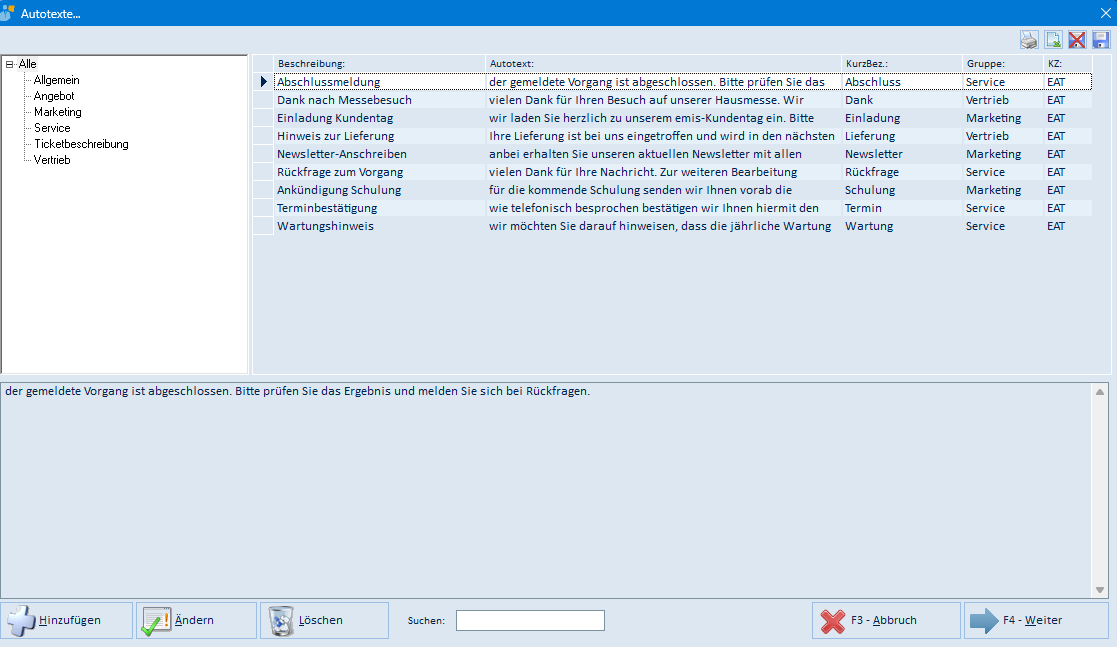
Über die Autotext-Schaltfläche neben Vortext bzw. Nachtext fügen Sie einen gespeicherten Textbaustein an der Cursorposition ein.
| Feld / Schaltfläche | Bedeutung |
|---|---|
| Baumstruktur (links) | Gruppen zum Eingrenzen der Autotextliste |
| Autotextliste | Verfügbare Autotexte mit Beschreibung, Textanfang, Kurzbezeichnung, Gruppe und Kennzeichen |
| Textfeld (unten) | Zeigt den vollständigen Text des markierten Autotextes |
| Suchen | Grenzt die Liste auf Autotexte mit dem eingegebenen Suchbegriff ein |
| Hinzufügen | Legt einen neuen Autotext an |
| Ändern | Bearbeitet den markierten Autotext |
| Löschen | Löscht den markierten Autotext |
| F4 – Weiter | Fügt den markierten Autotext in das Textfeld ein |
| F3 – Abbruch | Schließt die Maske ohne Einfügen |
5.14 Rechtschreibprüfung
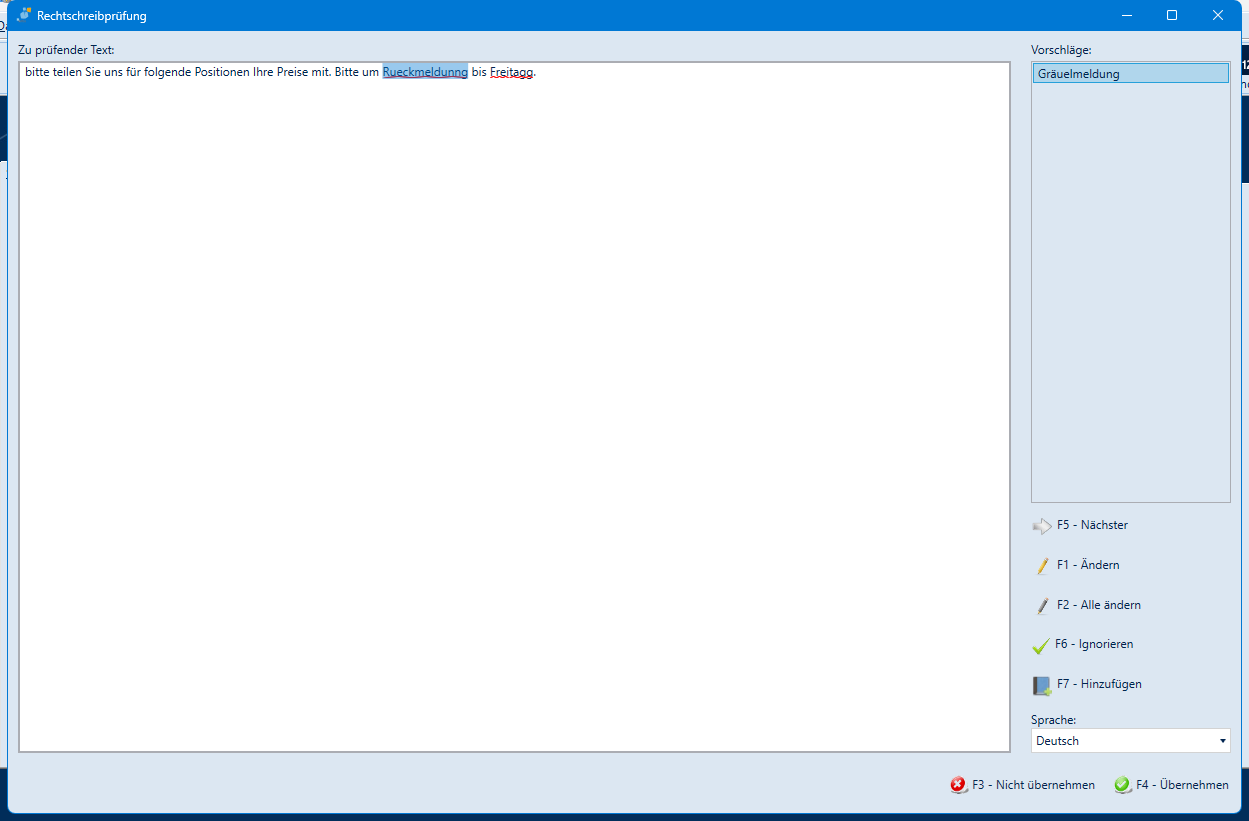
Die Rechtschreibprüfung markiert unbekannte Wörter im geprüften Text und schlägt Korrekturen vor. Enthält der Text keine unbekannten Wörter, erscheint die Maske nicht.
| Feld / Schaltfläche | Bedeutung |
|---|---|
| Zu prüfender Text | Der geprüfte Text; unbekannte Wörter sind markiert |
| Vorschläge | Korrekturvorschläge zum aktuell markierten Wort |
| F5 – Nächster | Springt zum nächsten unbekannten Wort |
| F1 – Ändern | Ersetzt das markierte Wort durch den gewählten Vorschlag |
| F2 – Alle ändern | Ersetzt alle Vorkommen des Wortes durch den gewählten Vorschlag |
| F6 – Ignorieren | Lässt das Wort unverändert |
| F7 – Hinzufügen | Nimmt das Wort in das Benutzerwörterbuch auf |
| Sprache | Prüfsprache |
| F4 – Übernehmen | Übernimmt den korrigierten Text in das Feld |
| F3 – Nicht übernehmen | Verwirft die Korrekturen |
5.15 Dokumente zur Preisanfrage (Schaltfläche „Dokumente")
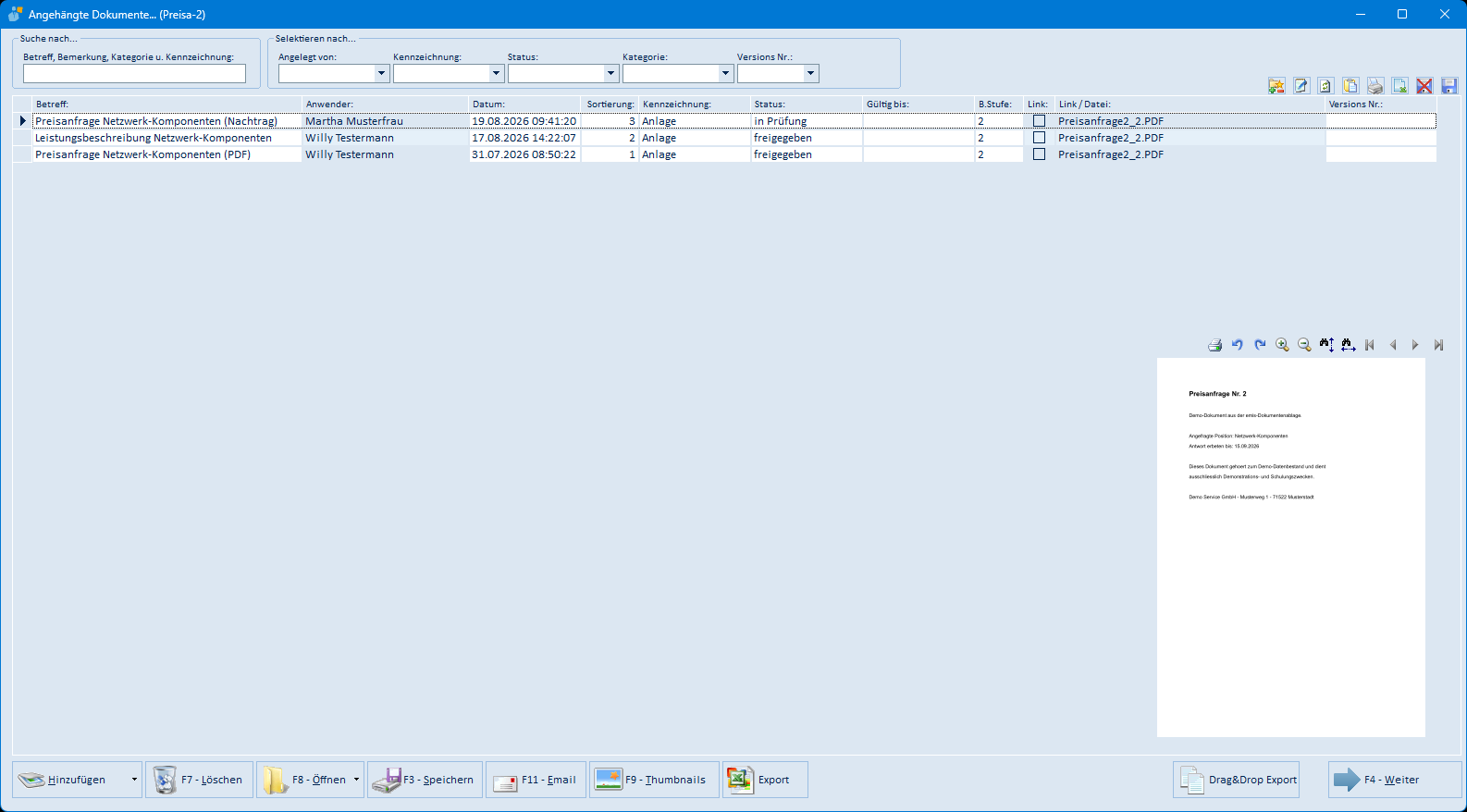
Hier legen Sie beliebige Dateien zur Preisanfrage ab. Zum markierten Eintrag wird rechts eine Vorschau angezeigt.
| Feld / Schaltfläche | Bedeutung |
|---|---|
| Suche nach… (Betreff, Bemerkung, Kategorie u. Kennzeichnung) | Grenzt die Dokumentliste auf den Suchbegriff ein |
| Selektieren nach… (Angelegt von, Kennzeichnung, Status, Kategorie, Versions Nr.) | Filtert die Dokumentliste nach den gewählten Merkmalen |
| Dokumentliste | Abgelegte Dokumente mit Betreff, Anwender, Datum, Sortierung, Kennzeichnung, Status, Gültig bis, Berechtigungsstufe und Dateiname |
| Vorschau (rechter Bereich) | Zeigt das markierte Dokument an |
| Hinzufügen | Fügt eine Datei hinzu |
| F7 – Löschen | Entfernt das markierte Dokument |
| F8 – Öffnen | Öffnet das markierte Dokument im zugehörigen Programm |
| F3 – Speichern | Speichert das markierte Dokument an einem frei wählbaren Ort |
| F11 – Email | Versendet das markierte Dokument per E-Mail |
| F9 – Thumbnails | Schaltet die Vorschaubilder-Ansicht ein und aus |
| Export | Exportiert die Dokumentliste nach Excel |
| Drag&Drop Export | Stellt die markierten Dokumente für Drag & Drop in ein anderes Programm bereit |
| F4 – Weiter | Schließt die Maske |
5.16 Artikel suchen (F4 auf dem Reiter „2 Artikel")
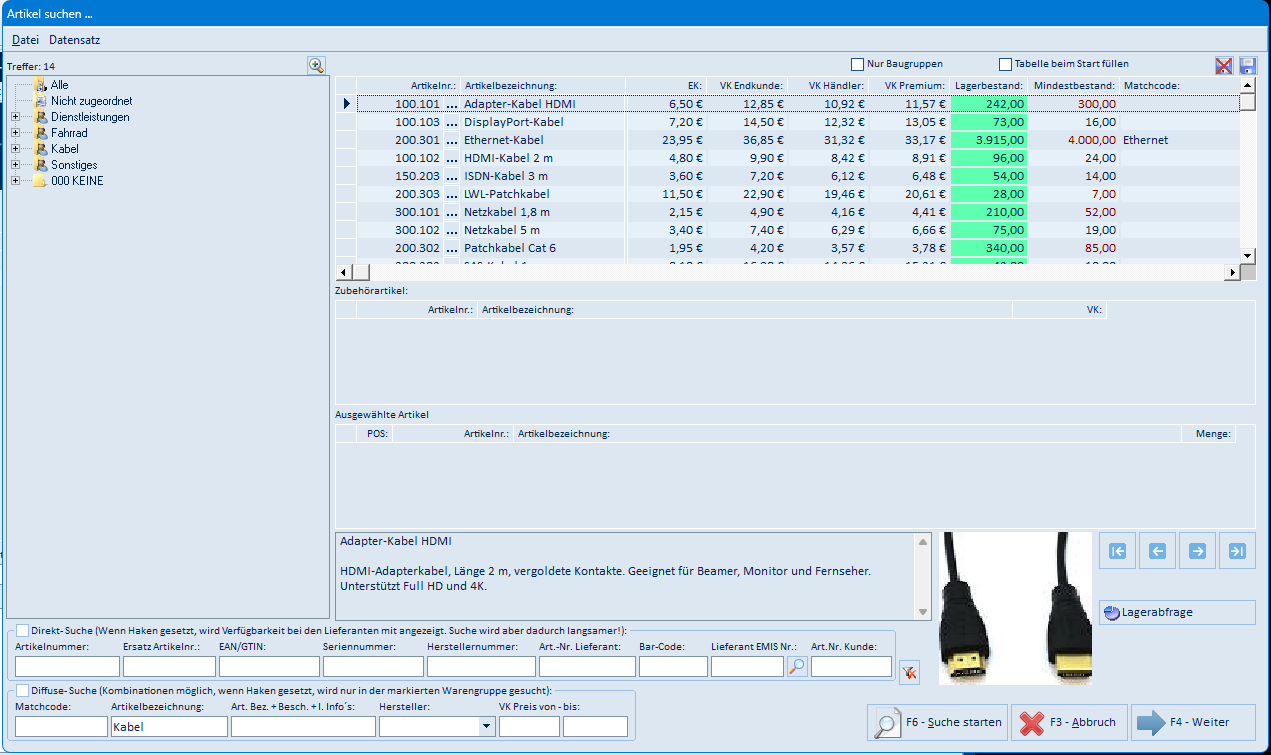
Mit dieser Maske wählen Sie den Artikel aus, für den Sie einen Preis anfragen möchten.
| Feld / Schaltfläche | Bedeutung |
|---|---|
| Warengruppenbaum (links) | Grenzt die Suche auf eine Warengruppe ein |
| Trefferliste (oben) | Gefundene Artikel mit Artikelnummer, Bezeichnung, EK, Verkaufspreisen, Lagerbestand, Mindestbestand und Matchcode |
| Zubehörartikel | Zubehör zum markierten Artikel |
| Ausgewählte Artikel | Übernahmeliste mit Position, Artikelnummer, Bezeichnung und Menge |
| Beschreibungsfeld und Artikelbild | Langtext und Bild zum markierten Artikel |
| Nur Baugruppen | Beschränkt die Trefferliste auf Baugruppen |
| Tabelle beim Start füllen | Füllt die Trefferliste bereits beim Öffnen der Maske |
| Direkt-Suche (Artikelnummer, Ersatz Artikelnr., EAN/GTIN, Seriennummer, Herstellernummer, Art.-Nr. Lieferant, Bar-Code, Lieferant EMIS Nr., Art.Nr. Kunde) | Suche nach eindeutigen Nummern; mit gesetztem Haken wird zusätzlich die Verfügbarkeit bei den Lieferanten ermittelt |
| Diffuse-Suche (Matchcode, Artikelbezeichnung, Art. Bez. + Besch. + I. Info's, Hersteller, VK Preis von – bis) | Kombinierbare Suche über Texte und Preisbereiche |
| Navigationspfeile | Blättern in der Trefferliste |
| Lagerabfrage | Öffnet die Lagerabfrage zum markierten Artikel |
| F6 – Suche starten | Führt die Suche aus |
| F4 – Weiter | Übernimmt den markierten Artikel in die Preisanfrage |
| F3 – Abbruch | Schließt die Suche ohne Übernahme |
5.17 Zusatztexte zur Artikelposition
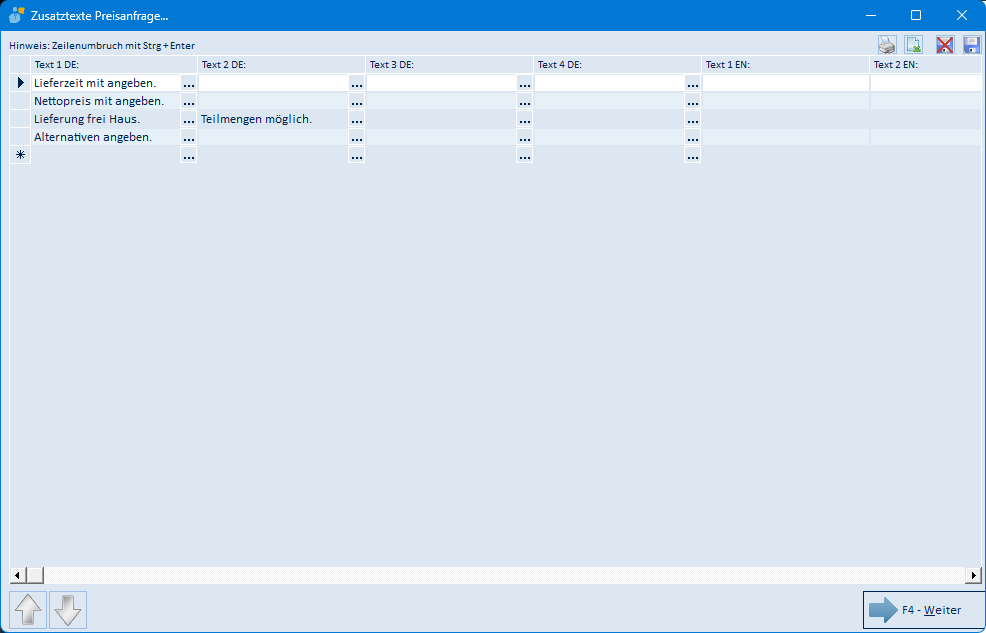
Über die kleine Schaltfläche rechts neben Bestellnummer erfassen Sie Zusatztexte, die im Preisanfrage-Dokument unter der jeweiligen Position gedruckt werden.
| Feld / Schaltfläche | Bedeutung |
|---|---|
| Text 1 DE bis Text 4 DE | Deutsche Zusatztexte zur Position |
| Text 1 EN, Text 2 EN … | Fremdsprachige Zusatztexte für Lieferanten mit abweichender Sprache |
| „…" in einer Zelle | Öffnet den Zelleninhalt in einem größeren Eingabefeld |
| Pfeil nach oben / Pfeil nach unten | Verschiebt die markierte Zeile in der Reihenfolge |
| Schaltflächen oben rechts | Tabelle drucken, Export nach Excel, Layout löschen, Layout speichern |
| F4 – Weiter | Übernimmt die Texte und schließt die Maske |
Ein Zeilenumbruch innerhalb einer Zelle wird mit Strg+Enter eingefügt.
5.18 Angebot suchen (F11 Aus Angebot)
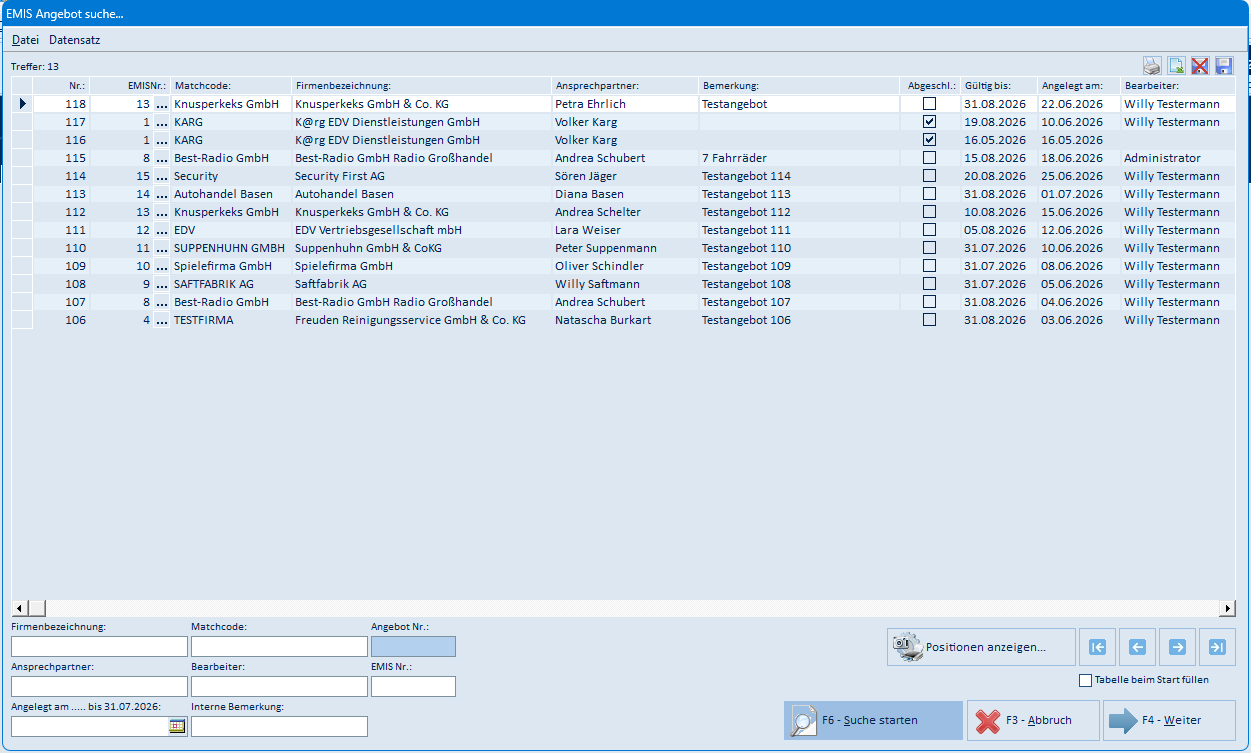
Mit dieser Maske wählen Sie das Angebot aus, dessen Positionen als Artikel in die Preisanfrage übernommen werden.
| Feld / Schaltfläche | Bedeutung |
|---|---|
| Trefferliste | Gefundene Angebote mit Nummer, EMISNr., Matchcode, Firmenbezeichnung, Ansprechpartner, Bemerkung, Kennzeichen „Abgeschl.", Gültig bis, Angelegt am und Bearbeiter |
| Firmenbezeichnung / Matchcode / Angebot Nr. / Ansprechpartner / Bearbeiter / EMIS Nr. / Angelegt am … bis / Interne Bemerkung | Suchfelder zum Eingrenzen der Trefferliste |
| Tabelle beim Start füllen | Füllt die Trefferliste bereits beim Öffnen der Maske |
| Positionen anzeigen… | Zeigt die Positionen des markierten Angebots |
| Navigationspfeile | Blättern in der Trefferliste |
| Schaltflächen oben rechts | Tabelle drucken, Export nach Excel, Layout löschen, Layout speichern |
| F6 – Suche starten | Führt die Suche aus |
| F4 – Weiter | Übernimmt das markierte Angebot und öffnet die Positionsauswahl (Abschnitt 5.26) |
| F3 – Abbruch | Schließt die Suche ohne Übernahme |
5.19 Adresse suchen (F4 auf dem Reiter „3 Lieferanten")
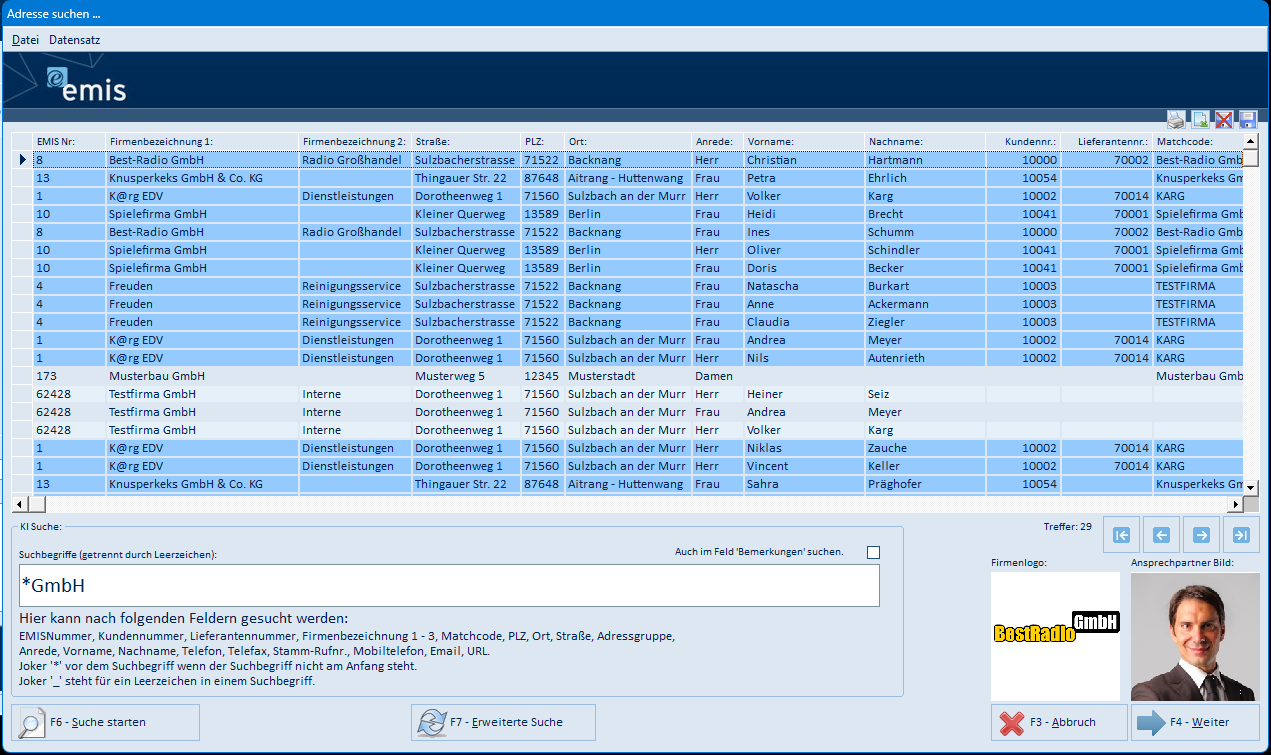
Mit dieser Maske wählen Sie die Lieferantenadresse aus. Anschrift, Anrede, E-Mail, Telefon und Telefax werden in die Preisanfrage übernommen.
| Feld / Schaltfläche | Bedeutung |
|---|---|
| Trefferliste | Gefundene Adressen mit EMIS Nr., Firmenbezeichnung 1 und 2, Straße, PLZ, Ort, Anrede, Vor- und Nachname des Ansprechpartners, Kunden- und Lieferantennummer sowie Matchcode |
| Suchbegriffe (getrennt durch Leerzeichen) | Freie Suche über EMISNummer, Kunden- und Lieferantennummer, Firmenbezeichnung, Matchcode, PLZ, Ort, Straße, Adressgruppe, Anrede, Vorname, Nachname, Telefon, Telefax, Stamm-Rufnummer, Mobiltelefon, E-Mail und URL. Der Joker * steht vor einem Suchbegriff, der nicht am Anfang steht, der Joker _ für ein Leerzeichen |
| Auch im Feld „Bemerkungen" suchen | Bezieht das Bemerkungsfeld in die Suche ein |
| Firmenlogo / Ansprechpartner Bild | Bilder zur markierten Adresse |
| Navigationspfeile | Blättern in der Trefferliste |
| Schaltflächen oben rechts | Tabelle drucken, Export nach Excel, Layout löschen, Layout speichern |
| F6 – Suche starten | Führt die Suche aus |
| F7 – Erweiterte Suche | Öffnet die Suche mit zusätzlichen Suchfeldern |
| F4 – Weiter | Übernimmt die markierte Adresse als Lieferant |
| F3 – Abbruch | Schließt die Suche ohne Übernahme |
5.20 Adressgruppe 3 auswählen (F7 AG3 Neu)

Über F7 AG3 Neu fügen Sie alle Ansprechpartner einer Adressgruppe 3 gesammelt als Lieferanten hinzu.
| Feld / Schaltfläche | Bedeutung |
|---|---|
| Auswahlliste | Alle vergebenen Adressgruppen 3 |
| F4 – OK | Übernimmt alle Adressen der gewählten Gruppe als Lieferanten; anschließend meldet das Programm „Fertig!" |
| F3 – Abbrechen | Bricht den Vorgang ab |
Sind keine Adressgruppen 3 vergeben, meldet das Programm „Es wurden bis jetzt keine Adressgruppen 3 definiert!". Enthält die gewählte Gruppe keine Adressen, erscheint „Keine Adressen in dieser Adressgruppe 3 gefunden!".
5.21 Auswahlmenü der Schaltfläche „Preisanfrage starten"
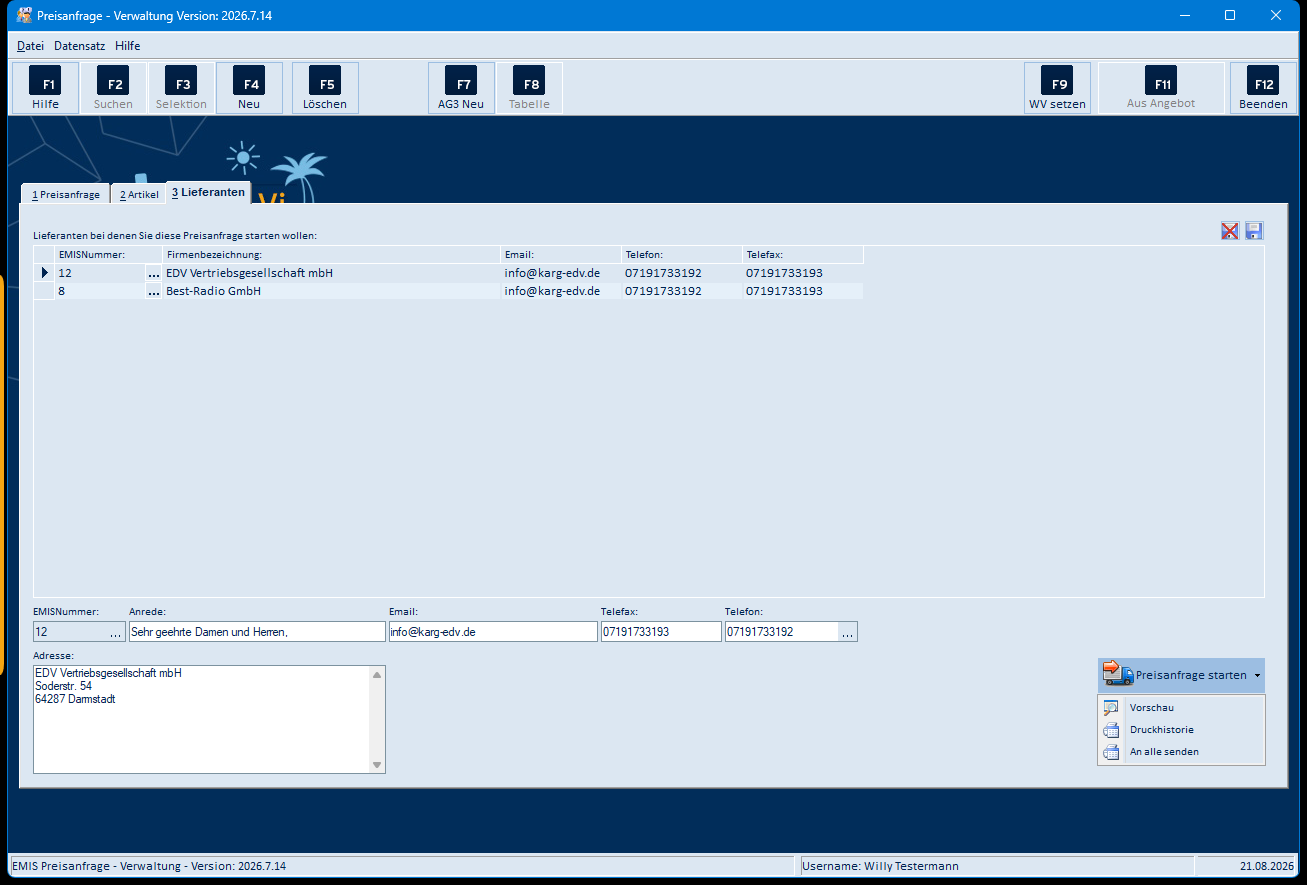
| Menüpunkt | Bedeutung |
|---|---|
| Vorschau | Zeigt das Preisanfrage-Dokument für den markierten Lieferanten in der Druckvorschau an (Abschnitt 5.22) |
| Druckhistorie | Öffnet die zur Preisanfrage archivierten Dokumente (Abschnitt 5.24) |
| An alle senden | Erzeugt und versendet die Preisanfrage nacheinander an alle hinterlegten Lieferanten; am Ende meldet das Programm „Fertig!" |
5.22 Druckvorschau
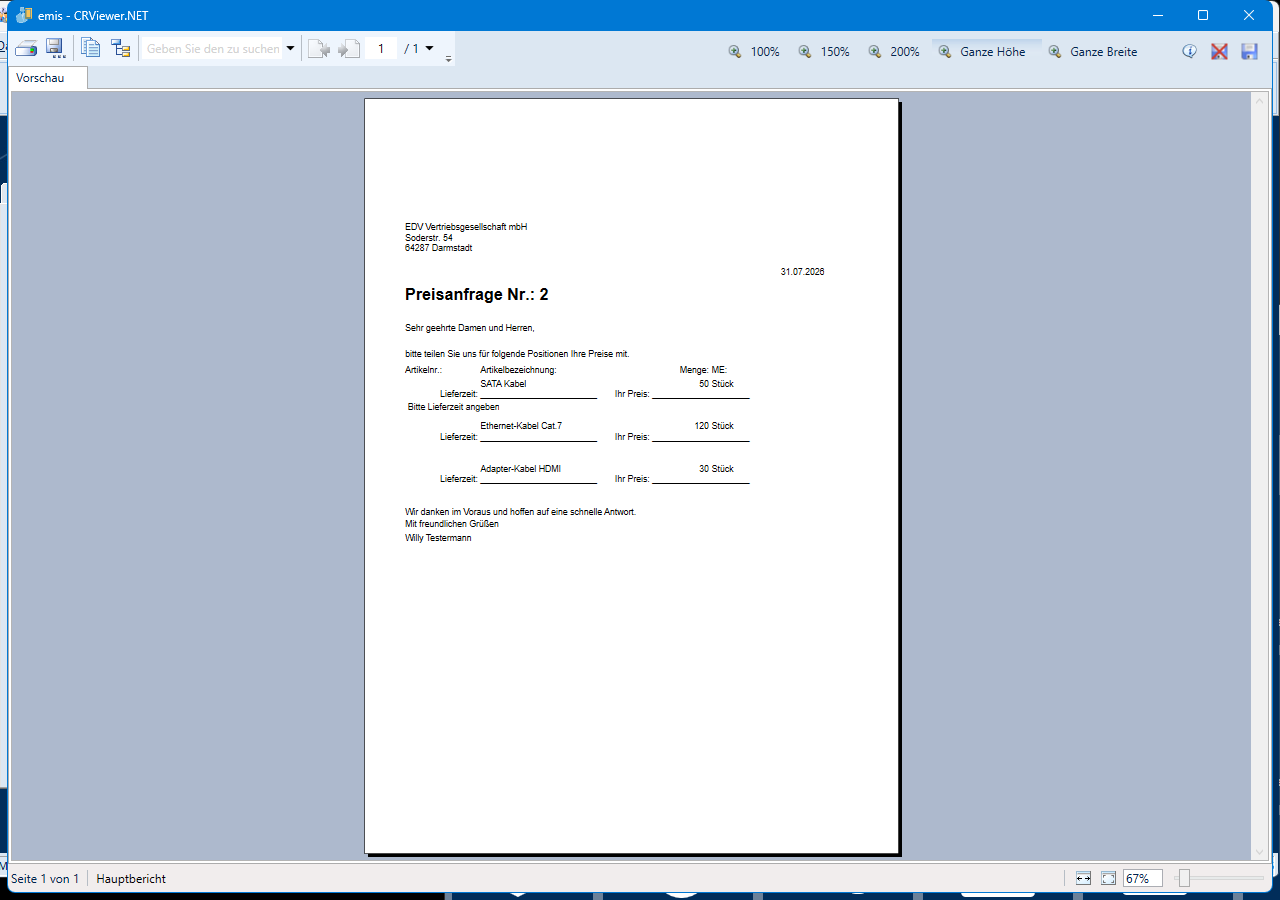
Die Druckvorschau zeigt das Preisanfrage-Dokument mit Anschrift des Lieferanten, Vortext, den angefragten Positionen (mit Feldern für Lieferzeit und Preis) und dem Nachtext.
| Schaltfläche | Bedeutung |
|---|---|
| Drucken (Drucker-Symbol) | Druckt das Dokument |
| Exportieren (Disketten-Symbol) | Speichert das Dokument als Datei |
| Gruppenbaum / Parameter (Symbole daneben) | Blenden die seitlichen Bereiche des Berichts ein und aus |
| Suchfeld | Sucht einen Text im Dokument |
| Seitenpfeile und Seitenauswahl | Blättern zwischen den Seiten |
| 100 % / 150 % / 200 % / Ganze Höhe / Ganze Breite | Stellen die Zoomstufe ein |
| Info-Symbol | Zeigt Informationen zum Bericht an |
| Rotes Kreuz / Diskette (rechts oben) | Verwerfen bzw. Speichern der Ansichtseinstellungen |
5.23 E-Mail versenden
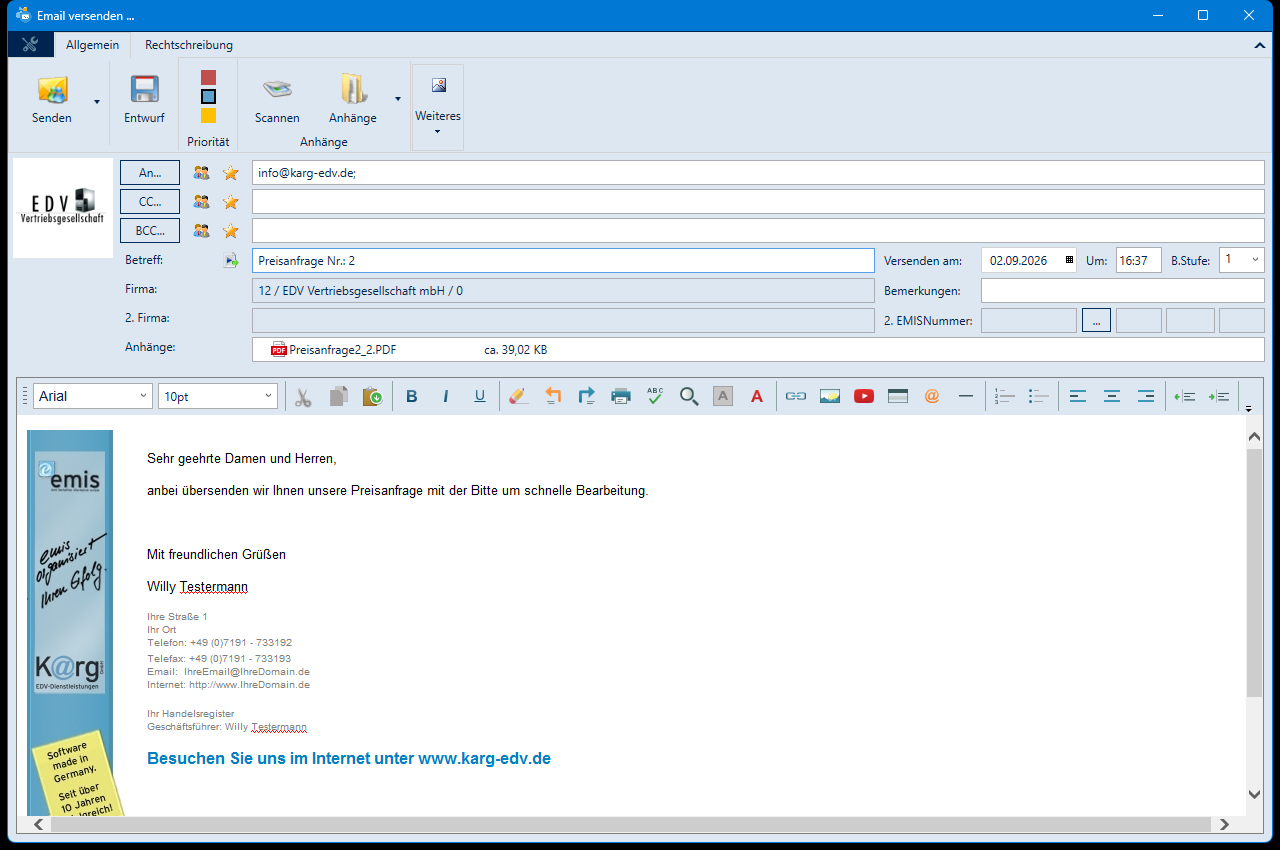
Nach dem Klick auf Preisanfrage starten erzeugt emis das Preisanfrage-PDF und öffnet die E-Mail-Maske. Empfänger, Betreff, Anrede und Anhang sind bereits vorbelegt.
| Feld / Schaltfläche | Bedeutung |
|---|---|
| Senden | Versendet die E-Mail und archiviert das PDF zur Preisanfrage |
| Entwurf | Legt die E-Mail als Entwurf ab |
| Priorität | Setzt die Wichtigkeit der Nachricht |
| Scannen | Fügt ein eingescanntes Dokument als Anhang hinzu |
| Anhänge | Fügt weitere Dateien als Anhang hinzu |
| Weiteres | Zusätzliche Funktionen zur E-Mail |
| An… / CC… / BCC… | Empfängerfelder; die Schaltflächen öffnen die Adressauswahl |
| Betreff | Betreffzeile, vorbelegt mit „Preisanfrage Nr.: |
| Firma / 2. Firma / 2. EMISNummer | Zuordnung der E-Mail zu einer oder zwei Adressen |
| Versenden am / Um | Zeitpunkt, zu dem die E-Mail versendet wird |
| B.Stufe | Berechtigungsstufe der E-Mail |
| Bemerkungen | Interne Bemerkung zur E-Mail |
| Anhänge (Liste) | Zeigt das angehängte Preisanfrage-PDF |
| Textbereich mit Formatierleiste | Anschreiben mit Anrede, Text und Signatur |
Der Versand wird abgebrochen, wenn beim Lieferanten keine gültige E-Mail-Adresse hinterlegt ist. Das Programm meldet dann „Keine korrekte Email-Adresse!".
5.24 Druckhistorie
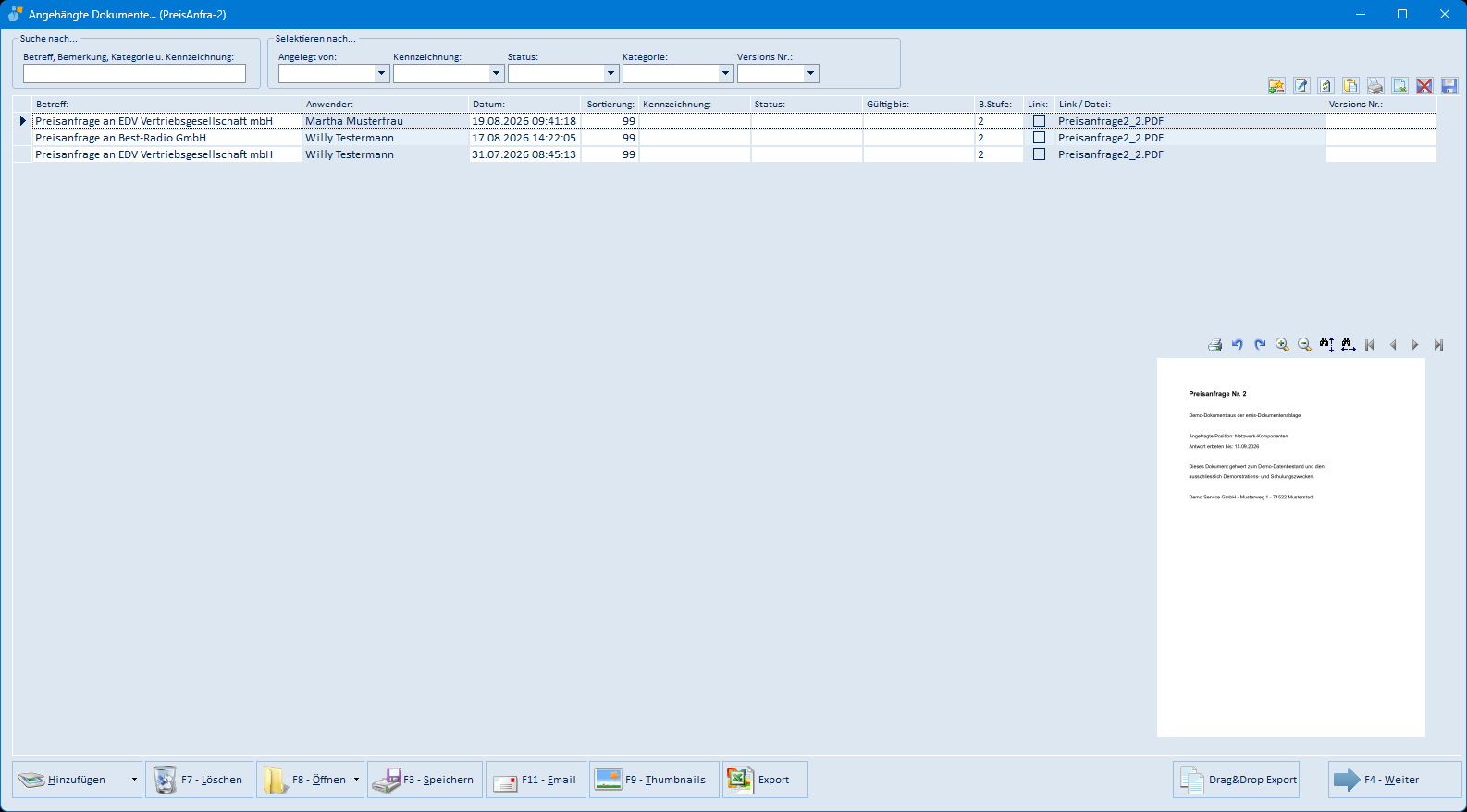
Die Druckhistorie zeigt alle zur Preisanfrage archivierten Dokumente. Zu jedem versendeten Lieferanten wird das erzeugte PDF abgelegt. Zum markierten Eintrag wird rechts eine Vorschau angezeigt.
| Feld / Schaltfläche | Bedeutung |
|---|---|
| Suche nach… / Selektieren nach… | Grenzen die Liste auf Suchbegriff bzw. Merkmale ein |
| Dokumentliste | Archivierte Dokumente mit Betreff, Anwender, Datum, Sortierung, Kennzeichnung, Status, Gültig bis, Berechtigungsstufe und Dateiname |
| Vorschau (rechter Bereich) | Zeigt das markierte Dokument an |
| Hinzufügen | Fügt eine weitere Datei hinzu |
| F7 – Löschen | Entfernt das markierte Dokument |
| F8 – Öffnen | Öffnet das markierte Dokument |
| F3 – Speichern | Speichert das markierte Dokument an einem frei wählbaren Ort |
| F11 – Email | Versendet das markierte Dokument per E-Mail |
| F9 – Thumbnails | Schaltet die Vorschaubilder-Ansicht ein und aus |
| Export | Exportiert die Liste nach Excel |
| Drag&Drop Export | Stellt die markierten Dokumente für Drag & Drop bereit |
| F4 – Weiter | Schließt die Maske |
5.25 Preisanfragepositionen (Artikel bei markierten Lieferanten bestellen)
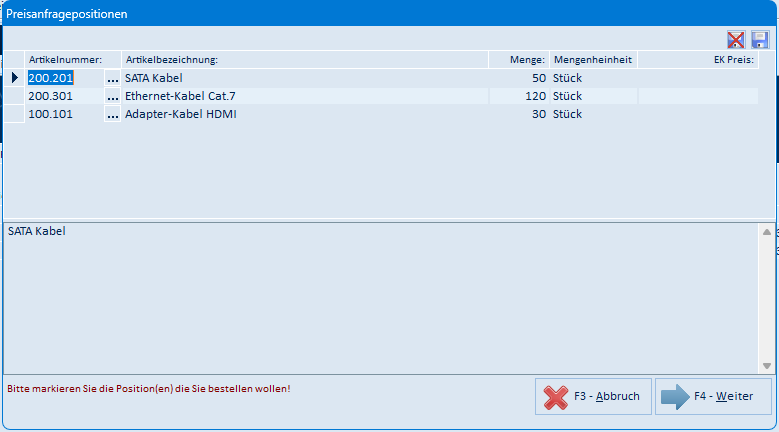
In dieser Maske wählen Sie die Positionen aus, die beim markierten Lieferanten bestellt werden sollen.
| Feld / Schaltfläche | Bedeutung |
|---|---|
| Positionsliste | Artikel der Preisanfrage mit Artikelnummer, Artikelbezeichnung, Menge, Mengeneinheit und EK-Preis |
| „…" in der Spalte „Artikelnummer" | Öffnet den Artikel im Modul Artikelstamm |
| Schaltflächen oben rechts | Layout löschen, Layout speichern |
| Beschreibungsfeld (unten) | Zeigt die Artikelbeschreibung der markierten Position |
| F4 – Weiter | Erzeugt aus den markierten Positionen eine Bestellung |
| F3 – Abbruch | Schließt die Maske, ohne Positionen zu übernehmen |
Nach dem Schließen fragt das Programm, ob Sie zur erzeugten Bestellung wechseln möchten. Mit F4 – Ja wird die Bestellung im Modul Bestellungen geöffnet (eigene Kachel im emis.auswahlmenü, eigene Dokumentation), mit F3 – Nein bleiben Sie in der Preisanfrage.
Markieren Sie keine Position, wird keine Bestellung erzeugt.
5.26 Angebotspositionen (Positionsauswahl beim Import aus einem Angebot)
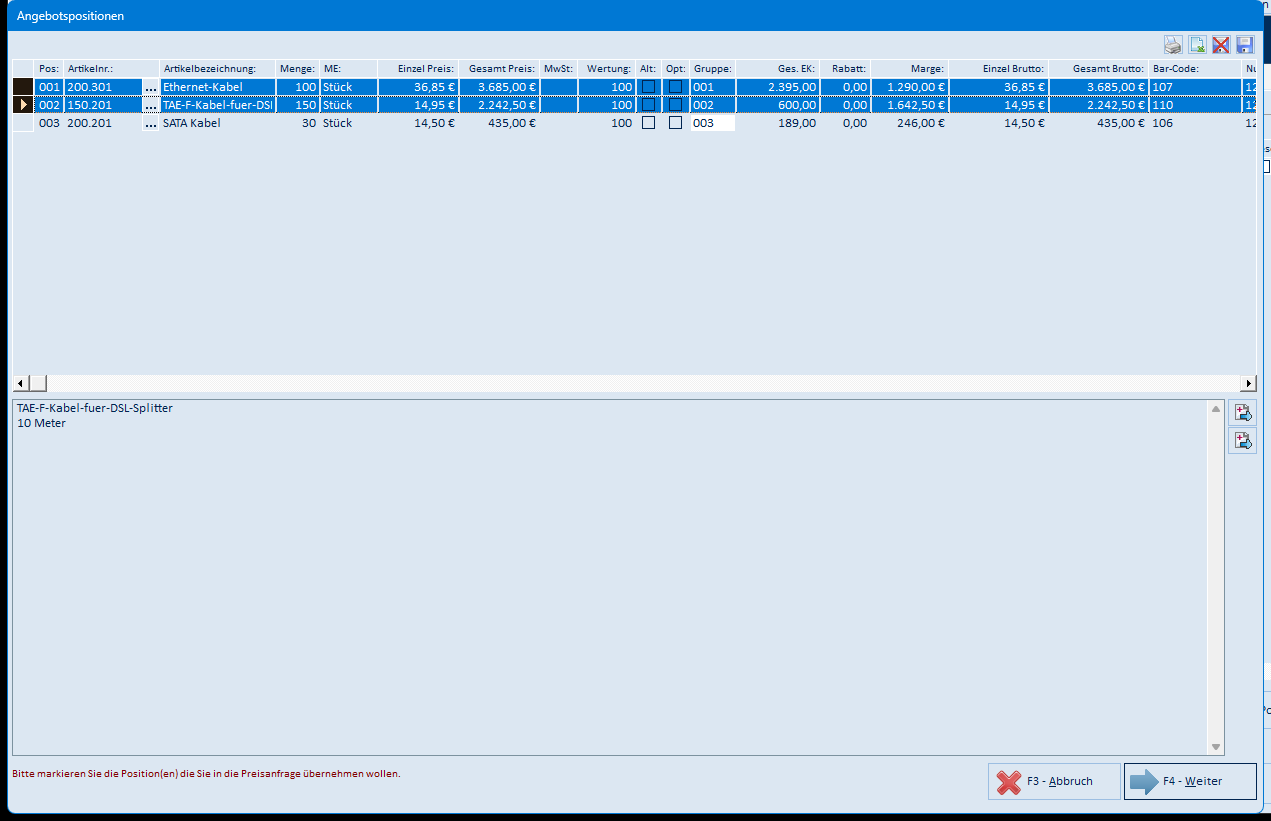
Diese Maske erscheint, nachdem Sie in der Angebotssuche (Abschnitt 5.18) ein Angebot mit F4 – Weiter übernommen haben. Sie zeigt alle Positionen des gewählten Angebots. Markieren Sie hier die Positionen, die Sie in die Preisanfrage übernehmen wollen.
| Feld / Schaltfläche | Bedeutung |
|---|---|
| Positionsliste | Alle Positionen des gewählten Angebots, u. a. mit Pos., Artikelnr., Artikelbezeichnung, Menge, ME, Einzel- und Gesamtpreis, MwSt, Wertung, Kennzeichen „Alt" und „Opt", Gruppe, Ges. EK, Rabatt, Marge, Brutto-Preisen und Bar-Code |
| „…" in der Spalte „Artikelnr." | Öffnet den Artikel im Modul Artikelstamm (eigene Kachel im emis.auswahlmenü, eigene Dokumentation) |
| Beschreibungsfeld (unten) | Zeigt Vortext, Artikelbezeichnung und Nachtext der markierten Position |
| Obere Schaltfläche rechts neben dem Beschreibungsfeld | Kopiert die markierten Angebotspositionen in ein anderes Angebot; das Angebot wählen Sie anschließend über die Angebotssuche aus |
| Untere Schaltfläche rechts neben dem Beschreibungsfeld | Kopiert die markierten Angebotspositionen in einen anderen Auftrag; den Auftrag wählen Sie anschließend über die Auftragssuche aus |
| Schaltflächen oben rechts | Tabelle drucken, Export nach Excel (CSV), Layout löschen, Layout speichern |
| Hinweiszeile unten links | „Bitte markieren Sie die Position(en) die Sie in die Preisanfrage übernehmen wollen." |
| F4 – Weiter | Übernimmt die markierten Positionen als Artikel in die Preisanfrage |
| F3 – Abbruch | Schließt die Maske, ohne Positionen zu übernehmen |
Sie können mehrere Positionen gleichzeitig markieren: Die Zeilen markieren Sie über die schmale Spalte ganz links, mit gedrückter Strg-Taste markieren Sie mehrere Zeilen. Klicken Sie auf F4 – Weiter, ohne eine Position markiert zu haben, meldet das Programm „Sie haben noch keine Position ausgewählt!".
6. Häufige Fragen / Hinweise
- Die Reiter „2 Artikel" und „3 Lieferanten" sind ausgegraut. Sie werden erst aktiv, wenn eine Preisanfrage angelegt oder über Suche/Tabelle ausgewählt wurde.
- Welche Schaltflächen sind aktiv? Die Symbolleiste passt sich dem Reiter an: F2 Suchen, F3 Selektion und F8 Tabelle stehen auf dem Reiter 1 Preisanfrage zur Verfügung, F11 Aus Angebot auf dem Reiter 2 Artikel, F7 AG3 Neu auf dem Reiter 3 Lieferanten.
- Löschen einer Preisanfrage. Beim Löschen auf dem Reiter 1 Preisanfrage werden auch die zugehörigen Artikel- und Lieferantenpositionen mit entfernt. Das Programm fragt vorher sicherheitshalber nach. Auf den Reitern 2 Artikel bzw. 3 Lieferanten entfernt F5 Löschen nur die jeweils markierte Position.
- Warum sehe ich nicht alle Preisanfragen? Beim Start werden nur die offenen (nicht abgeschlossenen) Preisanfragen angezeigt. Über F3 Selektion → Alle Preisanfragen oder die Suche mit leeren Feldern sehen Sie den gesamten Bestand.
- E-Mail-Adresse fehlt. Vor dem Versand prüft das Programm die E-Mail-Adresse des Lieferanten. Ist keine gültige Adresse hinterlegt, meldet das Programm „Keine korrekte Email-Adresse!" und bricht den Versand ab.
- Die Rechtschreibprüfung öffnet sich nicht. Enthält der geprüfte Text keine unbekannten Wörter, erscheint die Maske nicht – das Programm meldet in diesem Fall nichts.
- Kontaktdaten eines Lieferanten für diese Preisanfrage ändern. Anrede, Adresse, E-Mail, Telefon und Telefax werden beim Hinzufügen aus dem Adressbestand übernommen. Sie können die Felder auf dem Reiter 3 Lieferanten anschließend überschreiben – zum Beispiel, wenn die Preisanfrage an eine andere E-Mail-Adresse gehen soll. Die Änderung gilt nur für diese Preisanfrage; die Adresse selbst bleibt unverändert.
- Antworten der Lieferanten ablegen. In der Druckhistorie (Abschnitt 5.24) können Sie über das Auswahlmenü der Schaltfläche Hinzufügen nicht nur Dateien anhängen, sondern die schriftlichen Antworten Ihrer Lieferanten auch direkt einscannen.
- Sie kennen den Lieferanten bereits? Die emis.preisanfrage ist dafür gedacht, denselben Bedarf bei mehreren Lieferanten anzufragen und die Preise zu vergleichen. Steht der Lieferant schon fest, können Sie die Anfrage auch im Modul Bestellungen erstellen: Dort bietet das Druck- und Versandfenster die Belegart Preisanfrage an. Das Modul Bestellungen hat eine eigene Kachel im emis.auswahlmenü und eine eigene Dokumentation.