Produktionsauftrag – Anwenderhandbuch
Programm: emis.produktionsauftrag Version: 2026.7.1 Stand: 05.08.2026
1. Überblick
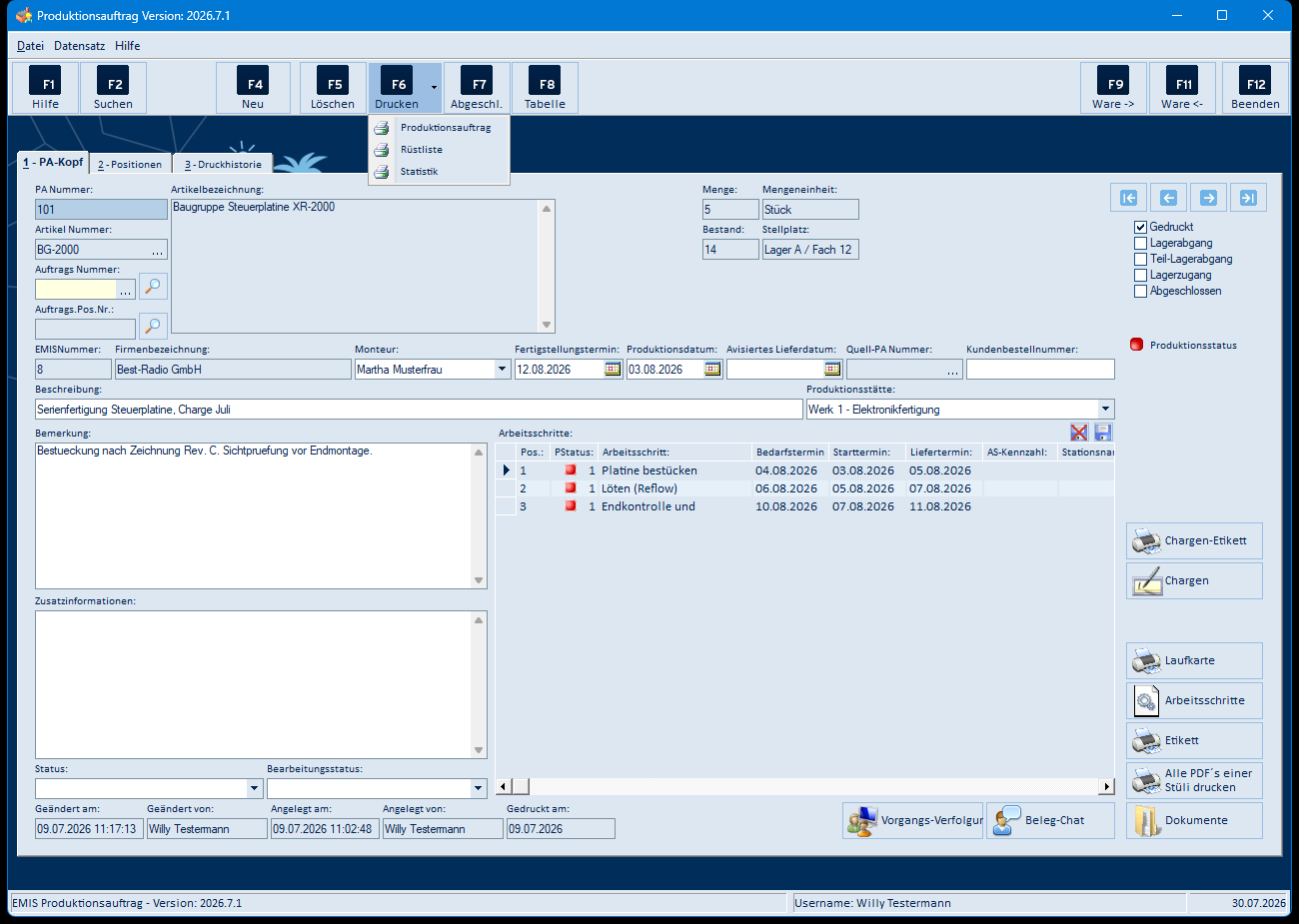
Mit der emis.produktionsauftrag steuern Sie die eigene Fertigung bzw. Montage von Artikeln, die eine Stückliste besitzen. Zu jedem Produktionsauftrag (kurz „PA") legen Sie fest, welcher Artikel in welcher Menge produziert wird; das Programm übernimmt dabei automatisch die Stückliste des Artikels als Positionsliste der benötigten Bauteile.
Das Programm begleitet einen Produktionsauftrag über seinen gesamten Ablauf:
- Produktionsaufträge anlegen (auch aus einem Kundenauftrag heraus), ändern und löschen
- die Stückliste (Positionen) des Auftrags einsehen und um zusätzliche Bauteile ergänzen
- Produktionsauftrag, Rüstliste, Laufkarte, Etiketten und Statistiken drucken
- die benötigten Bauteile vom Lager abbuchen (Warenabgang) und die fertige Ware auf Lager buchen (Warenzugang)
- Chargen der verbrauchten und der produzierten Ware zuordnen
- Arbeitsschritte zum Auftrag erfassen und den Fortschritt verfolgen
- Prüfprotokolle zum Auftrag führen
- Produktionsaufträge suchen, in einer Tabelle auflisten, splitten und nach Abschluss als erledigt kennzeichnen
Ein Produktionsauftrag hat immer zwei Ebenen: den PA-Kopf (was, wie viel, bis wann, durch wen, an welchem Standort) und die Positionen (die Bauteile aus der Stückliste des zu fertigenden Artikels).
2. Programmstart
Die emis.produktionsauftrag wird – wie alle emis-Module – über das emis.auswahlmenü gestartet. Wählen Sie dort die Kachel Produktionsauftrag. Nach einem kurzen Ladehinweis öffnet sich das Hauptfenster automatisch.
3. Das Hauptfenster
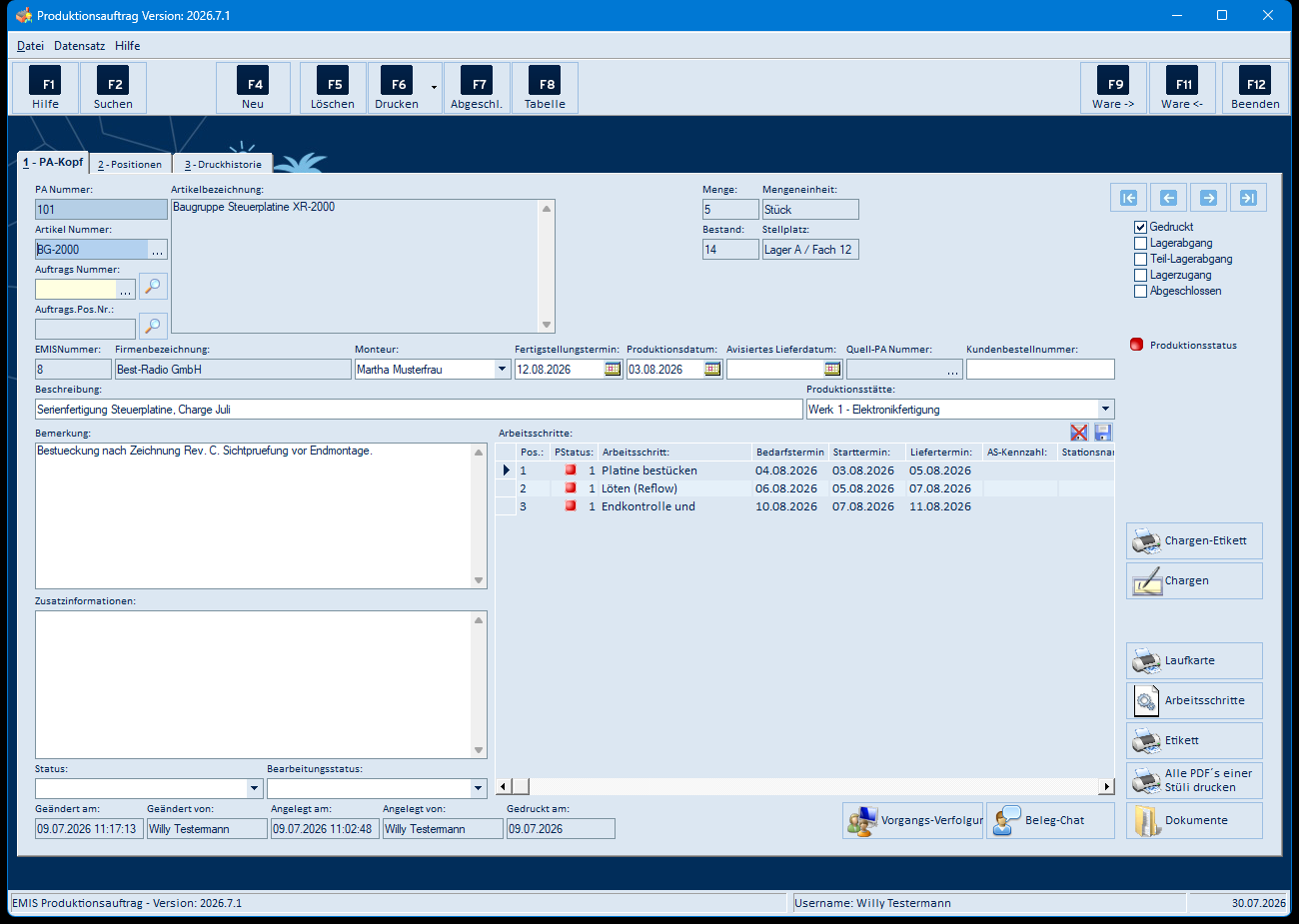
Das Hauptfenster gliedert sich in vier Bereiche:
- Menüleiste (ganz oben): Die Menüs Datei, Datensatz und Hilfe.
- Symbolleiste: Die zentralen Funktionen liegen auf Schaltflächen mit Funktionstasten – links F1 Hilfe, F2 Suchen, F4 Neu, F5 Löschen, F6 Drucken, F7 Abgeschl. und F8 Tabelle, rechts F9 Ware ->, F11 Ware <- und F12 Beenden. Welche Schaltflächen aktiv sind, hängt vom gewählten Reiter und vom Zustand des Auftrags ab.
- Reiter „1 - PA-Kopf", „2 - Positionen" und „3 - Druckhistorie": Über die Reiter wechseln Sie zwischen den Kopfdaten des Auftrags, seiner Stückliste und den bereits erzeugten Ausdrucken.
- Statusleiste (unten): Links der Programmname mit Version, in der Mitte der angemeldete Anwender, rechts das Tagesdatum.
Reiter „1 - PA-Kopf"
Auf diesem Reiter sehen und bearbeiten Sie die Kopfdaten des aktuell ausgewählten Produktionsauftrags. Rechts oben blättern Sie mit den vier Navigationspfeilen zum ersten, vorherigen, nächsten oder letzten Auftrag. Darunter zeigen fünf Kontrollkästchen den Bearbeitungszustand an (Gedruckt, Lagerabgang, Teil-Lagerabgang, Lagerzugang, Abgeschlossen), gefolgt von der Ampel Produktionsstatus.
In der Mitte des Reiters listet die Tabelle Arbeitsschritte die zum Auftrag hinterlegten Arbeitsschritte mit Terminen und Mitarbeitern auf. Am rechten Rand liegen die Schaltflächen Chargen-Etikett, Chargen, Laufkarte, Arbeitsschritte, Etikett, Alle PDF´s einer Stüli drucken und Dokumente; unten rechts Vorgangs-Verfolgung und Beleg-Chat.
Alle Felder und Schaltflächen sind in Abschnitt 5.5 einzeln beschrieben.
Reiter „2 - Positionen"
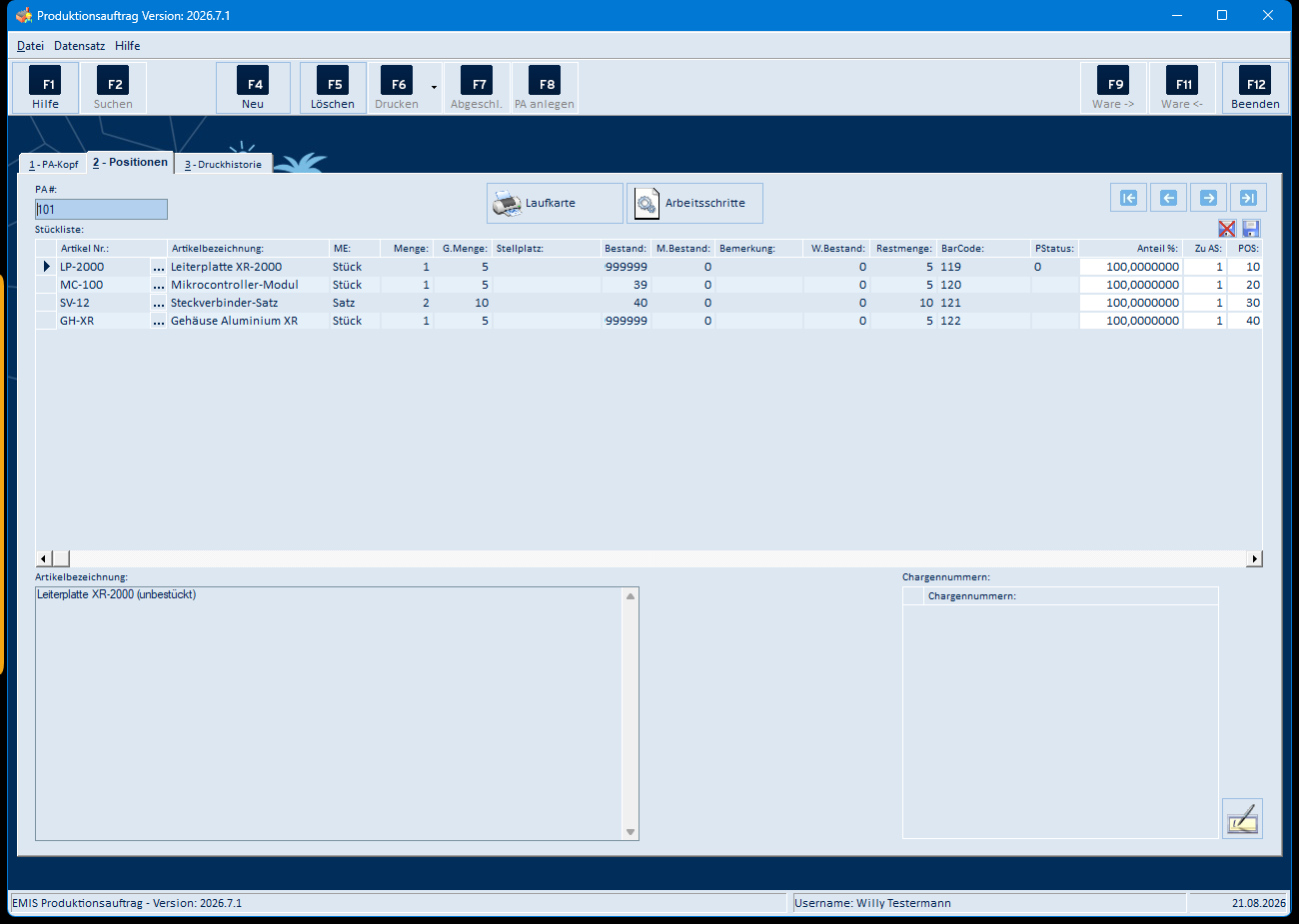
Auf diesem Reiter sehen Sie die Stückliste des Produktionsauftrags – die Bauteile, die zur Fertigung benötigt werden. Unter der Liste wird links die Artikelbezeichnung der markierten Position ausführlich angezeigt, rechts die zugeordneten Chargennummern.
Rechts oben öffnen die Schaltflächen Laufkarte und Arbeitsschritte die zugehörigen Funktionen. Auf diesem Reiter ändert sich die Symbolleiste: F4 Neu fügt der Stückliste eine weitere Position hinzu, F5 Löschen entfernt die markierte Position, und F8 heißt hier PA anlegen.
Reiter „3 - Druckhistorie"
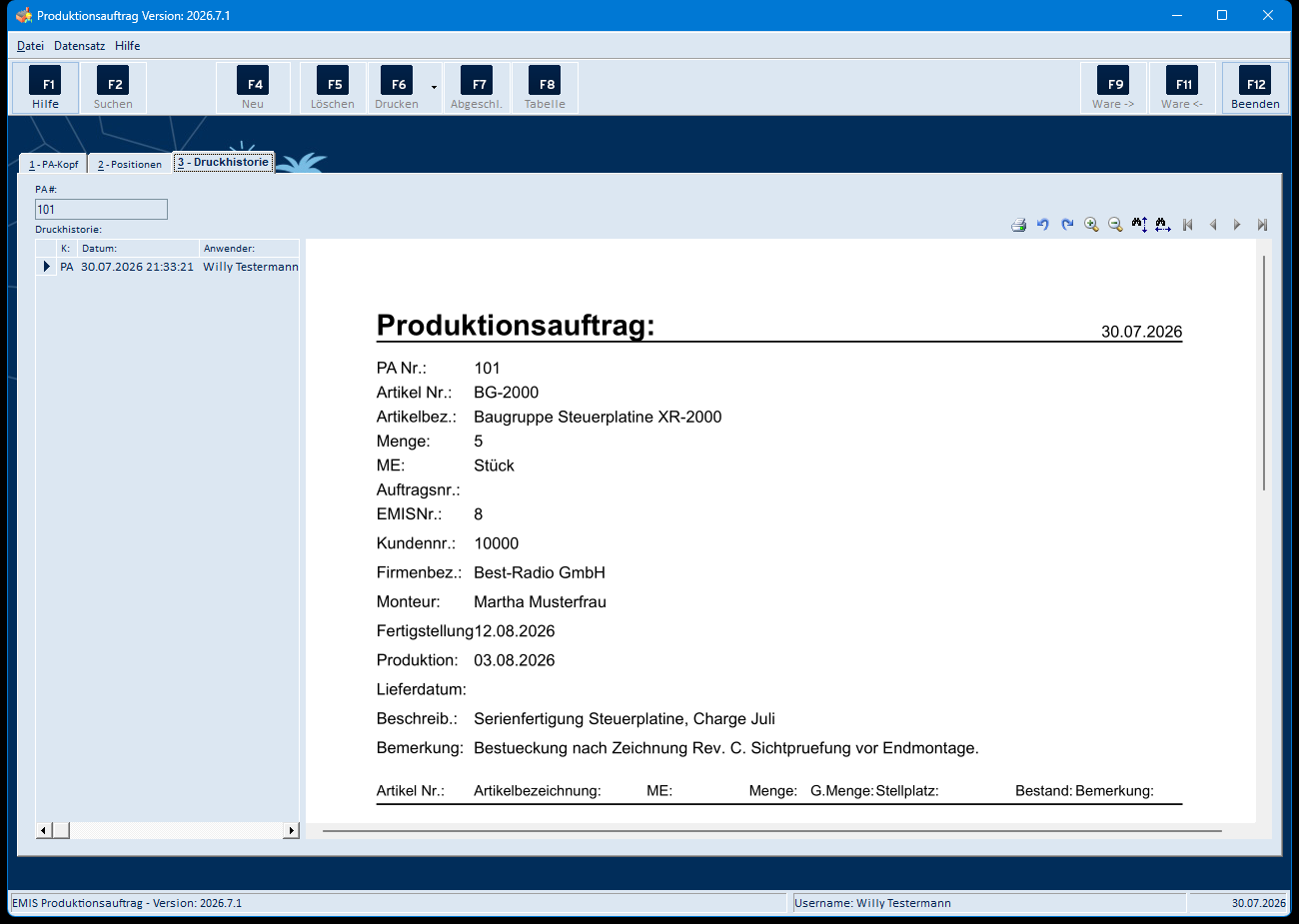
Dieser Reiter listet links die zu diesem Produktionsauftrag bereits gedruckten Produktionsaufträge und Rüstlisten mit Kennzeichen, Datum und Anwender auf. Rechts wird das markierte Dokument als PDF-Vorschau angezeigt.
4. Arbeitsabläufe
4.1 Neuen Produktionsauftrag anlegen
-
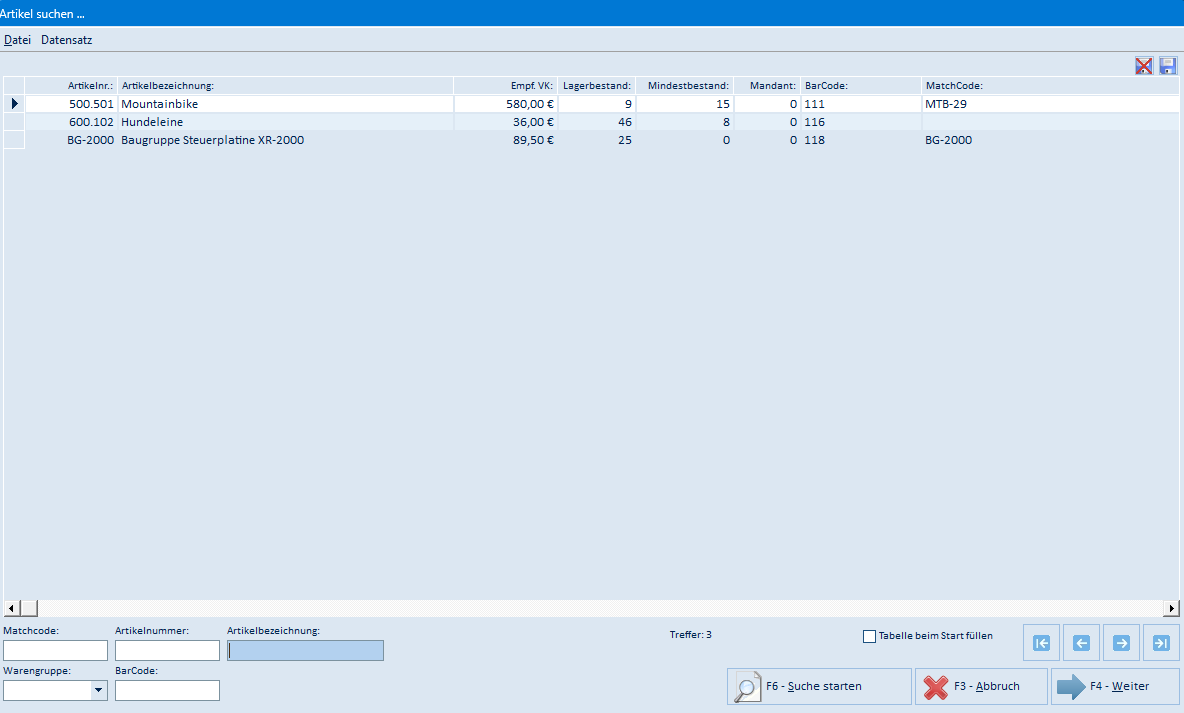
Klicken Sie in der Symbolleiste auf F4 Neu. Es öffnet sich die Maske Artikel suchen.
-
Geben Sie ein Suchkriterium ein (z. B. Matchcode, Artikelnummer oder Artikelbezeichnung) und starten Sie die Suche mit F6 - Suche starten. Markieren Sie den gewünschten Artikel und übernehmen Sie ihn mit F4 - Weiter.
-
Geben Sie im folgenden Dialog Bitte Menge eingeben... die zu produzierende Menge ein und bestätigen Sie mit F4 - Weiter.

-
Das Programm legt den Produktionsauftrag an, vergibt die PA-Nummer und übernimmt die Stückliste des Artikels automatisch als Positionen (Reiter 2 - Positionen).
Voraussetzung: Der ausgewählte Artikel muss eine Stückliste besitzen. Andernfalls meldet das Programm „Der ausgewählte Artikel enthält keine Stückliste! Funktion wird abgebrochen!" und bricht die Anlage ab.
Ergänzen Sie anschließend auf dem Reiter 1 - PA-Kopf die gewünschten Angaben (Monteur, Fertigstellungstermin, Produktionsdatum, Produktionsstätte, Beschreibung, Bemerkung). Über die Lupe neben Auftrags Nummer verknüpfen Sie den Produktionsauftrag mit einem Kundenauftrag, über die Lupe neben Auftrags.Pos.Nr. zusätzlich mit einer bestimmten Auftragsposition. Die Angaben werden beim Verlassen des Datensatzes bzw. beim Reiterwechsel automatisch gespeichert.
4.2 Positionen (Stückliste) bearbeiten
- Wechseln Sie auf den Reiter 2 - Positionen.
- Mit F4 Neu fügen Sie der Stückliste ein weiteres Bauteil hinzu (Auswahl über die Artikelsuche, anschließend Mengeneingabe). Mit F5 Löschen entfernen Sie die markierte Position nach einer Sicherheitsabfrage.
- Über Datei → Stückliste → Export schreiben Sie die Positionsliste in eine Datei; über Datei → Stückliste → Import lesen Sie eine solche Datei in einen anderen Produktionsauftrag ein.
Sobald für den Auftrag Lagerbewegungen stattgefunden haben (Warenabgang, Warenzugang oder Abschluss), lehnt das Programm den Import weiterer Positionen ab.
4.3 Produktionsauftrag drucken
-
Klicken Sie in der Symbolleiste auf F6 Drucken. Das Programm fragt zunächst, ob die Bauteile der Stückliste jetzt vom Lager abgebucht werden sollen, und anschließend nacheinander, ob Produktionsauftrag und Rüstliste ausgedruckt werden sollen.
-
Über den kleinen Pfeil rechts an der Schaltfläche F6 Drucken wählen Sie den Ausdruck gezielt aus, ohne die Lagerabfrage zu durchlaufen.
-
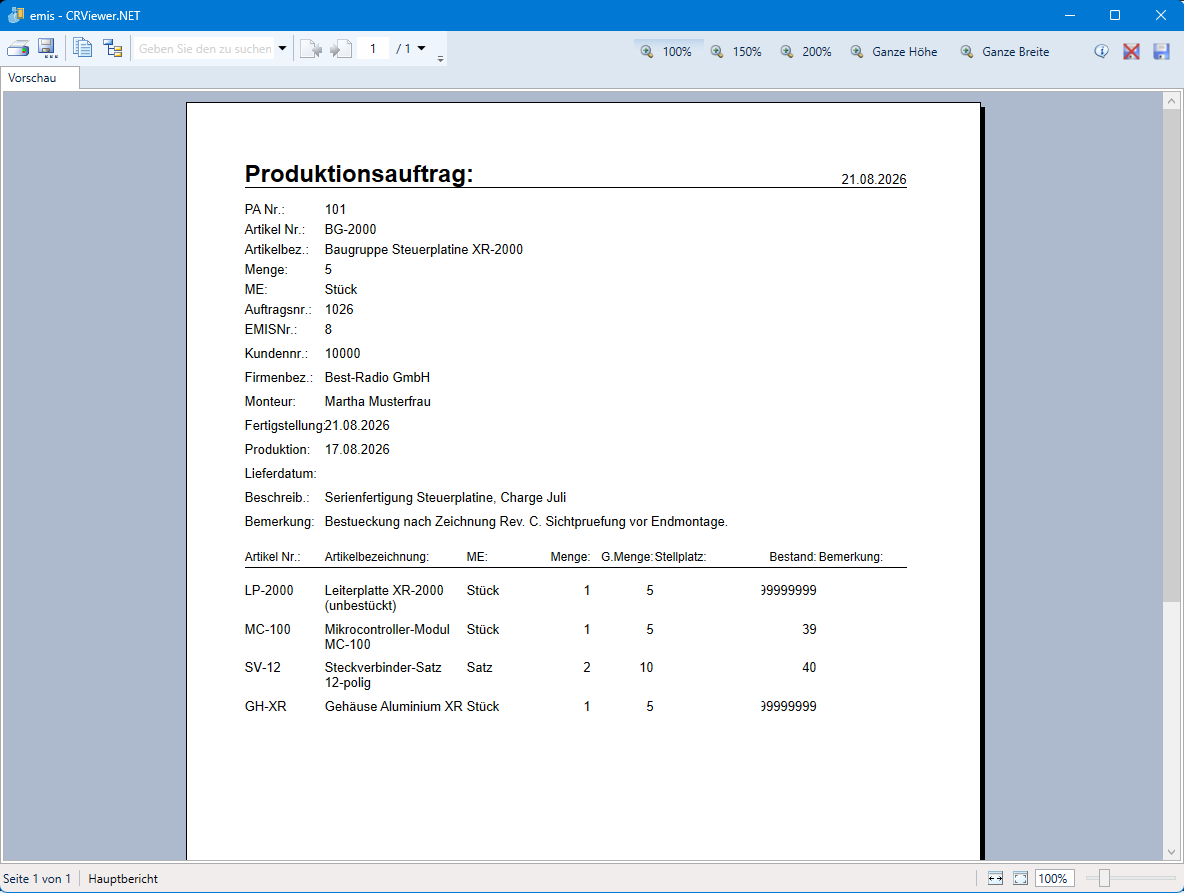
Jeder Ausdruck erscheint zunächst in der Druckvorschau emis - CRViewer.NET. Über das Druckersymbol links oben lösen Sie den Ausdruck aus.
-
Produktionsauftrag und Rüstliste werden zusätzlich als PDF archiviert und erscheinen auf dem Reiter 3 - Druckhistorie.
4.4 Ware abbuchen (Warenabgang)
-
Klicken Sie auf F9 Ware ->. Das Programm fragt „Wollen Sie die Ware jetzt vom Lager abbuchen?".
-
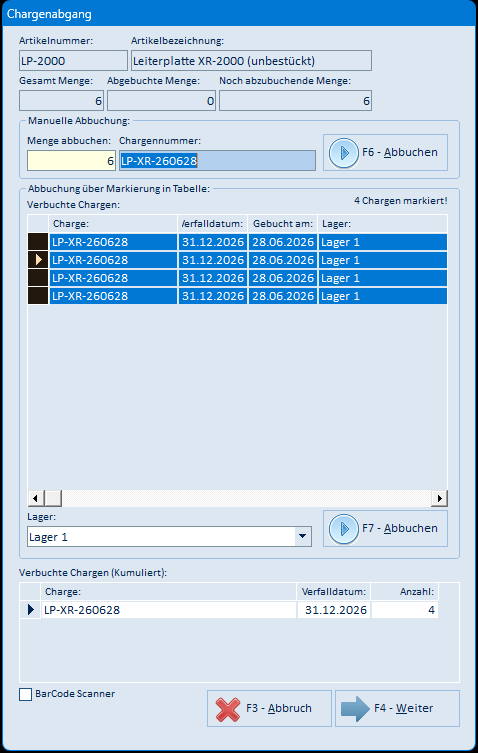
Für jedes chargenpflichtige Bauteil öffnet sich die Maske Chargenabgang. Wählen Sie die zu verbrauchenden Chargen aus und bestätigen Sie mit F4 - Weiter.
-
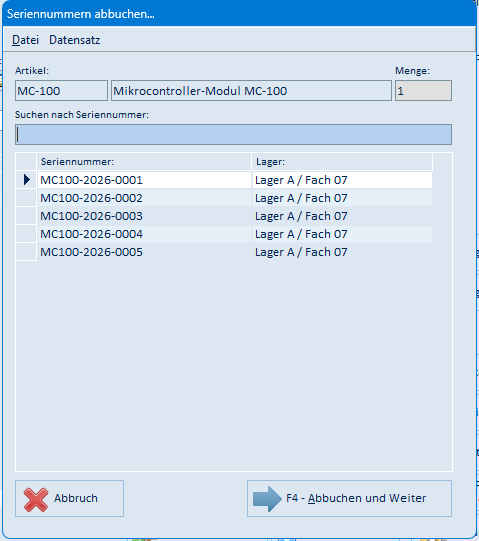
Ist ein Bauteil seriennummernpflichtig, öffnet sich zusätzlich die Maske Seriennummern abbuchen.... Markieren Sie dort die Seriennummer des verbauten Teils und bestätigen Sie mit F4 - Abbuchen und Weiter. Die Maske erscheint für jedes benötigte Stück einmal (siehe 5.31).
-
Nach dem letzten Bauteil meldet das Programm „Ware wurde vom Lager abgebucht!" und setzt im PA-Kopf das Kontrollkästchen Lagerabgang.
4.5 Ware zubuchen (Warenzugang)
-
Klicken Sie auf F11 Ware <- und bestätigen Sie die Abfrage „Wollen Sie die Ware wirklich zubuchen?".
-
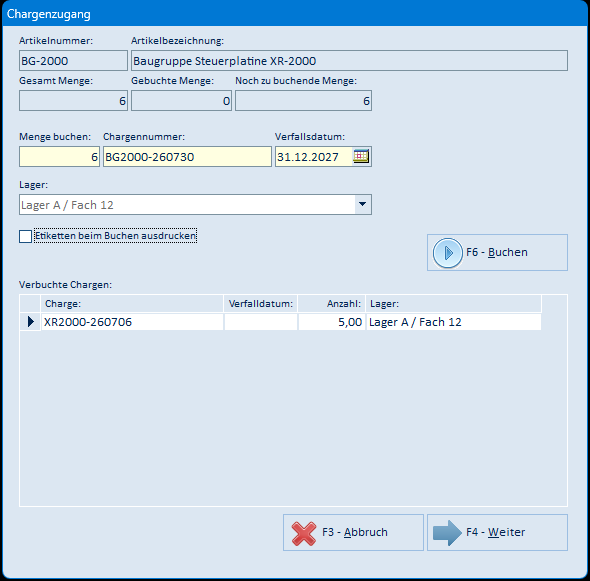
In der Maske Chargenzugang vergeben Sie Chargennummer und Verfallsdatum der produzierten Ware und buchen mit F6 - Buchen zu.
-
Anschließend ist im PA-Kopf das Kontrollkästchen Lagerzugang gesetzt und der Bestand des Fertigartikels erhöht.
Der Warenzugang ist erst möglich, nachdem die Bauteile abgebucht wurden. Andernfalls meldet das Programm „Sie müssen zuerst die Ware abbuchen!". Der zu produzierende Artikel muss außerdem im emis.artikelstamm einen Lagerplatz hinterlegt haben; andernfalls erscheint „Der Artikel hat kein Lager hinterlegt, bitte hinterlegen Sie ein Lager im emis.artikelstamm!".
4.6 Arbeitsschritte erfassen und Laufkarte drucken
-
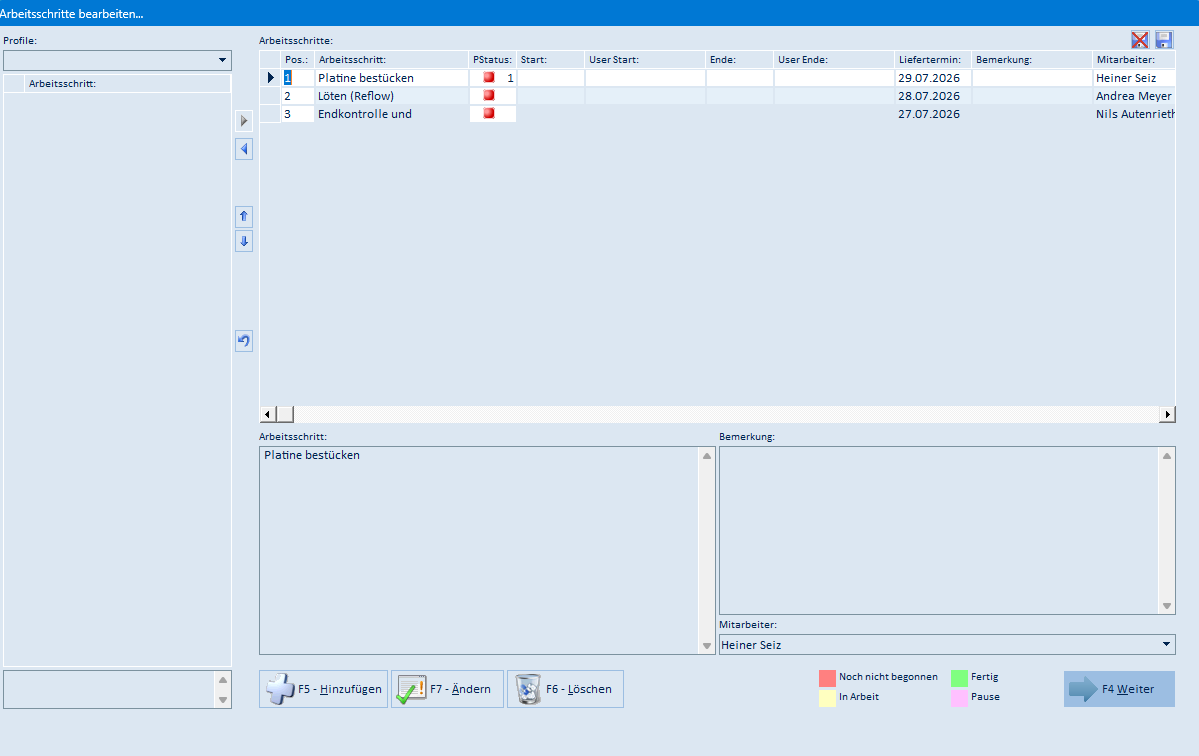
Klicken Sie auf dem Reiter 1 - PA-Kopf auf Arbeitsschritte. Es öffnet sich die Maske Arbeitsschritte bearbeiten....
-
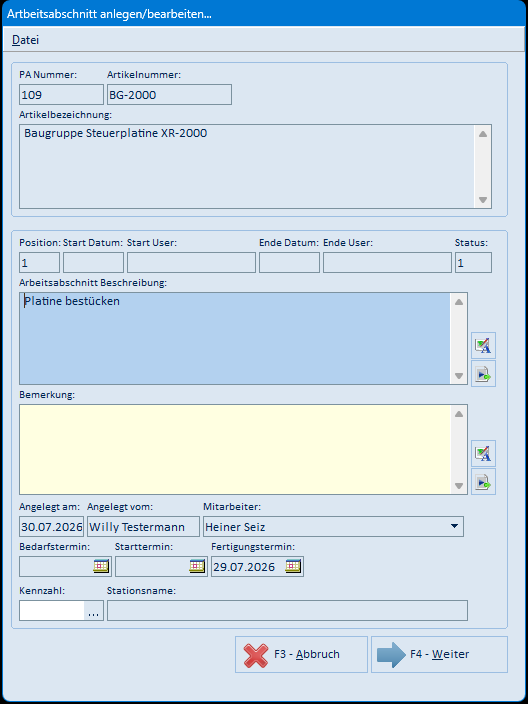
Mit F5 - Hinzufügen legen Sie einen neuen Arbeitsschritt an, mit F7 - Ändern bearbeiten Sie den markierten, mit F6 - Löschen entfernen Sie ihn. In der Maske Artbeitsabschnitt anlegen/bearbeiten... erfassen Sie Beschreibung, Mitarbeiter und Termine.
-
Schließen Sie die Maske mit F4 Weiter. Die Farbe in der Spalte PStatus zeigt den Fortschritt: rot = noch nicht begonnen, gelb = in Arbeit, grün = fertig, lila = Pause. Dieselbe Ampel erscheint im PA-Kopf als Produktionsstatus.
-
Über die Schaltfläche Laufkarte drucken Sie die Laufkarte mit allen Arbeitsschritten und ihren Barcodes.
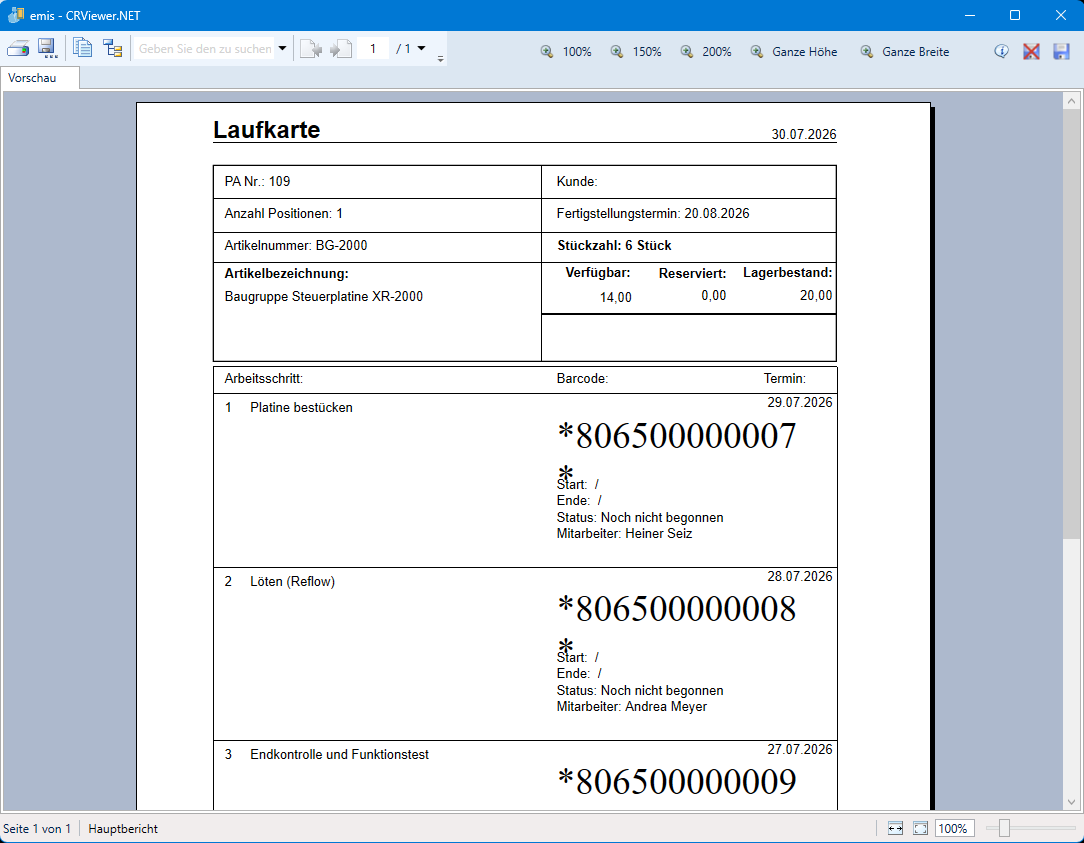
Für die Laufkarte muss im PA-Kopf ein Fertigstellungstermin eingetragen sein. Fehlt er, meldet das Programm „Sie müssen zuerst einen Liefertermin eingeben!".
4.7 Prüfprotokoll führen
-
Legen Sie über Datei → Prüfprotokoll → Konfig die Prüfungstexte an: Prüfung Nr. auswählen, Text eingeben, mit F6 - Speichern sichern.

-
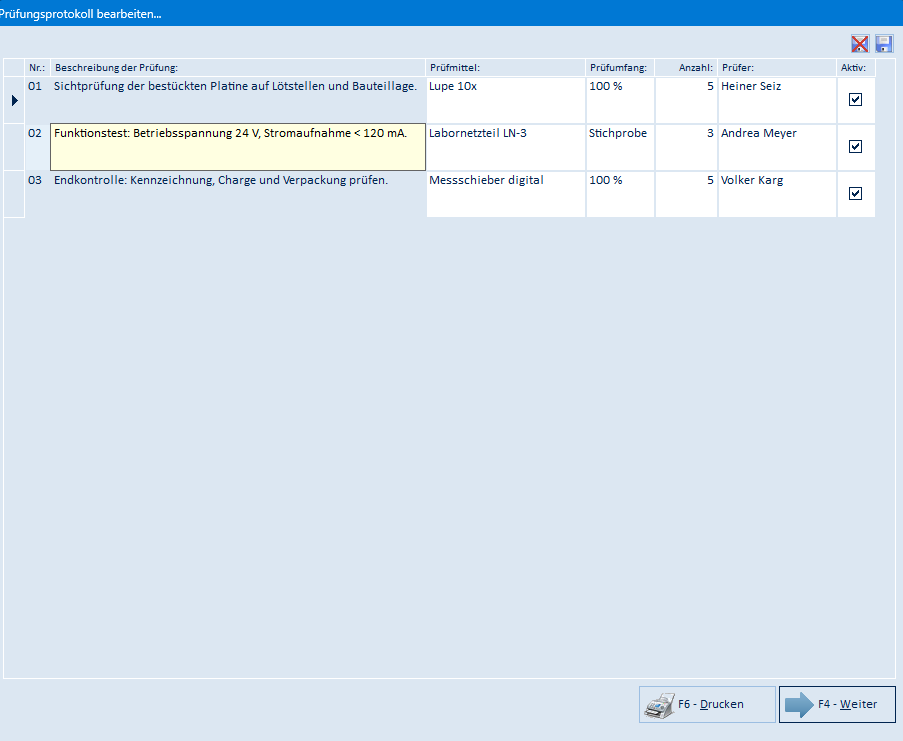
Öffnen Sie zum Produktionsauftrag Datei → Prüfprotokoll → Bearbeiten. Das Programm legt beim ersten Aufruf für jeden hinterlegten Prüfungstext eine Protokollzeile an.
-
Tragen Sie Prüfmittel, Prüfumfang, Anzahl und Prüfer ein und setzen Sie den Haken Aktiv für die durchgeführten Prüfungen. Mit F6 - Drucken drucken Sie das Protokoll; es wird zusätzlich als PDF an den Auftrag angehängt.
4.8 Produktionsauftrag abschließen
- Klicken Sie auf F7 Abgeschl. und bestätigen Sie die Abfrage „Wollen Sie diesen Produktionsauftrag wirklich abschließen?" mit F4 - Ja.
- Ist die fertige Ware noch nicht zugebucht, holt das Programm den Warenzugang jetzt nach (siehe 4.5). Anschließend ist das Kontrollkästchen Abgeschlossen gesetzt.
- Ein abgeschlossener Auftrag wird in der Standardansicht nicht mehr angezeigt (siehe Abschnitt 6).
4.9 Produktionsauftrag löschen
Markieren Sie den Auftrag und klicken Sie auf F5 Löschen. Das Programm fragt vor dem Löschen sicherheitshalber nach und entfernt den Auftrag anschließend mit allen Positionen.
4.10 Produktionsauftrag splitten
-
Wählen Sie Datensatz → Produktionsauftrag splitten.
-
Geben Sie im folgenden Dialog die Menge ein, die in den neuen Produktionsauftrag übernommen werden soll, und bestätigen Sie mit F4 - OK.

-
Das Programm legt einen zweiten Produktionsauftrag mit der abgetrennten Menge an und trägt beim neuen Auftrag die Quell-PA Nummer ein. Über die Schaltfläche ... neben diesem Feld sehen Sie im Produktionsauftrags-Explorer den gesamten Zusammenhang.
Splitten ist nicht möglich, wenn die Menge 1 oder kleiner ist, wenn die produzierte Ware bereits auf Lager gebucht wurde oder wenn erst ein Teil der Ware abgebucht ist.
5. Masken-Referenz
5.1 Hauptfenster – Menü „Datei"
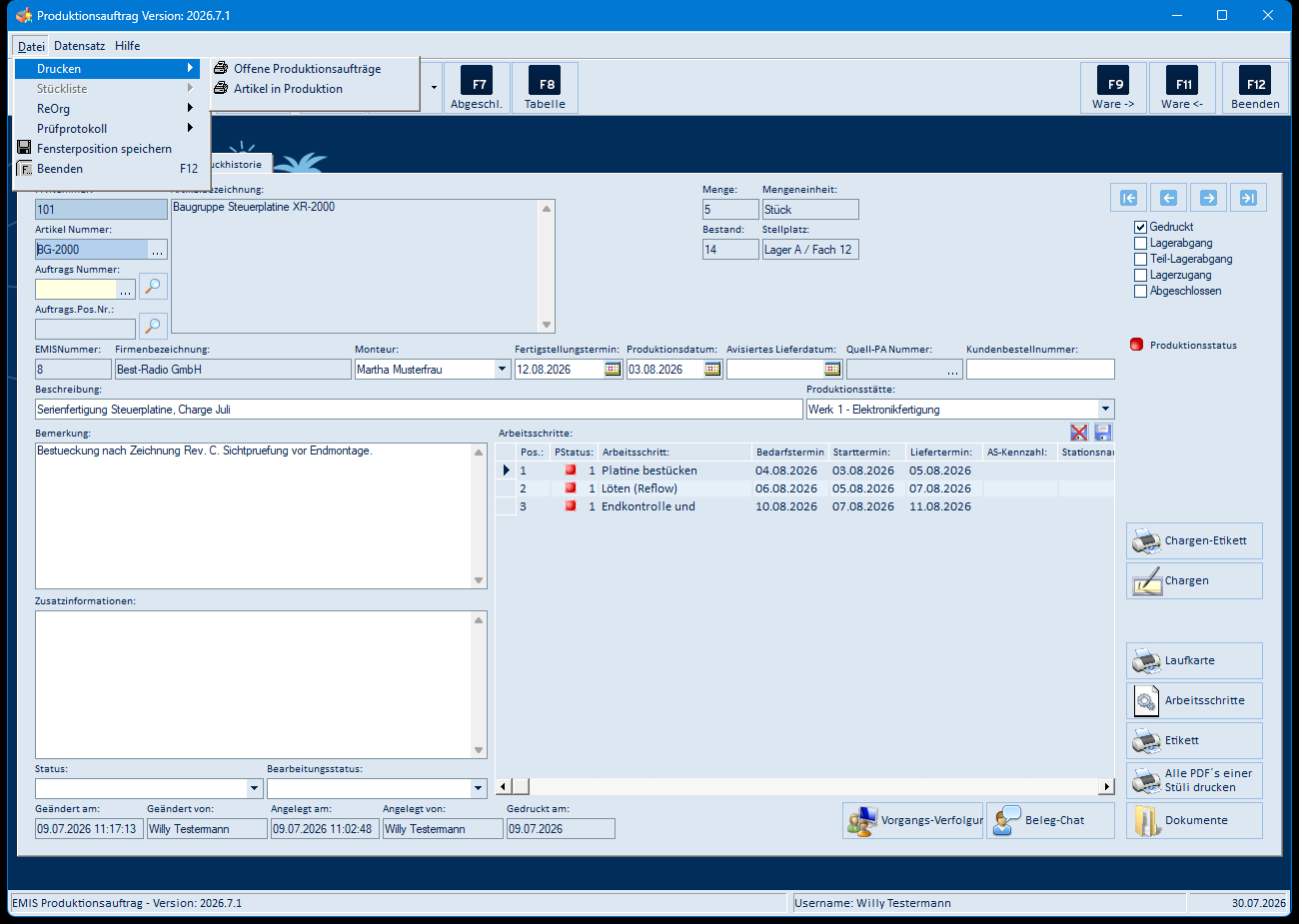
| Menüpunkt | Bedeutung |
|---|---|
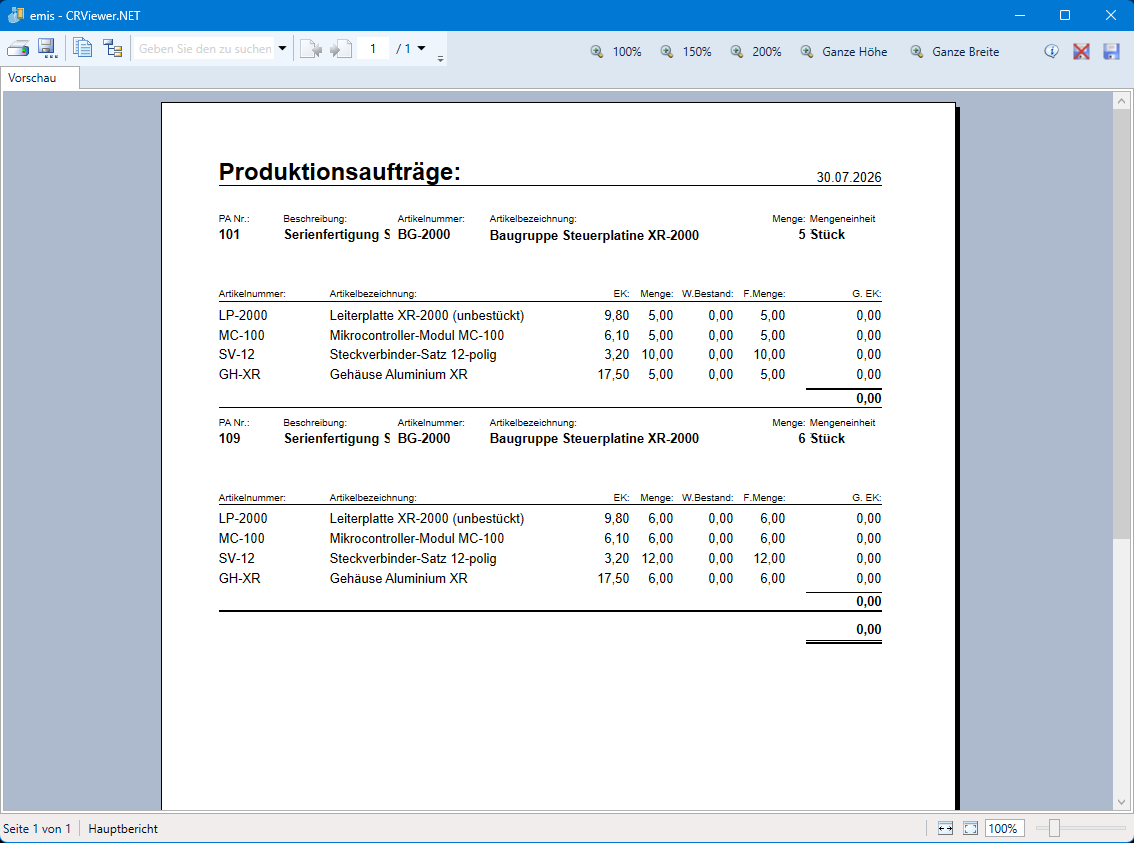
| Drucken → Offene Produktionsaufträge | Druckt die Liste aller nicht abgeschlossenen Produktionsaufträge mit ihren Positionen (siehe 5.23) |
| Drucken → Artikel in Produktion | Druckt dieselbe Liste, eingeschränkt auf Aufträge, deren Bauteile bereits abgebucht, deren Fertigware aber noch nicht zugebucht ist |
| Stückliste → Import | Liest eine zuvor exportierte Stücklisten-Datei (*.Stüli) als zusätzliche Positionen in den Auftrag ein. Nur auf dem Reiter 2 - Positionen aktiv |
| Stückliste → Export | Schreibt die Positionen des Auftrags in eine Datei Stückliste_PA_<Nummer>.Stüli und meldet den Ablageort. Nur auf dem Reiter 2 - Positionen aktiv |
| ReOrg → Werkstattbestand/Fehlmenge | Berechnet Werkstattbestände und Fehlmengen aller Positionen neu. Der Vorgang wird angekündigt und mit „Fertig!" bestätigt |
| Prüfprotokoll → Bearbeiten (Strg+P) | Öffnet das Prüfungsprotokoll zum aktuellen Auftrag (siehe 5.27) |
| Prüfprotokoll → Konfig | Öffnet die Prüfungstexte-Verwaltung (siehe 5.28) |
| Fensterposition speichern | Merkt sich Größe und Position des Hauptfensters für den nächsten Programmstart |
| Beenden (F12) | Beendet das Programm |
5.2 Hauptfenster – Menü „Datensatz"
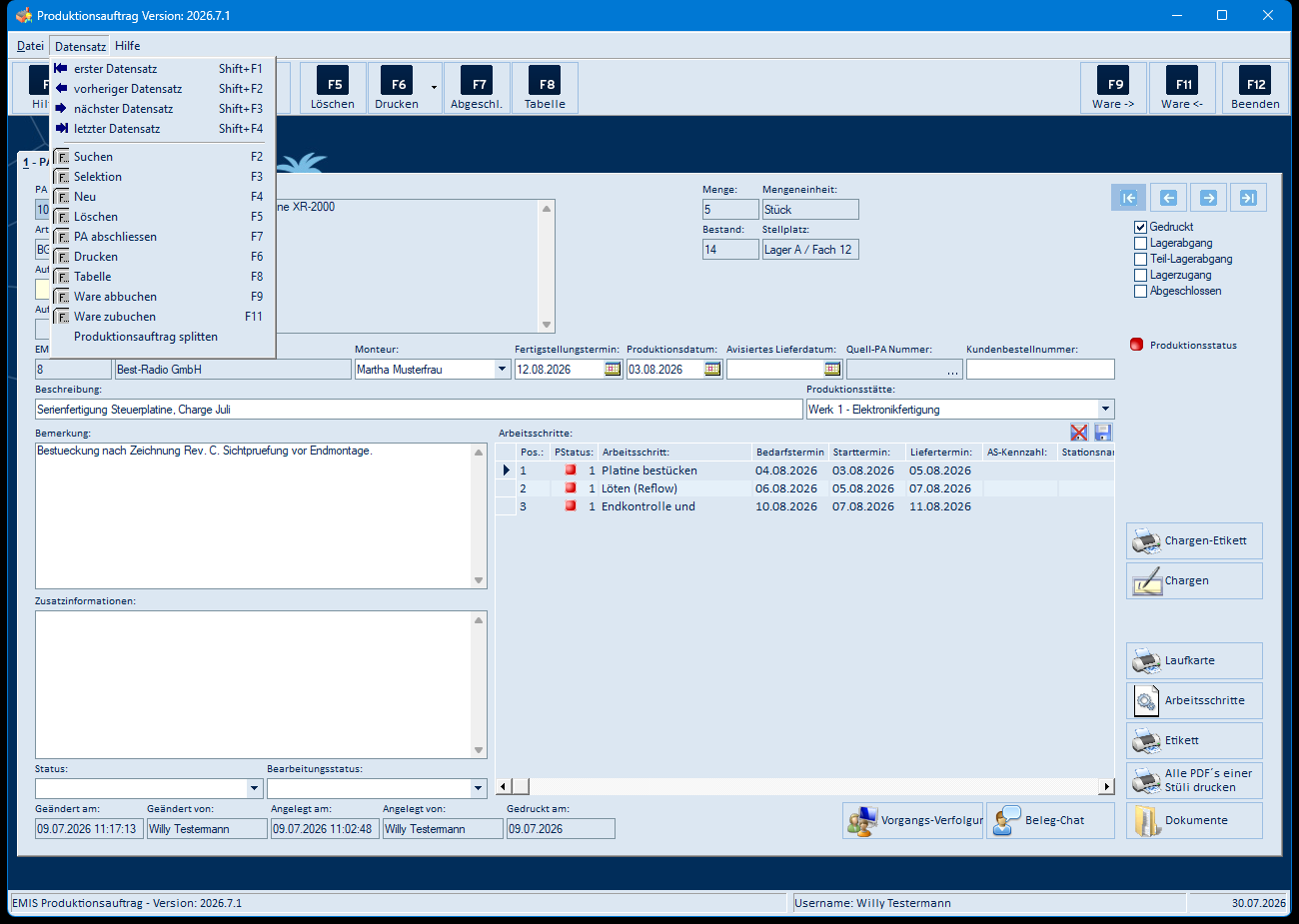
| Menüpunkt | Bedeutung |
|---|---|
| erster Datensatz (Umschalt+F1) | Springt zum ersten Produktionsauftrag der Anzeige |
| vorheriger Datensatz (Umschalt+F2) | Springt einen Auftrag zurück |
| nächster Datensatz (Umschalt+F3) | Springt einen Auftrag weiter |
| letzter Datensatz (Umschalt+F4) | Springt zum letzten Auftrag der Anzeige |
| Suchen (F2) | Öffnet die Suche nach Produktionsaufträgen (siehe 5.8) |
| Selektion (F3) | Öffnet die Auswahl, welche Aufträge angezeigt werden (siehe 5.9). Auf dem Reiter 2 - Positionen heißt der Eintrag Ändern und öffnet die Positionsbearbeitung |
| Neu (F4) | Legt einen neuen Produktionsauftrag an bzw. – auf dem Reiter 2 - Positionen – eine neue Position |
| Löschen (F5) | Löscht den angezeigten Auftrag bzw. die markierte Position |
| PA abschliessen (F7) | Schließt den Produktionsauftrag ab |
| Drucken (F6) | Druckt Produktionsauftrag und Rüstliste |
| Tabelle (F8) | Öffnet die Tabellenansicht aller Aufträge (siehe 5.12) |
| Ware abbuchen (F9) | Bucht die Bauteile der Stückliste vom Lager ab |
| Ware zubuchen (F11) | Bucht die fertige Ware auf das Lager des Fertigartikels |
| Produktionsauftrag splitten | Teilt den Auftrag in zwei Aufträge auf (siehe 5.29) |
Nicht ausführbare Einträge sind je nach Reiter und Auftragszustand ausgegraut.
5.3 Hauptfenster – Menü „Hilfe"
Das Menü Hilfe ist ein direkter Aufruf: Es öffnet die Online-Hilfe zum Produktionsauftrag im emis-Wiki in Ihrem Browser. Dieselbe Wirkung hat die Schaltfläche F1 Hilfe.
5.4 Hauptfenster – Symbolleiste
| Schaltfläche | Bedeutung |
|---|---|
| F1 Hilfe | Öffnet die Online-Hilfe im emis-Wiki |
| F2 Suchen | Öffnet die Suche nach Produktionsaufträgen (siehe 5.8) |
| F4 Neu | Legt einen neuen Produktionsauftrag an (Reiter 1) bzw. eine neue Position (Reiter 2) |
| F5 Löschen | Löscht den Auftrag inklusive Positionen (Reiter 1) bzw. die markierte Position (Reiter 2) |
| F6 Drucken | Druckt Produktionsauftrag und Rüstliste; der kleine Pfeil öffnet die Auswahl Produktionsauftrag / Rüstliste / Statistik |
| F7 Abgeschl. | Schließt den Produktionsauftrag ab |
| F8 Tabelle | Öffnet die Tabellenansicht (Reiter 1). Auf dem Reiter 2 - Positionen heißt die Schaltfläche PA anlegen und legt einen Produktionsauftrag für das markierte Bauteil an (siehe 5.30); sie ist nur aktiv, wenn dieses Bauteil selbst eine Stückliste besitzt |
| F9 Ware -> | Warenabgang: bucht die Bauteile der Stückliste vom Lager ab |
| F11 Ware <- | Warenzugang: bucht die fertige Ware auf das Lager des Fertigartikels |
| F12 Beenden | Beendet das Programm |
5.5 Reiter „1 - PA-Kopf"
Felder
| Feld | Bedeutung |
|---|---|
| PA Nummer | Fortlaufende Nummer des Produktionsauftrags (wird automatisch vergeben) |
| Artikel Nummer | Artikelnummer des zu produzierenden Artikels; die Schaltfläche ... öffnet den Artikel im emis.artikelstamm |
| Auftrags Nummer | Nummer des zugehörigen Kundenauftrags; ... öffnet den Auftrag in der emis.auftragsverwaltung, die Lupe öffnet die Auftragssuche (siehe 5.13) |
| Auftrags.Pos.Nr. | Position des Kundenauftrags; die Lupe öffnet die Auftragspositionssuche (siehe 5.14) |
| Artikelbezeichnung | Bezeichnung des zu produzierenden Artikels |
| Menge / Mengeneinheit | Zu fertigende Menge und ihre Einheit |
| Bestand / Stellplatz | Aktueller Lagerbestand und Lagerplatz des Fertigartikels |
| EMISNummer / Firmenbezeichnung | Kunde des zugeordneten Auftrags |
| Monteur | Ausführender Mitarbeiter (Auswahl aus den emis-Benutzern) |
| Fertigstellungstermin | Termin, zu dem die Produktion fertig sein soll |
| Produktionsdatum | Geplantes bzw. tatsächliches Produktionsdatum |
| Avisiertes Lieferdatum | Dem Kunden zugesagtes Lieferdatum |
| Quell-PA Nummer | Nummer des Produktionsauftrags, aus dem dieser Auftrag durch Splitten entstanden ist; ... öffnet den Produktionsauftrags-Explorer (siehe 5.15) |
| Kundenbestellnummer | Bestellnummer des Kunden |
| Beschreibung | Kurztext zum Auftrag (erscheint in Suche und Tabelle) |
| Produktionsstätte | Standort bzw. Werk, in dem gefertigt wird |
| Bemerkung | Freitext zum Auftrag (erscheint auf dem Ausdruck) |
| Zusatzinformationen | Weiterer Freitext zum Auftrag |
| Status / Bearbeitungsstatus | Auswahllisten zur Einordnung des Auftrags |
| Geändert am/von, Angelegt am/von, Gedruckt am | Protokollfelder; werden vom Programm gefüllt |
Kontrollkästchen (Anzeige des Auftragszustands)
| Kästchen | Bedeutung |
|---|---|
| Gedruckt | Der Produktionsauftrag wurde gedruckt |
| Lagerabgang | Die Bauteile der Stückliste wurden vollständig vom Lager abgebucht |
| Teil-Lagerabgang | Es wurde erst ein Teil der Bauteile abgebucht |
| Lagerzugang | Die fertige Ware wurde auf Lager gebucht |
| Abgeschlossen | Der Auftrag ist abgeschlossen |
Schaltflächen und weitere Bedienelemente
| Element | Bedeutung |
|---|---|
| Navigationspfeile (oben rechts) | Erster / vorheriger / nächster / letzter Auftrag |
| Produktionsstatus | Ampel über alle Arbeitsschritte: rot = noch nicht begonnen, gelb = in Arbeit, grün = fertig, blau = keine Arbeitsschritte |
| Tabelle Arbeitsschritte | Zeigt Position, PStatus, Arbeitsschritt, Bedarfstermin, Starttermin, Liefertermin, AS-Kennzahl, Stationsname und Mitarbeiter. Überschrittene Termine werden rot hinterlegt |
| Rotes Kreuz / Diskette über der Tabelle | Spaltenlayout der Tabelle zurücksetzen bzw. speichern |
| Chargen-Etikett | Druckt das Chargenetikett zur produzierten Ware (siehe 5.23). Solange die Ware nicht zugebucht ist, meldet das Programm, dass noch kein Chargen-Etikett gedruckt werden kann |
| Chargen | Öffnet die Übersicht der verbuchten Chargen (siehe 5.18) |
| Laufkarte | Druckt die Laufkarte mit allen Arbeitsschritten (siehe 4.6) |
| Arbeitsschritte | Öffnet die Arbeitsschritte-Verwaltung (siehe 5.19) |
| Etikett | Öffnet die Druckauswahl für Etiketten (siehe 5.24) |
| Alle PDF´s einer Stüli drucken | Druckt alle PDF-Dokumente, die zu den Artikeln der Stückliste hinterlegt sind (siehe 5.25) |
| Dokumente | Öffnet die angehängten Dokumente zum Auftrag (siehe 5.21) |
| Vorgangs-Verfolgung | Legt fest, welche Anwender über Änderungen an diesem Auftrag informiert werden (siehe 5.22) |
| Beleg-Chat | Öffnet den Chat zu diesem Beleg im Modul emis.chat (eigene Kachel im emis.auswahlmenü, dort dokumentiert) |
5.6 Reiter „2 - Positionen"
| Element | Bedeutung |
|---|---|
| PA # | Nummer des Produktionsauftrags, zu dem die Stückliste gehört |
| Spalte Artikel Nr. | Artikelnummer des Bauteils; die Schaltfläche ... in der Spalte öffnet den Artikel im emis.artikelstamm |
| Spalte Artikelbezeichnung | Bezeichnung des Bauteils |
| Spalte ME | Mengeneinheit |
| Spalte Menge | Benötigte Menge je Stück des Fertigartikels |
| Spalte G.Menge | Gesamtmenge für die Auftragsmenge |
| Spalte Stellplatz | Lagerplatz, von dem abgebucht wird |
| Spalte Bestand / M.Bestand | Aktueller Lagerbestand und Mindestbestand des Bauteils |
| Spalte Bemerkung | Freitext zur Position |
| Spalte W.Bestand | Werkstattbestand (bereits in die Fertigung ausgegebene Menge) |
| Spalte Restmenge | Noch offene Menge |
| Spalte BarCode | Barcode-Nummer des Bauteils |
| Spalte PStatus | Status der Position |
| Spalte Anteil % | Anteil des Bauteils an der Baugruppe |
| Spalte Zu AS | Arbeitsschritt, dem das Bauteil zugeordnet ist |
| Spalte POS | Positionsnummer innerhalb der Stückliste |
| Feld Artikelbezeichnung (unten links) | Vollständige Bezeichnung der markierten Position |
| Feld Chargennummern (unten rechts) | Die der Position zugeordneten Chargen; die Schaltfläche darunter öffnet die Chargenübersicht (siehe 5.18) |
| Laufkarte | Druckt die Laufkarte zum markierten Bauteil |
| Arbeitsschritte | Öffnet die Arbeitsschritte zum markierten Bauteil (siehe 5.19) |
| Rotes Kreuz / Diskette | Spaltenlayout der Stücklistentabelle zurücksetzen bzw. speichern |
| Navigationspfeile | Blättern innerhalb der Positionen |
5.7 Reiter „3 - Druckhistorie"
| Element | Bedeutung |
|---|---|
| PA # | Nummer des Produktionsauftrags |
| Spalte K: | Kennzeichen des Dokuments: „PA" = Produktionsauftrag, „RL" = Rüstliste |
| Spalte Datum | Zeitpunkt des Ausdrucks |
| Spalte Anwender | Anwender, der den Ausdruck erzeugt hat |
| PDF-Vorschau (rechts) | Zeigt das markierte Dokument an |
| Symbolleiste über der Vorschau | Bedienelemente der PDF-Vorschau: Drucken, Drehen, Zoom, Seitensuche und Blättern |
5.8 Produktionsauftrag suchen (F2)
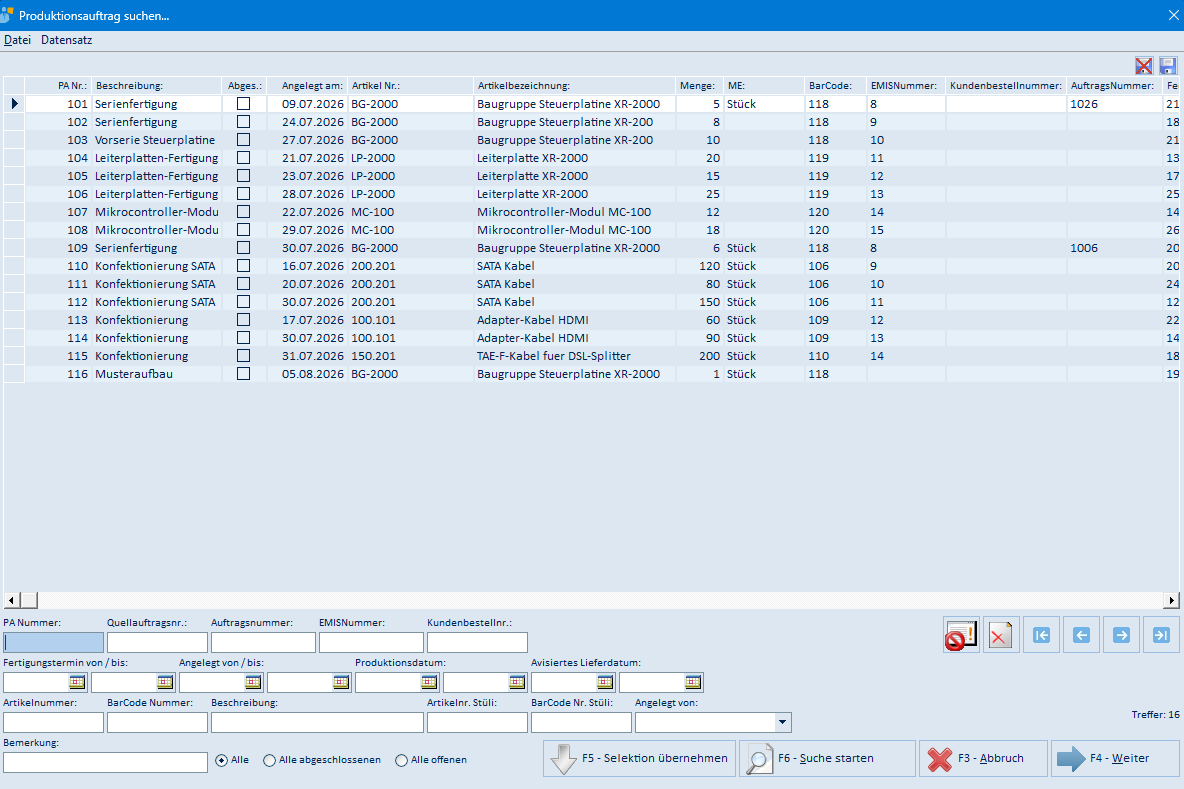
Sie können nach zahlreichen Kriterien suchen, u. a. PA Nummer, Quellauftragsnr., Auftragsnummer, EMISNummer, Kundenbestellnr., Fertigungstermin von/bis, Angelegt von/bis, Produktionsdatum, Avisiertes Lieferdatum, Artikelnummer, BarCode Nummer, Beschreibung, ArtikelNr. Stüli, BarCode Nr. Stüli, Angelegt von und Bemerkung. Über die Auswahl Alle / Alle abgeschlossenen / Alle offenen schränken Sie den Bestand ein.
| Feld / Schaltfläche | Bedeutung |
|---|---|
| F6 – Suche starten | Führt die Suche aus; die Treffer erscheinen in der Liste, rechts unten wird die Trefferzahl angezeigt |
| F5 – Selektion übernehmen | Schränkt die Anzeige im Hauptfenster auf die Treffer ein |
| F4 – Weiter | Übernimmt den markierten Auftrag und schließt die Suche |
| F3 – Abbruch | Schließt die Suche ohne Änderung |
| Symbole rechts über der Liste | Spaltenlayout zurücksetzen bzw. speichern |
| Symbol „Selektion aufheben" (rechts unten, links) | Hebt eine gesetzte Selektion wieder auf und kehrt zum Hauptfenster zurück |
| Symbol „Felder leeren" (rechts unten, rotes Kreuz) | Leert alle Suchfelder |
| Navigationspfeile (rechts unten) | Blättern durch die Trefferliste |
5.9 Produktionsaufträge – Selektion (F3)

| Element | Bedeutung |
|---|---|
| Alle Produktionsaufträge | Zeigt im Hauptfenster alle Aufträge einschließlich der abgeschlossenen |
| Alle offenen Produktionsaufträge | Zeigt nur die noch nicht abgeschlossenen Aufträge (Standardeinstellung) |
| F4 - Weiter | Übernimmt die Auswahl |
| F3 - Abbruch | Schließt die Maske ohne Änderung |
5.10 Artikel suchen (bei F4 Neu)
Die Maske erscheint beim Anlegen eines neuen Produktionsauftrags und bei der Auswahl zusätzlicher Positionen.
Beim Anlegen eines Produktionsauftrags (F4 Neu auf dem Reiter 1 - PA-Kopf) zeigt die Suche nur Artikel an, die eine Stückliste besitzen; Set-Artikel bleiben dabei ausgeblendet. Beim Hinzufügen einer Position (F4 Neu auf dem Reiter 2 - Positionen) werden dagegen alle Artikel angezeigt.
| Feld / Schaltfläche | Bedeutung |
|---|---|
| Matchcode, Artikelnummer, Artikelbezeichnung, Warengruppe, BarCode | Suchkriterien |
| Tabelle beim Start füllen | Zeigt beim Öffnen der Maske sofort alle Artikel an |
| F6 - Suche starten | Führt die Suche aus |
| F4 - Weiter | Übernimmt den markierten Artikel |
| F3 - Abbruch | Schließt die Maske ohne Auswahl |
| Navigationspfeile | Blättern durch die Trefferliste |
5.11 Bitte Menge eingeben
| Element | Bedeutung |
|---|---|
| Menge | Zu produzierende Menge des ausgewählten Artikels |
| F4 - Weiter | Legt den Produktionsauftrag mit dieser Menge an |
| F3 - Abbruch | Bricht die Anlage ab |
5.12 Produktionsaufträge Tabelle (F8)
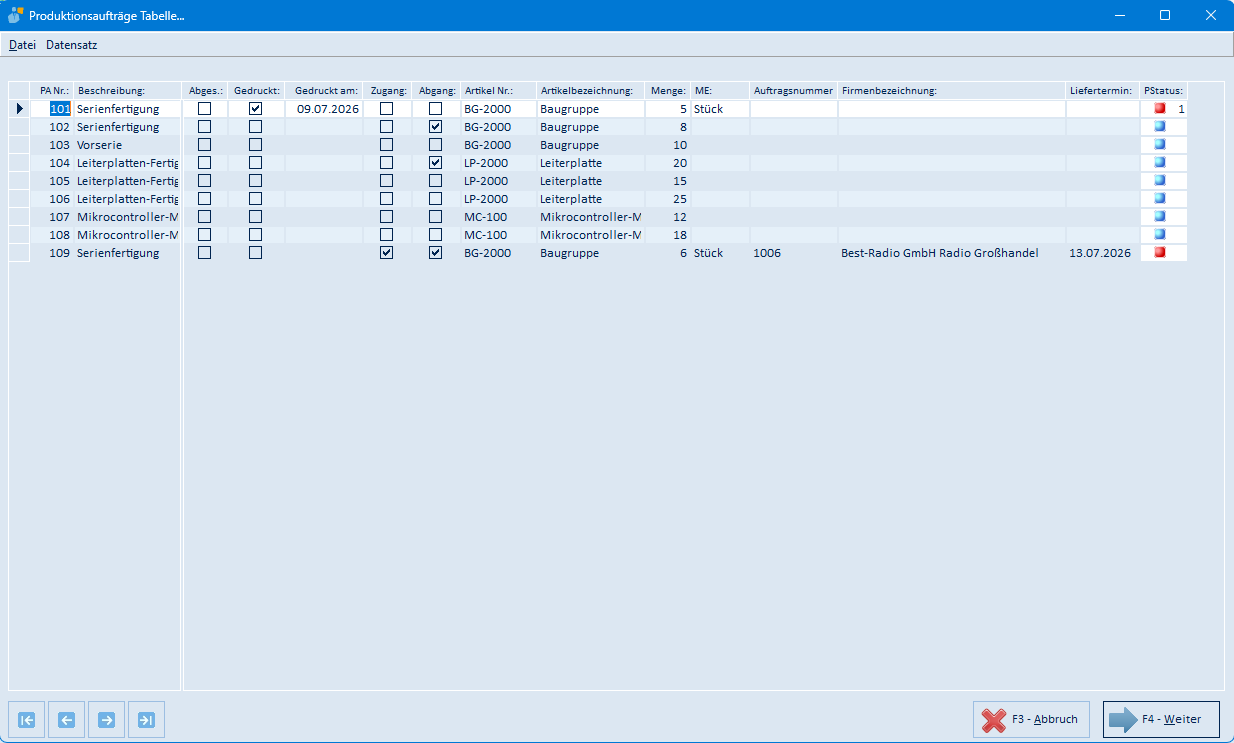
Die Übersicht zeigt PA Nr., Beschreibung, Abges., Gedruckt, Gedruckt am, Zugang, Abgang, Artikel Nr., Artikelbezeichnung, Menge, ME, Auftragsnummer, Firmenbezeichnung, Liefertermin und PStatus.
| Schaltfläche | Bedeutung |
|---|---|
| Navigationspfeile (unten links) | Blättern durch die Liste |
| F4 - Weiter | Springt im Hauptfenster zum markierten Auftrag |
| F3 - Abbruch | Schließt die Tabelle |
5.13 Auftrag suchen
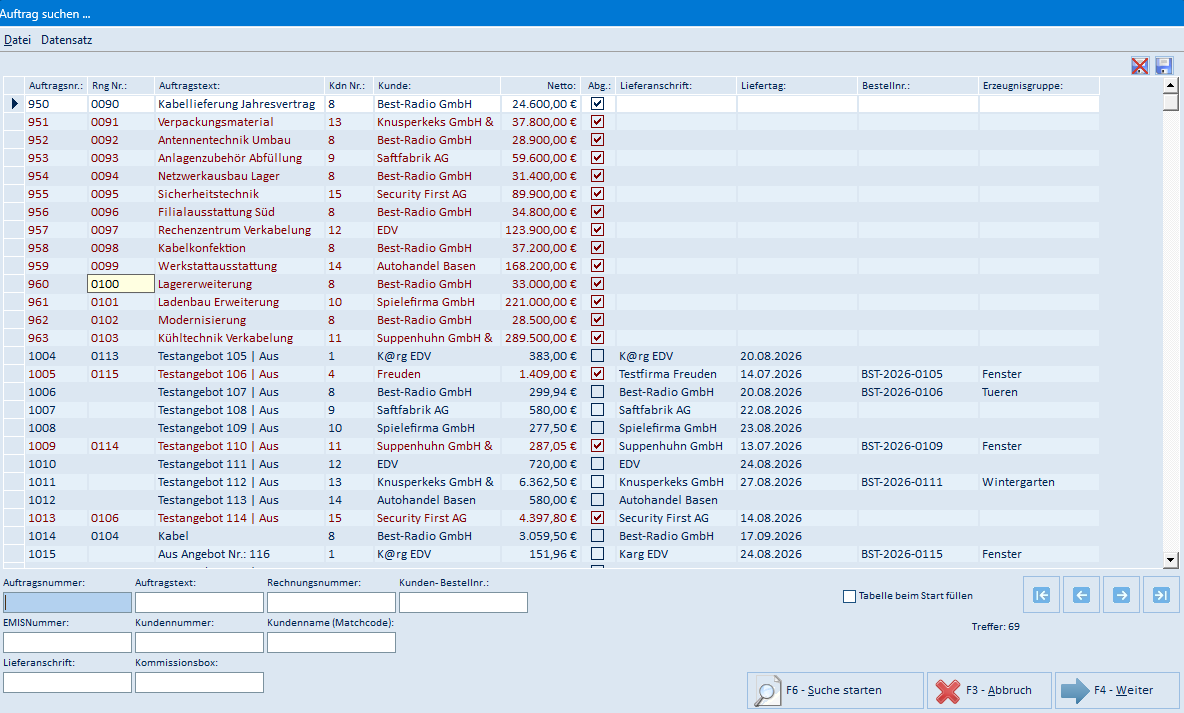
Über die Lupe neben Auftrags Nummer verknüpfen Sie den Produktionsauftrag mit einem Kundenauftrag.
| Feld / Schaltfläche | Bedeutung |
|---|---|
| Auftragsnummer, Auftragstext, Rechnungsnummer, Kunden-Bestellnr., EMISNummer, Kundennummer, Kundenname (Matchcode), Lieferanschrift, Kommissionsbox | Suchkriterien |
| Tabelle beim Start füllen | Zeigt beim Öffnen sofort alle Aufträge an |
| F6 - Suche starten | Führt die Suche aus |
| F4 - Weiter | Übernimmt den markierten Auftrag in den PA-Kopf |
| F3 - Abbruch | Schließt die Maske ohne Auswahl |
5.14 Auftragsposition suchen
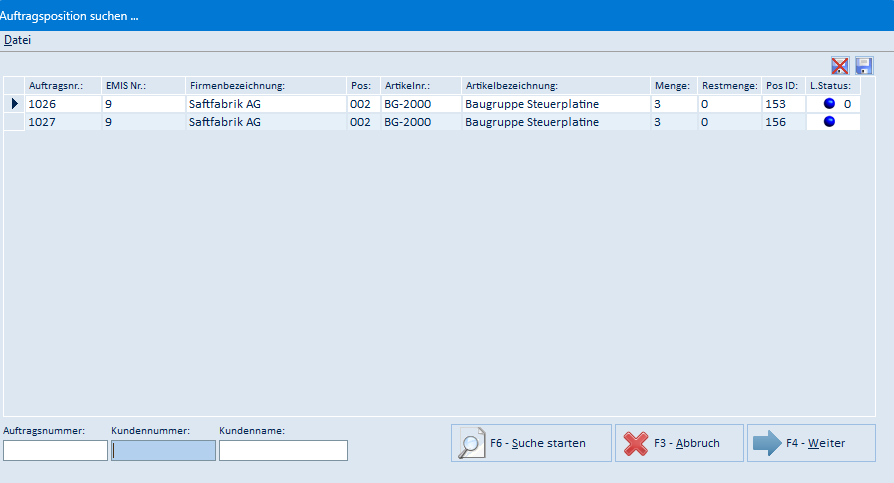
Über die Lupe neben Auftrags.Pos.Nr. ordnen Sie dem Produktionsauftrag eine bestimmte Auftragsposition zu. Die Liste zeigt nur Positionen mit dem zu produzierenden Artikel.
| Feld / Schaltfläche | Bedeutung |
|---|---|
| Auftragsnummer, Kundennummer, Kundenname | Suchkriterien |
| F6 - Suche starten | Führt die Suche aus |
| F4 - Weiter | Übernimmt die markierte Position |
| F3 - Abbruch | Schließt die Maske ohne Auswahl |
5.15 Produktionsauftrags-Explorer

Der Explorer zeigt den aktuellen Produktionsauftrag mit Nummer, Menge und Beschreibung sowie – bei gesplitteten Aufträgen – die daraus entstandenen Aufträge als Baum. Über die Plus-Zeichen klappen Sie die Ebenen auf. Die Maske wird über das Fensterkreuz geschlossen.
5.16 Chargenabgang
Die Maske erscheint beim Warenabgang je chargenpflichtigem Bauteil.
| Element | Bedeutung |
|---|---|
| Artikelnummer / Artikelbezeichnung | Bauteil, das abgebucht wird |
| Gesamt Menge / Abgebuchte Menge / Noch abzubuchende Menge | Mengenübersicht für dieses Bauteil |
| Menge abbuchen / Chargennummer | Manuelle Abbuchung einer bestimmten Charge |
| F6 - Abbuchen | Bucht die manuell eingegebene Menge/Charge ab |
| Verbuchte Chargen (Tabelle) | Verfügbare Chargen mit Verfallsdatum, Zugangsdatum und Lager; markierte Zeilen werden abgebucht |
| Lager | Lager, aus dem gebucht wird |
| F7 - Abbuchen | Bucht die in der Tabelle markierten Chargen ab |
| Verbuchte Chargen (Kumuliert) | Übersicht der bereits abgebuchten Chargen |
| BarCode Scanner | Aktiviert die Erfassung über den Barcode-Scanner |
| F4 - Weiter | Schließt die Buchung für dieses Bauteil ab und geht zum nächsten |
| F3 - Abbruch | Bricht die Buchung ab |
5.17 Chargenzugang
Die Maske erscheint beim Warenzugang der fertigen Ware.
| Element | Bedeutung |
|---|---|
| Artikelnummer / Artikelbezeichnung | Produzierter Artikel |
| Gesamt Menge / Gebuchte Menge / Noch zu buchende Menge | Mengenübersicht |
| Menge buchen | Zuzubuchende Menge |
| Chargennummer | Chargennummer der produzierten Ware |
| Verfallsdatum | Verfallsdatum der Charge |
| Lager | Lagerplatz, auf den gebucht wird |
| Etiketten beim Buchen ausdrucken | Druckt beim Buchen automatisch Chargenetiketten |
| F6 - Buchen | Bucht die eingegebene Menge zu |
| Verbuchte Chargen | Übersicht der bereits gebuchten Chargen |
| F4 - Weiter | Schließt die Buchung ab |
| F3 - Abbruch | Bricht die Buchung ab |
5.18 Chargen anzeigen
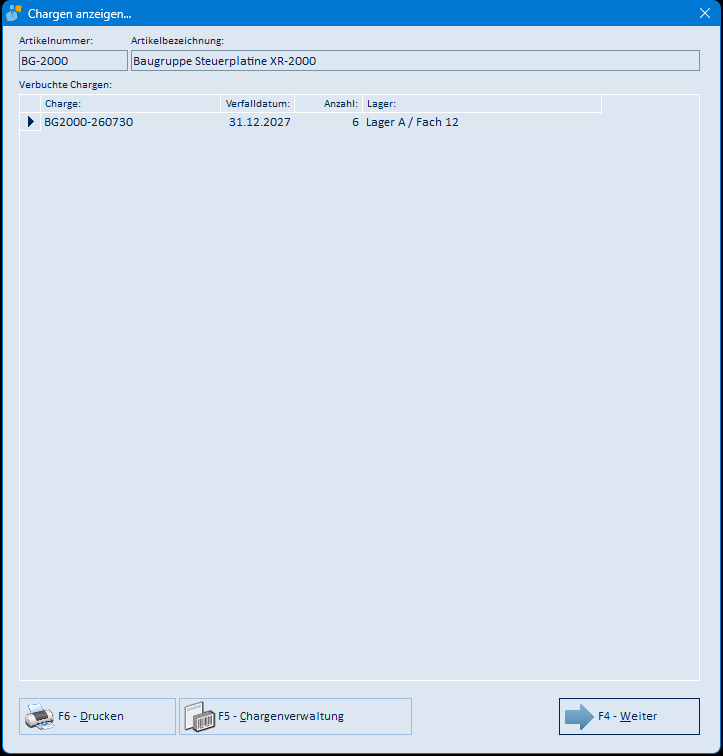
| Element | Bedeutung |
|---|---|
| Artikelnummer / Artikelbezeichnung | Artikel, dessen Chargen angezeigt werden |
| Verbuchte Chargen | Chargennummer, Verfallsdatum, Anzahl und Lager |
| F6 - Drucken | Druckt die Chargenliste |
| F5 - Chargenverwaltung | Öffnet das Modul emis.chargen.verwaltung (eigene Kachel im emis.auswahlmenü, dort dokumentiert) |
| F4 - Weiter | Schließt die Maske |
5.19 Arbeitsschritte bearbeiten
| Element | Bedeutung |
|---|---|
| Profile (links oben) | Auswahl eines vorbereiteten Arbeitsschritt-Profils |
| Liste Arbeitsschritt (links) | Arbeitsschritte des gewählten Profils |
| Pfeile nach rechts/links | Übernimmt Arbeitsschritte aus dem Profil in den Auftrag bzw. entfernt sie wieder |
| Pfeile nach oben/unten | Verschiebt den markierten Arbeitsschritt in der Reihenfolge |
| Pfeil zurücksetzen | Setzt die Auswahl zurück |
| Tabelle Arbeitsschritte | Position, Arbeitsschritt, PStatus, Start/Ende mit Anwender, Liefertermin, Bemerkung und Mitarbeiter |
| Rotes Kreuz / Diskette | Spaltenlayout zurücksetzen bzw. speichern |
| Arbeitsschritt / Bemerkung / Mitarbeiter (unten) | Angaben zum markierten Arbeitsschritt |
| F5 - Hinzufügen | Legt einen neuen Arbeitsschritt an (siehe 5.20) |
| F7 - Ändern | Bearbeitet den markierten Arbeitsschritt (siehe 5.20) |
| F6 - Löschen | Löscht den markierten Arbeitsschritt |
| Farblegende | Rot = noch nicht begonnen, gelb = in Arbeit, grün = fertig, lila = Pause |
| F4 Weiter | Schließt die Maske |
5.20 Artbeitsabschnitt anlegen/bearbeiten
| Element | Bedeutung |
|---|---|
| PA Nummer / Artikelnummer / Artikelbezeichnung | Auftrag und Artikel, zu dem der Arbeitsschritt gehört |
| Position | Reihenfolge des Arbeitsschritts |
| Start Datum / Start User / Ende Datum / Ende User | Rückmeldungen aus der Fertigung |
| Status | Status des Arbeitsschritts (1 = noch nicht begonnen, 2 = in Arbeit, 3 = fertig, 4 = Pause) |
| Arbeitsabschnitt Beschreibung | Text des Arbeitsschritts; die Schaltflächen rechts öffnen Rechtschreibprüfung und Textbausteine |
| Bemerkung | Freitext zum Arbeitsschritt; Schaltflächen wie oben |
| Angelegt am / Angelegt vom | Protokollfelder |
| Mitarbeiter | Zuständiger Mitarbeiter |
| Bedarfstermin / Starttermin / Fertigungstermin | Termine des Arbeitsschritts |
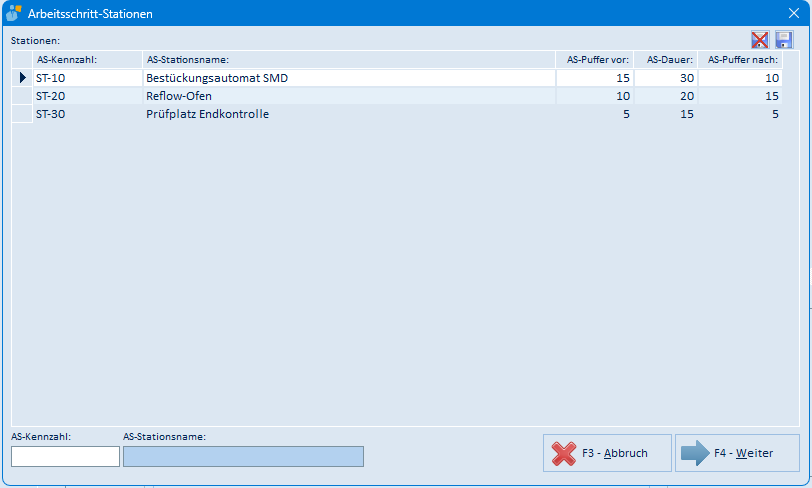
| Kennzahl / Stationsname | Arbeitsplatz bzw. Station; ... öffnet die Auswahl der Arbeitsschritt-Stationen (siehe unten), der Stationsname wird automatisch ergänzt |
| F4 - Weiter | Übernimmt die Eingaben |
| F3 - Abbruch | Verwirft die Eingaben |
Arbeitsschritt-Stationen
| Element | Bedeutung |
|---|---|
| Tabelle Stationen | AS-Kennzahl, AS-Stationsname, AS-Puffer vor, AS-Dauer und AS-Puffer nach der hinterlegten Arbeitsplätze. AS-Puffer vor, AS-Dauer und AS-Puffer nach sind Angaben in Tagen |
| AS-Kennzahl / AS-Stationsname (unten links) | Suchfelder; die Liste wird während der Eingabe eingegrenzt |
| Rotes Kreuz / Diskette | Spaltenlayout zurücksetzen bzw. speichern |
| F4 - Weiter | Übernimmt die markierte Station in den Arbeitsschritt |
| F3 - Abbruch | Schließt die Maske ohne Auswahl |
5.21 Angehängte Dokumente
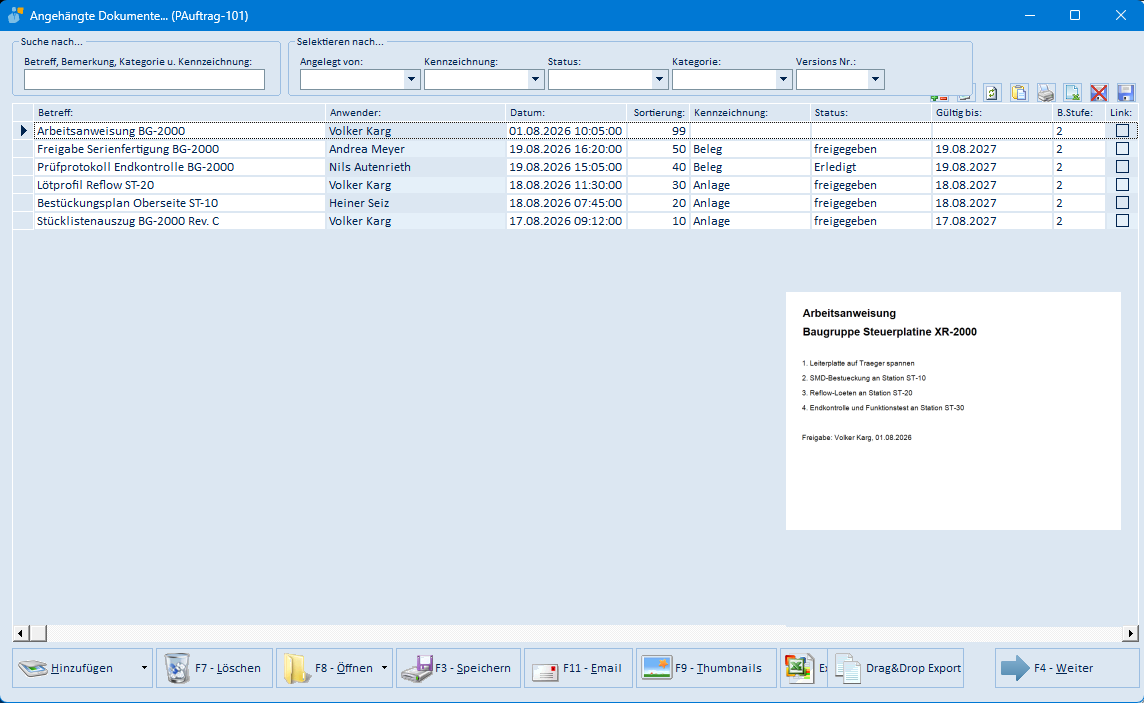
Diese programmübergreifende Maske verwaltet die Dateien, die am Produktionsauftrag hängen.
| Element | Bedeutung |
|---|---|
| Suche nach... | Volltextsuche über Betreff, Bemerkung, Kategorie und Kennzeichnung |
| Selektieren nach... | Einschränkung nach Angelegt von, Kennzeichnung, Status, Kategorie und Versions-Nr. |
| Tabelle | Betreff, Anwender, Datum, Sortierung, Kennzeichnung, Status, Gültig bis, Bearbeitungsstufe und Link |
| Hinzufügen | Hängt eine Datei an; der Pfeil daneben bietet weitere Quellen (z. B. Scanner) |
| F7 - Löschen | Entfernt das markierte Dokument |
| F8 - Öffnen | Öffnet das markierte Dokument; der Pfeil bietet weitere Öffnen-Varianten |
| F3 - Speichern | Speichert das markierte Dokument an einem beliebigen Ort |
| F11 - Email | Versendet das markierte Dokument per E-Mail |
| F9 - Thumbnails | Schaltet auf die Vorschaubild-Ansicht um |
| Excel-Symbol | Exportiert die Liste nach Excel |
| Drag&Drop Export | Ermöglicht das Herausziehen der Datei in andere Programme |
| F4 - Weiter | Schließt die Maske |
5.22 Vorgangs-Verfolgung
| Element | Bedeutung |
|---|---|
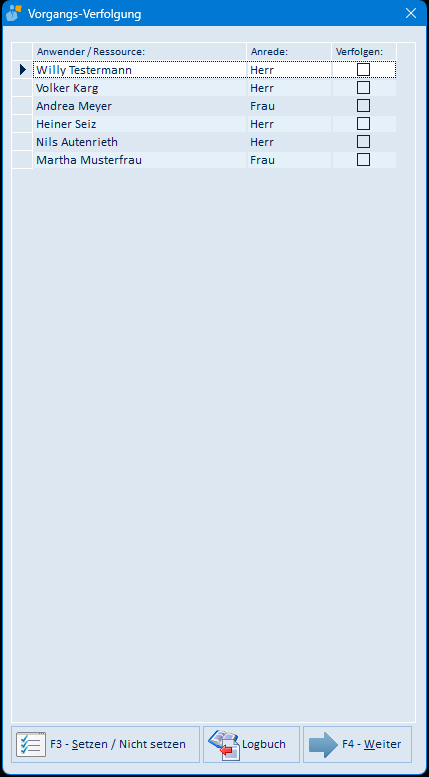
| Anwender / Ressource | Liste der emis-Anwender |
| Verfolgen | Haken für die Anwender, die über Änderungen an diesem Auftrag informiert werden |
| F3 - Setzen / Nicht setzen | Setzt bzw. entfernt den Haken beim markierten Anwender |
| Logbuch | Zeigt das Protokoll der Änderungen am Auftrag |
| F4 - Weiter | Schließt die Maske |
5.23 Druckvorschau (emis - CRViewer.NET)
Alle Ausdrucke des Programms – Produktionsauftrag, Rüstliste, Laufkarte, Etiketten, Statistik und Listen – erscheinen zunächst in dieser Vorschau.
| Element | Bedeutung |
|---|---|
| Druckersymbol | Öffnet den Druckdialog und druckt den Bericht |
| Diskettensymbol | Exportiert den Bericht (z. B. als PDF) |
| Symbole daneben | Blenden Gruppenbaum und Parameter ein bzw. aus |
| Suchfeld | Sucht Text im Bericht |
| Seitennavigation | Blättert zwischen den Seiten |
| 100 % / 150 % / 200 % / Ganze Höhe / Ganze Breite | Zoomstufen |
| Info-Symbol | Zeigt Informationen zum Bericht |
| Rotes Kreuz / Diskette | Berichtseinstellungen zurücksetzen bzw. speichern |
Beispiel für einen Listenausdruck (Datei → Drucken → Offene Produktionsaufträge):
Beispiel Laufkarte:
Beispiel Chargen-Etikett:
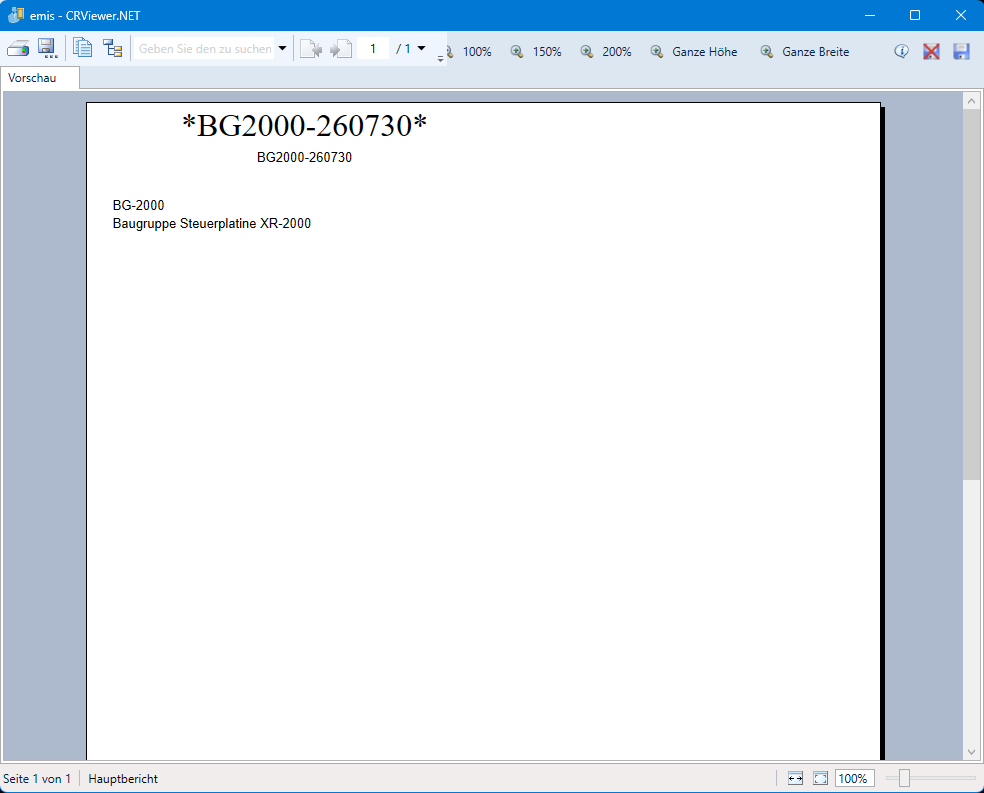
5.24 Druckauswahl (Etikett)
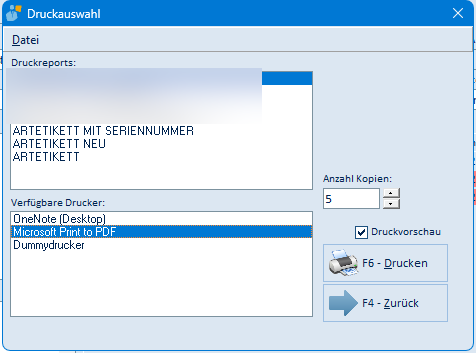
Die Maske öffnet sich über die Schaltfläche Etikett im PA-Kopf.
| Element | Bedeutung |
|---|---|
| Druckreports | Auswahl der Etikettenvorlage |
| Verfügbare Drucker | Auswahl des Etikettendruckers |
| Anzahl Kopien | Anzahl der zu druckenden Etiketten |
| Druckvorschau | Zeigt das Etikett vor dem Druck an |
| F6 - Drucken | Löst den Etikettendruck aus |
| F4 - Zurück | Schließt die Maske |
5.25 PDF Dateien einer Stückliste drucken
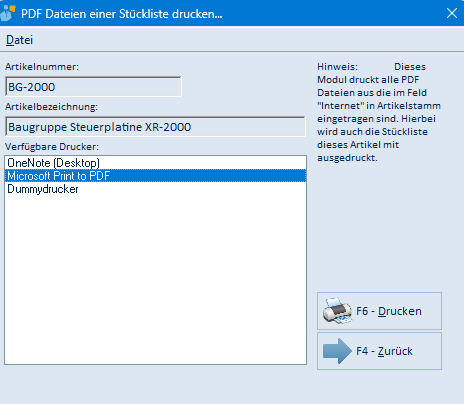
Die Maske öffnet sich über die Schaltfläche Alle PDF´s einer Stüli drucken. Sie druckt alle PDF-Dateien, die im emis.artikelstamm im Feld „Internet" der beteiligten Artikel hinterlegt sind, zusammen mit der Stückliste des Artikels.
| Element | Bedeutung |
|---|---|
| Artikelnummer / Artikelbezeichnung | Fertigartikel des Auftrags |
| Verfügbare Drucker | Auswahl des Druckers |
| F6 - Drucken | Startet den Sammeldruck |
| F4 - Zurück | Schließt die Maske |
5.26 Druckauswahl (Statistik)
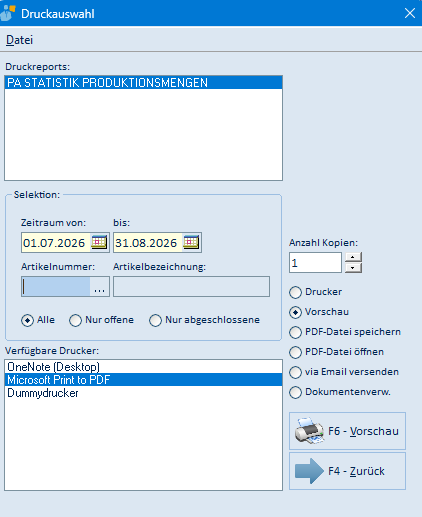
Die Maske öffnet sich über den kleinen Pfeil an F6 Drucken und den Eintrag Statistik.
| Element | Bedeutung |
|---|---|
| Druckreports | Auswahl des Statistikberichts (z. B. „PA Statistik Produktionsmengen") |
| Zeitraum von / bis | Einschränkung auf einen Zeitraum |
| Artikelnummer / Artikelbezeichnung | Einschränkung auf einen Artikel; ... öffnet die Artikelsuche |
| Alle / Nur offene / Nur abgeschlossene | Einschränkung nach Auftragszustand |
| Anzahl Kopien | Anzahl der Ausdrucke |
| Drucker / Vorschau / PDF-Datei speichern / PDF-Datei öffnen / via Email versenden / Dokumentenverw. | Ausgabeziel des Berichts |
| Verfügbare Drucker | Auswahl des Druckers |
| F6 - Vorschau bzw. F6 - Drucken | Erzeugt den Bericht (die Beschriftung richtet sich nach dem gewählten Ausgabeziel) |
| F4 - Zurück | Schließt die Maske |
5.27 Prüfungsprotokoll bearbeiten
| Element | Bedeutung |
|---|---|
| Nr. | Nummer der Prüfung (entspricht dem Prüfungstext) |
| Beschreibung der Prüfung | Text der Prüfung, aus den Prüfungstexten übernommen |
| Prüfmittel | Verwendetes Prüfmittel (Auswahlliste) |
| Prüfumfang | Umfang der Prüfung |
| Anzahl | Anzahl der geprüften Teile |
| Prüfer | Ausführender Prüfer (Auswahlliste) |
| Aktiv | Kennzeichnet die tatsächlich durchgeführten Prüfungen; nur diese erscheinen im Ausdruck |
| Rotes Kreuz / Diskette | Spaltenlayout zurücksetzen bzw. speichern |
| F6 - Drucken | Druckt das Prüfprotokoll und hängt es zusätzlich als PDF an den Auftrag |
| F4 - Weiter | Schließt die Maske |
5.28 Prüfungstexte editieren
| Element | Bedeutung |
|---|---|
| Prüfung Nr. | Auswahl der Prüfung (Prüfung 01 bis Prüfung 20) |
| Prüfungstext | Beschreibung der Prüfung |
| F6 - Speichern | Speichert den Text zur gewählten Prüfungsnummer |
| F4 - Weiter | Schließt die Maske |
Die hier hinterlegten Texte werden beim ersten Öffnen des Prüfungsprotokolls eines Auftrags automatisch als Protokollzeilen angelegt.
5.29 Mengeneingabe beim Splitten
| Element | Bedeutung |
|---|---|
| Eingabefeld | Menge, die in den neuen Produktionsauftrag übernommen wird |
| F4 - OK | Führt das Splitten aus |
| F3 - Abbrechen | Bricht ab |
5.30 Offene Produktionsaufträge zum Artikel
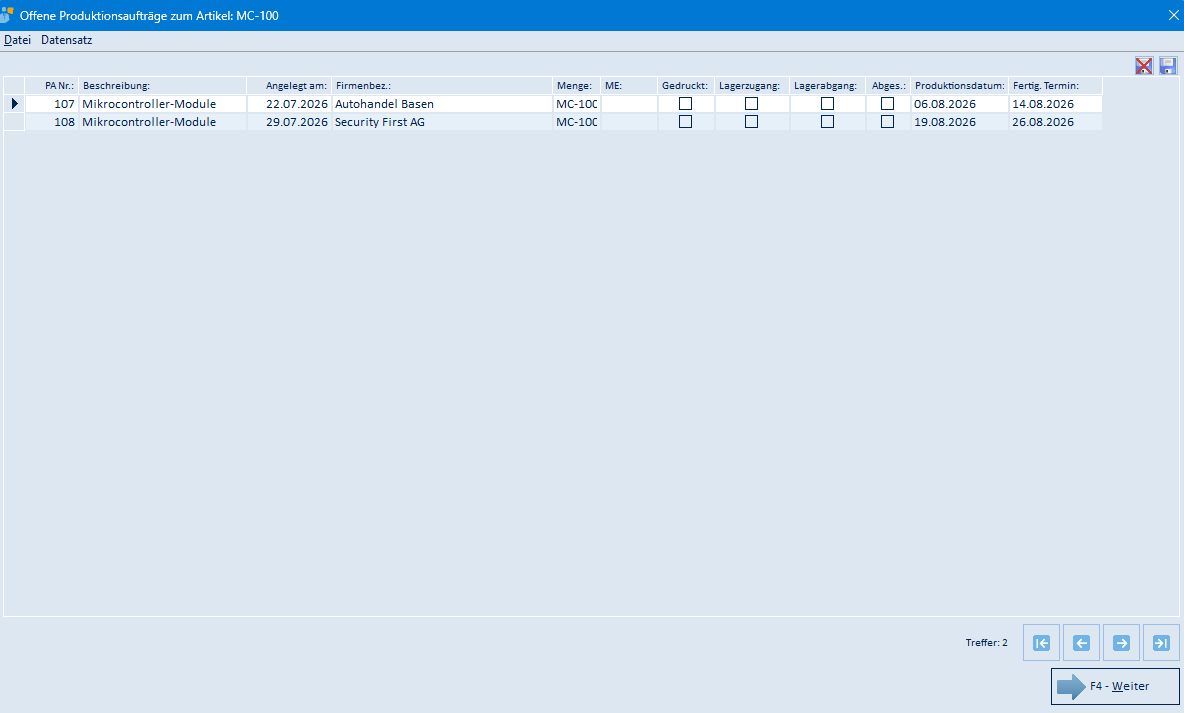
Die Maske erscheint auf dem Reiter 2 - Positionen, wenn Sie für ein Bauteil mit eigener Stückliste die Schaltfläche F8 PA anlegen verwenden. Sie zeigt zuerst, ob für dieses Bauteil bereits Produktionsaufträge offen sind.
| Element | Bedeutung |
|---|---|
| Tabelle | PA Nr., Beschreibung, Angelegt am, Firmenbez., Menge, ME, Gedruckt, Lagerzugang, Lagerabgang, Abges., Produktionsdatum und Fertig. Termin der offenen Aufträge |
| Rotes Kreuz / Diskette | Spaltenlayout zurücksetzen bzw. speichern |
| Navigationspfeile | Blättern durch die Liste |
| F4 - Weiter | Schließt die Übersicht; anschließend legt das Programm einen neuen Produktionsauftrag für das Bauteil an und fragt nach der Menge |
5.31 Seriennummern abbuchen
Die Maske erscheint beim Warenabgang (F9 Ware ->) für jedes seriennummernpflichtige Bauteil der Stückliste – einmal je benötigtem Stück.
| Element | Bedeutung |
|---|---|
| Menü Datei → Weiter | Übernimmt die markierten Seriennummern und schließt die Maske (wie F4 - Abbuchen und Weiter) |
| Menü Datei → Fensterposition speichern | Merkt sich Größe und Position der Maske für den nächsten Aufruf |
| Menü Datensatz → erster / vorheriger / nächster / letzter Datensatz | Blättert in der Liste der Seriennummern |
| Artikel (Artikelnummer / Artikelbezeichnung) | Bauteil, dessen Seriennummern abgebucht werden |
| Menge | Anzahl der Seriennummern, die in diesem Durchgang abzubuchen sind |
| Suchen nach Seriennummer | Springt in der Liste zur eingegebenen Seriennummer |
| Tabelle (Seriennummer / Lager) | Die noch freien Seriennummern des Bauteils mit ihrem Lagerplatz; markieren Sie hier die zu verbauenden Seriennummern |
| F4 - Abbuchen und Weiter | Bucht die markierten Seriennummern auf den Produktionsauftrag und geht zum nächsten Bauteil |
| Abbruch | Schließt die Maske, ohne Seriennummern zuzuordnen |
6. Häufige Fragen / Hinweise
- „Der ausgewählte Artikel enthält keine Stückliste! Funktion wird abgebrochen!" – Ein Produktionsauftrag lässt sich nur für Artikel anlegen, die eine Stückliste besitzen. Hinterlegen Sie die Stückliste zunächst im emis.artikelstamm.
- „Der Artikel hat kein Lager hinterlegt, bitte hinterlegen Sie ein Lager im emis.artikelstamm!" – Damit die fertige Ware auf Lager gebucht werden kann, muss der zu produzierende Artikel im emis.artikelstamm einen Lagerplatz haben.
- „Sie müssen zuerst die Ware abbuchen!" – Die fertige Ware kann erst zugebucht werden, nachdem die Bauteile der Stückliste vom Lager abgebucht wurden (F9 Ware -> vor F11 Ware <-).
- „Sie müssen zuerst einen Liefertermin eingeben!" – Für Laufkarte und Arbeitsschritte muss im PA-Kopf ein Fertigstellungstermin eingetragen sein.
- „Menge ist zu klein um diesen Auftrag zu splitten!" – Ein Auftrag mit der Menge 1 lässt sich nicht aufteilen.
- „Produzierte Ware wurde schon auf Lager gebucht. Produktionsauftrag kann nicht mehr gesplittet werden!" – Nach dem Warenzugang ist das Splitten nicht mehr möglich.
- „Bei diesem Produktionsauftrag ist das hinzufügen nicht mehr möglich, da schon Lagerbewegungen stattgefunden haben!" – Der Stücklisten-Import ist nur möglich, solange weder Warenabgang noch Warenzugang noch Abschluss erfolgt sind.
- Warum sehe ich nicht alle Aufträge? – In der Standardansicht werden nur die offenen (noch nicht abgeschlossenen) Produktionsaufträge angezeigt. Über Datensatz → Selektion (F3) mit der Auswahl Alle Produktionsaufträge oder über die Suche (F2) mit der Auswahl Alle bzw. Alle abgeschlossenen sehen Sie auch die bereits erledigten Aufträge.
- Warum sind manche Schaltflächen grau? – Die Symbolleiste richtet sich nach dem gewählten Reiter und dem Zustand des Auftrags. Auf dem Reiter 2 - Positionen sind z. B. Suchen, Drucken, Abschließen und die beiden Warenbuchungen nicht verfügbar; nach erfolgtem Warenabgang ist F9 Ware -> gesperrt.
- Mehrere Lagerplätze: Hat ein Bauteil im emis.artikelstamm mehr als einen Lagerplatz hinterlegt, fragt das Programm beim Buchen zusätzlich in der Maske Lager auswählen... nach, von welchem Platz gebucht werden soll.
- „Es sind nicht genügend Seriennummern für die Artikel … vorhanden! Sie können diese auch später auf der Seite 2 nachtragen!" – Vor dem Warenabgang prüft das Programm, ob für jedes seriennummernpflichtige Bauteil genügend freie Seriennummern vorhanden sind. Sie können den Warenabgang trotzdem fortsetzen und die Seriennummern später auf dem Reiter 2 - Positionen nachtragen.
- Produktionsauftrag aus einem Kundenauftrag anlegen: Sie müssen den Produktionsauftrag nicht in diesem Programm beginnen. In der emis.auftragsverwaltung legen Sie ihn direkt zur Auftragsposition an: Reiter 2 Auftragspositionen, Position markieren, Schaltfläche Produktionsauft. Der Produktionsauftrag ist dann bereits mit Auftrag und Auftragsposition verknüpft. Voraussetzung ist auch hier ein Artikel mit Stückliste; für Set-Artikel meldet das Programm „Bei diesem Artikel handelt es sich um einen SET-Artikel!", und für eine Position mit bereits vorhandenem Produktionsauftrag „Für diese Auftragsposition wurde schon ein Produktionsauftrag angelegt!".
- Produktionsstatus im Kundenauftrag sehen: Die Ampel des Produktionsstatus zeigt die emis.auftragsverwaltung auch in der Positionsliste in der Spalte PA Status – mit denselben Farben wie hier im PA-Kopf.
- Löschen ist endgültig. Gelöschte Datensätze gehen unwiederbringlich verloren. Das Programm fragt vor dem Löschen sicherheitshalber nach.
- Spaltenlayout: In allen Tabellen speichern Sie die Spaltenbreiten und -reihenfolge mit dem Disketten-Symbol; das rote Kreuz stellt das Standardlayout wieder her.