Produktionsübersicht – Anwenderhandbuch
Programm: emis.produktionsübersicht Version: 2026.7.1 Stand: 31.07.2026
1. Überblick
Die emis.produktionsübersicht ist ein reines Auswertungs- und Planungswerkzeug für die eigene Fertigung. Sie zeigt Ihnen auf einen Blick, welche Artikel in welcher Menge produziert werden bzw. produziert werden müssen, und stellt den Produktionsbedarf den Lagerbeständen gegenüber. In der Produktionsübersicht werden keine Daten geändert – Sie planen und beobachten hier nur; angelegt und bearbeitet werden Produktionsaufträge im eigenen Modul Produktionsauftrag.
Nach dem Start wählen Sie zwischen zwei Sichtweisen auf dieselben Produktionsdaten:
- Artikelansicht – eine Zeile je Artikel mit Lagerbestand, Reservierung, Verfügbarkeit, Mindestbestand, offenen und überfälligen Produktionsaufträgen sowie dem Tagesbedarf über die nächsten Wochen.
- Monatsansicht – ein Kalender für einen gewählten Monat: je Tag und je überwachtem Artikel die produzierte Menge und die verbleibende Reserve.
Welche Artikel bzw. Artikelgruppen die beiden Ansichten anzeigen, wird einmalig in den Dienstprogrammen festgelegt (Gruppen für die Produktionsübersicht).
Abgrenzung zum Modul Produktionsauftrag: Die Kachel Produktionsauftrag dient dem Anlegen, Drucken und Abbuchen einzelner Produktionsaufträge. Die Kachel Produktionsübersicht – dieses Modul – wertet die vorhandenen Produktionsaufträge lediglich aus.
2. Programmstart
Die emis.produktionsübersicht wird – wie alle emis-Module – über das emis.auswahlmenü gestartet. Wählen Sie dort die Kachel Produktionsübersicht. Nach einem kurzen Ladehinweis öffnet sich zunächst ein kleines Auswahlfenster.
3. Das Auswahlfenster

Direkt nach dem Start erscheint das Fenster Auswahl mit drei Schaltflächen:
| Schaltfläche | Wirkung |
|---|---|
| F5 – Produktionsübersicht (Artikelansicht) | Öffnet die Artikelansicht (siehe Abschnitt 4.1) |
| F6 – Produktionsübersicht (Monatsansicht) | Öffnet die Monatsansicht (siehe Abschnitt 4.2) |
| F4 – Beenden | Schließt das Modul |
Sie können die Schaltflächen anklicken oder die zugehörige Funktionstaste (F5, F6, F4) drücken. Nachdem Sie eine Ansicht wieder geschlossen haben, kehren Sie zu diesem Auswahlfenster zurück und können die jeweils andere Ansicht öffnen.
4. Arbeitsabläufe
4.1 Artikelansicht
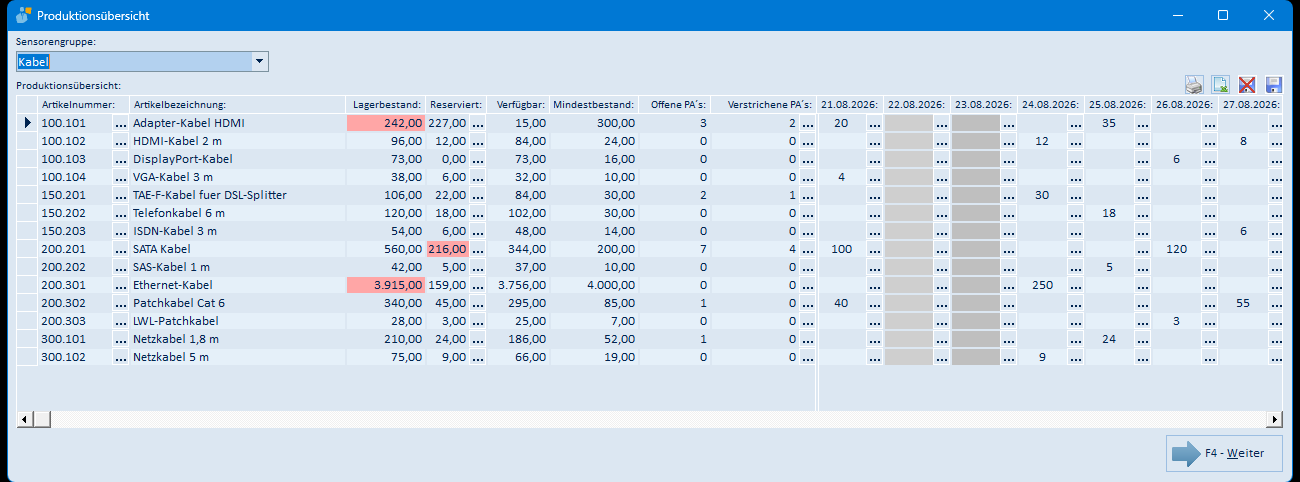
Die Artikelansicht zeigt je Zeile einen überwachten Artikel. Oben links wählen Sie über die Auswahlliste Sensorengruppe die anzuzeigende Artikelgruppe; mit dem Eintrag Alle werden alle Gruppen gemeinsam angezeigt.
Die festen Spalten der Tabelle bedeuten:
| Spalte | Bedeutung |
|---|---|
| Artikelnummer | Artikelnummer des Artikels |
| Artikelbezeichnung | Bezeichnung des Artikels |
| Lagerbestand | aktueller Lagerbestand |
| Reserviert | durch Aufträge reservierte Menge |
| Verfügbar | rechnerisch verfügbare Menge |
| Mindestbestand | hinterlegter Mindestbestand |
| Offene PA's | Anzahl offener Produktionsaufträge zu diesem Artikel |
| Verstrichene PA's | Anzahl überfälliger Produktionsaufträge (Produktionsdatum liegt in der Vergangenheit, noch nicht als Lagerzugang gebucht) |
Rechts daneben folgt je Kalendertag eine eigene Spalte (beginnend mit dem heutigen Tag). Der Wert in einer Tagesspalte ist die für diesen Tag benötigte Menge des Artikels. Standardmäßig werden 90 Tage angezeigt.
Farbliche Hervorhebungen:
- Ist der Lagerbestand kleiner als der Mindestbestand, wird die Zelle Lagerbestand rot hinterlegt.
- Ist die reservierte Menge größer als der Mindestbestand, wird die Zelle Reserviert rot hinterlegt.
- Samstage und Sonntage sind in den Tagesspalten grau hinterlegt.
Details aufrufen: In vielen Zellen befindet sich am rechten Rand eine Schaltfläche …. Damit öffnen Sie zu diesem Wert die Detailübersicht (siehe Abschnitt 4.3):
- In der Spalte Artikelnummer öffnet … den Artikel im Modul Artikelstamm.
- In den Spalten Reserviert, Verstrichene PA's und in den Tagesspalten öffnet … die Liste der dahinterliegenden Aufträge bzw. Produktionsaufträge.
Sortieren: Ein Klick auf einen Spaltenkopf sortiert die Tabelle nach dieser Spalte, ein weiterer Klick kehrt die Sortierrichtung um. Bei Spalten, die sich nicht sortieren lassen, erscheint die Meldung „Dieses Feld kann nicht sortiert werden!".
Ansicht schließen: Mit F4 – Weiter (Schaltfläche unten rechts oder Taste F4) schließen Sie die Artikelansicht und kehren zum Auswahlfenster zurück.
4.2 Monatsansicht
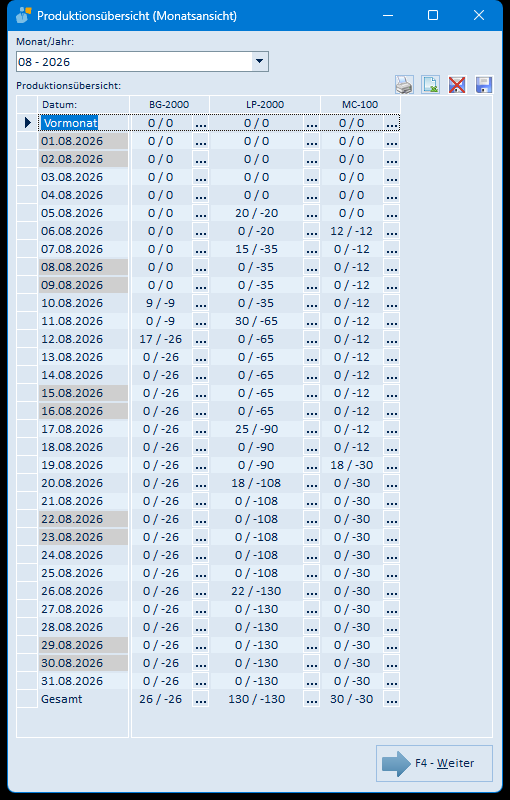
Die Monatsansicht zeigt einen ganzen Monat als Kalender. Wählen Sie oben links unter Monat/Jahr den gewünschten Monat. Anschließend berechnet das Programm die Übersicht (ein Fortschrittsbalken läuft dabei durch) und füllt die Tabelle.
Der Aufbau der Tabelle:
- Die erste Spalte Datum enthält je Zeile einen Tag des Monats. Zusätzlich gibt es oben die Zeile Vormonat (Stand aus der Zeit vor dem Monat) und unten die Zeile Gesamt (Summe über den Monat).
- Für jeden überwachten Artikel folgt eine eigene Spalte (im Beispiel BG-2000, LP-2000, MC-100).
- Jede Zelle zeigt zwei durch „ / " getrennte Zahlen: die produzierte Menge an diesem Tag und die verbleibende Reserve (Rest).
- Wochenend-Zeilen sind grau hinterlegt.
Über die Schaltfläche … in einer Zelle öffnen Sie die Detailübersicht zu diesem Tag und Artikel; in der Zeile Gesamt erhalten Sie die Detailübersicht über den ganzen Monat.
Auch hier sortiert ein Klick auf einen Spaltenkopf die Tabelle, und F4 – Weiter schließt die Monatsansicht.
4.3 Detailübersicht (Aufschlüsselung)
Es gibt zwei Detailübersichten – beide tragen den Fenstertitel Produktionsübersicht - Detailübersicht, zeigen aber unterschiedliche Spalten:
Aus der Artikelansicht (Schaltfläche … in den Spalten Reserviert, Verstrichene PA's oder in einer Tagesspalte):
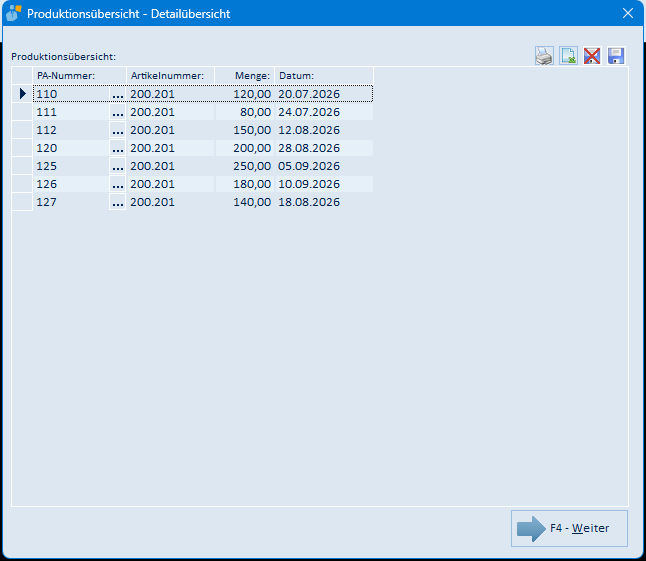
Je Zeile sehen Sie Auftrags- bzw. PA-Nummer, Position, Artikelnummer, Menge und Datum. Über die Schaltfläche … an der Nummer öffnen Sie den zugehörigen Kundenauftrag im Modul Auftragsverwaltung bzw. den Produktionsauftrag im Modul Produktions-Auftrag.
Aus der Monatsansicht (Schaltfläche … in einer Artikelspalte):
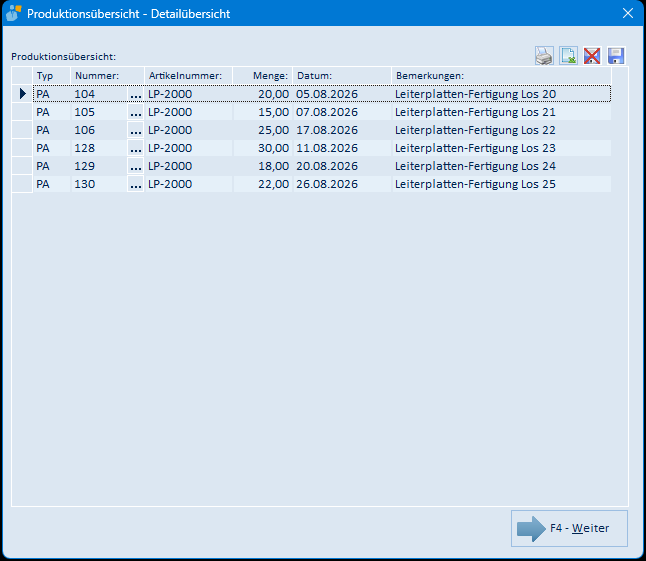
Je Zeile sehen Sie Typ, Nummer, Artikelnummer, Menge, Datum und eine Bemerkung. Über die Schaltfläche … an der Nummer öffnen Sie den zugehörigen Produktionsauftrag direkt.
Mit F4 – Weiter schließen Sie die Detailübersicht und kehren zur Übersicht zurück.
4.4 Tabelle drucken und exportieren
Sowohl die Artikel- und die Monatsansicht als auch die beiden Detailübersichten bieten oben rechts dieselbe kleine Symbolleiste (von links nach rechts):
| Symbol | Funktion |
|---|---|
| Drucker | Druckt die aktuell angezeigte Tabelle |
| Blatt mit Pfeil | Exportiert die Tabelle als CSV-Datei (Excel) |
| Rotes Kreuz | Löscht das gespeicherte Tabellenlayout (wirkt beim nächsten Öffnen der Maske) |
| Diskette | Speichert das aktuelle Tabellenlayout (Spaltenbreiten, Spaltenreihenfolge) |
So drucken Sie die Tabelle:
- Klicken Sie auf das Drucker-Symbol.
- Im Fenster Seite einrichten wählen Sie Papiergröße, Ausrichtung und Ränder und bestätigen mit OK (siehe Abschnitt 5.6).
- Im anschließenden Windows-Druckdialog wählen Sie den Drucker und starten mit Drucken (siehe Abschnitt 5.7).
So exportieren Sie die Tabelle:
- Klicken Sie auf das Export-Symbol.
- Im Fenster Abfrage! geben Sie das Zielverzeichnis ein oder wählen es über das Ordner-Symbol aus (siehe Abschnitt 5.8).
- Mit F4 – OK wird die Datei
Export.csvin diesem Verzeichnis abgelegt.
5. Masken-Referenz
Keine der Masken der emis.produktionsübersicht besitzt eine Menüleiste; alle Funktionen erreichen Sie über die Schaltflächen der jeweiligen Maske.
5.1 Auswahlfenster
Fenstertitel Auswahl. Einstiegsfenster, das direkt nach dem Start erscheint.
| Schaltfläche | Taste | Wirkung |
|---|---|---|
| F5 – Produktionsübersicht (Artikelansicht) | F5 | Öffnet die Artikelansicht (Abschnitt 5.2) |
| F6 – Produktionsübersicht (Monatsansicht) | F6 | Öffnet die Monatsansicht (Abschnitt 5.3) |
| F4 – Beenden | F4 / Esc | Schließt das Fenster und beendet das Modul |
5.2 Produktionsübersicht (Artikelansicht)
Fenstertitel Produktionsübersicht. Tabelle mit einer Zeile je überwachtem Artikel.
Felder und Bedienelemente
| Element | Bedeutung |
|---|---|
| Sensorengruppe (Auswahlliste) | Filtert die Tabelle auf eine Artikelgruppe; Alle zeigt alle Gruppen. Die Tabelle wird erst nach der Auswahl gefüllt. |
| Tabelle Produktionsübersicht | Die Artikelzeilen; über den senkrechten Trenner links bleiben die Stammspalten stehen, während Sie in den Tagesspalten waagerecht blättern. |
| Schaltfläche … in einer Zelle | Öffnet die zum Wert passende Detailübersicht bzw. den Artikel (siehe unten) |
| Spaltenkopf | Klick sortiert nach dieser Spalte, erneuter Klick kehrt die Richtung um |
Spalten der Tabelle
| Spalte | Bedeutung |
|---|---|
| Artikelnummer | Artikelnummer; … öffnet den Artikel im Modul Artikelstamm (eigene Kachel, eigene Dokumentation) |
| Artikelbezeichnung | Bezeichnung des Artikels |
| Lagerbestand | aktueller Lagerbestand; rot hinterlegt, wenn kleiner als der Mindestbestand |
| Reserviert | durch Aufträge reservierte Menge; rot hinterlegt, wenn größer als der Mindestbestand. … öffnet die Detailübersicht der reservierenden Aufträge (Abschnitt 5.4) |
| Verfügbar | rechnerisch verfügbare Menge |
| Mindestbestand | hinterlegter Mindestbestand |
| Offene PA's | Anzahl offener Produktionsaufträge zu diesem Artikel |
| Verstrichene PA's | Anzahl überfälliger Produktionsaufträge; … öffnet die Detailübersicht der Produktionsaufträge (Abschnitt 5.4) |
| Tagesspalten (je Kalendertag, ab heute) | benötigte Menge des Artikels an diesem Tag; Samstage und Sonntage sind grau hinterlegt. … öffnet die Detailübersicht der Aufträge dieses Tages (Abschnitt 5.4) |
Schaltflächen
| Schaltfläche | Wirkung |
|---|---|
| Drucker (oben rechts) | Öffnet Seite einrichten und anschließend den Druckdialog (Abschnitte 5.6 und 5.7) |
| Blatt mit Pfeil (oben rechts) | Exportiert die Tabelle als CSV-Datei; fragt zuvor das Zielverzeichnis ab (Abschnitt 5.8) |
| Rotes Kreuz (oben rechts) | Löscht das gespeicherte Tabellenlayout |
| Diskette (oben rechts) | Speichert das aktuelle Tabellenlayout |
| F4 – Weiter (unten rechts) | Schließt die Artikelansicht und kehrt zum Auswahlfenster zurück (auch mit Taste F4) |
5.3 Produktionsübersicht (Monatsansicht)
Fenstertitel Produktionsübersicht (Monatsansicht). Kalenderübersicht eines Monats.
Felder und Bedienelemente
| Element | Bedeutung |
|---|---|
| Monat/Jahr (Auswahlliste) | Wählt den anzuzeigenden Monat (Vorjahr, laufendes Jahr, Folgejahr). Nach der Auswahl berechnet das Programm die Übersicht; zwei Fortschrittsbalken zeigen den Ablauf. |
| Tabelle Produktionsübersicht | Je Zeile ein Tag, je Artikel eine Spalte |
| Schaltfläche … in einer Zelle | Öffnet die Detailübersicht zu Tag und Artikel (Abschnitt 5.5) |
| Spaltenkopf | Klick sortiert nach dieser Spalte, erneuter Klick kehrt die Richtung um |
Spalten und Zeilen der Tabelle
| Spalte/Zeile | Bedeutung |
|---|---|
| Spalte Datum | Tag des Monats; Wochenendtage sind grau hinterlegt |
| Zeile Vormonat (oben) | Stand aus der Zeit vor dem gewählten Monat |
| Zeile Gesamt (unten) | Summe über den gewählten Monat; … öffnet die Detailübersicht über den ganzen Monat |
| Artikelspalten (eine je überwachtem Artikel) | Zwei durch „ / " getrennte Zahlen: produzierte Menge an diesem Tag und verbleibende Reserve |
Schaltflächen
| Schaltfläche | Wirkung |
|---|---|
| Drucker (oben rechts) | Öffnet Seite einrichten und anschließend den Druckdialog (Abschnitte 5.6 und 5.7) |
| Blatt mit Pfeil (oben rechts) | Exportiert die Tabelle als CSV-Datei (Abschnitt 5.8) |
| Rotes Kreuz (oben rechts) | Löscht das gespeicherte Tabellenlayout |
| Diskette (oben rechts) | Speichert das aktuelle Tabellenlayout |
| F4 – Weiter (unten rechts) | Schließt die Monatsansicht und kehrt zum Auswahlfenster zurück (auch mit Taste F4) |
5.4 Detailübersicht (aus der Artikelansicht)
Fenstertitel Produktionsübersicht - Detailübersicht. Sie erreichen die Maske über die Schaltfläche … in den Spalten Reserviert, Verstrichene PA's oder in einer Tagesspalte der Artikelansicht. Der Inhalt richtet sich danach, aus welcher Spalte Sie kommen.
Spalten der Tabelle
| Spalte | Bedeutung |
|---|---|
| Auftragsnummer bzw. PA-Nummer | Nummer des Kundenauftrags (Aufruf aus Reserviert oder aus einer Tagesspalte) bzw. des Produktionsauftrags (Aufruf aus Verstrichene PA's). … öffnet den Beleg im Modul Auftragsverwaltung bzw. Produktions-Auftrag (eigene Kacheln, eigene Dokumentation) |
| Position | Positionsnummer im Kundenauftrag; beim Aufruf aus Verstrichene PA's ausgeblendet |
| Artikelnummer | Artikelnummer der Position |
| Menge | Menge der Position bzw. des Produktionsauftrags |
| Datum | Liefer- bzw. Produktionsdatum |
Schaltflächen
| Schaltfläche | Wirkung |
|---|---|
| Drucker (oben rechts) | Öffnet Seite einrichten und anschließend den Druckdialog (Abschnitte 5.6 und 5.7) |
| Blatt mit Pfeil (oben rechts) | Exportiert die Liste als CSV-Datei (Abschnitt 5.8) |
| Rotes Kreuz (oben rechts) | Löscht das gespeicherte Tabellenlayout |
| Diskette (oben rechts) | Speichert das aktuelle Tabellenlayout |
| F4 – Weiter | Schließt die Detailübersicht (auch mit Taste F4) |
5.5 Detailübersicht (aus der Monatsansicht)
Fenstertitel Produktionsübersicht - Detailübersicht. Sie erreichen die Maske über die Schaltfläche … in einer Artikelspalte der Monatsansicht; in der Zeile Gesamt erhalten Sie die Aufstellung über den ganzen Monat.
Spalten der Tabelle
| Spalte | Bedeutung |
|---|---|
| Typ | PA für einen Produktionsauftrag, Dev für ein Gerät aus dem Puffer |
| Nummer | Nummer des Produktionsauftrags bzw. Kennung des Geräts. … öffnet bei Typ PA den Produktionsauftrag im Modul Produktions-Auftrag (eigene Kachel, eigene Dokumentation) |
| Artikelnummer | Artikelnummer der Spalte, aus der Sie die Detailübersicht geöffnet haben |
| Menge | Menge des Produktionsauftrags bzw. 1,00 je Gerät |
| Datum | Produktionsdatum bzw. Datum des Geräts |
| Bemerkungen | interner Text des Produktionsauftrags bzw. Modellbezeichnung des Geräts |
Schaltflächen
| Schaltfläche | Wirkung |
|---|---|
| Drucker (oben rechts) | Öffnet Seite einrichten und anschließend den Druckdialog (Abschnitte 5.6 und 5.7) |
| Blatt mit Pfeil (oben rechts) | Exportiert die Liste als CSV-Datei (Abschnitt 5.8) |
| Rotes Kreuz (oben rechts) | Löscht das gespeicherte Tabellenlayout |
| Diskette (oben rechts) | Speichert das aktuelle Tabellenlayout |
| F4 – Weiter | Schließt die Detailübersicht (auch mit Taste F4) |
5.6 Seite einrichten
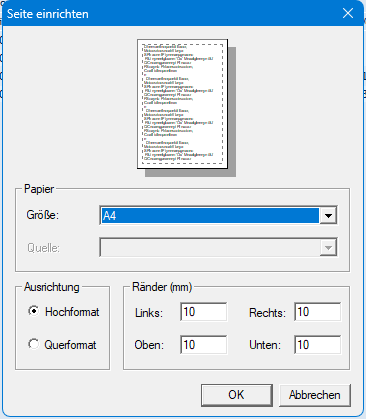
Erster Schritt beim Drucken einer Tabelle (Drucker-Symbol). Oben sehen Sie eine Vorschau der Seitenaufteilung.
| Element | Bedeutung |
|---|---|
| Größe | Papierformat (z. B. A4) |
| Quelle | Papierschacht; nur aktiv, wenn der Drucker mehrere Schächte anbietet |
| Ausrichtung: Hochformat / Querformat | Seitenausrichtung; für breite Tabellen ist Querformat sinnvoll |
| Ränder (mm): Links, Rechts, Oben, Unten | Seitenränder in Millimetern |
| OK | Übernimmt die Einstellungen und öffnet den Druckdialog |
| Abbrechen | Bricht den Druck ab |
5.7 Drucken
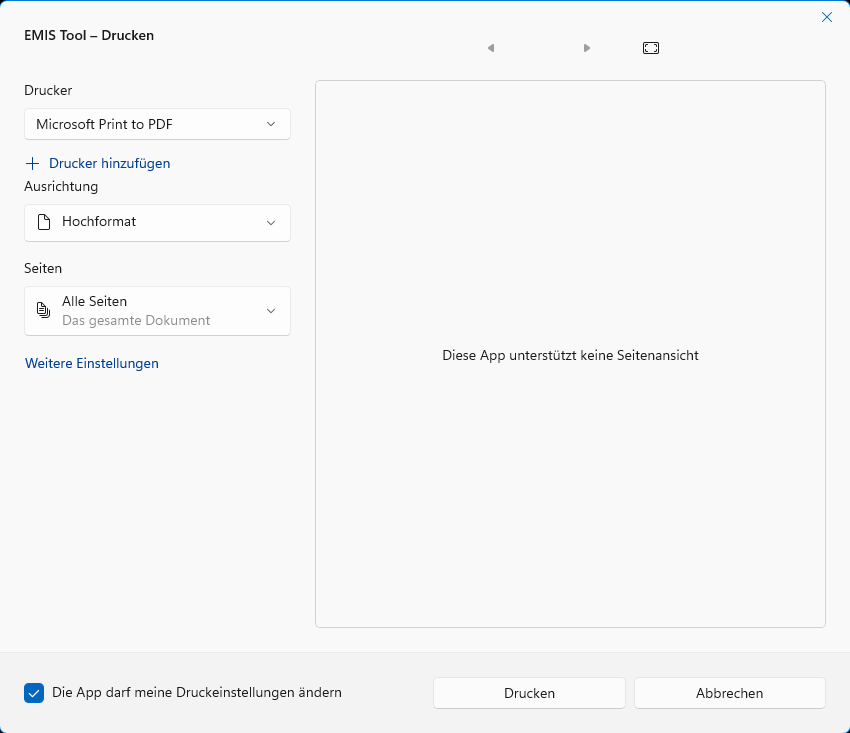
Windows-Druckdialog, der nach Seite einrichten erscheint.
| Element | Bedeutung |
|---|---|
| Drucker | Auswahl des Druckers |
| Ausrichtung | Hoch- oder Querformat |
| Seiten | Umfang des Ausdrucks (alle Seiten oder eine Auswahl) |
| Weitere Einstellungen | Öffnet die erweiterten Druckereinstellungen |
| Startet den Ausdruck | |
| Abbrechen | Bricht den Druck ab; das Programm meldet anschließend „Print job cancelled by user." |
5.8 Verzeichnis für den Export (Abfrage!)

Erscheint nach einem Klick auf das Export-Symbol.
| Element | Bedeutung |
|---|---|
| Eingabefeld Bitte geben Sie ein Verzeichnis ein! | Zielverzeichnis für die Exportdatei Export.csv |
| Ordner-Symbol rechts im Feld | Öffnet die Verzeichnisauswahl von Windows |
| F4 – OK | Legt die Datei im angegebenen Verzeichnis ab |
| F3 – Abbrechen | Bricht den Export ab |
6. Häufige Fragen / Hinweise
- Die Tabelle bleibt leer. Für beide Ansichten müssen zuvor in den Dienstprogrammen die Gruppen der Produktionsübersicht angelegt sein (Artikelgruppen für die Artikelansicht bzw. die anzuzeigenden Artikel für die Monatsansicht). Fehlen sie, weist das Programm mit einer Meldung darauf hin.
- In der Artikelansicht fehlen aktuelle Werte. Die Daten der Artikelansicht werden im Hintergrund regelmäßig aufbereitet. Ist die letzte Aufbereitung noch nicht gelaufen, kann die Tabelle leer oder nicht aktuell sein.
- Die Monatsansicht braucht einen Moment. Nach der Monatswahl berechnet das Programm jeden Tag des Monats einzeln; der Fortschrittsbalken zeigt den Ablauf. Bei vielen Tagen und Artikeln dauert das entsprechend länger.
- „Reserve" wird negativ. In der Monatsansicht ist die zweite Zahl je Zelle die nach Abzug der Produktion verbleibende Reserve. Übersteigt die geplante Produktion die vorhandene Reserve, wird der Wert negativ.
- Ich sehe die Produktionsaufträge nicht direkt. Die Produktionsübersicht zeigt nur Auswertungen. Den einzelnen Produktionsauftrag öffnen Sie über die Schaltfläche … in der Detailübersicht oder im Modul Produktionsauftrag.
- Wie viele Tage zeigt die Artikelansicht? Standardmäßig 90 Tage ab heute. Die Anzahl ist über eine Einstellung (1 bis 240 Tage) anpassbar.
- Die Detailübersicht zu „Verstrichene PA's" zeigt mehr Zeilen als die Spalte angibt. Die Liste enthält alle offenen Produktionsaufträge des Artikels – also auch solche, deren Produktionsdatum noch in der Zukunft liegt. Die Zahl in der Spalte Verstrichene PA's zählt dagegen nur die überfälligen Aufträge.
- „Für diese Funktion haben Sie keine Berechtigung!" Drucken und Exportieren der Tabellen setzen ein entsprechendes Benutzerrecht voraus. Dieses wird im Personalstamm eingestellt.
- Die Meldung „Print job cancelled by user." erscheint. Sie haben den Windows-Druckdialog mit Abbrechen geschlossen. Bestätigen Sie die Meldung mit OK; es wurde nichts gedruckt.