Projektz. Stempeluhr – Anwenderhandbuch
Programm: emis.projektstempeluhr Version: 2026.7.1 Stand: 31.07.2026
1. Überblick
Mit der emis.projektstempeluhr erfassen Sie Ihre Arbeitszeit projektbezogen nach dem Prinzip einer Stempeluhr: ein Klick, wenn Sie mit der Arbeit an einem Projekt beginnen, und ein Klick, wenn Sie sie beenden. Das Programm hält für Sie fest, an welchem Projekt Sie wie lange und mit welcher Tätigkeit gearbeitet haben.
Die emis.projektstempeluhr ist die schlanke Variante der Projektzeiterfassung. Sie besteht aus einem einzigen Fenster und ist für den schnellen Einsatz zwischendurch gedacht:
- Projekt auswählen und die Arbeit daran starten (Kommen)
- die Arbeit am Projekt wieder beenden (Gehen)
- dabei die ausgeführte Tätigkeit und eine Bemerkung hinterlegen
Das Programm rechnet aus Start- und Endzeit automatisch die geleisteten Minuten aus und schreibt den Zeiteintrag zum Projekt. Die vollständige Auswertung und Nachbearbeitung dieser Einträge nehmen Sie in der emis.projekt.zeiterfassung vor.
Abgrenzung zu den übrigen Zeiterfassungen: Die emis.projektstempeluhr erfasst projektbezogene Zeiten. Für die Erfassung Ihrer allgemeinen Anwesenheit (Kommen/Gehen ohne Projektbezug) nutzen Sie die emis.stempeluhr bzw. die emis.personalzeiterfassung.
2. Programmstart
Die emis.projektstempeluhr wird – wie alle emis-Module – über das emis.auswahlmenü gestartet. Wählen Sie dort die Kachel Projektz. Stempeluhr aus. Das Fenster öffnet sich anschließend automatisch. Ist die Kachel nicht sofort sichtbar, finden Sie das Modul auch über die Suche (Lupensymbol) im emis.auswahlmenü.
3. Das Hauptfenster
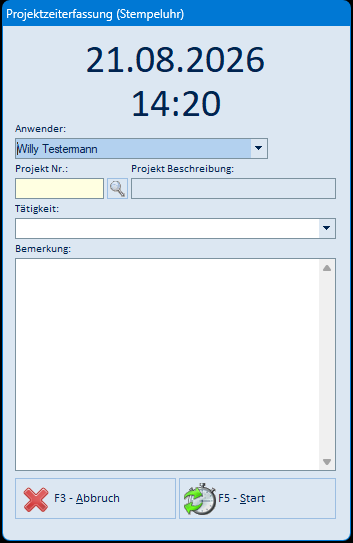
Das Fenster ist von oben nach unten aufgebaut:
- Datum und Uhrzeit (groß): zeigen das aktuelle Datum und die aktuelle Uhrzeit. Die Uhrzeit ist zugleich der Zeitpunkt, der beim Stempeln gespeichert wird; sie wird laufend aktualisiert.
- Anwender: Ihr Benutzername. Sofern Sie dazu berechtigt sind, können Sie hier einen anderen Benutzer auswählen.
- Projekt Nr.: die Nummer des Projekts, an dem Sie arbeiten. Über das Lupensymbol rechts daneben öffnen Sie die Projektauswahl.
- Projekt Beschreibung: wird automatisch zur eingegebenen Projektnummer angezeigt und lässt sich nicht bearbeiten.
- Tätigkeit: die ausgeführte Tätigkeit. Sie können einen Eintrag aus der Liste wählen oder einen eigenen Text eingeben.
- Bemerkung: Freitextfeld für ergänzende Notizen zur Arbeit.
- F3 – Abbruch (links unten): schließt das Fenster, ohne zu stempeln.
- F5 – Start / Ende (rechts unten): startet bzw. beendet die Zeiterfassung zum gewählten Projekt.
Der Text auf der rechten Schaltfläche richtet sich danach, ob für Sie und das heutige Datum bereits eine laufende (noch nicht beendete) Erfassung vorliegt: Solange keine läuft, heißt sie F5 – Start; läuft eine Erfassung, heißt sie F5 – Ende.
4. Arbeitsabläufe
4.1 Arbeit an einem Projekt beginnen (Start)
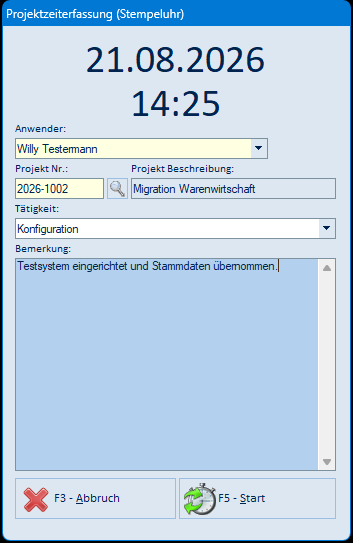
- Prüfen Sie im Feld Anwender, dass Ihr Name eingetragen ist.
- Tragen Sie im Feld Projekt Nr. die Projektnummer ein oder wählen Sie das Projekt über das Lupensymbol aus (siehe Abschnitt 5.2). Die Projekt Beschreibung wird dazu automatisch angezeigt.
- Wählen Sie unter Tätigkeit die passende Tätigkeit aus der Liste oder geben Sie einen eigenen Text ein.
- Erfassen Sie bei Bedarf eine Bemerkung.
- Klicken Sie auf F5 – Start. Das Programm speichert den Startzeitpunkt (die aktuell angezeigte Uhrzeit) und schließt sich.
Solange eine Erfassung läuft, müssen Sie das Programm nicht geöffnet lassen – der Startzeitpunkt ist gespeichert.
4.2 Arbeit an einem Projekt beenden (Ende)
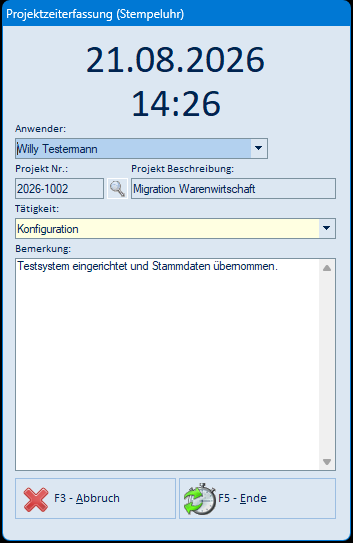
- Starten Sie die emis.projektstempeluhr erneut über das emis.auswahlmenü. Das Programm erkennt die laufende Erfassung: Die Projekt Nr. ist bereits eingetragen und lässt sich nicht mehr ändern, das Feld Tätigkeit ist zur Eingabe hervorgehoben und die Schaltfläche heißt nun F5 – Ende.
- Ergänzen oder ändern Sie bei Bedarf Tätigkeit und Bemerkung.
- Klicken Sie auf F5 – Ende. Das Programm speichert den Endzeitpunkt, berechnet aus Start und Ende die geleisteten Minuten und schließt sich.
4.3 Erfassung abbrechen
Möchten Sie das Fenster schließen, ohne zu stempeln, klicken Sie auf F3 – Abbruch (oder drücken Sie die Taste F3). Das Programm fragt sicherheitshalber nach, bevor es schließt. Beim Abbruch wird weder ein Start noch ein Ende gespeichert.
5. Masken-Referenz
5.1 Projektzeiterfassung (Stempeluhr) – das Hauptfenster
Das Fenster hat keine Menüleiste; alle Funktionen erreichen Sie über die drei Schaltflächen.
| Feld / Schaltfläche | Bedeutung |
|---|---|
| Datum / Uhrzeit | Aktuelles Datum und aktuelle Uhrzeit; die Uhrzeit ist der Stempelzeitpunkt |
| Anwender | Benutzer, für den gestempelt wird |
| Projekt Nr. | Nummer des Projekts (Eingabe oder Auswahl über die Lupe) |
| Lupensymbol | Öffnet die Maske Bitte Projekt auswählen… (Abschnitt 5.2) |
| Projekt Beschreibung | Bezeichnung zum gewählten Projekt (nur Anzeige) |
| Tätigkeit | Ausgeführte Tätigkeit (Auswahl aus der Liste oder freier Text) |
| Bemerkung | Freitext-Notiz zur Arbeit |
| F3 – Abbruch | Schließt das Fenster ohne zu stempeln (mit Sicherheitsabfrage) |
| F5 – Start / Ende | Startet bzw. beendet die Zeiterfassung zum Projekt |
5.2 Bitte Projekt auswählen…
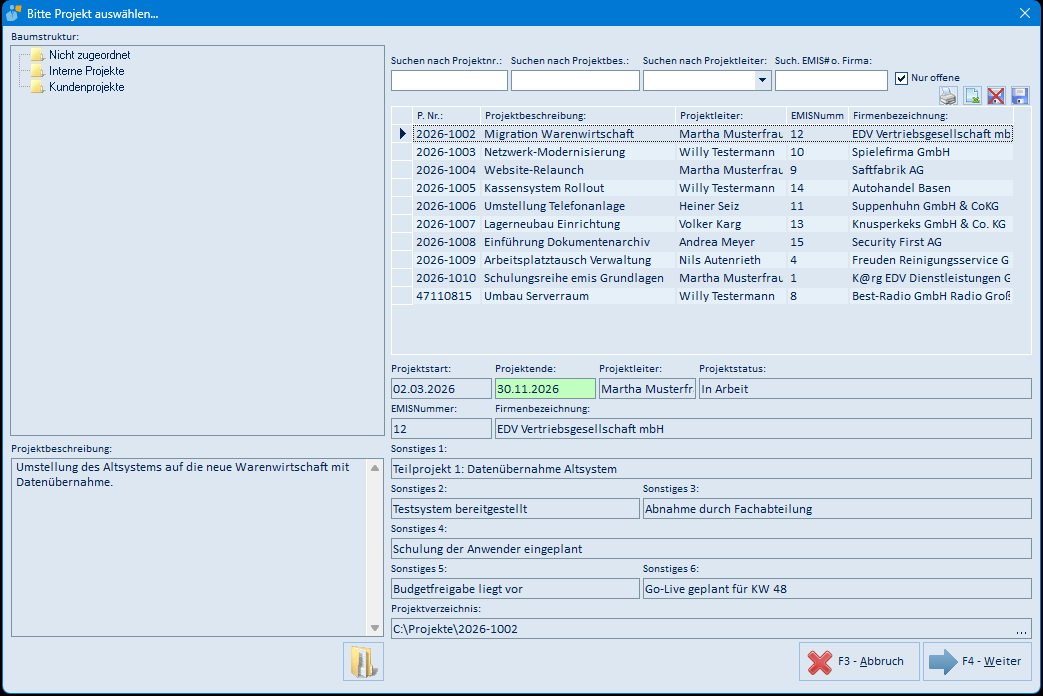
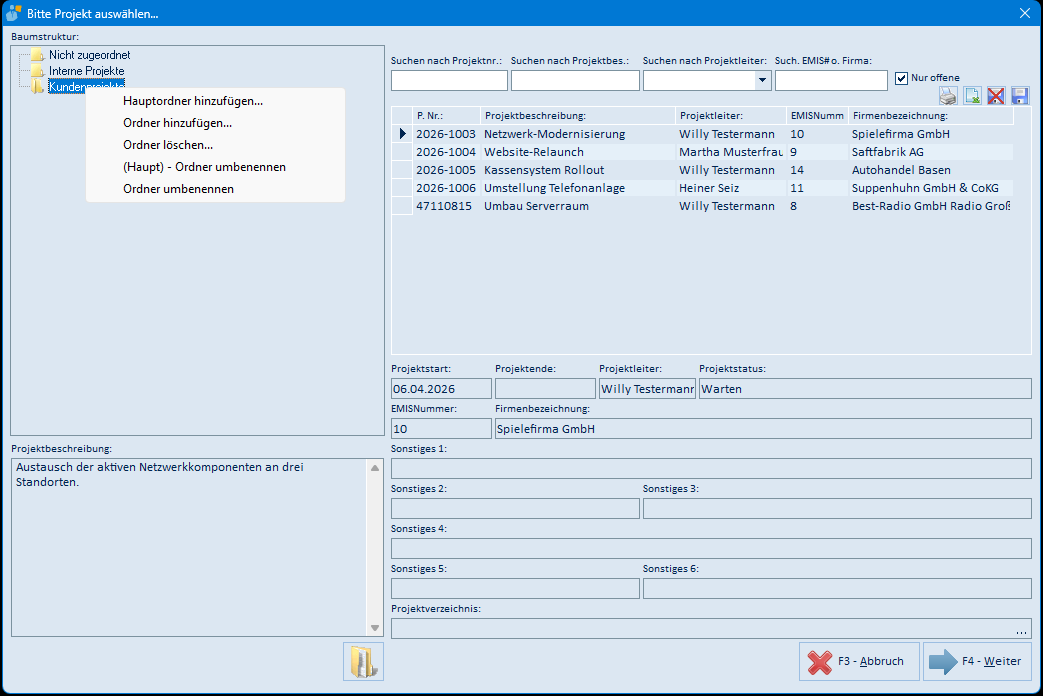
Diese Maske öffnen Sie über das Lupensymbol neben Projekt Nr. Sie suchen dort das Projekt, markieren es in der Liste und übernehmen es mit F4 – Weiter; die Projektnummer wird anschließend in das Feld Projekt Nr. eingetragen und die zugehörige Projektbeschreibung angezeigt.
| Feld / Schaltfläche | Bedeutung |
|---|---|
| Baumstruktur (links oben) | Ordner, in die die Projekte einsortiert sind. Ein Klick auf einen Ordner zeigt nur dessen Projekte; Nicht zugeordnet enthält alle Projekte ohne Ordner. Projekte lassen sich mit der Maus aus der Liste auf einen Ordner ziehen, um sie ihm zuzuordnen |
| Suchen nach Projektnr. | Zeigt nur Projekte, deren Projektnummer mit der Eingabe beginnt |
| Suchen nach Projektbes. | Zeigt nur Projekte, deren Beschreibung mit der Eingabe beginnt |
| Suchen nach Projektleiter | Auswahlliste der Projektleiter; zeigt nur die Projekte des gewählten Projektleiters |
| Such. EMIS# o. Firma | Sucht über die EMIS-Nummer des Kunden oder – bei Texteingabe – über den Anfang der Firmenbezeichnung |
| Nur offene | Blendet abgeschlossene Projekte aus (beim Öffnen gesetzt) |
| Drucker-Symbol (über der Liste) | Druckt die Projektliste |
| Export-Symbol (über der Liste) | Exportiert die Projektliste nach Excel (CSV) |
| Rotes Kreuz (über der Liste) | Verwirft ein gespeichertes Tabellenlayout; die Änderung wirkt erst nach einem Neustart |
| Disketten-Symbol (über der Liste) | Speichert die aktuellen Spaltenbreiten als Tabellenlayout |
| Projektliste | Gefundene Projekte mit P. Nr., Projektbeschreibung, Projektleiter, EMISNummer und Firmenbezeichnung; ein Doppelklick auf eine Zeile übernimmt das Projekt sofort |
| Projektstart / Projektende / Projektleiter / Projektstatus | Angaben zum markierten Projekt |
| EMISNummer / Firmenbezeichnung | Kunde des markierten Projekts |
| Projektbeschreibung (links unten) | Ausführlicher Beschreibungstext des markierten Projekts |
| Sonstiges 1 – 6 | Zusatzangaben zum markierten Projekt |
| Projektverzeichnis | Ablageverzeichnis des markierten Projekts |
| Ordner-Symbol (links unten) | Öffnet das unter Projektverzeichnis hinterlegte Verzeichnis im Windows-Explorer. Ist dort kein Verzeichnis eingetragen oder existiert es nicht, meldet das Programm „Projektverzeichnis nicht gefunden!" |
| F3 – Abbruch | Schließt die Maske, ohne ein Projekt zu übernehmen |
| F4 – Weiter | Übernimmt das markierte Projekt in das Feld Projekt Nr. |
In der emis.projektstempeluhr dient diese Maske ausschließlich der Auswahl: Die Schaltflächen zum Anlegen, Ändern und Löschen von Projekten sind hier ausgeblendet. Die Projektstammdaten pflegen Sie in der emis.projektverwaltung.
5.2.1 Kontextmenü der Baumstruktur
Mit der rechten Maustaste auf einen Ordner der Baumstruktur öffnen Sie das Kontextmenü zur Ordnerverwaltung.
| Menü | Menüpunkt | Bedeutung |
|---|---|---|
| Menü | Hauptordner hinzufügen… | Legt einen neuen Ordner auf oberster Ebene an. Der Name wird abgefragt; er darf höchstens 24 Zeichen lang sein und nicht nur aus Ziffern bestehen |
| Menü | Ordner hinzufügen… | Legt einen Unterordner unterhalb des markierten Ordners an (gleiche Namensregeln). Unter Nicht zugeordnet sind keine Unterordner möglich; die Schachtelungstiefe ist begrenzt |
| Menü | Ordner löschen… | Löscht den markierten Ordner nach Rückfrage. Enthält der Ordner noch Projekte oder Unterordner, meldet das Programm dies und löscht nicht |
| Menü | (Haupt) - Ordner umbenennen | Benennt den markierten Ordner um. Nicht zugeordnet lässt sich nicht umbenennen |
| Menü | Ordner umbenennen | Benennt den markierten Ordner um; der bisherige Name wird zum Ändern vorgeblendet |
6. Häufige Fragen / Hinweise
- Die Schaltfläche heißt „F5 – Ende" statt „F5 – Start". Für Sie liegt am heutigen Tag bereits eine laufende (noch nicht beendete) Erfassung vor. Mit F5 – Ende beenden Sie diese; danach lässt sich wieder eine neue Erfassung starten.
- Die Projektnummer lässt sich nicht ändern. Bei einer laufenden Erfassung ist das Projekt festgelegt und das Feld gesperrt. Beenden Sie die laufende Erfassung zuerst mit F5 – Ende.
- „Bitte geben Sie eine Projektnummer ein!" – Ohne gültige Projektnummer (mit angezeigter Projektbeschreibung) kann nicht gestempelt werden. Wählen Sie das Projekt über die Lupe aus. Auf abgeschlossene Projekte lässt sich nicht stempeln: Zu ihnen bleibt das Feld Projekt Beschreibung leer, auch wenn Sie sie in der Projektauswahl ohne den Haken Nur offene auswählen können.
- „Bitte geben Sie eine Tätigkeit ein!" – Beim Beenden einer Erfassung ist die Angabe einer Tätigkeit erforderlich. Tragen Sie im Feld Tätigkeit einen Wert ein.
- In der Projektauswahl fehlt ein Projekt. Beim Öffnen ist Nur offene angehakt – abgeschlossene Projekte werden dann nicht angezeigt. Entfernen Sie den Haken, um alle Projekte zu sehen. Prüfen Sie außerdem, ob in der Baumstruktur ein Ordner markiert ist: Dann sehen Sie nur dessen Projekte.
- „Projektverzeichnis nicht gefunden!" – Zum markierten Projekt ist kein Projektverzeichnis hinterlegt oder der eingetragene Ordner existiert nicht. Das Verzeichnis tragen Sie in der emis.projektverwaltung ein.
- Ich kann in der Projektauswahl kein Projekt anlegen oder ändern. In diesem Programm dient die Maske nur der Auswahl. Neue Projekte legen Sie in der emis.projektverwaltung an.
- Wo sehe ich meine erfassten Zeiten? Die mit der emis.projektstempeluhr erfassten Zeiten werten Sie in der emis.projekt.zeiterfassung aus und bearbeiten sie dort weiter.