Projekt Zeiterfassung – Anwenderhandbuch
Programm: emis.projekt.zeiterfassung Version: 2026.7.1 Stand: 05.08.2026
1. Überblick
Mit der emis.projekt.zeiterfassung erfassen und verwalten Sie die auf Projekte und Aufträge geleisteten Arbeitszeiten Ihrer Mitarbeiter. Jeder Zeiteintrag hält fest, wer wann (Datum, von–bis) an welchem Projekt gearbeitet hat, welche Tätigkeit ausgeführt wurde und ob die Zeit dem Kunden berechnet wird.
Das Programm unterstützt Sie über den gesamten Ablauf der Projektzeiterfassung:
- Arbeitszeiten tageweise je Mitarbeiter erfassen, ändern und löschen
- Jede Zeit einem Projekt, einer Adresse (Kunde) und optional einem Auftrag zuordnen
- die geleisteten Zeiten je Tag automatisch als Summe „mit Berechnung", „ohne Berechnung" und „gesamt" aufaddieren lassen
- Auswertungen und Berichte nach Mitarbeiter, Projekt, Zeitraum und Tätigkeit drucken, als Vorschau anzeigen oder als PDF ausgeben
- die Tagesliste nach Excel exportieren oder direkt ausdrucken
- Feiertage eines Jahres automatisch als ganztägige Einträge eintragen lassen
Die Projekte, Kunden und Aufträge, denen Sie Zeiten zuordnen, stammen aus dem gemeinsamen emis-Datenbestand. Das Programm ist damit die zentrale Erfassungsstelle für die spätere Projektnachkalkulation und die Abrechnung von Projektaufwänden.
2. Programmstart
Die emis.projekt.zeiterfassung wird – wie alle emis-Module – über das emis.auswahlmenü gestartet. Die Kachel des Moduls liegt dort in der Gruppe EMIS-Sonstiges. Sie finden das Modul entweder als Kachel in einer der Kategorien oder am schnellsten über die Modulsuche (Lupensymbol oben rechts): Geben Sie dort „Projekt Zeiterfassung" ein und wählen Sie den Treffer aus. Das Hauptfenster öffnet sich anschließend automatisch.
3. Das Hauptfenster
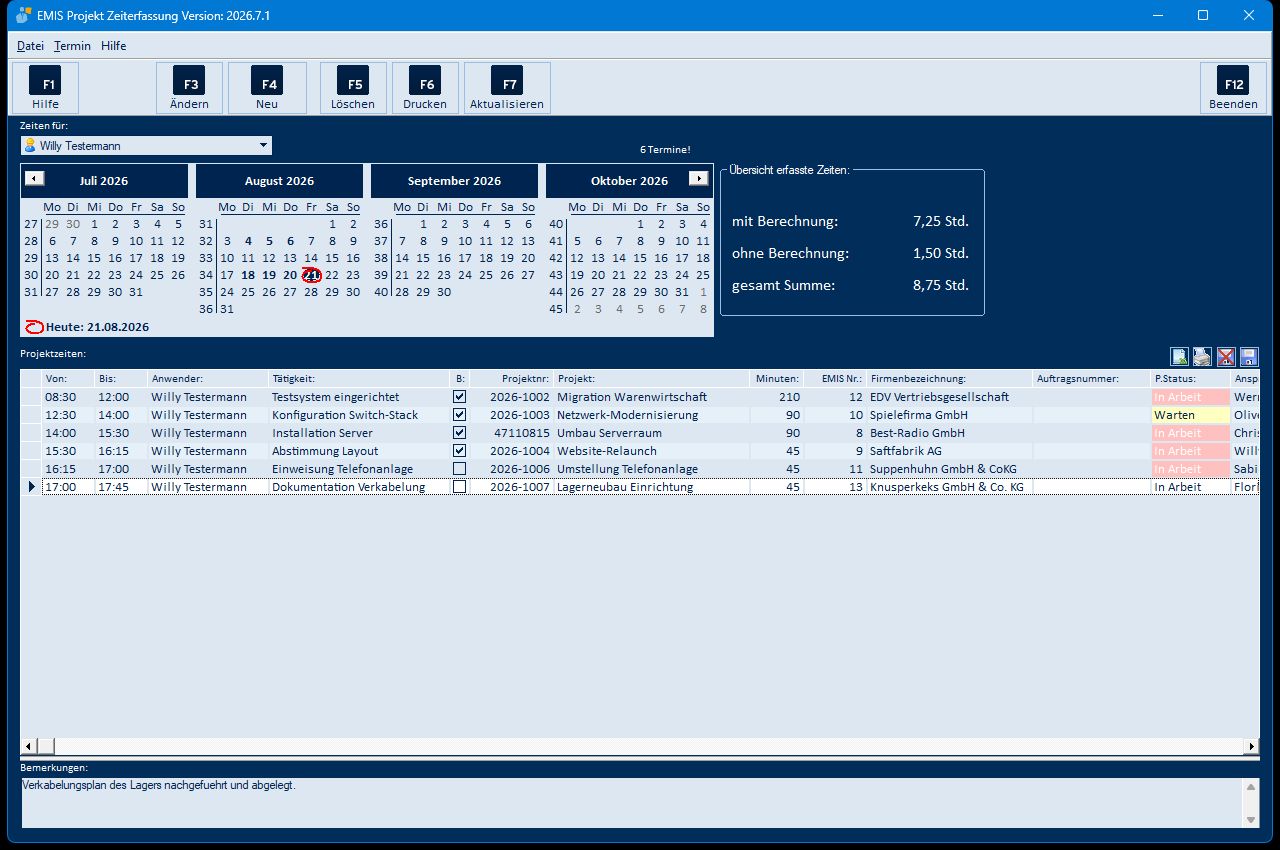
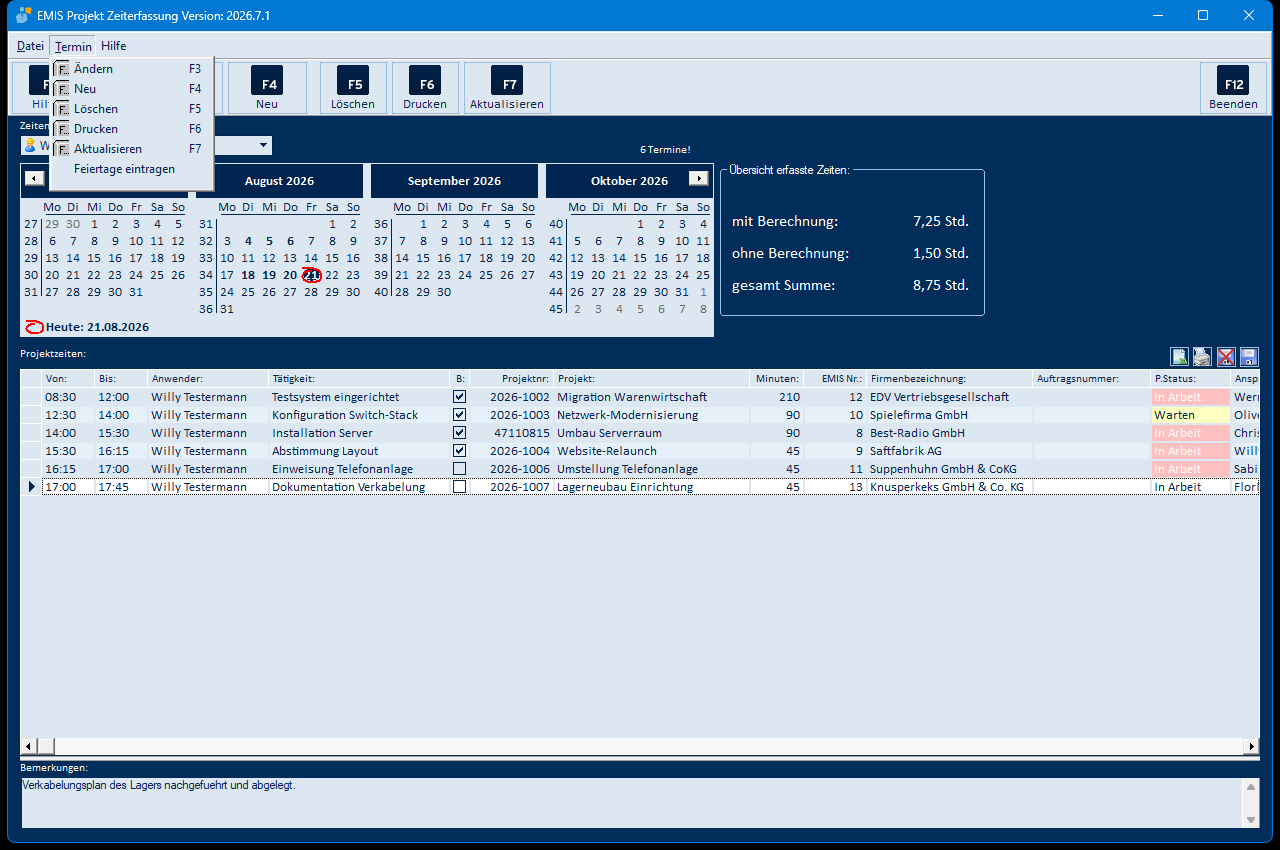
Das Hauptfenster gliedert sich von oben nach unten in folgende Bereiche:
- Menü- und Symbolleiste (oben): Das Menü umfasst Datei, Termin und Hilfe (alle Menüpunkte siehe Abschnitt 5.1). Die täglich benötigten Funktionen liegen zusätzlich als Schaltflächen mit Funktionstasten in der Symbolleiste: F1 Hilfe, F3 Ändern, F4 Neu, F5 Löschen, F6 Drucken, F7 Aktualisieren und rechts F12 Beenden.
- Auswahl „Zeiten für:" (Mitarbeiter): Über die Auswahlliste bestimmen Sie, wessen Zeiten angezeigt werden. Neben den einzelnen Mitarbeitern steht der Eintrag Alle zur Verfügung, der die Zeiten aller Mitarbeiter des gewählten Tages zeigt. Tippen Sie in das Feld, öffnet sich die Maske Anwender suchen (siehe 5.9). Rechts daneben wird die Anzahl der Einträge des Tages angezeigt (z. B. „4 Termine!").
- Kalender (vier Monate): Der Kalender zeigt vier Monate nebeneinander. Der aktuelle Tag ist rot umrandet und unter dem Kalender als Heute ausgewiesen. Tage, an denen für den gewählten Mitarbeiter Zeiten erfasst sind, werden fett hervorgehoben. Mit einem Klick auf einen Tag laden Sie dessen Einträge; mit den Pfeilen am Kalenderrand blättern Sie zu früheren oder späteren Monaten.
- Übersicht erfasste Zeiten (rechts): Zu dem im Kalender gewählten Tag werden drei Summen angezeigt: mit Berechnung, ohne Berechnung und gesamt Summe – jeweils in Stunden.
- Projektzeiten (Tabelle): Die Tabelle listet alle Zeiteinträge des gewählten Tages und Mitarbeiters (alle Spalten siehe Abschnitt 5.3). Über einen Klick auf eine Spaltenüberschrift sortieren Sie die Liste nach dieser Spalte (erneuter Klick kehrt die Reihenfolge um).
- Bemerkungen (unten): Unterhalb der Tabelle wird die vollständige Bemerkung des gerade markierten Eintrags angezeigt. Die Trennlinie zwischen Tabelle und Bemerkungsfeld lässt sich mit der Maus verschieben; die Aufteilung bleibt für den nächsten Programmstart erhalten.
- Kleine Schaltflächen rechts über der Tabelle: Mit ihnen exportieren Sie die angezeigte Liste nach Excel bzw. drucken sie und speichern oder verwerfen die individuelle Spalteneinstellung der Tabelle (siehe 5.2).
4. Arbeitsabläufe
4.1 Tag und Mitarbeiter auswählen
- Wählen Sie in der Liste Zeiten für: den gewünschten Mitarbeiter (oder Alle).
- Klicken Sie im Kalender auf den gewünschten Tag. Beim Programmstart ist der heutige Tag voreingestellt.
Die Tabelle Projektzeiten und die Summen rechts werden sofort aktualisiert. Mit F7 Aktualisieren laden Sie die Anzeige bei Bedarf neu.
4.2 Neue Projektzeit erfassen (F4 Neu)
-
Wählen Sie zunächst Tag und Mitarbeiter (Abschnitt 4.1).
-
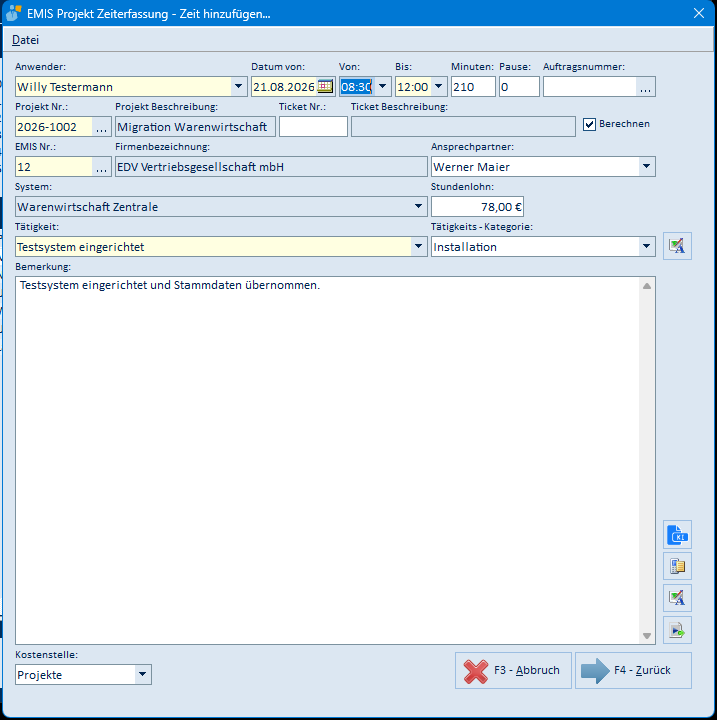
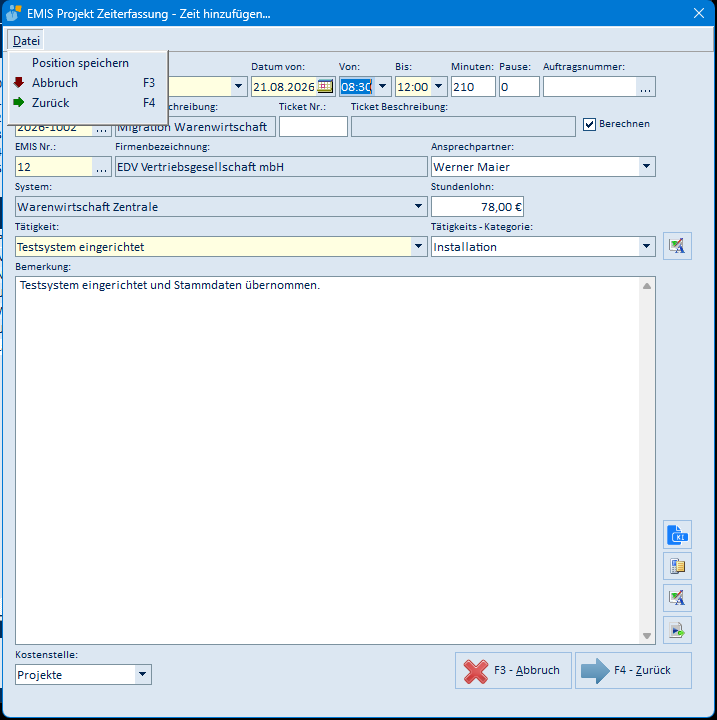
Klicken Sie auf F4 Neu (alternativ: Doppelklick auf einen Tag im Kalender oder Menü Termin → Neu). Es öffnet sich die Maske Zeit hinzufügen.
-
Ordnen Sie die Zeit einem Projekt zu: Tragen Sie die Projekt Nr. ein oder klicken Sie auf die Schaltfläche mit den drei Punkten neben dem Feld und wählen Sie das Projekt aus (siehe 5.5). Projekt Beschreibung, EMIS Nr. und Firmenbezeichnung des zugehörigen Kunden werden dann automatisch übernommen.
-
Erfassen Sie Von und Bis (nach zwei Ziffern wird automatisch ein Doppelpunkt ergänzt). Das Feld Minuten wird daraus berechnet; eine eingetragene Pause (in Minuten) wird abgezogen.
-
Wählen Sie die Tätigkeit aus der Liste oder geben Sie sie als Text ein.
-
Setzen Sie bei Bedarf das Kennzeichen Berechnen, wenn die Zeit dem Kunden berechnet werden soll.
-
Ergänzen Sie optional Auftragsnummer, Ansprechpartner, Kostenstelle und einen freien Text im Feld Bemerkung.
-
Speichern Sie den Eintrag mit F4 – Zurück. Mit F3 – Abbruch verwerfen Sie die Eingabe; das Programm fragt vorher nach, ob Sie wirklich abbrechen wollen.
Die gelb hinterlegten Felder (Anwender, Datum, Von, Projekt Nr., Tätigkeit) sind Pflichtangaben. Fehlt eine davon oder ist die Zeit „bis" kleiner als „von", weist das Programm beim Speichern darauf hin. Überschneidet sich die neue Zeit mit einem bereits erfassten Eintrag desselben Tages, fragt das Programm nach, ob es trotzdem speichern soll.
4.3 Projektzeit ändern (F3 Ändern)
- Markieren Sie in der Tabelle den zu ändernden Eintrag.
- Klicken Sie auf F3 Ändern (alternativ: Doppelklick auf die Tabellenzeile oder Menü Termin → Ändern). Es öffnet sich dieselbe Maske wie beim Erfassen, jedoch mit den bestehenden Werten gefüllt.
- Passen Sie die Angaben an und speichern Sie mit F4 – Zurück.
4.4 Projektzeit löschen (F5 Löschen)
- Markieren Sie den zu löschenden Eintrag in der Tabelle.
- Klicken Sie auf F5 Löschen (alternativ: Menü Termin → Löschen) und bestätigen Sie die Sicherheitsabfrage mit Ja.
Gelöschte Einträge gehen unwiederbringlich verloren.
4.5 Feiertage eintragen (Menü Termin)
Über das Menü Termin → Feiertage eintragen legt das Programm für ein von Ihnen angegebenes Jahr die gesetzlichen Feiertage als ganztägige Einträge (00:00–23:59) für den angemeldeten Anwender an.
- Wählen Sie Termin → Feiertage eintragen. Es erscheint die Jahresabfrage (siehe 5.10).
- Tragen Sie das gewünschte Jahr ein und bestätigen Sie mit F4 – OK.
Sind die Feiertage für dieses Jahr bereits eingetragen, meldet das Programm dies und bricht ab. Bei einer Jahreszahl kleiner 1990 oder größer 3000 meldet das Programm „Falsche Eingabe!" und bricht ebenfalls ab.
4.6 Auswerten und Drucken (F6 Drucken)
-
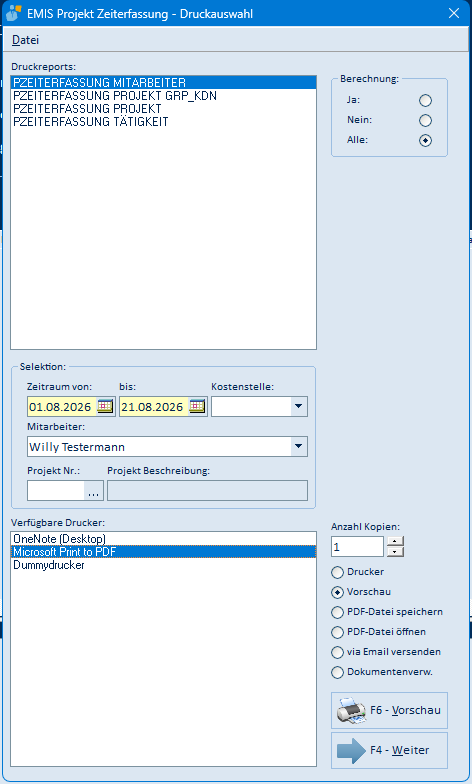
Klicken Sie auf F6 Drucken (alternativ: Menü Termin → Drucken). Es öffnet sich die Druckauswahl.
-
Wählen Sie oben unter Druckreports den gewünschten Bericht (z. B. Auswertung je Mitarbeiter, je Projekt oder je Tätigkeit). Mit der Auswahl übernimmt das Programm die zum Report hinterlegten Vorgaben für Drucker, Kopienzahl und Ausgabeziel.
-
Schränken Sie die Auswertung im Bereich Selektion ein: Zeitraum von/bis, Kostenstelle, Mitarbeiter sowie Projekt Nr. Über den Bereich Berechnung wählen Sie, ob Alle Zeiten, nur berechenbare (Ja) oder nur nicht berechenbare (Nein) berücksichtigt werden.
-
Legen Sie das Ausgabeziel fest: Drucker, Vorschau, PDF-Datei speichern, PDF-Datei öffnen, via Email versenden oder Dokumentenverw. Bei Ausgabe auf einen Drucker wählen Sie in der Liste Verfügbare Drucker den Drucker und die Anzahl Kopien.
-
Starten Sie die Ausgabe mit F6 – Drucken (bzw. F6 – Vorschau, wenn als Ziel die Vorschau gewählt ist). Mit F4 – Weiter schließen Sie die Druckauswahl, ohne etwas auszugeben.
Bei der Ausgabe Vorschau erscheint der Bericht in der emis-Druckvorschau (siehe 5.14).
4.7 Tagesliste exportieren oder drucken
Mit den kleinen Schaltflächen rechts über der Tabelle geben Sie die aktuell angezeigte Tagesliste direkt aus:
- Excel-Export: Das Programm fragt zunächst das Zielverzeichnis ab (siehe 5.11) und legt dort die Datei
Export.csv(zusätzlich als HTML-Datei) an. - Tabelle drucken: Zuerst erscheint der Dialog Seite einrichten (Papiergröße, Ausrichtung, Ränder), danach der Windows-Druckdialog (siehe 5.12).
Diese Ausgabe bezieht sich immer auf die gerade sichtbaren Zeilen; für zeitraum- und projektübergreifende Auswertungen nutzen Sie die Druckauswahl (Abschnitt 4.6).
5. Masken-Referenz
5.1 Hauptfenster – Menüleiste
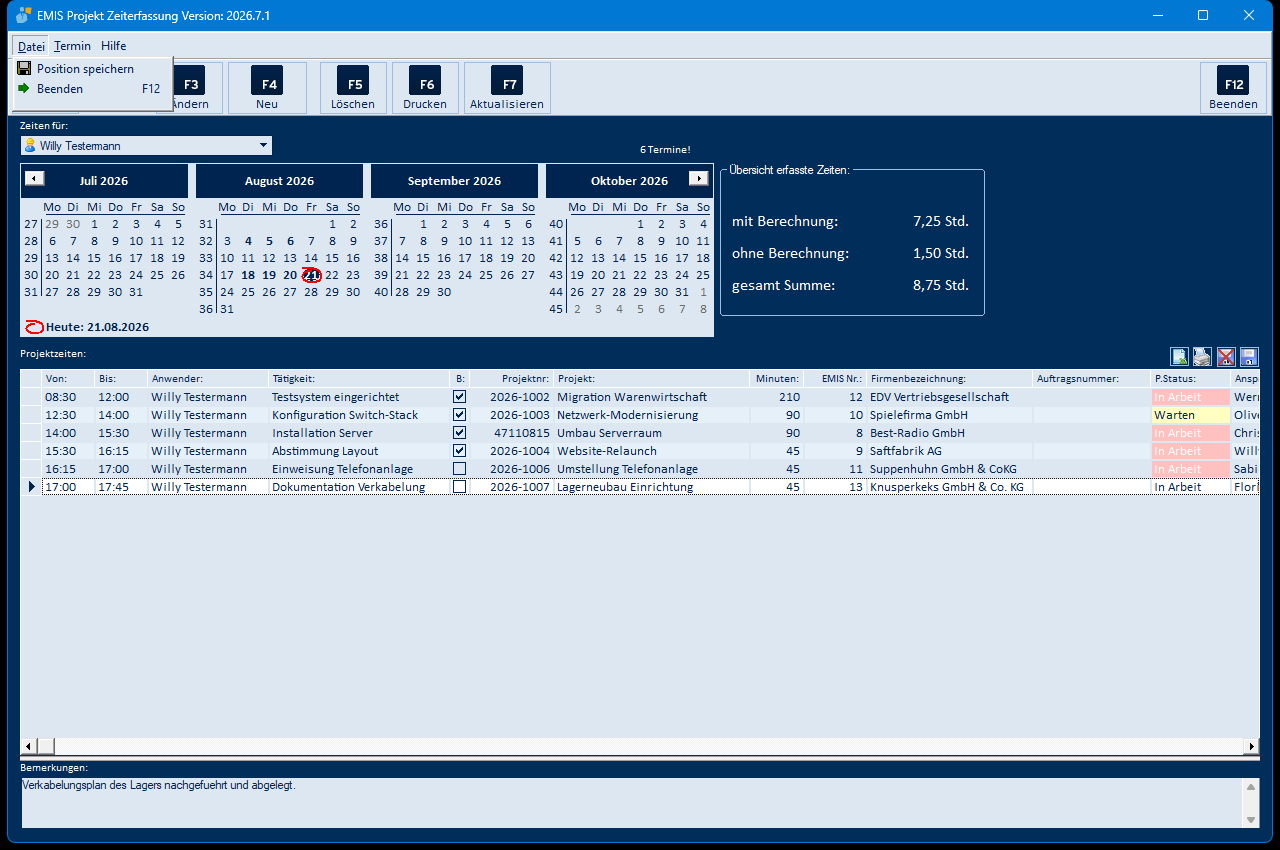
Das Hauptfenster hat die drei Menüs Datei, Termin und Hilfe.
| Menü | Menüpunkt | Bedeutung |
|---|---|---|
| Datei | Position speichern | Merkt sich Größe und Position des Fensters für den nächsten Programmstart |
| Datei | Beenden (F12) | Schließt die emis.projekt.zeiterfassung |
| Menü | Menüpunkt | Bedeutung |
|---|---|---|
| Termin | Ändern (F3) | Öffnet den markierten Zeiteintrag zum Bearbeiten (siehe 5.4) |
| Termin | Neu (F4) | Legt einen neuen Zeiteintrag für den gewählten Tag an (siehe 5.4) |
| Termin | Löschen (F5) | Löscht den markierten Zeiteintrag nach einer Sicherheitsabfrage |
| Termin | Drucken (F6) | Öffnet die Druckauswahl (siehe 5.13) |
| Termin | Aktualisieren (F7) | Lädt Tabelle, Summen und Kalendermarkierungen neu |
| Termin | Feiertage eintragen | Trägt die gesetzlichen Feiertage eines Jahres ein (siehe 5.10) |
| Menü | Bedeutung |
|---|---|
| Hilfe | Öffnet die Hilfeseite zur emis.projekt.zeiterfassung im emis-Wiki |
Hinweis: Ändern und Löschen sind nur auswählbar, solange der gewählte Tag mindestens einen Zeiteintrag enthält.
5.2 Hauptfenster – Schaltflächen und Bedienelemente
| Schaltfläche / Element | Bedeutung |
|---|---|
| F1 Hilfe | Öffnet die Hilfeseite zur emis.projekt.zeiterfassung im emis-Wiki |
| F3 Ändern | Öffnet den markierten Zeiteintrag zum Bearbeiten (siehe 5.4) |
| F4 Neu | Legt einen neuen Zeiteintrag für den gewählten Tag an (siehe 5.4) |
| F5 Löschen | Löscht den markierten Zeiteintrag nach einer Sicherheitsabfrage |
| F6 Drucken | Öffnet die Druckauswahl (siehe 5.13) |
| F7 Aktualisieren | Lädt Tabelle, Summen und Kalendermarkierungen neu |
| F12 Beenden | Schließt die emis.projekt.zeiterfassung |
| Zeiten für: (Auswahlliste) | Bestimmt, wessen Zeiten angezeigt werden; Eintrag Alle zeigt alle Mitarbeiter. Eine Eingabe über die Tastatur öffnet die Maske Anwender suchen (siehe 5.9) |
| Anzeige „… Termine!" | Anzahl der Zeiteinträge des gewählten Tages |
| Kalender (vier Monate) | Klick = Tag auswählen, Doppelklick = neuen Zeiteintrag anlegen, Pfeile = Monate blättern |
| mit Berechnung / ohne Berechnung / gesamt Summe | Stundensummen des gewählten Tages und Mitarbeiters |
| 1. kleine Schaltfläche über der Tabelle (Excel-Symbol) | Exportiert die angezeigte Tabelle als CSV-/HTML-Datei; fragt vorher das Zielverzeichnis ab (siehe 5.11) |
| 2. kleine Schaltfläche (Drucker-Symbol) | Druckt die angezeigte Tabelle; öffnet zuerst Seite einrichten, dann den Druckdialog (siehe 5.12) |
| 3. kleine Schaltfläche (rotes Kreuz) | Verwirft die gespeicherte Spalteneinstellung der Tabelle; die Änderung wirkt erst nach einem Neustart des Programms |
| 4. kleine Schaltfläche (Disketten-Symbol) | Speichert die aktuelle Spalteneinstellung (Breite, Reihenfolge, Sichtbarkeit) der Tabelle |
| Bemerkungen (Textfeld unten) | Zeigt die vollständige Bemerkung des markierten Eintrags; die Anzeige ist gesperrt |
| Trennlinie zwischen Tabelle und Bemerkungen | Verschiebt die Aufteilung zwischen Tabelle und Bemerkungsfeld |
5.3 Hauptfenster – Spalten der Tabelle „Projektzeiten"
Die Tabelle zeigt die Zeiteinträge des gewählten Tages. Über die waagerechte Bildlaufleiste erreichen Sie die weiter rechts liegenden Spalten; über die Spaltenüberschrift sortieren Sie die Liste.
| Spalte | Bedeutung |
|---|---|
| Von: / Bis: | Beginn und Ende der Arbeitszeit |
| Anwender: | Mitarbeiter, dem die Zeit zugeordnet ist |
| Tätigkeit: | Ausgeführte Tätigkeit |
| B: | Kennzeichen „Berechnen" – die Zeit wird dem Kunden berechnet |
| Projektnr: | Nummer des zugeordneten Projekts |
| Projekt: | Beschreibung des zugeordneten Projekts |
| Minuten: | Dauer in Minuten (abzüglich Pause) |
| EMIS Nr.: | Adress-/Kundennummer |
| Firmenbezeichnung: | Firmenname des Kunden |
| Auftragsnummer: | Zugeordneter Auftrag |
| P.Status: | Status des zugeordneten Projekts; die Farbe entspricht der in den Projektstammdaten hinterlegten Statusfarbe |
| Ansprechpartner: | Ansprechpartner beim Kunden |
| Tätigkeitskategorie: | Einordnung der Tätigkeit |
| Ticket Nr.: / Ticketbeschreibung: | Zugeordnetes Ticket und dessen Betreff |
| System: / Kundensystem: | Betroffenes System bzw. Kundensystem aus dem Ticket |
| Kostenstelle: | Kostenstelle des Eintrags |
| Stundenlohn: / Stundenlohn VK: | Interner Stundensatz und Verkaufsstundensatz |
| Lohnkosten: / Lohnkosten VK: | Aus Dauer und Stundensatz errechnete Kosten bzw. Erlöse |
| Pause: | Abgezogene Pause in Minuten |
5.4 Zeit hinzufügen / ändern
| Feld / Schaltfläche | Bedeutung |
|---|---|
| Anwender | Mitarbeiter, dem die Zeit zugeordnet wird (Pflichtfeld); eine Eingabe über die Tastatur öffnet Anwender suchen (siehe 5.9) |
| Datum von | Tag der Leistung (Pflichtfeld); über das Kalendersymbol wählbar |
| Von / Bis | Beginn und Ende der Arbeitszeit (Pflichtfeld „Von") |
| Minuten | Dauer, aus Von/Bis abzüglich Pause berechnet |
| Pause | Pausendauer in Minuten, die von der Dauer abgezogen wird |
| Auftragsnummer | optionaler Auftragsbezug |
| „…" neben Auftragsnummer | Öffnet die Maske Auftrag suchen (siehe 5.6) |
| Projekt Nr. | Projekt, dem die Zeit zugeordnet wird (Pflichtfeld) |
| „…" neben Projekt Nr. | Öffnet die Maske Bitte Projekt auswählen (siehe 5.5) |
| Projekt Beschreibung | Bezeichnung des Projekts, wird automatisch übernommen |
| Ticket Nr. / Ticket Beschreibung | optionaler Ticketbezug |
| Berechnen | Kennzeichen, ob die Zeit dem Kunden berechnet wird |
| EMIS Nr. | Adress-/Kundennummer, meist automatisch aus dem Projekt übernommen |
| „…" neben EMIS Nr. | Öffnet die Maske Adresse suchen (siehe 5.7) |
| Firmenbezeichnung | Firmenname des Kunden, wird automatisch übernommen |
| Ansprechpartner | optionaler Ansprechpartner beim Kunden; die Liste enthält die Ansprechpartner der gewählten Adresse |
| System | optionale Angabe des betroffenen Systems |
| Stundenlohn | Stundensatz zur internen Kostenermittlung |
| Tätigkeit | ausgeführte Tätigkeit (Pflichtfeld); Auswahl aus Liste oder Freitext |
| Symbol rechts neben Tätigkeits-Kategorie | Führt die Rechtschreibprüfung für den Text im Feld Tätigkeit durch |
| Tätigkeits-Kategorie | optionale Einordnung der Tätigkeit |
| Bemerkung | freier Beschreibungstext zur Leistung |
| 1. Symbol rechts neben Bemerkung (oben) | Überarbeitet den Bemerkungstext mit der emis.ki |
| 2. Symbol rechts neben Bemerkung | Diktiert den Bemerkungstext über das Mobiltelefon (Spracheingabe) |
| 3. Symbol rechts neben Bemerkung | Führt die Rechtschreibprüfung für die Bemerkung durch |
| 4. Symbol rechts neben Bemerkung (unten) | Fügt einen Textbaustein aus den Autotexten ein (siehe 5.8) |
| Kostenstelle | optionale Kostenstelle |
| F4 – Zurück | speichert den Eintrag und schließt die Maske |
| F3 – Abbruch | verwirft die Eingabe und schließt die Maske (mit Sicherheitsabfrage) |
Die Maske hat außerdem das Menü Datei:
| Menü | Menüpunkt | Bedeutung |
|---|---|---|
| Datei | Position speichern | Merkt sich Größe und Position der Maske für den nächsten Aufruf |
| Datei | Abbruch (F3) | Verwirft die Eingabe und schließt die Maske |
| Datei | Zurück (F4) | Speichert den Eintrag und schließt die Maske |
In den Auswahllisten Tätigkeit, Tätigkeits-Kategorie und Kostenstelle steht – sofern Sie dazu berechtigt sind – zusätzlich der Eintrag zum Bearbeiten der Liste zur Verfügung. Damit pflegen Sie die Vorgabewerte direkt aus der Maske heraus.
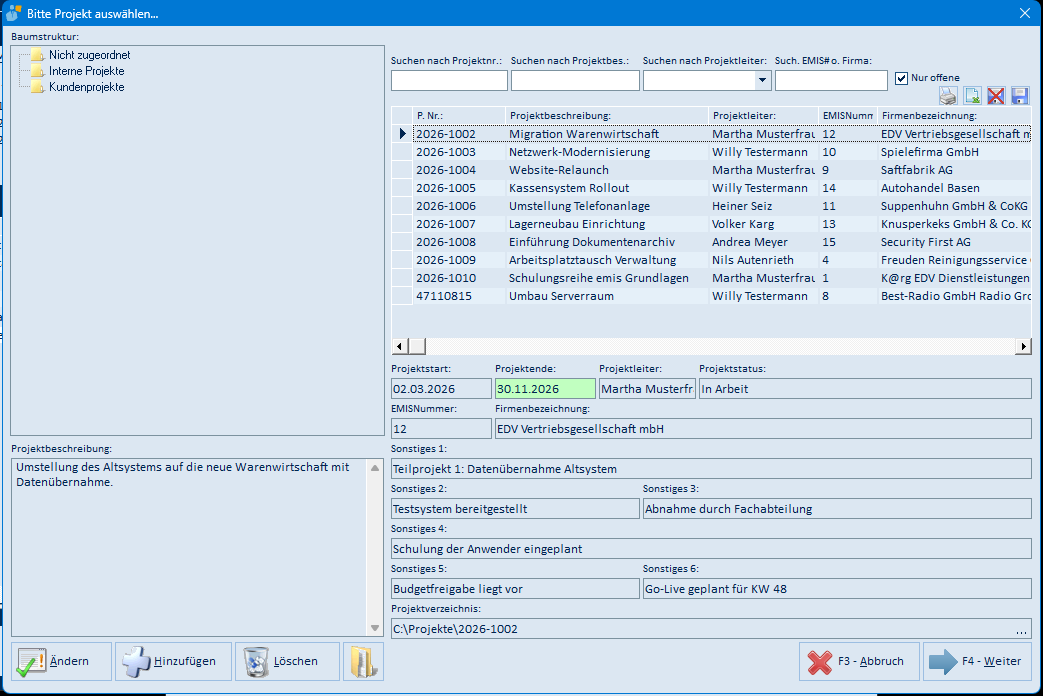
5.5 Bitte Projekt auswählen
Diese Maske öffnen Sie über die Schaltfläche „…" neben Projekt Nr. – sowohl in der Erfassungsmaske als auch in der Druckauswahl.
| Feld / Schaltfläche | Bedeutung |
|---|---|
| Baumstruktur (links) | Ordner, in die Projekte einsortiert sind; ein Klick zeigt nur die Projekte des Ordners |
| Suchen nach Projektnr. / Projektbes. / Projektleiter / Such. EMIS# o. Firma | Suchfelder zum Einschränken der Liste |
| Nur offene | Blendet abgeschlossene Projekte aus |
| Symbole über der Liste | Liste drucken, nach Excel exportieren, Spalteneinstellung verwerfen bzw. speichern |
| Projektliste | Alle Projekte mit Nummer, Beschreibung, Projektleiter, EMIS-Nummer und Firmenbezeichnung |
| Projektstart / Projektende / Projektleiter / Projektstatus | Angaben zum markierten Projekt |
| EMISNummer / Firmenbezeichnung | Kunde des markierten Projekts |
| Projektbeschreibung (links unten) | Ausführlicher Beschreibungstext des Projekts |
| Sonstiges 1 – 6 / Projektverzeichnis | Zusatzangaben und Ablageverzeichnis des Projekts |
| Ändern | Öffnet das markierte Projekt zum Bearbeiten |
| Hinzufügen | Legt ein neues Projekt an |
| Löschen | Löscht das markierte Projekt |
| Ordner-Symbol | Verwaltet die Ordner der Baumstruktur |
| F3 – Abbruch | Schließt die Maske, ohne ein Projekt zu übernehmen |
| F4 – Weiter | Übernimmt das markierte Projekt |
| Doppelklick auf einen Listeneintrag | Übernimmt das Projekt sofort – gleichbedeutend mit F4 – Weiter |
Sie können ein Projekt also entweder mit einem Doppelklick auswählen oder es in der Liste markieren und die Auswahl mit F4 – Weiter bzw. der F4-Taste bestätigen.
Die Pflege der Projekte selbst (Anlegen, Ändern, Ordner) nehmen Sie üblicherweise in der emis.projektverwaltung vor.
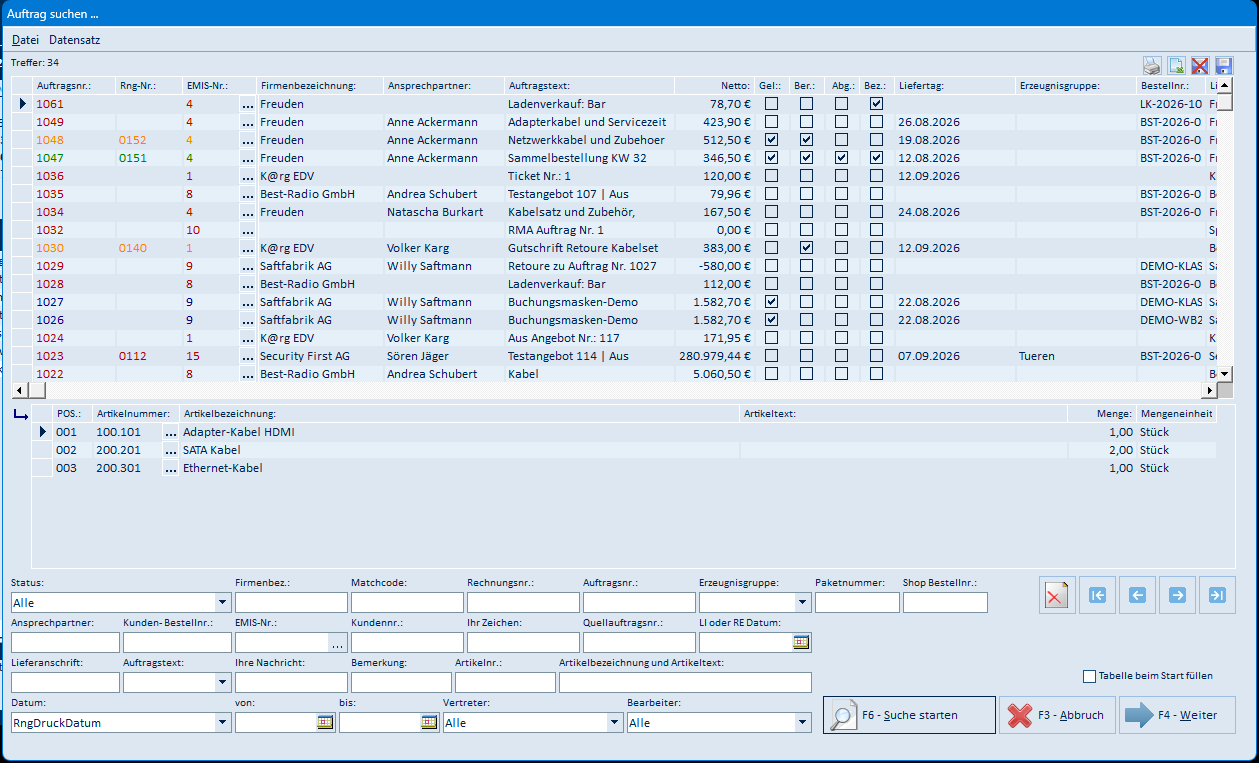
5.6 Auftrag suchen
Diese Maske öffnen Sie über die Schaltfläche „…" neben Auftragsnummer in der Erfassungsmaske.
| Feld / Schaltfläche | Bedeutung |
|---|---|
| Trefferliste (oben) | Gefundene Aufträge mit Auftragsnummer, Rechnungsnummer, Kunde, Auftragstext, Netto-Betrag, Status-Kennzeichen und Liefertag |
| Positionsliste (Mitte) | Positionen des markierten Auftrags |
| Status / Firmenbez. / Matchcode / Rechnungsnr. / Auftragsnr. / Erzeugnisgruppe / Paketnummer / Shop Bestellnr. | Suchfelder der oberen Zeile |
| Ansprechpartner / Kunden-Bestellnr. / EMIS-Nr. / Kundennr. / Ihr Zeichen / Quellauftragsnr. / Ll oder RE Datum | Weitere Suchfelder |
| Lieferanschrift / Auftragstext / Ihre Nachricht / Bemerkung / Artikelnr. / Artikelbezeichnung und Artikeltext | Suchfelder für Texte und Artikel |
| Datum / von / bis / Vertreter / Bearbeiter | Einschränkung auf einen Zeitraum, einen Vertreter und einen Bearbeiter |
| Symbole rechts (rotes Kreuz, Pfeile) | Suchfelder leeren bzw. seitenweise in der Trefferliste blättern |
| Tabelle beim Start füllen | Füllt die Trefferliste bereits beim Öffnen der Maske |
| F6 – Suche starten | Startet die Suche mit den eingetragenen Kriterien |
| F3 – Abbruch | Schließt die Maske, ohne einen Auftrag zu übernehmen |
| F4 – Weiter | Übernimmt den markierten Auftrag |
| Menü Datei / Datensatz | Enthalten die Punkte zum Speichern der Fensterposition sowie zum Suchen und Übernehmen |
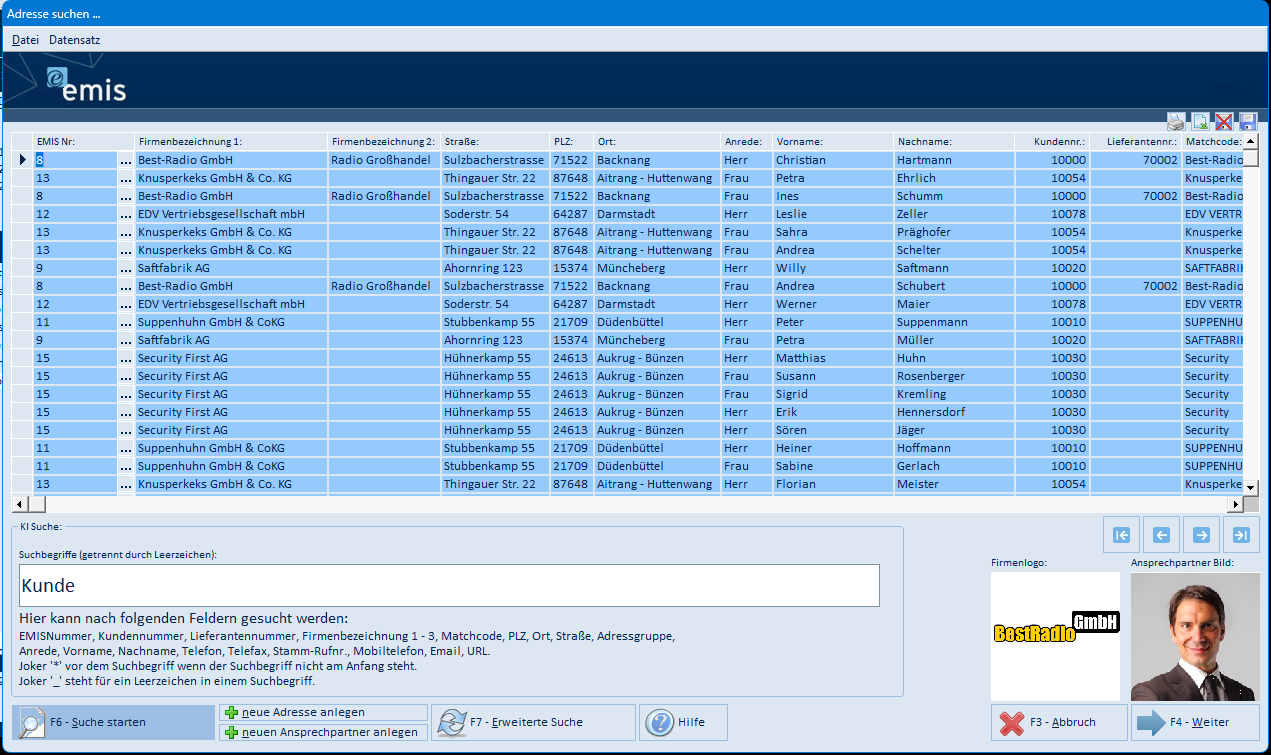
5.7 Adresse suchen
Diese Maske öffnen Sie über die Schaltfläche „…" neben EMIS Nr. in der Erfassungsmaske. Es ist die programmübergreifende emis-Adresssuche.
| Feld / Schaltfläche | Bedeutung |
|---|---|
| Trefferliste | Gefundene Adressen mit EMIS-Nummer, Firmenbezeichnung, Anschrift, Ansprechpartner und Kunden-/Lieferantennummer |
| Suchbegriffe (KI Suche) | Suchbegriffe, durch Leerzeichen getrennt; gesucht wird u. a. in EMIS-Nummer, Kundennummer, Firmenbezeichnung, Matchcode, PLZ, Ort, Straße, Name, Telefon und E-Mail. Der Joker * steht vor einem Suchbegriff, der nicht am Anfang steht, der Joker _ für ein Leerzeichen |
| Pfeil-Symbole rechts | Blättern in der Trefferliste |
| F6 – Suche starten | Startet die Suche |
| neue Adresse anlegen | Legt eine neue Adresse an |
| neuen Ansprechpartner anlegen | Legt zur markierten Adresse einen Ansprechpartner an |
| F7 – Erweiterte Suche | Öffnet die Suche mit zusätzlichen Kriterien |
| Hilfe | Öffnet die Hilfeseite zur Adresssuche |
| F3 – Abbruch | Schließt die Maske, ohne eine Adresse zu übernehmen |
| F4 – Weiter | Übernimmt die markierte Adresse |
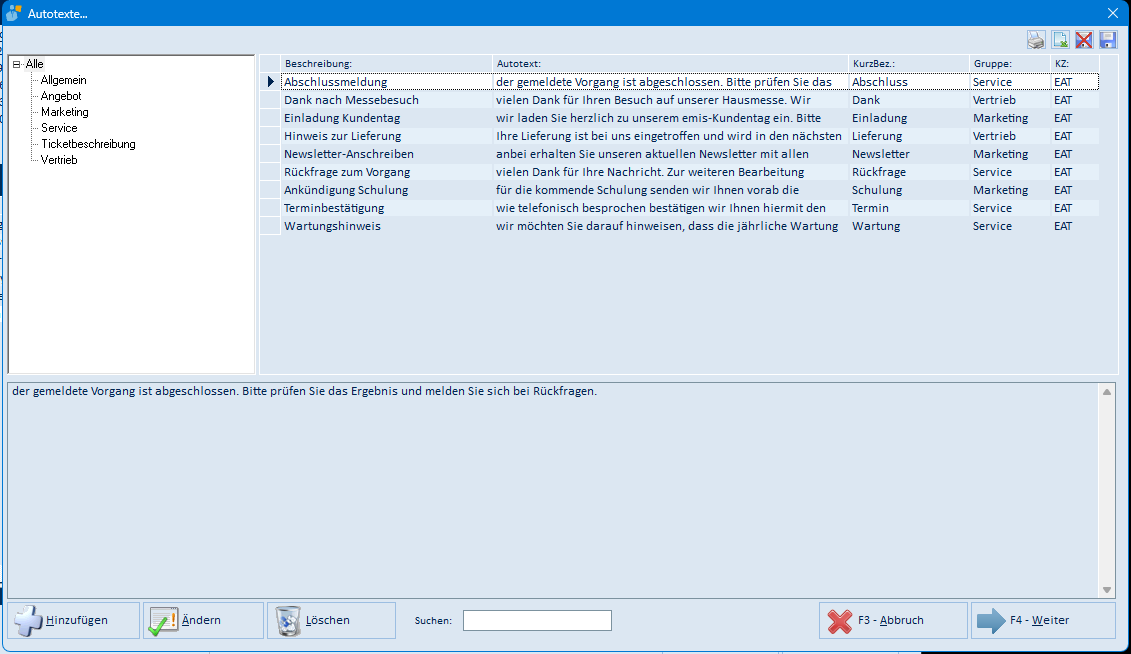
5.8 Autotexte
Über das unterste Symbol rechts neben dem Feld Bemerkung fügen Sie einen vorbereiteten Textbaustein ein.
| Feld / Schaltfläche | Bedeutung |
|---|---|
| Baumstruktur (links) | Gruppen, nach denen die Textbausteine sortiert sind |
| Liste (rechts) | Textbausteine mit Beschreibung, Textanfang, Kurzbezeichnung, Gruppe und Kennzeichen |
| Textfeld (unten) | Vollständiger Text des markierten Bausteins |
| Suchen | Schränkt die Liste auf Textbausteine mit dem Suchbegriff ein |
| Hinzufügen / Ändern / Löschen | Legt einen Textbaustein an, bearbeitet oder löscht ihn |
| F3 – Abbruch | Schließt die Maske, ohne einen Text zu übernehmen |
| F4 – Weiter | Fügt den markierten Text an der Cursorposition in die Bemerkung ein |
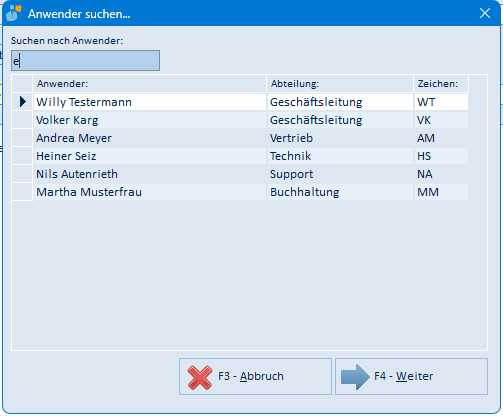
5.9 Anwender suchen
Sobald Sie in einem Mitarbeiter-Auswahlfeld (Hauptfenster Zeiten für:, Erfassungsmaske Anwender, Druckauswahl Mitarbeiter) etwas tippen, öffnet sich diese Maske.
| Feld / Schaltfläche | Bedeutung |
|---|---|
| Suchen nach Anwender | Suchbegriff; die Liste wird während der Eingabe eingeschränkt |
| Liste | Gefundene Anwender mit Abteilung und Kürzel |
| F3 – Abbruch | Schließt die Maske, ohne einen Anwender zu übernehmen |
| F4 – Weiter | Übernimmt den markierten Anwender in das Auswahlfeld |
5.10 Feiertage eintragen – Jahresabfrage

| Feld / Schaltfläche | Bedeutung |
|---|---|
| Eingabefeld | Jahr, für das die Feiertage eingetragen werden; vorbelegt mit dem laufenden Jahr |
| F3 – Abbrechen | Bricht die Funktion ab |
| F4 – OK | Trägt die Feiertage des angegebenen Jahres ein |
5.11 Verzeichnis für den Tabellenexport

| Feld / Schaltfläche | Bedeutung |
|---|---|
| Eingabefeld | Zielverzeichnis für die Exportdatei |
| Ordner-Symbol | Öffnet die Verzeichnisauswahl |
| F3 – Abbrechen | Bricht den Export ab |
| F4 – OK | Legt die Exportdatei im angegebenen Verzeichnis an |
Existiert das angegebene Verzeichnis nicht, meldet das Programm „Pfad nicht gefunden! Funktion wird abgebrochen!".
5.12 Tabelle drucken – Seite einrichten und Druckdialog
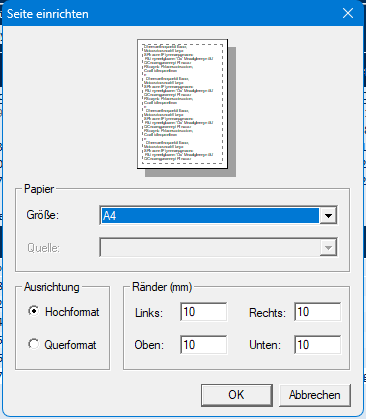
Beim Druck der Tabelle erscheint zuerst der Dialog Seite einrichten:
| Feld / Schaltfläche | Bedeutung |
|---|---|
| Vorschaubild (oben) | Zeigt die Seitenaufteilung mit den eingestellten Rändern |
| Größe | Papierformat (z. B. A4) |
| Quelle | Papierschacht des Druckers |
| Ausrichtung: Hochformat / Querformat | Seitenausrichtung |
| Ränder (mm): Links / Rechts / Oben / Unten | Seitenränder in Millimetern |
| OK | Übernimmt die Einstellungen und öffnet den Druckdialog |
| Abbrechen | Bricht den Druck ab |
Danach erscheint der Windows-Druckdialog:
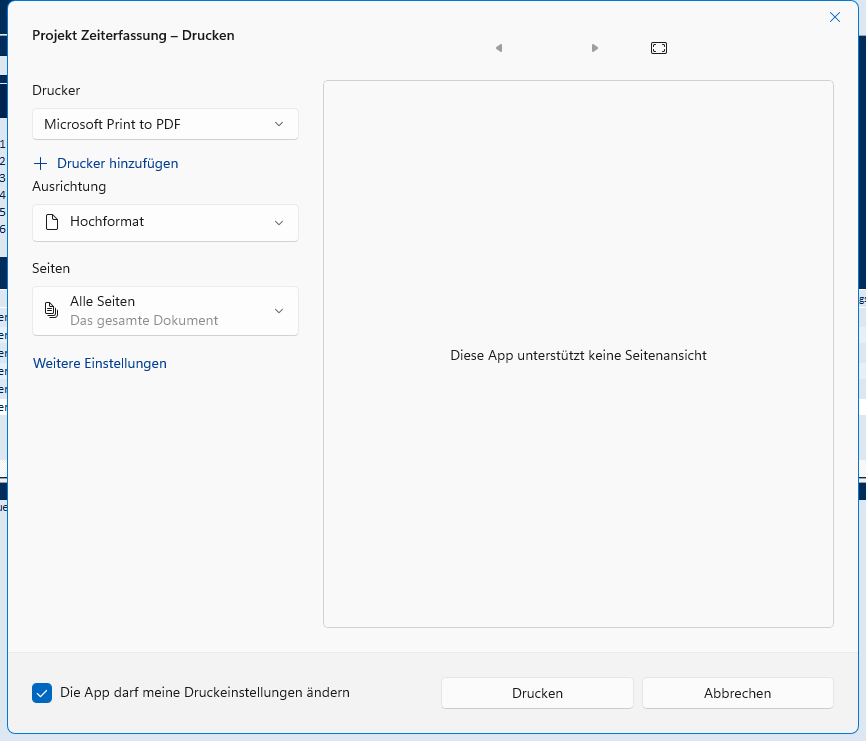
| Feld / Schaltfläche | Bedeutung |
|---|---|
| Drucker | Auswahl des Druckers |
| Ausrichtung | Hoch- oder Querformat |
| Seiten | Umfang des Ausdrucks |
| Weitere Einstellungen | Öffnet die erweiterten Druckereinstellungen |
| Startet den Ausdruck | |
| Abbrechen | Bricht den Druck ab |
5.13 Druckauswahl
| Feld / Bereich | Bedeutung |
|---|---|
| Druckreports | Liste der verfügbaren Auswertungen; einen Eintrag auswählen |
| Berechnung (Ja / Nein / Alle) | schränkt auf berechenbare, nicht berechenbare oder alle Zeiten ein |
| Zeitraum von / bis | Auswertungszeitraum; über das Kalendersymbol wählbar |
| Kostenstelle | Einschränkung auf eine Kostenstelle |
| Mitarbeiter | Einschränkung auf einen Mitarbeiter (oder „Alle"); eine Eingabe über die Tastatur öffnet Anwender suchen (siehe 5.9) |
| Projekt Nr. / Projekt Beschreibung | Einschränkung auf ein Projekt |
| „…" neben Projekt Nr. | Öffnet die Maske Bitte Projekt auswählen (siehe 5.5); dort lassen sich auch mehrere Projekte markieren – die Beschreibung zeigt dann „Mehrere Projekte gewählt" |
| Verfügbare Drucker | Auswahl des Druckers bei Ausgabe auf Drucker |
| Anzahl Kopien | Anzahl der Ausdrucke; über die Pfeile veränderbar |
| Ausgabeziel | Drucker, Vorschau, PDF speichern, PDF öffnen, per E-Mail, Dokumentenverwaltung |
| F6 – Drucken / Vorschau | startet die Ausgabe; die Beschriftung richtet sich nach dem gewählten Ausgabeziel |
| F4 – Weiter | Schließt die Druckauswahl, ohne etwas auszugeben |
Die Maske hat außerdem das Menü Datei:
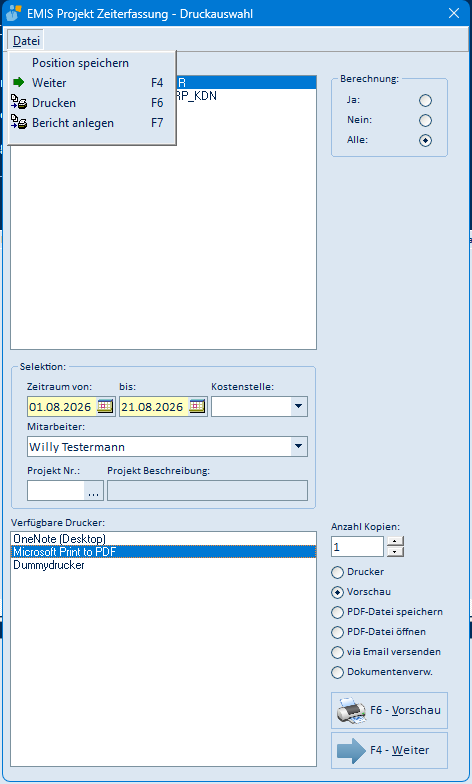
| Menü | Menüpunkt | Bedeutung |
|---|---|---|
| Datei | Position speichern | Merkt sich die Position der Maske für den nächsten Aufruf |
| Datei | Weiter (F4) | Schließt die Druckauswahl, ohne etwas auszugeben |
| Datei | Drucken (F6) | Startet die Ausgabe des gewählten Reports |
| Datei | Bericht anlegen (F7) | Gibt den Mitarbeiterreport eines einzelnen Tages als PDF aus und protokolliert die Ablage. Die zugehörige Schaltfläche F7 – Bericht anlegen ist nur in Installationen sichtbar, in denen diese Funktion eingerichtet ist |
5.14 Druckvorschau
Wählen Sie als Ausgabeziel Vorschau, erscheint der Bericht in der emis-Druckvorschau (Fenster emis - CRViewer.NET). Sie zeigt den Report seitenweise an; der Mitarbeiterreport listet die erfassten Zeiten mit Datum, Von/Bis, Minuten, Projektnummer, Projekt, Tätigkeit und Berechnen-Kennzeichen und weist am Ende die Summe der Stunden je Anwender aus.
| Schaltfläche | Bedeutung |
|---|---|
| Drucker-Symbol (links) | Druckt das Dokument |
| Disketten-Symbol (links) | Exportiert das Dokument (z. B. als PDF- oder Excel-Datei) |
| Die beiden folgenden Symbole | Blenden die Gruppenstruktur bzw. die Parameter des Reports ein |
| Suchfeld | Sucht einen Text im Dokument |
| Pfeil-Symbole und Seitenfeld | Blättern seitenweise bzw. springen zu einer Seite |
| 100 % / 150 % / 200 % / Ganze Höhe / Ganze Breite | Legen den Zoomfaktor fest |
| Info-Symbol | Zeigt Informationen zum Report |
| Rotes Kreuz | Schließt die Vorschau |
| Disketten-Symbol (rechts) | Speichert das Dokument |
| Statuszeile unten | Zeigt die aktuelle Seite und den Zoomfaktor |
6. Häufige Fragen / Hinweise
- Warum sehe ich keine Zeiten? Es werden immer nur die Zeiten des im Kalender gewählten Tages und des in „Zeiten für:" gewählten Mitarbeiters angezeigt. Prüfen Sie beides. Über den Eintrag Alle sehen Sie die Zeiten aller Mitarbeiter des Tages.
- Welche Tage haben Einträge? Tage mit erfassten Zeiten sind im Kalender fett dargestellt.
- Uhrzeiteingabe: In den Zeitfeldern wird nach zwei Ziffern automatisch ein Doppelpunkt ergänzt (z. B. „08" → „08:").
- Pause größer als Arbeitszeit: Ist die eingetragene Pause länger als die Zeitspanne von–bis, weist das Programm dies zurück.
- „Terminüberschneidung! Trotzdem speichern?" – Die erfasste Zeitspanne überschneidet sich mit einem anderen Eintrag desselben Mitarbeiters am selben Tag. Mit Ja speichern Sie trotzdem.
- Projekt zuerst auswählen: Kunde (EMIS Nr., Firmenbezeichnung) und Projektbeschreibung werden automatisch aus dem gewählten Projekt übernommen. Wählen Sie daher zuerst die Projekt Nr.
- „Der Stundensatz hat sich nach dem Anwenderwechsel geändert!" – Beim Wechsel des Anwenders in der Erfassungsmaske übernimmt das Programm den beim neuen Anwender hinterlegten Stundensatz.
- Die drei Summen rechts beziehen sich immer auf den im Kalender gewählten Tag und den gewählten Mitarbeiter: mit Berechnung (berechenbare Zeiten), ohne Berechnung (nicht berechenbare Zeiten) und gesamt Summe.
- P.Status-Farben: Die Spalte P.Status zeigt den aktuellen Status des zugeordneten Projekts farblich an. Die Farben ergeben sich aus den Projektstammdaten.
- Spalten der Tabelle einrichten: Sie können die Spalten der Tabelle in Breite und Reihenfolge anpassen und die Einstellung mit dem Disketten-Symbol über der Tabelle speichern. Mit dem roten Kreuz verwerfen Sie die gespeicherte Einstellung; sie wird erst nach einem Neustart des Programms zurückgesetzt.
- „Bitte wählen Sie einen Report aus!" – In der Druckauswahl ist kein Bericht markiert. Wählen Sie zuerst in der Liste Druckreports einen Eintrag.
- „Sie müssen in den Dienstprogrammen die Drucker einrichten!" – Für den gewählten Report ist kein Druckerprofil hinterlegt. Die Profile werden in den emis.dienstprogrammen gepflegt.
- Video-Hilfe: Zur verwandten emis.stempeluhr gibt es eine Video-Hilfe: https://www.youtube.com/watch?v=YigWiWhDzNU