Projektsteuerung – Anwenderhandbuch
Programm: emis.projektsteuerung Version: 2026.7.1 Stand: 05.08.2026
1. Überblick
Mit der emis.projektsteuerung begleiten Sie Ihre Projekte über die anstehenden Aufgaben. Zu jedem Projekt legen Sie eine Projektsteuerung an und ordnen ihr einzelne Projekttätigkeiten zu – jede Tätigkeit mit Bearbeiter, Fälligkeitsdatum und einer kurzen Beschreibung. So behalten Sie den Überblick, wer bis wann was zu erledigen hat.
Das Programm unterstützt Sie über den gesamten Ablauf:
- Projektsteuerungen zu einem Projekt anlegen, ändern und abschließen
- Projekttätigkeiten (Aufgaben) erfassen, einem Bearbeiter zuweisen und mit einem Fälligkeitsdatum versehen
- Bearbeiter per E-Mail oder per Wiedervorlage über eine Tätigkeit benachrichtigen
- die am Projekt beteiligten Mitarbeiter (Teilnehmer) festlegen
- alle offenen Tätigkeiten projektübergreifend in einer Übersicht anzeigen
- Dokumente an eine Projektsteuerung hängen
- Projektsteuerungen und deren Tätigkeiten drucken, als PDF ablegen, per E-Mail versenden oder in die Dokumentenverwaltung übergeben
Jede Projektsteuerung bezieht sich auf ein Projekt aus der emis-Projektverwaltung und – darüber – auf den zugehörigen Kunden.
Die emis.projektsteuerung teilt sich das Programm mit dem emis.besprechungsprotokoll; welche Sicht Sie sehen, bestimmt der Aufruf aus dem emis.auswahlmenü.
2. Programmstart
Die emis.projektsteuerung wird – wie alle emis-Module – über das emis.auswahlmenü gestartet. Sie finden das Modul entweder als Kachel Projektsteuerung oder über die Suche: Klicken Sie im Auswahlmenü oben rechts auf die Lupe, geben Sie „Projektsteuerung" ein und wählen Sie den Treffer aus. Das Hauptfenster öffnet sich anschließend automatisch und zeigt die offenen Projektsteuerungen.
Die Kachel liegt in der Gruppe EMIS-CRM des Auswahlmenüs.
3. Das Hauptfenster
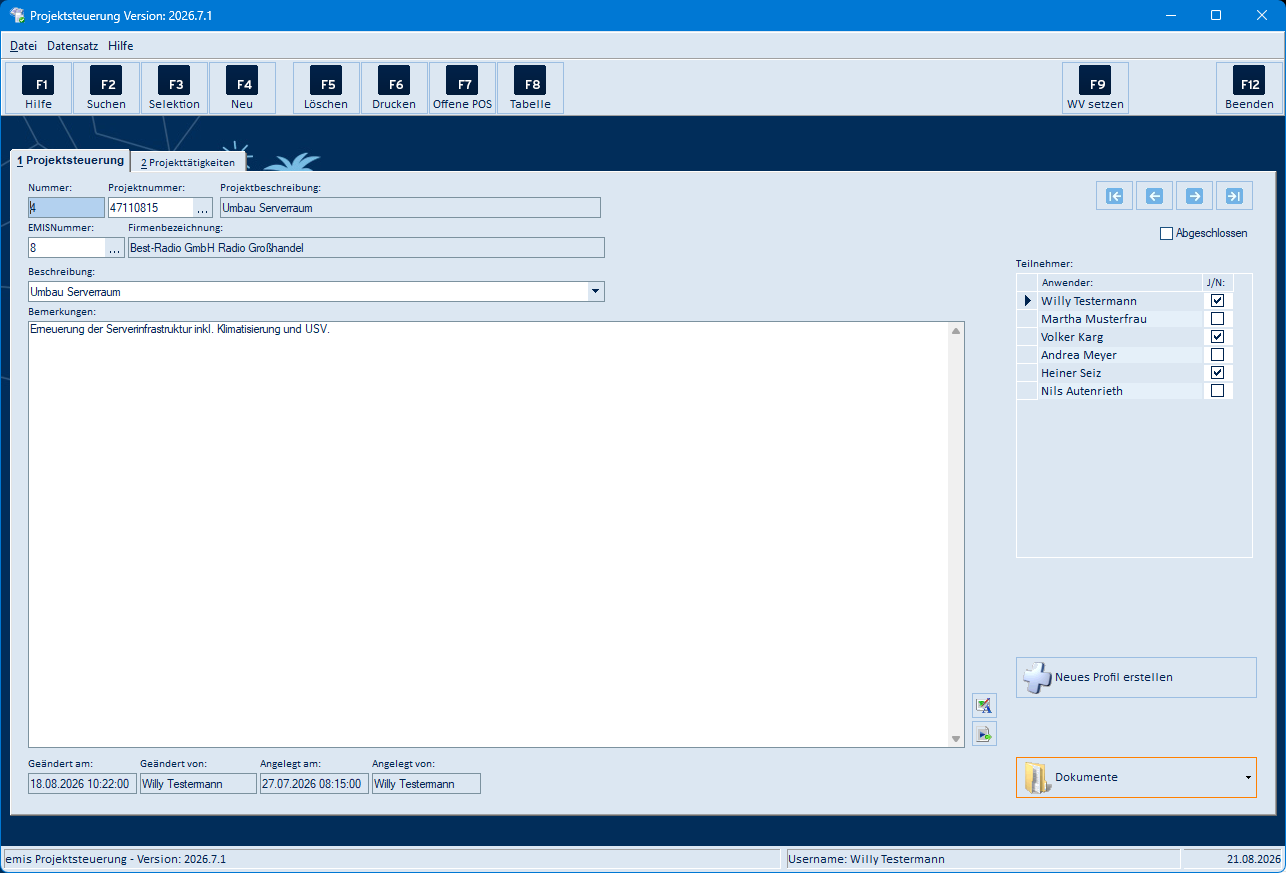
Das Hauptfenster ist in mehrere Bereiche gegliedert:
- Menüleiste (oben): Die Menüs Datei, Datensatz und Hilfe (siehe Abschnitt 5.1).
- Symbolleiste: Die zentralen Funktionen liegen auf Schaltflächen mit Funktionstasten: F1 Hilfe, F2 Suchen, F3 Selektion, F4 Neu, F5 Löschen, F6 Drucken, F7 Offene POS, F8 Tabelle sowie rechts F9 WV setzen und F12 Beenden (siehe Abschnitt 5.2).
- Reiter „1 Projektsteuerung" und „2 Projekttätigkeiten": Über die beiden Reiter wechseln Sie zwischen den Stammdaten der Projektsteuerung und der Liste ihrer Tätigkeiten.
- Statuszeile (unten): Zeigt Programmname und Version, den angemeldeten Benutzer und das aktuelle Datum.
Reiter „1 Projektsteuerung"
Auf diesem Reiter sehen und bearbeiten Sie die Stammdaten der aktuell ausgewählten Projektsteuerung: Nummer, Projekt, Kunde, Beschreibung, Bemerkungen, das Kennzeichen Abgeschlossen und die Teilnehmerliste. Rechts unten verknüpfen Sie über Dokumente Dateien mit der Projektsteuerung, mit Neues Profil erstellen speichern Sie die aktuelle Projektsteuerung als Vorlage. Über die Navigationspfeile rechts oben blättern Sie zum ersten, vorherigen, nächsten oder letzten Datensatz. Die vollständige Feld- und Schaltflächenübersicht finden Sie in Abschnitt 5.3.
Reiter „2 Projekttätigkeiten"
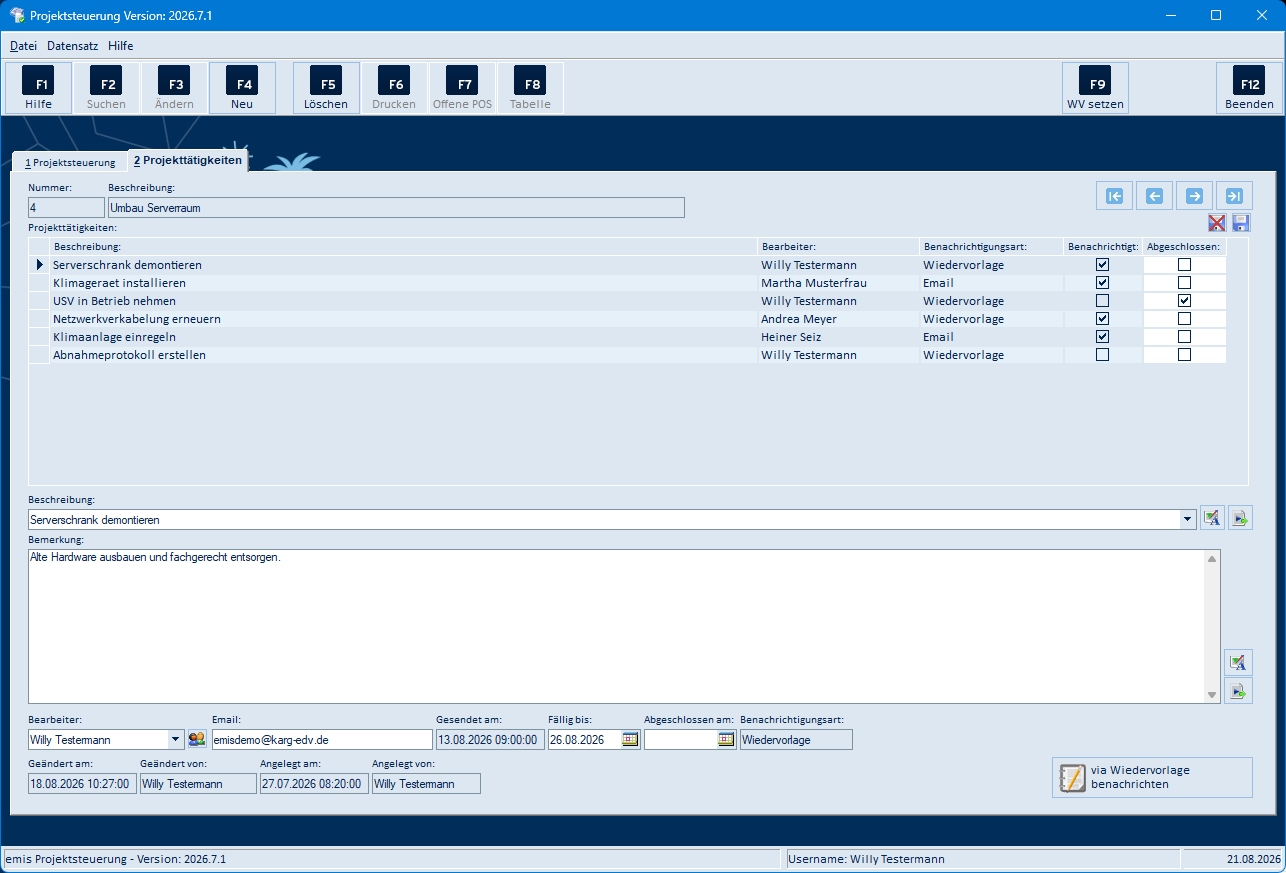
Auf diesem Reiter pflegen Sie die einzelnen Aufgaben der ausgewählten Projektsteuerung. Oben stehen Nummer und Beschreibung der Projektsteuerung, darunter die Liste der Tätigkeiten mit Beschreibung, Bearbeiter, Benachrichtigungsart sowie den Häkchen Benachrichtigt und Abgeschlossen. Im unteren Bereich bearbeiten Sie die markierte Tätigkeit und benachrichtigen den Bearbeiter per E-Mail oder Wiedervorlage. Die vollständige Übersicht finden Sie in Abschnitt 5.4.
Auf dem Reiter „2 Projekttätigkeiten" ändert sich die Symbolleiste: F2 Suchen, F3, F6 Drucken, F7 Offene POS und F8 Tabelle sind auf diesem Reiter gesperrt. Tätigkeiten bearbeiten Sie direkt in den Feldern unterhalb der Liste.
4. Arbeitsabläufe
4.1 Neue Projektsteuerung anlegen
-
Wechseln Sie auf den Reiter 1 Projektsteuerung.
-
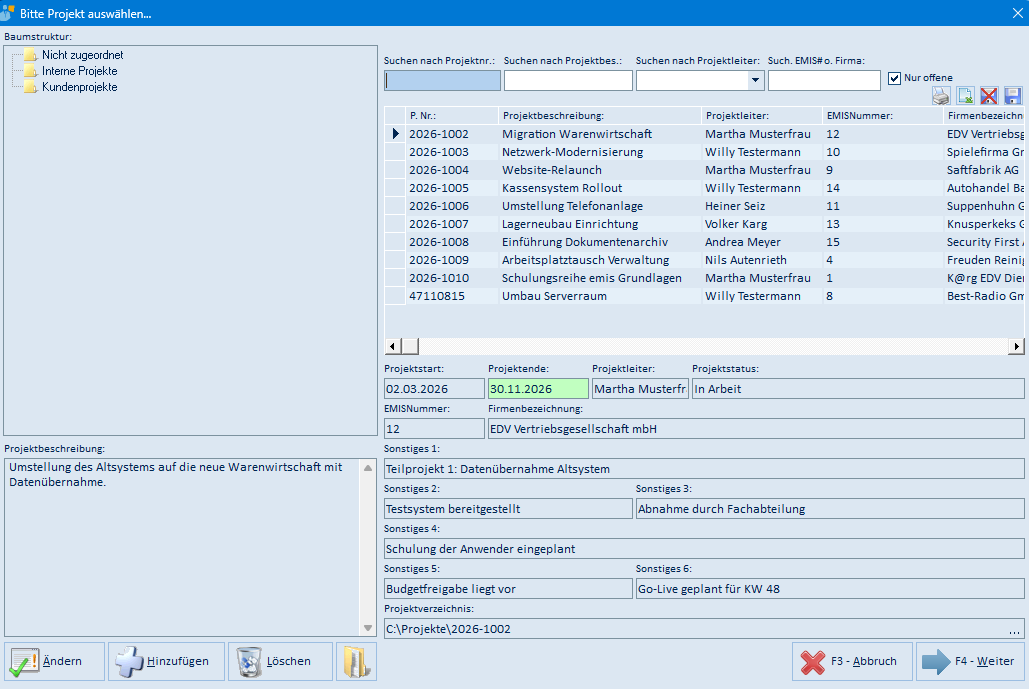
Klicken Sie in der Symbolleiste auf F4 Neu. Es öffnet sich die Projektauswahl Bitte Projekt auswählen….
-
Wählen Sie das gewünschte Projekt und bestätigen Sie mit F4 – Weiter. Die Projektnummer und – sofern im Projekt hinterlegt – der Kunde (EMISNummer und Firmenbezeichnung) werden übernommen.
-
Erfassen Sie Beschreibung und Bemerkungen.
-
Die Angaben werden beim Verlassen des Datensatzes bzw. beim Reiterwechsel automatisch gespeichert.
Eine Projektsteuerung gehört immer zu einem Projekt. Brechen Sie die Projektauswahl mit F3 – Abbruch ab, wird keine Projektsteuerung angelegt.
Auswahlliste erweitern: Im Feld Beschreibung finden Sie am Listenende den Eintrag Einträge bearbeiten. Darüber legen Sie neue Vorgabetexte an, die dann dauerhaft zur Auswahl stehen (Abschnitt 5.18).
4.2 Projekttätigkeiten erfassen
- Wählen Sie die gewünschte Projektsteuerung aus und wechseln Sie auf den Reiter 2 Projekttätigkeiten.
- Klicken Sie auf F4 Neu. Es wird eine neue, leere Tätigkeit angelegt.
- Erfassen Sie in den Feldern unter der Liste Beschreibung, Bemerkung, Bearbeiter und Fällig bis. Wählen Sie einen Bearbeiter aus, wird dessen E-Mail-Adresse – sofern beim Mitarbeiter hinterlegt – automatisch übernommen.
- Um eine vorhandene Tätigkeit zu bearbeiten, markieren Sie sie in der Liste und ändern die Felder darunter. Ist eine Tätigkeit erledigt, setzen Sie das Häkchen Abgeschlossen in der Liste oder tragen ein Datum in Abgeschlossen am ein.
Eine markierte Tätigkeit löschen Sie über F5 Löschen.
4.3 Bearbeiter benachrichtigen
-
Wechseln Sie auf den Reiter 2 Projekttätigkeiten und markieren Sie die Tätigkeit.
-
Stellen Sie sicher, dass Fällig bis, Beschreibung, Bemerkung und Bearbeiter ausgefüllt sind.
-
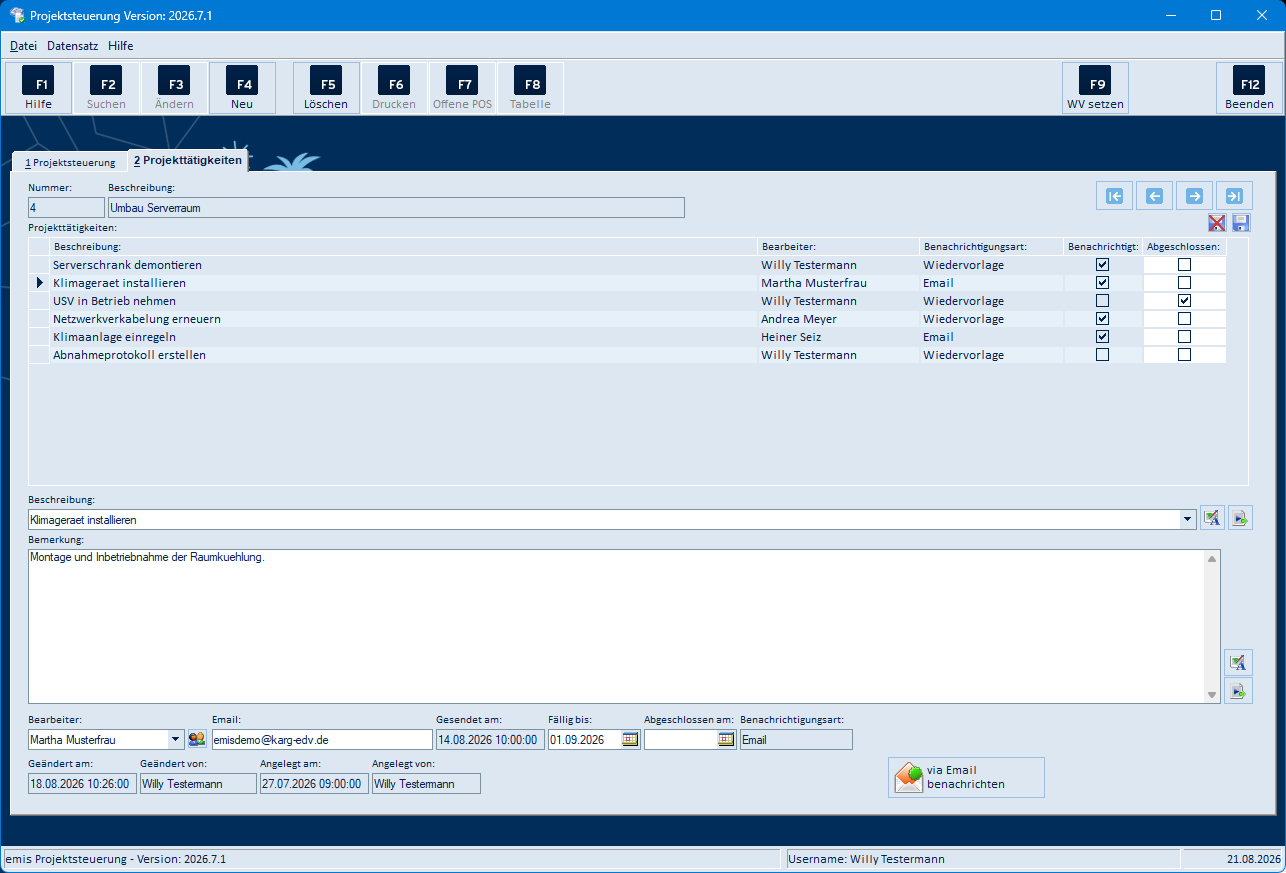
Klicken Sie auf via Email benachrichten – es öffnet sich die emis-E-Mail-Maske mit dem vorbereiteten Aufgabentext (Abschnitt 5.20). Alternativ setzen Sie über via Wiedervorlage benachrichten eine Wiedervorlage für den Bearbeiter (Abschnitt 5.19).
-
Nach dem Versand der E-Mail fragt das Programm nach, ob die Nachricht wirklich versendet wurde. Bestätigen Sie mit Ja, trägt es Gesendet am ein und setzt das Häkchen Benachrichtigt. Bei der Wiedervorlage werden beide Angaben gesetzt, sobald die Wiedervorlage angelegt wurde.
Fehlt eines der Felder Fällig bis, Beschreibung, Bemerkung oder Bearbeiter, weist Sie das Programm vor dem Versand darauf hin.
Wurde die Tätigkeit bereits benachrichtigt, fragt das Programm nach, ob Sie erneut benachrichtigen wollen.
Welche der beiden Schaltflächen angezeigt wird, richtet sich nach der Benachrichtigungsart: Bei „Wiedervorlage" erscheint via Wiedervorlage benachrichten, bei „Email" erscheint via Email benachrichten.
Rückmeldung des Bearbeiters bei der Wiedervorlage: Eine über via Wiedervorlage benachrichten erzeugte Wiedervorlage bleibt mit der Projekttätigkeit verknüpft. Sobald der Bearbeiter diese Wiedervorlage als erledigt markiert, gilt auch die Projekttätigkeit als abgeschlossen: Das Programm setzt das Häkchen Abgeschlossen und trägt den Zeitpunkt in Abgeschlossen am ein. Sie müssen die Tätigkeit also nicht zusätzlich von Hand abschließen.
Bei der Benachrichtigung per E-Mail gibt es diese Rückmeldung nicht – hier setzen Sie die Tätigkeit selbst auf Abgeschlossen, sobald der Bearbeiter Ihnen die Erledigung mitteilt.
4.4 Teilnehmer pflegen
In der Liste Teilnehmer auf dem Reiter 1 Projektsteuerung sind die Mitarbeiter aufgeführt. Setzen bzw. entfernen Sie das J/N-Häkchen, um festzulegen, welche Mitarbeiter am Projekt beteiligt sind. Die Liste wird beim ersten Aufruf einer Projektsteuerung automatisch mit allen aktiven Benutzern vorbelegt, die das Recht für die Projektsteuerung besitzen.
4.5 Wiedervorlage zu einer Projektsteuerung setzen
Auf dem Reiter 1 Projektsteuerung setzen Sie mit F9 WV setzen eine Wiedervorlage zur aktuellen Projektsteuerung. Kunde, Projektnummer und der Betreff „Projektsteuerung Nr.:<Nummer>" werden dabei automatisch vorbelegt (Abschnitt 5.19).
4.6 Offene Tätigkeiten im Blick behalten
Über F7 Offene POS öffnen Sie die Übersicht Offene Projekttätigkeiten. Sie listet projektübergreifend alle Tätigkeiten auf, zu denen bereits eine Benachrichtigung versendet wurde und die noch nicht abgeschlossen sind – sortiert nach Fälligkeitsdatum. Details siehe Abschnitt 5.7.
4.7 Dokumente an eine Projektsteuerung hängen
- Wechseln Sie auf den Reiter 1 Projektsteuerung und wählen Sie die Projektsteuerung aus.
- Klicken Sie auf Dokumente. Es öffnet sich die Maske Angehängte Dokumente… (Abschnitt 5.14).
- Fügen Sie über Hinzufügen → F12 – Datei hinzufügen eine Datei an. Die Datei wird in die emis-Ablage kopiert und in der Liste angezeigt; rechts sehen Sie eine Vorschau.
- Mit F4 – Weiter schließen Sie die Maske.
Sind Dokumente vorhanden, erhält die Schaltfläche Dokumente einen Auswahlpfeil. Darüber öffnen Sie ein angehängtes Dokument direkt, ohne die Dokumentmaske aufzurufen.
4.8 Projektsteuerung als Vorlage (Profil) speichern
Wiederkehrende Projektabläufe können Sie als Vorlage (Profil) ablegen:
- Legen Sie eine Projektsteuerung mit ihren typischen Tätigkeiten an.
- Klicken Sie auf Neues Profil erstellen. Die aktuelle Projektsteuerung wird samt ihrer Tätigkeiten als Vorlage gespeichert.
Die Vorlage muss mindestens eine Tätigkeit enthalten – andernfalls meldet das Programm „Sie müssen zuerst eine Position einfügen, bevor Sie fortfahren können. Vorgang wird abgebrochen!".
4.9 Drucken
- Klicken Sie in der Symbolleiste auf F6 Drucken (nur auf dem Reiter 1 Projektsteuerung verfügbar).
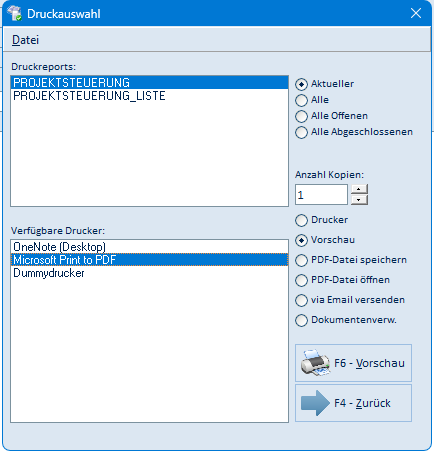
- Wählen Sie im Dialog Druckauswahl den gewünschten Report:
- PROJEKTSTEUERUNG – die Projektsteuerung mit ihren Tätigkeiten
- PROJEKTSTEUERUNG_LISTE – eine Liste mehrerer Projektsteuerungen
- Legen Sie den Umfang (Aktueller, Alle, Alle Offenen, Alle Abgeschlossenen), die Anzahl Kopien, das Ausgabeziel (Drucker, Vorschau, PDF-Datei speichern, PDF-Datei öffnen, via Email versenden, Dokumentenverw.) und den Drucker fest.
- Starten Sie die Ausgabe mit der Schaltfläche unten rechts. Ihre Beschriftung richtet sich nach dem gewählten Ausgabeziel (z. B. F6 – Vorschau, F6 – Drucken, F6 – Speichern, F6 – emis.dms).
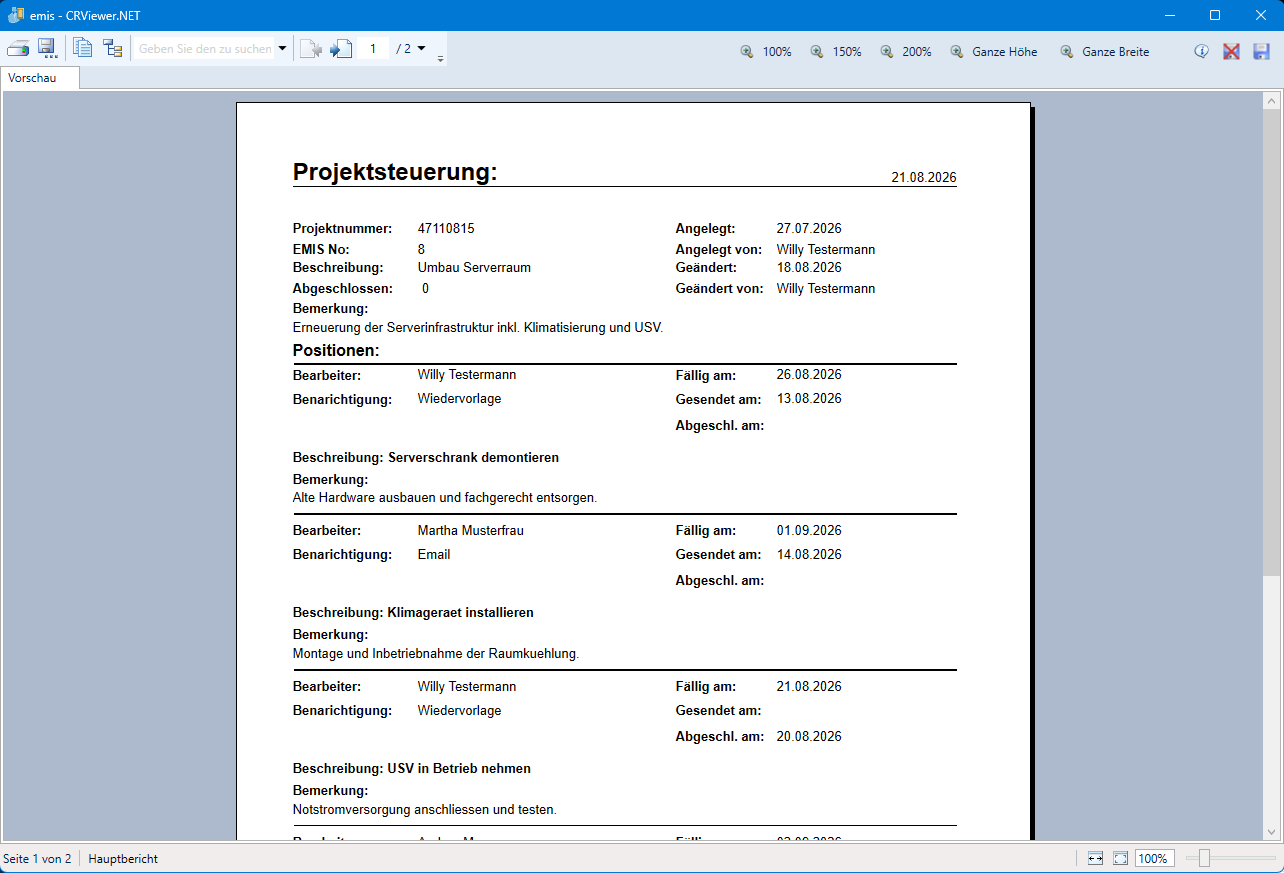
Beim Ausgabeziel Vorschau öffnet sich das Vorschaufenster (Abschnitt 5.11):
5. Masken-Referenz
5.1 Hauptfenster – Menüleiste
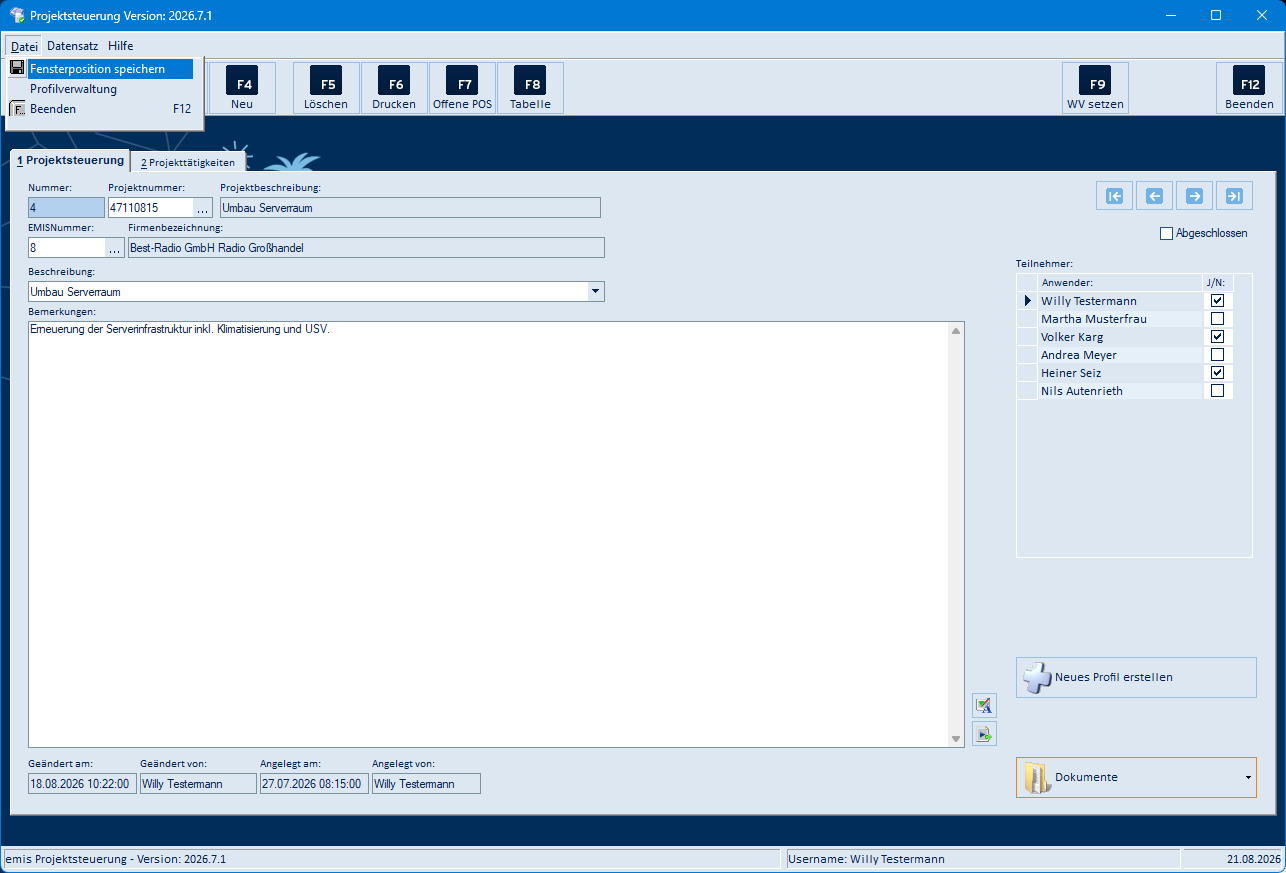
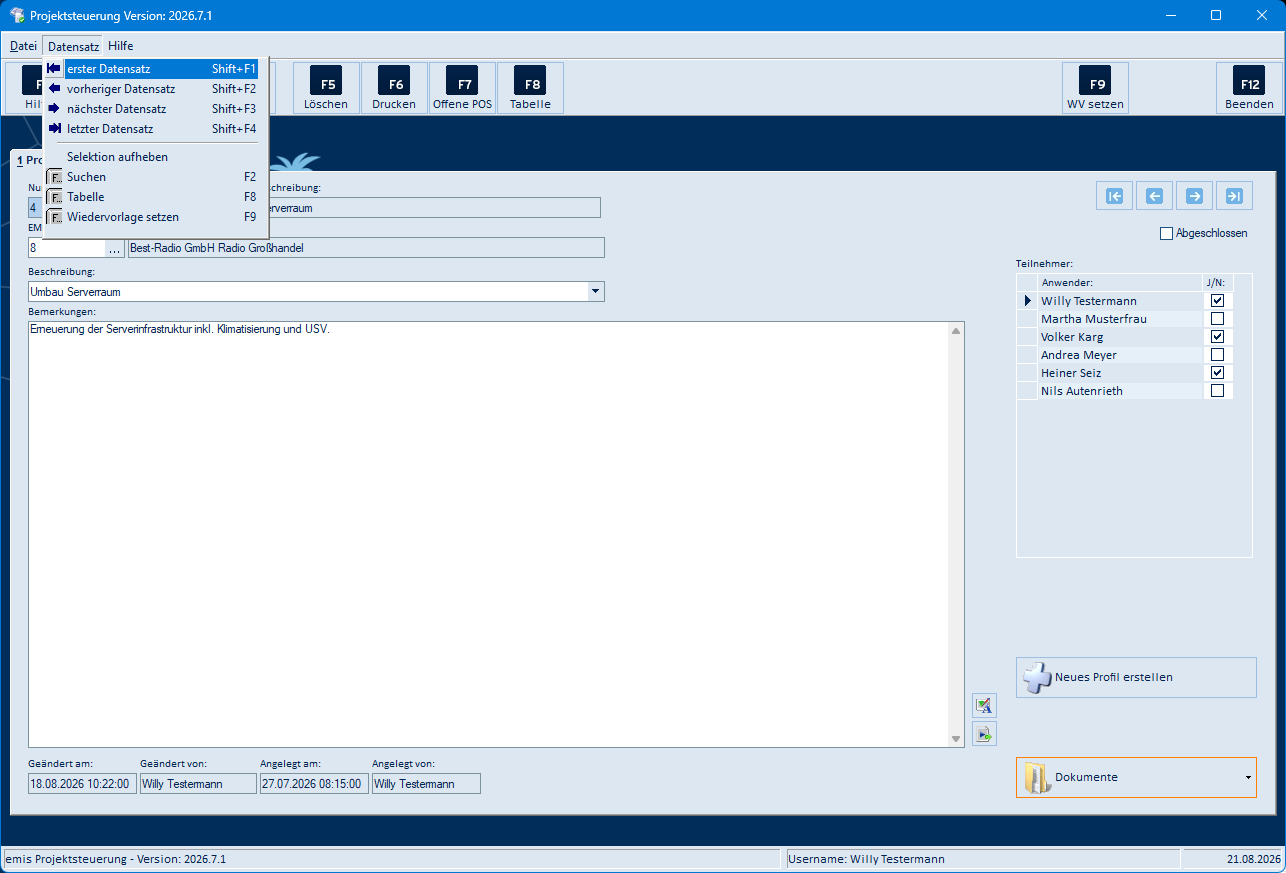
| Menü | Menüpunkt | Bedeutung |
|---|---|---|
| Datei | Fensterposition speichern | Merkt sich Größe und Position des Fensters für den nächsten Programmstart |
| Datei | Profilverwaltung | Öffnet die Verwaltung der Vorlagen (Profile) in einem eigenen Programmfenster (siehe Abschnitt 6) |
| Datei | Beenden (F12) | Beendet die Projektsteuerung |
| Datensatz | erster Datensatz (Shift+F1) | Springt auf dem Reiter 1 zur ersten Projektsteuerung, auf dem Reiter 2 zur ersten Tätigkeit |
| Datensatz | vorheriger Datensatz (Shift+F2) | Blättert einen Datensatz zurück |
| Datensatz | nächster Datensatz (Shift+F3) | Blättert einen Datensatz vor |
| Datensatz | letzter Datensatz (Shift+F4) | Springt zum letzten Datensatz |
| Datensatz | Selektion aufheben | Verwirft eine über Suche oder Selektion gesetzte Einschränkung und zeigt wieder alle offenen Projektsteuerungen |
| Datensatz | Suchen (F2) | Öffnet die Maske Projektsteuerung suchen… (Abschnitt 5.5); auf dem Reiter 2 gesperrt |
| Datensatz | Tabelle (F8) | Öffnet die Maske Projektsteuerung Tabelle… (Abschnitt 5.6); auf dem Reiter 2 gesperrt |
| Datensatz | Wiedervorlage setzen (F9) | Öffnet die Maske Wiedervorlage setzen zur aktuellen Projektsteuerung (Abschnitt 5.19) |
| Hilfe | – | Der Eintrag Hilfe ist kein Untermenü, sondern ruft direkt die Seite „Projektsteuerung" im emis-Wiki in Ihrem Internetbrowser auf (wie F1 Hilfe) |
5.2 Hauptfenster – Symbolleiste
| Schaltfläche | Wirkung |
|---|---|
| F1 Hilfe | Öffnet die Seite „Projektsteuerung" im emis-Wiki im Browser |
| F2 Suchen | Öffnet die Maske Projektsteuerung suchen… (Abschnitt 5.5). Nur auf dem Reiter 1 Projektsteuerung aktiv |
| F3 Selektion | Reiter 1: öffnet die Maske Projektsteuerung – Selektion (Abschnitt 5.8). Auf dem Reiter 2 ist die Schaltfläche gesperrt – Tätigkeiten werden direkt in den Feldern unter der Liste bearbeitet |
| F4 Neu | Reiter 1: öffnet Bitte Projekt auswählen… (Abschnitt 5.9) und legt danach eine neue Projektsteuerung an. Reiter 2: legt sofort eine neue, leere Tätigkeit an |
| F5 Löschen | Reiter 1: löscht nach Sicherheitsabfrage die aktuelle Projektsteuerung – nur wenn ihr keine Tätigkeiten mehr zugeordnet sind. Reiter 2: löscht nach Sicherheitsabfrage die markierte Tätigkeit |
| F6 Drucken | Öffnet die Druckauswahl (Abschnitt 5.10). Nur auf dem Reiter 1 aktiv |
| F7 Offene POS | Öffnet die Liste Offene Projekttätigkeiten… (Abschnitt 5.7). Nur auf dem Reiter 1 aktiv |
| F8 Tabelle | Öffnet die Übersichtstabelle aller Projektsteuerungen (Abschnitt 5.6). Nur auf dem Reiter 1 aktiv |
| F9 WV setzen | Öffnet die Maske Wiedervorlage setzen zur aktuellen Projektsteuerung (Abschnitt 5.19) |
| F12 Beenden | Beendet die Projektsteuerung |
5.3 Reiter „1 Projektsteuerung"
| Feld / Schaltfläche | Bedeutung |
|---|---|
| Nummer | Fortlaufende Nummer der Projektsteuerung, wird beim Anlegen automatisch vergeben und kann nicht geändert werden |
| Projektnummer | Nummer des zugeordneten Projekts |
| … (neben Projektnummer) | Öffnet die Maske Bitte Projekt auswählen… (Abschnitt 5.9) und übernimmt die dort gewählte Projektnummer |
| Projektbeschreibung | Beschreibung des zugeordneten Projekts (wird automatisch gefüllt) |
| EMISNummer | Adressnummer des Kunden, zu dem das Projekt gehört |
| … (neben EMISNummer) | Öffnet die Maske Adresse suchen … (Abschnitt 5.15) und übernimmt die gewählte EMISNummer |
| Firmenbezeichnung | Firmenname zur EMISNummer (wird automatisch gefüllt) |
| Beschreibung | Kurzbezeichnung der Projektsteuerung. Auswahlliste, die Sie auch frei ausfüllen können; über den Listeneintrag Einträge bearbeiten pflegen Sie die Vorschläge (Abschnitt 5.18) |
| Bemerkungen | Ausführliche Beschreibung als mehrzeiliger Freitext |
| Rechtschreibprüfung (obere Schaltfläche rechts neben Bemerkungen) | Prüft den Text auf Rechtschreibfehler (Abschnitt 5.17) |
| Autotext (untere Schaltfläche rechts neben Bemerkungen) | Öffnet die Autotext-Auswahl und fügt den gewählten Baustein an der Cursorposition ein (Abschnitt 5.16) |
| Abgeschlossen | Häkchen, wenn die Projektsteuerung vollständig abgearbeitet ist. Abgeschlossene Projektsteuerungen erscheinen in der Standardansicht nicht mehr |
| Teilnehmer (Anwender / J/N) | Liste der Mitarbeiter mit Häkchen, wer am Projekt beteiligt ist |
| Angelegt am / Angelegt von | Zeitpunkt und Benutzer der Neuanlage (wird automatisch gefüllt) |
| Geändert am / Geändert von | Zeitpunkt und Benutzer der letzten Änderung (wird automatisch gefüllt) |
| Navigationspfeile (rechts oben) | Springen zur ersten, vorherigen, nächsten bzw. letzten Projektsteuerung |
| Neues Profil erstellen | Speichert die aktuelle Projektsteuerung samt ihrer Tätigkeiten als Vorlage (Profil) – siehe Abschnitt 4.8 |
| Dokumente | Öffnet die Maske Angehängte Dokumente… (Abschnitt 5.14). Sind Dokumente vorhanden, öffnet der Auswahlpfeil der Schaltfläche ein Menü mit den angehängten Dateien zum direkten Öffnen |
5.4 Reiter „2 Projekttätigkeiten"
| Feld / Schaltfläche | Bedeutung |
|---|---|
| Nummer | Nummer der Projektsteuerung, zu der die Tätigkeiten gehören (nur Anzeige) |
| Beschreibung (oben) | Kurzbezeichnung der Projektsteuerung (nur Anzeige) |
| Liste Projekttätigkeiten | Alle Tätigkeiten der Projektsteuerung mit den Spalten Beschreibung, Bearbeiter, Benachrichtigungsart, Benachrichtigt und Abgeschlossen. Die Häkchen Benachrichtigt und Abgeschlossen lassen sich direkt in der Liste setzen |
| Tabellenlayout löschen (linkes Symbol über der Liste) | Verwirft das gespeicherte Spaltenlayout; die Änderung wirkt erst nach einem Neustart |
| Tabellenlayout speichern (rechtes Symbol über der Liste) | Speichert Spaltenbreiten und -reihenfolge der Liste |
| Beschreibung | Kurzbeschreibung der markierten Tätigkeit. Auswahlliste, die Sie auch frei ausfüllen können; über den Listeneintrag Einträge bearbeiten pflegen Sie die Vorschläge (Abschnitt 5.18) |
| Rechtschreibprüfung (linkes Symbol rechts neben Beschreibung) | Prüft die Beschreibung auf Rechtschreibfehler (Abschnitt 5.17) |
| Autotext (rechtes Symbol rechts neben Beschreibung) | Fügt einen Textbaustein in die Beschreibung ein (Abschnitt 5.16) |
| Bemerkung | Ausführliche Beschreibung der Tätigkeit als mehrzeiliger Freitext |
| Rechtschreibprüfung (obere Schaltfläche rechts neben Bemerkung) | Prüft die Bemerkung auf Rechtschreibfehler (Abschnitt 5.17) |
| Autotext (untere Schaltfläche rechts neben Bemerkung) | Fügt einen Textbaustein in die Bemerkung ein (Abschnitt 5.16) |
| Bearbeiter | Mitarbeiter, der die Tätigkeit bearbeiten soll (Auswahl aus den emis-Benutzern). Ist zum Benutzer eine E-Mail-Adresse hinterlegt, wird sie in das Feld Email übernommen |
| Ansprechpartner aus emis.crm holen (Schaltfläche neben Bearbeiter) | Öffnet die Maske Adresse suchen … (Abschnitt 5.15). Der gewählte Ansprechpartner wird als Bearbeiter eingetragen, seine E-Mail-Adresse übernommen und die Benachrichtigungsart auf „Email" gesetzt |
| E-Mail-Adresse, an die die Benachrichtigung geht | |
| Gesendet am | Zeitpunkt der letzten Benachrichtigung (wird automatisch gefüllt) |
| Fällig bis | Termin, bis zu dem die Tätigkeit erledigt sein soll; über die Kalender-Schaltfläche im Feld wählbar |
| Abgeschlossen am | Datum der Erledigung; über die Kalender-Schaltfläche im Feld wählbar |
| Benachrichtigungsart | „Email" oder „Wiedervorlage" – wird vom Programm gesetzt und kann nicht direkt eingegeben werden |
| Angelegt am / von, Geändert am / von | Anlage- und Änderungsangaben der Tätigkeit |
| Navigationspfeile (rechts oben) | Springen zur ersten, vorherigen, nächsten bzw. letzten Tätigkeit |
| via Email benachrichten | Öffnet die E-Mail-Maske mit vorbereitetem Aufgabentext (Abschnitt 5.20). Erscheint bei der Benachrichtigungsart „Email" |
| via Wiedervorlage benachrichten | Öffnet die Maske Wiedervorlage setzen mit vorbereitetem Aufgabentext (Abschnitt 5.19). Erscheint bei der Benachrichtigungsart „Wiedervorlage" |
5.5 Projektsteuerung suchen (F2)
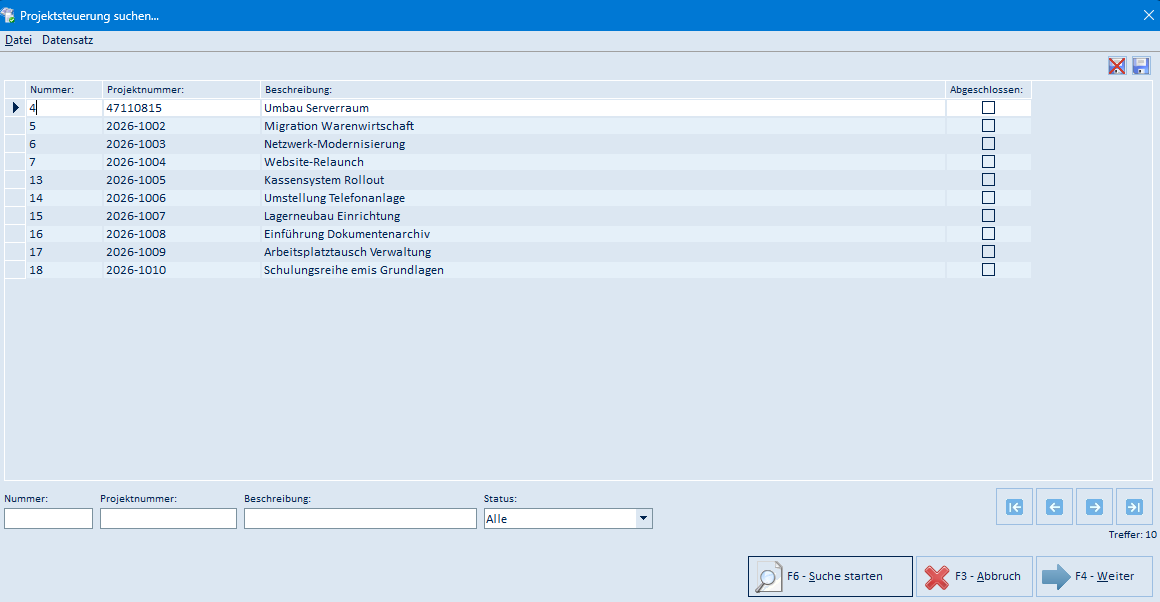
Über F2 Suchen öffnen Sie die Suche.
| Menü | Menüpunkt | Bedeutung |
|---|---|---|
| Datei | Fensterposition speichern | Merkt sich Größe und Position der Maske |
| Datei | Abbruch (F3) | Schließt die Suche ohne Änderung |
| Datei | Weiter (F4) | Übernimmt den markierten Treffer und schließt die Suche |
| Datei | Suche starten… (F6) | Führt die Suche aus |
| Datensatz | erster / vorheriger / nächster / letzter Datensatz (Shift+F1 … Shift+F4) | Blättert in der Trefferliste |
| Feld / Schaltfläche | Bedeutung |
|---|---|
| Trefferliste | Gefundene Projektsteuerungen mit Nummer, Projektnummer, Beschreibung und Abgeschlossen. Ein Doppelklick auf eine Zeile übernimmt sie sofort |
| Nummer | Suche nach der Nummer der Projektsteuerung (exakt) |
| Projektnummer | Suche nach der Projektnummer (Beginn der Nummer) |
| Beschreibung | Suche nach dem Beginn der Beschreibung |
| Status | Einschränkung der Treffer. Wirksam sind die Einträge Alle, Alle offene und Alle abgeschlossene |
| Treffer: | Anzeige der gefundenen Datensätze rechts unter der Liste |
| F6 – Suche starten | Führt die Suche aus |
| F3 – Abbruch | Schließt die Suche ohne Änderung |
| F4 – Weiter | Übernimmt die Auswahl und schließt die Suche |
| Selektion übernehmen | Erscheint erst nach einer Suche mit Suchbegriff: Übernimmt das Suchergebnis als dauerhafte Auswahl in das Hauptfenster, sodass Sie nur noch in den Treffern blättern |
| Tabellenlayout löschen / speichern (Symbole rechts oben) | Verwirft bzw. speichert Spaltenbreiten und -reihenfolge der Trefferliste |
| Navigationspfeile (rechts unten) | Blättern in der Trefferliste |
Lassen Sie alle Suchfelder leer und starten die Suche, werden alle Projektsteuerungen aufgelistet.
Verwenden Sie in der Auswahlliste Status die Einträge Alle, Alle offene oder Alle abgeschlossene – nur diese schränken die Suche nach Projektsteuerungen ein.
5.6 Projektsteuerung Tabelle (F8)
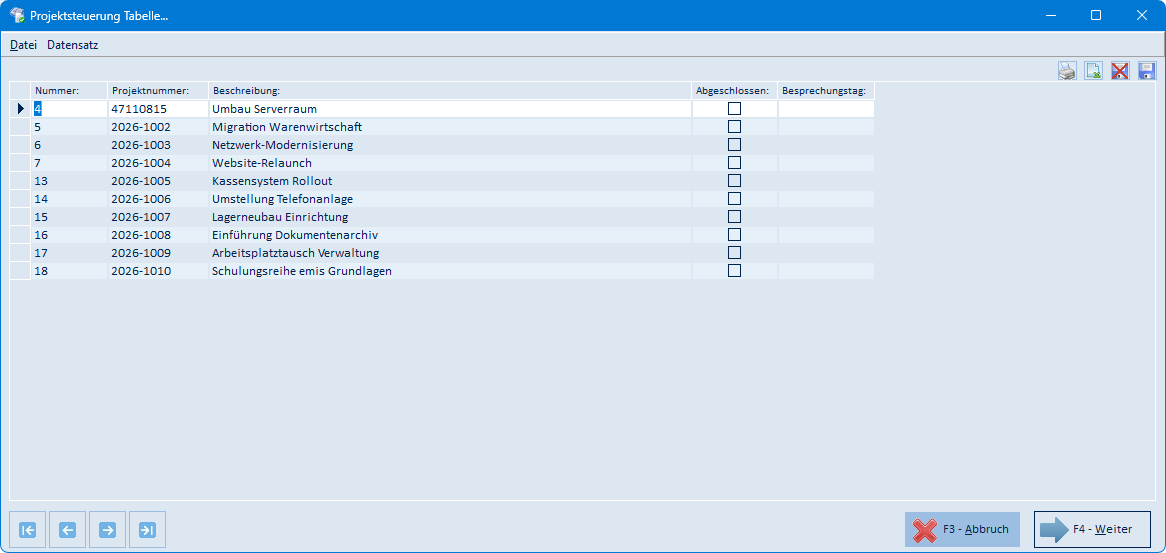
F8 Tabelle zeigt alle Projektsteuerungen der aktuellen Auswahl in einer Übersichtstabelle.
| Menü | Menüpunkt | Bedeutung |
|---|---|---|
| Datei | Fensterposition speichern | Merkt sich Größe und Position der Maske |
| Datei | Abbruch (F3) | Schließt die Tabelle ohne Änderung |
| Datei | Weiter (F4) | Springt zur markierten Projektsteuerung und schließt die Tabelle |
| Datensatz | erster / vorheriger / nächster / letzter Datensatz (Shift+F1 … Shift+F4) | Blättert in der Tabelle |
| Feld / Schaltfläche | Bedeutung |
|---|---|
| Tabelle | Spalten Nummer, Projektnummer, Beschreibung, Abgeschlossen und Besprechungstag. Ein Klick auf eine Spaltenüberschrift sortiert die Tabelle, ein Doppelklick auf eine Zeile übernimmt sie |
| Tabelle drucken (Drucker-Symbol rechts oben) | Druckt die vollständige Tabelle. Es erscheint zunächst das Fenster Seite einrichten, danach der Windows-Druckdialog |
| Export dieser Tabelle nach Excel (CSV) (Symbol rechts oben) | Fragt nach einem Zielverzeichnis und legt dort die Tabelle als CSV- und als HTML-Datei ab |
| Tabellenlayout löschen / speichern (Symbole rechts oben) | Verwirft bzw. speichert Spaltenbreiten und -reihenfolge |
| Navigationspfeile (links unten) | Blättern in der Tabelle |
| F3 – Abbruch | Schließt die Tabelle |
| F4 – Weiter | Springt zur markierten Projektsteuerung und schließt die Tabelle |
Die Spalte Besprechungstag bleibt in der Projektsteuerung leer – sie wird nur vom emis.besprechungsprotokoll gefüllt.
5.7 Offene Projekttätigkeiten (F7)
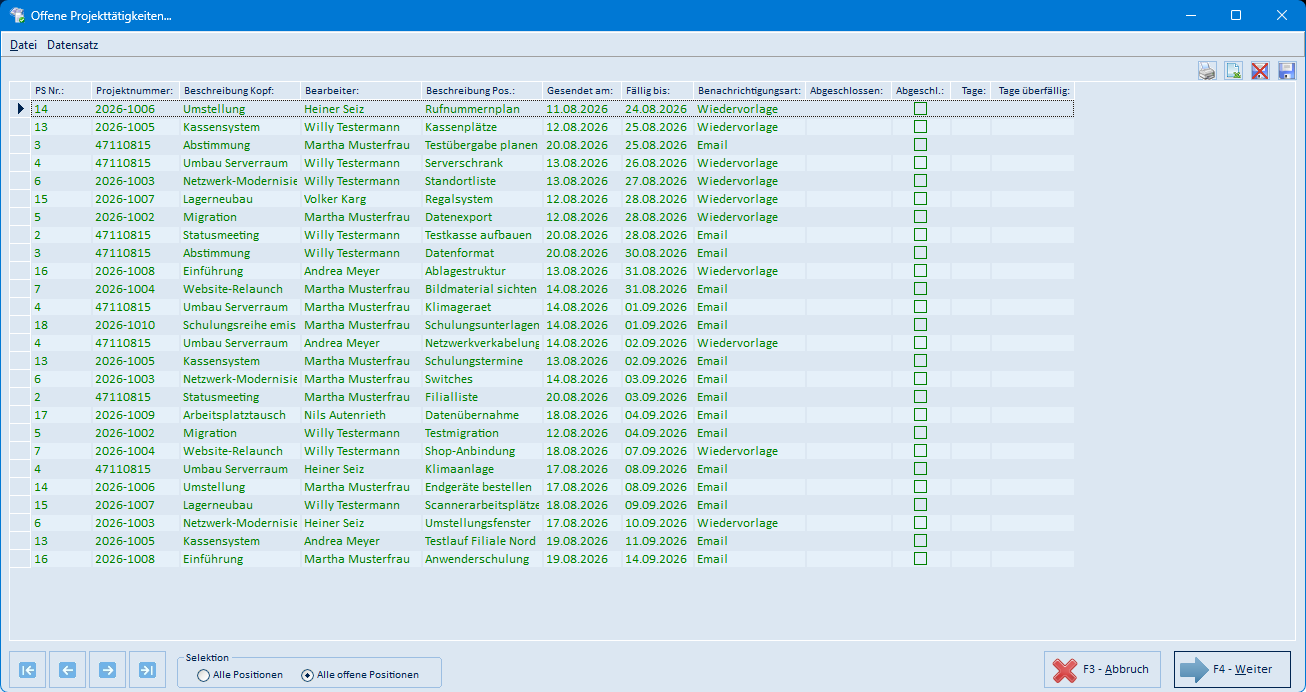
F7 Offene POS öffnet eine projektübergreifende Liste der offenen Tätigkeiten, zu denen bereits eine Benachrichtigung versendet wurde.
| Menü | Menüpunkt | Bedeutung |
|---|---|---|
| Datei | Tabelle automatisch starten | Legt fest, ob diese Liste beim Programmstart automatisch geöffnet wird |
| Datei | Fensterposition speichern | Merkt sich Größe und Position der Maske |
| Datei | Abbruch (F3) | Schließt die Liste ohne Änderung |
| Datei | Weiter (F4) | Übernimmt den markierten Eintrag und schließt die Liste |
| Datensatz | erster / vorheriger / nächster / letzter Datensatz (Shift+F1 … Shift+F4) | Blättert in der Liste |
| Feld / Schaltfläche | Bedeutung |
|---|---|
| Liste | Spalten PS Nr. (Nummer der Projektsteuerung), Projektnummer, Beschreibung Kopf, Bearbeiter, Beschreibung Pos., Gesendet am, Fällig bis, Benachrichtigungsart, Abgeschlossen, Abgeschl., Tage und Tage überfällig. Die Liste ist nach dem Fälligkeitsdatum sortiert, sodass die dringendsten Aufgaben oben stehen |
| Selektion – Alle Positionen | Zeigt alle benachrichtigten Tätigkeiten, auch die bereits abgeschlossenen |
| Selektion – Alle offene Positionen | Zeigt nur die noch offenen Tätigkeiten offener Projektsteuerungen (Vorgabe) |
| Tabelle drucken (Drucker-Symbol rechts oben) | Druckt die vollständige Liste |
| Export dieser Tabelle nach Excel (CSV) (Symbol rechts oben) | Fragt nach einem Zielverzeichnis und legt dort die Liste als CSV- und als HTML-Datei ab |
| Tabellenlayout löschen / speichern (Symbole rechts oben) | Verwirft bzw. speichert Spaltenbreiten und -reihenfolge |
| Navigationspfeile (links unten) | Blättern in der Liste |
| F3 – Abbruch | Schließt die Liste |
| F4 – Weiter | Übernimmt den markierten Eintrag und schließt die Liste |
Die Liste ist nicht auf Projektsteuerungen beschränkt: Sie zeigt auch die benachrichtigten offenen Besprechungspunkte aus dem emis.besprechungsprotokoll.
5.8 Selektion (F3, Reiter Projektsteuerung)

Über F3 Selektion legen Sie fest, welche Projektsteuerungen im Hauptfenster angezeigt werden.
| Menü | Menüpunkt | Bedeutung |
|---|---|---|
| Datei | Fensterposition speichern | Merkt sich die Position der Maske |
| Datei | Abbruch | Schließt die Maske ohne Änderung |
| Datei | Weiter | Übernimmt die gewählte Einstellung |
| Feld / Schaltfläche | Bedeutung |
|---|---|
| Alle Projektsteuerungen | Zeigt sämtliche Projektsteuerungen |
| Alle 'offenen' Projektsteuerungen | Zeigt nur die noch nicht abgeschlossenen (Vorgabe beim Programmstart) |
| F3 – Abbruch | Schließt die Maske ohne Änderung |
| F4 – Weiter | Übernimmt die gewählte Einstellung |
5.9 Bitte Projekt auswählen (F4 Neu)
Diese Maske erscheint beim Anlegen einer neuen Projektsteuerung und über die Schaltfläche … neben der Projektnummer.
| Feld / Schaltfläche | Bedeutung |
|---|---|
| Baumstruktur (links oben) | Ordner, in die die Projekte einsortiert sind |
| Suchen nach Projektnr. / Projektbes. / Projektleiter / Such. EMIS# o. Firma | Filterfelder für die Projektliste |
| Nur offene | Blendet abgeschlossene Projekte aus |
| Projektliste | Gefundene Projekte mit P. Nr., Projektbeschreibung, Projektleiter, EMISNummer und Firmenbezeichnung |
| Projektstart / Projektende / Projektleiter / Projektstatus | Angaben zum markierten Projekt (nur Anzeige) |
| EMISNummer / Firmenbezeichnung | Kunde des markierten Projekts (nur Anzeige) |
| Projektbeschreibung (links unten) | Ausführliche Beschreibung des markierten Projekts |
| Sonstiges 1–6 / Projektverzeichnis | Weitere Angaben zum Projekt |
| Tabelle drucken / Export / Tabellenlayout (Symbole über der Liste) | Druck, CSV-Export und Layout-Verwaltung der Projektliste |
| Ändern / Hinzufügen / Löschen | Pflege der Projektstammdaten; die Masken dahinter gehören zur emis.projektverwaltung und sind in deren Handbuch beschrieben |
| Ordner-Schaltfläche (neben Löschen) | Öffnet das Projektverzeichnis im Windows-Explorer |
| F3 – Abbruch | Schließt die Maske, ohne ein Projekt zu übernehmen – es wird keine Projektsteuerung angelegt |
| F4 – Weiter | Übernimmt das markierte Projekt |
5.10 Druckauswahl (F6)
| Menü | Menüpunkt | Bedeutung |
|---|---|---|
| Datei | Fensterposition speichern | Merkt sich die Position der Maske |
| Datei | Weiter (F4) | Schließt die Druckauswahl ohne Ausgabe |
| Datei | Drucken (F6) | Startet die Ausgabe |
| Feld / Schaltfläche | Bedeutung |
|---|---|
| Druckreports | Auswahl des Berichts: PROJEKTSTEUERUNG (die Projektsteuerung mit ihren Tätigkeiten) oder PROJEKTSTEUERUNG_LISTE (Liste mehrerer Projektsteuerungen) |
| Aktueller | Druckt nur die aktuell angezeigte Projektsteuerung |
| Alle | Druckt alle Projektsteuerungen |
| Alle Offenen | Druckt alle nicht abgeschlossenen Projektsteuerungen |
| Alle Abgeschlossenen | Druckt alle abgeschlossenen Projektsteuerungen |
| Anzahl Kopien | Anzahl der Ausdrucke |
| Verfügbare Drucker | Auswahl des Druckers für das Ausgabeziel Drucker |
| Drucker | Gibt den Bericht direkt auf dem gewählten Drucker aus |
| Vorschau | Zeigt den Bericht im Vorschaufenster (Abschnitt 5.11) |
| PDF-Datei speichern | Legt den Bericht als PDF-Datei an einem wählbaren Ort ab (Abschnitt 5.12) |
| PDF-Datei öffnen | Erzeugt die PDF-Datei und öffnet sie sofort im PDF-Programm |
| via Email versenden | Erzeugt die PDF-Datei und hängt sie an eine neue E-Mail (Abschnitt 5.20) |
| Dokumentenverw. | Übergibt den Bericht an emis.dms (Abschnitt 5.13) |
| F6 – … | Startet die Ausgabe; die Beschriftung richtet sich nach dem gewählten Ausgabeziel |
| F4 – Zurück | Schließt die Druckauswahl ohne Ausgabe |
Wählen Sie zuerst den Report und den Umfang und danach das Ausgabeziel: Beim Klick auf einen Report setzt das Programm das Ausgabeziel und den Drucker auf die im Druckerprofil hinterlegten Vorgaben zurück.
5.11 Druckvorschau
Beim Ausgabeziel Vorschau öffnet sich das Vorschaufenster emis – CRViewer.NET.
| Feld / Schaltfläche | Bedeutung |
|---|---|
| Bericht drucken | Gibt den Bericht auf einem Drucker aus |
| Bericht exportieren | Speichert den Bericht als Datei, z. B. als PDF |
| Kopieren | Kopiert den markierten Bereich in die Zwischenablage |
| Seitenbereich ein-/ausblenden | Blendet die Bereichsübersicht des Berichts ein und aus |
| Suchfeld | Sucht einen Text im Bericht |
| Zur vorherigen Seite wechseln / Zur nächsten Seite wechseln | Blättert zwischen den Seiten; das Eingabefeld daneben zeigt die aktuelle Seite und die Gesamtseitenzahl |
| 100 % / 150 % / 200 % / Ganze Höhe / Ganze Breite | Zoomstufen der Anzeige |
| Informationen zum Beleg | Zeigt Zusatzinformationen zum ausgegebenen Beleg |
| Fensterposition zurücksetzen / Fensterposition speichern | Verwirft bzw. speichert Größe und Position des Vorschaufensters |
| Statuszeile unten | Aktuelle Seite und Berichtsname; rechts zwei Schaltflächen zum Anpassen der Anzeige an die Fensterbreite bzw. auf die ganze Seite sowie Zoomfaktor und Zoom-Schieberegler |
5.12 PDF-Datei speichern
Beim Ausgabeziel PDF-Datei speichern fragt das Programm nach Ablageort und Dateinamen.
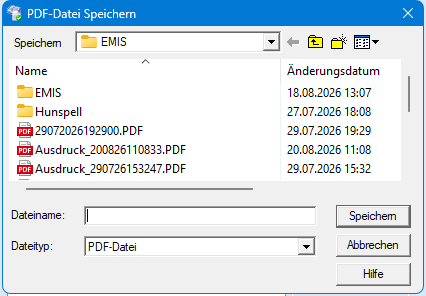
| Feld / Schaltfläche | Bedeutung |
|---|---|
| Speichern in | Zielverzeichnis; über die Symbole daneben wechseln Sie das Verzeichnis bzw. legen einen neuen Ordner an |
| Dateiliste | Inhalt des gewählten Verzeichnisses |
| Dateiname | Name der zu erzeugenden PDF-Datei |
| Dateityp | Dateiformat – fest PDF-Datei |
| Speichern | Legt die PDF-Datei an |
| Abbrechen | Bricht die Ausgabe ab |
| Hilfe | Öffnet die Windows-Hilfe zum Dateidialog |
5.13 emis.dms – Ausgabe an die Dokumentenverwaltung
Beim Ausgabeziel Dokumentenverw. erzeugt das Programm den Bericht und öffnet das Fenster emis.dms zur Auswahl, wohin das Dokument kopiert werden soll.
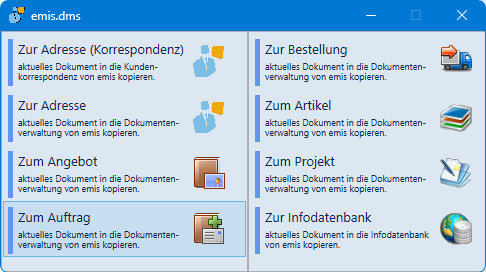
| Schaltfläche | Bedeutung |
|---|---|
| Zur Adresse (Korrespondenz) | Legt das Dokument in der Kundenkorrespondenz einer Adresse ab |
| Zur Adresse | Legt das Dokument bei einer Adresse ab |
| Zum Angebot | Legt das Dokument bei einem Angebot ab |
| Zum Auftrag | Legt das Dokument bei einem Auftrag ab |
| Zur Bestellung | Legt das Dokument bei einer Bestellung ab |
| Zum Artikel | Legt das Dokument bei einem Artikel ab |
| Zum Projekt | Legt das Dokument bei einem Projekt ab |
| Zur Infodatenbank | Legt das Dokument in der Infodatenbank ab |
Nach der Wahl des Ziels fragt emis den konkreten Datensatz ab. Die Ablage selbst und die Masken dahinter gehören zur emis.dokumentenverwaltung und sind in deren Handbuch beschrieben. Schließen Sie das Fenster über das Kreuz rechts oben, wird das Dokument nicht abgelegt.
5.14 Angehängte Dokumente
Die Maske öffnen Sie über die Schaltfläche Dokumente auf dem Reiter 1 Projektsteuerung. Der Fenstertitel nennt die Nummer der Projektsteuerung, z. B. „Angehängte Dokumente… (ProjSt-4)".
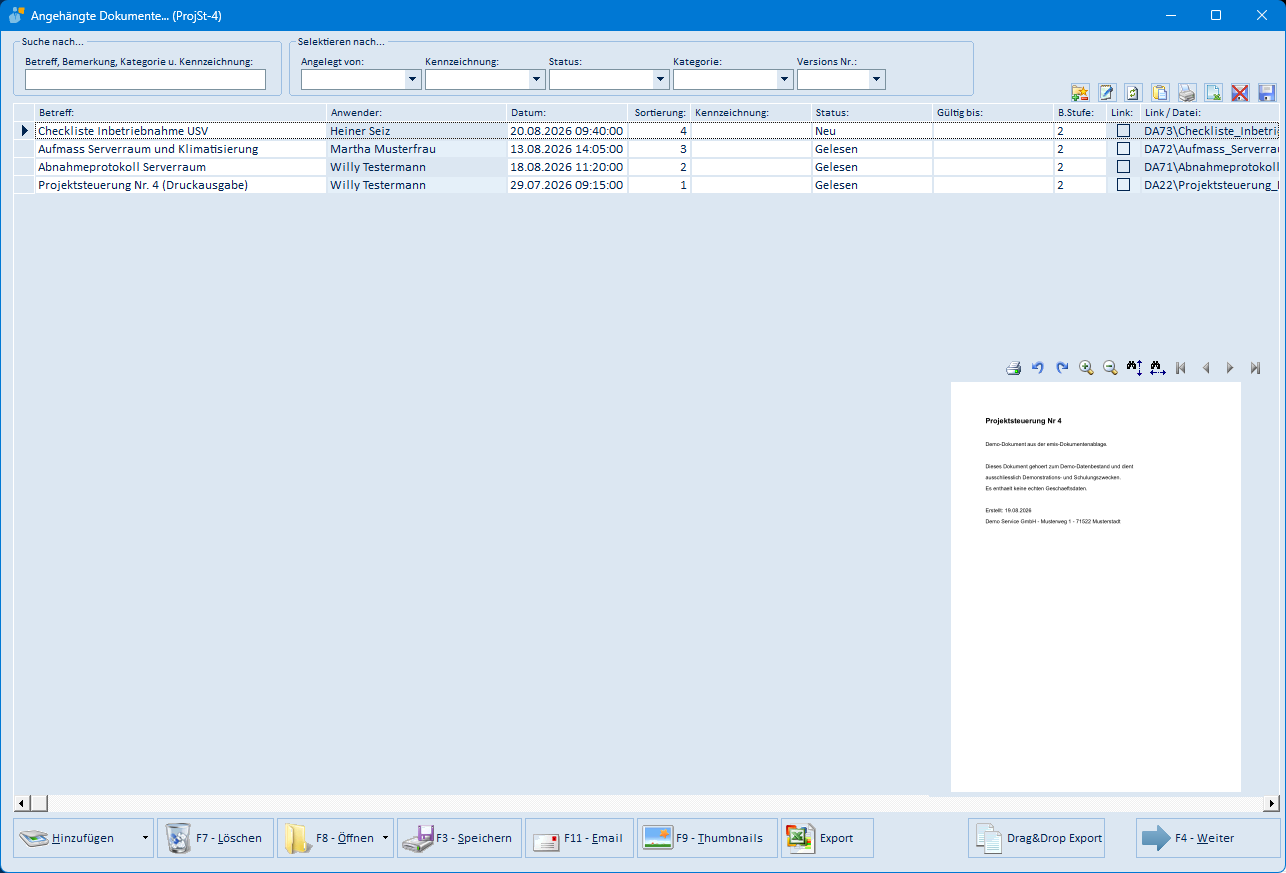
| Feld / Schaltfläche | Bedeutung |
|---|---|
| Suche nach… (Betreff, Bemerkung, Kategorie u. Kennzeichnung) | Filtert die Dokumentliste nach einem Suchbegriff |
| Selektieren nach… Angelegt von / Kennzeichnung / Status / Kategorie / Versions Nr. | Schränkt die Liste über die jeweilige Auswahlliste ein |
| Dokumentliste | Betreff, Anwender, Datum, Sortierung, Kennzeichnung, Status, Gültig bis, Berechtigungsstufe, Link und Dateiname |
| Vorschau (rechts) | Anzeige des markierten Dokuments mit eigener Symbolleiste (Drucken, Drehen, Zoom, Suchen, Seitennavigation) |
| Hinzufügen | Öffnet ein Menü mit den Einträgen F1 – emis.mobile.scanner, F2 – Scannen, F12 – Datei hinzufügen, F6 – Link hinzufügen, Neue Excel-Datei hinzufügen, Neues Word Dokument hinzufügen, Neue TXT-Datei hinzufügen und Aus Zwischenablage hinzufügen |
| F7 – Löschen | Entfernt das markierte Dokument |
| F8 – Öffnen | Öffnet das markierte Dokument im zugehörigen Programm |
| F3 – Speichern | Speichert das markierte Dokument an einem wählbaren Ort |
| F11 – Email | Versendet das markierte Dokument als E-Mail-Anhang |
| F9 – Thumbnails | Schaltet die Vorschaubilder ein und aus |
| Export | Exportiert die Dokumentliste nach Excel |
| Geo-Daten | Zeigt bzw. speichert die Geokoordinaten zum Dokument |
| Drag&Drop Export | Legt die markierten Dokumente zum Ziehen in ein anderes Programm bereit |
| Symbole rechts über der Liste | Dokument bearbeiten, Betreff ändern, kopieren, einfügen, drucken, exportieren sowie Tabellenlayout löschen und speichern |
| F4 – Weiter | Schließt die Maske |
Die Maske Angehängte Dokumente… ist die gemeinsame Dokumentablage von emis. Die Masken hinter Scannen, Link hinzufügen und den Menüpunkten für neue Office-Dateien sind im Handbuch von emis.dokumentenverwaltung beschrieben.
5.15 Adresse suchen
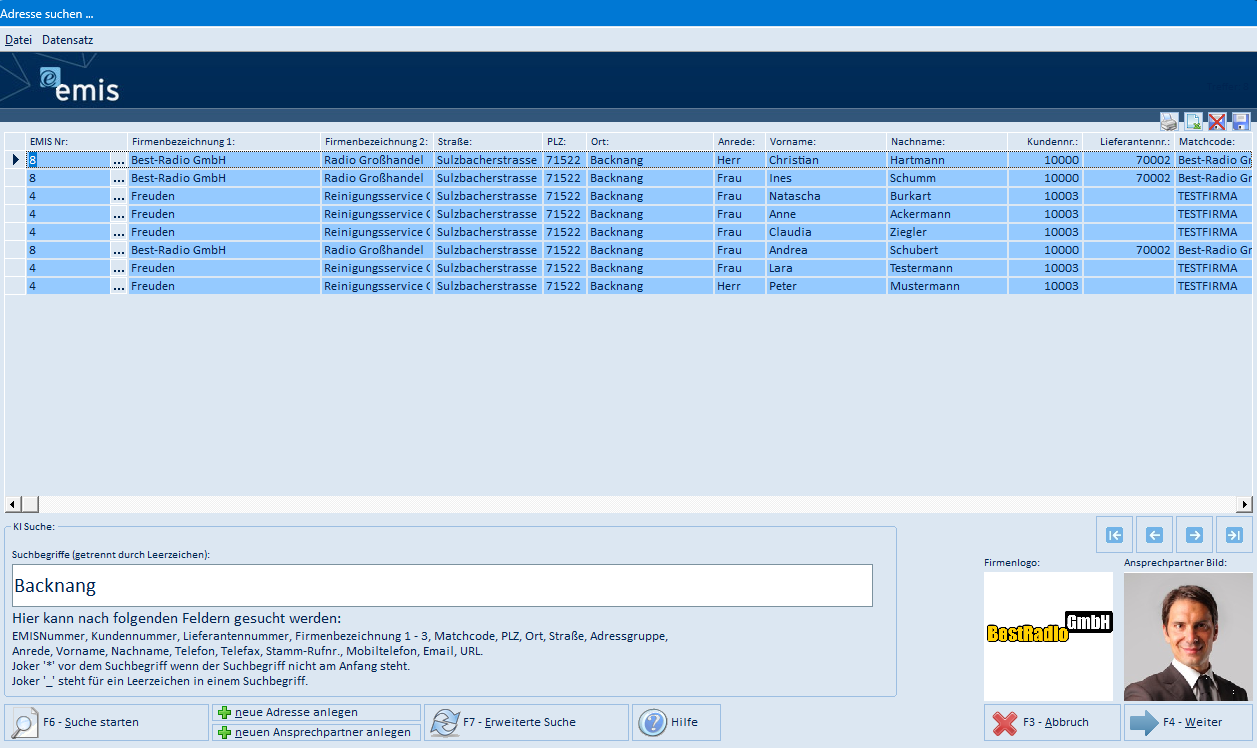
Die Maske ist die emis-Standard-Adresssuche. Sie öffnen sie über die Schaltfläche … neben der EMISNummer (Reiter 1) und über die Schaltfläche Ansprechpartner aus emis.crm holen neben dem Feld Bearbeiter (Reiter 2).
| Menü | Menüpunkt | Bedeutung |
|---|---|---|
| Datei | Fensterposition speichern | Merkt sich Größe und Position der Maske |
| Datei | Suchfelder speichern | Merkt sich die Belegung der Suchfelder |
| Datei | Sprungfeld bei erweiterte Suche | Legt fest, in welchem Feld der erweiterten Suche der Cursor beim Öffnen steht |
| Datei | Abbruch | Schließt die Suche |
| Datei | Weiter | Übernimmt die markierte Adresse |
| Datei | Suche starten… | Führt die Suche aus |
| Datei | KI-Suche beim Start | Legt fest, ob die Maske mit der KI-Suche geöffnet wird |
| Datei | KI-Suche (An/Aus) | Schaltet zwischen KI-Suche und erweiterter Suche um |
| Datensatz | erster / vorheriger / nächster / letzter Datensatz | Blättert in der Trefferliste |
| Feld / Schaltfläche | Bedeutung |
|---|---|
| Suchbegriffe (getrennt durch Leerzeichen) | Suchbegriffe für die KI-Suche. Gesucht wird u. a. in EMISNummer, Kundennummer, Lieferantennummer, Firmenbezeichnung 1–3, Matchcode, PLZ, Ort, Straße, Adressgruppe, Anrede, Vorname, Nachname, Telefon, Telefax, Stamm-Rufnummer, Mobiltelefon, E-Mail und URL. Der Joker * vor dem Begriff sucht auch innerhalb eines Wortes, _ steht für ein Leerzeichen |
| Trefferliste | Gefundene Adressen und Ansprechpartner |
| Firmenlogo / Ansprechpartner Bild | Bilder zur markierten Adresse |
| F6 – Suche starten | Führt die Suche aus |
| neue Adresse anlegen | Legt eine neue Adresse an |
| neuen Ansprechpartner anlegen | Legt zur markierten Adresse einen neuen Ansprechpartner an |
| F7 – Erweiterte Suche | Schaltet auf die Suche mit einzelnen Feldern um |
| Hilfe | Öffnet die Hilfe zur Adresssuche |
| F3 – Abbruch | Schließt die Suche, ohne eine Adresse zu übernehmen |
| F4 – Weiter | Übernimmt die markierte Adresse |
| Tabellenlayout / Export / Drucken (Symbole über der Trefferliste) | Druck, CSV-Export und Layout-Verwaltung der Trefferliste |
| Navigationspfeile (rechts) | Blättern in der Trefferliste |
Die Masken hinter neue Adresse anlegen, neuen Ansprechpartner anlegen und F7 – Erweiterte Suche gehören zur Adressverwaltung und sind im Handbuch von emis.crm beschrieben.
5.16 Autotexte
Über das Autotext-Symbol neben einem Textfeld öffnen Sie die Bausteinverwaltung.
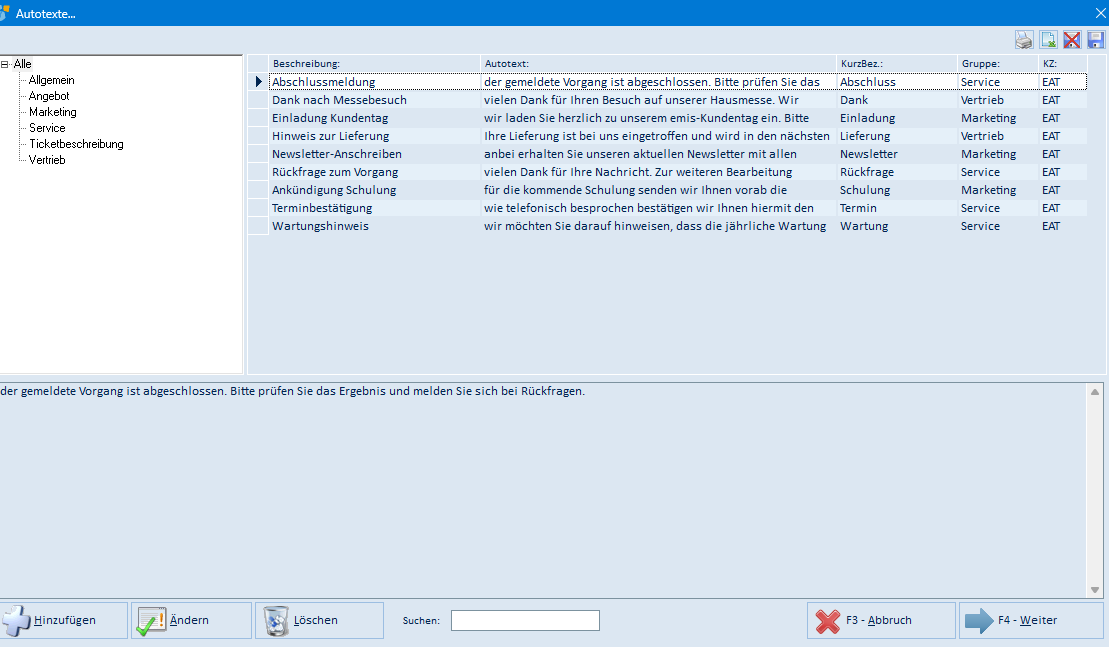
| Feld / Schaltfläche | Bedeutung |
|---|---|
| Baumansicht (links) | Gruppierung der Autotexte; Alle zeigt sämtliche Bausteine |
| Liste (Beschreibung, Autotext, KurzBez., Gruppe, KZ) | Vorhandene Textbausteine |
| Textfeld (unten) | Vollständiger Text des markierten Bausteins |
| Hinzufügen | Legt einen neuen Textbaustein an |
| Ändern | Bearbeitet den markierten Textbaustein |
| Löschen | Entfernt den markierten Textbaustein |
| Suchen | Filtert die Liste nach dem eingegebenen Begriff |
| Tabelle drucken / Export / Tabellenlayout (Symbole rechts oben) | Druck, CSV-Export und Layout-Verwaltung der Bausteinliste |
| F3 – Abbruch | Schließt die Maske, ohne einen Baustein einzufügen |
| F4 – Weiter | Fügt den markierten Baustein an der Cursorposition des Feldes ein |
5.17 Rechtschreibprüfung
Über das Rechtschreib-Symbol neben einem Textfeld prüfen Sie dessen Inhalt. Enthält der Text keine unbekannten Wörter, passiert nichts Sichtbares. Andernfalls öffnet sich die Prüfmaske.
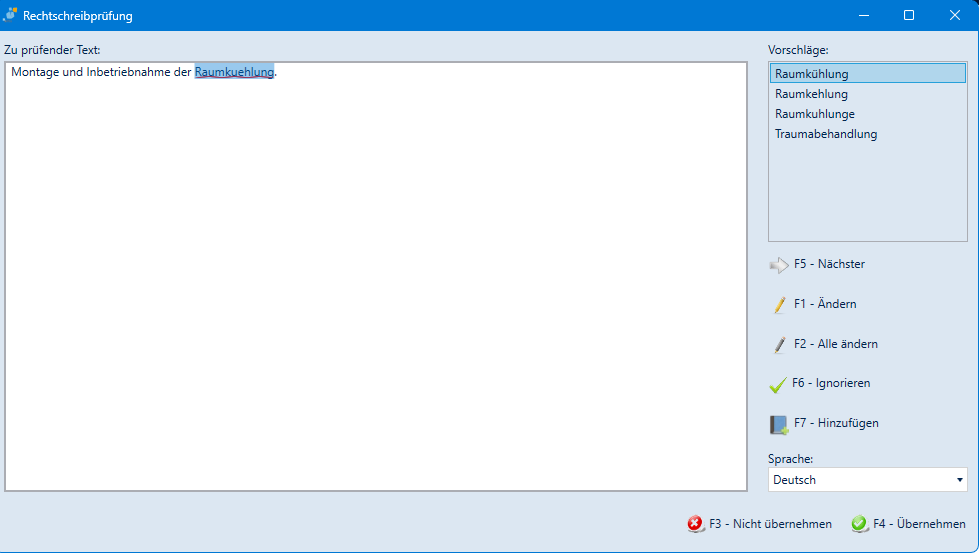
| Feld / Schaltfläche | Bedeutung |
|---|---|
| Zu prüfender Text | Der Feldinhalt; das aktuell beanstandete Wort ist markiert |
| Vorschläge | Korrekturvorschläge zum markierten Wort |
| F5 – Nächster | Springt zum nächsten beanstandeten Wort |
| F1 – Ändern | Ersetzt das markierte Wort durch den gewählten Vorschlag |
| F2 – Alle ändern | Ersetzt alle Vorkommen des Wortes im Text |
| F6 – Ignorieren | Lässt das Wort unverändert |
| F7 – Hinzufügen | Nimmt das Wort in das Benutzerwörterbuch auf |
| Sprache | Wörterbuch, gegen das geprüft wird |
| F3 – Nicht übernehmen | Verwirft die Korrekturen und schließt die Maske |
| F4 – Übernehmen | Schreibt den korrigierten Text in das Feld zurück |
5.18 Auswahlliste bearbeiten (Beschreibung)
Wählen Sie in einem der Felder Beschreibung (Reiter 1 oder Reiter 2) den letzten Listeneintrag Einträge bearbeiten aus. Es öffnet sich die Pflegemaske der jeweiligen Auswahlliste; der Fenstertitel nennt die Liste, z. B. „Gruppe 'ProjektStBeschreibung' bearbeiten…".
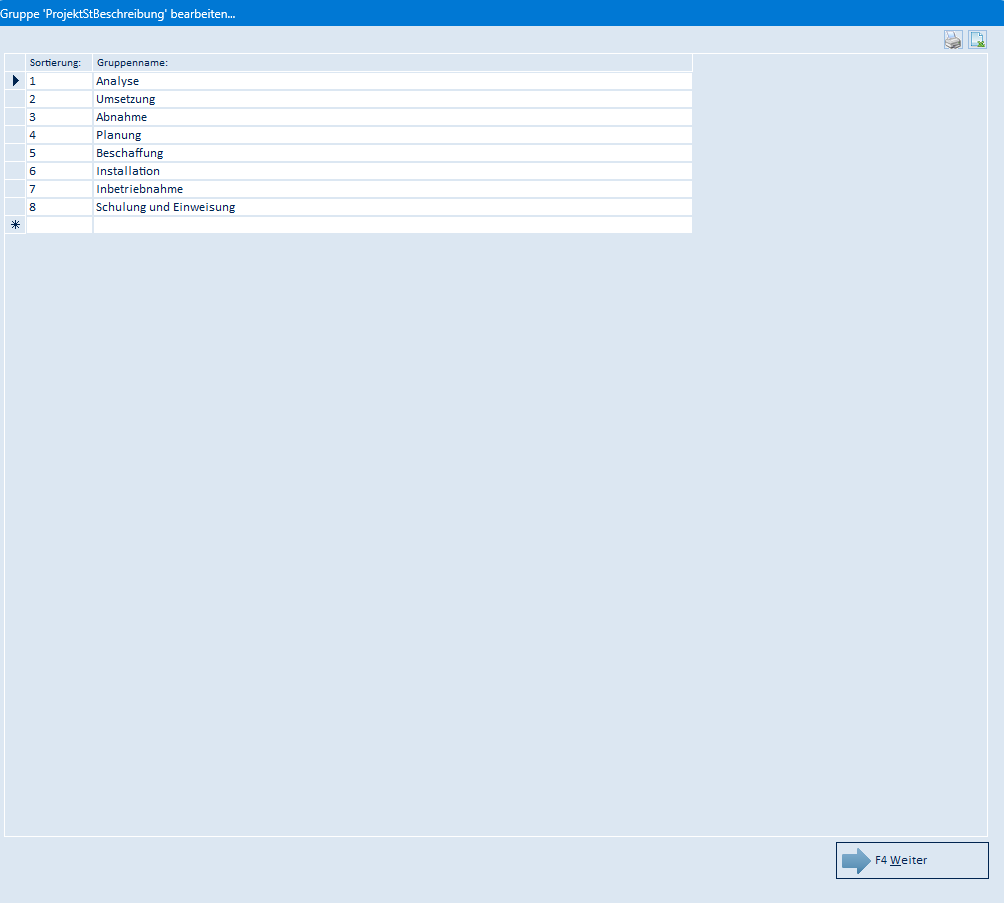
| Feld / Schaltfläche | Bedeutung |
|---|---|
| Sortierung | Reihenfolge, in der der Eintrag in der Auswahlliste erscheint |
| Gruppenname | Der Text, der in der Auswahlliste angezeigt wird |
| Neue Zeile (Sternchen am linken Rand) | Legt einen neuen Eintrag an |
| Tabelle drucken (Symbol rechts oben) | Druckt die Liste der Einträge |
| Export (Symbol rechts oben) | Exportiert die Liste nach Excel (CSV) |
| F4 Weiter | Übernimmt die Änderungen und schließt die Maske |
Nach dem Schließen der Pflegemaske ist das Feld, aus dem Sie sie geöffnet haben, leer. Wählen Sie anschließend den gewünschten Eintrag aus der Liste aus oder tragen Sie den Text erneut ein.
5.19 Wiedervorlage setzen (F9 bzw. „via Wiedervorlage benachrichten")
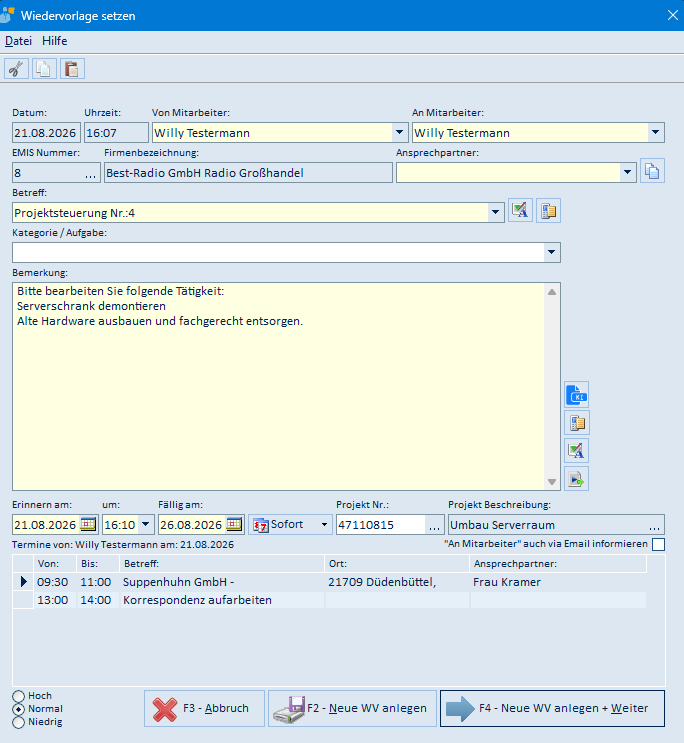
Es öffnet sich die emis-Standardmaske Wiedervorlage setzen. Kunde, Firmenbezeichnung, Projektnummer und der Betreff „Projektsteuerung Nr.:<Nummer>" sind bereits vorbelegt. Beim Aufruf über via Wiedervorlage benachrichten kommen zusätzlich der Aufgabentext der Tätigkeit in der Bemerkung, der Bearbeiter als Empfänger und das Datum Fällig am hinzu.
| Menü | Menüpunkt | Bedeutung |
|---|---|---|
| Datei | Fensterposition speichern | Merkt sich Größe und Position der Maske |
| Datei | Lesebestätigung standardmäßig anfordern | Schaltet die Vorbelegung des Kontrollkästchens „Lesebestätigung anfordern" ein bzw. aus |
| Datei | Speichern (F2) | Legt die Wiedervorlage an, die Maske bleibt geöffnet |
| Datei | Abbruch (F3) | Schließt die Maske ohne Wiedervorlage |
| Datei | Speichern + Weiter (F4) | Legt die Wiedervorlage an und schließt die Maske |
| Hilfe | Hilfe | Öffnet die Hilfe zur Wiedervorlage im emis-Wiki |
| Feld / Schaltfläche | Bedeutung |
|---|---|
| Symbolleiste (Ausschneiden, Kopieren, Einfügen) | Zwischenablage-Funktionen für das Feld Bemerkung |
| Datum / Uhrzeit | Anlagezeitpunkt der Wiedervorlage (automatisch) |
| Von Mitarbeiter / An Mitarbeiter | Ersteller und Empfänger der Wiedervorlage |
| EMIS Nummer / Firmenbezeichnung / Ansprechpartner | Kundenbezug, aus der Projektsteuerung übernommen |
| Betreff | „Projektsteuerung Nr.:<Nummer>", änderbar |
| Kategorie / Aufgabe | Einordnung aus einer erweiterbaren Auswahlliste |
| Bemerkung | Ausführlicher Text der Wiedervorlage |
| Erinnern am / um / Fällig am | Erinnerungszeitpunkt und Fälligkeitsdatum; über Sofort setzen Sie beides mit einem Klick |
| Projekt Nr. / Projekt Beschreibung | Projektbezug, aus der Projektsteuerung übernommen |
| Termine von … | Termine des Empfängers am Erinnerungstag |
| „An Mitarbeiter" auch via Email informieren | Verschickt zusätzlich eine Informations-E-Mail an den Empfänger |
| Hoch / Normal / Niedrig | Priorität der Wiedervorlage |
| F3 – Abbruch | Schließt die Maske ohne zu speichern |
| F2 – Neue WV anlegen | Legt die Wiedervorlage an, die Maske bleibt geöffnet |
| F4 – Neue WV anlegen + Weiter | Legt die Wiedervorlage an und schließt die Maske |
Dieselbe Maske erreichen Sie über die Kachel Quick-WV des emis.auswahlmenüs. Eine ausführliche Beschreibung aller Funktionen finden Sie im Handbuch von emis.quick.wv.
5.20 E-Mail-Maske („via Email benachrichten")
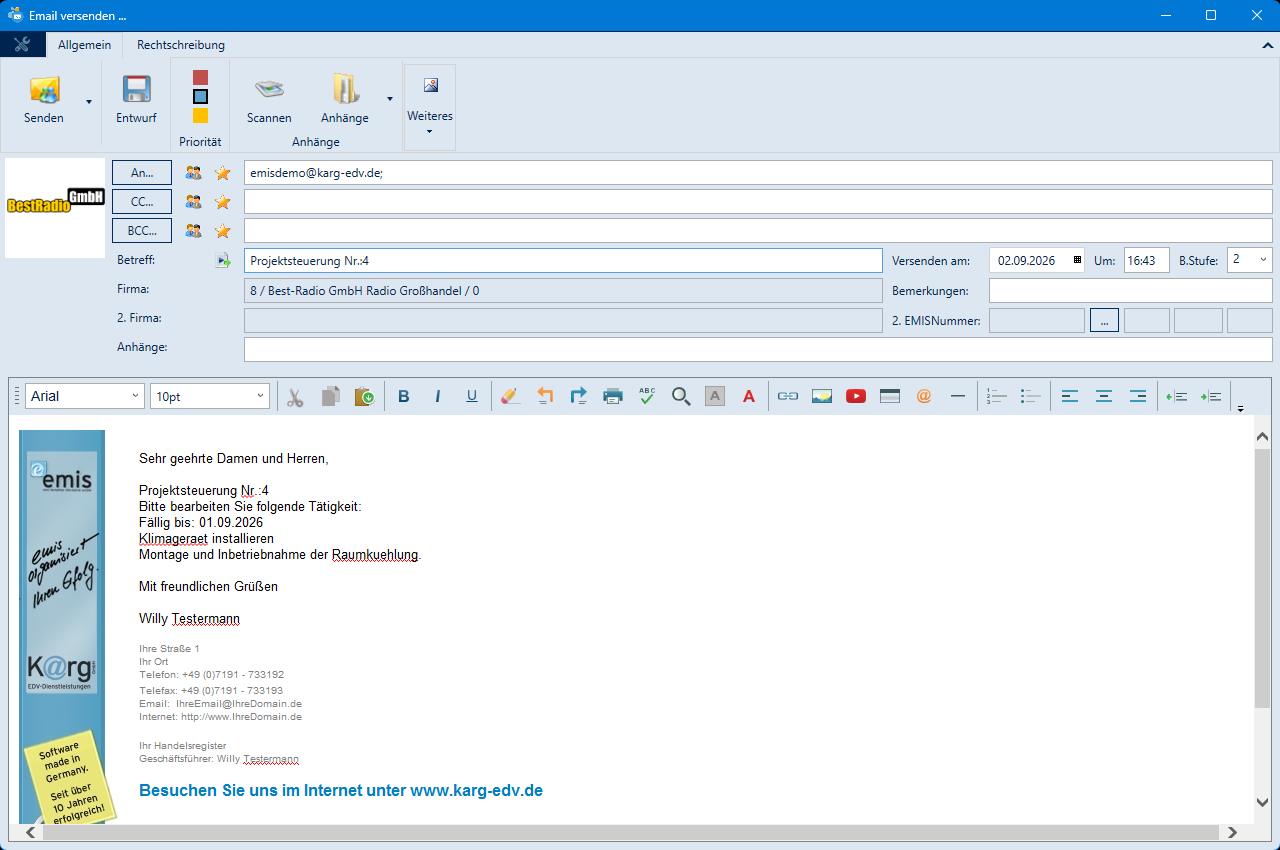
Es öffnet sich die emis-Standardmaske Email versenden … mit vorbereitetem Betreff und Text. Der Text enthält die Nummer der Projektsteuerung, das Fälligkeitsdatum, die Beschreibung der Tätigkeit und deren Bemerkung.
| Feld / Schaltfläche | Bedeutung |
|---|---|
| Senden | Versendet die E-Mail |
| Entwurf | Legt die E-Mail als Entwurf ab |
| Priorität | Setzt die Priorität der Nachricht |
| Scannen | Fügt ein eingescanntes Dokument als Anhang hinzu |
| Anhänge | Hängt Dateien an die E-Mail an |
| Weiteres | Enthält weitere Funktionen zur Nachricht |
| Reiter Allgemein / Rechtschreibung | Wechselt zwischen den Funktionsgruppen der Symbolleiste |
| An… / CC… / BCC… | Empfängerfelder; über die Symbole daneben wählen Sie Adressen bzw. E-Mail-Gruppen aus |
| Betreff | „Projektsteuerung Nr.:<Nummer>" |
| Firma / 2. Firma / 2. EMISNummer | Zuordnung der Nachricht zu einer Adresse |
| Versenden am / Um | Zeitpunkt des Versands |
| B.Stufe | Berechtigungsstufe der Nachricht |
| Bemerkungen | Interne Notiz zur Nachricht |
| Anhänge (Feld) | Liste der angehängten Dateien |
| Textbereich mit Formatierleiste | Der vorbereitete Aufgabentext; er lässt sich vor dem Versand frei bearbeiten |
Nach dem Schließen der Maske fragt die Projektsteuerung nach, ob die E-Mail versendet wurde. Nur wenn Sie mit Ja bestätigen, werden Gesendet am und Benachrichtigt gesetzt.
6. Häufige Fragen / Hinweise
- Eine Projektsteuerung lässt sich nicht löschen. Solange einer Projektsteuerung noch Projekttätigkeiten zugeordnet sind, meldet das Programm „Sie müssen zuerst alle Positionen löschen!". Löschen Sie zunächst auf dem Reiter 2 Projekttätigkeiten alle Tätigkeiten, danach lässt sich die Projektsteuerung entfernen.
- Löschen ist endgültig. Gelöschte Datensätze gehen unwiederbringlich verloren. Das Programm fragt vor dem Löschen sicherheitshalber nach.
- Neuanlage ohne Projekt ist nicht möglich. Jede Projektsteuerung gehört zu einem Projekt. Beim Anlegen wählen Sie zuerst das Projekt aus.
- Warum sehe ich nicht alle Projektsteuerungen? Beim Start werden nur die offenen (noch nicht abgeschlossenen) angezeigt. Über F3 Selektion → Alle Projektsteuerungen, über Datensatz → Selektion aufheben oder über die Suche mit leeren Feldern sehen Sie den gesamten Bestand.
- Die Übersicht „Offene Projekttätigkeiten" zeigt nur bestimmte Aufgaben. Aufgeführt werden ausschließlich Tätigkeiten, zu denen bereits eine Benachrichtigung versendet wurde (Häkchen Benachrichtigt) und die noch nicht abgeschlossen sind. Die Liste zeigt außerdem die entsprechenden Besprechungspunkte des emis.besprechungsprotokolls.
- Wie bearbeite ich eine Projekttätigkeit? Tätigkeiten werden direkt in den Feldern unterhalb der Liste auf dem Reiter 2 Projekttätigkeiten bearbeitet; eine gesonderte Bearbeitungsmaske gibt es nicht.
- Die Benachrichtigungsart lässt sich nicht eingeben. Das Feld wird vom Programm gefüllt: „Wiedervorlage", wenn der Bearbeiter ein emis-Benutzer ist, „Email", wenn Sie über Ansprechpartner aus emis.crm holen einen externen Ansprechpartner gewählt haben.
- Benachrichtigung setzt die Häkchen automatisch. Nach dem Versand einer Benachrichtigung per E-Mail (nach Ihrer Bestätigung) oder per Wiedervorlage werden Gesendet am und Benachrichtigt der Tätigkeit gesetzt.
- Erledigte Wiedervorlage schließt die Tätigkeit. Markiert der Bearbeiter eine über via Wiedervorlage benachrichten erzeugte Wiedervorlage als erledigt, wird die zugehörige Projekttätigkeit automatisch abgeschlossen (Häkchen Abgeschlossen, Zeitpunkt in Abgeschlossen am). Nach einer Benachrichtigung per E-Mail gibt es diese Rückmeldung nicht – dort schließen Sie die Tätigkeit von Hand ab (siehe Abschnitt 4.3).
- Wozu dient die Profilverwaltung? Sie ist eine zweite Ansicht desselben Programms – erkennbar an der roten Symbolleiste, dem Fenstertitel „Profilverwaltung für emis Projektsteuerung" und den Reitern 1 Vorlage Kopf und 2 Vorlage Positionen. Dort pflegen Sie die mit Neues Profil erstellen abgelegten Vorlagen wie eine Projektsteuerung; die Schaltfläche Neue PS aus Profil erstellen erzeugt umgekehrt aus einer Vorlage eine neue Projektsteuerung.
- Welche Status-Einträge sind für die Suche relevant? Verwenden Sie im Feld Status der Suche die Einträge Alle, Alle offene oder Alle abgeschlossene – nur diese wirken auf die Suche nach Projektsteuerungen.
- Die Spalte „Besprechungstag" bleibt leer. Sie wird nur vom emis.besprechungsprotokoll gefüllt.