Projektverwaltung – Anwenderhandbuch
Programm: emis.projektverwaltung Version: 2026.7.17 Stand: 05.08.2026
1. Überblick
Mit der emis.projektverwaltung behalten Sie den Überblick über längere Projektgeschäfte, die sich aus mehreren Vorgängen zusammensetzen. Zu jedem Projekt erfassen Sie die Rahmendaten (Projektnummer, Beschreibung, Kunde, Projektleiter, Status, Start- und Endtermin, geplante Projekttage, Meilenstein) und ordnen ihm sämtliche zugehörigen Vorgänge zu: Aufträge, Angebote, Bestellungen, Korrespondenz, Besuchsberichte, Gesprächsnotizen, Projektzeiten, Spesen und Kilometergeld, Kassen- und Zahlungsverkehrsbelege, Preisanfragen, Tickets und Aufgaben.
Das Programm bündelt diese Vorgänge auf Reitern zu einem gemeinsamen Projekt und liefert Ihnen daraus eine betriebswirtschaftliche Auswertung (Einnahmen, Ausgaben, Marge, Plan-Ist-Vergleich). So sehen Sie auf einen Blick, wie ein Projekt wirtschaftlich verläuft.
Typische Einsatzbereiche:
- Projekte anlegen, suchen, filtern und in einer Ordnerstruktur organisieren
- alle zu einem Projekt gehörenden Vorgänge an einer Stelle einsehen
- Projektzeiten, Spesen und Kilometergeld auswerten
- Einnahmen und Ausgaben eines Projekts gegenüberstellen (Marge/Ergebnis)
- Projektlisten, Barcode-Listen und Auswertungen drucken bzw. nach Excel exportieren
- Dokumente zum Projekt ablegen und wiederfinden
- mehrere Projekte zu einem zusammenführen
2. Programmstart
Die emis.projektverwaltung wird – wie alle emis-Module – über das emis.auswahlmenü gestartet. Klicken Sie dort in der Gruppe EMIS-CRM auf die Kachel Projektverwaltung. Das Hauptfenster öffnet sich anschließend automatisch.
3. Das Hauptfenster
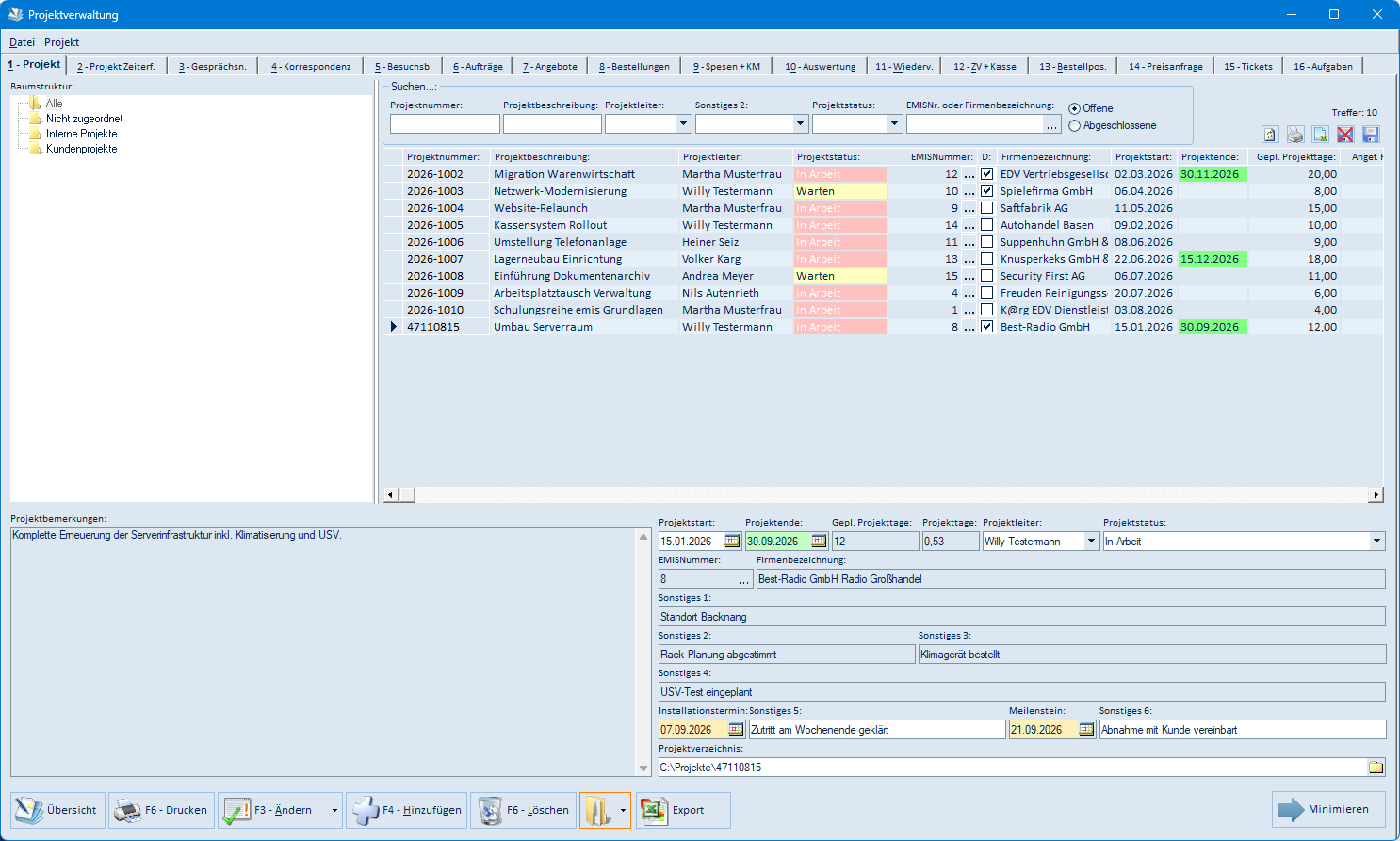
Das Hauptfenster gliedert sich in mehrere Bereiche:
- Menüleiste (oben): Die Menüs Datei und Projekt enthalten die programmweiten Funktionen (Abschnitte 5.2 und 5.3).
- Reiter (1 – 16): Über die Reiter wechseln Sie zwischen den Stammdaten des Projekts (Reiter 1 – Projekt) und den einzelnen Vorgangsarten (Reiter 2 – 16). Ist das Fenster zu schmal, blättern Sie mit den kleinen Pfeilen am rechten Rand der Reiterzeile.
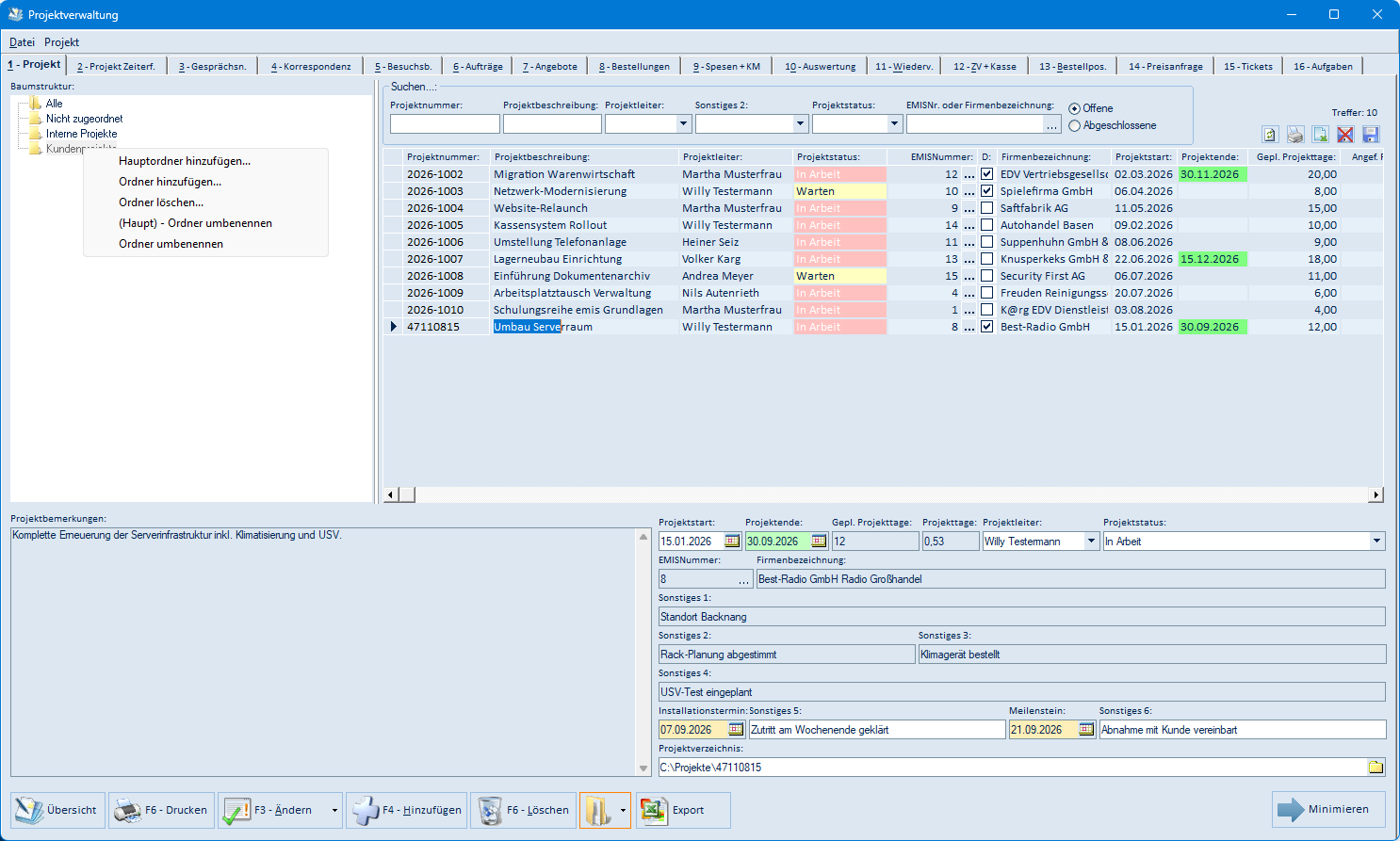
- Baumstruktur (links): Hier ordnen Sie Projekte in selbst angelegten Ordnern. Die Einträge Alle und Nicht zugeordnet sind fest vorgegeben; eigene Ordner legen Sie über das Kontextmenü an und ziehen Projekte per Maus (Drag & Drop) hinein.
- Suchbereich und Projektliste (Mitte): Über die Suchfelder schränken Sie die Projektliste ein; darunter werden die gefundenen Projekte tabellarisch aufgelistet. Rechts oben zeigt Treffer: die Anzahl der gefundenen Projekte, darunter liegt die Symbolleiste der Tabelle.
- Stammdaten-Bereich (unten): Zum markierten Projekt sehen Sie hier die Projektbemerkungen sowie die Kopfdaten (Termine, Projektleiter, Status, Kunde, Sonstiges 1 – 6, Installationstermin, Meilenstein, Projektverzeichnis).
- Schaltflächen-Leiste (unten): Übersicht, F6 – Drucken, F3 – Ändern (mit Aufklappmenü), F4 – Hinzufügen, F6 – Löschen, eine Schaltfläche mit Ordner-Symbol für Projekt-Verzeichnis / Dokumente, Export sowie rechts Minimieren bzw. F12 – Beenden.
Der Reiter „1 – Projekt"
Auf diesem Reiter suchen und bearbeiten Sie die Projekte. Die Suchfelder oberhalb der Liste sind:
- Projektnummer
- Projektbeschreibung
- Projektleiter
- Sonstiges 2
- Projektstatus
- EMISNr. oder Firmenbezeichnung (Kunde)
Mit den beiden Auswahlpunkten Offene und Abgeschlossene legen Sie fest, ob offene oder bereits abgeschlossene Projekte angezeigt werden.
In der Projektliste erscheint der Status farblich hinterlegt. Die Farben sind je Statuswert (z. B. In Arbeit, Warten, Abgeschlossen) hinterlegt, sodass Sie den Bearbeitungsstand sofort erkennen. Die Spalte D: kennzeichnet die Projekte, die in die Barcode-Liste aufgenommen werden (Abschnitt 4.11).
Im unteren Bereich sehen und pflegen Sie die Kopfdaten des markierten Projekts: Projektstart, Projektende, Gepl. Projekttage, Projekttage, Projektleiter, Projektstatus, EMISNummer/Firmenbezeichnung, Sonstiges 1 – 6, Installationstermin, Meilenstein und das Projektverzeichnis (Ordner auf dem Dateisystem).
Die Vorgangs-Reiter (2 – 16)
Auf den übrigen Reitern sehen Sie jeweils die Vorgänge, die dem aktuell markierten Projekt zugeordnet sind:
| Reiter | Inhalt | Referenz |
|---|---|---|
| 2 – Projekt Zeiterf. | erfasste Projektzeiten mit Aufwand und Lohnkosten | 5.5 |
| 3 – Gesprächsn. | Gesprächsnotizen zum Projekt | 5.6 |
| 4 – Korrespondenz | zugeordnete Korrespondenz (Briefe, E-Mails, Dokumente) | 5.7 |
| 5 – Besuchsb. | Besuchsberichte | 5.8 |
| 6 – Aufträge | Aufträge und Rechnungen des Projekts | 5.9 |
| 7 – Angebote | Angebote des Projekts | 5.10 |
| 8 – Bestellungen | Bestellungen (Bestellköpfe) | 5.11 |
| 9 – Spesen + KM | Spesenabrechnung und Kilometerabrechnung | 5.12 |
| 10 – Auswertung | betriebswirtschaftliche Projektauswertung | 5.13 |
| 11 – Wiederv. | Wiedervorlagen zum Projekt | 5.14 |
| 12 – ZV + Kasse | Zahlungsverkehr und Kassenbuchbelege | 5.15 |
| 13 – Bestellpos. | einzelne Bestellpositionen | 5.16 |
| 14 – Preisanfrage | Preisanfragen | 5.17 |
| 15 – Tickets | Tickets/Servicefälle des Projekts | 5.18 |
| 16 – Aufgaben | Aufgaben (Notizzettel) zum Projekt | 5.19 |
Beim Wechsel auf einen Reiter lädt das Programm die zugehörigen Vorgänge automatisch nach und zeigt – soweit vorhanden – die jeweiligen Summen an.
Die Symbolleiste über den Tabellen
Über den meisten Tabellen liegt rechts oben eine kleine Symbolleiste. Sie hat auf allen Reitern dieselbe Bedeutung:
| Symbol (von links) | Bedeutung |
|---|---|
| Tabelle aktualisieren (nur Reiter 1) | liest die Projektliste neu aus der Datenbank |
| Drucker | druckt die angezeigte Tabelle so aus, wie sie auf dem Bildschirm steht |
| Excel-Symbol | exportiert die angezeigte Tabelle nach Excel bzw. als CSV-Datei |
| rotes Kreuz | löscht das gespeicherte Tabellenlayout; die Änderung wirkt erst nach einem Neustart |
| Diskette | speichert das aktuelle Tabellenlayout (Spaltenbreiten und -reihenfolge) |
4. Arbeitsabläufe
4.1 Projekt suchen und filtern
- Wechseln Sie auf den Reiter 1 – Projekt.
- Geben Sie in einem oder mehreren Suchfeldern (z. B. Projektbeschreibung oder EMISNr. oder Firmenbezeichnung) einen Suchbegriff ein.
- Wählen Sie über Offene / Abgeschlossene, welche Projekte berücksichtigt werden.
- Die Projektliste wird entsprechend eingeschränkt; rechts oben sehen Sie unter Treffer: die Anzahl. Markieren Sie ein Projekt, um dessen Stammdaten und Vorgänge zu sehen.
4.2 Neues Projekt anlegen
-
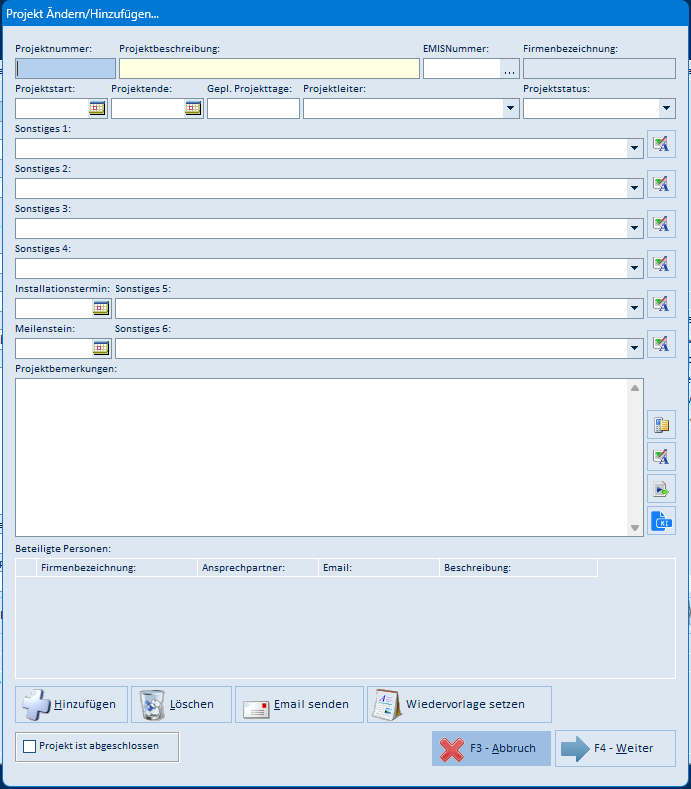
Klicken Sie auf F4 – Hinzufügen. Es öffnet sich der Dialog Projekt Ändern/Hinzufügen….
-
Erfassen Sie Projektnummer und Projektbeschreibung. Ist die automatische Nummernvergabe aktiviert, wird die Projektnummer bereits vorgeschlagen und ist gesperrt.
-
Ordnen Sie über EMISNummer (Schaltfläche mit den drei Punkten) den Kunden zu; Firmenbezeichnung wird dann übernommen.
-
Erfassen Sie Projektstart, Projektende, Gepl. Projekttage, Projektleiter und Projektstatus.
-
Bei Bedarf füllen Sie die Felder Sonstiges 1 – 6, Installationstermin, Meilenstein und die Projektbemerkungen.
-
Im Bereich Beteiligte Personen hinterlegen Sie weitere Ansprechpartner. Über die Schaltflächen können Sie zu diesen Personen direkt eine E-Mail senden oder eine Wiedervorlage setzen.
-
Speichern Sie mit F4 – Weiter. Mit F3 – Abbruch verwerfen Sie die Eingaben.
Ist in Ihrem emis ein Stammverzeichnis für Projekte hinterlegt, legt emis beim Speichern eines neuen Projekts dort automatisch einen Ordner mit der Projektnummer an und trägt ihn im Feld Projektverzeichnis ein (siehe Abschnitt 6).
4.3 Projekt ändern
Markieren Sie das Projekt und klicken Sie auf F3 – Ändern. Es öffnet sich derselbe Dialog wie beim Anlegen, jedoch mit den vorhandenen Daten (Abschnitt 5.20).
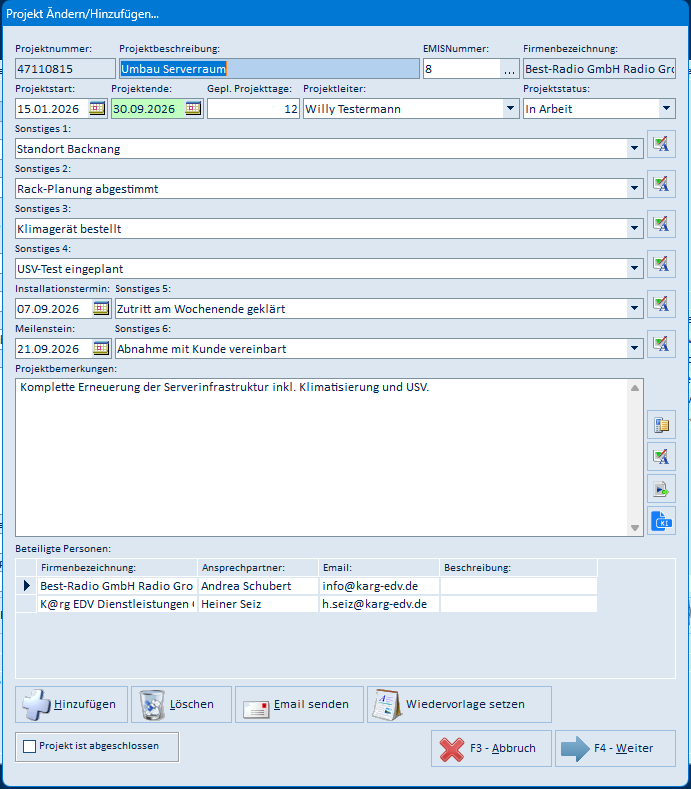
Über den kleinen Pfeil an der Schaltfläche F3 – Ändern erreichen Sie zusätzlich Projektnummer ändern und Projekt(e) ändern:
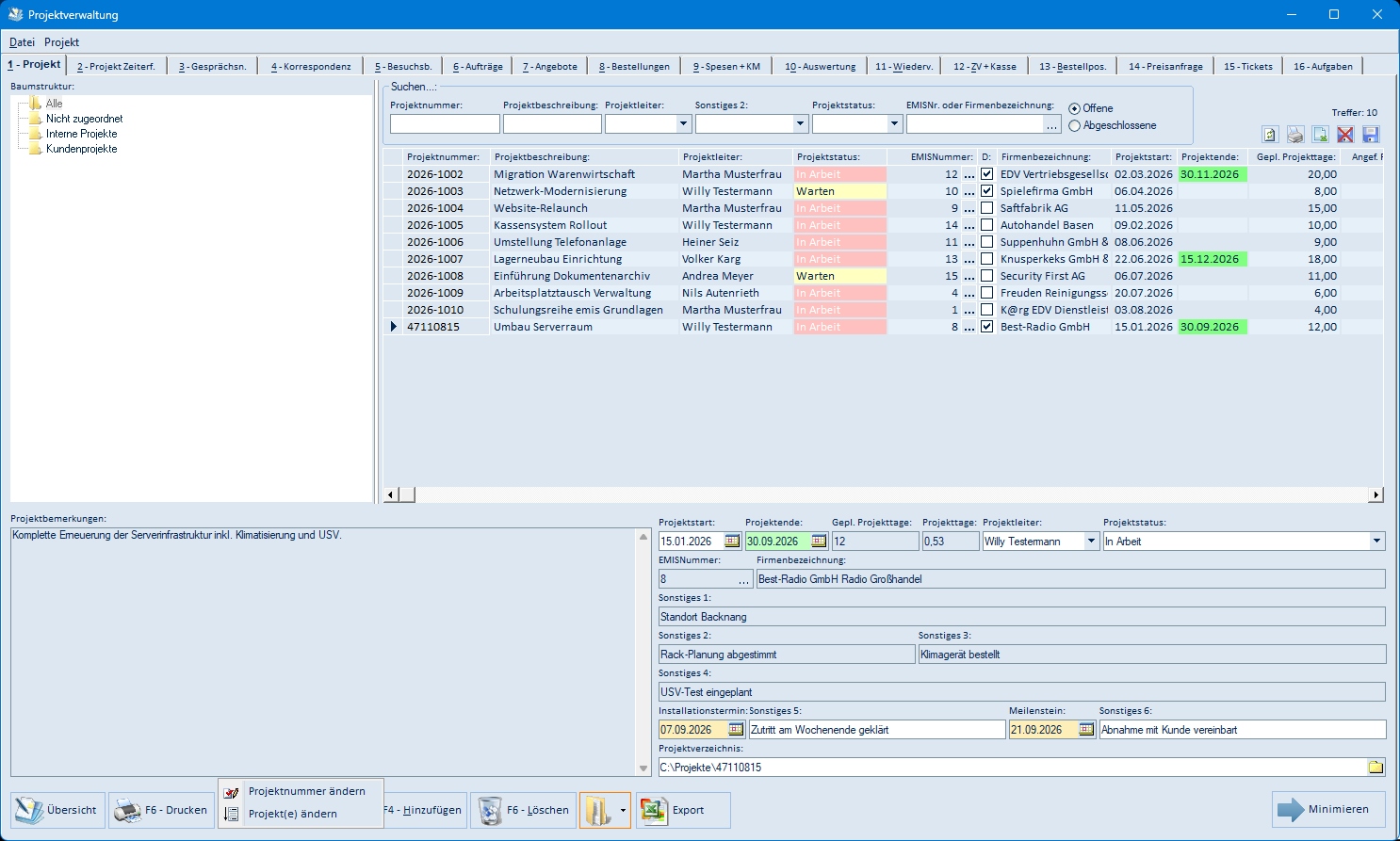
- Projektnummer ändern vergibt für das markierte Projekt eine neue Projektnummer und schreibt diese in allen zugehörigen Vorgängen mit (Angebote, Aufträge, Bestellungen, Besuchsberichte, Gesprächsnotizen, Korrespondenz, Projektzeiten, Wiedervorlagen, Tickets). Das Programm fragt zuerst sicherheitshalber nach und verlangt anschließend die neue Nummer. Ist die Zielnummer bereits vergeben, bricht es mit einer Meldung ab.
- Projekt(e) ändern öffnet die Maske Projekt(e) ändern… (Abschnitt 5.21), mit der Sie einzelne Felder für mehrere markierte Projekte gleichzeitig setzen.
4.4 Projekte in Ordnern organisieren
-
Klicken Sie in der Baumstruktur links mit der rechten Maustaste auf einen Eintrag. Es erscheint das Kontextmenü:
-
Legen Sie mit Hauptordner hinzufügen… einen Ordner auf oberster Ebene oder mit Ordner hinzufügen… einen Unterordner an. Den Namen geben Sie in einem kleinen Eingabefenster ein.
-
Ziehen Sie ein Projekt aus der Liste per Maus in den gewünschten Ordner.
-
Über den Ordner Nicht zugeordnet finden Sie alle Projekte, die noch keinem Ordner zugewiesen sind; Alle zeigt den gesamten Bestand.
4.5 Vorgänge eines Projekts ansehen
Markieren Sie ein Projekt und wechseln Sie auf den gewünschten Vorgangs-Reiter (2 – 16). Beispiel Reiter 9 – Spesen + KM:
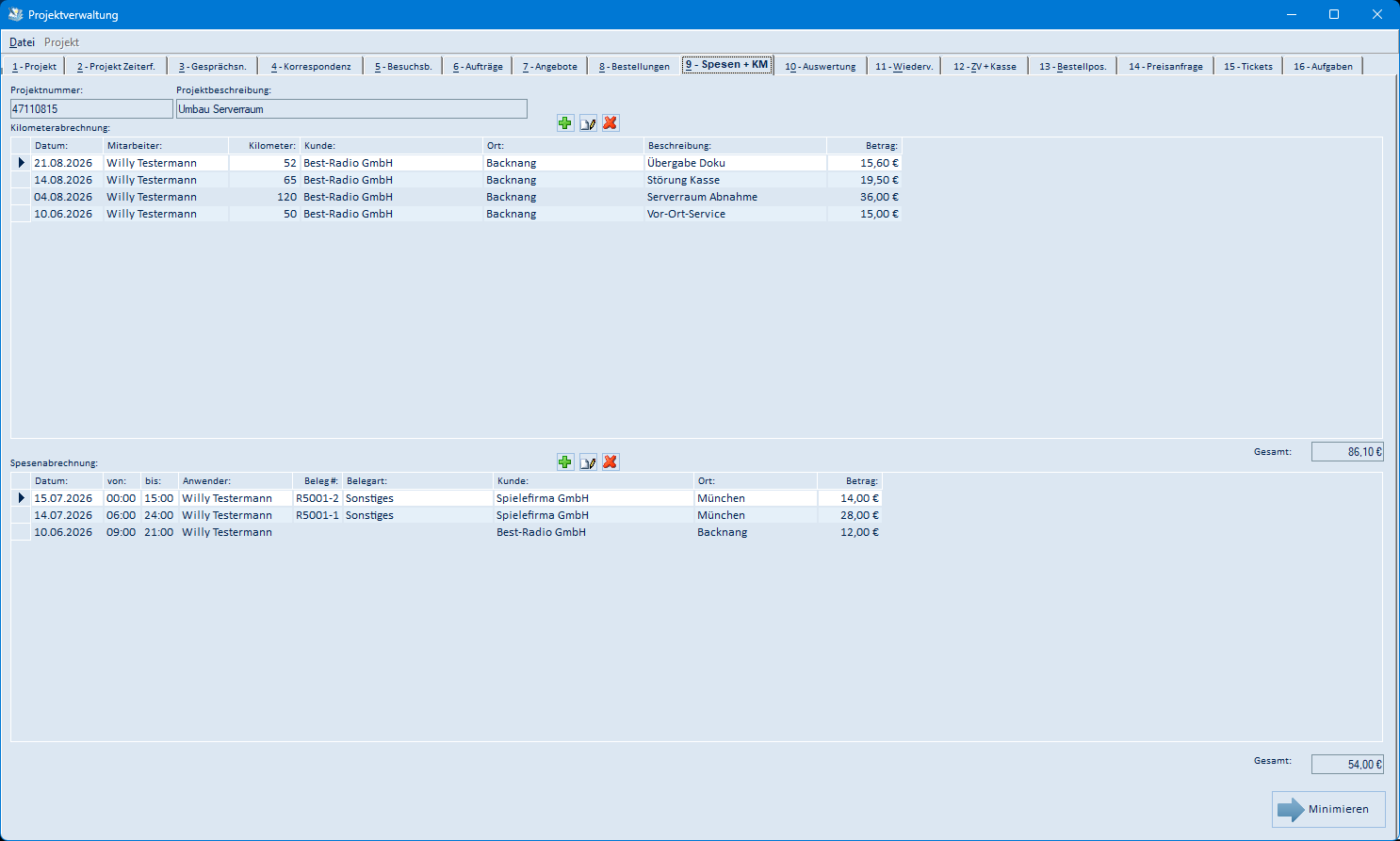
Die Kilometerabrechnung und die Spesenabrechnung werden in getrennten Listen mit Datum, Mitarbeiter, Kunde, Betrag usw. angezeigt; rechts sehen Sie jeweils die Gesamtsumme. Über die kleinen Schaltflächen (grünes Plus, Stift, rotes Kreuz) legen Sie Einträge an, ändern oder löschen sie.
4.6 Projektzeiten auswerten
Auf dem Reiter 2 – Projekt Zeiterf. sehen Sie alle für das Projekt erfassten Zeiten:
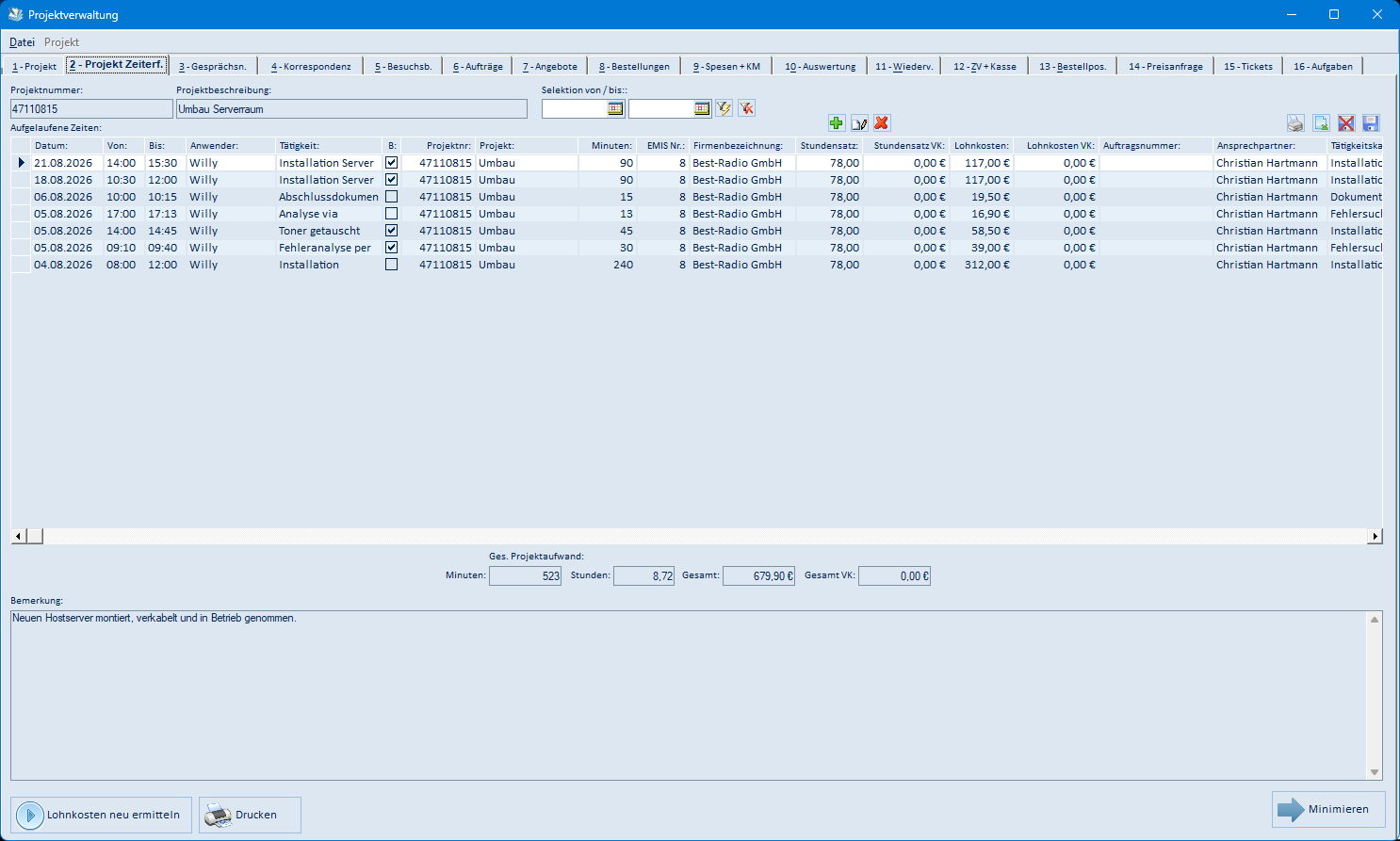
Die Liste zeigt Datum, Von/Bis, Anwender, Tätigkeit, Minuten, Kunde sowie Stundensatz und Lohnkosten. Unten werden der gesamte Projektaufwand in Minuten und Stunden sowie die Kosten summiert. Über den Datumsfilter Selektion von / bis grenzen Sie den Zeitraum ein. Mit Lohnkosten neu ermitteln rechnet das Programm die Lohnkosten aller angezeigten Zeiten neu und meldet anschließend „Fertig!"; über Drucken geben Sie die Liste aus.
4.7 Wirtschaftliche Auswertung eines Projekts
Auf dem Reiter 10 – Auswertung stellt das Programm Einnahmen und Ausgaben des markierten Projekts gegenüber:
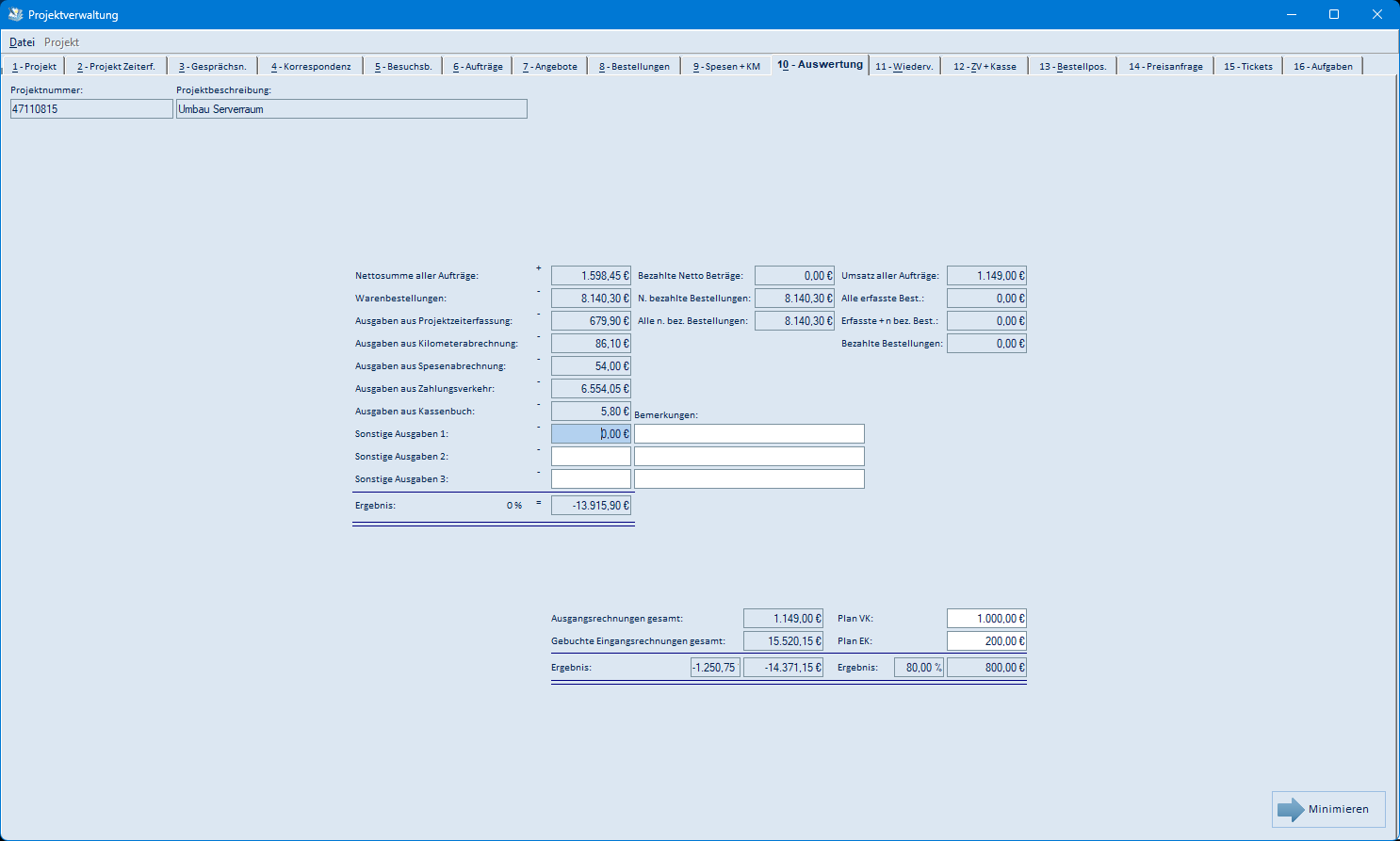
Berücksichtigt werden u. a.:
- Nettosumme aller Aufträge und Umsatz aller Aufträge
- Warenbestellungen (bezahlt / nicht bezahlt)
- Ausgaben aus Projektzeiterfassung, Kilometerabrechnung, Spesenabrechnung, Zahlungsverkehr und Kassenbuch
- Sonstige Ausgaben 1 – 3 (frei erfassbar, mit Bemerkung)
Daraus ermittelt das Programm das Ergebnis (Marge) in Euro und Prozent. Im unteren Bereich vergleicht es zusätzlich Ausgangsrechnungen und gebuchte Eingangsrechnungen mit den Planwerten Plan VK und Plan EK.
4.8 Alle Vorgänge zum Projekt anzeigen
Über die Schaltfläche Übersicht öffnen Sie eine gemeinsame Liste aller Vorgänge des Projekts:
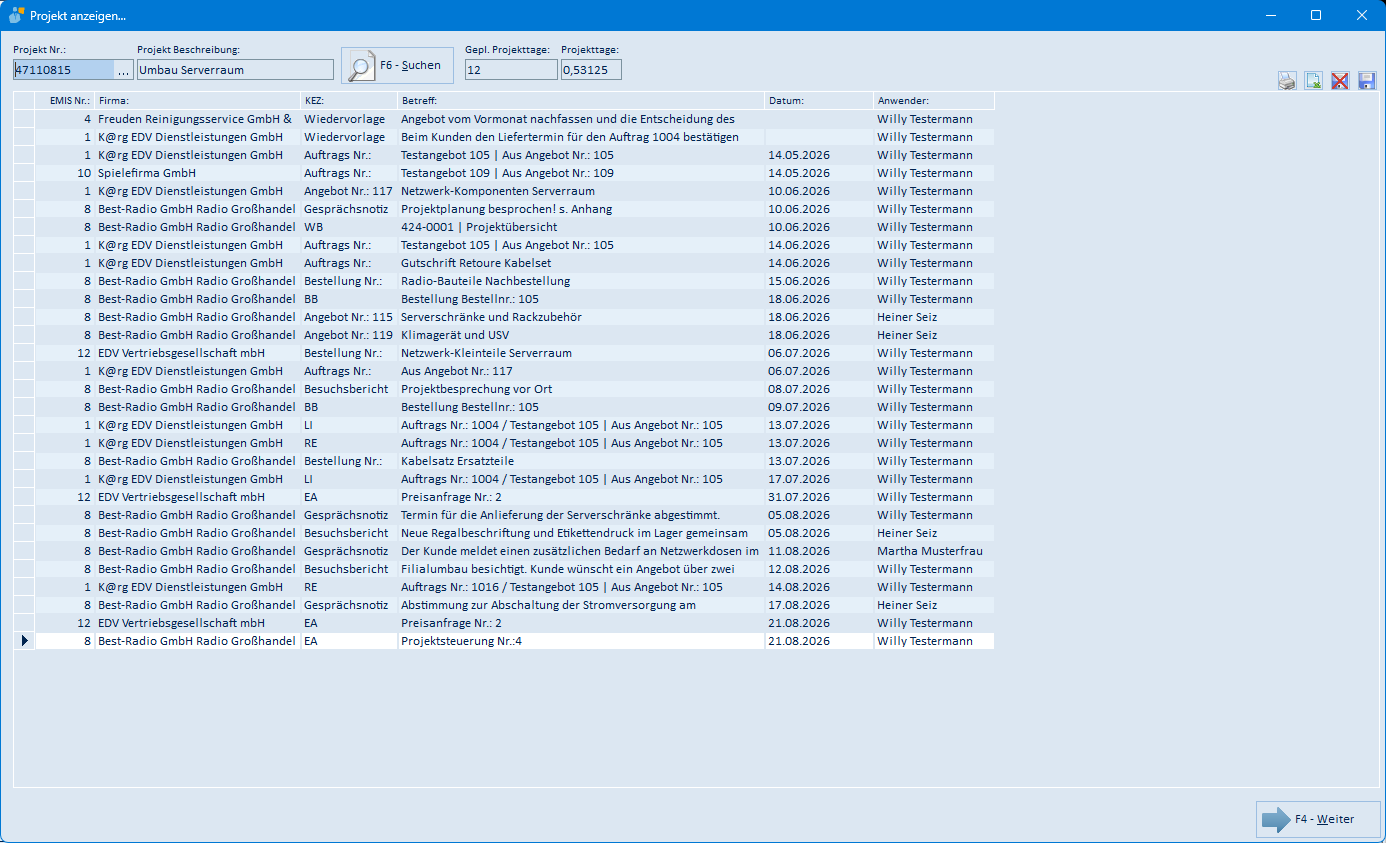
Die Liste zeigt je Vorgang die EMISNummer, die Firma, die Vorgangsart (z. B. Auftrag, Angebot, Bestellung, Besuchsbericht, Gesprächsnotiz, Rechnung), den Betreff, das Datum und den Anwender. Mit F4 – Weiter schließen Sie die Maske wieder.
Eine zweite, textorientierte Suche über Korrespondenz, Gesprächsnotizen und Besuchsberichte erreichen Sie über Datei → Drucken → Alle Vorgänge zum aktuellen Projekt (Abschnitt 5.23).
4.9 Dokumente zum Projekt ablegen
-
Markieren Sie das Projekt auf Reiter 1 – Projekt.
-
Klicken Sie auf die Schaltfläche mit dem Ordner-Symbol (links neben Export). Es öffnet sich die Maske Angehängte Dokumente… (Abschnitt 5.24).
-
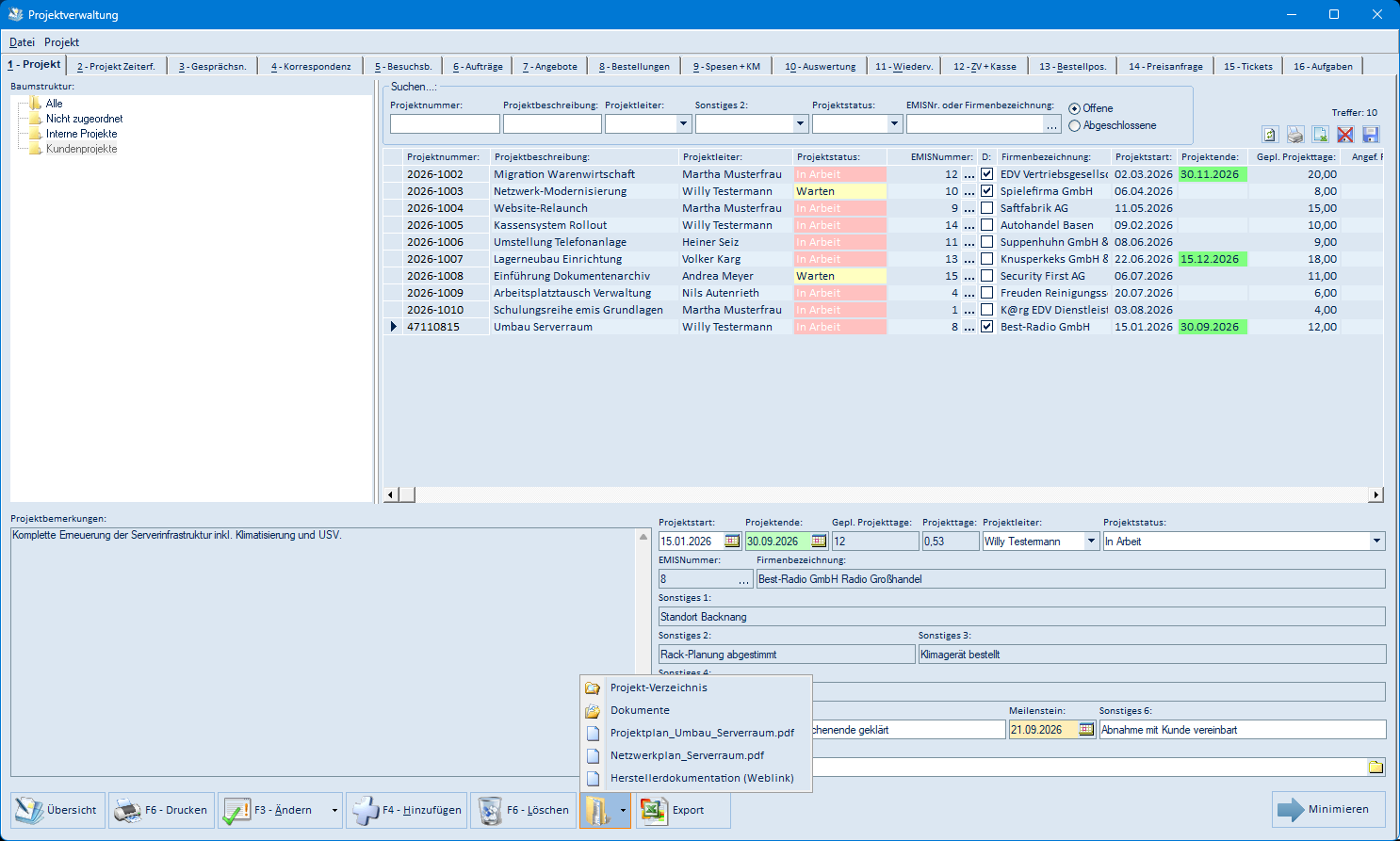
Über den kleinen Pfeil an derselben Schaltfläche erreichen Sie zusätzlich das Projekt-Verzeichnis (öffnet den im Feld Projektverzeichnis hinterlegten Ordner im Windows-Explorer) sowie direkt die bereits angehängten Dokumente:
4.10 Projektliste drucken und exportieren
- F6 – Drucken gibt die Projektliste über das Berichtswesen aus. Es öffnet sich die Druckvorschau (Abschnitt 5.22), aus der Sie den Ausdruck starten oder die Liste als Datei exportieren können.
- Denselben Ausdruck erreichen Sie über Datei → Drucken → Projektliste.
- Mit Export schreibt das Programm die aktuell angezeigte Projektliste in eine Excel-Datei (
Projektliste <Datum>.xlsx) und öffnet sie in Excel.
4.11 Barcode-Liste drucken
Für die Zeiterfassung per Barcode-Scanner kann eine Liste mit den Projekt-Barcodes gedruckt werden.
-
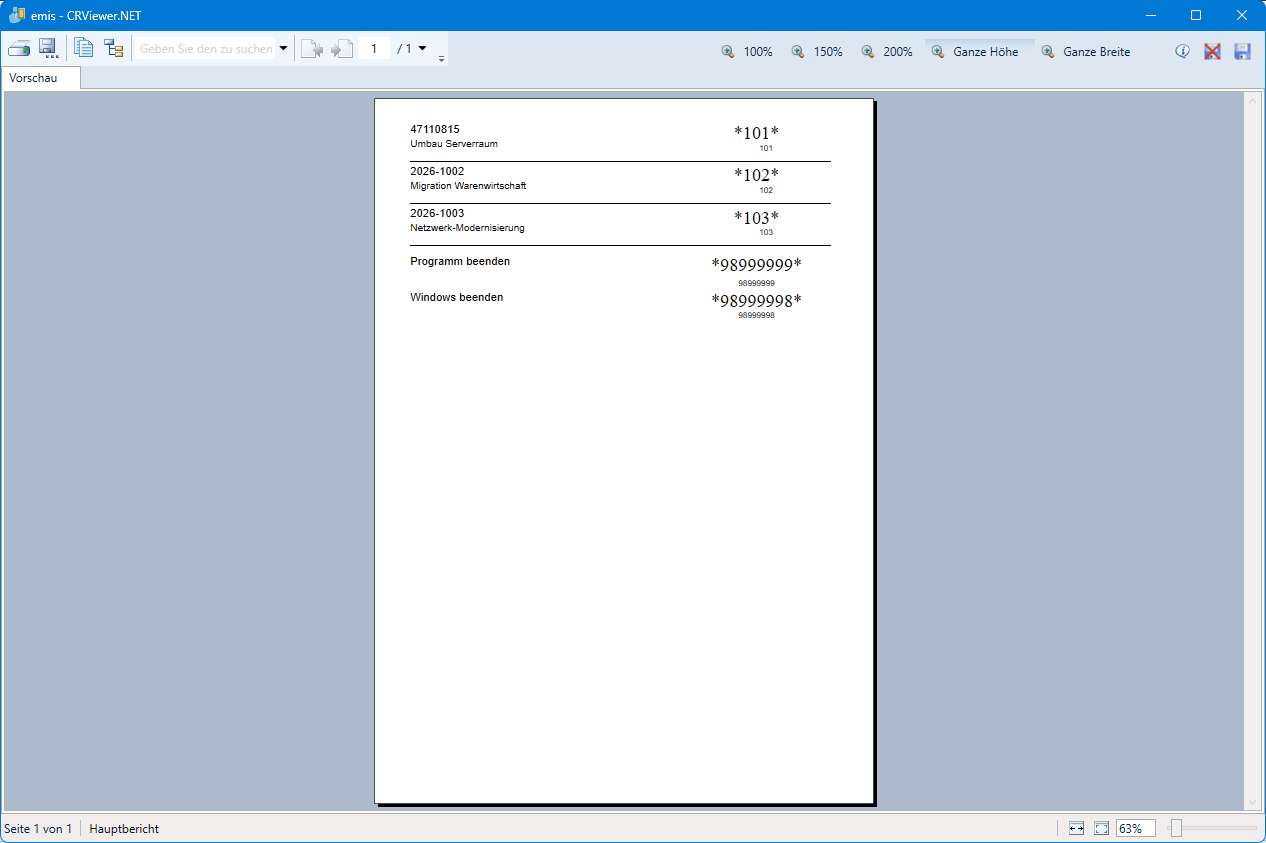
Setzen Sie in der Projektliste bei den gewünschten Projekten den Haken in der Spalte D:.
-
Wählen Sie Datei → Drucken → BarCode Liste.
-
Die Druckvorschau zeigt je markiertem Projekt Nummer, Bezeichnung und Barcode sowie die festen Steuercodes „Programm beenden" und „Windows beenden":
4.12 Auswertung und Budgetliste nach Excel exportieren
-
Datei → Auswertung erzeugt die Datei
Projektauswertung.xlsx. Das Programm fragt dazu nacheinander Datum von, Datum bis, Projektnummer von und Projektnummer bis ab:
Mit F4 – OK bestätigen Sie die jeweilige Eingabe, mit F3 – Abbrechen brechen Sie den Export ab. Anschließend öffnet sich die fertige Auswertung in Excel.
-
Datei → Budget Liste erzeugt die Datei
BudgetListe.xlsxüber alle Projekte (VK, EK, Differenz, Plan VK, Plan EK, abgeschlossen ja/nein). Vorher fragt das Programm das Zielverzeichnis ab:
4.13 Projekte zusammenführen
Sind Vorgänge versehentlich auf zwei Projekte verteilt, führen Sie diese über Projekt → Zusammenführen zusammen:

- Tragen Sie im Feld Quell-Projekt das Projekt ein, dessen Vorgänge umgehängt werden sollen (über die Schaltfläche mit den drei Punkten können Sie ein Projekt auswählen).
- Tragen Sie im Feld Ziel-Projekt das Projekt ein, dem die Vorgänge künftig zugeordnet sein sollen.
- Klicken Sie auf F4 – Zusammenführen. Mit F3 – Abbruch brechen Sie ab.
5. Masken-Referenz
5.1 Hauptfenster „Projektverwaltung" – Schaltflächen
| Schaltfläche | Bedeutung |
|---|---|
| Übersicht | öffnet „Projekt anzeigen…" mit allen Vorgängen des markierten Projekts (Abschnitt 5.25) |
| F6 – Drucken | druckt die Projektliste über das Berichtswesen; es erscheint die Druckvorschau (Abschnitt 5.22) |
| F3 – Ändern | öffnet „Projekt Ändern/Hinzufügen…" mit den Daten des markierten Projekts (Abschnitt 5.20) |
| F3 – Ändern ▸ Projektnummer ändern | vergibt eine neue Projektnummer und schreibt sie in allen zugehörigen Vorgängen mit (Abschnitt 4.3) |
| F3 – Ändern ▸ Projekt(e) ändern | öffnet „Projekt(e) ändern…" für die Sammeländerung mehrerer Projekte (Abschnitt 5.21) |
| F4 – Hinzufügen | legt ein neues Projekt an und öffnet dazu „Projekt Ändern/Hinzufügen…" (Abschnitt 5.20) |
| F6 – Löschen | löscht das markierte Projekt nach Rückfrage; sind noch Projektzeiten erfasst, wird das Löschen verweigert |
| Ordner-Symbol | öffnet „Angehängte Dokumente…" zum markierten Projekt (Abschnitt 5.24) |
| Ordner-Symbol ▸ Projekt-Verzeichnis | öffnet den im Feld Projektverzeichnis hinterlegten Ordner im Windows-Explorer; ist das Feld leer oder der Ordner nicht vorhanden, meldet das Programm „Projektverzeichnis nicht gefunden!" |
| Ordner-Symbol ▸ Dokumente | wie ein Klick auf die Schaltfläche selbst: öffnet „Angehängte Dokumente…" |
| Ordner-Symbol ▸ Dateiname | öffnet das angehängte Dokument direkt (die Anhänge des Projekts stehen unterhalb von „Dokumente" im Aufklappmenü) |
| Export | schreibt die angezeigte Projektliste in eine Excel-Datei und öffnet sie in Excel |
| Minimieren / F12 – Beenden | legt das Programm in die Taskleiste bzw. beendet es – je nach Einstellung Datei → Minimieren J/N |
Felder des Reiters „1 – Projekt":
| Feld | Bedeutung |
|---|---|
| Suchfelder Projektnummer, Projektbeschreibung, Projektleiter, Sonstiges 2, Projektstatus, EMISNr. oder Firmenbezeichnung | schränken die Projektliste ein; die Liste wird bei der Eingabe laufend aktualisiert |
| Offene / Abgeschlossene | schaltet zwischen offenen und abgeschlossenen Projekten um |
| Treffer: | Anzahl der gefundenen Projekte |
| Baumstruktur | Ordner zur Ablage der Projekte, inkl. der festen Einträge Alle und Nicht zugeordnet |
| Projektliste | gefundene Projekte; Spalte D: kennzeichnet Projekte für die Barcode-Liste, der Projektstatus ist farblich hinterlegt |
| Projektbemerkungen | ausführliche Beschreibung des markierten Projekts |
| Projektstart / Projektende | Laufzeit des Projekts |
| Gepl. Projekttage / Projekttage | geplanter und tatsächlich angefallener Aufwand in Tagen |
| Projektleiter / Projektstatus | verantwortlicher Mitarbeiter und Bearbeitungsstand |
| EMISNummer / Firmenbezeichnung | zugeordneter Kunde; über die Schaltfläche mit den drei Punkten öffnen Sie die emis-Adresssuche |
| Sonstiges 1 – 6 | frei belegbare Zusatzfelder |
| Installationstermin / Meilenstein | wichtige Termine des Projekts |
| Projektverzeichnis | Ordner auf dem Dateisystem, der über das Ordner-Symbol geöffnet werden kann |
5.2 Menü „Datei"
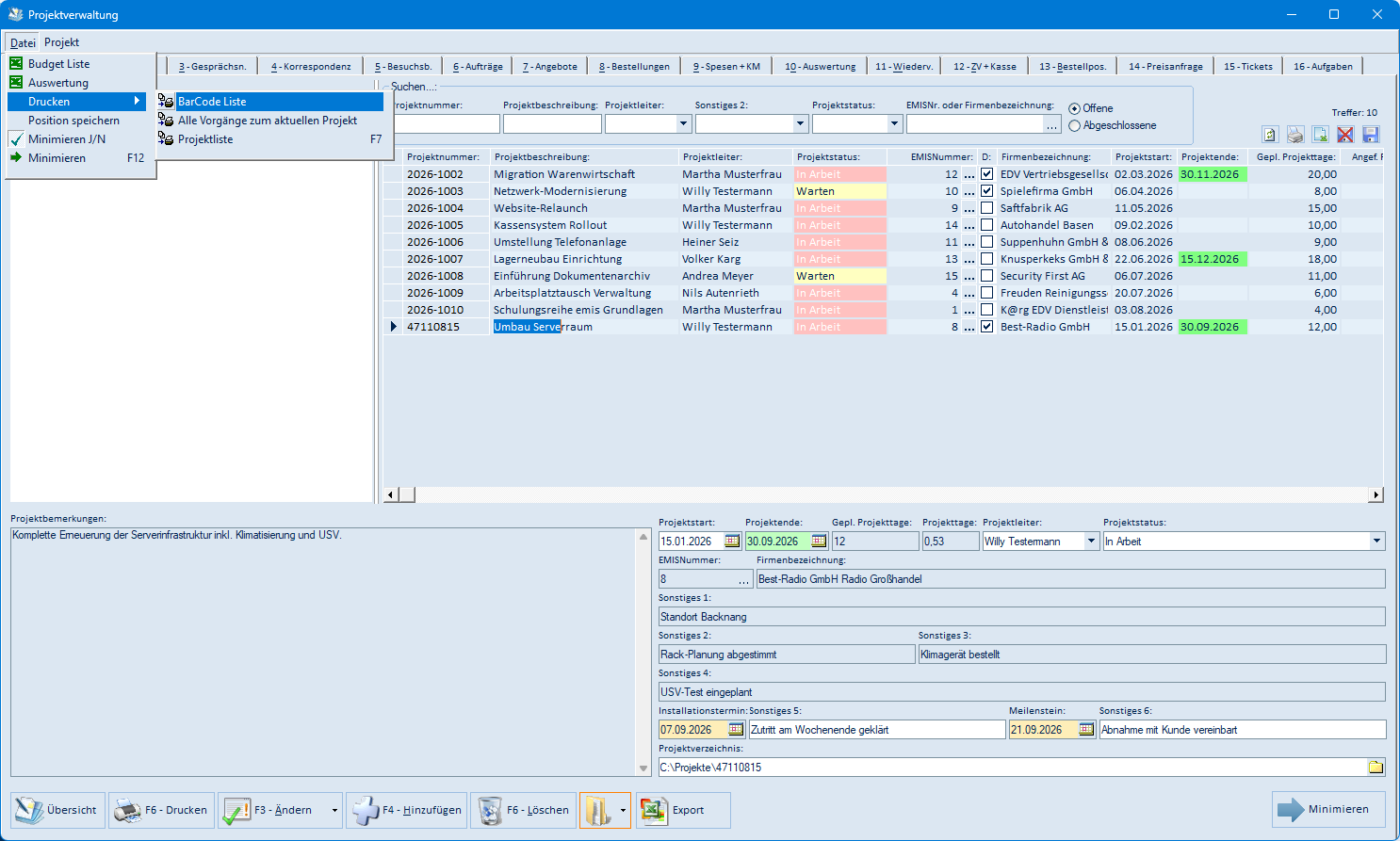
| Menüpunkt | Bedeutung |
|---|---|
| Budget Liste | erzeugt die Datei BudgetListe.xlsx über alle Projekte und öffnet sie in Excel; vorher wird das Zielverzeichnis abgefragt (Abschnitt 4.12) |
| Auswertung | erzeugt die Datei Projektauswertung.xlsx und öffnet sie in Excel; vorher werden Datum von/bis und Projektnummer von/bis abgefragt (Abschnitt 4.12) |
| Drucken ▸ BarCode Liste | druckt die Barcode-Liste aller in der Spalte D: markierten Projekte (Abschnitt 4.11) |
| Drucken ▸ Alle Vorgänge zum aktuellen Projekt | öffnet die Volltextsuche „Suche über ALLE Korrespondenzeinträge, Besuchsberichte und Gesprächsnotizen" für das markierte Projekt (Abschnitt 5.23) |
| Drucken ▸ Projektliste (F7) | druckt die Projektliste – identisch zur Schaltfläche F6 – Drucken (Abschnitt 5.22) |
| Position speichern | merkt sich Größe und Position des Fensters für den nächsten Programmstart |
| Minimieren J/N | Schalter: ist er gesetzt, legt F12 das Programm nur in die Taskleiste; ist er nicht gesetzt, beendet F12 das Programm. Die Beschriftung der Schaltfläche rechts unten wechselt entsprechend |
| Minimieren (F12) | legt das Programm in die Taskleiste bzw. beendet es – entsprechend der Einstellung Minimieren J/N |
5.3 Menü „Projekt"
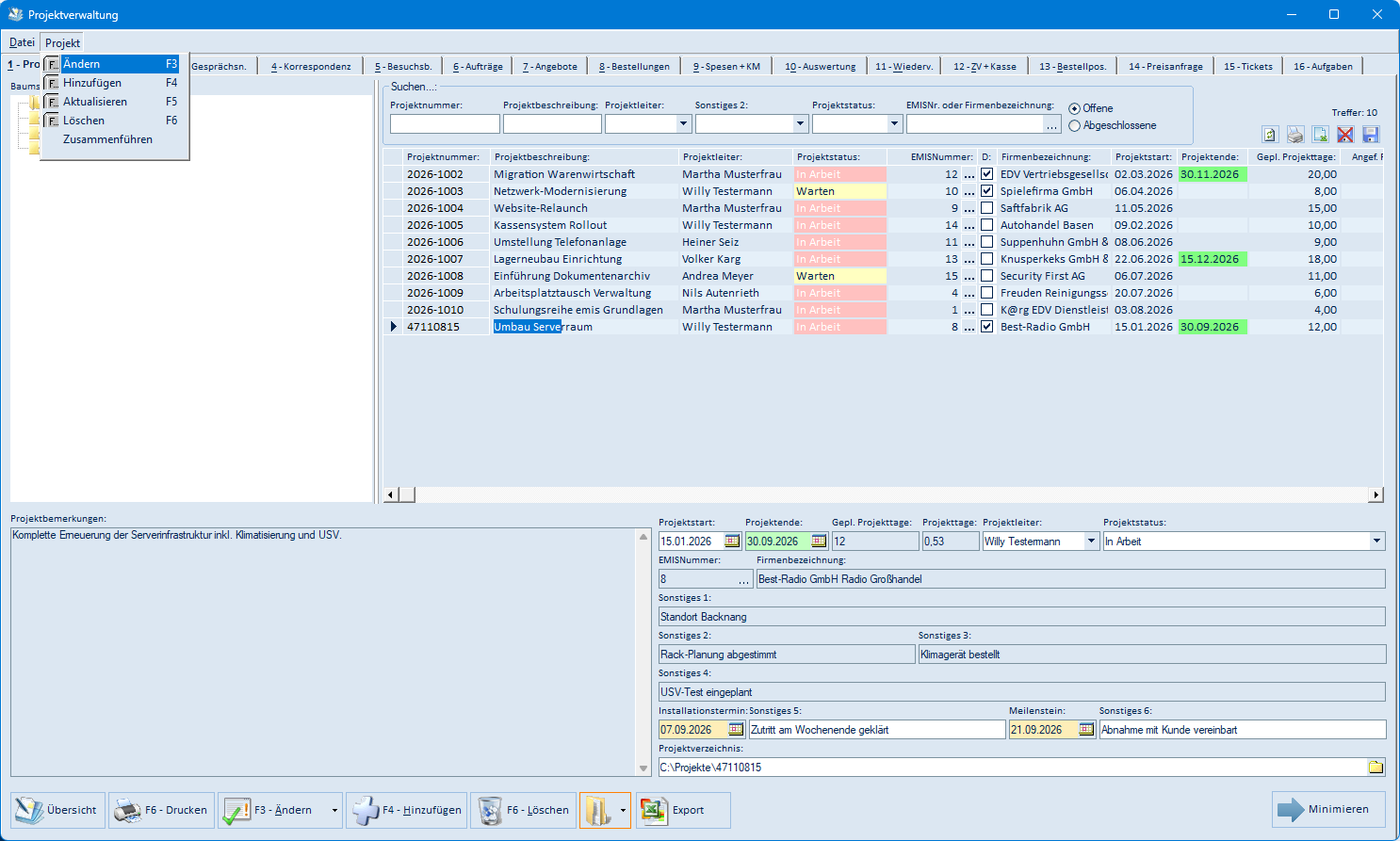
Die Menüpunkte sind nur auf dem Reiter 1 – Projekt verfügbar.
| Menüpunkt | Bedeutung |
|---|---|
| Ändern (F3) | öffnet „Projekt Ändern/Hinzufügen…" mit den Daten des markierten Projekts (Abschnitt 5.20) |
| Hinzufügen (F4) | legt ein neues Projekt an (Abschnitt 5.20) |
| Aktualisieren (F5) | liest die Projektliste neu aus der Datenbank |
| Löschen (F6) | löscht das markierte Projekt nach Rückfrage; sind noch Projektzeiten erfasst, wird das Löschen verweigert |
| Zusammenführen | öffnet die Maske „Quell-Projekt:" zum Zusammenführen zweier Projekte (Abschnitt 5.26) |
5.4 Kontextmenü der Baumstruktur
| Menüpunkt | Bedeutung |
|---|---|
| Hauptordner hinzufügen… | legt einen neuen Ordner auf oberster Ebene an; der Name wird in einem Eingabefenster abgefragt |
| Ordner hinzufügen… | legt unterhalb des angeklickten Ordners einen Unterordner an |
| Ordner löschen… | löscht den angeklickten Ordner nach Rückfrage; die enthaltenen Projekte bleiben erhalten und stehen danach unter Nicht zugeordnet |
| (Haupt) – Ordner umbenennen | benennt den übergeordneten Hauptordner um |
| Ordner umbenennen | benennt den angeklickten Ordner um |
5.5 Reiter „2 – Projekt Zeiterf."
| Element | Bedeutung |
|---|---|
| Projektnummer / Projektbeschreibung | Kopfzeile: zeigt das aktuell markierte Projekt (auf allen Vorgangs-Reitern gleich) |
| Selektion von / bis | schränkt die angezeigten Zeiten auf einen Zeitraum ein |
| Filter setzen (Trichter) | wendet den eingestellten Zeitraum auf die Liste an |
| Filter aufheben (durchgestrichener Trichter) | löscht den Zeitraum und zeigt wieder alle Zeiten |
| grünes Plus | erfasst eine neue Projektzeit; es öffnet sich die Erfassungsmaske der emis.projektzeiterfassung |
| Stift | ändert die markierte Projektzeit in derselben Maske |
| rotes Kreuz | löscht die markierte Projektzeit nach Rückfrage |
| Tabelle „Aufgelaufene Zeiten" | Datum, Von/Bis, Anwender, Tätigkeit, Projektnummer, Minuten, Kunde, Stundensatz, Lohnkosten u. a. |
| Ges. Projektaufwand – Minuten / Stunden | Summe der angezeigten Zeiten |
| Gesamt / Gesamt VK | summierte Lohnkosten (Einkauf) bzw. Verkaufswert |
| Bemerkung | Bemerkungstext der markierten Zeit |
| Lohnkosten neu ermitteln | berechnet die Lohnkosten aller Zeiten dieses Projekts neu und meldet anschließend „Fertig!" |
| druckt die Projektzeitenliste über die Druckauswahl der emis.projektzeiterfassung |
Die Masken zum Anlegen und Ändern einer Projektzeit sowie die Druckauswahl gehören zum Modul emis.projektzeiterfassung und sind dort dokumentiert.
5.6 Reiter „3 – Gesprächsn."
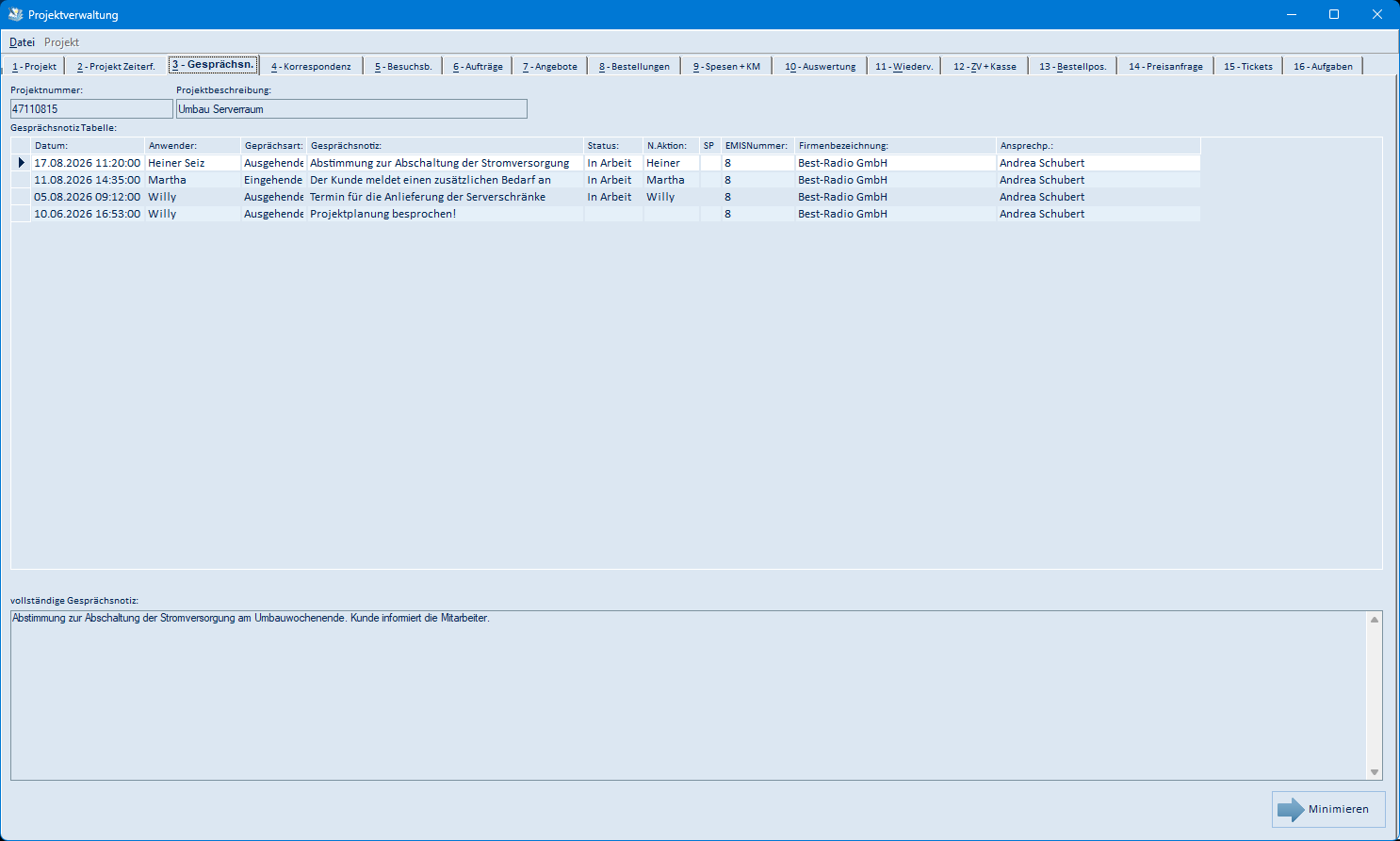
| Element | Bedeutung |
|---|---|
| Gesprächsnotiz Tabelle | Datum, Anwender, Gesprächsart, Gesprächsnotiz, Status, nächste Aktion, EMISNummer, Firmenbezeichnung, Ansprechpartner |
| vollständige Gesprächsnotiz | zeigt den kompletten Text der markierten Notiz |
Der Reiter ist eine reine Anzeige; Gesprächsnotizen werden im emis.crm erfasst.
5.7 Reiter „4 – Korrespondenz"
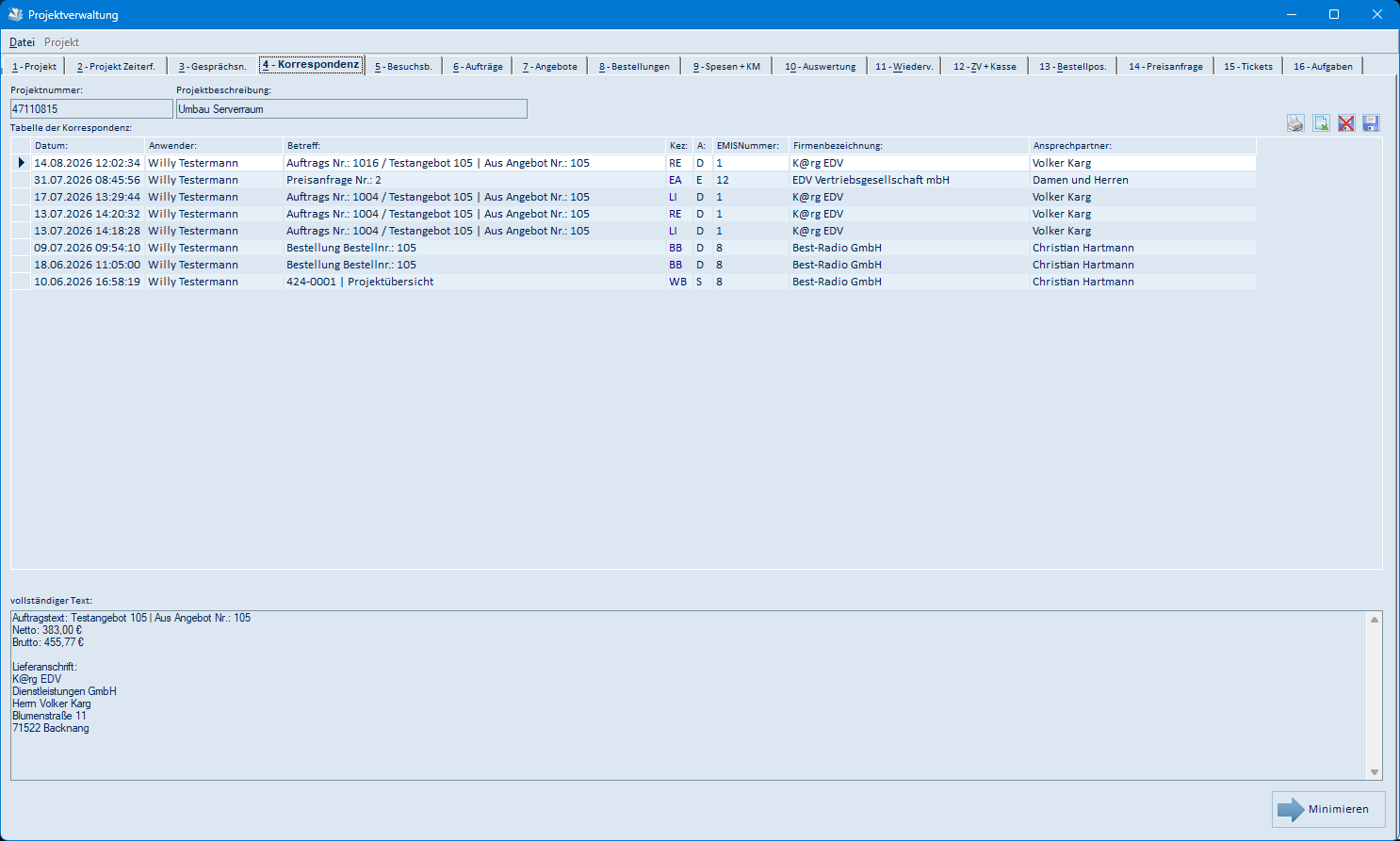
| Element | Bedeutung |
|---|---|
| Symbolleiste rechts oben | Tabelle drucken, nach Excel exportieren, Tabellenlayout löschen, Tabellenlayout speichern |
| Tabelle der Korrespondenz | Datum, Anwender, Betreff, Kennzeichen, Art, EMISNummer, Firmenbezeichnung, Ansprechpartner |
| vollständiger Text | zeigt den kompletten Text des markierten Eintrags |
5.8 Reiter „5 – Besuchsb."
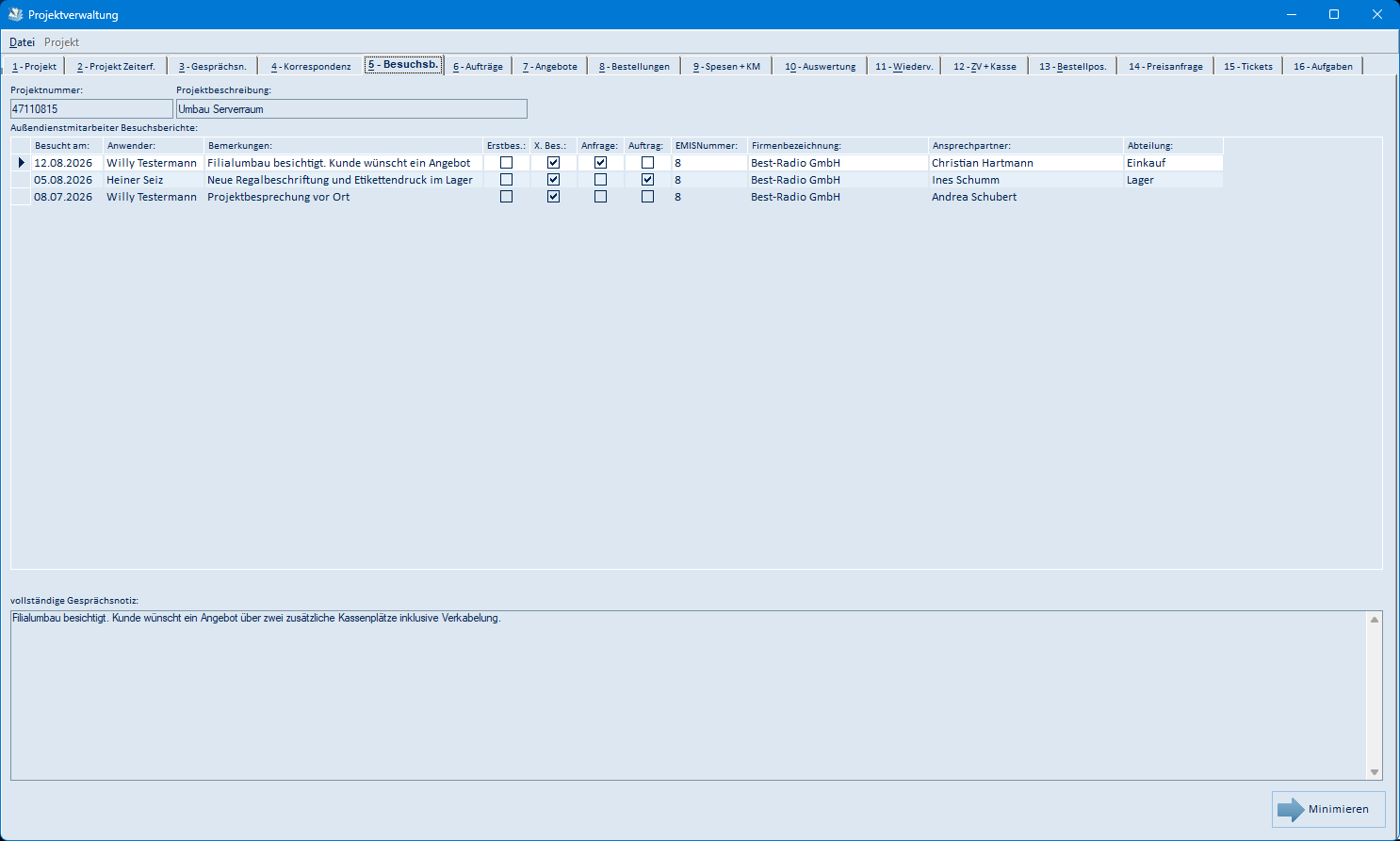
| Element | Bedeutung |
|---|---|
| Außendienstmitarbeiter Besuchsberichte | Besucht am, Anwender, Bemerkungen, Erstbesuch, X. Besuch, Anfrage, Auftrag, EMISNummer, Firmenbezeichnung, Ansprechpartner, Abteilung |
| vollständige Gesprächsnotiz | zeigt den kompletten Bemerkungstext des markierten Berichts |
5.9 Reiter „6 – Aufträge"
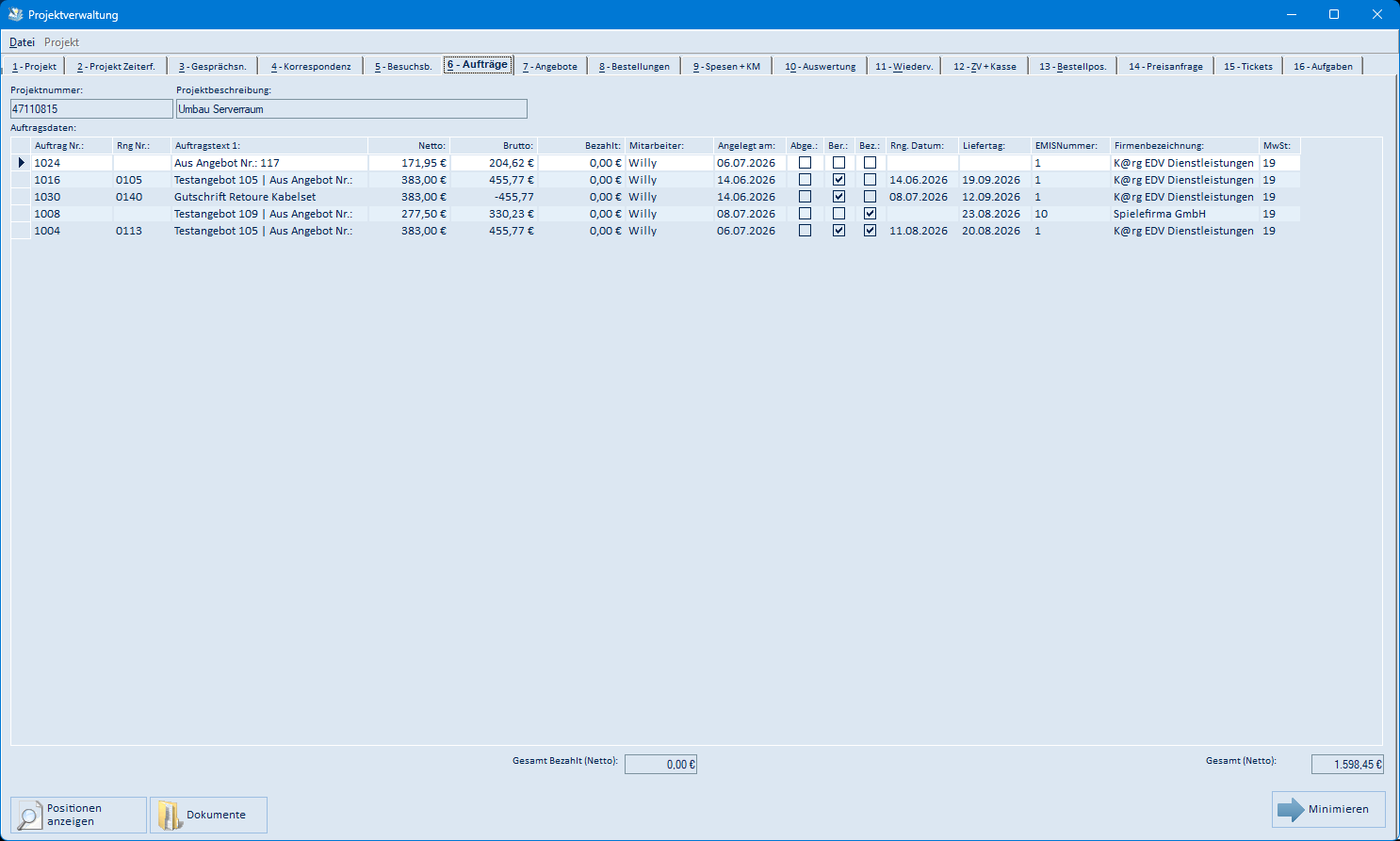
| Element | Bedeutung |
|---|---|
| Auftragsdaten | Auftrags- und Rechnungsnummer, Auftragstext, Netto, Brutto, Bezahlt, Mitarbeiter, Anlagedatum, Kennzeichen (abgeschlossen/berechnet/bezahlt), Rechnungsdatum, Liefertag, Kunde |
| Gesamt Bezahlt (Netto) | Summe der bereits bezahlten Aufträge |
| Gesamt (Netto) | Nettosumme aller Aufträge des Projekts |
| Positionen anzeigen | öffnet die Maske „Auftragspositionen zum Auftrag: …" (Abschnitt 5.27) |
| Dokumente | öffnet „Angehängte Dokumente…" zum markierten Auftrag (gleiche Maske wie Abschnitt 5.24, jedoch mit den Dokumenten des Auftrags) |
5.10 Reiter „7 – Angebote"
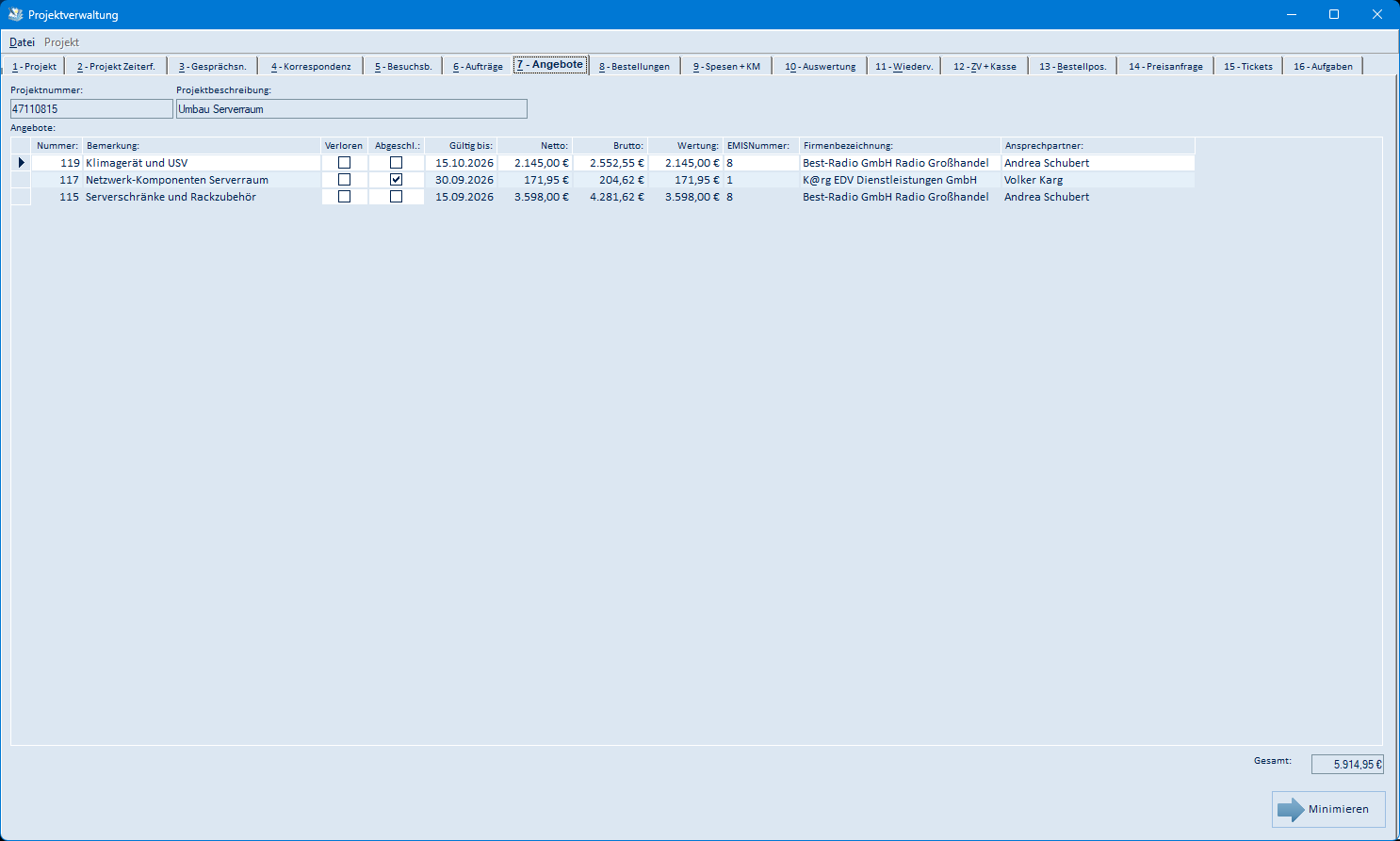
| Element | Bedeutung |
|---|---|
| Angebote | Nummer, Bemerkung, Verloren, Abgeschlossen, Gültig bis, Netto, Brutto, Wertung, EMISNummer, Firmenbezeichnung, Ansprechpartner |
| Gesamt | Summe der Angebote des Projekts |
5.11 Reiter „8 – Bestellungen"
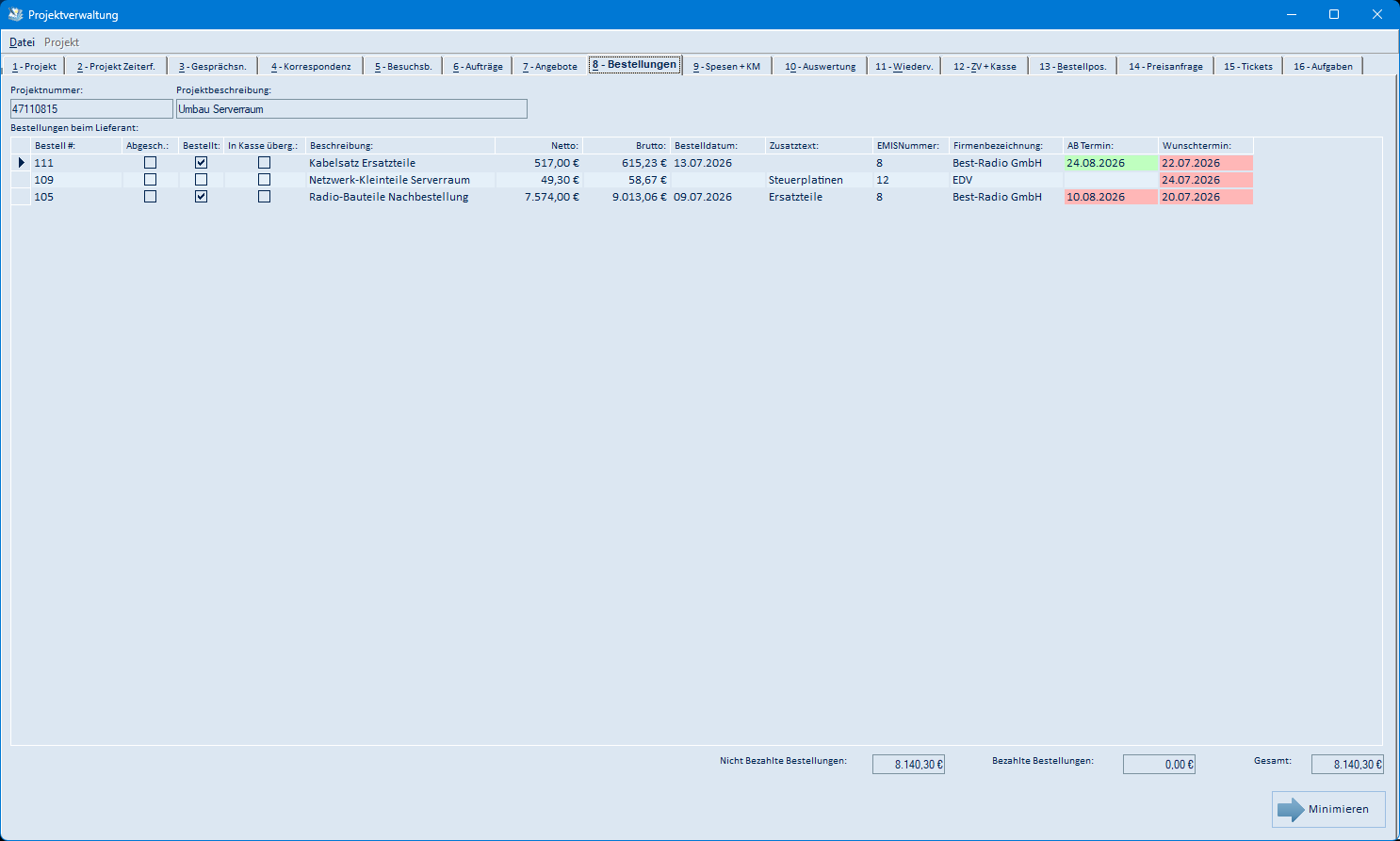
| Element | Bedeutung |
|---|---|
| Bestellungen beim Lieferant | Bestellnummer, Abgeschlossen, Bestellt, In Kasse übergeben, Beschreibung, Netto, Brutto, Bestelldatum, Zusatztext, Lieferant, AB-Termin, Wunschtermin |
| Nicht Bezahlte Bestellungen | Summe der noch nicht bezahlten Bestellungen |
| Bezahlte Bestellungen | Summe der bezahlten Bestellungen |
| Gesamt | Summe aller Bestellungen des Projekts |
5.12 Reiter „9 – Spesen + KM"
| Element | Bedeutung |
|---|---|
| grünes Plus / Stift / rotes Kreuz (obere Leiste) | Kilometerabrechnung hinzufügen, ändern bzw. löschen |
| Kilometerabrechnung | Datum, Mitarbeiter, Kilometer, Kunde, Ort, Beschreibung, Betrag |
| Gesamt (Mitte rechts) | Summe der Kilometerabrechnung |
| grünes Plus / Stift / rotes Kreuz (untere Leiste) | Spesenbeleg hinzufügen, ändern bzw. löschen |
| Spesenabrechnung | Datum, von/bis, Anwender, Beleg-Nr., Belegart, Kunde, Ort, Betrag |
| Gesamt (unten rechts) | Summe der Spesenabrechnung |
Die Erfassungsmasken für Fahrten und Spesenbelege gehören zu den Modulen emis.kilometerabrechnung bzw. emis.spesenabrechnung und sind dort dokumentiert.
5.13 Reiter „10 – Auswertung"
| Feld | Bedeutung |
|---|---|
| Nettosumme aller Aufträge | Summe aller Auftragsnettobeträge des Projekts (Einnahme) |
| Bezahlte Netto Beträge | davon bereits bezahlt |
| Umsatz aller Aufträge | in Rechnung gestellter Umsatz |
| Warenbestellungen | Summe der Warenbestellungen (Ausgabe) |
| N. bezahlte Bestellungen / Alle n. bez. Bestellungen | noch nicht bezahlte Bestellungen |
| Alle erfasste Best. / Erfasste + n bez. Best. / Bezahlte Bestellungen | weitere Bestellsummen zur Kontrolle |
| Ausgaben aus Projektzeiterfassung | Lohnkosten der erfassten Projektzeiten |
| Ausgaben aus Kilometerabrechnung | Summe der Kilometerabrechnung |
| Ausgaben aus Spesenabrechnung | Summe der Spesenbelege |
| Ausgaben aus Zahlungsverkehr | Summe der Zahlungsverkehrsbelege |
| Ausgaben aus Kassenbuch | Summe der Kassenbuchbelege |
| Sonstige Ausgaben 1 – 3 mit Bemerkungen | frei erfassbare Zusatzkosten; die Bemerkungsfelder daneben beschreiben sie |
| Ergebnis (mit Prozentwert) | Einnahmen minus Ausgaben = Marge in Euro und Prozent |
| Ausgangsrechnungen gesamt / Gebuchte Eingangsrechnungen gesamt | tatsächlich gebuchte Beträge |
| Plan VK / Plan EK | geplanter Verkaufs- bzw. Einkaufswert; hier eintragbar |
| Ergebnis (untere Zeile) | Plan-Ist-Vergleich in Euro und Prozent |
5.14 Reiter „11 – Wiederv."
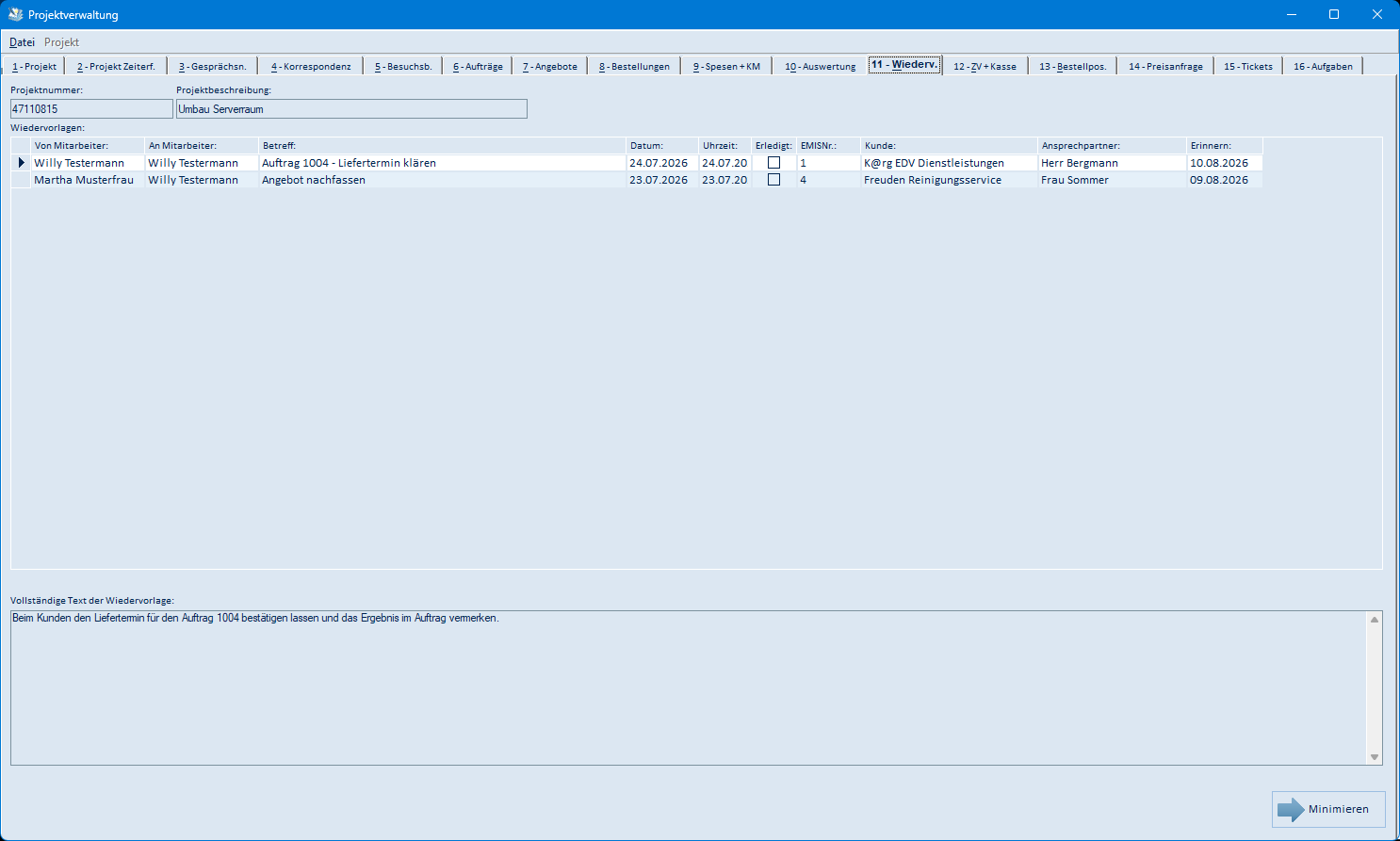
| Element | Bedeutung |
|---|---|
| Wiedervorlagen | Von Mitarbeiter, An Mitarbeiter, Betreff, Datum, Uhrzeit, Erledigt, EMISNummer, Kunde, Ansprechpartner, Erinnern |
| Vollständiger Text der Wiedervorlage | zeigt den kompletten Text der markierten Wiedervorlage |
5.15 Reiter „12 – ZV + Kasse"
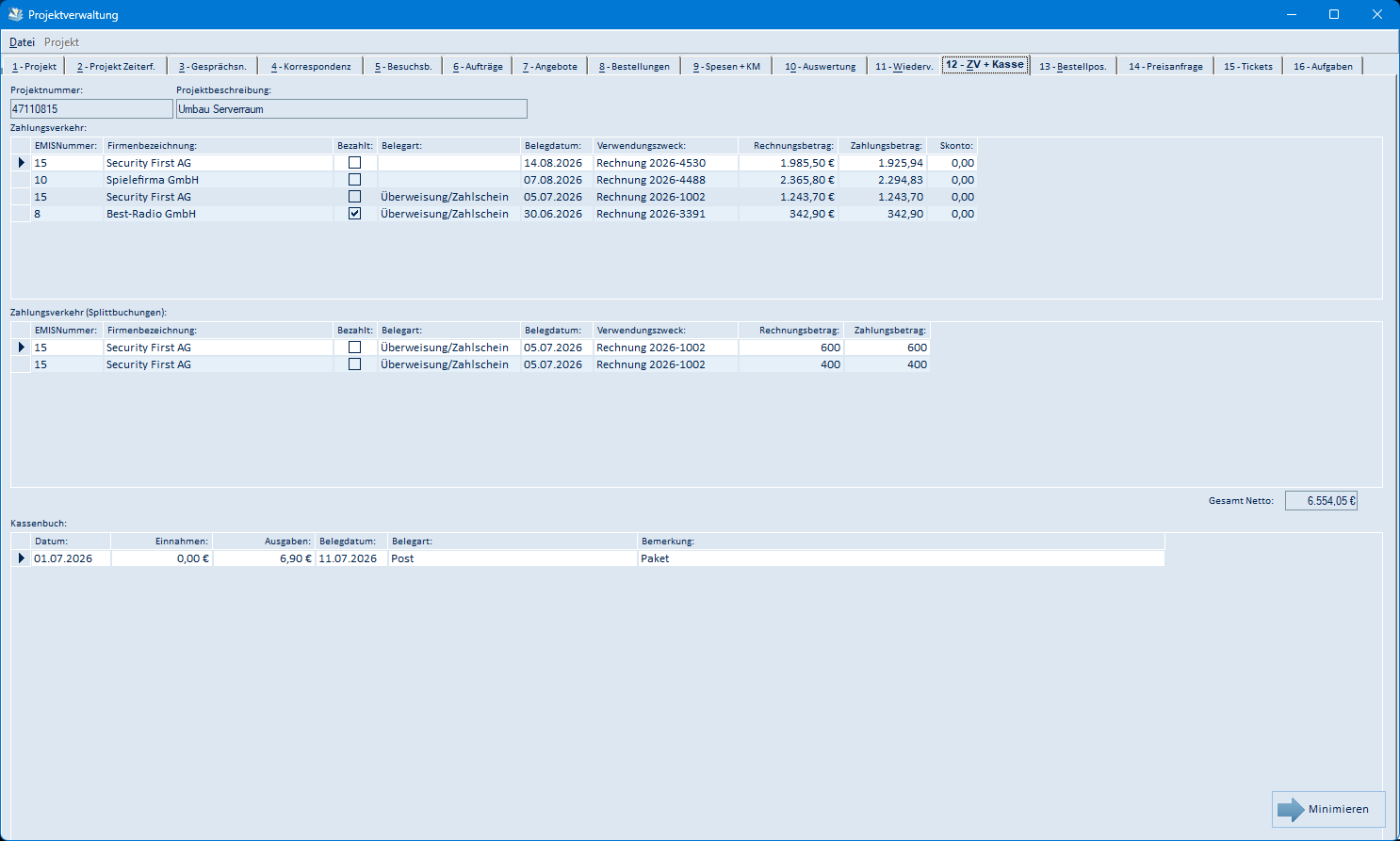
| Element | Bedeutung |
|---|---|
| Zahlungsverkehr | Belege des Zahlungsverkehrs: EMISNummer, Firmenbezeichnung, Bezahlt, Belegart, Belegdatum, Verwendungszweck, Rechnungsbetrag, Zahlungsbetrag, Skonto |
| Zahlungsverkehr (Splittbuchungen) | Teilbeträge, die über die Positionen des Belegs auf dieses Projekt gebucht wurden |
| Gesamt Netto | Summe des Zahlungsverkehrs für dieses Projekt |
| Kassenbuch | Kassenbelege: Datum, Einnahmen, Ausgaben, Belegdatum, Belegart, Bemerkung |
5.16 Reiter „13 – Bestellpos."
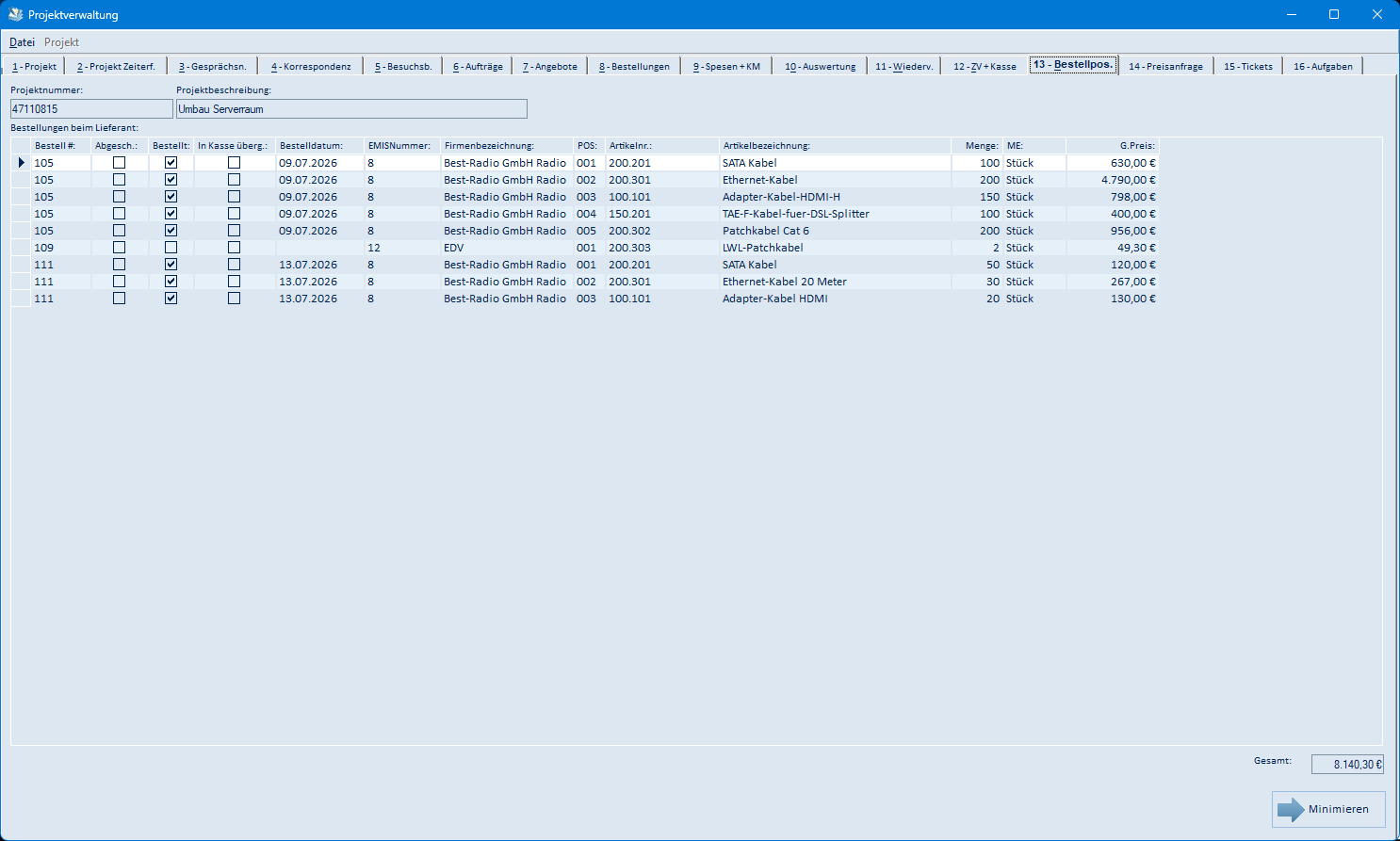
| Element | Bedeutung |
|---|---|
| Bestellungen beim Lieferant (Positionsansicht) | Bestellnummer, Abgeschlossen, Bestellt, In Kasse übergeben, Bestelldatum, Lieferant, Position, Artikelnummer, Artikelbezeichnung, Menge, Mengeneinheit, Gesamtpreis |
| Gesamt | Summe der Bestellpositionen des Projekts |
Der Reiter zeigt auch Positionen aus Bestellungen, deren Kopf einem anderen Projekt zugeordnet ist, sofern die Position selbst auf dieses Projekt gebucht wurde.
5.17 Reiter „14 – Preisanfrage"
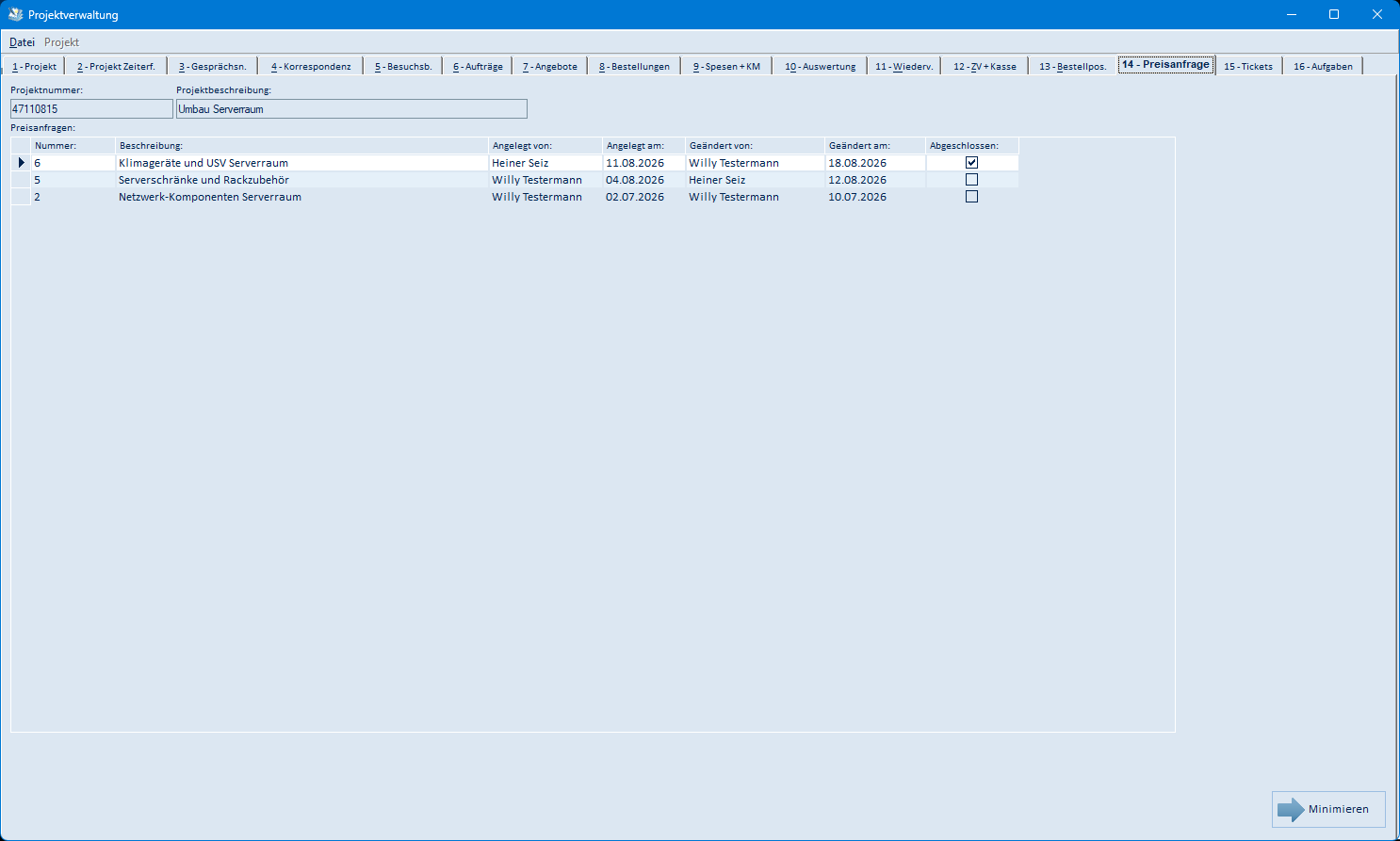
| Element | Bedeutung |
|---|---|
| Preisanfragen | Nummer, Beschreibung, Angelegt von/am, Geändert von/am, Abgeschlossen |
5.18 Reiter „15 – Tickets"
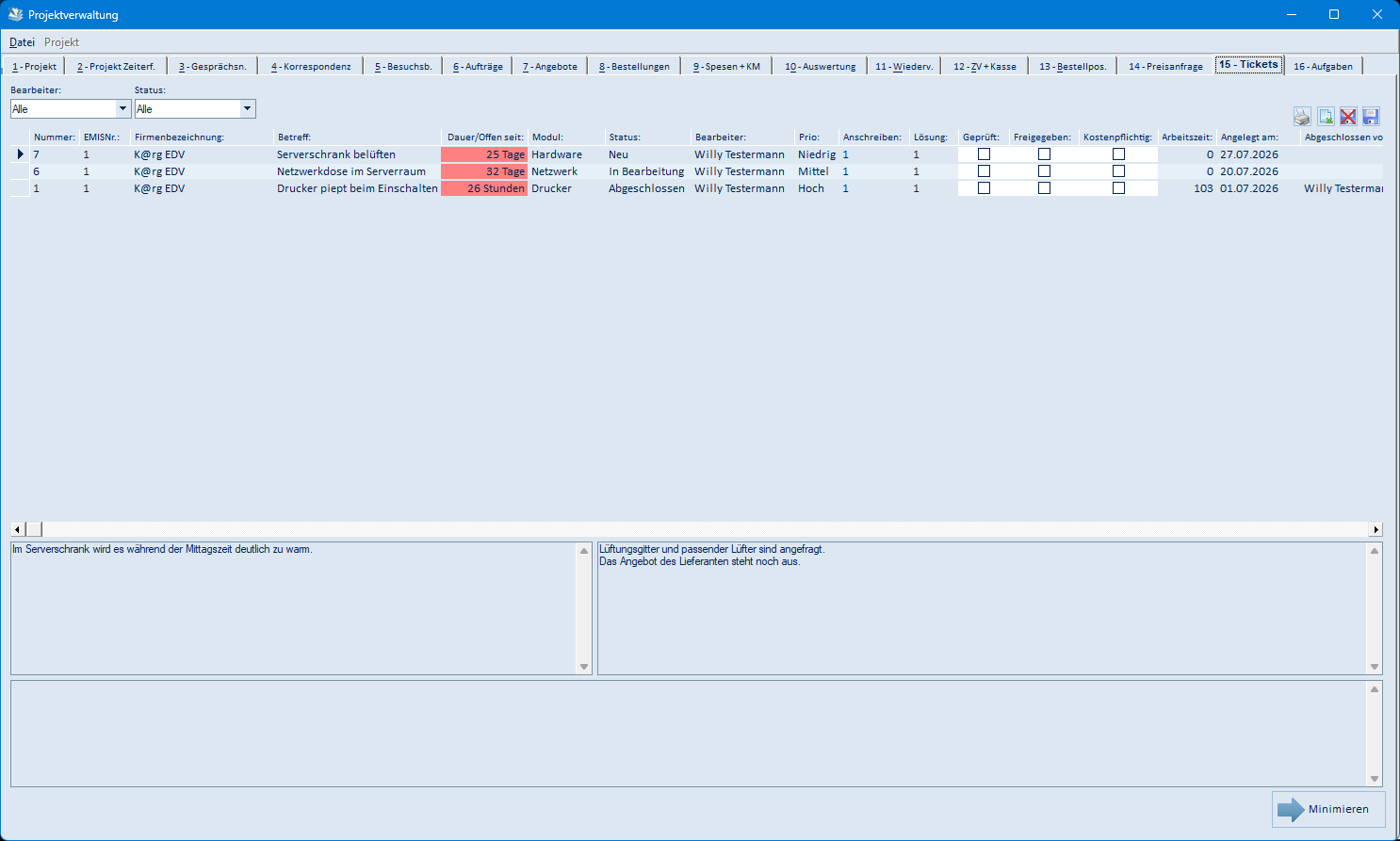
| Element | Bedeutung |
|---|---|
| Bearbeiter | schränkt die Ticketliste auf einen Bearbeiter ein (Alle = keine Einschränkung) |
| Status | schränkt die Ticketliste auf einen Status ein; zusätzlich stehen Alle und Alle offenen zur Verfügung |
| Symbolleiste rechts oben | Tabelle drucken, nach Excel exportieren, Tabellenlayout löschen, Tabellenlayout speichern |
| Ticketliste | Nummer, EMISNummer, Firmenbezeichnung, Betreff, Dauer/offen seit, Modul, Status, Bearbeiter, Priorität, Anschreiben, Lösung, Geprüft, Freigegeben, Kostenpflichtig, Arbeitszeit, Angelegt am u. a. |
| Textfelder unten | Problembeschreibung, interne Bemerkung und Lösung des markierten Tickets |
5.19 Reiter „16 – Aufgaben"
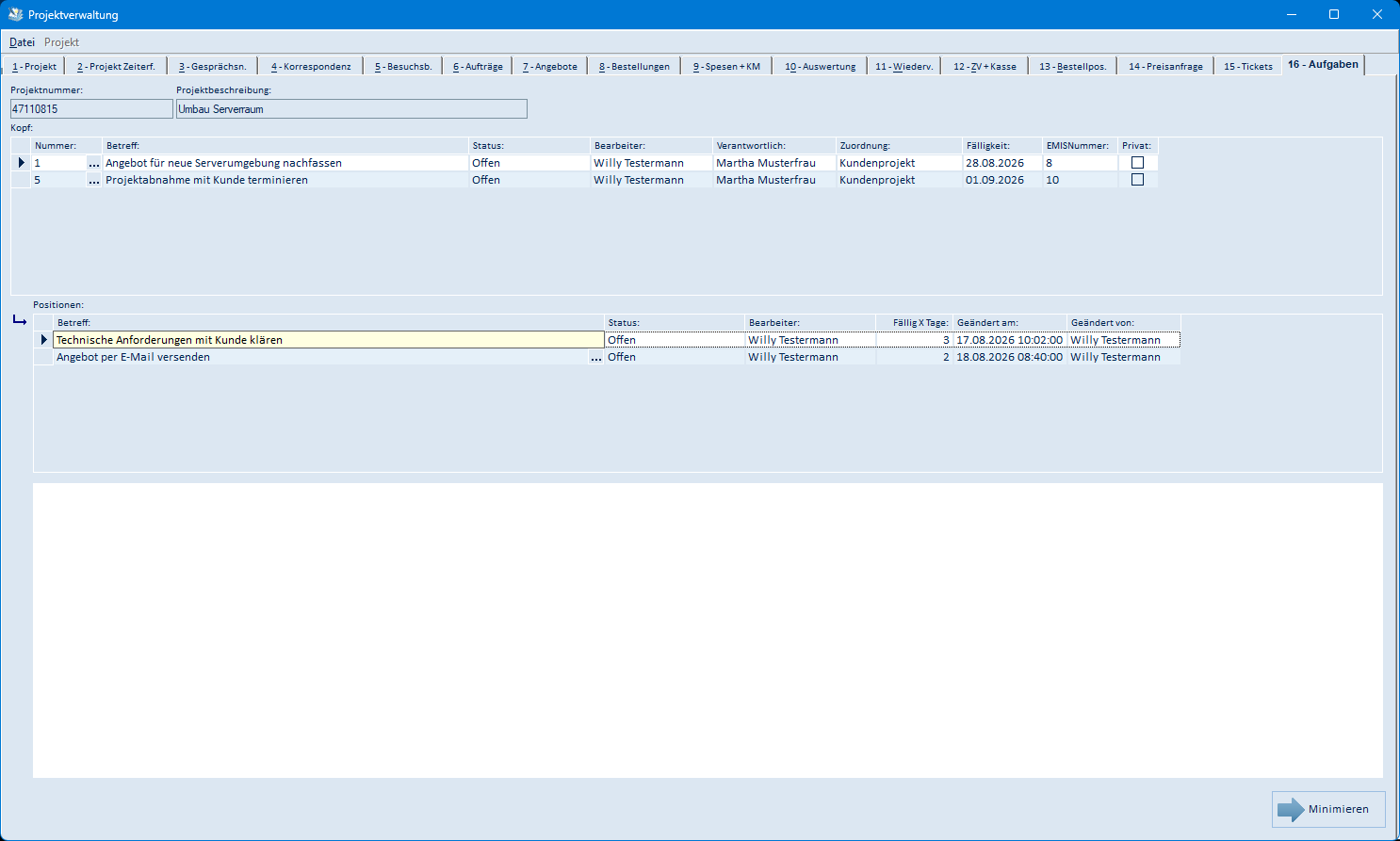
| Element | Bedeutung |
|---|---|
| Kopf | Aufgabenköpfe: Nummer, Betreff, Status, Bearbeiter, Verantwortlich, Zuordnung, Fälligkeit, EMISNummer, Privat |
| Positionen | Einzelaufgaben zum markierten Kopf: Betreff, Status, Bearbeiter, fällig in X Tagen, Geändert am/von |
5.20 Maske „Projekt Ändern/Hinzufügen…"
Die Maske wird über F4 – Hinzufügen, F3 – Ändern oder die entsprechenden Menüpunkte im Menü Projekt geöffnet. Beim Anlegen ist sie leer (siehe Abschnitt 4.2).
| Feld / Schaltfläche | Bedeutung |
|---|---|
| Projektnummer | eindeutige Nummer des Projekts; beim Ändern und bei automatischer Nummernvergabe gesperrt |
| Projektbeschreibung | Kurzbezeichnung des Projekts |
| EMISNummer (mit Schaltfläche „…") | zugeordneter Kunde; die Schaltfläche öffnet die emis-Adresssuche |
| Firmenbezeichnung | wird aus der Adresse übernommen |
| Projektstart / Projektende | Laufzeit des Projekts |
| Gepl. Projekttage | geplanter Aufwand in Tagen |
| Projektleiter | verantwortlicher Mitarbeiter |
| Projektstatus | Bearbeitungsstand (z. B. In Arbeit, Warten, Abgeschlossen) |
| Sonstiges 1 – 6 | frei belegbare Zusatzfelder mit Auswahlliste |
| Symbol rechts neben Sonstiges 1 – 6 | Rechtschreibprüfung für das jeweilige Feld |
| Installationstermin / Meilenstein | wichtige Termine des Projekts |
| Projektbemerkungen | ausführliche Beschreibung |
| Symbole rechts neben Projektbemerkungen | Autotext einfügen, Rechtschreibprüfung durchführen, Spracheingabe über das Mobiltelefon, Text mit der emis.ki verbessern |
| Beteiligte Personen | weitere Ansprechpartner mit Firma, Ansprechpartner, E-Mail und Beschreibung |
| Hinzufügen | fügt eine beteiligte Person hinzu; dazu öffnet sich die emis-Adress-/Ansprechpartnersuche |
| Löschen | entfernt die markierte beteiligte Person nach Rückfrage |
| Email senden | öffnet die emis-E-Mail-Maske (emis.comcenter) mit den E-Mail-Adressen der markierten Personen |
| Wiedervorlage setzen | legt eine Wiedervorlage zum Projekt an; es öffnet sich die Maske des Moduls emis.wiedervorlagen mit vorbelegtem Betreff und Text |
| Projekt ist abgeschlossen | markiert das Projekt als abgeschlossen; es erscheint danach nur noch unter Abgeschlossene |
| F3 – Abbruch | verwirft die Eingaben und schließt die Maske |
| F4 – Weiter | speichert das Projekt und schließt die Maske |
5.21 Maske „Projekt(e) ändern…"
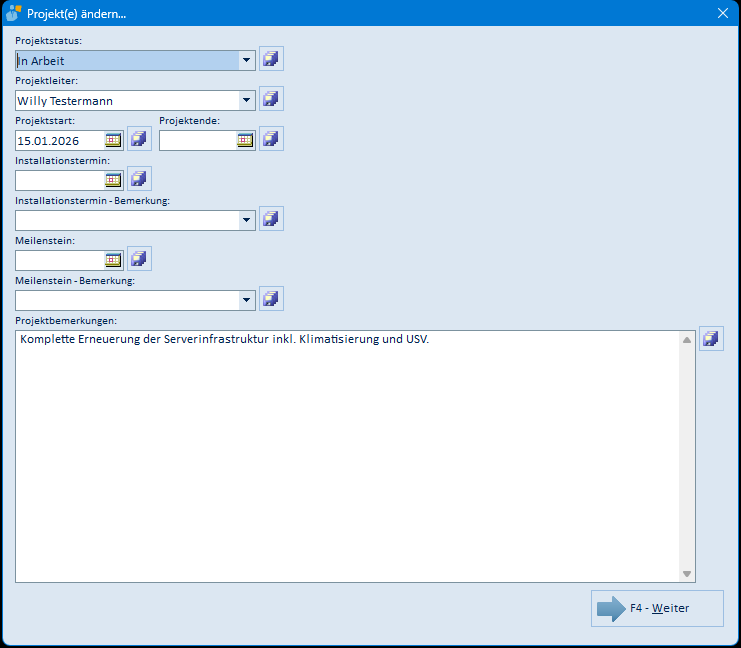
Die Maske wird über F3 – Ändern ▸ Projekt(e) ändern geöffnet und ändert die eingetragenen Werte in allen zuvor in der Projektliste markierten Projekten. Markieren Sie die Projekte vorab über die Zeilenmarkierer am linken Rand der Liste; ist kein Projekt markiert, meldet das Programm „Sie haben noch kein(e) Projekt(e) ausgewählt!".
| Feld / Schaltfläche | Bedeutung |
|---|---|
| Projektstatus | neuer Bearbeitungsstand |
| Projektleiter | neuer verantwortlicher Mitarbeiter |
| Projektstart / Projektende | neue Laufzeit |
| Installationstermin und Installationstermin – Bemerkung | neuer Installationstermin mit Bemerkung |
| Meilenstein und Meilenstein – Bemerkung | neuer Meilenstein mit Bemerkung |
| Projektbemerkungen | neuer Bemerkungstext |
| Symbol „Speichern" rechts neben jedem Feld | überträgt genau dieses Feld in alle markierten Projekte |
| F4 – Weiter | schließt die Maske |
5.22 Druckvorschau der Projektliste
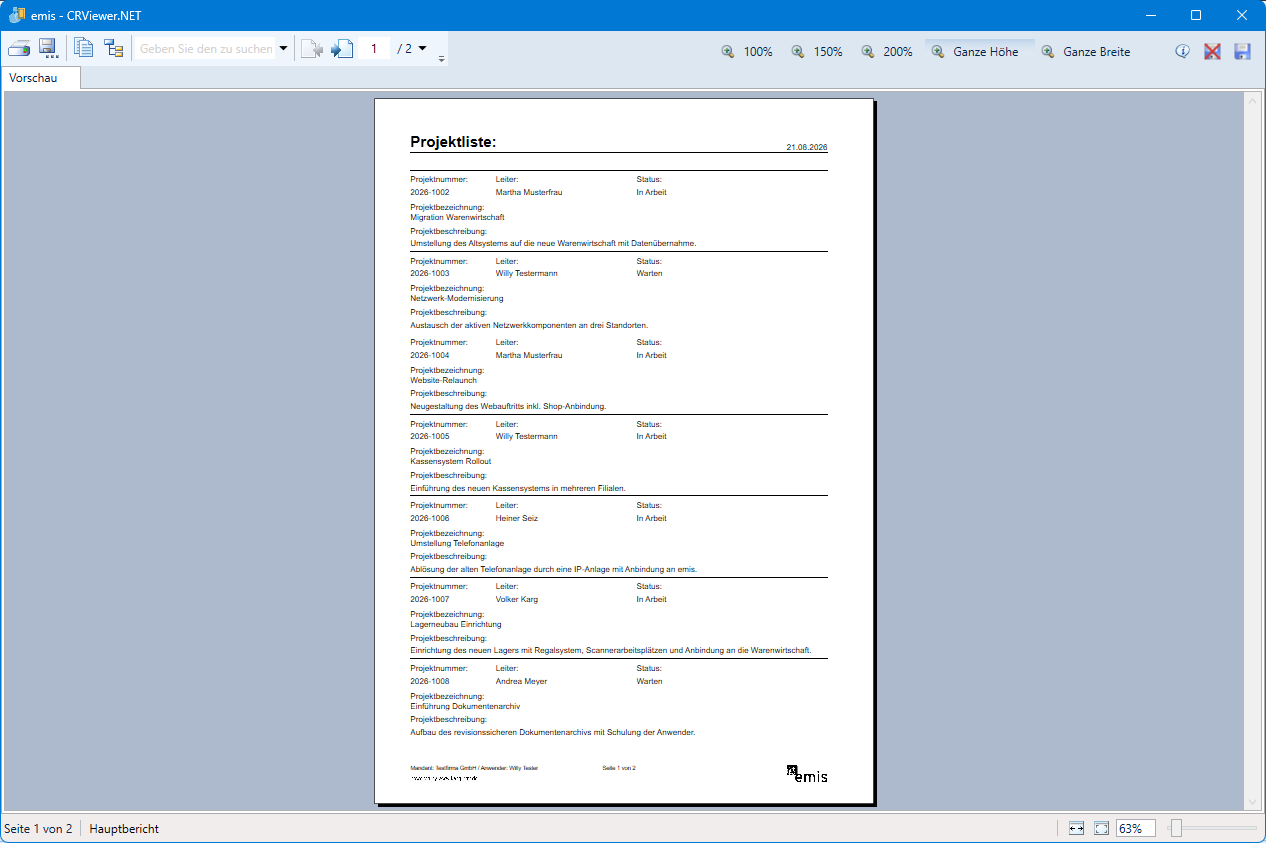
Die Vorschau erscheint nach F6 – Drucken bzw. Datei → Drucken → Projektliste und wird auch für die Barcode-Liste verwendet.
| Element | Bedeutung |
|---|---|
| Drucker-Symbol (links oben) | druckt den Bericht auf dem hinterlegten Drucker |
| Disketten-Symbol (links oben) | exportiert den Bericht in eine Datei (z. B. PDF) |
| Symbole „Gruppenbaum" / „Parameter" | blenden die seitlichen Hilfsbereiche des Berichts ein und aus |
| Suchfeld | sucht einen Text im Bericht |
| Seitenpfeile und Seitenauswahl | blättern im Bericht |
| 100 % / 150 % / 200 % / Ganze Höhe / Ganze Breite | Zoomstufen |
| Zoomregler und Prozentfeld (rechts unten) | stufenlose Vergrößerung |
| Statuszeile links unten | zeigt die aktuelle Seite und den Berichtsnamen |
5.23 Maske „Suche über ALLE Korrespondenzeinträge, Besuchsberichte und Gesprächsnotizen"
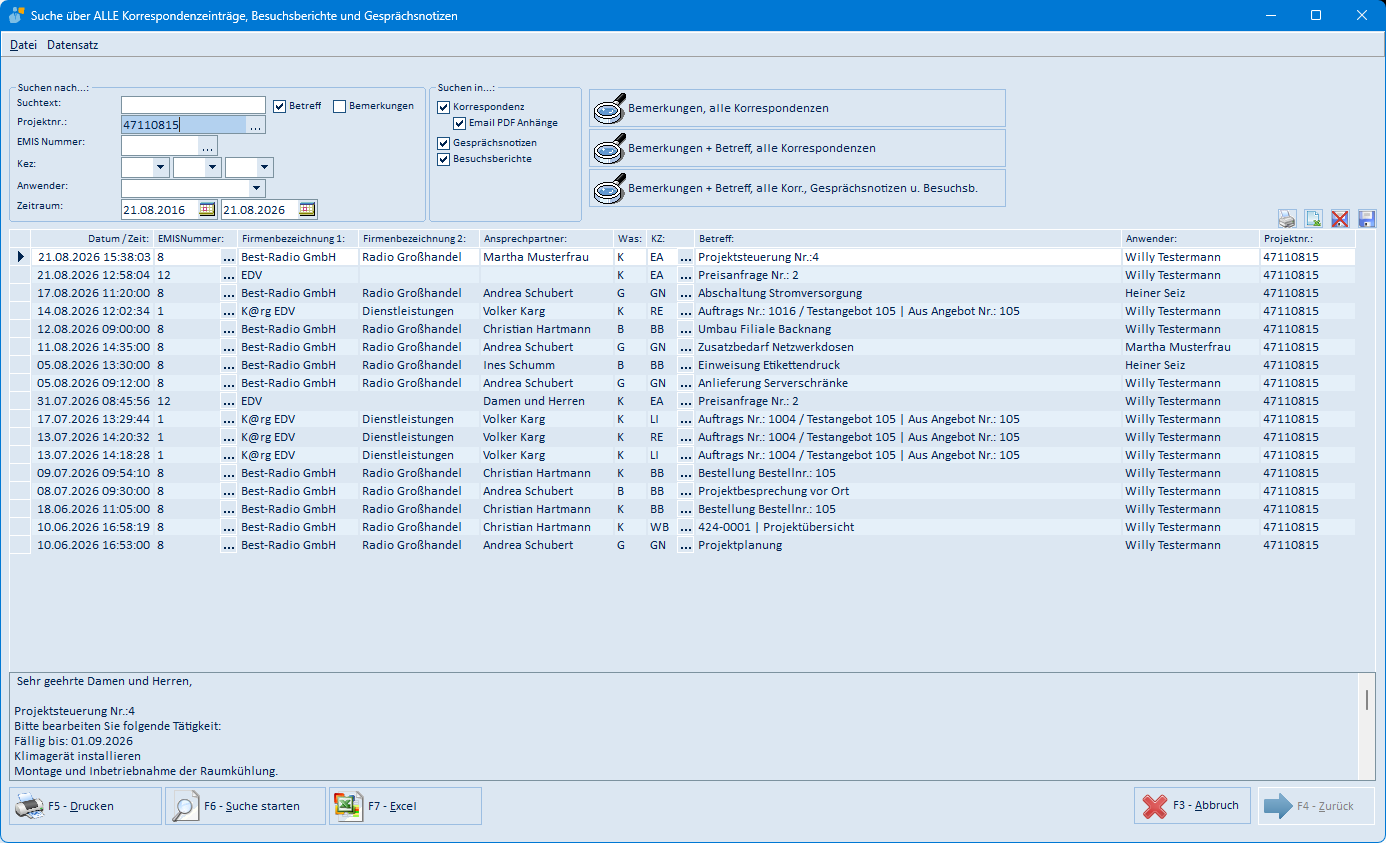
Die Maske wird über Datei → Drucken → Alle Vorgänge zum aktuellen Projekt geöffnet. Die Projektnummer ist bereits vorbelegt, und die Suche startet automatisch.
| Feld / Schaltfläche | Bedeutung |
|---|---|
| Suchtext | Begriff, nach dem in den Texten gesucht wird |
| Betreff / Bemerkungen | legen fest, ob im Betreff, im Bemerkungstext oder in beidem gesucht wird |
| Projektnr. (mit Schaltfläche „…") | schränkt die Suche auf ein Projekt ein |
| EMIS Nummer (mit Schaltfläche „…") | schränkt die Suche auf einen Kunden ein |
| Kez (drei Auswahlfelder) | schränkt die Suche auf bestimmte Kennzeichen der Einträge ein |
| Anwender | schränkt die Suche auf einen Bearbeiter ein |
| Zeitraum von / bis | schränkt die Suche auf einen Zeitraum ein |
| Suchen in: Korrespondenz / Email PDF Anhänge / Gesprächsnotizen / Besuchsberichte | legen fest, welche Vorgangsarten durchsucht werden |
| Bemerkungen, alle Korrespondenzen | sucht ohne Suchtext in den Bemerkungen aller Korrespondenzen |
| Bemerkungen + Betreff, alle Korrespondenzen | sucht in Bemerkungen und Betreff aller Korrespondenzen |
| Bemerkungen + Betreff, alle Korr., Gesprächsnotizen u. Besuchsb. | durchsucht zusätzlich Gesprächsnotizen und Besuchsberichte |
| Symbolleiste rechts oben | Tabelle drucken, nach Excel exportieren, Tabellenlayout löschen, Tabellenlayout speichern |
| Ergebnisliste | Datum/Zeit, EMISNummer, Firmenbezeichnung 1 und 2, Ansprechpartner, Was, Kennzeichen, Betreff, Anwender, Projektnummer |
| Textfeld unten | zeigt den vollständigen Text des markierten Eintrags |
| F5 – Drucken | druckt die Ergebnisliste |
| F6 – Suche starten | startet die Suche mit den eingestellten Kriterien |
| F7 – Excel | exportiert die Ergebnisliste nach Excel |
| F3 – Abbruch | schließt die Maske |
| F4 – Zurück | schließt die Maske und übergibt den markierten Eintrag an das aufrufende Programm |
Menü Datei:
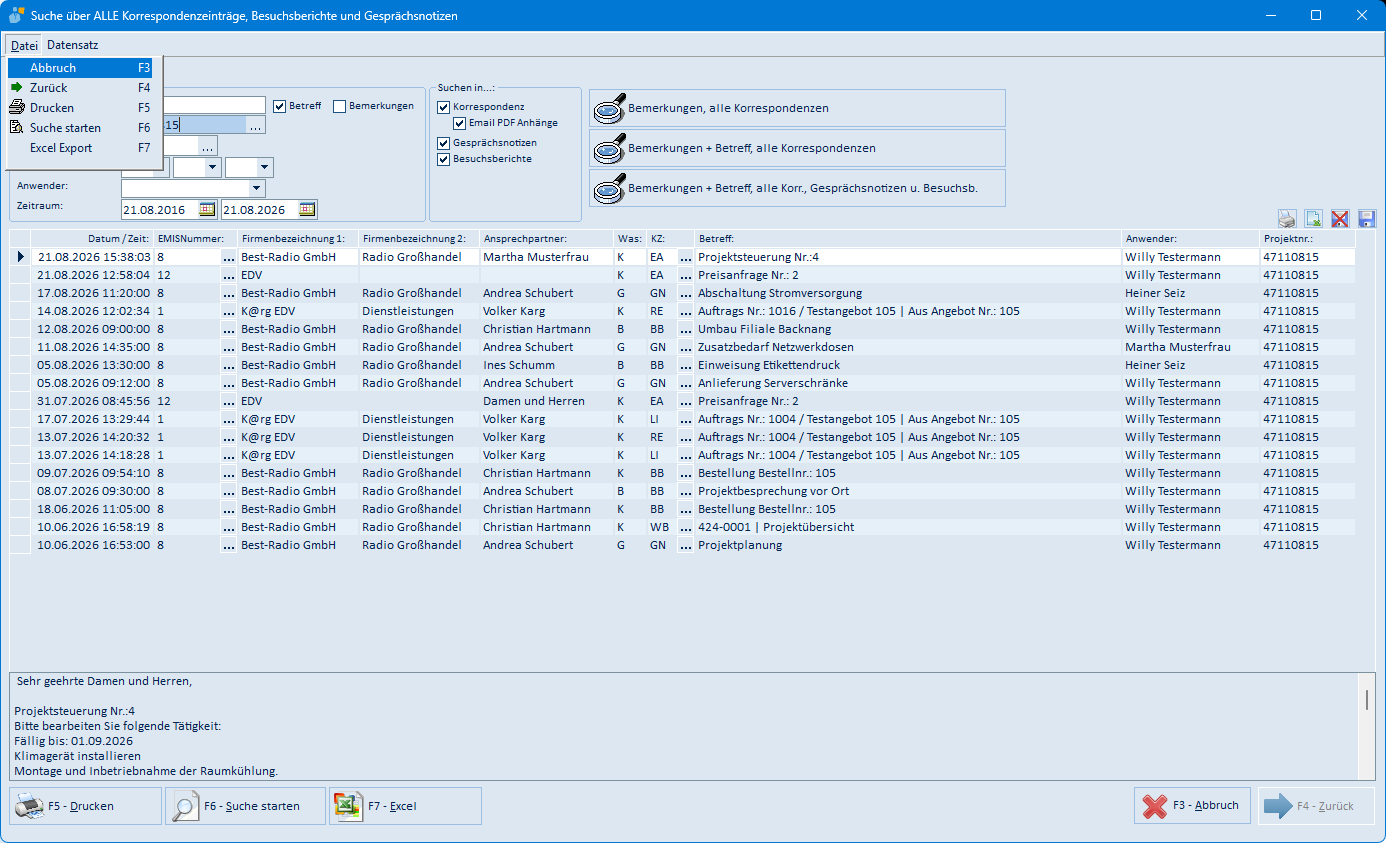
| Menüpunkt | Bedeutung |
|---|---|
| Abbruch (F3) | schließt die Maske |
| Zurück (F4) | schließt die Maske und übergibt den markierten Eintrag |
| Drucken (F5) | druckt die Ergebnisliste |
| Suche starten (F6) | startet die Suche |
| Excel Export (F7) | exportiert die Ergebnisliste nach Excel |
Menü Datensatz:
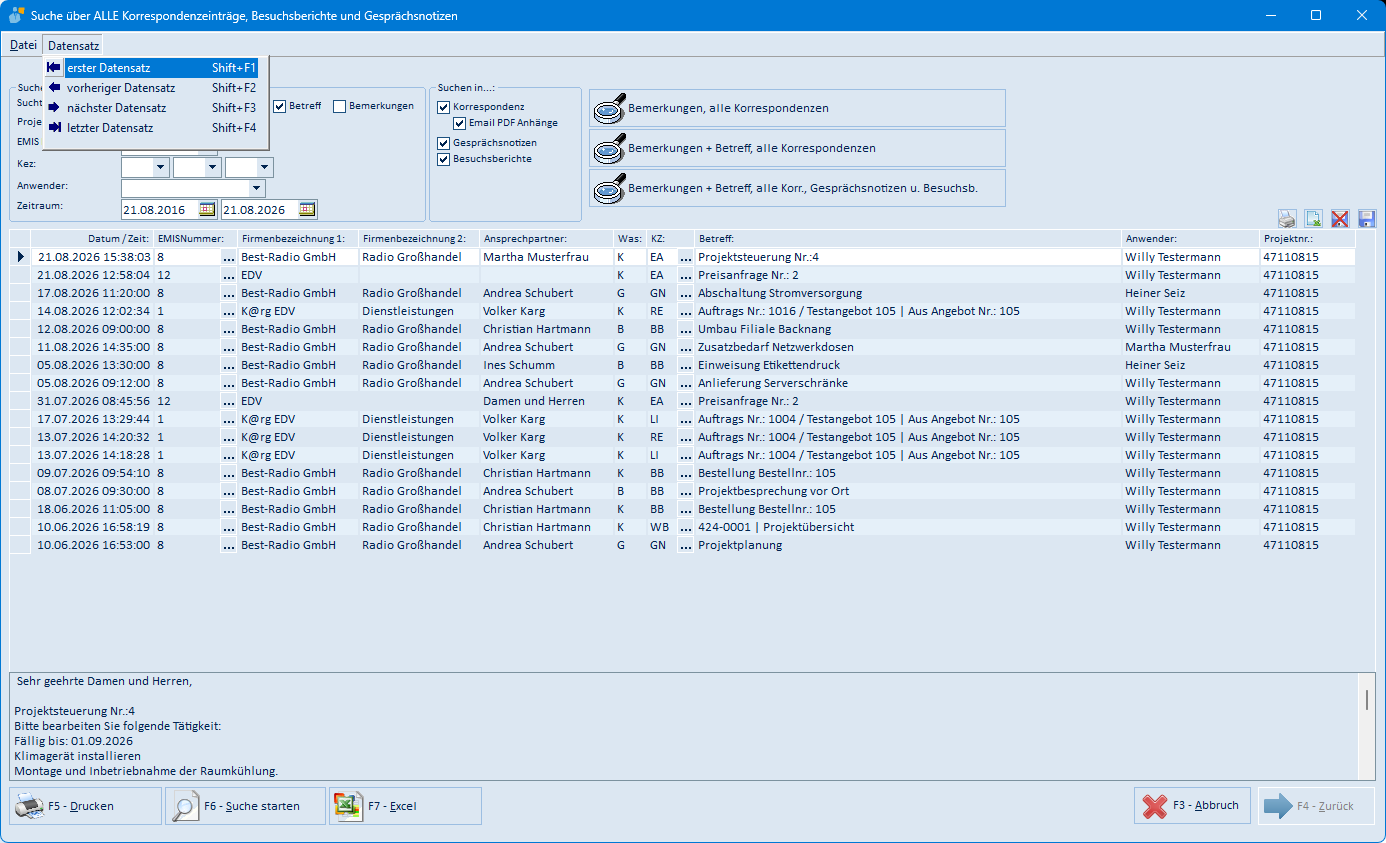
| Menüpunkt | Bedeutung |
|---|---|
| erster Datensatz (Shift+F1) | springt zum ersten Eintrag der Ergebnisliste |
| vorheriger Datensatz (Shift+F2) | springt einen Eintrag zurück |
| nächster Datensatz (Shift+F3) | springt einen Eintrag weiter |
| letzter Datensatz (Shift+F4) | springt zum letzten Eintrag |
5.24 Maske „Angehängte Dokumente…"
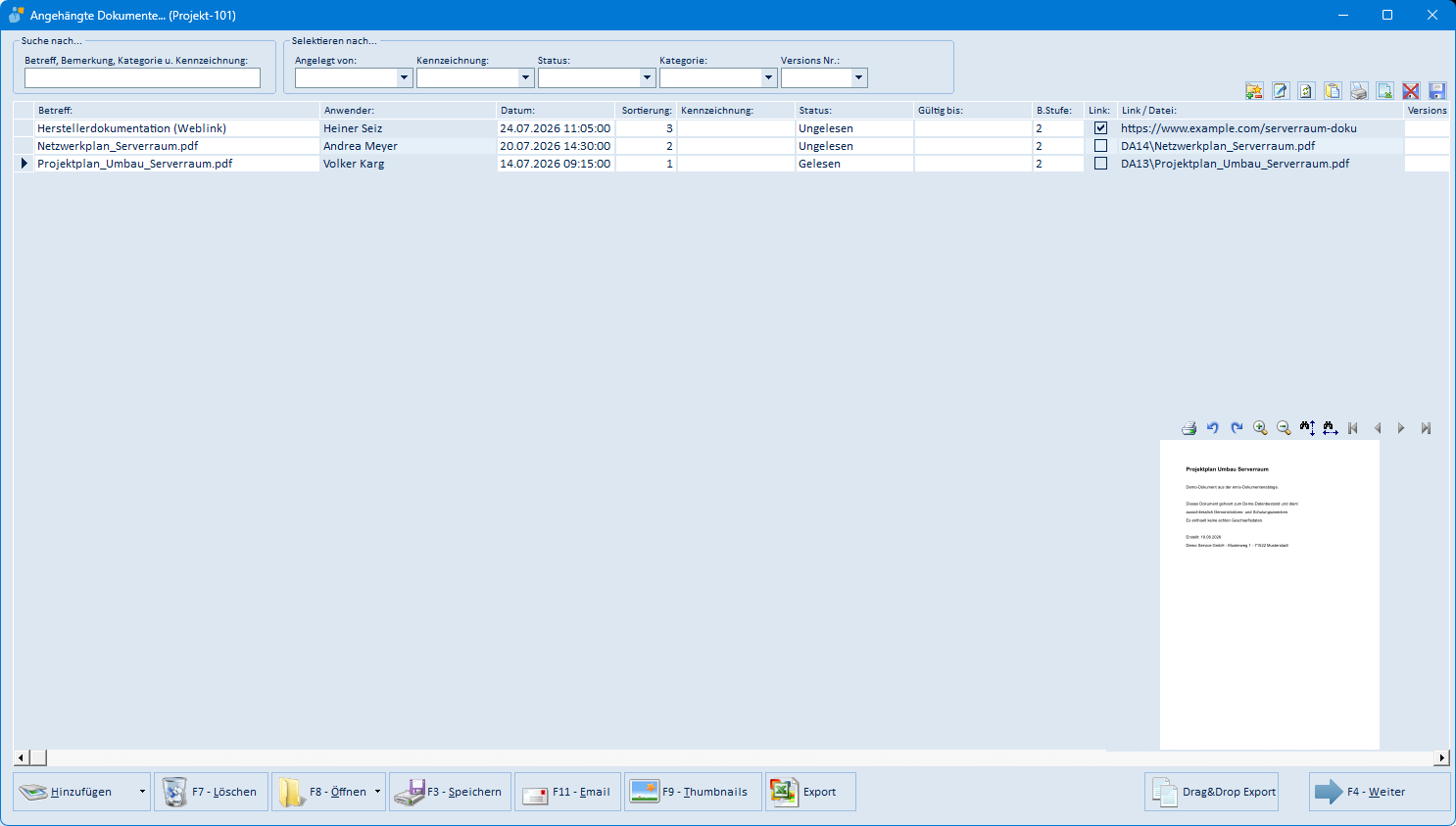
Die Maske wird über die Schaltfläche mit dem Ordner-Symbol geöffnet und zeigt die Dateien und Weblinks, die zum Projekt abgelegt sind. Der Fenstertitel nennt in Klammern den Bezug (z. B. „Projekt-101").
| Feld / Schaltfläche | Bedeutung |
|---|---|
| Betreff, Bemerkung, Kategorie u. Kennzeichnung | Suchfeld über alle genannten Felder |
| Selektieren nach: Angelegt von / Kennzeichnung / Status / Kategorie / Versions Nr. | schränken die Liste ein |
| Symbolleiste rechts oben | Dokument hinzufügen, ändern, kopieren, einfügen, drucken, nach Excel exportieren, Tabellenlayout löschen, Tabellenlayout speichern |
| Dokumentenliste | Betreff, Anwender, Datum, Sortierung, Kennzeichnung, Status, Gültig bis, Berechtigungsstufe, Link-Kennzeichen, Link/Datei |
| Hinzufügen | legt ein neues Dokument oder einen Weblink an; über den kleinen Pfeil stehen weitere Anlagearten zur Verfügung |
| F7 – Löschen | entfernt das markierte Dokument nach Rückfrage |
| F8 – Öffnen | öffnet das markierte Dokument mit dem hinterlegten Programm |
| F3 – Speichern | speichert das markierte Dokument an einem frei wählbaren Ort |
| F11 – Email | versendet das markierte Dokument per E-Mail |
| F9 – Thumbnails | zeigt Bilddateien als Vorschaubilder an (setzt das Programm IrfanView voraus) |
| Export | exportiert die Dokumentenliste nach Excel |
| Drag&Drop Export | stellt die markierten Dokumente zum Herausziehen in einen Windows-Ordner bereit |
| F4 – Weiter | schließt die Maske |
Bei einem markierten Weblink zeigt die Maske rechts zusätzlich eine Vorschau der Webseite.
5.25 Maske „Projekt anzeigen…"
Die Maske wird über die Schaltfläche Übersicht geöffnet und listet alle Vorgänge des Projekts in einer gemeinsamen Tabelle.
| Feld / Schaltfläche | Bedeutung |
|---|---|
| Projekt Nr. (mit Schaltfläche „…") | Projekt, dessen Vorgänge angezeigt werden; die Schaltfläche öffnet die Projektauswahl Bitte Projekt auswählen… (Abschnitt 5.29) |
| Projekt Beschreibung | Bezeichnung des Projekts |
| F6 – Suchen | liest die Vorgänge zum eingetragenen Projekt neu ein |
| Gepl. Projekttage / Projekttage | geplanter und angefallener Aufwand |
| Symbolleiste rechts oben | Tabelle drucken, nach Excel exportieren, Tabellenlayout löschen, Tabellenlayout speichern |
| Vorgangsliste | EMIS-Nr., Firma, Kennzeichen (Vorgangsart), Betreff, Datum, Anwender |
| F4 – Weiter | schließt die Maske |
5.26 Maske „Quell-Projekt:" (Projekte zusammenführen)
| Feld / Schaltfläche | Bedeutung |
|---|---|
| Quell-Projekt (mit Schaltfläche „…") | Projekt, dessen Vorgänge umgehängt werden; rechts wird die Projektbeschreibung angezeigt. Die Schaltfläche öffnet die Projektauswahl Bitte Projekt auswählen… (Abschnitt 5.29) |
| Ziel-Projekt (mit Schaltfläche „…") | Projekt, dem die Vorgänge künftig zugeordnet werden; ebenfalls über die Projektauswahl wählbar |
| F3 – Abbruch | schließt die Maske ohne Änderung |
| F4 – Zusammenführen | führt die beiden Projekte zusammen |
5.27 Maske „Auftragspositionen zum Auftrag: …"
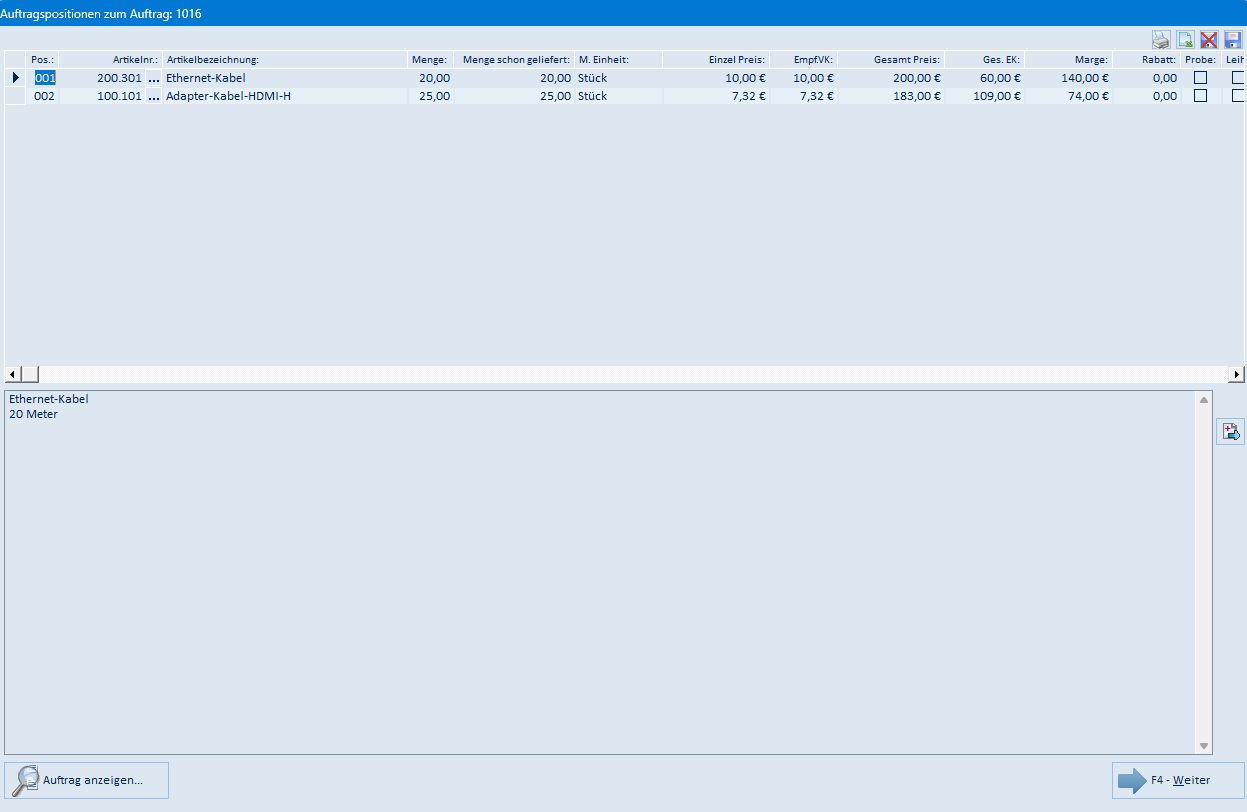
Die Maske wird auf dem Reiter 6 – Aufträge über die Schaltfläche Positionen anzeigen geöffnet und zeigt die Positionen des markierten Auftrags.
| Feld / Schaltfläche | Bedeutung |
|---|---|
| Symbolleiste rechts oben | Tabelle drucken, nach Excel exportieren, Tabellenlayout löschen, Tabellenlayout speichern |
| Positionsliste | Position, Artikelnummer, Artikelbezeichnung, Menge, bereits gelieferte Menge, Mengeneinheit, Einzelpreis, empfohlener VK, Gesamtpreis, Gesamt-EK, Marge, Rabatt, Probe, Lieferkennzeichen |
| Textfeld unten | Positionstext der markierten Position |
| Symbol rechts neben dem Textfeld | überträgt den Positionstext in die Zwischenablage |
| Auftrag anzeigen… | öffnet den zugehörigen Auftrag in der emis.auftragsverwaltung |
| F4 – Weiter | schließt die Maske |
5.28 Eingabefenster „Abfrage!"
Mehrere Funktionen fragen einzelne Werte in einem kleinen Eingabefenster ab (z. B. Datum und Projektnummern bei Datei → Auswertung, das Zielverzeichnis bei Datei → Budget Liste oder die neue Nummer bei Projektnummer ändern).
| Element | Bedeutung |
|---|---|
| Eingabefeld | erwarteter Wert; je nach Abfrage mit Kalender- oder Ordner-Auswahl |
| F3 – Abbrechen | bricht die Funktion ab |
| F4 – OK | übernimmt den Wert und fährt fort |
5.29 Maske „Bitte Projekt auswählen…"
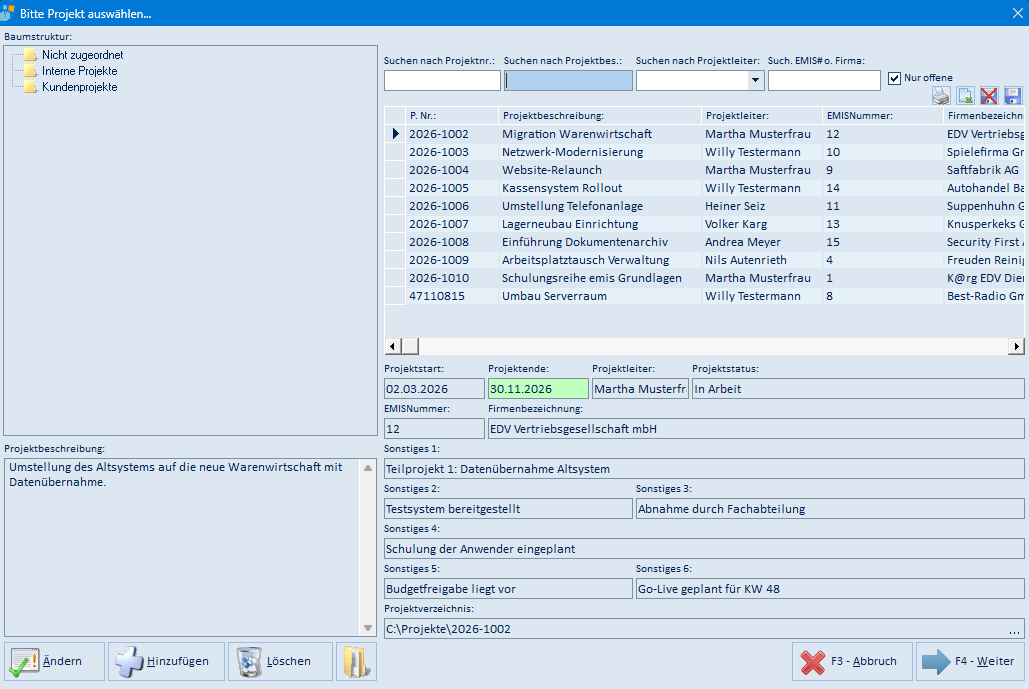
Diese Auswahlmaske erscheint überall dort, wo Sie über eine Schaltfläche mit den drei Punkten ein Projekt eintragen (z. B. in „Projekt anzeigen…" oder beim Zusammenführen).
| Feld / Schaltfläche | Bedeutung |
|---|---|
| Baumstruktur | dieselbe Ordnerstruktur wie im Hauptfenster; schränkt die Liste auf einen Ordner ein |
| Suchen nach Projektnr. / Projektbes. / Projektleiter / Such. EMIS# o. Firma | schränken die Projektliste ein |
| Nur offene | blendet abgeschlossene Projekte aus |
| Symbolleiste rechts oben | Tabelle drucken, nach Excel exportieren, Tabellenlayout löschen, Tabellenlayout speichern |
| Projektliste | P.-Nr., Projektbeschreibung, Projektleiter, EMISNummer, Firmenbezeichnung |
| Projektbeschreibung (links unten) | Bemerkungstext des markierten Projekts |
| Kopfdatenfelder rechts unten | Projektstart, Projektende, Projektleiter, Projektstatus, EMISNummer, Firmenbezeichnung, Sonstiges 1 – 6, Projektverzeichnis des markierten Projekts |
| Ändern | öffnet „Projekt Ändern/Hinzufügen…" für das markierte Projekt (Abschnitt 5.20) |
| Hinzufügen | legt ein neues Projekt an (Abschnitt 5.20) |
| Löschen | löscht das markierte Projekt nach Rückfrage |
| Ordner-Symbol | öffnet „Angehängte Dokumente…" zum markierten Projekt (Abschnitt 5.24) |
| F3 – Abbruch | schließt die Maske, ohne ein Projekt zu übernehmen |
| F4 – Weiter | übernimmt das markierte Projekt in das aufrufende Feld |
6. Häufige Fragen / Hinweise
- Warum sehe ich nicht alle Projekte? Standardmäßig werden nur die offenen Projekte angezeigt. Schalten Sie über den Auswahlpunkt Abgeschlossene um oder lassen Sie die Suchfelder leer, um den gesamten Bestand zu sehen.
- Die Menüpunkte im Menü „Projekt" sind ausgegraut. Anlegen, Ändern, Löschen und Zusammenführen sind nur auf dem Reiter 1 – Projekt möglich. Wechseln Sie dorthin zurück.
- Wie drucke ich die Projektliste? Klicken Sie auf die Schaltfläche F6 – Drucken oder wählen Sie Datei → Drucken → Projektliste (F7).
- Die Vorgangs-Reiter beziehen sich immer auf das markierte Projekt. Wechseln Sie das Projekt in der Liste, aktualisiert sich der Inhalt der Reiter automatisch.
- Ein Projekt lässt sich nicht löschen. Sind zu einem Projekt noch Projektzeiten erfasst, meldet das Programm dies und verweigert das Löschen. Entfernen bzw. verschieben Sie zunächst die erfassten Zeiten.
- „Projektverzeichnis nicht gefunden!" – Im Feld Projektverzeichnis ist kein Ordner hinterlegt oder der eingetragene Ordner existiert nicht. Tragen Sie den Ordner über F3 – Ändern ein.
- Die Barcode-Liste ist leer. Es sind keine Projekte in der Spalte D: markiert. Setzen Sie dort die Haken, bevor Sie Datei → Drucken → BarCode Liste wählen.
- Vorgänge einem Projekt zuordnen geschieht überwiegend in den jeweiligen emis-Modulen (Auftrag, Angebot, Bestellung usw.), indem dort die Projektnummer hinterlegt wird. In der emis.projektverwaltung werden diese Vorgänge dann gebündelt angezeigt.
- Projektstatus-Farben: Die farbliche Hinterlegung in der Projektliste richtet sich nach dem Projektstatus. Die zur Verfügung stehenden Status und ihre Farben werden zentral gepflegt.
- Spaltenbreiten merken: Haben Sie die Spalten einer Tabelle angepasst, sichern Sie das Layout über das Disketten-Symbol der Tabellen-Symbolleiste. Das rote Kreuz daneben verwirft ein gespeichertes Layout – die Änderung wird erst nach einem Neustart des Programms sichtbar.
- Projektverzeichnis automatisch anlegen lassen: emis kann beim Anlegen eines neuen Projekts selbst einen Ordner für das Projekt erzeugen. Tragen Sie dazu in der emis.konfiguration auf dem Reiter 8 System + Computer + Anwender Variablen in der Systemvariablen
projekt_verzeichnisdas Stammverzeichnis ein (z. B.\\Server\Projekte\) und starten Sie emis neu. Jedes danach neu angelegte Projekt erhält in diesem Stammverzeichnis einen eigenen Unterordner, der nach der Projektnummer benannt ist; der Pfad wird zugleich in das Feld Projektverzeichnis des Projekts eingetragen. Bleibt die Systemvariable leer, wird kein Verzeichnis angelegt; für bereits vorhandene Projekte wird nichts nachträglich erzeugt. - „Konnte Projektverzeichnis … nicht finden! Bitte überprüfen Sie die Systemvariable 'projekt_verzeichnis'." – Das in der Systemvariablen hinterlegte Stammverzeichnis ist vom Arbeitsplatz aus nicht erreichbar. Achten Sie darauf, dass alle Rechner, auf denen emis läuft, auf dieses Verzeichnis zugreifen können; UNC-Pfade sind zulässig und gegenüber Netzlaufwerksbuchstaben vorzuziehen.
- Je mehr Kopfdaten Sie beim Anlegen erfassen, desto gezielter finden Sie ein Projekt wieder. Die Suche auf dem Reiter 1 – Projekt arbeitet unter anderem mit Projektleiter, Sonstiges 2 und Projektstatus – diese Suchfelder greifen nur, wenn die Felder am Projekt auch gefüllt sind.