Quick-WV – Anwenderhandbuch
Programm: emis.quick.wv Version: 2026.7.1 Stand: 28.07.2026
1. Überblick
Mit emis.quick.wv legen Sie mit wenigen Klicks eine Wiedervorlage an – eine Erinnerung bzw. Aufgabe, die zu einem festgelegten Zeitpunkt wieder auftaucht. Anders als beim Erstellen einer Wiedervorlage aus einer Adresse, einem Auftrag oder einem Angebot heraus starten Sie hier ohne festen Kunden- oder Projektbezug: Die Maske öffnet sich mit neutralen Vorgaben, sodass Sie sofort mit dem Erfassen von Betreff, Erinnerungszeitpunkt und Bemerkung beginnen können.
Typische Einsätze sind eigene Merker („später zurückrufen", „Angebot nachfassen"), Aufgaben, die Sie sich selbst oder einem Kollegen zuweisen, oder allgemeine Erinnerungen ohne Kundenzuordnung.
Sie können eine Wiedervorlage dabei:
- sich selbst oder einem anderen Mitarbeiter zuweisen,
- an eine Benutzergruppe oder an alle Mitarbeiter senden,
- mit einer Priorität (Hoch/Normal/Niedrig) versehen,
- mit einem schnell wählbaren Erinnerungszeitpunkt (z. B. „in 2 Stunden", „Morgen 8 Uhr") belegen,
- optional mit einer Lesebestätigung versehen und den Empfänger zusätzlich per E-Mail informieren.
2. Programmstart
emis.quick.wv wird – wie alle emis-Module – über das emis.auswahlmenü gestartet. Geben Sie in der Modulsuche des Auswahlmenüs „Quick WV" ein und bestätigen Sie den Treffer. Die Maske Wiedervorlage setzen öffnet sich anschließend.
3. Das Hauptfenster
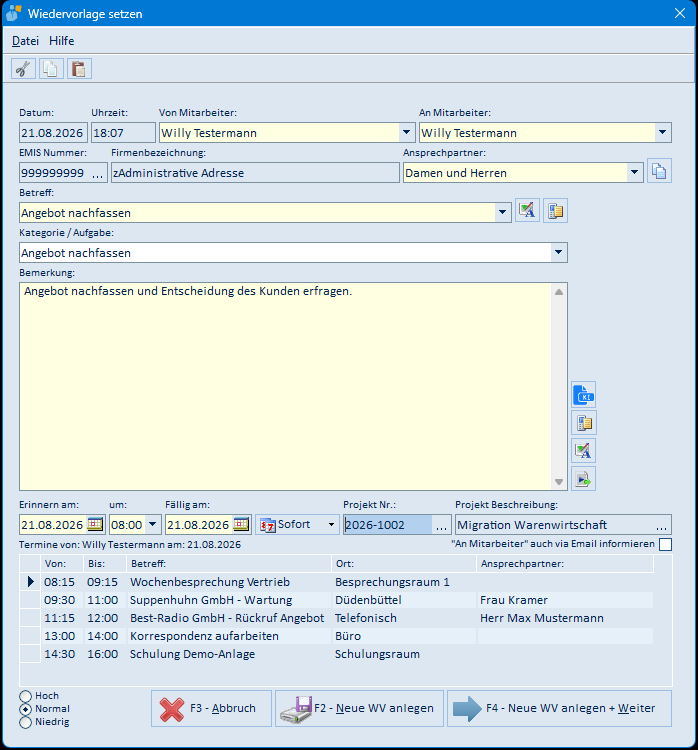
Das Fenster Wiedervorlage setzen ist eine einzelne Erfassungsmaske. Von oben nach unten gliedert sie sich in folgende Bereiche:
- Menüleiste: die Menüs Datei und Hilfe.
- Symbolleiste: Schaltflächen zum Ausschneiden, Kopieren und Einfügen. Sie wirken auf das Feld Bemerkung.
- Datum / Uhrzeit: der Zeitpunkt, an dem die Wiedervorlage angelegt wird (wird automatisch gesetzt und lässt sich nicht ändern).
- Von Mitarbeiter / An Mitarbeiter: „Von" ist standardmäßig der angemeldete Benutzer. Unter „An Mitarbeiter" legen Sie fest, wer die Wiedervorlage erhält.
- EMIS Nummer / Firmenbezeichnung / Ansprechpartner: der Kundenbezug. Beim Start über Quick WV ist hier die neutrale Vorgabe eingetragen (EMIS-Nummer 999999999 / „zAdministrative Adresse" / Anrede „Damen und Herren"), da keine bestimmte Adresse zugeordnet ist.
- Betreff: die Kurzbezeichnung der Wiedervorlage. Über die Auswahlliste des Feldes greifen Sie auf vorbereitete Autotexte zu; rechts daneben liegen die Schaltflächen für Rechtschreibprüfung und Spracheingabe.
- Kategorie / Aufgabe: eine Einordnung aus einer Auswahlliste (erweiterbar).
- Bemerkung: ein mehrzeiliges Textfeld für die ausführliche Beschreibung. Über die Schaltflächen rechts neben dem Feld nutzen Sie KI-Unterstützung, Spracheingabe, Rechtschreibprüfung und Autotexte.
- Erinnern am / um / Fällig am: der Erinnerungszeitpunkt und das Fälligkeitsdatum. Über die Schaltfläche Sofort setzen Sie diese Werte mit einem Klick.
- Projekt Nr. / Projekt Beschreibung: optionaler Projektbezug.
- Termine von …: eine Liste zeigt die Termine des Empfängers am Erinnerungstag, damit Sie Überschneidungen erkennen.
- Priorität (Hoch/Normal/Niedrig) links unten sowie die Kontrollkästchen für Lesebestätigung und E-Mail-Information des Empfängers.
- Schaltflächenleiste unten: F3 – Abbruch, F2 – Neue WV anlegen und F4 – Neue WV anlegen + Weiter.
Die gelb hinterlegten Felder sind die wichtigsten Pflichtangaben.
4. Arbeitsabläufe
4.1 Wiedervorlage anlegen
- Starten Sie Quick WV über das emis.auswahlmenü.
- Erfassen Sie im Feld Betreff eine kurze Bezeichnung (z. B. „Angebot nachfassen").
- Wählen Sie unter Kategorie / Aufgabe eine Einordnung. Ist zur Kategorie ein Standardtext hinterlegt, füllt das Programm damit die Bemerkung.
- Ergänzen oder überschreiben Sie bei Bedarf die Bemerkung.
- Legen Sie unter Erinnern am / um den Zeitpunkt fest, zu dem die Wiedervorlage erscheinen soll, sowie das Fällig am-Datum. Am schnellsten geht das über die Schaltfläche Sofort (siehe 4.2).
- Prüfen Sie den Empfänger unter An Mitarbeiter (standardmäßig Sie selbst).
- Klicken Sie auf F4 – Neue WV anlegen + Weiter, um die Wiedervorlage zu speichern und die Maske zu schließen.
Es muss mindestens der Betreff oder eine Bemerkung ausgefüllt sein; außerdem sind Erinnern am und Fällig am erforderlich. Fehlt eine dieser Angaben, weist das Programm Sie darauf hin.
4.2 Erinnerungszeitpunkt schnell setzen
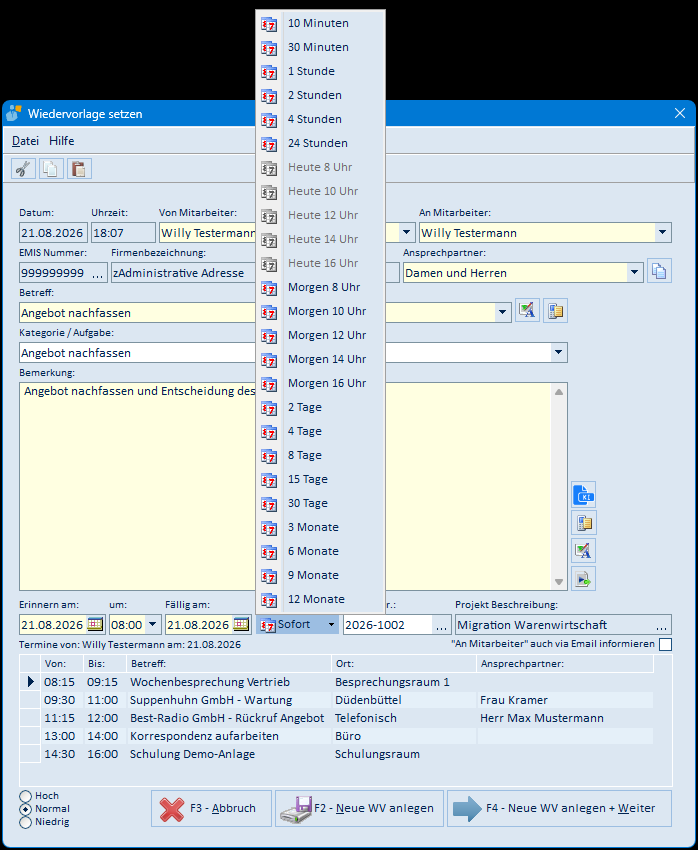
Über die Schaltfläche Sofort öffnen Sie eine Liste mit vorgefertigten Zeitpunkten. Ein Klick auf einen Eintrag setzt Erinnern am, um und Fällig am automatisch:
- kurzfristig: 10 Minuten, 30 Minuten, 1/2/4/24 Stunden
- heute bzw. morgen zu einer vollen Uhrzeit (8, 10, 12, 14, 16 Uhr)
- 2, 4, 8, 15, 30 Tage
- 3, 6, 9, 12 Monate
Bereits verstrichene Uhrzeiten des heutigen Tages sind ausgegraut und nicht wählbar.
Alternativ tragen Sie das Datum von Hand ein oder wählen es über die Kalender-Schaltfläche der Felder Erinnern am und Fällig am (siehe 5.5).
4.3 Wiedervorlage einem anderen Mitarbeiter, einer Gruppe oder allen zuweisen
Unter An Mitarbeiter wählen Sie den Empfänger aus:
- einen Mitarbeiter – die Wiedervorlage erscheint bei diesem Benutzer,
- eine Gruppe (Einträge, die mit „Gruppe:" beginnen) – jedes Mitglied der Gruppe erhält die Wiedervorlage,
- Alle: – alle Mitarbeiter erhalten die Wiedervorlage.
Weicht der Empfänger von Ihnen ab, blendet das Programm zusätzlich das Kontrollkästchen Lesebestätigung anfordern: ein (siehe 4.4). Die Terminliste im unteren Bereich wechselt dabei auf die Termine des gewählten Empfängers.
4.4 Priorität, Lesebestätigung und E-Mail-Information
- Priorität: Wählen Sie links unten zwischen Hoch, Normal (Vorgabe) und Niedrig.
- Lesebestätigung anfordern: Dieses Kontrollkästchen erscheint nur, wenn „An Mitarbeiter" und „Von Mitarbeiter" verschieden sind. Ist es gesetzt, wird beim Empfänger eine Lesebestätigung angefordert.
- „An Mitarbeiter" auch via Email informieren: Ist dieses Kontrollkästchen gesetzt, erhält der Empfänger zusätzlich zur Wiedervorlage eine Informations-E-Mail mit den erfassten Daten.
- Über das Menü Datei → Lesebestätigung standardmäßig anfordern legen Sie fest, ob das Kontrollkästchen künftig von vornherein gesetzt ist.
4.5 Text erfassen: Autotexte, Rechtschreibprüfung, Spracheingabe und emis.ki
- Autotexte im Betreff: Klappen Sie die Auswahlliste des Feldes Betreff auf und wählen Sie einen vorbereiteten Text. Über den letzten Eintrag Einträge bearbeiten pflegen Sie die Autotexte (siehe 5.10).
- Autotext in die Bemerkung einfügen: Die unterste der vier Schaltflächen rechts neben dem Feld Bemerkung öffnet die Autotext-Auswahl und fügt den gewählten Text an der Cursorposition ein.
- Rechtschreibprüfung: Die Schaltflächen rechts neben Betreff bzw. Bemerkung starten die Rechtschreibprüfung für das jeweilige Feld (siehe 5.14).
- Spracheingabe: Mit den Mikrofon-Schaltflächen diktieren Sie Betreff bzw. Bemerkung über Ihr Smartphone (siehe 5.16).
- emis.ki: Die oberste Schaltfläche rechts neben der Bemerkung übergibt den Text an emis.ki und übernimmt das Ergebnis wieder in das Feld (siehe 5.15). Die Schaltfläche ist nur vorhanden, wenn emis.ki in Ihrem Unternehmen freigeschaltet ist.
4.6 Projektbezug herstellen
- Klicken Sie im Feld Projekt Nr. auf die Schaltfläche mit den drei Punkten.
- Wählen Sie in der Maske Bitte Projekt auswählen… das gewünschte Projekt aus (siehe 5.13) und bestätigen Sie mit F4 – Weiter.
- Projektnummer und Projektbeschreibung stehen anschließend in der Wiedervorlage.
Die Schaltfläche im Feld Projekt Beschreibung öffnet das gewählte Projekt in der emis.projektverwaltung.
4.7 Speichern und Schließen
- F2 – Neue WV anlegen legt die Wiedervorlage an und lässt die Maske geöffnet. So können Sie einzelne Angaben ändern (z. B. den Empfänger) und mit denselben Texten sofort eine weitere Wiedervorlage anlegen.
- F4 – Neue WV anlegen + Weiter legt die Wiedervorlage an und schließt das Fenster.
- F3 – Abbruch schließt die Maske, ohne zu speichern. Haben Sie bereits Eingaben gemacht, fragt das Programm mit „Wollen Sie wirklich abbrechen?" nach.
4.8 Listen drucken und nach Excel exportieren
Drei Masken von Quick WV zeigen ihre Daten in einer Tabelle und können diese Tabelle drucken bzw. als Datei exportieren:
- Gruppe „WV Kategorien" bearbeiten… (siehe 5.7),
- Autotexte… (siehe 5.10),
- Bitte Projekt auswählen… (siehe 5.13).
Die Schaltflächen liegen jeweils oben rechts über der Tabelle: ganz links die Drucker-Schaltfläche Tabelle drucken, rechts daneben die Schaltfläche Export dieser Tabelle nach Excel (CSV). In den Masken „Autotexte…" und „Bitte Projekt auswählen…" folgen rechts davon noch zwei Schaltflächen für das Tabellenlayout. Der Druck- und Export-Ablauf ist in allen drei Masken gleich.
Tabelle drucken
- Klicken Sie über der Tabelle auf die Drucker-Schaltfläche.
- Legen Sie im Fenster Seite einrichten Papierformat, Papierquelle, Ausrichtung und Ränder fest (siehe 5.19) und bestätigen Sie mit OK.
- Prüfen Sie im Fenster EMIS Tool – Drucken den Drucker und die Druckeinstellungen (siehe 5.20) und klicken Sie auf Drucken.
- Gedruckt wird die vollständige Tabelle mit allen Zeilen und den Spaltenüberschriften. Nach dem Klick auf Drucken kehren Sie ohne weitere Rückfrage in die Maske zurück.
Eine Seitenansicht gibt es nicht – der Druckdialog zeigt im Vorschaubereich den Hinweis „Diese App unterstützt keine Seitenansicht". Mit Abbrechen in einem der beiden Fenster brechen Sie den Druck ab; es wird dann nichts gedruckt.
Export nach Excel
- Klicken Sie über der Tabelle auf die Export-Schaltfläche.
- Geben Sie im Fenster Abfrage! das Zielverzeichnis ein (siehe 5.21). Über die Schaltfläche rechts neben dem Eingabefeld wählen Sie das Verzeichnis im Fenster Ordner suchen aus (siehe 5.22).
- Bestätigen Sie mit F4 - OK. emis legt im gewählten Verzeichnis zwei Dateien an:
Export.csv(Tabelle als CSV) undExport.HTML(dieselbe Tabelle als HTML-Seite). - Zum Schluss fragt emis, ob die CSV-Datei geöffnet werden soll (siehe 5.23). F4 - Ja öffnet sie mit dem Programm, das auf Ihrem Rechner für CSV-Dateien eingerichtet ist; F3 - Nein beendet den Vorgang.
Exportiert werden immer alle Zeilen der Tabelle samt Spaltenüberschriften – unabhängig davon, welche Zeile gerade markiert ist. Vorhandene Dateien gleichen Namens im Zielverzeichnis werden dabei überschrieben.
5. Masken-Referenz
5.1 Wiedervorlage setzen (Hauptfenster)
Felder
| Feld | Bedeutung |
|---|---|
| Datum | Anlagedatum der Wiedervorlage (automatisch, nicht änderbar) |
| Uhrzeit | Anlagezeit der Wiedervorlage (automatisch, nicht änderbar) |
| Von Mitarbeiter | Ersteller der Wiedervorlage (Vorgabe: angemeldeter Benutzer); Auswahlliste siehe 5.3 |
| An Mitarbeiter | Empfänger: Mitarbeiter, Gruppe („Gruppe: …") oder „Alle:"; Auswahlliste siehe 5.3 |
| EMIS Nummer | Kundenbezug; bei Quick WV die neutrale Vorgabe 999999999 (nicht änderbar) |
| Firmenbezeichnung | Firmenname zur EMIS-Nummer (wird automatisch gefüllt, nicht änderbar) |
| Ansprechpartner | Ansprechpartner zum Kundenbezug; Auswahlliste der zur Adresse erfassten Ansprechpartner |
| Betreff | Kurzbezeichnung der Wiedervorlage (Pflicht, falls keine Bemerkung); Auswahlliste mit Autotexten siehe 5.9 |
| Kategorie / Aufgabe | Einordnung aus erweiterbarer Auswahlliste, siehe 5.6 |
| Bemerkung | Ausführlicher Text, mehrzeilig |
| Erinnern am | Datum, an dem die Wiedervorlage erscheint (Pflicht); Kalender siehe 5.5 |
| um | Uhrzeit der Erinnerung; Auswahlliste mit Uhrzeiten in Viertelstundenschritten |
| Fällig am | Fälligkeitsdatum (Pflicht); Kalender siehe 5.5 |
| Projekt Nr. | Optionale Projektnummer; Auswahl siehe 5.13 |
| Projekt Beschreibung | Beschreibung des gewählten Projekts (wird automatisch gefüllt) |
| Termine von … | Termine des Empfängers am Erinnerungstag, mit den Spalten Von:, Bis:, Betreff:, Ort: und Ansprechpartner:. Private Termine anderer Mitarbeiter werden mit dem Betreff „Privat!" angezeigt. |
Menü Datei
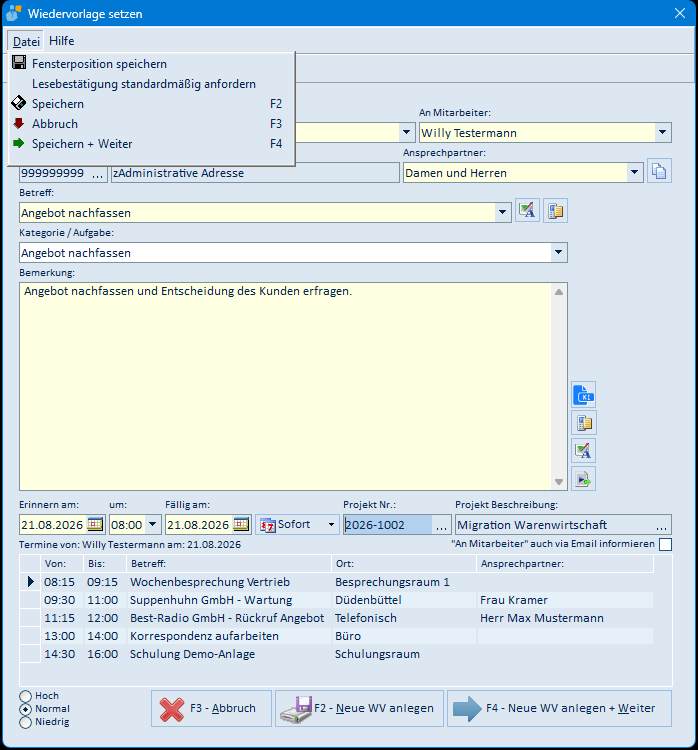
| Eintrag | Bedeutung |
|---|---|
| Fensterposition speichern | Merkt sich die aktuelle Position des Fensters für den nächsten Aufruf |
| Lesebestätigung standardmäßig anfordern | Schaltet die Vorbelegung des Kontrollkästchens „Lesebestätigung anfordern" ein bzw. aus (Häkchen im Menü zeigt den Zustand) |
| Speichern (F2) | Legt die Wiedervorlage an, die Maske bleibt geöffnet |
| Abbruch (F3) | Schließt die Maske ohne zu speichern |
| Speichern + Weiter (F4) | Legt die Wiedervorlage an und schließt die Maske |
Menü Hilfe
| Eintrag | Bedeutung |
|---|---|
| Hilfe | Öffnet die Seite zur Wiedervorlage im emis-Wiki in Ihrem Internetbrowser |
Symbolleiste
| Schaltfläche | Bedeutung |
|---|---|
| Ausschneiden | Schneidet den markierten Text der Bemerkung aus |
| Kopieren | Kopiert den markierten Text der Bemerkung |
| Einfügen | Fügt den Inhalt der Zwischenablage in die Bemerkung ein |
Schaltflächen in der Maske
| Schaltfläche | Bedeutung |
|---|---|
| Schaltfläche im Feld EMIS Nummer | Öffnet die Adresse in der emis.crm (siehe 5.18) |
| Schaltfläche rechts neben Ansprechpartner | Öffnet die Maske „Ansprechpartner anlegen…" (siehe 5.12) |
| Schaltfläche rechts neben Betreff (linke) | Startet die Rechtschreibprüfung für den Betreff (siehe 5.14) |
| Schaltfläche rechts neben Betreff (rechte) | Startet die Spracheingabe für den Betreff (siehe 5.16) |
| 1. Schaltfläche rechts neben Bemerkung | Übergibt die Bemerkung an emis.ki (siehe 5.15) |
| 2. Schaltfläche rechts neben Bemerkung | Startet die Spracheingabe für die Bemerkung (siehe 5.16) |
| 3. Schaltfläche rechts neben Bemerkung | Startet die Rechtschreibprüfung für die Bemerkung (siehe 5.14) |
| 4. Schaltfläche rechts neben Bemerkung | Öffnet die Autotext-Auswahl und fügt den Text an der Cursorposition ein (siehe 5.10) |
| Kalender-Schaltfläche in Erinnern am / Fällig am | Öffnet den Kalender zur Datumsauswahl (siehe 5.5) |
| Sofort | Öffnet die Liste der Erinnerungs-Vorgaben (siehe 5.2) |
| Schaltfläche im Feld Projekt Nr. | Öffnet die Maske „Bitte Projekt auswählen…" (siehe 5.13) |
| Schaltfläche im Feld Projekt Beschreibung | Öffnet das gewählte Projekt in der emis.projektverwaltung (siehe 5.18) |
| Hoch / Normal / Niedrig | Priorität der Wiedervorlage (Vorgabe: Normal) |
| Lesebestätigung anfordern: | Fordert beim Empfänger eine Lesebestätigung an; nur sichtbar, wenn Empfänger und Ersteller verschieden sind (siehe 5.17) |
| „An Mitarbeiter" auch via Email informieren | Sendet dem Empfänger zusätzlich eine Informations-E-Mail |
| F2 – Neue WV anlegen | Legt die Wiedervorlage an; die Maske bleibt für eine weitere Wiedervorlage geöffnet |
| F4 – Neue WV anlegen + Weiter | Legt die Wiedervorlage an und schließt die Maske |
| F3 – Abbruch | Schließt die Maske ohne zu speichern |
Ist zum Ansprechpartner ein Bild hinterlegt, erscheint es rechts neben dem Feld Ansprechpartner. Dann werden zusätzlich zwei kleine Schaltflächen eingeblendet: eine zeigt das Bild in Originalgröße an, die andere sucht ein Bild im Internet. Bei der neutralen Vorgabeadresse von Quick WV ist kein Bild hinterlegt, die beiden Schaltflächen sind daher ausgeblendet.
5.2 Terminvorgaben („Sofort")
| Eintrag | Wirkung auf „Erinnern am / um" und „Fällig am" |
|---|---|
| 10 Minuten / 30 Minuten | Aktuelle Uhrzeit zuzüglich 10 bzw. 30 Minuten, Datum = heute |
| 1 Stunde / 2 Stunden / 4 Stunden | Aktuelle Uhrzeit zuzüglich 1, 2 bzw. 4 Stunden, Datum = heute |
| 24 Stunden | Aktuelle Uhrzeit, Datum = morgen |
| Heute 8 / 10 / 12 / 14 / 16 Uhr | Heutiges Datum mit der gewählten Uhrzeit; bereits verstrichene Zeiten sind ausgegraut |
| Morgen 8 / 10 / 12 / 14 / 16 Uhr | Datum des Folgetages mit der gewählten Uhrzeit |
| 2 / 4 / 8 / 15 / 30 Tage | Heutiges Datum zuzüglich der Tage |
| 3 / 6 / 9 / 12 Monate | Heutiges Datum zuzüglich der Monate |
5.3 Auswahlliste „Von Mitarbeiter" / „An Mitarbeiter"
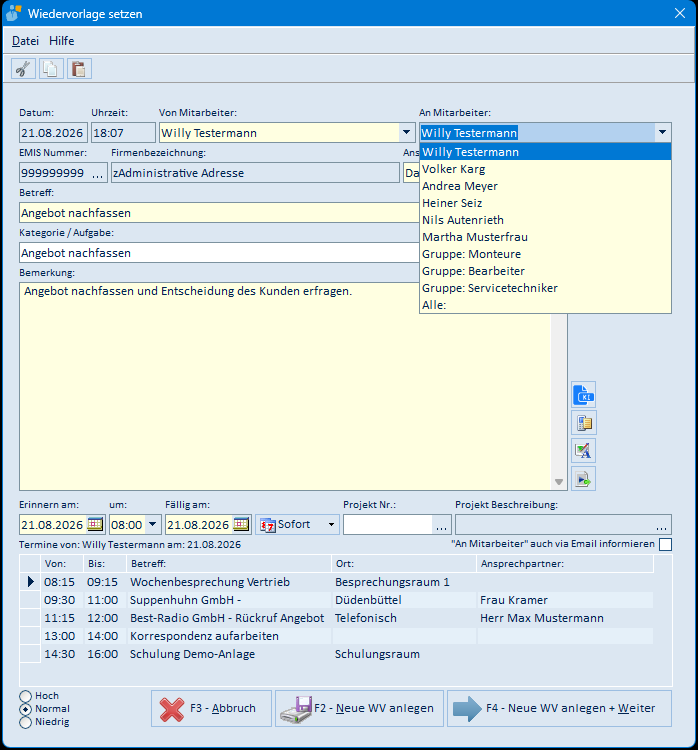
| Eintrag | Bedeutung |
|---|---|
| Name eines Mitarbeiters | Die Wiedervorlage wird für diesen Benutzer angelegt |
| Gruppe: <Name> | Jedes Mitglied der Benutzergruppe erhält eine eigene Wiedervorlage |
| Alle: | Alle Mitarbeiter erhalten eine eigene Wiedervorlage |
Die Liste „Von Mitarbeiter" enthält nur die Mitarbeiternamen, nicht die Gruppen- und Alle-Einträge.
5.4 Terminliste des Empfängers
Die Liste unterhalb von Termine von: <Empfänger> am: <Datum> zeigt alle Termine, die der gewählte Empfänger am Erinnerungstag hat. Sie ist eine reine Anzeige und kann nicht bearbeitet werden.
| Spalte | Inhalt |
|---|---|
| Von: | Beginn des Termins |
| Bis: | Ende des Termins |
| Betreff: | Bezeichnung des Termins; bei privaten Terminen steht hier „Privat!" |
| Ort: | Ort des Termins |
| Ansprechpartner: | Ansprechpartner zum Termin |
Ändern Sie das Datum unter Erinnern am oder den Empfänger unter An Mitarbeiter, aktualisiert sich die Liste automatisch.
5.5 Kalender („Erinnern am" / „Fällig am")
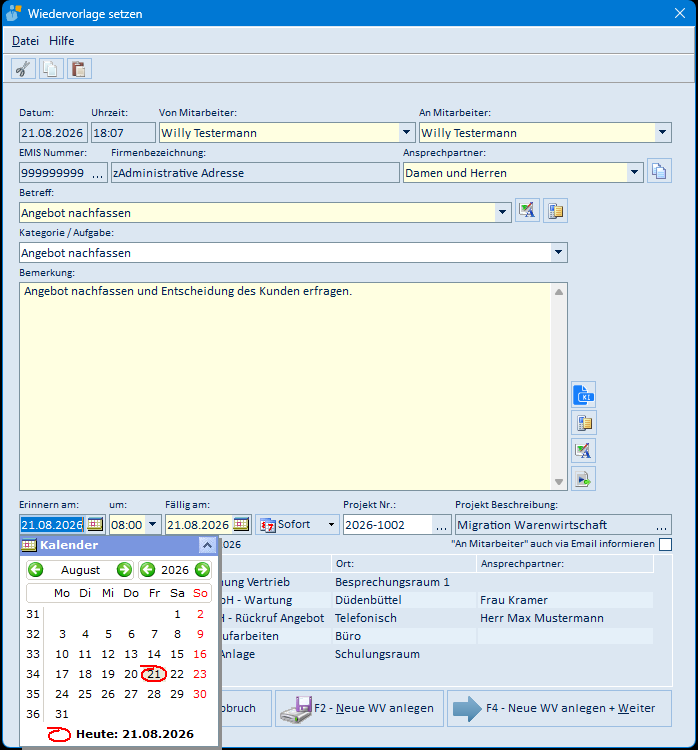
| Element | Bedeutung |
|---|---|
| Pfeile links/rechts neben dem Monat | Blättert einen Monat zurück bzw. vor |
| Pfeile links/rechts neben der Jahreszahl | Blättert ein Jahr zurück bzw. vor |
| Tagesraster | Ein Klick auf einen Tag übernimmt das Datum in das Feld |
| Heute: <Datum> | Übernimmt das heutige Datum |
| Schaltfläche oben rechts | Schließt den Kalender ohne Übernahme |
5.6 Auswahlliste „Kategorie / Aufgabe"
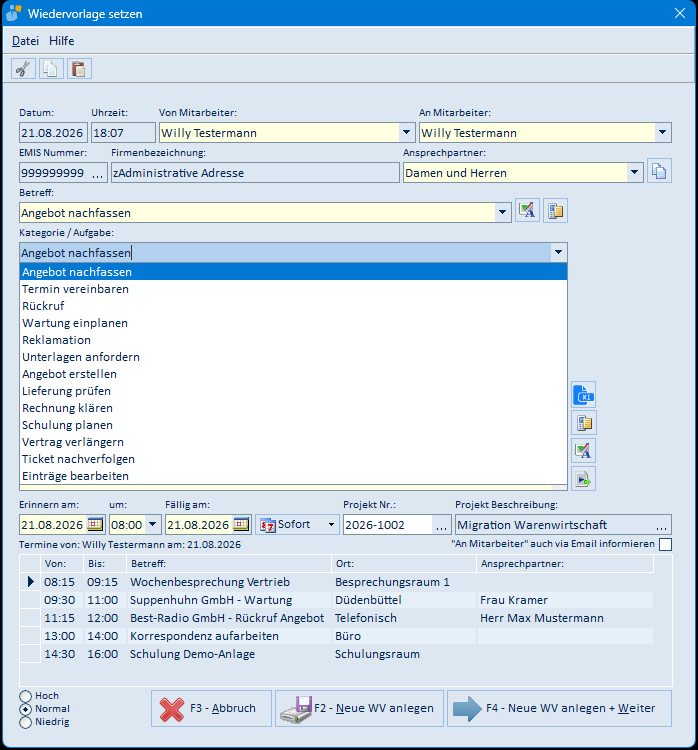
Die Liste enthält die im Unternehmen hinterlegten Wiedervorlage-Kategorien. Ist zu einer Kategorie ein Standardtext hinterlegt, übernimmt das Programm ihn nach der Auswahl in die Bemerkung. Steht dort bereits ein abweichender Text, fragt es zuvor mit „Soll die 'Bemerkung' ersetzt werden?" nach.
| Eintrag | Bedeutung |
|---|---|
| Kategoriebezeichnungen | Übernimmt die Kategorie in das Feld und füllt ggf. die Bemerkung |
| Einträge bearbeiten | Öffnet die Maske „Gruppe 'WV Kategorien' bearbeiten…" (siehe 5.7) |
5.7 Gruppe „WV Kategorien" bearbeiten
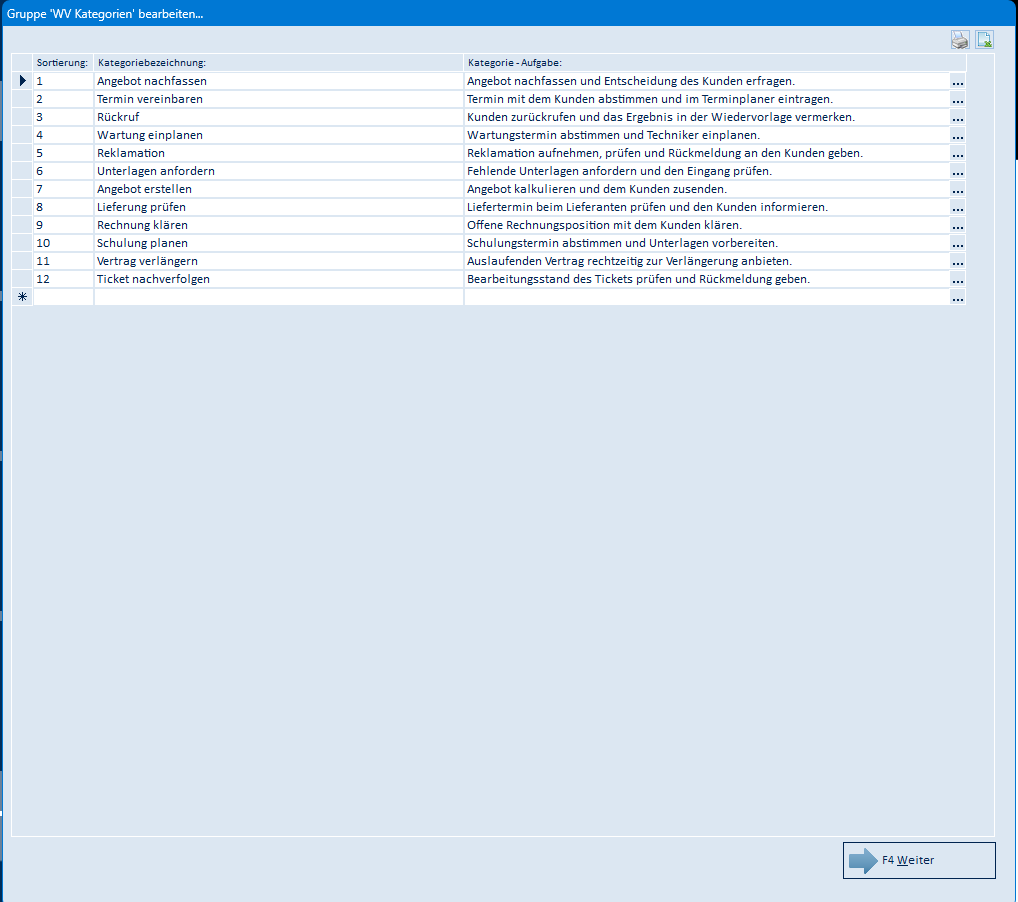
In dieser Maske pflegen Sie die Auswahlliste der Wiedervorlage-Kategorien. Die Änderungen werden beim Verlassen eines Feldes sofort gespeichert.
| Element | Bedeutung |
|---|---|
| Sortierung: | Bestimmt die Reihenfolge der Einträge in der Auswahlliste |
| Kategoriebezeichnung: | Text, der in der Auswahlliste erscheint |
| Kategorie - Aufgabe: | Standardtext, der beim Wählen der Kategorie in die Bemerkung übernommen wird |
| Schaltfläche „…" in der Spalte „Kategorie - Aufgabe" | Öffnet das Eingabefenster „Kategorie --> Aufgabe" (siehe 5.8) |
| Letzte Zeile mit dem Stern | Neue Kategorie anlegen: Werte eintragen und die Zeile verlassen |
| Zeile löschen | Zeile über den Zeilenkopf links markieren und die Taste Entf drücken |
| Drucker-Schaltfläche (oben rechts, links) | Druckt die Tabelle mit allen Zeilen und Spaltenüberschriften; zuvor erscheinen „Seite einrichten" (siehe 5.19) und der Druckdialog (siehe 5.20) |
| Export-Schaltfläche (oben rechts, rechts) | Exportiert die Tabelle nach der Abfrage des Zielverzeichnisses (siehe 5.21) als Export.csv und Export.HTML |
| F4 Weiter | Schließt die Maske und übernimmt die Liste in das Auswahlfeld |
5.8 Eingabefenster „Kategorie --> Aufgabe"

| Element | Bedeutung |
|---|---|
| Textfeld | Standardtext der Kategorie; mehrzeilige Eingabe möglich |
| Schaltfläche unten rechts | Übergibt den Text an emis.ki und übernimmt das Ergebnis (siehe 5.15) |
| Schaltfläche „x" oben rechts | Schließt das Fenster und übernimmt den Text |
5.9 Auswahlliste „Betreff" (Autotexte)
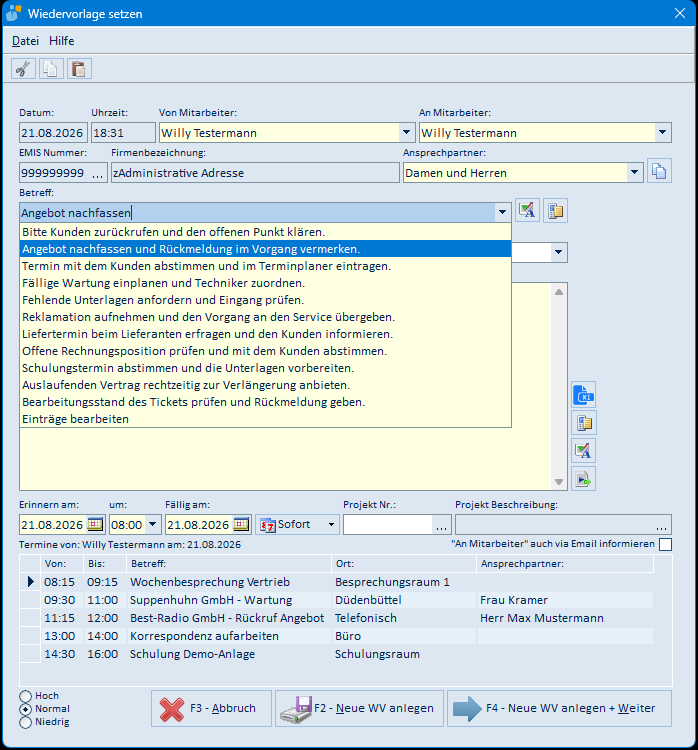
Die Liste enthält alle für Wiedervorlagen hinterlegten Autotexte. Ein Klick übernimmt den Text in das Feld Betreff.
| Eintrag | Bedeutung |
|---|---|
| Autotexte | Übernimmt den Text in das Feld Betreff |
| Einträge bearbeiten | Öffnet die Maske „Autotexte…" (siehe 5.10) |
5.10 Autotexte
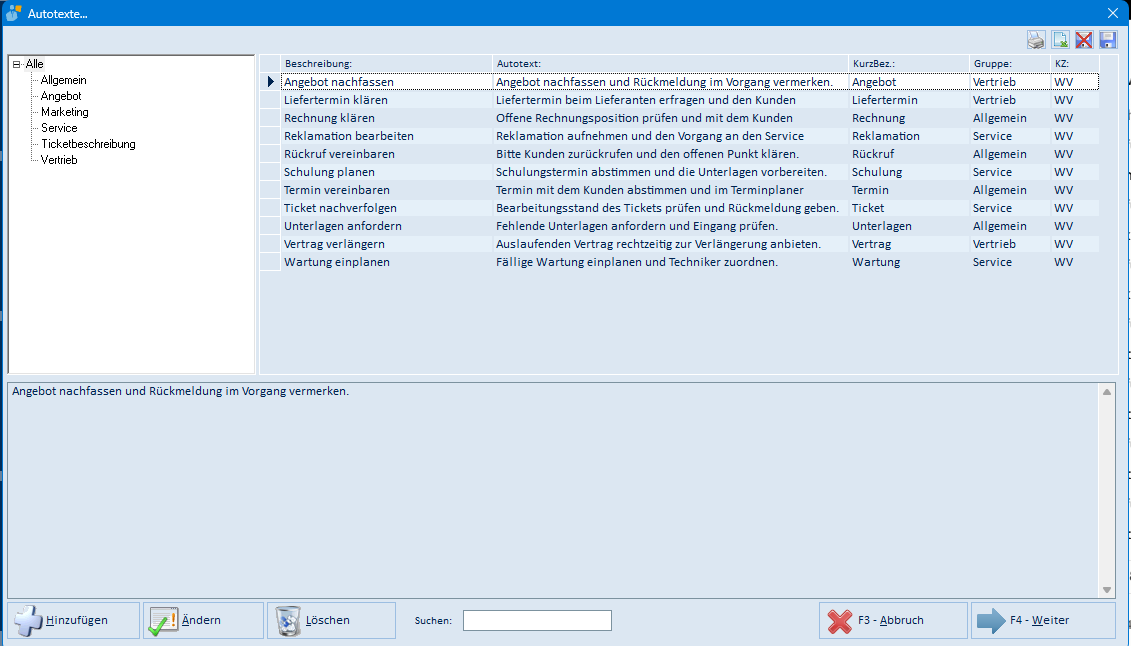
In dieser Maske verwalten Sie die Autotexte. Sie wird sowohl über den Eintrag Einträge bearbeiten der Betreff-Auswahlliste als auch über die unterste Schaltfläche neben dem Feld Bemerkung geöffnet; im zweiten Fall wird der gewählte Autotext an der Cursorposition in die Bemerkung eingefügt.
| Element | Bedeutung |
|---|---|
| Baumstruktur links | Filtert die Liste nach Autotext-Gruppen; „Alle" zeigt alle Einträge |
| Tabelle mit den Spalten Beschreibung:, Autotext:, KurzBez.:, Gruppe:, KZ: | Übersicht der Autotexte; die markierte Zeile wird unten im Vorschaufeld vollständig angezeigt |
| Vorschaufeld unten | Zeigt den vollständigen Text des markierten Autotextes |
| Suchen: | Filtert die Liste nach dem eingegebenen Text |
| Hinzufügen | Legt einen neuen Autotext an (Maske siehe 5.11) |
| Ändern | Öffnet den markierten Autotext zum Bearbeiten (Maske siehe 5.11) |
| Löschen | Löscht den markierten Autotext nach Rückfrage |
| 1. Schaltfläche oben rechts (Drucker) | Druckt die Tabelle; zuvor erscheinen „Seite einrichten" (siehe 5.19) und der Druckdialog (siehe 5.20) |
| 2. Schaltfläche oben rechts (Blatt mit grünem X) | Exportiert die Tabelle nach der Abfrage des Zielverzeichnisses (siehe 5.21) als Export.csv und Export.HTML |
| 3. Schaltfläche oben rechts (rotes Kreuz) | Setzt das gespeicherte Tabellenlayout zurück; die Änderung wirkt erst beim nächsten Programmstart |
| 4. Schaltfläche oben rechts (Diskette) | Speichert die aktuelle Spaltenbreite und -reihenfolge der Tabelle |
| F3 - Abbruch | Schließt die Maske ohne Übernahme |
| F4 - Weiter | Übernimmt den markierten Autotext und schließt die Maske |
5.11 Edit Autotexte
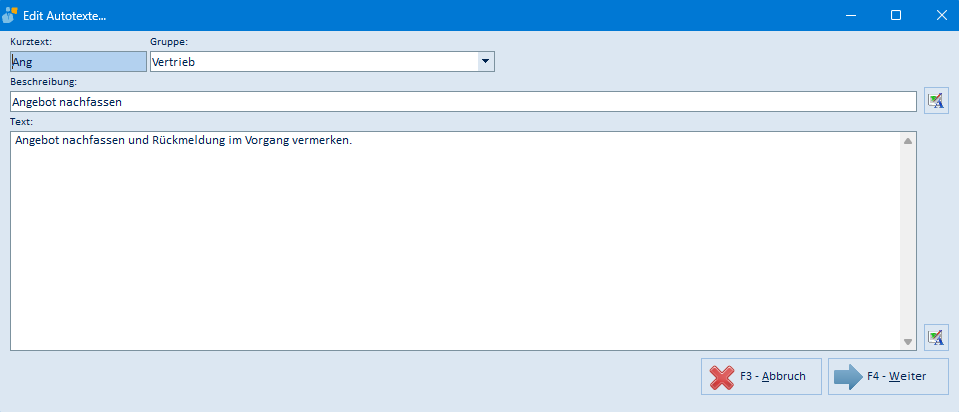
| Element | Bedeutung |
|---|---|
| Kurztext: | Kurzbezeichnung des Autotextes |
| Gruppe: | Autotext-Gruppe; bestimmt die Einordnung in der Baumstruktur |
| Beschreibung: | Bezeichnung, die in der Auswahlliste angezeigt wird |
| Text: | Der eigentliche Autotext, mehrzeilig |
| Schaltfläche rechts neben „Beschreibung" bzw. „Text" | Startet die Rechtschreibprüfung für das jeweilige Feld (siehe 5.14) |
| F3 - Abbruch | Schließt die Maske ohne zu speichern |
| F4 - Weiter | Speichert den Autotext und schließt die Maske |
5.12 Ansprechpartner anlegen
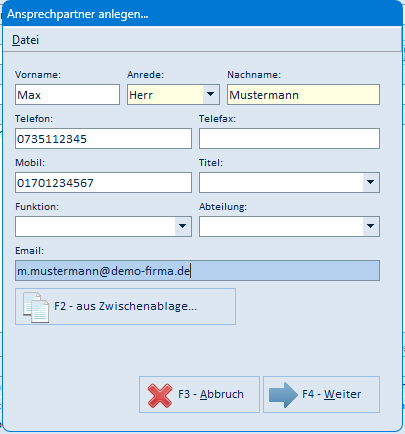
Über die Schaltfläche rechts neben dem Feld Ansprechpartner legen Sie einen neuen Ansprechpartner zur angezeigten Adresse an. Nach dem Speichern steht er sofort in der Auswahlliste zur Verfügung.
| Element | Bedeutung |
|---|---|
| Vorname: | Vorname des Ansprechpartners |
| Anrede: | Anrede; wird aus dem Vornamen vorgeschlagen |
| Nachname: | Nachname des Ansprechpartners (Pflichtangabe) |
| Telefon: / Telefax: / Mobil: | Kontaktdaten |
| Titel: | Titel aus einer Auswahlliste |
| Funktion: / Abteilung: | Einordnung aus einer Auswahlliste |
| Email: | E-Mail-Adresse |
| F2 - aus Zwischenablage… | Übernimmt die Daten aus einer in die Zwischenablage kopierten Signatur bzw. Adresse |
| F3 - Abbruch | Schließt die Maske ohne zu speichern |
| F4 - Weiter | Speichert den Ansprechpartner und schließt die Maske |
Menü Datei der Maske „Ansprechpartner anlegen…"
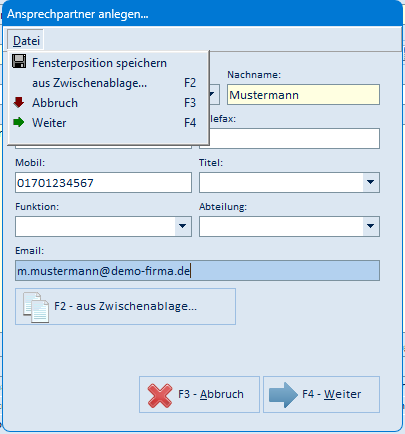
| Eintrag | Bedeutung |
|---|---|
| Fensterposition speichern | Merkt sich die aktuelle Position des Fensters |
| aus Zwischenablage… (F2) | Übernimmt die Daten aus der Zwischenablage |
| Abbruch (F3) | Schließt die Maske ohne zu speichern |
| Weiter (F4) | Speichert den Ansprechpartner und schließt die Maske |
5.13 Bitte Projekt auswählen
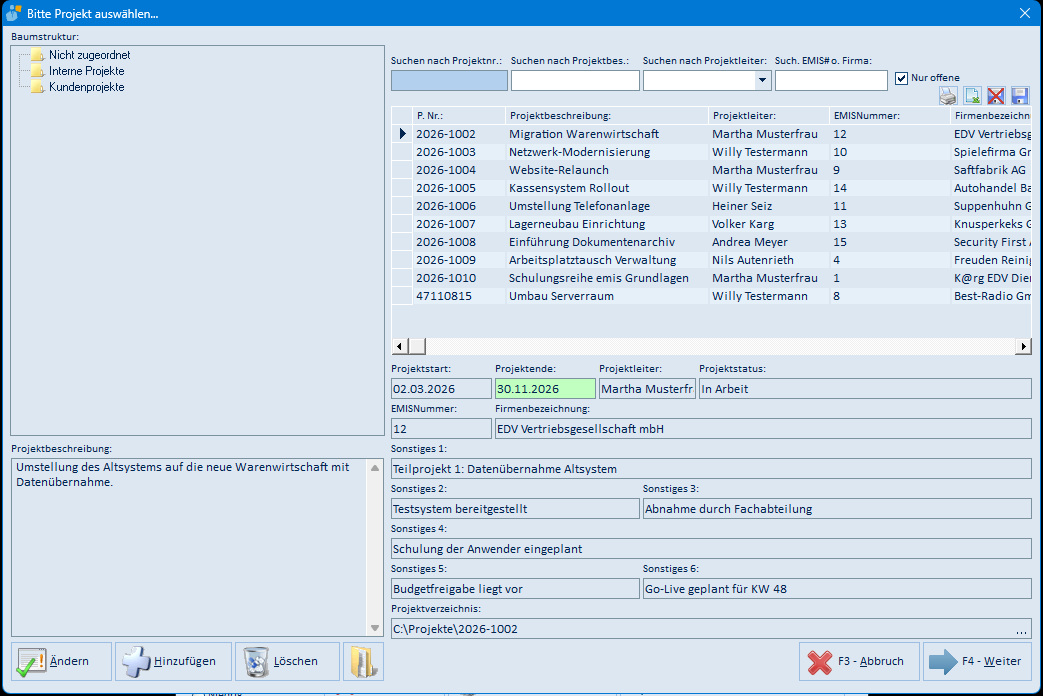
| Element | Bedeutung |
|---|---|
| Baumstruktur links | Projektordner; ein Klick filtert die Liste auf den gewählten Ordner. Projekte lassen sich per Maus aus der Liste auf einen Ordner ziehen, um sie zuzuordnen |
| Suchen nach Projektnr.: | Filtert die Liste nach der Projektnummer |
| Suchen nach Projektbes.: | Filtert die Liste nach der Projektbeschreibung |
| Suchen nach Projektleiter: | Filtert die Liste nach dem Projektleiter |
| Such. EMIS# o. Firma: | Filtert die Liste nach EMIS-Nummer oder Firmenbezeichnung |
| Nur offene | Blendet abgeschlossene Projekte aus |
| Projektliste | Übersicht der Projekte; die markierte Zeile wird unten im Detailbereich angezeigt |
| Detailbereich (Projektstart, Projektende, Projektleiter, Projektstatus, EMISNummer, Firmenbezeichnung, Sonstiges 1–6, Projektverzeichnis) | Angaben zum markierten Projekt (reine Anzeige) |
| Projektbeschreibung (unten links) | Ausführliche Beschreibung des markierten Projekts |
| 1. Schaltfläche oben rechts (Drucker) | Druckt die Projektliste; zuvor erscheinen „Seite einrichten" (siehe 5.19) und der Druckdialog (siehe 5.20) |
| 2. Schaltfläche oben rechts (Blatt mit grünem X) | Exportiert die Projektliste nach der Abfrage des Zielverzeichnisses (siehe 5.21) als Export.csv und Export.HTML |
| 3. Schaltfläche oben rechts (rotes Kreuz) | Setzt das gespeicherte Tabellenlayout zurück; die Änderung wirkt erst beim nächsten Programmstart |
| 4. Schaltfläche oben rechts (Diskette) | Speichert die aktuelle Spaltenbreite und -reihenfolge der Projektliste |
| Ändern | Öffnet das markierte Projekt zum Bearbeiten – die Maske gehört zur emis.projektverwaltung (siehe 5.18) |
| Hinzufügen | Legt ein neues Projekt an – die Maske gehört zur emis.projektverwaltung (siehe 5.18) |
| Löschen | Löscht das markierte Projekt nach Rückfrage |
| Ordner-Schaltfläche rechts neben „Löschen" | Öffnet das im Feld „Projektverzeichnis" hinterlegte Verzeichnis im Windows-Explorer |
| F3 - Abbruch | Schließt die Maske, ohne ein Projekt zu übernehmen |
| F4 - Weiter | Übernimmt das markierte Projekt in die Wiedervorlage |
5.14 Rechtschreibprüfung
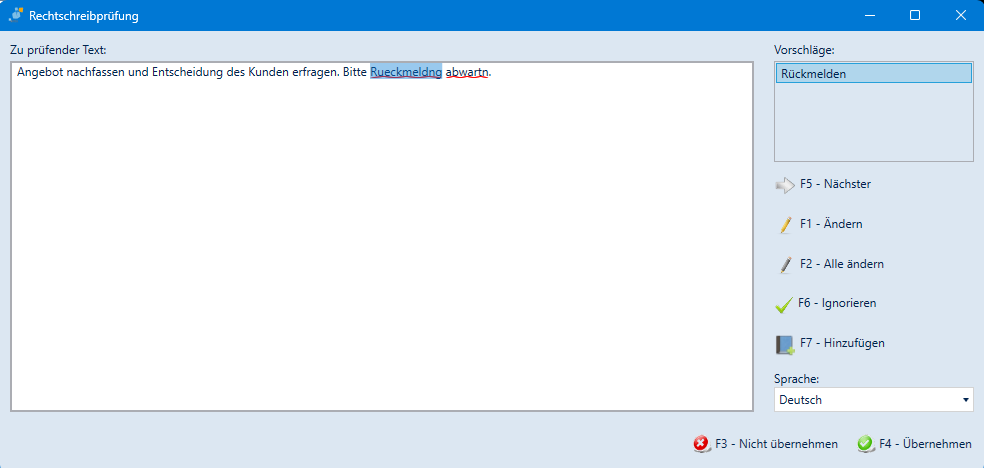
Die Rechtschreibprüfung markiert unbekannte Wörter und schlägt Korrekturen vor.
| Element | Bedeutung |
|---|---|
| Zu prüfender Text: | Der Text des Feldes; unbekannte Wörter sind unterstrichen, das aktuell geprüfte Wort ist hervorgehoben |
| Vorschläge: | Korrekturvorschläge zum markierten Wort |
| F5 - Nächster | Springt zum nächsten unbekannten Wort |
| F1 - Ändern | Ersetzt das markierte Wort durch den gewählten Vorschlag |
| F2 - Alle ändern | Ersetzt alle Vorkommen des Wortes durch den gewählten Vorschlag |
| F6 - Ignorieren | Lässt das Wort unverändert |
| F7 - Hinzufügen | Nimmt das Wort in das Benutzerwörterbuch auf |
| Sprache: | Wörterbuch, gegen das geprüft wird |
| F3 - Nicht übernehmen | Schließt das Fenster; der ursprüngliche Text bleibt erhalten |
| F4 - Übernehmen | Übernimmt den korrigierten Text in das Feld |
5.15 emis.ki
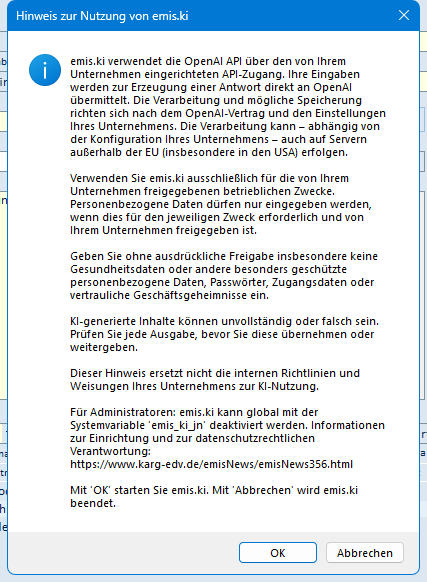
Beim Aufruf von emis.ki erscheint zunächst ein Hinweis zur Nutzung. Er informiert darüber, dass die Eingaben zur Erzeugung der Antwort an den KI-Dienst übermittelt werden und dass keine besonders geschützten Daten eingegeben werden dürfen.
| Element | Bedeutung |
|---|---|
| OK | Startet emis.ki mit dem Text des Feldes |
| Abbrechen | Bricht ab; der Text bleibt unverändert |
Nach OK wird emis.ki gestartet. Haben Sie im Feld einen Textteil markiert, wird nur dieser übergeben und später ersetzt; ohne Markierung wird der gesamte Feldinhalt übergeben und ersetzt. Brechen Sie emis.ki ab, bleibt der ursprüngliche Text unverändert stehen. Die Bedienung von emis.ki selbst ist in der Dokumentation zu emis.ki beschrieben.
5.16 emis.spracheingabe
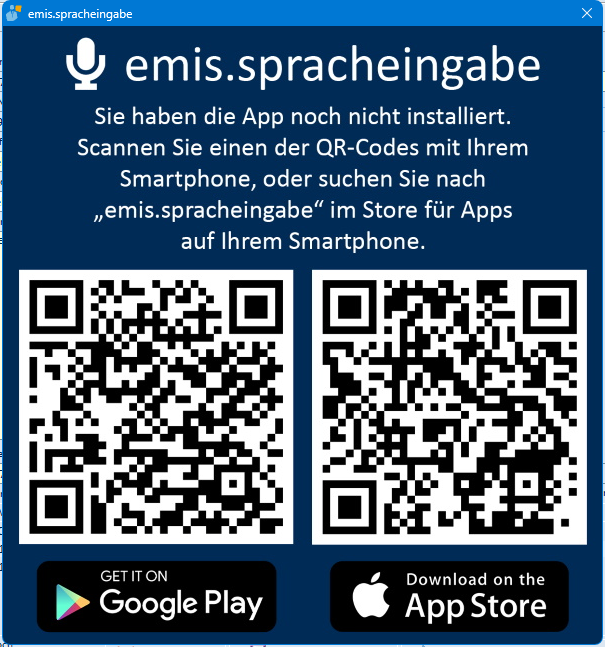
Mit der Spracheingabe diktieren Sie Betreff oder Bemerkung über Ihr Smartphone. Ist die App emis.spracheingabe auf dem Smartphone noch nicht eingerichtet, zeigt das Fenster die QR-Codes zu den beiden App-Stores.
| Element | Bedeutung |
|---|---|
| QR-Code links (Google Play) | Führt zur App im Google-Play-Store |
| QR-Code rechts (App Store) | Führt zur App im Apple App Store |
| Schaltfläche „x" oben rechts | Schließt das Fenster und bricht die Spracheingabe ab |
Ist die App eingerichtet, wartet die Maske auf den gesprochenen Text; ein Fortschrittsbalken und die Schaltfläche Abbruch werden dabei im Fenster Wiedervorlage setzen eingeblendet. Der erkannte Text wird anschließend in das jeweilige Feld übernommen.
5.17 Lesebestätigung anfordern
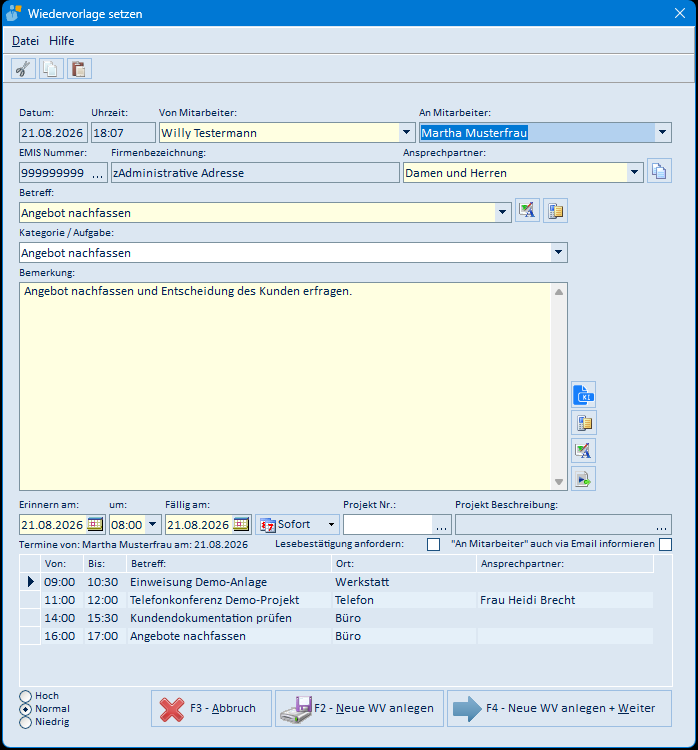
Sobald sich An Mitarbeiter und Von Mitarbeiter unterscheiden, blendet die Maske das Kontrollkästchen Lesebestätigung anfordern: ein. Gleichzeitig wechselt die Terminliste auf die Termine des gewählten Empfängers.
| Element | Bedeutung |
|---|---|
| Lesebestätigung anfordern: | Ist das Kästchen gesetzt, wird beim Empfänger eine Lesebestätigung angefordert. Die Vorbelegung stellen Sie über das Menü Datei → Lesebestätigung standardmäßig anfordern ein |
5.18 Verweise auf andere Module
Einige Schaltflächen und Menüpunkte führen aus Quick WV heraus in andere Programme. Diese haben ihre eigene Dokumentation:
| Element | Ziel |
|---|---|
| Schaltfläche im Feld EMIS Nummer | Zeigt die Adresse in der emis.crm an bzw. startet sie, falls sie nicht läuft |
| Schaltfläche im Feld Projekt Beschreibung | Öffnet das gewählte Projekt in der emis.projektverwaltung |
| Ändern / Hinzufügen in der Maske „Bitte Projekt auswählen…" | Öffnet die Projektmaske der emis.projektverwaltung |
| Menü Hilfe | Öffnet die Seite zur Wiedervorlage im emis-Wiki in Ihrem Internetbrowser |
5.19 Seite einrichten (Tabellendruck)
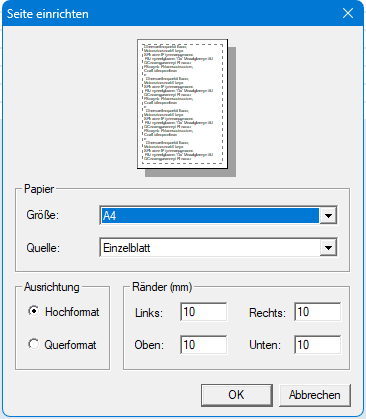
Dieses Fenster erscheint als erster Schritt, wenn Sie in einer der Masken 5.7, 5.10 oder 5.13 die Drucker-Schaltfläche anklicken.
| Element | Bedeutung |
|---|---|
| Vorschaubild oben | Zeigt schematisch, wie die Tabelle mit den eingestellten Rändern auf der Seite steht |
| Papier – Größe: | Papierformat (Vorgabe: A4) |
| Papier – Quelle: | Papierschacht des Druckers (Vorgabe: Einzelblatt) |
| Ausrichtung – Hochformat | Druckt die Seite hochkant (Vorgabe) |
| Ausrichtung – Querformat | Druckt die Seite quer – sinnvoll bei breiten Tabellen |
| Ränder (mm) – Links / Rechts / Oben / Unten | Seitenränder in Millimetern (Vorgabe: je 10) |
| OK | Übernimmt die Einstellungen und öffnet den Druckdialog (siehe 5.20) |
| Abbrechen | Bricht den Druck ab; es wird nichts gedruckt und es folgt kein weiteres Fenster |
5.20 Drucken (Druckdialog)
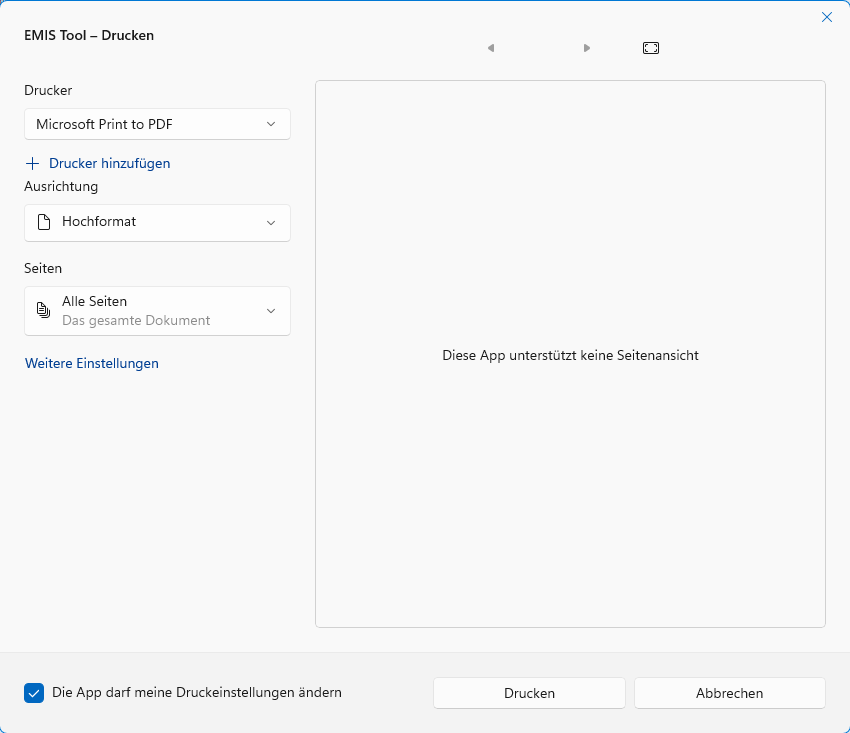
Nach OK im Fenster „Seite einrichten" öffnet sich der Druckdialog von Windows. Der Fenstertitel lautet EMIS Tool – Drucken.
| Element | Bedeutung |
|---|---|
| Drucker | Auswahl des Druckers, auf dem die Tabelle ausgegeben wird |
| Drucker hinzufügen | Öffnet die Druckerinstallation von Windows |
| Ausrichtung | Hoch- oder Querformat für diesen Druckauftrag |
| Kopien | Anzahl der Exemplare |
| Sortierung | Reihenfolge der Seiten, wenn mehrere Kopien gedruckt werden |
| Seiten | Druckbereich (Vorgabe: Alle Seiten) |
| Weitere Einstellungen | Öffnet die erweiterten Druckeinstellungen des gewählten Druckers |
| Vorschaubereich rechts | Bleibt leer und zeigt den Hinweis „Diese App unterstützt keine Seitenansicht" – eine Seitenansicht der Tabelle gibt es nicht |
| Die App darf meine Druckeinstellungen ändern | Erlaubt dem Programm, die im Fenster „Seite einrichten" gewählten Werte an den Drucker zu übergeben |
| Startet den Druckauftrag und schließt das Fenster | |
| Abbrechen | Bricht den Druck ab; es wird nichts gedruckt |
5.21 Verzeichnis für den Export

Nach dem Klick auf die Export-Schaltfläche fragt emis im Fenster Abfrage! nach dem Zielverzeichnis.
| Element | Bedeutung |
|---|---|
| Eingabefeld „Bitte geben Sie ein Verzeichnis ein!" | Pfad, in dem die Exportdateien abgelegt werden; vorbelegt ist der Ordner „EMIS" in Ihren eigenen Dateien |
| Ordner-Schaltfläche rechts neben dem Eingabefeld | Öffnet das Fenster „Ordner suchen" zur bequemen Auswahl (siehe 5.22) |
| F4 - OK | Startet den Export in das angegebene Verzeichnis |
| F3 - Abbrechen | Bricht ab und schließt die Abfrage; es werden keine Dateien geschrieben |
Wird ein Verzeichnis eingetragen, das es nicht gibt, meldet emis „Pfad nicht gefunden! Funktion wird abgebrochen!" und der Export wird abgebrochen.
5.22 Ordner suchen
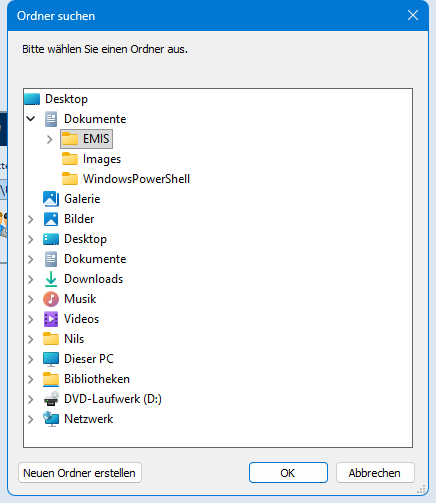
| Element | Bedeutung |
|---|---|
| Ordnerbaum | Auswahl des Zielverzeichnisses; mit den Pfeilen klappen Sie Ebenen auf und zu |
| Neuen Ordner erstellen | Legt unterhalb des markierten Ordners ein neues Verzeichnis an |
| OK | Übernimmt den markierten Ordner in das Eingabefeld der Verzeichnisabfrage (siehe 5.21) |
| Abbrechen | Schließt das Fenster; der bisherige Eintrag im Eingabefeld bleibt stehen |
5.23 Abschlussmeldung des Exports
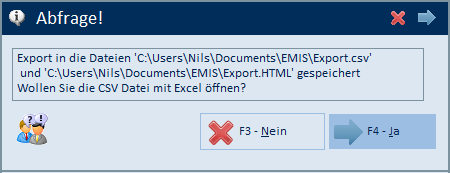
Nach dem Export nennt emis die beiden geschriebenen Dateien und bietet an, die CSV-Datei zu öffnen.
| Element | Bedeutung |
|---|---|
| Meldungstext | Nennt Pfad und Namen der erzeugten Dateien Export.csv und Export.HTML |
| F4 - Ja | Öffnet die CSV-Datei mit dem Programm, das auf Ihrem Rechner für CSV-Dateien eingerichtet ist |
| F3 - Nein | Schließt die Meldung; die Dateien bleiben im Zielverzeichnis liegen |
6. Häufige Fragen / Hinweise
- „Sie müssen das Feld … ausfüllen!": Es fehlt eine Pflichtangabe. Erforderlich sind ein Empfänger unter An Mitarbeiter, ein Betreff oder eine Bemerkung sowie Erinnern am und Fällig am. Ist die Kategorie im Unternehmen als Pflichtfeld eingestellt, ist das Feld Kategorie / Aufgabe gelb hinterlegt und muss ebenfalls gefüllt werden.
- Unterschied F2 und F4: Beide legen die Wiedervorlage an. F2 lässt die Maske geöffnet, damit Sie mit denselben Angaben – zum Beispiel für einen weiteren Mitarbeiter – gleich die nächste Wiedervorlage anlegen können. F4 schließt die Maske.
- Wo erscheint die Wiedervorlage später? In der Wiedervorlagen-Übersicht des jeweiligen Empfängers. Von dort wird sie zum Erinnerungszeitpunkt aufgerufen und kann bearbeitet oder erledigt werden.
- Kein Kundenbezug nötig: Für eine allgemeine Erinnerung lassen Sie die Adressfelder auf der neutralen Vorgabe stehen. Ein Kundenbezug entsteht üblicherweise, wenn Sie die Wiedervorlage direkt aus einer Adresse, einem Auftrag oder Angebot heraus anlegen.
- Uhrzeit-Eingabe: Im Feld um wird nach zwei Ziffern automatisch ein Doppelpunkt ergänzt (z. B. „08" → „08:").
- Kategorie kann Bemerkung vorbelegen: Zu einer Kategorie kann ein Standardtext hinterlegt sein. Wählen Sie eine solche Kategorie, bietet das Programm an, die Bemerkung damit zu füllen.
- Gruppe oder „Alle:" als Empfänger: Dabei entsteht für jedes Gruppenmitglied bzw. jeden Mitarbeiter eine eigene Wiedervorlage. Jeder Empfänger kann sie unabhängig von den anderen erledigen.
- „Wollen Sie wirklich abbrechen?": Diese Rückfrage erscheint beim Schließen der Maske, wenn Sie Eingaben gemacht haben, die noch nicht gespeichert wurden.
- „Für diese Funktion haben Sie keine Berechtigung!": Drucken und Exportieren der Tabellen setzen das Recht Daten Importieren / Exportieren voraus. Fehlt es, erscheint diese Meldung und es passiert nichts weiter. Das Recht wird im Personalstamm vergeben.
- „Pfad nicht gefunden! Funktion wird abgebrochen!": Diese Meldung erscheint beim Export, wenn Sie ein Verzeichnis eintragen, das es nicht gibt.
- Export erzeugt zwei Dateien: Neben
Export.csvschreibt emis immer auchExport.HTMLmit demselben Inhalt in dasselbe Verzeichnis. Beide Dateien tragen feste Namen und werden bei einem erneuten Export überschrieben. - Keine Seitenansicht beim Tabellendruck: Nach dem Klick auf Drucken geht der Auftrag ohne weitere Rückfrage an den Drucker. Wie die Tabelle auf dem Papier verteilt wird, steuern Sie ausschließlich über Papierformat, Ausrichtung und Ränder im Fenster Seite einrichten.