Reklamation – Anwenderhandbuch
Programm: emis.rma Version: 2026.7.1 Stand: 05.08.2026
1. Überblick
Mit der emis.rma verwalten Sie Reklamationen, die Sie an Ihre Lieferanten weitergeben (RMA = Return Merchandise Authorization / Retourenabwicklung). Zu jeder Reklamation erfassen Sie einen Lieferanten-Kopf (an wen die Ware zurückgeht) und eine oder mehrere Positionen (welche Artikel für welchen Kunden reklamiert werden).
Das Programm begleitet Sie über den gesamten Ablauf einer Reklamation:
- Reklamationen zu einem Lieferanten anlegen – ausgehend von einer Kundenadresse, einer Seriennummer oder einer Chargennummer
- je Position den defekten Artikel, die Fehlerbeschreibung (deutsch und englisch), den Garantiestatus und die gewünschte Aktion (Ersatzgerät, Leihgerät, Reparatur/Austausch) festhalten
- beim Lieferanten per Telefax oder E-Mail RMA-Nummern beantragen – der Text mit allen Positionen wird dabei automatisch erzeugt
- Belege drucken, als PDF archivieren oder per E-Mail bzw. Fax versenden (Lieferschein an den Lieferanten, Eingangsbestätigung an den Kunden)
- die Rücklieferung des Lieferanten mit Datum, Art (Austausch/Reparatur) und neuer Seriennummer erfassen
- aus einer Position einen emis-Auftrag anlegen
- Wiedervorlagen zu Lieferant oder Kunde setzen
- den Fortschritt über Statusmarkierungen (geliefert, zurück vom Lieferant, zurück an Kunde, abgeschlossen) verfolgen
2. Programmstart
Die emis.rma wird – wie alle emis-Module – über das emis.auswahlmenü gestartet. Wählen Sie dort die Kachel Reklamation. Das Hauptfenster mit dem Titel „emis.rma" öffnet sich anschließend automatisch und zeigt die erste offene Reklamation an.
3. Das Hauptfenster
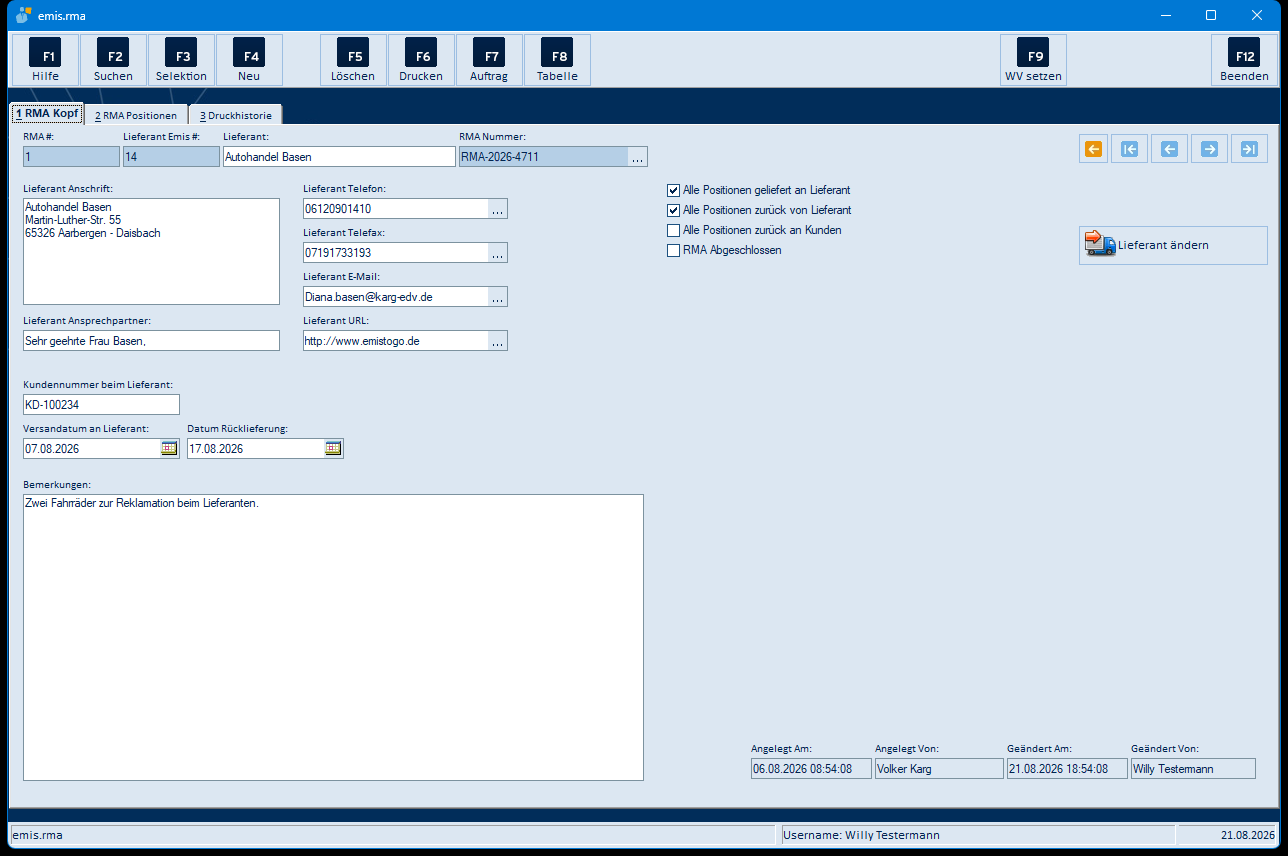
Das Hauptfenster ist in drei Bereiche gegliedert:
- Symbolleiste (oben): Die zentralen Funktionen liegen auf Schaltflächen mit Funktionstasten (F1 bis F12). Welche Schaltflächen aktiv sind, hängt vom gewählten Reiter ab.
- Reiter „1 RMA Kopf", „2 RMA Positionen" und „3 Druckhistorie": Über die Reiter wechseln Sie zwischen den Daten des Lieferanten, den reklamierten Positionen und der Liste der gedruckten bzw. versendeten Belege.
- Statuszeile (unten): Zeigt links den Programmnamen, in der Mitte den angemeldeten Benutzer und rechts das aktuelle Datum.
Das Hauptfenster hat keine Menüleiste. Alle Funktionen erreichen Sie über die Symbolleiste; zusätzlich besitzt die Schaltfläche F6 Drucken ein eigenes Auswahlmenü (siehe Abschnitt 5.1).
Die vollständigen Element-Tabellen zu Symbolleiste und Reitern finden Sie in der Masken-Referenz (Abschnitte 5.1 bis 5.4).
4. Arbeitsabläufe
4.1 Neue Reklamation anlegen (F4)
Eine neue Reklamation legen Sie über F4 Neu an (nur auf den Reitern „1 RMA Kopf" und „2 RMA Positionen"). Das Programm führt Sie Schritt für Schritt durch die benötigten Angaben:
- Wählen Sie im Fenster Neuer RMA Auswahl Suche, wie nach dem reklamierten Artikel gesucht werden soll (Abschnitt 5.7):
- über die Seriennummer
- über Kundenadresse → Auftrag → Lieferantenadresse → Bestellung
- über Kundenadresse → Artikel → Lieferantenadresse (Barverkauf)
- über die Chargennummer
- Beim Weg über die Kundenadresse suchen Sie zuerst die emis-Adresse des Kunden (Abschnitt 5.8) und wählen den Ansprechpartner (Abschnitt 5.9).
- Anschließend wählen Sie den betroffenen Auftrag samt Position (Abschnitt 5.10) bzw. beim Barverkauf den Artikel (Abschnitt 5.14). Ist der Artikel seriennummernpflichtig, meldet das Programm dies und Sie wählen die Seriennummer aus (Abschnitt 5.15).
- Danach suchen Sie die Adresse des Lieferanten, an den die Ware zurückgeht, und dessen Ansprechpartner.
- Auf die Frage „Sollen zu diesem Lieferanten alle Bestellungen angezeigt werden?" können Sie sich die Bestellungen zum Lieferanten anzeigen lassen. Gibt es keine, meldet das Programm „Es wurden keine Bestellungen gefunden." und bricht die Neuanlage ab. Antworten Sie in diesem Fall mit F3 – Nein.
- Existiert bereits eine offene Reklamation bei diesem Lieferanten, fragt das Programm: „Es existiert bereits ein RMA Auftrag bei diesem Lieferanten. Soll der Artikel hinzugefügt werden?"
- F4 – Ja: Sie wählen im Fenster Vorhandene RMA Aufträge (Abschnitt 5.11) den Kopf aus, dem die neue Position zugeordnet wird.
- F3 – Nein: Das Programm legt einen neuen RMA-Kopf an.
- Das Programm legt Kopf und Position an und springt auf den neuen Datensatz.
Ergänzen Sie anschließend auf dem Reiter 2 RMA Positionen die Fehlerbeschreibung, den Garantiestatus und die gewünschte Aktion. Die Angaben werden beim Verlassen des Datensatzes bzw. beim Reiterwechsel automatisch gespeichert.
4.2 RMA-Nummern beim Lieferanten beantragen
Viele Lieferanten vergeben eine eigene RMA-Nummer, bevor Sie die Ware einschicken dürfen:
- Wechseln Sie auf den Reiter 1 RMA Kopf.
- Klicken Sie im Feld Lieferant Telefax bzw. Lieferant E-Mail auf die Schaltfläche ….
- Wählen Sie in der Auswahlmaske (Abschnitt 5.21 bzw. 5.23) den Ansprechpartner beim Lieferanten und bestätigen Sie mit F4 – Weiter.
- Das Programm öffnet die Fax- bzw. E-Mail-Maske und füllt den Text bereits mit der Anrede und allen Positionen der Reklamation (Artikelbezeichnung, Seriennummer, Menge, Kaufdatum, Fehlerbeschreibung).
- Ergänzen Sie den Betreff und senden Sie die Nachricht ab.
- Sobald Ihnen der Lieferant die RMA-Nummer mitteilt, tragen Sie sie im Feld RMA Nummer ein – entweder direkt oder über die Schaltfläche … neben dem Feld (Abschnitt 5.16).
4.3 Belege drucken und versenden (F6)
- Wählen Sie den Reiter, dessen Beleg Sie drucken wollen:
- Reiter 1 RMA Kopf → Belege für den Lieferanten
- Reiter 2 RMA Positionen → Belege für den Kunden (es wird die markierte Position gedruckt)
- Klicken Sie auf F6 Drucken. Voraussetzung ist, dass zu der Reklamation mindestens eine Position erfasst ist.
- Wählen Sie im Fenster Druckauswahl unter Was wollen Sie drucken? den Belegtyp und darunter unter Druckreports die Vorlage. Markieren Sie rechts unter Verfügbare Drucker den gewünschten Drucker.
- Legen Sie das Ausgabeziel fest: F4 – Drucken, F2 – Vorschau, F6 – Email oder F5 – Faxen.
- Beim Lieferschein an den Lieferanten weist das Programm darauf hin, wenn noch nicht für alle Positionen Belege für Kunden gedruckt wurden. Mit F4 – Ja drucken Sie trotzdem.
- Beim Kundenbeleg muss auf der Position eine Aktion gesetzt sein (Ersatzgerät, Leihgerät oder Reparatur/Austausch) und eine Beschreibung für Defekt eingetragen sein – sonst meldet das Programm „Auswahl vervollständigen" bzw. „Es wurde keine Beschreibung für den Defekt eingegeben".
- Nach dem Druck erscheint der Beleg auf dem Reiter 3 Druckhistorie; zusätzlich wird er als PDF archiviert. Das Programm setzt außerdem
- beim Lieferschein: Alle Positionen geliefert an Lieferant, Versand an Lieferant und Beleg Lieferant gedruckt am,
- beim Kundenbeleg: Bestätigung an Kunde und Beleg Kunde gedruckt am.
4.4 Rücklieferung des Lieferanten erfassen
Kommt die Ware vom Lieferanten zurück, erfassen Sie auf dem Reiter 2 RMA Positionen im Bereich Rücklieferung Lieferant:
- Datum von Lieferant zurück eintragen.
- Auswählen, ob der Artikel Austausch oder Reparatur war.
- Bei einem Austauschgerät die Neue Seriennummer eintragen.
- Im Feld Was wurde gemacht von Lieferant die Rückmeldung des Lieferanten festhalten.
- Die Kennzeichen Zurück vom Lieferant und – falls der Lieferant keinen Fehler feststellen konnte – ohne Fehler zurück setzen.
- Nach der Auslieferung an den Kunden das Kennzeichen Bestätigung an Kunde bzw. auf dem Reiter 1 RMA Kopf Alle Positionen zurück an Kunden setzen.
Halten Sie den Wareneingang zusätzlich mit einem Beleg fest: Wählen Sie dazu auf dem Reiter 1 RMA Kopf im Menü der Schaltfläche F6 Drucken den Punkt Artikel zurück von Lieferant. Das Programm setzt damit bei allen Positionen der Reklamation das Kennzeichen Zurück vom Lieferant und bucht die Ware wieder auf das RMA-Lager (siehe Abschnitt 6). Den Beleg über die Rückgabe an den Kunden drucken Sie anschließend auf dem Reiter 2 RMA Positionen über Kunde hat Gerät zurück erhalten.
4.5 Aus einer Position einen Auftrag anlegen (F7)
Auf dem Reiter 2 RMA Positionen erzeugen Sie mit F7 Auftrag aus der markierten Position einen emis-Auftrag – etwa um eine kostenpflichtige Reparatur oder einen Austausch abzurechnen. Das Programm übernimmt Kunde, Ansprechpartner, Artikel, Menge, Seriennummer und Charge, trägt als Auftragstext „RMA Auftrag Nr. …" ein und meldet anschließend die vergebene Auftragsnummer. Mit F4 – Ja wechseln Sie direkt in die emis.auftragsverwaltung, mit F3 – Nein bleiben Sie in der emis.rma.
4.6 Wiedervorlage setzen (F9)
Mit F9 WV setzen legen Sie eine Wiedervorlage an (Abschnitt 5.30). Auf dem Reiter 1 RMA Kopf bezieht sie sich auf den Lieferanten, auf dem Reiter 2 RMA Positionen auf den Kunden der Position. Adresse, Ansprechpartner, Betreff („RMA Nummer …") und Bemerkung werden automatisch vorbelegt.
4.7 Reklamation und Positionen abschließen
Ist eine Reklamation vollständig bearbeitet, setzen Sie auf dem Reiter 1 RMA Kopf das Häkchen RMA Abgeschlossen. Das Programm fragt vorher sicherheitshalber nach. Abgeschlossene Reklamationen werden standardmäßig nicht mehr angezeigt – über F3 Selektion → Alle RMA Aufträge anzeigen holen Sie sie wieder in die Anzeige.
5. Masken-Referenz
5.1 Hauptfenster – Symbolleiste
| Schaltfläche | Bedeutung |
|---|---|
| F1 – Hilfe | Öffnet die Wiki-Hilfe zum Modul Reklamation im Browser |
| F2 – Suchen | Öffnet die Suche nach Reklamationen (Abschnitt 5.5); nur auf dem Reiter „1 RMA Kopf" aktiv |
| F3 – Selektion | Öffnet die Auswahl „nur offene / alle Reklamationen" (Abschnitt 5.6); nur auf dem Reiter „1 RMA Kopf" aktiv |
| F4 – Neu | Startet die Neuanlage einer Reklamation (Abschnitt 4.1). Auf dem Reiter „2 RMA Positionen" ist die Schaltfläche gesperrt, sobald Alle Positionen geliefert an Lieferant gesetzt ist |
| F5 – Löschen | Reiter „1 RMA Kopf": löscht die Reklamation (nur möglich, wenn keine Positionen mehr vorhanden sind). Reiter „2 RMA Positionen": löscht die markierte Position. Jeweils mit Sicherheitsabfrage |
| F6 – Drucken | Öffnet die Druckauswahl (Abschnitte 5.17/5.18). Ein Klick mit der rechten Maustaste öffnet zusätzlich das Menü der Schaltfläche (siehe unten) |
| F7 – Auftrag | Legt aus der markierten Position einen emis-Auftrag an (Abschnitt 4.5); wirkt nur auf dem Reiter „2 RMA Positionen" |
| F8 – Tabelle | Öffnet die tabellarische Übersicht aller Reklamationen (Abschnitt 5.29); nur auf dem Reiter „1 RMA Kopf" aktiv |
| F9 – WV setzen | Legt eine Wiedervorlage an (Abschnitt 5.30) |
| F12 – Beenden | Beendet das Programm |
Menü der Schaltfläche F6 Drucken (Klick mit der rechten Maustaste):
| Menüpunkt | Sichtbar auf Reiter | Bedeutung |
|---|---|---|
| Lieferschein an Lieferant | 1 RMA Kopf | Druckt den Lieferschein für den Lieferanten; gesperrt, wenn Alle Positionen geliefert an Lieferant bereits gesetzt ist |
| Artikel zurück von Lieferant | 1 RMA Kopf | Druckt den Beleg über die Rücklieferung des Lieferanten |
| Bestätigung an Kunde | 2 RMA Positionen | Druckt die Eingangsbestätigung für den Kunden; gesperrt, wenn Bestätigung an Kunde bereits gesetzt ist. Bei Ersatz- oder Leihgerät führt der Weg zusätzlich über die Artikelsuche und die Lagerentnahme |
| Kunde hat Gerät zurück erhalten | 2 RMA Positionen | Druckt den Beleg über die Rückgabe an den Kunden; erst aktiv, wenn die Bestätigung gedruckt wurde |
Tipp: Ein Klick mit der rechten Maustaste auf F3 Selektion (Reiter „1 RMA Kopf") blendet sofort alle Reklamationen ein – offene wie abgeschlossene.
Die Funktionstasten F1 bis F9 und F12 wirken auch direkt über die Tastatur, wenn das Hauptfenster den Fokus hat.
5.2 Reiter „1 RMA Kopf"
Auf diesem Reiter sehen und bearbeiten Sie die Kopfdaten der Reklamation – das ist der Lieferant, an den die Ware zurückgeht.
| Feld / Element | Bedeutung |
|---|---|
| RMA # | Interne, fortlaufende Reklamationsnummer (wird automatisch vergeben). Sprungfeld: Klicken Sie hinein, geben Sie eine Nummer ein und verlassen Sie das Feld – das Programm springt auf diese Reklamation |
| Lieferant Emis # | emis-Adressnummer des Lieferanten. Ebenfalls Sprungfeld; die Schaltfläche … öffnet die Adresse in der emis.crm |
| Lieferant | Firmenbezeichnung des Lieferanten (aus den Adressen) |
| RMA Nummer | RMA-Nummer, die Ihnen der Lieferant zugeteilt hat. Sprungfeld; die Schaltfläche … öffnet die Eingabemaske aus Abschnitt 5.16 |
| Lieferant Anschrift | Anschrift des Lieferanten (wird beim Anlegen aus der Adresse übernommen) |
| Lieferant Telefon | Telefonnummer; die Schaltfläche … startet einen Anruf über die Telefonanlage |
| Lieferant Telefax | Faxnummer; die Schaltfläche … öffnet die Faxnummernauswahl (Abschnitt 5.21) |
| Lieferant E-Mail | E-Mail-Adresse; die Schaltfläche … öffnet die E-Mail-Adressauswahl (Abschnitt 5.23) |
| Lieferant Ansprechpartner | Anrede/Ansprechpartner für Belege und Nachrichten |
| Lieferant URL | Internetadresse des Lieferanten; die Schaltfläche … öffnet die Seite im Browser |
| Kundennummer beim Lieferant | Ihre Kundennummer beim Lieferanten |
| Versandatum an Lieferant | Datum, an dem die Ware zum Lieferanten ging (wird beim Druck des Lieferscheins gesetzt) |
| Datum Rücklieferung | Datum, an dem die Ware zurückkam |
| Bemerkungen | Freitext zur Reklamation; erscheint auch auf dem Lieferschein |
| Alle Positionen geliefert an Lieferant | Kennzeichen; wird beim Druck des Lieferscheins automatisch gesetzt |
| Alle Positionen zurück von Lieferant | Kennzeichen, dass alle Positionen wieder eingetroffen sind |
| Alle Positionen zurück an Kunden | Kennzeichen, dass alle Kunden ihre Ware zurückerhalten haben |
| RMA Abgeschlossen | Schließt die Reklamation ab; das Programm fragt vorher nach. Abgeschlossene Reklamationen sind nur über F3 Selektion → Alle RMA Aufträge anzeigen bzw. die Suche sichtbar |
| Angelegt Am / Angelegt Von | Zeitpunkt und Anwender der Neuanlage |
| Geändert Am / Geändert Von | Zeitpunkt und Anwender der letzten Änderung |
| Lieferant ändern | Ordnet der Reklamation einen anderen Lieferanten zu: Es öffnet sich zuerst die Adresssuche (Abschnitt 5.8), danach die Ansprechpartnerauswahl (Abschnitt 5.9). Anschrift, Telefon, Telefax, E-Mail und URL werden anschließend neu übernommen |
| Navigationsleiste (rechts oben) | Die erste (orange) Schaltfläche springt auf die zuletzt bearbeitete Reklamationsnummer. Die vier Pfeile springen zum ersten, vorherigen, nächsten bzw. letzten Datensatz |
5.3 Reiter „2 RMA Positionen"
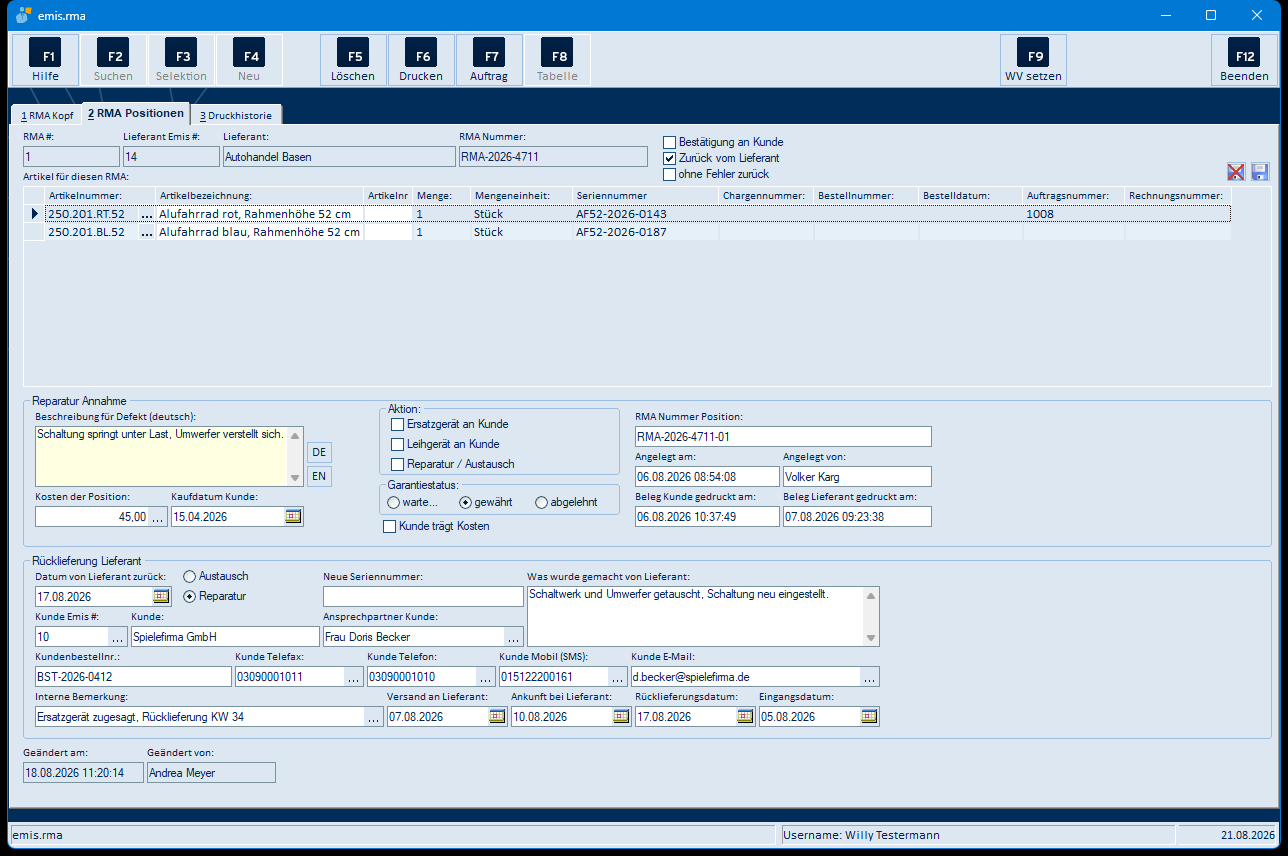
Auf diesem Reiter pflegen Sie die einzelnen reklamierten Artikel. Im Kopf des Reiters stehen dieselben Sprungfelder wie auf dem Reiter „1 RMA Kopf" (RMA #, Lieferant Emis #, Lieferant, RMA Nummer).
Kennzeichen über der Tabelle
| Kennzeichen | Bedeutung |
|---|---|
| Bestätigung an Kunde | Die Eingangsbestätigung für den Kunden wurde gedruckt bzw. versendet |
| Zurück vom Lieferant | Die Position ist vom Lieferanten zurückgekommen |
| ohne Fehler zurück | Der Lieferant konnte keinen Fehler feststellen |
Rechts daneben liegen zwei kleine Symbolschaltflächen: das rote Kreuz löscht das gespeicherte Tabellenlayout, das Diskettensymbol speichert das Tabellenlayout. Eine Änderung wird erst beim nächsten Programmstart wirksam.
Tabelle „Artikel für diesen RMA"
| Spalte | Bedeutung |
|---|---|
| Artikelnummer | Artikelnummer des reklamierten Artikels; die Schaltfläche … in der Zelle öffnet den Artikel im emis.artikelstamm |
| Artikelbezeichnung | Bezeichnung des Artikels (änderbar) |
| Artikelnr Lieferant | Artikelnummer des Lieferanten (änderbar) |
| Menge | Reklamierte Menge |
| Mengeneinheit | Einheit (Auswahlliste aus den emis-Gruppen) |
| Seriennummer | Seriennummer des reklamierten Artikels |
| Chargennummer | Chargennummer des reklamierten Artikels |
| Bestellnummer / Bestelldatum | Bestellung, über die der Artikel beschafft wurde |
| Auftragsnummer / Rechnungsnummer | Auftrag bzw. Rechnung, über die der Artikel an den Kunden ging |
Bereich „Reparatur Annahme"
| Feld / Element | Bedeutung |
|---|---|
| Beschreibung für Defekt (deutsch) | Fehlerbeschreibung, die auf den Belegen erscheint |
| DE / EN | Schaltet die Anzeige zwischen der deutschen und der englischen Fehlerbeschreibung um – nützlich für ausländische Lieferanten |
| Kosten der Position | Bisher angefallene Kosten; die Schaltfläche … öffnet den Eingabedialog aus Abschnitt 5.27 |
| Kaufdatum Kunde | Kaufdatum des Kunden (für die Garantiebeurteilung) |
| Aktion: Ersatzgerät an Kunde / Leihgerät an Kunde / Reparatur / Austausch | Legt fest, wie der Kunde versorgt wird. Es kann immer nur eine der drei Angaben gesetzt sein; die Angabe ist Voraussetzung für den Kundenbeleg |
| Garantiestatus: warte… / gewährt / abgelehnt | Stand der Garantieprüfung beim Lieferanten |
| Kunde trägt Kosten | Kennzeichen, dass die Reparatur dem Kunden berechnet wird |
| RMA Nummer Position | RMA-Nummer, die der Lieferant für diese einzelne Position vergeben hat |
| Angelegt am / Angelegt von | Zeitpunkt und Anwender der Neuanlage der Position |
| Beleg Kunde gedruckt am | Zeitpunkt, an dem der Kundenbeleg gedruckt wurde |
| Beleg Lieferant gedruckt am | Zeitpunkt, an dem der Lieferschein an den Lieferanten gedruckt wurde |
Bereich „Rücklieferung Lieferant"
| Feld / Element | Bedeutung |
|---|---|
| Datum von Lieferant zurück | Datum des Wareneingangs aus der Reklamation |
| Austausch / Reparatur | Art der Erledigung durch den Lieferanten |
| Neue Seriennummer | Seriennummer des Austauschgerätes |
| Was wurde gemacht von Lieferant | Rückmeldung des Lieferanten (Freitext mit Auswahlliste) |
| Kunde Emis # | emis-Adressnummer des Kunden der Position; die Schaltfläche … öffnet die Adresse in der emis.crm |
| Kunde | Firmenbezeichnung des Kunden |
| Ansprechpartner Kunde | Ansprechpartner beim Kunden; die Schaltfläche … öffnet die Ansprechpartnerauswahl (Abschnitt 5.9) |
| Kundenbestellnr. | Bestellnummer des Kunden |
| Kunde Telefax | Faxnummer des Kunden; die Schaltfläche … öffnet zuerst die Auswahl „Information an Kunde" (Abschnitt 5.25) und danach die Faxnummernauswahl |
| Kunde Telefon | Telefonnummer des Kunden; die Schaltfläche … startet einen Anruf über die Telefonanlage |
| Kunde Mobil (SMS) | Mobilnummer; die Schaltfläche … öffnet die SMS-Maske (Abschnitt 5.26) |
| Kunde E-Mail | E-Mail-Adresse des Kunden; die Schaltfläche … öffnet zuerst „Information an Kunde" und danach die E-Mail-Adressauswahl |
| Interne Bemerkung | Interne Notiz zur Position; die Schaltfläche … öffnet das Eingabefenster aus Abschnitt 5.28 |
| Versand an Lieferant | Datum, an dem die Position an den Lieferanten ging (wird beim Lieferscheindruck gesetzt) |
| Ankunft bei Lieferant | Datum, an dem die Ware beim Lieferanten eingetroffen ist |
| Rücklieferungsdatum | Datum der Rücksendung durch den Lieferanten |
| Eingangsdatum | Datum, an dem die Ware bei Ihnen eingegangen ist |
| Geändert am / Geändert von | Zeitpunkt und Anwender der letzten Änderung an der Position |
5.4 Reiter „3 Druckhistorie"
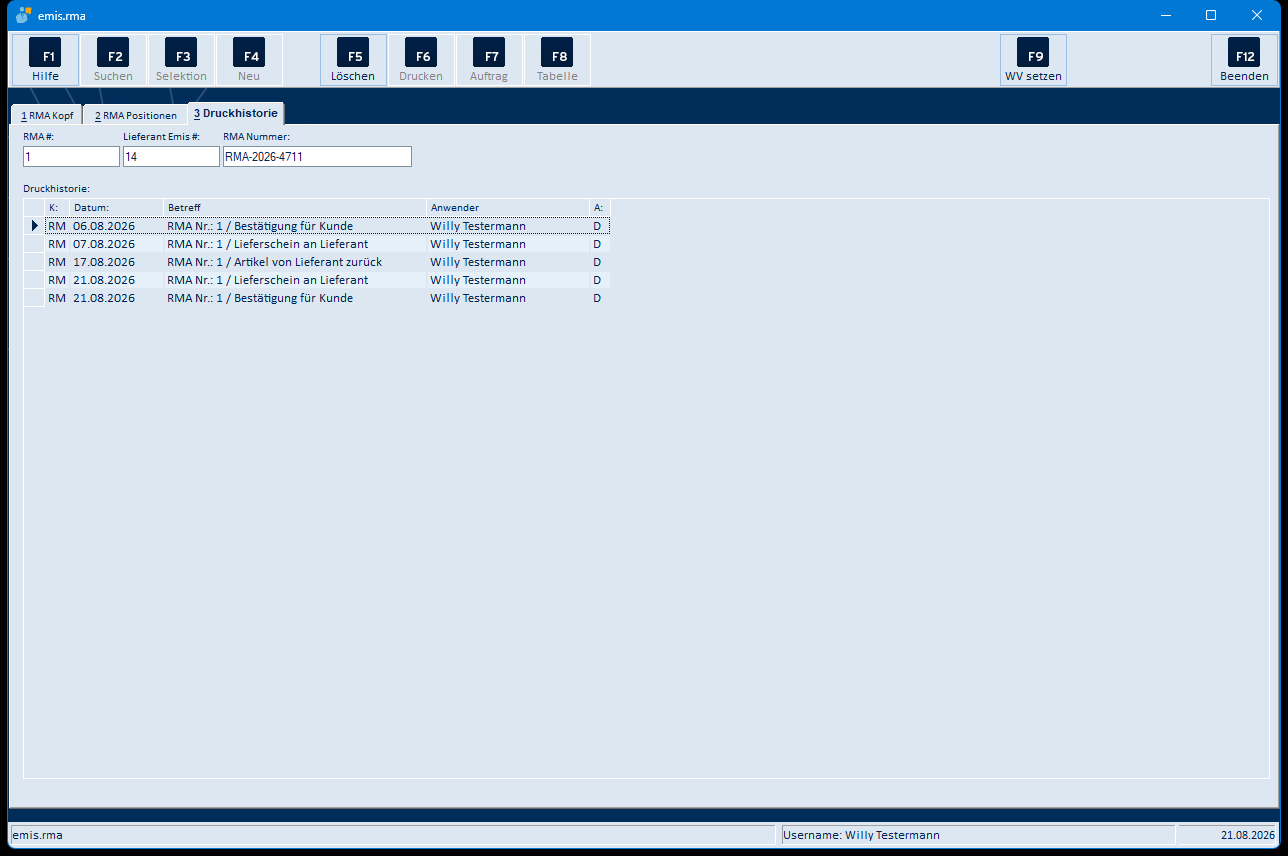
Dieser Reiter listet alle Belege, die zu der Reklamation gedruckt, per E-Mail oder per Fax versendet wurden.
| Spalte / Element | Bedeutung |
|---|---|
| RMA #, Lieferant Emis #, RMA Nummer | Kopfdaten der Reklamation (nur Anzeige) |
| K: | Kennzeichen des Eintrags (bei der Reklamation immer „RM") |
| Datum: | Zeitpunkt der Ausgabe |
| Betreff | Betreff des Belegs, z. B. „RMA Nr.: 1 / Lieferschein an Lieferant" |
| Anwender | Anwender, der den Beleg erzeugt hat |
| A: | Art der Ausgabe (D = Druck, E = E-Mail, F = Fax) |
Ein Doppelklick auf einen Eintrag öffnet den archivierten Beleg (Abschnitt 5.20). Auf diesem Reiter sind die Schaltflächen F2, F3, F4, F6, F7 und F8 gesperrt.
5.5 Suche nach RMA (F2)
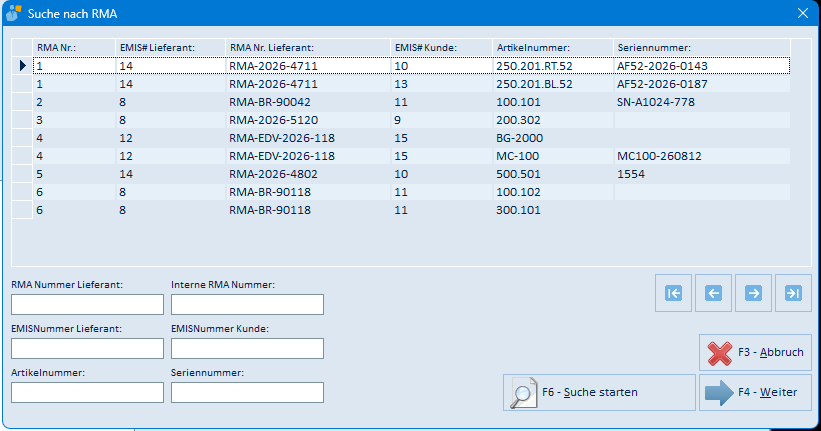
| Feld / Schaltfläche | Bedeutung |
|---|---|
| RMA Nummer Lieferant | RMA-Nummer, die der Lieferant vergeben hat |
| Interne RMA Nummer | Interne Reklamationsnummer (RMA #) |
| EMISNummer Lieferant | emis-Adressnummer des Lieferanten |
| EMISNummer Kunde | emis-Adressnummer des Kunden |
| Artikelnummer | Reklamierter Artikel |
| Seriennummer | Seriennummer des reklamierten Artikels |
| F6 – Suche starten | Führt die Suche aus; die Treffer erscheinen in der Liste |
| F4 – Weiter | Übernimmt die markierte Reklamation und schließt die Suche |
| F3 – Abbruch | Schließt die Suche ohne Änderung |
| Navigationspfeile (rechts) | Blättern in der Trefferliste (erster, vorheriger, nächster, letzter Treffer) |
Lassen Sie alle Suchfelder leer und starten die Suche, werden alle Reklamationen aufgelistet – auch die abgeschlossenen. Reklamationen mit mehreren Positionen erscheinen je Position einmal.
5.6 RMA Aufträge selektieren (F3)

| Element | Bedeutung |
|---|---|
| Nur offene RMA Aufträge anzeigen | Zeigt nur Reklamationen ohne Häkchen „RMA Abgeschlossen" (Standard beim Programmstart) |
| Alle RMA Aufträge anzeigen | Zeigt sämtliche Reklamationen |
| F4 – Weiter | Übernimmt die Auswahl und lädt die Liste neu |
| F3 – Abbruch | Schließt das Fenster ohne Änderung |
5.7 Neuer RMA Auswahl Suche (F4)

| Element | Bedeutung |
|---|---|
| Suche über Seriennummer | Sie geben die Seriennummer ein; das Programm ermittelt Auftrag, Artikel und Lieferanten dazu (Abschnitt 5.12) |
| Suche über Kundenadresse → Auftrag → Lieferantenadresse → Bestellung | Der Standardweg: Kunde suchen, Auftragsposition wählen, Lieferant suchen |
| Suche über Kundenadresse → Artikel → Lieferantenadresse (Barverkauf) | Für Ware ohne Auftragsbezug: Kunde suchen, Artikel direkt wählen, Lieferant suchen |
| Suche über Chargennummer | Sie geben die Chargennummer ein; das Programm zeigt die Aufträge mit dieser Charge (Abschnitt 5.13) |
| F4 – Weiter | Startet den gewählten Weg |
| F3 – Abbruch | Bricht die Neuanlage ab |
5.8 Adresse suchen (Kunde bzw. Lieferant)
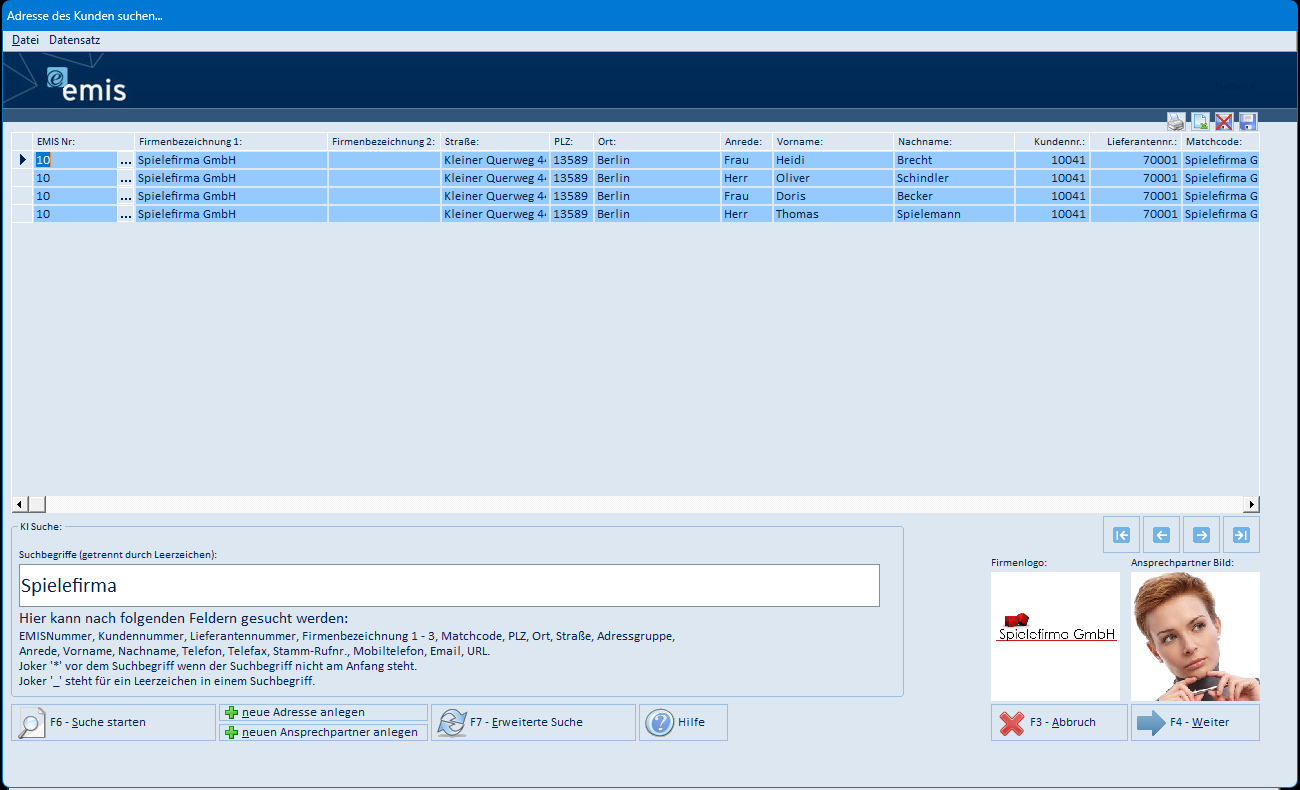
Die Adresssuche ist die gemeinsame emis-Adresssuche; der Fenstertitel zeigt an, wonach gerade gesucht wird („Adresse des Kunden suchen…" bzw. „Adresse des Lieferanten suchen…").
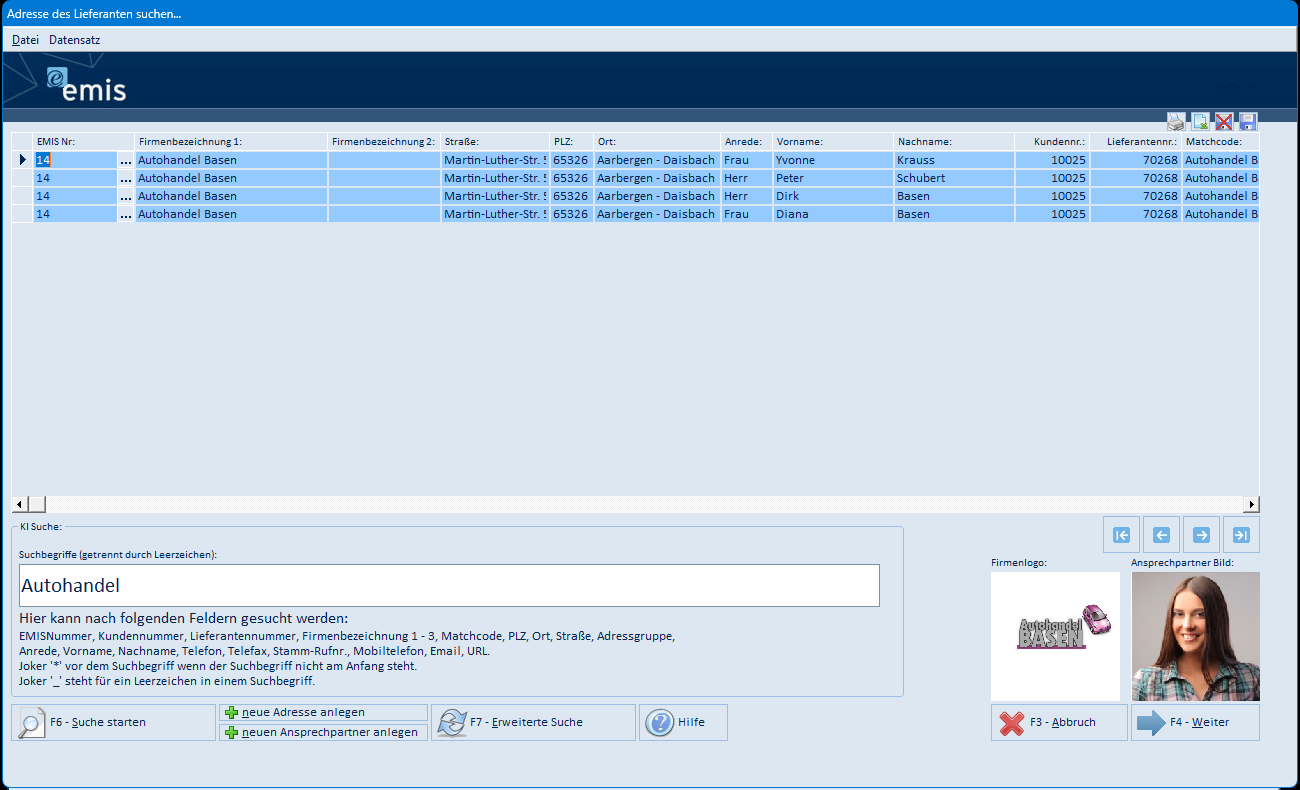
| Element | Bedeutung |
|---|---|
| Suchbegriffe (getrennt durch Leerzeichen) | Freie Suche über EMISNummer, Kundennummer, Lieferantennummer, Firmenbezeichnung, Matchcode, PLZ, Ort, Straße, Adressgruppe, Anrede, Vorname, Nachname, Telefon, Telefax, Stamm-Rufnummer, Mobiltelefon, E-Mail und URL. Der Joker * steht für beliebige Zeichen am Anfang, _ für ein Leerzeichen |
| Trefferliste | Zeigt EMIS Nr., Firmenbezeichnung 1/2, Straße, PLZ, Ort, Land, Branche, Kontakt, Kundennr., Lieferantennr. und Matchcode |
| F6 – Suche starten | Führt die Suche aus |
| neue Adresse anlegen / neuen Ansprechpartner anlegen | Legt eine neue Adresse bzw. einen neuen Ansprechpartner an |
| F7 – Erweiterte Suche | Öffnet die erweiterte Suchmaske der emis-Adressverwaltung |
| Hilfe | Öffnet die Hilfe zur Adresssuche |
| F4 – Weiter | Übernimmt die markierte Adresse |
| F3 – Abbruch | Bricht den Vorgang ab |
| Menü Datei / Datensatz | Wie bei der Ansprechpartnerauswahl (Abschnitt 5.9): Fensterposition speichern, Sprungfelder, Abbruch, Weiter bzw. Blättern im Datensatz |
Die Adressverwaltung selbst ist ein eigenes Modul – Einzelheiten dazu finden Sie in der Dokumentation der emis.crm.
5.9 Ansprechpartner auswählen
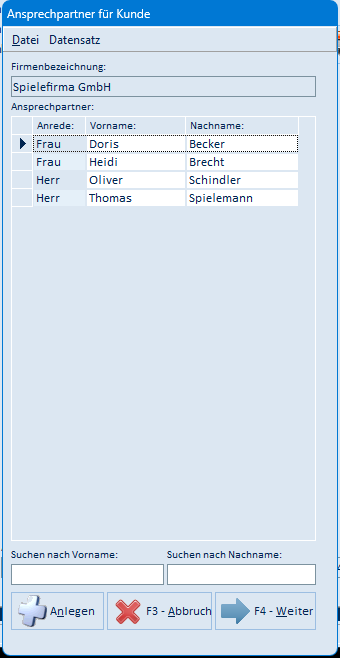
Der Fenstertitel lautet je nach Zusammenhang „Ansprechpartner für Kunde" oder „Ansprechpartner für Lieferant".
| Element | Bedeutung |
|---|---|
| Firmenbezeichnung | Firma, zu der die Ansprechpartner angezeigt werden |
| Ansprechpartner (Tabelle) | Anrede, Vorname und Nachname der hinterlegten Ansprechpartner |
| Suchen nach Vorname / Suchen nach Nachname | Schränkt die Liste ein |
| Anlegen | Legt einen neuen Ansprechpartner zu dieser Adresse an |
| F4 – Weiter | Übernimmt den markierten Ansprechpartner |
| F3 – Abbruch | Schließt das Fenster ohne Auswahl |
Menü Datei
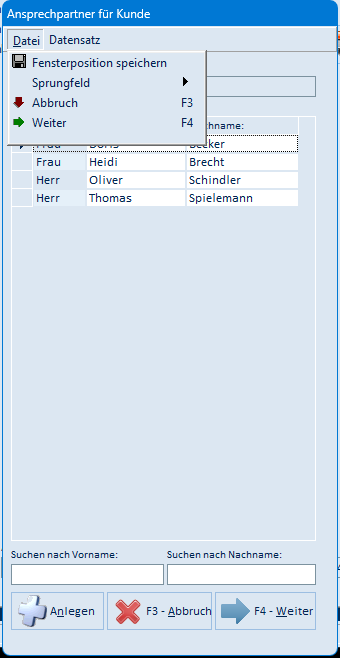
| Menüpunkt | Bedeutung |
|---|---|
| Fensterposition speichern | Merkt sich Größe und Position des Fensters |
| Sprungfeld → Tabelle | Setzt den Cursor in die Ansprechpartnertabelle |
| Sprungfeld → Suchen nach Vorname | Setzt den Cursor in das Suchfeld „Vorname" |
| Sprungfeld → Suchen nach Nachname | Setzt den Cursor in das Suchfeld „Nachname" |
| Abbruch (F3) | Schließt das Fenster ohne Auswahl |
| Weiter (F4) | Übernimmt den markierten Ansprechpartner |
Menü Datensatz
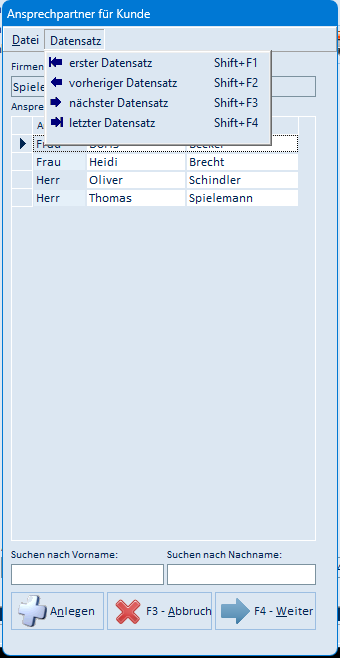
| Menüpunkt | Bedeutung |
|---|---|
| erster Datensatz (Shift+F1) | Springt zum ersten Ansprechpartner |
| vorheriger Datensatz (Shift+F2) | Springt zum vorherigen Ansprechpartner |
| nächster Datensatz (Shift+F3) | Springt zum nächsten Ansprechpartner |
| letzter Datensatz (Shift+F4) | Springt zum letzten Ansprechpartner |
Dieselbe Menüstruktur besitzen auch die Faxnummern- und die E-Mail-Adressauswahl (Abschnitte 5.21 und 5.23).
5.10 Aufträge zum Kunden
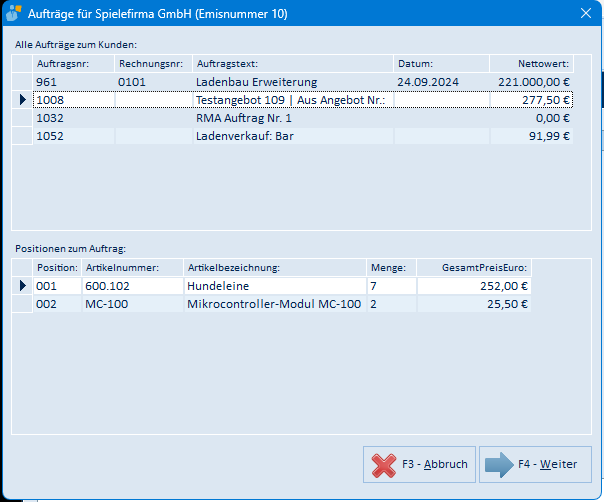
Der Fenstertitel nennt Kunde und EMISNummer, z. B. „Aufträge für Spielefirma GmbH (Emisnummer 10)".
| Element | Bedeutung |
|---|---|
| Alle Aufträge zum Kunden | Auftragsnr., Rechnungsnr., Auftragstext, Datum und Nettowert der Aufträge des Kunden |
| Positionen zum Auftrag | Position, Artikelnummer, Artikelbezeichnung, Menge und Gesamtpreis der markierten Auftragsposition |
| F4 – Weiter | Übernimmt die markierte Position in die neue Reklamation |
| F3 – Abbruch | Bricht die Neuanlage ab |
Dasselbe Fenster zeigt – nach der Rückfrage „Sollen zu diesem Lieferanten alle Bestellungen angezeigt werden?" – auch die Bestellungen zum gewählten Lieferanten.
5.11 Vorhandene RMA Aufträge
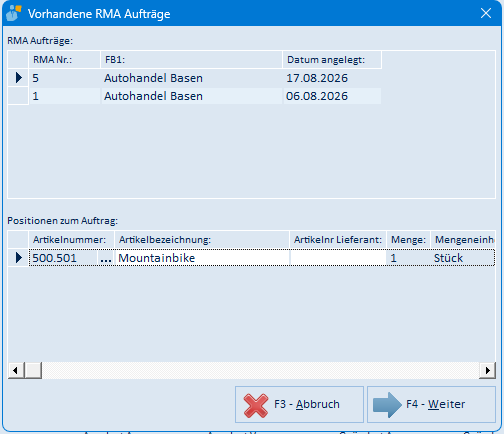
Dieses Fenster erscheint, wenn zu dem gewählten Lieferanten bereits eine Reklamation vorhanden ist und Sie die neue Position dort anhängen möchten.
| Element | Bedeutung |
|---|---|
| RMA Aufträge | RMA Nr., Firmenbezeichnung und Anlagedatum der vorhandenen Reklamationen dieses Lieferanten |
| Positionen zum Auftrag | Positionen der markierten Reklamation (Artikelnummer, Bezeichnung, Artikelnr. Lieferant, Menge, Mengeneinheit) |
| F4 – Weiter | Hängt die neue Position an die markierte Reklamation an |
| F3 – Abbruch | Bricht die Neuanlage ab |
5.12 Suche nach Seriennummer
| Element | Bedeutung |
|---|---|
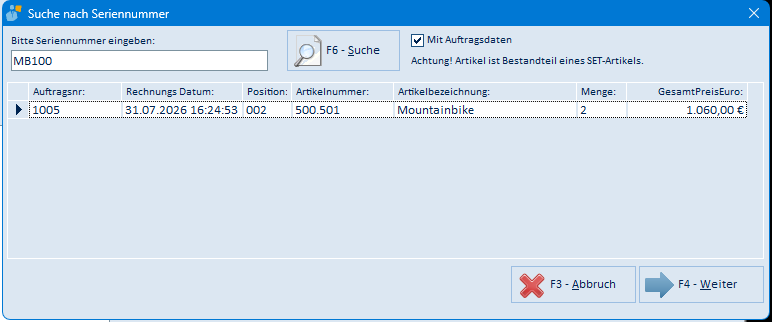
| Bitte Seriennummer eingeben | Seriennummer des reklamierten Gerätes |
| F6 – Suche | Sucht die Seriennummer in den Aufträgen |
| Mit Auftragsdaten | Zeigt zu der Seriennummer die Auftragsdaten an |
| Trefferliste | Auftragsnr., Rechnungsdatum, Position, Artikelnummer, Artikelbezeichnung, Menge und Gesamtpreis |
| Hinweistext | Meldet z. B. „Es wurde kein Artikel mit dieser Seriennummer gefunden." oder „Achtung! Artikel ist Bestandteil eines SET-Artikels." |
| Kundenadresse ändern | Ordnet der Reklamation eine andere Kundenadresse zu |
| F4 – Weiter | Übernimmt den Treffer und setzt die Neuanlage fort |
| F3 – Abbruch | Bricht die Neuanlage ab |
5.13 Suche nach Chargennummer
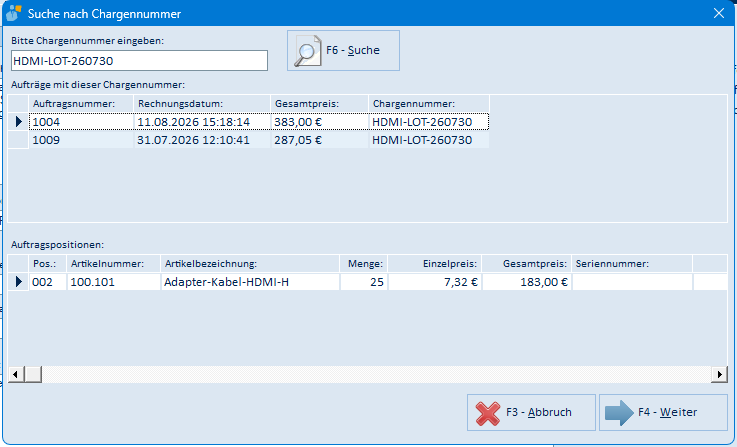
| Element | Bedeutung |
|---|---|
| Bitte Chargennummer eingeben | Chargennummer des reklamierten Artikels |
| F6 – Suche | Sucht Aufträge, die Artikel mit dieser Charge enthalten |
| Aufträge mit dieser Chargennummer | Auftragsnummer, Rechnungsdatum, Gesamtpreis und Chargennummer |
| Auftragspositionen | Position, Artikelnummer, Artikelbezeichnung, Menge, Einzel- und Gesamtpreis sowie Seriennummer |
| F4 – Weiter | Übernimmt die markierte Position |
| F3 – Abbruch | Bricht die Neuanlage ab |
Wird keine passende Charge gefunden, meldet das Programm „Es wurde kein Auftrag gefunden, der Artikel mit dieser Chargennummer enthält."
5.14 Artikel suchen (Barverkauf)
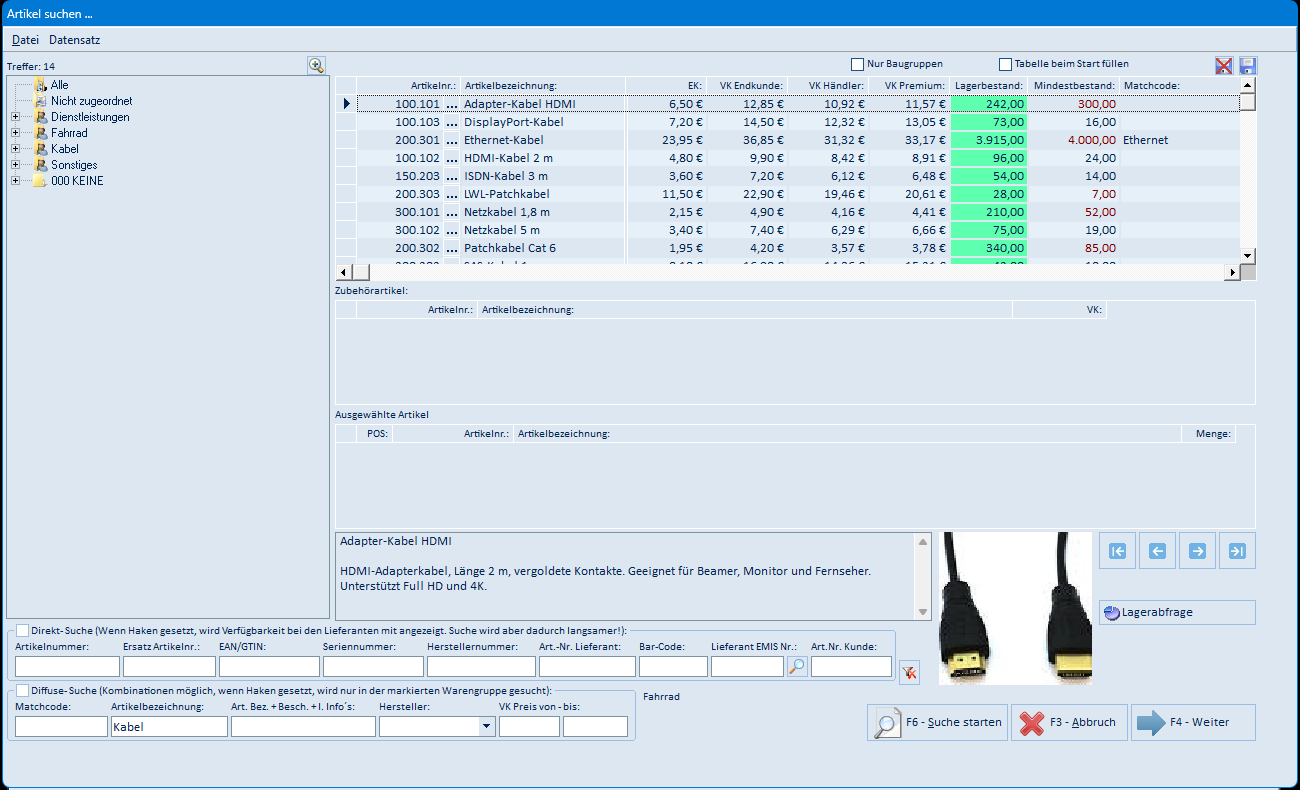
Beim Weg „Kundenadresse → Artikel → Lieferantenadresse (Barverkauf)" wählen Sie den reklamierten Artikel in der gemeinsamen emis-Artikelsuche aus.
| Element | Bedeutung |
|---|---|
| Warengruppenbaum (links) | Schränkt die Suche auf eine Warengruppe ein |
| Trefferliste | Artikelnr., Artikelbezeichnung, EK, VK-Preise, Lagerbestand, Mindestbestand, Matchcode |
| Zubehörartikel / Ausgewählte Artikel | Zubehör bzw. bereits übernommene Artikel |
| Direkt-Suche | Suche über Artikelnummer, Ersatz-Artikelnr., EAN/GTIN, Seriennummer, Herstellernummer, Barcode, Lieferant EMIS Nr. oder Art.Nr. Kunde |
| Diffuse-Suche | Suche über Matchcode, Artikelbezeichnung, Beschreibung, Hersteller und VK-Preisbereich |
| Nur Baugruppen / Tabelle beim Start füllen | Schränkt die Anzeige ein bzw. füllt die Liste schon beim Öffnen |
| Lagerabfrage | Öffnet die Lagerabfrage zum markierten Artikel |
| F6 – Suche starten | Führt die Suche aus |
| F4 – Weiter | Übernimmt den markierten Artikel |
| F3 – Abbruch | Bricht die Neuanlage ab |
Einzelheiten zur Artikelverwaltung finden Sie in der Dokumentation des emis.artikelstamm.
5.15 Auswahl Seriennummer
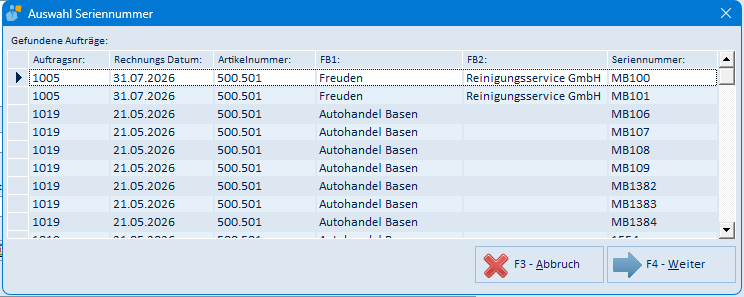
Ist der gewählte Artikel seriennummernpflichtig, meldet das Programm „Dieser Artikel ist seriennummernpflichtig, bitte wählen Sie die entsprechende Seriennummer aus." und öffnet dieses Fenster.
| Element | Bedeutung |
|---|---|
| Gefundene Aufträge | Auftragsnr., Rechnungsdatum, Artikelnummer, Firmenbezeichnung und Seriennummer der ausgelieferten Geräte |
| F4 – Weiter | Übernimmt die markierte Seriennummer in die Position |
| F3 – Abbruch | Verzichtet auf die Seriennummer; das Programm fragt anschließend, ob die Reklamation trotzdem angelegt werden soll |
5.16 RMA Nummer des Lieferanten

| Element | Bedeutung |
|---|---|
| RMA Nummer | RMA-Nummer, die Ihnen der Lieferant mitgeteilt hat |
| F4 – Weiter | Schreibt die Nummer in die aktuelle Reklamation. Ist das Feld leer, meldet das Programm „Bitte geben Sie eine RMA Nummer ein" |
| F3 – Abbruch | Schließt das Fenster ohne Änderung |
5.17 Druckauswahl – Belege für den Lieferanten (F6)
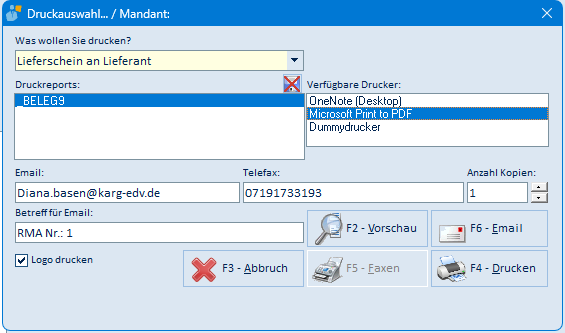
| Element | Bedeutung |
|---|---|
| Was wollen Sie drucken? | Belegtyp: Lieferschein an Lieferant oder Artikel von Lieferant zurück |
| Druckreports | Vorlagen (Crystal-Reports) zum gewählten Belegtyp |
| Rotes Kreuz neben „Druckreports" | Löscht die markierte Reportvorlage. Der letzte verbleibende Report kann nicht gelöscht werden. Verwenden Sie diese Schaltfläche nur, wenn Sie eine Vorlage bewusst entfernen wollen |
| Verfügbare Drucker | Auswahl des Druckers |
| E-Mail-Adresse des Empfängers (vorbelegt aus der Reklamation) | |
| Telefax | Faxnummer des Empfängers (vorbelegt aus der Reklamation) |
| Anzahl Kopien | Anzahl der Ausdrucke |
| Betreff für Email | Betreff für den E-Mail- bzw. Faxversand (vorbelegt mit „RMA Nr.: …") |
| Logo drucken | Druckt den Beleg mit dem Firmenlogo |
| F2 – Vorschau | Zeigt den Beleg in der Druckvorschau an (Abschnitt 5.19) |
| F4 – Drucken | Druckt den Beleg auf dem markierten Drucker und archiviert ihn als PDF |
| F5 – Faxen | Versendet den Beleg als Fax |
| F6 – Email | Versendet den Beleg als E-Mail |
| F3 – Abbruch | Schließt das Fenster ohne Ausgabe |
5.18 Druckauswahl – Belege für den Kunden
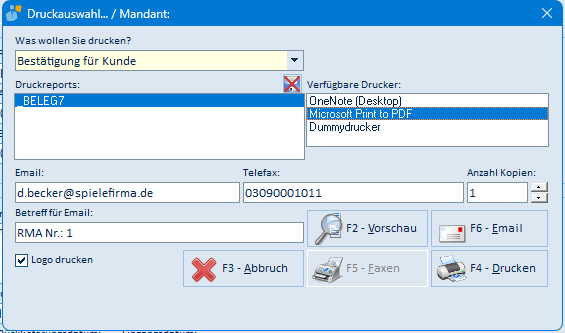
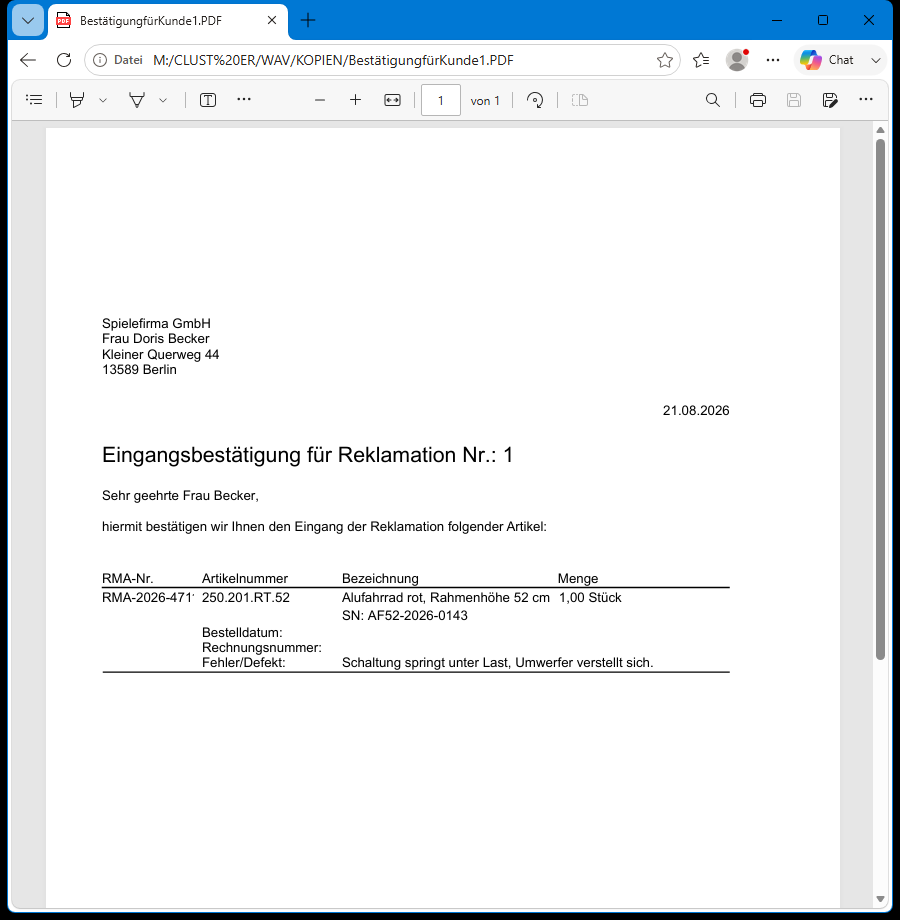
Auf dem Reiter „2 RMA Positionen" bietet dieselbe Maske die Kundenbelege an: Bestätigung für Kunde und Kunde hat Artikel zurückerhalten. Der Fenstertitel nennt zusätzlich den Mandanten; E-Mail-Adresse und Faxnummer sind mit den Daten des Kunden vorbelegt. Gedruckt wird die in der Tabelle markierte Position. Die übrigen Elemente entsprechen Abschnitt 5.17.
5.19 Druckvorschau (emis – CRViewer.NET)
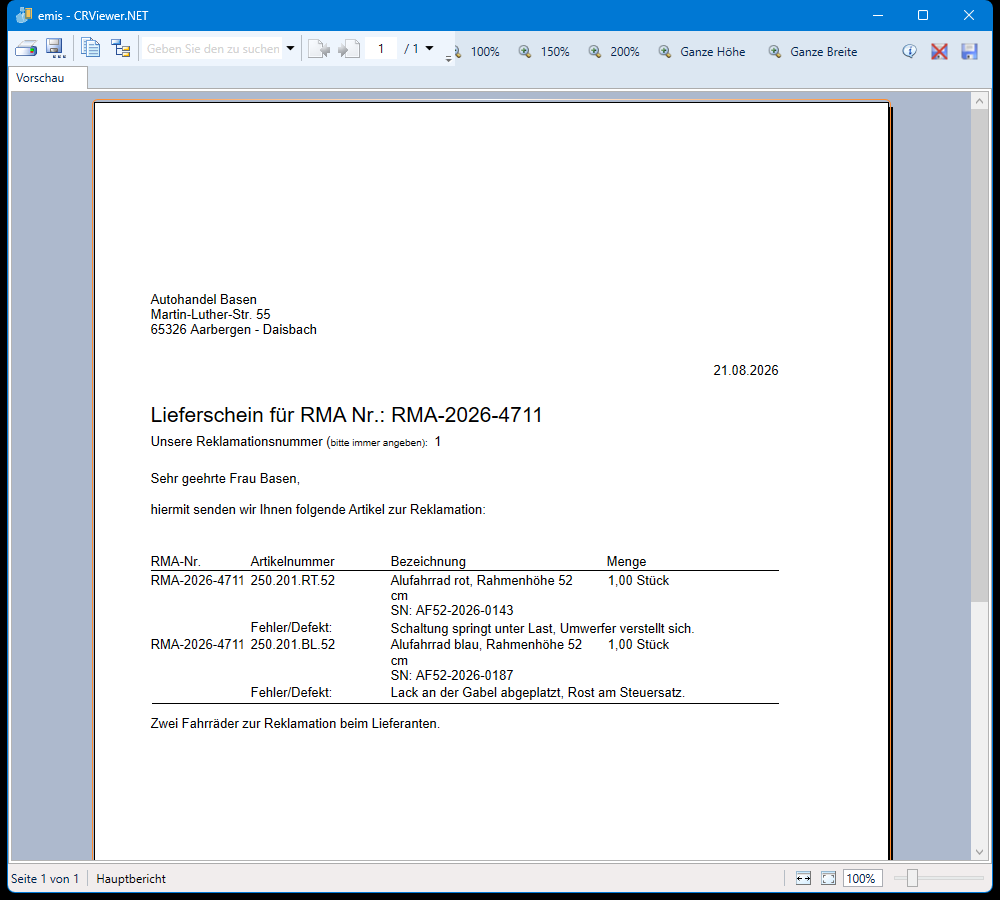
Die Vorschau zeigt den fertigen Beleg seitenweise an.
| Element | Bedeutung |
|---|---|
| Symbolleiste links | Beleg öffnen, exportieren/speichern, drucken, Struktur ein-/ausblenden |
| Suchfeld | Sucht Text im Beleg |
| Seitennavigation | Blättert zwischen den Seiten |
| 100 % / 150 % / 200 % / Ganze Höhe / Ganze Breite | Zoomstufen |
| Statuszeile | Zeigt die aktuelle Seite und den Berichtsnamen |
5.20 Archivierter Beleg
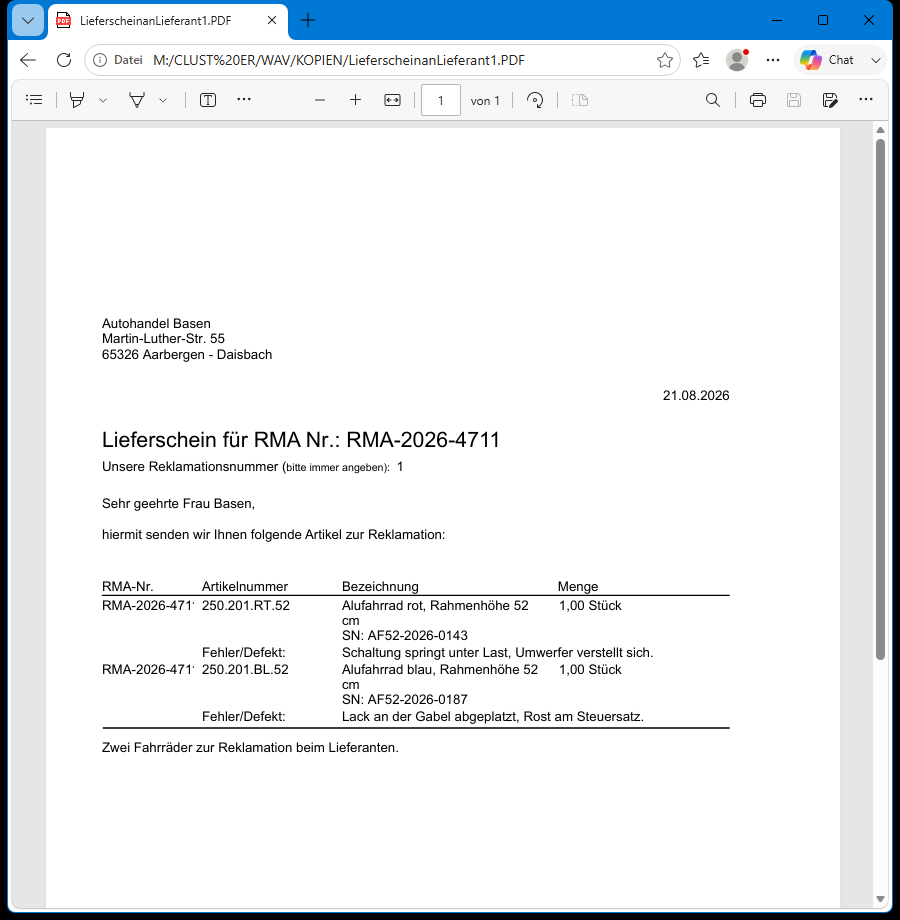
Ein Doppelklick auf einen Eintrag der Druckhistorie öffnet die archivierte PDF-Datei im Standard-PDF-Betrachter. So können Sie jederzeit nachvollziehen, welcher Beleg genau versendet wurde.
5.21 Faxnummer auswählen
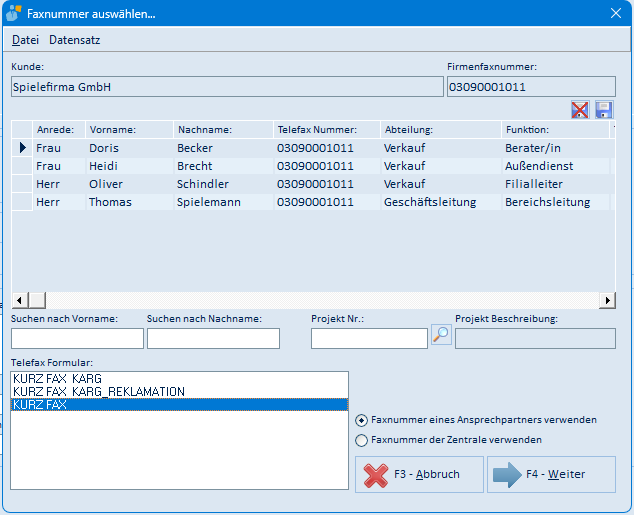
| Element | Bedeutung |
|---|---|
| Kunde | Firmenbezeichnung des Empfängers |
| Firmenfaxnummer | Faxnummer der Zentrale |
| Tabelle | Anrede, Vorname, Nachname, Telefax Nummer, Abteilung und Funktion der Ansprechpartner |
| Suchen nach Vorname / Nachname | Schränkt die Liste ein |
| Telefax Formular | Auswahl der Faxvorlage (z. B. „KURZ FAX KARG_REKLAMATION") |
| Faxnummer eines Ansprechpartners verwenden / Faxnummer der Zentrale verwenden | Legt fest, welche Nummer verwendet wird |
| Rotes Kreuz / Diskette (rechts oben) | Tabellenlayout löschen bzw. speichern |
| F4 – Weiter | Öffnet die Faxmaske (Abschnitt 5.22) |
| F3 – Abbruch | Schließt das Fenster |
| Menü Datei / Datensatz | Wie in Abschnitt 5.9 |
5.22 Kurzmitteilung via Telefax versenden
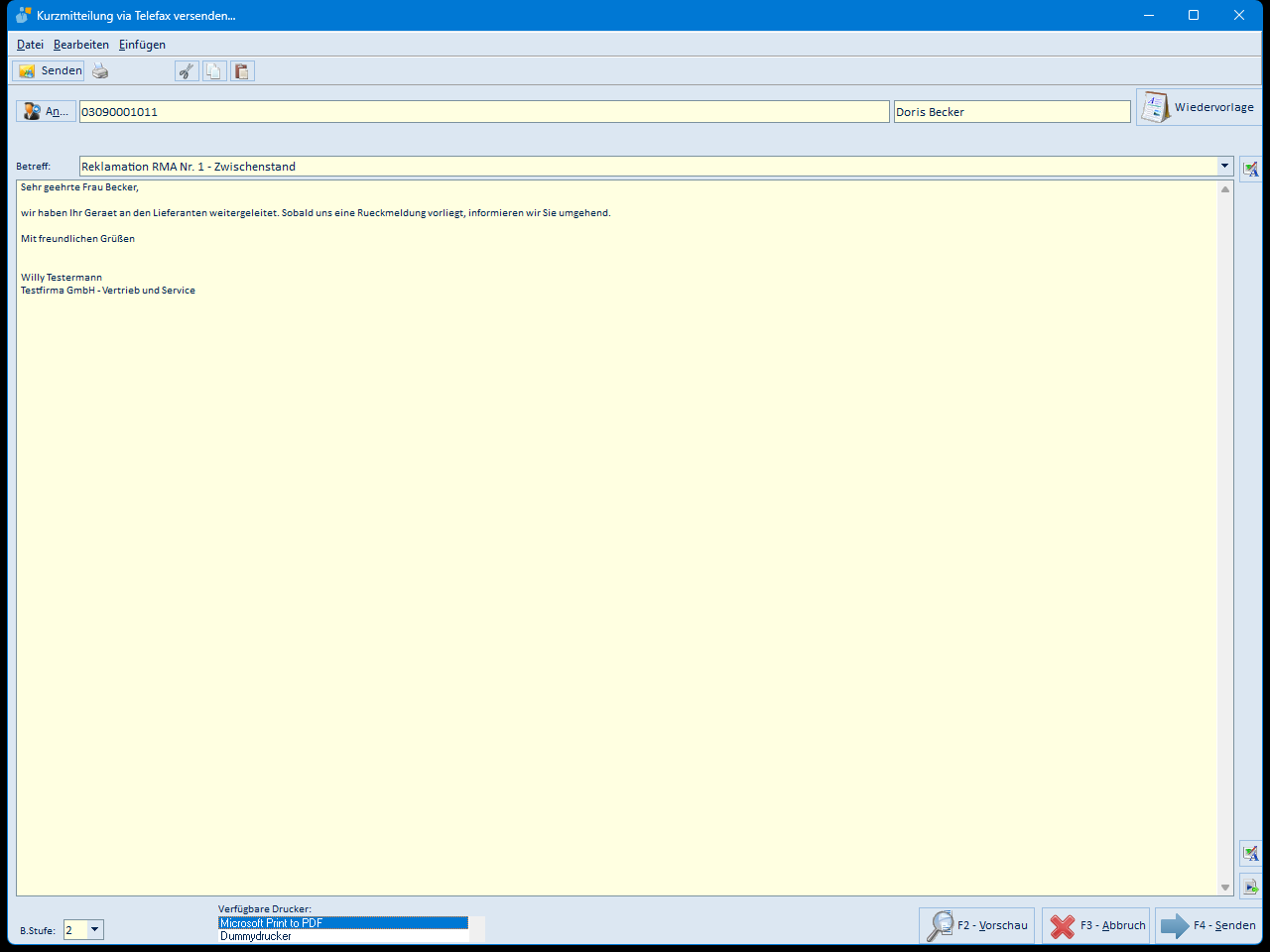
| Element | Bedeutung |
|---|---|
| An… | Empfängerauswahl; daneben die Faxnummer und der Name des Empfängers |
| Wiedervorlage | Legt zum Faxversand eine Wiedervorlage an |
| Betreff | Betreff der Kurzmitteilung (mit Auswahlliste) |
| Textfeld | Der Nachrichtentext. Bei einer Reklamation ist er bereits mit der Anrede und allen Positionen (Artikelbezeichnung, Seriennummer, Menge, Kaufdatum, Fehlerbeschreibung) sowie der Grußformel gefüllt |
| Symbolleiste (oben) | Senden, Drucken, Rechtschreibprüfung, Kopieren und Einfügen |
| B.Stufe | Bearbeitungsstufe des Vorgangs |
| Verfügbare Drucker | Drucker für den Faxversand bzw. den Ausdruck |
| F2 – Vorschau | Zeigt das Fax in der Vorschau |
| F4 – Senden | Versendet das Fax |
| F3 – Abbruch | Verwirft die Kurzmitteilung |
| Menü Datei | Bildschirmschriftgröße (8/10/12/14 Pixel), Fensterposition speichern, Vorschau, Senden, Abbruch |
| Menü Bearbeiten | Rückgängig, Ausschneiden, Kopieren, Einfügen, Alles markieren |
| Menü Einfügen | Autotexte einfügen |
5.23 Email Adresse auswählen
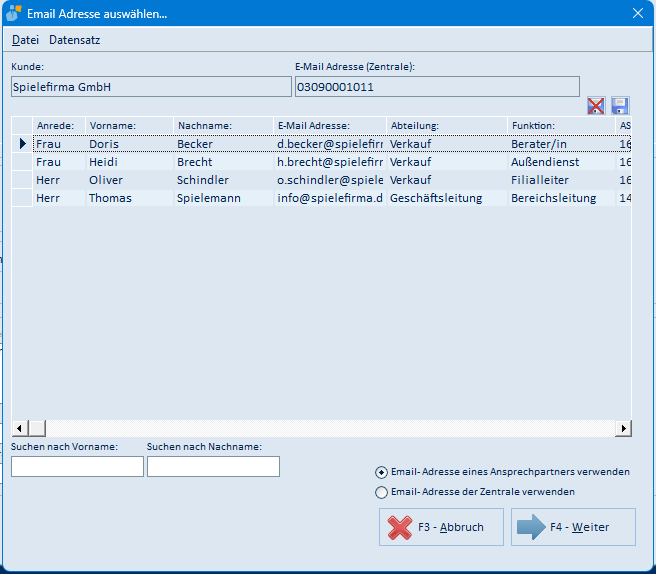
| Element | Bedeutung |
|---|---|
| Kunde | Firmenbezeichnung des Empfängers |
| Tabelle | Anrede, Vorname, Nachname, E-Mail-Adresse, Abteilung und Funktion der Ansprechpartner |
| Suchen nach Vorname / Nachname | Schränkt die Liste ein |
| Email-Adresse eines Ansprechpartners verwenden / Email-Adresse der Zentrale verwenden | Legt fest, welche Adresse verwendet wird |
| Rotes Kreuz / Diskette | Tabellenlayout löschen bzw. speichern |
| F4 – Weiter | Öffnet das E-Mail-Fenster (Abschnitt 5.24) |
| F3 – Abbruch | Schließt das Fenster |
| Menü Datei / Datensatz | Wie in Abschnitt 5.9 |
5.24 Email versenden
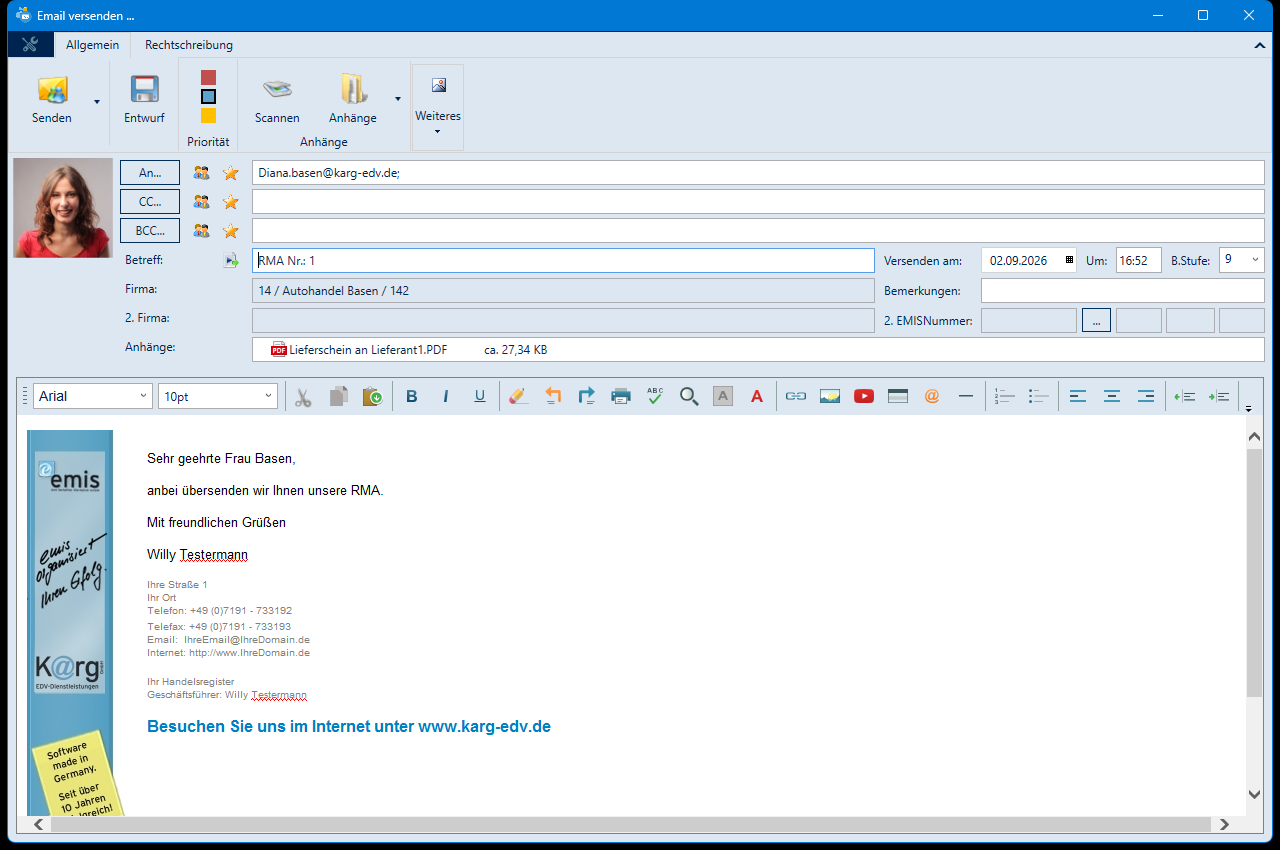
Die E-Mail wird im emis-Mailfenster geöffnet. Empfänger, Firma und der komplette RMA-Antragstext mit allen Positionen sind bereits eingetragen.
| Element | Bedeutung |
|---|---|
| Senden | Versendet die E-Mail |
| Entwurf | Speichert die E-Mail als Entwurf |
| Priorität | Legt die Priorität fest |
| Scannen / Anhänge | Fügt eingescannte Dokumente bzw. Dateien als Anhang an |
| Weiteres | Zusätzliche Funktionen des Mailfensters |
| An… / CC… / BCC… | Empfängerfelder |
| Betreff | Betreff der E-Mail |
| Versenden am / Um | Zeitgesteuerter Versand |
| B.Stufe / Bemerkungen | Bearbeitungsstufe und interne Notiz |
| Firma / 2. Firma / 2. EMISNummer | Zuordnung der E-Mail zu Adressen |
| Anhänge | Liste der angehängten Dateien |
| Textbereich mit Formatleiste | Nachrichtentext mit Schriftart, Größe, Auszeichnungen, Rechtschreibprüfung, Suchen, Links, Bildern und Aufzählungen |
| Reiter Allgemein / Rechtschreibung | Wechselt zwischen den Funktionsgruppen des Menübands |
5.25 Information an Kunde

Diese Abfrage erscheint, bevor Sie dem Kunden ein Fax oder eine E-Mail aus der Position heraus senden.
| Element | Bedeutung |
|---|---|
| Allgemein | Allgemeine Information an den Kunden |
| Information über Garantiestatus | Information über den Stand der Garantieprüfung |
| F4 – Weiter | Öffnet die Fax- bzw. E-Mail-Auswahl |
| F3 – Abbruch | Bricht den Versand ab |
5.26 Kurzmitteilung via SMS versenden
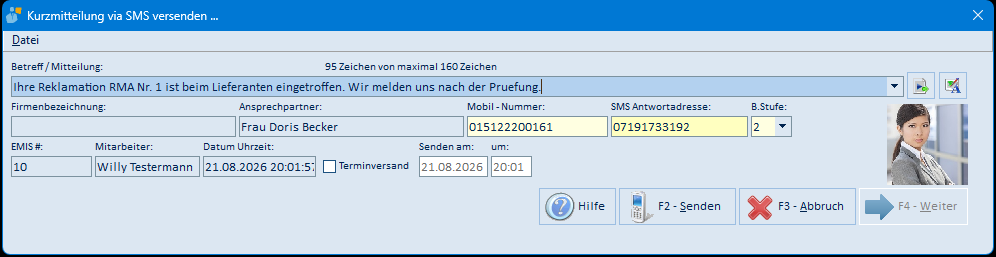
| Element | Bedeutung |
|---|---|
| Betreff / Mitteilung | Text der SMS (maximal 160 Zeichen, die Restanzeige zeigt die verbrauchten Zeichen) |
| Firmenbezeichnung / Ansprechpartner | Empfänger der SMS |
| Mobil – Nummer | Zielrufnummer |
| SMS Antwortadresse | Nummer, an die der Kunde antworten kann |
| B.Stufe | Bearbeitungsstufe |
| EMIS # / Mitarbeiter / Datum Uhrzeit | Zuordnung des Vorgangs |
| Terminversand / Senden am / um | Zeitgesteuerter Versand |
| Hilfe | Öffnet die Hilfe |
| F2 – Senden | Versendet die SMS |
| F3 – Abbruch | Schließt das Fenster |
5.27 Kosten RMA Auftrag

| Element | Bedeutung |
|---|---|
| Eingabefeld | Gesamtkosten, die für diese Reklamation bisher entstanden sind |
| F4 – OK | Übernimmt den Betrag in das Feld „Kosten der Position" |
| F3 – Abbrechen | Schließt das Fenster, ohne den Betrag zu ändern |
5.28 Interne Bemerkungen

| Element | Bedeutung |
|---|---|
| Textfeld | Interne Notiz zur Position; sie erscheint auf keinem Beleg |
| Weiter | Übernimmt den Text in das Feld „Interne Bemerkung" der Position |
5.29 RMA Auftrags Tabelle (F8)
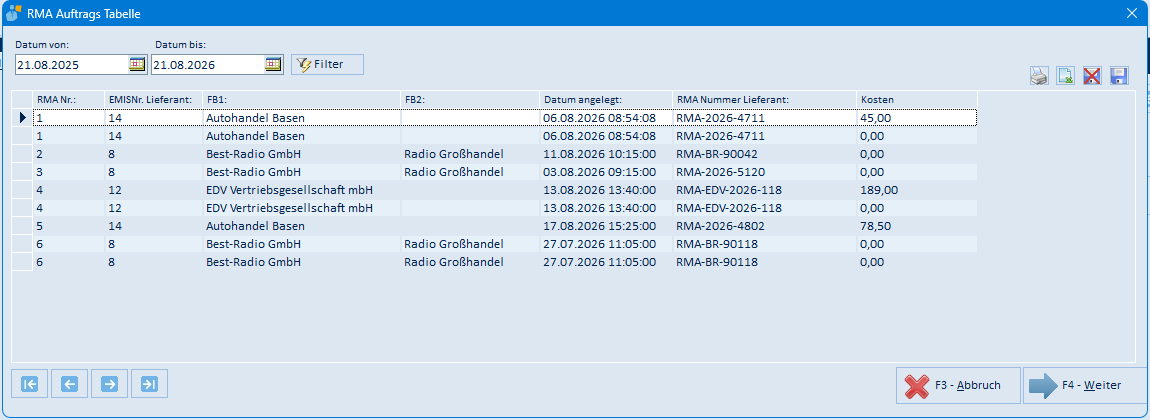
| Element | Bedeutung |
|---|---|
| Datum von / Datum bis | Zeitraum, für den die Reklamationen angezeigt werden |
| Filter | Lädt die Tabelle für den eingestellten Zeitraum neu |
| Tabelle | RMA Nr., EMISNr. Lieferant, FB1/FB2 (Firmenbezeichnung des Lieferanten), Datum angelegt, RMA Nummer Lieferant und Kosten. Reklamationen mit mehreren Positionen erscheinen je Position einmal |
| Druckersymbol (rechts oben) | Druckt die Tabelle |
| Export-Symbol | Exportiert die Tabelle |
| Rotes Kreuz / Diskette | Tabellenlayout löschen bzw. speichern |
| Navigationspfeile (links unten) | Blättern zum ersten, vorherigen, nächsten bzw. letzten Datensatz |
| F4 – Weiter | Springt im Hauptfenster auf die markierte Reklamation |
| F3 – Abbruch | Schließt die Tabelle |
5.30 Wiedervorlage setzen (F9)
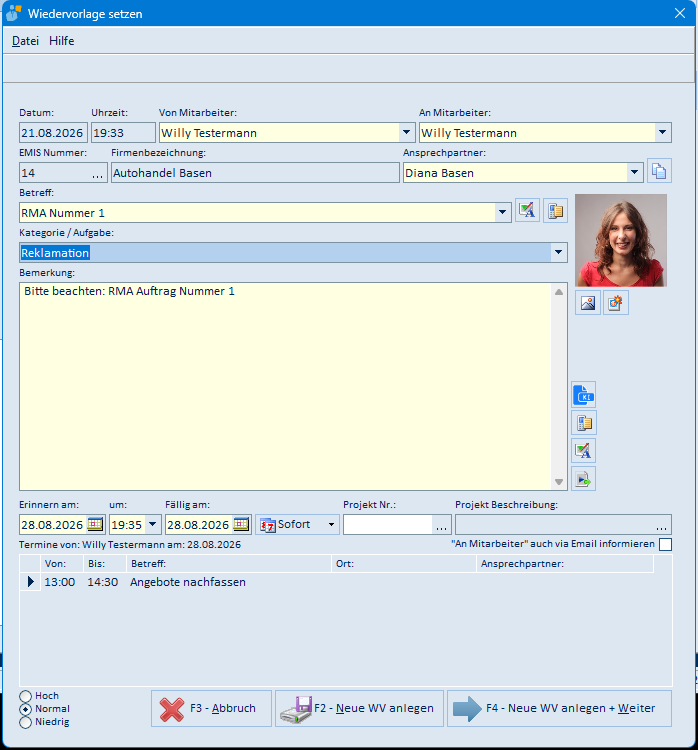
| Element | Bedeutung |
|---|---|
| Datum / Uhrzeit | Zeitpunkt der Erfassung |
| Von Mitarbeiter / An Mitarbeiter | Ersteller und Empfänger der Wiedervorlage |
| EMIS Nummer / Firmenbezeichnung / Ansprechpartner | Adressbezug – aus der Reklamation vorbelegt (Lieferant bzw. Kunde) |
| Betreff | Vorbelegt mit „RMA Nummer …" |
| Kategorie / Aufgabe | Einordnung der Wiedervorlage |
| Bemerkung | Vorbelegt mit „Bitte beachten: RMA Auftrag Nummer …" |
| Erinnern am / um / Fällig am / Sofort | Termin und Erinnerung |
| Projekt Nr. / Projekt Beschreibung | Optionaler Projektbezug |
| „An Mitarbeiter" auch via Email informieren | Verschickt zusätzlich eine E-Mail |
| Termine von | Zeigt bereits vorhandene Termine des Empfängers |
| Hoch / Normal / Niedrig | Priorität |
| F2 – Neue WV anlegen | Legt die Wiedervorlage an und lässt das Fenster offen |
| F4 – Neue WV anlegen + Weiter | Legt die Wiedervorlage an und schließt das Fenster |
| F3 – Abbruch | Verwirft die Eingaben |
Die Wiedervorlagen selbst verwalten Sie im Modul emis.wiedervorlagen.
5.31 Masken anderer Module
Aus der emis.rma heraus erreichen Sie folgende Masken anderer Module. Sie sind dort dokumentiert:
| Aufruf | Zielmodul |
|---|---|
| Schaltfläche … bei „Lieferant Emis #" bzw. „Kunde Emis #" | emis.crm (Adresse öffnen) |
| Schaltfläche … in der Spalte „Artikelnummer" der Positionstabelle | emis.artikelstamm (Artikel öffnen) |
| Antwort F4 – Ja auf „Wollen Sie zu diesem Auftrag wechseln?" nach F7 | emis.auftragsverwaltung |
| Wiedervorlagen-Übersicht | emis.wiedervorlagen |
6. Häufige Fragen / Hinweise
- Eine Reklamation lässt sich nicht löschen. Solange einer Reklamation noch Positionen zugeordnet sind, meldet das Programm, dass Sie zuerst die Positionen löschen müssen. Entfernen Sie zunächst auf dem Reiter 2 RMA Positionen alle Positionen, danach lässt sich der RMA-Kopf löschen.
- Löschen ist endgültig. Gelöschte Reklamationen und Positionen gehen unwiederbringlich verloren. Das Programm fragt vor dem Löschen sicherheitshalber nach.
- Warum sehe ich nicht alle Reklamationen? Beim Start werden nur die offenen (nicht abgeschlossenen) Reklamationen angezeigt. Über F3 Selektion → Alle RMA Aufträge anzeigen oder die Suche mit leeren Feldern sehen Sie den gesamten Bestand.
- Drucken ohne Position nicht möglich. Das Drucken über F6 setzt voraus, dass zur Reklamation mindestens eine Position erfasst ist – andernfalls weist das Programm darauf hin.
- „F4 Neu" ist auf dem Reiter „2 RMA Positionen" gesperrt. Sobald das Kennzeichen Alle Positionen geliefert an Lieferant gesetzt ist, können dieser Reklamation keine weiteren Positionen mehr hinzugefügt werden. Legen Sie in diesem Fall eine neue Reklamation an.
- Die Neuanlage bricht nach der Lieferantenauswahl ab. Wenn Sie die Frage nach den Bestellungen mit F4 – Ja beantworten und zu diesem Lieferanten keine Bestellung existiert, meldet das Programm „Es wurden keine Bestellungen gefunden." und beendet die Neuanlage. Antworten Sie in diesem Fall mit F3 – Nein.
- Fehlerbeschreibung in zwei Sprachen. Über die Schaltflächen DE und EN pflegen Sie die Defektbeschreibung wahlweise auf Deutsch oder Englisch.
- Sprungfelder statt Suche. In die Felder RMA #, RMA Nummer und Lieferant Emis # können Sie direkt einen Wert eintippen; beim Verlassen des Feldes springt das Programm auf den passenden Datensatz. Wird nichts gefunden, meldet es z. B. „RMA Auftragsnummer nicht gefunden!".
- Eigenes RMA-Lager für die reklamierte Ware. Die reklamierten Artikel führt emis auf einem eigenen Lagerort mit dem Namen RMA-Lager. Die Buchungen entstehen automatisch beim Belegdruck: Die Bestätigung an Kunde bucht die Position auf das RMA-Lager, der Lieferschein an Lieferant bucht alle Positionen der Reklamation wieder ab, der Beleg Artikel zurück von Lieferant bucht sie erneut zu und Kunde hat Gerät zurück erhalten bucht sie endgültig ab. Bei Artikeln mit Seriennummer hält das Programm jeden dieser Schritte zusätzlich in der Seriennummernhistorie fest. Fehlt der Lagerort, legt ihn das Programm beim Start selbst an und meldet „Es wurde kein Lager für RMA Artikel gefunden, dieses wird nun erstellt".
- Zusätzlicher Beleg bei Ersatz- und Leihgeräten. Ist auf der Position die Aktion Ersatzgerät an Kunde oder Leihgerät an Kunde gesetzt, druckt das Programm nach der Bestätigung an den Kunden zusätzlich den Beleg Bestätigung Ersatz-/Leihartikel mit dem herausgegebenen Gerät. Dieser zweite Beleg geht immer auf den gewählten Drucker – auch dann, wenn Sie die Bestätigung per E-Mail oder Fax versendet haben. Wählen Sie in der zwischendurch geöffneten Artikelsuche kein Gerät aus, fragt das Programm „Es wurde kein Leihgerät gewählt, wollen Sie den Druckvorgang trotzdem weiterführen?".
- Lieferschein ohne RMA-Nummer. Der Lieferschein an den Lieferanten lässt sich auch ohne RMA-Nummer drucken. Ist das Feld RMA Nummer leer, fragt das Programm „Es wurde keine RMA Nummer eingetragen. Soll der Lieferschein an den Lieferanten trotzdem gedruckt werden." Mit F4 – Ja drucken Sie ohne RMA-Nummer, mit F3 – Nein springt der Cursor in das Feld RMA Nummer, damit Sie die Nummer nachtragen können.
- Reportvorlage nicht versehentlich löschen. Das rote Kreuz neben der Liste Druckreports in der Druckauswahl löscht die markierte Vorlage. Es erscheint zwar eine Sicherheitsabfrage, die Vorlage steht danach aber nicht mehr zur Verfügung.