Rahmenaufträge – Anwenderhandbuch
Programm: emis.rahmenauftragsverwaltung Version: 2026.7.8 Stand: 31.07.2026
1. Überblick
Mit der emis.rahmenauftragsverwaltung arbeiten Sie mit Rahmenaufträgen und Rahmenbestellungen. Ein Rahmenauftrag ist ein Auftrag, in dem eine Gesamtmenge vereinbart ist, die nach und nach in einzelnen Teilaufträgen geliefert und berechnet wird. Ebenso ist eine Rahmenbestellung eine Bestellung über eine Gesamtmenge, die in mehreren Teilbestellungen beim Lieferanten abgerufen wird.
Das Programm zeigt Ihnen die offenen Rahmenaufträge (Verkaufsseite) und die offenen Rahmenbestellungen (Einkaufsseite) mit ihren Positionen an. Über die Funktion Splitten erzeugen Sie aus einem Rahmenbeleg einen Teilbeleg: Sie übernehmen einen Teil der Mengen in einen neuen Auftrag bzw. eine neue Bestellung, die weiterhin auf den ursprünglichen Rahmenbeleg verweist. Bereits erzeugte Teilbelege sehen Sie in der jeweils rechten Übersicht.
Angezeigt werden nur Belege, die in der Auftrags- bzw. Bestellerfassung als Rahmenbeleg gekennzeichnet und noch nicht abgeschlossen sind.
Die Rahmenauftragsverwaltung ist ein lizenzpflichtiges Modul und arbeitet mandantenbezogen: Sie sehen jeweils die Rahmenbelege des ausgewählten Mandanten.
2. Programmstart
Die emis.rahmenauftragsverwaltung wird – wie alle emis-Module – über das emis.auswahlmenü gestartet. Wählen Sie dort die Kachel Rahmenaufträge aus.
Sind mehrere Mandanten eingerichtet, erscheint zunächst die Abfrage „Bitte wählen Sie einen Mandanten aus…". Es handelt sich dabei um die programmübergreifende Mandantenauswahl von emis: Sie wählen in der Liste den Mandanten aus und bestätigen mit F4 - Weiter; mit F3 - Abbruch brechen Sie den Programmstart ab. Ist nur ein Mandant eingerichtet, wird dieser automatisch übernommen und die Abfrage entfällt. Anschließend öffnet sich das Hauptfenster.
3. Das Hauptfenster
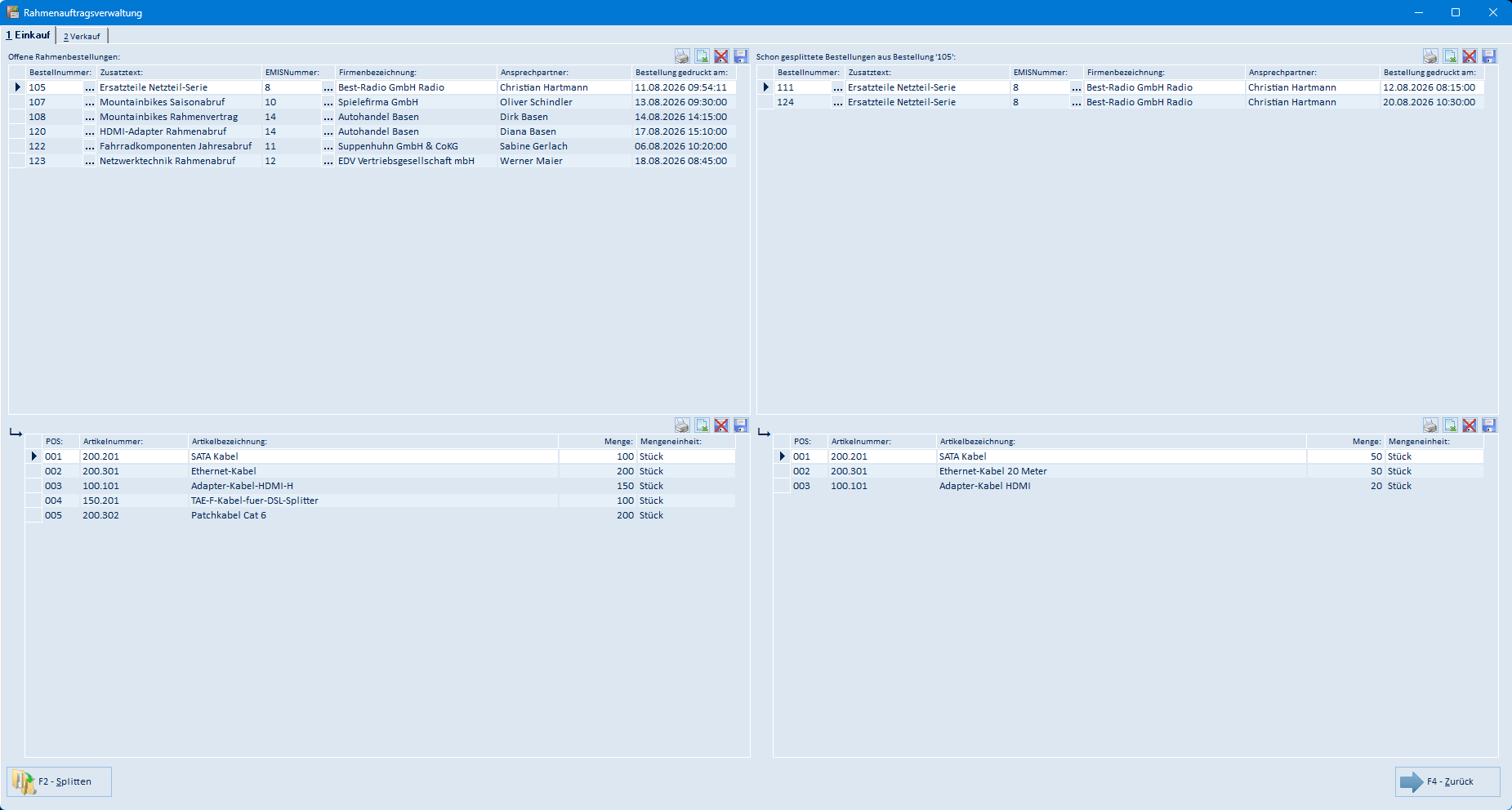
Das Fenster Rahmenauftragsverwaltung ist in zwei Reiter gegliedert:
- 1 Einkauf – die Rahmenbestellungen (Belege gegenüber Ihren Lieferanten)
- 2 Verkauf – die Rahmenaufträge (Belege Ihrer Kunden)
Beide Reiter sind gleich aufgebaut und in vier Bereiche unterteilt:
- Oben links: die Liste der offenen Rahmenbelege (Rahmenbestellungen bzw. Rahmenaufträge).
- Unten links: die Positionen des oben markierten Rahmenbelegs.
- Oben rechts: die bereits aus diesem Rahmenbeleg gesplitteten Teilbelege.
- Unten rechts: die Positionen des oben rechts markierten Teilbelegs.
Wenn Sie in der linken Liste einen anderen Rahmenbeleg markieren, aktualisieren sich die drei übrigen Bereiche automatisch. Die Überschrift über der rechten Liste nennt dabei immer den gerade markierten Rahmenbeleg, z.B. „Schon gesplittete Bestellungen aus Bestellung '108':".
Am unteren Fensterrand finden Sie die beiden Schaltflächen F2 - Splitten (links) und F4 - Zurück (rechts). Über jeder der acht Tabellen liegt eine kleine Symbolleiste mit vier Schaltflächen; von rechts nach links sind das Layout speichern, Layout löschen, Export nach Excel (CSV) und Tabelle drucken.
Das Fenster hat keine Menüleiste. Alle Funktionen erreichen Sie über die beiden Schaltflächen am unteren Rand und über die Symbolleisten der Tabellen.
Reiter „1 Einkauf" (Rahmenbestellungen)
Die obere linke Liste Offene Rahmenbestellungen zeigt je Bestellung die Spalten Bestellnummer, Zusatztext, EMISNummer, Firmenbezeichnung (Lieferant), Ansprechpartner und Bestellung gedruckt am. Die untere linke Liste zeigt die Positionen mit POS, Artikelnummer, Artikelbezeichnung, Menge und Mengeneinheit.
Reiter „2 Verkauf" (Rahmenaufträge)
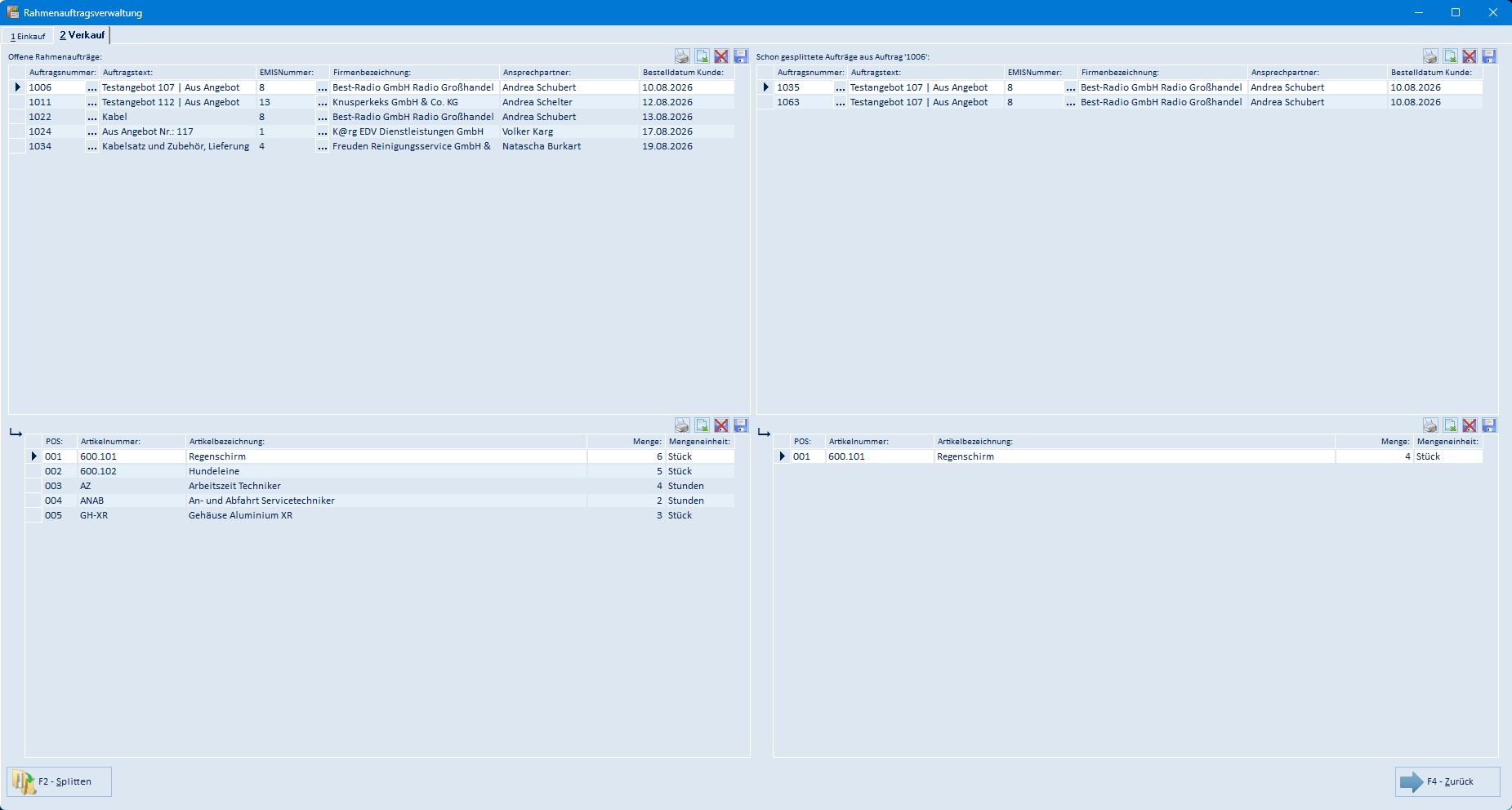
Die obere linke Liste Offene Rahmenaufträge zeigt je Auftrag die Spalten Auftragsnummer, Auftragstext, EMISNummer, Firmenbezeichnung (Kunde), Ansprechpartner und Bestelldatum Kunde. Die Positionsliste darunter ist wie auf dem Einkauf-Reiter aufgebaut.
4. Arbeitsabläufe
4.1 Einen Rahmenbeleg auswählen und seine Positionen ansehen
- Wählen Sie den Reiter 1 Einkauf oder 2 Verkauf.
- Markieren Sie in der oberen linken Liste den gewünschten Rahmenbeleg.
- In der unteren linken Liste sehen Sie sofort dessen Positionen. Rechts sehen Sie, welche Teilbelege bereits aus diesem Rahmenbeleg erzeugt wurden.
- Markieren Sie oben rechts einen Teilbeleg, um dessen Positionen unten rechts zu sehen.
4.2 Einen Teilauftrag aus einem Rahmenauftrag splitten
-
Wechseln Sie auf den Reiter 2 Verkauf und markieren Sie den Rahmenauftrag, aus dem Sie einen Teilauftrag erzeugen möchten.
-
Klicken Sie auf F2 - Splitten. Das Programm legt einen neuen Auftrag als Teilauftrag an und öffnet das Fenster Auftrag splitten….
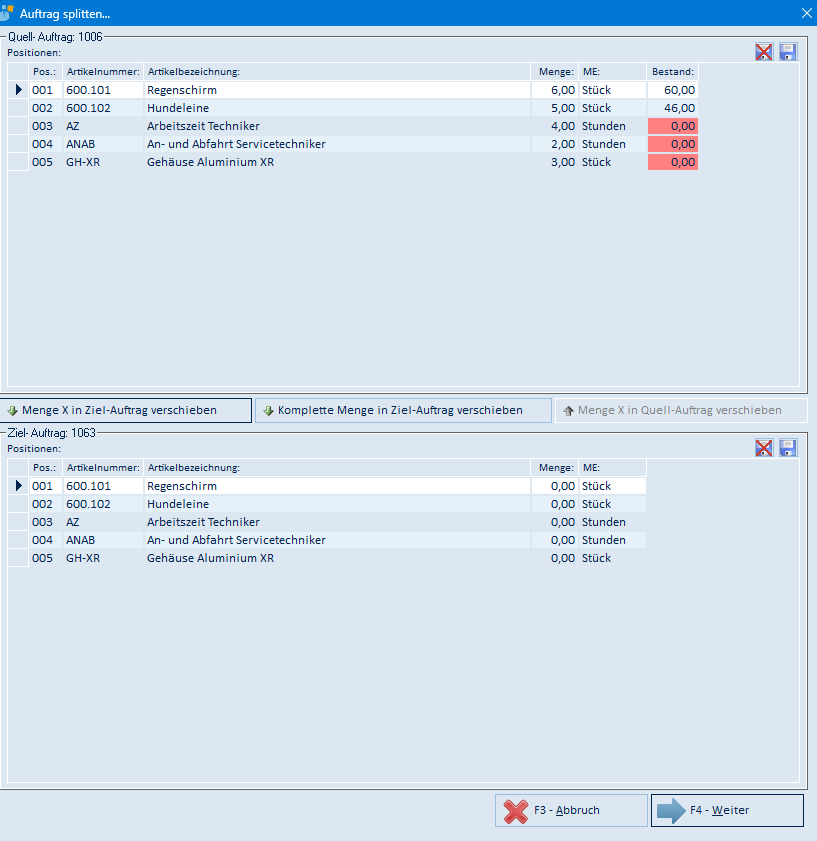
Oben sehen Sie unter Quell- Auftrag die Positionen des Rahmenauftrags, unten unter Ziel- Auftrag den neu angelegten Teilauftrag. Der Teilauftrag enthält zunächst alle Positionen mit der Menge 0.
-
Markieren Sie oben die Position, deren Menge Sie übernehmen möchten, und klicken Sie auf Menge X in Ziel-Auftrag verschieben. Es erscheint das kleine Fenster Bitte Menge eingeben….

Vorgeschlagen wird die volle Restmenge der Position. Tragen Sie die gewünschte Menge ein und bestätigen Sie mit F4 - Weiter. Mit F3 - Abbruch verschieben Sie nichts.
-
Die Menge wandert aus dem Quell-Auftrag in den Ziel-Auftrag.
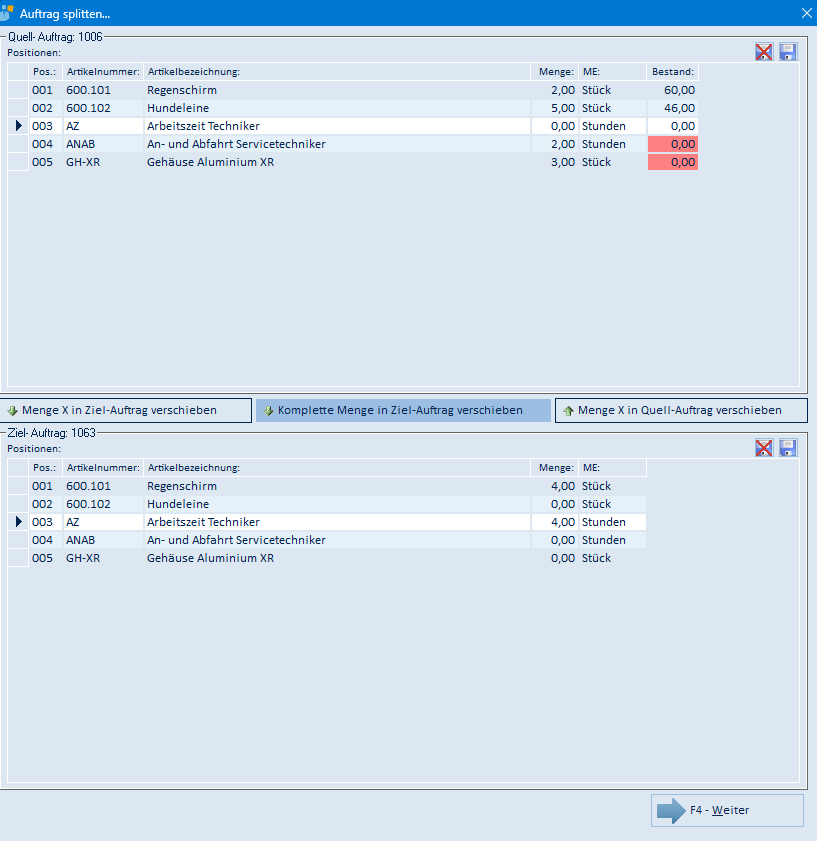
Erst jetzt wird die Schaltfläche Menge X in Quell-Auftrag verschieben aktiv, mit der Sie eine zu viel übertragene Menge wieder zurückholen. Die Schaltfläche F3 - Abbruch steht nur zur Verfügung, solange noch keine Menge verschoben wurde.
-
Wiederholen Sie Schritt 3 für alle weiteren Positionen. Mit Komplette Menge in Ziel-Auftrag verschieben übernehmen Sie die gesamte Restmenge der markierten Position ohne Mengenabfrage.
-
Schließen Sie den Vorgang mit F4 - Weiter ab. Enthält einer der beiden Aufträge noch Positionen mit der Menge 0, fragt das Programm „Wollen Sie die Positionen mit 0 Mengen löschen?".

Mit F4 - Ja entfernt das Programm diese Positionen aus beiden Aufträgen und nummeriert die verbleibenden Positionen neu, mit F3 - Nein bleiben sie erhalten.
Der neue Teilauftrag erscheint anschließend auf dem Verkauf-Reiter oben rechts unter Schon gesplittete Aufträge.
Schneller arbeiten: Ein Doppelklick auf eine Position im Quell-Auftrag wirkt wie Menge X in Ziel-Auftrag verschieben, ein Doppelklick auf eine Position im Ziel-Auftrag wie Menge X in Quell-Auftrag verschieben. Sie können eine Position auch mit der Maus von einer Liste in die andere ziehen. Markieren Sie mehrere Zeilen, fragt das Programm die Menge nacheinander für jede markierte Position ab.
4.3 Eine Teilbestellung aus einer Rahmenbestellung splitten
-
Wechseln Sie auf den Reiter 1 Einkauf und markieren Sie die Rahmenbestellung.
-
Klicken Sie auf F2 - Splitten. Das Programm legt die Teilbestellung an und öffnet das Fenster Bestellung splitten….
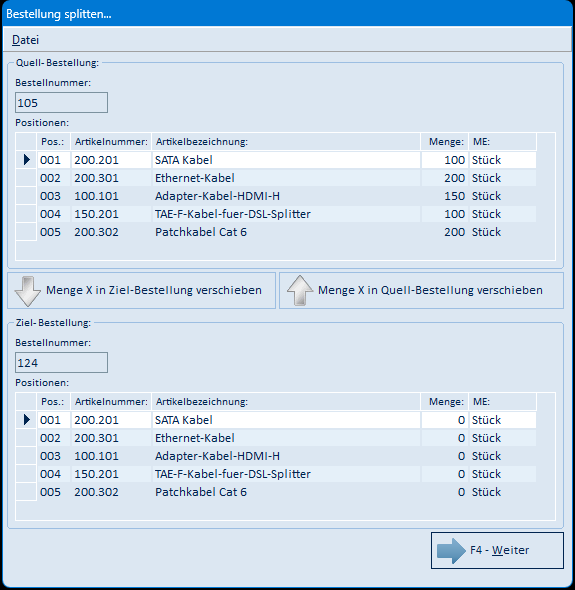
Oben steht unter Quell- Bestellung die Rahmenbestellung mit ihrer Bestellnummer, unten unter Ziel- Bestellung die neu angelegte Teilbestellung.
-
Markieren Sie oben die Position und klicken Sie auf Menge X in Ziel-Bestellung verschieben. Es erscheint das Fenster Bitte Menge eingeben….

Tragen Sie die abzurufende Menge ein und bestätigen Sie mit F4 - Weiter. Mit Menge X in Quell-Bestellung verschieben korrigieren Sie eine zu viel übernommene Menge.
-
Schließen Sie mit F4 - Weiter ab. Sind in einer der beiden Bestellungen noch Positionen mit der Menge 0 enthalten, fragt das Programm, ob diese gelöscht werden sollen.
Schneller arbeiten: Wie beim Auftrag-Split wirken auch hier Doppelklick und Ziehen mit der Maus wie die beiden Verschieben-Schaltflächen.
4.4 Einen Beleg oder eine Adresse öffnen
In den Listen sind die Spalten Bestellnummer bzw. Auftragsnummer und EMISNummer mit einer Schaltfläche (…) versehen. Das gilt sowohl für die Liste der Rahmenbelege links als auch für die Liste der Teilbelege rechts.
- Ein Klick auf die Schaltfläche in der Spalte Bestellnummer öffnet die Bestellung in emis.bestellungen (siehe dortige Dokumentation).
- Ein Klick auf die Schaltfläche in der Spalte Auftragsnummer öffnet den Auftrag in emis.auftragsverwaltung (siehe dortige Dokumentation).
- Ein Klick auf die Schaltfläche in der Spalte EMISNummer öffnet die zugehörige Adresse in emis.crm (siehe dortige Dokumentation).
4.5 Tabellen sortieren, exportieren und drucken
- Sortieren: Klicken Sie auf eine Spaltenüberschrift, um die Tabelle nach dieser Spalte zu sortieren. Ein erneuter Klick kehrt die Sortierreihenfolge um.
- Exportieren: Über das Excel-Symbol über einer Tabelle exportieren Sie deren Inhalt nach Excel (CSV). Der Ablauf ist in Abschnitt 5.6 beschrieben.
- Drucken: Über das Drucker-Symbol drucken Sie die Tabelle. Der Ablauf ist in Abschnitt 5.8 beschrieben.
- Layout: Mit dem Disketten-Symbol speichern Sie die aktuelle Spaltenanordnung und -breite. Mit dem Lösch-Symbol setzen Sie das gespeicherte Layout zurück; diese Änderung wird erst nach einem Neustart des Programms wirksam. Beide Funktionen arbeiten ohne Rückfrage.
5. Masken-Referenz
5.1 Hauptfenster Rahmenauftragsverwaltung
Das Hauptfenster hat keine Menüleiste.
| Element | Bedeutung |
|---|---|
| Reiter 1 Einkauf | Rahmenbestellungen (Lieferantenseite) |
| Reiter 2 Verkauf | Rahmenaufträge (Kundenseite) |
| Liste oben links | Offene Rahmenbestellungen bzw. Rahmenaufträge |
| Liste unten links | Positionen des markierten Rahmenbelegs |
| Liste oben rechts | Bereits gesplittete Teilbelege zum markierten Rahmenbeleg |
| Liste unten rechts | Positionen des markierten Teilbelegs |
| Schaltfläche … in der Spalte Bestellnummer/Auftragsnummer | Öffnet den Beleg im jeweiligen Modul |
| Schaltfläche … in der Spalte EMISNummer | Öffnet die Adresse in emis.crm |
| F2 - Splitten | Erzeugt aus dem markierten Rahmenbeleg einen Teilbeleg und öffnet die Split-Maske |
| F4 - Zurück | Schließt die Rahmenauftragsverwaltung |
Symbolleiste über jeder der acht Tabellen (von rechts nach links):
| Symbol | Bedeutung |
|---|---|
| Diskette | Speichert das Tabellenlayout (Spaltenanordnung und -breite) |
| rotes Kreuz | Löscht das gespeicherte Tabellenlayout; die Änderung wird erst beim nächsten Programmstart wirksam |
| grünes Tabellenblatt | Export dieser Tabelle nach Excel (CSV) – siehe Abschnitt 5.6 |
| Drucker | Tabelle drucken – siehe Abschnitt 5.8 |
5.2 Auftrag splitten
Die Maske hat keine Menüleiste. Die Rahmenbeschriftungen nennen jeweils die Belegnummer, z.B. „Quell- Auftrag: 1006" und „Ziel- Auftrag: 1063".
| Element | Bedeutung |
|---|---|
| Quell- Auftrag | Positionen des Rahmenauftrags mit Pos., Artikelnummer, Artikelbezeichnung, Menge, ME und Bestand. Ein Bestand, der kleiner als die Menge ist, wird rot hinterlegt |
| Ziel- Auftrag | Positionen des neu angelegten Teilauftrags mit Pos., Artikelnummer, Artikelbezeichnung, Menge und ME |
| Diskette über einer Liste | Speichert das Tabellenlayout dieser Liste |
| rotes Kreuz über einer Liste | Löscht das gespeicherte Tabellenlayout dieser Liste (wirksam beim nächsten Start) |
| Menge X in Ziel-Auftrag verschieben | Fragt die Menge ab (Abschnitt 5.4) und überträgt sie in den Teilauftrag |
| Komplette Menge in Ziel-Auftrag verschieben | Überträgt die gesamte Restmenge der markierten Position ohne Mengenabfrage |
| Menge X in Quell-Auftrag verschieben | Holt eine übertragene Menge in den Rahmenauftrag zurück; erst aktiv, nachdem eine Menge verschoben wurde |
| F4 - Weiter | Schließt den Splitvorgang ab und rechnet beide Aufträge neu |
| F3 - Abbruch | Bricht den Splitvorgang ab; steht nur zur Verfügung, solange noch keine Menge verschoben wurde |
5.3 Bestellung splitten
| Element | Bedeutung |
|---|---|
| Menü Datei | Enthält den Eintrag Weiter (siehe Abschnitt 5.5) |
| Quell- Bestellung / Bestellnummer | Nummer der Rahmenbestellung (nur Anzeige) |
| Quell- Bestellung / Positionen | Positionen der Rahmenbestellung mit Pos., Artikelnummer, Artikelbezeichnung, Menge und ME |
| Ziel- Bestellung / Bestellnummer | Nummer der neu angelegten Teilbestellung (nur Anzeige) |
| Ziel- Bestellung / Positionen | Positionen der Teilbestellung |
| Menge X in Ziel-Bestellung verschieben | Fragt die Menge ab (Abschnitt 5.4) und überträgt sie in die Teilbestellung |
| Menge X in Quell-Bestellung verschieben | Holt eine übertragene Menge in die Rahmenbestellung zurück |
| F4 - Weiter | Schließt den Splitvorgang ab und rechnet beide Bestellungen neu |
5.4 Bitte Menge eingeben
Dieses Fenster erscheint, sobald Sie in einer der beiden Split-Masken eine Menge verschieben.
Beim Auftrag-Split:
Beim Bestell-Split:
| Element | Bedeutung |
|---|---|
| Menge | Zu verschiebende Menge. Vorgeschlagen wird die volle Menge der markierten Position |
| F4 - Weiter | Übernimmt die eingetragene Menge |
| F3 - Abbruch | Bricht ab, es wird keine Menge verschoben |
Das Programm prüft die Eingabe und meldet „Menge zu groß!", „Menge darf nicht kleiner '0' sein!", „Menge muss eine Zahl sein!" bzw. „Menge darf nicht leer sein!". In allen Fällen wird das Feld auf 0 zurückgesetzt, und Sie können die Menge erneut eingeben.
5.5 Menü „Datei" der Maske Bestellung splitten
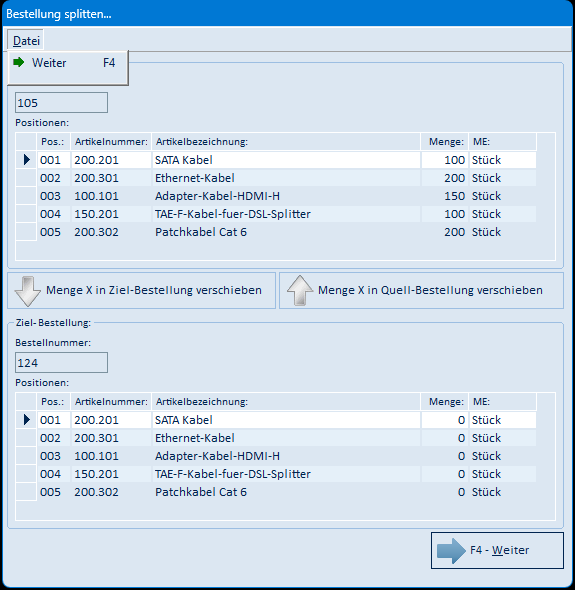
| Menüpunkt | Bedeutung |
|---|---|
| Weiter (F4) | Wie die Schaltfläche F4 - Weiter: schließt den Splitvorgang ab |
5.6 Export nach Excel – Verzeichnis auswählen
Dieses Fenster erscheint, wenn Sie über einer Tabelle auf das Excel-Symbol klicken.

| Element | Bedeutung |
|---|---|
| Eingabefeld | Zielverzeichnis für den Export. Vorbelegt ist Ihr persönliches emis-Verzeichnis |
| Ordner-Symbol im Eingabefeld | Dient zur Auswahl des Verzeichnisses |
| F4 - OK | Startet den Export |
| F3 - Abbrechen | Bricht den Export ab |
emis legt im gewählten Verzeichnis die Dateien Export.csv und Export.HTML an und meldet anschließend den Ablageort. Existiert das eingetragene Verzeichnis nicht, meldet emis „Pfad nicht gefunden! Funktion wird abgebrochen!" und bricht den Export ab.
5.7 Abfrage nach dem Export
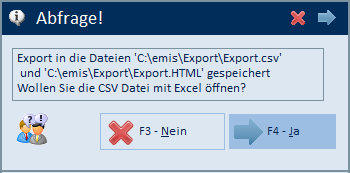
| Element | Bedeutung |
|---|---|
| F4 - Ja | Öffnet die erzeugte CSV-Datei mit dem dafür eingerichteten Programm (in der Regel Excel) |
| F3 - Nein | Schließt die Meldung, die Dateien bleiben gespeichert |
5.8 Tabelle drucken
Nach einem Klick auf das Drucker-Symbol erscheint zuerst das Fenster Seite einrichten:
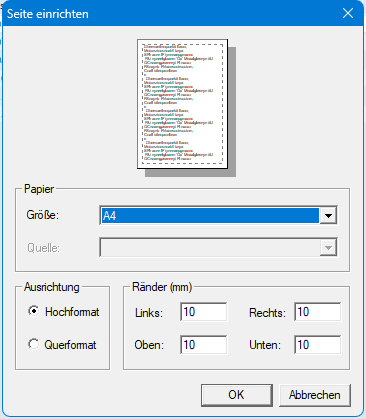
| Element | Bedeutung |
|---|---|
| Größe | Papierformat (z.B. A4) |
| Quelle | Papierschacht, sofern der Drucker mehrere anbietet |
| Ausrichtung: Hochformat / Querformat | Seitenausrichtung |
| Ränder (mm): Links / Rechts / Oben / Unten | Seitenränder des Ausdrucks |
| OK | Übernimmt die Einstellungen und öffnet den Druckdialog |
| Abbrechen | Bricht den Druck ab |
Danach folgt der Druckdialog von Windows:
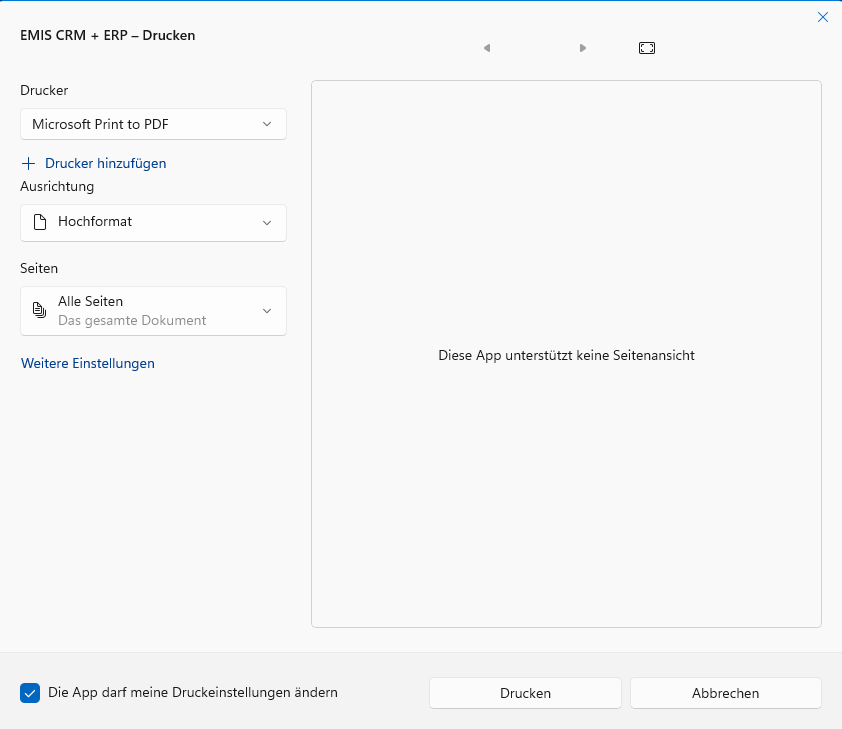
| Element | Bedeutung |
|---|---|
| Drucker | Auswahl des Druckers |
| Ausrichtung | Hoch- oder Querformat |
| Seiten | Zu druckender Seitenbereich |
| Weitere Einstellungen | Öffnet die erweiterten Druckereinstellungen von Windows |
| Gibt die Tabelle aus | |
| Abbrechen | Bricht den Druck ab |
6. Häufige Fragen / Hinweise
-
Beim Klick auf Splitten erscheint eine Lizenzmeldung. Meldet das Programm „Für dieses Modul wurde keine gültige Lizenz gefunden.", ist die Rahmenauftragsverwaltung für Ihre Installation nicht freigeschaltet. Wenden Sie sich an die Karg EDV-Dienstleistungen GmbH.
-
„Wollen Sie die Positionen mit Menge '0' löschen?" Diese Frage erscheint beim Abschließen eines Bestell-Splits, wenn noch Positionen ohne übertragene Menge enthalten sind.

Mit F4 - Ja entfernt das Programm die leeren Positionen, mit F3 - Nein bleiben sie erhalten. Beim Auftrag-Split lautet die gleiche Frage „Wollen Sie die Positionen mit 0 Mengen löschen?".
-
Eine Liste ist leer. Zeigt die Liste Offene Rahmenbestellungen oder Offene Rahmenaufträge keine Einträge, gibt es für den ausgewählten Mandanten aktuell keine offenen Rahmenbelege. Prüfen Sie, ob die Belege in der Auftrags- bzw. Bestellerfassung als Rahmenbeleg gekennzeichnet sind, und achten Sie beim Start auf die Mandantenauswahl.
-
Ich sehe die falschen Belege. Das Programm zeigt immer nur die Rahmenbelege des beim Start gewählten Mandanten. Starten Sie das Programm neu, um einen anderen Mandanten zu wählen.
-
Gespeichertes Tabellenlayout lässt sich nicht sofort zurücksetzen. Das Löschen eines gespeicherten Tabellenlayouts wird erst nach einem Neustart des Programms wirksam.