Reichweitenplanung – Anwenderhandbuch
Programm: emis.reichweitenplanung Version: 2026.7.1 Stand: 05.08.2026
1. Überblick
Mit der emis.reichweitenplanung verschaffen Sie sich einen Überblick über den Warenbestand im Verhältnis zum tatsächlichen Verkauf. Das Programm ermittelt zu jedem Artikel aus den berechneten Aufträgen eines frei wählbaren Zeitraums den durchschnittlichen Verkauf pro Tag, rechnet daraus die Reichweite des aktuellen Bestands in Tagen aus und schätzt den voraussichtlichen Verbrauch für einen wählbaren Zeitraum in der Zukunft.
Die Auswertung unterstützt Sie bei der Disposition:
- erkennen, welche Artikel bald zur Neige gehen (kurze Reichweite)
- erkennen, welche Artikel zu hoch bevorratet sind (sehr lange Reichweite)
- den Mindestbestand je Artikel direkt in der Liste pflegen
- die Auswertung nach Warengruppe oder Lieferant einschränken
- die Ergebnisliste nach Excel exportieren oder drucken
Die Kennzahlen werden in den Artikelstammdaten gespeichert. Sie werden immer dann neu berechnet, wenn Sie die Ermittlung über die Schaltfläche F6 – Reichweitenplanung neu ermitteln anstoßen.
2. Programmstart
Die emis.reichweitenplanung wird – wie alle emis-Module – über das emis.auswahlmenü gestartet. Wählen Sie dort in der Gruppe EMIS-Auftrag die Kachel Reichweitenplanung. Das Hauptfenster öffnet sich anschließend automatisch und zeigt die Artikel mit ihren zuletzt ermittelten Kennzahlen.
3. Das Hauptfenster
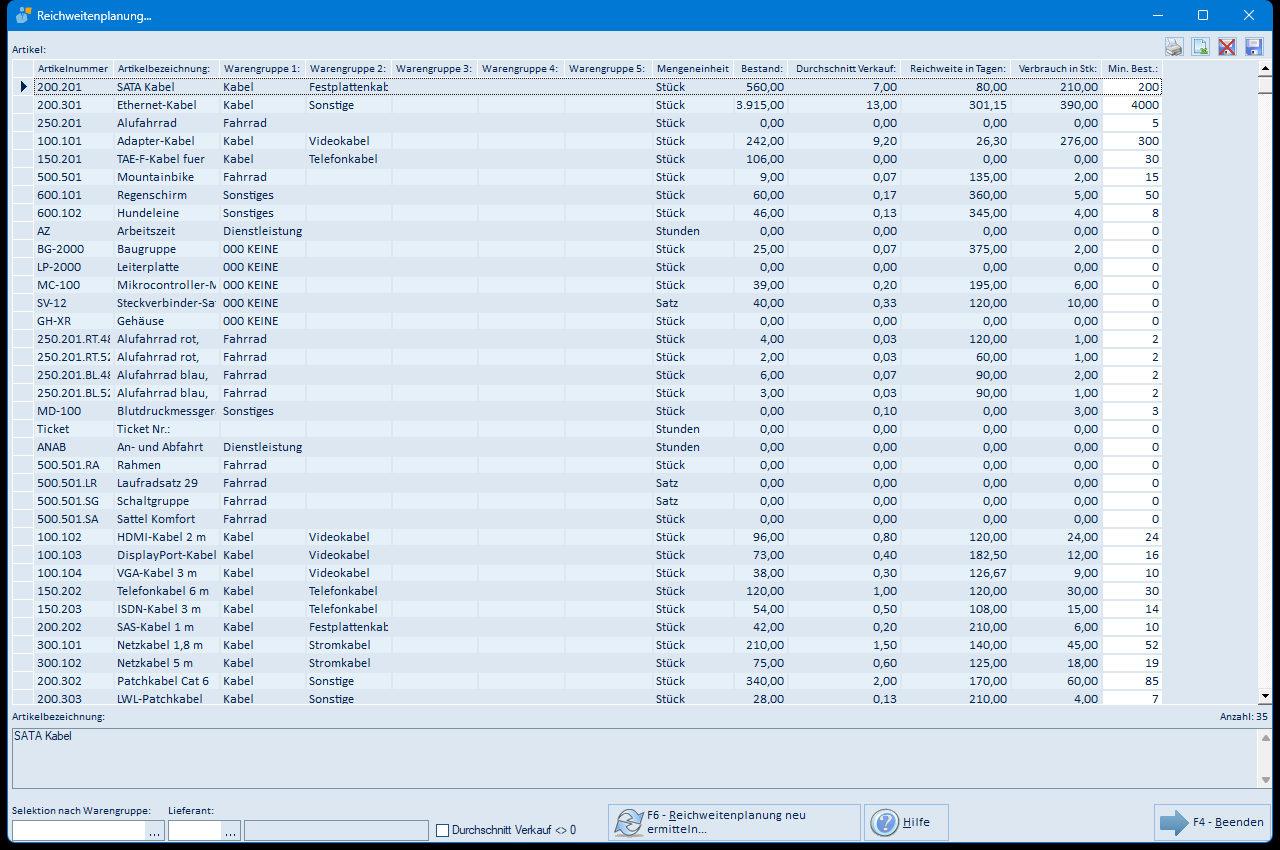
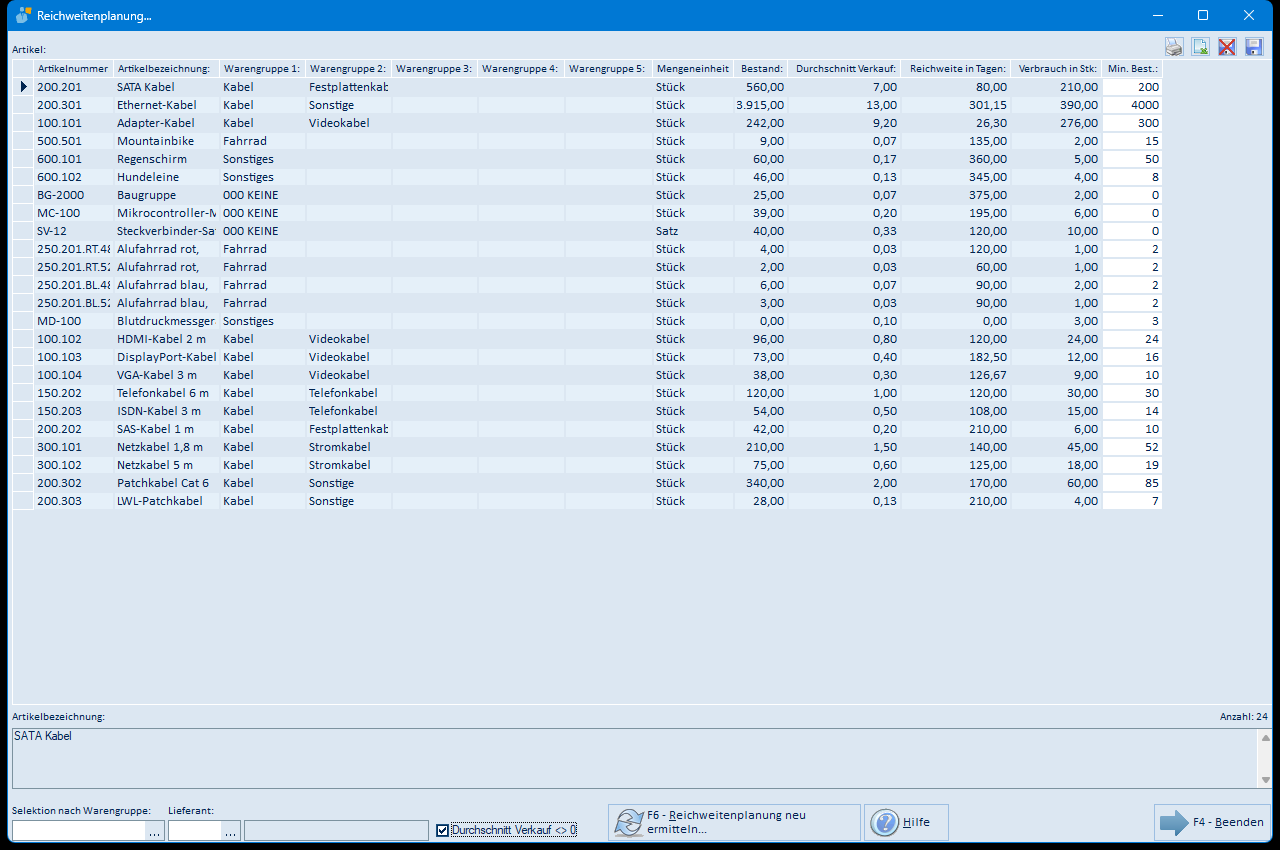
Das Hauptfenster besteht aus der Ergebnistabelle (Mitte), einem Vorschaufeld für die Artikelbezeichnung (unten) und einer Bedienleiste am unteren Rand.
Die Ergebnistabelle
Jede Zeile ist ein Artikel. Die Spalten haben folgende Bedeutung:
| Spalte | Bedeutung |
|---|---|
| Artikelnummer | Ihre Artikelnummer |
| Artikelbezeichnung | Bezeichnung des Artikels |
| Warengruppe 1 bis 5 | Zuordnung des Artikels in der Warengruppen-Hierarchie |
| Mengeneinheit | Einheit des Artikels (z. B. Stück, Stunden, Satz) |
| Bestand | aktueller Lagerbestand |
| Durchschnitt Verkauf | durchschnittlich verkaufte Menge pro Tag im ausgewerteten Zeitraum |
| Reichweite in Tagen | wie viele Tage der aktuelle Bestand beim bisherigen Verkauf noch ausreicht (Bestand ÷ Durchschnitt Verkauf) |
| Verbrauch in Stk | voraussichtlicher Verbrauch für den gewählten Zukunftszeitraum |
| Min. Best. | hinterlegter Mindestbestand des Artikels – dieses Feld können Sie in der Tabelle direkt bearbeiten |
Über einen Klick auf einen Spaltenkopf sortieren Sie die Liste nach dieser Spalte; ein erneuter Klick kehrt die Sortierung um. So finden Sie z. B. mit einem Klick auf Reichweite in Tagen schnell die Artikel mit der kürzesten Reichweite.
Rechts über der Tabelle liegen vier kleine Schaltflächen (von links nach rechts):
- Tabelle drucken – druckt die aktuell angezeigte Liste
- Export nach Excel (CSV) – speichert die Liste als CSV-Datei
- Tabellenlayout löschen – setzt die Spaltenanordnung zurück (wirkt nach dem nächsten Start)
- Tabellenlayout speichern – merkt sich Ihre Spaltenbreiten und -reihenfolge
Die Bedienleiste unten
- Selektion nach Warengruppe – Feld mit Schaltfläche … zum Einschränken auf eine Warengruppe
- Lieferant – Nummernfeld mit Schaltfläche … zum Einschränken auf die Artikel eines Lieferanten; rechts daneben steht der Name des gewählten Lieferanten
- Durchschnitt Verkauf <> 0 – blendet alle Artikel ohne ermittelten Verkauf aus
- F6 – Reichweitenplanung neu ermitteln – startet die Neuberechnung der Kennzahlen
- Hilfe – öffnet die Online-Hilfe zu diesem Programm
- F4 – Beenden – schließt das Programm
Rechts unten zeigt das Feld Anzahl die Zahl der aktuell angezeigten Artikel. Im Feld Artikelbezeichnung unter der Tabelle sehen Sie die vollständige Bezeichnung des in der Tabelle markierten Artikels.
Das Hauptfenster hat keine Menüleiste; alle Funktionen erreichen Sie über die Schaltflächen. Die Funktionstasten F4 (Beenden) und F6 (neu ermitteln) wirken im ganzen Fenster.
4. Arbeitsabläufe
4.1 Reichweite neu ermitteln
Die Kennzahlen sind eine Momentaufnahme. Wenn sich Bestände oder Verkäufe geändert haben, lassen Sie die Werte neu berechnen:
-
Klicken Sie auf F6 – Reichweitenplanung neu ermitteln.
-
Geben Sie im ersten Dialog an, über wie viele Tage in der Vergangenheit der durchschnittliche Verkauf ermittelt werden soll (Vorgabe 30 Tage), und bestätigen Sie mit F4 – OK.

-
Geben Sie im zweiten Dialog an, für wie viele Tage in die Zukunft der voraussichtliche Verbrauch hochgerechnet werden soll (Vorgabe 30 Tage), und bestätigen Sie mit F4 – OK.

-
Das Programm arbeitet alle Artikel durch, zu denen im gewählten Zeitraum berechnete Aufträge vorliegen, und zeigt den Fortschritt im Fenster Reichweitenplanung an (Abschnitt 5.7). Sobald dort Fertig! steht, schließt sich das Fenster von selbst und die Liste ist mit den neuen Werten gefüllt.

Die zuletzt eingegebenen Tageswerte werden gespeichert und beim nächsten Aufruf wieder vorgeschlagen. Möchten Sie die Berechnung nicht durchführen, brechen Sie einen der Dialoge mit F3 – Abbrechen ab.
Die Neuberechnung setzt zuerst alle Artikel auf 0 und füllt danach nur die Artikel, für die im gewählten Zeitraum berechnete Aufträge vorliegen. Artikel ohne Verkauf in diesem Zeitraum stehen danach also auf 0.
4.2 Auswertung auf eine Warengruppe einschränken
-
Klicken Sie neben Selektion nach Warengruppe auf die Schaltfläche ….
-
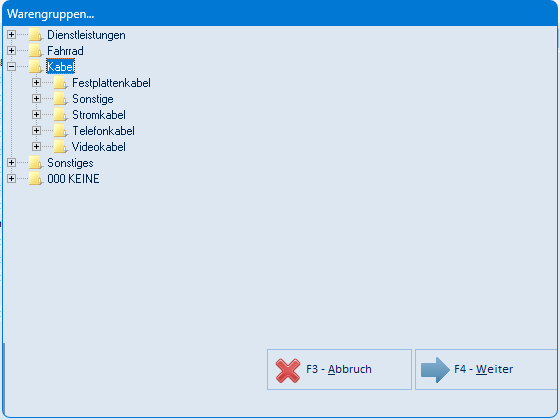
Wählen Sie im Baum die gewünschte Warengruppe. Über das + vor einem Eintrag öffnen Sie die Untergruppen.
-
Bestätigen Sie mit F4 – Weiter. Die Tabelle zeigt anschließend nur noch die Artikel der gewählten Warengruppe.
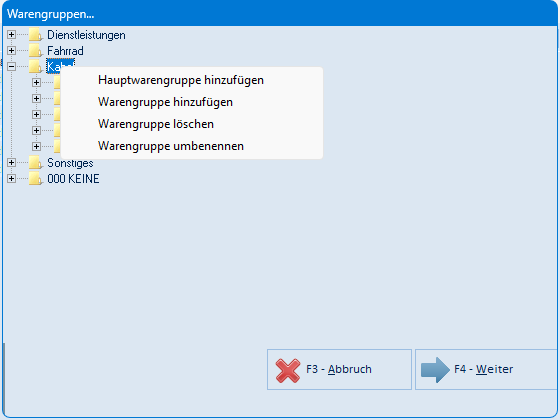
In dieser Maske können Sie Ihre Warengruppen auch pflegen (anlegen, umbenennen, löschen). Klicken Sie dazu mit der rechten Maustaste auf einen Eintrag im Baum – siehe Abschnitt 5.2.
4.3 Auswertung auf einen Lieferant einschränken
-
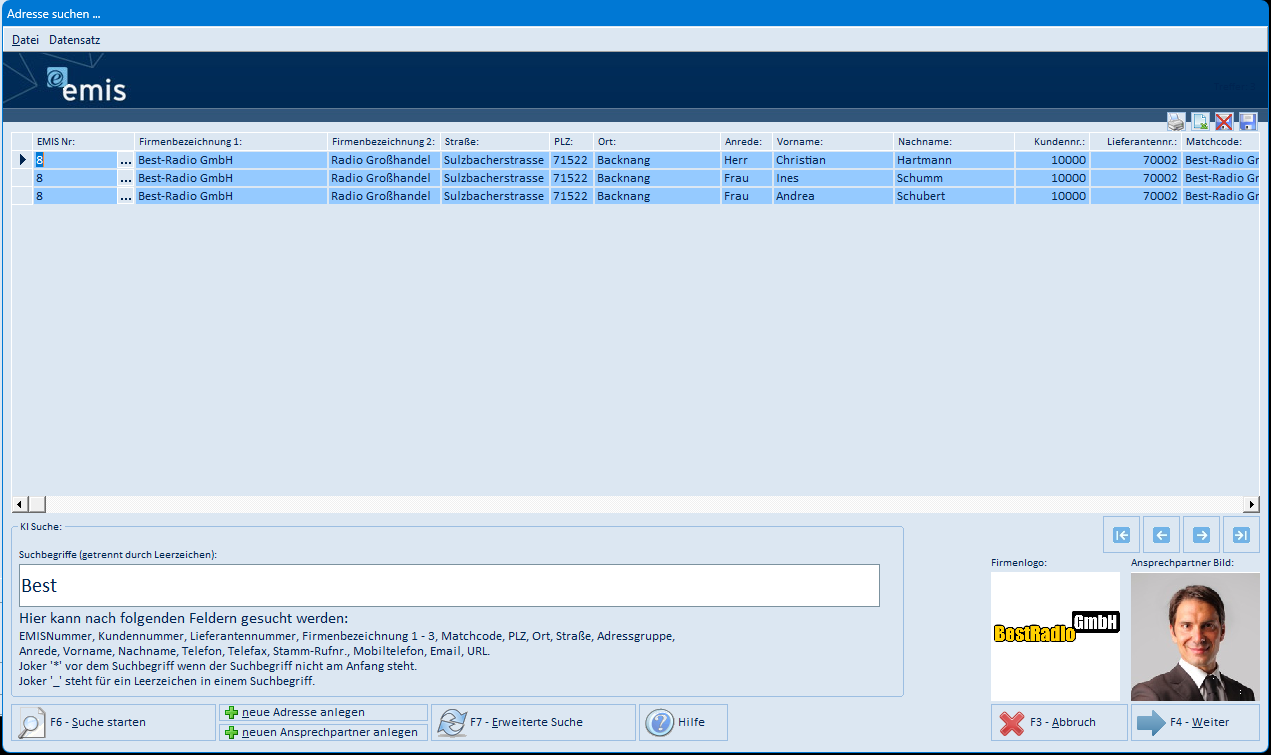
Klicken Sie neben Lieferant auf die Schaltfläche …. Die Maske Adresse suchen … öffnet sich.
-
Geben Sie einen Suchbegriff ein und starten Sie die Suche mit F6 – Suche starten.
-
Markieren Sie den gewünschten Lieferanten und bestätigen Sie mit F4 – Weiter.
-
Die Tabelle zeigt danach nur noch die Artikel, die diesem Lieferanten zugeordnet sind. Nummer und Name des Lieferanten stehen in der Bedienleiste.
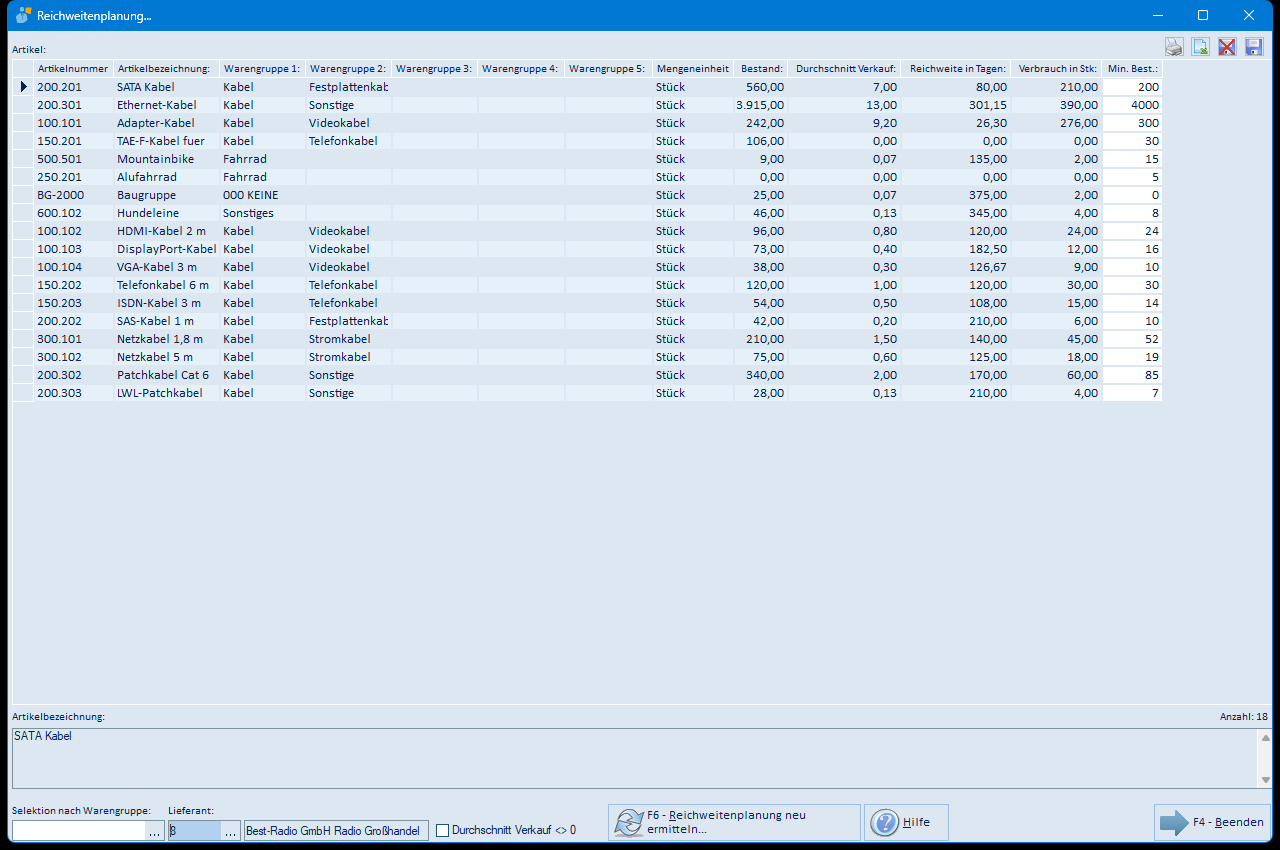
Um den Filter wieder aufzuheben, leeren Sie das Nummernfeld neben Lieferant und stoßen Sie die Tabelle neu an (z. B. über den Warengruppenfilter oder das Häkchen Durchschnitt Verkauf <> 0).
4.4 Nur Artikel mit Verkauf anzeigen
Setzen Sie das Häkchen bei Durchschnitt Verkauf <> 0. Die Liste zeigt dann nur noch Artikel, für die ein durchschnittlicher Verkauf ermittelt wurde – Artikel ohne Verkaufsbewegung werden ausgeblendet.
4.5 Mindestbestand pflegen
Die Spalte Min. Best. können Sie direkt in der Tabelle bearbeiten. Klicken Sie in das Feld des gewünschten Artikels, tragen Sie den Mindestbestand ein und verlassen Sie die Zeile. Der Wert wird sofort in den Artikelstammdaten gespeichert. So halten Sie den Mindestbestand passend zur ermittelten Reichweite fest.
Der hier gepflegte Mindestbestand ist zugleich die Grundlage für den emis.bestellvorschlag: Dieses Modul listet die Artikel auf, deren verfügbarer Bestand unter den Mindestbestand gefallen ist, und stößt daraus die Bestellungen an. Es bietet sich daher an, nach der Auswertung der Reichweitenplanung mit dem Bestellvorschlag weiterzuarbeiten.
4.6 Liste drucken
- Klicken Sie rechts über der Tabelle auf die Schaltfläche Tabelle drucken.
- Im Fenster Seite einrichten (Abschnitt 5.9) legen Sie Papiergröße, Ausrichtung und Ränder fest und bestätigen mit OK.
- Im anschließenden Windows-Druckdialog (Abschnitt 5.10) wählen Sie den Drucker und starten die Ausgabe mit Drucken.
Gedruckt wird die Liste so, wie sie gerade angezeigt wird – mit allen Zeilen, auch denen, die Sie nur über die Bildlaufleiste erreichen.
4.7 Liste nach Excel exportieren
- Klicken Sie rechts über der Tabelle auf die Schaltfläche Export nach Excel (CSV).
- Geben Sie in der Abfrage Bitte geben Sie ein Verzeichnis ein! (Abschnitt 5.11) das Zielverzeichnis an und bestätigen Sie mit F4 – OK.
- emis legt dort die Dateien
Export.csvundExport.HTMLan und meldet anschließend, wo die Dateien liegen (Abschnitt 5.12). Mit F4 – Ja öffnen Sie die CSV-Datei sofort in der bei Ihnen hinterlegten Anwendung, mit F3 – Nein schließen Sie die Meldung nur.
Geben Sie ein vorhandenes Verzeichnis an; nur dann werden die Exportdateien erzeugt.
4.8 Spaltenanordnung merken
Haben Sie die Spalten der Tabelle in Breite oder Reihenfolge angepasst, sichern Sie diese Einstellung mit der Schaltfläche Tabellenlayout speichern rechts über der Tabelle. Beim nächsten Start ist die Tabelle wieder so aufgebaut. Mit Tabellenlayout löschen verwerfen Sie die gespeicherte Anordnung; die ursprüngliche Anordnung erscheint nach dem nächsten Programmstart.
5. Masken-Referenz
5.1 Hauptfenster „Reichweitenplanung…"
Das Fenster hat keine Menüleiste.
Spalten der Tabelle
| Spalte | Bedeutung |
|---|---|
| Artikelnummer | Ihre Artikelnummer |
| Artikelbezeichnung | Bezeichnung des Artikels |
| Warengruppe 1 bis 5 | Zuordnung des Artikels in der Warengruppen-Hierarchie |
| Mengeneinheit | Einheit des Artikels (z. B. Stück, Stunden, Satz) |
| Bestand | aktueller Lagerbestand |
| Durchschnitt Verkauf | durchschnittlich verkaufte Menge pro Tag im ausgewerteten Zeitraum |
| Reichweite in Tagen | wie viele Tage der aktuelle Bestand beim bisherigen Verkauf noch ausreicht |
| Verbrauch in Stk | voraussichtlicher Verbrauch für den gewählten Zukunftszeitraum |
| Min. Best. | Mindestbestand des Artikels; einzige Spalte, die Sie in der Tabelle bearbeiten können |
Alle übrigen Spalten sind gesperrt. Ein Klick auf einen Spaltenkopf sortiert die Liste nach dieser Spalte, ein erneuter Klick kehrt die Sortierung um.
Schaltflächen rechts über der Tabelle (von links nach rechts)
| Schaltfläche | Wirkung |
|---|---|
| Tabelle drucken… | Druckt die angezeigte Liste – erst Seite einrichten (Abschnitt 5.9), dann der Windows-Druckdialog (Abschnitt 5.10) |
| Export dieser Tabelle nach Excel (CSV) | Exportiert die angezeigte Liste – erst die Verzeichnisabfrage (Abschnitt 5.11), dann die Meldung über die angelegten Dateien (Abschnitt 5.12) |
| Löschen des Tabellenlayout | Löscht die gespeicherte Spaltenanordnung; die Änderung wird erst beim nächsten Start der Maske sichtbar |
| Speichert das Tabellenlayout | Merkt sich Spaltenbreiten und -reihenfolge für Ihren Benutzer |
Felder und Schaltflächen der Bedienleiste
| Element | Bedeutung |
|---|---|
| Artikel: | Beschriftung über der Tabelle |
| Artikelbezeichnung: (Feld unter der Tabelle) | Vollständige Bezeichnung des in der Tabelle markierten Artikels; nur Anzeige |
| Anzahl: (rechts über dem Bezeichnungsfeld) | Zahl der aktuell angezeigten Artikel |
| Selektion nach Warengruppe: | Anzeige der gewählten Warengruppe als Pfad (z. B. „Kabel --> Videokabel"); nur Anzeige |
| … (neben Selektion nach Warengruppe) | Öffnet die Warengruppenauswahl (Abschnitt 5.2) |
| Lieferant: (Nummernfeld) | Adressnummer des Lieferanten, nach dem gefiltert wird (Spalte „EMIS Nr:" in der Adresssuche). Leeren Sie das Feld, um den Filter aufzuheben |
| … (neben Lieferant) | Öffnet die Maske Adresse suchen … (Abschnitt 5.3) |
| Lieferantenname (Feld rechts daneben) | Name des gewählten Lieferanten; nur Anzeige |
| Durchschnitt Verkauf <> 0 | Häkchen: Es werden nur Artikel angezeigt, für die ein durchschnittlicher Verkauf ermittelt wurde |
| F6 – Reichweitenplanung neu ermitteln… | Startet die Neuberechnung: Abfrage der Tage in der Vergangenheit (Abschnitt 5.5), Abfrage der Tage in der Zukunft (Abschnitt 5.6), Fortschrittsfenster (Abschnitt 5.7) |
| Hilfe | Öffnet die Online-Hilfe zur Reichweitenplanung im emis-Wiki (externer Browser) |
| F4 – Beenden | Schließt das Programm |
5.2 Warengruppen…
Der Baum zeigt Ihre Warengruppen mit ihren Untergruppen. Über das + vor einem Eintrag öffnen Sie die nächste Ebene; die Hierarchie ist maximal fünf Ebenen tief.
| Element | Bedeutung |
|---|---|
| Warengruppen-Baum | Auswahl der Warengruppe, auf die die Auswertung eingeschränkt wird |
| F3 – Abbruch | Schließt die Maske, ohne den Filter zu ändern |
| F4 – Weiter | Übernimmt die markierte Warengruppe als Filter |
Kontextmenü (rechte Maustaste auf einen Eintrag)
| Menüpunkt | Wirkung |
|---|---|
| Hauptwarengruppe hinzufügen | Legt eine neue Warengruppe auf der obersten Ebene an; fragt vorher den Namen ab (Abschnitt 5.2.1) |
| Warengruppe hinzufügen | Legt unter der markierten Warengruppe eine Untergruppe an; fragt vorher den Namen ab (Abschnitt 5.2.1) |
| Warengruppe löschen | Löscht die markierte Warengruppe nach einer Sicherheitsabfrage |
| Warengruppe umbenennen | Benennt die markierte Warengruppe um (Abschnitt 5.2.2); der neue Name wird auch in allen zugeordneten Artikeln nachgezogen |
Beim Anlegen und Umbenennen gilt: Der Name darf höchstens 50 Zeichen lang sein und nicht nur aus Ziffern bestehen; ein bereits vorhandener Name wird abgewiesen. Unterhalb der fünften Ebene lassen sich keine weiteren Untergruppen anlegen. Löschen ist nur möglich, wenn die Warengruppe weder Untergruppen noch Artikel enthält – andernfalls meldet emis das und bricht ab.
5.2.1 Abfrage „Bitte geben Sie den Namen für die neue Warengruppe an!"

| Element | Bedeutung |
|---|---|
| Eingabefeld | Name der neuen Warengruppe |
| F3 – Abbrechen | Bricht das Anlegen ab |
| F4 – OK | Legt die Warengruppe an |
5.2.2 Abfrage „Bitte geben Sie den neuen Namen für die Warengruppe ein!"

| Element | Bedeutung |
|---|---|
| Eingabefeld | Neuer Name; vorbelegt mit dem bisherigen Namen |
| F3 – Abbrechen | Bricht das Umbenennen ab |
| F4 – OK | Übernimmt den neuen Namen und schreibt ihn in alle betroffenen Artikel |
5.3 Adresse suchen …
Die Maske ist die emis-Standard-Adresssuche. In der Reichweitenplanung wählen Sie hier den Lieferanten aus, auf den die Auswertung eingeschränkt werden soll.
Menü „Datei"
| Menüpunkt | Wirkung |
|---|---|
| Fensterposition speichern | Merkt sich Größe und Position der Maske |
| Suchfelder speichern | Merkt sich die zuletzt verwendeten Suchfelder |
| Sprungfeld bei erweiterte Suche | Untermenü: legt fest, in welches Feld der erweiterten Suche der Cursor springt |
| Abbruch (F3) | Schließt die Maske ohne Auswahl |
| Weiter (F4) | Übernimmt die markierte Adresse |
| Suche starten… (F6) | Führt die Suche mit den eingegebenen Begriffen aus |
| KI-Suche beim Start | Schaltet um, ob die Maske gleich mit der KI-Suche geöffnet wird |
| KI-Suche (An/Aus) (F7) | Schaltet zwischen KI-Suche und erweiterter Suche um |
Menü „Datensatz"
| Menüpunkt | Wirkung |
|---|---|
| erster Datensatz (Shift+F1) | Springt in der Trefferliste an den Anfang |
| vorheriger Datensatz (Shift+F2) | Eine Zeile zurück |
| nächster Datensatz (Shift+F3) | Eine Zeile weiter |
| letzter Datensatz (Shift+F4) | Springt an das Ende der Trefferliste |
Felder und Schaltflächen
| Element | Bedeutung |
|---|---|
| Trefferliste | Gefundene Adressen und Ansprechpartner |
| Suchbegriffe (getrennt durch Leerzeichen) | Suchbegriffe für die KI-Suche. Der Joker * vor dem Begriff sucht auch innerhalb eines Wortes, _ steht für ein Leerzeichen |
| Firmenlogo / Ansprechpartner Bild | Bilder zur markierten Adresse |
| Schaltflächen rechts über der Trefferliste | Drucken, Export nach Excel (CSV), Tabellenlayout löschen, Tabellenlayout speichern – wie im Hauptfenster |
| Navigationspfeile (rechts) | Erster / vorheriger / nächster / letzter Datensatz der Trefferliste |
| F6 – Suche starten | Führt die Suche aus |
| neue Adresse anlegen | Legt eine neue Adresse an |
| neuen Ansprechpartner anlegen | Legt zur markierten Adresse einen neuen Ansprechpartner an |
| F7 – Erweiterte Suche | Wechselt auf die Suche über einzelne Felder |
| Hilfe | Öffnet die Hilfe zur Adresssuche |
| F3 – Abbruch | Schließt die Maske ohne Auswahl |
| F4 – Weiter | Übernimmt die markierte Adresse als Lieferantenfilter |
Die Masken hinter neue Adresse anlegen, neuen Ansprechpartner anlegen und F7 – Erweiterte Suche gehören zur Adressverwaltung und sind im Handbuch von emis.crm beschrieben.
5.4 Hauptfenster mit Lieferantenfilter
Nach der Auswahl eines Lieferanten zeigt die Tabelle nur noch dessen Artikel; die Anzeige Anzahl rechts nennt die Zahl der Treffer. Aufbau und Bedienelemente entsprechen Abschnitt 5.1.
5.5 Abfrage „Für wieviele Tage soll der Durchschnittliche Verkauf aller Artikel ermittelt werden?"
| Element | Bedeutung |
|---|---|
| Zahlenfeld mit Pfeilen | Anzahl der Tage in der Vergangenheit, über die der Tagesverkauf gemittelt wird (Vorgabe 30, zulässig 1 bis 500) |
| F3 – Abbrechen | Bricht die Neuberechnung ab |
| F4 – OK | Übernimmt den Wert und öffnet die zweite Abfrage |
5.6 Abfrage „Für wieviele Tage soll die Ermittlung des Verbrauch´s aller Artikel in die Zukunft ermittelt werden?"
| Element | Bedeutung |
|---|---|
| Zahlenfeld mit Pfeilen | Anzahl der Tage in der Zukunft, für die der Verbrauch hochgerechnet wird (Vorgabe 30, zulässig 1 bis 500) |
| F3 – Abbrechen | Bricht die Neuberechnung ab |
| F4 – OK | Übernimmt den Wert und startet die Berechnung |
5.7 Fortschrittsfenster „Reichweitenplanung"
Das Fenster zeigt den Fortschritt der Neuberechnung. Es hat keine Schaltflächen und schließt sich selbst, sobald die Berechnung fertig ist.
| Element | Bedeutung |
|---|---|
| Zeile oben | Nennt den ausgewerteten Zeitraum, z. B. „Ermittle den durchschnittlichen Verkauf aller Artikel der letzten 30 Tage…" |
| Fortschrittsbalken | Bearbeitungsstand über alle Artikel mit Verkauf im gewählten Zeitraum |
| Zeile unten | Artikelnummer und Bezeichnung des gerade bearbeiteten Artikels; am Ende steht dort Fertig! |
5.8 Nur Artikel mit Verkauf
Ist das Häkchen Durchschnitt Verkauf <> 0 gesetzt, zeigt die Tabelle nur noch Artikel mit einem ermittelten Durchschnittsverkauf. Aufbau und Bedienelemente entsprechen Abschnitt 5.1.
5.9 Seite einrichten
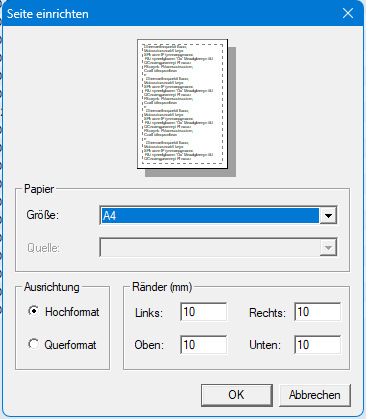
Dieses Fenster erscheint als Erstes, wenn Sie die Liste drucken. Es gehört nicht zu emis, sondern zum Windows-Druckmodul der Tabelle.
| Element | Bedeutung |
|---|---|
| Vorschau (oben) | Verkleinerte Ansicht der Seite |
| Papier – Größe | Papierformat, z. B. A4 |
| Papier – Quelle | Papierschacht des Druckers |
| Ausrichtung – Hochformat / Querformat | Seitenausrichtung |
| Ränder (mm) – Links / Rechts / Oben / Unten | Seitenränder in Millimetern |
| OK | Übernimmt die Einstellungen und öffnet den Druckdialog |
| Abbrechen | Bricht den Ausdruck ab |
5.10 Windows-Druckdialog
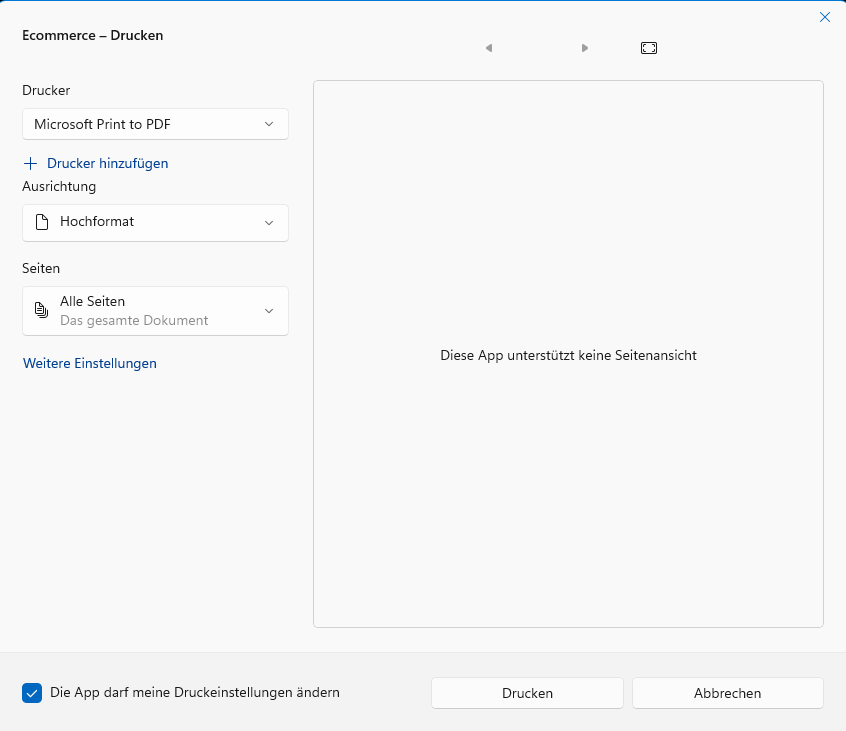
Der Druckdialog gehört zu Windows, nicht zu emis.
| Element | Bedeutung |
|---|---|
| Drucker | Auswahl des Ausgabegeräts |
| Drucker hinzufügen | Öffnet die Windows-Druckereinrichtung |
| Ausrichtung | Hoch- oder Querformat |
| Seiten | Umfang des Ausdrucks (alle Seiten oder eine Auswahl) |
| Weitere Einstellungen | Öffnet die erweiterten Druckeinstellungen von Windows |
| Die App darf meine Druckeinstellungen ändern | Legt fest, ob das Programm die Druckeinstellungen vorgeben darf |
| Startet die Ausgabe | |
| Abbrechen | Bricht den Ausdruck ab |
5.11 Abfrage „Bitte geben Sie ein Verzeichnis ein!"

Diese Abfrage öffnet sich, wenn Sie auf Export dieser Tabelle nach Excel (CSV) klicken.
| Element | Bedeutung |
|---|---|
| Eingabefeld | Verzeichnis, in dem die Exportdateien abgelegt werden. Vorgeschlagen wird Ihr persönliches emis-Verzeichnis |
| Ordnersymbol (rechts im Feld) | Öffnet das Windows-Fenster Ordner suchen zur Auswahl des Verzeichnisses |
| F3 – Abbrechen | Bricht den Export ab |
| F4 – OK | Legt die Exportdateien im angegebenen Verzeichnis an |
5.12 Meldung nach dem Export
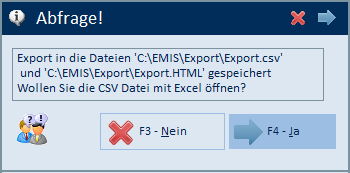
Nach dem Export meldet emis, welche Dateien angelegt wurden, und fragt, ob die CSV-Datei geöffnet werden soll.
| Element | Bedeutung |
|---|---|
| F3 – Nein | Schließt die Meldung; die Dateien bleiben im Verzeichnis liegen |
| F4 – Ja | Öffnet die CSV-Datei in der dafür hinterlegten Anwendung |
6. Häufige Fragen / Hinweise
- Warum steht bei einem Artikel keine Reichweite? Eine Reichweite wird nur berechnet, wenn der Artikel einen Bestand größer als Null hat. Bei einem Bestand von Null bleibt die Reichweite leer bzw. 0.
- Warum ist der Durchschnitt Verkauf bei vielen Artikeln 0? In die Berechnung fließen nur berechnete Aufträge des gewählten Zeitraums ein. Artikel ohne Verkauf in diesem Zeitraum (z. B. Dienstleistungen oder neue Artikel) erhalten den Wert 0.
- Die Werte wirken veraltet. Die Kennzahlen bleiben so lange stehen, bis Sie sie über F6 – Reichweitenplanung neu ermitteln aktualisieren. Führen Sie die Ermittlung regelmäßig durch, damit die Reichweiten zum aktuellen Bestand passen.
- Sehr große Reichweite: Eine sehr hohe Reichweite in Tagen bedeutet, dass der Bestand im Verhältnis zum Verkauf sehr hoch ist – ein Hinweis auf möglichen Überbestand.
- „Warengruppe enthält noch Artikel!" / „Warengruppe enthält noch Elemente!" Diese Meldungen erscheinen beim Löschen einer Warengruppe. Löschen können Sie nur Warengruppen ohne Untergruppen und ohne zugeordnete Artikel. Ordnen Sie die betroffenen Artikel vorher um.
- „Maximale Tiefe erreicht!" Die Warengruppen-Hierarchie ist auf fünf Ebenen begrenzt. Unterhalb der fünften Ebene lassen sich keine weiteren Untergruppen anlegen.
- Der Lieferantenfilter bleibt aktiv. Die gewählte Lieferantennummer bleibt so lange stehen, bis Sie das Nummernfeld leeren. Prüfen Sie bei unerwartet kurzen Listen zuerst die Bedienleiste unten.
- Die gespeicherte Spaltenanordnung wirkt erst später. „Tabellenlayout löschen" wird erst beim nächsten Start der Maske sichtbar.
- Die Vorgabe von 30 Tagen lässt sich dauerhaft ändern. Die beiden Abfragen bei F6 – Reichweitenplanung neu ermitteln sind mit 30 Tagen vorbelegt. Diese Vorgabewerte stehen in der emis.konfiguration auf dem Reiter 8 System + Computer + Anwender Variablen als Systemvariablen
reichweitenplanung_durchschnitt_tage(Tage in der Vergangenheit) undreichweitenplanung_tage_zukunft(Tage in der Zukunft). Ändern Sie die Werte dort, wenn Sie dauerhaft mit einem anderen Zeitraum arbeiten wollen.