Routenplaner – Anwenderhandbuch
Programm: emis.routenplaner Version: 2026.7.1 Stand: 05.08.2026
1. Überblick
Mit dem emis.routenplaner stellen Sie eine Tour aus mehreren Zielen zusammen und lassen deren Reihenfolge automatisch optimieren. Als Ziele verwenden Sie Adressen aus Ihrem emis-Adressbestand, Ihren festgelegten Standort oder frei eingegebene Adressen.
Der Routenplaner unterstützt Sie dabei,
- eine Tour aus beliebig vielen Zielen zusammenzustellen,
- einen Startort und – bei einer Hinfahrt – einen Zielort festzulegen,
- die Optimierung nach Zeit oder Entfernung zu wählen,
- eine Rundstrecke (zurück zum Start) oder eine Hinfahrt zu planen,
- Mautstrecken und Autobahnen bei Bedarf zu meiden,
- und die optimierte Route als Karte (PDF), als Online-Karte und mit den Eckdaten Entfernung und Fahrzeit auszugeben.
Die eigentliche Routenberechnung führt der emis-Server über den Dienst MultiRoute aus. Der Routenplaner ist auf Adressen innerhalb Deutschlands ausgelegt.
2. Programmstart
Der emis.routenplaner wird – wie alle emis-Module – über das emis.auswahlmenü gestartet. Wählen Sie dort die Kachel Routenplaner aus. Finden Sie die Kachel nicht sofort, öffnen Sie über die Lupe oben rechts die Modulsuche und geben „Routenplaner" ein.
Haben Sie zuvor bereits eine Tour bearbeitet, fragt das Programm beim Start:

- F4 – Ja: legt eine neue, leere Tour an.
- F3 – Nein: öffnet Ihre zuletzt bearbeitete Tour mit allen bereits erfassten Zielen.
3. Das Hauptfenster
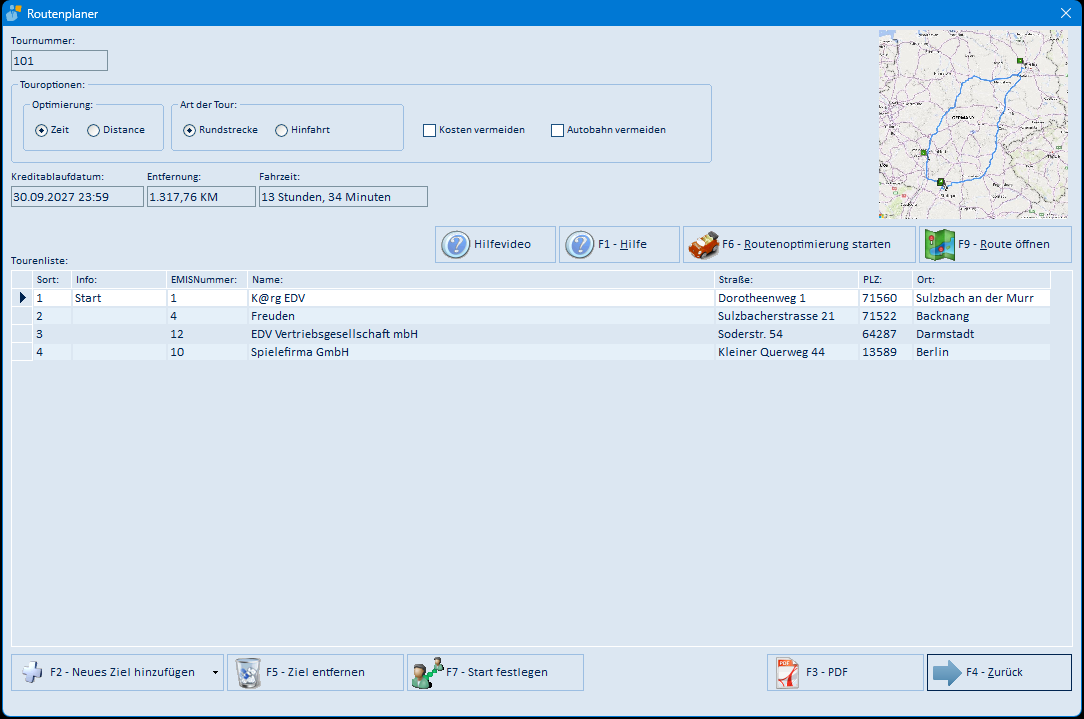
Das Hauptfenster gliedert sich in drei Bereiche:
- Kopfbereich und Touroptionen (oben): Ganz oben steht die Tournummer, unter der emis Ihre Tour verwaltet. Darunter legen Sie in den Touroptionen fest, wie die Route berechnet werden soll (siehe Abschnitt 4.3). Die Felder Kreditablaufdatum, Entfernung und Fahrzeit zeigen nach einer Berechnung das Ergebnis an; rechts oben erscheint zusätzlich die berechnete Karte als kleine Vorschau. Konnte die Route nicht berechnet werden, blendet das Programm das Feld Fehlerbeschreibung mit der Meldung des Routendienstes ein.
- Tourenliste (Mitte): Die Liste enthält alle Ziele der Tour mit Sort, Info (Start/Ziel), EMISNummer, Name, Straße, PLZ und Ort. Das mit Start gekennzeichnete Ziel ist der Ausgangspunkt der Tour; bei einer Hinfahrt kennzeichnet Ziel den Endpunkt.
- Schaltflächen (rechts oben und unten): Die Funktionen sind auf Schaltflächen mit Funktionstasten gelegt.
| Schaltfläche | Bedeutung |
|---|---|
| F2 – Neues Ziel hinzufügen | Fügt der Tour ein Ziel hinzu (Adresssuche oder Auswahlmenü, siehe Abschnitt 4.1) |
| F5 – Ziel entfernen | Entfernt das in der Liste markierte Ziel ohne Rückfrage aus der Tour |
| F7 – Start festlegen | Macht das markierte Ziel zum Startort der Tour |
| F8 – Ziel festlegen | Macht das markierte Ziel zum Zielort (nur bei „Hinfahrt" sichtbar) |
| F6 – Routenoptimierung starten | Berechnet die optimale Reihenfolge, Entfernung und Fahrzeit |
| F3 – PDF | Zeigt die berechnete Karte als PDF an (erst nach einer Berechnung verfügbar) |
| F9 – Route öffnen | Öffnet die berechnete Route als Online-Karte im Browser (erst nach einer Berechnung verfügbar) |
| F4 – Zurück | Speichert die Tour und schließt das Fenster |
| F1 – Hilfe | Öffnet die Hilfeseite zum Routenplaner im emis-Wiki |
| Hilfevideo | Öffnet ein Erklärvideo im Browser |
4. Arbeitsabläufe
4.1 Ziele zur Tour hinzufügen
-
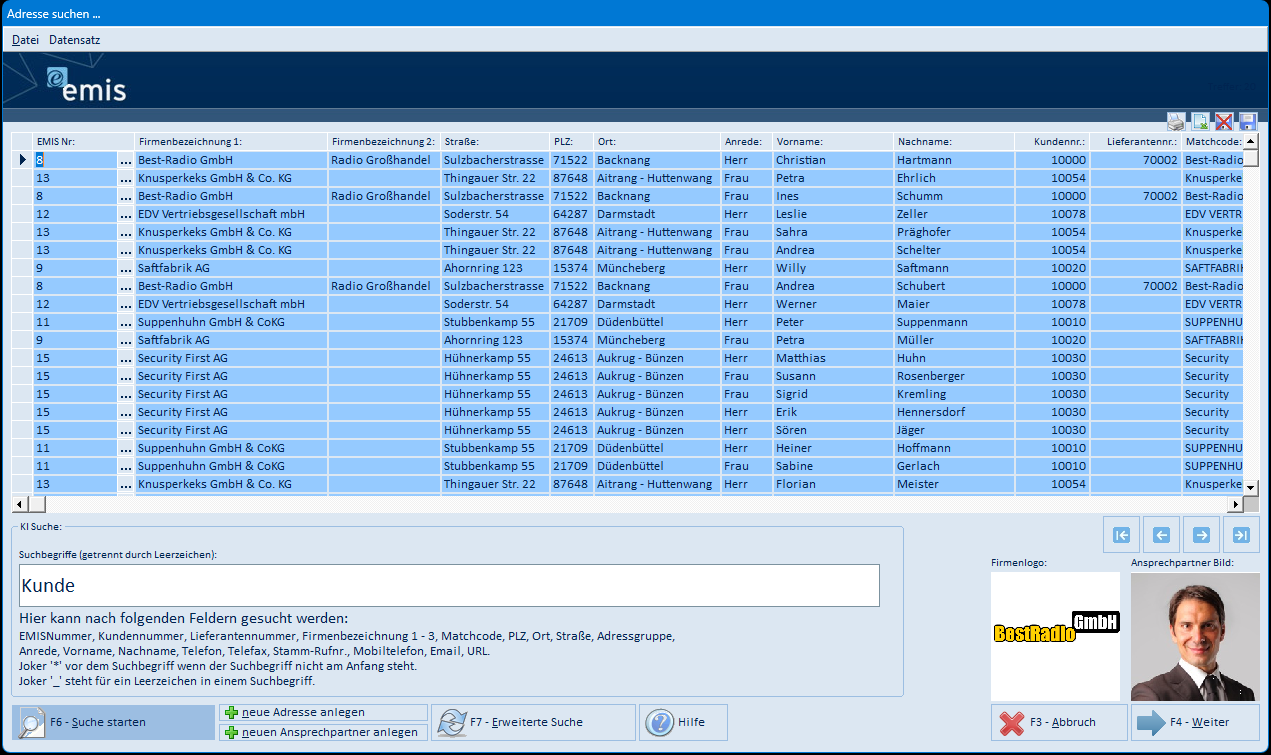
Klicken Sie auf F2 – Neues Ziel hinzufügen. Es öffnet sich die Adresssuche.
-
Geben Sie einen Suchbegriff ein (z. B. Firmenname, Ort oder PLZ) und starten Sie die Suche mit F6 – Suche starten.
-
Markieren Sie die gewünschte Adresse und übernehmen Sie sie mit F4 – Weiter. Die Adresse wird als Ziel in die Tourenliste aufgenommen.
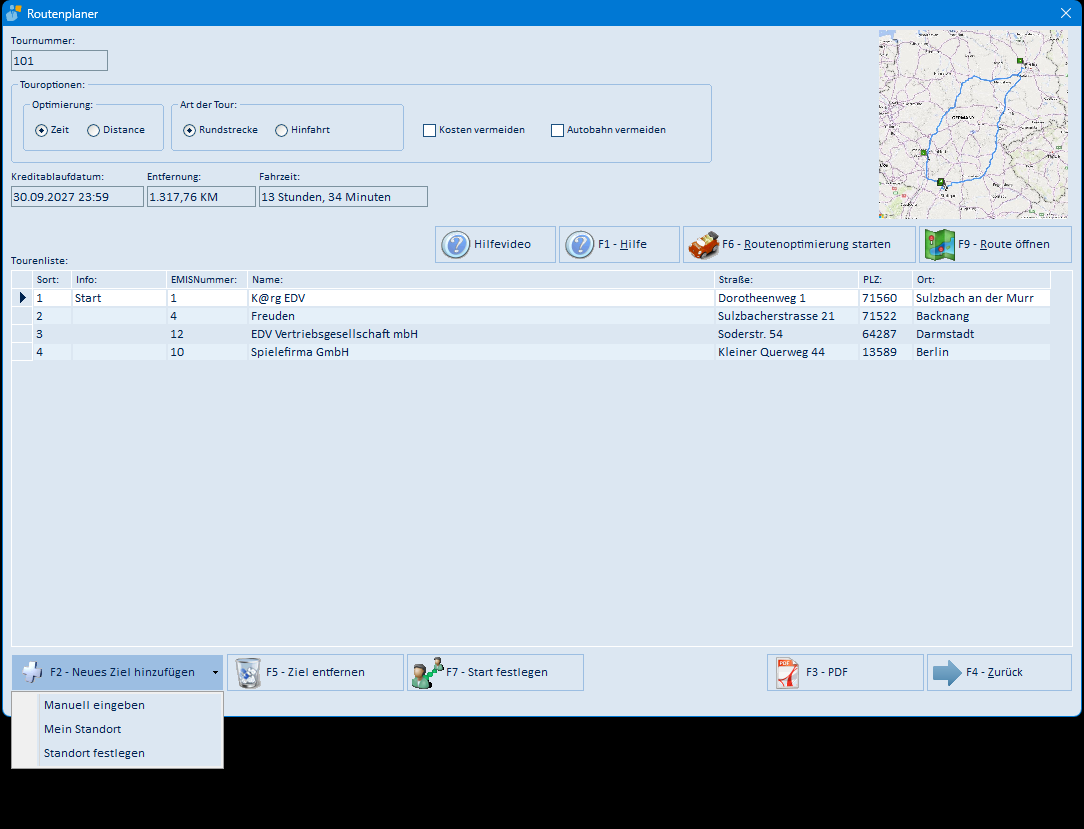
Über den kleinen Pfeil rechts an der Schaltfläche F2 öffnen Sie ein Auswahlmenü mit weiteren Möglichkeiten, ein Ziel hinzuzufügen:
-
Manuell eingeben: Sie erfassen Name, Straße, PLZ und Ort von Hand (siehe Abschnitt 5.4).

-
Mein Standort: Fügt Ihren festgelegten Standort als Ziel hinzu. Der Standort wird dabei als Startort in die Tour übernommen. Haben Sie noch keinen Standort festgelegt, weist das Programm Sie darauf hin und öffnet direkt die Adresssuche.
-
Standort festlegen: Legt über die Adresssuche fest, welche Adresse künftig als „Mein Standort" verwendet wird. Die Adresse wird dabei nicht in die Tour aufgenommen.
Eine Adresse, die bereits in der Tour enthalten ist, wird nicht doppelt aufgenommen – das Programm weist Sie darauf hin.
4.2 Start und Ziel festlegen
- Markieren Sie in der Tourenliste das Ziel, das der Startort sein soll, und klicken Sie auf F7 – Start festlegen. In der Spalte Info erscheint dort Start.
- Planen Sie eine Hinfahrt (siehe Abschnitt 4.3), markieren Sie zusätzlich das Ziel, das der Endpunkt sein soll, und klicken Sie auf F8 – Ziel festlegen. In der Spalte Info erscheint dort Ziel.
Bei einer Rundstrecke genügt die Festlegung des Startorts – die Tour endet automatisch wieder am Start.
4.3 Touroptionen wählen
Im Bereich Touroptionen legen Sie fest, wie die Route berechnet wird:
| Option | Bedeutung |
|---|---|
| Optimierung: Zeit | Optimiert auf die kürzeste Fahrzeit |
| Optimierung: Distance | Optimiert auf die kürzeste Entfernung |
| Art der Tour: Rundstrecke | Die Route kehrt am Ende zum Startort zurück |
| Art der Tour: Hinfahrt | Die Route endet am festgelegten Zielort (Schaltfläche F8 wird eingeblendet) |
| Kosten vermeiden | Mautpflichtige Strecken werden nach Möglichkeit gemieden |
| Autobahn vermeiden | Autobahnen werden nach Möglichkeit gemieden |
4.4 Routenoptimierung starten
- Stellen Sie sicher, dass die Tour einen Startort hat (bei „Hinfahrt" zusätzlich einen Zielort).
- Klicken Sie auf F6 – Routenoptimierung starten. Ein Fortschrittsbalken erscheint, während der emis-Server die Route berechnet.
- Nach der Berechnung zeigt das Programm die Entfernung (in Kilometern) und die Fahrzeit an, und die Ziele in der Tourenliste werden in die optimierte Reihenfolge gebracht.
Fehlt der Startort bzw. bei einer Hinfahrt der Zielort, weist das Programm Sie darauf hin und bricht die Berechnung ab.
4.5 Ergebnis ansehen
- F3 – PDF: Öffnet die berechnete Route als Karte im PDF-Format. Die Datei wird in dem Programm angezeigt, das auf Ihrem Rechner für PDF-Dateien eingerichtet ist.
- F9 – Route öffnen: Öffnet die berechnete Route als interaktive Online-Karte in Ihrem Browser.
Beide Schaltflächen sind erst verfügbar, wenn eine Berechnung ein Ergebnis geliefert hat.
4.6 Ziel entfernen
Markieren Sie ein Ziel in der Tourenliste und klicken Sie auf F5 – Ziel entfernen. Das Ziel wird ohne Rückfrage aus der Tour gelöscht.
4.7 Hilfe aufrufen
- F1 – Hilfe öffnet die Hilfeseite zum Routenplaner im emis-Wiki in Ihrem Browser.
- Hilfevideo öffnet ein Erklärvideo zum Routenplaner in Ihrem Browser.
5. Masken-Referenz
5.1 Hauptfenster „Routenplaner"
Das Hauptfenster hat keine Menüleiste; alle Funktionen liegen auf den Schaltflächen. Ein Auswahlmenü besitzt nur die Schaltfläche F2 – Neues Ziel hinzufügen (siehe unten).
Felder und Anzeigen
| Feld / Bereich | Bedeutung |
|---|---|
| Tournummer | Nummer, unter der emis die Tour verwaltet (wird vom Programm vergeben, nicht änderbar) |
| Touroptionen | Optimierung (Zeit/Distance), Art der Tour (Rundstrecke/Hinfahrt), Kosten vermeiden, Autobahn vermeiden – siehe Abschnitt 4.3 |
| Kreditablaufdatum | Ablaufdatum des Guthabens beim Routendienst, wird nach einer Berechnung gefüllt |
| Entfernung | Gesamtstrecke der berechneten Tour in Kilometern |
| Fahrzeit | Reine Fahrzeit der berechneten Tour in Stunden und Minuten |
| Fehlerbeschreibung | Wird nur eingeblendet, wenn der Routendienst eine Fehlermeldung zurückgegeben hat |
| Kartenvorschau (rechts oben) | Zeigt die berechnete Karte als kleines Vorschaubild, sobald ein Ergebnis vorliegt |
| Tourenliste | Liste der Ziele der Tour |
Spalten der Tourenliste
| Spalte | Bedeutung |
|---|---|
| Sort: | Reihenfolge des Ziels in der Tour; nach der Optimierung die berechnete Reihenfolge |
| Info: | Kennzeichnet den Start- und – bei einer Hinfahrt – den Ziel-Ort |
| EMISNummer: | Adressnummer aus dem emis-Adressbestand; manuell eingegebene Ziele erhalten die Sammelnummer 999999999 |
| Name: | Name bzw. Firmenbezeichnung des Ziels |
| Straße: | Straße des Ziels |
| PLZ: | Postleitzahl des Ziels |
| Ort: | Ort des Ziels |
Schaltflächen
| Schaltfläche | Wirkung |
|---|---|
| F2 – Neues Ziel hinzufügen | Öffnet die Adresssuche zur Auswahl eines Ziels (Abschnitt 5.3) |
| F2 (Pfeil rechts) → Manuell eingeben | Erfasst ein Ziel von Hand (Abschnitt 5.4) |
| F2 (Pfeil rechts) → Mein Standort | Fügt den festgelegten Standort als Startort der Tour hinzu; ist noch kein Standort festgelegt, erscheint ein Hinweis und die Adresssuche öffnet sich |
| F2 (Pfeil rechts) → Standort festlegen | Wählt über die Adresssuche die Adresse aus, die künftig als „Mein Standort" gilt |
| F5 – Ziel entfernen | Löscht das markierte Ziel ohne Rückfrage aus der Tour |
| F7 – Start festlegen | Macht das markierte Ziel zum Startort; ein bisheriger Startort wird zum normalen Zwischenziel |
| F8 – Ziel festlegen | Macht das markierte Ziel zum Zielort; nur bei „Hinfahrt" sichtbar |
| F6 – Routenoptimierung starten | Übergibt die Tour zur Berechnung an den emis-Server und zeigt anschließend Entfernung, Fahrzeit und Karte an |
| F3 – PDF | Öffnet die Karte der berechneten Route als PDF im Standardprogramm für PDF-Dateien; ohne Berechnungsergebnis nicht anwählbar |
| F9 – Route öffnen | Öffnet die berechnete Route als Online-Karte im Browser; ohne Berechnungsergebnis nicht anwählbar |
| F1 – Hilfe | Öffnet die Hilfeseite zum Routenplaner im emis-Wiki |
| Hilfevideo | Öffnet ein Erklärvideo zum Routenplaner im Browser |
| F4 – Zurück | Speichert die Touroptionen und schließt den Routenplaner |
5.2 Abfrage beim Start
| Schaltfläche | Bedeutung |
|---|---|
| F4 – Ja | Neue, leere Tour anlegen |
| F3 – Nein | Zuletzt bearbeitete Tour öffnen |
Die Abfrage erscheint nur, wenn Sie bereits einmal eine Tour angelegt haben.
5.3 Adresssuche (F2)
Über die Adresssuche wählen Sie das Ziel aus Ihrem emis-Adressbestand. Es handelt sich um die zentrale Adresssuche, die in vielen emis-Modulen gleich aufgebaut ist. Gesucht werden kann u. a. nach EMISNummer, Kundennummer, Lieferantennummer, Firmenbezeichnung 1–3, Matchcode, PLZ, Ort, Straße, Adressgruppe, Anrede, Vorname, Nachname, Telefon, Telefax, Stamm-Rufnummer, Mobiltelefon, E-Mail und URL.
Menü „Datei"
| Menüpunkt | Bedeutung |
|---|---|
| Fensterposition speichern | Merkt sich Größe und Position des Suchfensters |
| Suchfelder speichern | Merkt sich die eingestellten Suchfelder |
| Sprungfeld bei erweiterte Suche ▸ | Untermenü: legt fest, in welchem Feld der erweiterten Suche der Cursor zuerst steht – Firmenbezeichnung 1, Firmenbezeichnung 2, Ort, Strasse, PLZ, Match-Code, EMIS-Nummer, Branche, Ansprechpartner, Kundennummer, Lieferantennummer |
| Abbruch (F3) | Schließt die Suche, ohne eine Adresse zu übernehmen |
| Weiter (F4) | Übernimmt die markierte Adresse |
| Suche starten… (F6) | Führt die Suche mit den eingegebenen Suchbegriffen aus |
| KI-Suche beim Start | Schaltet um, ob die Suche mit der KI-Suche geöffnet wird |
| KI-Suche (An/Aus) (F7) | Wechselt zwischen KI-Suche und erweiterter Suche |
Menü „Datensatz"
| Menüpunkt | Bedeutung |
|---|---|
| erster Datensatz (Shift+F1) | Springt zum ersten Treffer der Liste |
| vorheriger Datensatz (Shift+F2) | Springt zum vorherigen Treffer |
| nächster Datensatz (Shift+F3) | Springt zum nächsten Treffer |
| letzter Datensatz (Shift+F4) | Springt zum letzten Treffer der Liste |
Schaltflächen
| Schaltfläche | Bedeutung |
|---|---|
| F6 – Suche starten | Führt die Suche mit den eingegebenen Suchbegriffen aus |
| neue Adresse anlegen | Startet den emis-Assistenten zum Anlegen einer neuen Adresse; die neue Adresse steht anschließend auch als Tourziel zur Verfügung |
| neuen Ansprechpartner anlegen | Startet denselben Assistenten zum Anlegen eines Ansprechpartners |
| F7 – Erweiterte Suche | Wechselt von der KI-Suche zur Suche über einzelne Felder |
| Hilfe | Öffnet die Hilfe zur Adresssuche |
| F3 – Abbruch | Schließt die Suche ohne Auswahl |
| F4 – Weiter | Übernimmt die markierte Adresse als Ziel in die Tour |
Übernommen wird nur eine Adresse mit dem Land „DE" und einer gültigen deutschen Postleitzahl; andernfalls erscheint ein Hinweis und die Adresse wird nicht aufgenommen.
5.4 Manuelle Eingabe (F2 → Manuell eingeben)
Nacheinander werden Name, Straße, PLZ und Ort in je einem Eingabefenster abgefragt.
| Schaltfläche | Bedeutung |
|---|---|
| F4 – OK | Übernimmt die Eingabe und öffnet die nächste Abfrage |
| F3 – Abbrechen | Bricht die Eingabe ab |
Im letzten Schritt schlägt das Programm zur eingegebenen PLZ die passenden Orte in einer Auswahlliste vor. Wählen Sie den gewünschten Ort aus und bestätigen Sie mit F4 – OK.

Das manuell erfasste Ziel wird als weiteres Zwischenziel in die Tourenliste aufgenommen und trägt in der Spalte EMISNummer die Sammelnummer 999999999, weil es zu keiner Adresse aus dem emis-Adressbestand gehört.
6. Häufige Fragen / Hinweise
- Der Routenplaner meldet, dass er nur innerhalb Deutschlands funktioniert. Es können nur Adressen mit dem Land „DE" und einer gültigen deutschen PLZ in eine Tour aufgenommen werden.
- Es lassen sich nur fünf Ziele erfassen. In der Grundausstattung ist die Tour auf fünf Ziele begrenzt. Mit einem MultiRoute-Guthaben (erhältlich unter https://www.multiroute.de/) lässt sich diese Beschränkung aufheben; die Zugangsdaten hinterlegt Ihr Systembetreuer in den emis-Systemvariablen.
- „Mein Standort" ist noch nicht festgelegt. Bevor Sie „Mein Standort" verwenden, legen Sie über F2 → Standort festlegen einmalig fest, welche Adresse Ihr Standort ist.
- Nach dem Start der Optimierung erscheint eine Fehlermeldung mit dem Hinweis auf den emis-Server-Dienst. Die Routenberechnung wird vom emis-Server ausgeführt. Läuft dieser Dienst nicht, kann keine Route berechnet werden – wenden Sie sich in diesem Fall an Ihren Systembetreuer.
- Wo finde ich meine Touren wieder? Beim nächsten Start bietet Ihnen das Programm an, Ihre zuletzt bearbeitete Tour erneut zu öffnen.
- Video-Hilfe: Zu diesem Modul existiert ein Einführungsvideo des Herstellers: https://www.youtube.com/watch?v=8yHHO6uErNY – es ist dasselbe Video, das die Schaltfläche Hilfevideo im Routenplaner öffnet.