Scanner – Anwenderhandbuch
Programm: emis.scanner Version: 2026.7.1 Stand: 02.09.2026
1. Überblick
Mit dem emis.scanner erfassen Sie Papierdokumente und ordnen sie anschließend mit einem Klick der passenden Stelle in emis zu. Das Programm ist die zentrale Sammelstelle für eingescannte Belege: Rechnungen, Lieferscheine, Verträge, Korrespondenz und ähnliche Unterlagen.
Der typische Ablauf besteht aus zwei Schritten:
- Einscannen – Sie erzeugen aus einem Papierdokument eine PDF-Datei (über einen angeschlossenen Scanner oder per Handy-Foto).
- Zuordnen – Sie wählen das Dokument in der Liste aus und übergeben es über die rechte Aktionsleiste an das gewünschte Ziel, z. B. an eine Adresse, einen Auftrag, eine Bestellung, die Infodatenbank, den Zahlungsverkehr oder einen Workflow. Alternativ versenden Sie es per E-Mail, drucken oder speichern es.
Der emis.scanner überwacht dabei laufend die hinterlegten Scan-Ordner: Sobald ein neues Dokument dort abgelegt wird, erscheint es automatisch in der Liste.
2. Programmstart
Der emis.scanner wird – wie alle emis-Module – über das emis.auswahlmenü gestartet. Klicken Sie dort in der Gruppe EMIS-CRM auf die Kachel Scanner. Das Hauptfenster öffnet sich anschließend im Vollbild.
Der emis.scanner ist ein Programm, das im Hintergrund weiterläuft: Beim Minimieren (Schaltfläche Minimieren oder Taste F11) verschwindet das Fenster in den Infobereich der Taskleiste (Symbol neben der Uhr). Mit einem Klick auf dieses Symbol holen Sie das Fenster wieder in den Vordergrund; ein Rechtsklick darauf beendet das Programm nach einer Sicherheitsabfrage.
3. Das Hauptfenster
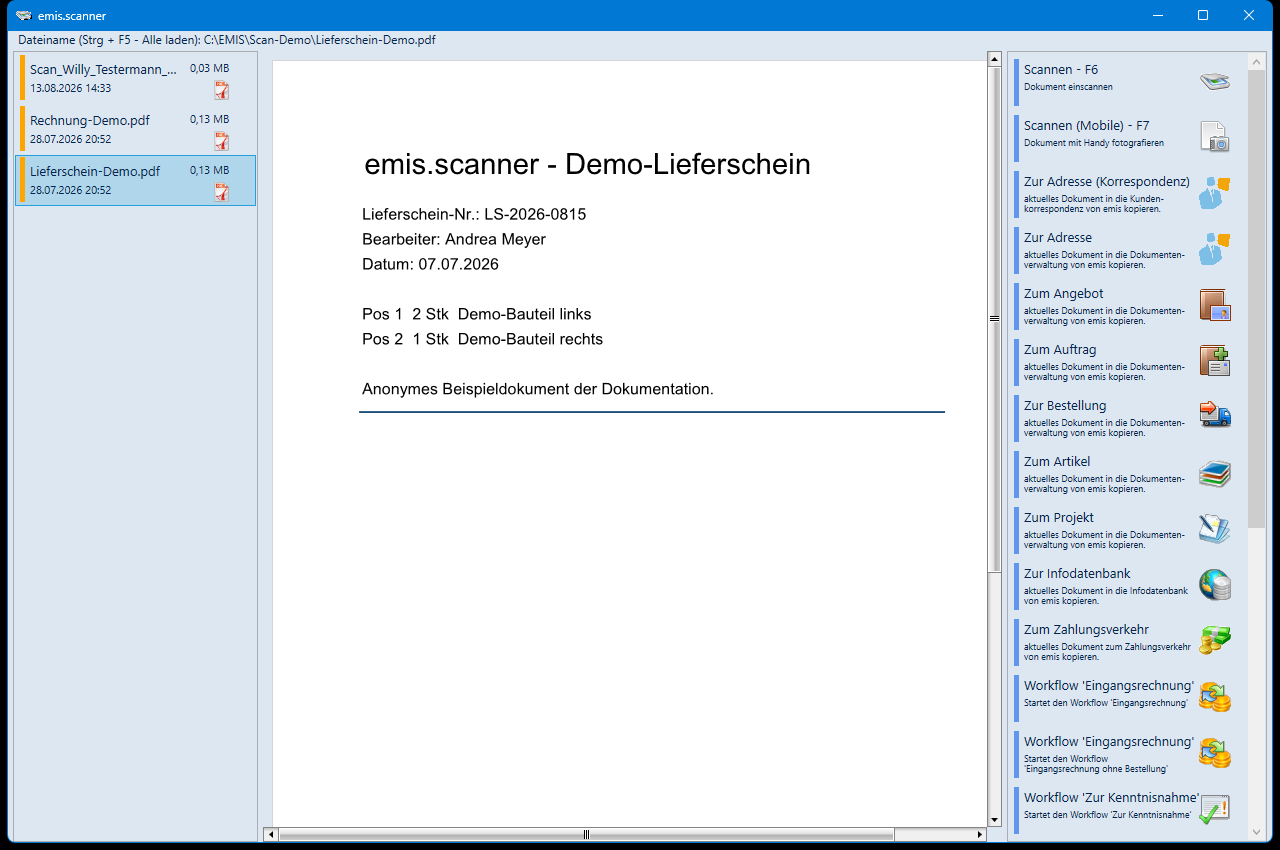
Das Hauptfenster hat keine Menüleiste. Es ist in eine Kopfzeile und drei Bereiche gegliedert:
- Kopfzeile: Zeigt den vollständigen Pfad des markierten Dokuments an, davor den Hinweis „Dateiname (Strg + F5 - Alle laden)". Mit Strg + F5 laden Sie alle Dokumente der überwachten Ordner neu – auch die, die über die eingestellte Höchstzahl hinausgehen.
- Dokumentenliste (links): Alle noch nicht zugeordneten Scan-Dokumente. Zu jedem Eintrag sehen Sie den Dateinamen, das Datum und die Dateigröße. Ein blauer Balken kennzeichnet Dokumente von heute, ein oranger Balken ältere Dokumente. Die neuesten Dokumente stehen oben.
- Vorschau (Mitte): Zeigt das in der Liste markierte Dokument als PDF-Vorschau. Über die Bildlauf- und Zoombedienung der Vorschau blättern Sie durch mehrseitige Dokumente. Ein Doppelklick auf einen Listeneintrag öffnet das Dokument zusätzlich im PDF-Standardprogramm.
- Aktionsleiste (rechts): Die Liste der möglichen Aktionen. Der obere Teil enthält die Scan-Funktionen, darunter folgen die Zuordnungsziele, die Workflows sowie die allgemeinen Funktionen (E-Mail, Drucken, Speichern, Löschen, Hilfe, Einstellungen, Aktualisieren, Minimieren, Beenden).
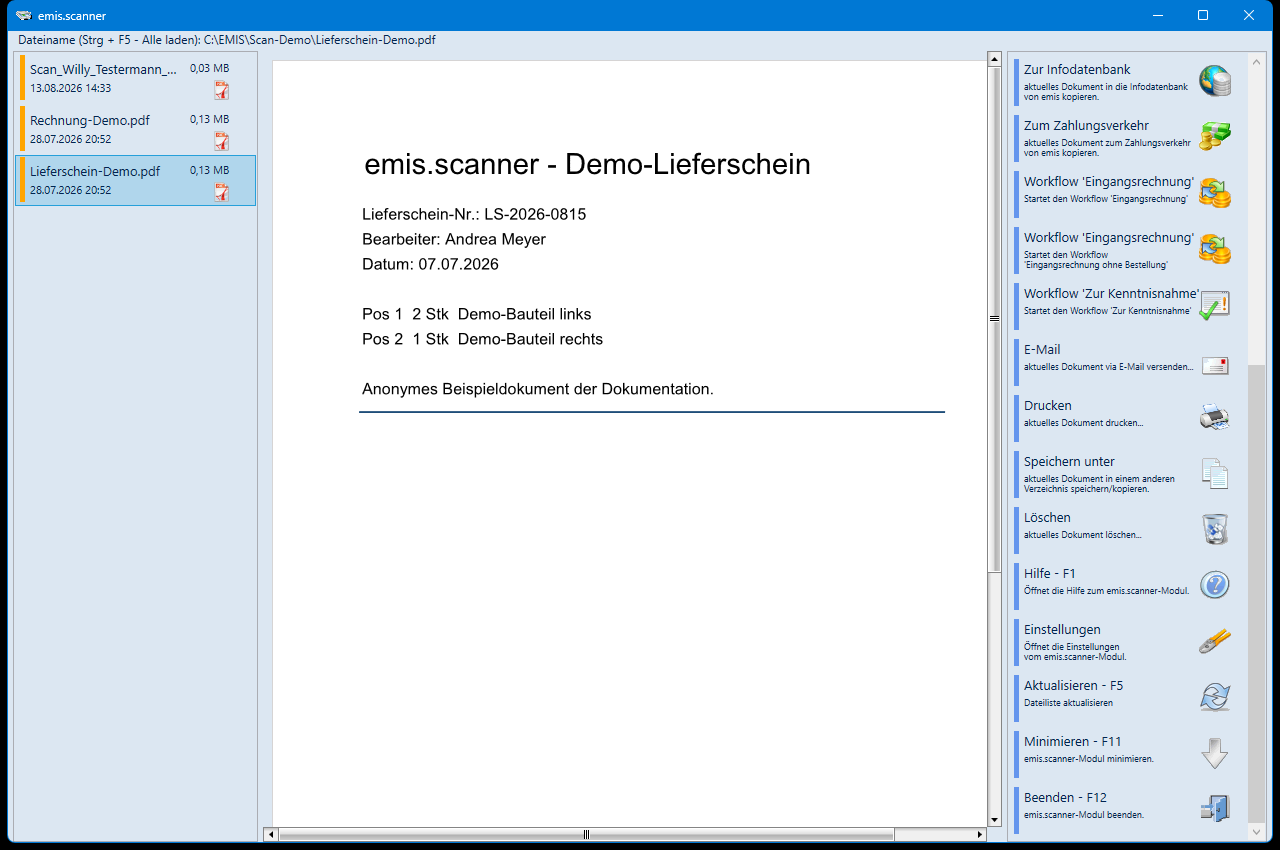
Die meisten Aktionen beziehen sich auf das in der Liste markierte Dokument. Ist kein Dokument ausgewählt, meldet das Programm „Bitte wählen Sie zuerst ein eingescanntes Dokument aus!".
4. Arbeitsabläufe
4.1 Dokument einscannen
- Klicken Sie in der Aktionsleiste auf Scannen (oder drücken Sie F6).
- Das Scan-Programm emis.scanner v12.0 öffnet sich (siehe Abschnitt 5.21). Starten Sie dort den Scanvorgang mit F5 – Scannen ohne UI oder F6 – Scannen mit UI.
- Übernehmen Sie das Ergebnis mit F4 – Speichern + Weiter. Das fertige Dokument wird als PDF im Scan-Ordner abgelegt und erscheint automatisch in der Dokumentenliste.
Hinweis: Für das Einscannen wird ein angeschlossener Dokumentenscanner benötigt. Ohne Scanner bleiben die Scan-Schaltflächen wirkungslos, und es kann kein Dokument erzeugt werden.
4.2 Dokument per Handy fotografieren
- Klicken Sie auf Scannen (Mobile) (oder drücken Sie F7).
- Fotografieren Sie das Dokument mit der App emis.mobile.scanner auf Ihrem Mobilgerät. Das Foto wird als PDF übertragen und erscheint automatisch in der Dokumentenliste.
Hinweis: Ist die App auf Ihrem Smartphone noch nicht eingerichtet, meldet emis „Bitte installieren Sie zuerst die emis.mobile.scanner App auf Ihrem Smartphone!".
Die Bedienung der App selbst ist im Anwenderhandbuch emis.mobile.scanner beschrieben.
4.3 Dokument einer Stelle in emis zuordnen
- Markieren Sie das gewünschte Dokument in der linken Liste. Die Vorschau zeigt Ihnen den Inhalt.
- Klicken Sie in der Aktionsleiste auf das passende Ziel:
- Zur Adresse (Korrespondenz) – legt das Dokument in der Kundenkorrespondenz einer Adresse ab. Sie geben zuerst einen Betreff ein (Abschnitt 5.6) und wählen anschließend den Ansprechpartner aus (Abschnitt 5.5).
- Zur Adresse – legt das Dokument in der Dokumentenverwaltung einer Adresse ab. Sie wählen die Adresse in der Maske „Adresse suchen …" (Abschnitt 5.4) und geben danach den Betreff ein.
- Zum Angebot / Zum Auftrag / Zur Bestellung / Zum Artikel / Zum Projekt – legt das Dokument in der Dokumentenverwaltung des jeweiligen Vorgangs bzw. Stammsatzes ab. Zuerst öffnet sich die zugehörige Auswahlmaske (Abschnitte 5.7 bis 5.11), danach die Betreff-Abfrage.
- Zur Infodatenbank – legt das Dokument in der Infodatenbank ab. Sie wählen den Eintrag in der Maske „EMIS Info - Datenbank suche…" (Abschnitt 5.12).
- Zum Zahlungsverkehr – übergibt das Dokument als Beleg an den Zahlungsverkehr. Nach Auswahl des Ansprechpartners wird der emis.zahlungsverkehr geöffnet.
- Nach dem Zuordnen fragt das Programm, ob das Dokument aus dem Scan-Ordner entfernt werden soll (Abschnitt 5.13). Bestätigen Sie mit Ja, wenn der Vorgang abgeschlossen ist.
4.4 Workflow 'Eingangsrechnung' starten (mit Bestellbezug)
- Markieren Sie die eingescannte Eingangsrechnung.
- Klicken Sie auf Workflow 'Eingangsrechnung' (Beschreibung „Startet den Workflow 'Eingangsrechnung'").
- Wählen Sie in der Maske „Bestellung suchen…" die zugehörige Bestellung aus und bestätigen Sie mit F4 – Weiter.
- In der Maske „Start Workflow 'Eingangsrechnung'…" (Abschnitt 5.14) ergänzen Sie Belegdatum, Belegnummer und den Prüfer. Mit F4 – Weiter starten Sie den Workflow; die Rechnung erscheint danach in der Postmappe des Prüfers.
4.5 Workflow 'Eingangsrechnung' ohne Bestellung starten
- Markieren Sie die eingescannte Eingangsrechnung.
- Klicken Sie auf den zweiten Eintrag Workflow 'Eingangsrechnung' (Beschreibung „Startet den Workflow 'Eingangsrechnung ohne Bestellung'").
- Wählen Sie in der Maske „Bitte Lieferant auswählen!" den Lieferanten aus.
- Arbeiten Sie den Assistenten „Eingangsrechnung einlesen (Ohne Bestellung)…" (Abschnitt 5.15) über die vier Reiter ab: 1 - PDF-Datei, 2 - Lieferant, 3 - Eingangsrechnung, 4 - Fertigstellen.
- Auf dem Reiter 4 - Fertigstellen wählen Sie den Prüfer aus und starten den Workflow mit F6 – Workflow 'Eingangsrechnung' starten.
4.6 Workflow 'Zur Kenntnisnahme' starten
- Markieren Sie das Dokument und klicken Sie auf Workflow 'Zur Kenntnisnahme'.
- In der Maske „Start Workflow 'Zur Kenntnisnahme'…" (Abschnitt 5.16) können Sie das Dokument optional einer Adresse, einem Angebot, einem Auftrag oder einer Bestellung zuordnen.
- Wählen Sie unter Bitte Anwender auswählen den Empfänger aus und bestätigen Sie mit F4 – Weiter.
4.7 Dokument per E-Mail versenden
- Markieren Sie das Dokument und klicken Sie auf E-Mail.
- Wählen Sie den Ansprechpartner aus (Abschnitt 5.5) und geben Sie einen Betreff ein (Abschnitt 5.6).
- Die emis-E-Mail-Maske „Email versenden …" öffnet sich mit dem Dokument als Anhang (Abschnitt 5.17). Ergänzen Sie den Text und versenden Sie die Nachricht mit Senden.
4.8 Drucken
- Markieren Sie das Dokument.
- Klicken Sie auf Drucken. Der Windows-Druckdialog „ScannerScanner – Drucken" öffnet sich (Abschnitt 5.18).
- Wählen Sie den Drucker aus und starten Sie den Ausdruck mit Drucken.
4.9 Speichern unter
- Markieren Sie das Dokument und klicken Sie auf Speichern unter.
- Wählen Sie im Dialog „PDF-Dokument speichern…" (Abschnitt 5.19) Zielordner und Dateinamen und bestätigen Sie mit Speichern.
- Anschließend fragt das Programm, ob das Original aus dem Scan-Ordner entfernt werden soll.
4.10 Dokument löschen
Markieren Sie das Dokument und klicken Sie auf Löschen (oder drücken Sie die Taste Entf). Nach der Sicherheitsabfrage „Wollen Sie die markierte Datei wirklich löschen?" (Abschnitt 5.20) wird das Dokument endgültig aus dem Scan-Ordner entfernt.
4.11 Scan-Ordner einrichten
- Klicken Sie auf Einstellungen.
- Tragen Sie unter Scann-Pfad 1 das zu überwachende Verzeichnis ein oder wählen Sie es über Auswählen aus (Abschnitte 5.2 und 5.3).
- Speichern Sie mit Weiter. emis weist darauf hin, dass die Einstellungen erst nach einem Neustart des Programms wirksam werden.
5. Masken-Referenz
5.1 Hauptfenster „emis.scanner"
Das Hauptfenster besitzt keine Menüleiste. Alle Funktionen liegen in der Aktionsleiste am rechten Rand.
Aktionsleiste – alle Einträge in der Reihenfolge der Anzeige:
| Aktion | Beschreibung in der Liste | Taste | Wirkung |
|---|---|---|---|
| Scannen | Dokument einscannen | F6 | Öffnet das Scan-Programm „emis.scanner v12.0" (5.21) |
| Scannen (Mobile) | Dokument mit Handy fotografieren | F7 | Fordert das Foto über die App emis.mobile.scanner an |
| Zur Adresse (Korrespondenz) | aktuelles Dokument in die Kundenkorrespondenz von emis kopieren. | – | Betreff-Abfrage (5.6), danach Ansprechpartner-Auswahl (5.5); legt das Dokument in der Kundenkorrespondenz ab |
| Zur Adresse | aktuelles Dokument in die Dokumentenverwaltung von emis kopieren. | – | Adressauswahl (5.4), danach Betreff-Abfrage (5.6) |
| Zum Angebot | aktuelles Dokument in die Dokumentenverwaltung von emis kopieren. | – | Angebotsauswahl (5.7), danach Betreff-Abfrage |
| Zum Auftrag | aktuelles Dokument in die Dokumentenverwaltung von emis kopieren. | – | Auftragsauswahl (5.8), danach Betreff-Abfrage |
| Zur Bestellung | aktuelles Dokument in die Dokumentenverwaltung von emis kopieren. | – | Bestellauswahl (5.9), danach Betreff-Abfrage |
| Zum Artikel | aktuelles Dokument in die Dokumentenverwaltung von emis kopieren. | – | Artikelauswahl (5.10), danach Betreff-Abfrage |
| Zum Projekt | aktuelles Dokument in die Dokumentenverwaltung von emis kopieren. | – | Projektauswahl (5.11), danach Betreff-Abfrage |
| Zur Infodatenbank | aktuelles Dokument in die Infodatenbank von emis kopieren. | – | Auswahl des Infodatenbank-Eintrags (5.12) |
| Zum Zahlungsverkehr | aktuelles Dokument zum Zahlungsverkehr von emis kopieren. | – | Prüft auf doppelte Übermittlung, Ansprechpartner-Auswahl (5.5), startet danach den emis.zahlungsverkehr (siehe 5.22) |
| Workflow 'Eingangsrechnung' | Startet den Workflow 'Eingangsrechnung' | – | Bestellauswahl (5.9), danach Maske „Start Workflow 'Eingangsrechnung'…" (5.14) |
| Workflow 'Eingangsrechnung' | Startet den Workflow 'Eingangsrechnung ohne Bestellung' | – | Lieferantenauswahl (5.4), danach Assistent „Eingangsrechnung einlesen (Ohne Bestellung)…" (5.15) |
| Workflow 'Zur Kenntnisnahme' | Startet den Workflow 'Zur Kenntnisnahme | – | Maske „Start Workflow 'Zur Kenntnisnahme'…" (5.16) |
| aktuelles Dokument via E-Mail versenden… | – | Ansprechpartner-Auswahl (5.5), Betreff-Abfrage (5.6), danach E-Mail-Maske (5.17) | |
| aktuelles Dokument drucken… | – | Öffnet den Druckdialog (5.18) | |
| Speichern unter | aktuelles Dokument in einem anderen Verzeichnis speichern/kopieren. | – | Öffnet den Speichern-Dialog (5.19) |
| Löschen | aktuelles Dokument löschen… | Entf | Löscht das Dokument nach Rückfrage (5.20) |
| Hilfe - F1 | Öffnet die Hilfe zum emis.scanner-Modul. | F1 | Öffnet die Online-Hilfe im Browser |
| Einstellungen | Öffnet die Einstellungen vom emis.scanner-Modul. | – | Öffnet die Maske „Einstellungen" (5.2) |
| Aktualisieren - F5 | Dateiliste aktualisieren | F5 | Liest die Dokumentenliste neu ein (Strg + F5: alle Dokumente laden) |
| Minimieren - F11 | emis.scanner-Modul minimieren. | F11 | Blendet das Fenster in den Infobereich der Taskleiste aus |
| Beenden - F12 | emis.scanner-Modul beenden. | F12 | Beendet das Programm |
Tastenkürzel im Hauptfenster:
| Taste | Wirkung |
|---|---|
| F1 | Online-Hilfe öffnen |
| F5 | Dokumentenliste aktualisieren |
| Strg + F5 | Alle Dokumente laden (ohne Begrenzung) |
| F6 | Scannen |
| F7 | Scannen (Mobile) |
| F11 | In den Infobereich minimieren |
| F12 | Programm beenden |
| Entf | Markiertes Dokument löschen |
| Doppelklick auf Listeneintrag | Dokument im PDF-Standardprogramm öffnen |
Symbol im Infobereich der Taskleiste:
| Bedienung | Wirkung |
|---|---|
| Linksklick | Holt das Hauptfenster zurück in den Vordergrund |
| Rechtsklick | Beendet das Programm nach der Rückfrage „Wollen Sie das Programm wirklich beenden?" |
5.2 Einstellungen
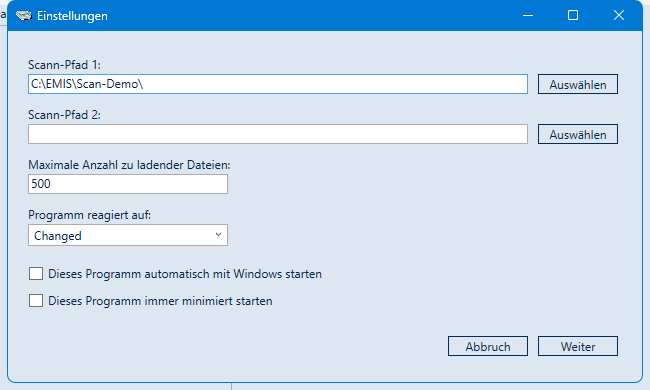
| Feld / Schaltfläche | Bedeutung |
|---|---|
| Scann-Pfad 1 | Verzeichnis, in dem die eingescannten Dokumente abgelegt werden und das überwacht wird |
| Auswählen (neben Scann-Pfad 1) | Öffnet den Dialog „Ordner suchen" zur Auswahl des Verzeichnisses (5.3) |
| Scann-Pfad 2 | Optionales zweites überwachtes Verzeichnis |
| Auswählen (neben Scann-Pfad 2) | Öffnet den Dialog „Ordner suchen" für das zweite Verzeichnis (5.3) |
| Maximale Anzahl zu ladender Dateien | Begrenzt, wie viele Dokumente höchstens in die Liste geladen werden (Standard: 500). Es sind nur Ziffern zulässig |
| Programm reagiert auf | Legt fest, auf welche Datei-Änderung der Scanner reagiert: Created (neu angelegt), Changed (geändert) oder Renamed (umbenannt) |
| Dieses Programm automatisch mit Windows starten | Trägt den emis.scanner in den Windows-Autostart ein bzw. entfernt ihn wieder |
| Dieses Programm immer minimiert starten | Startet den emis.scanner minimiert im Infobereich der Taskleiste |
| Abbruch | Schließt die Maske, ohne Änderungen zu speichern |
| Weiter | Speichert die Einstellungen und meldet: „Damit die Einstellungen wirksam werden, muss das Programm neu gestartet werden." |
Hinweis: Die überwachten Ordner werden erst beim nächsten Start des emis.scanners neu eingelesen.
5.3 Ordner suchen
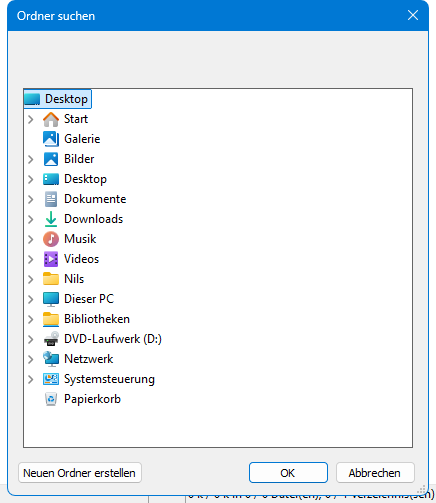
Windows-Standarddialog zur Auswahl eines Verzeichnisses; wird über Auswählen in den Einstellungen geöffnet.
| Element | Bedeutung |
|---|---|
| Ordnerbaum | Auswahl des gewünschten Verzeichnisses |
| Neuen Ordner erstellen | Legt im markierten Verzeichnis einen neuen Ordner an |
| OK | Übernimmt das markierte Verzeichnis in das Pfadfeld |
| Abbrechen | Schließt den Dialog ohne Änderung |
5.4 Adresse suchen …
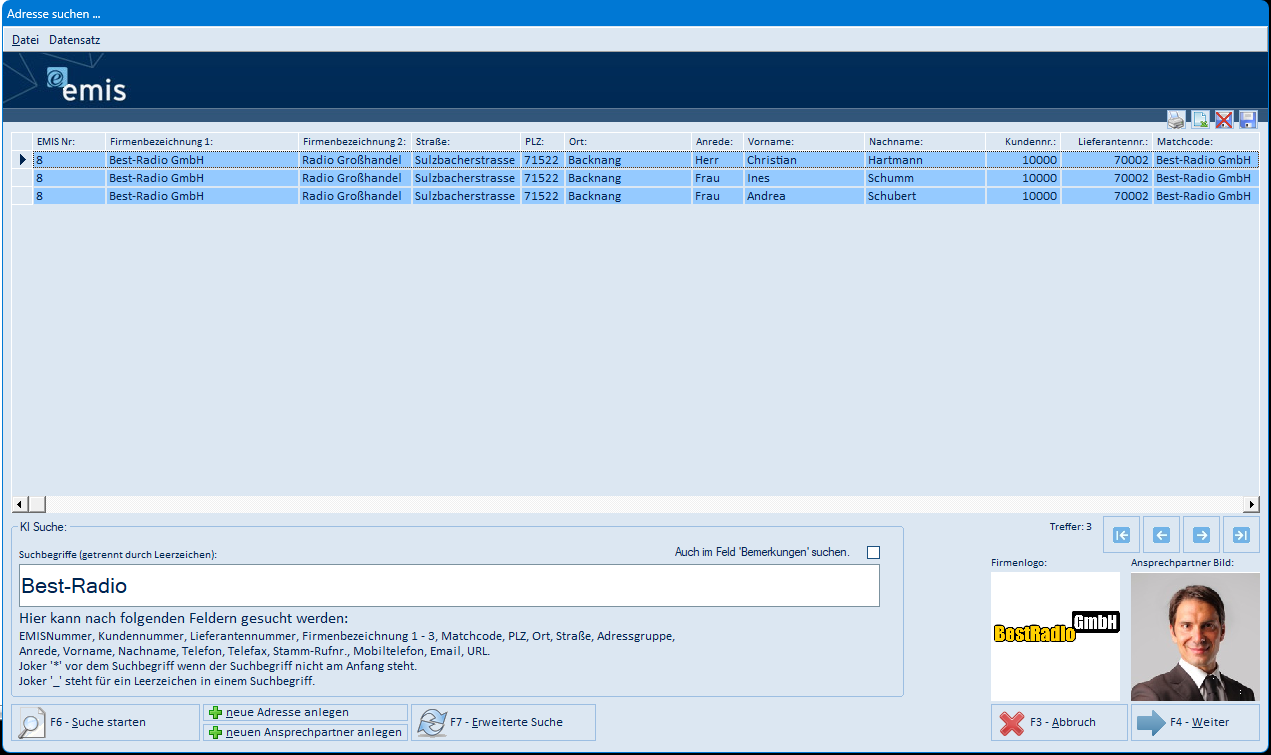
Diese Maske öffnet sich bei Zur Adresse. Beim Workflow 'Eingangsrechnung ohne Bestellung' erscheint dieselbe Maske unter dem Titel „Bitte Lieferant auswählen!".
| Element | Bedeutung |
|---|---|
| Trefferliste (oben) | Gefundene Adressen mit EMIS-Nr., Firmenbezeichnung 1 und 2, Straße, PLZ, Ort, Land, Branche, Kontakt, Kunden- und Lieferantennummer sowie Matchcode |
| Suchbegriffe (getrennt durch Leerzeichen) | Eingabefeld für die Suche; durchsucht EMISNummer, Kunden- und Lieferantennummer, Firmenbezeichnung 1–3, Matchcode, PLZ, Ort, Straße, Adressgruppe, Anrede, Vorname, Nachname, Telefon, Telefax, Stamm-Rufnummer, Mobiltelefon, E-Mail und URL |
| Auch im Feld 'Bemerkungen' suchen | Bezieht das Bemerkungsfeld in die Suche ein |
| Treffer | Anzahl der gefundenen Datensätze |
| Navigationsschaltflächen (rechts) | Erster / voriger / nächster / letzter Datensatz |
| F6 - Suche starten | Führt die Suche aus |
| neue Adresse anlegen | Legt eine neue Adresse an |
| neuen Ansprechpartner anlegen | Legt zur markierten Adresse einen neuen Ansprechpartner an |
| F7 - Erweiterte Suche | Öffnet die erweiterte Suche mit zusätzlichen Suchfeldern |
| Hilfe | Öffnet die Online-Hilfe zur Maske |
| F3 - Abbruch | Bricht die Auswahl ab |
| F4 - Weiter | Übernimmt die markierte Adresse |
Die Menüleiste dieser Maske ist bei allen Auswahlmasken gleich aufgebaut (siehe 5.4.1).
5.4.1 Menüleiste der Auswahlmasken
Die Auswahlmasken der Abschnitte 5.4 bis 5.9 besitzen eine gleich aufgebaute Menüleiste mit den Menüs Datei und Datensatz.
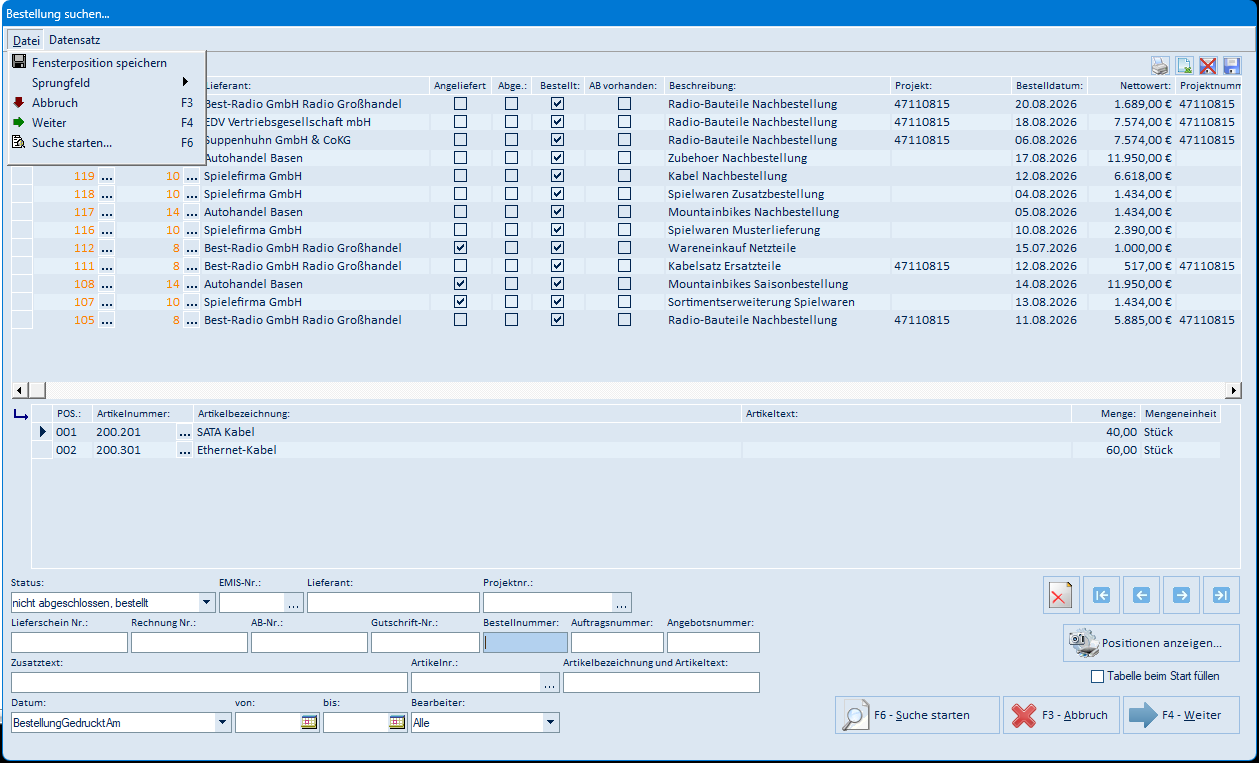
Menü „Datei":
| Menüpunkt | Taste | Wirkung |
|---|---|---|
| Fensterposition speichern | – | Merkt sich Größe und Position des Fensters für den nächsten Aufruf |
| Sprungfeld | – | Untermenü zur Auswahl des Feldes, in das der Cursor beim Öffnen springt |
| Abbruch | F3 | Schließt die Maske ohne Auswahl |
| Weiter | F4 | Übernimmt den markierten Datensatz |
| Suche starten… | F6 | Führt die Suche aus |
Die Maske Adresse suchen (Abschnitt 5.4) enthält im Menü Datei zusätzlich folgende Einträge:
| Menüpunkt | Taste | Wirkung |
|---|---|---|
| Adressgruppe speichern | – | Merkt sich die eingestellte Adressgruppe für den nächsten Aufruf |
| Suchfelder speichern | – | Schalter: Merkt sich die Belegung der Suchfelder für den nächsten Aufruf |
| KI-Suche beim Start | – | Schalter: Legt fest, ob die Maske mit der KI-Suche geöffnet wird |
| Erweiterte Suche | F7 | Öffnet die erweiterte Suche mit zusätzlichen Suchfeldern |
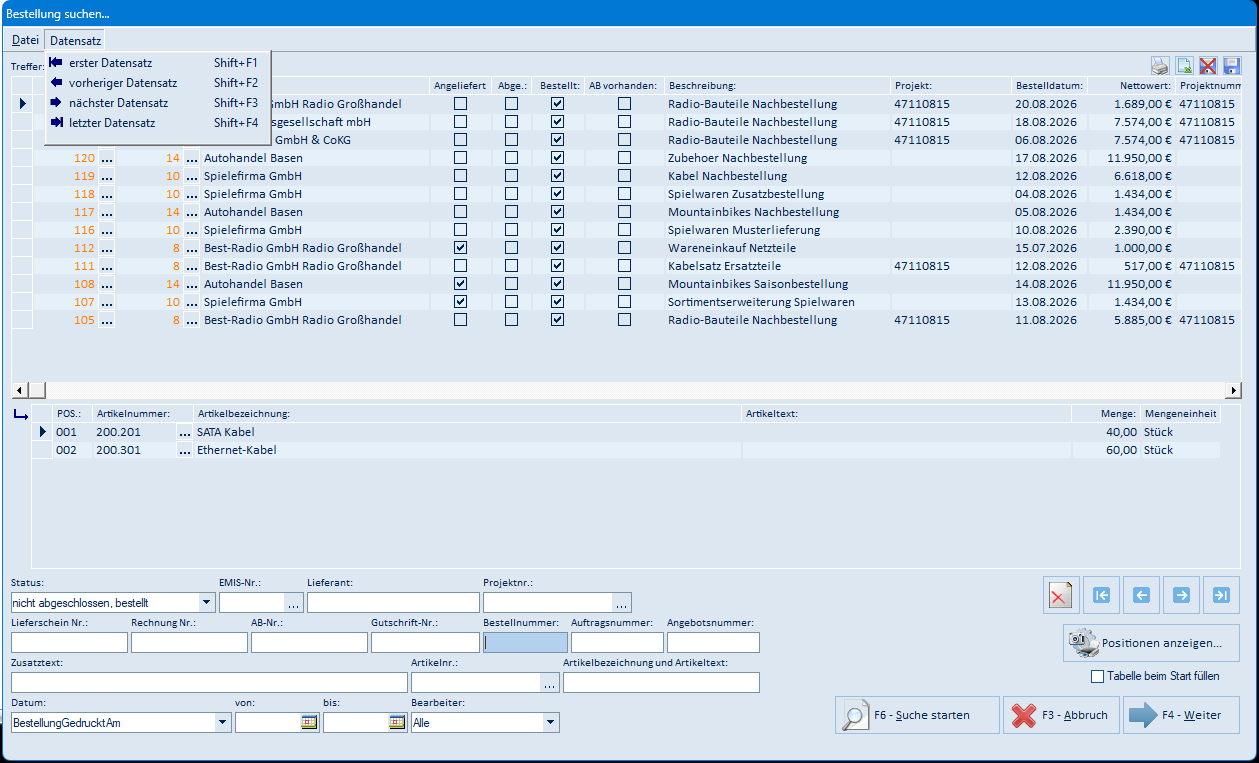
Menü „Datensatz":
| Menüpunkt | Taste | Wirkung |
|---|---|---|
| erster Datensatz | Shift+F1 | Springt zum ersten Treffer |
| vorheriger Datensatz | Shift+F2 | Springt zum vorherigen Treffer |
| nächster Datensatz | Shift+F3 | Springt zum nächsten Treffer |
| letzter Datensatz | Shift+F4 | Springt zum letzten Treffer |
5.5 Ansprechpartner auswählen
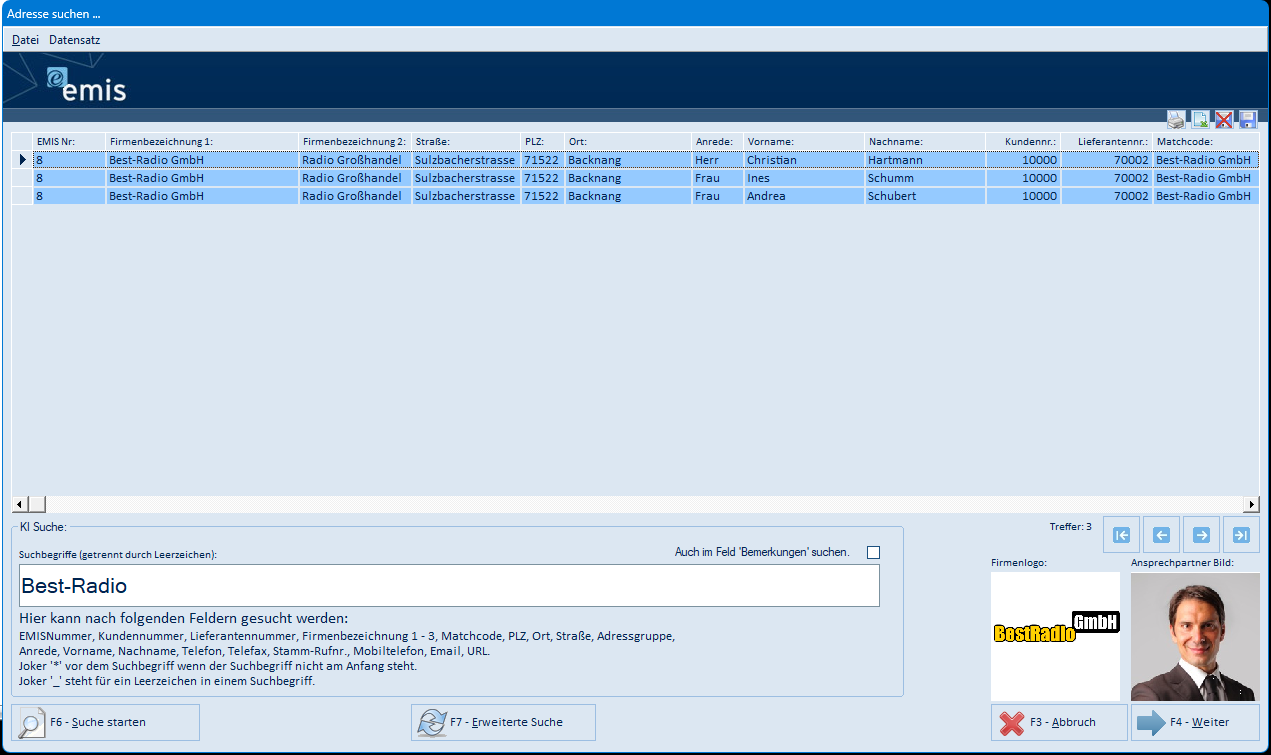
Diese Maske erscheint bei Zur Adresse (Korrespondenz), Zum Zahlungsverkehr und E-Mail. Sie entspricht der Maske aus Abschnitt 5.4, zeigt in der Trefferliste zusätzlich Anrede, Vorname und Nachname der Ansprechpartner und enthält die Schaltflächen zum Anlegen neuer Adressen nicht.
| Element | Bedeutung |
|---|---|
| Trefferliste | Ansprechpartner der gefundenen Adressen |
| Suchbegriffe (getrennt durch Leerzeichen) | Eingabefeld für die Suche |
| Auch im Feld 'Bemerkungen' suchen | Bezieht das Bemerkungsfeld in die Suche ein |
| F6 - Suche starten | Führt die Suche aus |
| F7 - Erweiterte Suche | Öffnet die erweiterte Suche |
| F3 - Abbruch | Bricht die Auswahl ab |
| F4 - Weiter | Übernimmt den markierten Ansprechpartner |
5.6 Betreff eingeben

Kleine Abfrage, die den Betreff für das abzulegende Dokument bzw. für die E-Mail erfasst. Vorbelegt ist der Dateiname des Dokuments ohne Endung.
| Element | Bedeutung |
|---|---|
| Eingabefeld | Betreff des Dokuments |
| F3 - Abbrechen | Bricht den Vorgang ab; das Dokument wird nicht abgelegt |
| F4 - OK | Übernimmt den Betreff |
5.7 EMIS Angebot suche…
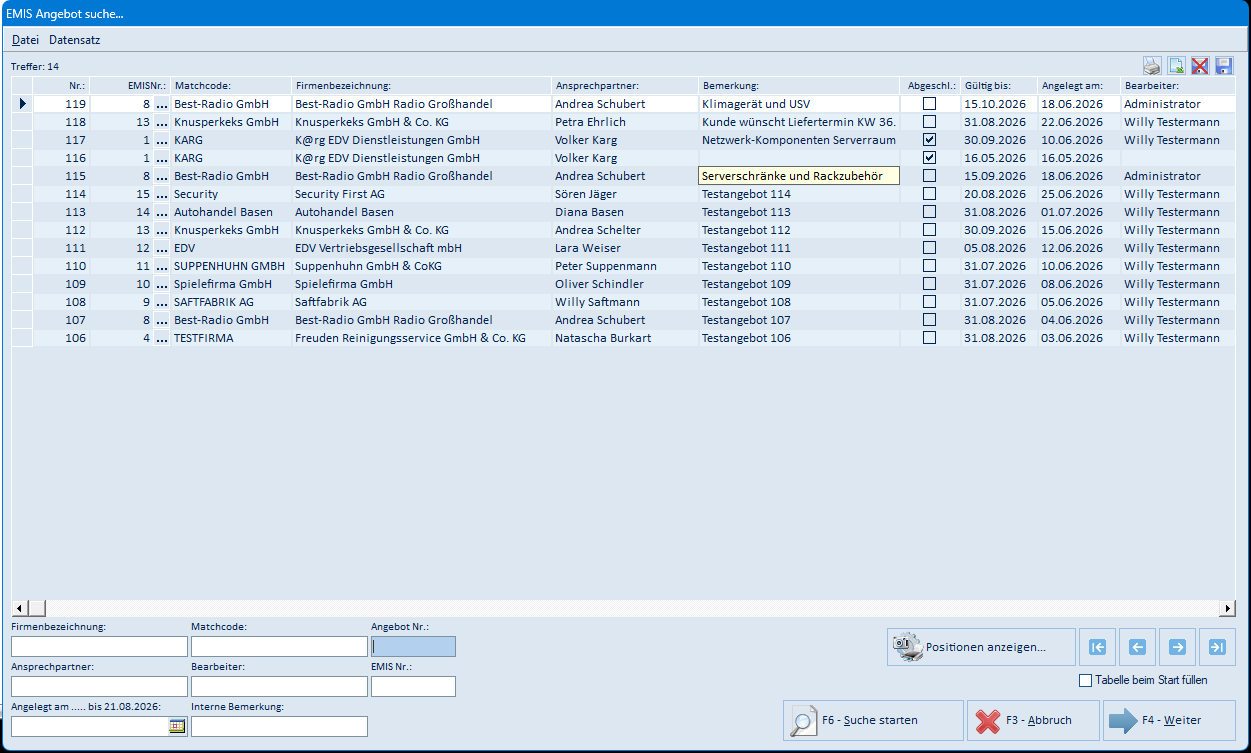
| Element | Bedeutung |
|---|---|
| Trefferliste | Angebote mit Nummer, EMIS-Nr., Matchcode, Firmenbezeichnung, Ansprechpartner, Bemerkung, Kennzeichen „Abgeschl.", Gültig bis, Angelegt am und Bearbeiter |
| Firmenbezeichnung / Matchcode / Angebot Nr. | Suchfelder für den Angebotskopf |
| Ansprechpartner / Bearbeiter / EMIS Nr. | Weitere Suchfelder |
| Angelegt am … bis … | Zeitraumfilter mit Datumsauswahl |
| Interne Bemerkung | Suchfeld für die interne Bemerkung |
| Tabelle beim Start füllen | Füllt die Trefferliste bereits beim Öffnen der Maske |
| Positionen anzeigen… | Blendet die Positionen des markierten Angebots ein |
| Navigationsschaltflächen | Erster / voriger / nächster / letzter Datensatz |
| F6 - Suche starten | Führt die Suche aus |
| F3 - Abbruch | Bricht die Auswahl ab |
| F4 - Weiter | Übernimmt das markierte Angebot |
5.8 Auftrag suchen …
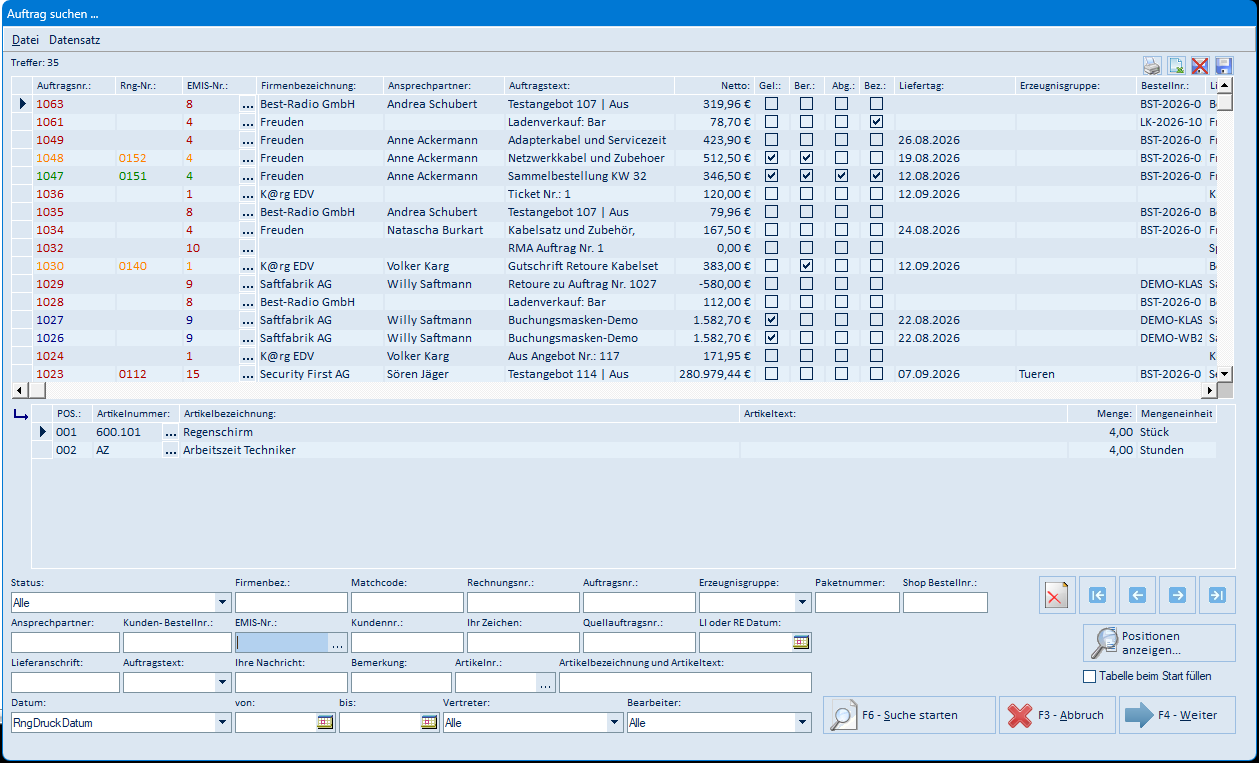
| Element | Bedeutung |
|---|---|
| Trefferliste (oben) | Aufträge mit Auftrags- und Rechnungsnummer, EMIS-Nr., Firmenbezeichnung, Ansprechpartner, Auftragstext, Nettowert, Kennzeichen (Geliefert, Berechnet, Abgeschlossen, Bezahlt), Liefertag, Erzeugnisgruppe und Bestellnummer |
| Positionsliste (Mitte) | Positionen des markierten Auftrags |
| Status | Filter auf den Bearbeitungsstand |
| Firmenbez. / Matchcode / Rechnungsnr. / Auftragsnr. / Erzeugnisgruppe / Paketnummer / Shop Bestellnr. | Suchfelder |
| Ansprechpartner / Kunden-Bestellnr. / EMIS-Nr. / Kundennr. / Ihr Zeichen / Quellauftragsnr. / LI oder RE Datum | Weitere Suchfelder |
| Lieferanschrift / Auftragstext / Ihre Nachricht / Bemerkung / Artikelnr. / Artikelbezeichnung und Artikeltext | Weitere Suchfelder |
| Datum, von, bis, Vertreter, Bearbeiter | Zeitraum- und Zuständigkeitsfilter |
| Tabelle beim Start füllen | Füllt die Trefferliste bereits beim Öffnen der Maske |
| Positionen anzeigen… | Blendet die Positionen des markierten Auftrags ein |
| F6 - Suche starten | Führt die Suche aus |
| F3 - Abbruch | Bricht die Auswahl ab |
| F4 - Weiter | Übernimmt den markierten Auftrag |
5.9 Bestellung suchen…
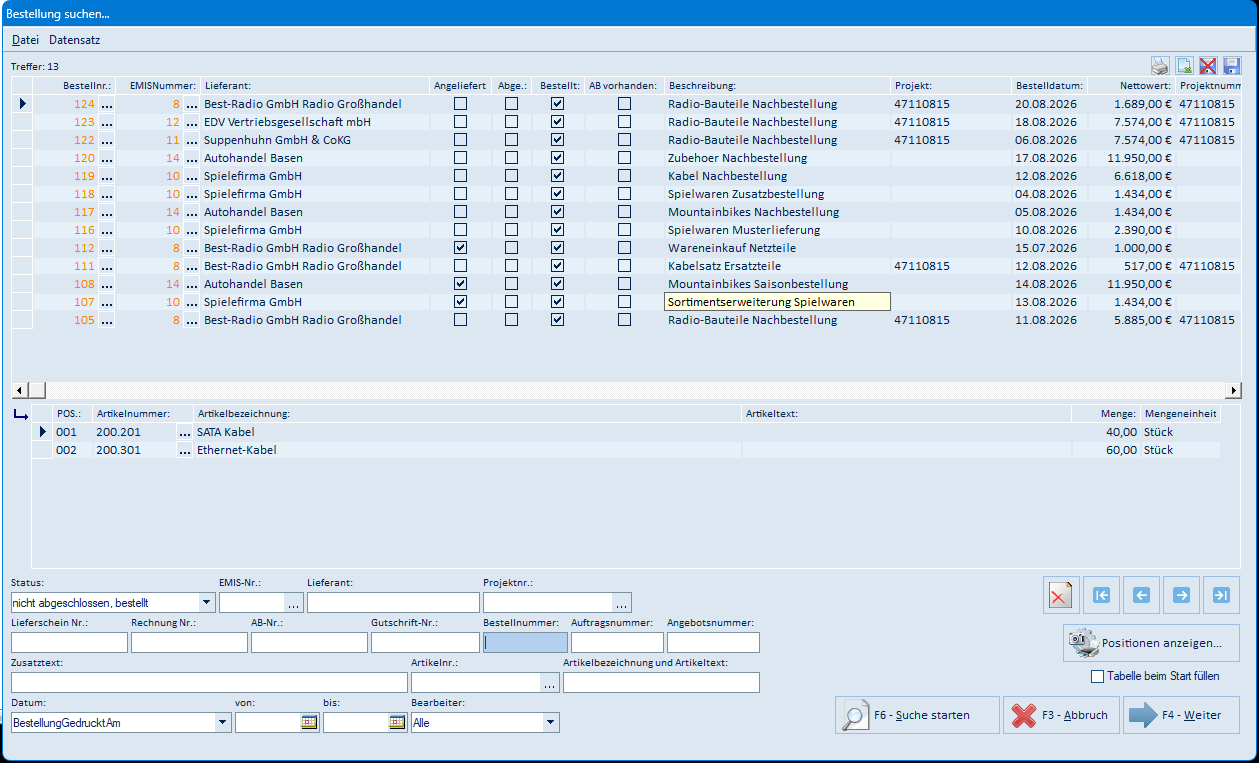
Diese Maske öffnet sich bei Zur Bestellung und beim Workflow 'Eingangsrechnung' (mit Bestellbezug). Im Workflow ist der Status auf „nicht abgeschlossen, bestellt" vorbelegt.
| Element | Bedeutung |
|---|---|
| Trefferliste (oben) | Bestellungen mit Bestellnummer, EMISNummer, Lieferant, Kennzeichen (Angeliefert, Abgeschlossen, Bestellt, AB vorhanden), Beschreibung, Projekt, Bestelldatum, Nettowert und Projektnummer. Die Farbe der Bestellnummer zeigt den Status: Grün = abgeschlossen, Orange = bestellt, Rot = nicht bestellt |
| Positionsliste (Mitte) | Positionen der markierten Bestellung |
| Status | Filter auf den Bearbeitungsstand |
| EMIS-Nr. / Lieferant / Projektnr. | Suchfelder |
| Lieferschein Nr. / Rechnung Nr. / AB-Nr. / Gutschrift-Nr. / Bestellnummer / Auftragsnummer / Angebotsnummer | Weitere Suchfelder |
| Zusatztext / Artikelnr. / Artikelbezeichnung und Artikeltext | Weitere Suchfelder |
| Datum, von, bis, Bearbeiter | Zeitraum- und Zuständigkeitsfilter |
| Tabelle beim Start füllen | Füllt die Trefferliste bereits beim Öffnen der Maske |
| Positionen anzeigen… | Blendet die Positionen der markierten Bestellung ein |
| F6 - Suche starten | Führt die Suche aus |
| F3 - Abbruch | Bricht die Auswahl ab |
| F4 - Weiter | Übernimmt die markierte Bestellung |
5.10 Artikel suchen …
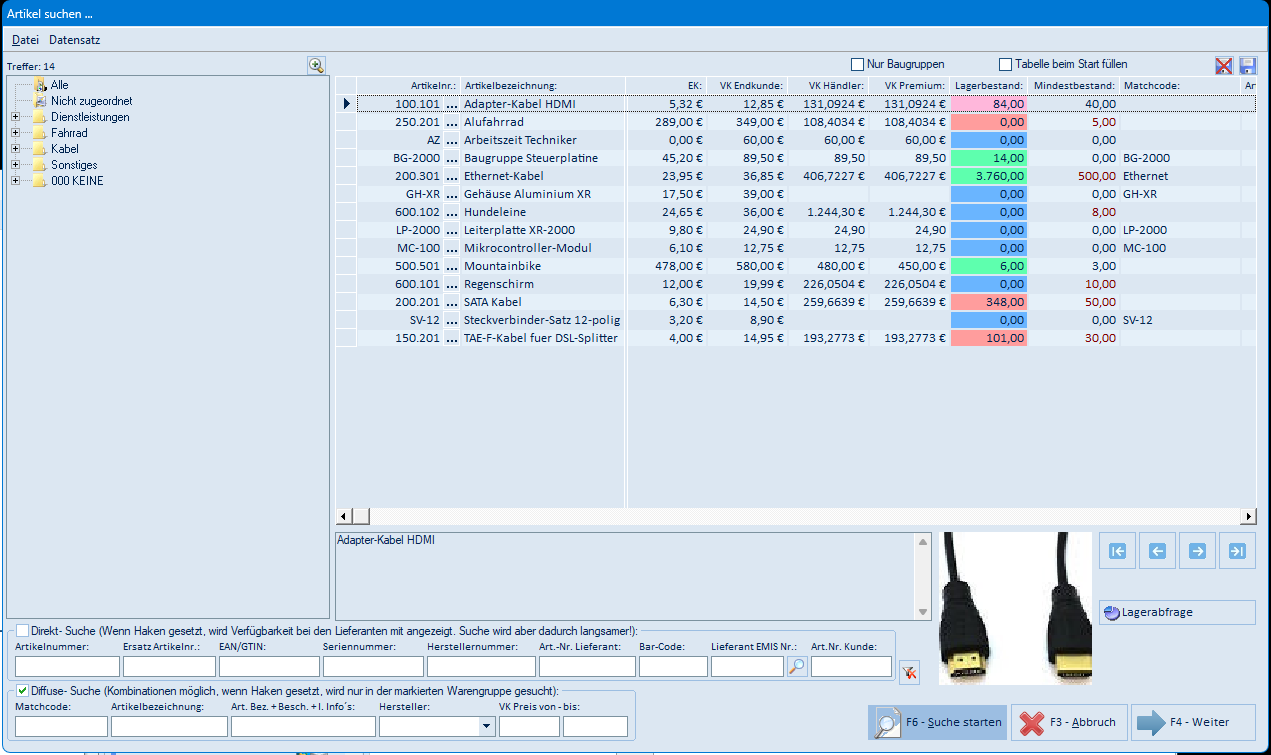
| Element | Bedeutung |
|---|---|
| Warengruppenbaum (links) | Einschränkung der Suche auf eine Warengruppe |
| Trefferliste | Artikel mit Artikelnummer, Artikelbezeichnung, EK, VK Endkunde, VK Händler, VK Premium, Lagerbestand, Mindestbestand und Matchcode |
| Beschreibungsfeld / Artikelbild (unten) | Zusatzinformationen zum markierten Artikel |
| Nur Baugruppen | Beschränkt die Trefferliste auf Baugruppen |
| Tabelle beim Start füllen | Füllt die Trefferliste bereits beim Öffnen der Maske |
| Direkt-Suche | Suche über Artikelnummer, Ersatz-Artikelnr., EAN/GTIN, Seriennummer, Herstellernummer, Art.-Nr. Lieferant, Bar-Code, Lieferant EMIS Nr. und Art.Nr. Kunde; mit Haken wird zusätzlich die Verfügbarkeit bei den Lieferanten angezeigt |
| Diffuse- Suche | Kombinierbare Suche über Matchcode, Artikelbezeichnung, Art. Bez. + Besch. + I. Info´s, Hersteller und VK-Preis von–bis; mit Haken wird nur in der markierten Warengruppe gesucht |
| Lagerabfrage | Öffnet die Lagerabfrage zum markierten Artikel |
| F6 - Suche starten | Führt die Suche aus |
| F3 - Abbruch | Bricht die Auswahl ab |
| F4 - Weiter | Übernimmt den markierten Artikel |
5.11 Bitte Projekt auswählen…
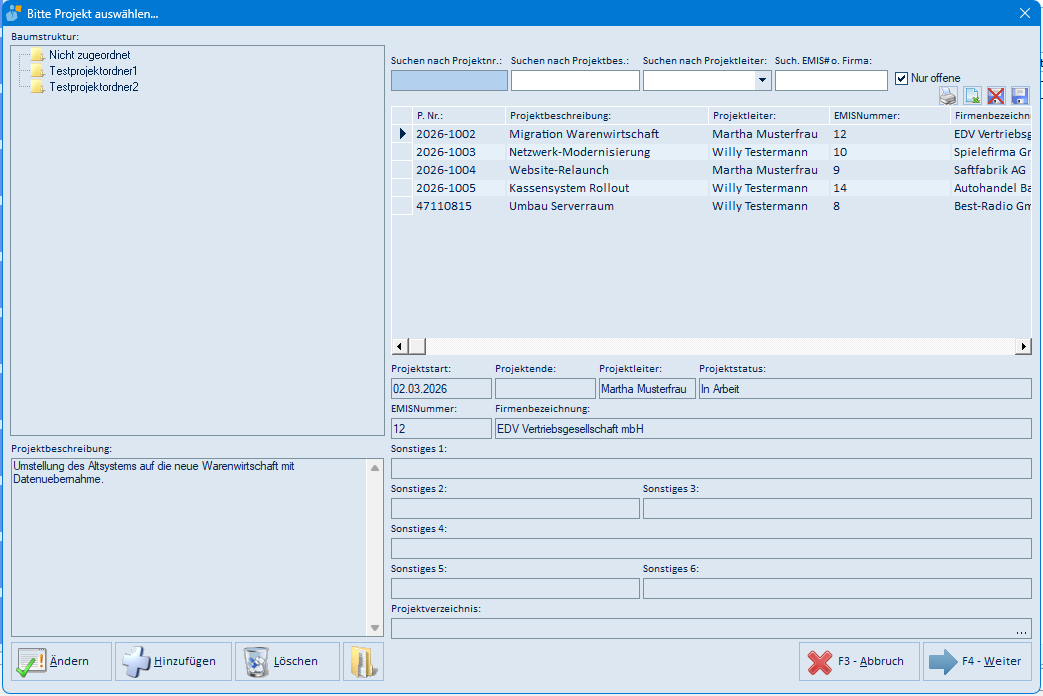
| Element | Bedeutung |
|---|---|
| Baumstruktur (links oben) | Projektordner zur Einschränkung der Liste |
| Projektbeschreibung (links unten) | Ausführliche Beschreibung des markierten Projekts |
| Suchen nach Projektnr. / Projektbes. / Projektleiter / Such. EMIS# o. Firma | Suchfelder |
| Nur offene | Blendet abgeschlossene Projekte aus |
| Trefferliste | Projekte mit Projektnummer, Projektbeschreibung, Projektleiter, EMISNummer und Firmenbezeichnung |
| Projektstart / Projektende / Projektleiter / Projektstatus | Angaben zum markierten Projekt |
| EMISNummer / Firmenbezeichnung | Zugeordnete Adresse |
| Sonstiges 1 bis 6 | Freifelder des Projekts |
| Projektverzeichnis | Ablageverzeichnis des Projekts |
| Ändern | Bearbeitet das markierte Projekt |
| Hinzufügen | Legt ein neues Projekt an |
| Löschen | Löscht das markierte Projekt |
| Ordner-Schaltfläche | Öffnet das Projektverzeichnis im Windows-Explorer |
| F3 - Abbruch | Bricht die Auswahl ab |
| F4 - Weiter | Übernimmt das markierte Projekt |
5.12 EMIS Info - Datenbank suche…
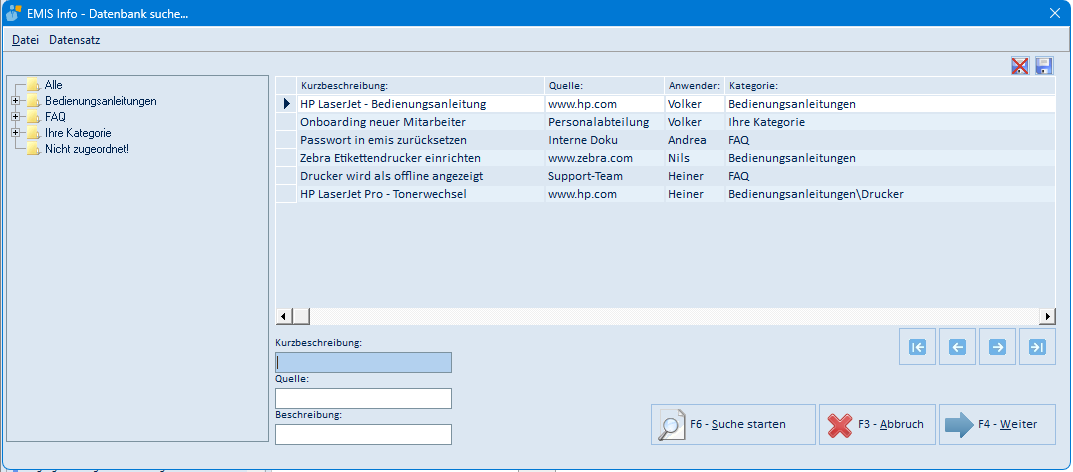
| Element | Bedeutung |
|---|---|
| Kategorienbaum (links) | Einschränkung auf eine Kategorie der Infodatenbank |
| Trefferliste | Einträge mit Kurzbeschreibung, Quelle, Anwender und Kategorie |
| Kurzbeschreibung / Quelle / Beschreibung | Suchfelder |
| Navigationsschaltflächen | Erster / voriger / nächster / letzter Datensatz |
| F6 - Suche starten | Führt die Suche aus |
| F3 - Abbruch | Bricht die Auswahl ab |
| F4 - Weiter | Übernimmt den markierten Eintrag |
Die Menüleiste entspricht Abschnitt 5.4.1.
5.13 Abfrage nach dem Zuordnen

Diese Abfrage erscheint nach jeder Zuordnung und nach „Speichern unter".
| Element | Bedeutung |
|---|---|
| Ja | Löscht das Dokument aus dem Scan-Ordner |
| Nein | Belässt das Dokument im Scan-Ordner |
5.14 Start Workflow 'Eingangsrechnung'…
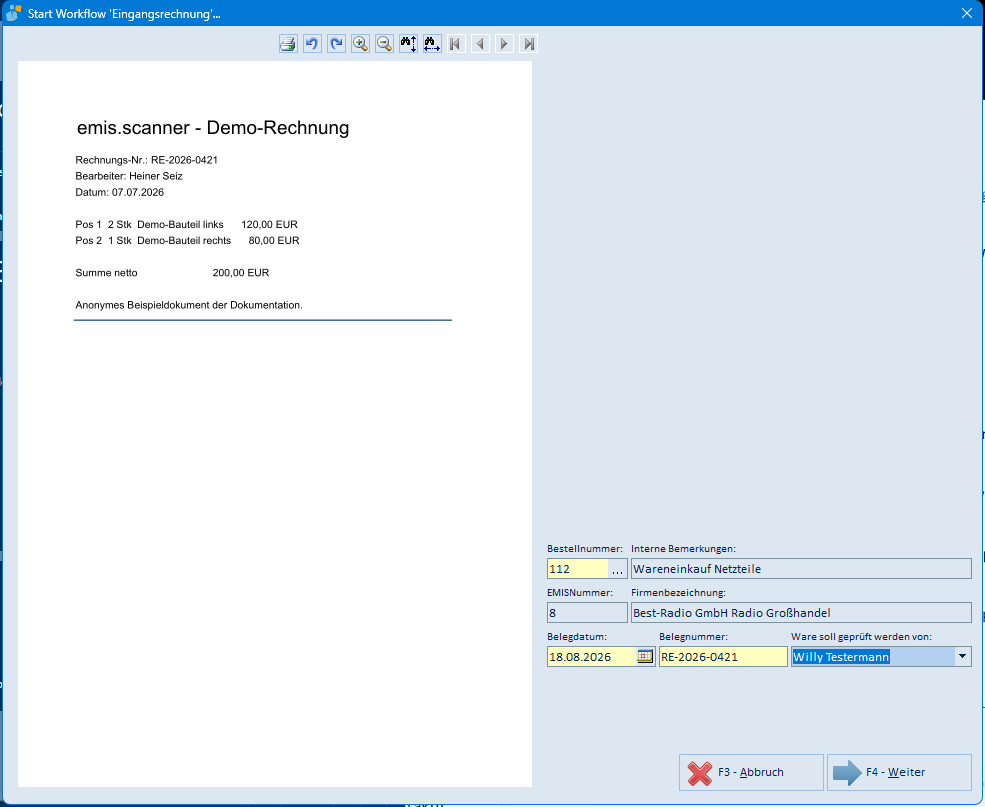
| Element | Bedeutung |
|---|---|
| Dokumentvorschau (links) | Anzeige der eingescannten Eingangsrechnung mit Bedienleiste zum Drucken, Zoomen, Suchen und Blättern |
| Bestellnummer | Nummer der zugeordneten Bestellung (Auswahl über die Schaltfläche „…") |
| Interne Bemerkungen | Bemerkung aus der Bestellung |
| EMISNummer / Firmenbezeichnung | Lieferant der Bestellung |
| Belegdatum | Datum der Eingangsrechnung |
| Belegnummer | Nummer der Eingangsrechnung |
| Ware soll geprüft werden von | Auswahl des Anwenders, der die Rechnung prüft |
| F3 - Abbruch | Bricht den Workflow ab |
| F4 - Weiter | Startet den Workflow |
Bedienleiste der Dokumentvorschau (dieselbe Leiste finden Sie auch in Abschnitt 5.16):
| Schaltfläche | Wirkung |
|---|---|
| Druckt das angezeigte Dokument | |
| Nach links drehen | Dreht die Anzeige nach links |
| Nach rechts drehen | Dreht die Anzeige nach rechts |
| Vergrößern | Vergrößert die Anzeige |
| Verkleinern | Verkleinert die Anzeige |
| Bildschirmhöhe anpassen | Passt die Seite an die Höhe des Anzeigebereichs an |
| Bildschirmbreite anpassen | Passt die Seite an die Breite des Anzeigebereichs an |
| Zur 1. Seite | Springt zur ersten Seite |
| Eine Seite zurück | Blättert eine Seite zurück |
| Eine Seite vor | Blättert eine Seite vor |
| Zur letzten Seite | Springt zur letzten Seite |
5.15 Eingangsrechnung einlesen (Ohne Bestellung)…
Der Assistent führt in vier Reitern durch die Erfassung. Rechts wird durchgehend die eingescannte Rechnung angezeigt.
Reiter 1 - PDF-Datei
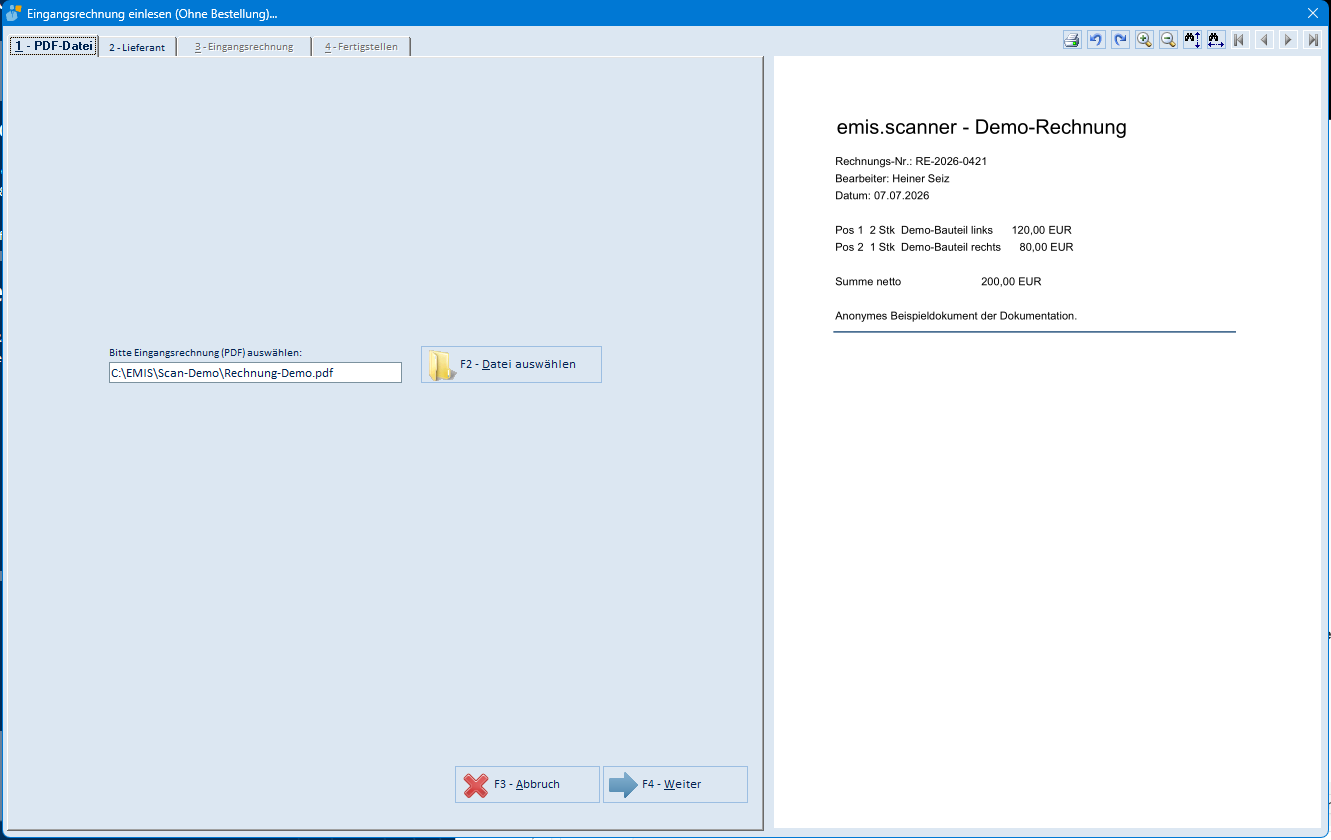
| Element | Bedeutung |
|---|---|
| Bitte Eingangsrechnung (PDF) auswählen | Pfad der zu verarbeitenden PDF-Datei; vorbelegt mit dem markierten Scan-Dokument |
| F2 - Datei auswählen | Öffnet die Dateiauswahl für eine andere PDF-Datei |
| F3 - Abbruch | Bricht den Assistenten ab |
| F4 - Weiter | Wechselt zum nächsten Reiter |
Reiter 2 - Lieferant
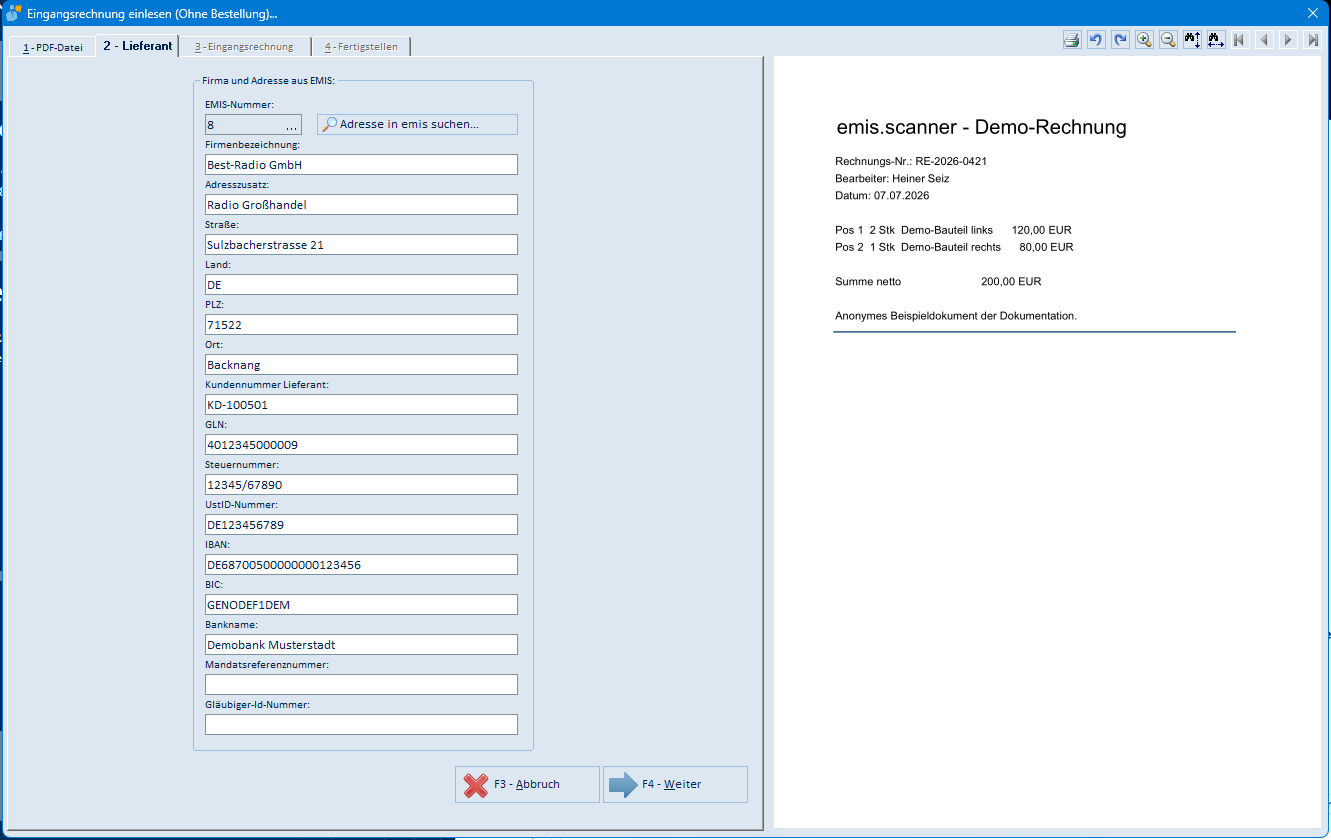
| Element | Bedeutung |
|---|---|
| EMIS-Nummer | Nummer des Lieferanten in emis |
| Adresse in emis suchen… | Öffnet die Adressauswahl (5.4) |
| Firmenbezeichnung / Adresszusatz / Straße / Land / PLZ / Ort | Anschrift des Lieferanten aus emis |
| Kundennummer Lieferant | Ihre Kundennummer beim Lieferanten |
| GLN / Steuernummer / UstID-Nummer | Kennungen des Lieferanten |
| IBAN / BIC / Bankname | Bankverbindung des Lieferanten |
| Mandatsreferenznummer / Gläubiger-Id-Nummer | Angaben für das Lastschriftverfahren |
| F3 - Abbruch | Bricht den Assistenten ab |
| F4 - Weiter | Wechselt zum nächsten Reiter |
Reiter 3 - Eingangsrechnung
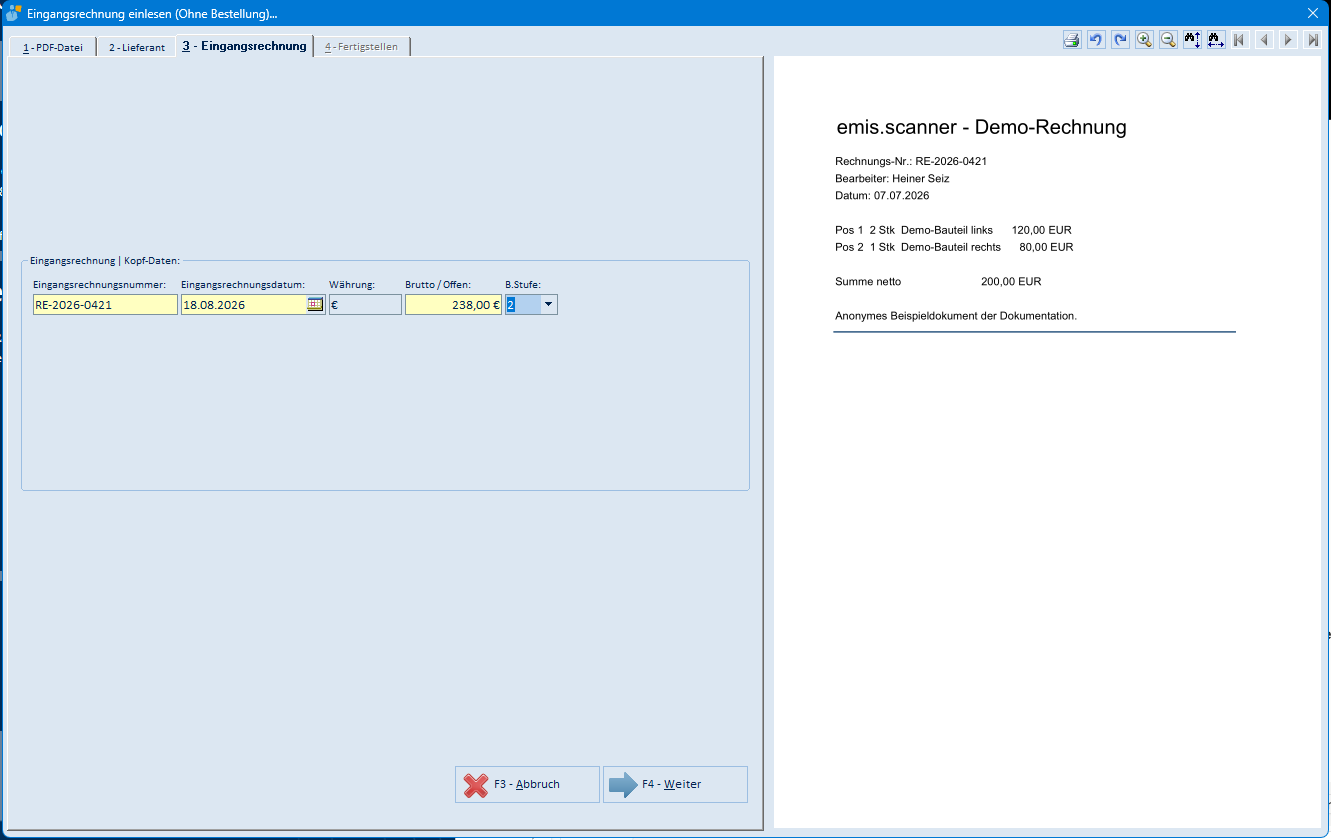
| Element | Bedeutung |
|---|---|
| Eingangsrechnungsnummer | Belegnummer der Eingangsrechnung |
| Eingangsrechnungsdatum | Belegdatum, mit Datumsauswahl |
| Währung | Währung des Belegs |
| Brutto / Offen | Bruttobetrag bzw. offener Betrag |
| B.Stufe | Berechtigungsstufe des Vorgangs |
| F3 - Abbruch | Bricht den Assistenten ab |
| F4 - Weiter | Wechselt zum nächsten Reiter |
Reiter 4 - Fertigstellen
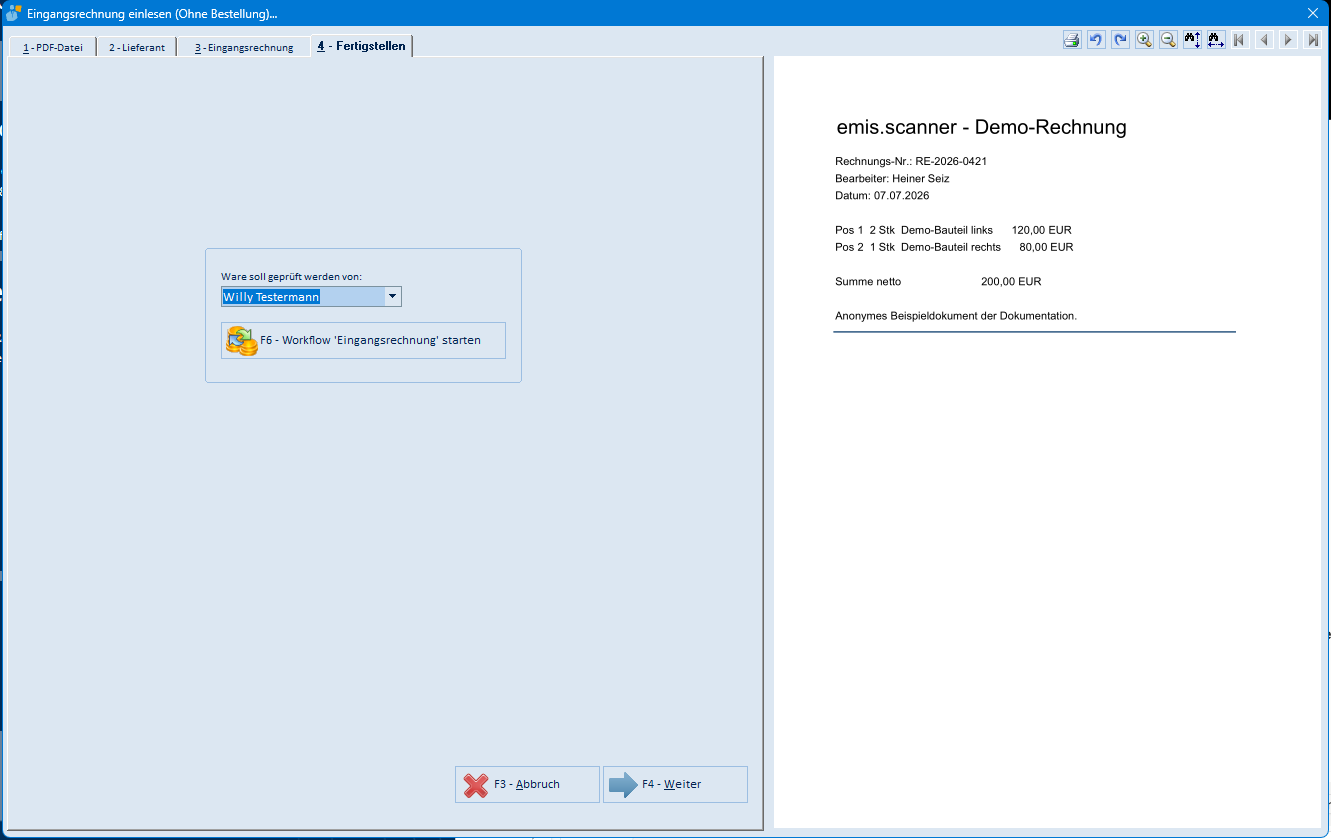
| Element | Bedeutung |
|---|---|
| Ware soll geprüft werden von | Auswahl des Anwenders, der die Rechnung prüft |
| F6 - Workflow 'Eingangsrechnung' starten | Startet den Workflow |
| F3 - Abbruch | Bricht den Assistenten ab |
| F4 - Weiter | Schließt die Erfassung ab |
5.16 Start Workflow 'Zur Kenntnisnahme'…
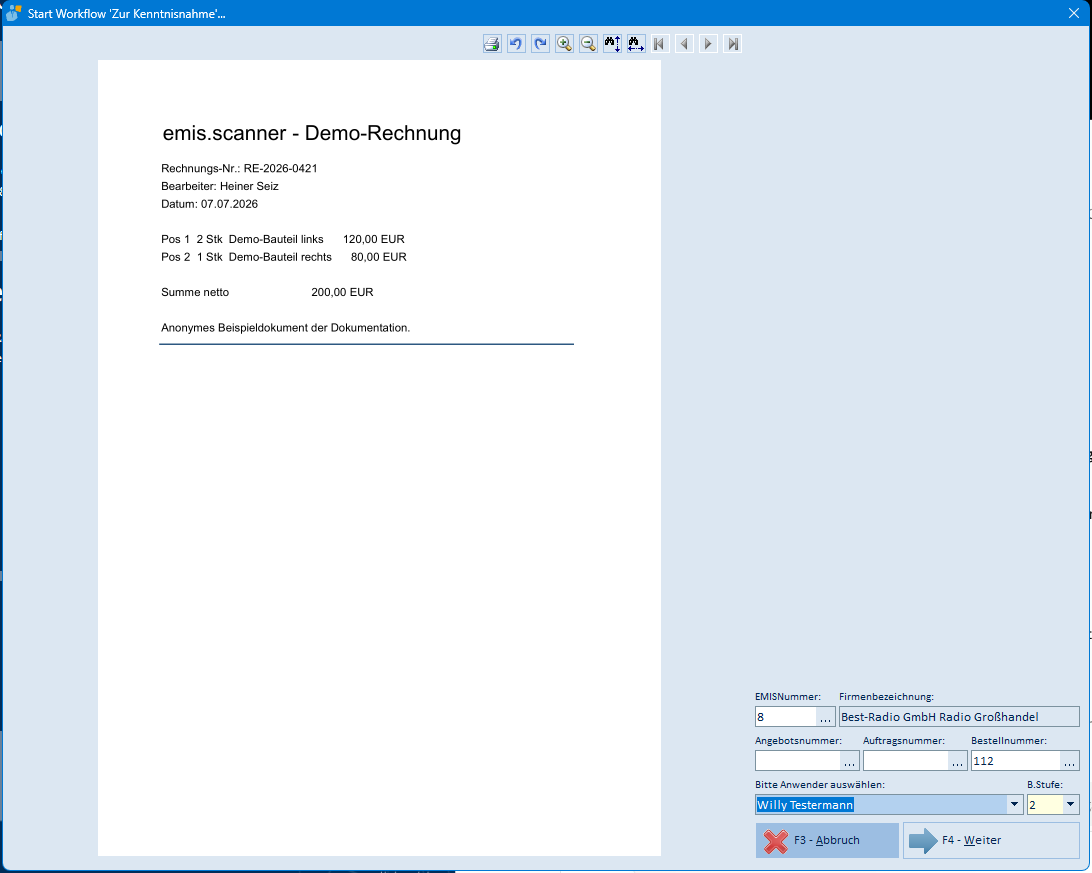
| Element | Bedeutung |
|---|---|
| Dokumentvorschau (links) | Anzeige des eingescannten Dokuments mit Bedienleiste zum Drucken, Zoomen, Suchen und Blättern |
| EMISNummer / Firmenbezeichnung | Optionale Zuordnung zu einer Adresse (Auswahl über die Schaltfläche „…") |
| Angebotsnummer / Auftragsnummer / Bestellnummer | Optionale Zuordnung zu einem Vorgang (Auswahl über die Schaltfläche „…") |
| Bitte Anwender auswählen | Empfänger, der das Dokument zur Kenntnis nehmen soll |
| B.Stufe | Berechtigungsstufe des Vorgangs |
| F3 - Abbruch | Bricht den Workflow ab |
| F4 - Weiter | Startet den Workflow |
5.17 Email versenden …
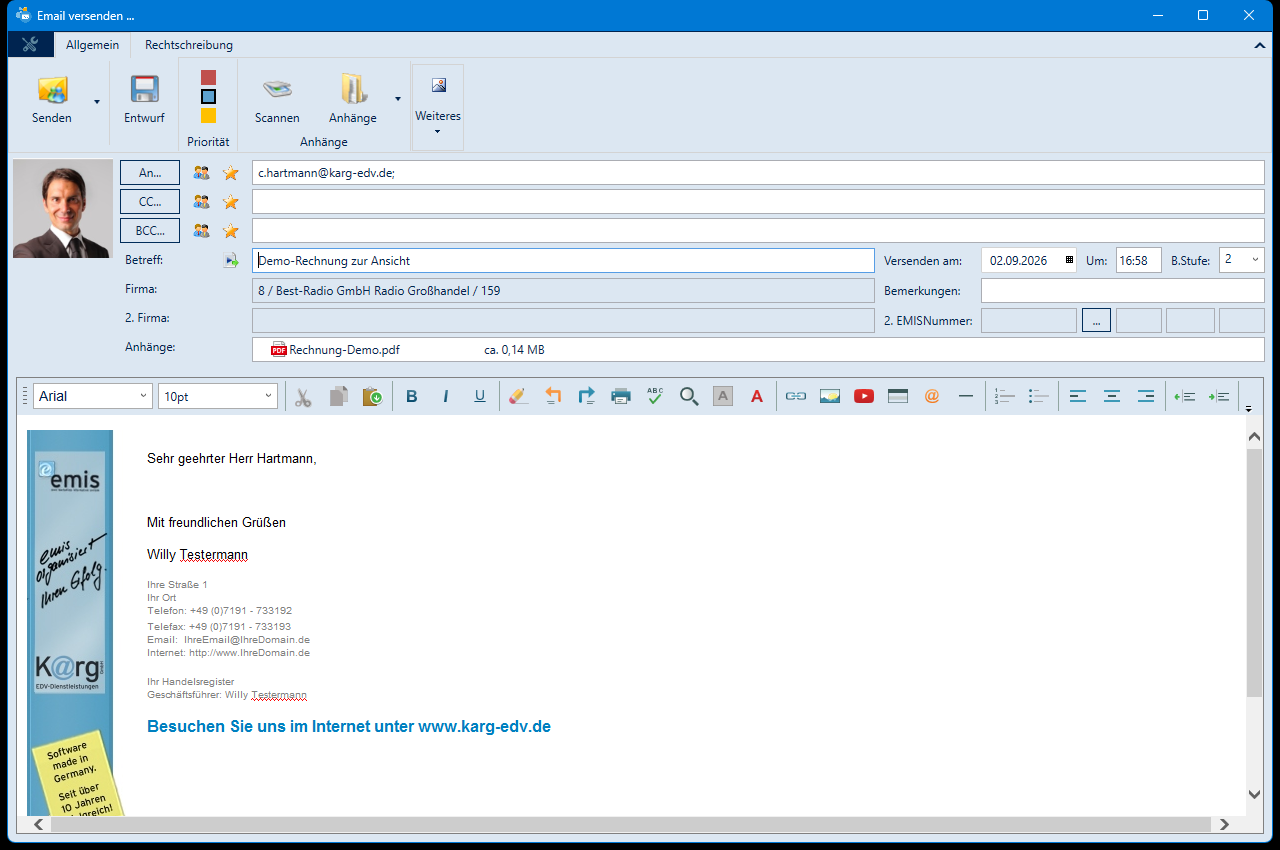
| Element | Bedeutung |
|---|---|
| Senden | Versendet die E-Mail |
| Entwurf | Speichert die E-Mail als Entwurf |
| Priorität | Legt die Priorität der Nachricht fest |
| Scannen | Scannt ein Dokument und hängt es an |
| Anhänge | Fügt weitere Dateien als Anhang hinzu |
| Weiteres | Zusätzliche Funktionen zur Nachricht |
| An… / CC… / BCC… | Empfängerauswahl; die Adresse des gewählten Ansprechpartners ist bereits eingetragen |
| Betreff | Betreff der Nachricht; vorbelegt mit dem eingegebenen Betreff |
| Versenden am / Um | Zeitpunkt für den späteren Versand |
| B.Stufe | Berechtigungsstufe der Nachricht |
| Firma / 2. Firma / 2. EMISNummer | Zuordnung der Nachricht zu Adressen |
| Bemerkungen | Interne Bemerkung zur Nachricht |
| Anhänge | Liste der angehängten Dateien; das Scan-Dokument ist bereits enthalten |
| Textbereich mit Formatierungsleiste | Nachrichtentext mit Signatur |
| Reiter „Allgemein" / „Rechtschreibung" | Bedienleisten der Maske |
5.18 Druckdialog
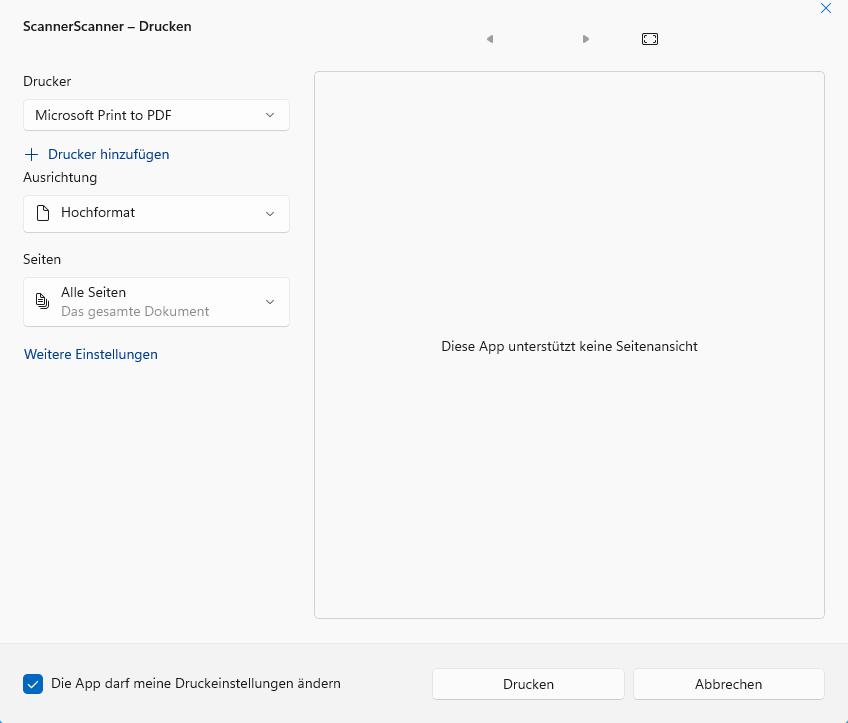
| Element | Bedeutung |
|---|---|
| Drucker | Auswahl des Druckers |
| Drucker hinzufügen | Öffnet die Windows-Druckerinstallation |
| Ausrichtung | Hoch- oder Querformat |
| Seiten | Umfang des Ausdrucks (alle Seiten oder Auswahl) |
| Weitere Einstellungen | Öffnet die erweiterten Druckeinstellungen |
| Die App darf meine Druckeinstellungen ändern | Erlaubt dem Programm, die Einstellungen zu überschreiben |
| Startet den Ausdruck | |
| Abbrechen | Schließt den Dialog ohne Ausdruck |
5.19 PDF-Dokument speichern…
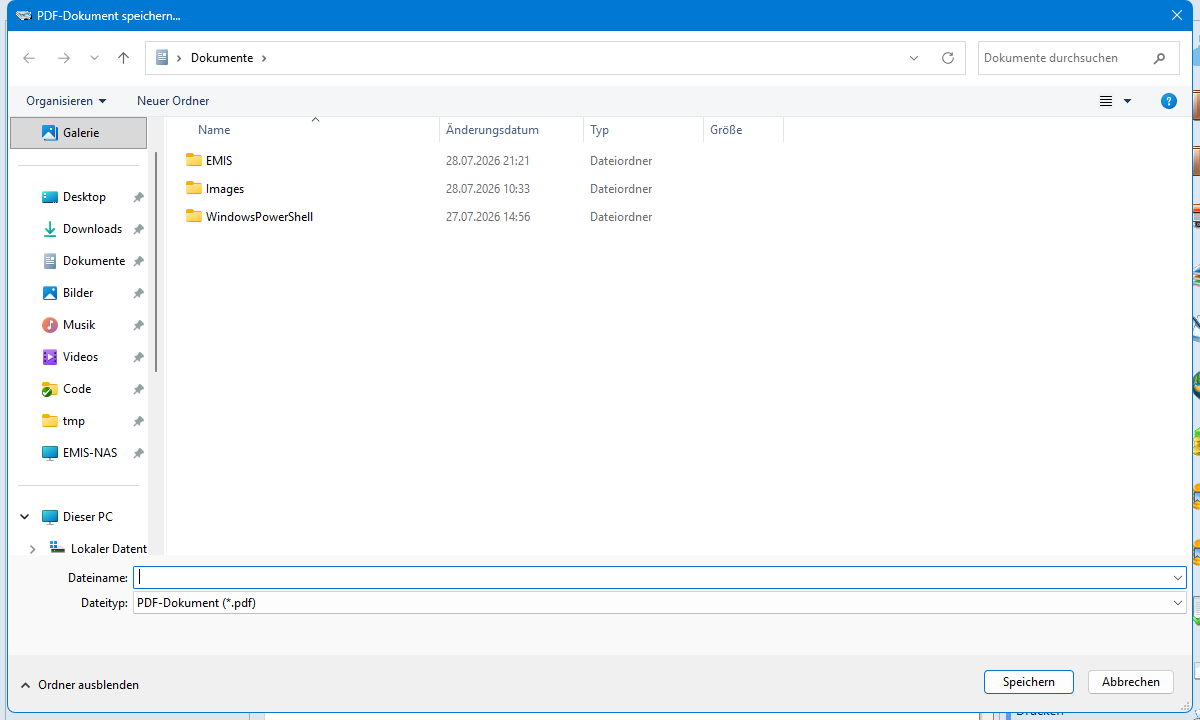
Windows-Standarddialog zum Speichern der Datei.
| Element | Bedeutung |
|---|---|
| Ordnerauswahl | Zielverzeichnis für die Kopie |
| Dateiname | Name der Zieldatei |
| Dateityp | Fest auf „PDF-Dokument (*.pdf)" eingestellt |
| Speichern | Legt die Kopie an; danach folgt die Abfrage aus 5.13 |
| Abbrechen | Bricht den Vorgang ab |
5.20 Löschen bestätigen

| Element | Bedeutung |
|---|---|
| Ja | Löscht das markierte Dokument endgültig |
| Nein | Bricht den Löschvorgang ab |
5.21 Scan-Programm „emis.scanner v12.0"
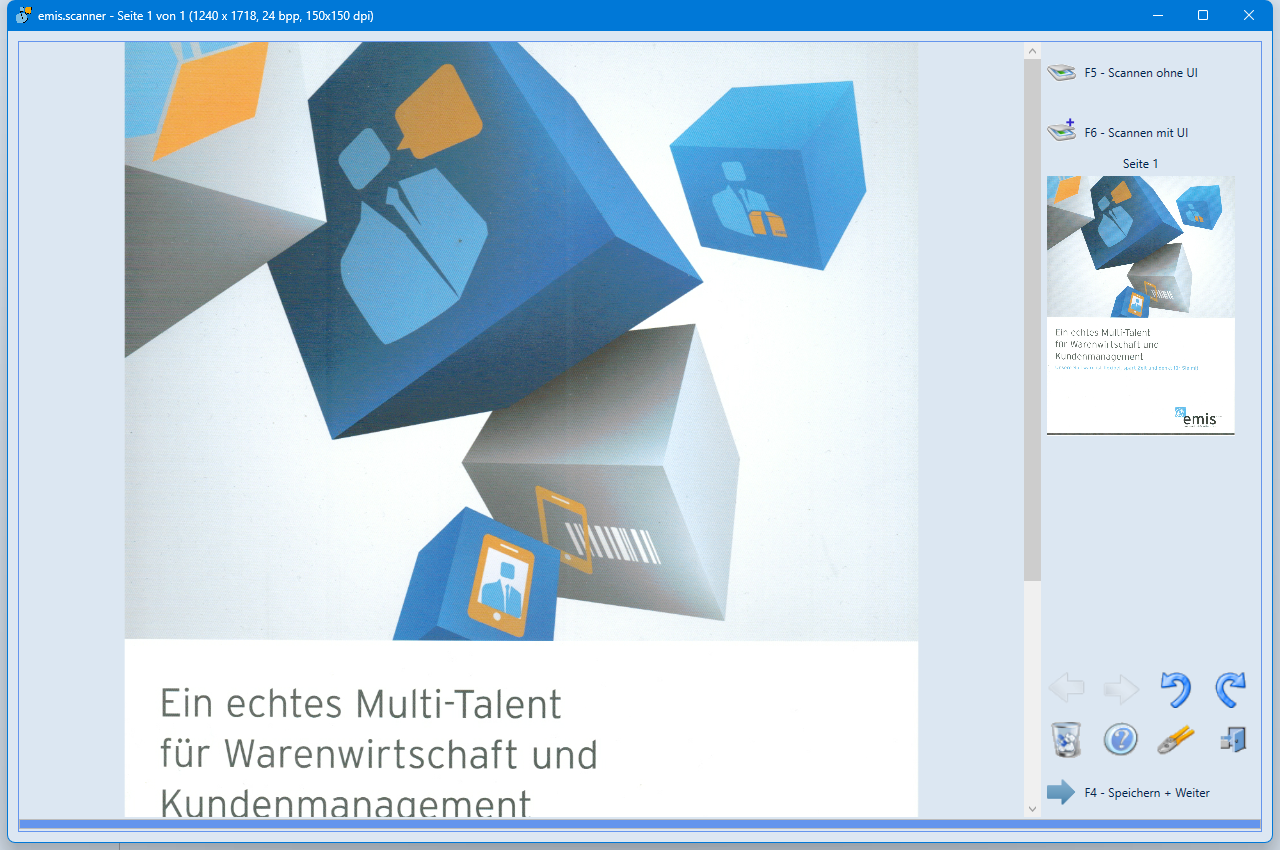
Dieses Fenster öffnet sich über Scannen bzw. F6 und steuert den angeschlossenen Dokumentenscanner. Solange in den Einstellungen des Scan-Programms kein Scanner ausgewählt ist, sind die Schaltflächen F5 - Scannen ohne UI und F6 - Scannen mit UI inaktiv.
Nach dem Einlesen zeigt der Vorschaubereich die aktuelle Seite; rechts unter den Scan-Schaltflächen erscheint zu jeder eingelesenen Seite ein Vorschaubild (Seite 1, Seite 2 …). Die Titelzeile nennt die aktuelle Seite und die Seitenzahl sowie Größe, Farbtiefe und Auflösung der Seite, z. B. „emis.scanner - Seite 1 von 1 (1240 x 1718, 24 bpp, 150x150 dpi)". Die Schaltflächen zum Blättern, Drehen, Verwerfen und Speichern werden erst aktiv, sobald mindestens eine Seite eingelesen ist. Weitere Scans hängen zusätzliche Seiten an; alle Seiten werden mit F4 - Speichern + Weiter gemeinsam in einer PDF-Datei abgelegt.
| Element | Bedeutung |
|---|---|
| Vorschaubereich (links) | Anzeige der aktuellen Seite |
| F5 - Scannen ohne UI | Startet den Scan mit den zuletzt verwendeten Einstellungen |
| F6 - Scannen mit UI | Startet den Scan über die Bedienoberfläche des Scanners |
| Seitenliste (rechts) | Vorschaubild jeder eingelesenen Seite; ein Klick auf ein Vorschaubild zeigt diese Seite im Vorschaubereich |
| Pfeil links / Pfeil rechts | Blättert zwischen den eingelesenen Seiten |
| Drehen links / Drehen rechts | Dreht die angezeigte Seite |
| Papierkorb | Verwirft die angezeigte Seite |
| Hilfe | Öffnet die Online-Hilfe |
| Einstellungen | Öffnet die Einstellungen des Scan-Programms |
| Beenden | Schließt das Scan-Programm |
| F4 - Speichern + Weiter | Speichert die eingelesenen Seiten als PDF im Scan-Ordner |
5.22 Aufrufe anderer Programme
| Aktion | Ziel |
|---|---|
| Zum Zahlungsverkehr | Startet nach der Ansprechpartner-Auswahl das Modul emis.zahlungsverkehr. Beschreibung siehe Dokumentation „Zahlungsverkehr" |
| Hilfe - F1 | Öffnet die Online-Hilfe zum emis.scanner im Webbrowser |
6. Häufige Fragen / Hinweise
- Warum passiert nichts, wenn ich eine Aktion anklicke? Fast alle Aktionen beziehen sich auf ein Dokument. Ist keines markiert, meldet emis „Bitte wählen Sie zuerst ein eingescanntes Dokument aus!" bzw. „Bitte wählen Sie zuerst eine Datei aus!". Markieren Sie zuerst einen Eintrag in der linken Liste.
- Ein neu gescanntes Dokument erscheint nicht. Prüfen Sie über Aktualisieren (F5) bzw. laden Sie mit Strg + F5 alle Dokumente neu. Kontrollieren Sie in den Einstellungen den eingestellten Scann-Pfad.
- Die Dokumentenliste bleibt leer. In den Einstellungen ist kein oder ein nicht vorhandener Scann-Pfad hinterlegt. Tragen Sie das Verzeichnis ein und starten Sie den emis.scanner neu.
- Geänderte Einstellungen wirken nicht. Die überwachten Ordner werden erst beim Programmstart eingelesen. Beenden Sie den emis.scanner und starten Sie ihn über das emis.auswahlmenü neu.
- Das Fenster ist verschwunden. Der emis.scanner läuft im Infobereich der Taskleiste weiter. Klicken Sie dort auf das emis.scanner-Symbol, um das Fenster zurückzuholen.
- Nach dem Zuordnen ist das Dokument weg. Nach jeder Zuordnung fragt das Programm, ob das Dokument aus dem Scan-Ordner entfernt werden soll. Haben Sie mit Ja bestätigt, ist das Original gelöscht – die Kopie liegt am gewählten Ziel in emis.
- Löschen ist endgültig. Über Löschen bzw. die Taste Entf entfernte Dokumente werden unwiderruflich gelöscht.
- „Diese Eingangsrechnung wurde schon einmal übermittelt!" Diese Meldung erscheint bei Zum Zahlungsverkehr, wenn eine Datei mit gleichem Namen bereits übergeben wurde. Bestätigen Sie nur dann mit Ja, wenn die Rechnung tatsächlich erneut übergeben werden soll.
- Scannen funktioniert nicht. Für die Funktion Scannen (F6) muss ein Dokumentenscanner angeschlossen und eingerichtet sein.
- „Bitte installieren Sie zuerst die emis.mobile.scanner App auf Ihrem Smartphone!" Für Scannen (Mobile) muss die App auf Ihrem Mobilgerät installiert und für Ihren Benutzer registriert sein.
- Wo finde ich ein zugeordnetes Dokument wieder? Das Dokument liegt anschließend in der Dokumentenverwaltung des gewählten Datensatzes. Ein mit Zum Artikel abgelegtes Dokument finden Sie zum Beispiel im Artikelstamm über die Schaltfläche Dokumente.
- Tipp zur Einstellung Ihres Scanners: Stellen Sie die Software Ihres Scanners so ein, dass sie den Scan ohne Rückfrage nach dem Dateinamen direkt in den eingestellten Scann-Pfad ablegt. Der emis.scanner übernimmt das neue Dokument dann von allein: Es steht sofort oben in der Dokumentenliste und wird in der Vorschau angezeigt. Wie Sie das einstellen, entnehmen Sie dem Handbuch Ihres Scanners.
- Holt sich der emis.scanner das Fenster bei einem neuen Dokument in den Vordergrund? Nein. Ist der emis.scanner minimiert, bleibt er minimiert. Holen Sie das Fenster über das Symbol im Infobereich der Taskleiste zurück – das neue Dokument steht dann bereits oben in der Liste und ist in der Vorschau geöffnet.