Scannermodul – Anwenderhandbuch
Programm: emis.scannermodul Version: 2026.10.1 Stand: 06.10.2026
1. Überblick
Mit dem emis.scannermodul scannen Sie Papierdokumente direkt aus einem emis-Programm heraus ein. Das Scannermodul öffnet sich immer dann, wenn Sie in emis die Funktion zum Scannen wählen – zum Beispiel in emis.scanner, beim Schreiben einer E-Mail oder in der Dokumentenverwaltung eines Belegs. Nach dem Scannen prüfen Sie die Seiten, bringen sie in die richtige Form und übergeben sie mit einem Klick als eine Datei an das Programm, aus dem Sie das Scannermodul geöffnet haben.
Das Scannermodul unterstützt Sie bei allen Schritten zwischen Papier und fertigem Dokument:
- Scannen mit dem eingerichteten Scanner, wahlweise mit oder ohne den Dialog des Scannertreibers, auch mit automatischem Dokumenteneinzug und beidseitig
- vorhandene PDFs und Bilder hinzufügen, auch per Ziehen und Ablegen
- Seiten drehen, löschen (mit Rückgängig), umsortieren, automatisch geraderichten und zuschneiden
- leere Seiten erkennen und gezielt entfernen
- Details mit der Lupe in Originalgröße prüfen
- Scanprofile für wiederkehrende Aufgaben (z. B. Rechnung, Vertrag, Foto)
Ihre Seiten werden während der Arbeit automatisch gesichert. Wird das Scannermodul unerwartet beendet, bietet es beim nächsten Öffnen an, die Seiten wiederherzustellen.
2. Programmstart
Das emis.scannermodul hat keine eigene Kachel im emis.auswahlmenü. Sie öffnen es aus dem emis-Programm, in das das gescannte Dokument gehören soll, über dessen Funktion zum Scannen:
| Programm / Maske | Aufruf |
|---|---|
| emis.scanner | Aktion Scannen bzw. Taste F6; das Dokument wird im Scan-Ordner von emis.scanner abgelegt |
| emis.crm (Kachel EMIS-CRM) | Reiter 4 Korrespondenz, Schaltfläche F4 Scannen; anschließend ordnen Sie das Dokument der Korrespondenz der Adresse zu |
| Angehängte Dokumente (Dokumentenverwaltung eines Datensatzes, z. B. über die Schaltfläche Dokumente) | Hinzufügen → F2 - Scannen bzw. Taste F2 |
| E-Mail senden | Schaltfläche Scannen; das Dokument wird als Anhang zur E-Mail hinzugefügt |
| Info-Datenbank | Schaltfläche Scannen |
| Bestellungen und Wareneingang | Eingangsbeleg erfassen (nach der Rückfrage „Wollen Sie den Beleg auch einscannen?") sowie im Fenster „Eingangsbeleg erfassen..." F7 - Beleg hinzufügen |
| RMA | nach der Rückfrage „Soll der Lieferschein des Lieferanten gescannt werden?" |
| Gesprächsnotiz hinzufügen | Schaltfläche Scannen |
| Neue Adresse anlegen, OCR Adresserkennung | F6 - Visitenkarte scannen... |
| Telematik-Rezept einlesen | Rezept / Verordnung einscannen... |
Das Programm, aus dem Sie das Scannermodul geöffnet haben, wartet, bis Sie das Scannermodul wieder schließen. Übernehmen Sie die Seiten mit F4, arbeitet es anschließend mit dem neuen Dokument weiter. Schließen Sie das Scannermodul ohne Übernahme, entsteht kein Dokument.
Beim ersten Öffnen erscheint das Fenster bildschirmfüllend. Größe und Position des Fensters, die Breite der Seitenliste und die gewählte Vorschaugröße merkt sich das Scannermodul beim Schließen für das nächste Mal.
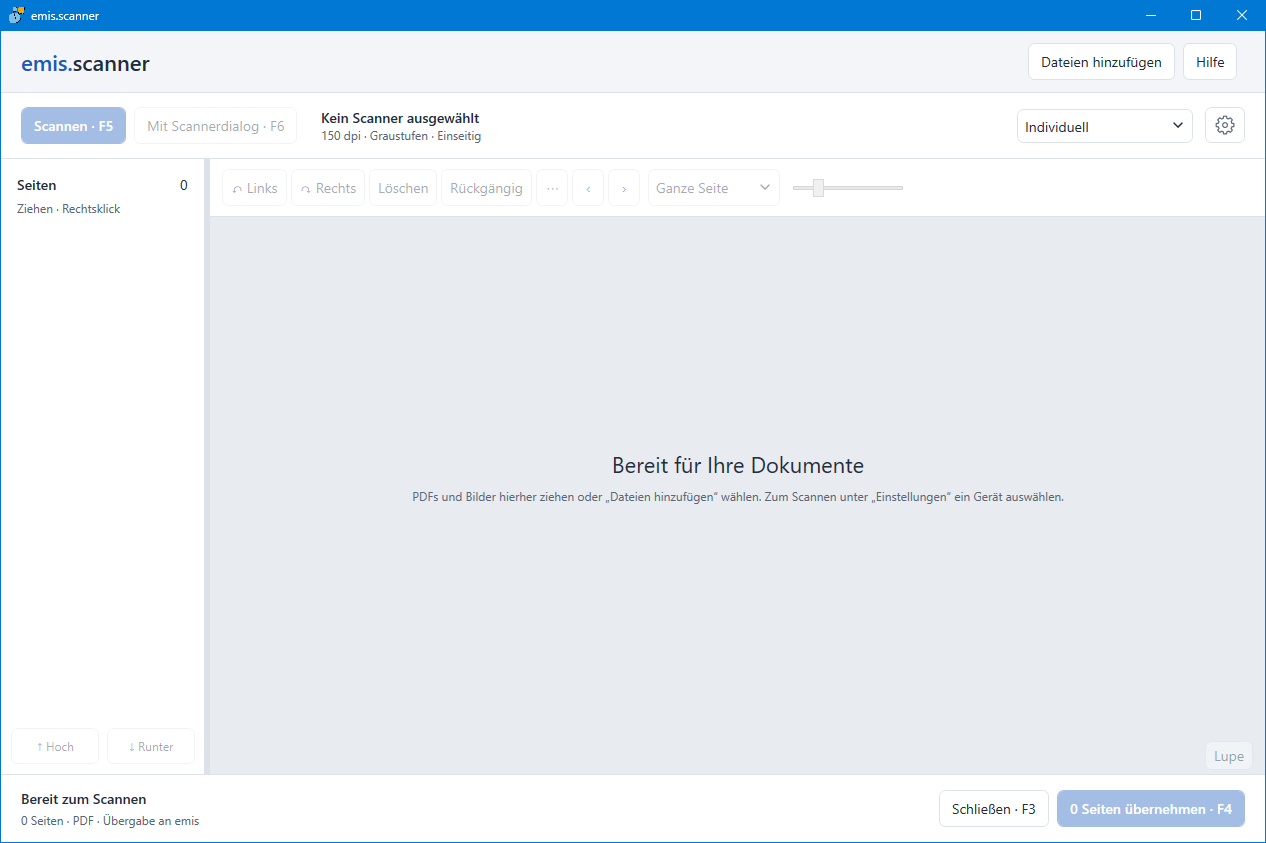
Nach dem Öffnen ist die Seitenliste leer und die Vorschau zeigt „Bereit für Ihre Dokumente" mit einem kurzen Hinweis. Ist noch kein Scanner eingerichtet, steht oben „Kein Scanner ausgewählt" und die Schaltflächen zum Scannen sind gesperrt. Richten Sie den Scanner dann einmalig über die Einstellungen ein (Abschnitt 4.10). Dateien können Sie auch ohne Scanner hinzufügen.
3. Das Hauptfenster
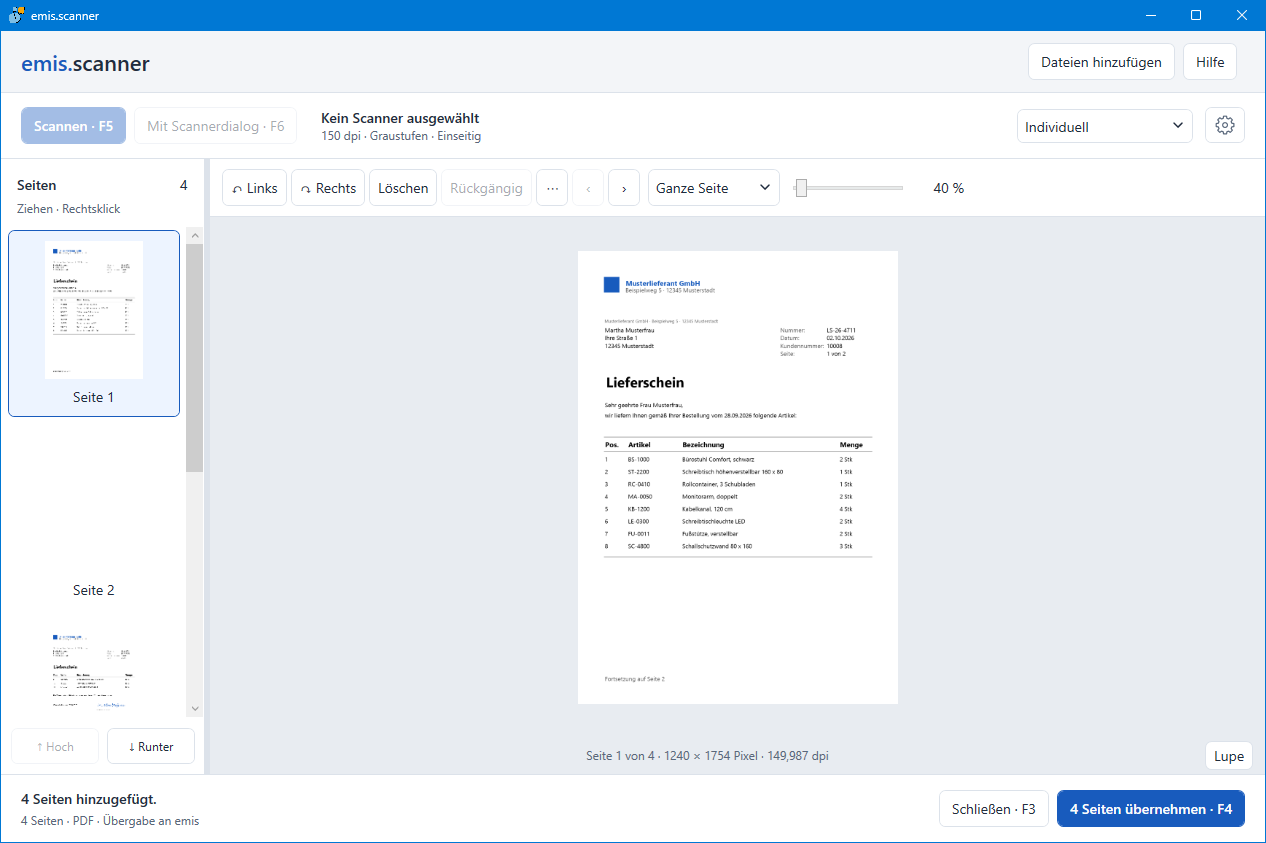
Das Hauptfenster ist in fünf Bereiche gegliedert:
- Kopfzeile (ganz oben): der Schriftzug „emis.scanner" sowie rechts die Schaltflächen Dateien hinzufügen und Hilfe.
- Scanleiste: links die Schaltflächen Scannen · F5 und Mit Scannerdialog · F6, daneben der Name des eingerichteten Scanners und darunter die aktuellen Scaneinstellungen (z. B. „150 dpi · Graustufen · Einseitig"). Rechts wählen Sie ein Scanprofil und öffnen über das Zahnrad die Einstellungen.
- Seitenliste (links): Unter der Überschrift Seiten steht rechts die Anzahl der Seiten. Jede Seite erscheint als Vorschaubild mit ihrer Nummer („Seite 1", „Seite 2" …). Seiten, die das Programm für leer hält, tragen zusätzlich den Hinweis „Vermutlich leer". Unten in der Liste verschieben Sie die ausgewählten Seiten mit ↑ Hoch und ↓ Runter. Die Breite der Liste ändern Sie, indem Sie die Trennlinie zur Vorschau mit der Maus verschieben.
- Vorschau (Mitte): Über der Vorschau liegt die Werkzeugleiste für die ausgewählten Seiten (Drehen, Löschen, Rückgängig, weitere Werkzeuge, Blättern, Vorschaugröße, Zoom). Darunter steht die Seiteninfo (z. B. „Seite 1 von 4 · 1240 × 1754 Pixel · 150 dpi"), rechts unten die Schaltfläche Lupe.
- Fußzeile (unten): links die Statusmeldung des Programms (z. B. „Bereit zum Scannen", „4 Seiten hinzugefügt.") und darunter die Dokumentinfo mit Seitenanzahl, Dateiformat und dem Hinweis „Übergabe an emis". Rechts stehen Schließen · F3 und die Übernahme-Schaltfläche, deren Beschriftung die Seitenanzahl nennt (z. B. 4 Seiten übernehmen · F4). Während das Programm scannt, speichert oder Seiten verarbeitet, läuft unten ein Fortschrittsbalken.
Ist die automatische Sicherung der Seiten einmal nicht möglich, erscheint in der Fußzeile in Rot der Hinweis „Die automatische Sicherung ist derzeit nicht verfügbar. Bitte die Seiten zeitnah übernehmen."
4. Arbeitsabläufe
4.1 Dokument scannen
- Legen Sie das Dokument in den Scanner bzw. in den Dokumenteneinzug.
- Wählen Sie bei Bedarf oben rechts ein passendes Scanprofil (Abschnitt 4.9).
- Klicken Sie auf Scannen · F5 oder drücken Sie F5. Das Programm scannt mit den Einstellungen, die in der Scanleiste angezeigt werden, ohne weitere Rückfrage.
- Während des Scans meldet die Statuszeile „Seite 1 wird gescannt …" usw. Anstelle der beiden Scan-Schaltflächen erscheint Scan abbrechen.
- Jede eingelesene Seite erscheint sofort in der Seitenliste und in der Vorschau. Nach dem Scan meldet das Programm „Scan abgeschlossen · 3 Seiten vorhanden".
- Möchten Sie weitere Seiten anfügen (z. B. ein zweites Dokument oder vergessene Seiten), scannen Sie einfach erneut. Die neuen Seiten werden hinten angehängt.
- Prüfen und bearbeiten Sie die Seiten (Abschnitt 4.4) und übernehmen Sie sie anschließend mit F4 (Abschnitt 4.6).
Mit Scan abbrechen beenden Sie einen laufenden Scan. Bereits eingelesene Seiten bleiben erhalten („Scan abgebrochen · Vorhandene Seiten bleiben erhalten").
Unterstützt der Scanner eine der gewählten Einstellungen nicht, scannt das Programm trotzdem und nennt die betroffenen Einstellungen anschließend in der Statuszeile, z. B. „Scan beendet. Nicht unterstützte Einstellungen: Beidseitig".
4.2 Mit dem Dialog des Scanners scannen
Manche Scanner bieten in ihrem eigenen Treiberdialog zusätzliche Einstellungen, etwa Helligkeit, Kontrast oder ein bestimmtes Papierformat.
- Klicken Sie auf Mit Scannerdialog · F6 oder drücken Sie F6.
- Es öffnet sich der Dialog Ihres Scannertreibers. Nehmen Sie dort die gewünschten Einstellungen vor und starten Sie den Scan im Treiberdialog.
- Die eingelesenen Seiten erscheinen wie beim normalen Scan in der Seitenliste.
4.3 Dateien hinzufügen
Sie können vorhandene PDFs und Bilder (PNG, JPEG, TIFF, BMP) zu den gescannten Seiten hinzufügen oder ganz ohne Scanner ein Dokument zusammenstellen.
- Klicken Sie oben rechts auf Dateien hinzufügen oder drücken Sie Strg + O.
- Wählen Sie im Dialog Dateien hinzufügen eine oder mehrere Dateien aus und klicken Sie auf Öffnen (Abschnitt 5.7).
- Das Programm liest jede Datei Seite für Seite ein und hängt die Seiten hinten an. Die Statuszeile zeigt den Fortschritt, z. B. „Import: Lieferschein.pdf · Seite 2".
- Danach sind alle neu hinzugefügten Seiten ausgewählt und die Statuszeile meldet z. B. „4 Seiten hinzugefügt.".
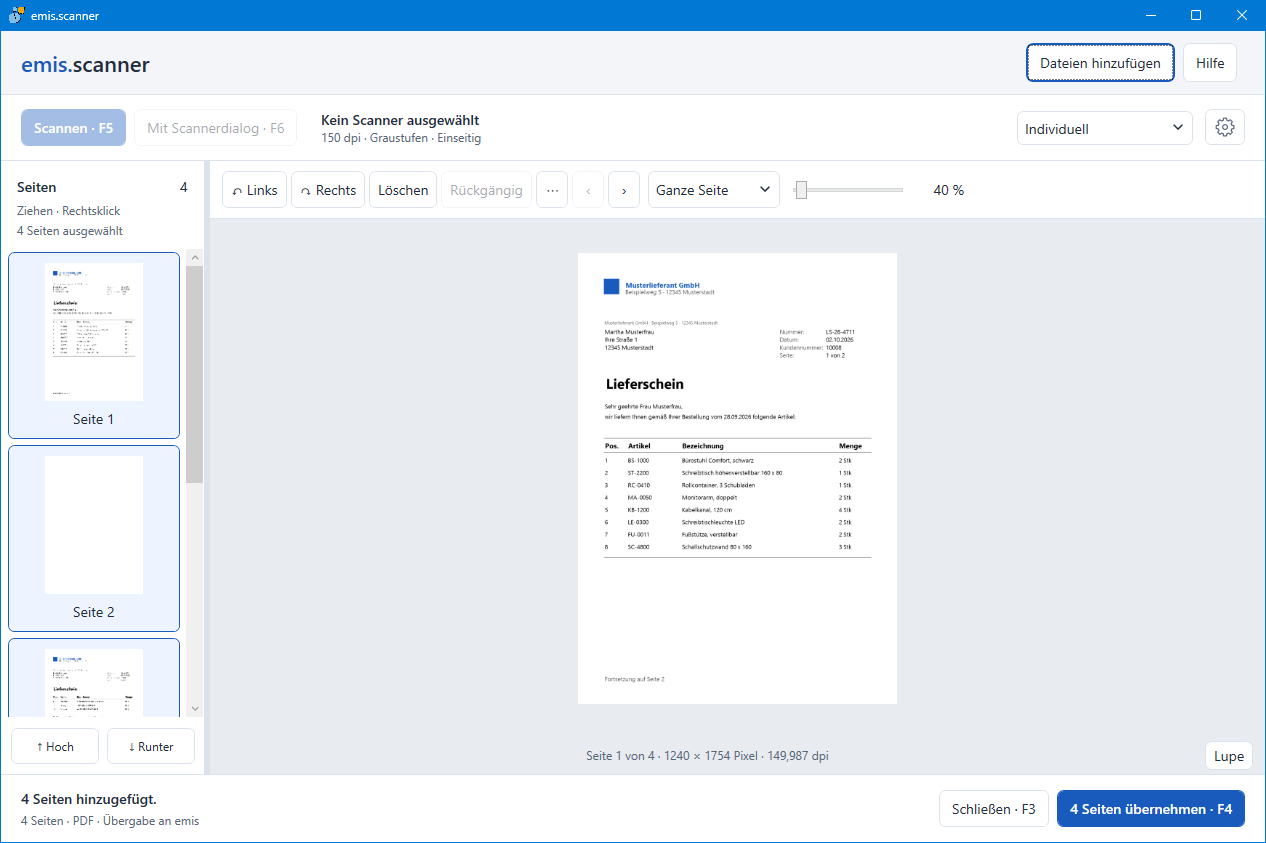
Alternativ ziehen Sie die Dateien aus dem Windows-Explorer in das Fenster des Scannermoduls. Lassen Sie die Dateien über einem Vorschaubild der Seitenliste los, werden die neuen Seiten an dieser Stelle eingefügt – über der Bildmitte vor dieser Seite, darunter nach ihr. An jeder anderen Stelle des Fensters werden sie hinten angehängt.
Beachten Sie:
- Jede Seite einer PDF-Datei wird mit 300 dpi als Bild übernommen. Text aus der PDF ist danach nicht mehr durchsuchbar.
- Mehrseitige TIFF-Dateien werden mit allen Seiten übernommen.
- Während des Imports erscheint anstelle von Dateien hinzufügen die Schaltfläche Import abbrechen. Damit brechen Sie den Import ab; die gerade gelesene Datei wird nicht übernommen, Seiten aus bereits vollständig geladenen Dateien bleiben erhalten.
- Kann eine Datei nicht gelesen werden, nennt das Programm sie in einer Meldung „Die folgenden Dateien konnten nicht vollständig geladen werden. Bereits vorhandene Seiten bleiben erhalten." Die übrigen Dateien werden trotzdem übernommen.
4.4 Seiten prüfen und bearbeiten
Seiten auswählen: Klicken Sie in der Seitenliste auf ein Vorschaubild, um die Seite in der Vorschau anzuzeigen. Mit gedrückter Strg-Taste wählen Sie weitere einzelne Seiten dazu, mit gedrückter Umschalt-Taste einen Bereich. Strg + A (bei markierter Seitenliste) wählt alle Seiten aus. Sind mehrere Seiten ausgewählt, steht unter der Überschrift Seiten z. B. „3 Seiten ausgewählt". Drehen, Löschen, Verschieben und Geraderichten wirken immer auf alle ausgewählten Seiten.
Blättern: Mit ‹ und › in der Werkzeugleiste oder den Pfeiltasten ← und → wechseln Sie zur vorherigen bzw. nächsten Seite.
Drehen: ↶ Links dreht die ausgewählten Seiten um 90° nach links, ↷ Rechts um 90° nach rechts. Alternativ drücken Sie – bzw. +.
Löschen und wiederherstellen:
- Wählen Sie die Seiten aus, die entfernt werden sollen.
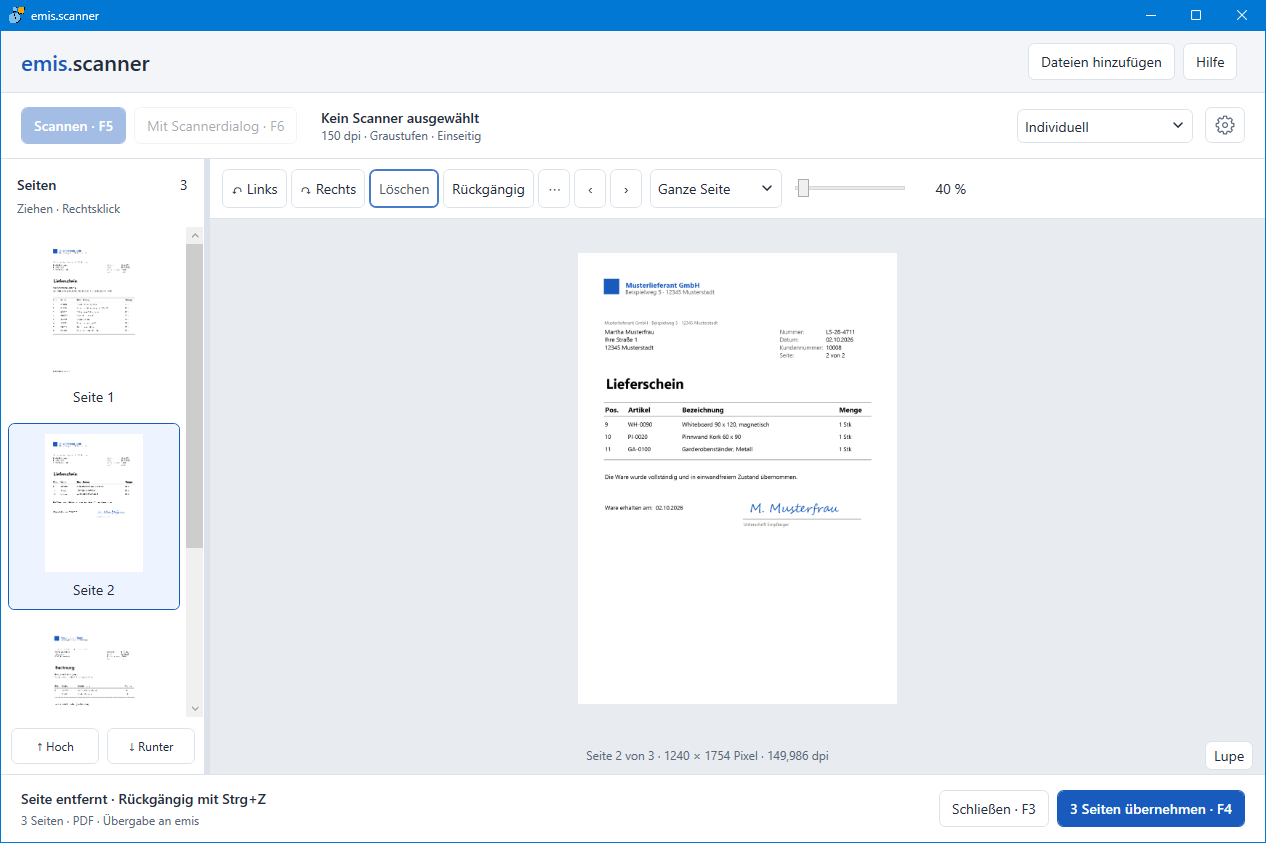
- Klicken Sie auf Löschen oder drücken Sie Entf. Die Statuszeile meldet „Seite entfernt · Rückgängig mit Strg+Z".
- Haben Sie versehentlich gelöscht, klicken Sie auf Rückgängig oder drücken Sie Strg + Z. Die zuletzt gelöschten Seiten stehen wieder an ihrer alten Stelle. Bis zu zehn Löschvorgänge lassen sich nacheinander zurücknehmen.
Reihenfolge ändern: Verschieben Sie die ausgewählten Seiten mit ↑ Hoch bzw. ↓ Runter unter der Seitenliste oder mit Alt + ↑ bzw. Alt + ↓ um eine Position. Größere Sprünge erledigen Sie, indem Sie die Seiten mit der Maus an die gewünschte Stelle der Liste ziehen. Die Seitennummern passen sich automatisch an.
Leere Seiten erkennen: Ist in den Einstellungen Leere Seiten nach dem Scannen markieren eingeschaltet, prüft das Programm jede gescannte Seite und kennzeichnet Seiten ohne erkennbaren Inhalt (typisch bei beidseitigem Scannen) mit „Vermutlich leer". Für hinzugefügte Dateien oder nach dem Ausschalten der Prüfung starten Sie die Prüfung über ⋯ → Leere Seiten prüfen.
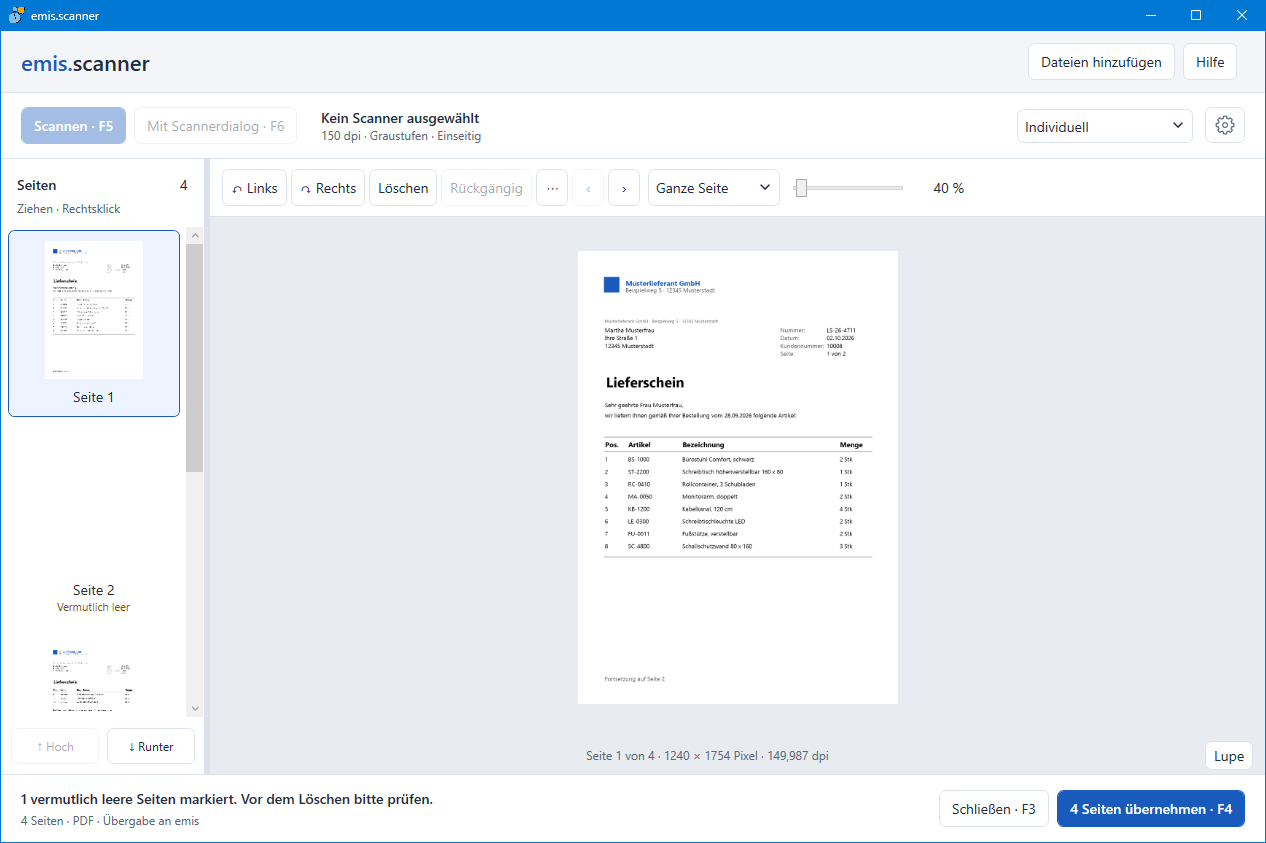
- Klicken Sie auf ⋯ → Markierte Leerseiten auswählen. Alle gekennzeichneten Seiten werden ausgewählt.
- Prüfen Sie die ausgewählten Seiten in der Vorschau.
- Entfernen Sie sie mit Löschen.
Die Kennzeichnung ist nur ein Vorschlag; das Programm löscht keine Seite von selbst. Nach dem Drehen, Geraderichten oder Zuschneiden einer Seite entfällt ihre Kennzeichnung.
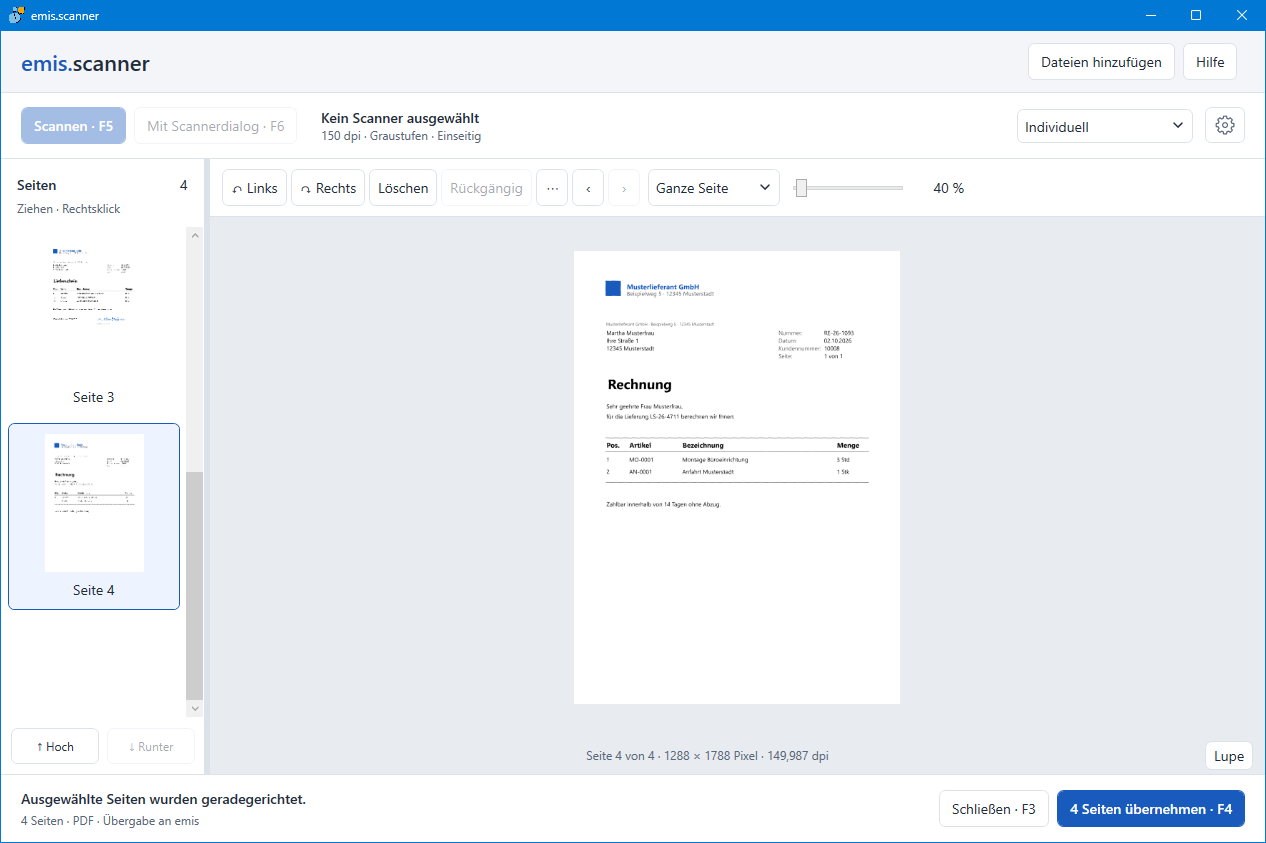
Automatisch geraderichten: Schräg eingezogene Seiten richten Sie über ⋯ → Automatisch geraderichten aus. Das Programm bearbeitet alle ausgewählten Seiten nacheinander („Bearbeite Seite 1 von 2…") und meldet anschließend „Ausgewählte Seiten wurden geradegerichtet.".
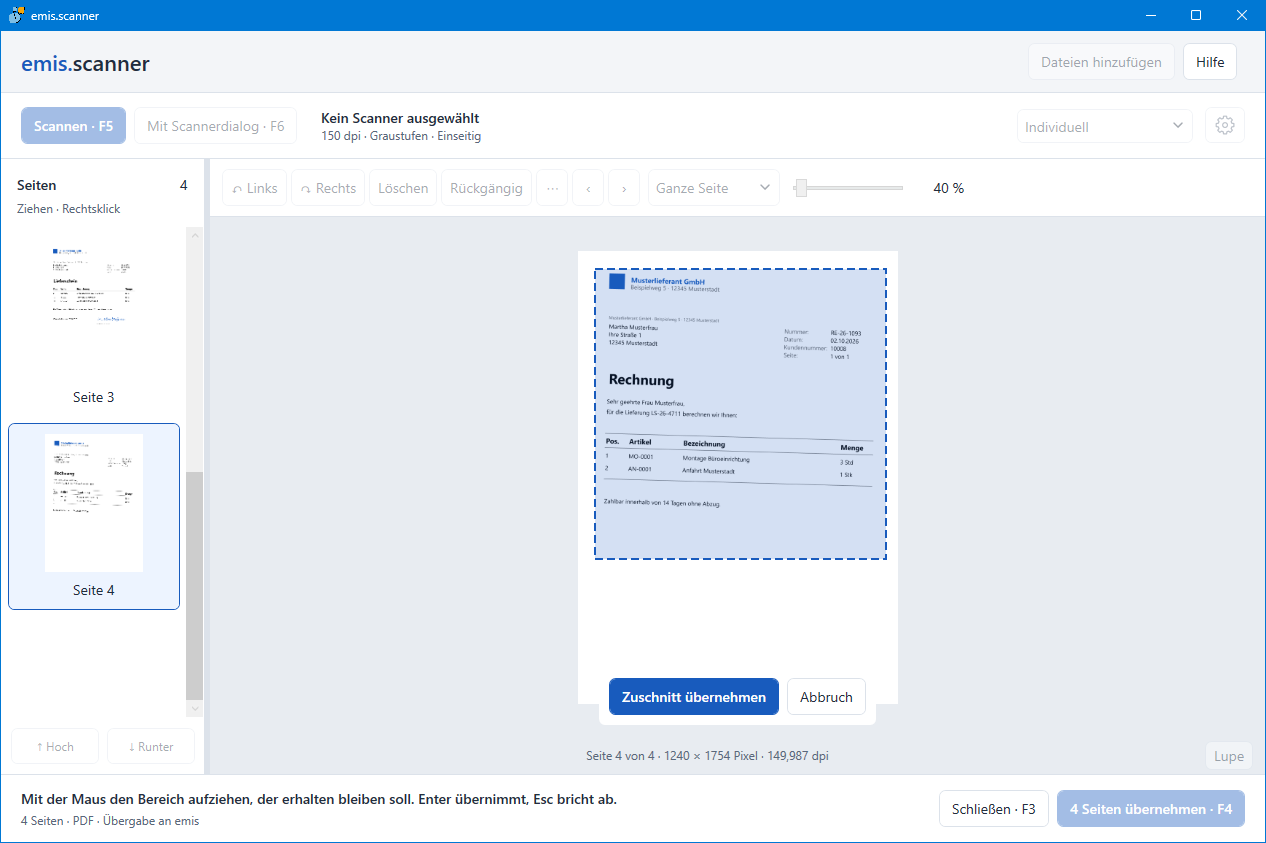
Zuschneiden: So entfernen Sie Ränder oder schneiden einen Ausschnitt aus einer Seite aus:
- Wählen Sie genau eine Seite aus.
- Klicken Sie auf ⋯ → Zuschneiden…. Die Statuszeile zeigt „Mit der Maus den Bereich aufziehen, der erhalten bleiben soll. Enter übernimmt, Esc bricht ab."
- Ziehen Sie in der Vorschau mit gedrückter linker Maustaste ein Rechteck um den Bereich, der erhalten bleiben soll.
- Klicken Sie auf Zuschnitt übernehmen oder drücken Sie die Eingabetaste. Mit Abbruch oder Esc verlassen Sie den Zuschnitt ohne Änderung.
4.5 Vorschau und Lupe
Über die Auswahlliste Vorschaugröße in der Werkzeugleiste legen Sie fest, wie die Seite angezeigt wird:
- Ganze Seite – die ganze Seite passt in die Vorschau.
- Seitenbreite – die Seite füllt die Breite der Vorschau; nach unten blättern Sie mit dem Mausrad.
- Freier Zoom – die Größe stellen Sie mit dem Schieberegler (10 % bis 400 %) oder mit Strg + Mausrad über der Vorschau ein. Sobald Sie den Regler bewegen, wechselt die Auswahl automatisch auf Freier Zoom.
Rechts neben dem Regler steht die aktuelle Vergrößerung in Prozent.
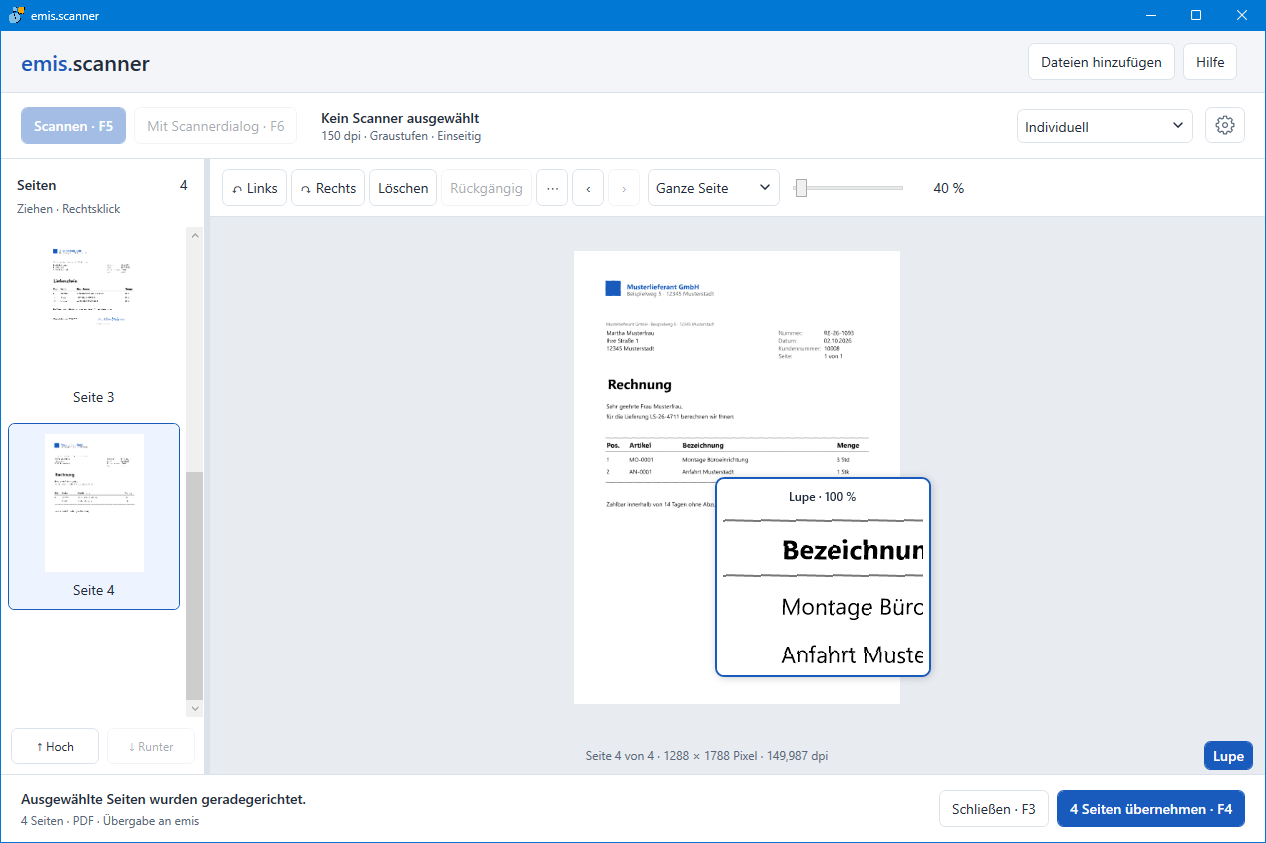
Mit der Lupe prüfen Sie Details, etwa kleine Schrift oder eine Unterschrift, in Originalgröße:
- Halten Sie die Leertaste gedrückt, während der Mauszeiger über der Seite steht. Neben dem Mauszeiger erscheint ein Ausschnitt „Lupe · 100 %". Lassen Sie die Leertaste los, verschwindet die Lupe.
- Ein Klick auf Lupe schaltet die Lupe dauerhaft ein; die Schaltfläche ist dann blau hinterlegt. Ein weiterer Klick schaltet sie wieder aus.
4.6 Seiten übernehmen
- Prüfen Sie Reihenfolge und Ausrichtung aller Seiten.
- Klicken Sie auf … Seiten übernehmen · F4 oder drücken Sie F4.
- Das Programm speichert alle Seiten in der Reihenfolge der Seitenliste in einer Datei („Seite 1 von 3 wird gespeichert …"). Das Dateiformat steht vorher in der Dokumentinfo unten links (z. B. „3 Seiten · PDF · Übergabe an emis"); es wird vom aufrufenden Programm festgelegt.
- Danach schließt sich das Scannermodul und das aufrufende Programm übernimmt das Dokument.
Kann die Datei nicht gespeichert werden, meldet das Programm „Speichern fehlgeschlagen. Die Seiten bleiben zur erneuten Übernahme geöffnet." Ihre Seiten bleiben dann vollständig erhalten und Sie können die Übernahme wiederholen.
4.7 Schließen ohne Übernahme
Klicken Sie auf Schließen · F3, drücken Sie F3 oder schließen Sie das Fenster über das Kreuz in der Titelleiste. Sind noch Seiten vorhanden, die nicht übernommen wurden, oder lässt sich eine Löschung noch rückgängig machen, fragt das Programm nach (Abschnitt 5.11). Mit Ja werden die Seiten verworfen und das Fenster schließt sich; mit Nein bleiben Sie im Scannermodul.
Läuft gerade ein Scan, bricht das Schließen zuerst den Scan ab („Der Scan läuft noch und wird jetzt abgebrochen. Anschließend kann das Fenster geschlossen werden."). Während das Programm speichert oder Seiten bearbeitet, lässt sich das Fenster nicht schließen.
4.8 Seiten nach einem Abbruch wiederherstellen
Das Scannermodul sichert Ihre Seiten nach jeder Änderung automatisch. Wurde es beendet, bevor Sie die Seiten übernommen oder bewusst verworfen haben (z. B. weil der PC heruntergefahren wurde), fragt es beim nächsten Öffnen nach, ob die gesicherten Seiten wiederhergestellt werden sollen (Abschnitt 5.12).
- Ja – die gesicherten Seiten erscheinen wieder in der Seitenliste („Gesicherte Seiten wurden wiederhergestellt.") und Sie arbeiten dort weiter, wo Sie aufgehört haben.
- Nein – die Sicherung wird verworfen.
- Abbrechen – das Scannermodul startet ohne die gesicherten Seiten; die Sicherung bleibt erhalten und wird beim nächsten Öffnen erneut angeboten.
Gesichert wird für Ihren emis-Benutzer an diesem Arbeitsplatz. Nach dem Übernehmen mit F4 und nach dem bestätigten Schließen ohne Übernahme wird die Sicherung gelöscht.
4.9 Scanprofile verwenden
Ein Scanprofil fasst Auflösung, Farbmodus und Papiereinzug für eine bestimmte Art von Dokument zusammen. Wählen Sie das Profil oben rechts in der Scanleiste aus (Abschnitt 5.6). Die Scanleiste zeigt danach die neuen Werte an, die Statuszeile meldet z. B. „Profil „Rechnung" geladen.".
Fest vorhanden sind:
| Profil | Einstellungen |
|---|---|
| Individuell | behält die aktuell eingestellten Werte bei |
| Rechnung | 200 dpi, Graustufen, Dokumenteneinzug einseitig |
| Vertrag · beidseitig | 300 dpi, Graustufen, Dokumenteneinzug beidseitig |
| Foto | 600 dpi, Farbe, ohne Dokumenteneinzug (Flachbett) |
Bei allen drei Profilen ist Leere Seiten nach dem Scannen markieren eingeschaltet. Der gewählte Scanner und die erweiterten Treiberoptionen bleiben unverändert. Eigene Profile legen Sie in den Einstellungen an (Abschnitt 4.10); sie speichern zusätzlich den Scanner und alle erweiterten Optionen und erscheinen unter den festen Profilen in der Liste.
Unterstützt der Scanner einen Wert des Profils nicht, passt das Programm ihn an (z. B. die nächstliegende Auflösung) und meldet „Profil geladen. Nicht unterstützte Werte wurden an den Scanner angepasst.". Die Werte des gewählten Profils werden zu Ihren aktuellen Einstellungen: Sie gelten auch für die nächsten Scans, und das Profil ist beim nächsten Öffnen wieder ausgewählt. Auch ein späterer Wechsel auf Individuell behält diese Werte bei. Ihre eigenen Werte stellen Sie in den Einstellungen wieder ein (Abschnitt 4.10).
4.10 Scanner einrichten
- Klicken Sie in der Scanleiste auf das Zahnrad. Die Einstellungen öffnen sich (Abschnitt 5.8).
- Wählen Sie unter Scanner Ihr Gerät aus. Ist nur ein Scanner angeschlossen, ist er bereits ausgewählt. Fehlt Ihr Gerät, prüfen Sie Verbindung und Treiber und klicken Sie auf Aktualisieren.
- Das Programm liest die Fähigkeiten des Scanners und bietet unter Scanqualität nur die Farbmodi und Auflösungen an, die das Gerät unterstützt.
- Legen Sie unter Papiereinzug fest, ob der automatische Dokumenteneinzug und beidseitiges Scannen verwendet werden und ob leere Seiten markiert werden sollen.
- Klicken Sie auf Einstellungen speichern. Die Scanleiste zeigt danach den Scanner und die neuen Werte; als Scanprofil ist Individuell ausgewählt.
Eigenes Profil anlegen: Stellen Sie in den Einstellungen alle Werte ein und klicken Sie unter Scanprofile auf Als Profil speichern…. Geben Sie einen Namen ein (höchstens 80 Zeichen, nicht der Name eines festen Profils) und bestätigen Sie. Gibt es das Profil schon, fragt das Programm, ob es mit den neuen Einstellungen ersetzt werden soll.
Eigenes Profil ändern oder löschen: Wählen Sie das Profil unter Scanprofile aus. Die Einstellungen zeigen dann seine Werte. Ändern Sie sie und speichern Sie das Profil mit Als Profil speichern… unter demselben Namen, oder entfernen Sie es mit Profil löschen nach der Rückfrage „Profil „…" löschen?".
5. Masken-Referenz
5.1 Hauptfenster
Kopfzeile und Scanleiste
| Element | Bedeutung |
|---|---|
| Dateien hinzufügen | Öffnet den Dialog Dateien hinzufügen für PDFs und Bilder (Abschnitt 4.3, 5.7); Tastenkürzel Strg + O |
| Import abbrechen | Erscheint während eines Imports anstelle von Dateien hinzufügen; bricht den Import ab, die gerade gelesene Datei wird nicht übernommen |
| Hilfe | Öffnet die Online-Hilfe zum Scannermodul im Webbrowser |
| Scannen · F5 | Scannt mit den angezeigten Einstellungen ohne den Dialog des Scannertreibers (Abschnitt 4.1); gesperrt, solange kein Scanner eingerichtet ist |
| Mit Scannerdialog · F6 | Scannt über den Dialog des Scannertreibers (Abschnitt 4.2); gesperrt, solange kein Scanner eingerichtet ist |
| Scan abbrechen | Erscheint während eines Scans anstelle der beiden Scan-Schaltflächen und beendet den Scan; eingelesene Seiten bleiben erhalten |
| Scannername | Name des eingerichteten Scanners bzw. „Kein Scanner ausgewählt" |
| Scaneinstellungen | Auflösung, Farbmodus und Papiereinzug („Einseitig", „Beidseitig" oder „Flachbett") der nächsten Scans |
| Scanprofile (Auswahlliste) | Wechselt das Scanprofil (Abschnitt 4.9, 5.6) |
| Zahnrad (Einstellungen) | Öffnet die Einstellungen (Abschnitt 4.10, 5.8) |
Seitenliste
| Element | Bedeutung |
|---|---|
| Seiten / Anzahl | Überschrift mit der Gesamtzahl der Seiten |
| „Ziehen · Rechtsklick" | Hinweis: Seiten lassen sich mit der Maus verschieben, weitere Befehle stehen im Kontextmenü (Abschnitt 5.2). Beim Zeigen auf den Hinweis erscheint eine kurze Bedienhilfe |
| „… Seiten ausgewählt" | Erscheint, wenn mehr als eine Seite ausgewählt ist |
| Vorschaubilder | Eine Kachel je Seite mit Seitennummer und ggf. „Vermutlich leer"; Klick wählt die Seite aus, Strg/Umschalt erweitern die Auswahl, Rechtsklick öffnet das Kontextmenü |
| ↑ Hoch | Verschiebt die ausgewählten Seiten um eine Position nach oben (Alt + ↑) |
| ↓ Runter | Verschiebt die ausgewählten Seiten um eine Position nach unten (Alt + ↓) |
Werkzeugleiste der Vorschau
| Element | Bedeutung |
|---|---|
| ↶ Links | Dreht die ausgewählten Seiten um 90° nach links (Taste –) |
| ↷ Rechts | Dreht die ausgewählten Seiten um 90° nach rechts (Taste +) |
| Löschen | Entfernt die ausgewählten Seiten (Taste Entf) |
| Rückgängig | Stellt die zuletzt gelöschten Seiten wieder her (Strg + Z); nur aktiv, wenn vorher gelöscht wurde |
| ⋯ | Öffnet das Menü mit weiteren Seitenwerkzeugen (Abschnitt 5.3) |
| ‹ | Zeigt die vorherige Seite (Pfeiltaste ←) |
| › | Zeigt die nächste Seite (Pfeiltaste →) |
| Vorschaugröße | Ganze Seite, Seitenbreite oder Freier Zoom (Abschnitt 4.5) |
| Zoom-Regler | Vergrößerung 10 % bis 400 % (Strg + Mausrad über der Vorschau); stellt die Vorschaugröße auf Freier Zoom |
| Prozentanzeige | Aktuelle Vergrößerung der Vorschau |
Vorschau und Fußzeile
| Element | Bedeutung |
|---|---|
| Vorschau | Zeigt die ausgewählte Seite; ohne Seiten den Hinweis „Bereit für Ihre Dokumente" |
| Seiteninfo | Seitennummer, Gesamtzahl, Bildgröße in Pixel und Auflösung der angezeigten Seite |
| Lupe | Schaltet die Lupe dauerhaft ein oder aus; kurzzeitig mit gedrückter Leertaste (Abschnitt 4.5) |
| Statusmeldung | Ergebnis der letzten Aktion; Fehler erscheinen rot |
| Dokumentinfo | Seitenanzahl, Dateiformat (PDF oder TIFF) und „Übergabe an emis" |
| Schließen · F3 | Schließt das Scannermodul ohne Übernahme; bei nicht übernommenen Seiten mit Rückfrage (Abschnitt 4.7) |
| … Seiten übernehmen · F4 | Speichert alle Seiten als eine Datei, übergibt sie an das aufrufende Programm und schließt das Scannermodul (Abschnitt 4.6); gesperrt, solange keine Seite vorhanden ist |
Tastenkürzel im Überblick
| Taste | Wirkung |
|---|---|
| F3 | Schließen |
| F4 | Seiten übernehmen |
| F5 | Scannen |
| F6 | Mit Scannerdialog scannen |
| Strg + O | Dateien hinzufügen |
| Strg + A | Alle Seiten auswählen (Seitenliste markiert) |
| Strg + Z | Letzte Löschung rückgängig machen |
| Entf | Ausgewählte Seiten löschen |
| + / – | Ausgewählte Seiten nach rechts / links drehen |
| ← / → | Vorherige / nächste Seite |
| Alt + ↑ / Alt + ↓ | Ausgewählte Seiten nach oben / unten verschieben |
| Leertaste (gedrückt halten) | Lupe über der Vorschau |
| Strg + Mausrad | Vorschau vergrößern / verkleinern |
| Eingabetaste / Esc | Beim Zuschneiden: Zuschnitt übernehmen / abbrechen |
5.2 Kontextmenü der Seitenliste
Ein Rechtsklick auf ein Vorschaubild öffnet dieses Menü. Ist die angeklickte Seite noch nicht ausgewählt, wird sie vorher ausgewählt.
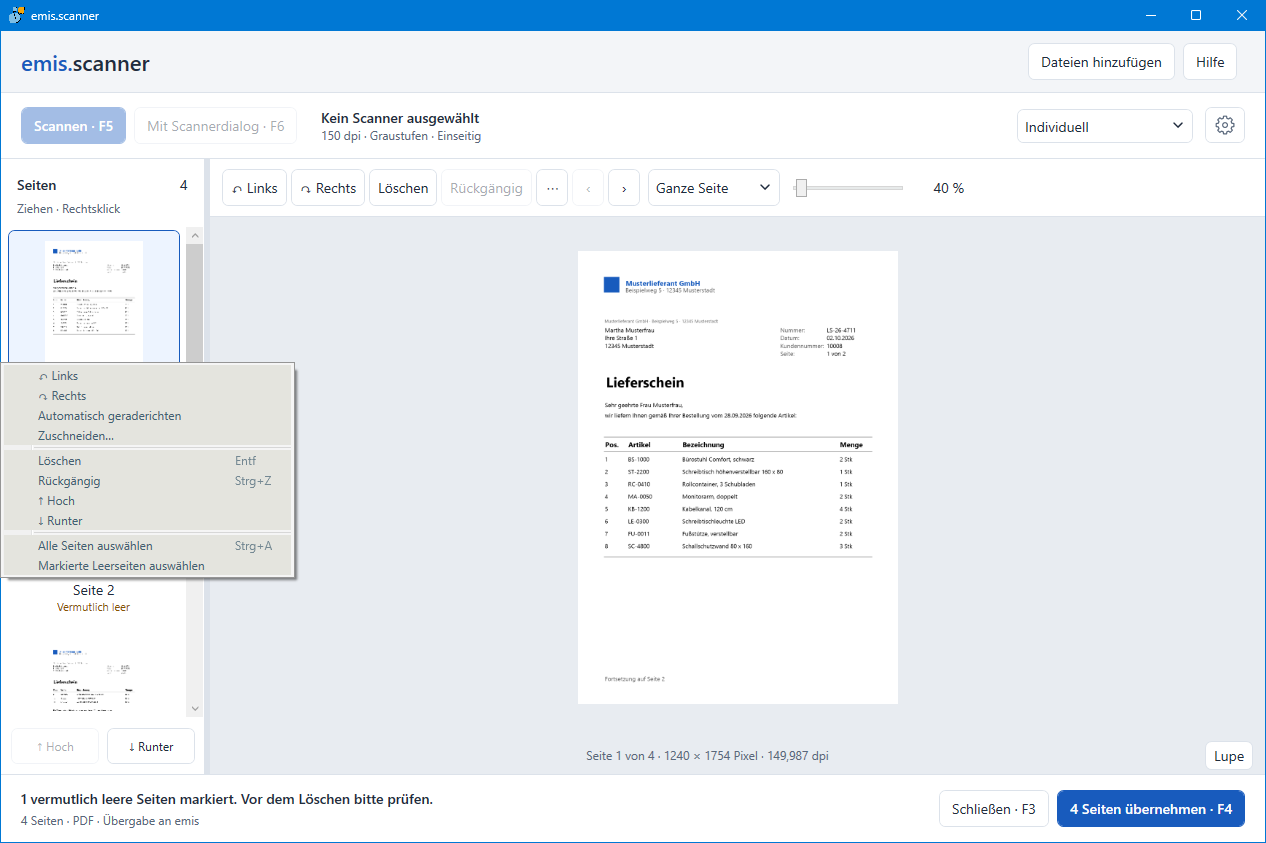
| Menüpunkt | Bedeutung |
|---|---|
| ↶ Links | Dreht die ausgewählten Seiten um 90° nach links |
| ↷ Rechts | Dreht die ausgewählten Seiten um 90° nach rechts |
| Automatisch geraderichten | Richtet schräg gescannte Seiten aus (Abschnitt 4.4) |
| Zuschneiden… | Startet den Zuschnitt; nur bei genau einer ausgewählten Seite (Abschnitt 5.4) |
| Löschen (Entf) | Entfernt die ausgewählten Seiten |
| Rückgängig (Strg+Z) | Stellt die zuletzt gelöschten Seiten wieder her |
| ↑ Hoch | Verschiebt die ausgewählten Seiten nach oben |
| ↓ Runter | Verschiebt die ausgewählten Seiten nach unten |
| Alle Seiten auswählen (Strg+A) | Wählt alle Seiten aus |
| Markierte Leerseiten auswählen | Wählt alle Seiten mit dem Hinweis „Vermutlich leer" aus; nur aktiv, wenn es solche Seiten gibt |
5.3 Menü „Weitere Seitenwerkzeuge" (⋯)
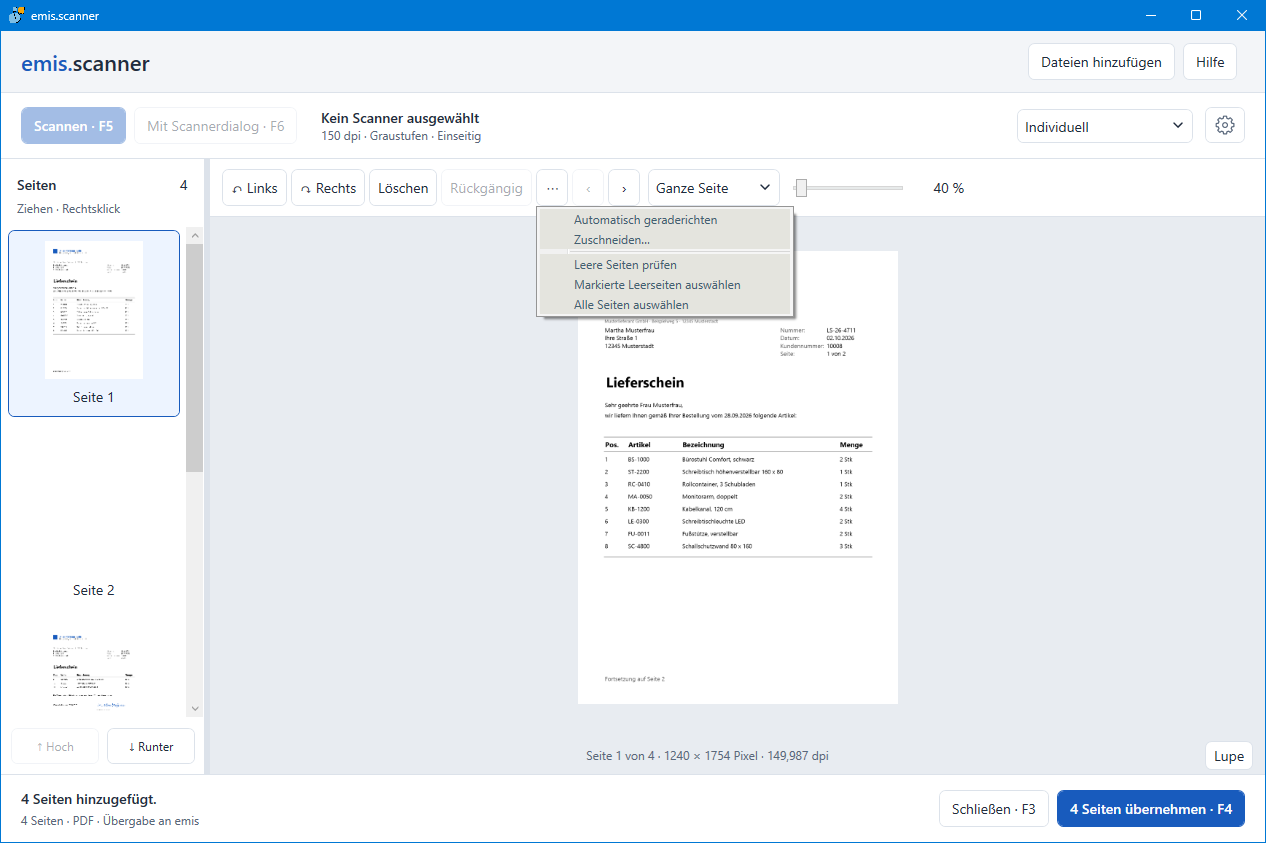
| Menüpunkt | Bedeutung |
|---|---|
| Automatisch geraderichten | Richtet die ausgewählten Seiten automatisch aus |
| Zuschneiden… | Startet den Zuschnitt der ausgewählten Seite; nur bei genau einer ausgewählten Seite |
| Leere Seiten prüfen | Prüft alle Seiten auf Leerinhalt und kennzeichnet Seiten ohne erkennbaren Inhalt mit „Vermutlich leer"; die Statuszeile nennt die Anzahl |
| Markierte Leerseiten auswählen | Wählt alle gekennzeichneten Seiten aus |
| Alle Seiten auswählen | Wählt alle Seiten aus |
5.4 Zuschneiden
Während des Zuschnitts sind alle übrigen Werkzeuge gesperrt. Der aufgezogene Bereich wird blau gestrichelt angezeigt.
| Element | Bedeutung |
|---|---|
| Rechteck in der Vorschau | Bereich, der erhalten bleibt; mit gedrückter linker Maustaste aufziehen, ein neues Aufziehen ersetzt das alte Rechteck |
| Zuschnitt übernehmen | Schneidet die Seite auf den Bereich zu (Eingabetaste); erst aktiv, wenn ein Bereich aufgezogen ist |
| Abbruch | Beendet den Zuschnitt ohne Änderung (Esc) |
5.5 Lupe
Die Lupe zeigt den Bereich unter dem Mauszeiger in Originalgröße („Lupe · 100 %"). Sie folgt dem Mauszeiger und verschwindet, sobald der Mauszeiger die Vorschau verlässt. Bedienung siehe Abschnitt 4.5.
5.6 Auswahlliste „Scanprofile"
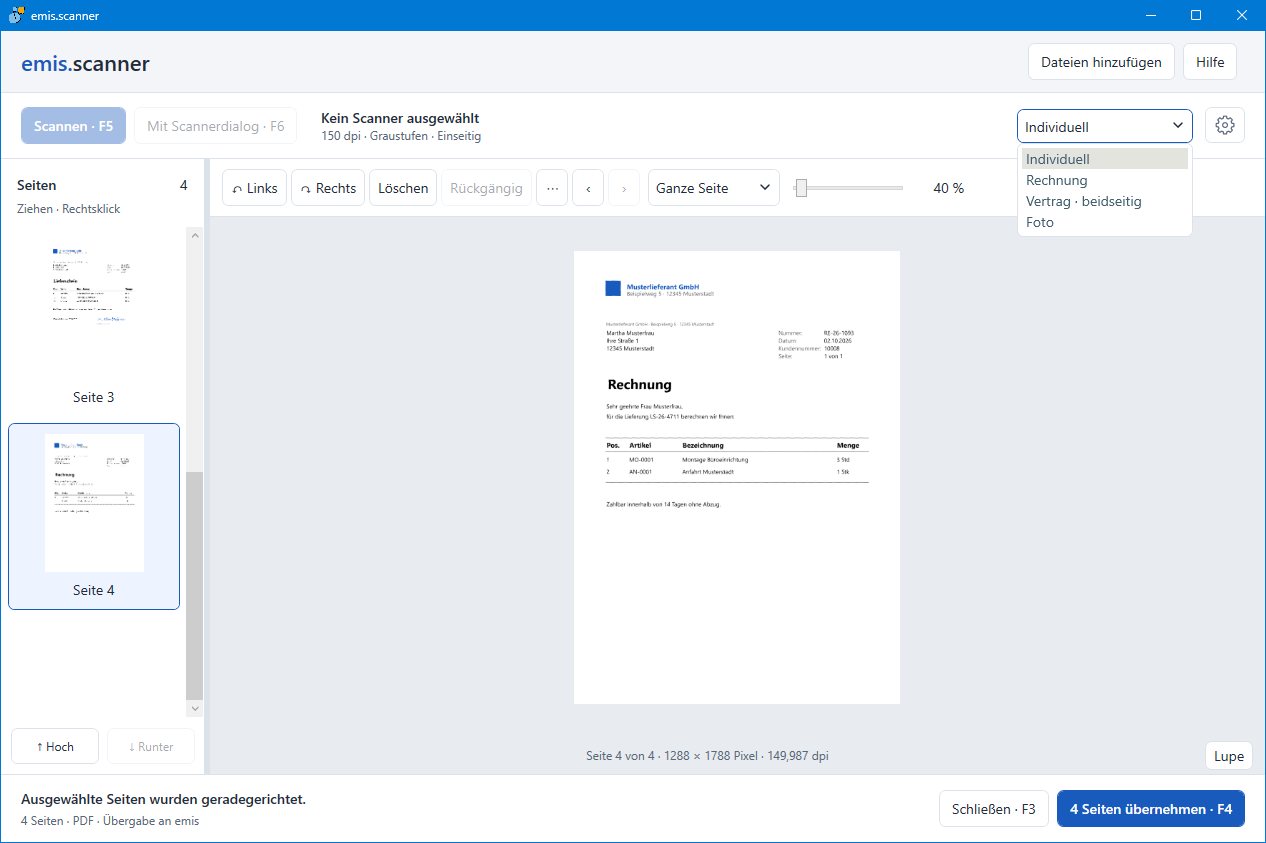
| Eintrag | Bedeutung |
|---|---|
| Individuell | behält die aktuell eingestellten Werte bei |
| Rechnung | 200 dpi, Graustufen, Einzug einseitig |
| Vertrag · beidseitig | 300 dpi, Graustufen, Einzug beidseitig |
| Foto | 600 dpi, Farbe, Flachbett |
| eigene Profile | in den Einstellungen gespeicherte Profile (Abschnitt 4.10) |
5.7 Dialog „Dateien hinzufügen"
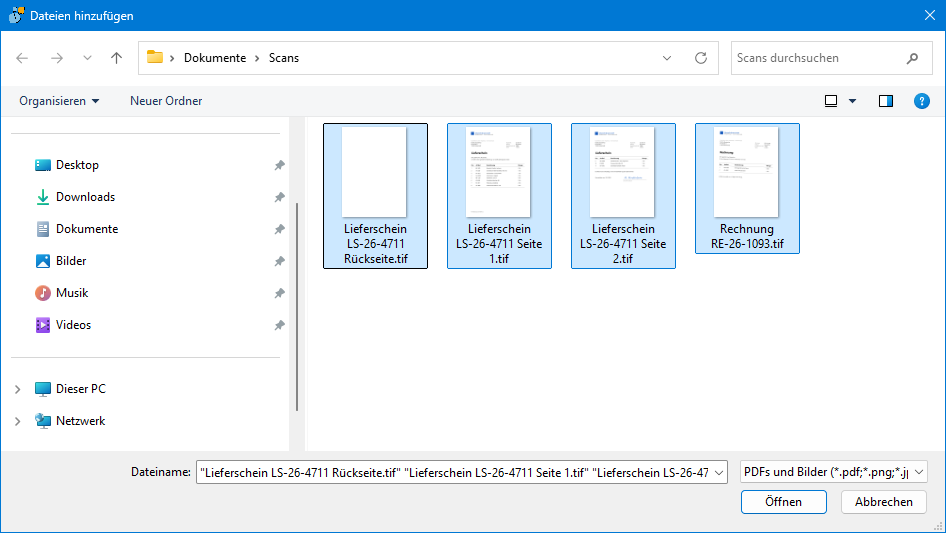
Der Windows-Dialog zum Öffnen von Dateien. Mehrere Dateien wählen Sie mit gedrückter Strg- oder Umschalt-Taste aus.
| Element | Bedeutung |
|---|---|
| Dateityp | PDFs und Bilder (PDF, PNG, JPG, JPEG, TIF, TIFF, BMP), PDF-Dokumente oder Bilder |
| Öffnen | Fügt die ausgewählten Dateien hinzu (Abschnitt 4.3) |
| Abbrechen | Schließt den Dialog ohne Import |
5.8 Einstellungen
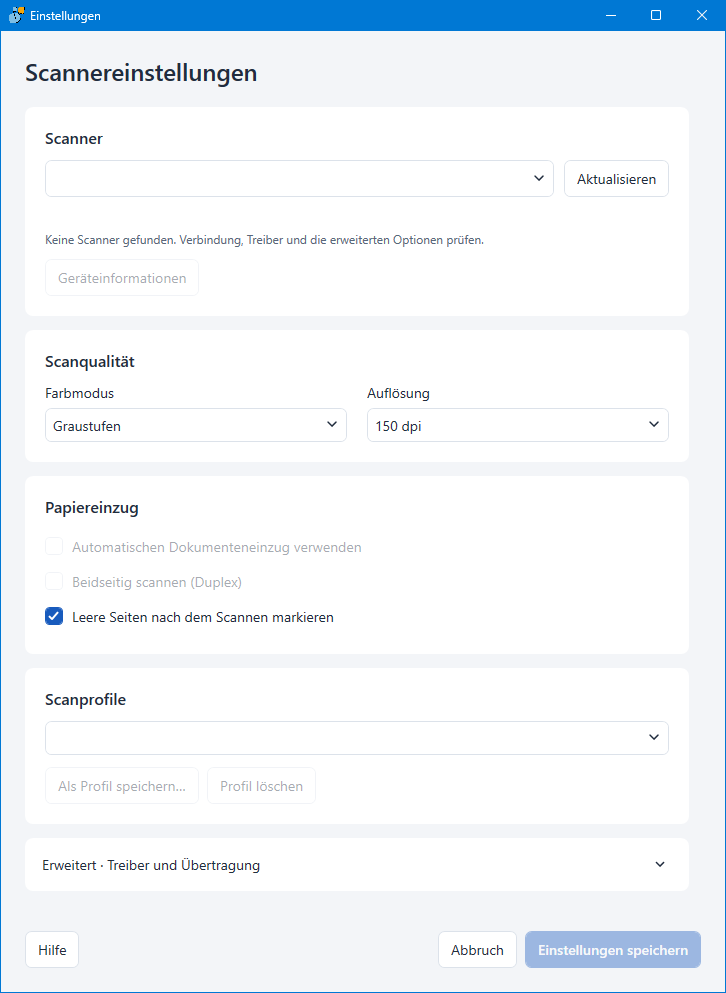
Die Einstellungen gelten für Ihren Arbeitsplatz. Der Bereich Erweitert · Treiber und Übertragung ist zunächst zugeklappt; ob er auf- oder zugeklappt ist, merkt sich das Programm.
Scanner
| Element | Bedeutung |
|---|---|
| Scanner (Auswahlliste) | Alle gefundenen Scanner; Auswahl des Geräts für das Scannermodul |
| Aktualisieren | Sucht die angeschlossenen Scanner erneut |
| Hinweis zu den Fähigkeiten | „Verfügbare Einstellungen wurden vom Scanner gelesen." bzw. „Der Treiber meldet nicht alle Optionen. Bei Bedarf mit Scannerdialog scannen." |
| Geräteanzahl | z. B. „2 Scanner gefunden." bzw. „Keine Scanner gefunden. Verbindung, Treiber und die erweiterten Optionen prüfen." |
| Geräteinformationen | Zeigt die technischen Fähigkeiten des ausgewählten Scanners (Abschnitt 5.10); nur aktiv, wenn ein Scanner ausgewählt ist |
Scanqualität
| Element | Bedeutung |
|---|---|
| Farbmodus | Schwarzweiß, Graustufen oder Farbe – angeboten wird, was der Scanner unterstützt |
| Auflösung | Auflösung in dpi – angeboten werden die Werte, die der Scanner unterstützt |
Papiereinzug
| Element | Bedeutung |
|---|---|
| Automatischen Dokumenteneinzug verwenden | Scannt aus dem Dokumenteneinzug statt vom Flachbett; nur wählbar, wenn der Scanner einen Einzug hat |
| Beidseitig scannen (Duplex) | Scannt Vorder- und Rückseite; nur wählbar bei eingeschaltetem Einzug und wenn der Scanner beidseitig scannen kann |
| Leere Seiten nach dem Scannen markieren | Kennzeichnet nach jedem Scan Seiten ohne erkennbaren Inhalt mit „Vermutlich leer" |
Scanprofile
| Element | Bedeutung |
|---|---|
| Scanprofile (Auswahlliste) | Ihre eigenen Profile; die Auswahl lädt die Werte des Profils in die Einstellungen |
| Als Profil speichern… | Speichert die aktuellen Einstellungen unter einem Namen als eigenes Profil (Abschnitt 5.9); nur aktiv, wenn ein Scanner ausgewählt ist |
| Profil löschen | Löscht das ausgewählte eigene Profil nach Rückfrage; nur aktiv, wenn ein eigenes Profil ausgewählt ist |
Erweitert · Treiber und Übertragung
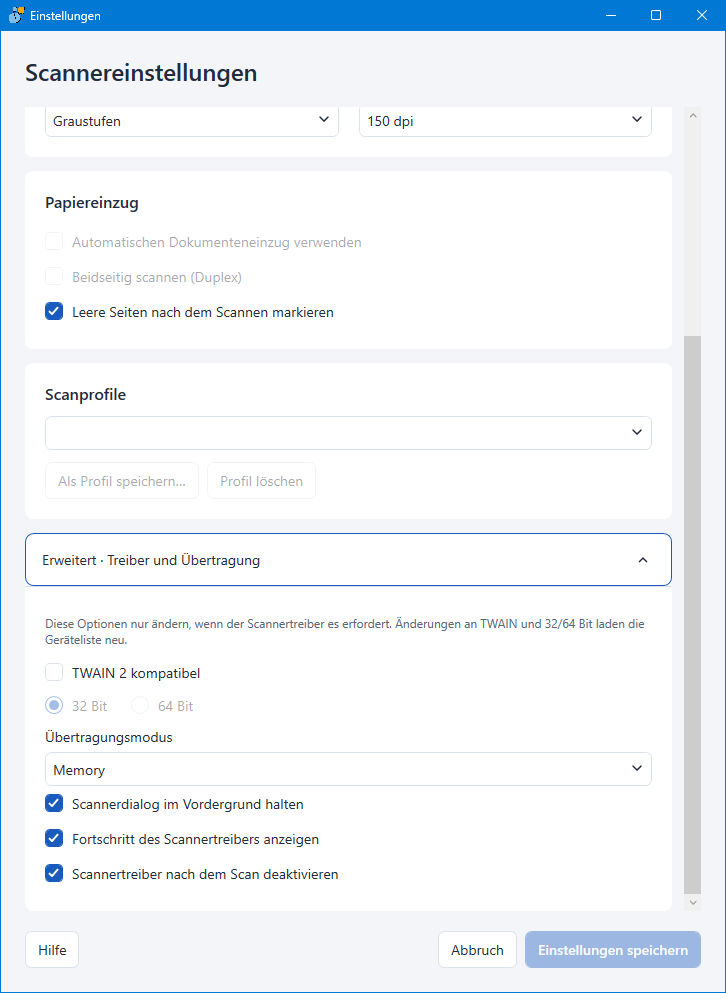
Diese Optionen nur ändern, wenn der Scannertreiber es erfordert, z. B. auf Anweisung Ihres Systembetreuers oder des Scannerherstellers.
| Element | Bedeutung |
|---|---|
| TWAIN 2 kompatibel | Spricht den Scanner über die neuere TWAIN-2-Schnittstelle an; die Geräteliste wird danach neu geladen |
| 32 Bit / 64 Bit | Art des Scannertreibers; nur wählbar bei eingeschaltetem TWAIN 2 kompatibel; die Geräteliste wird danach neu geladen |
| Übertragungsmodus | Memory (Standard) oder Native – Art, wie der Treiber die Bilder übergibt |
| Scannerdialog im Vordergrund halten | Der Dialog des Scannertreibers bleibt beim Scannen mit Scannerdialog im Vordergrund |
| Fortschritt des Scannertreibers anzeigen | Der Scannertreiber zeigt während des Scans sein eigenes Fortschrittsfenster |
| Scannertreiber nach dem Scan deaktivieren | Der Scannertreiber wird nach jedem Scan wieder freigegeben |
Schaltflächen
| Element | Bedeutung |
|---|---|
| Hilfe | Öffnet die Online-Hilfe zum Scannermodul |
| Abbruch | Schließt die Einstellungen ohne Speichern |
| Einstellungen speichern | Übernimmt die Einstellungen als aktuelle Einstellungen (Profil Individuell) und schließt den Dialog; nur aktiv, wenn ein Scanner ausgewählt ist |
5.9 Eingabe „Als Profil speichern…"
Nach einem Klick auf Als Profil speichern… fragt das Programm „Name für das Scanprofil:". Ist in den Einstellungen gerade ein eigenes Profil ausgewählt, ist sein Name vorbelegt.
| Element | Bedeutung |
|---|---|
| Eingabefeld | Name des Profils, höchstens 80 Zeichen; die Namen der festen Profile sind nicht erlaubt („Bitte einen eigenen Profilnamen mit höchstens 80 Zeichen eingeben.") |
| OK | Speichert das Profil; gibt es den Namen schon, fragt das Programm „Das Profil existiert bereits. Mit diesen Einstellungen ersetzen?" |
| Abbrechen | Schließt die Eingabe, ohne ein Profil zu speichern |
5.10 Gerätefähigkeiten
Das Fenster öffnet sich über Geräteinformationen in den Einstellungen und zeigt die technischen Angaben des ausgewählten Scanners. Sie benötigen es vor allem, wenn Ihr Systembetreuer oder der Support die Fähigkeiten des Geräts prüfen möchte. Die Titelleiste nennt den Produktnamen des Scanners.
| Element | Bedeutung |
|---|---|
| Hersteller, Produktfamilie, Produktname | Angaben des Scannertreibers zum Gerät |
| TWAIN version, TWAIN 2.0 compatible | Version der Treiberschnittstelle |
| Flatbed vorhanden, Feeder vorhanden | Ob der Scanner ein Flachbett bzw. einen Dokumenteneinzug hat |
| Unterstützte Fähigkeiten | Liste aller Einstellmöglichkeiten des Treibers; ein Klick zeigt rechts die Details |
| Verwendungsmodus | Wie die gewählte Fähigkeit gelesen oder gesetzt werden kann |
| Operation | Auswahl, welcher Wert angezeigt wird (aktueller Wert, Standardwert oder alle Werte) |
| Container Typ, Werttyp | Technische Art des Werts |
| Aktueller Wert, Minimaler Wert, Maximaler Wert, Standardwert, Schrittgröße | Werte der gewählten Fähigkeit |
| Unterstützte Werte | Alle Werte, die der Treiber für die Fähigkeit zulässt |
| In die Zwischenablage kopieren | Kopiert alle Angaben in die Zwischenablage, z. B. zum Einfügen in eine E-Mail an den Support; das Programm bestätigt den Vorgang |
| Schließen | Schließt das Fenster |
5.11 Rückfrage „Ungespeicherte Seiten"

| Element | Bedeutung |
|---|---|
| Ja | Verwirft die Seiten und schließt das Scannermodul |
| Nein | Bricht das Schließen ab; die Seiten bleiben erhalten |
5.12 Rückfrage „Scans wiederherstellen"

Die Rückfrage nennt die Anzahl der gesicherten Seiten und den Zeitpunkt der Sicherung. Stammen die Seiten aus demselben Vorgang, steht dort „Für diesen emis-Vorgang wurden … Seiten vom … gesichert."; stammen sie aus einem anderen Vorgang, „Es gibt … gesicherte Seiten vom … aus einem früheren Vorgang.".
| Element | Bedeutung |
|---|---|
| Ja | Stellt die gesicherten Seiten wieder her |
| Nein | Verwirft die Sicherung |
| Abbrechen | Startet ohne Wiederherstellung; die Sicherung bleibt erhalten |
5.13 Meldungen des Scanners
Meldet der Scanner während des Scans einen Zustand, zeigt das Scannermodul eine Meldung und denselben Text in der Statuszeile:
| Meldung | Bedeutung |
|---|---|
| Papierstau: Papier entfernen und den Scan erneut starten. | Im Scanner hat sich Papier gestaut |
| Der Scanner ist nicht erreichbar. Stromversorgung und Verbindung prüfen. | Der Scanner antwortet nicht |
| Stromversorgung des Scanners prüfen. | Der Scanner meldet ein Problem mit der Stromversorgung |
| Ladezustand des Scanners prüfen. | Der Akku eines mobilen Scanners ist schwach |
| Der Scannertreiber meldet: … | Sonstige Meldung des Scannertreibers |
6. Häufige Fragen / Hinweise
- Die Schaltflächen zum Scannen sind gesperrt. Es ist noch kein Scanner eingerichtet („Kein Scanner ausgewählt"). Wählen Sie den Scanner in den Einstellungen aus und klicken Sie auf Einstellungen speichern (Abschnitt 4.10).
- „Der Scanner „…" wurde nicht gefunden." Der eingerichtete Scanner ist ausgeschaltet, nicht verbunden oder hat einen neuen Namen. Prüfen Sie die Verbindung, öffnen Sie die Einstellungen und klicken Sie auf Aktualisieren.
- „Keine Scanner gefunden." Prüfen Sie, ob der Scanner eingeschaltet und angeschlossen und sein TWAIN-Treiber installiert ist. Bei manchen Treibern hilft die Einstellung TWAIN 2 kompatibel bzw. 64 Bit unter Erweitert.
- „Scanner konnte nicht geöffnet werden." Der Scannertreiber konnte nicht gestartet werden, z. B. weil ein anderes Programm den Scanner gerade verwendet. Schließen Sie das andere Programm und versuchen Sie es erneut.
- „Scannen fehlgeschlagen. Vorhandene Seiten bleiben erhalten." Der Scan wurde mit einem Fehler beendet. Die bereits eingelesenen Seiten sind noch da; prüfen Sie den Scanner und scannen Sie die fehlenden Seiten erneut.
- Der Scanner zieht nur ein Blatt ein bzw. scannt nur vom Flachbett. Prüfen Sie in der Scanleiste, ob „Flachbett" angezeigt wird, und schalten Sie in den Einstellungen Automatischen Dokumenteneinzug verwenden ein – oder wählen Sie ein Profil mit Einzug.
- Die Rückseiten fehlen. Schalten Sie in den Einstellungen Beidseitig scannen (Duplex) ein oder wählen Sie das Profil Vertrag · beidseitig. Leere Rückseiten entfernen Sie anschließend über Markierte Leerseiten auswählen und Löschen.
- „Kein gültiger Dateipfad für die Übergabe an emis vorhanden. Das Scannermodul erneut aus emis öffnen." Das Scannermodul wurde ohne Ziel für das Dokument geöffnet. Schließen Sie es und öffnen Sie es erneut über die Scan-Funktion des emis-Programms (Abschnitt 2).
- Wo landet das gescannte Dokument? Das bestimmt das Programm, aus dem Sie das Scannermodul geöffnet haben – z. B. der Scan-Ordner von emis.scanner, der Anhang Ihrer E-Mail oder die Dokumentenverwaltung des Belegs.
- Hinzugefügte PDFs sind nicht mehr durchsuchbar. PDF-Seiten werden beim Hinzufügen als Bild übernommen. Benötigen Sie den Text der PDF, legen Sie die Original-PDF direkt in emis ab, statt sie über das Scannermodul zu übernehmen.
- Die Markierung „Vermutlich leer" ist falsch. Die Leerseitenerkennung ist ein Vorschlag. Sehr helle Seiten mit wenig Inhalt können als leer erkannt werden. Prüfen Sie markierte Seiten immer in der Vorschau, bevor Sie sie löschen.
- Kann ich das Fenster während eines Scans schließen? Ja. Das Schließen bricht zuerst den Scan ab; danach können Sie das Fenster schließen.