Schulungsverwaltung – Anwenderhandbuch
Programm: emis.schulungsverwaltung Version: 2026.7.1 Stand: 05.08.2026
1. Überblick
Mit der emis.schulungsverwaltung planen und verwalten Sie Schulungen, Workshops, Webinare und ähnliche Veranstaltungen. Zu jeder Schulung erfassen Sie die Rahmendaten (Termin, Uhrzeit, Ort, Schulungsleiter, Thema, Inhalt, Kosten, maximale Teilnehmerzahl) und die Liste der Teilnehmer aus Ihren emis-Adressen.
Das Programm unterstützt Sie über den gesamten Ablauf einer Veranstaltung:
- Schulungstermine anlegen, ändern, duplizieren und löschen
- Teilnehmer aus dem Adressbestand oder aus dem Personalstamm hinzufügen und deren Status pflegen (Einladung versendet, Zusage, bezahlt, teilgenommen)
- Einladungs- und Teilnahmebestätigungs-E-Mails an die Teilnehmer versenden
- Teilnehmerlisten und Schulungsübersichten drucken
- Dokumente an eine Schulung anhängen
- Wiedervorlagen zu Teilnehmern setzen
Die Vorlagentexte für die E-Mails an die Teilnehmer sind frei anpassbar.
2. Programmstart
Die emis.schulungsverwaltung wird – wie alle emis-Module – über das emis.auswahlmenü gestartet. Wählen Sie dort die Kachel Schulungsverwaltung aus. Das Hauptfenster öffnet sich anschließend automatisch.
Beim Start zeigt das Programm nur die offenen Schulungen an, also Schulungen ab dem heutigen Tag sowie Schulungen ohne Datum.
3. Das Hauptfenster
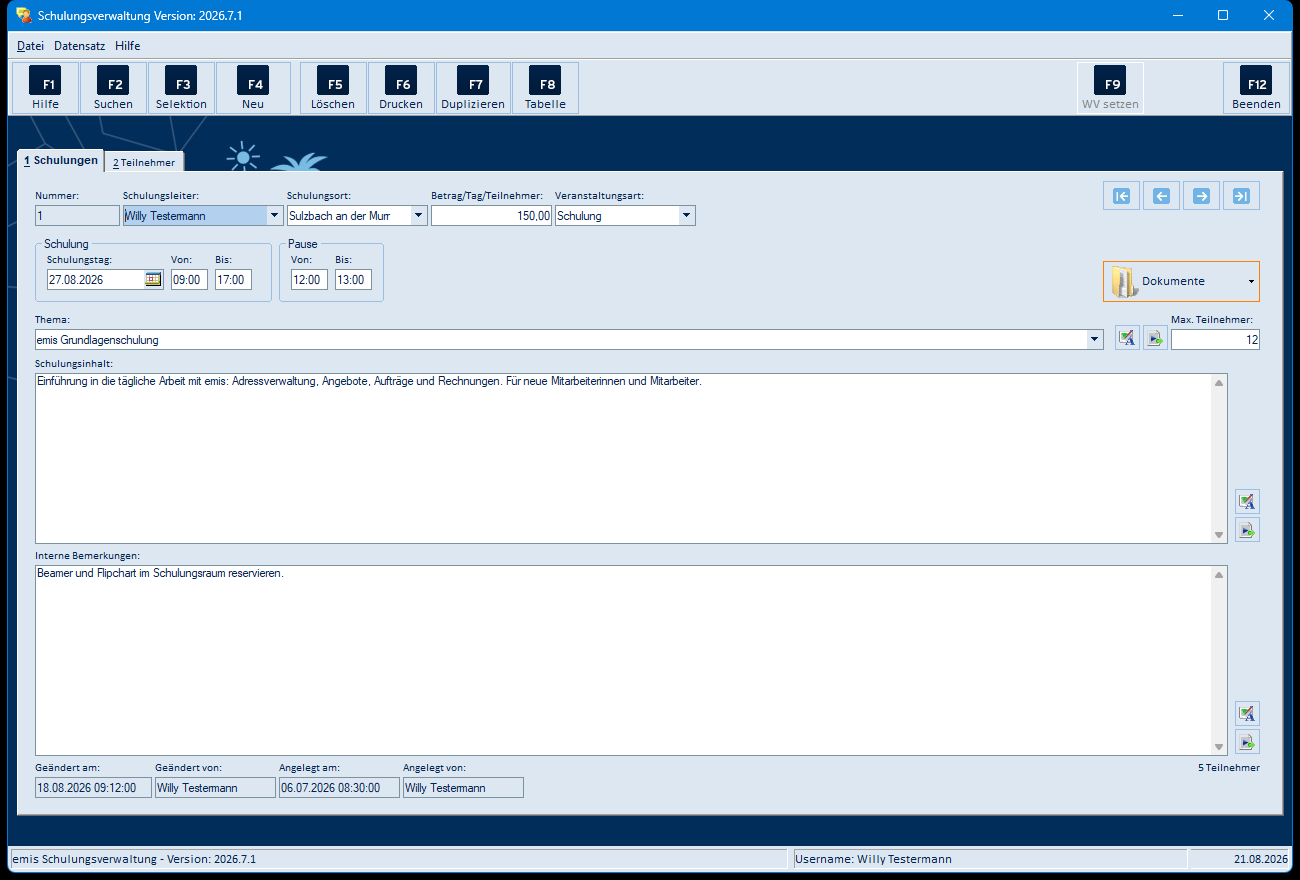
Das Hauptfenster ist in vier Bereiche gegliedert:
- Menüleiste (ganz oben): die Menüs Datei, Datensatz und Hilfe.
- Symbolleiste: Die zentralen Funktionen sind auf Schaltflächen mit Funktionstasten gelegt: F1 Hilfe, F2 Suchen, F3 Selektion, F4 Neu, F5 Löschen, F6 Drucken, F7 Duplizieren, F8 Tabelle sowie rechts F9 WV setzen und F12 Beenden.
- Reiter „1 Schulungen" und „2 Teilnehmer": Über die beiden Reiter wechseln Sie zwischen den Stammdaten einer Schulung und ihrer Teilnehmerliste.
- Statuszeile (unten): Zeigt Programmname und Version, den angemeldeten Benutzer und das aktuelle Datum. Rechts über der Statuszeile steht die Anzahl der Teilnehmer der aktuellen Schulung.
Reiter „1 Schulungen"
Auf diesem Reiter sehen und bearbeiten Sie die Stammdaten der aktuell ausgewählten Schulung:
- Nummer (fortlaufend, wird automatisch vergeben)
- Schulungsleiter (Auswahl aus den emis-Benutzern)
- Schulungsort (Auswahlliste, erweiterbar)
- Betrag/Tag/Teilnehmer
- Veranstaltungsart (z. B. Schulung, Workshop, Webinar)
- Schulungstag, Von/Bis sowie Pause Von/Bis
- Thema (Auswahlliste, erweiterbar)
- Max. Teilnehmer
- Schulungsinhalt und Interne Bemerkungen (Freitext mit Rechtschreibprüfung und Autotext)
- die Angaben Angelegt am/von und Geändert am/von
Mit der Schaltfläche Dokumente verknüpfen Sie Dateien mit der Schulung. Über die Navigationspfeile rechts oben blättern Sie zum ersten, vorherigen, nächsten oder letzten Datensatz.
Reiter „2 Teilnehmer"
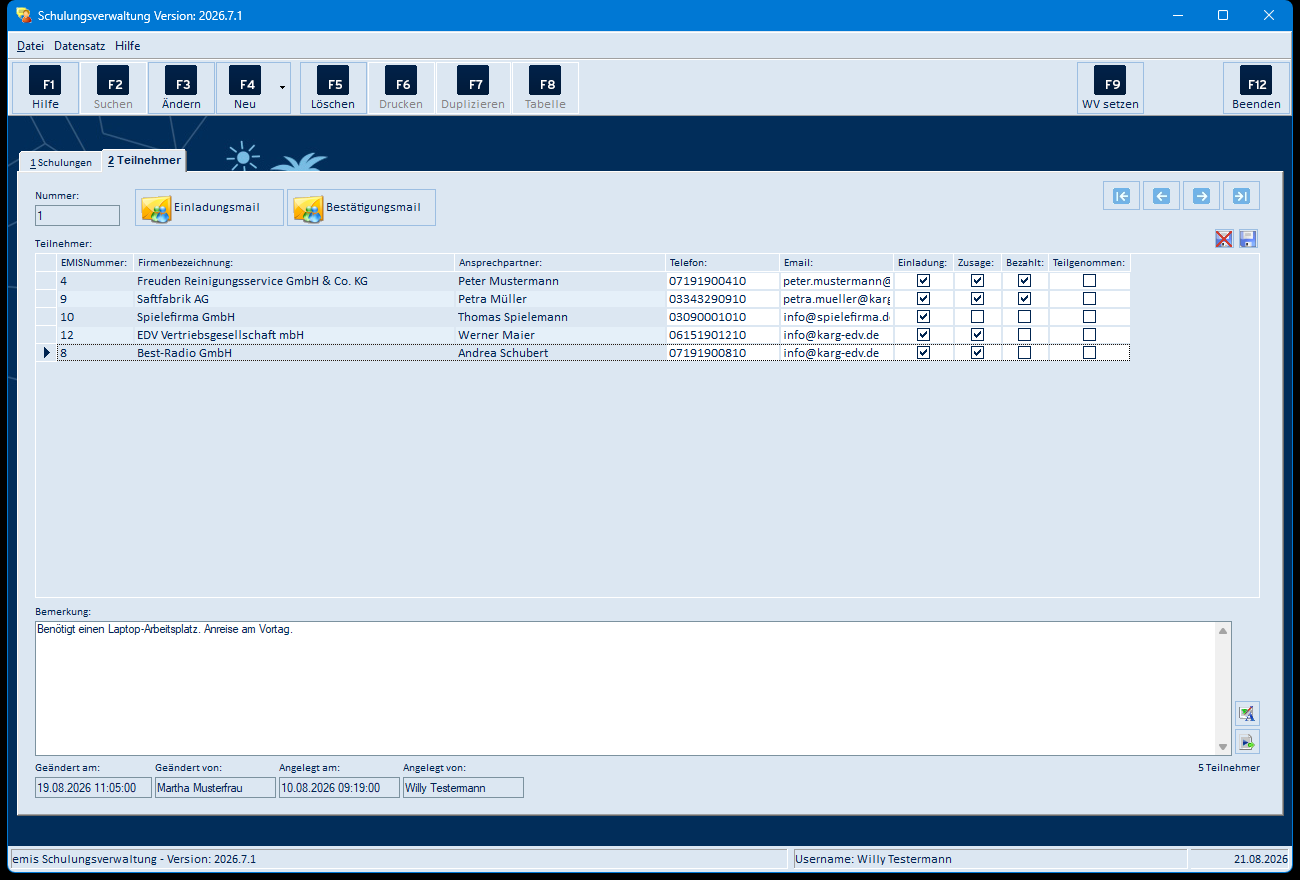
Auf diesem Reiter pflegen Sie die Teilnehmer der ausgewählten Schulung. Die Liste zeigt je Teilnehmer die EMISNummer, die Firmenbezeichnung, den Ansprechpartner, Telefon und E-Mail sowie die Status-Häkchen Einladung, Zusage, Bezahlt und Teilgenommen. Unter der Liste steht das Feld Bemerkung für eine Notiz zum markierten Teilnehmer. Über die Schaltflächen Einladungsmail und Bestätigungsmail versenden Sie die entsprechende E-Mail an den markierten Teilnehmer.
Auf dem Teilnehmer-Reiter ändert sich die Symbolleiste: F2 Suchen, F6 Drucken, F7 Duplizieren und F8 Tabelle sind gesperrt, F4 Neu öffnet ein Auswahlmenü zum Hinzufügen von Teilnehmern und F9 WV setzen ist aktiv. Teilnehmerdaten ändern Sie direkt in der Liste.
4. Arbeitsabläufe
4.1 Neue Schulung anlegen
- Wechseln Sie auf den Reiter 1 Schulungen.
- Klicken Sie in der Symbolleiste auf F4 Neu. Es wird ein neuer Datensatz mit den Vorgabewerten angelegt (Von 09:00, Bis 17:00, Pause 12:00–13:00, Veranstaltungsart „Schulung").
- Erfassen Sie Schulungsleiter, Schulungstag, Ort, Thema, Schulungsinhalt, Betrag und Max. Teilnehmer.
- Die Angaben werden beim Verlassen des Datensatzes bzw. beim Reiterwechsel automatisch gespeichert.
Auswahllisten erweitern: In den Feldern Schulungsort und Thema finden Sie am Listenende den Eintrag Einträge bearbeiten. Darüber legen Sie neue Orte oder Themen an, die dann dauerhaft zur Auswahl stehen (siehe Abschnitt 5.5).
4.2 Schulung duplizieren
Möchten Sie eine ähnliche Schulung anlegen, nutzen Sie F7 Duplizieren. Das Programm erzeugt eine neue Schulung und übernimmt Schulungsleiter, Uhrzeiten, Pause, Ort, Thema, Inhalt, Kosten, interne Bemerkung und Veranstaltungsart aus der aktuellen Schulung. Die Teilnehmer werden nicht mitkopiert.
4.3 Teilnehmer erfassen
- Wählen Sie die gewünschte Schulung aus und wechseln Sie auf den Reiter 2 Teilnehmer.
- Öffnen Sie über F4 Neu das Auswahlmenü. Sie haben zwei Möglichkeiten:
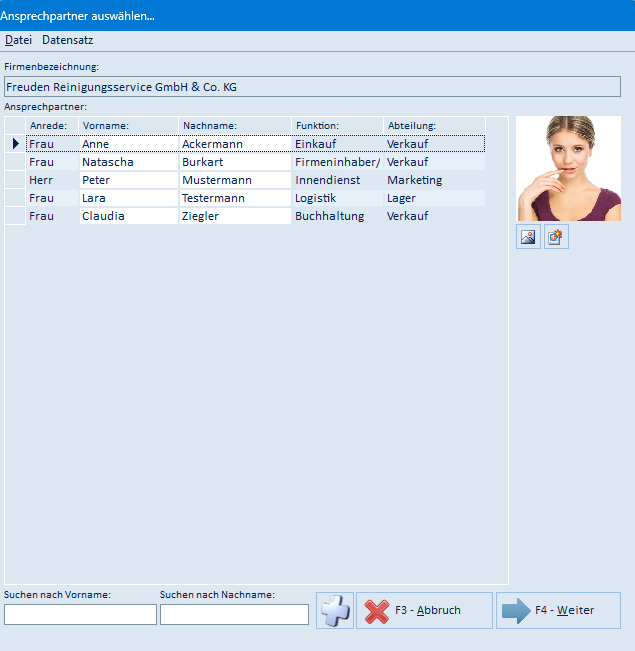
- Aus Adressen: Sie suchen eine emis-Adresse und wählen anschließend den Ansprechpartner aus. Dieser wird mit Telefon, Telefax und E-Mail als Teilnehmer übernommen.
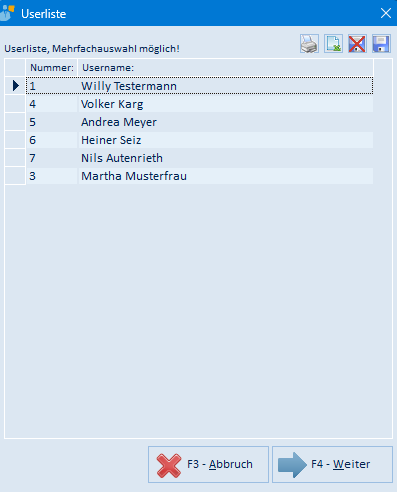
- Aus Personalstamm: Sie wählen einen oder mehrere emis-Benutzer aus der Userliste als Teilnehmer aus.
- Pflegen Sie in der Teilnehmerliste die Status-Häkchen (Einladung, Zusage, Bezahlt, Teilgenommen) und bei Bedarf das Feld Bemerkung.
4.4 Einladungen und Bestätigungen versenden
- Wechseln Sie auf den Reiter 2 Teilnehmer und markieren Sie den Teilnehmer.
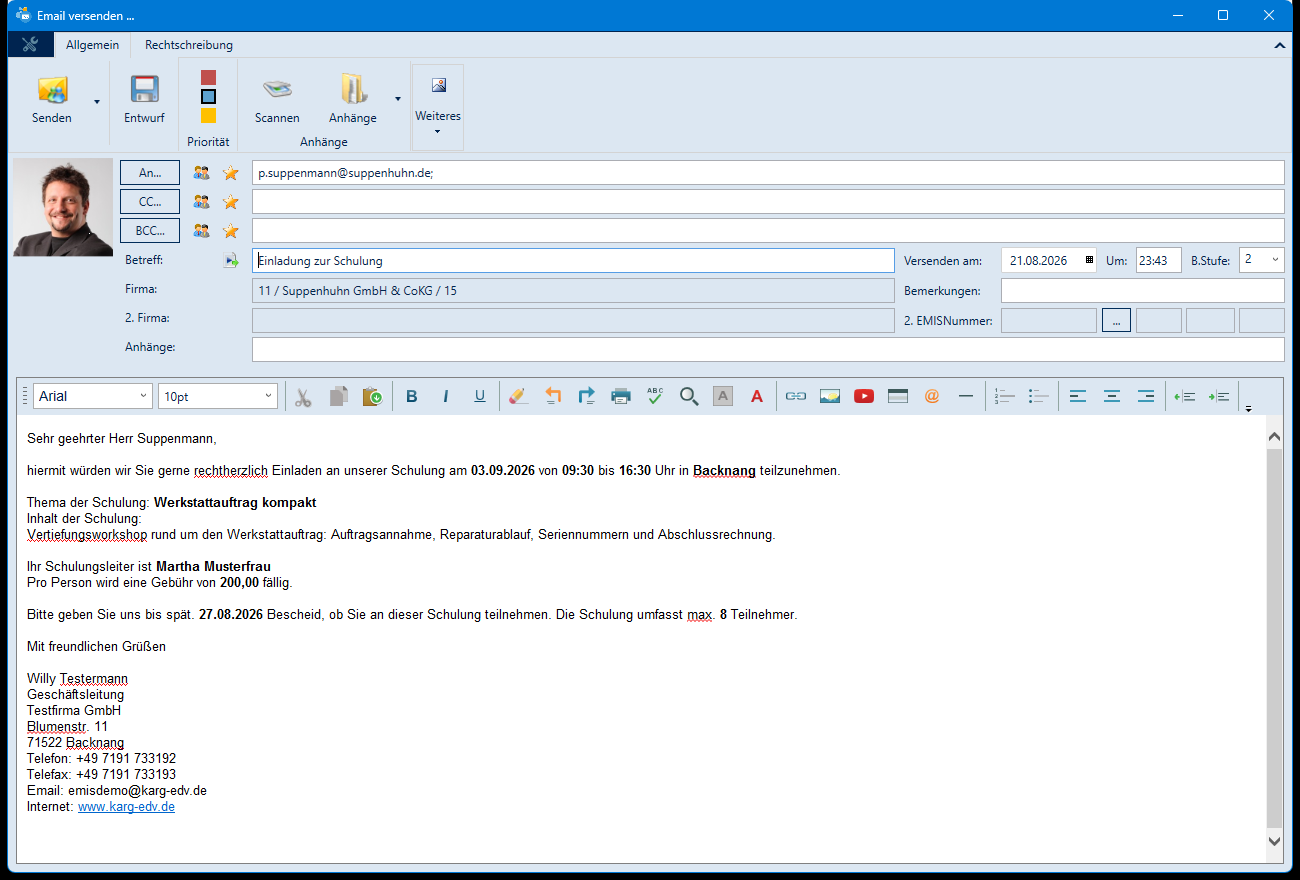
- Klicken Sie auf Einladungsmail bzw. Bestätigungsmail. Es öffnet sich die gewohnte emis-E-Mail-Maske mit dem vorbereiteten Text; die Platzhalter (Anrede, Termin, Ort, Thema, Inhalt, Schulungsleiter, Betrag, Frist, max. Teilnehmer) sind bereits mit den Daten der Schulung gefüllt.
- Nach dem Schließen der E-Mail-Maske wird bei der Einladungsmail das Häkchen Einladung gesetzt, bei der Bestätigungsmail das Häkchen Zusage.
4.5 Wiedervorlage zu einem Teilnehmer setzen
Auf dem Reiter 2 Teilnehmer setzen Sie mit F9 WV setzen eine Wiedervorlage zum markierten Teilnehmer. Adresse, Ansprechpartner und der Betreff „Schulung Nr.:
4.6 Dokumente an eine Schulung hängen
- Wechseln Sie auf den Reiter 1 Schulungen und wählen Sie die Schulung aus.
- Klicken Sie auf Dokumente. Es öffnet sich die Maske Angehängte Dokumente….
- Fügen Sie über Hinzufügen → F12 – Datei hinzufügen eine Datei an. Die Datei wird in die emis-Ablage kopiert und in der Liste angezeigt; rechts sehen Sie eine Vorschau.
- Mit F4 – Weiter schließen Sie die Maske.
4.7 Drucken
- Klicken Sie in der Symbolleiste auf F6 Drucken (nur auf dem Reiter 1 Schulungen verfügbar).
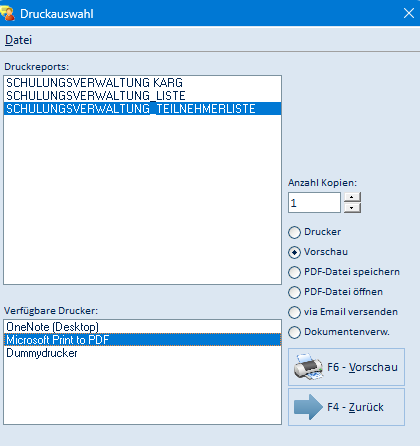
- Wählen Sie im Dialog Druckauswahl den gewünschten Report aus der Liste Druckreports.
- Legen Sie Anzahl Kopien, das Ausgabeziel (Drucker, Vorschau, PDF-Datei speichern, PDF-Datei öffnen, via Email versenden, Dokumentenverw.) und den Drucker fest.
- Starten Sie die Ausgabe mit der Schaltfläche unten rechts. Ihre Beschriftung richtet sich nach dem gewählten Ausgabeziel (z. B. F6 – Drucken, F6 – Vorschau, F6 – Speichern).
5. Masken-Referenz
5.1 Hauptfenster – Menüleiste
| Menü | Menüpunkt | Bedeutung |
|---|---|---|
| Datei | Fensterposition speichern | Merkt sich Größe und Position des Fensters für den nächsten Programmstart |
| Datei | Anschreiben Editieren | Öffnet die Maske Anschreibenvorlage (Abschnitt 5.14) |
| Datei | Beenden (F12) | Beendet die Schulungsverwaltung |
| Datensatz | erster Datensatz (Shift+F1) | Springt zur ersten Schulung bzw. zum ersten Teilnehmer |
| Datensatz | vorheriger Datensatz (Shift+F2) | Ein Datensatz zurück |
| Datensatz | nächster Datensatz (Shift+F3) | Ein Datensatz weiter |
| Datensatz | letzter Datensatz (Shift+F4) | Springt zum letzten Datensatz |
| Datensatz | Selektion aufheben | Hebt eine über Suche oder Selektion gesetzte Einschränkung auf und zeigt wieder alle Schulungen |
| Datensatz | Suchen (F2) | Öffnet die Maske Schulung suchen… (Abschnitt 5.9); auf dem Teilnehmer-Reiter gesperrt |
| Datensatz | Tabelle (F8) | Öffnet die Maske Schulungstermine Tabelle… (Abschnitt 5.10); auf dem Teilnehmer-Reiter gesperrt |
| Datensatz | Wiedervorlage setzen (F9) | Setzt eine Wiedervorlage zum markierten Teilnehmer – verwenden Sie hierfür die Schaltfläche F9 WV setzen in der Symbolleiste (Abschnitt 5.20) |
| Hilfe | – | Der Eintrag Hilfe ist kein Untermenü, sondern ruft direkt die Online-Hilfe im emis-Wiki auf (wie F1 Hilfe) |
5.2 Hauptfenster – Symbolleiste
| Schaltfläche | Wirkung |
|---|---|
| F1 Hilfe | Öffnet die Seite „Schulungsverwaltung" im emis-Wiki im Browser |
| F2 Suchen | Öffnet die Maske Schulung suchen… (Abschnitt 5.9). Nur auf dem Reiter 1 Schulungen aktiv |
| F3 Selektion | Öffnet die Maske Schulungsprogramm – Selektion (Abschnitt 5.11). Nur auf dem Reiter 1 Schulungen belegt – Teilnehmerdaten werden direkt in der Liste geändert |
| F4 Neu | Reiter 1 Schulungen: legt eine neue Schulung mit Vorgabewerten an. Reiter 2 Teilnehmer: öffnet das Auswahlmenü Aus Adressen / Aus Personalstamm (Abschnitt 5.15) |
| F5 Löschen | Löscht nach Sicherheitsabfrage die aktuelle Schulung bzw. auf dem Teilnehmer-Reiter den markierten Teilnehmer |
| F6 Drucken | Öffnet die Druckauswahl (Abschnitt 5.12). Nur auf dem Reiter 1 Schulungen aktiv |
| F7 Duplizieren | Legt eine Kopie der aktuellen Schulung ohne Teilnehmer an. Nur auf dem Reiter 1 Schulungen aktiv |
| F8 Tabelle | Öffnet die Übersichtstabelle aller Schulungen (Abschnitt 5.10). Nur auf dem Reiter 1 Schulungen aktiv |
| F9 WV setzen | Öffnet die Maske Wiedervorlage setzen zum markierten Teilnehmer (Abschnitt 5.20). Nur auf dem Reiter 2 Teilnehmer aktiv |
| F12 Beenden | Beendet die Schulungsverwaltung |
5.3 Reiter „1 Schulungen"
| Feld / Schaltfläche | Bedeutung |
|---|---|
| Nummer | Fortlaufende Schulungsnummer, wird beim Anlegen automatisch vergeben und kann nicht geändert werden |
| Schulungsleiter | Auswahl aus den emis-Benutzern |
| Schulungsort | Auswahlliste; über den Listeneintrag Einträge bearbeiten erweiterbar (Abschnitt 5.5) |
| Betrag/Tag/Teilnehmer | Kostenbeitrag je Teilnehmer und Tag |
| Veranstaltungsart | Auswahlliste, z. B. Schulung, Workshop, Webinar, Hausmesse |
| Schulungstag | Datum der Veranstaltung; über das Kalendersymbol im Feld wählbar |
| Von / Bis | Beginn und Ende der Veranstaltung |
| Pause Von / Bis | Beginn und Ende der Mittagspause |
| Thema | Auswahlliste; über den Listeneintrag Einträge bearbeiten erweiterbar (Abschnitt 5.5) |
| Max. Teilnehmer | Maximale Teilnehmerzahl der Veranstaltung |
| Schulungsinhalt | Mehrzeilige Beschreibung des Schulungsinhalts |
| Interne Bemerkungen | Mehrzeilige interne Notiz, erscheint nicht in den E-Mails |
| Rechtschreibprüfung (Symbol neben Thema, Schulungsinhalt und Interne Bemerkungen) | Prüft den Text des zugehörigen Feldes (Abschnitt 5.7) |
| Autotext einfügen (Symbol neben Thema, Schulungsinhalt und Interne Bemerkungen) | Öffnet die Maske Autotexte… und fügt den gewählten Baustein an der Cursorposition ein (Abschnitt 5.6) |
| Dokumente | Öffnet die Maske Angehängte Dokumente… zur Schulung (Abschnitt 5.8). Sind bereits Dokumente vorhanden, erhält die Schaltfläche einen Auswahlpfeil, über den Sie ein Dokument direkt öffnen können |
| Navigationspfeile (rechts oben) | Erster / vorheriger / nächster / letzter Datensatz |
| Angelegt von / Angelegt am | Benutzer und Zeitpunkt der Anlage (nur Anzeige) |
| Geändert von / Geändert am | Benutzer und Zeitpunkt der letzten Änderung (nur Anzeige) |
| Anzeige „ | Anzahl der erfassten Teilnehmer der Schulung |
5.4 Reiter „2 Teilnehmer"
| Feld / Schaltfläche | Bedeutung |
|---|---|
| Nummer | Nummer der Schulung, zu der die Teilnehmer gehören (nur Anzeige) |
| Einladungsmail | Öffnet die emis-E-Mail-Maske mit dem Einladungstext für den markierten Teilnehmer (Abschnitt 5.19) |
| Bestätigungsmail | Öffnet die emis-E-Mail-Maske mit der Teilnahmebestätigung für den markierten Teilnehmer (Abschnitt 5.19) |
| Teilnehmerliste – EMISNummer | Adressnummer des Teilnehmers |
| Teilnehmerliste – Firmenbezeichnung | Firma des Teilnehmers |
| Teilnehmerliste – Ansprechpartner | Name des Teilnehmers |
| Teilnehmerliste – Telefon / Email | Kontaktdaten, werden beim Hinzufügen aus der Adresse übernommen |
| Teilnehmerliste – Einladung | Häkchen: Einladung wurde versendet |
| Teilnehmerliste – Zusage | Häkchen: Teilnehmer hat zugesagt |
| Teilnehmerliste – Bezahlt | Häkchen: Kostenbeitrag wurde bezahlt |
| Teilnehmerliste – Teilgenommen | Häkchen: Teilnehmer war anwesend |
| Tabellenlayout löschen (rotes Kreuz über der Liste) | Verwirft die gespeicherte Spaltenaufteilung der Liste; die Änderung wird erst beim nächsten Programmstart wirksam |
| Tabellenlayout speichern (Diskettensymbol über der Liste) | Speichert die aktuelle Spaltenbreite und -reihenfolge der Liste |
| Bemerkung | Interne Notiz zum markierten Teilnehmer |
| Rechtschreibprüfung / Autotext einfügen (Symbole neben „Bemerkung") | Wie auf dem Reiter „1 Schulungen", bezogen auf das Feld Bemerkung |
| Navigationspfeile (rechts oben) | Erster / vorheriger / nächster / letzter Teilnehmer |
| Angelegt von/am, Geändert von/am | Anlage- und Änderungsdaten des markierten Teilnehmers |
5.5 Auswahlliste bearbeiten (Schulungsort, Thema)
Wählen Sie in einem der Felder Schulungsort oder Thema den letzten Listeneintrag Einträge bearbeiten aus.
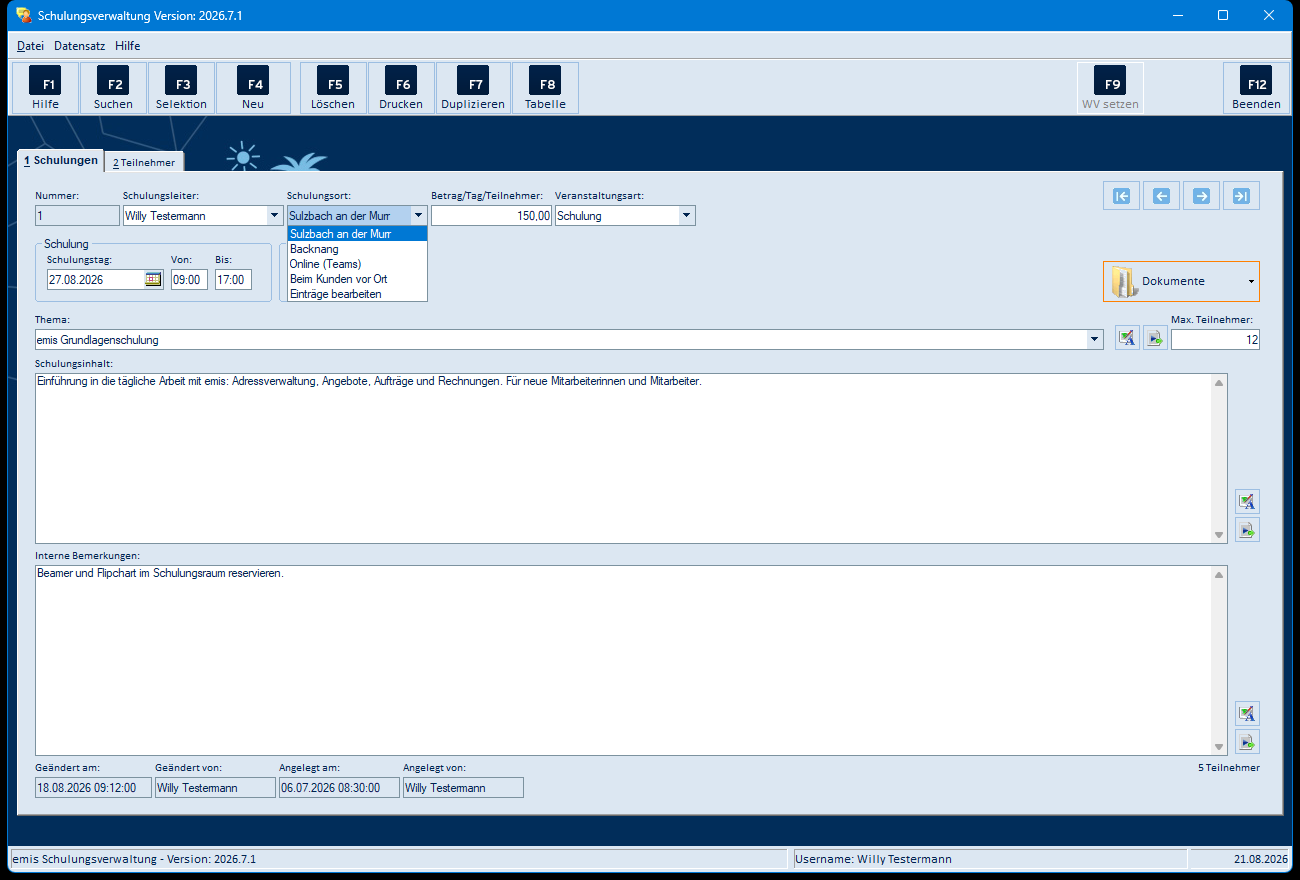
Es öffnet sich die Pflegemaske der jeweiligen Auswahlliste.
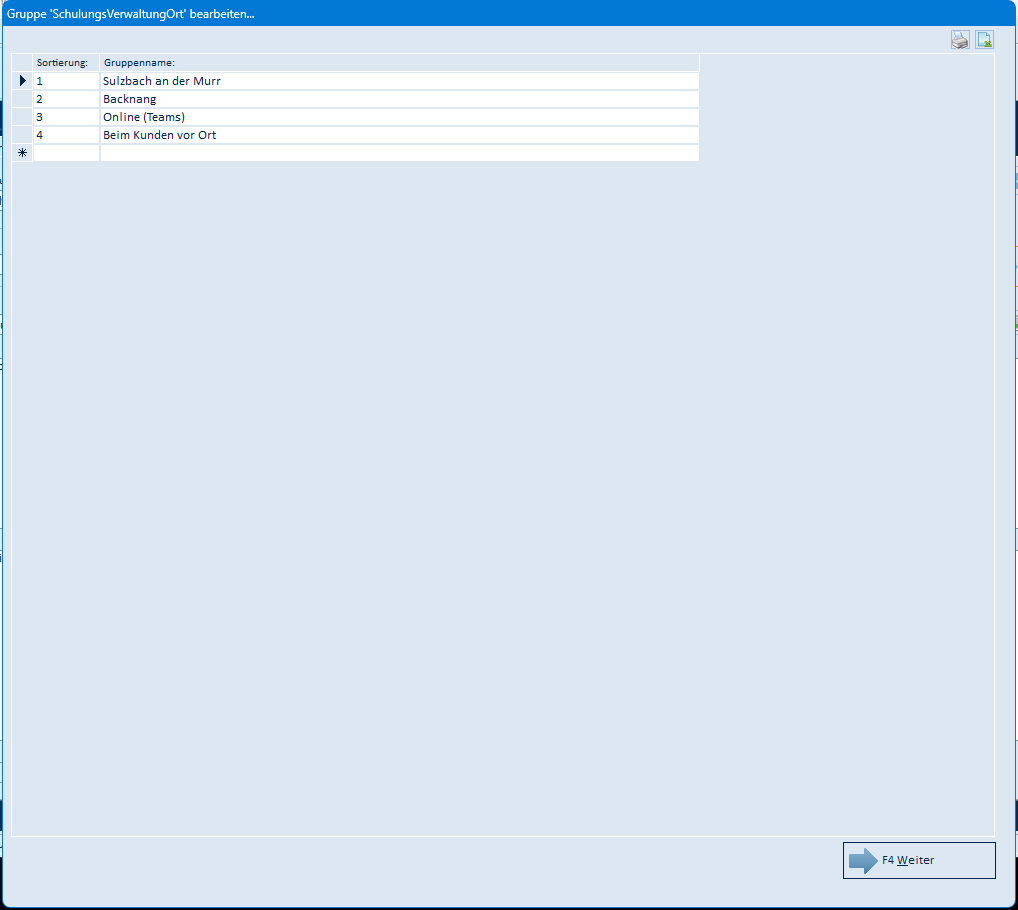
| Feld / Schaltfläche | Bedeutung |
|---|---|
| Sortierung | Reihenfolge, in der der Eintrag in der Auswahlliste erscheint |
| Gruppenname | Der Text, der in der Auswahlliste angezeigt wird |
| Neue Zeile (Sternchen am linken Rand) | Legt einen neuen Eintrag an |
| Tabelle drucken (Symbol rechts oben) | Druckt die Liste der Einträge |
| Export (Symbol rechts oben) | Exportiert die Liste nach Excel (CSV) |
| F4 Weiter | Übernimmt die Änderungen und schließt die Maske |
5.6 Autotexte
Über das Autotext-Symbol neben einem Textfeld öffnen Sie die Bausteinverwaltung.
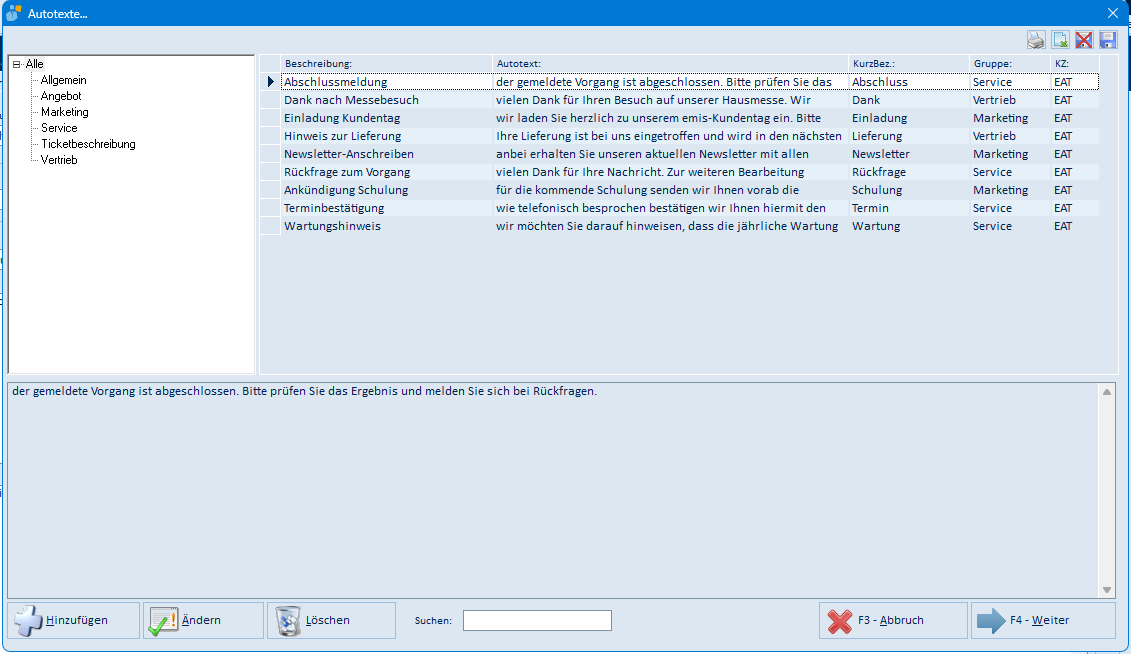
| Feld / Schaltfläche | Bedeutung |
|---|---|
| Baumansicht (links) | Gruppierung der Autotexte; Alle zeigt sämtliche Bausteine |
| Liste (Beschreibung, Autotext, KurzBez., Gruppe, KZ) | Vorhandene Textbausteine |
| Textfeld (unten) | Vollständiger Text des markierten Bausteins |
| Hinzufügen | Legt einen neuen Textbaustein an |
| Ändern | Bearbeitet den markierten Textbaustein |
| Löschen | Entfernt den markierten Textbaustein |
| Suchen | Filtert die Liste nach dem eingegebenen Begriff |
| F3 – Abbruch | Schließt die Maske, ohne einen Baustein einzufügen |
| F4 – Weiter | Fügt den markierten Baustein an der Cursorposition des Feldes ein |
5.7 Rechtschreibprüfung
Über das Rechtschreib-Symbol neben einem Textfeld prüfen Sie dessen Inhalt. Enthält der Text keine unbekannten Wörter, passiert nichts sichtbares. Andernfalls öffnet sich die Prüfmaske.
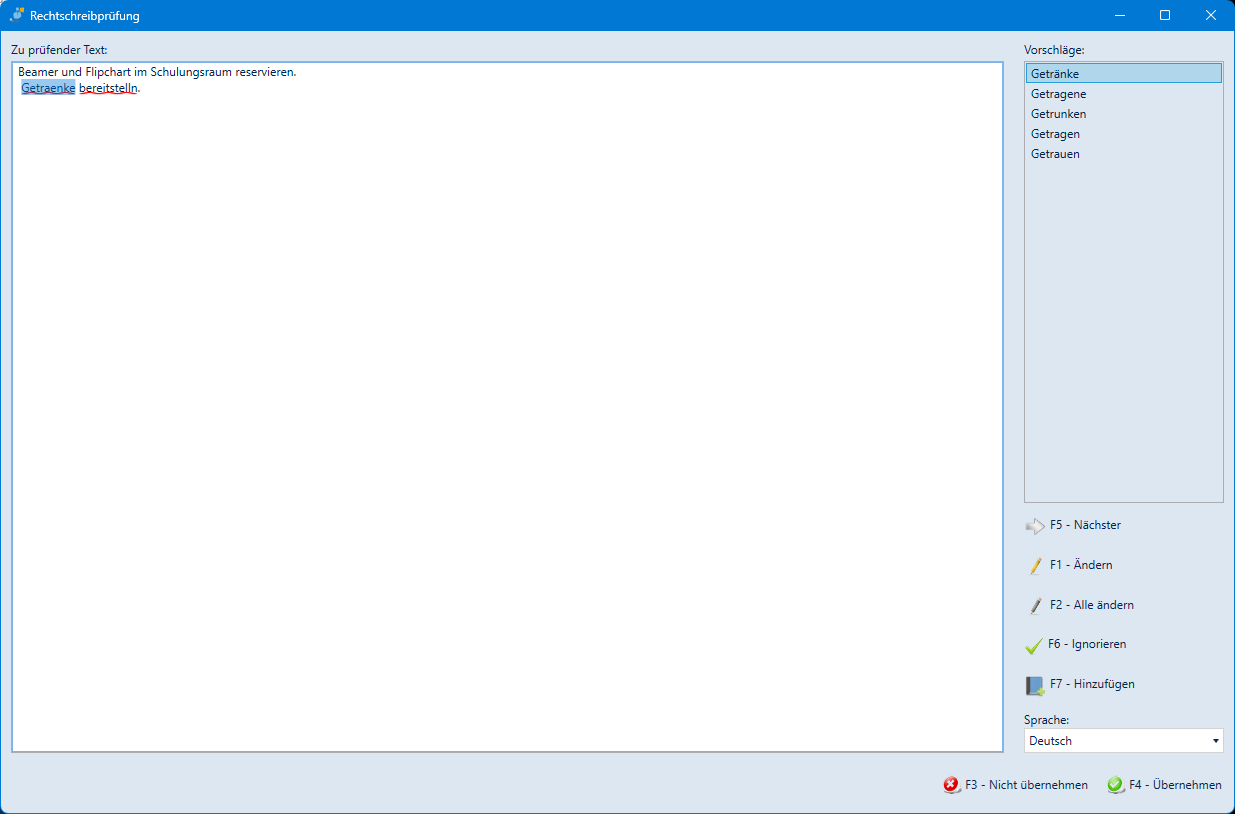
| Feld / Schaltfläche | Bedeutung |
|---|---|
| Zu prüfender Text | Der Feldinhalt; das aktuell beanstandete Wort ist markiert |
| Vorschläge | Korrekturvorschläge zum markierten Wort |
| F5 – Nächster | Springt zum nächsten beanstandeten Wort |
| F1 – Ändern | Ersetzt das markierte Wort durch den gewählten Vorschlag |
| F2 – Alle ändern | Ersetzt alle Vorkommen des Wortes im Text |
| F6 – Ignorieren | Lässt das Wort unverändert |
| F7 – Hinzufügen | Nimmt das Wort in das Benutzerwörterbuch auf |
| Sprache | Wörterbuch, gegen das geprüft wird |
| F3 – Nicht übernehmen | Verwirft die Korrekturen und schließt die Maske |
| F4 – Übernehmen | Schreibt den korrigierten Text in das Feld zurück |
5.8 Angehängte Dokumente
Die Maske öffnen Sie über die Schaltfläche Dokumente auf dem Reiter 1 Schulungen. Der Fenstertitel nennt die Schulungsnummer, z. B. „Angehängte Dokumente… (Schul-1)".
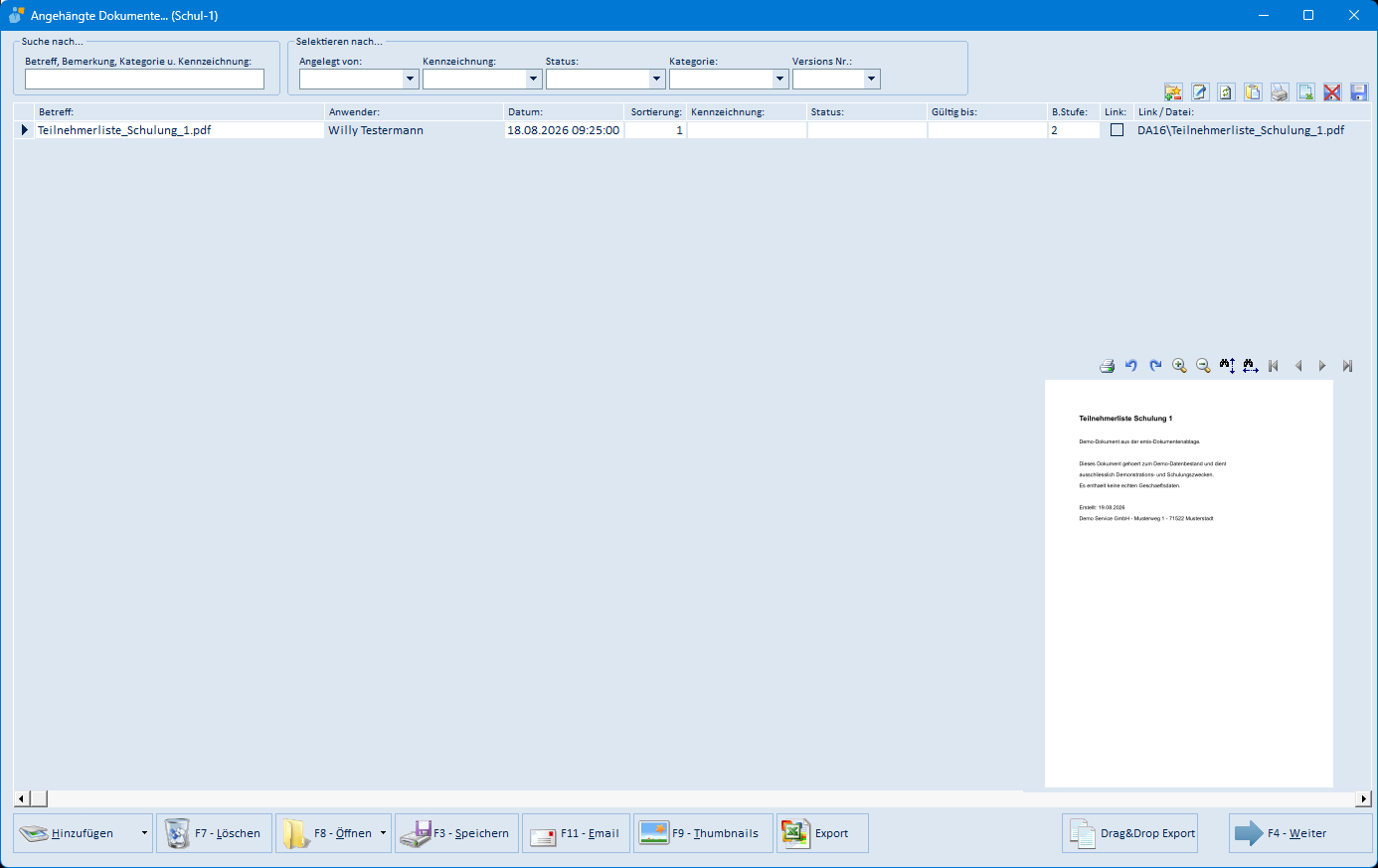
| Feld / Schaltfläche | Bedeutung |
|---|---|
| Suche nach… (Betreff, Bemerkung, Kategorie u. Kennzeichnung) | Filtert die Dokumentliste nach einem Suchbegriff |
| Selektieren nach… Angelegt von / Kennzeichnung / Status / Kategorie / Versions Nr. | Schränkt die Liste über die jeweilige Auswahlliste ein |
| Dokumentliste | Betreff, Anwender, Datum, Sortierung, Kennzeichnung, Status, Gültig bis, Berechtigungsstufe, Link und Dateiname |
| Vorschau (rechts) | Anzeige des markierten Dokuments mit eigener Symbolleiste (Drucken, Drehen, Zoom, Suchen, Seitennavigation) |
| Hinzufügen | Öffnet ein Menü mit den Einträgen F1 – emis.mobile.scanner, F2 – Scannen, F12 – Datei hinzufügen, F6 – Link hinzufügen, Neue Excel-Datei hinzufügen, Neues Word Dokument hinzufügen, Neue TXT-Datei hinzufügen und Aus Zwischenablage hinzufügen |
| F7 – Löschen | Entfernt das markierte Dokument |
| F8 – Öffnen | Öffnet das markierte Dokument im zugehörigen Programm |
| F3 – Speichern | Speichert das markierte Dokument an einem wählbaren Ort |
| F11 – Email | Versendet das markierte Dokument als E-Mail-Anhang |
| F9 – Thumbnails | Schaltet die Vorschaubilder ein und aus |
| Export | Exportiert die Dokumentliste nach Excel |
| Geo-Daten | Zeigt bzw. speichert die Geokoordinaten zum Dokument |
| Drag&Drop Export | Legt die markierten Dokumente zum Ziehen in ein anderes Programm bereit |
| F4 – Weiter | Schließt die Maske |
Die Maske Angehängte Dokumente… ist die gemeinsame Dokumentablage von emis. Die Masken hinter Scannen, Link hinzufügen und den Menüpunkten für neue Office-Dateien sind im Handbuch von emis.dokumentenverwaltung beschrieben.
5.9 Schulung suchen (F2)
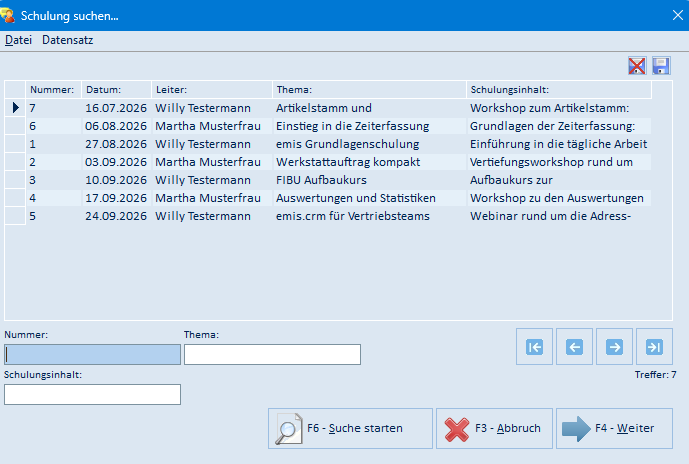
Über F2 Suchen öffnen Sie die Suche nach einer Schulung.
| Menü | Menüpunkt | Bedeutung |
|---|---|---|
| Datei | Fensterposition speichern | Merkt sich Größe und Position der Suchmaske |
| Datei | Sprungfeld → Nummer / Thema | Legt fest, in welchem Suchfeld der Cursor beim Öffnen der Maske steht |
| Datei | Abbruch | Schließt die Suche ohne Änderung |
| Datei | Weiter | Springt im Hauptfenster auf die markierte Schulung |
| Datei | Suche starten… | Führt die Suche aus |
| Datensatz | erster / vorheriger / nächster / letzter Datensatz | Blättert in der Trefferliste |
| Feld / Schaltfläche | Bedeutung |
|---|---|
| Nummer | Suche nach der Schulungsnummer |
| Thema | Suche nach dem Thema (Beginn des Themas) |
| Schulungsinhalt | Suche nach einem Text im Schulungsinhalt |
| Trefferliste | Nummer, Datum, Leiter, Thema und Schulungsinhalt der gefundenen Schulungen |
| Treffer: | Anzahl der gefundenen Schulungen |
| Navigationspfeile | Blättern in der Trefferliste |
| Tabellenlayout löschen / speichern (Symbole über der Liste) | Verwirft bzw. speichert die Spaltenaufteilung der Trefferliste |
| F6 – Suche starten | Führt die Suche aus |
| F3 – Abbruch | Schließt die Suche ohne Änderung |
| F4 – Weiter | Springt im Hauptfenster auf die markierte Schulung und schließt die Suche |
| Selektion übernehmen | Schränkt die Anzeige im Hauptfenster dauerhaft auf die Treffer ein. Die Schaltfläche erscheint erst, wenn Sie mit mindestens einem ausgefüllten Suchfeld gesucht haben |
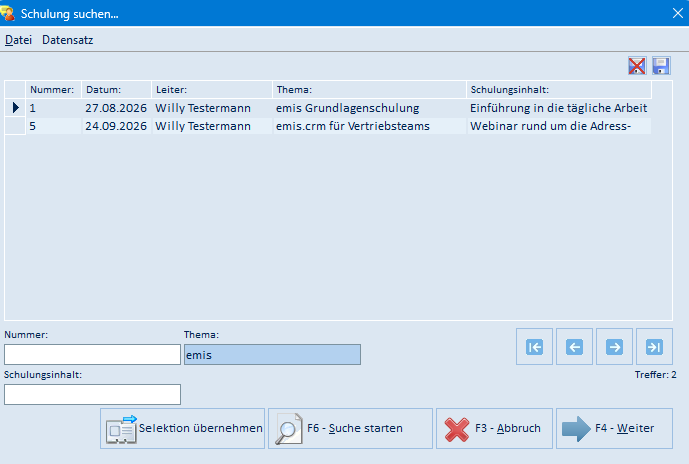
Lassen Sie alle Suchfelder leer und starten die Suche, werden alle Schulungen aufgelistet.
5.10 Schulungstermine Tabelle (F8)
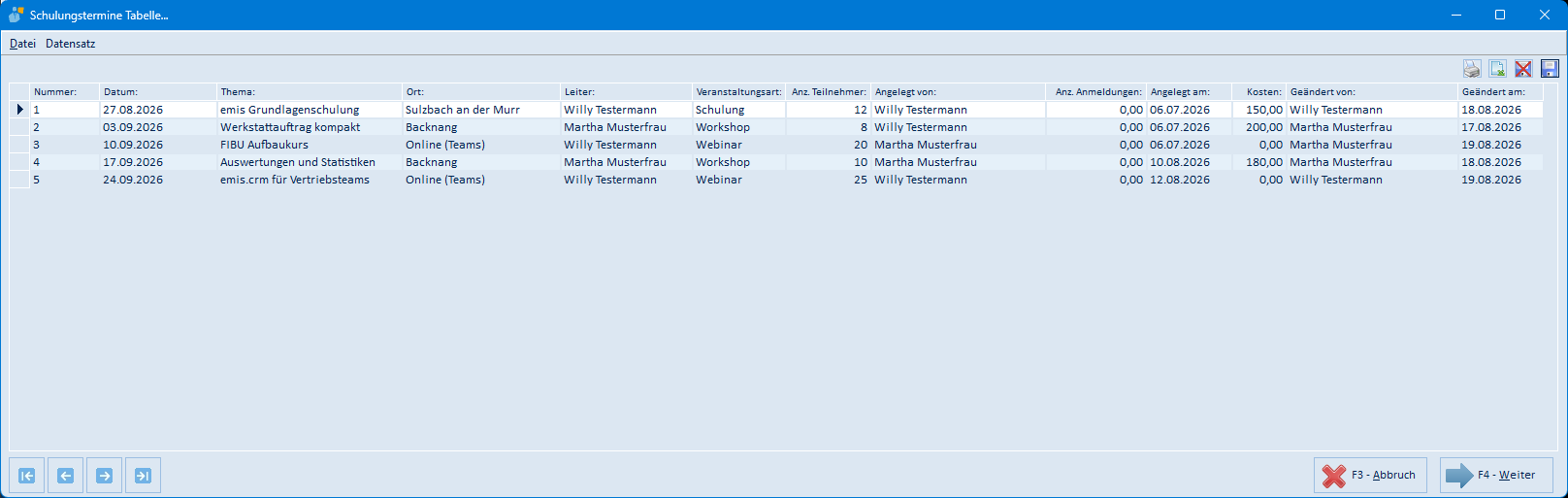
F8 Tabelle zeigt alle Schulungen in einer Übersichtstabelle.
| Menü | Menüpunkt | Bedeutung |
|---|---|---|
| Datei | Fensterposition speichern | Merkt sich Größe und Position der Tabelle |
| Datei | Abbruch | Schließt die Tabelle |
| Datei | Weiter | Springt im Hauptfenster auf die markierte Schulung |
| Datensatz | erster / vorheriger / nächster / letzter Datensatz | Blättert in der Tabelle |
| Feld / Schaltfläche | Bedeutung |
|---|---|
| Tabelle | Nummer, Datum, Thema, Ort, Leiter, Veranstaltungsart, Anz. Teilnehmer (Maximum), Angelegt von, Anz. Anmeldungen, Angelegt am, Kosten, Geändert von und Geändert am |
| Tabelle drucken (Symbol rechts oben) | Druckt die angezeigte Tabelle |
| Export (Symbol rechts oben) | Exportiert die Tabelle nach Excel (CSV) |
| Tabellenlayout löschen / speichern (Symbole rechts oben) | Verwirft bzw. speichert die Spaltenaufteilung |
| Navigationspfeile (unten links) | Blättern in der Tabelle |
| F3 – Abbruch | Schließt die Tabelle |
| F4 – Weiter | Springt im Hauptfenster auf die markierte Schulung; ein Doppelklick auf eine Zeile wirkt genauso |
5.11 Selektion (F3, Reiter Schulungen)

Über F3 Selektion legen Sie fest, welche Schulungen im Hauptfenster angezeigt werden.
| Menü | Menüpunkt | Bedeutung |
|---|---|---|
| Datei | Fensterposition speichern | Merkt sich die Position der Maske |
| Datei | Abbruch | Schließt die Maske ohne Änderung |
| Datei | Weiter | Übernimmt die gewählte Selektion |
| Feld / Schaltfläche | Bedeutung |
|---|---|
| Alle Schulungen | Zeigt sämtliche Schulungen |
| Alle 'offenen' Schulungen | Zeigt nur Schulungen ab dem heutigen Tag sowie Schulungen ohne Datum |
| F3 – Abbruch | Schließt die Maske ohne Änderung |
| F4 – Weiter | Übernimmt die gewählte Selektion |
Standardmäßig zeigt das Programm beim Start nur die offenen Schulungen.
5.12 Druckauswahl (F6)
| Menü | Menüpunkt | Bedeutung |
|---|---|---|
| Datei | Fensterposition speichern | Merkt sich die Position der Maske |
| Datei | Weiter | Schließt die Druckauswahl |
| Datei | Startet die Ausgabe |
| Feld / Schaltfläche | Bedeutung |
|---|---|
| Druckreports | Liste der verfügbaren Reports. Im Standard sind das SCHULUNGSVERWALTUNG_LISTE (Liste der Schulungen ab heute) und SCHULUNGSVERWALTUNG_TEILNEHMERLISTE (Teilnehmerliste der aktuellen Schulung). Je nach Installation können zusätzliche, kundenspezifische Reports erscheinen |
| Anzahl Kopien | Anzahl der Ausdrucke; über die Pfeiltasten daneben veränderbar |
| Drucker | Ausgabe direkt auf dem gewählten Drucker |
| Vorschau | Zeigt den Report zuerst in der Druckvorschau an (Abschnitt 5.13) |
| PDF-Datei speichern | Erzeugt eine PDF-Datei; der Speicherort wird abgefragt |
| PDF-Datei öffnen | Erzeugt eine PDF-Datei und öffnet sie sofort |
| via Email versenden | Erzeugt eine PDF-Datei und hängt sie an eine neue E-Mail an |
| Dokumentenverw. | Erzeugt eine PDF-Datei und übergibt sie an das Modul emis.dms |
| Verfügbare Drucker | Auswahl des Druckers |
| F6 – … | Startet die Ausgabe; die Beschriftung richtet sich nach dem gewählten Ausgabeziel |
| F4 – Zurück | Schließt die Druckauswahl ohne Ausgabe |
Ein Doppelklick auf einen Report oder auf einen Drucker startet die Ausgabe sofort.
5.13 Druckvorschau
Beim Ausgabeziel Vorschau öffnet sich das Vorschaufenster emis – CRViewer.NET.
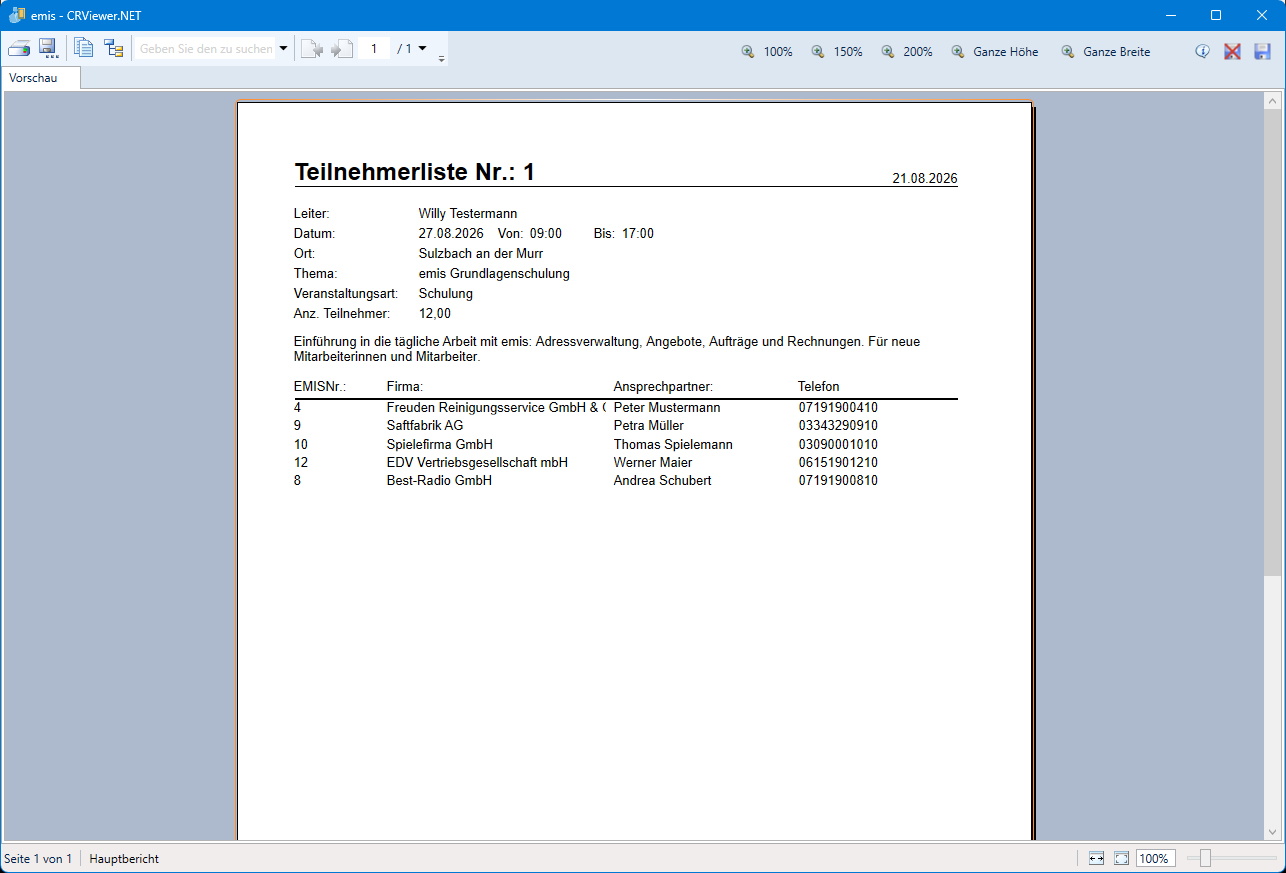
| Feld / Schaltfläche | Bedeutung |
|---|---|
| Bericht drucken | Gibt den Report auf einem Drucker aus |
| Bericht exportieren | Speichert den Report als Datei, z. B. als PDF |
| Kopieren | Kopiert den markierten Bereich in die Zwischenablage |
| Seitenbereich ein-/ausblenden | Blendet die Bereichsübersicht des Berichts ein und aus |
| Suchfeld | Sucht einen Text im Bericht |
| Zur vorherigen Seite wechseln / Zur nächsten Seite wechseln | Blättert zwischen den Seiten; das Eingabefeld daneben zeigt die aktuelle Seite und die Gesamtseitenzahl |
| 100 % / 150 % / 200 % / Ganze Höhe / Ganze Breite | Zoomstufen der Anzeige |
| Informationen zum Beleg | Zeigt Zusatzinformationen zum ausgegebenen Beleg |
| Fensterposition zurücksetzen / Fensterposition speichern | Verwirft bzw. speichert Größe und Position des Vorschaufensters |
| Statuszeile unten | Aktuelle Seite und Berichtsname; rechts zwei Schaltflächen zum Anpassen der Anzeige an die Fensterbreite bzw. auf die ganze Seite sowie Zoomfaktor und Zoom-Schieberegler |
5.14 Anschreibenvorlage (Menü Datei → Anschreiben Editieren)
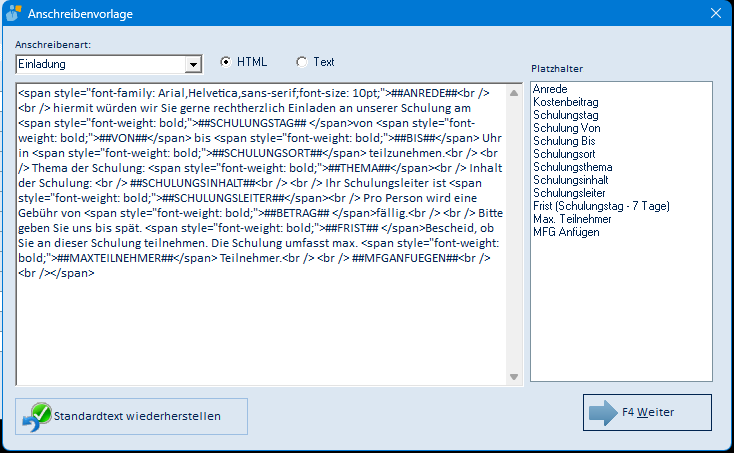
Hier passen Sie die Textvorlagen für die E-Mails an.
| Feld / Schaltfläche | Bedeutung |
|---|---|
| Anschreibenart | Auswahl zwischen Einladung und Teilnehmerbestätigung |
| HTML | Zeigt und bearbeitet die HTML-Fassung der Vorlage |
| Text | Zeigt und bearbeitet die reine Textfassung der Vorlage |
| Textfeld | Der Vorlagentext mit den Platzhaltern |
| Platzhalter | Liste der verfügbaren Platzhalter (Anrede, Kostenbeitrag, Schulungstag, Schulung Von, Schulung Bis, Schulungsort, Schulungsthema, Schulungsinhalt, Schulungsleiter, Frist (Schulungstag − 7 Tage), Max. Teilnehmer, MFG Anfügen). Ein Doppelklick fügt den Platzhalter an der Cursorposition ein |
| Standardtext wiederherstellen | Setzt die angezeigte Vorlage auf den mitgelieferten Text zurück |
| F4 Weiter | Speichert die Vorlage und schließt die Maske |
5.15 Teilnehmer hinzufügen – Auswahlmenü (F4 Neu)
Auf dem Reiter 2 Teilnehmer öffnet F4 Neu ein Auswahlmenü.
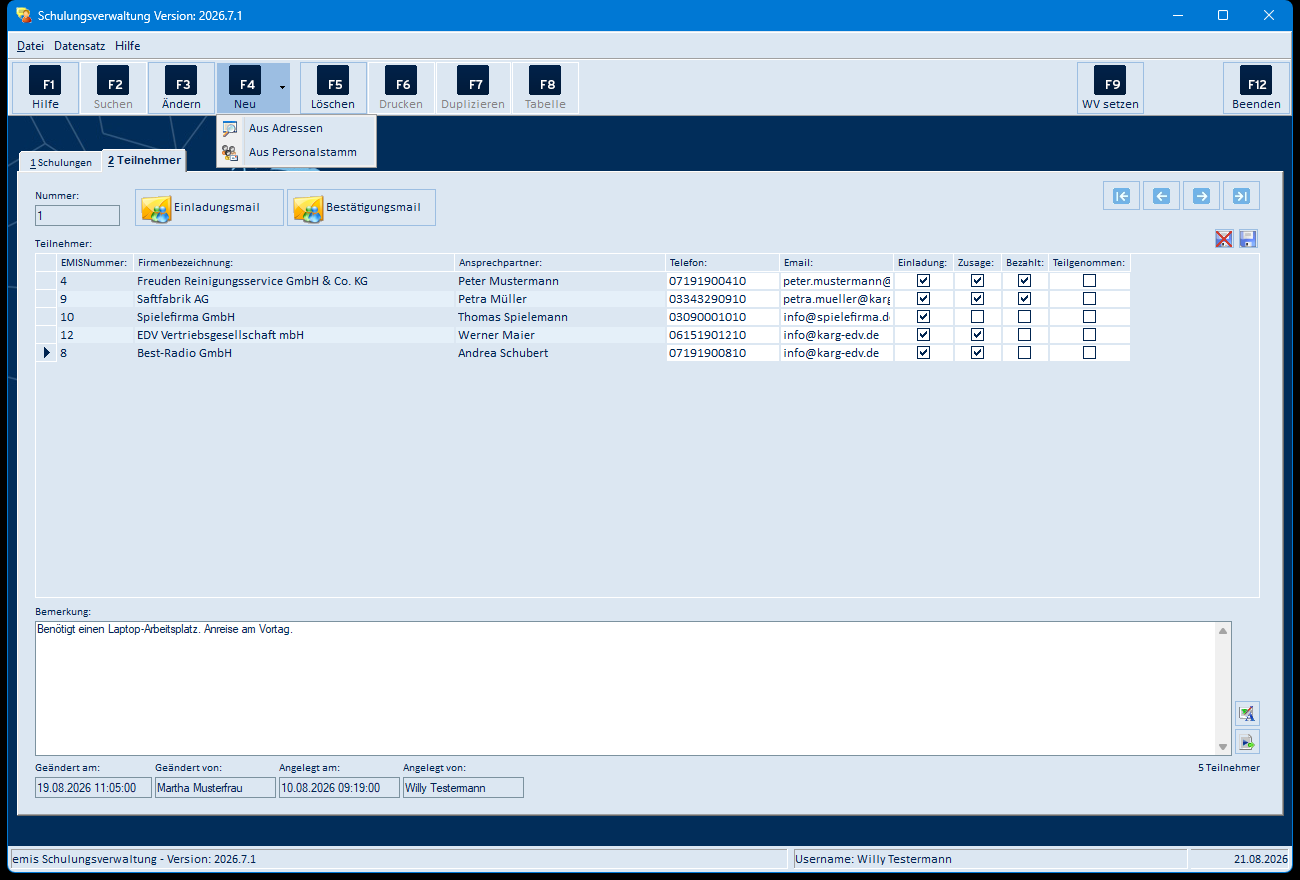
| Menüpunkt | Wirkung |
|---|---|
| Aus Adressen | Öffnet die Adresssuche (Abschnitt 5.16); anschließend wählen Sie den Ansprechpartner aus (Abschnitt 5.17) |
| Aus Personalstamm | Öffnet die Userliste zur Auswahl von Mitarbeitern (Abschnitt 5.18) |
5.16 Adresse suchen
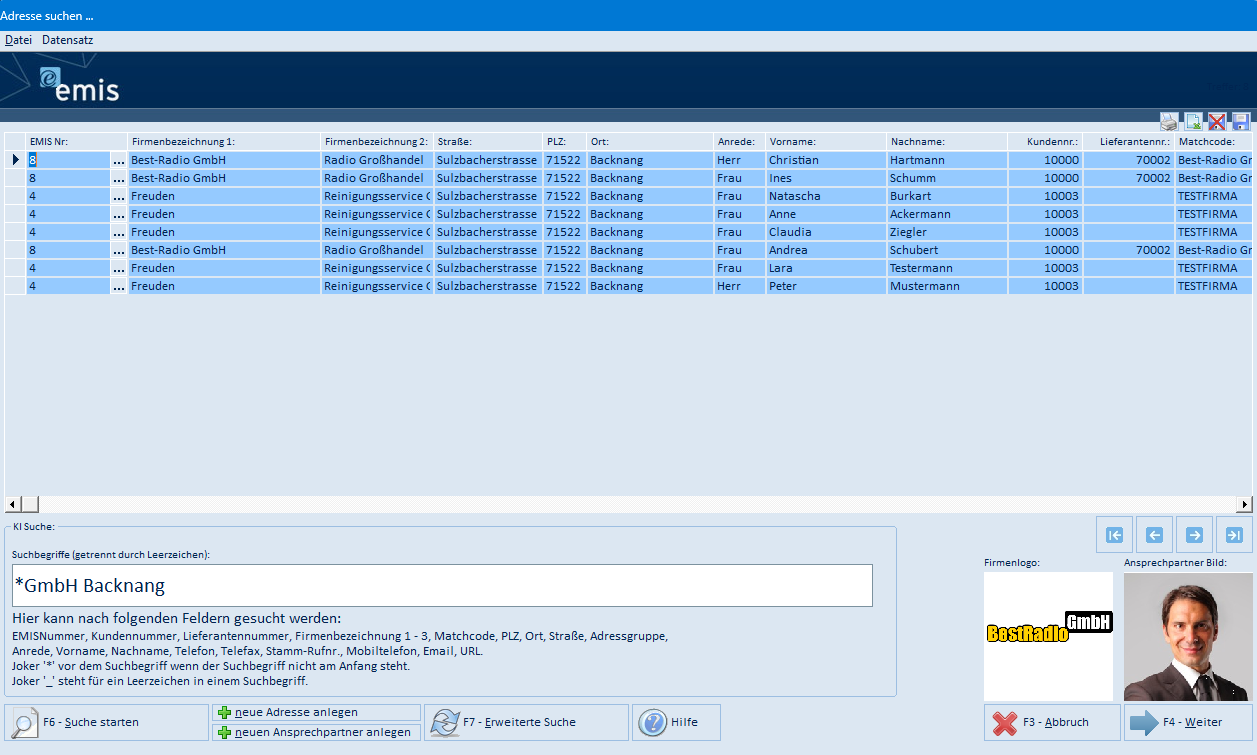
Die Maske ist die emis-Standard-Adresssuche.
| Menü | Menüpunkt | Bedeutung |
|---|---|---|
| Datei | Fensterposition speichern | Merkt sich Größe und Position der Maske |
| Datei | Suchfelder speichern | Merkt sich die Belegung der Suchfelder |
| Datei | Sprungfeld bei erweiterte Suche | Legt fest, in welchem Feld der erweiterten Suche der Cursor beim Öffnen steht |
| Datei | Abbruch | Schließt die Suche |
| Datei | Weiter | Übernimmt die markierte Adresse |
| Datei | Suche starten… | Führt die Suche aus |
| Datei | KI-Suche beim Start | Legt fest, ob die Maske mit der KI-Suche geöffnet wird |
| Datei | KI-Suche (An/Aus) | Schaltet zwischen KI-Suche und erweiterter Suche um |
| Datensatz | erster / vorheriger / nächster / letzter Datensatz | Blättert in der Trefferliste |
| Feld / Schaltfläche | Bedeutung |
|---|---|
| Suchbegriffe (getrennt durch Leerzeichen) | Suchbegriffe für die KI-Suche. Gesucht wird u. a. in EMISNummer, Kundennummer, Lieferantennummer, Firmenbezeichnung 1–3, Matchcode, PLZ, Ort, Straße, Adressgruppe, Anrede, Vorname, Nachname, Telefon, Telefax, Stamm-Rufnummer, Mobiltelefon, E-Mail und URL. Der Joker * vor dem Begriff sucht auch innerhalb eines Wortes, _ steht für ein Leerzeichen |
| Trefferliste | Gefundene Adressen und Ansprechpartner |
| Firmenlogo / Ansprechpartner Bild | Bilder zur markierten Adresse |
| F6 – Suche starten | Führt die Suche aus |
| neue Adresse anlegen | Legt eine neue Adresse an |
| neuen Ansprechpartner anlegen | Legt zur markierten Adresse einen neuen Ansprechpartner an |
| F7 – Erweiterte Suche | Schaltet auf die Suche mit einzelnen Feldern um |
| Hilfe | Öffnet die Hilfe zur Adresssuche |
| F3 – Abbruch | Schließt die Suche, ohne einen Teilnehmer zu übernehmen |
| F4 – Weiter | Übernimmt die markierte Adresse und öffnet die Ansprechpartner-Auswahl |
Die Masken hinter neue Adresse anlegen, neuen Ansprechpartner anlegen und F7 – Erweiterte Suche gehören zur Adressverwaltung und sind im Handbuch von emis.crm beschrieben.
5.17 Ansprechpartner auswählen
| Menü | Menüpunkt | Bedeutung |
|---|---|---|
| Datei | Fensterposition speichern | Merkt sich Größe und Position der Maske |
| Datei | Sprungfeld | Legt fest, in welchem Suchfeld der Cursor beim Öffnen steht |
| Datei | Abbruch | Bricht die Auswahl ab |
| Datei | Weiter | Übernimmt den markierten Ansprechpartner |
| Datensatz | erster / vorheriger / nächster / letzter Datensatz | Blättert in der Ansprechpartnerliste |
| Feld / Schaltfläche | Bedeutung |
|---|---|
| Firmenbezeichnung | Die zuvor gewählte Adresse (nur Anzeige) |
| Liste (Anrede, Vorname, Nachname, Funktion, Abteilung) | Ansprechpartner der Adresse |
| Bild (rechts) | Foto des markierten Ansprechpartners |
| Bildsymbole (rechts unter dem Bild) | Bild zuweisen bzw. entfernen |
| Suchen nach Vorname / Suchen nach Nachname | Filtert die Liste |
| Plus-Schaltfläche | Legt einen neuen Ansprechpartner an |
| F3 – Abbruch | Bricht die Auswahl ab; es wird kein Teilnehmer angelegt |
| F4 – Weiter | Übernimmt den markierten Ansprechpartner als Teilnehmer |
Wählen Sie keinen Ansprechpartner aus, meldet das Programm „Sie müssen einen Ansprechpartner auswählen." und legt keinen Teilnehmer an.
5.18 Userliste (Aus Personalstamm)
| Feld / Schaltfläche | Bedeutung |
|---|---|
| Liste (Nummer, Username) | emis-Benutzer; eine Mehrfachauswahl ist möglich |
| Tabelle drucken / Export / Layout löschen / Layout speichern (Symbole rechts oben) | Druckt bzw. exportiert die Liste und verwaltet die Spaltenaufteilung |
| F3 – Abbruch | Schließt die Liste, ohne Teilnehmer anzulegen |
| F4 – Weiter | Legt für jeden markierten Benutzer einen Teilnehmer an |
5.19 E-Mail-Maske (Einladungs- und Bestätigungsmail)
Es öffnet sich die emis-Standardmaske Email versenden … mit vorbereitetem Empfänger, Betreff und Text.
| Feld / Schaltfläche | Bedeutung |
|---|---|
| Senden | Versendet die E-Mail |
| Entwurf | Legt die E-Mail als Entwurf ab |
| Priorität | Setzt die Priorität der Nachricht |
| Scannen | Fügt ein eingescanntes Dokument als Anhang hinzu |
| Anhänge | Hängt Dateien an die E-Mail an |
| Weiteres | Enthält weitere Funktionen zur Nachricht |
| An… / CC… / BCC… | Empfängerfelder; über die Symbole daneben wählen Sie Adressen bzw. E-Mail-Gruppen aus |
| Betreff | Bei der Einladung „Einladung zur Schulung", bei der Bestätigung „Teilnahmebestätigung zur Schulung" |
| Firma / 2. Firma / 2. EMISNummer | Zuordnung der Nachricht zu einer Adresse |
| Versenden am / Um | Zeitpunkt des Versands |
| B.Stufe | Berechtigungsstufe der Nachricht |
| Bemerkungen | Interne Notiz zur Nachricht |
| Anhänge (Feld) | Liste der angehängten Dateien |
| Textbereich mit Formatierleiste | Der aus der Vorlage erzeugte Mailtext; die Platzhalter sind bereits durch die Daten der Schulung ersetzt |
Nach dem Schließen der Maske setzt die Schulungsverwaltung das Häkchen Einladung bzw. Zusage beim Teilnehmer – unabhängig davon, ob Sie die E-Mail tatsächlich versendet haben. Haben Sie den Versand abgebrochen, entfernen Sie das Häkchen bei Bedarf wieder von Hand.
5.20 Wiedervorlage setzen (F9)
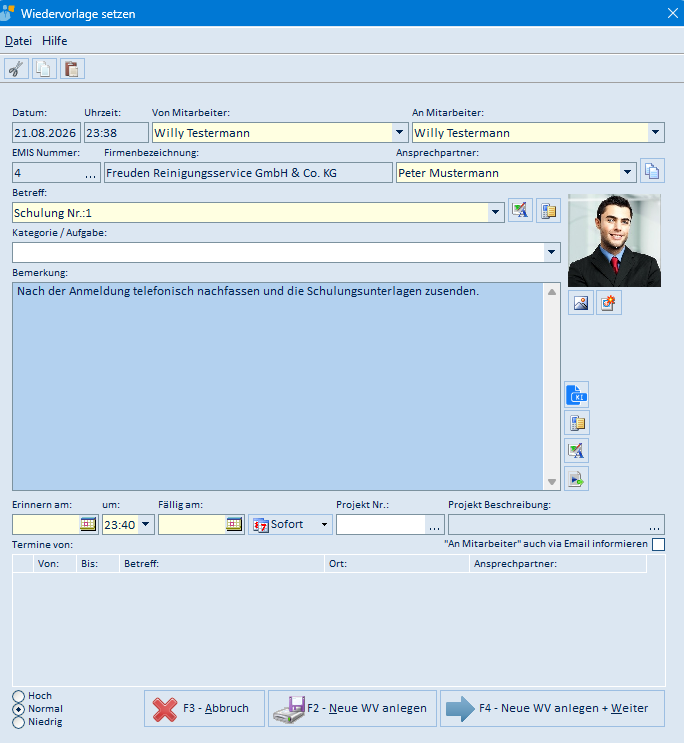
Adresse, Ansprechpartner und der Betreff „Schulung Nr.:
| Menü | Menüpunkt | Bedeutung |
|---|---|---|
| Datei | Fensterposition speichern | Merkt sich Größe und Position der Maske |
| Datei | Lesebestätigung standardmäßig anfordern | Fordert bei der Benachrichtigung per E-Mail immer eine Lesebestätigung an |
| Datei | Speichern | Legt die Wiedervorlage an, die Maske bleibt offen |
| Datei | Abbruch | Schließt die Maske ohne Wiedervorlage |
| Datei | Speichern + Weiter | Legt die Wiedervorlage an und schließt die Maske |
| Hilfe | – | Ruft die Online-Hilfe im emis-Wiki auf |
| Feld / Schaltfläche | Bedeutung |
|---|---|
| Ausschneiden / Kopieren / Einfügen (Symbolleiste oben) | Bearbeiten des markierten Textes |
| Datum / Uhrzeit | Zeitpunkt der Wiedervorlage |
| Von Mitarbeiter / An Mitarbeiter | Ersteller und Empfänger der Wiedervorlage |
| EMIS Nummer / Firmenbezeichnung / Ansprechpartner | Adressbezug, aus dem Teilnehmer übernommen |
| Betreff | Vorbelegt mit „Schulung Nr.: |
| Kategorie / Aufgabe | Einordnung der Wiedervorlage |
| Bemerkung | Beschreibungstext; daneben die Symbole für Bild, Anhang, Rechtschreibprüfung und Autotext |
| Erinnern am / um | Zeitpunkt der Erinnerung |
| Fällig am / Sofort | Fälligkeit der Wiedervorlage |
| Projekt Nr. / Projekt Beschreibung | Optionaler Projektbezug |
| „An Mitarbeiter" auch via Email informieren | Verschickt zusätzlich eine E-Mail an den Empfänger |
| Termine von: | Termine des Empfängers im gewählten Zeitraum |
| Hoch / Normal / Niedrig | Priorität der Wiedervorlage |
| F3 – Abbruch | Schließt die Maske, ohne eine Wiedervorlage anzulegen |
| F2 – Neue WV anlegen | Legt die Wiedervorlage an und lässt die Maske für die nächste Eingabe offen |
| F4 – Neue WV anlegen + Weiter | Legt die Wiedervorlage an und schließt die Maske |
Die Wiedervorlagen selbst bearbeiten Sie im Modul emis.wiedervorlagen; die hier gezeigte Eingabemaske entspricht der des Moduls emis.quick.wv.
6. Häufige Fragen / Hinweise
- Eine Schulung lässt sich nicht löschen. Solange einer Schulung noch Teilnehmer zugeordnet sind, meldet das Programm „Sie müssen zuerst die Teilnehmer löschen!". Löschen Sie zunächst auf dem Reiter 2 Teilnehmer alle Teilnehmer, danach lässt sich die Schulung entfernen.
- Löschen ist endgültig. Gelöschte Datensätze gehen unwiederbringlich verloren. Das Programm fragt vor dem Löschen sicherheitshalber nach.
- Warum sehe ich nicht alle Schulungen? Beim Start werden nur die offenen (zukünftigen) Schulungen angezeigt. Über F3 Selektion → Alle Schulungen, über Datensatz → Selektion aufheben oder über die Suche mit leeren Feldern sehen Sie den gesamten Bestand.
- Die Suche nach dem Thema findet zu wenig. Das Feld Thema sucht nur am Wortanfang. Suchen Sie einen Begriff mitten im Text, verwenden Sie das Feld Schulungsinhalt – dort wird im gesamten Text gesucht.
- Uhrzeiten: In den Zeitfeldern (Von, Bis, Pause) wird nach zwei Ziffern automatisch ein Doppelpunkt ergänzt (z. B. „09" → „09:").
- Einladung/Bestätigung setzt Häkchen automatisch: Nach dem Schließen der E-Mail-Maske werden die Status Einladung bzw. Zusage des Teilnehmers gesetzt, auch wenn die E-Mail nicht versendet wurde.
- Teilnehmer aus Adressen brauchen einen Ansprechpartner. Über F4 Neu → Aus Adressen wird ein Teilnehmer nur angelegt, wenn Sie zur gewählten Adresse auch einen Ansprechpartner auswählen. Ist zu der Adresse noch kein Ansprechpartner hinterlegt, meldet das Programm „Sie müssen einen Ansprechpartner auswählen." und legt keinen Teilnehmer an. Legen Sie den Ansprechpartner in diesem Fall zuerst an – entweder in emis.crm oder direkt in der Auswahlmaske über die Plus-Schaltfläche (Abschnitt 5.17). Teilnehmer aus dem Personalstamm benötigen keinen Ansprechpartner.
- „Max. Teilnehmer" ist keine Sperre. Das Feld dokumentiert die geplante Höchstzahl. Das Programm hindert Sie nicht daran, mehr Teilnehmer zu erfassen.
- F6 Drucken und F8 Tabelle sind ausgegraut. Beide Funktionen stehen nur auf dem Reiter 1 Schulungen zur Verfügung. Wechseln Sie dorthin zurück.