Serienassistent – Anwenderhandbuch
Programm: emis.serienassistent Version: 2026.7.6 Stand: 06.08.2026
1. Überblick
Mit dem emis.serienassistent versenden Sie Serienschreiben an eine selbst gewählte Gruppe von Adressen und Ansprechpartnern aus Ihrem emis-Adressbestand. Der Assistent führt Sie in sechs Schritten von der Auswahl der Ausgabeart über die Selektion der Empfänger bis zum eigentlichen Versand bzw. Ausdruck.
Der Serienassistent unterstützt mehrere Ausgabearten:
- Serienbrief – ein Word-Serienbrief auf Basis einer emis-Serienbriefvorlage
- Serienbrief 'E-Post' – Serienbrief über den Post-E-Post-Versand (nur verfügbar, wenn der E-Post-Mailer eingerichtet ist)
- Serienfax – Serienfax aus einem Word-Dokument
- Serien E-Mail – personalisierte E-Mails über das emis-Mailsystem
- Serien HTML E-Mail – HTML-Mailing über den HTML-E-Mail-Editor
- Serien HTML E-Mail (CleverReach) – Übergabe der Empfänger an das emis.cleverreach-Tool
- Serien SMS – Serien-SMS an die Mobilnummern der Ansprechpartner
Die Empfänger bestimmen Sie über die emis-Adressselektion. Zu jeder Adresse und jedem Ansprechpartner steuern Sie mit dem Kennzeichen SB J/N („Serienbrief ja/nein"), ob er in das Serienschreiben aufgenommen wird.
2. Programmstart
Der Serienassistent wird – wie alle emis-Module – über das emis.auswahlmenü gestartet. Klicken Sie in der Gruppe EMIS-CRM auf die Kachel Serienassistent. Das Assistentenfenster „Serienassistent…" öffnet sich anschließend automatisch.
3. Aufbau des Assistenten
Der Serienassistent ist als Schritt-für-Schritt-Assistent aufgebaut. Er hat keine Menüleiste; die Bedienung erfolgt ausschließlich über die Schaltflächen der jeweiligen Seite und über die vier Schaltflächen am unteren Fensterrand, die auf allen sechs Seiten sichtbar sind:
| Schaltfläche | Wirkung |
|---|---|
| Hilfe | Öffnet die Hilfeseite zum Serienassistenten im emis-Wiki (im Browser) |
| Zurück | Wechselt zum vorherigen Schritt (auf Schritt 1 nicht anwählbar) |
| Weiter | Wechselt zum nächsten Schritt (auf Schritt 6 nicht anwählbar) |
| F12 – Beenden | Schließt den Assistenten |
Links unten sehen Sie fortlaufend, wie viele Firmen und wie viele Ansprechpartner derzeit für das Serienschreiben ausgewählt sind. Beide Zahlen werden beim Wechsel auf Schritt 3 neu ermittelt.
4. Arbeitsabläufe
4.1 Serien-E-Mail versenden
Der folgende Ablauf zeigt exemplarisch eine Serien-E-Mail. Serienbrief, Serienfax und Serien-SMS folgen bis zur Empfängerauswahl demselben Muster und unterscheiden sich erst im letzten Schritt (siehe Abschnitt 4.2).
Schritt 1 – Ausgabeart wählen
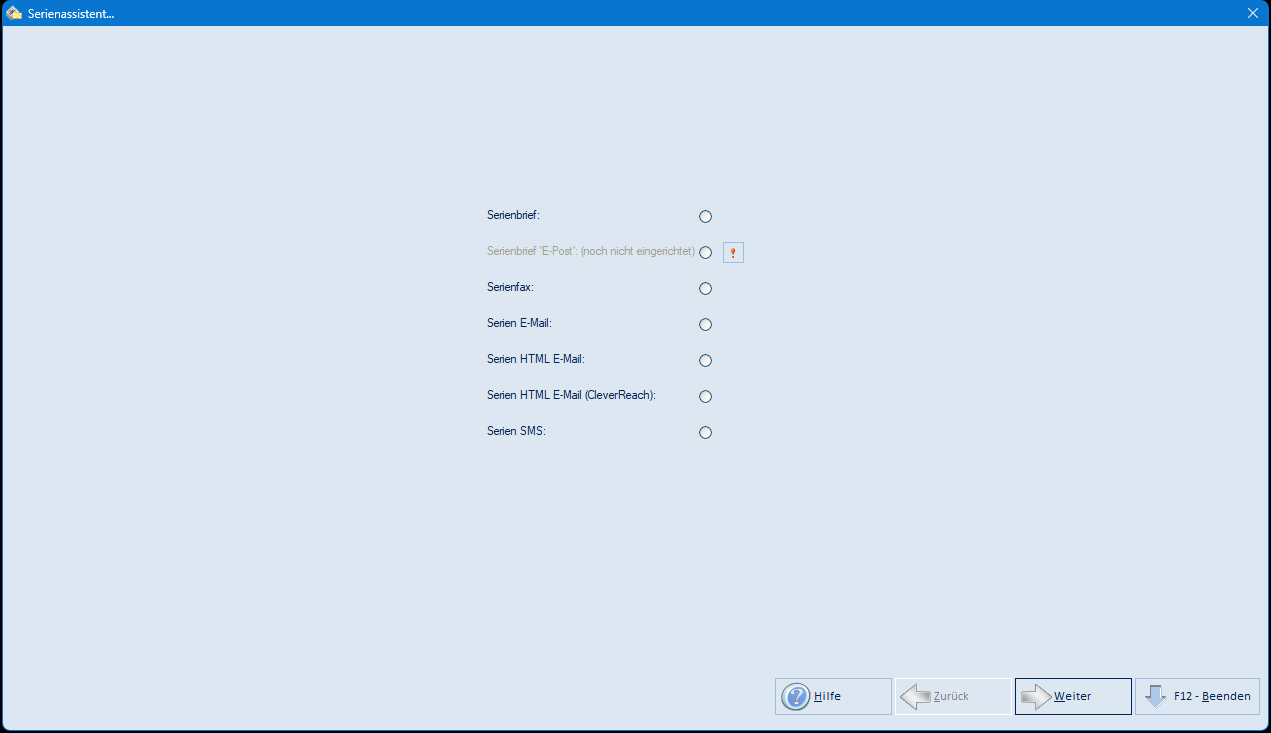
Wählen Sie im ersten Schritt die gewünschte Ausgabeart aus. Für eine Serien-E-Mail markieren Sie Serien E-Mail und klicken auf Weiter.
Die Ausgabeart Serienbrief 'E-Post' ist ausgegraut und trägt den Zusatz „(noch nicht eingerichtet)", solange auf dem Arbeitsplatz kein E-Post-Mailer als Drucker installiert ist.
Schritt 2 – Empfänger selektieren
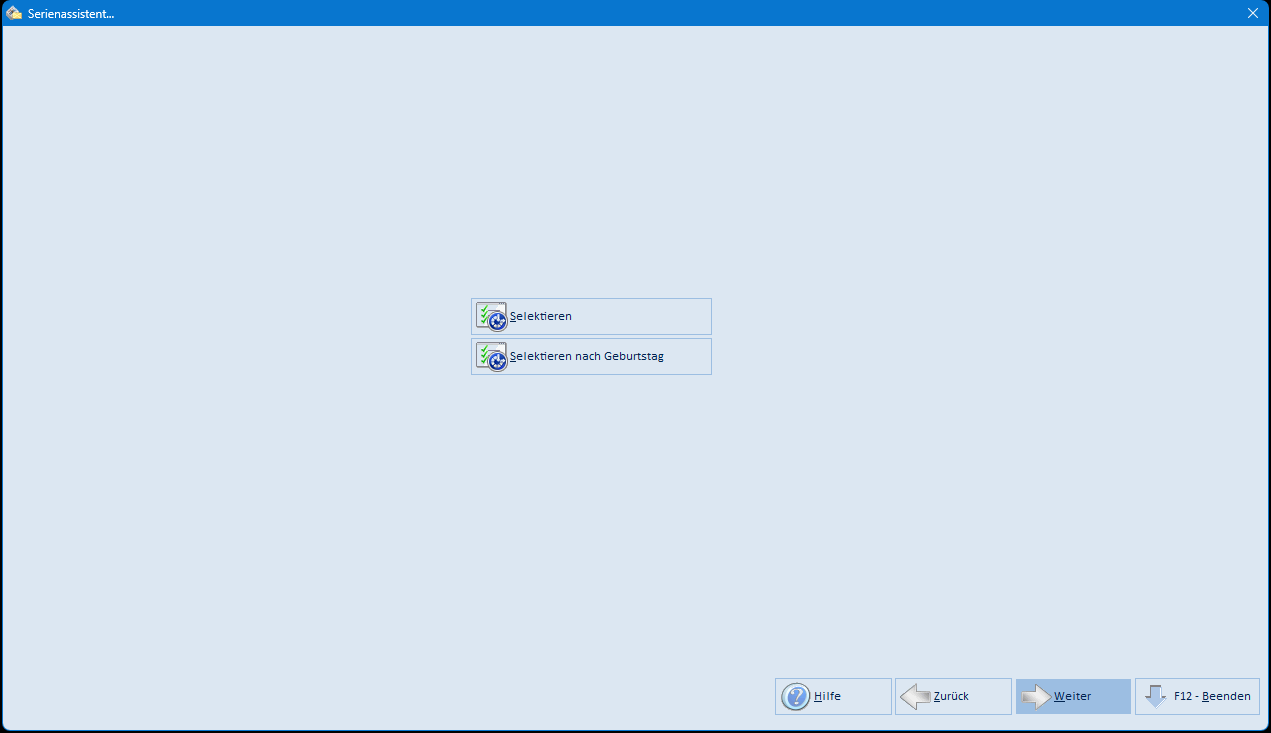
Über Selektieren öffnen Sie die emis-Adressselektion, in der Sie die Empfänger nach beliebigen Kriterien zusammenstellen. Mit Selektieren nach Geburtstag grenzen Sie die Empfänger stattdessen nach dem Geburtstag der Ansprechpartner ein.
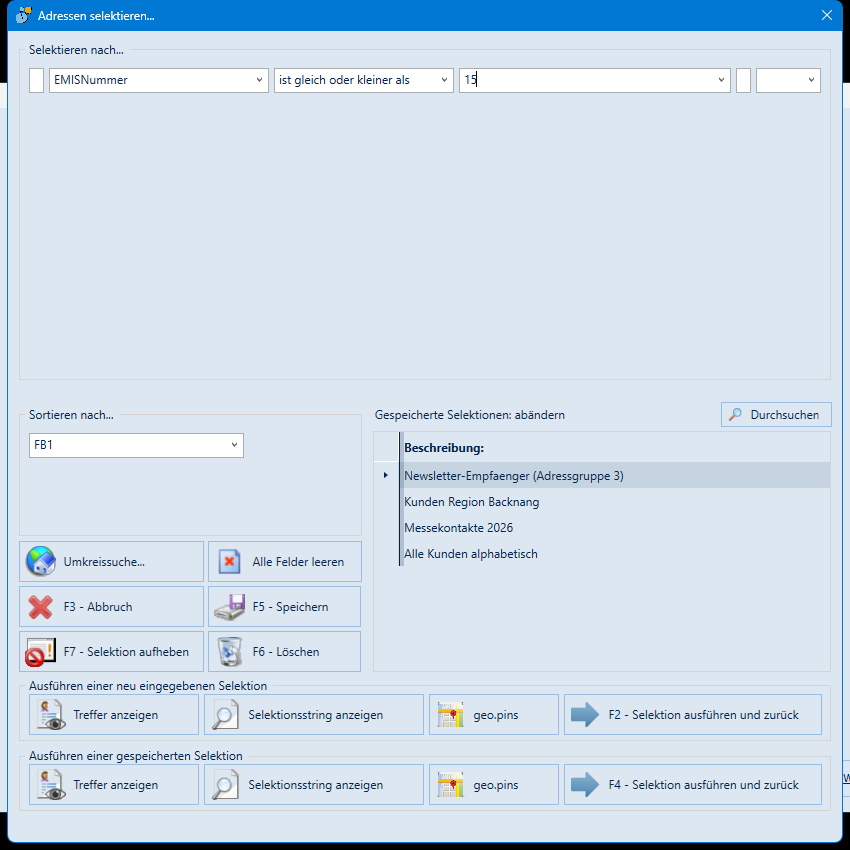
In der Adressselektion legen Sie unter Selektieren nach… Ihre Auswahlkriterien fest (Feld, Vergleich und Wert – im Beispiel „EMISNummer ist größer als 0"). Mit F2 – Selektion ausführen und zurück übernehmen Sie die Auswahl in den Assistenten. Häufig genutzte Selektionen lassen sich mit F5 – Speichern ablegen und später über den unteren Bereich Ausführen einer gespeicherten Selektion wieder aufrufen.
Schritt 3 – Adressen und Ansprechpartner prüfen
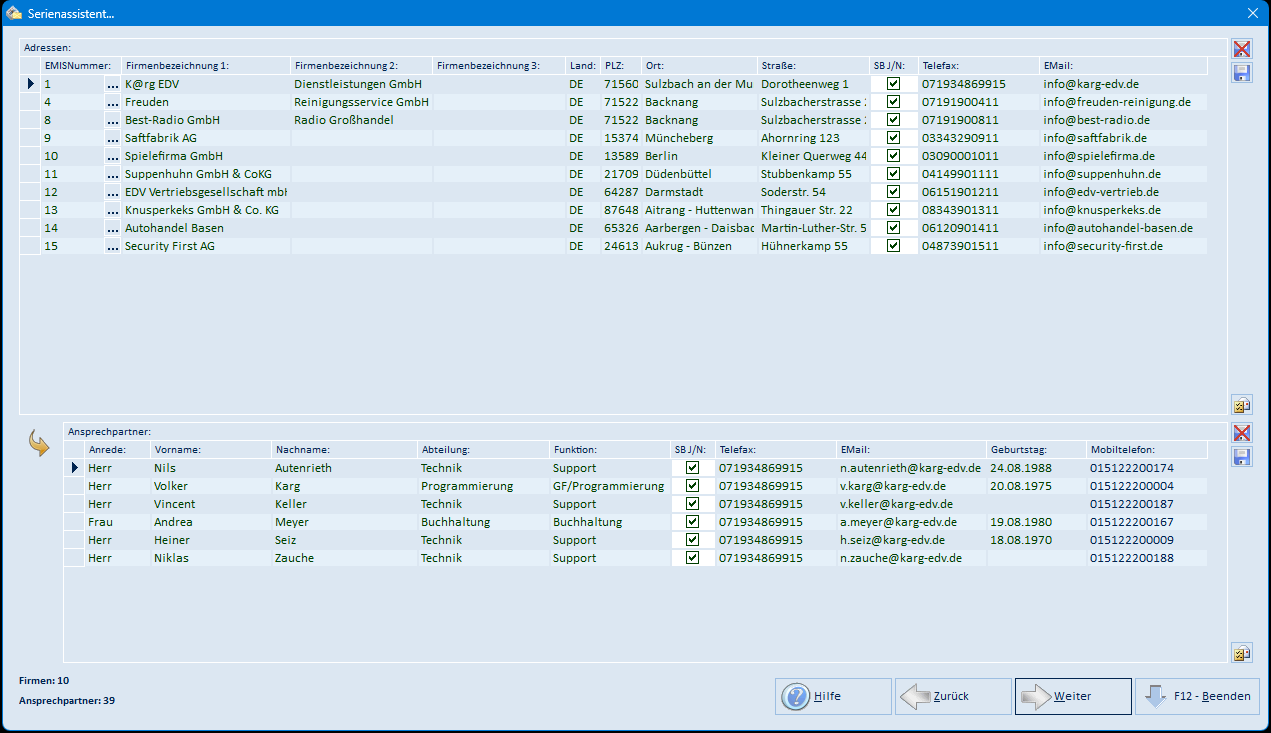
Nach der Selektion sehen Sie oben die ausgewählten Adressen und unten die Ansprechpartner der jeweils markierten Adresse. Über die Spalte SB J/N steuern Sie, wer in das Serienschreiben aufgenommen wird:
- Ein Häkchen bei einer Adresse nimmt die Firma grundsätzlich in das Serienschreiben auf.
- Zusätzlich muss der einzelne Ansprechpartner ein Häkchen in SB J/N tragen, damit er das Schreiben tatsächlich erhält.
So können Sie gezielt einzelne Firmen oder einzelne Ansprechpartner vom Versand ausnehmen. Ein Doppelklick in die Adressenliste – oder ein Klick auf die kleine Schaltfläche rechts unterhalb der Adressenliste – öffnet den Dialog, mit dem Sie das Kennzeichen für alle Adressen auf einmal setzen (Abschnitt 5.7). Ein Doppelklick in die Ansprechpartnerliste bzw. die entsprechende Schaltfläche rechts unterhalb der Ansprechpartnerliste öffnet denselben Dialog für die Ansprechpartner:

| Option | Wirkung |
|---|---|
| Alle Ansprechpartner markieren | Nimmt alle Ansprechpartner der ausgewählten Firmen in das Serienschreiben auf |
| Keine Ansprechpartner markieren | Entfernt das Kennzeichen bei allen Ansprechpartnern |
| Nur an den ersten Ansprechpartner senden | Nimmt je Firma nur den ersten Ansprechpartner auf |
| Nur an „Sehr geehrte Damen und Herren" senden | Legt bei allen selektierten Adressen einen neutralen Ansprechpartner „Sehr geehrte Damen und Herren" an (sofern noch nicht vorhanden) und nimmt nur diesen auf |
Mit F4 – Weiter übernehmen Sie die Auswahl. Unten links zeigt der Assistent anschließend die Zahl der ausgewählten Ansprechpartner an.
Schritt 4 – Betreff und Sendezeitpunkt
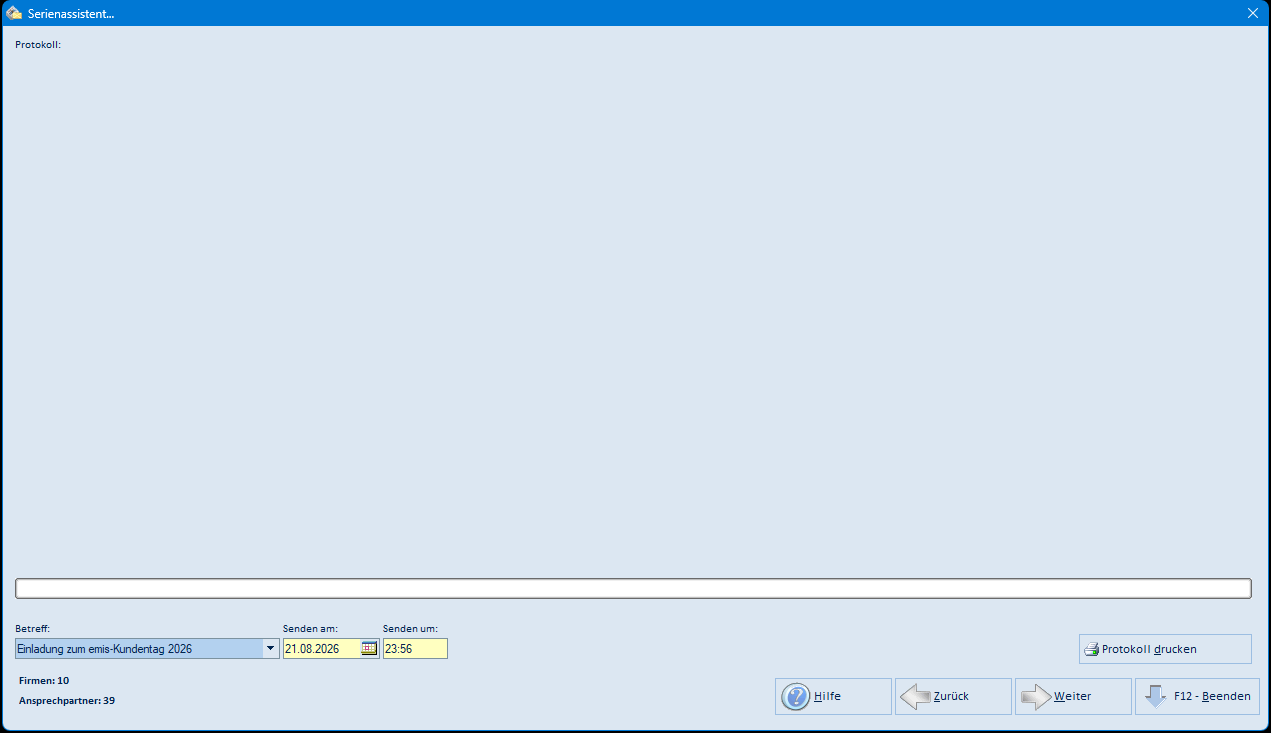
Tragen Sie im Feld Betreff den Betreff des Serienschreibens ein. Bei Serien-E-Mail, Serien-HTML-E-Mail und Serienfax legen Sie mit Senden am und Senden um fest, wann der Versand erfolgen soll. Im großen Bereich Protokoll meldet der Assistent beim Wechsel auf Schritt 5 alle Empfänger, bei denen Daten fehlen (z. B. „fehlt: EMail", „fehlt: Faxnummer", „fehlt Mobilnummer") oder die wegen einer gesperrten E-Mail-Adresse ausgeschlossen wurden. Sind alle Daten vollständig, bleibt das Protokoll leer. Über Protokoll drucken geben Sie dieses Protokoll auf dem Drucker aus.
Der Betreff darf keines der folgenden Zeichen enthalten:
\ / : < > * ? | 'sowie Anführungszeichen. Diese Zeichen werden für den Datei- und Betreffnamen benötigt.
Beim Klick auf Weiter erstellt der Assistent die Datenquelle für das Serienschreiben und meldet anschließend, für wie viele Anschreiben sie erstellt wurde. Während dieser Prüfung erscheint kurzzeitig die Schaltfläche Überprüfung abb., mit der Sie den Vorgang abbrechen können.
Schritt 5 – Projekt, Wiedervorlage und Liste
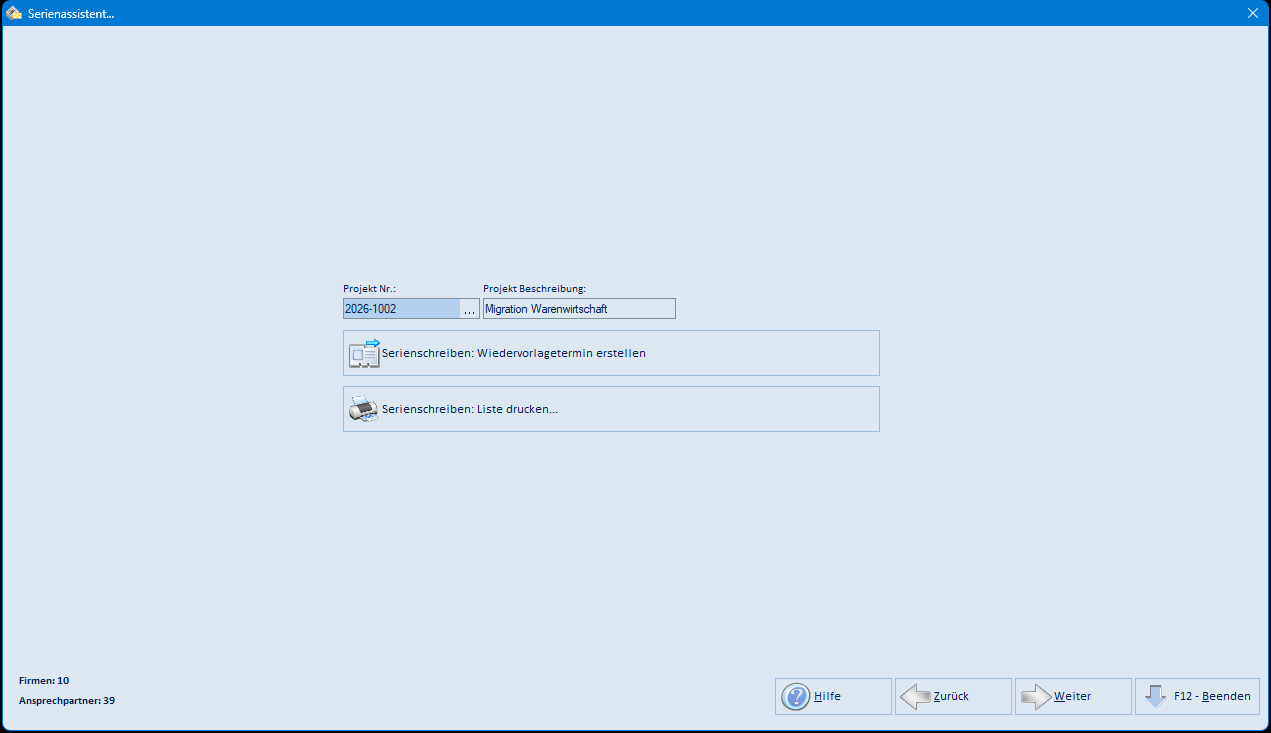
In diesem Schritt können Sie das Serienschreiben optional einem Projekt zuordnen (Felder Projekt Nr. und Projekt Beschreibung). Über die Schaltfläche … neben Projekt Nr. öffnen Sie die Projektauswahl (Abschnitt 5.12); die Projektbeschreibung wird danach automatisch ergänzt. Außerdem stehen Zusatzfunktionen bereit:
- Serienschreiben: Wiedervorlagetermin erstellen – legt zu den ausgewählten Empfängern eine Wiedervorlage an, damit Sie den Vorgang später nachverfolgen können.
- Serienschreiben: Liste drucken… – druckt eine Liste aller ausgewählten Empfänger.
- Serienschreiben in Korrespondenz vermerken – hinterlegt das Serienschreiben bei jedem ausgewählten Empfänger in der Korrespondenz. Diese Schaltfläche steht bei den Ausgabearten Serienbrief und Serienbrief 'E-Post' zur Verfügung (siehe Abschnitt 5.11).
Schritt 6 – Text erfassen und versenden
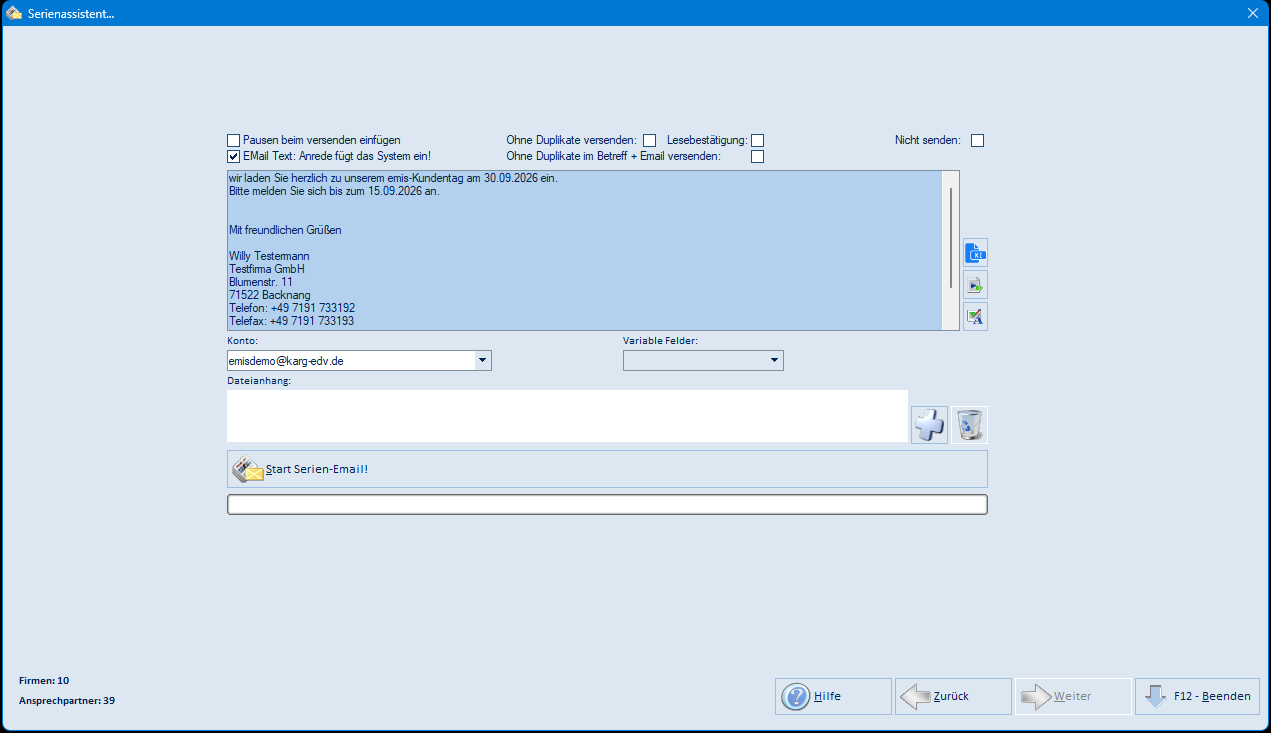
Im letzten Schritt erfassen Sie den Text der E-Mail. Die persönliche Anrede setzt das System automatisch ein, solange die Option EMail Text: Anrede fügt das System ein! aktiviert ist – Sie beginnen den Text also direkt mit dem eigentlichen Anschreiben. Eine Grußformel mit Ihren Absenderdaten ist bereits vorbelegt.
| Feld / Schaltfläche | Bedeutung |
|---|---|
| Konto | Absenderkonto, über das die E-Mails verschickt werden |
| Variable Felder | Fügt an der Cursorposition ein Platzhalterfeld (z. B. Anrede, Vorname, Firma) ein, das beim Versand pro Empfänger ersetzt wird |
| Dateianhang | Liste der Dateianhänge; mit + fügen Sie einen Anhang hinzu, mit dem Papierkorb entfernen Sie ihn wieder |
| Pausen beim versenden einfügen | Legt beim Versand Pausen ein, um den Mailserver zu entlasten |
| Ohne Duplikate versenden | Verschickt an gleiche E-Mail-Adressen nur einmal |
| Ohne Duplikate im Betreff + Email versenden | Verschickt an gleiche Kombination aus Betreff und E-Mail-Adresse nur einmal |
| Lesebestätigung | Fordert eine Lesebestätigung an |
| Nicht senden | Das Serienschreiben wird nicht versendet, sondern nur in der Korrespondenz gespeichert |
| Start Serien-Email! | Startet den Versand |
Rechts neben dem Textfeld liegen drei kleine Schaltflächen: emis.ki (Textvorschlag erzeugen lassen), Autotext einfügen und Rechtschreibprüfung durchführen – siehe Abschnitte 5.14, 5.17 und 5.18.
Mit Start Serien-Email! lösen Sie den Versand aus. Die E-Mails werden zum eingestellten Sendezeitpunkt verschickt.
4.2 Andere Ausgabearten
Die Auswahl der Empfänger (Schritte 1 bis 3) ist bei allen Ausgabearten gleich. Nur der letzte Schritt richtet sich nach der gewählten Ausgabeart. In allen Fällen zeigt der letzte Schritt eine große Start-Schaltfläche sowie das Kästchen Nicht senden:
| Ausgabeart | Beschriftung der Start-Schaltfläche in Schritt 6 |
|---|---|
| Serienbrief | Start WinWord (DOC). |
| Serienbrief 'E-Post' | Start WinWord (DOC). |
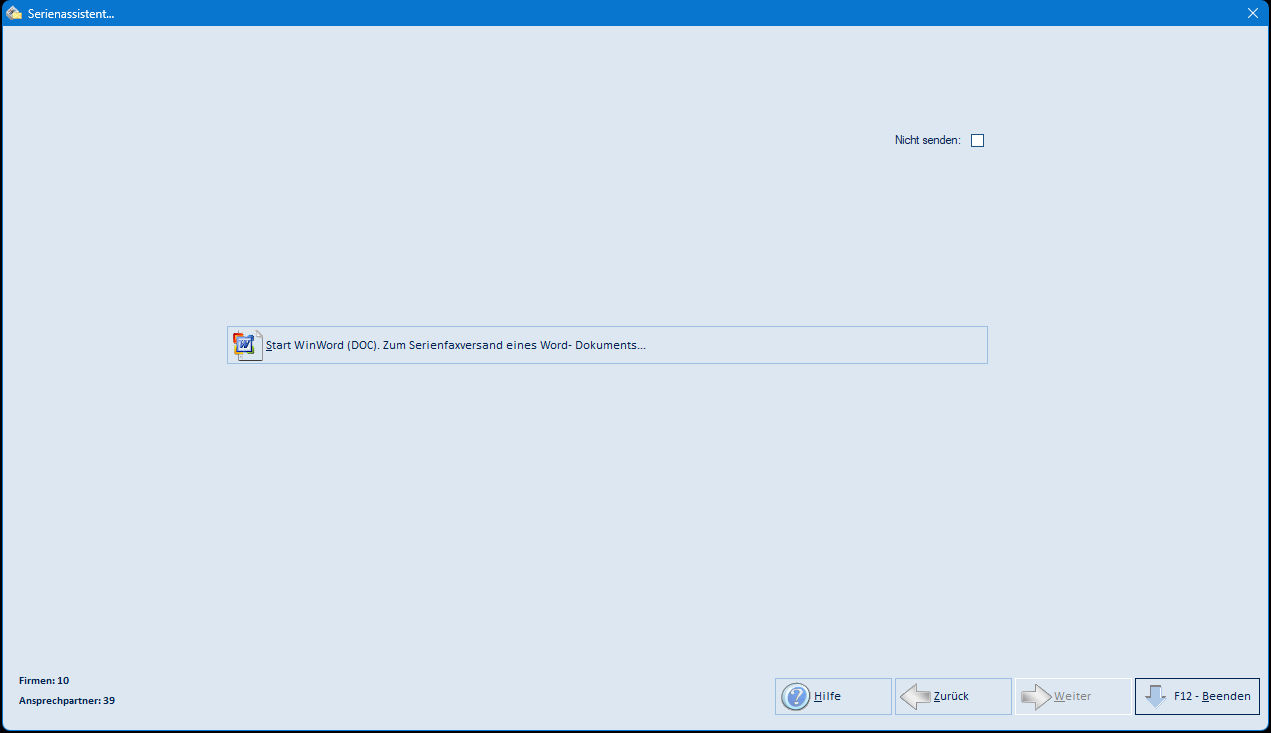
| Serienfax | Start WinWord (DOC). Zum Serienfaxversand eines Word- Dokuments… |
| Serien E-Mail | Start Serien-Email! |
| Serien HTML E-Mail | Start HTML E-Mail Editor… |
| Serien HTML E-Mail (CleverReach) | Start emis.cleverreach-Tool… |
| Serien SMS | Start SMS-Editor… |
Serienbrief
Beim Serienbrief erzeugt der Assistent aus den ausgewählten Empfängern eine Datenquelle. Über Start WinWord (DOC). wählen Sie eine emis-Serienbriefvorlage aus (Dateien vom Typ EMIS_SB…). Word öffnet anschließend den fertig verknüpften Serienbrief:
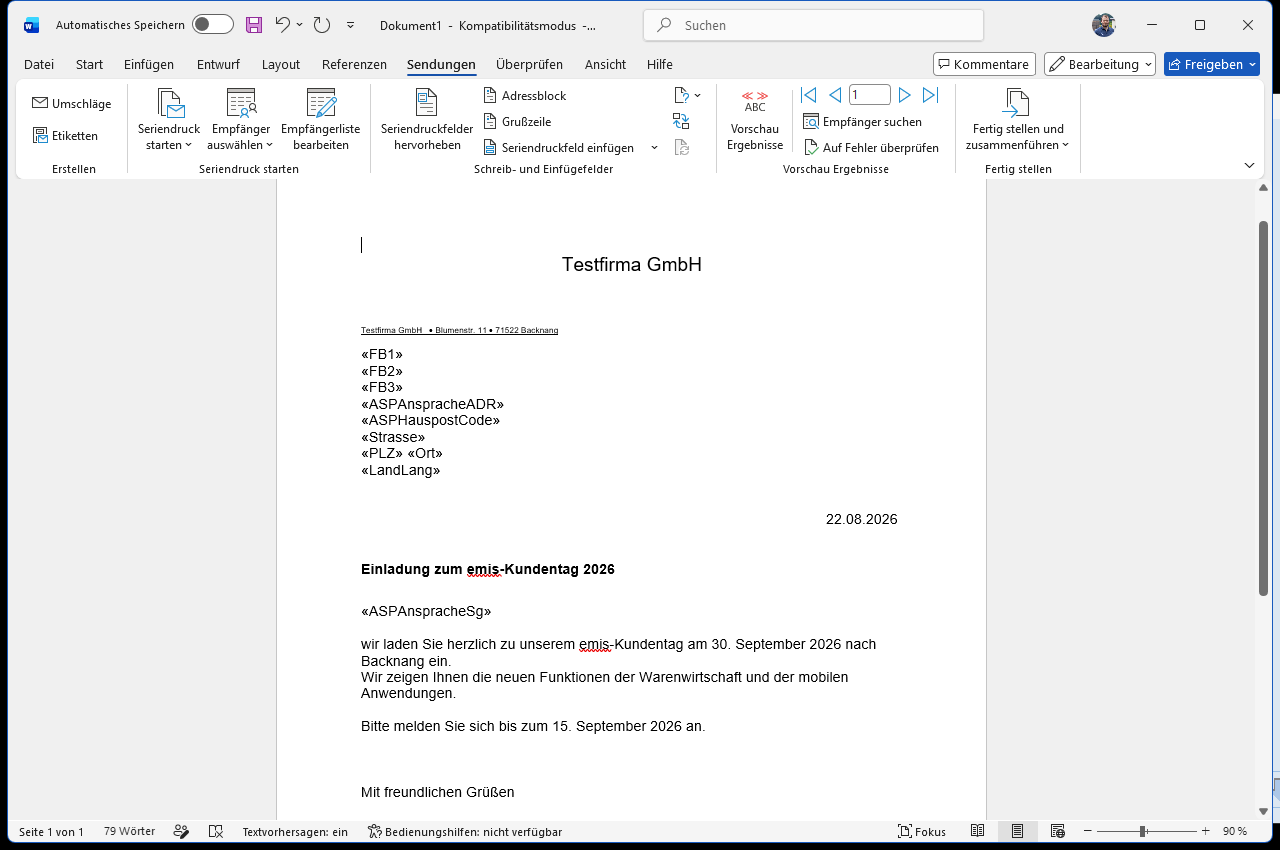
Der Serienbrief enthält bereits die Seriendruckfelder (z. B. Firma, Straße, Ort, Anrede) und Ihren Betreff. Über die Word-Registerkarte Sendungen steuern Sie die Vorschau und den Ausdruck bzw. die Zusammenführung für alle Empfänger.
Serienfax
Das Serienfax funktioniert wie der Serienbrief: Der Assistent erzeugt die Datenquelle, und über die Schaltfläche starten Sie Word mit dem verknüpften Dokument. Beim Serienfax werden die Dokumente anschließend als Fax an die Faxnummern der Empfänger versendet.
Serien HTML E-Mail
Bei der Serien-HTML-E-Mail öffnet sich über Start HTML E-Mail Editor… der HTML-E-Mail-Editor:
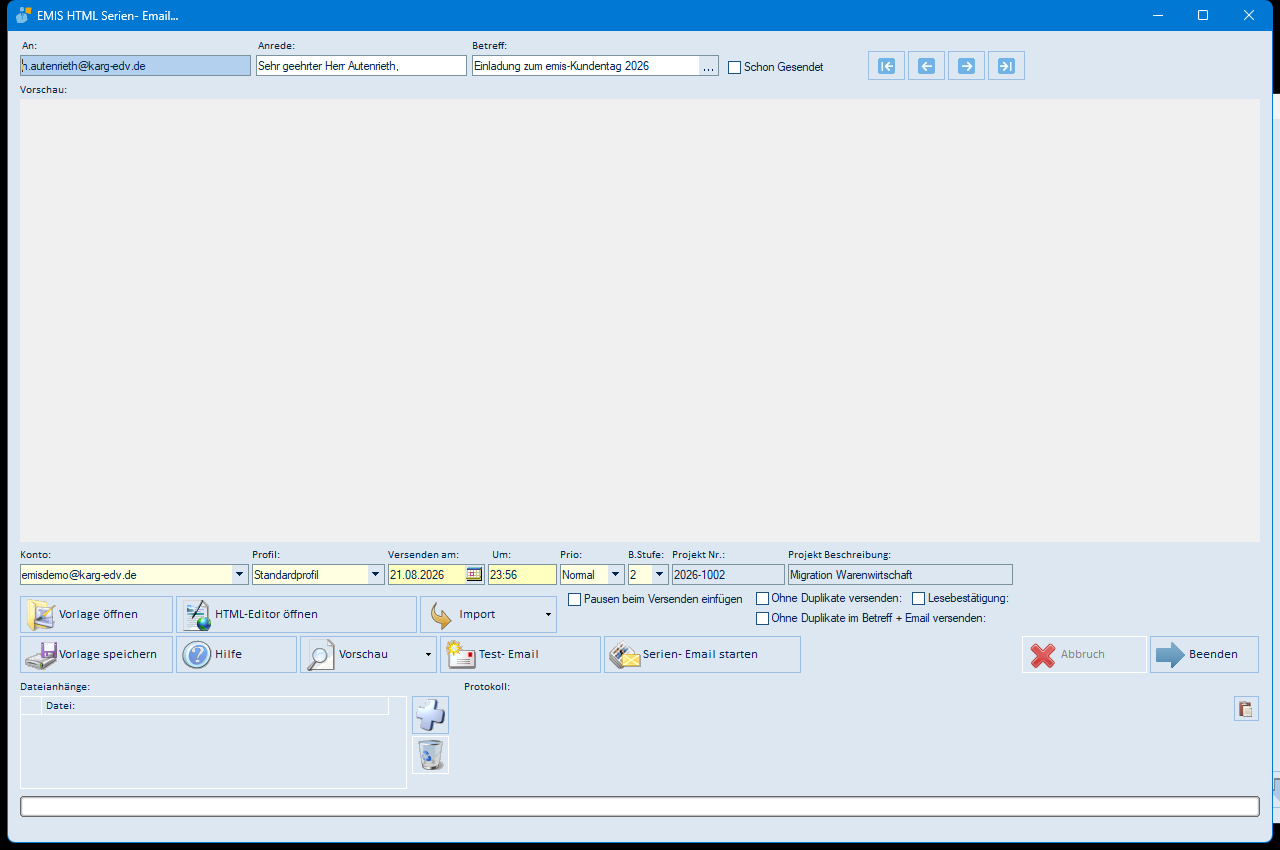
Im Editor gestalten Sie das HTML-Mailing. Sie navigieren mit den Pfeil-Schaltflächen durch die Empfänger, wählen Konto und Profil, legen Versenden am/um und die Priorität fest und fügen unter Dateianhänge Anlagen hinzu. Über Vorlage öffnen / Vorlage speichern arbeiten Sie mit gespeicherten Vorlagen, über HTML-Editor öffnen gestalten Sie den HTML-Inhalt im emis.html-editor (Abschnitt 5.24.1) und mit Test-Email verschicken Sie eine Testnachricht. Serien- Email starten löst den Versand aus. Die vollständige Element-Übersicht finden Sie in Abschnitt 5.24.
Serien HTML E-Mail (CleverReach)
Diese Ausgabeart übergibt die ausgewählten Empfänger an das emis.cleverreach-Tool, das die Adressen als Gruppe an den E-Mail-Marketing-Dienst CleverReach überträgt:
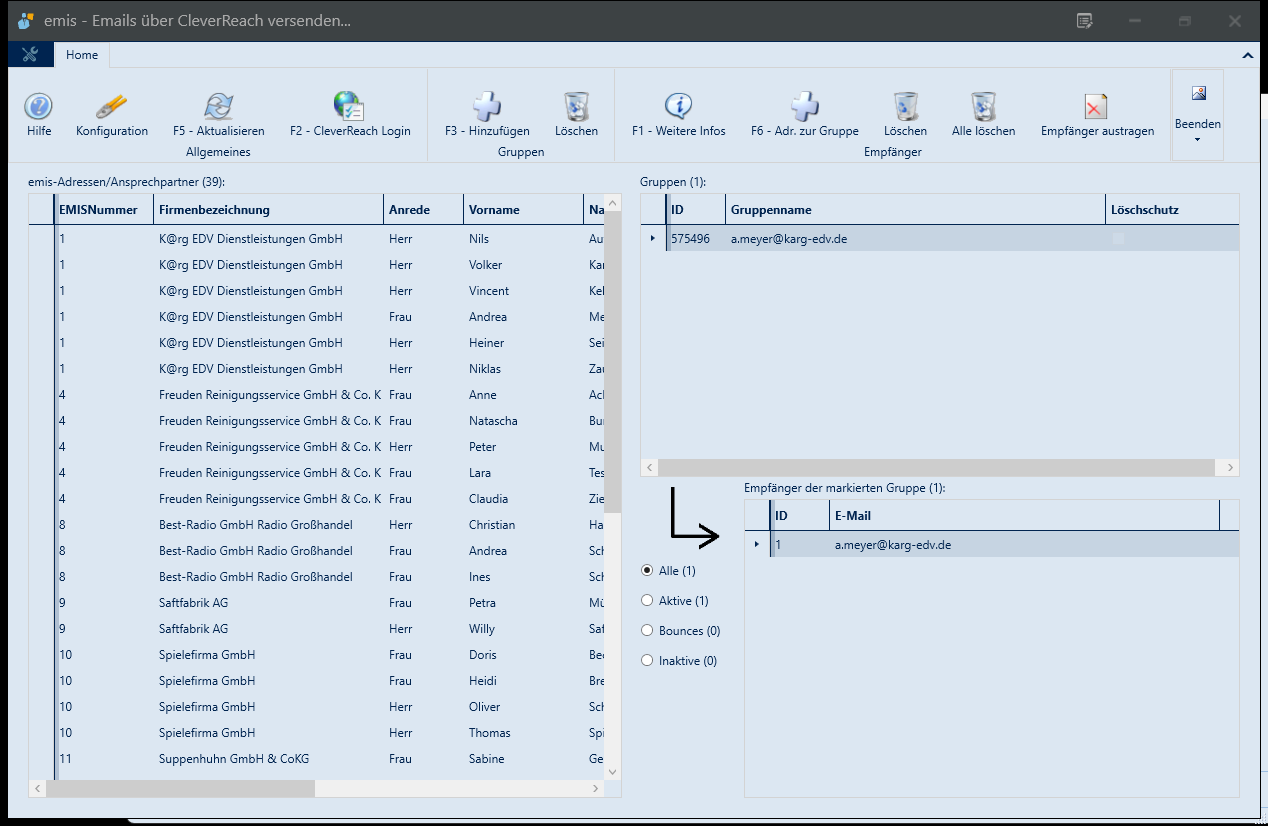
Für den tatsächlichen Versand über CleverReach benötigen Sie ein CleverReach-Konto und müssen dessen Zugangsdaten in den Einstellungen des Tools hinterlegen. Ohne hinterlegte Zugangsdaten weist das Tool beim Start darauf hin.
Empfehlung für die Selektion: Selektieren Sie die Empfänger über das Feld Adressgruppe 3. Die Adressgruppe 3 hängt am einzelnen Ansprechpartner (Pflege im emis.crm unter Ansprechpartner), sodass sich Verteiler wie „Software-Newsletter" gezielt zusammenstellen lassen. Selektieren Sie nach Adressgruppe 3, sind in Schritt 3 genau die passenden Ansprechpartner bereits mit SB J/N vormarkiert – die übrigen Ansprechpartner derselben Firma bleiben unmarkiert. Über die Verknüpfung und / oder in der Adressselektion können Sie weitere Kriterien anhängen.
Serien SMS
Bei der Serien-SMS öffnet sich über Start SMS-Editor… der SMS-Editor:
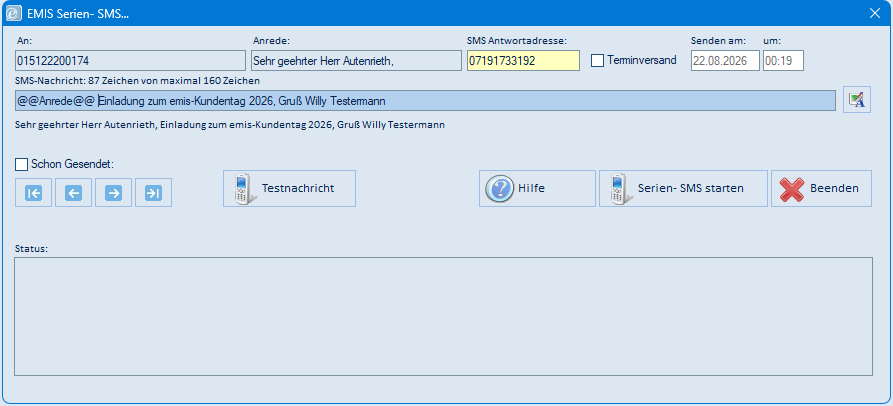
Hier erfassen Sie den SMS-Text (die Anzahl der Zeichen wird mitgezählt; Platzhalter wie @@Anrede@@ werden pro Empfänger ersetzt). Sie legen die SMS Antwortadresse fest und können mit Terminversand einen Sendezeitpunkt bestimmen. Mit Testnachricht prüfen Sie den Versand, Serien- SMS starten löst den Versand an die Mobilnummern der Empfänger aus. Die vollständige Element-Übersicht finden Sie in Abschnitt 5.26.
4.3 Serienschreiben mit Geburtstagsbezug
- Wählen Sie in Schritt 1 die gewünschte Ausgabeart und klicken Sie auf Weiter.
- Klicken Sie in Schritt 2 auf Selektieren nach Geburtstag.
- Tragen Sie den Zeitraum als Tag/Monat von und bis ein und wählen Sie bei Bedarf einen Vertreter aus.
- Mit F6 – Drucken können Sie vorab eine Geburtstagsliste als Druckvorschau ausgeben.
- F4 – Weiter setzt bei allen passenden Adressen und Ansprechpartnern das Kennzeichen SB J/N und übernimmt sie in Schritt 3.
5. Masken-Referenz
5.1 Schritt 1 – „Ausgabeart wählen"
Fenstertitel: „Serienassistent…". Auswahl der Ausgabeart über die Optionsfelder.
| Element | Bedeutung |
|---|---|
| Serienbrief | Word-Serienbrief auf Basis einer emis-Serienbriefvorlage |
| Serienbrief 'E-Post' | Serienbrief für den E-Post-Versand der Deutschen Post; nur wählbar, wenn der E-Post-Mailer als Drucker eingerichtet ist. Andernfalls ausgegraut mit dem Zusatz „(noch nicht eingerichtet)" |
| ! (Schaltfläche rechts neben „Serienbrief 'E-Post'") | Öffnet im Browser die Informationsseite der Deutschen Post zum Briefversand |
| Serienfax | Serienfax auf Basis eines Word-Dokuments |
| Serien E-Mail | Personalisierte E-Mails über das emis-Mailsystem |
| Serien HTML E-Mail | HTML-Mailing über den HTML-E-Mail-Editor |
| Serien HTML E-Mail (CleverReach) | Übergabe der Empfänger an das emis.cleverreach-Tool |
| Serien SMS | Serien-SMS an die Mobilnummern der Ansprechpartner |
| Hilfe / Zurück / Weiter / F12 – Beenden | Siehe Abschnitt 3 |
Ohne Auswahl einer Ausgabeart meldet Weiter: „Bitte wählen Sie aus ob Sie einen Serienbrief, Serienfax, Serienemail oder ein SerienSMS erstellen wollten!".
5.2 Schritt 2 – „Empfänger selektieren"
| Element | Bedeutung |
|---|---|
| Selektieren | Öffnet die Maske „Adressen selektieren…" (Abschnitt 5.3) und übernimmt die dort zusammengestellte Empfängermenge |
| Selektieren nach Geburtstag | Öffnet die Maske „Selektion nach Geburtstag…" (Abschnitt 5.4) |
| Hilfe / Zurück / Weiter / F12 – Beenden | Siehe Abschnitt 3 |
Beide Selektionsschaltflächen wechseln nach Abschluss der Selektion automatisch auf Schritt 3.
5.3 „Adressen selektieren…"
Die Adressselektion ist die gemeinsame emis-Auswahlmaske und wird auch von anderen emis-Programmen genutzt.
| Bereich / Element | Bedeutung |
|---|---|
| Selektieren nach… | Zeilenweise Auswahlkriterien: Verknüpfung (und/oder), Feld, Vergleich („ist gleich", „ist größer als", …), Wert. Weitere Zeilen werden automatisch angeboten |
| Sortieren nach… | Feld, nach dem die Trefferliste sortiert wird |
| Umkreissuche… | Öffnet die emis.umkreissuche zur Auswahl nach geografischem Umkreis (eigenes Modul mit eigener Kachel im emis.auswahlmenü) |
| Alle Felder leeren | Setzt alle eingegebenen Kriterien zurück |
| F3 – Abbruch | Schließt die Maske ohne Selektion |
| F5 – Speichern | Speichert die eingegebene Selektion unter einer Beschreibung |
| F7 – Selektion aufheben | Hebt eine bestehende Selektion wieder auf |
| F6 – Löschen | Löscht die markierte gespeicherte Selektion |
| Gespeicherte Selektionen: abändern | Liste der gespeicherten Selektionen mit Beschreibung |
| Durchsuchen | Durchsucht die gespeicherten Selektionen |
| Ausführen einer neu eingegebenen Selektion – Treffer anzeigen | Zeigt die Anzahl der Treffer der oben eingegebenen Kriterien an |
| Ausführen einer neu eingegebenen Selektion – Selektionsstring anzeigen | Zeigt die erzeugte Abfrage an |
| Ausführen einer neu eingegebenen Selektion – geo.pins | Stellt die Treffer als Kartenpunkte dar |
| F2 – Selektion ausführen und zurück | Führt die neu eingegebene Selektion aus und kehrt in den Serienassistenten zurück |
| Ausführen einer gespeicherten Selektion – Treffer anzeigen / Selektionsstring anzeigen / geo.pins | Dieselben Funktionen für die unten markierte gespeicherte Selektion |
| F4 – Selektion ausführen und zurück | Führt die markierte gespeicherte Selektion aus und kehrt in den Serienassistenten zurück |
Ohne Auswahlkriterium meldet die Maske „Unvollständige Selektion!".
5.4 „Selektion nach Geburtstag…"

| Element | Bedeutung |
|---|---|
| Geburtstag (Tag/Monat): Tag von / bis | Tag des Geburtstags-Zeitraums (01–31) |
| Geburtstag (Tag/Monat): Monat von / bis | Monat des Geburtstags-Zeitraums (01–12) |
| Vertreter | Schränkt die Auswahl auf die Adressen eines Vertreters ein; „Alle" berücksichtigt alle Adressen |
| F6 – Drucken | Setzt die Auswahl und gibt die Geburtstagsliste als Druckvorschau aus (Abschnitt 5.5) |
| F3 – Abbruch | Schließt die Maske ohne Auswahl |
| F4 – Weiter | Setzt bei allen passenden Adressen und Ansprechpartnern das Kennzeichen SB J/N und übernimmt die Auswahl in den Assistenten |
Bleiben Tag oder Monat leer, meldet die Maske „Feld 'von' darf nicht leer sein!" bzw. „Feld 'bis' darf nicht leer sein!". Ist der Von-Monat größer als der Bis-Monat, erscheint „Das Feld 'von' darf nicht größer sein als das Feld 'bis'!".
5.5 Druckvorschau „Geburtstagsliste"
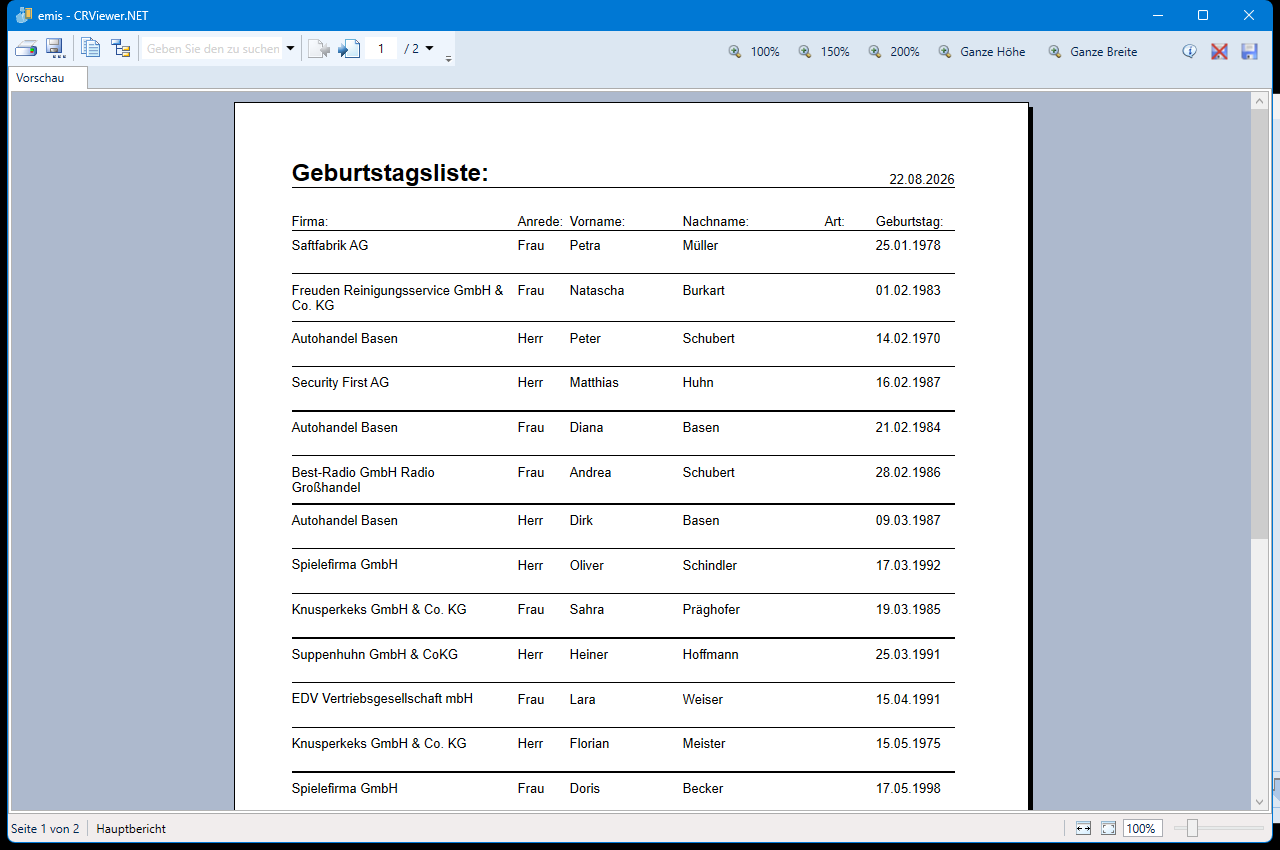
Die Geburtstagsliste listet je Ansprechpartner Firma, Anrede, Vorname, Nachname und Geburtstag auf. Die Vorschau wird im emis-Berichtsfenster („emis - CRViewer.NET") angezeigt.
| Element | Bedeutung |
|---|---|
| Drucker-Symbol | Druckt den Bericht auf dem zugeordneten Drucker |
| Disketten-Symbol (links) | Exportiert den Bericht in eine Datei (z. B. PDF) |
| Kopieren-Symbol | Kopiert die aktuelle Ansicht in die Zwischenablage |
| Struktur-Symbol | Blendet die Gruppenstruktur des Berichts ein und aus |
| Suchfeld | Sucht einen Text im Bericht |
| Pfeil-Symbole / Seitenanzeige | Blättern zwischen den Seiten, Anzeige „Seite x von y" |
| 100 % / 150 % / 200 % / Ganze Höhe / Ganze Breite | Zoomstufen der Vorschau |
| Info-Symbol | Zeigt Informationen zum Bericht an |
| Rotes X | Schließt die Vorschau |
| Disketten-Symbol (rechts) | Speichert die aktuelle Ansicht |
5.6 Schritt 3 – „Adressen und Ansprechpartner"
| Bereich / Element | Bedeutung |
|---|---|
| Adressen (oben) | Die selektierten Firmen mit EMIS-Nummer, Firmenbezeichnung, Anschrift, Telefax und E-Mail |
| Ansprechpartner (unten) | Die Ansprechpartner der oben markierten Firma mit Anrede, Name, Abteilung, Funktion, Telefax, E-Mail, Geburtstag und Mobiltelefon |
| Spalte SB J/N | Kennzeichen, ob die Adresse bzw. der Ansprechpartner in das Serienschreiben aufgenommen wird |
| Schaltfläche … in der Spalte „EMIS #" | Öffnet die Adresse im Modul EMIS-CRM (eigene Kachel im emis.auswahlmenü, siehe dortige Dokumentation) |
| Klick auf eine Spaltenüberschrift | Sortiert die Liste auf- bzw. absteigend nach dieser Spalte |
| Rotes X rechts oben neben einer Liste | Löscht das gespeicherte Tabellenlayout dieser Liste (wirkt erst nach einem Neustart) |
| Disketten-Symbol rechts oben neben einer Liste | Speichert das aktuelle Tabellenlayout (Spaltenbreiten und -reihenfolge) dieser Liste |
| Kleine Schaltfläche rechts unterhalb der Adressenliste | Öffnet den Dialog „Adressen (senden / nicht senden)" (Abschnitt 5.7); dasselbe bewirkt ein Doppelklick in die Adressenliste |
| Kleine Schaltfläche rechts unterhalb der Ansprechpartnerliste | Öffnet den Dialog „Ansprechpartner (senden / nicht senden)" (Abschnitt 5.8); dasselbe bewirkt ein Doppelklick in die Ansprechpartnerliste |
| Hilfe / Zurück / Weiter / F12 – Beenden | Siehe Abschnitt 3 |
5.7 „Adressen (senden / nicht senden)"

| Element | Bedeutung |
|---|---|
| Alle Adressen markieren | Setzt bei allen Adressen das Kennzeichen SB J/N |
| Keine Adresse markieren | Entfernt bei allen Adressen das Kennzeichen SB J/N |
| F3 – Abbruch | Schließt den Dialog ohne Änderung |
| F4 – Weiter | Führt die gewählte Aktion aus und schließt den Dialog |
Ohne Auswahl meldet F4 – Weiter: „Sie haben noch keine Auswahl getroffen!".
5.8 „Ansprechpartner (senden / nicht senden)"
| Element | Bedeutung |
|---|---|
| Alle Ansprechpartner markieren | Setzt bei allen Ansprechpartnern das Kennzeichen SB J/N |
| Keine Ansprechpartner markieren | Entfernt bei allen Ansprechpartnern das Kennzeichen SB J/N |
| Nur an den ersten Ansprechpartner senden | Setzt das Kennzeichen je Firma nur beim ersten Ansprechpartner; hat eine Firma keinen Ansprechpartner, wird ein neutraler Empfänger angelegt |
| Nur an „Sehr geehrte Damen und Herren" senden | Legt bei allen selektierten Adressen einen Ansprechpartner „Sehr geehrte Damen und Herren" an (sofern noch nicht vorhanden) und setzt nur bei diesem das Kennzeichen. Vor der Ausführung erscheint eine Sicherheitsabfrage |
| F3 – Abbruch | Schließt den Dialog ohne Änderung |
| F4 – Weiter | Führt die gewählte Aktion aus und schließt den Dialog |
5.9 Schritt 4 – „Betreff, Sendezeitpunkt und Protokoll"
| Element | Bedeutung |
|---|---|
| Protokoll | Meldungen zu Empfängern mit fehlenden Daten (E-Mail, Faxnummer, Mobilnummer, Anschrift) sowie zu gesperrten E-Mail-Adressen. Bei vollständigen Daten bleibt das Protokoll leer |
| Betreff | Betreff des Serienschreibens (Pflichtfeld). Die Auswahlliste enthält die zuletzt verwendeten Betreffzeilen. Bei der Ausgabeart Serien SMS lautet die Beschriftung „SMS-Betreff:", bei Serien HTML E-Mail (CleverReach) „Betreff / Gruppe:" |
| Senden am | Datum des Versands (nur bei Serien E-Mail, Serien HTML E-Mail und Serienfax sichtbar) |
| Senden um | Uhrzeit des Versands (nur bei Serien E-Mail, Serien HTML E-Mail und Serienfax sichtbar) |
| Protokoll drucken | Druckt den Inhalt des Protokolls im Querformat aus |
| Überprüfung abb. | Erscheint nur während der Prüfung der Empfängerdaten und bricht diese ab |
| Fortschrittsbalken | Zeigt den Fortschritt beim Erstellen der Datenquelle |
| Hilfe / Zurück / Weiter / F12 – Beenden | Siehe Abschnitt 3 |
Ohne Betreff meldet Weiter: „Bitte geben Sie einen Betreff ein!". Enthält der Betreff eines der Zeichen
\ / : < > * ? | 'oder Anführungszeichen, erscheint ein entsprechender Hinweis.
Bei den Ausgabearten Serienbrief, Serienbrief 'E-Post', Serien HTML E-Mail (CleverReach) und Serien SMS entfallen die Felder Senden am und Senden um.
5.10 Schritt 5 – „Projekt, Wiedervorlage und Liste" (E-Mail-, Fax-, SMS- und CleverReach-Versand)
| Element | Bedeutung |
|---|---|
| Projekt Nr. | Projektnummer, der das Serienschreiben zugeordnet wird |
| … (neben Projekt Nr.) | Öffnet die Maske „Bitte Projekt auswählen…" (Abschnitt 5.12) |
| Projekt Beschreibung | Beschreibung des gewählten Projekts; wird automatisch gefüllt |
| Serienschreiben: Wiedervorlagetermin erstellen | Öffnet die Maske „Wiedervorlage setzen" (Abschnitt 5.13) und legt anschließend zu jedem ausgewählten Empfänger eine Wiedervorlage an |
| Serienschreiben: Liste drucken… | Erzeugt die Empfängerliste „SB Listendruck…" als Druckvorschau (Abschnitt 5.15) |
| Hilfe / Zurück / Weiter / F12 – Beenden | Siehe Abschnitt 3 |
5.11 Schritt 5 bei Serienbrief und Serienbrief 'E-Post'
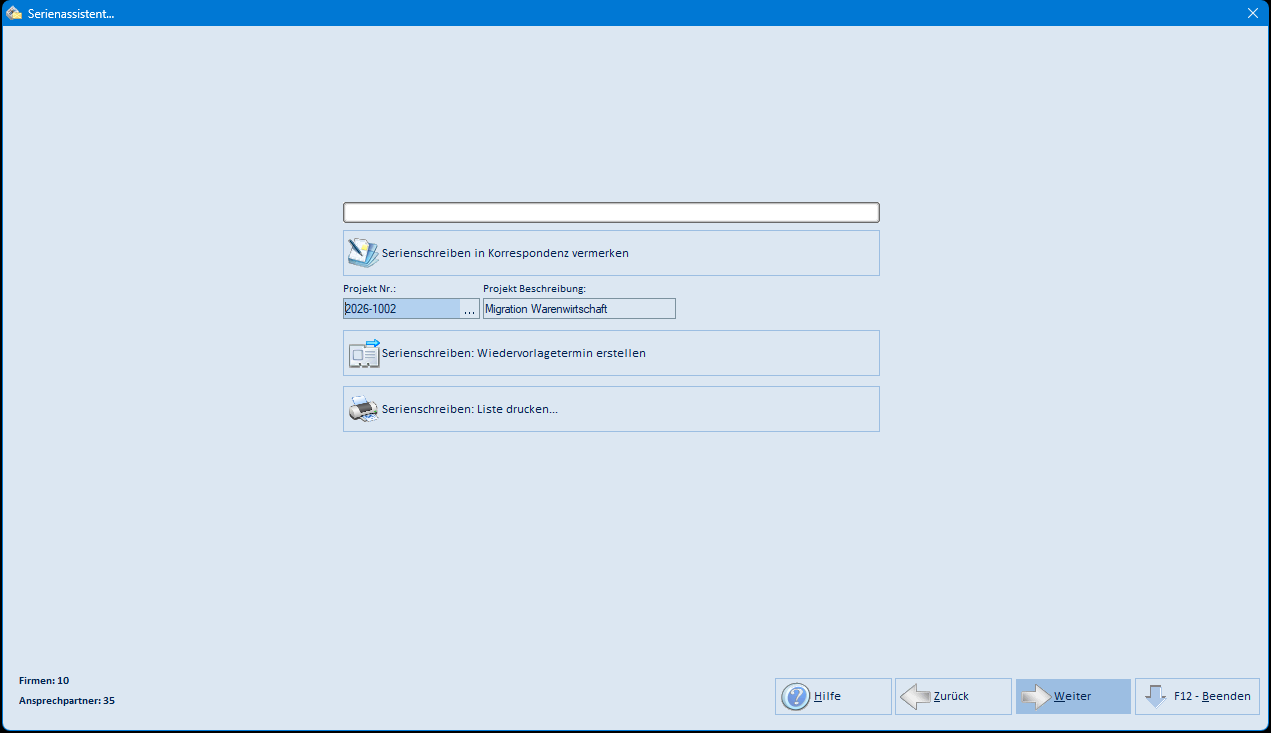
Bei diesen beiden Ausgabearten enthält Schritt 5 zusätzlich einen Fortschrittsbalken und die Schaltfläche:
| Element | Bedeutung |
|---|---|
| Serienschreiben in Korrespondenz vermerken | Legt zu jedem ausgewählten Empfänger einen Korrespondenz-Eintrag mit dem Betreff des Serienschreibens an. Vorher weist ein Hinweis darauf hin, dass das Seriendokument in Word zusätzlich über die emis-Speichern-Funktion gespeichert werden muss, damit es später aus der Korrespondenz aufgerufen werden kann |
Ohne Betreff meldet die Schaltfläche: „Sie haben noch keinen Betreff eingegeben!".
5.12 „Bitte Projekt auswählen…"
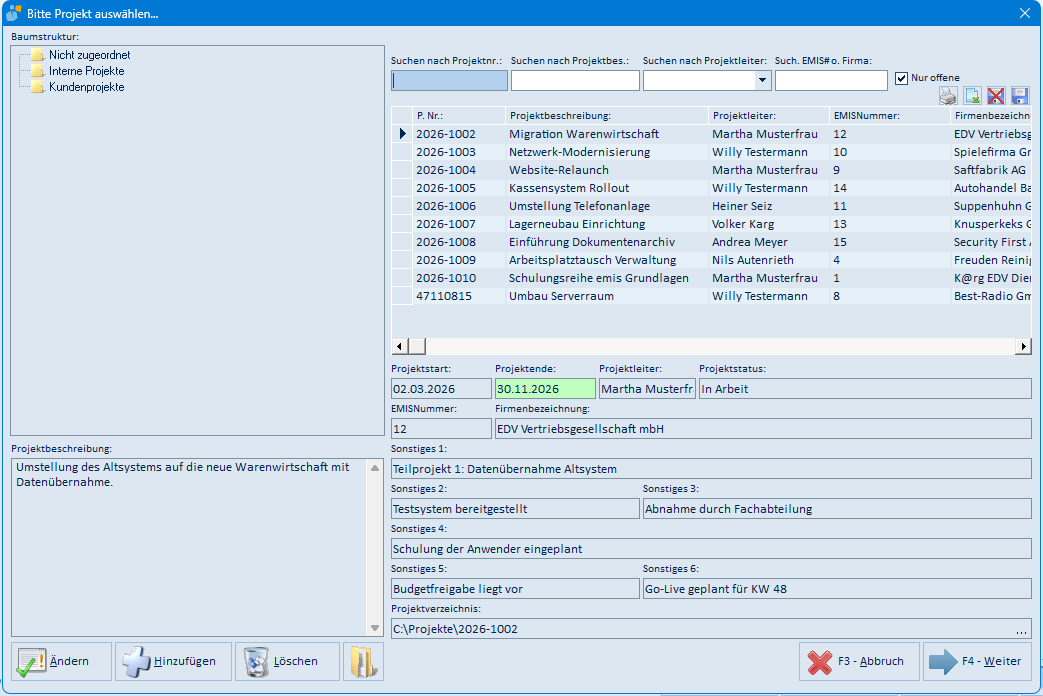
| Bereich / Element | Bedeutung |
|---|---|
| Baumstruktur (links oben) | Ordnerstruktur der Projekte; per Rechtsklick lassen sich Ordner hinzufügen, umbenennen und löschen |
| Projektbeschreibung (links unten) | Ausführliche Beschreibung des markierten Projekts |
| Suchen nach Projektnr. / Projektbes. / Projektleiter / Such. EMIS# o. Firma | Suchfelder zum Einschränken der Projektliste |
| Nur offene | Blendet abgeschlossene Projekte aus |
| Projektliste | Projekte mit Projektnummer, Beschreibung, Projektleiter, EMIS-Nummer und Firmenbezeichnung |
| Drucker-Symbol / Explorer-Symbol / rotes X / Disketten-Symbol (über der Liste) | Liste drucken, Projektverzeichnis öffnen, Tabellenlayout löschen, Tabellenlayout speichern |
| Projektstart / Projektende / Projektleiter / Projektstatus / EMISNummer / Firmenbezeichnung | Stammdaten des markierten Projekts |
| Sonstiges 1 bis Sonstiges 6 | Freie Zusatzfelder des Projekts |
| Projektverzeichnis | Ablagepfad des Projekts; über … wählbar |
| Hinzufügen | Legt ein neues Projekt an |
| Ändern | Bearbeitet das markierte Projekt |
| Löschen | Löscht das markierte Projekt |
| Ordner-Symbol | Öffnet das Projektverzeichnis im Windows-Explorer |
| F3 – Abbruch | Schließt die Maske ohne Auswahl |
| F4 – Weiter | Übernimmt das markierte Projekt in den Serienassistenten |
5.13 „Wiedervorlage setzen"
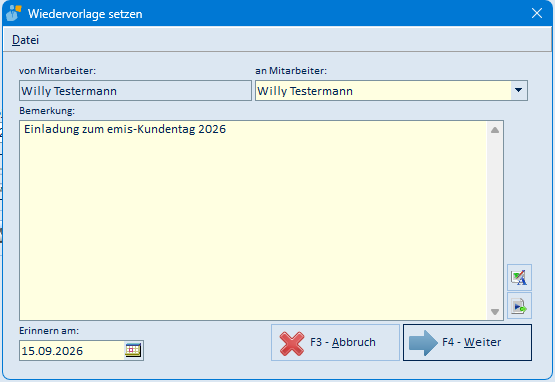
| Element | Bedeutung |
|---|---|
| von Mitarbeiter | Anlegender Mitarbeiter (Ihr Anmeldename, nicht änderbar) |
| an Mitarbeiter | Mitarbeiter, der die Wiedervorlage erhält (Pflichtfeld) |
| Bemerkung | Text der Wiedervorlage; vorbelegt mit dem Betreff des Serienschreibens (Pflichtfeld) |
| Autotext-Symbol (rechts neben Bemerkung) | Öffnet die Maske „Autotexte…" (Abschnitt 5.14) |
| Rechtschreib-Symbol (rechts neben Bemerkung) | Startet die Rechtschreibprüfung für die Bemerkung (Abschnitt 5.17) |
| Erinnern am | Datum, an dem die Wiedervorlage fällig wird (Pflichtfeld) |
| F3 – Abbruch | Schließt die Maske; es wird keine Wiedervorlage angelegt |
| F4 – Weiter | Legt zu jedem ausgewählten Empfänger eine Wiedervorlage an |
Menüleiste der Maske:
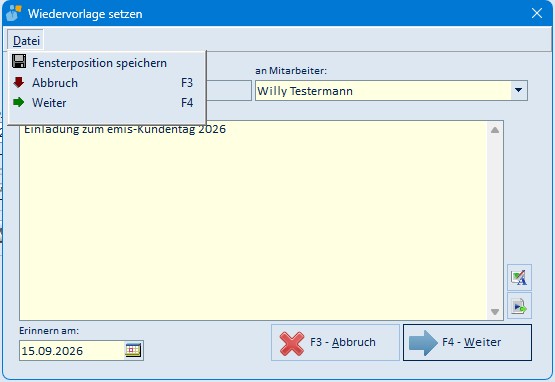
| Menü | Menüpunkt | Wirkung |
|---|---|---|
| Datei | Fensterposition speichern | Merkt sich Größe und Position des Fensters für den nächsten Aufruf |
| Datei | Abbruch (F3) | Wie Schaltfläche F3 – Abbruch |
| Datei | Weiter (F4) | Wie Schaltfläche F4 – Weiter |
5.14 „Autotexte…"
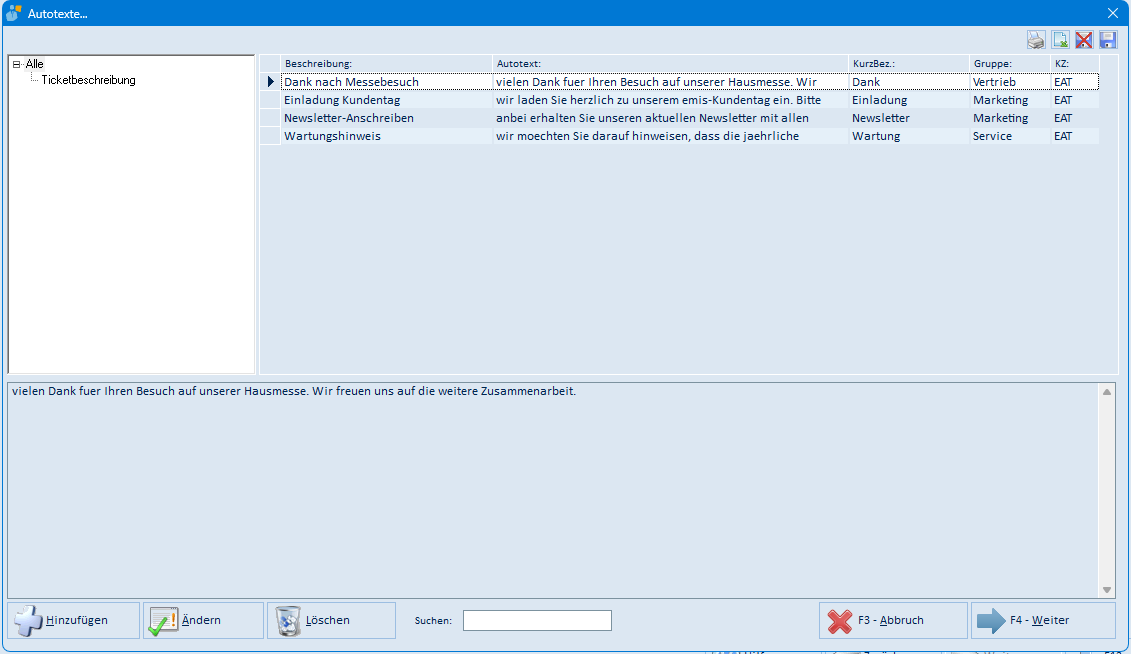
| Bereich / Element | Bedeutung |
|---|---|
| Baumstruktur (links) | Gruppen der Autotexte; „Alle" zeigt sämtliche Einträge. Per Rechtsklick lassen sich Gruppen hinzufügen und löschen |
| Tabelle | Autotexte mit Beschreibung, Text, Kurzbezeichnung, Gruppe und Kennzeichen |
| Textfeld (unten) | Vollständiger Text des markierten Autotextes |
| Drucker-Symbol / Explorer-Symbol / rotes X / Disketten-Symbol (rechts oben) | Liste drucken, Liste exportieren, Tabellenlayout löschen, Tabellenlayout speichern |
| Suchen | Durchsucht die Autotexte nach dem eingegebenen Text |
| Hinzufügen | Legt einen neuen Autotext an |
| Ändern | Bearbeitet den markierten Autotext |
| Löschen | Löscht den markierten Autotext |
| F3 – Abbruch | Schließt die Maske, ohne einen Text zu übernehmen |
| F4 – Weiter | Fügt den markierten Autotext an der Cursorposition in den Text ein |
5.15 Druckvorschau „SB Listendruck…"
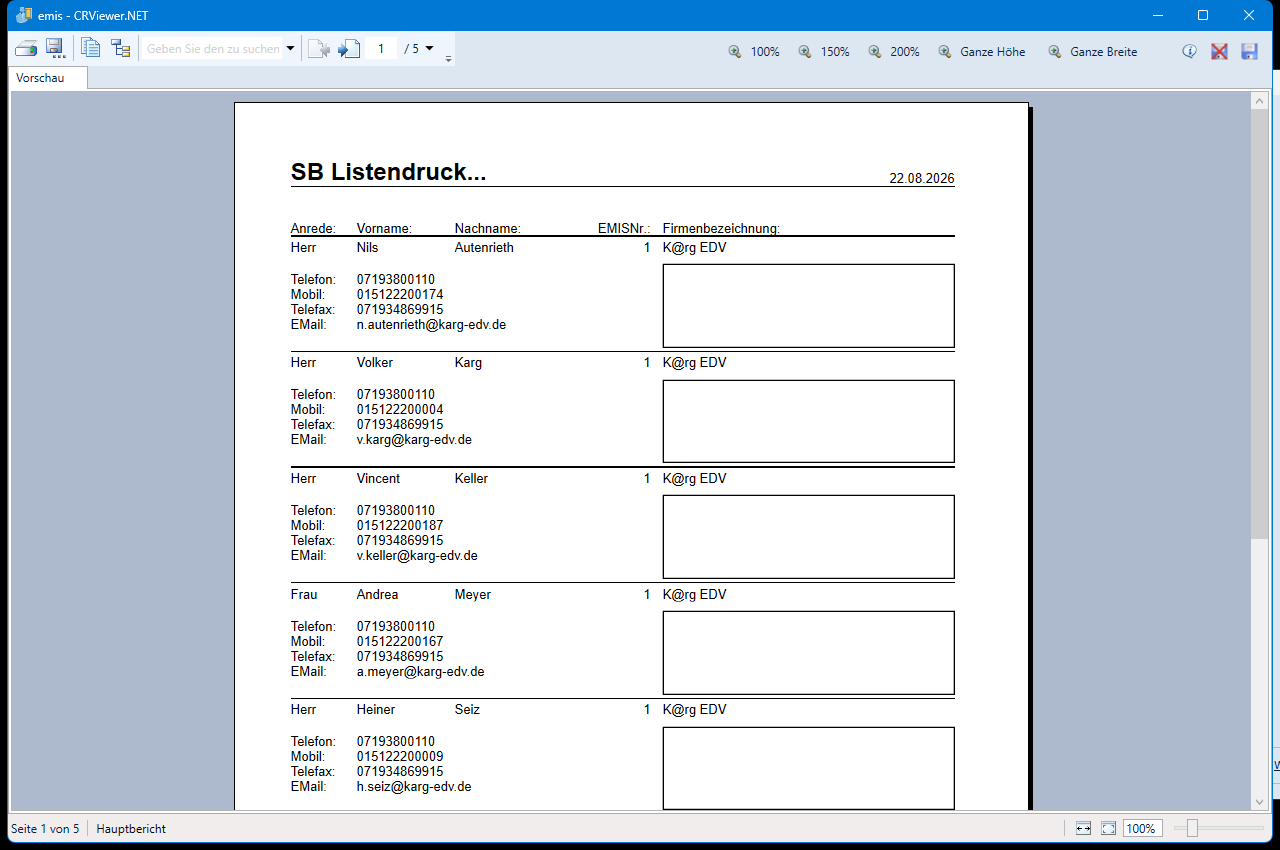
Die Liste enthält je ausgewähltem Ansprechpartner Anrede, Vorname, Nachname, EMIS-Nummer und Firmenbezeichnung sowie Telefon, Mobil, Telefax und E-Mail; rechts daneben ist ein Feld für handschriftliche Notizen vorgesehen. Die Bedienelemente der Vorschau entsprechen Abschnitt 5.5.
5.16 Schritt 6 – „Serien E-Mail"
| Element | Bedeutung |
|---|---|
| Pausen beim versenden einfügen | Legt beim Versand Pausen ein; die Länge der Pause wird abgefragt |
| EMail Text: Anrede fügt das System ein! | Das System setzt die persönliche Anrede automatisch vor den Text |
| Ohne Duplikate versenden | Verschickt an gleiche E-Mail-Adressen nur einmal |
| Ohne Duplikate im Betreff + Email versenden | Verschickt an gleiche Kombination aus Betreff und E-Mail-Adresse nur einmal |
| Lesebestätigung | Fordert eine Lesebestätigung an |
| Nicht senden | Das Serienschreiben wird nicht versendet, sondern nur in der Korrespondenz gespeichert |
| Textfeld | Text der E-Mail; ein Doppelklick startet die Rechtschreibprüfung |
| emis.ki-Symbol (rechts oben neben dem Textfeld) | Lässt den Text von emis.ki überarbeiten (Abschnitt 5.18) |
| Autotext-Symbol | Öffnet die Maske „Autotexte…" (Abschnitt 5.14) |
| Rechtschreib-Symbol | Startet die Rechtschreibprüfung (Abschnitt 5.17) |
| Konto | Absenderkonto für den Versand |
| Variable Felder | Auswahlliste der Platzhalter; die Auswahl fügt den Platzhalter an der Cursorposition ein. Verfügbar sind unter anderem Adressfelder (EMISNummer, Kundennummer, FB1–FB3, Strasse, PLZ, Ort, Telefon, Telefax, E-Mail, Internet, Adressgruppe, Branche, Vertreter, Sonstiges-Felder, Zahlungsbedingungen, USTID, Bank, BLZ, KontoNummer) und Ansprechpartnerfelder (ASPAnrede, ASPAnrede_Brief, ASPAnsprechpartnerVorname, ASPAnsprechpartnerNachname, ASPTitel, ASPFunktion, ASPAbteilung, ASPTelefon, ASPTelefax, ASPMobiltelefon, ASPE-Mail, ASPGeburtstag, ASPSonstiges-Felder) |
| Dateianhang | Liste der angehängten Dateien; ein Doppelklick öffnet die markierte Datei |
| + | Öffnet den Windows-Dateidialog zum Hinzufügen eines oder mehrerer Anhänge |
| Papierkorb | Entfernt den markierten Anhang aus der Liste |
| Start Serien-Email! | Startet den Versand |
| Fortschrittsbalken | Zeigt den Fortschritt des Versands |
| Hilfe / Zurück / Weiter / F12 – Beenden | Siehe Abschnitt 3 |
5.17 „Rechtschreibprüfung"
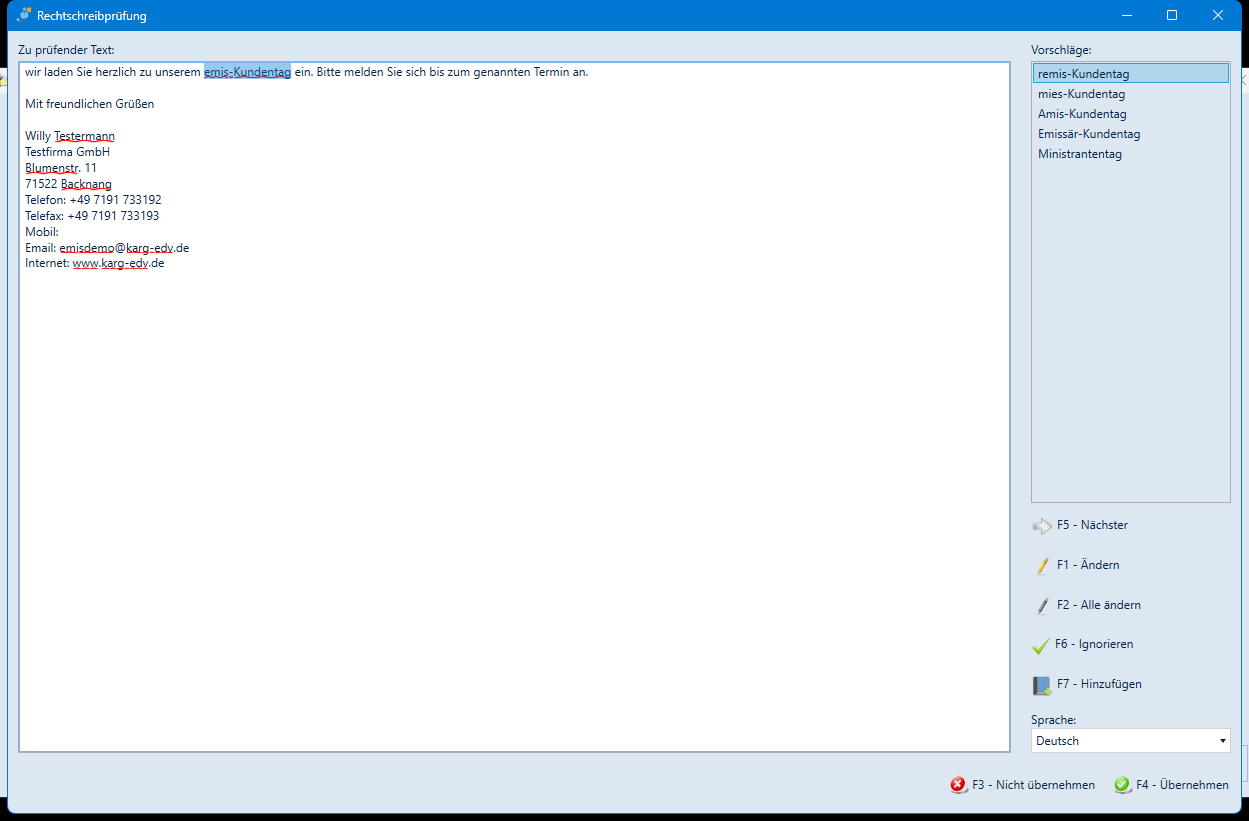
| Element | Bedeutung |
|---|---|
| Zu prüfender Text | Der geprüfte Text; unbekannte Wörter sind markiert |
| Vorschläge | Korrekturvorschläge zum markierten Wort |
| F5 – Nächster | Springt zum nächsten unbekannten Wort |
| F1 – Ändern | Ersetzt das markierte Wort durch den gewählten Vorschlag |
| F2 – Alle ändern | Ersetzt alle Vorkommen des Wortes |
| F6 – Ignorieren | Lässt das Wort unverändert |
| F7 – Hinzufügen | Nimmt das Wort in das Benutzerwörterbuch auf |
| Sprache | Prüfsprache |
| F3 – Nicht übernehmen | Verwirft die Korrekturen und schließt die Maske |
| F4 – Übernehmen | Übernimmt den korrigierten Text |
5.18 „Hinweis zur Nutzung von emis.ki"
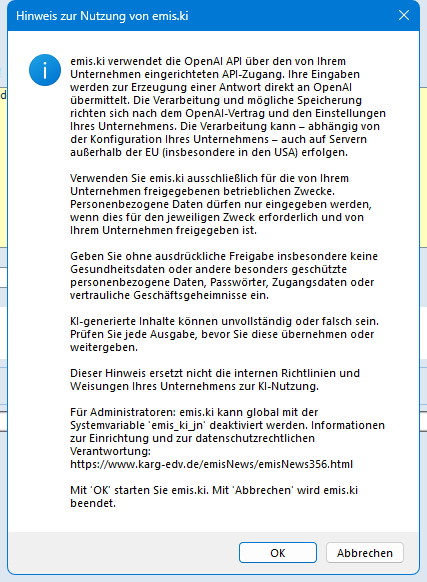
Beim Klick auf das emis.ki-Symbol erscheint zunächst dieser Hinweis zur Nutzung. Er informiert darüber, dass die Eingaben zur Erzeugung einer Antwort an den KI-Dienst übermittelt werden und dass keine besonders geschützten oder vertraulichen Daten eingegeben werden dürfen.
| Element | Bedeutung |
|---|---|
| OK | Startet emis.ki und übergibt den Text des E-Mail-Feldes |
| Abbrechen | Beendet emis.ki; der Text bleibt unverändert |
5.19 Schritt 6 – „Serienbrief" und „Serienbrief 'E-Post'"
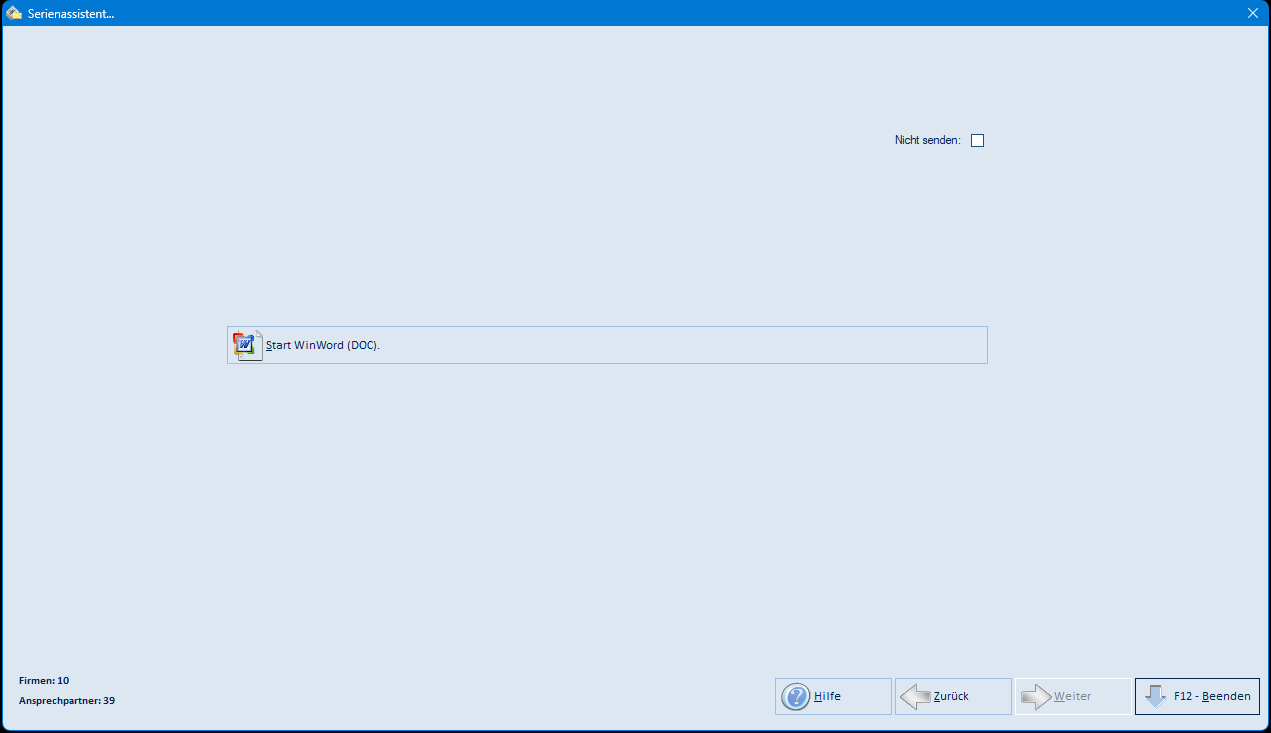
| Element | Bedeutung |
|---|---|
| Nicht senden | Das Serienschreiben wird nicht versendet, sondern nur in der Korrespondenz gespeichert |
| Start WinWord (DOC). | Öffnet die Vorlagenauswahl (Abschnitt 5.20) und anschließend Word mit dem verknüpften Serienbrief |
| Hilfe / Zurück / Weiter / F12 – Beenden | Siehe Abschnitt 3 |
5.20 „Bitte EMIS - Serienbriefvorlage auswählen!"
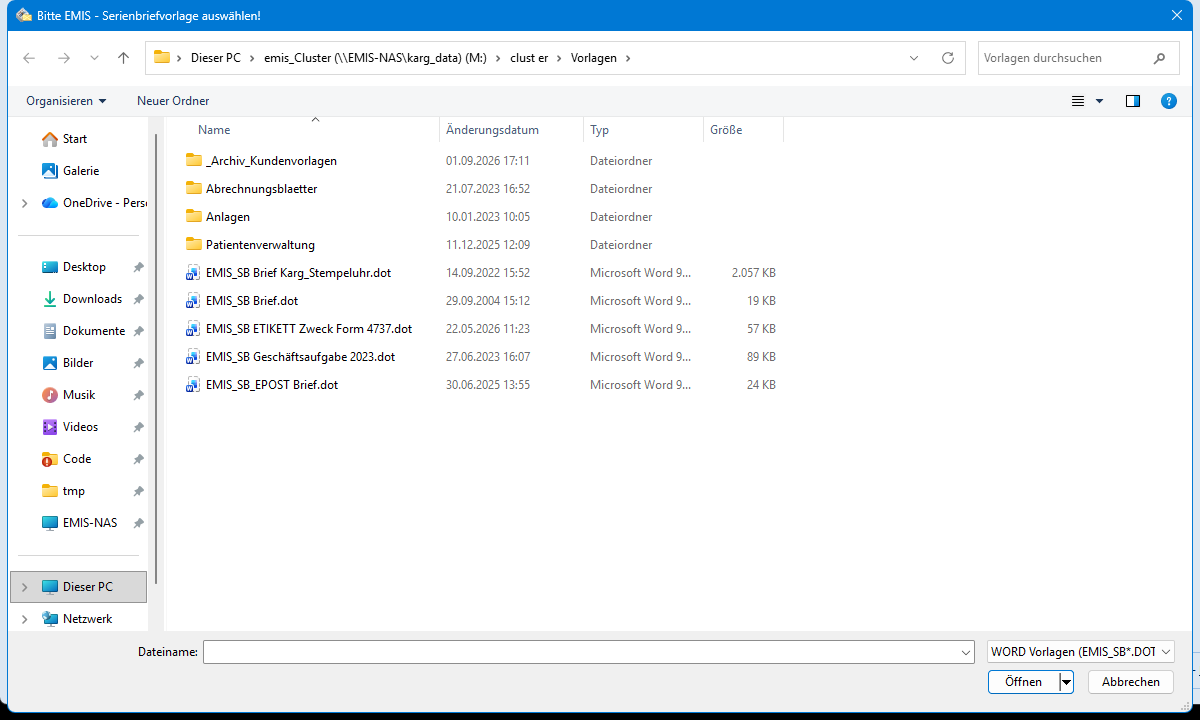
Windows-Dateidialog im emis-Vorlagenverzeichnis. Angeboten werden die Word-Vorlagen vom Typ EMIS_SB*.DOT; bei der Ausgabeart Serienbrief 'E-Post' nur die Vorlagen vom Typ EMIS_SB_EPOST*.DOT.
| Element | Bedeutung |
|---|---|
| Dateiliste | Verfügbare emis-Serienbriefvorlagen |
| Dateiname | Name der gewählten Vorlage |
| Dateityp | Fest auf „WORD Vorlagen (EMIS_SB*.DOT)" eingestellt |
| Öffnen | Übernimmt die Vorlage und startet Word |
| Abbrechen | Bricht ab; Word wird nicht gestartet |
5.21 Serienbrief in Word
Word öffnet ein neues Dokument auf Basis der gewählten Vorlage und verknüpft es mit der vom Assistenten erzeugten Datenquelle. Der weitere Ablauf (Vorschau, Zusammenführen, Drucken) erfolgt über die Word-Registerkarte Sendungen und ist nicht Teil des Serienassistenten.
5.22 Schritt 6 – „Serienfax"
| Element | Bedeutung |
|---|---|
| Nicht senden | Das Serienschreiben wird nicht versendet, sondern nur in der Korrespondenz gespeichert |
| Start WinWord (DOC). Zum Serienfaxversand eines Word- Dokuments… | Öffnet die Vorlagenauswahl (Abschnitt 5.20) und anschließend Word mit dem verknüpften Dokument |
| Hilfe / Zurück / Weiter / F12 – Beenden | Siehe Abschnitt 3 |
5.23 Schritt 6 – „Serien HTML E-Mail"
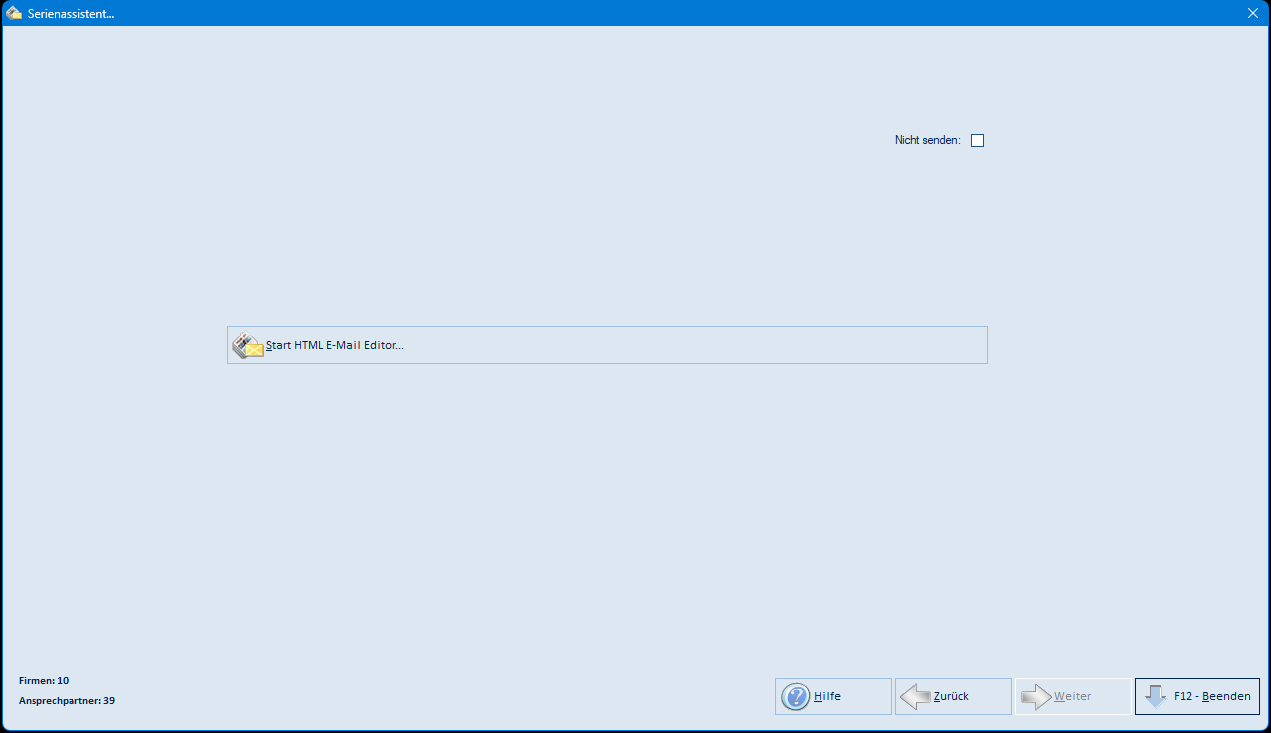
| Element | Bedeutung |
|---|---|
| Nicht senden | Das Serienschreiben wird nicht versendet, sondern nur in der Korrespondenz gespeichert |
| Start HTML E-Mail Editor… | Öffnet den HTML-E-Mail-Editor (Abschnitt 5.24) |
| Hilfe / Zurück / Weiter / F12 – Beenden | Siehe Abschnitt 3 |
5.24 „EMIS HTML Serien- Email…"
| Element | Bedeutung |
|---|---|
| An | E-Mail-Adresse des angezeigten Empfängers |
| Anrede | Persönliche Anrede des angezeigten Empfängers |
| Betreff | Betreff des Mailings; die Schaltfläche … fügt an der Cursorposition den Platzhalter ##Anrede## in den Betreff ein |
| Schon Gesendet | Kennzeichnet den angezeigten Empfänger als bereits versendet |
| Pfeil-Schaltflächen (rechts oben) | Erster / vorheriger / nächster / letzter Empfänger |
| Vorschau | Anzeige des HTML-Inhalts |
| Konto | Absenderkonto |
| Profil | HTML-Profil (Kopf- und Fußbereich) des Mailings |
| Versenden am / Um | Zeitpunkt des Versands |
| Prio | Priorität der Nachricht |
| B.Stufe | Berechtigungsstufe des Vorgangs |
| Projekt Nr. / Projekt Beschreibung | Projektzuordnung des Mailings |
| Pausen beim Versenden einfügen | Legt beim Versand Pausen ein |
| Ohne Duplikate versenden | Verschickt an gleiche E-Mail-Adressen nur einmal |
| Ohne Duplikate im Betreff + Email versenden | Verschickt an gleiche Kombination aus Betreff und E-Mail-Adresse nur einmal |
| Lesebestätigung | Fordert eine Lesebestätigung an |
| Vorlage öffnen | Lädt eine gespeicherte HTML-Vorlage |
| Vorlage speichern | Speichert den aktuellen Inhalt als Vorlage |
| HTML-Editor öffnen | Öffnet den emis.html-editor zum Gestalten des HTML-Inhalts (Abschnitt 5.24.1) |
| Import | Importiert einen HTML-Inhalt (Auswahlmenü über den Pfeil) |
| Hilfe | Öffnet die Hilfe |
| Vorschau | Zeigt das Mailing in der Vorschau an (Auswahlmenü über den Pfeil) |
| Test- Email | Verschickt eine Testnachricht |
| Serien- Email starten | Startet den Versand an alle Empfänger |
| Abbruch | Bricht einen laufenden Versand ab |
| Beenden | Schließt den Editor |
| Dateianhänge mit + und Papierkorb | Anhänge hinzufügen bzw. entfernen |
| Protokoll | Meldungen zum Versandlauf; das Symbol rechts kopiert das Protokoll in die Zwischenablage |
| Fortschrittsbalken | Fortschritt des Versands |
Platzhalter ##Anrede##: An der Stelle, an der im HTML-Inhalt oder im Betreff ##Anrede## steht, setzt das Programm beim Versand die persönliche Anrede des jeweiligen Empfängers ein. In den Betreff fügen Sie den Platzhalter über die Schaltfläche … neben dem Feld Betreff ein, in den HTML-Inhalt schreiben Sie ihn über HTML-Editor öffnen (im emis.html-editor über die Auswahlliste und Variable einfügen, Abschnitt 5.24.1). Enthält der HTML-Inhalt keinen Platzhalter ##Anrede##, fragt das Programm vor Vorschau, Test-E-Mail und Versand nach: „Sie haben noch keine Anrede eingefügt! Wollen Sie fortfahren?".
5.24.1 Der emis.html-editor
Die Schaltfläche HTML-Editor öffnen startet den emis.html-editor. In ihm gestalten Sie den HTML-Inhalt des Mailings wie in einer Textverarbeitung: Sie schreiben und formatieren den Text, fügen Bilder, Tabellen, Verknüpfungen und Platzhalter ein und übernehmen das Ergebnis anschließend in die Vorschau der Maske „EMIS HTML Serien- Email…".
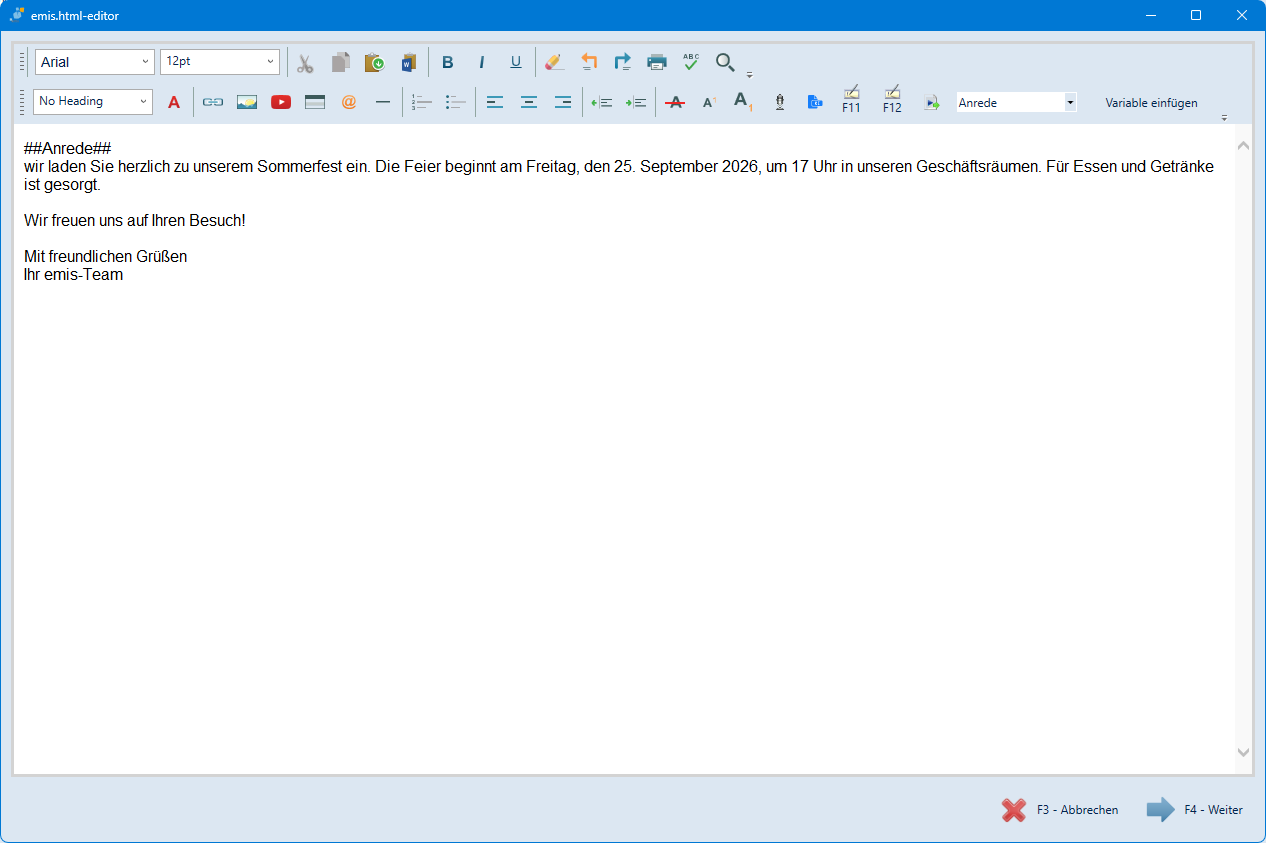
Obere Symbolleiste:
| Element | Bedeutung |
|---|---|
| Schriftart / Schriftgröße | Auswahllisten für Schriftart und Schriftgröße des markierten Textes |
| Scheren-Symbol | Schneidet den markierten Text aus und legt ihn in die Zwischenablage |
| Kopieren-Symbol | Kopiert den markierten Text in die Zwischenablage |
| Einfügen-Symbol | Fügt den Inhalt der Zwischenablage an der Cursorposition ein |
| Word-Symbol | Fügt Inhalt ein, der in Microsoft Word kopiert wurde |
| B / I / U | Formatiert den markierten Text fett, kursiv bzw. unterstrichen |
| Stift-Symbol | Entfernt die Formatierung des markierten Textes |
| Rückgängig / Wiederherstellen | Macht den letzten Bearbeitungsschritt rückgängig bzw. stellt ihn wieder her |
| Drucker-Symbol | Druckt den Inhalt des Editors |
| ABC-Symbol | Startet die Rechtschreibprüfung |
| Lupen-Symbol | Öffnet die Suche im Text |
Untere Symbolleiste:
| Element | Bedeutung |
|---|---|
| Überschrift-Auswahlliste | Formatiert den Absatz als Überschrift; „No Heading" ist normaler Fließtext |
| A (rot) | Ändert die Schriftfarbe des markierten Textes |
| Ketten-Symbol | Fügt eine Verknüpfung (Hyperlink) ein |
| Bild-Symbol | Fügt ein Bild ein |
| YouTube-Symbol | Fügt ein YouTube-Video ein |
| Tabellen-Symbol | Fügt eine Tabelle ein |
| @-Symbol | Fügt ein Sonderzeichen ein |
| Strich-Symbol | Fügt eine horizontale Trennlinie ein |
| Nummerierte Liste / Aufzählungsliste | Formatiert die markierten Absätze als nummerierte Liste bzw. Aufzählung |
| Linksbündig / Zentriert / Rechtsbündig | Richtet die markierten Absätze aus |
| Ausrücken / Einrücken | Verringert bzw. vergrößert den Einzug der markierten Absätze |
| A durchgestrichen | Formatiert den markierten Text durchgestrichen |
| A hochgestellt / A tiefgestellt | Formatiert den markierten Text hoch- bzw. tiefgestellt |
| Mikrofon-Symbol (F8) | Öffnet die Spracheingabe; der erkannte Text wird an der Cursorposition eingefügt |
| emis.ki-Symbol | Lässt den markierten Text von emis.ki überarbeiten. Ist kein Text markiert, weist eine Meldung darauf hin, dass zuerst Text markiert werden muss |
| F11 | Fügt das aktuelle Datum an der Cursorposition ein |
| F12 | Fügt Datum, Uhrzeit und Ihren Anwendernamen an der Cursorposition ein |
| Autotext-Symbol | Öffnet die Maske „Autotexte…" (Abschnitt 5.14); der gewählte Autotext wird an der Cursorposition eingefügt |
| Variablen-Auswahlliste und Variable einfügen | Fügt den gewählten Platzhalter an der Cursorposition ein, z. B. ##Anrede##. Zur Auswahl stehen Anrede, Anschrift, Ansprechpartner, Emailadresse, Firmenbez., Firmenbez. 1 bis 3, Strasse, Land, PLZ, Ort, EMISNummer, Kundennummer, Lieferantennummer und AdressCheck; die Platzhalter werden beim Versand durch die Daten des jeweiligen Empfängers ersetzt |
Untere Schaltflächenleiste:
| Element | Bedeutung |
|---|---|
| F3 – Abbrechen | Schließt den Editor, ohne den Inhalt zu übernehmen |
| F4 – Weiter | Übernimmt den Inhalt und schließt den Editor; die Maske „EMIS HTML Serien- Email…" zeigt das Mailing anschließend in der Vorschau an |
Rechtschreibprüfung während der Eingabe: Unbekannte Wörter werden bereits beim Schreiben rot unterringelt. Ein Rechtsklick auf ein markiertes Wort bietet Korrekturvorschläge sowie die Punkte Zum Dictionary hinzufügen, Ignorieren und Alle ignorieren an.
Schließen über das Fenster-X: Schließen Sie den Editor über die Schließen-Schaltfläche des Fensters statt über F3 – Abbrechen oder F4 – Weiter, fragt das Programm zur Sicherheit nach: „Wollen Sie den Editor wirklich ohne zu speichern verlassen?".
5.25 Schritt 6 – „Serien HTML E-Mail (CleverReach)" und das emis.cleverreach-Tool
In Schritt 6 stehen bei dieser Ausgabeart nur das Kästchen Nicht senden und die Schaltfläche Start emis.cleverreach-Tool… zur Verfügung. Das Tool zeigt links die aus dem Serienassistenten übergebenen emis-Adressen und Ansprechpartner, rechts oben die bei CleverReach vorhandenen Gruppen und rechts unten die Empfänger der markierten Gruppe. Der Pfeil in der Mitte ist eine Beschriftungsgrafik; übertragen werden die Empfänger mit der Schaltfläche F6 – Adr. zur Gruppe. Mit den Optionsfeldern Alle, Aktive, Bounces und Inaktive filtern Sie die Empfänger der Gruppe.
Solange keine CleverReach-Zugangsdaten hinterlegt sind, meldet das Tool dies beim Start und die Gruppenlisten bleiben leer.
Fenstertitel des Tools: „emis - Emails über CleverReach versenden…". Die Bedienung erfolgt über die Menüband-Registerkarte Home:
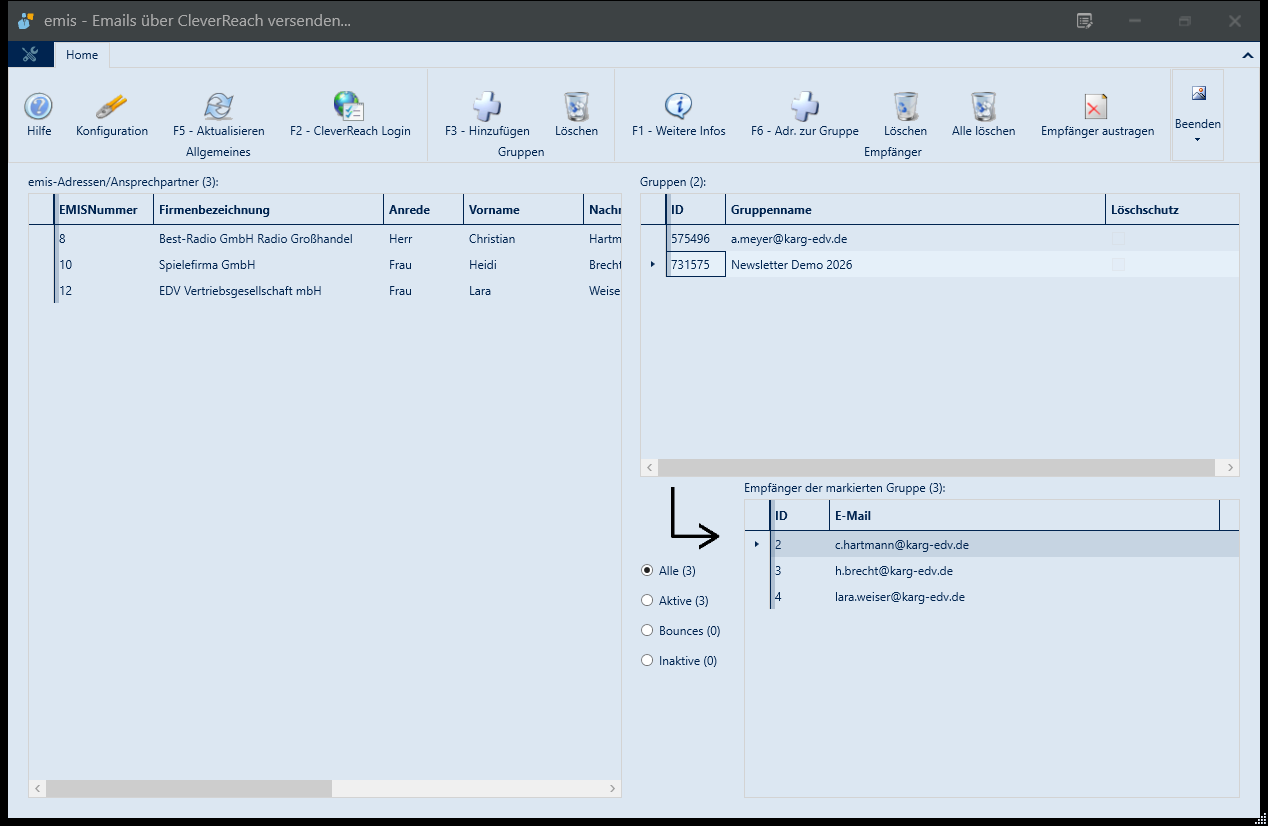
| Bereich | Element | Bedeutung |
|---|---|---|
| Allgemeines | Hilfe | Öffnet die Hilfeseite zum Tool im emis-Wiki |
| Allgemeines | Konfiguration | Öffnet die Einstellungen des Tools (Abschnitt 5.25.1) |
| Allgemeines | F5 – Aktualisieren | Liest die Gruppen und deren Empfänger neu von CleverReach ein |
| Allgemeines | F2 – CleverReach Login | Öffnet die in den Einstellungen hinterlegte CleverReach-Login-Seite im Browser |
| Gruppen | F3 – Hinzufügen | Legt bei CleverReach eine neue Gruppe an; der Gruppenname wird abgefragt und ist mit dem Betreff des Serienschreibens vorbelegt |
| Gruppen | Löschen | Löscht die markierte Gruppe bei CleverReach (mit Sicherheitsabfrage) |
| Empfänger | F1 – Weitere Infos | Zeigt zum markierten Empfänger Anrede, Vorname, Nachname, Anredegruß, Firmenbezeichnung, EMIS-Nummer und ASP-Nummer an; dasselbe bewirkt ein Doppelklick in die Empfängerliste |
| Empfänger | F6 – Adr. zur Gruppe | Überträgt alle Adressen der linken Tabelle in die rechts markierte Gruppe. Nach der Übertragung weist eine Meldung darauf hin, dass es einige Minuten dauern kann, bis die Empfänger in der Tabelle erscheinen – lesen Sie die Anzeige danach mit F5 – Aktualisieren neu ein |
| Empfänger | Löschen | Löscht den markierten Empfänger aus der Gruppe (mit Sicherheitsabfrage) |
| Empfänger | Alle löschen | Löscht alle Empfänger der markierten Gruppe (mit Sicherheitsabfrage) |
| Empfänger | Empfänger austragen | Übernimmt die Newsletter-Abmeldungen der markierten Gruppe nach emis (siehe unten) |
| Beenden | Beenden | Schließt das Tool |
| Liste | Inhalt |
|---|---|
| emis-Adressen/Ansprechpartner (links) | Die aus dem Serienassistenten übergebenen Empfänger mit EMISNummer, Firmenbezeichnung, Anrede, Vorname, Nachname, E-Mail-Adresse und Briefanrede. An CleverReach übergeben werden je Empfänger die E-Mail-Adresse, Anrede, Vorname, Nachname, Anredegruß, ASP-Nummer, EMIS-Nummer und Firmenbezeichnung. Die dazu passenden Felder legt das Tool bei CleverReach selbst an, sodass Sie sie in Ihren Mailings als Platzhalter verwenden können |
| Gruppen (rechts oben) | Die bei CleverReach angelegten Gruppen mit ID, Gruppenname und Löschschutz |
| Empfänger der markierten Gruppe (rechts unten) | Die Empfänger der markierten Gruppe mit ID und E-Mail-Adresse; die Optionsfelder Alle / Aktive / Bounces / Inaktive zeigen in Klammern jeweils die Anzahl |
Empfänger austragen: Die Schaltfläche holt alle Empfänger, die sich in der markierten Gruppe bei CleverReach abgemeldet haben („Inaktive"), und kennzeichnet die zugehörigen Ansprechpartner in emis als für CleverReach gesperrt. Bei der nächsten Übergabe aus dem Serienassistenten werden diese Ansprechpartner nicht mehr mitgegeben. Führen Sie die Funktion daher nach jedem Mailing aus.
5.25.1 „Konfiguration" des emis.cleverreach-Tools
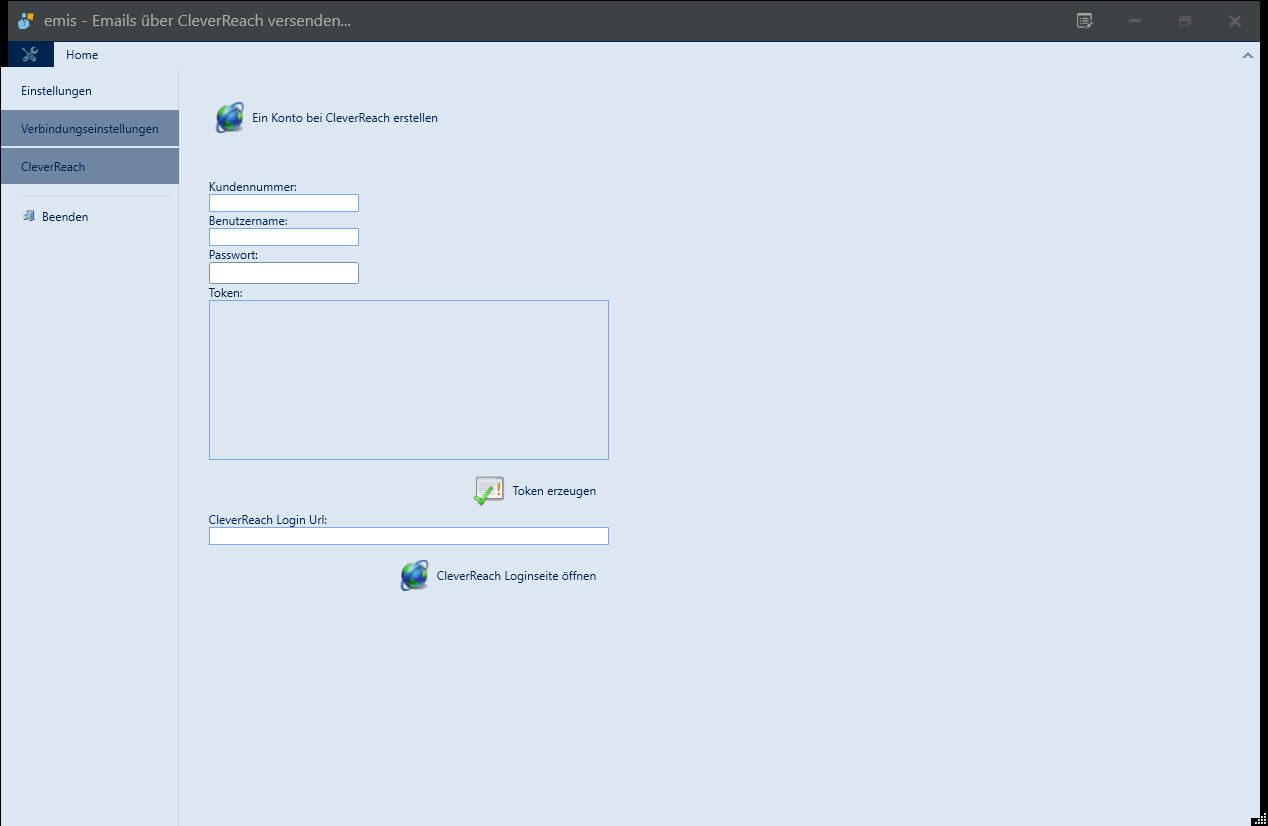
Die Schaltfläche Konfiguration öffnet die Einstellungen. Links wählen Sie den Bereich:
| Bereich | Inhalt |
|---|---|
| Einstellungen | Stil (Farbschema) des Programms und Anzeige der Programmversion |
| Verbindungseinstellungen | Datenbankverbindung (Server, Datenbank, User, Passwort, Port, VPN-Verbindung) sowie Anwender und Anwenderpasswort mit den Schaltflächen Verbindung testen, Benutzerdaten testen und Speichern |
| CleverReach | Zugangsdaten für CleverReach (siehe folgende Tabelle) |
| Beenden | Schließt das Programm |
Im Bereich CleverReach hinterlegen Sie die Zugangsdaten:
| Element | Bedeutung |
|---|---|
| Ein Konto bei CleverReach erstellen | Öffnet im Browser die Seite, auf der Sie ein CleverReach-Konto anlegen können |
| Kundennummer | Ihre CleverReach-Kundennummer |
| Benutzername | Ihr CleverReach-Benutzername |
| Passwort | Ihr CleverReach-Passwort |
| Token | Das aus den Zugangsdaten erzeugte Zugriffstoken (wird vom Programm gefüllt und kann nicht bearbeitet werden) |
| Token erzeugen | Meldet sich mit Kundennummer, Benutzername und Passwort bei CleverReach an und erzeugt daraus das Token. Bei Erfolg meldet das Programm „Fertig!", andernfalls die Fehlermeldung von CleverReach |
| CleverReach Login Url | Adresse Ihrer CleverReach-Anmeldeseite |
| CleverReach Loginseite öffnen | Öffnet die eingetragene Login-Adresse im Browser |
Kundennummer, Benutzername, Passwort und Login-Adresse erhalten Sie von CleverReach. Erst wenn ein Token erzeugt wurde, liest das Tool die Gruppen und Empfänger von CleverReach ein.
REST-API-Zugriff bei CleverReach aktivieren: Damit Token erzeugen funktioniert, muss in Ihrem CleverReach-Konto in den Profildaten (Profil → Profildaten) der Haken bei REST-API Zugriff gesetzt sein.
5.26 Schritt 6 – „Serien SMS" und der SMS-Editor
In Schritt 6 stehen bei dieser Ausgabeart nur das Kästchen Nicht senden und die Schaltfläche Start SMS-Editor… zur Verfügung. Der SMS-Editor enthält:
| Element | Bedeutung |
|---|---|
| An | Mobilnummer des angezeigten Empfängers |
| Anrede | Persönliche Anrede des angezeigten Empfängers |
| SMS Antwortadresse | Nummer, unter der Antworten eingehen |
| Terminversand | Schaltet den Versand zu einem festen Zeitpunkt ein |
| Senden am / um | Zeitpunkt des Terminversands |
| SMS-Nachricht | Text der SMS; darüber wird die Zeichenzahl mitgezählt (maximal 160 Zeichen). Platzhalter wie @@Anrede@@ werden je Empfänger ersetzt |
| Symbol rechts neben dem Textfeld | Fügt einen Platzhalter in den Text ein |
| Vorschauzeile unter dem Textfeld | Zeigt den Text mit eingesetzten Platzhaltern für den angezeigten Empfänger |
| Schon Gesendet | Kennzeichnet den angezeigten Empfänger als bereits versendet |
| Pfeil-Schaltflächen | Erster / vorheriger / nächster / letzter Empfänger |
| Testnachricht | Verschickt eine Test-SMS |
| Hilfe | Öffnet die Hilfe |
| Serien- SMS starten | Startet den Versand an alle Empfänger |
| Beenden | Schließt den SMS-Editor |
| Status | Meldungen zum Versandlauf |
6. Häufige Fragen / Hinweise
- Es lässt sich keine leere Selektion ausführen. Die Adressselektion meldet „Unvollständige Selektion!", wenn kein Auswahlkriterium eingegeben wurde. Geben Sie mindestens ein Kriterium an (z. B. ein Feld mit dem Vergleich „ist nicht leer").
- Ein Empfänger erhält kein Serienschreiben. Prüfen Sie im Schritt „Adressen und Ansprechpartner", ob sowohl bei der Firma als auch beim Ansprechpartner das Kennzeichen SB J/N gesetzt ist. Nur wenn beide Häkchen gesetzt sind, wird der Ansprechpartner angeschrieben.
- Testlauf ohne echten Versand. Aktivieren Sie die Option Nicht senden, um den Ablauf zu prüfen; das Serienschreiben wird dann nur in der Korrespondenz gespeichert.
- Doppelte Empfänger vermeiden. Mit Ohne Duplikate versenden stellen Sie sicher, dass identische E-Mail-Adressen nur einmal angeschrieben werden.
- Anrede nicht doppelt schreiben. Bei aktivierter Option EMail Text: Anrede fügt das System ein! erzeugt das Programm die persönliche Anrede automatisch. Beginnen Sie den Text daher mit dem eigentlichen Anschreiben, nicht mit einer eigenen Anrede.
- Das Protokoll in Schritt 4 bleibt leer. Das ist der Normalfall: Es werden nur Empfänger aufgeführt, bei denen Daten fehlen oder deren E-Mail-Adresse gesperrt ist.
- Serienbrief 'E-Post' ist nicht auswählbar. Diese Ausgabeart wird erst aktiv, wenn auf dem Arbeitsplatz der E-Post-Mailer als Drucker eingerichtet ist. Andernfalls erscheint sie ausgegraut mit dem Zusatz „(noch nicht eingerichtet)".
- CleverReach-Versand benötigt ein Konto. Der Versand über Serien HTML E-Mail (CleverReach) setzt ein CleverReach-Konto voraus, dessen Zugangsdaten im emis.cleverreach-Tool unter „Einstellungen" hinterlegt sein müssen. Fehlen diese Daten, meldet das Tool dies beim Start.
- Abmeldungen aus CleverReach nach emis übernehmen. Wer sich aus einem CleverReach-Mailing abmeldet, bleibt in emis zunächst unverändert. Rufen Sie im emis.cleverreach-Tool nach jedem Mailing Empfänger austragen auf: Das Tool kennzeichnet die abgemeldeten Ansprechpartner in emis als für CleverReach gesperrt, sodass sie beim nächsten Serienschreiben nicht mehr an CleverReach übergeben werden.
- Verteiler gezielt zusammenstellen. Selektieren Sie über Adressgruppe 3. Dieses Kennzeichen hängt am einzelnen Ansprechpartner, sodass Sie zum Beispiel nur die Newsletter-Empfänger einer Firma anschreiben. Nach der Selektion sind genau diese Ansprechpartner in Schritt 3 bereits mit SB J/N markiert.
- Video-Hilfe: Eine Videoanleitung zum Serienassistenten finden Sie unter https://www.youtube.com/watch?v=ZwlcOaJv9_A.
- Spaltenbreiten in Schritt 3 gehen verloren. Speichern Sie das Tabellenlayout über das Disketten-Symbol rechts neben der jeweiligen Liste. Das Löschen des Layouts über das rote X wird erst nach einem Neustart des Assistenten wirksam.