SN-Verwaltung – Anwenderhandbuch
Programm: emis.seriennummernverwaltung Version: 2026.7.1 Stand: 05.08.2026
1. Überblick
Die emis.seriennummernverwaltung ist das zentrale Register aller Seriennummern in emis. Zu jedem seriennummerngeführten Artikel wird hier festgehalten, welches Gerät sich wo befindet, wem es gehört, in welchem Zustand es ist und welche Vorgänge es im Laufe seines Lebens durchlaufen hat.
Die meisten Seriennummern entstehen automatisch im laufenden Betrieb – etwa beim Wareneingang, bei der Produktion oder bei der Auslieferung über einen Auftrag. In der emis.seriennummernverwaltung sehen und pflegen Sie diese Bestände zentral:
- den kompletten Lebenslauf einer Seriennummer nachvollziehen (Historie)
- die zu einer Seriennummer gehörenden Belege einsehen (Einkauf, Verkauf, Produktion, RMA, Servicereports, Montageberichte, Tickets)
- Gerätedaten pflegen (Standort, Käufer, Betreiber, Status, Inventarnummer, Wartungs- und Garantietermine)
- Seriennummern gezielt suchen und den angezeigten Bestand einschränken (Selektion)
- Korrekturen vornehmen (Artikelnummer, EMISNummer, Stellplatz ändern, Seriennummer löschen oder wieder „frei" machen)
- Fremdgeräte-Seriennummern manuell aufnehmen
- Dokumente zu einer Seriennummer ablegen
- Wiedervorlagen zu einer Seriennummer setzen und Listen/Reports drucken
- Kunden mit fälligen Wartungen anschreiben (Wartungserinnerung)
2. Programmstart
Die emis.seriennummernverwaltung wird – wie alle emis-Module – über das emis.auswahlmenü gestartet. Klicken Sie dort auf die Kachel SN-Verwaltung; sie liegt in der Gruppe EMIS-Auftrag. Das Hauptfenster öffnet sich anschließend automatisch.
3. Das Hauptfenster
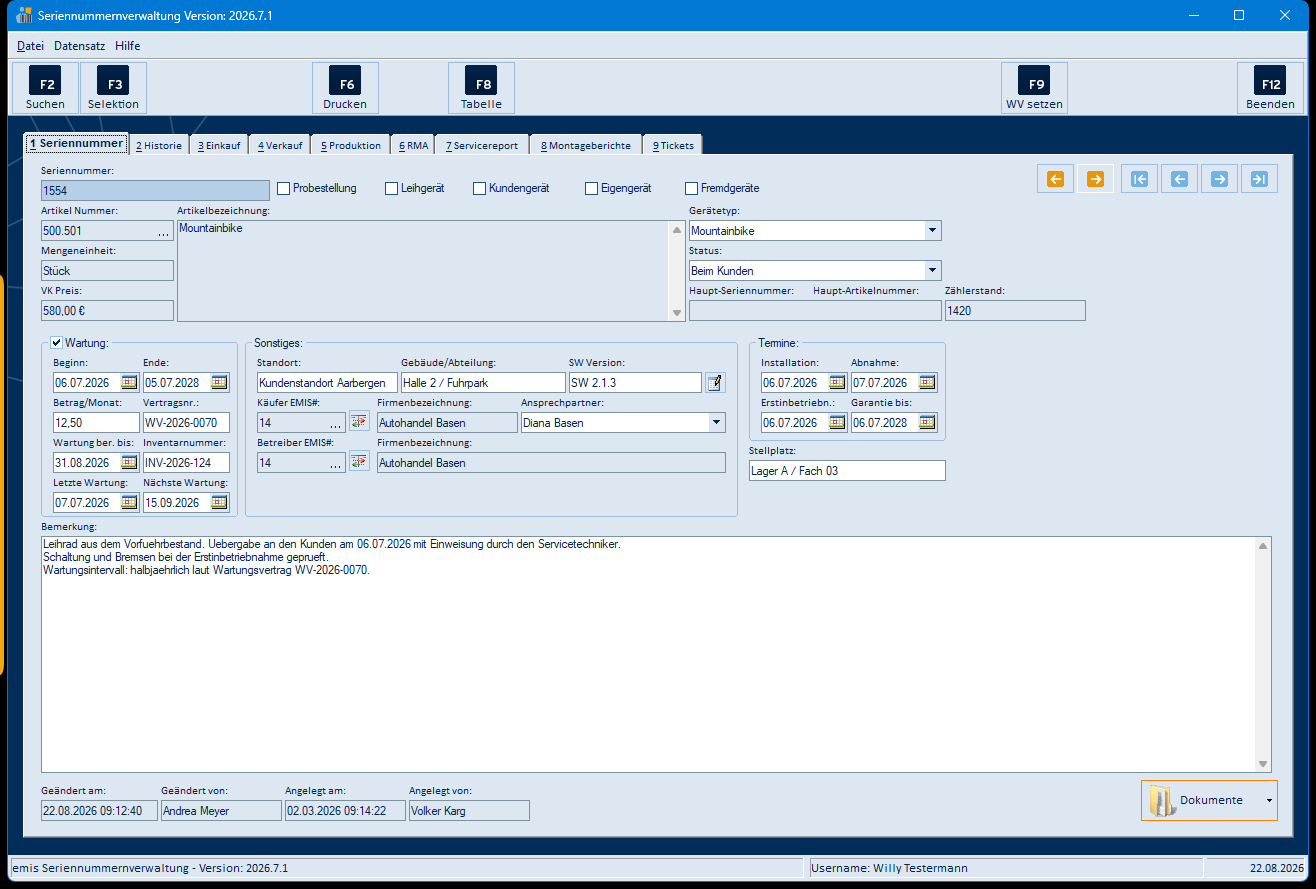
Das Hauptfenster ist in vier Bereiche gegliedert:
- Menüleiste (oben): Die Menüs Datei, Datensatz und Hilfe (siehe Abschnitt 5.1).
- Symbolleiste: Die zentralen Funktionen sind auf Schaltflächen mit Funktionstasten gelegt: F2 Suchen, F3 Selektion, F6 Drucken, F8 Tabelle sowie rechts F9 WV setzen und F12 Beenden.
- Reiter (Mitte): Über die neun Reiter wechseln Sie zwischen den Stammdaten der Seriennummer und ihren zugehörigen Belegen: 1 Seriennummer, 2 Historie, 3 Einkauf, 4 Verkauf, 5 Produktion, 6 RMA, 7 Servicereport, 8 Montageberichte, 9 Tickets.
- Statuszeile (unten): Zeigt Programmname und Version, den angemeldeten Benutzer sowie das aktuelle Datum.
Rechts oben liegen zwei Gruppen von Pfeilschaltflächen:
- die orangen Pfeile blättern durch die zuletzt angesehenen Seriennummern (Verlauf) – zurück und vor,
- die blauen Pfeile blättern zum ersten, vorherigen, nächsten oder letzten Datensatz des aktuell angezeigten Bestandes.
Reiter „1 Seriennummer"
Auf diesem Reiter sehen Sie die Stammdaten der ausgewählten Seriennummer:
- Seriennummer und die Kennzeichen Probestellung, Leihgerät, Kundengerät, Eigengerät, Fremdgeräte
- Artikel Nummer und Artikelbezeichnung, Mengeneinheit, VK Preis
- Gerätetyp und Status (Auswahllisten, z. B. „Im Lager", „Beim Kunden", „In Reparatur")
- Haupt-Seriennummer / Haupt-Artikelnummer (bei Geräten, die als Teil einer übergeordneten Baugruppe erfasst wurden) und Zählerstand
- Bereich Wartung (Beginn, Ende, Betrag/Monat, Vertragsnr., Wartung berechnet bis, Inventarnummer, Letzte/Nächste Wartung)
- Bereich Sonstiges (Standort, Gebäude/Abteilung, SW Version, Käufer EMIS# und Betreiber EMIS# mit Firmenbezeichnung, Ansprechpartner)
- Bereich Termine (Installation, Abnahme, Erstinbetriebnahme, Garantie bis) und Stellplatz
- ein Freitextfeld Bemerkung
- die Angaben Angelegt am/von und Geändert am/von
Über die Schaltfläche Dokumente (rechts unten) verknüpfen Sie Dateien mit der Seriennummer. Sind bereits Dokumente hinterlegt, ist die Schaltfläche farbig umrandet. Die vollständige Feld- und Schaltflächenliste finden Sie in Abschnitt 5.1.
Reiter „2 Historie"
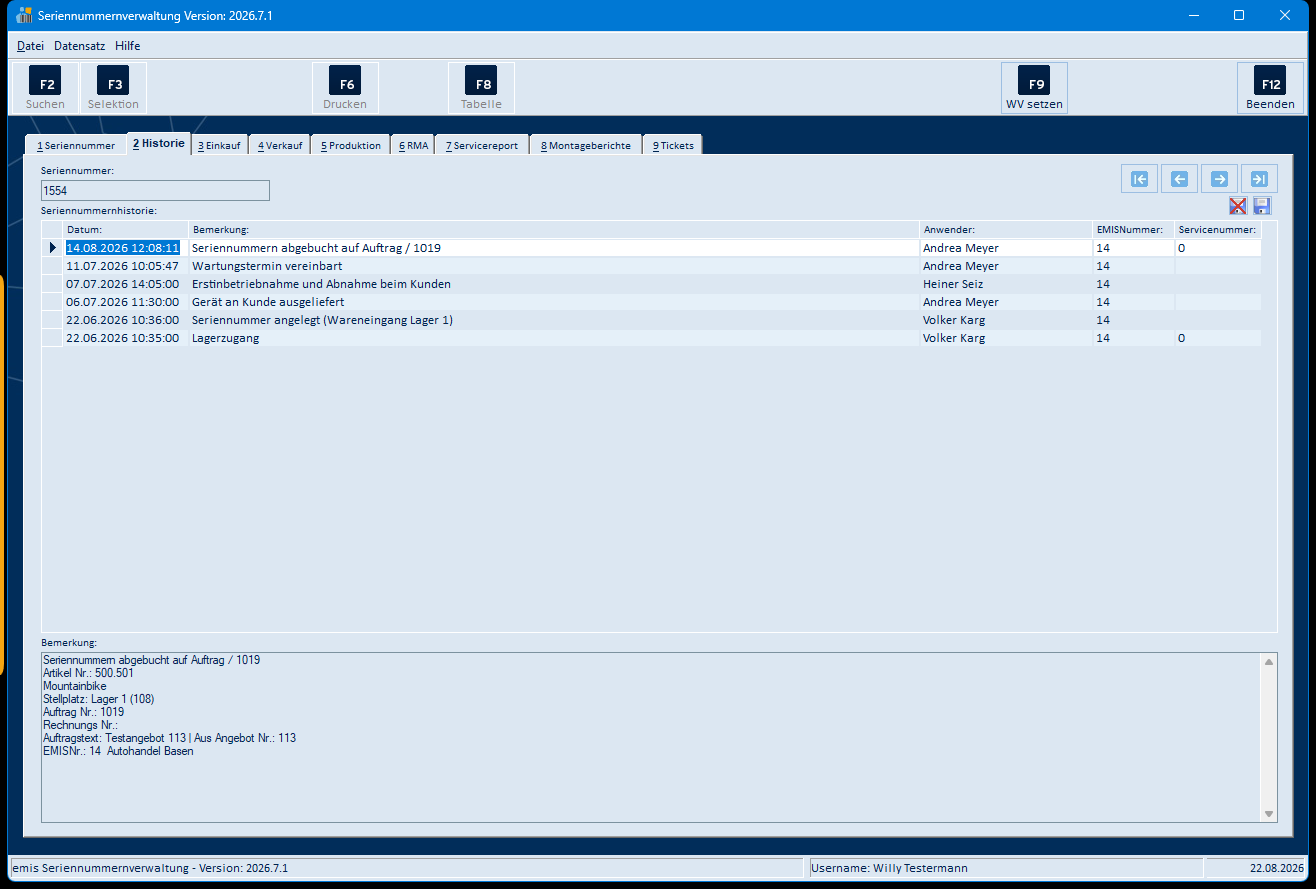
Der Reiter Historie zeigt den vollständigen Lebenslauf der Seriennummer: je Ereignis das Datum, eine Bemerkung, den Anwender, die zugehörige EMISNummer und die Servicenummer. So sehen Sie z. B., wann die Seriennummer angelegt, ausgeliefert, in Betrieb genommen oder für einen Auftrag abgebucht wurde. Unterhalb der Liste wird die Bemerkung des markierten Eintrags vollständig angezeigt.
Reiter „3 Einkauf"
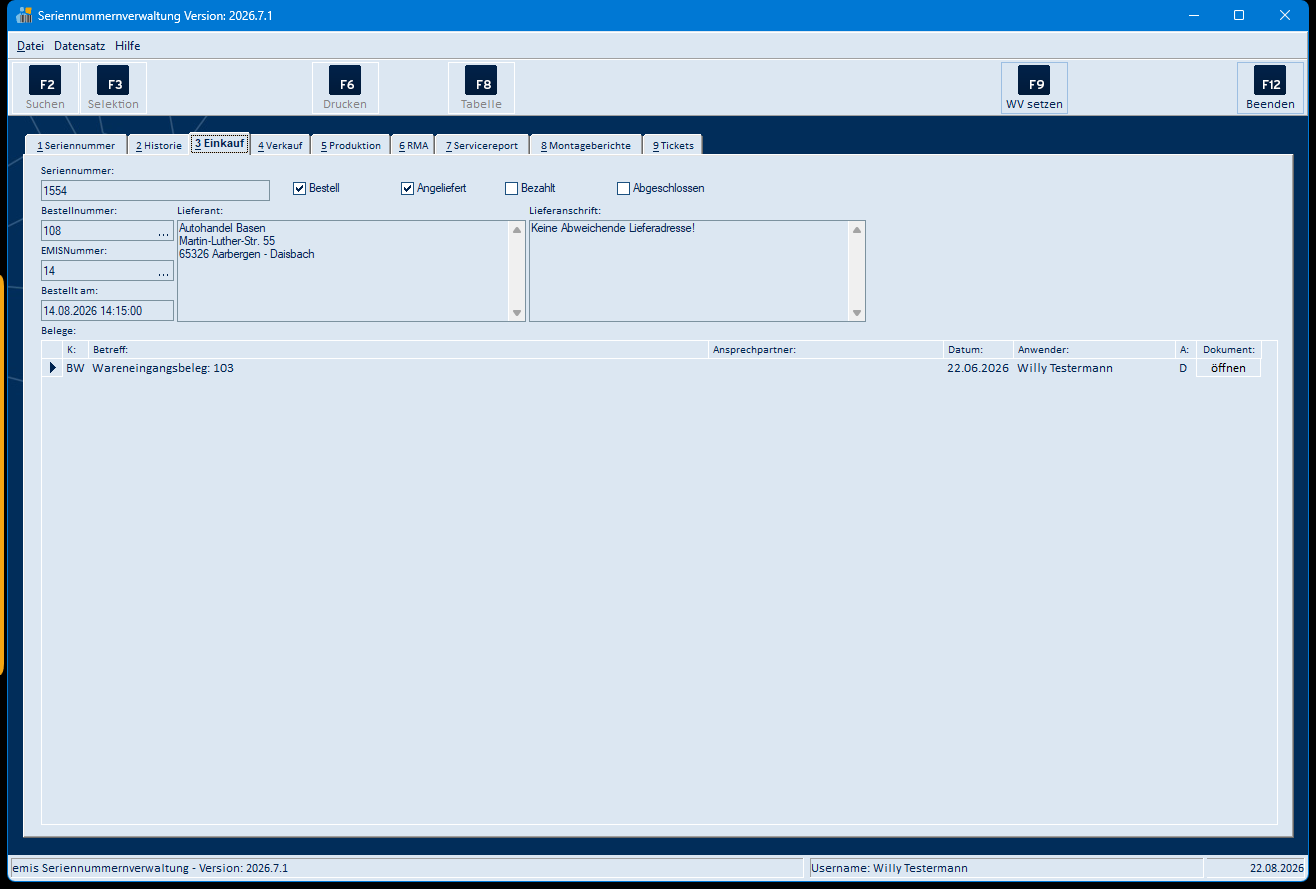
Der Reiter Einkauf zeigt die Bestellung, über die das Gerät beschafft wurde: Bestellnummer, EMISNummer und Lieferant mit Anschrift, Lieferanschrift, Bestellt am sowie die Kennzeichen Bestellt, Angeliefert, Bezahlt und Abgeschlossen. Im Bereich Belege finden Sie die zur Bestellung gehörende Korrespondenz; über öffnen rufen Sie das jeweilige Dokument auf. Über die Schaltfläche im Feld Bestellnummer wechseln Sie in die emis.bestellungen.
Reiter „4 Verkauf"
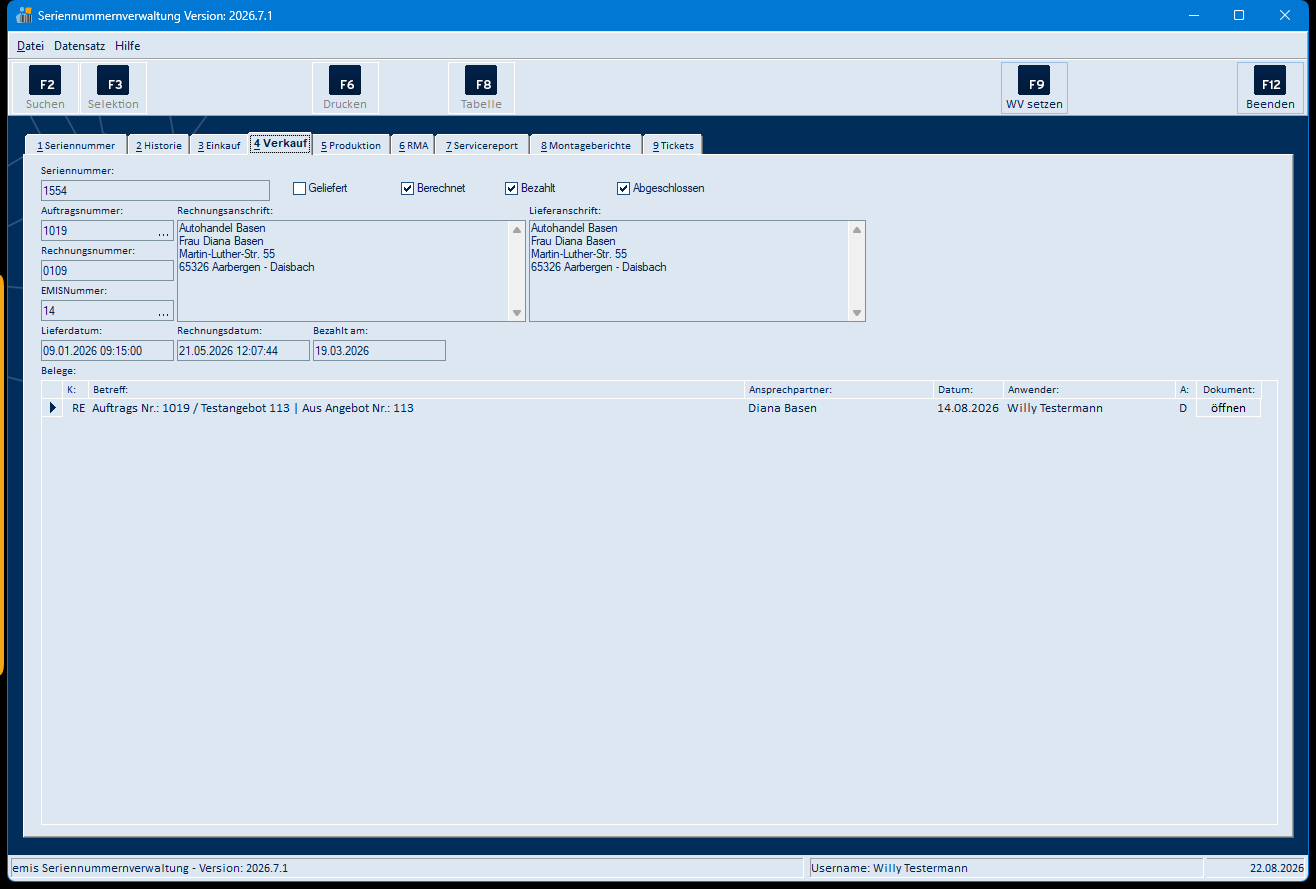
Der Reiter Verkauf zeigt den Auftrag, über den das Gerät verkauft wurde: Auftragsnummer, Rechnungsnummer, Rechnungsanschrift und Lieferanschrift, die zugehörige EMISNummer des Kunden, Lieferdatum, Rechnungsdatum und Bezahlt am sowie die Kennzeichen Geliefert, Berechnet, Bezahlt und Abgeschlossen. Im Bereich Belege sehen Sie die zugehörige Korrespondenz. Über die Schaltfläche im Feld Auftragsnummer wechseln Sie in die emis.auftragsverwaltung.
Reiter „5 Produktion"
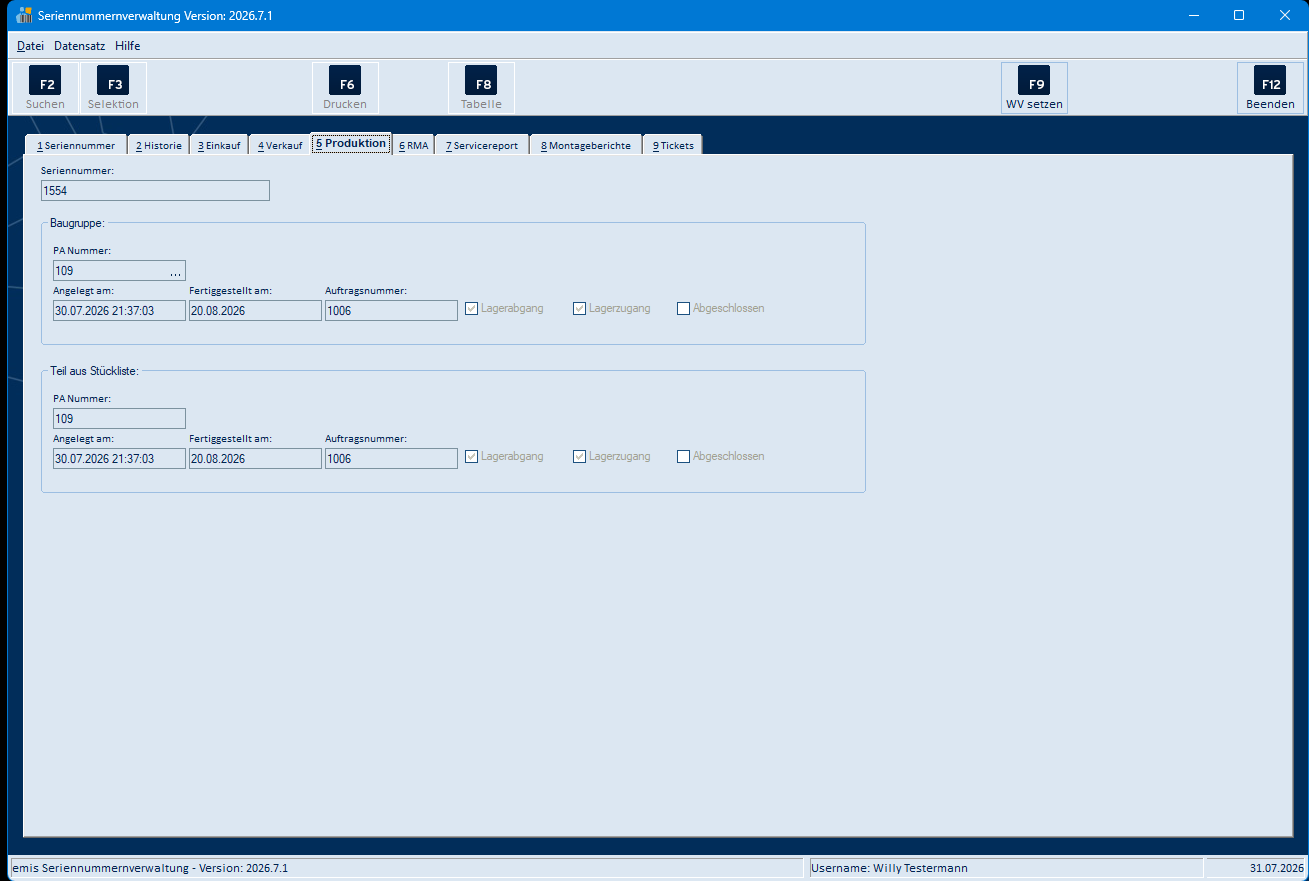
Der Reiter Produktion zeigt – sofern das Gerät aus einem Produktionsauftrag stammt – die Angaben zur Baugruppe und zum Teil aus Stückliste: jeweils PA Nummer, Angelegt am, Fertiggestellt am, Auftragsnummer und die Kennzeichen Lagerabgang, Lagerzugang und Abgeschlossen. Über die Schaltfläche im Feld PA Nummer des Bereichs Baugruppe wechseln Sie in den emis.produktionsauftrag.
Reiter „6 RMA"
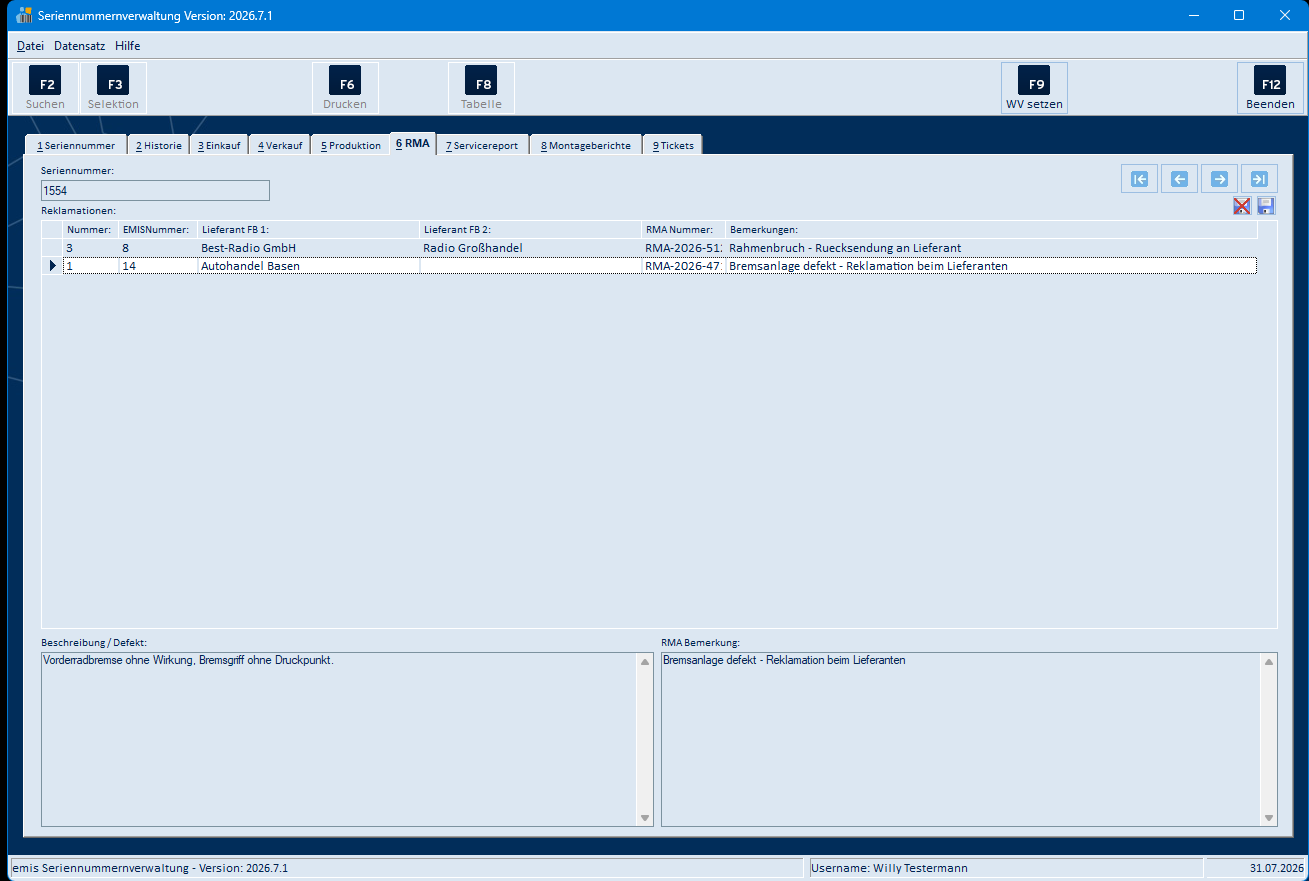
Der Reiter RMA listet die Reklamationen zu dieser Seriennummer mit Nummer, EMISNummer, Lieferant FB 1, Lieferant FB 2, RMA Nummer und Bemerkungen. Zum markierten Eintrag werden Beschreibung / Defekt und RMA Bemerkung angezeigt.
Reiter „7 Servicereport"
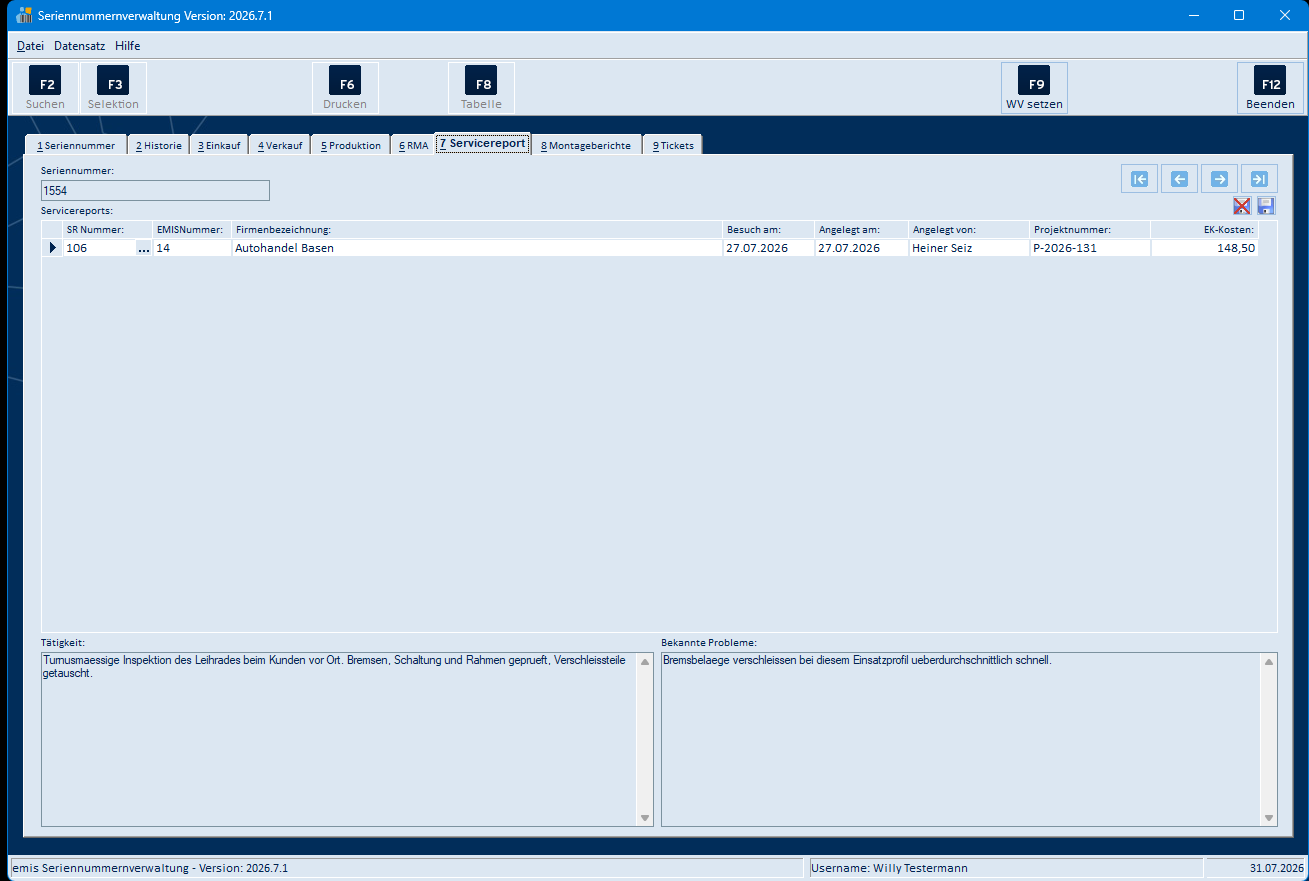
Der Reiter Servicereport listet die Servicereports zum Gerät mit SR Nummer, EMISNummer, Firmenbezeichnung, Besuch am, Angelegt am/von, Projektnummer und EK-Kosten. Zum markierten Eintrag werden Tätigkeit und Bekannte Probleme angezeigt. Ein Doppelklick auf einen Eintrag öffnet den Servicefall.
Reiter „8 Montageberichte"
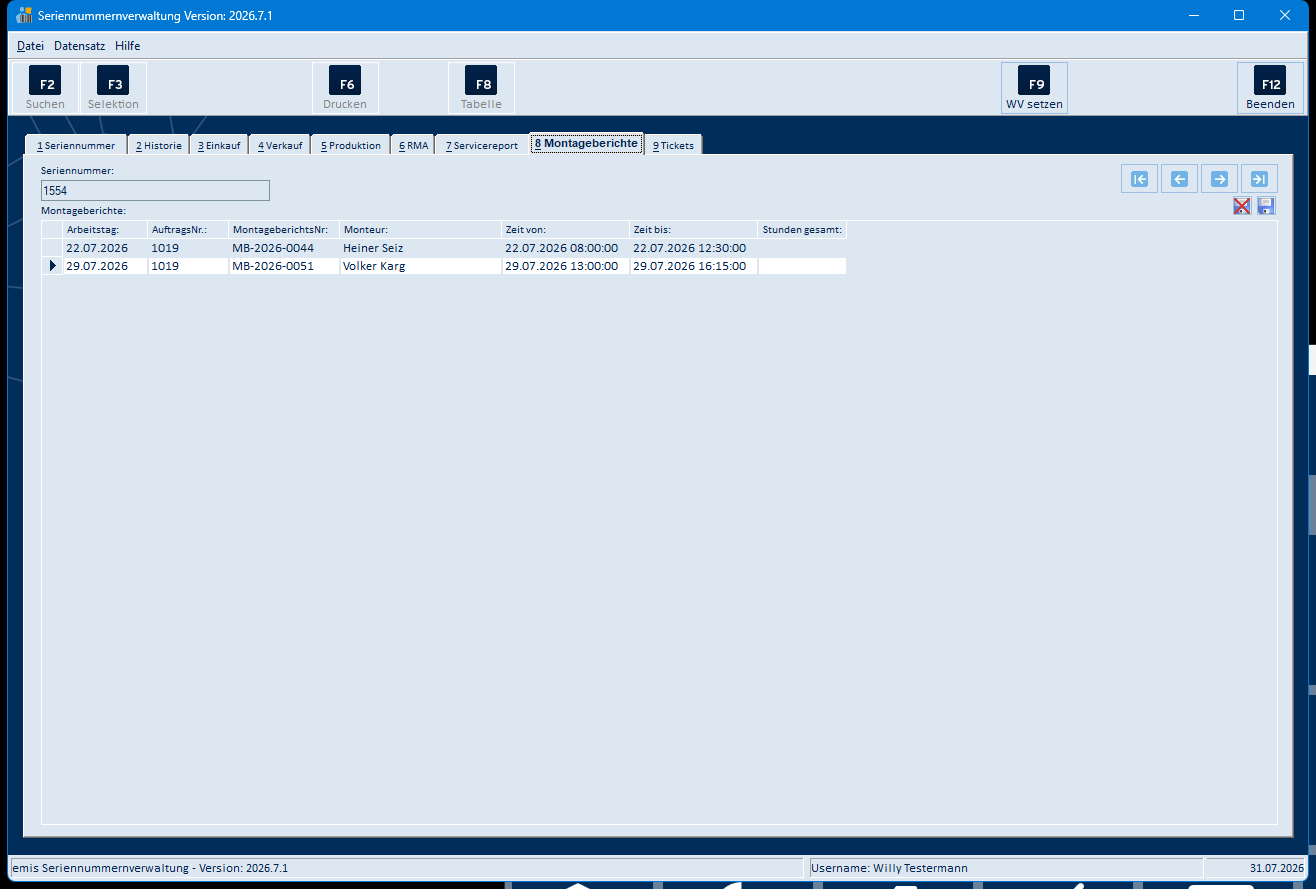
Der Reiter Montageberichte listet die Montageberichte zum Gerät mit Arbeitstag, AuftragsNr., MontageberichtsNr., Monteur, Zeit von/bis und Stunden gesamt. Grundlage ist die Auftragsposition, über die das Gerät geliefert wurde – der Reiter bleibt daher leer, solange die Seriennummer keiner Auftragsposition zugeordnet ist.
Reiter „9 Tickets"
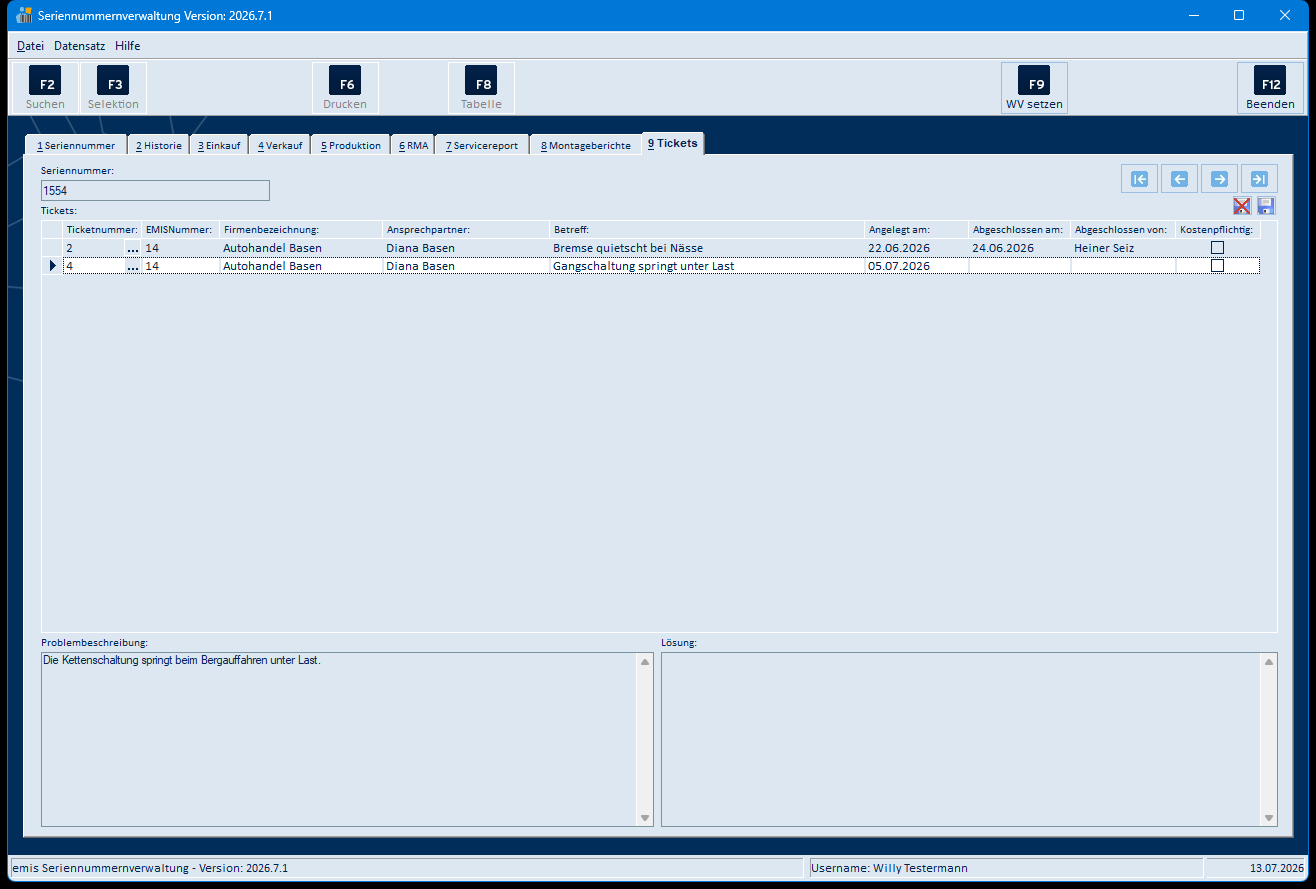
Der Reiter Tickets listet die zur Seriennummer erfassten Tickets mit Ticketnummer, EMISNummer, Firmenbezeichnung, Ansprechpartner, Betreff, Angelegt am, Abgeschlossen am/von und dem Kennzeichen Kostenpflichtig. Zum markierten Ticket werden Problembeschreibung und Lösung angezeigt.
Die Reiter 3 bis 9 zeigen jeweils die zur aktuellen Seriennummer gehörenden Vorgänge. Gibt es zu einem Bereich keinen Vorgang, bleibt der Reiter leer. Auf diesen Reitern sind F2 Suchen, F3 Selektion, F6 Drucken und F8 Tabelle gesperrt; wechseln Sie dafür auf den Reiter 1 Seriennummer.
4. Arbeitsabläufe
4.1 Eine Seriennummer suchen und aufrufen
Für den schnellen Zugriff genügt das Feld Seriennummer auf dem Reiter 1:
- Klicken Sie in das Feld Seriennummer und geben Sie die gesuchte Nummer oder deren Anfang ein.
- Bestätigen Sie mit der Eingabetaste. Gibt es genau einen Treffer, springt das Programm direkt auf diesen Datensatz.
- Passen mehrere Seriennummern auf Ihre Eingabe, erscheint eine Auswahlliste (siehe Abschnitt 5.2). Klicken Sie den gewünschten Eintrag an.
Für die Suche nach weiteren Merkmalen verwenden Sie die Maske Seriennummern suchen:
- Klicken Sie in der Symbolleiste auf F2 Suchen.
- Geben Sie im unteren Bereich die gewünschten Suchkriterien ein (z. B. Seriennummer, Artikel Nr., EMISNummer, Status, Gerätetyp, Inventar Nr., MDM Nr. oder IMEI).
- Starten Sie die Suche mit F6 – Suche starten. Die Treffer erscheinen in der Liste, die Trefferzahl wird oben links angezeigt.
- Markieren Sie den gewünschten Datensatz und übernehmen Sie ihn mit F4 – Weiter ins Hauptfenster. Mit Selektion übernehmen schränken Sie stattdessen den im Hauptfenster angezeigten Bestand auf alle Treffer ein.
4.2 Den angezeigten Bestand einschränken (Selektion)
Über F3 Selektion legen Sie fest, welche Seriennummern das Hauptfenster anzeigt (siehe Abschnitt 5.8). Mit Datensatz → Selektion aufheben heben Sie eine gesetzte Einschränkung wieder auf und sehen den gesamten Bestand.
4.3 Gerätedaten pflegen
Auf dem Reiter 1 Seriennummer erfassen bzw. ändern Sie die Gerätedaten (Status, Standort, Käufer, Betreiber, Inventarnummer, Wartungs- und Garantietermine, Bemerkung). Die Angaben werden beim Verlassen des Datensatzes bzw. beim Reiterwechsel gespeichert.
Fehlt in den Auswahllisten Gerätetyp oder Status ein Eintrag, wählen Sie in der Liste den Eintrag Einträge bearbeiten. Es öffnet sich die Maske zur Pflege der Auswahlliste (siehe Abschnitt 5.5).
4.4 Korrekturen über das Menü „Datei"
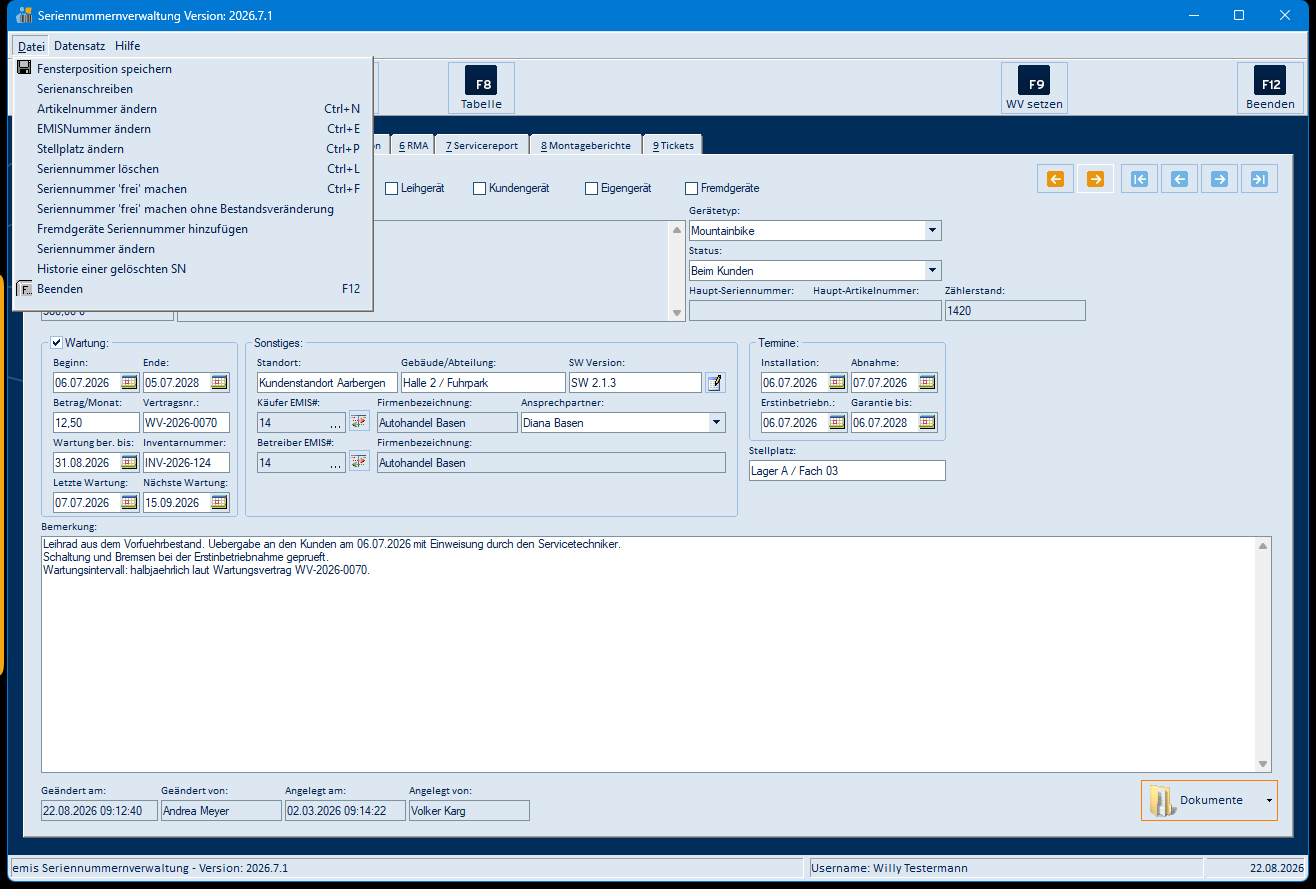
Das Menü Datei enthält Funktionen zur Korrektur einer Seriennummer. Diese Funktionen ändern die Zuordnung der Seriennummer, führen dabei aber keine Lagerbewegungen aus – sie sind ausschließlich zur Berichtigung gedacht:
- Artikelnummer ändern – schreibt die Seriennummer auf einen anderen Artikel um.
- EMISNummer ändern – ändert den zugeordneten Käufer bzw. schaltet die Seriennummer mit „0" frei.
- Stellplatz ändern – schreibt die Seriennummer auf einen anderen Stellplatz um.
- Seriennummer ändern – vergibt eine neue Seriennummer und schreibt die Historie mit um.
- Seriennummer löschen – entfernt die Seriennummer unwiederbringlich.
Jede dieser Aktionen wird durch eine Sicherheitsabfrage bestätigt und in der Historie protokolliert. Der neue Wert wird jeweils in einem kleinen Eingabedialog abgefragt; beim Stellplatz ändern wählen Sie den neuen Stellplatz aus einer Liste aus (siehe Abschnitt 5.11).
4.5 Eine Seriennummer wieder „frei" machen
Wurde ein Gerät einem Auftrag zugeordnet, können Sie es über Datei wieder freigeben:
- Seriennummer 'frei' machen – entfernt die Seriennummer vom Auftrag und erhöht den Lagerbestand um 1. Sie bestätigen zunächst die Sicherheitsabfrage, geben anschließend eine Begründung ein und wählen zuletzt den Lagerort (Stellplatz) aus, auf den zurückgebucht wird.
- Seriennummer 'frei' machen ohne Bestandsveränderung – entfernt die Seriennummer vom Auftrag, ohne den Lagerbestand zu verändern. Auch hier geben Sie eine Begründung ein.
Beide Funktionen schreiben einen Historieneintrag. Ist die Seriennummer keinem Auftrag zugeordnet, sind die beiden Menüpunkte gesperrt.
4.6 Ein Fremdgerät aufnehmen
Über Datei → Fremdgeräte Seriennummer hinzufügen nehmen Sie ein Gerät auf, das nicht über den normalen Wareneingang in emis gelangt ist:
- Wählen Sie den Artikel in der Maske Artikel suchen aus (die programmübergreifende Artikelsuche von emis).
- Geben Sie im folgenden Eingabedialog die Fremdgeräte-Seriennummer ein.
Das Gerät wird als Fremdgerät angelegt, erhält einen entsprechenden Historieneintrag und wird sofort im Hauptfenster angezeigt.
4.7 Eine Wiedervorlage setzen
Mit F9 WV setzen legen Sie eine Wiedervorlage zur aktuellen Seriennummer an. Betreff und Bezug (Seriennummer) werden dabei automatisch vorbelegt. Auf den Reitern Einkauf und Verkauf wird die Wiedervorlage dem Lieferanten bzw. Kunden zugeordnet; auf den übrigen Reitern werden Sie gefragt, ob die Wiedervorlage dem Lieferanten oder dem Kunden zugeordnet werden soll. Die Wiedervorlage selbst erfassen Sie anschließend in den emis.wiedervorlagen.
4.8 Drucken
- Klicken Sie in der Symbolleiste auf F6 Drucken.
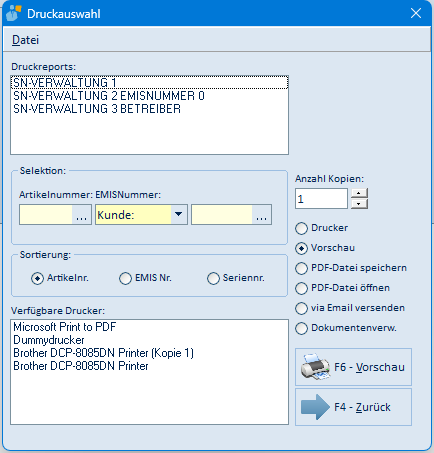
- Wählen Sie im Dialog Druckauswahl oben den gewünschten Report aus. Erst danach werden die zum Report passenden Eingaben freigeschaltet.
- Legen Sie – soweit der Report das vorsieht – Selektion, Sortierung, Anzahl Kopien und das Ausgabeziel (Drucker, Vorschau, PDF speichern, PDF öffnen, per E-Mail versenden, Dokumentenverwaltung) fest. Beim Ausgabeziel Drucker wählen Sie zusätzlich den Drucker aus der Liste Verfügbare Drucker.
- Starten Sie die Ausgabe mit F6. Bei der Ausgabeart Vorschau öffnet sich das Vorschaufenster (siehe Abschnitt 5.10).
4.9 Dokumente zu einer Seriennummer ablegen
- Rufen Sie auf dem Reiter 1 Seriennummer die gewünschte Seriennummer auf.
- Klicken Sie rechts unten auf Dokumente. Es öffnet sich die Maske Angehängte Dokumente (siehe Abschnitt 5.4).
- Mit Hinzufügen verknüpfen Sie eine Datei, mit F8 – Öffnen rufen Sie ein bereits hinterlegtes Dokument auf.
- Mit F4 – Weiter kehren Sie ins Hauptfenster zurück.
4.10 Kunden an fällige Wartungen erinnern
- Wählen Sie Datei → Serienanschreiben. Es öffnet sich die Maske Wartungserinnerung (siehe Abschnitt 5.13).
- Tragen Sie unter Wartungsfilter den gewünschten Zeitraum ein (Datum von / Datum bis) und setzen Sie das Häkchen bei Nächste Wartung bzw. Lifetime Ende.
- Klicken Sie auf Selektieren. In der oberen Liste erscheinen die Kunden mit zu wartenden Geräten, in der unteren Liste die Geräte des markierten Kunden.
- Wählen Sie je Kunde Versandweg, Ansprechpartner und Vorlage und markieren Sie in der Spalte WV, zu welchen Kunden eine Wiedervorlage entstehen soll.
- Mit Senden erzeugen Sie die Anschreiben, mit Übersichtsliste erstellen stattdessen eine Excel-Liste.
5. Masken-Referenz
5.1 Hauptfenster „Seriennummernverwaltung"
Menü „Datei"
| Menüpunkt | Bedeutung |
|---|---|
| Fensterposition speichern | Merkt sich Größe und Position des Fensters für den nächsten Programmstart |
| Serienanschreiben | Öffnet die Maske Wartungserinnerung zum Anschreiben von Kunden mit fälligen Wartungen (Abschnitt 5.13) |
| Artikelnummer ändern (Strg+N) | Schreibt die Seriennummer auf einen anderen Artikel um (ohne Lagerbewegung) |
| EMISNummer ändern (Strg+E) | Ändert den zugeordneten Käufer; die Eingabe „0" schaltet die Seriennummer frei |
| Stellplatz ändern (Strg+P) | Öffnet die Maske Stellplätze dieses Artikels (Abschnitt 5.11) und schreibt die Seriennummer auf den gewählten Stellplatz um (ohne Lagerbewegung) |
| Seriennummer löschen (Strg+L) | Löscht den Datensatz nach zweifacher Rückfrage unwiederbringlich |
| Seriennummer 'frei' machen (Strg+F) | Entfernt die Seriennummer vom Auftrag und bucht sie auf einen wählbaren Stellplatz zurück (Lagerbestand +1) |
| Seriennummer 'frei' machen ohne Bestandsveränderung | Entfernt die Seriennummer vom Auftrag, ohne den Lagerbestand zu verändern |
| Fremdgeräte Seriennummer hinzufügen | Nimmt ein Gerät auf, das nicht über den Wareneingang nach emis gelangt ist (Artikelauswahl + Eingabe der Seriennummer) |
| Seriennummer ändern | Vergibt eine neue Seriennummer und schreibt die Historie mit um |
| Historie einer gelöschten SN | Fragt eine Seriennummer ab und zeigt deren Historie an (Abschnitt 5.12) |
| Beenden (F12) | Schließt das Programm |
Die Korrekturfunktionen sind nur verfügbar, wenn Sie über die entsprechende Berechtigung verfügen; andernfalls werden die Menüpunkte ausgeblendet. Die beiden Punkte „Seriennummer 'frei' machen …" sind nur aktiv, wenn die Seriennummer einem Auftrag zugeordnet ist.
Menü „Datensatz"
| Menüpunkt | Bedeutung |
|---|---|
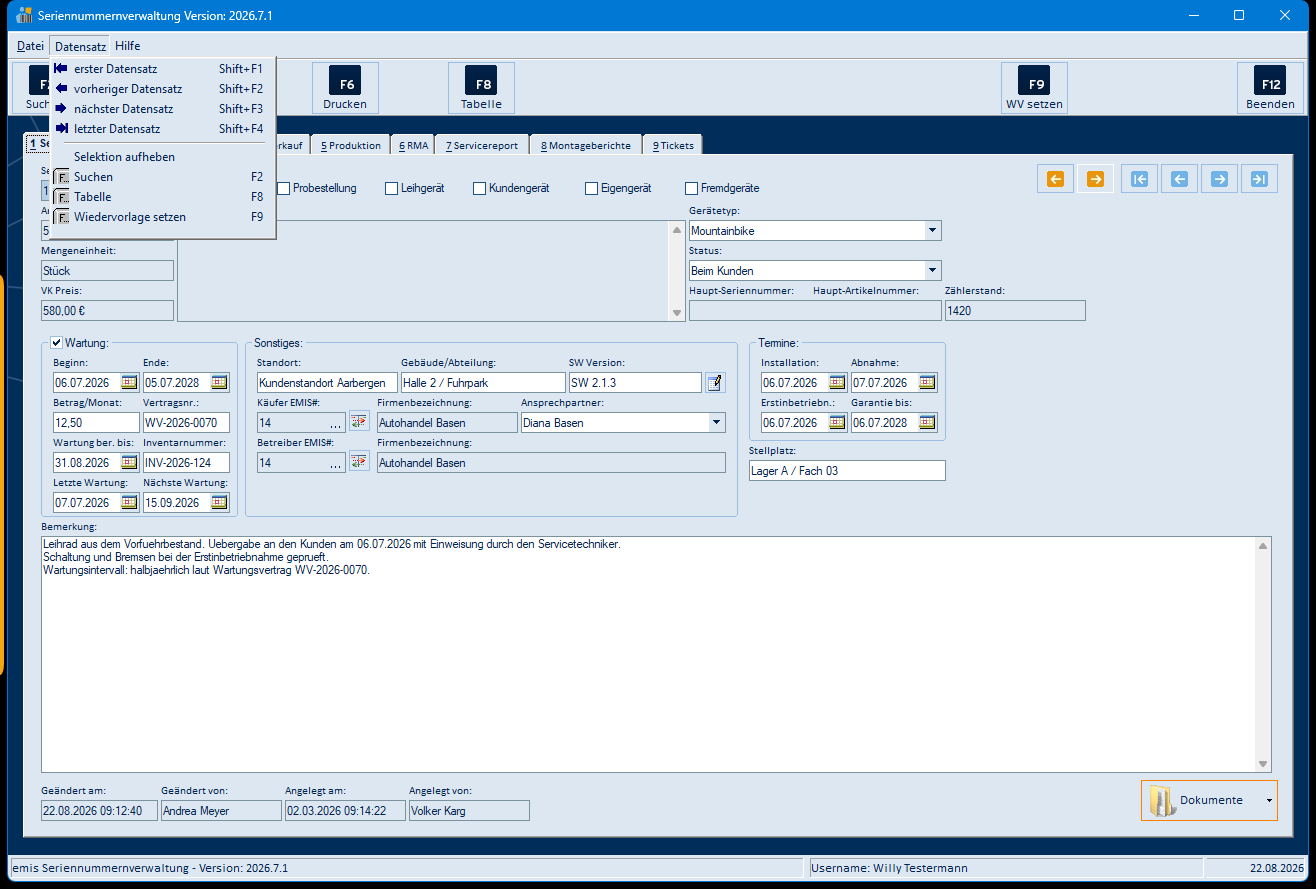
| erster Datensatz (Umschalt+F1) | Springt zum ersten Datensatz des angezeigten Bestandes |
| vorheriger Datensatz (Umschalt+F2) | Einen Datensatz zurück |
| nächster Datensatz (Umschalt+F3) | Einen Datensatz vor |
| letzter Datensatz (Umschalt+F4) | Springt zum letzten Datensatz |
| Selektion aufheben | Hebt eine gesetzte Einschränkung auf und zeigt wieder alle Seriennummern |
| Suchen (F2) | Öffnet die Maske Seriennummern suchen (Abschnitt 5.6) |
| Tabelle (F8) | Öffnet die Maske Seriennummern Tabelle (Abschnitt 5.7) |
| Wiedervorlage setzen (F9) | Legt eine Wiedervorlage zur aktuellen Seriennummer an |
Menü „Hilfe"
Hilfe ist ein direkter Menübefehl ohne Untermenü: Er öffnet die Seite zur Seriennummernverwaltung im emis-Wiki in Ihrem Internetbrowser.
Symbolleiste
| Schaltfläche | Bedeutung |
|---|---|
| F2 Suchen | Öffnet die Maske Seriennummern suchen (Abschnitt 5.6) |
| F3 Selektion | Öffnet die Maske Selektion (Abschnitt 5.8) |
| F6 Drucken | Öffnet die Druckauswahl (Abschnitt 5.9) |
| F8 Tabelle | Öffnet die Seriennummern Tabelle (Abschnitt 5.7) |
| F9 WV setzen | Legt eine Wiedervorlage zur aktuellen Seriennummer an |
| F12 Beenden | Schließt das Programm |
Auf den Reitern 2 bis 9 sind F2, F3, F6 und F8 gesperrt.
Navigation (rechts oben)
| Schaltfläche | Bedeutung |
|---|---|
| Oranger Pfeil nach links | Zur zuvor angesehenen Seriennummer zurückblättern (Verlauf) |
| Oranger Pfeil nach rechts | Im Verlauf wieder vorblättern |
| Blaue Pfeile (4 Stück) | Erster / vorheriger / nächster / letzter Datensatz des angezeigten Bestandes |
Felder und Schaltflächen des Reiters „1 Seriennummer"
| Feld / Schaltfläche | Bedeutung |
|---|---|
| Seriennummer | Seriennummer des Geräts; dient zugleich als Schnellsuche (Abschnitt 5.2) |
| Probestellung, Leihgerät, Kundengerät, Eigengerät, Fremdgeräte | Kennzeichen zur Art des Geräts |
| Artikel Nummer | Artikel, zu dem das Gerät gehört; die Schaltfläche im Feld öffnet den Artikel im emis.artikelstamm |
| Artikelbezeichnung, Mengeneinheit, VK Preis | Werden aus dem Artikelstamm übernommen |
| Gerätetyp | Auswahlliste; über den Eintrag Einträge bearbeiten pflegen Sie die Liste (Abschnitt 5.5) |
| Status | Auswahlliste des Gerätestatus; ebenfalls über Einträge bearbeiten pflegbar |
| Haupt-Seriennummer / Haupt-Artikelnummer | Seriennummer und Artikelnummer der übergeordneten Baugruppe, wenn das Gerät als Teil einer Baugruppe erfasst wurde |
| Zählerstand | Zählerstand des Geräts |
| Wartung (Rahmen mit Kontrollkästchen) | Häkchen setzen, wenn für das Gerät ein Wartungsvertrag besteht; erst dann sind die Felder des Rahmens änderbar |
| Beginn, Ende | Laufzeit des Wartungsvertrags |
| Betrag/Monat, Vertragsnr. | Monatlicher Wartungsbetrag und Vertragsnummer |
| Wartung ber. bis | Bis zu welchem Datum die Wartung berechnet wurde |
| Inventarnummer | Inventarnummer des Kunden |
| Letzte Wartung / Nächste Wartung | Termine der letzten und der nächsten Wartung; Nächste Wartung steuert die Wartungserinnerung (Abschnitt 5.13) |
| Standort, Gebäude/Abteilung | Aufstellungsort beim Betreiber |
| SW Version | Softwarestand des Geräts; die Schaltfläche daneben öffnet die Auswahl Softwareversionen (Abschnitt 5.3) |
| Käufer EMIS# | EMISNummer des Käufers; die Schaltfläche im Feld öffnet die Adresse im emis.crm, die Schaltfläche daneben ändert nach Rückfrage den zugeordneten Käufer über die Adresssuche |
| Firmenbezeichnung (zu Käufer EMIS#) | Wird automatisch zur EMISNummer angezeigt |
| Ansprechpartner | Auswahlliste der Ansprechpartner des Käufers |
| Betreiber EMIS# | EMISNummer des Betreibers; Schaltflächen wie bei Käufer EMIS# |
| Firmenbezeichnung (zu Betreiber EMIS#) | Wird automatisch zur EMISNummer angezeigt |
| Installation, Abnahme, Erstinbetriebn., Garantie bis | Termine rund um die Inbetriebnahme und das Garantieende |
| Stellplatz | Lagerort, auf dem das Gerät geführt wird |
| Bemerkung | Freitext zum Gerät |
| Geändert am/von, Angelegt am/von | Protokollangaben; werden vom Programm gefüllt |
| Dokumente | Öffnet die Maske Angehängte Dokumente (Abschnitt 5.4); farbig umrandet, wenn bereits Dokumente hinterlegt sind |
Auf den Reitern mit Listen (Historie, RMA, Servicereport, Montageberichte, Tickets) finden Sie rechts oben zusätzlich zwei kleine Symbole: Mit dem Disketten-Symbol speichern Sie die aktuelle Spaltenaufteilung der Liste als Ihre persönliche Ansicht, mit dem roten Kreuz setzen Sie sie wieder auf den Auslieferungszustand zurück.
5.2 Schnellauswahl der Seriennummer
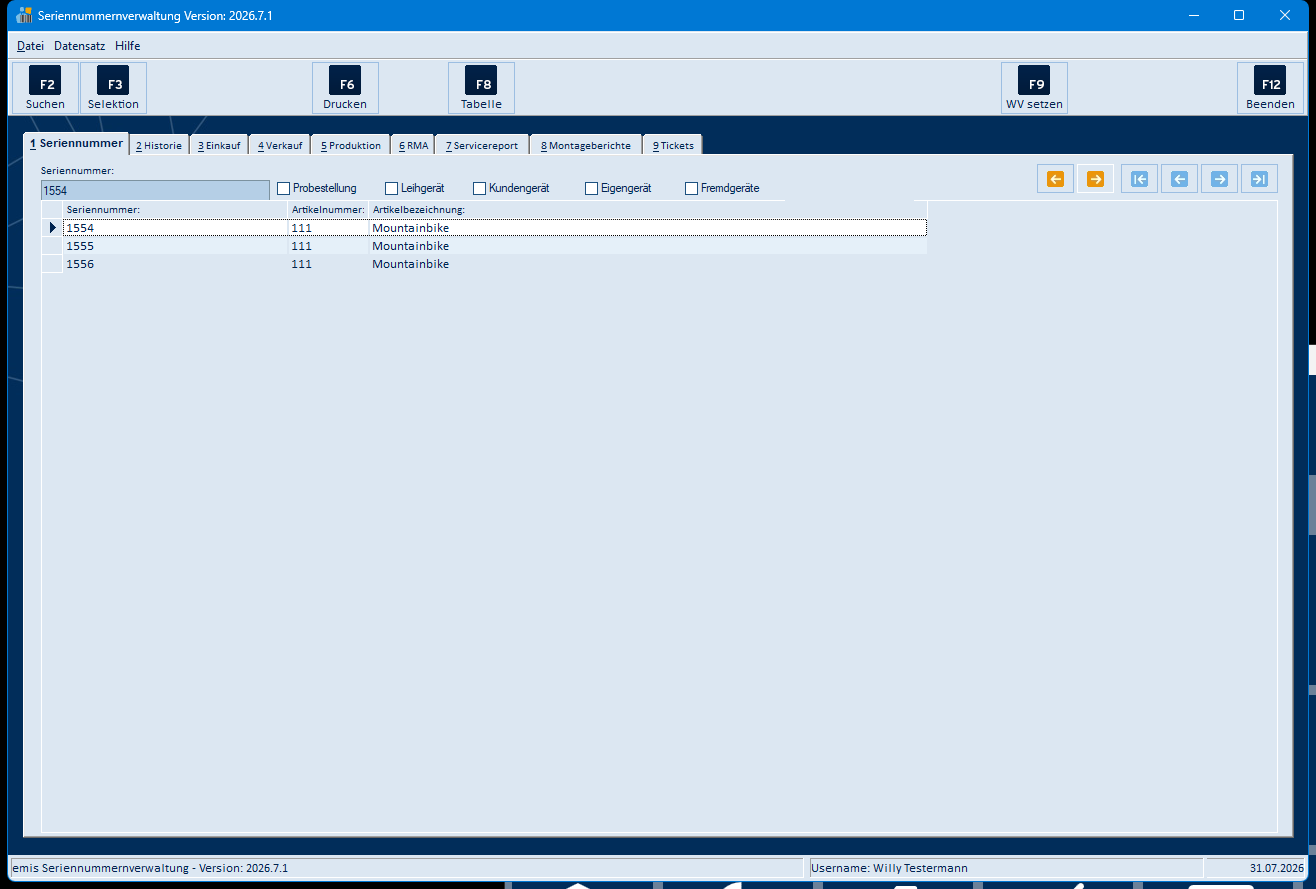
Geben Sie im Feld Seriennummer einen Nummernanfang ein und bestätigen Sie mit der Eingabetaste, blendet das Programm eine Auswahlliste aller passenden Seriennummern mit Seriennummer, Artikelnummer und Artikelbezeichnung ein. Ein Klick auf eine Zeile (oder Leertaste/Eingabetaste) übernimmt die Seriennummer ins Hauptfenster. Findet das Programm keine passende Nummer, erscheint die Meldung „Seriennummer nicht gefunden!".
5.3 Softwareversionen
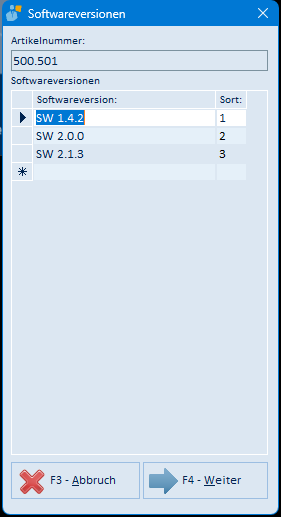
Die Maske wird über die Schaltfläche neben dem Feld SW Version geöffnet und zeigt die zum Artikel hinterlegten Softwarestände.
| Feld / Schaltfläche | Bedeutung |
|---|---|
| Artikelnummer | Artikel, zu dem die Softwareversionen gehören |
| Softwareversion / Sort | Liste der Versionen mit Sortierreihenfolge; neue Zeilen können direkt erfasst werden |
| F3 – Abbruch | Schließt die Maske ohne Übernahme |
| F4 – Weiter | Übernimmt die markierte Version in das Feld SW Version |
5.4 Angehängte Dokumente
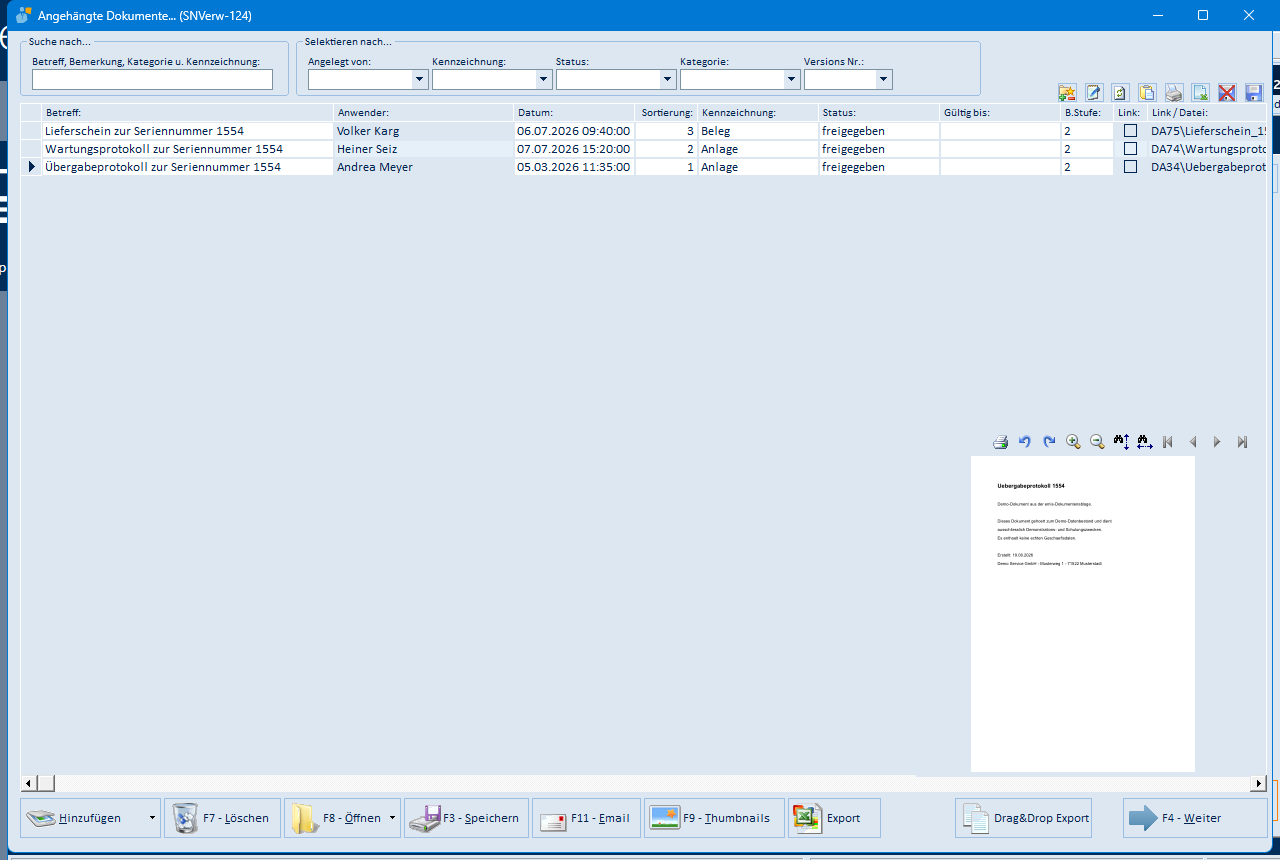
Diese Maske ist die programmübergreifende Dokumentenablage von emis; hier zeigt sie die zur Seriennummer hinterlegten Dateien.
| Feld / Schaltfläche | Bedeutung |
|---|---|
| Suche nach… | Volltextsuche über Betreff, Bemerkung, Kategorie und Kennzeichnung |
| Selektieren nach… (Angelegt von, Kennzeichnung, Status, Kategorie, Versions Nr.) | Schränkt die Liste auf die gewählten Merkmale ein |
| Liste (Betreff, Anwender, Datum, Sortierung, Kennzeichnung, Status, Gültig bis, B.Stufe, Link, Link/Datei) | Die hinterlegten Dokumente |
| Hinzufügen | Verknüpft eine Datei mit der Seriennummer |
| F7 – Löschen | Entfernt das markierte Dokument |
| F8 – Öffnen | Öffnet das markierte Dokument |
| F3 – Speichern | Speichert das markierte Dokument an einem anderen Ort |
| F11 – Email | Versendet das markierte Dokument per E-Mail |
| F9 – Thumbnails | Schaltet auf die Vorschaubild-Ansicht um |
| Export | Exportiert die Liste nach Excel |
| Drag&Drop Export | Stellt die markierten Dokumente zum Ziehen in andere Programme bereit |
| F4 – Weiter | Schließt die Maske |
5.5 Auswahlliste bearbeiten (Gerätetyp / Status)
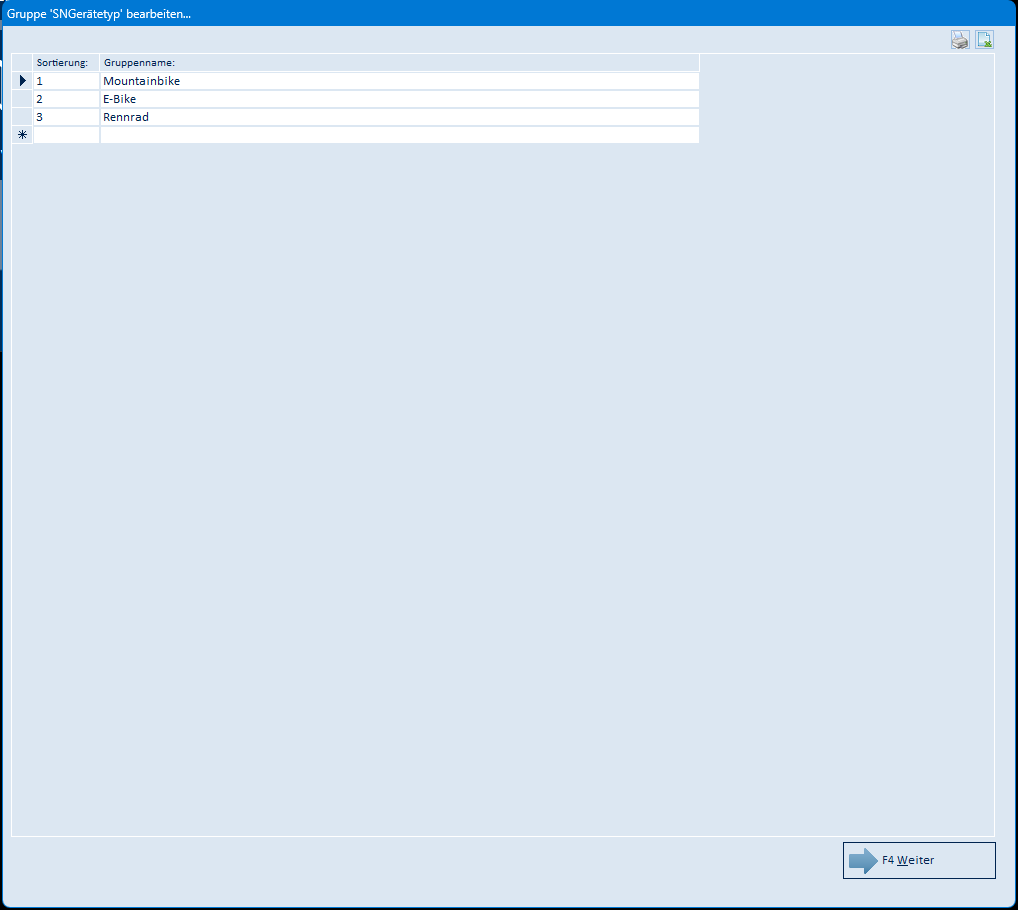
Wählen Sie in der Auswahlliste Gerätetyp oder Status den Eintrag Einträge bearbeiten, öffnet sich diese Maske. Der Fenstertitel nennt die bearbeitete Liste (z. B. „Gruppe 'SNGerätetyp' bearbeiten…").
| Feld / Schaltfläche | Bedeutung |
|---|---|
| Sortierung | Reihenfolge, in der der Eintrag in der Auswahlliste erscheint |
| Gruppenname | Der Text, der in der Auswahlliste angeboten wird |
| Leerzeile (mit ✱ markiert) | Hier legen Sie einen neuen Eintrag an |
| Symbole rechts oben | Liste drucken bzw. nach Excel exportieren |
| F4 Weiter | Übernimmt die Änderungen und schließt die Maske |
Die Bearbeitung setzt eine entsprechende Berechtigung voraus; ohne sie wird der Eintrag Einträge bearbeiten nicht angeboten.
5.6 Seriennummern suchen (F2)
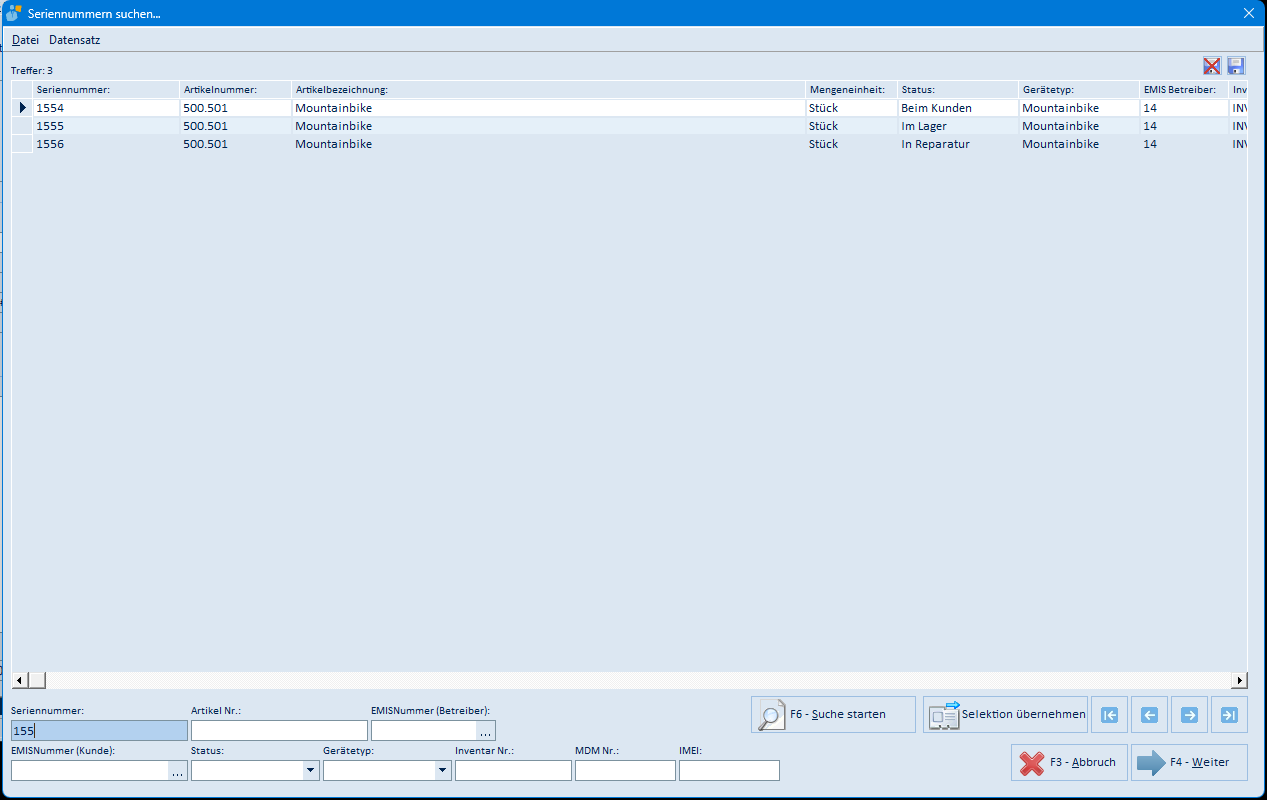
Über F2 Suchen öffnen Sie die Suche. Sie können mehrere Kriterien kombinieren.
| Feld / Schaltfläche | Bedeutung |
|---|---|
| Trefferliste (Seriennummer, Artikelnummer, Artikelbezeichnung, Mengeneinheit, Status, Gerätetyp, EMIS Betreiber, Inventarnr.) | Ergebnis der Suche; die Trefferzahl steht oben links |
| Seriennummer | Suche nach der Seriennummer |
| Artikel Nr. | Einschränkung auf einen Artikel |
| EMISNummer (Betreiber) | Einschränkung auf den Betreiber |
| EMISNummer (Kunde) | Einschränkung auf den Käufer |
| Status | Einschränkung auf einen Status (Auswahlliste) |
| Gerätetyp | Einschränkung auf einen Gerätetyp (Auswahlliste) |
| Inventar Nr., MDM Nr., IMEI | Suche nach Inventarnummer, MDM-Nummer oder IMEI |
| F6 – Suche starten | Führt die Suche aus; die Treffer erscheinen in der Liste |
| Selektion übernehmen | Schränkt die Anzeige im Hauptfenster auf alle Treffer ein |
| Blaue Pfeile | Erster / vorheriger / nächster / letzter Treffer |
| F4 – Weiter | Übernimmt den markierten Treffer ins Hauptfenster |
| F3 – Abbruch | Schließt die Suche ohne Änderung |
| Symbole rechts oben (rotes Kreuz / Diskette) | Spaltenaufteilung der Trefferliste zurücksetzen bzw. als persönliche Ansicht speichern |
Die Maske besitzt zusätzlich die Menüs Datei (Abbruch, Weiter, Fensterposition speichern) und Datensatz (erster/vorheriger/nächster/letzter Treffer, Suche starten).
5.7 Seriennummern Tabelle (F8)
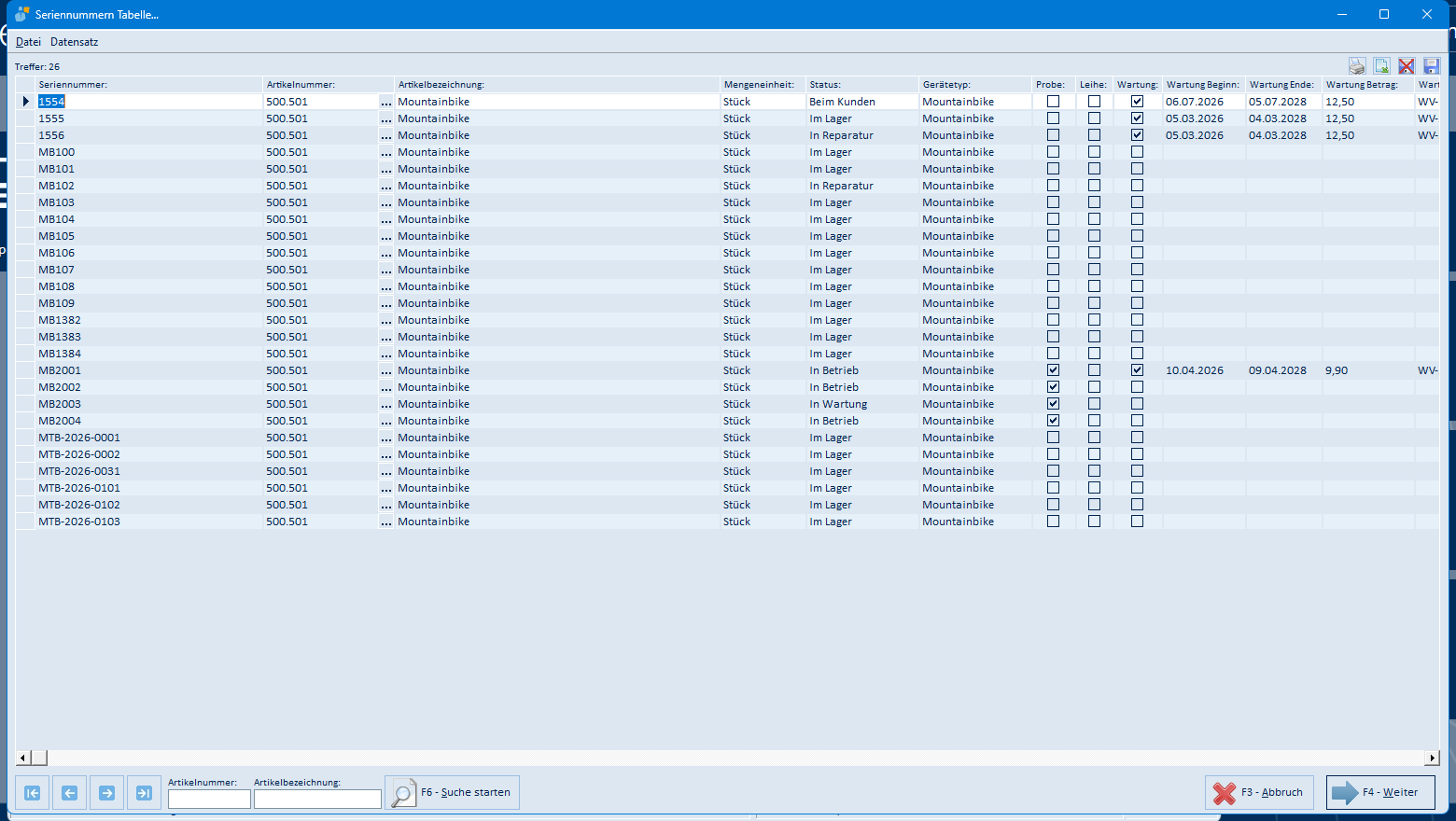
F8 Tabelle zeigt den aktuell ausgewählten Bestand in einer Übersichtstabelle.
| Feld / Schaltfläche | Bedeutung |
|---|---|
| Tabelle | Seriennummer, Artikelnummer, Artikelbezeichnung, Mengeneinheit, Status, Gerätetyp, die Kennzeichen Probe/Leihe/Wartung, die Wartungsangaben (Beginn, Ende, Betrag, Nächste Wartung, Vertragsnummer, berechnet bis), SW Version und EMIS Betreiber |
| Artikelnummer / Artikelbezeichnung (unten) | Filterfelder für die Tabelle |
| F6 – Suche starten | Wendet den Filter an und aktualisiert die Trefferzahl |
| Blaue Pfeile | Erste / vorherige / nächste / letzte Zeile |
| F4 – Weiter | Springt im Hauptfenster zur markierten Seriennummer |
| F3 – Abbruch | Schließt die Tabelle |
| Symbole rechts oben | Tabelle drucken, nach Excel exportieren, Spaltenaufteilung zurücksetzen bzw. als persönliche Ansicht speichern |
Die Maske besitzt zusätzlich die Menüs Datei (Abbruch, Weiter, Fensterposition speichern) und Datensatz (Navigation, Suche starten).
5.8 Selektion (F3)
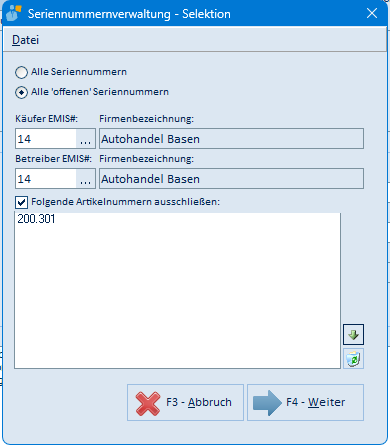
Über F3 Selektion legen Sie fest, welche Seriennummern im Hauptfenster angezeigt werden:
| Feld / Schaltfläche | Bedeutung |
|---|---|
| Alle Seriennummern | Zeigt sämtliche Seriennummern |
| Alle 'offenen' Seriennummern | Zeigt nur die noch nicht auf einen Auftrag abgebuchten (freien) Seriennummern |
| Käufer EMIS# | Einschränkung auf einen Käufer; die Schaltfläche im Feld öffnet die Adresssuche |
| Firmenbezeichnung (zu Käufer EMIS#) | Wird automatisch zur EMISNummer angezeigt |
| Betreiber EMIS# | Einschränkung auf einen Betreiber; die Schaltfläche im Feld öffnet die Adresssuche |
| Firmenbezeichnung (zu Betreiber EMIS#) | Wird automatisch zur EMISNummer angezeigt |
| Folgende Artikelnummern ausschließen | Häkchen aktiviert die Ausschlussliste darunter |
| Liste der Artikelnummern | Artikel, deren Seriennummern nicht angezeigt werden |
| Schaltfläche mit grünem Pfeil (rechts der Liste) | Fügt über die Artikelsuche einen Artikel zur Ausschlussliste hinzu |
| Schaltfläche darunter | Entfernt den markierten Artikel aus der Ausschlussliste |
| F4 – Weiter | Übernimmt die Selektion |
| F3 – Abbruch | Verwirft die Eingaben |
Die Maske besitzt zusätzlich das Menü Datei (Abbruch, Weiter, Fensterposition speichern). Die Ausschlussliste wird benutzerübergreifend gespeichert und beim nächsten Programmstart wieder verwendet.
5.9 Druckauswahl (F6)
| Feld / Schaltfläche | Bedeutung |
|---|---|
| Druckreports | Liste der verfügbaren Reports; ohne Auswahl meldet das Programm „Bitte wählen Sie einen Report aus!" |
| Selektion – Artikelnummer / EMISNummer | Schränkt die Auswertung auf einen Artikel bzw. eine EMISNummer ein (je nach Report) |
| Sortierung – Artikelnr. / EMIS Nr. / Seriennr. | Sortierung der Liste (je nach Report) |
| Anzahl Kopien | Anzahl der Ausdrucke |
| Ausgabeziel: Drucker, Vorschau, PDF-Datei speichern, PDF-Datei öffnen, via Email versenden, Dokumentenverw. | Wohin die Ausgabe geht |
| Verfügbare Drucker | Auswahl des Druckers beim Ausgabeziel Drucker |
| F6 – Drucken / F6 – Vorschau | Startet die Ausgabe; die Beschriftung richtet sich nach dem gewählten Ausgabeziel |
| F4 – Zurück | Schließt den Dialog |
| Menü „Datei" | Enthält denselben Befehl zum Schließen des Dialogs |
Welche Eingaben freigeschaltet sind, hängt vom gewählten Report ab: Reports ohne Selektions- oder Sortiermöglichkeit blenden die entsprechenden Bereiche aus.
5.10 Druckvorschau
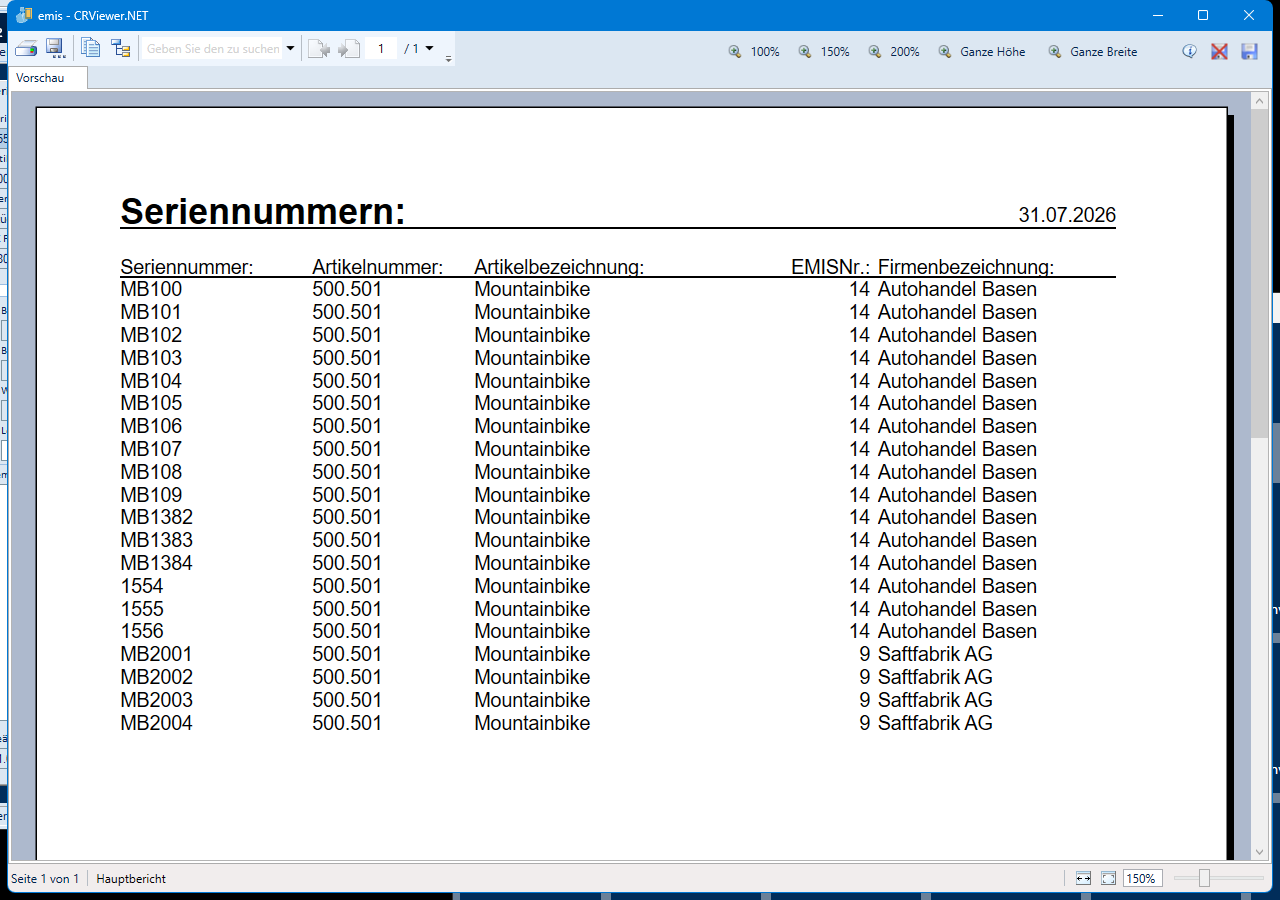
Beim Ausgabeziel Vorschau öffnet sich das Vorschaufenster emis - CRViewer.NET.
| Schaltfläche | Bedeutung |
|---|---|
| Drucken (Druckersymbol) | Gibt den Bericht auf einem Drucker aus |
| Exportieren (Disketten-Symbol) | Speichert den Bericht in einem anderen Dateiformat |
| Kopieren / Gruppenbaum | Inhalt in die Zwischenablage übernehmen bzw. Gruppenansicht ein- und ausblenden |
| Suchfeld | Sucht einen Text im Bericht |
| Seitennavigation (Pfeile, Seitenzahl) | Blättert durch die Seiten des Berichts |
| 100 % / 150 % / 200 % / Ganze Höhe / Ganze Breite | Zoomstufen der Vorschau |
| Info (i) | Zeigt Informationen zum Bericht |
| Rotes Kreuz / Diskette (rechts oben) | Fensteransicht zurücksetzen bzw. speichern |
| Statuszeile unten | Aktuelle Seite und Zoomstufe |
Das Fenster schließen Sie über das Fensterkreuz.
5.11 Stellplätze dieses Artikels
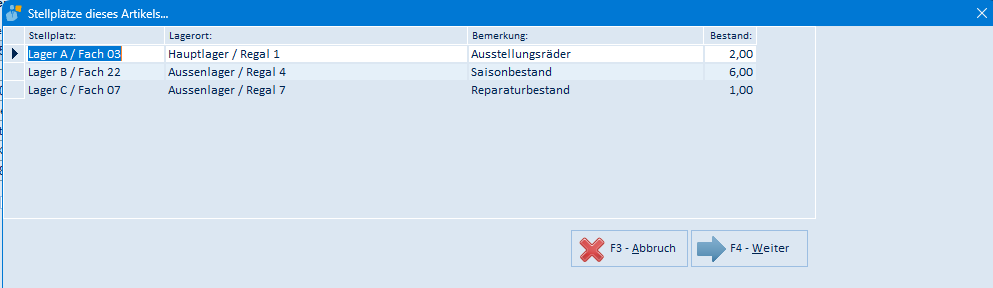
Die Maske erscheint nach Datei → Stellplatz ändern und der Sicherheitsabfrage.
| Feld / Schaltfläche | Bedeutung |
|---|---|
| Stellplatz | Bezeichnung des Stellplatzes |
| Lagerort | Übergeordneter Lagerort |
| Bemerkung | Freitext zum Stellplatz |
| Bestand | Aktueller Bestand des Artikels auf diesem Stellplatz |
| Min. Bestand | Hinterlegter Mindestbestand |
| F4 – Weiter | Schreibt die Seriennummer auf den markierten Stellplatz um und schreibt einen Historieneintrag |
| F3 – Abbruch | Schließt die Maske ohne Änderung |
5.12 Seriennummernhistorie Tabelle (gelöschte Seriennummer)
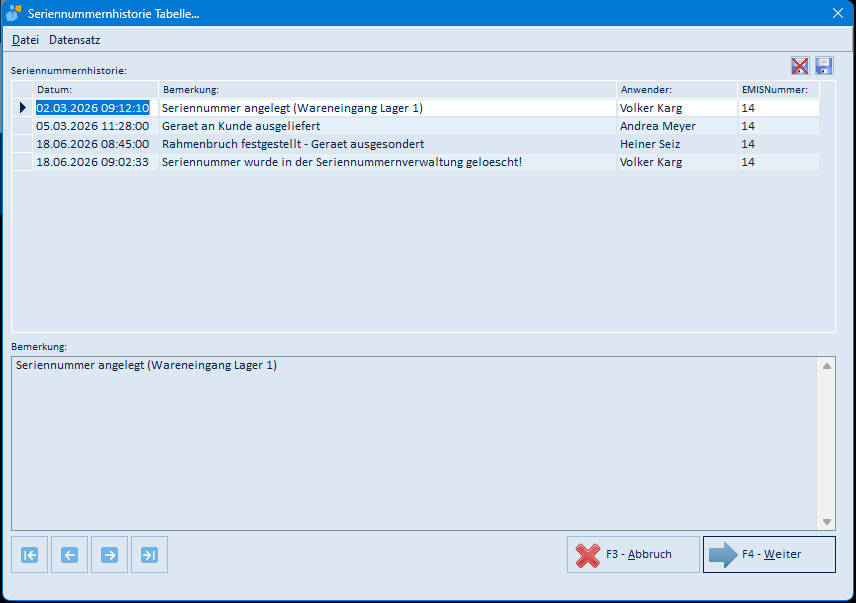
Nach Datei → Historie einer gelöschten SN fragt das Programm die gewünschte Seriennummer ab und zeigt anschließend deren Historie – auch dann, wenn die Seriennummer selbst bereits gelöscht wurde.
| Feld / Schaltfläche | Bedeutung |
|---|---|
| Liste (Datum, Bemerkung, Anwender, EMISNummer) | Die Historieneinträge in zeitlicher Reihenfolge |
| Bemerkung (unten) | Vollständiger Text des markierten Eintrags |
| Blaue Pfeile | Erster / vorheriger / nächster / letzter Eintrag |
| F4 – Weiter | Schließt die Maske |
| F3 – Abbruch | Schließt die Maske |
| Menü „Datei" | Abbruch, Weiter, Fensterposition speichern |
| Menü „Datensatz" | Erster / vorheriger / nächster / letzter Eintrag |
| Symbole rechts oben | Spaltenaufteilung zurücksetzen bzw. als persönliche Ansicht speichern |
5.13 Wartungserinnerung (Serienanschreiben)
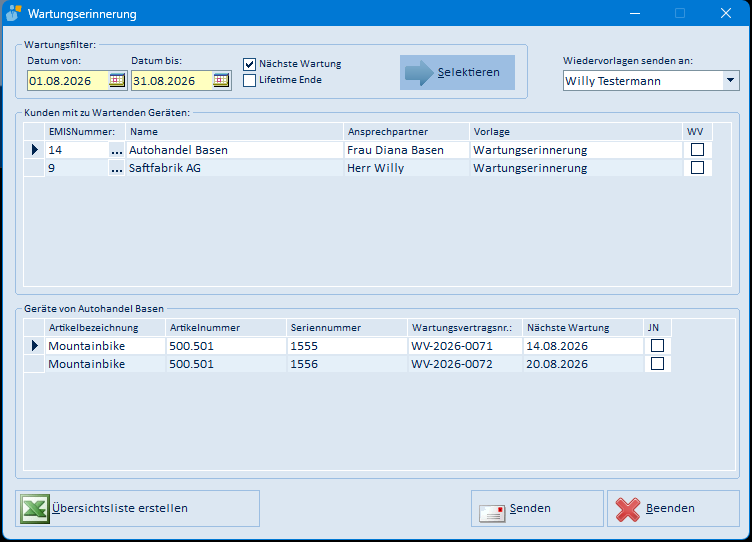
Die Maske wird über Datei → Serienanschreiben geöffnet. Sie ermittelt alle Kunden, deren Geräte im gewählten Zeitraum zur Wartung anstehen, und erzeugt dazu Anschreiben.
| Feld / Schaltfläche | Bedeutung |
|---|---|
| Datum von / Datum bis | Zeitraum, in dem die Wartung fällig wird |
| Nächste Wartung | Sucht nach dem Feld Nächste Wartung der Seriennummer |
| Lifetime Ende | Sucht zusätzlich nach dem hinterlegten Lifetime-Ende |
| Selektieren | Ermittelt die Kunden und füllt die beiden Listen |
| Wiedervorlagen senden an | Anwender, dem die entstehenden Wiedervorlagen zugeordnet werden |
| Liste „Kunden mit zu Wartenden Geräten" (EMISNummer, Name, Ansprechpartner, Vorlage, WV) | Betroffene Kunden; Versand, Ansprechpartner und Vorlage sind Auswahllisten, das Häkchen WV erzeugt eine Wiedervorlage. Über die Schaltfläche in der Spalte EMISNummer öffnen Sie die Adresse im emis.crm |
| Liste „Geräte von …" (Artikelbezeichnung, Artikelnummer, Seriennummer, Wartungsvertragsnr., Nächste Wartung, JN) | Geräte des markierten Kunden; über JN wählen Sie die anzuschreibenden Geräte aus |
| Übersichtsliste erstellen | Erzeugt eine Excel-Liste der Auswahl |
| Senden | Erzeugt die Anschreiben für die markierten Kunden |
| Beenden | Schließt die Maske |
6. Häufige Fragen / Hinweise
- Warum kann ich eine Seriennummer nicht einfach neu über die Symbolleiste anlegen? Seriennummern entstehen im Regelfall automatisch über die vorgelagerten Vorgänge (Wareneingang, Produktion, Auftrag). Geräte, die nicht auf diesem Weg in emis gelangen, nehmen Sie über Datei → Fremdgeräte Seriennummer hinzufügen auf.
- Die Korrekturfunktionen buchen kein Lager. Die Funktionen unter Datei (Artikelnummer/EMISNummer/Stellplatz ändern, Seriennummer löschen) dienen ausschließlich der Korrektur und führen bewusst keine Lagerbewegungen aus. Zum Zurückbuchen auf das Lager verwenden Sie Seriennummer 'frei' machen.
- Löschen ist endgültig. Über Datei → Seriennummer löschen entfernte Datensätze gehen unwiederbringlich verloren. Das Programm fragt vor dem Löschen zweifach nach.
- „Diesem Artikel wurde noch kein Lagerort zugeordnet!" Diese Meldung erscheint beim Seriennummer 'frei' machen, wenn dem Artikel im Artikelstamm kein Stellplatz zugeordnet ist. Legen Sie den Lagerort zuerst beim Artikel an.
- Ein Reiter ist leer. Die Reiter 3 bis 9 zeigen nur die Vorgänge, die tatsächlich zu der Seriennummer gehören. Gibt es zu einem Bereich (z. B. RMA oder Servicereport) keinen Vorgang, bleibt der Reiter leer.
- Historie einer bereits gelöschten Seriennummer. Auch nach dem Löschen bleibt die Historie erhalten. Über Datei → Historie einer gelöschten SN rufen Sie diese auf.
- Nur die offenen Seriennummern werden angezeigt. Ist die Anzeige auf die „offenen" (freien) Seriennummern eingeschränkt, sehen Sie über F3 Selektion → Alle Seriennummern oder Datensatz → Selektion aufheben wieder den gesamten Bestand.
- Die Suchmasken zeigen nicht mehr alle Spalten. Haben Sie die Spaltenaufteilung einer Liste verändert und als Ansicht gespeichert, setzt das rote Kreuz rechts oben die Liste wieder auf die Auslieferungsansicht zurück.