Servicereport – Anwenderhandbuch
Programm: emis.servicereport Version: 2026.7.1 Stand: 05.08.2026
1. Überblick
Mit emis.servicereport dokumentieren Sie Serviceeinsätze bei Ihren Kunden. Zu jedem Einsatz erfassen Sie die Rahmendaten (Kunde, Ansprechpartner, Besuchsdatum, Bearbeiter, Betreff, Problem und Lösung, Gerätedaten) sowie die geleisteten Arbeits- und Materialpositionen. Der Servicereport hält damit fest, was beim Kunden vorgefunden, getan und verbaut wurde.
Das Programm begleitet Sie über den gesamten Ablauf eines Serviceeinsatzes:
- Servicereporte anlegen, ändern, durchsuchen und löschen
- Kundenanschrift und Ansprechpartner aus dem emis-Adressbestand übernehmen
- Positionen (Arbeitszeit, Anfahrt/Abfahrt, Material) erfassen und den Gesamtbetrag ermitteln
- Notizen und Kundenunterschrift festhalten
- den Servicereport drucken, als PDF ablegen oder per E-Mail bzw. Fax versenden
- aus den Positionen direkt ein Angebot oder einen Auftrag erzeugen
- Wiedervorlagen zu einem Servicereport setzen
2. Programmstart
Die emis.servicereport wird – wie alle emis-Module – über das emis.auswahlmenü gestartet. Klicken Sie dort im Bereich EMIS-CRM auf die Kachel Servicereport. Das Hauptfenster öffnet sich anschließend automatisch.
3. Das Hauptfenster
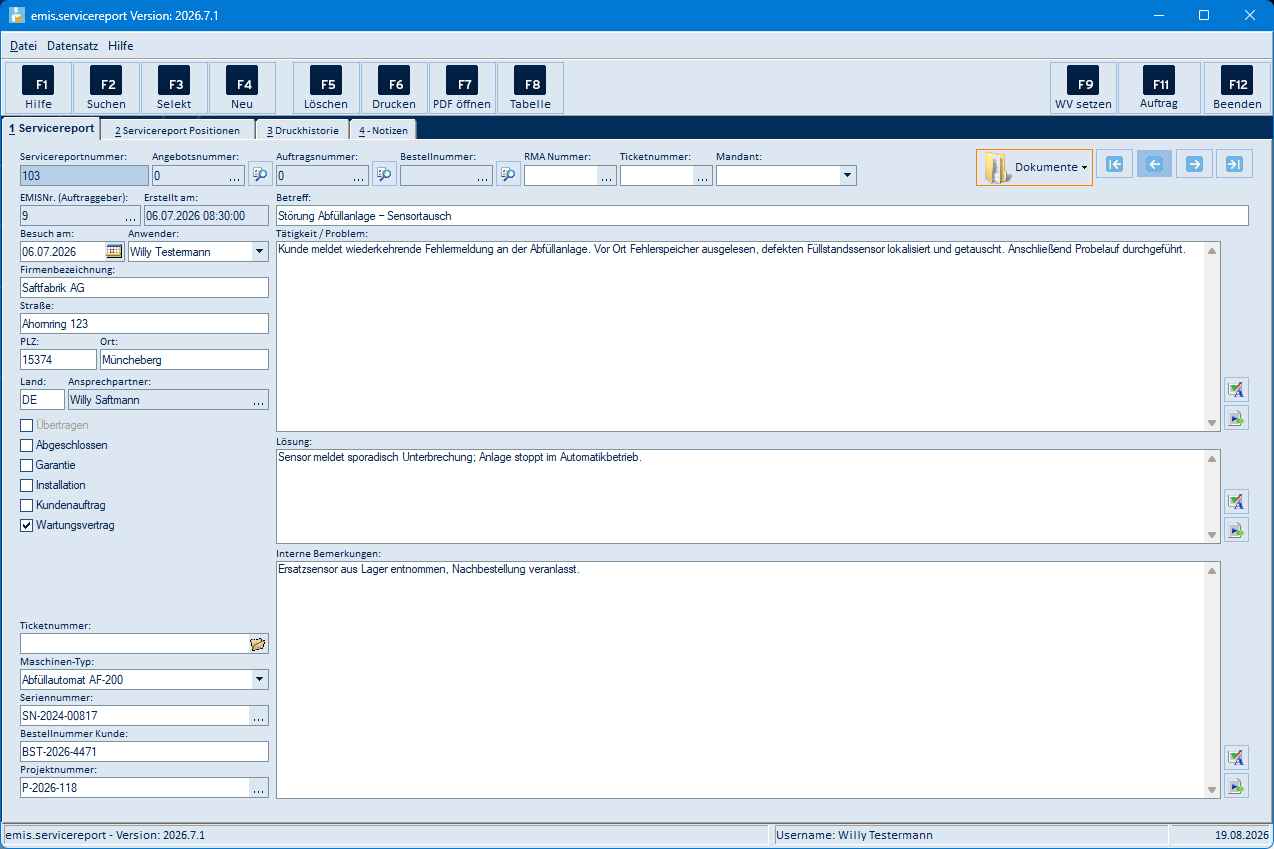
Das Hauptfenster ist in vier Bereiche gegliedert:
- Menüleiste (ganz oben): die Menüs Datei, Datensatz und Hilfe (siehe Abschnitt 5.1).
- Symbolleiste: Die zentralen Funktionen liegen auf Schaltflächen mit Funktionstasten: F1 Hilfe, F2 Suchen, F3 Selekt, F4 Neu, F5 Löschen, F6 Drucken, F7 PDF öffnen, F8 Tabelle sowie rechts F9 WV setzen, F11 Auftrag und F12 Beenden. Bei entsprechend eingerichteten Installationen erscheint zusätzlich F10 Angebot anlegen.
- Reiter „1 Servicereport", „2 Servicereport Positionen", „3 Druckhistorie" und „4 - Notizen": Über die vier Reiter wechseln Sie zwischen Stammdaten, Positionen, Druck-/Belegverlauf und Notizen des aktuellen Servicereports.
- Statuszeile (unten): Zeigt Programmname und Version, den angemeldeten Benutzer sowie rechts das aktuelle Datum.
Die Symbolleiste passt sich dem gewählten Reiter an: Nicht sinnvolle Schaltflächen werden ausgegraut, auf dem Positionen-Reiter wechseln außerdem einzelne Beschriftungen (siehe Abschnitt 5.3).
Reiter „1 Servicereport"
Auf diesem Reiter sehen und bearbeiten Sie die Stammdaten des aktuell ausgewählten Servicereports:
- Servicereportnummer (fortlaufend, wird automatisch vergeben)
- Verknüpfte Belege: Angebotsnummer, Auftragsnummer, Bestellnummer, RMA Nummer, Ticketnummer und Mandant
- EMISNr. (Auftraggeber) und Erstellt am
- Betreff sowie Besuch am und Anwender (durchführender Servicemitarbeiter)
- Kundenanschrift: Firmenbezeichnung, Straße, PLZ, Ort, Land und Ansprechpartner
- Status-Häkchen Übertragen, Abgeschlossen, Garantie, Installation, Kundenauftrag und Wartungsvertrag
- die großen Textfelder Tätigkeit / Problem, Lösung und Interne Bemerkungen
- Gerätedaten: Maschinen-Typ, Seriennummer, Bestellnummer Kunde, Projektnummer
Die vollständige Liste aller Felder und Schaltflächen dieses Reiters finden Sie in Abschnitt 5.2.
Reiter „2 Servicereport Positionen"
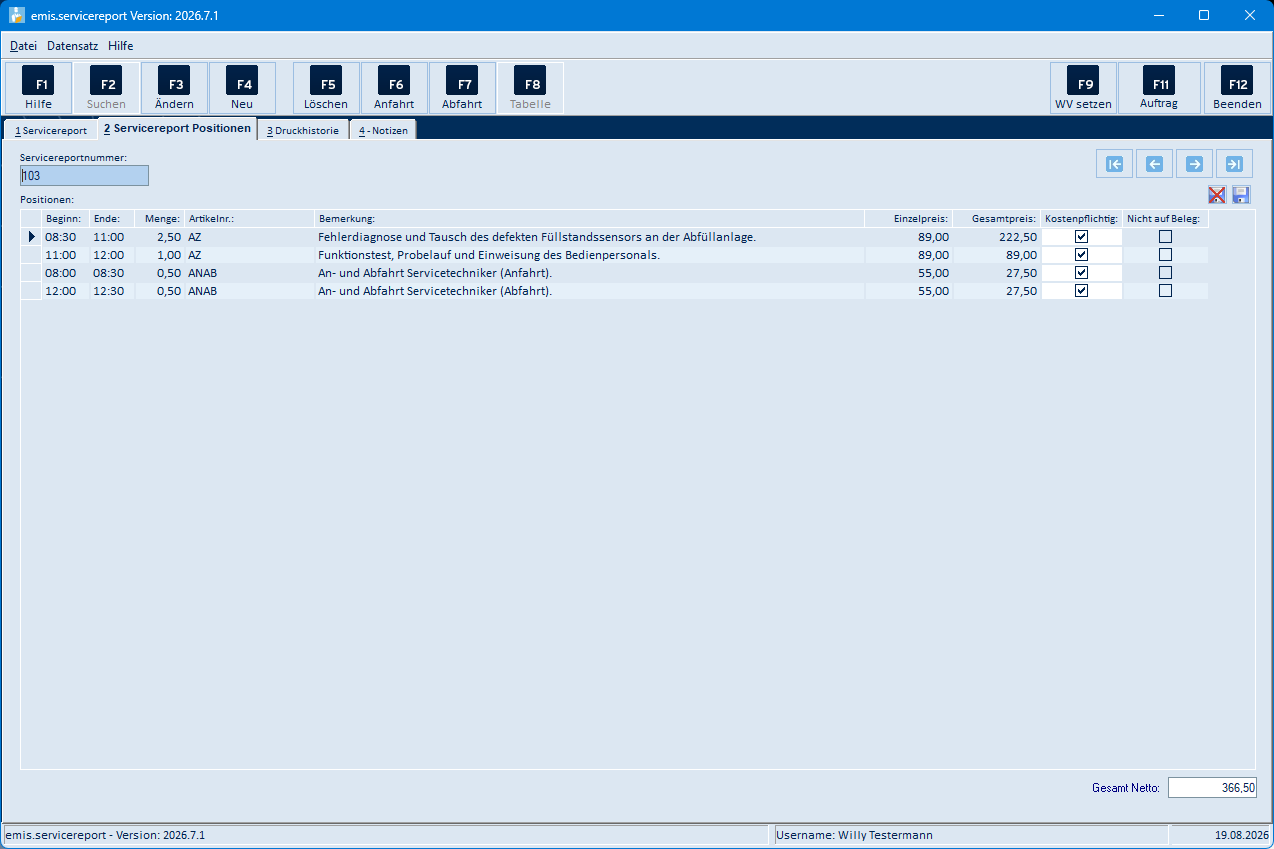
Auf diesem Reiter erfassen Sie die Leistungen des Serviceeinsatzes. Die Liste zeigt je Position Beginn, Ende, Menge, Artikelnr., Bemerkung (Leistungs-/Artikelbeschreibung), Einzelpreis, Gesamtpreis, Kostenpflichtig und Nicht auf Beleg. Rechts unten wird der Betrag Gesamt Netto aller Positionen angezeigt.
Auf dem Positionen-Reiter ändert sich die Symbolleiste: F3 heißt nun Ändern, F4 Neu öffnet die Artikelsuche zum Hinzufügen einer Position, F6 heißt Anfahrt und F7 heißt Abfahrt (fügt die als Anfahrt- bzw. Abfahrtsartikel gekennzeichnete Position hinzu).
Reiter „3 Druckhistorie"
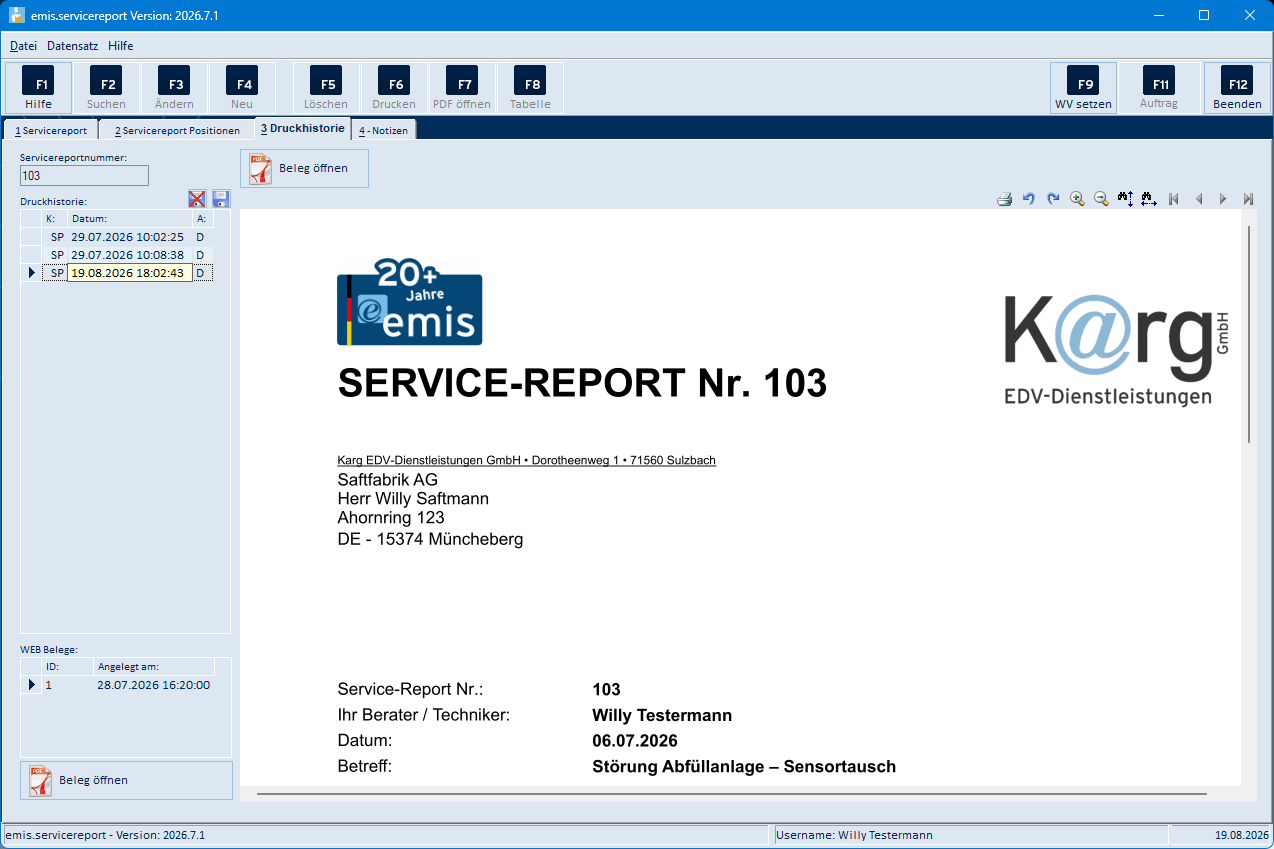
Dieser Reiter listet die zum Servicereport erzeugten Ausgaben auf: unter Druckhistorie die gedruckten und versendeten Belege, unter WEB Belege die aus der mobilen Erfassung übernommenen PDF-Dokumente. Rechts daneben zeigt eine Vorschau den markierten Beleg an. Die Listen füllen sich, sobald Sie den Servicereport gedruckt, in der Vorschau angezeigt oder versendet haben.
Reiter „4 - Notizen"
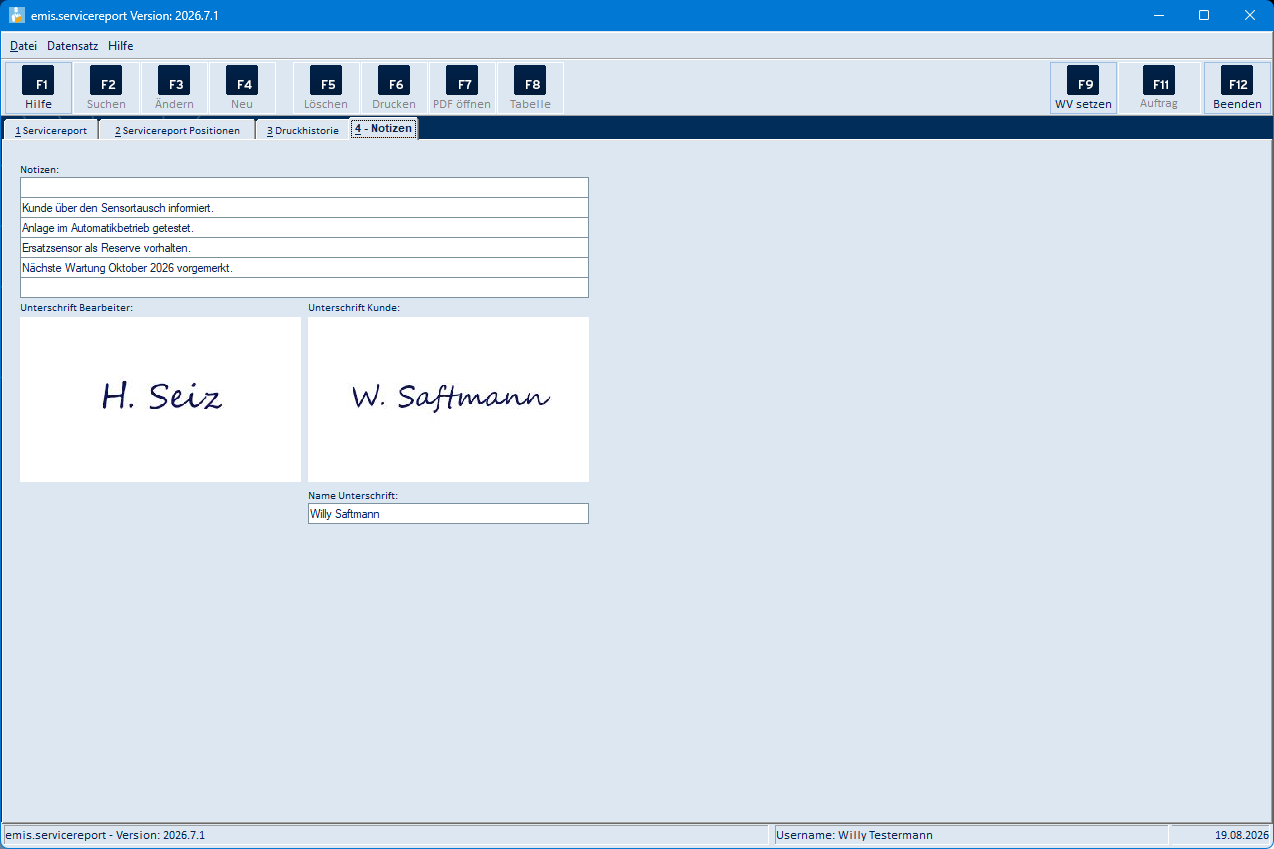
Hier halten Sie ergänzende Notizen zum Einsatz fest. Darunter befinden sich die Felder für die Unterschrift Bearbeiter und die Unterschrift Kunde sowie das Feld Name Unterschrift für den Namen des unterzeichnenden Kunden.
4. Arbeitsabläufe
4.1 Neuen Servicereport anlegen
- Wechseln Sie auf den Reiter 1 Servicereport.
- Klicken Sie in der Symbolleiste auf F4 Neu. Es öffnet sich die Adresssuche (Abschnitt 5.6).
- Suchen Sie den Kunden, wählen Sie ihn aus und bestimmen Sie den Ansprechpartner. Firmenbezeichnung, Anschrift und Ansprechpartner werden in den neuen Servicereport übernommen; Besuch am, Erstellt am und der anlegende Benutzer werden automatisch gesetzt.
- Erfassen Sie Betreff, Anwender, Tätigkeit / Problem, Lösung, die Gerätedaten und ggf. die Status-Häkchen.
- Die Angaben werden beim Verlassen des Datensatzes bzw. beim Reiterwechsel automatisch gespeichert.
4.2 Positionen erfassen
- Wählen Sie den Servicereport aus und wechseln Sie auf den Reiter 2 Servicereport Positionen.
- Fügen Sie Positionen hinzu:
- F4 Neu öffnet die Artikelsuche (Abschnitt 5.15). Wählen Sie den Artikel (z. B. Arbeitszeit oder ein Ersatzteil) aus.
- F6 Anfahrt bzw. F7 Abfahrt fügt die im Artikelstamm als Anfahrt- bzw. Abfahrtsartikel gekennzeichnete Position hinzu.
- Im Fenster Positionen hinzufügen / bearbeiten tragen Sie Beginn, Ende, Stunden / Menge, Einzelpreis, das Datum und die Bemerkung / Artikelbezeichnung ein und legen fest, ob die Position kostenpflichtig ist. Mit F4 - Weiter übernehmen Sie die Position.
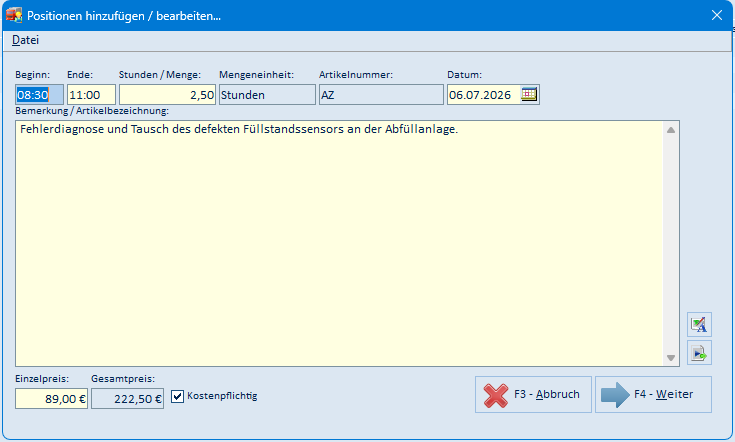
- Eine bestehende Position ändern Sie über F3 Ändern (oder einen Doppelklick auf die Zeile), löschen sie über F5 Löschen.
4.3 Angebot oder Auftrag aus dem Servicereport erzeugen
Sind die Positionen erfasst, können Sie daraus einen Beleg erzeugen:
- F11 Auftrag legt aus den Positionen einen Auftrag an. Auf Wunsch buchen Sie die Positionen auf einen bereits bestehenden, noch offenen Auftrag des Kunden (Auswahl über das Fenster Auftrag suchen, Abschnitt 5.10) oder legen einen neuen Auftrag an.
- F10 Angebot anlegen (sofern für Ihre Installation eingerichtet; im Menü Datensatz immer verfügbar) erzeugt aus den Positionen ein Angebot.
Nach der Übertragung wird der Servicereport mit dem Häkchen Übertragen markiert und die erzeugte Angebots- bzw. Auftragsnummer eingetragen. Auf Wunsch öffnet das Programm den neu erzeugten Beleg direkt in emis.angebot bzw. in der emis.auftragsverwaltung.
4.4 Wiedervorlage setzen
Mit F9 WV setzen legen Sie eine Wiedervorlage zum aktuellen Servicereport an. Es öffnet sich das Fenster Wiedervorlage setzen (Abschnitt 5.18); Betreff, Kunde, Ansprechpartner und Projektnummer sind bereits vorbelegt.
4.5 Drucken, als PDF ablegen und versenden
- Wechseln Sie auf den Reiter 1 Servicereport und klicken Sie auf F6 Drucken.
- Im Fenster Druckauswahl wählen Sie links den gewünschten Druckreport und rechts den Drucker.
- Legen Sie Anzahl Kopien fest und ergänzen Sie bei Bedarf Telefax, Email und Betreff für Email.
- Starten Sie die Ausgabe:
- F4 - Drucken druckt den Servicereport auf dem gewählten Drucker,
- F2 - Vorschau zeigt den Beleg zuerst am Bildschirm an (Abschnitt 5.17.1),
- F6 - Email versendet den Servicereport per E-Mail,
- F5 - Faxen verschickt ihn per Fax.
- Mit Logo drucken blenden Sie das Firmenlogo auf dem Ausdruck ein.
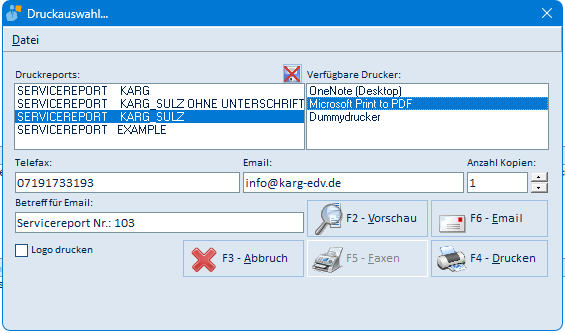
Jede Ausgabe wird im Reiter 3 Druckhistorie protokolliert und als PDF abgelegt. Mit F7 PDF öffnen rufen Sie den zuletzt abgelegten Beleg direkt auf.
5. Masken-Referenz
5.1 Hauptfenster – Menüleiste
Menü „Datei"
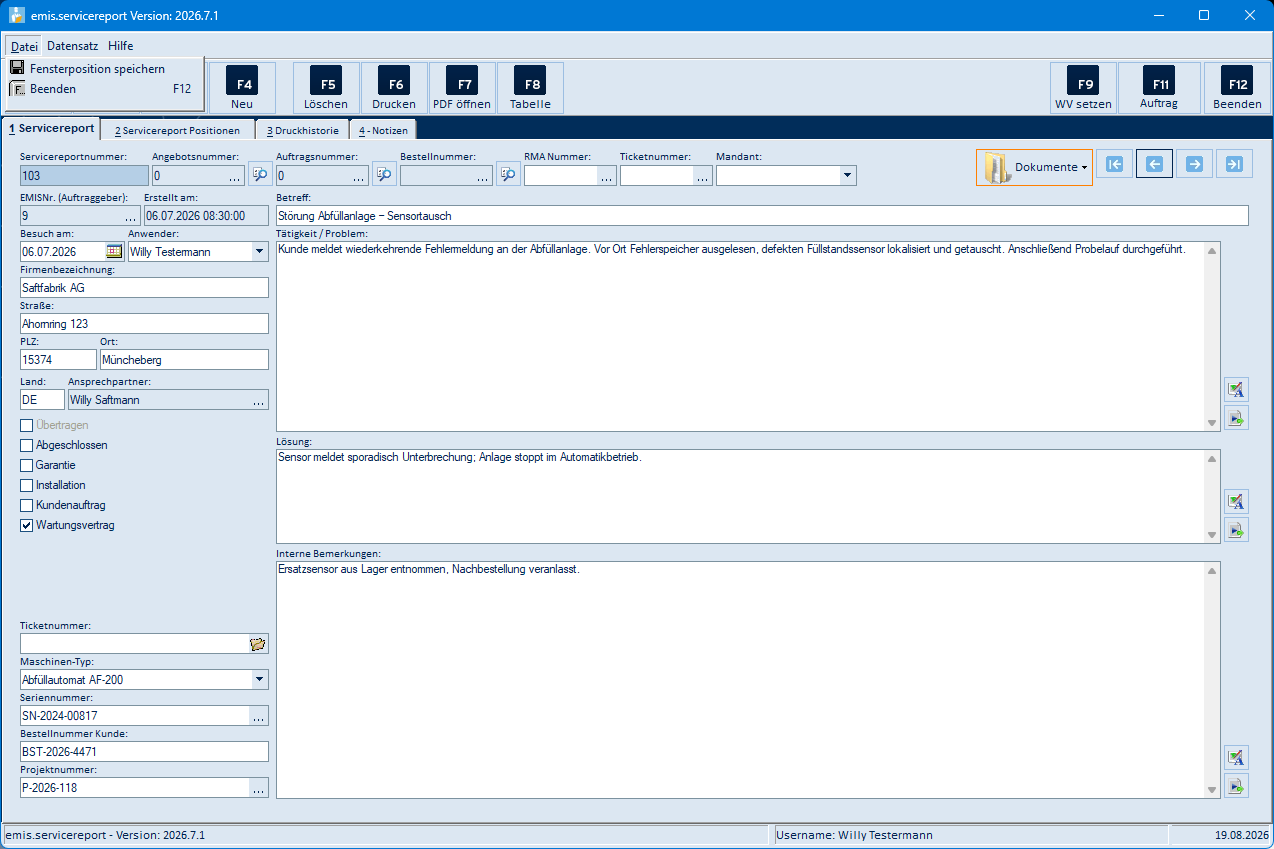
| Menüpunkt | Bedeutung |
|---|---|
| Fensterposition speichern | Merkt sich Größe und Position des Hauptfensters für den nächsten Programmstart |
| Beenden (F12) | Beendet emis.servicereport |
Menü „Datensatz"
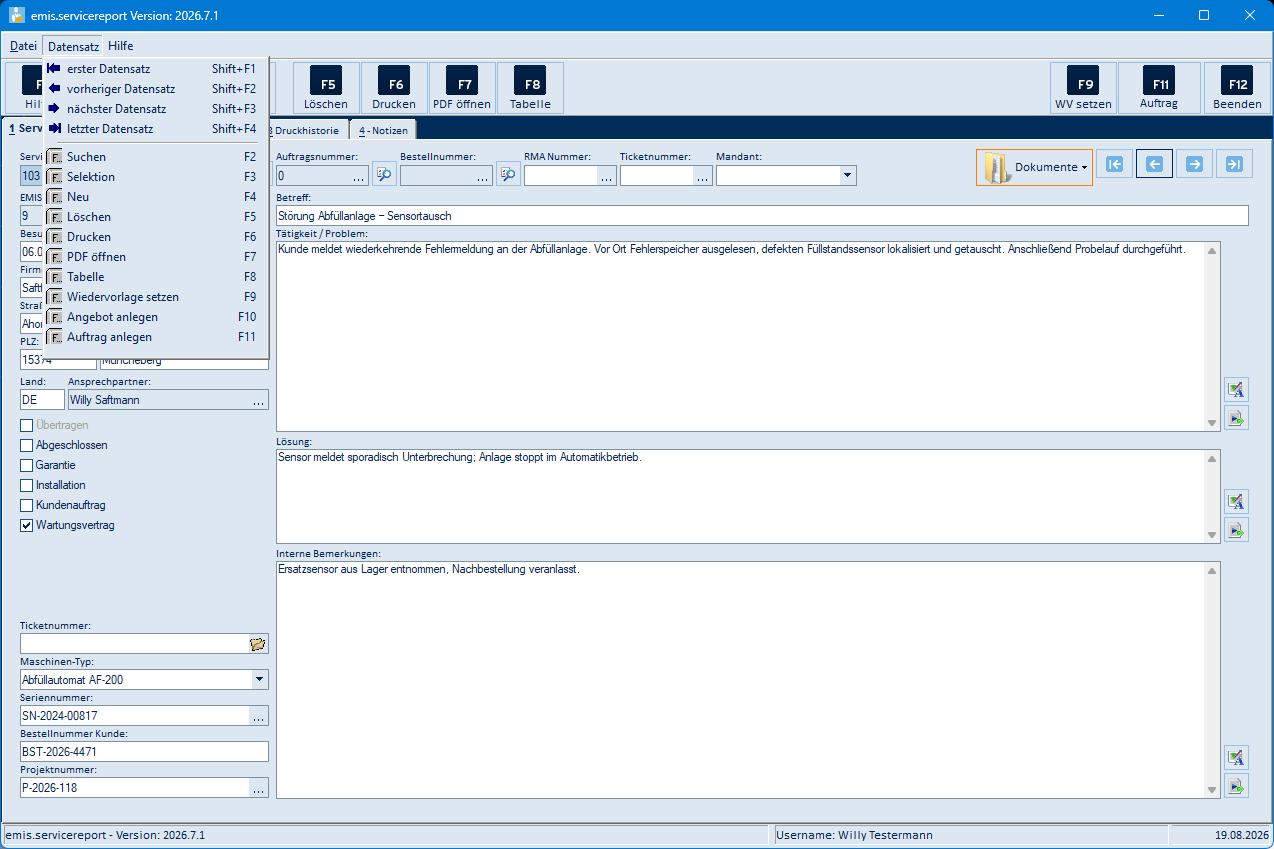
| Menüpunkt | Bedeutung |
|---|---|
| erster Datensatz (Shift+F1) | Springt zum ersten Servicereport der aktuellen Auswahl |
| vorheriger Datensatz (Shift+F2) | Springt einen Servicereport zurück |
| nächster Datensatz (Shift+F3) | Springt einen Servicereport vor |
| letzter Datensatz (Shift+F4) | Springt zum letzten Servicereport der aktuellen Auswahl |
| Suchen (F2) | Öffnet die Suche (Abschnitt 5.12) |
| Selektion (F3) | Öffnet die Selektion (Abschnitt 5.14); auf dem Positionen-Reiter heißt der Punkt „Ändern" und öffnet die Positionsbearbeitung |
| Neu (F4) | Legt einen neuen Servicereport an; auf dem Positionen-Reiter eine neue Position |
| Löschen (F5) | Löscht den angezeigten Servicereport bzw. die markierte Position |
| Drucken (F6) | Öffnet die Druckauswahl (Abschnitt 5.17); auf dem Positionen-Reiter „Anfahrt" |
| PDF öffnen (F7) | Öffnet den zuletzt abgelegten PDF-Beleg; auf dem Positionen-Reiter „Abfahrt" |
| Tabelle (F8) | Öffnet die Übersichtstabelle (Abschnitt 5.13) |
| Wiedervorlage setzen (F9) | Legt eine Wiedervorlage zum Servicereport an (Abschnitt 5.18) |
| Angebot anlegen (F10) | Erzeugt aus den Positionen ein Angebot in emis.angebot |
| Auftrag anlegen (F11) | Erzeugt aus den Positionen einen Auftrag in der emis.auftragsverwaltung |
In einzelnen Installationen enthält das Menü zusätzlich den Punkt Service Report duplizieren (gleicher Kunde). Er kopiert den angezeigten Servicereport samt Positionen in einen neuen Servicereport desselben Kunden. Im Standard ist dieser Punkt ausgeblendet.
Menü „Hilfe"
Hilfe ist kein aufklappbares Menü, sondern ruft direkt die Online-Hilfe zum Servicereport im emis-Wiki auf. Die Seite wird im Standardbrowser geöffnet. Dieselbe Wirkung hat die Schaltfläche F1 Hilfe in der Symbolleiste.
5.2 Reiter „1 Servicereport"
| Feld / Schaltfläche | Bedeutung |
|---|---|
| Servicereportnummer | Fortlaufende Nummer des Servicereports. Klicken Sie in das Feld, wird daraus ein Sprungfeld: Nummer eintippen und das Feld verlassen – das Programm springt zu diesem Servicereport („Servicereport nicht gefunden!", wenn es die Nummer nicht gibt) |
| Angebotsnummer | Zugeordnetes Angebot. Die Schaltfläche im Feld öffnet das Angebot in emis.angebot |
| Schaltfläche rechts neben Angebotsnummer | Öffnet die Angebotssuche zum Zuordnen/Ändern der Angebotsnummer (Abschnitt 5.9) |
| Auftragsnummer | Zugeordneter Auftrag. Die Schaltfläche im Feld öffnet den Auftrag in der emis.auftragsverwaltung |
| Schaltfläche rechts neben Auftragsnummer | Öffnet die Auftragssuche zum Zuordnen/Ändern der Auftragsnummer (Abschnitt 5.10) |
| Bestellnummer | Zugeordnete Bestellung. Die Schaltfläche im Feld öffnet die Bestellung in emis.bestellungen |
| RMA Nummer | Zugeordnete Reklamation. Die Schaltfläche im Feld öffnet die RMA in emis.rma; ein Doppelklick auf das Feld öffnet die RMA-Suche (Abschnitt 5.11) |
| Ticketnummer (oben) | Zugeordnetes Ticket. Die Schaltfläche im Feld öffnet das Ticket in emis.ticket |
| Mandant | Auswahl des Mandanten, dem der Servicereport zugeordnet ist |
| Dokumente | Öffnet die Dokumentenablage zum Servicereport (Abschnitt 5.19) |
| Navigationspfeile (rechts oben) | Springen zum ersten, vorherigen, nächsten und letzten Servicereport der aktuellen Auswahl |
| EMISNr. (Auftraggeber) | Kundennummer. Die Schaltfläche im Feld öffnet die Adresse in emis.crm |
| Erstellt am | Anlagezeitpunkt des Servicereports (wird automatisch gesetzt) |
| Betreff | Kurzbezeichnung des Einsatzes |
| Besuch am | Datum des Serviceeinsatzes (Kalender-Schaltfläche im Feld) |
| Anwender | Auswahlliste der Mitarbeiter: wer den Einsatz durchgeführt hat |
| Firmenbezeichnung, Straße, PLZ, Ort, Land | Anschrift des Kunden, beim Anlegen aus dem Adressstamm übernommen |
| Ansprechpartner | Ansprechpartner beim Kunden; die Schaltfläche im Feld öffnet die Ansprechpartner-Auswahl (Abschnitt 5.7) |
| Übertragen | Zeigt an, dass aus dem Servicereport bereits ein Angebot oder Auftrag erzeugt wurde (wird vom Programm gesetzt) |
| Abgeschlossen | Kennzeichnet den Servicereport als erledigt; abgeschlossene Servicereporte werden in der Standardauswahl nicht mehr angezeigt |
| Garantie | Einsatz erfolgte im Rahmen der Garantie |
| Installation | Einsatz war eine Installation |
| Kundenauftrag | Einsatz erfolgte auf Kundenauftrag |
| Wartungsvertrag | Einsatz erfolgte im Rahmen eines Wartungsvertrags |
| Tätigkeit / Problem | Beschreibung des Problems und der ausgeführten Arbeiten |
| Lösung | Beschreibung der gefundenen Lösung |
| Interne Bemerkungen | Interne Notizen, die nicht auf dem Beleg erscheinen |
| Schaltflächen rechts neben den drei Textfeldern | Je Textfeld eine Schaltfläche Autotext einfügen (übernimmt einen hinterlegten Textbaustein an der Cursorposition) und eine Schaltfläche Rechtschreibprüfung durchführen |
| Ticketnummer (unten) | Ticketnummer aus emis.ticket; die Schaltfläche im Feld öffnet das Ticket |
| Maschinen-Typ | Auswahlliste der Gerätetypen |
| Seriennummer | Seriennummer des Geräts; die Schaltfläche im Feld öffnet die Liste der beim Kunden erfassten Seriennummern (Abschnitt 5.8) |
| Bestellnummer Kunde | Bestellnummer des Kunden zu diesem Einsatz |
| Projektnummer | Projektzuordnung; die Schaltfläche im Feld öffnet die Projektauswahl (Abschnitt 5.8.1) |
Ein Rechtsklick auf eine der Feldbeschriftungen kopiert die Servicereportnummer in die Zwischenablage.
5.3 Reiter „2 Servicereport Positionen"
| Element | Bedeutung |
|---|---|
| Servicereportnummer | Nummer des Servicereports, zu dem die Positionen gehören |
| Positionsliste | Spalten Beginn, Ende, Menge, Artikelnr., Bemerkung, Einzelpreis, Gesamtpreis, Kostenpflichtig, Nicht auf Beleg. Ein Doppelklick öffnet die markierte Position zum Bearbeiten |
| Navigationspfeile (rechts oben) | Blättern durch die Positionen des Servicereports |
| Schaltfläche „Tabellenlayout löschen" (rotes Kreuz) | Setzt die selbst eingestellten Spaltenbreiten der Liste zurück; wirkt nach dem nächsten Programmstart |
| Schaltfläche „Tabellenlayout speichern" (Diskette) | Speichert die aktuellen Spaltenbreiten der Liste |
| Gesamt Netto | Summe aller Positionen des Servicereports |
| F3 Ändern | Öffnet die markierte Position zum Bearbeiten (Abschnitt 5.16) |
| F4 Neu | Öffnet die Artikelsuche und legt daraus eine neue Position an (Abschnitt 5.15) |
| F5 Löschen | Löscht die markierte Position nach Rückfrage |
| F6 Anfahrt | Legt eine Position mit dem im Artikelstamm als Anfahrtsartikel gekennzeichneten Artikel an |
| F7 Abfahrt | Legt eine Position mit dem im Artikelstamm als Abfahrtsartikel gekennzeichneten Artikel an |
Ist im Artikelstamm kein Anfahrts- bzw. Abfahrtsartikel gekennzeichnet, meldet das Programm „Sie haben im Artikelstamm (Seite 8) noch keinen Artikel als 'Anfahrt'-Artikel gekennzeichnet!" und bricht die Funktion ab.
5.4 Reiter „3 Druckhistorie"
| Element | Bedeutung |
|---|---|
| Servicereportnummer | Nummer des Servicereports |
| Liste „Druckhistorie" | Alle Ausgaben des Servicereports mit Kennzeichen, Datum/Uhrzeit und Ausgabeart |
| Schaltflächen über der Liste (rotes Kreuz / Diskette) | Tabellenlayout löschen bzw. speichern |
| Beleg öffnen (oben) | Öffnet den in der Druckhistorie markierten Beleg |
| Vorschaubereich (rechts) | Zeigt den markierten Beleg an |
| Symbolleiste über der Vorschau | Beleg drucken, nach links bzw. rechts drehen, vergrößern, verkleinern, an Seitenhöhe bzw. Seitenbreite anpassen sowie zur ersten, vorherigen, nächsten und letzten Seite blättern |
| Liste „WEB Belege" | PDF-Dokumente, die aus der mobilen Serviceerfassung zum Servicereport übernommen wurden |
| Beleg öffnen (unten) | Öffnet das in der Liste „WEB Belege" markierte Dokument |
Löschen Sie eine Zeile der Druckhistorie mit der Entf-Taste, fragt das Programm sicherheitshalber nach.
5.5 Reiter „4 - Notizen"
| Element | Bedeutung |
|---|---|
| Notizen | Fünf Zeilen für ergänzende Notizen zum Einsatz |
| Unterschrift Bearbeiter | Anzeige der auf dem Mobilgerät erfassten Unterschrift des Servicemitarbeiters |
| Unterschrift Kunde | Anzeige der auf dem Mobilgerät erfassten Unterschrift des Kunden |
| Name Unterschrift | Name der Person, die den Servicereport beim Kunden unterschrieben hat |
5.6 Adresse suchen (F4 Neu)
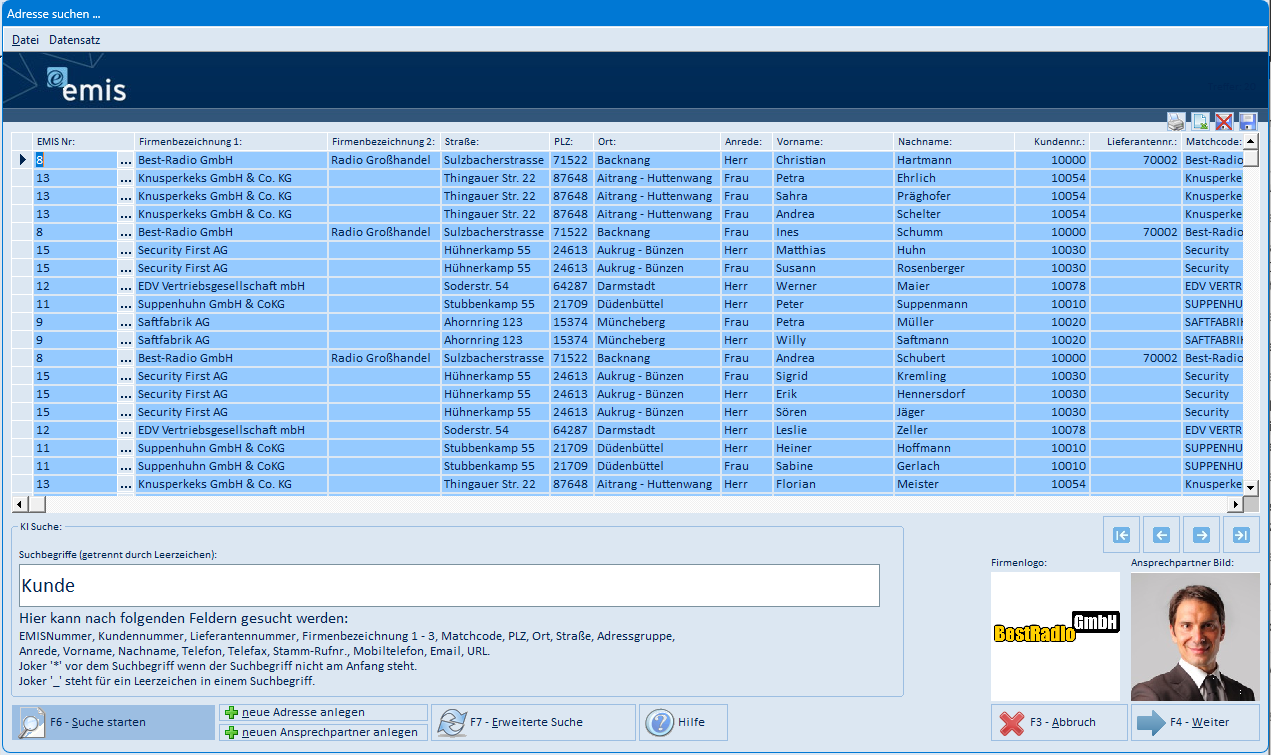
Beim Anlegen eines neuen Servicereports wählen Sie zuerst den Kunden aus. Die Adresssuche ist eine gemeinsame emis-Maske und wird in allen Modulen gleich bedient: Suchbegriff im Feld Suchbegriffe eintippen, F6 - Suche starten, Zeile markieren und mit F4 - Weiter übernehmen. Steht der Suchbegriff nicht am Anfang des gesuchten Textes, stellen Sie ihm ein * voran. Mit F3 - Abbruch brechen Sie die Neuanlage ab; es wird dann kein Servicereport angelegt.
5.7 Ansprechpartner auswählen
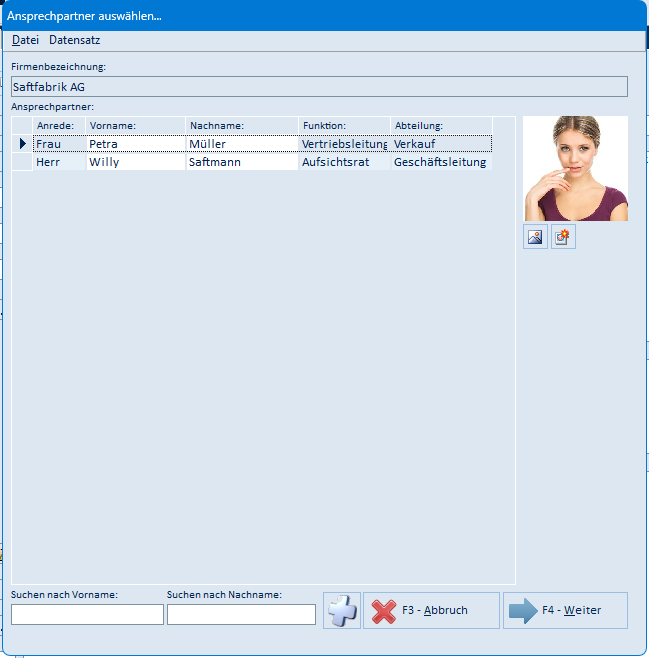
Die Schaltfläche im Feld Ansprechpartner öffnet die Ansprechpartner des ausgewählten Kunden. Über die Suchfelder Suchen nach Vorname und Suchen nach Nachname schränken Sie die Liste ein, mit F4 - Weiter übernehmen Sie den markierten Ansprechpartner, mit F3 - Abbruch verlassen Sie die Maske ohne Änderung. Die Schaltfläche mit dem Pluszeichen legt einen neuen Ansprechpartner an.
5.8 Seriennummern zum Kunden
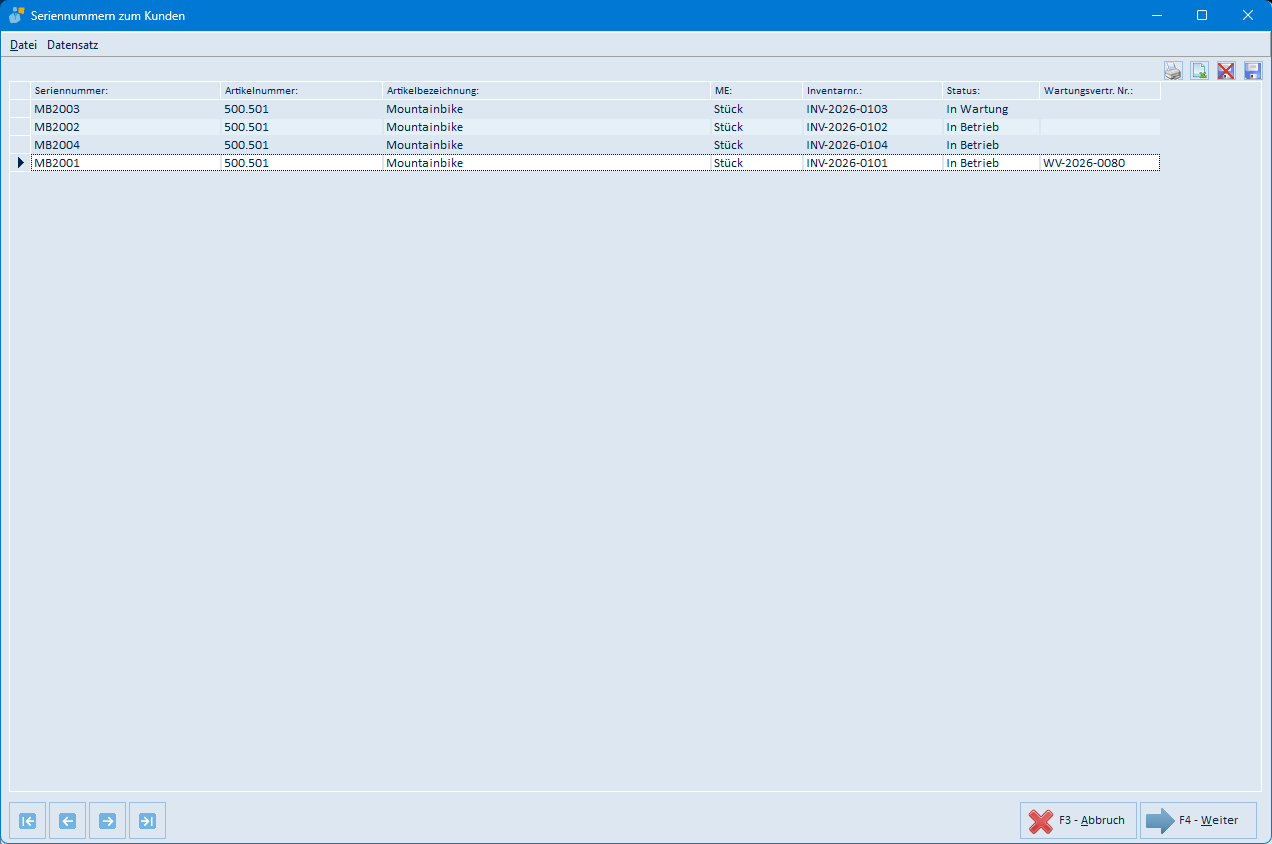
Die Schaltfläche im Feld Seriennummer zeigt alle für diesen Kunden erfassten Seriennummern mit Artikelnummer, Artikelbezeichnung, ME, Inventarnr., Status und Wartungsvertr. Nr..
| Element | Bedeutung |
|---|---|
| Menü Datei → Fensterposition speichern | Merkt sich Größe und Position des Fensters |
| Menü Datei → Abbruch / Weiter | Wie die gleichnamigen Schaltflächen |
| Menü Datensatz | Erster / vorheriger / nächster / letzter Datensatz |
| Schaltflächen oben rechts | Tabelle drucken, Export nach Excel (CSV), Tabellenlayout löschen, Tabellenlayout speichern |
| Navigationspfeile (unten links) | Blättern in der Liste |
| F4 - Weiter | Übernimmt die markierte Seriennummer (und die zugehörige Artikelbezeichnung als Maschinen-Typ) in den Servicereport |
| F3 - Abbruch | Schließt das Fenster ohne Übernahme |
5.8.1 Bitte Projekt auswählen
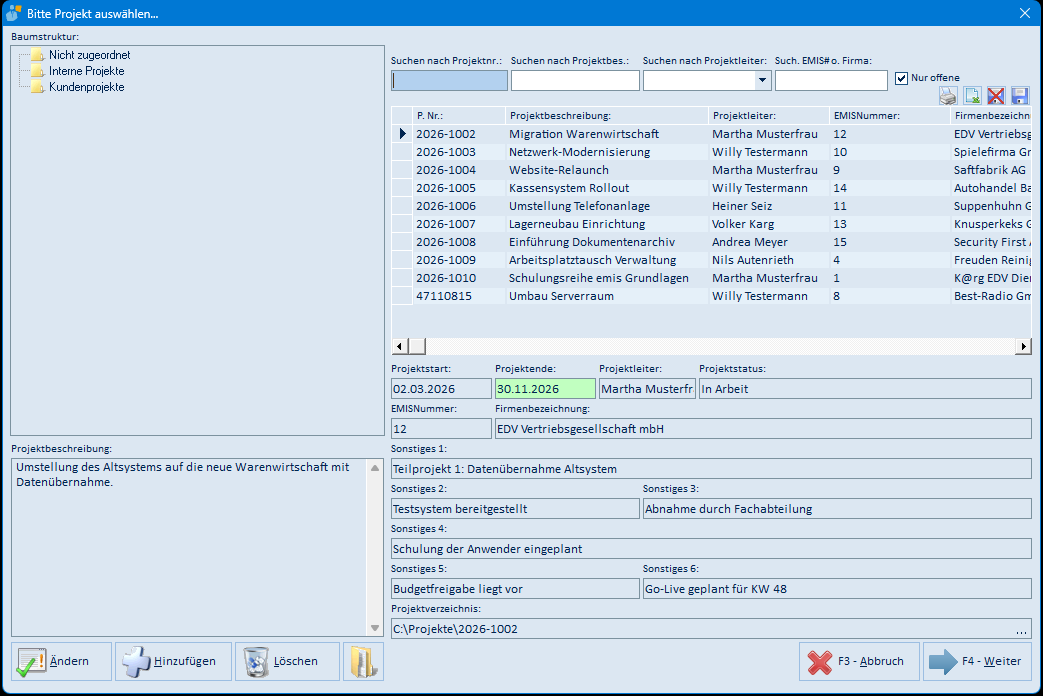
Die Schaltfläche im Feld Projektnummer öffnet die gemeinsame emis-Projektauswahl. Links wählen Sie den Projektordner, rechts suchen Sie über Suchen nach Projektnr., Suchen nach Projektbes., Suchen nach Projektleiter und Such. EMIS# o. Firma; das Häkchen Nur offene blendet abgeschlossene Projekte aus. Unten sehen Sie die Stammdaten des markierten Projekts. Mit Ändern, Hinzufügen und Löschen pflegen Sie Projekte, mit F4 - Weiter übernehmen Sie die Projektnummer, mit F3 - Abbruch verlassen Sie die Maske.
5.9 EMIS Angebot suche
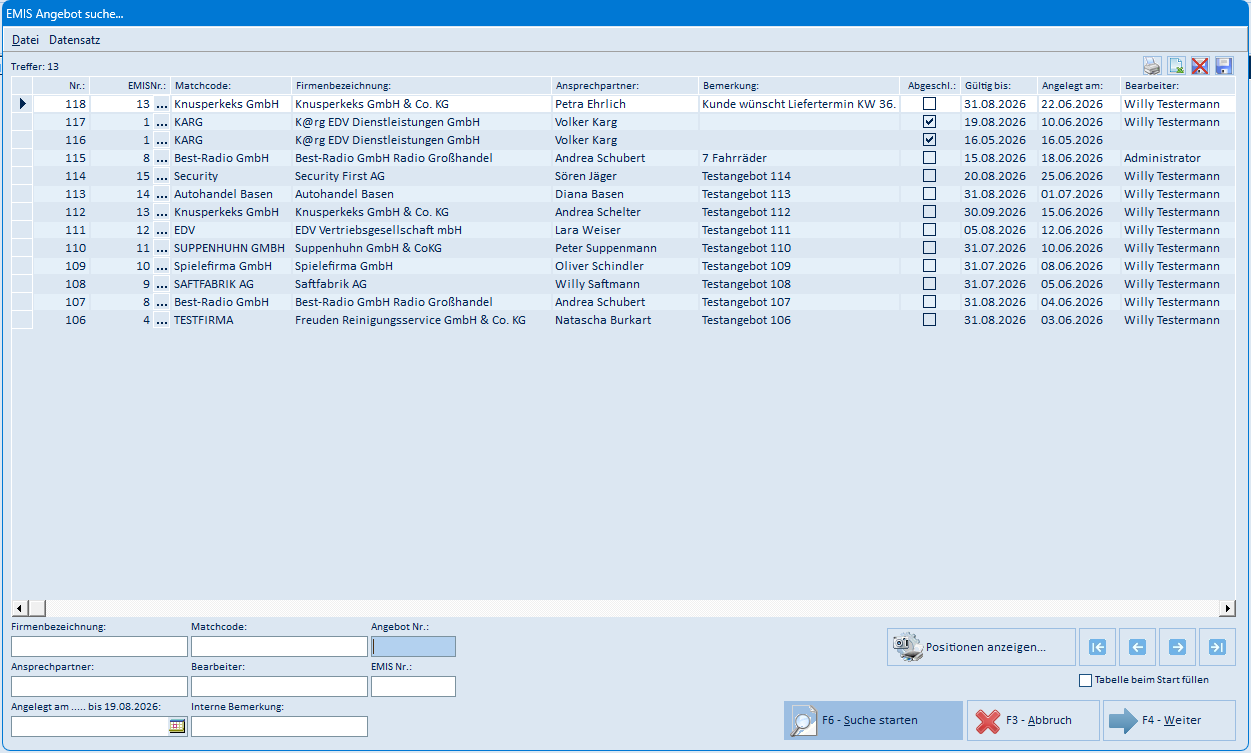
Die Schaltfläche neben dem Feld Angebotsnummer öffnet die Angebotssuche. Über die Felder Firmenbezeichnung, Matchcode, Angebot Nr., Ansprechpartner, Bearbeiter, EMIS Nr., Angelegt am … bis … und Interne Bemerkung schränken Sie die Trefferliste ein und starten die Suche mit F6 - Suche starten. Positionen anzeigen… blendet die Positionen des markierten Angebots ein. Mit F4 - Weiter übernehmen Sie die Angebotsnummer in den Servicereport, mit F3 - Abbruch verlassen Sie die Maske. Das Häkchen Tabelle beim Start füllen sorgt dafür, dass die Liste schon beim Öffnen gefüllt wird.
5.10 Auftrag suchen
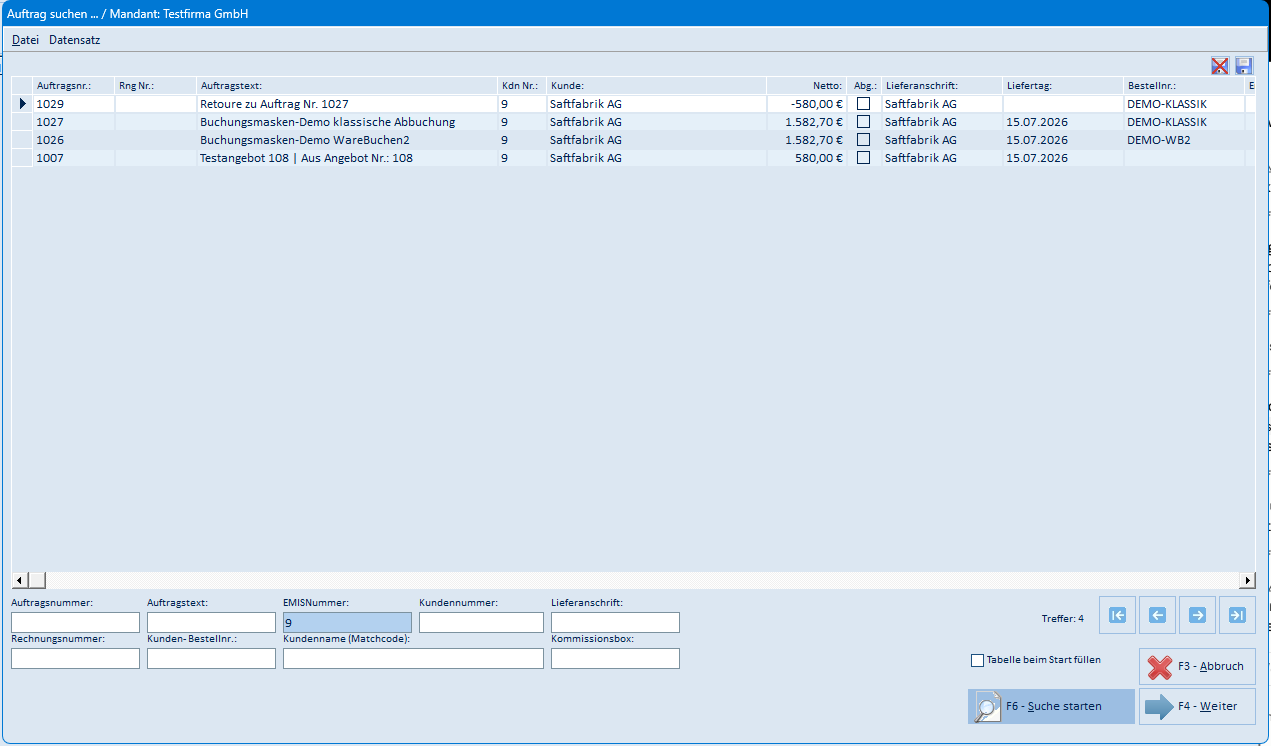
Die Schaltfläche neben dem Feld Auftragsnummer öffnet die Auftragssuche. Dieselbe Maske erscheint, wenn Sie über F11 Auftrag die Positionen auf einen bereits bestehenden Auftrag buchen wollen.
| Feld / Schaltfläche | Bedeutung |
|---|---|
| Menü Datei | Fensterposition speichern, Sprungfeld, Abbruch, Weiter, Suche starten |
| Menü Datensatz | Erster / vorheriger / nächster / letzter Datensatz |
| Auftragsnummer, Auftragstext, EMISNummer, Kundennummer, Lieferanschrift | Suchfelder für den Auftrag |
| Rechnungsnummer, Kunden-Bestellnr., Kundenname (Matchcode), Kommissionsbox | Weitere Suchfelder |
| Trefferliste | Auftragsnr., Rng Nr., Auftragstext, Kdn Nr., Kunde, Netto, Abg., Lieferanschrift, Liefertag, Bestellnr., Erzeugnisgruppe |
| Tabelle beim Start füllen | Füllt die Liste bereits beim Öffnen des Fensters |
| Schaltflächen oben rechts | Tabellenlayout löschen bzw. speichern |
| Navigationspfeile | Blättern in der Trefferliste |
| F6 - Suche starten | Führt die Suche aus |
| F4 - Weiter | Übernimmt den markierten Auftrag |
| F3 - Abbruch | Schließt das Fenster ohne Übernahme |
5.11 Suche nach RMA
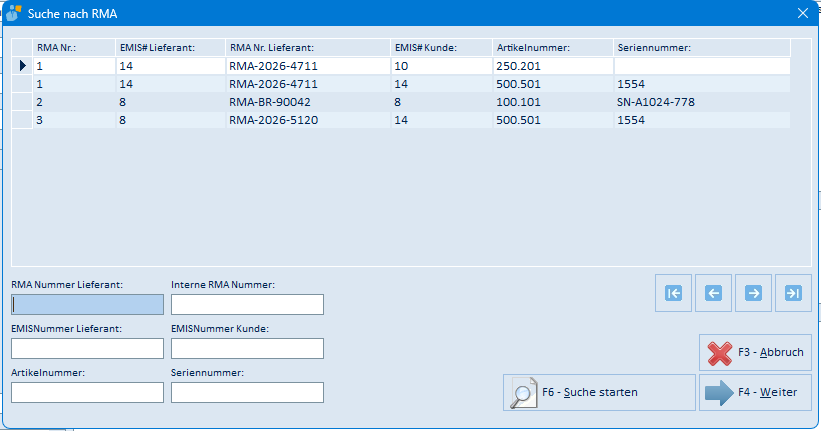
Ein Doppelklick auf das Feld RMA Nummer öffnet die RMA-Suche.
| Feld / Schaltfläche | Bedeutung |
|---|---|
| RMA Nummer Lieferant | Suche nach der RMA-Nummer des Lieferanten |
| Interne RMA Nummer | Suche nach der internen RMA-Nummer |
| EMISNummer Lieferant | Suche nach dem Lieferanten |
| EMISNummer Kunde | Suche nach dem Kunden |
| Artikelnummer | Suche nach der Artikelnummer |
| Seriennummer | Suche nach der Seriennummer |
| Trefferliste | RMA Nr., EMIS# Lieferant, RMA Nr. Lieferant, EMIS# Kunde, Artikelnummer, Seriennummer |
| Navigationspfeile | Blättern in der Trefferliste |
| F6 - Suche starten | Führt die Suche aus; ohne Eingaben werden alle RMAs aufgelistet |
| F4 - Weiter | Übernimmt die markierte RMA-Nummer in den Servicereport |
| F3 - Abbruch | Schließt das Fenster ohne Übernahme |
5.12 Servicereport suchen (F2)
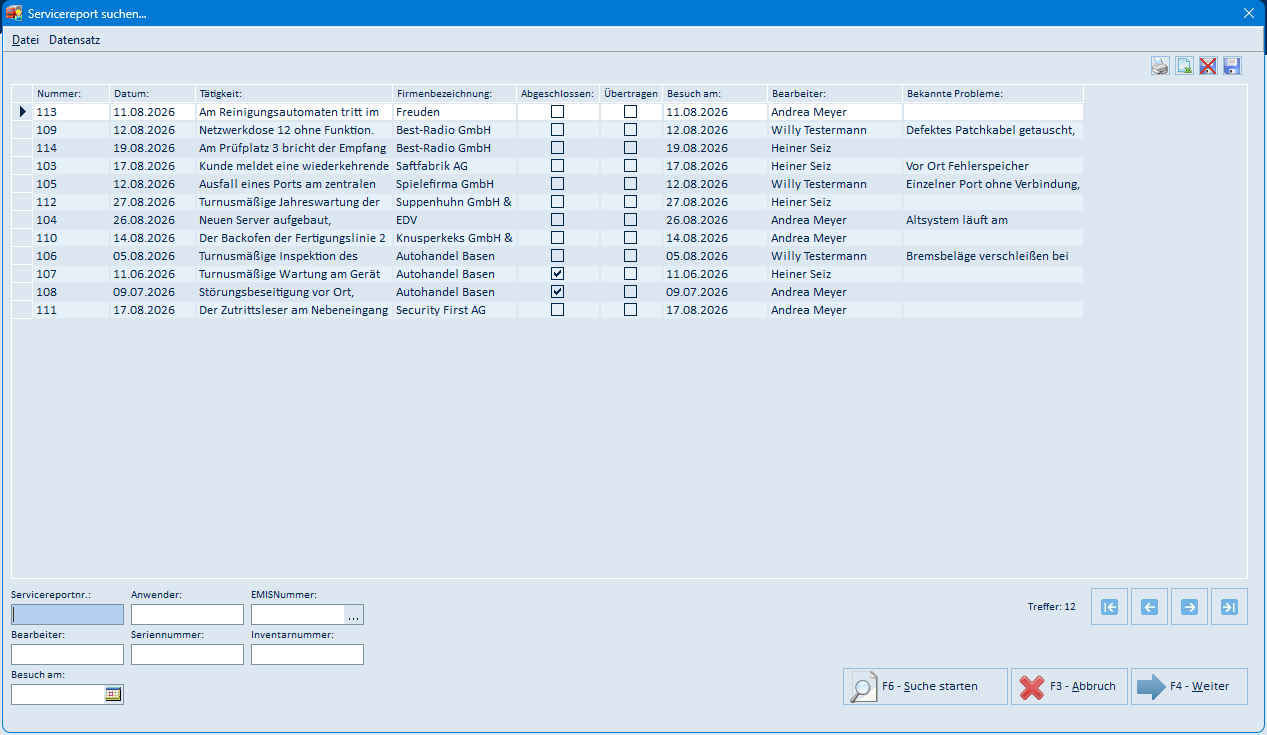
Über F2 Suchen öffnen Sie die Suche.
| Feld / Schaltfläche | Bedeutung |
|---|---|
| Menü Datei | Fensterposition speichern, Sprungfeld, Abbruch, Weiter, Suche starten |
| Menü Datensatz | Erster / vorheriger / nächster / letzter Datensatz |
| Servicereportnr. | Suche nach der Servicereportnummer |
| Anwender | Suche nach dem durchführenden Mitarbeiter |
| EMISNummer | Suche nach dem Kunden (Schaltfläche im Feld öffnet die Adresssuche) |
| Bearbeiter | Suche nach dem Bearbeiter |
| Seriennummer / Inventarnummer | Suche nach der Geräte-Serien- bzw. Inventarnummer |
| Besuch am | Suche nach dem Besuchsdatum |
| Trefferliste | Nummer, Datum, Tätigkeit, Firmenbezeichnung, Abgeschlossen, Übertragen, Besuch am, Bearbeiter, Bekannte Probleme |
| Schaltflächen oben rechts | Tabelle drucken, Export nach Excel (CSV), Tabellenlayout löschen, Tabellenlayout speichern |
| Navigationspfeile | Blättern in der Trefferliste |
| F6 – Suche starten | Führt die Suche aus; die Trefferzahl wird rechts angezeigt |
| F4 – Weiter | Übernimmt die markierte Zeile und springt im Hauptfenster dorthin |
| F3 – Abbruch | Schließt die Suche ohne Änderung |
Lassen Sie alle Suchfelder leer und starten die Suche, werden alle Servicereporte aufgelistet.
5.13 Servicereport Tabelle (F8)
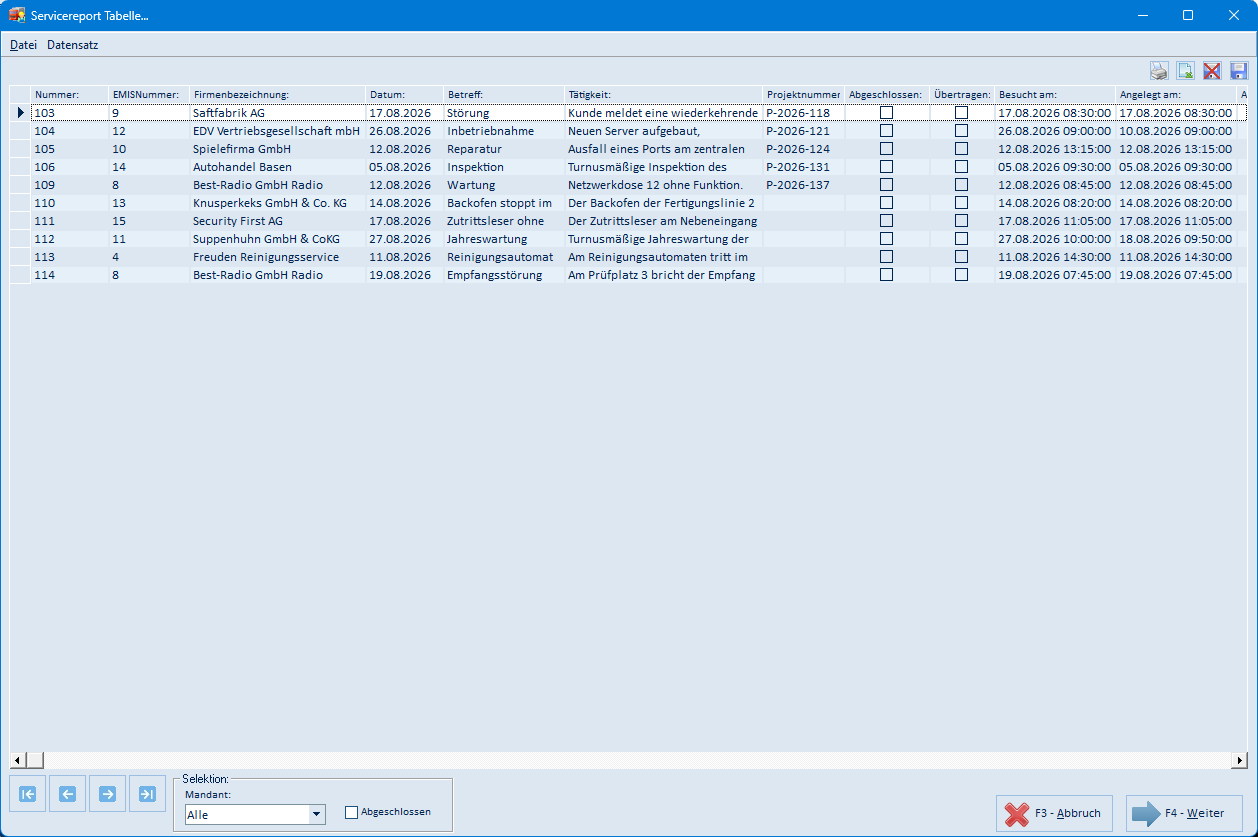
F8 Tabelle zeigt alle Servicereporte in einer Übersichtstabelle.
| Element | Bedeutung |
|---|---|
| Menü Datei | Fensterposition speichern, Abbruch, Weiter |
| Menü Datensatz | Erster / vorheriger / nächster / letzter Datensatz |
| Tabelle | Nummer, EMISNummer, Firmenbezeichnung, Datum, Betreff, Tätigkeit, Projektnummer, Abgeschlossen, Übertragen, Besucht am, Angelegt am, Abschl. am, Mandant |
| Selektion → Mandant | Schränkt die Anzeige auf einen Mandanten ein |
| Selektion → Abgeschlossen | Zeigt zusätzlich die abgeschlossenen Servicereporte an |
| Schaltflächen oben rechts | Tabelle drucken, Export nach Excel (CSV), Tabellenlayout löschen, Tabellenlayout speichern |
| Navigationspfeile (unten links) | Blättern in der Tabelle |
| F4 - Weiter | Springt im Hauptfenster zum markierten Servicereport |
| F3 - Abbruch | Schließt die Tabelle |
5.14 Selektion (F3, Reiter Servicereport)

Über F3 Selekt legen Sie fest, welche Servicereporte im Hauptfenster angezeigt werden:
| Element | Bedeutung |
|---|---|
| Menü Datei | Fensterposition speichern, Abbruch, Weiter |
| Alle Servicereports | Zeigt sämtliche Servicereporte |
| Alle offene Servicereports | Zeigt nur die noch nicht abgeschlossenen Servicereporte |
| F4 - Weiter | Übernimmt die Auswahl |
| F3 - Abbruch | Schließt das Fenster ohne Änderung |
Standardmäßig zeigt das Programm beim Start nur die offenen Servicereporte.
5.15 Artikel suchen (F4, Reiter Positionen)
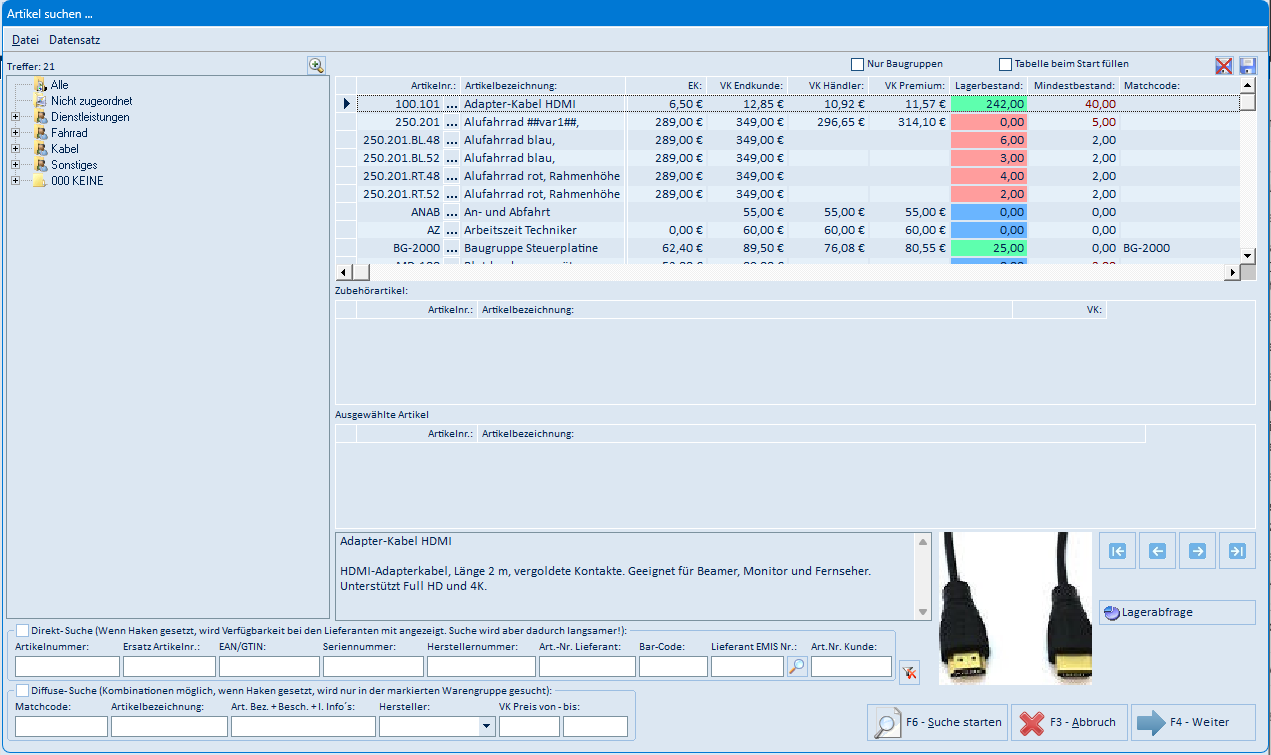
Beim Anlegen einer Position wählen Sie zuerst den Artikel aus. Die Artikelsuche ist eine gemeinsame emis-Maske: Links wählen Sie die Warengruppe, rechts erscheinen die Artikel mit Preisen und Lagerbestand. Über Direkt-Suche (Artikelnummer, EAN/GTIN, Seriennummer, Barcode u. a.) und Diffuse-Suche (Matchcode, Artikelbezeichnung, Hersteller, Preisbereich) schränken Sie die Auswahl ein und starten mit F6 - Suche starten. F4 - Weiter übernimmt den markierten Artikel in eine neue Position, F3 - Abbruch bricht die Positionsanlage ab.
5.16 Positionen hinzufügen / bearbeiten
| Feld / Schaltfläche | Bedeutung |
|---|---|
| Menü Datei | Fensterposition speichern, Abbruch, Weiter |
| Beginn / Ende | Uhrzeiten der Leistung; daraus errechnet das Programm die Stundenzahl |
| Stunden / Menge | Menge bzw. Stundenzahl der Position |
| Mengeneinheit | Mengeneinheit des Artikels |
| Artikelnummer | Artikelnummer der Position |
| Datum | Leistungsdatum (Kalender-Schaltfläche im Feld) |
| Bemerkung / Artikelbezeichnung | Beschreibung der Leistung bzw. des Materials |
| Schaltflächen rechts neben dem Bemerkungsfeld | Autotext einfügen und Rechtschreibprüfung durchführen |
| Einzelpreis | Preis je Einheit |
| Gesamtpreis | Wird aus Menge und Einzelpreis errechnet |
| Kostenpflichtig | Kennzeichnet die Position als berechenbar |
| F4 - Weiter | Übernimmt die Position |
| F3 - Abbruch | Verwirft die Eingaben |
Fehlen Menge, Einzelpreis, Artikelbezeichnung oder Datum, weist das Programm beim Speichern darauf hin.
5.17 Druckauswahl (F6)
| Feld / Schaltfläche | Bedeutung |
|---|---|
| Menü Datei | Fensterposition speichern, Abfrage vor Versand, Vorschau, Abbruch, Drucken, Faxen, Email |
| Druckreports | Auswahl der Belegvorlage, mit der gedruckt wird |
| Schaltfläche über der Druckerliste (rotes Kreuz) | Entfernt nicht benötigte Druckreports aus der Liste |
| Verfügbare Drucker | Auswahl des Druckers |
| Telefax | Faxnummer für den Faxversand |
| E-Mail-Adresse für den Mailversand | |
| Betreff für Email | Betreffzeile der E-Mail |
| Anzahl Kopien | Anzahl der Ausdrucke |
| Logo drucken | Druckt das Firmenlogo mit |
| F2 - Vorschau | Zeigt den Beleg zuerst am Bildschirm an (Abschnitt 5.17.1) |
| F4 - Drucken | Druckt den Beleg auf dem gewählten Drucker |
| F5 - Faxen | Versendet den Beleg per Fax |
| F6 - Email | Versendet den Beleg per E-Mail |
| F3 - Abbruch | Schließt die Druckauswahl ohne Ausgabe |
5.17.1 Druckvorschau
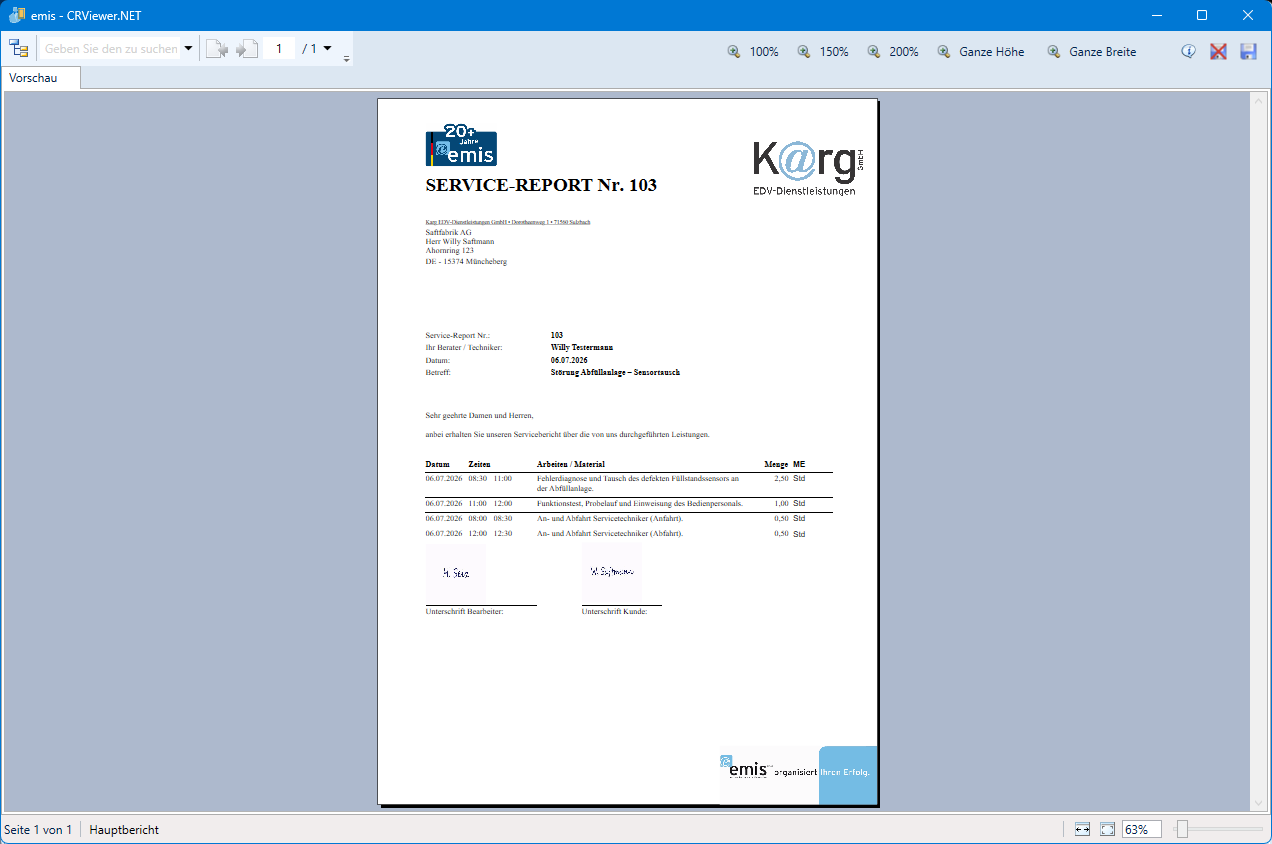
Die Vorschau zeigt den fertigen Beleg seitengenau an.
| Element | Bedeutung |
|---|---|
| Suchfeld (oben links) | Sucht einen Text im Beleg |
| Seitennummer / Blätter-Schaltflächen | Blättern zwischen den Seiten |
| 100 % / 150 % / 200 % | Feste Zoomstufen |
| Ganze Höhe / Ganze Breite | Passt die Darstellung an Fensterhöhe bzw. -breite an |
| Schaltflächen oben rechts | Informationen zum Bericht, Vorschau schließen, Beleg speichern |
| Zoomregler (unten rechts) | Stufenlose Vergrößerung |
Der in der Vorschau erzeugte Beleg wird ebenfalls in der Druckhistorie abgelegt.
5.18 Wiedervorlage setzen (F9)
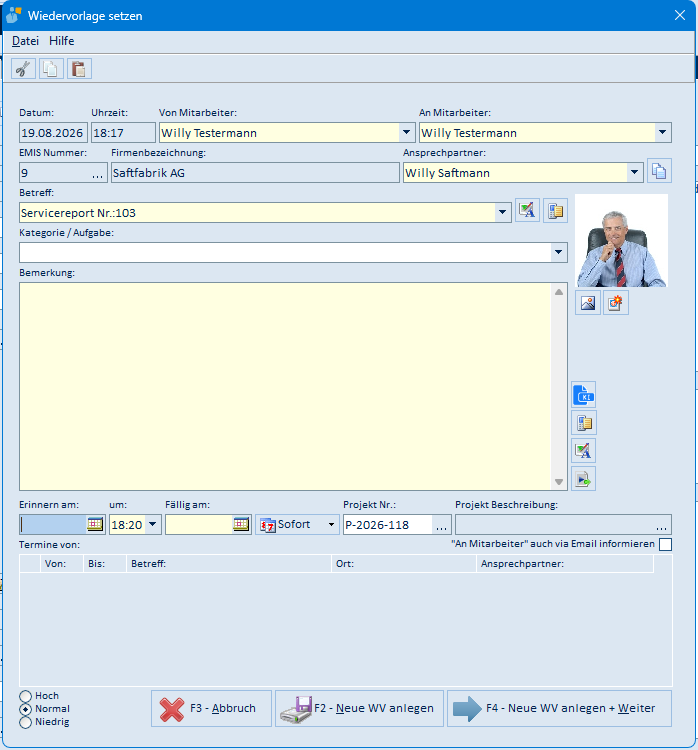
| Feld / Schaltfläche | Bedeutung |
|---|---|
| Menü Datei / Hilfe | Fenster schließen bzw. Online-Hilfe aufrufen |
| Datum / Uhrzeit | Zeitpunkt der Anlage |
| Von Mitarbeiter / An Mitarbeiter | Wer die Wiedervorlage anlegt und wer sie erhält |
| EMIS Nummer, Firmenbezeichnung, Ansprechpartner | Kundenbezug, aus dem Servicereport vorbelegt |
| Betreff | Vorbelegt mit „Servicereport Nr.: |
| Kategorie / Aufgabe | Einordnung der Wiedervorlage |
| Bemerkung | Freitext zur Wiedervorlage; rechts daneben Schaltflächen für Textbausteine, Rechtschreibprüfung und Anlagen |
| Erinnern am / um | Zeitpunkt der Erinnerung |
| Fällig am / Sofort | Fälligkeit der Wiedervorlage |
| Projekt Nr. / Projekt Beschreibung | Projektbezug, aus dem Servicereport vorbelegt |
| „An Mitarbeiter" auch via Email informieren | Verschickt zusätzlich eine E-Mail an den Empfänger |
| Termine von | Zeigt bereits vorhandene Termine des Empfängers |
| Hoch / Normal / Niedrig | Priorität der Wiedervorlage |
| F2 - Neue WV anlegen | Legt die Wiedervorlage an und lässt die Maske für die nächste offen |
| F4 - Neue WV anlegen + Weiter | Legt die Wiedervorlage an und schließt die Maske |
| F3 - Abbruch | Schließt die Maske ohne Anlage |
Die angelegten Wiedervorlagen bearbeiten Sie anschließend im Modul emis.wiedervorlagen.
5.19 Angehängte Dokumente
Die Schaltfläche Dokumente öffnet die gemeinsame emis-Dokumentenablage („Angehängte Dokumente… (TKB-
5.20 Angebot und Auftrag anlegen
F10 Angebot anlegen und F11 Auftrag anlegen erzeugen aus den Positionen des Servicereports einen Beleg in einem anderen emis-Modul. Der erzeugte Beleg wird in emis.angebot bzw. in der emis.auftragsverwaltung geöffnet und dort weiterbearbeitet; diese Module sind in ihrer eigenen Dokumentation beschrieben.
6. Häufige Fragen / Hinweise
- Ein Servicereport lässt sich nicht löschen. Solange dem Servicereport noch Positionen zugeordnet sind, meldet das Programm „Dieser Servicereport hat noch Positionen! Bitte diese zuerst löschen!". Löschen Sie zunächst auf dem Reiter 2 Servicereport Positionen alle Positionen, danach lässt sich der Servicereport entfernen.
- Löschen ist endgültig. Gelöschte Datensätze gehen unwiederbringlich verloren. Das Programm fragt vor dem Löschen sicherheitshalber nach.
- Warum sehe ich nicht alle Servicereporte? Beim Start werden nur die offenen (nicht abgeschlossenen) Servicereporte angezeigt. Über F3 Selekt → Alle Servicereports oder die Suche mit leeren Feldern sehen Sie den gesamten Bestand.
- Die Servicereportnummer ist beim ersten Aufruf noch leer. Sobald Sie einen Datensatz auswählen oder mit den Navigationspfeilen blättern, wird die Nummer angezeigt.
- Direkt zu einer Servicereportnummer springen. Klicken Sie in das Feld Servicereportnummer, tippen Sie die gewünschte Nummer ein und verlassen Sie das Feld.
- Angebot/Auftrag ist bereits übertragen. Wurde aus einem Servicereport schon ein Angebot oder Auftrag erzeugt, weist das Programm beim erneuten Übertragen darauf hin, damit keine doppelten Belege entstehen.
- Die Symbolleiste ändert sich je Reiter. Auf dem Positionen-Reiter belegen F6/F7 die Funktionen Anfahrt/Abfahrt statt Drucken/PDF öffnen; F3 heißt dort Ändern statt Selekt. Auf den Reitern Druckhistorie und Notizen sind die meisten Schaltflächen ausgegraut.
- „Sie sollten zuerst Positionen hinzufügen." Diese Meldung erscheint beim Drucken, wenn zum Servicereport noch keine Positionen erfasst sind. Der Druck lässt sich trotzdem fortsetzen.
- Welche Felder ein Ausdruck zeigt, hängt vom gewählten Druckreport ab. Wählen Sie in der Druckauswahl die für Ihr Haus vorgesehene Vorlage – andere Vorlagen können Felder leer lassen.
- Servicereporte entstehen nicht nur in diesem Modul. Denselben Bestand füllen auch emis.crm (Menü Datei → Service-Reports → Service-Reports erstellen; der Druck legt dabei einen Servicereport mit Kunde, Besuchsdatum und den eingetragenen Tätigkeiten an) und die mobile Erfassung. Diese Servicereporte erscheinen hier in der Übersicht – zunächst ohne Positionen. Die geleisteten Zeiten und das Material erfassen Sie anschließend in diesem Modul auf dem Reiter 2 Servicereport Positionen.
- Andere Bezeichnung: Tätigkeitsbericht. In emis.crm heißen die Druckvorlagen für denselben Beleg „TÄTIGKEITSBERICHT …". Gemeint ist damit der Servicereport.
- Video-Hilfe: Wie Servicereporte in emis.to.go angelegt werden, zeigt das Video https://www.youtube.com/watch?v=2n58ByNHaR4.