Serviceverwaltung – Anwenderhandbuch
Programm: emis.serviceverwaltung Version: 2026.7.1 Stand: 29.07.2026
1. Überblick
Mit der emis.serviceverwaltung erfassen und steuern Sie Servicefälle über ihren gesamten Ablauf – von der Störungsannahme über die Bearbeitung bis zum Abschluss mit Servicebericht. Zu jedem Servicefall halten Sie fest, welches Gerät (Seriennummer, Artikel) betroffen ist, wer den Fall meldet, an welche Auftrags- und Lieferadresse geliefert bzw. berechnet wird, welches Problem vorliegt und wie es gelöst wurde.
Das Programm begleitet Sie durch den kompletten Serviceprozess:
- Servicefälle anlegen, ändern, kopieren und löschen
- Bearbeitungsstand über Status, Priorität und zahlreiche Kennzeichen (Werkstatt, Wareneingang, Kostenvoranschlag, Reklamation, Garantie u. v. m.) steuern
- Zeiten und Material zum Servicefall erfassen und daraus Angebote und Aufträge erzeugen
- Logistik abwickeln (Abhol-, Leih- und Tauschgeräte, Paketaufkleber, Versand über DPD/TNT/GLS)
- Termine planen, Korrespondenz und Gesprächsnotizen dokumentieren
- Servicefälle aus dem Serviceportal übernehmen und Technikerrouten planen
- den Servicefall abschließen und einen Servicebericht per E-Mail an den Kunden senden
- Wiedervorlagen zum Servicefall setzen
Zu jedem Servicefall führt das Programm ein automatisches Logbuch, in dem die wichtigsten Bearbeitungsschritte protokolliert werden.
2. Programmstart
Die emis.serviceverwaltung wird – wie alle emis-Module – über das emis.auswahlmenü gestartet. Wählen Sie dort in der Gruppe EMIS-CRM die Kachel Serviceverwaltung. Das Hauptfenster öffnet sich anschließend automatisch.
Die Kachel „Serviceverwaltung" ist nur sichtbar, wenn die Serviceverwaltung für Ihre emis-Umgebung freigeschaltet ist. Fehlt die Kachel, wenden Sie sich an Ihren emis-Betreuer.
3. Das Hauptfenster
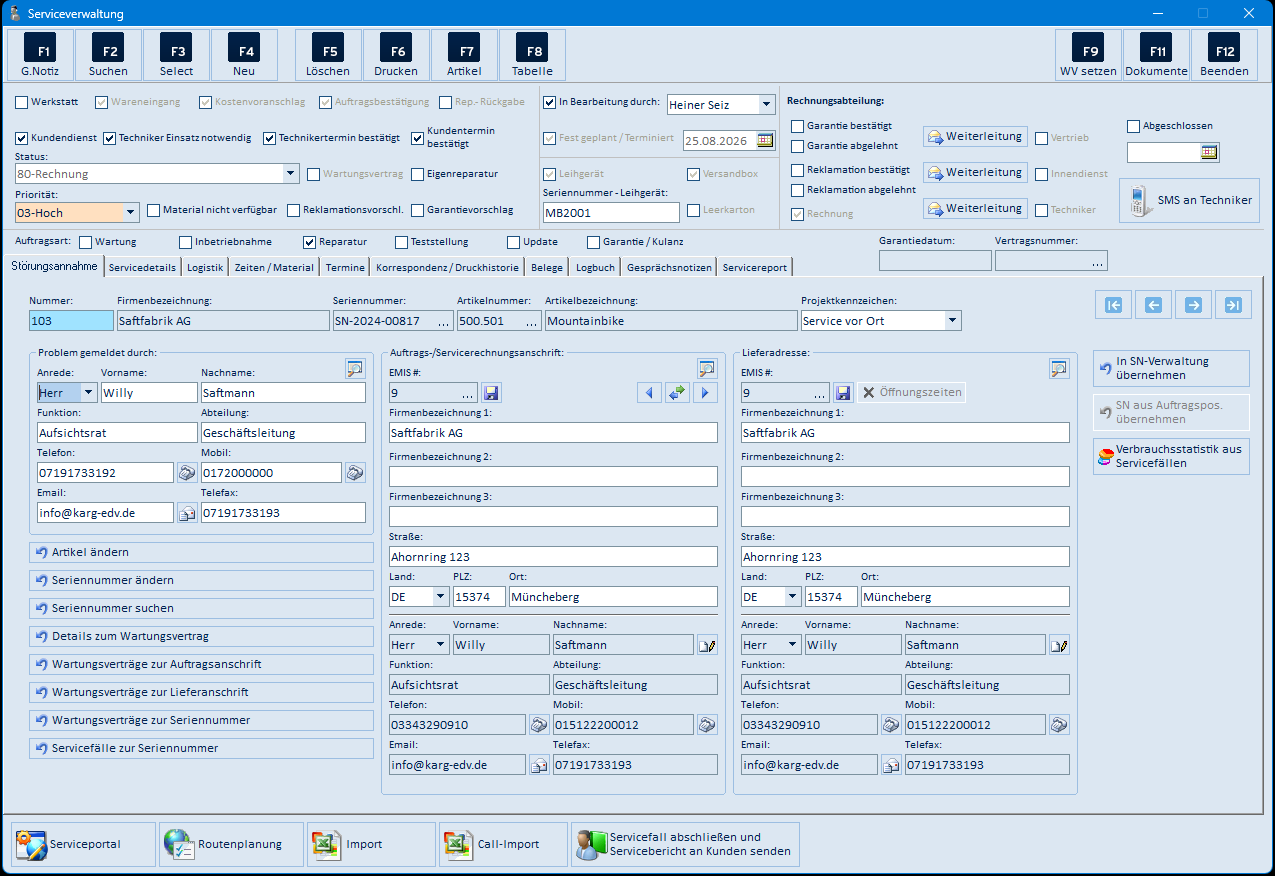
Das Fenster „Serviceverwaltung" hat keine Menüleiste. Alle Funktionen erreichen Sie über die Symbolleiste, den Statusbereich, die Reiter und die Fußzeile.
Das Hauptfenster gliedert sich in:
- Symbolleiste (oben): die zentralen Funktionen auf Schaltflächen mit Funktionstasten.
- Statusbereich (zwischen Symbolleiste und Reitern): Kennzeichen und Auswahlfelder, mit denen Sie den Bearbeitungsstand des Servicefalls steuern.
- Reiter (Mitte): zehn Reiter für die einzelnen Sichten eines Servicefalls.
- Navigationspfeile (rechts über den Reitern): zum ersten, vorherigen, nächsten bzw. letzten Servicefall blättern.
- Fußzeile (unten): modulübergreifende Funktionen und der Abschluss des Servicefalls.
3.1 Die Symbolleiste
Die Schaltflächen sind zugleich Funktionstasten (F1–F12). Beschriftung und Verfügbarkeit ändern sich beim Reiterwechsel – die folgende Tabelle nennt zuerst die Bedeutung auf dem Reiter Störungsannahme, danach die Abweichungen.
| Taste | Beschriftung | Bedeutung |
|---|---|---|
| F1 | G.Notiz | Legt eine Gesprächsnotiz zum Servicefall an (Abschnitt 6.3). Auf allen Reitern verfügbar. |
| F2 | Suchen | Öffnet die Übersichtstabelle aller Servicefälle (Abschnitt 6.1). Nur auf dem Reiter Störungsannahme aktiv. |
| F3 | Select | Öffnet die Selektion nach Status/Bearbeiter/Priorität (Abschnitt 6.2). Auf den Reitern Zeiten / Material und Termine heißt die Schaltfläche Ändern und bearbeitet den markierten Eintrag. Auf den übrigen Reitern ist sie gesperrt. |
| F4 | Neu | Legt einen neuen Servicefall an (Abschnitt 5.1). Auf dem Reiter Zeiten / Material fügt sie eine Position hinzu (Artikelsuche), auf dem Reiter Termine einen Termin. Auf den übrigen Reitern gesperrt. |
| F5 | Löschen | Löscht den aktuellen Servicefall bzw. – auf den Reitern Zeiten / Material und Termine – die markierte Position bzw. den markierten Termin. Vorher erscheint jeweils eine Sicherheitsabfrage. |
| F6 | Öffnet die Druckauswahl (Abschnitt 6.4). Die Schaltfläche wechselt je Reiter: Maschinen (Reiter Servicedetails, druckt den Maschinenbegleitschein), Paketaufk. (Reiter Logistik, druckt den Paketaufkleber, Abschnitt 6.22), Terminp. (Reiter Termine, öffnet den Terminplaner). Auf den Reitern Zeiten / Material, Korrespondenz, Belege, Logbuch, Gesprächsnotizen und Servicereport ist sie gesperrt. | |
| F7 | Artikel | Öffnet den Artikelstamm zum eingetragenen Artikel (eigenes Modul emis.artikelstamm). Auf dem Reiter Zeiten / Material heißt sie Angebot Add und erzeugt aus den Positionen ein Angebot. Sonst gesperrt. |
| F8 | Tabelle | Öffnet die Übersichtstabelle aller Servicefälle (Abschnitt 6.1). Auf dem Reiter Zeiten / Material heißt sie Auftrag Add und erzeugt aus den Positionen einen Auftrag. Sonst gesperrt. |
| F9 | WV setzen | Legt eine Wiedervorlage zum Servicefall an (Abschnitt 6.5). Auf dem Reiter Servicereport gesperrt. |
| F11 | Dokumente | Öffnet die angehängten Dokumente des Servicefalls (Abschnitt 6.6). Auf dem Reiter Servicereport gesperrt. |
| F12 | Beenden | Speichert den aktuellen Datensatz und schließt das Programm. |
Rechte Maustaste auf F4 „Neu": dupliziert nach einer Sicherheitsabfrage den aktuellen Servicefall. Rechte Maustaste auf F3 „Select": hebt die Einschränkung auf und zeigt alle Servicefälle – auch die abgeschlossenen.
3.2 Der Statusbereich
| Element | Bedeutung |
|---|---|
| Status (Auswahlliste) | Bearbeitungsstatus des Servicefalls |
| Priorität (Auswahlliste) | 01-Niedrig, 02-Mittel, 03-Hoch, 04-Eskalation |
| In Bearbeitung durch | Kennzeichen + Auswahlliste des zuständigen Mitarbeiters |
| Werkstatt | Fall wird in der Werkstatt bearbeitet |
| Wareneingang | Kundengerät ist eingegangen |
| Kostenvoranschlag | Kostenvoranschlag wurde erstellt |
| Auftragsbestätigung | Auftragsbestätigung liegt vor |
| Rep.- Rückgabe | Gerät wurde nach der Reparatur zurückgegeben |
| Kundendienst | Fall wird vom Kundendienst bearbeitet |
| Techniker Einsatz notwendig | Ein Technikereinsatz ist erforderlich |
| Technikertermin bestätigt | Der Technikertermin ist bestätigt |
| Kundentermin bestätigt | Der Kundentermin ist bestätigt |
| Fest geplant / Terminiert | Kennzeichen + Datumsfeld für den fest geplanten Termin |
| Wartungsvertrag | Zum Gerät besteht ein Wartungsvertrag (wird aus dem Vertrag gesetzt) |
| Eigenreparatur | Reparatur am eigenen Gerät |
| Material nicht verfügbar | Benötigtes Material fehlt |
| Reklamationsvorschl. | Vorschlag, den Fall als Reklamation zu führen |
| Garantievorschlag | Vorschlag, den Fall als Garantiefall zu führen |
| Leihgerät | Ein Leihgerät wurde gestellt |
| Versandbox | Eine Versandbox wurde mitgeschickt |
| Leerkarton | Ein Leerkarton wurde versendet |
| Seriennummer - Leihgerät | Seriennummer des gestellten Leihgeräts |
| Auftragsart | Kennzeichen Wartung, Inbetriebnahme, Reparatur, Teststellung, Update, Garantie / Kulanz |
| Rechnungsabteilung: Garantie bestätigt / Garantie abgelehnt | Entscheidung der Rechnungsabteilung zur Garantie |
| Rechnungsabteilung: Reklamation bestätigt / Reklamation abgelehnt | Entscheidung der Rechnungsabteilung zur Reklamation |
| Rechnung | Der Fall ist zur Berechnung freigegeben |
| Weiterleitung (3 Schaltflächen) | Leitet den Servicefall per E-Mail an Vertrieb, Innendienst oder Techniker weiter. Es öffnet sich zuerst die Ansprechpartnerauswahl (Abschnitt 6.15), danach das E-Mail-Fenster (Abschnitt 6.16). Das zugehörige Kennzeichen wird gesetzt und die Weiterleitung im Logbuch vermerkt. |
| Vertrieb / Innendienst / Techniker | Kennzeichen, an wen der Fall weitergeleitet wurde |
| Abgeschlossen | Kennzeichen + Datum des Abschlusses |
| SMS an Techniker | Sendet dem Techniker eine Kurzmitteilung zum Servicetermin (Abschnitt 6.17) |
| Garantiedatum | Ende der Garantie des Geräts |
| Vertragsnummer | Nummer des Wartungsvertrags; die Schaltfläche „…" öffnet den Vertrag (Modul emis.verträge) |
3.3 Die Fußzeile
| Schaltfläche | Bedeutung |
|---|---|
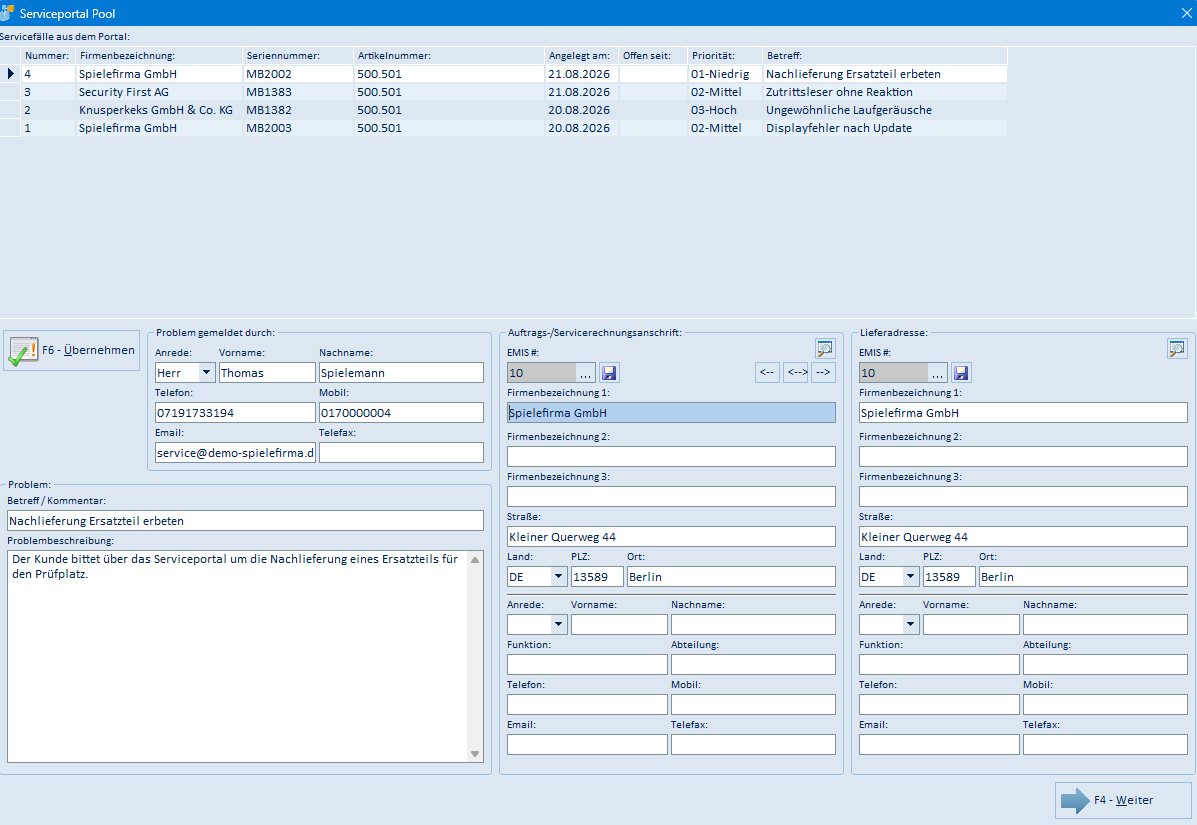
| Serviceportal | Öffnet den Pool der über das Serviceportal gemeldeten Servicefälle (Abschnitt 6.18) |
| Routenplanung | Öffnet die Routenplanung der Technikereinsätze (Abschnitt 6.19) |
| Import | Liest Servicefälle aus einer Excel-Datei ein (Auswahl der Datei über den Windows-Dateidialog) |
| Call-Import | Liest abgeschlossene Call-Daten (Problem, Lösung, Abschlussdatum) aus einer Excel-Datei ein und ergänzt bestehende Servicefälle |
| Servicefall abschließen und Servicebericht an Kunden senden | Schließt den Servicefall ab und stellt den Servicebericht zum Versand ein (Abschnitt 5.6) |
4. Die Reiter
4.1 Störungsannahme
Der erste Reiter ist die zentrale Erfassungsmaske (Screenshot in Abschnitt 3).
Kopfzeile (auf allen Reitern sichtbar): Nummer (fortlaufend, wird automatisch vergeben), Firmenbezeichnung, Seriennummer, Artikelnummer, Artikelbezeichnung, Projektkennzeichen.
| Bereich / Element | Bedeutung |
|---|---|
| Problem gemeldet durch | Anrede, Vorname, Nachname, Funktion, Abteilung, Telefon, Mobil, E-Mail, Telefax des Melders. Die Lupe rechts oben öffnet die Adresssuche für die Standortanschrift (Abschnitt 6.20); die Telefon- und E-Mail-Symbole wählen die Nummer bzw. öffnen ein E-Mail-Fenster. |
| Auftrags-/Servicerechnungsanschrift | EMIS #, Firmenbezeichnung 1–3, Straße, Land, PLZ, Ort sowie Anrede/Vorname/Nachname, Funktion, Abteilung, Telefon, Mobil, E-Mail, Telefax des Ansprechpartners. Die Lupe öffnet die Adresssuche (Abschnitt 6.20), das Disketten-Symbol speichert geänderte Ansprechpartnerdaten zurück in den Adressstamm. |
| Pfeile ◄ / ◄► / ► (zwischen den Anschriften) | Kopieren die Auftragsanschrift in die Lieferadresse (►), die Lieferadresse in die Auftragsanschrift (◄) bzw. vertauschen beide (◄►) |
| Lieferadresse | Gleicher Aufbau wie die Auftragsanschrift. Die Schaltfläche Öffnungszeiten zeigt die im Adressstamm hinterlegten Öffnungszeiten der Lieferadresse an. |
| Artikel ändern | Öffnet die Artikelsuche und übernimmt den gewählten Artikel (Abschnitt 6.10) |
| Seriennummer ändern | Fragt eine neue Seriennummer ab; unbekannte Seriennummern können als Fremdgeräteseriennummer übernommen werden |
| Seriennummer suchen | Öffnet die Seriennummernsuche (Abschnitt 6.8) |
| Details zum Wartungsvertrag | Öffnet den Wartungsvertrag zum Kunden/Gerät (Modul emis.verträge) |
| Wartungsverträge zur Auftragsanschrift | Zeigt alle Verträge zur Auftragsanschrift (Modul emis.verträge) |
| Wartungsverträge zur Lieferanschrift | Zeigt alle Verträge zur Lieferanschrift (Modul emis.verträge) |
| Wartungsverträge zur Seriennummer | Zeigt alle Verträge zur Seriennummer (Modul emis.verträge) |
| Servicefälle zur Seriennummer | Zeigt alle Servicefälle zum Gerät (Abschnitt 6.9) |
| Eigenreparatur | Setzt Auftrags-, Liefer- und Melderadresse auf die eigene Firma und kennzeichnet den Fall als Eigenreparatur. Die Schaltfläche erscheint nur, solange noch kein Kunde ausgewählt ist. |
| In SN-Verwaltung übernehmen | Schreibt die Auftrags- und Lieferadresse in den Datensatz der Seriennummer zurück |
| SN aus Auftragspos. übernehmen | Übernimmt die Seriennummer aus der zugeordneten Auftragsposition |
| Verbrauchsstatistik aus Servicefällen | Öffnet die Verbrauchsstatistik (Abschnitt 6.11) |
4.2 Servicedetails
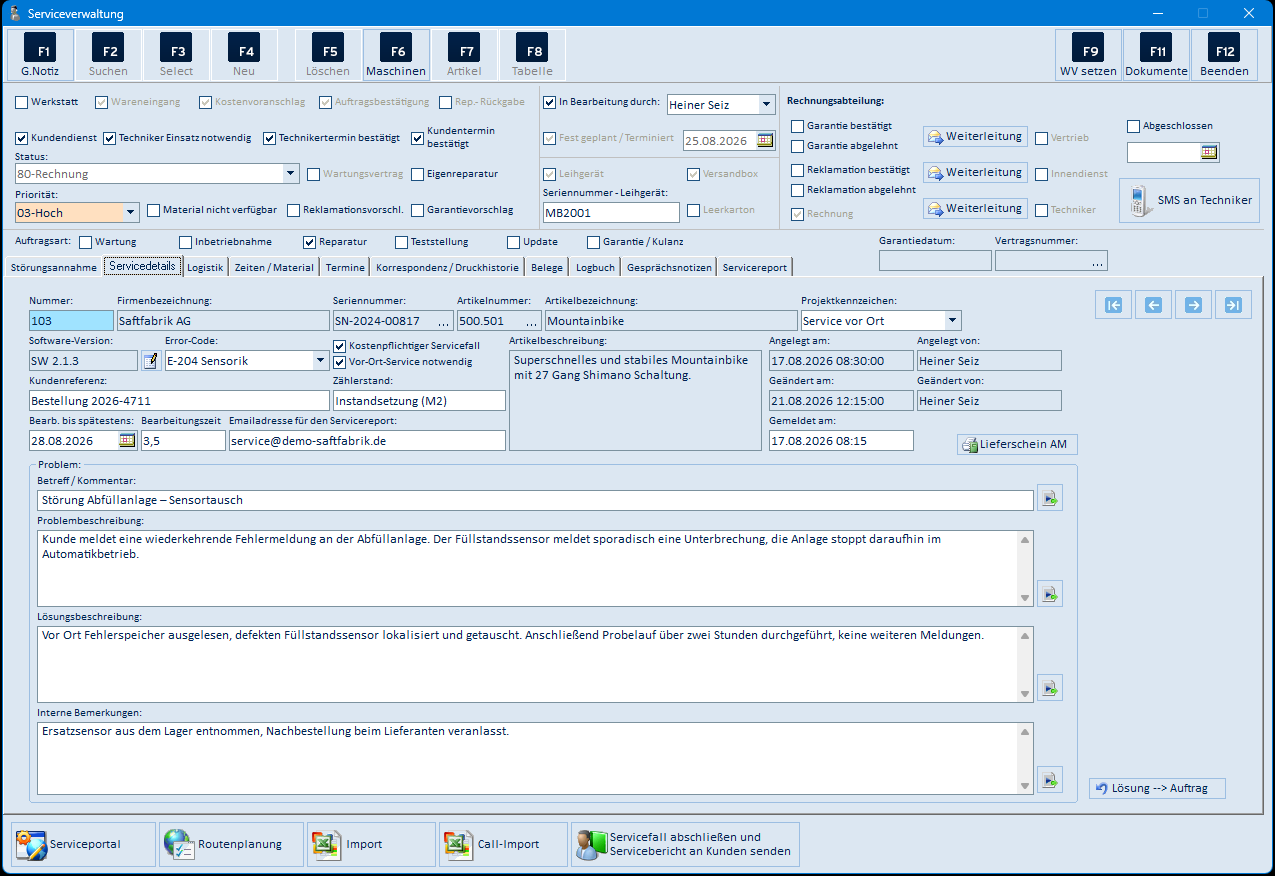
| Element | Bedeutung |
|---|---|
| Software-Version | Softwarestand des Geräts; die Schaltfläche daneben öffnet die Liste der Softwareversionen zum Artikel (Abschnitt 6.12) |
| Error-Code | Auswahlliste des Fehlercodes |
| Zählerstand | Zählerstand des Geräts bei der Störungsmeldung |
| Kundenreferenz | Referenz des Kunden zum Vorgang |
| Bearb. bis spätestens | Spätester Bearbeitungstermin |
| Bearbeitungszeit | Geschätzte oder geplante Bearbeitungszeit |
| Emailadresse für den Servicereport | Empfängeradresse für den Servicebericht |
| Kostenpflichtiger Servicefall | Kennzeichen, dass der Fall berechnet wird |
| Vor-Ort-Service notwendig | Kennzeichen für einen Einsatz beim Kunden |
| Artikelbeschreibung | Beschreibungstext aus dem Artikelstamm (nur Anzeige) |
| Angelegt am / Angelegt von | Anlagezeitpunkt und Anwender (nur Anzeige) |
| Geändert am / Geändert von | Letzte Änderung (nur Anzeige) |
| Gemeldet am | Zeitpunkt der Störungsmeldung |
| Lieferschein AM | Öffnet den Lieferschein für Mitarbeiter (eigenes Modul emis.lieferschein.am) |
| Betreff / Kommentar | Kurzbezeichnung des Falls |
| Problembeschreibung | Beschreibung der gemeldeten Störung |
| Lösungsbeschreibung | Beschreibung der durchgeführten Lösung |
| Interne Bemerkungen | Nur intern sichtbarer Text |
| Schaltflächen rechts neben den vier Textfeldern | Fügen einen Autotext in das jeweilige Feld ein (Abschnitt 6.13) |
| Lösung --> Auftrag | Überträgt Betreff, Problem- und Lösungsbeschreibung erneut in den zugehörigen Auftrag. Der dortige Text wird dabei überschrieben; das Programm fragt vorher nach. Die Schaltfläche ist nur aktiv, wenn zum Servicefall ein Auftrag existiert. |
Auf diesem Reiter heißt F6 in der Symbolleiste Maschinen und druckt den Maschinenbegleitschein.
4.3 Logistik
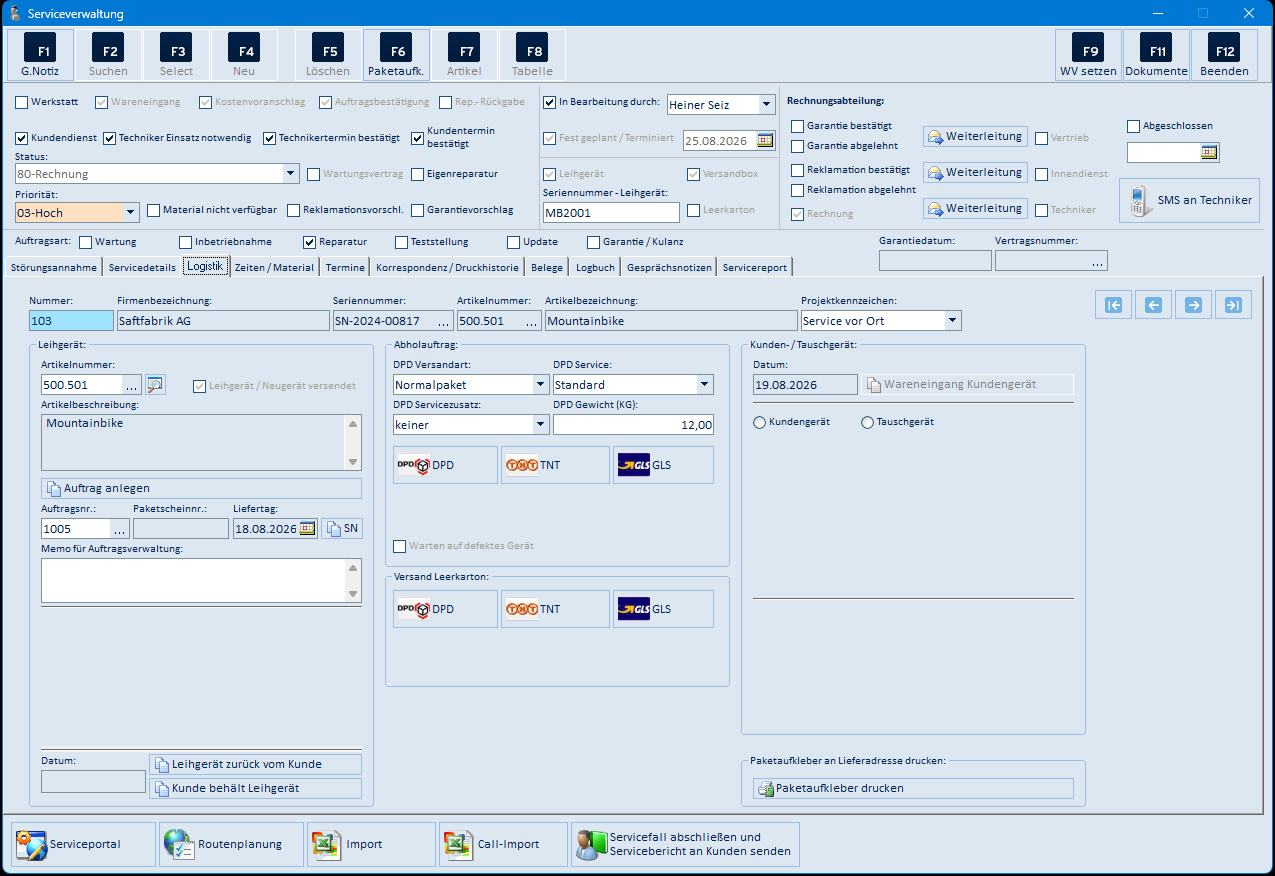
| Bereich / Element | Bedeutung |
|---|---|
| Leihgerät: Artikelnummer + Lupe | Artikel des Leihgeräts; die Lupe öffnet die Artikelsuche (Abschnitt 6.10) |
| Leihgerät / Neugerät versendet | Kennzeichen, dass das Leihgerät versendet wurde |
| Artikelbeschreibung | Beschreibung des Leihgeräts |
| Auftrag anlegen | Legt einen Auftrag für Leihgerät und/oder Versandbox an. Das Programm fragt dabei nacheinander ab, ob ein Leihgerät hinzugefügt, ob es versendet, ob eine Versandbox (klein/groß) mitgeschickt und mit welcher Versandart versendet werden soll. |
| Auftragsnr. / Paketscheinnr. / Liefertag | Daten des Leihgeräte-Auftrags |
| SN | Zeigt die Seriennummern zum Leihgeräte-Auftrag (Abschnitt 6.14) |
| Memo für Auftragsverwaltung | Notiz, die in den Auftrag übernommen wird |
| Datum + Leihgerät zurück vom Kunde | Bucht das Leihgerät zurück, setzt das Rückgabedatum, legt eine Wiedervorlage an und druckt den Maschinenbegleitschein |
| Kunde behält Leihgerät | Setzt das Rückgabedatum und legt eine Wiedervorlage „Bitte berechnen" an |
| Abholauftrag: DPD Versandart / DPD Service / DPD Servicezusatz / DPD Gewicht (KG) | Angaben für die Abholung beim Kunden |
| DPD / TNT / GLS (Abholauftrag) | Beauftragen die Abholung beim jeweiligen Dienstleister. Bei GLS wird zuvor die Maske „Gewicht / Paket" abgefragt (Abschnitt 6.21). |
| Warten auf defektes Gerät | Kennzeichen; darunter steht der Zeitpunkt des letzten Abholauftrags |
| Versand Leerkarton: DPD / TNT / GLS | Versenden einen Leerkarton an den Kunden. Bei DPD wird zuvor die Versandart abgefragt (Abschnitt 6.23), bei GLS die Maske „Gewicht / Paket" (Abschnitt 6.21). |
| Kunden- / Tauschgerät: Datum + Wareneingang Kundengerät | Bucht das eingegangene Kundengerät ein; eine noch nicht vorhandene Seriennummer kann dabei angelegt werden |
| Kundengerät / Tauschgerät (Auswahl) | Legt fest, ob der folgende Versand das reparierte Kundengerät oder ein Tauschgerät betrifft |
| Paketaufkleber an Lieferadresse drucken → Paketaufkleber drucken | Druckt den Paketaufkleber zum Servicefall (Abschnitt 6.22) |
Auf diesem Reiter heißt F6 in der Symbolleiste Paketaufk. und druckt ebenfalls den Paketaufkleber.
4.4 Zeiten / Material
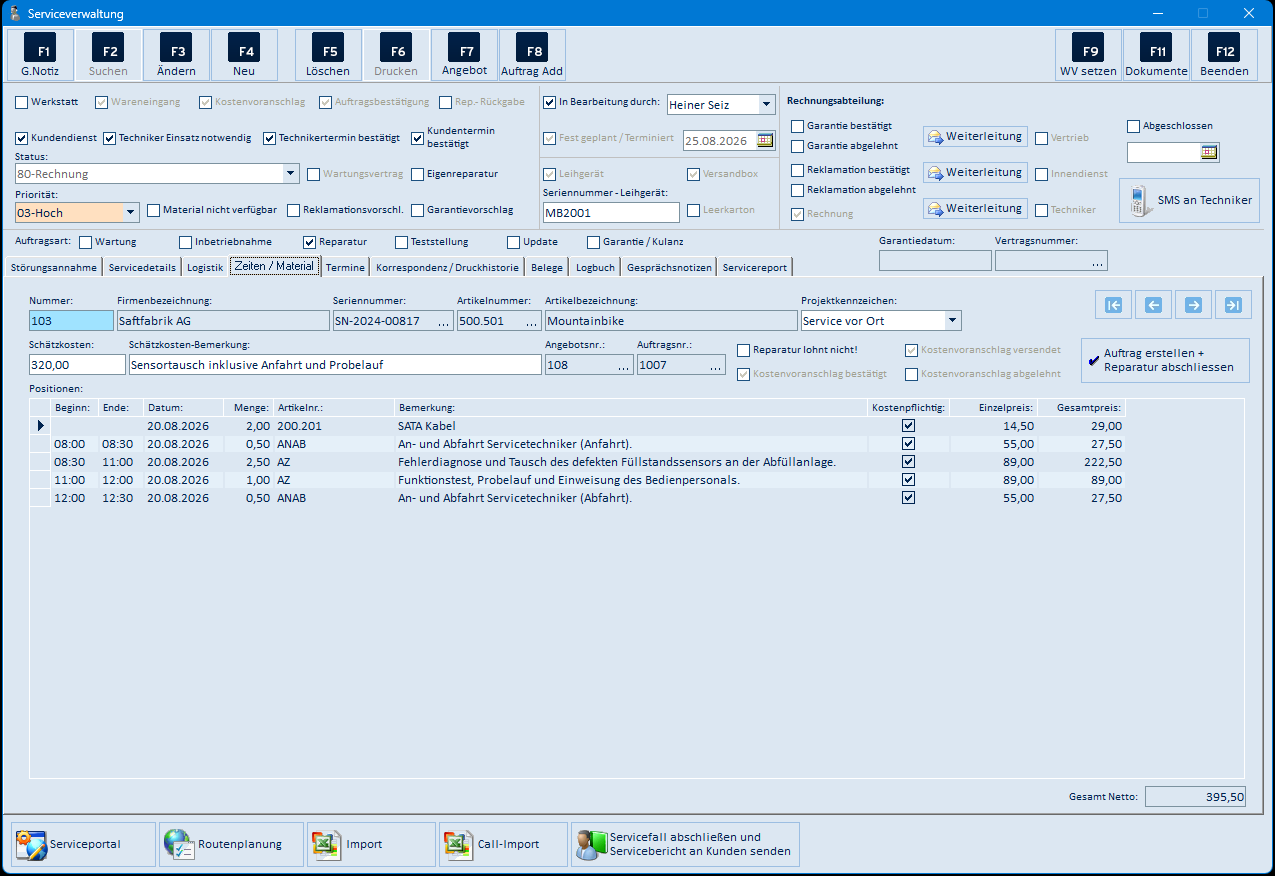
| Element | Bedeutung |
|---|---|
| Schätzkosten / Schätzkosten-Bemerkung | Geschätzte Kosten und ein erläuternder Text; beides wird in ein erzeugtes Angebot übernommen |
| Angebotsnr. | Nummer des aus den Positionen erzeugten Angebots; die Schaltfläche „…" öffnet das Angebot |
| Auftragsnr. | Nummer des aus den Positionen erzeugten Auftrags; die Schaltfläche „…" öffnet den Auftrag |
| Reparatur lohnt nicht! | Kennzeichen; wird in den Angebotstext übernommen |
| Kostenvoranschlag versendet / bestätigt / abgelehnt | Kennzeichen zum Kostenvoranschlag |
| Auftrag erstellen + Reparatur abschliessen | Erzeugt aus den Positionen den Auftrag und schließt die Reparatur ab: Das Kennzeichen Rep.- Rückgabe und das Rückgabedatum werden gesetzt, der Status wechselt auf „09-Reparaturrückgabe" und der Abschluss wird im Logbuch vermerkt |
| Positionen (Liste) | Beginn, Ende, Datum, Menge, Artikelnr., Bemerkung, Kostenpflichtig, Einzelpreis, Gesamtpreis |
| Gesamt Netto | Summe aller Positionen (nur Anzeige) |
Symbolleiste auf diesem Reiter: F3 Ändern (markierte Position bearbeiten, Abschnitt 6.7), F4 Neu (Position über die Artikelsuche hinzufügen, Abschnitt 6.10), F5 Löschen (markierte Position löschen), F7 Angebot Add (Angebot erstellen), F8 Auftrag Add (Auftrag erstellen).
4.5 Termine
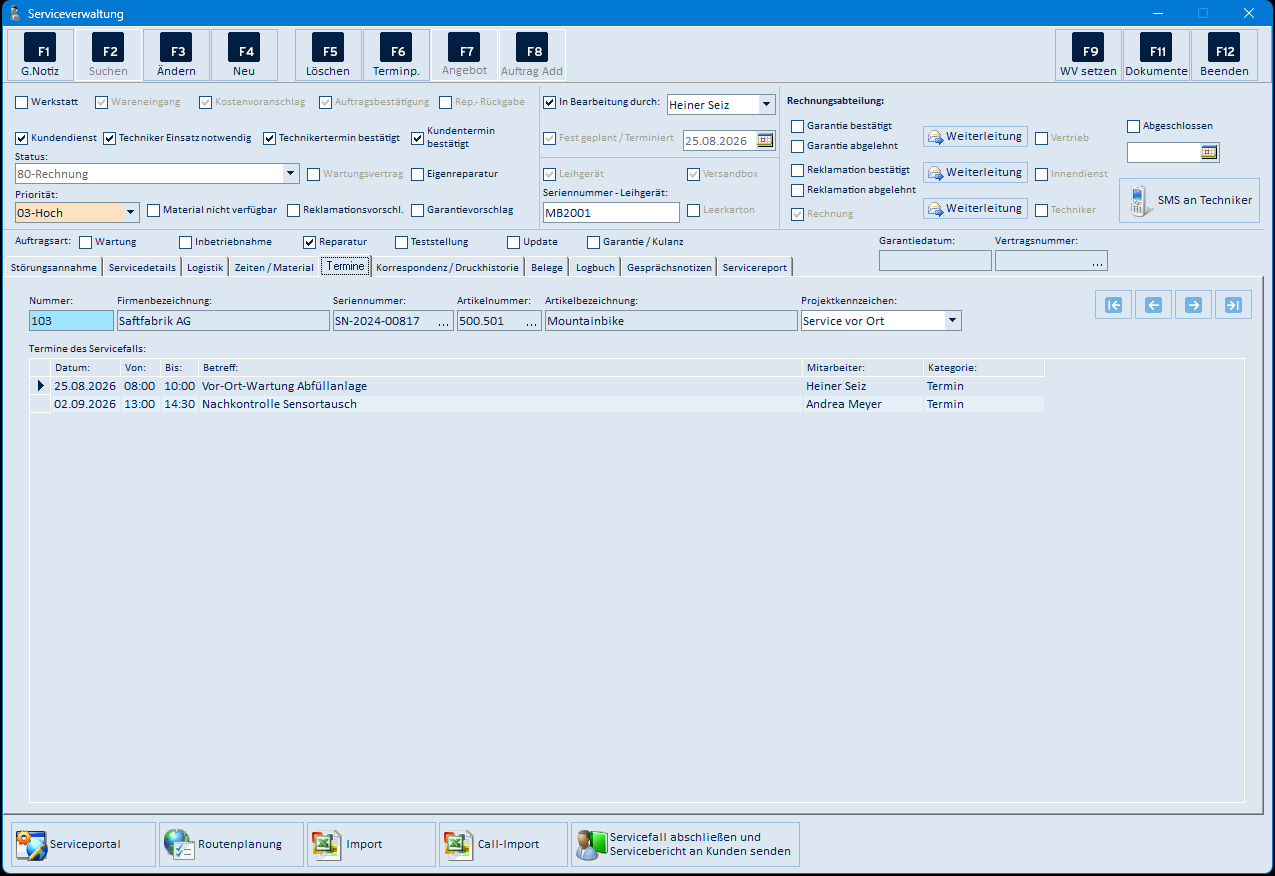
Die Liste zeigt die dem Servicefall zugeordneten Termine mit Datum, Von, Bis, Betreff, Mitarbeiter und Kategorie.
Symbolleiste: F3 Ändern und F4 Neu öffnen die Terminmaske (Abschnitt 6.24), F5 Löschen löscht den markierten Termin nach Rückfrage, F6 Terminp. öffnet den Terminplaner (eigenes Modul emis.terminplaner).
4.6 Korrespondenz / Druckhistorie
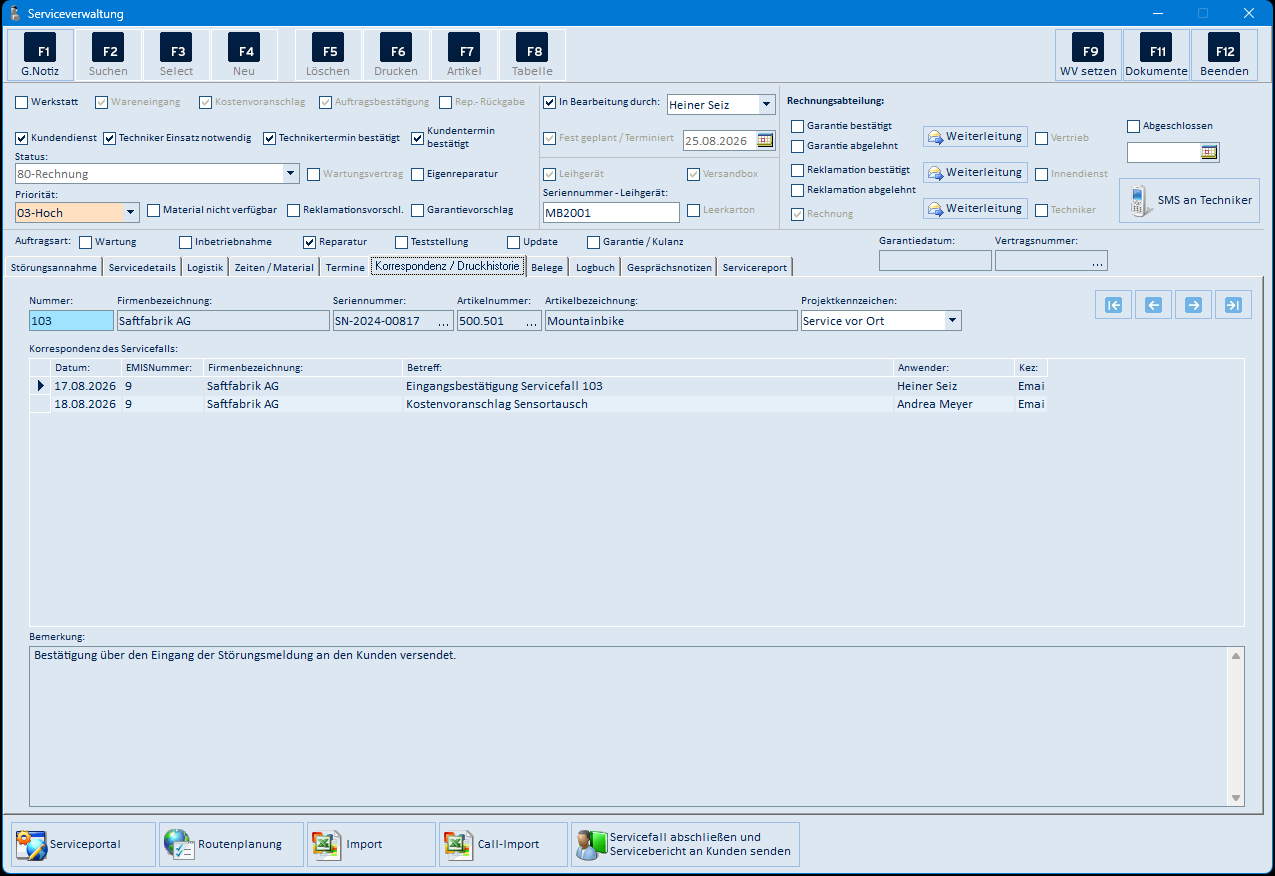
Dieser Reiter listet die zum Servicefall erfasste Korrespondenz (Datum, EMISNummer, Firmenbezeichnung, Betreff, Anwender, Kennzeichen). Zum markierten Eintrag wird unten der zugehörige Bemerkungs-Text angezeigt. Die Liste wird automatisch gefüllt, wenn zum Servicefall E-Mails versendet oder Belege gedruckt werden.
4.7 Belege
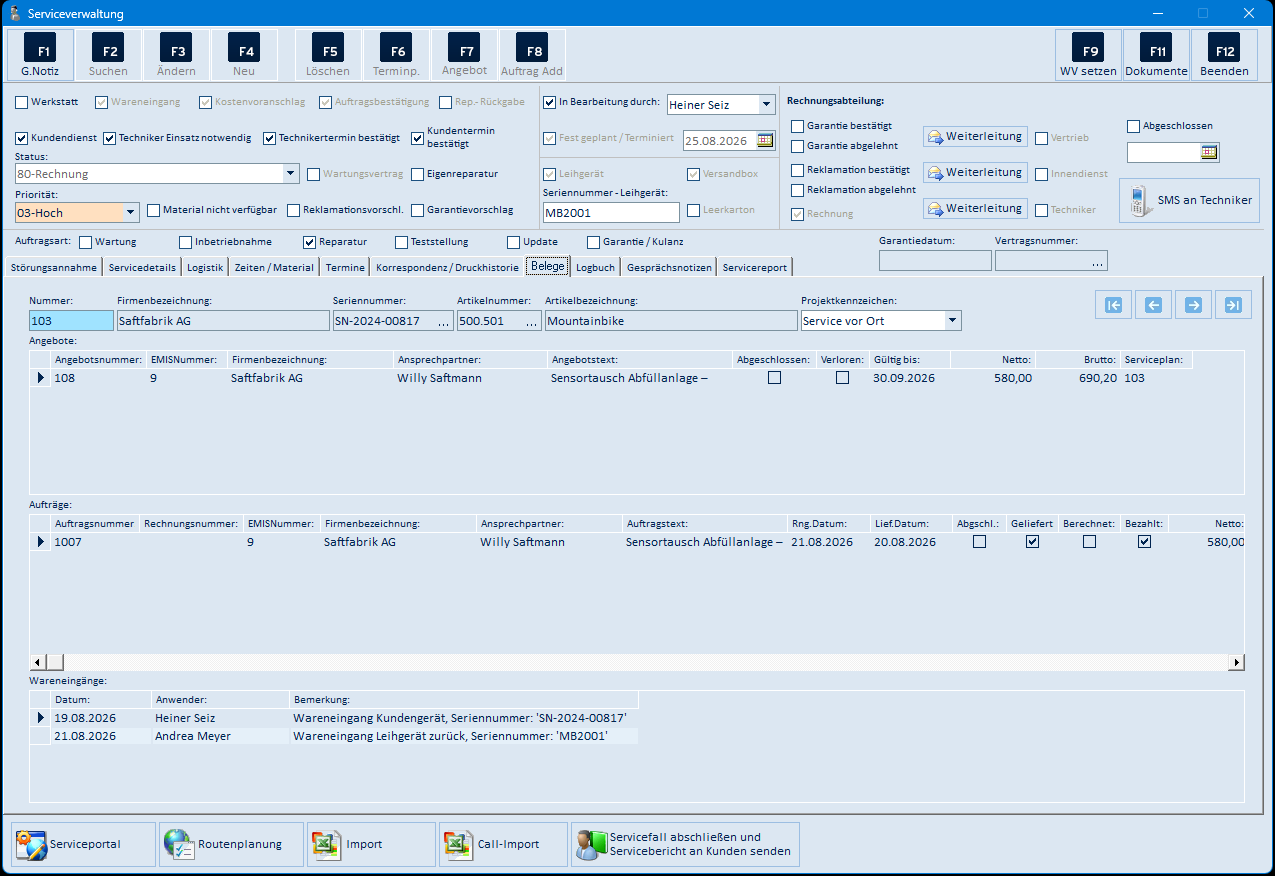
Der Reiter zeigt die kaufmännischen Belege zum Servicefall in drei Listen:
| Liste | Inhalt |
|---|---|
| Angebote | Angebotsnummer, EMISNummer, Firmenbezeichnung, Ansprechpartner, Angebotstext, Abgeschlossen, Verloren, Gültig bis, Netto, Brutto, Serviceplan |
| Aufträge | Auftragsnummer, Rechnungsnummer, EMISNummer, Firmenbezeichnung, Ansprechpartner, Auftragstext, Rng.Datum, Lief.Datum, Abgeschl., Geliefert, Berechnet, Bezahlt, Netto |
| Wareneingänge | Datum, Anwender, Bemerkung |
4.8 Logbuch
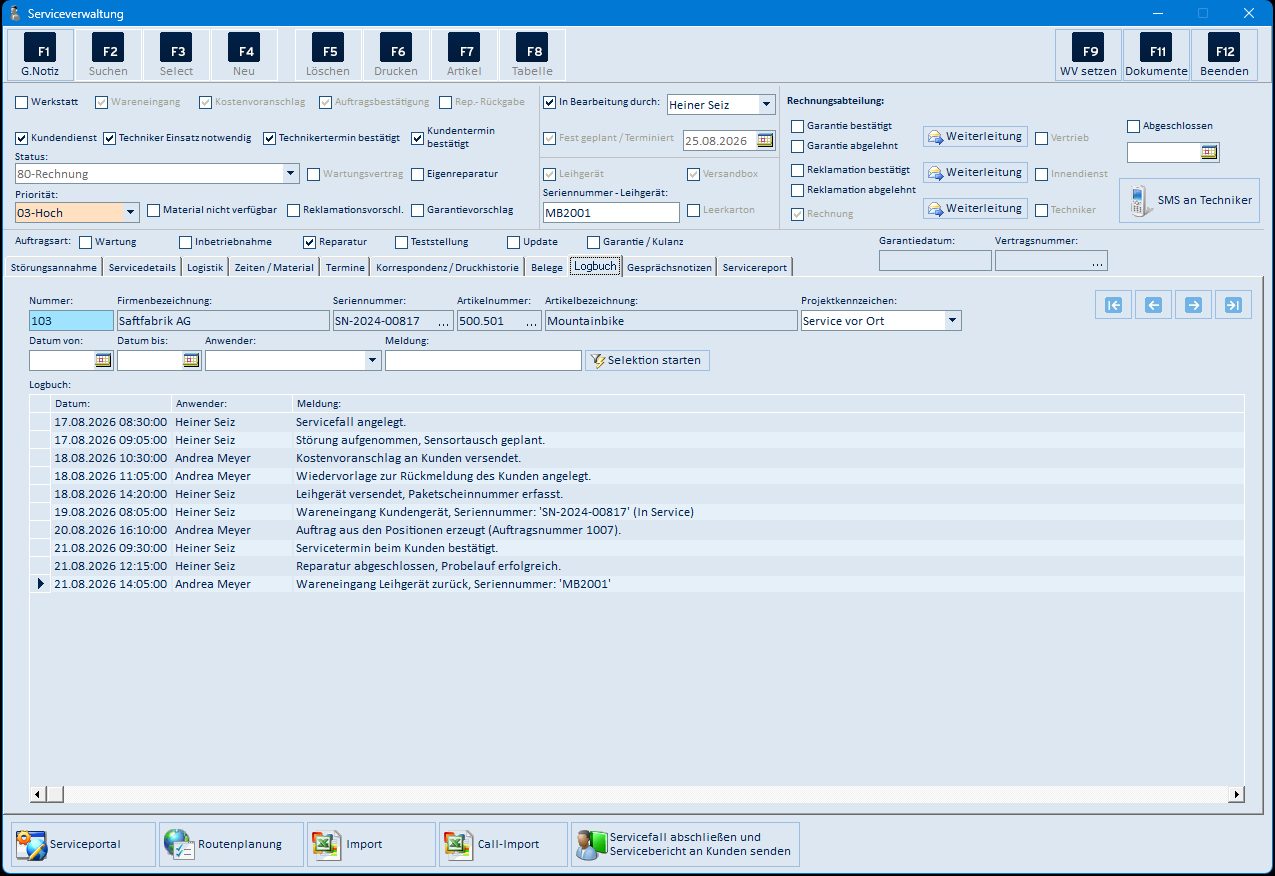
Das Logbuch protokolliert automatisch die wichtigsten Bearbeitungsschritte (Datum, Anwender, Meldung). Über die Filterzeile (Datum von/bis, Anwender, Meldung) und die Schaltfläche Selektion starten schränken Sie die Anzeige ein.
4.9 Gesprächsnotizen
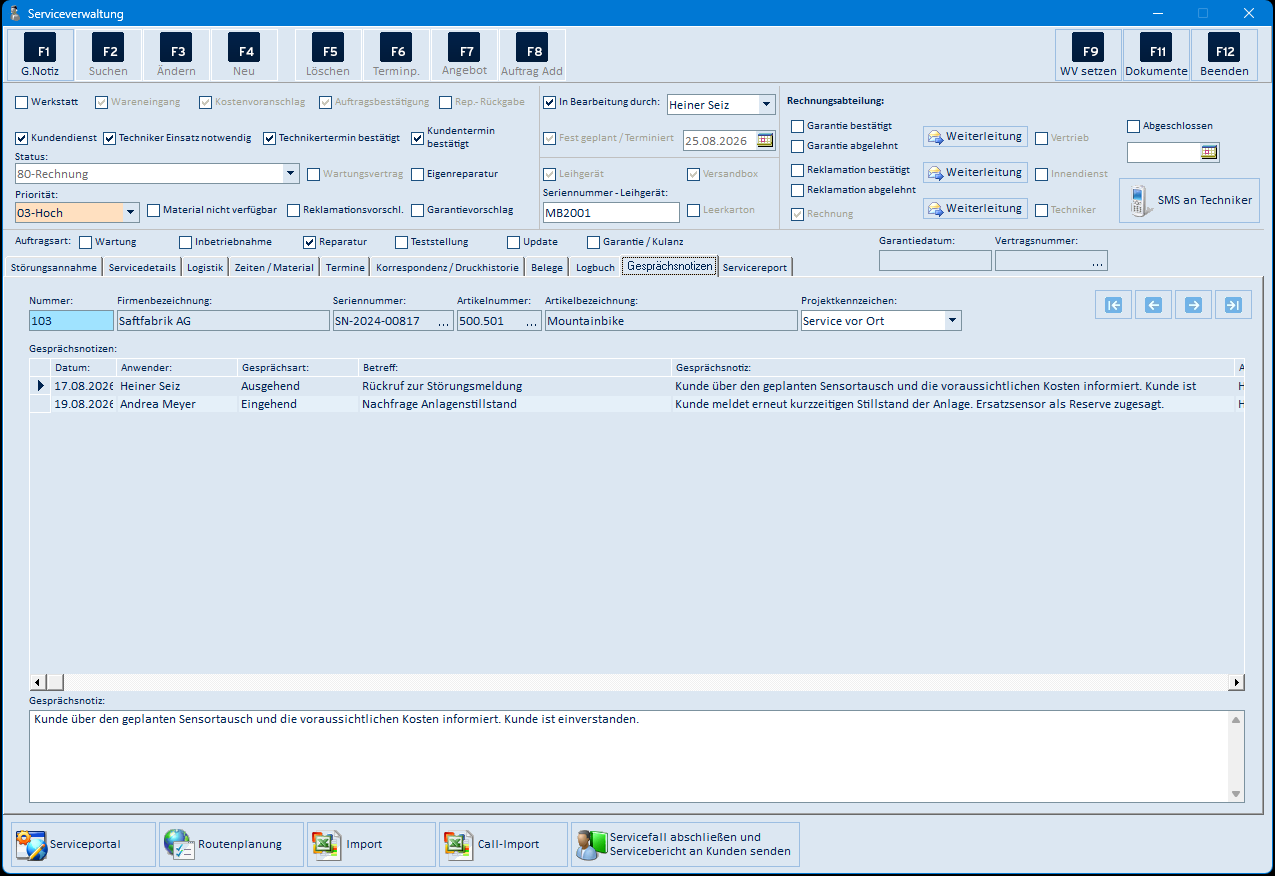
Hier sehen Sie die Gesprächsnotizen zum Servicefall (Datum, Anwender, Gesprächsart, Betreff, Gesprächsnotiz, Ansprechpartner). Zum markierten Eintrag wird unten der vollständige Notiztext angezeigt. Neue Notizen legen Sie über F1 G.Notiz an (Abschnitt 6.3).
4.10 Servicereport
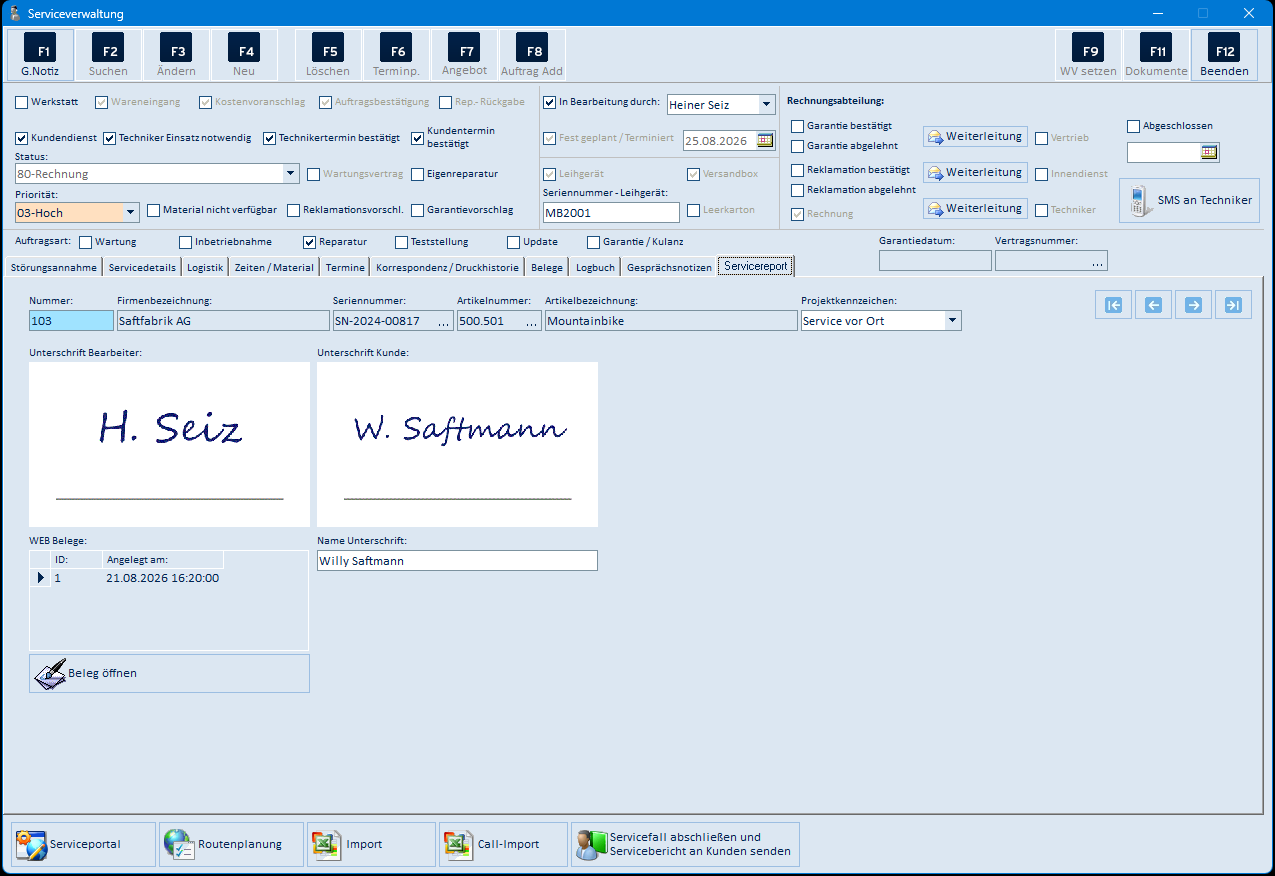
| Element | Bedeutung |
|---|---|
| Unterschrift Bearbeiter / Unterschrift Kunde | Über das Serviceportal erfasste Unterschriften |
| Name Unterschrift | Name der unterschreibenden Person |
| WEB Belege | Liste der zum Servicefall archivierten Servicereport-PDFs (ID, Angelegt am) |
| Beleg öffnen | Öffnet das markierte PDF. Die Schaltfläche erscheint nur, wenn die zugehörige PDF-Datei im Kopien-Verzeichnis vorhanden ist. |
Auf diesem Reiter sind in der Symbolleiste nur F1 G.Notiz und F12 Beenden aktiv.
5. Arbeitsabläufe
5.1 Neuen Servicefall anlegen
- Wechseln Sie auf den Reiter Störungsannahme.
- Klicken Sie in der Symbolleiste auf F4 Neu. Das Programm fragt die Seriennummer des betroffenen Geräts ab (Abschnitt 6.25).
- Gibt es zu dieser Seriennummer bereits offene Servicefälle, zeigt das Programm sie an (Abschnitt 6.26). Sie können einen davon öffnen oder einen neuen Servicefall anlegen.
- Lassen Sie die Seriennummer leer und bestätigen Sie mit F4 – OK, wird sofort ein neuer, leerer Servicefall angelegt.
- Erfassen Sie Kunde, Ansprechpartner, Adressen, Problembeschreibung und die weiteren Angaben.
- Setzen Sie Status, Priorität und die passenden Kennzeichen. Die Angaben werden beim Verlassen des Datensatzes bzw. beim Reiterwechsel automatisch gespeichert.
Servicefall kopieren: Mit der rechten Maustaste auf F4 Neu dupliziert das Programm nach einer Rückfrage den aktuellen Servicefall.
5.2 Zeiten und Material erfassen
- Wechseln Sie auf den Reiter Zeiten / Material.
- Fügen Sie mit F4 Neu eine Position hinzu; es öffnet sich die Artikelsuche (Abschnitt 6.10).
- Bestehende Positionen ändern Sie mit F3 Ändern (Abschnitt 6.7), löschen Sie mit F5 Löschen.
- Aus den Positionen erzeugen Sie mit F7 Angebot Add ein Angebot bzw. mit F8 Auftrag Add einen Auftrag. Beim Angebot legt das Programm zusätzlich eine Wiedervorlage an und setzt den Status auf „Kostenvoranschlag".
5.3 Logistik abwickeln (Leih-/Tauschgerät, Versand)
- Wechseln Sie auf den Reiter Logistik.
- Wählen Sie den passenden Bereich (Leihgerät, Abholauftrag, Versand Leerkarton, Kunden-/Tauschgerät) und die Versandart.
- Über die Schaltflächen DPD, TNT bzw. GLS stoßen Sie den Versand an; mit Paketaufkleber drucken erzeugen Sie den Aufkleber.
- Rückläufer buchen Sie über Leihgerät zurück vom Kunde bzw. Wareneingang Kundengerät.
5.4 Termin planen
- Wechseln Sie auf den Reiter Termine.
- Legen Sie mit F4 Neu einen Termin an (Abschnitt 6.24). Bestehende Termine bearbeiten Sie mit F3 Ändern.
5.5 Wiedervorlage setzen
Mit F9 WV setzen legen Sie eine Wiedervorlage zum aktuellen Servicefall an (Abschnitt 6.5). Betreff, Kunde, Ansprechpartner und Projektnummer werden dabei automatisch vorbelegt.
5.6 Servicefall abschließen und Servicebericht senden
- Stellen Sie sicher, dass Kunde, Ansprechpartner, Zeiten/Material und eine gültige Emailadresse für den Servicereport (Reiter Servicedetails) erfasst sind. Fehlt eine dieser Angaben, meldet das Programm dies und bricht ab.
- Klicken Sie in der Fußzeile auf Servicefall abschließen und Servicebericht an Kunden senden.
- Der Servicefall wird auf Abgeschlossen gesetzt, das Abschlussdatum eingetragen und der Status auf „Technikereinsatz abgeschlossen" gestellt.
- Der Servicereport wird in den folgenden Minuten verarbeitet und per E-Mail an den Kunden versendet.
5.7 Drucken
- Klicken Sie auf dem Reiter Störungsannahme in der Symbolleiste auf F6 Drucken.
- Wählen Sie im Dialog Druckauswahl (Abschnitt 6.4) den gewünschten Report:
- SERVICEVERWALTUNG LISTE – Liste der Servicefälle (Einschränkung über Status und Mitarbeiter)
- SERVICEVERWALTUNG SERVICEFALL – der aktuelle Servicefall
- Legen Sie Anzahl Kopien, das Ausgabeziel und ggf. den Drucker fest.
- Starten Sie mit der Schaltfläche unten rechts; ihre Beschriftung richtet sich nach dem gewählten Ausgabeziel (z. B. F6 – Vorschau, F6 – Drucken).
5.8 Servicefälle aus dem Serviceportal übernehmen
- Klicken Sie in der Fußzeile auf Serviceportal.
- Markieren Sie in der Liste die gewünschte Meldung; die Daten des Melders, die Adressen und die Problembeschreibung werden darunter angezeigt.
- Mit F6 – Übernehmen legen Sie daraus einen Servicefall an.
5.9 Technikerroute planen
- Klicken Sie in der Fußzeile auf Routenplanung.
- Wählen Sie im Bereich Selektion offene Servicetermine den gewünschten Status (und bei Bedarf Priorität, PLZ-Gebiet oder eine Umkreissuche).
- Markieren Sie in der Liste Offene Servicetermine den Servicefall.
- Mit F5 – Neue Route legen Sie eine neue Route an: Das Programm fragt den Benutzer (Abschnitt 6.27) und das Datum (Abschnitt 6.28) ab. Mit F6 – Einer Route hinzufügen hängen Sie den Fall an eine bestehende Route.
- Mit F7 – Route planen wird die Reihenfolge der Termine optimiert.
6. Masken-Referenz
6.1 Serviceverwaltung Tabelle (F2 Suchen / F8 Tabelle)
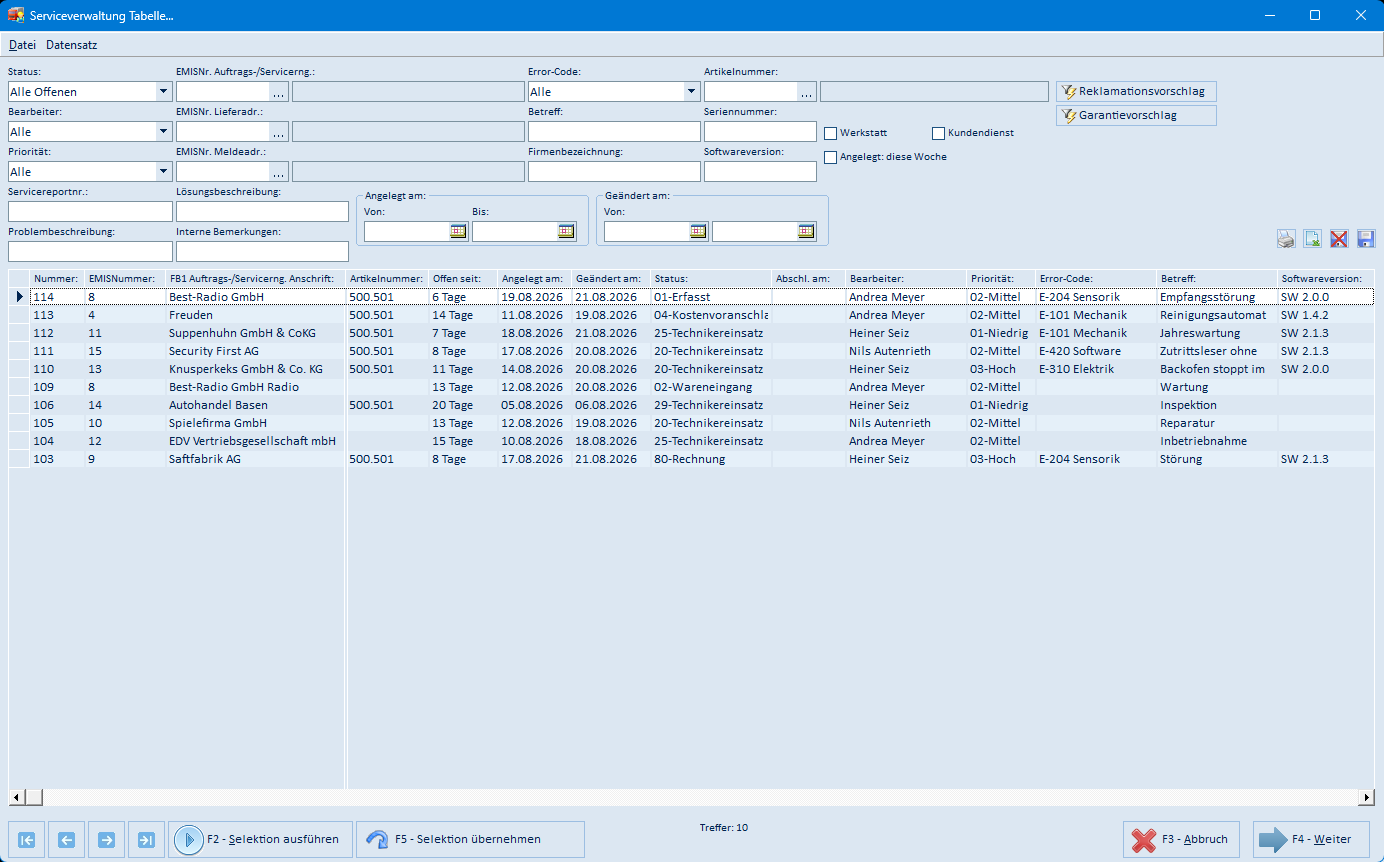
Über F2 Suchen und F8 Tabelle öffnen Sie die Übersicht aller Servicefälle.
Menü „Datei"
| Menüpunkt | Bedeutung |
|---|---|
| Fensterposition speichern | Merkt sich Größe und Position des Fensters |
| Abbruch (F3) | Schließt die Tabelle ohne Änderung |
| Weiter (F4) | Springt im Hauptfenster zum markierten Servicefall |
Menü „Datensatz"
| Menüpunkt | Bedeutung |
|---|---|
| erster Datensatz (Shift+F1) | Springt zum ersten Treffer |
| vorheriger Datensatz (Shift+F2) | Springt einen Treffer zurück |
| nächster Datensatz (Shift+F3) | Springt einen Treffer weiter |
| letzter Datensatz (Shift+F4) | Springt zum letzten Treffer |
Filter: Status, Bearbeiter, Priorität, Servicereportnr., Problembeschreibung, EMISNr. Auftrags-/Servicerechng., EMISNr. Lieferadr., EMISNr. Meldeadr., Lösungsbeschreibung, Interne Bemerkungen, Error-Code, Betreff, Firmenbezeichnung, Artikelnummer, Seriennummer, Softwareversion, Zeiträume für „Angelegt am" und „Geändert am" sowie die Kennzeichen Werkstatt, Kundendienst und Angelegt: diese Woche.
Trefferliste: Nummer, EMISNummer, FB1 Auftrags-/Servicerechng. Anschrift, Artikelnummer, Offen seit, Angelegt am, Geändert am, Status, Abschl. am, Bearbeiter, Priorität, Error-Code, Betreff, Softwareversion.
| Schaltfläche | Bedeutung |
|---|---|
| Reklamationsvorschlag | Kennzeichnet den markierten Servicefall als Reklamationsvorschlag |
| Garantievorschlag | Kennzeichnet den markierten Servicefall als Garantievorschlag |
| F2 – Selektion ausführen | Wendet die eingestellten Filter an und aktualisiert die Trefferliste |
| F5 – Selektion übernehmen | Schränkt die Anzeige im Hauptfenster auf die Treffer ein |
| F3 – Abbruch | Schließt die Tabelle ohne Änderung |
| F4 – Weiter | Springt im Hauptfenster zum markierten Servicefall |
| Navigationspfeile (unten links) | Erster / vorheriger / nächster / letzter Treffer |
| Symbole rechts oben | Drucken, Export, Grid-Layout zurücksetzen, Grid-Layout speichern |
| Treffer | Anzahl der gefundenen Servicefälle |
6.2 Servicefall - Selektion (F3 Select)

Über F3 Select legen Sie fest, welche Servicefälle im Hauptfenster angezeigt werden.
Menü „Datei": Fensterposition speichern · Abbruch (F3) · Weiter (F4)
| Element | Bedeutung |
|---|---|
| Status | Einschränkung auf einen Status oder „Alle" |
| Bearbeiter | Einschränkung auf einen Bearbeiter oder „Alle" |
| Priorität | Einschränkung auf eine Priorität oder „Alle" |
| F3 – Abbruch | Verwirft die Auswahl |
| F4 – Weiter | Übernimmt die Auswahl ins Hauptfenster |
6.3 Gesprächsnotiz hinzufügen (F1 G.Notiz)
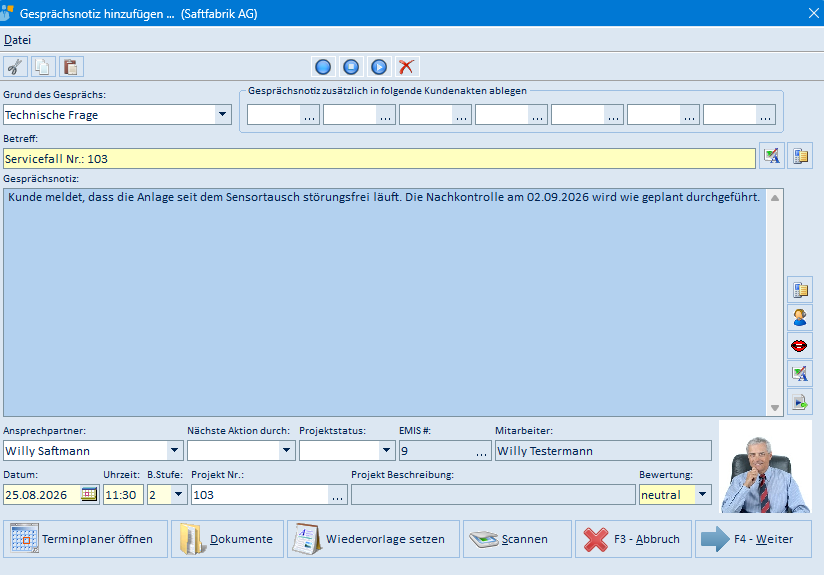
Menü „Datei": Fensterposition speichern · Abbruch (F3) · Weiter (F4)
| Element | Bedeutung |
|---|---|
| Grund des Gesprächs | Auswahlliste der Gesprächsart |
| Gesprächsnotiz zusätzlich in folgende Kundenakten ablegen | Bis zu sieben weitere Adressen, denen die Notiz zugeordnet wird |
| Betreff | Vorbelegt mit „Servicefall Nr.: |
| Gesprächsnotiz | Notiztext |
| Symbole rechts neben Betreff / Notiz | Rechtschreibprüfung und Autotext einfügen |
| Ansprechpartner | Gesprächspartner beim Kunden |
| Nächste Aktion durch | Mitarbeiter, der weitermacht |
| Projektstatus | Status des Projekts |
| EMIS # | Kundennummer |
| Mitarbeiter | Anwender, der die Notiz erfasst |
| Datum / Uhrzeit | Zeitpunkt des Gesprächs |
| B.Stufe | Berechtigungsstufe der Notiz |
| Projekt Nr. / Projekt Beschreibung | Zuordnung zum Servicefall |
| Bewertung | Bewertung des Gesprächs (z. B. neutral) |
| Terminplaner öffnen | Öffnet den Terminplaner (eigenes Modul emis.terminplaner) |
| Dokumente | Öffnet die Dokumentenablage zur Notiz |
| Wiedervorlage setzen | Legt zur Notiz eine Wiedervorlage an (Abschnitt 6.5) |
| Scannen | Startet den Scanvorgang für einen Anhang |
| F3 – Abbruch | Verwirft die Notiz |
| F4 – Weiter | Speichert die Notiz |
6.4 Druckauswahl (F6 Drucken)
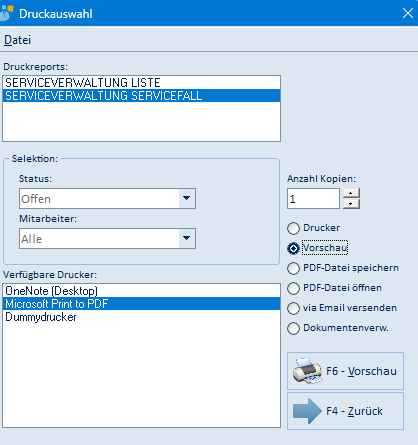
Menü „Datei": Fensterposition speichern · Weiter (F4) · Drucken (F6)
| Element | Bedeutung |
|---|---|
| Druckreports | Auswahl zwischen SERVICEVERWALTUNG LISTE und SERVICEVERWALTUNG SERVICEFALL |
| Selektion: Status | Einschränkung der Liste auf einen Status (nur beim Listen-Report aktiv) |
| Selektion: Mitarbeiter | Einschränkung der Liste auf einen Mitarbeiter (nur beim Listen-Report aktiv) |
| Verfügbare Drucker | Auswahl des Druckers |
| Anzahl Kopien | Anzahl der Ausdrucke |
| Drucker | Ausgabe direkt auf dem gewählten Drucker |
| Vorschau | Zeigt den Report in der Druckvorschau (Abschnitt 6.29) |
| PDF-Datei speichern | Speichert den Report als PDF (Abschnitt 6.30) |
| PDF-Datei öffnen | Erzeugt die PDF und öffnet sie sofort |
| via Email versenden | Hängt die PDF an eine neue E-Mail an |
| Dokumentenverw. | Legt die PDF in der Dokumentenverwaltung ab |
| F6 – … | Startet die Ausgabe; die Beschriftung richtet sich nach dem gewählten Ausgabeziel |
| F4 – Zurück | Schließt die Druckauswahl |
6.5 Wiedervorlage setzen (F9 WV setzen)
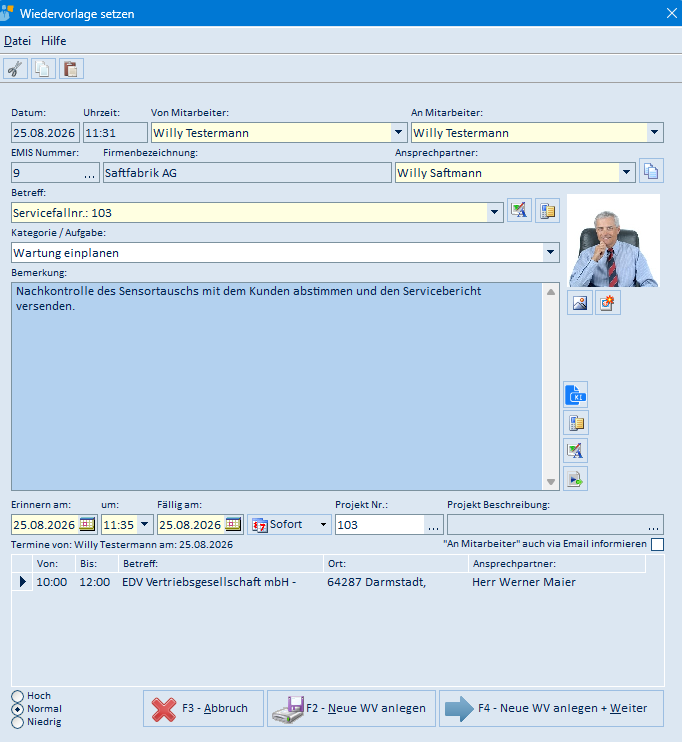
Menü „Datei"
| Menüpunkt | Bedeutung |
|---|---|
| Fensterposition speichern | Merkt sich Größe und Position des Fensters |
| Lesebestätigung standardmäßig anfordern | Fordert bei der E-Mail-Benachrichtigung eine Lesebestätigung an |
| Speichern (F2) | Legt die Wiedervorlage an und bleibt in der Maske |
| Abbruch (F3) | Verwirft die Eingabe |
| Speichern + Weiter (F4) | Legt die Wiedervorlage an und schließt die Maske |
Menü „Hilfe": öffnet die Hilfe zur Maske.
| Element | Bedeutung |
|---|---|
| Datum / Uhrzeit | Zeitpunkt der Anlage |
| Von Mitarbeiter / An Mitarbeiter | Ersteller und Empfänger der Wiedervorlage |
| EMIS Nummer / Firmenbezeichnung | Kunde des Servicefalls |
| Ansprechpartner | Ansprechpartner beim Kunden |
| Betreff | Vorbelegt mit „Servicefallnr.: |
| Kategorie / Aufgabe | Auswahlliste der Kategorie |
| Bemerkung | Freitext zur Wiedervorlage |
| Symbole rechts der Bemerkung | Bild einfügen, Anhang, Terminplaner, Dokumente, Rechtschreibprüfung, Autotext |
| Erinnern am / um | Zeitpunkt der Erinnerung |
| Fällig am | Fälligkeitsdatum |
| Sofort (Auswahlliste) | Vorgabe für den Erinnerungszeitpunkt |
| Projekt Nr. / Projekt Beschreibung | Zuordnung zum Servicefall |
| „An Mitarbeiter" auch via Email informieren | Versendet zusätzlich eine E-Mail |
| Terminliste (unten) | Zeigt die Termine des Empfängers am gewählten Tag |
| Hoch / Normal / Niedrig | Priorität der Wiedervorlage |
| F3 – Abbruch | Verwirft die Eingabe |
| F2 – Neue WV anlegen | Legt die Wiedervorlage an und bleibt in der Maske |
| F4 – Neue WV anlegen + Weiter | Legt die Wiedervorlage an und schließt die Maske |
6.6 Angehängte Dokumente (F11 Dokumente)
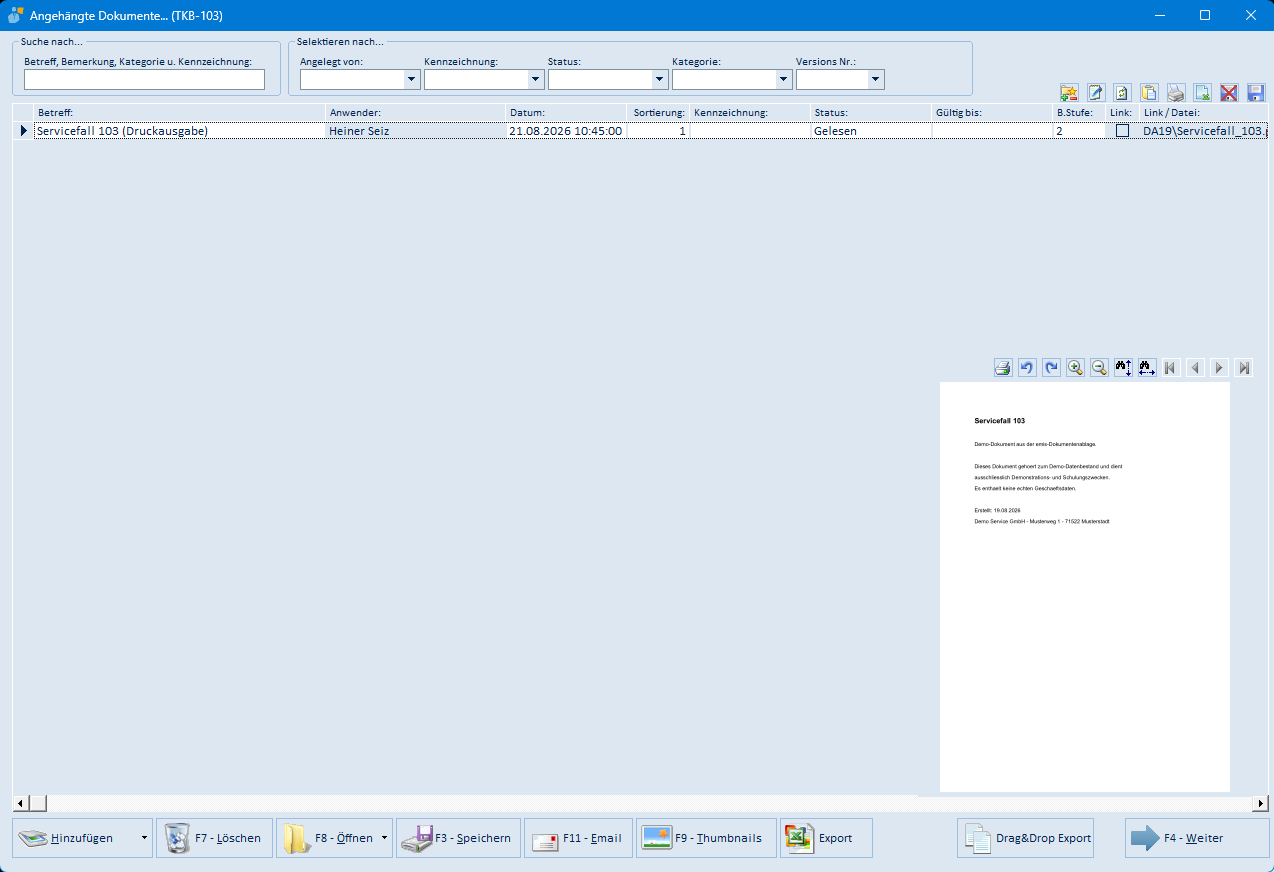
| Element | Bedeutung |
|---|---|
| Suche nach… | Volltextsuche über Betreff, Bemerkung, Kategorie und Kennzeichnung |
| Selektieren nach… | Filter für Angelegt von, Kennzeichnung, Status, Kategorie und Versions Nr. |
| Dokumentliste | Betreff, Anwender, Datum, Sortierung, Kennzeichnung, Status, Gültig bis, B.Stufe, Link, Link / Datei |
| Vorschau (rechts) | Zeigt das markierte Dokument an; die Symbolleiste darüber bietet Drucken, Drehen, Zoom und das Blättern zwischen den Seiten |
| Symbole rechts oben | Dokument per E-Mail versenden, bearbeiten, kopieren, einfügen, drucken, Grid-Layout zurücksetzen bzw. speichern |
| Hinzufügen | Fügt ein Dokument oder einen Link hinzu |
| F7 – Löschen | Löscht das markierte Dokument |
| F8 – Öffnen | Öffnet das markierte Dokument |
| F3 – Speichern | Speichert das markierte Dokument an einem anderen Ort |
| F11 – Email | Versendet das Dokument per E-Mail |
| F9 – Thumbnails | Schaltet auf die Miniaturansicht um |
| Export | Exportiert die Liste |
| Drag&Drop Export | Zieht Dokumente per Drag & Drop aus dem Fenster |
| F4 – Weiter | Schließt das Fenster |
6.7 Positionen hinzufügen / bearbeiten (F3 Ändern auf Reiter Zeiten / Material)
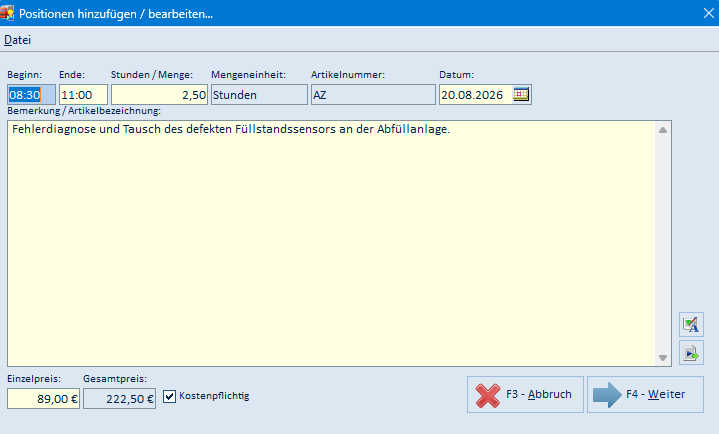
Menü „Datei": Fensterposition speichern · Abbruch (F3) · Weiter (F4)
| Element | Bedeutung |
|---|---|
| Beginn / Ende | Uhrzeiten der Leistung |
| Stunden / Menge | Menge bzw. Stundenzahl |
| Mengeneinheit | Einheit (z. B. Stunden) |
| Artikelnummer | Artikel bzw. Leistungsart |
| Datum | Leistungsdatum |
| Bemerkung / Artikelbezeichnung | Beschreibung der Leistung |
| Symbole rechts | Rechtschreibprüfung und Autotext einfügen |
| Einzelpreis / Gesamtpreis | Preis der Position |
| Kostenpflichtig | Kennzeichen, ob die Position berechnet wird |
| F3 – Abbruch | Verwirft die Änderung |
| F4 – Weiter | Übernimmt die Position |
6.8 Seriennummern suchen (Schaltfläche „Seriennummer suchen")
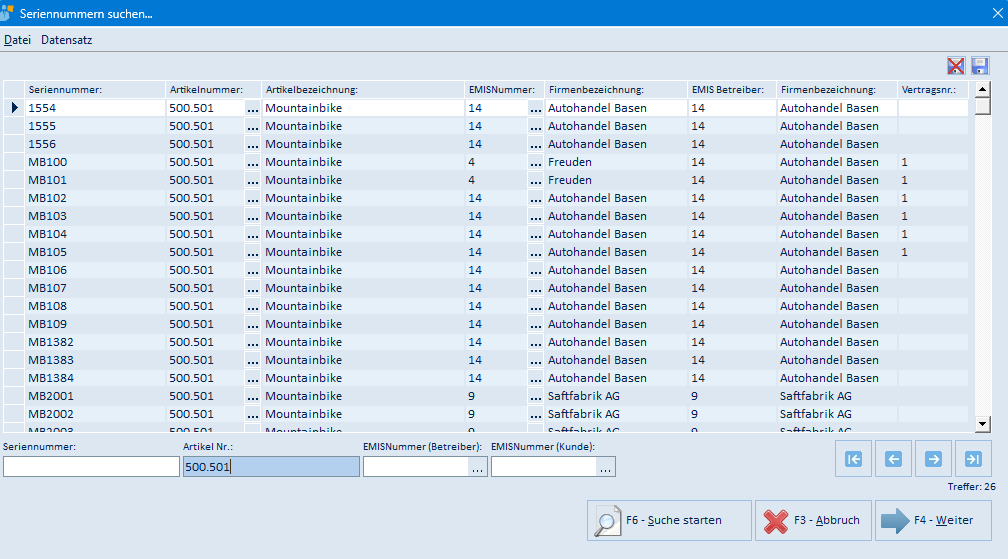
Menü „Datei": Fensterposition speichern · Sprungfeld ▸ (Untermenü mit den Feldern, nach denen in der Trefferliste gesprungen werden kann) · Abbruch (F3) · Weiter (F4) · Suche starten… (F6) Menü „Datensatz": erster Datensatz (Shift+F1) · vorheriger Datensatz (Shift+F2) · nächster Datensatz (Shift+F3) · letzter Datensatz (Shift+F4)
| Element | Bedeutung |
|---|---|
| Trefferliste | Seriennummer, Artikelnummer, Artikelbezeichnung, EMISNummer, Firmenbezeichnung, EMIS Betreiber, Firmenbezeichnung, Vertragsnr. |
| Seriennummer | Suchbegriff für die Seriennummer |
| Artikel Nr. | Einschränkung auf einen Artikel |
| EMISNummer (Betreiber) | Einschränkung auf den Betreiber des Geräts |
| EMISNummer (Kunde) | Einschränkung auf den Kunden |
| Navigationspfeile | Erster / vorheriger / nächster / letzter Treffer |
| F6 – Suche starten | Führt die Suche aus |
| F3 – Abbruch | Schließt ohne Übernahme |
| F4 – Weiter | Übernimmt die markierte Seriennummer in den Servicefall |
| Treffer | Anzahl der gefundenen Seriennummern |
6.9 Servicefälle zur Seriennummer
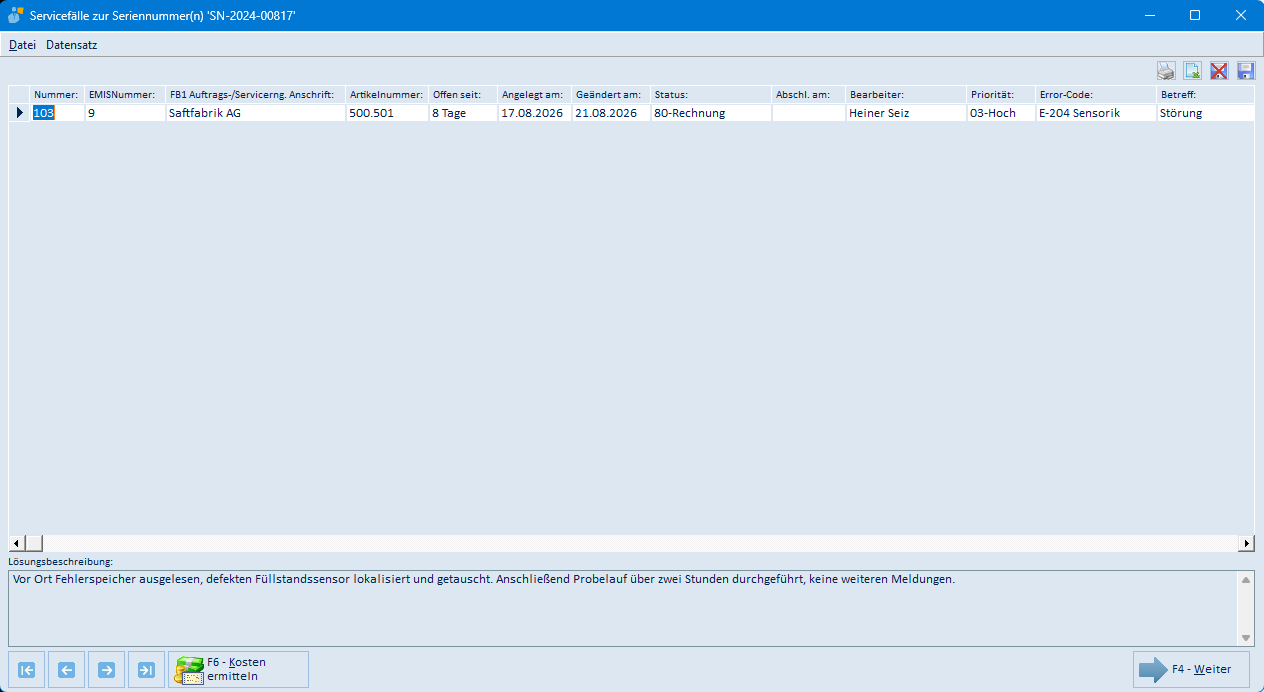
Menü „Datei": Weiter (F4) · Kosten ermitteln (F6) Menü „Datensatz": erster Datensatz (Shift+F1) · vorheriger Datensatz (Shift+F2) · nächster Datensatz (Shift+F3) · letzter Datensatz (Shift+F4)
| Element | Bedeutung |
|---|---|
| Liste | Nummer, EMISNummer, FB1 Auftrags-/Servicerng. Anschrift, Artikelnummer, Offen seit, Angelegt am, Geändert am, Status, Abschl. am, Bearbeiter, Priorität, Error-Code, Betreff |
| Lösungsbeschreibung | Lösungstext des markierten Servicefalls |
| Navigationspfeile | Blättern in der Liste |
| F6 – Kosten ermitteln | Ermittelt die Kosten der angezeigten Servicefälle |
| F4 – Weiter | Schließt das Fenster |
6.10 Artikel suchen
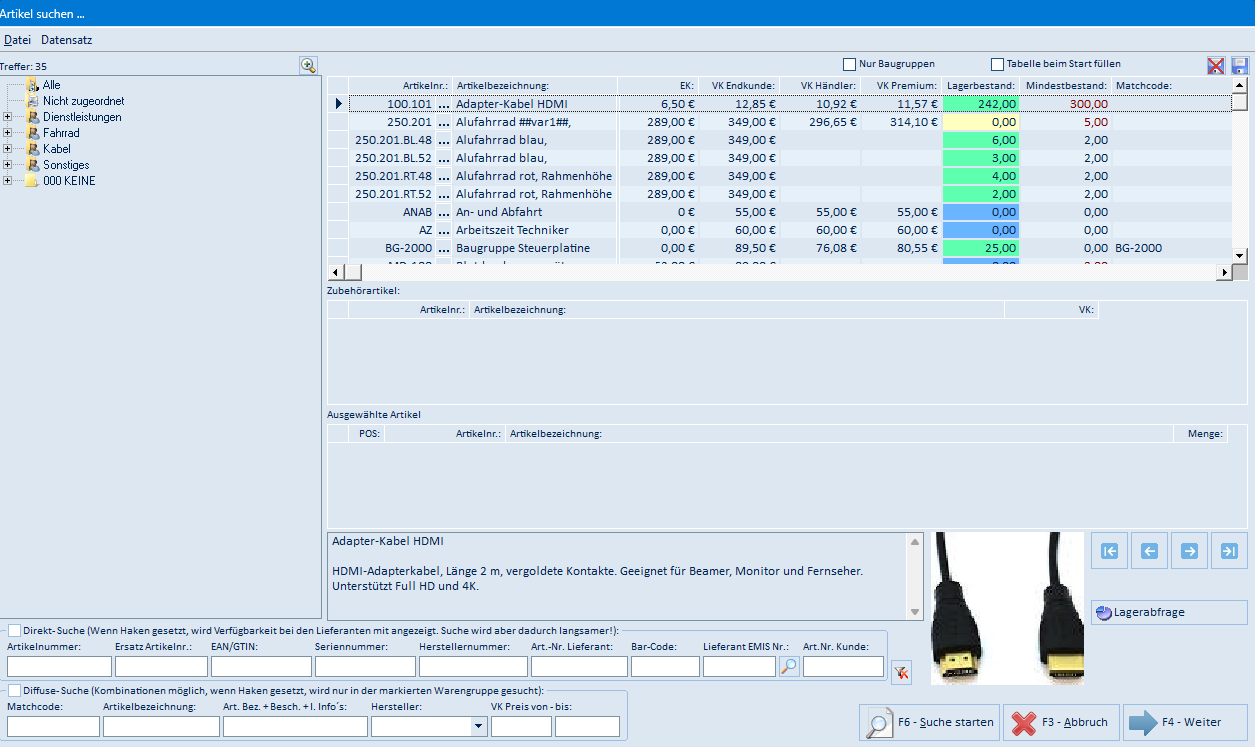
Diese Maske öffnet sich über Artikel ändern (Reiter Störungsannahme), über die Lupe beim Leihgerät (Reiter Logistik) und über F4 Neu auf dem Reiter Zeiten / Material.
Menü „Datei"
| Menüpunkt | Bedeutung |
|---|---|
| Fensterposition speichern | Merkt sich Größe und Position des Fensters |
| EOL Artikel anzeigen | Zeigt auch abgekündigte Artikel an |
| Drag'n'Drop | Schaltet Drag & Drop in der Trefferliste ein bzw. aus |
| Suchfelder speichern | Merkt sich die zuletzt verwendeten Suchfelder |
| Baumstruktur beim Start | Öffnet den Warengruppenbaum bereits beim Start |
| Sprungfeld ▸ | Untermenü: Artikelnummer, Ersatz Artikelnummer, EAN-Code, Seriennummer, Herstellernummer, Bestellnummer, BarCode, Lieferant EMISNummer, Artikelnummer Kunde, Matchcode, Artikelbezeichnung, Artikelbez. + Beschreibung, VK Preis von, VK Preis bis |
| Abbruch (F3) | Schließt ohne Übernahme |
| Weiter (F4) | Übernimmt den markierten Artikel |
| Suche starten… (F6) | Führt die Suche aus |
Menü „Datensatz"
| Menüpunkt | Bedeutung |
|---|---|
| erster / vorheriger / nächster / letzter Datensatz | Blättern in der Trefferliste |
| Nach Suche automatisch weiter | Übernimmt den Treffer direkt, wenn die Suche eindeutig ist |
| Nach Suche in Warenkorb | Legt den Treffer direkt in die Liste „Ausgewählte Artikel" |
| Artikel anlegen | Legt einen neuen Artikel an |
| Textposition einfügen | Fügt eine reine Textposition ein |
| Artikelpaket ▸ | Untermenü: Hinzufügen / Speichern, Löschen, Hilfe |
| Scanner einlesen | Übernimmt Artikel aus dem Scanner |
| Schlauch einlesen | Übernimmt Artikel aus der Schlauch-Erfassung |
| Warengruppen ReOrg | Reorganisiert die Warengruppen |
| Element | Bedeutung |
|---|---|
| Warengruppenbaum (links) | Einschränkung der Suche auf eine Warengruppe |
| Nur Baugruppen | Zeigt nur Baugruppen an |
| Tabelle beim Start füllen | Füllt die Trefferliste bereits beim Öffnen |
| Trefferliste | Artikel mit Beständen, Preisen und Stammdaten; die angezeigten Spalten lassen sich über das Grid-Layout einstellen |
| Zubehörartikel | Zubehör zum markierten Artikel |
| Ausgewählte Artikel | Die für die Übernahme vorgemerkten Artikel mit Position und Menge |
| Beschreibungsfeld / Bild | Beschreibung und Abbildung des markierten Artikels |
| Lagerabfrage | Öffnet die Lagerabfrage zum markierten Artikel |
| Direkt-Suche | Suche nach Artikelnummer, Ersatz-Artikelnr., EAN/GTIN, Seriennummer, Herstellernummer, Art.-Nr. Lieferant, Bar-Code, Lieferant EMIS Nr., Art.Nr. Kunde |
| Diffuse-Suche | Suche nach Matchcode, Artikelbezeichnung, Beschreibung/Infos, Hersteller und VK-Preisspanne |
| F6 – Suche starten | Führt die Suche aus |
| F3 – Abbruch | Schließt ohne Übernahme |
| F4 – Weiter | Übernimmt den markierten Artikel |
6.11 Verbrauchsstatistik aus Servicefällen

| Element | Bedeutung |
|---|---|
| Warengruppe + „…" | Einschränkung auf eine Warengruppe |
| Inkl. aller Unterwarengruppen | Bezieht die untergeordneten Warengruppen mit ein |
| Zeitraum (Angelegt am) von / bis | Zeitliche Einschränkung |
| Werkstatt / Kundenservice / Verkauf / Alle | Einschränkung auf die Art der Servicefälle |
| F3 – Start | Ermittelt die verbrauchten Artikel aus den Positionen der Servicefälle |
| F4 – Weiter | Schließt das Fenster |
6.12 Softwareversionen

Wird über die Schaltfläche neben dem Feld Software-Version auf dem Reiter Servicedetails geöffnet.
| Element | Bedeutung |
|---|---|
| Artikelnummer | Artikel, zu dem die Versionen gepflegt werden (nur Anzeige) |
| Softwareversion / Sort | Liste der Versionen; neue Zeilen können direkt eingetragen werden |
| F3 – Abbruch | Schließt ohne Übernahme |
| F4 – Weiter | Übernimmt die markierte Version in den Servicefall |
6.13 Autotexte
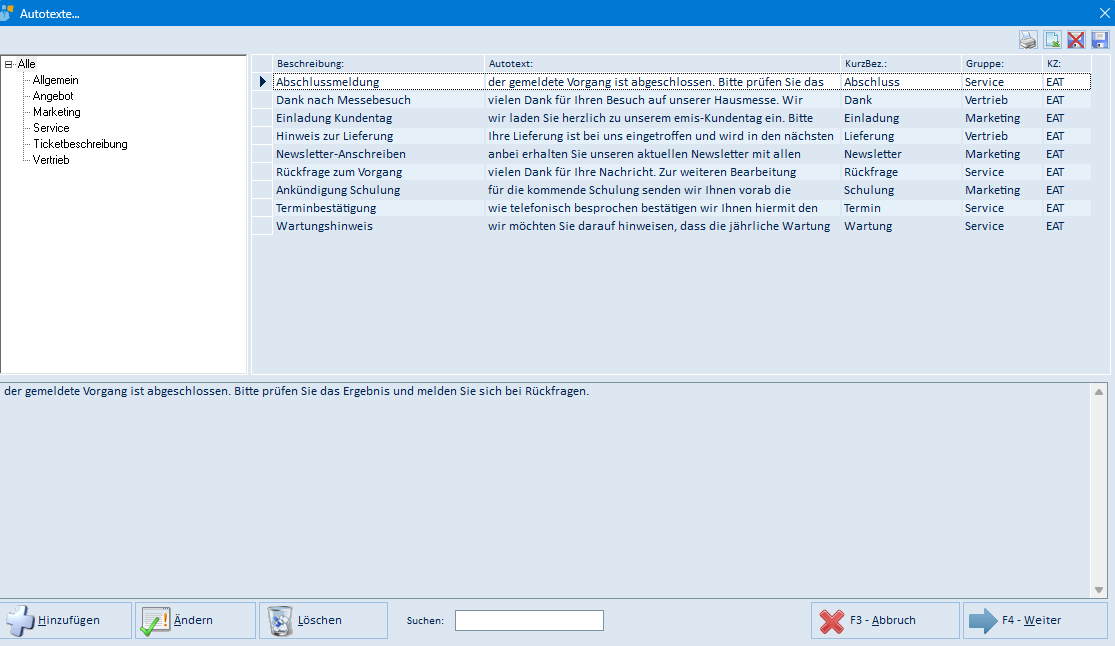
Wird über die Autotext-Schaltflächen neben den Textfeldern geöffnet.
| Element | Bedeutung |
|---|---|
| Gruppenbaum (links) | Auswahl der Autotext-Gruppe |
| Liste | Beschreibung, Autotext, KurzBez., Gruppe, KZ |
| Textfeld unten | Vollständiger Text des markierten Autotexts |
| Hinzufügen / Ändern / Löschen | Autotexte pflegen |
| Suchen | Volltextsuche in den Autotexten |
| Symbole rechts oben | Drucken, Export, Grid-Layout zurücksetzen bzw. speichern |
| F3 – Abbruch | Schließt ohne Übernahme |
| F4 – Weiter | Fügt den markierten Autotext in das Textfeld ein |
6.14 Seriennummern zum Auftrag (Schaltfläche „SN" auf Reiter Logistik)

Menü „Datei": Fensterposition speichern · Weiter (F4) · Seriennummernverwaltung
| Element | Bedeutung |
|---|---|
| Seriennummer (Liste) | Seriennummern, die dem Leihgeräte-Auftrag zugeordnet sind |
| F7 – Seriennummernverwaltung | Öffnet die Seriennummernverwaltung (eigenes Modul emis.seriennummernverwaltung) |
| F4 – Weiter | Schließt das Fenster |
6.15 Ansprechpartner auswählen (Weiterleitung)
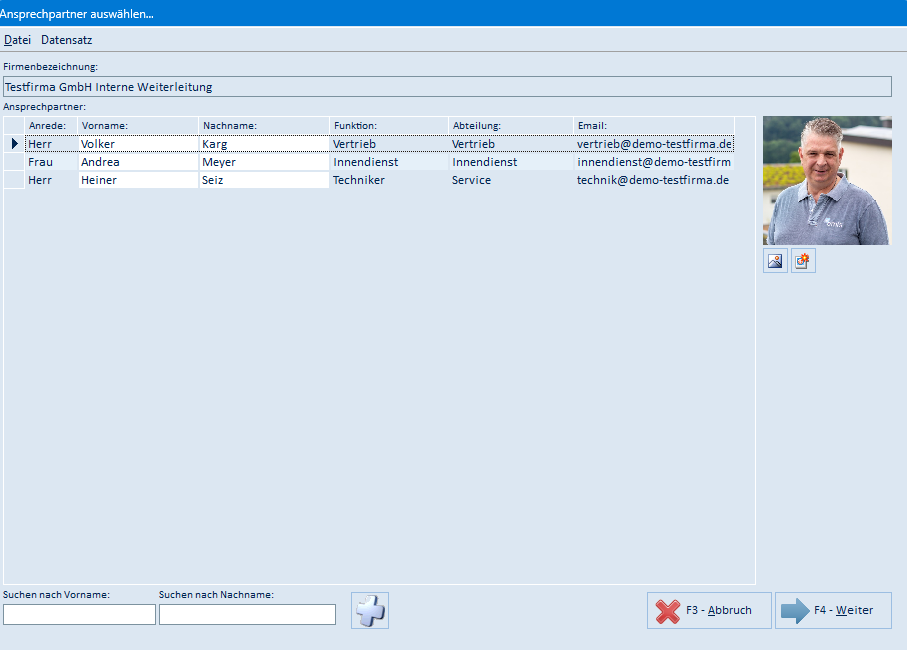
Menü „Datei": Fensterposition speichern · Sprungfeld ▸ (Suchen nach Vorname, Suchen nach Nachname, Tabelle) · Abbruch (F3) · Weiter (F4) Menü „Datensatz": erster Datensatz (Shift+F1) · vorheriger Datensatz (Shift+F2) · nächster Datensatz (Shift+F3) · letzter Datensatz (Shift+F4)
| Element | Bedeutung |
|---|---|
| Firmenbezeichnung | Firma, deren Ansprechpartner angezeigt werden |
| Liste | Anrede, Vorname, Nachname, Funktion, Abteilung, Email |
| Bild rechts | Foto des markierten Ansprechpartners |
| Suchen nach Vorname / Nachname | Einschränkung der Liste |
| Symbol „+" | Legt einen neuen Ansprechpartner an |
| F3 – Abbruch | Bricht die Weiterleitung ab |
| F4 – Weiter | Übernimmt den Ansprechpartner und öffnet das E-Mail-Fenster |
6.16 Email versenden
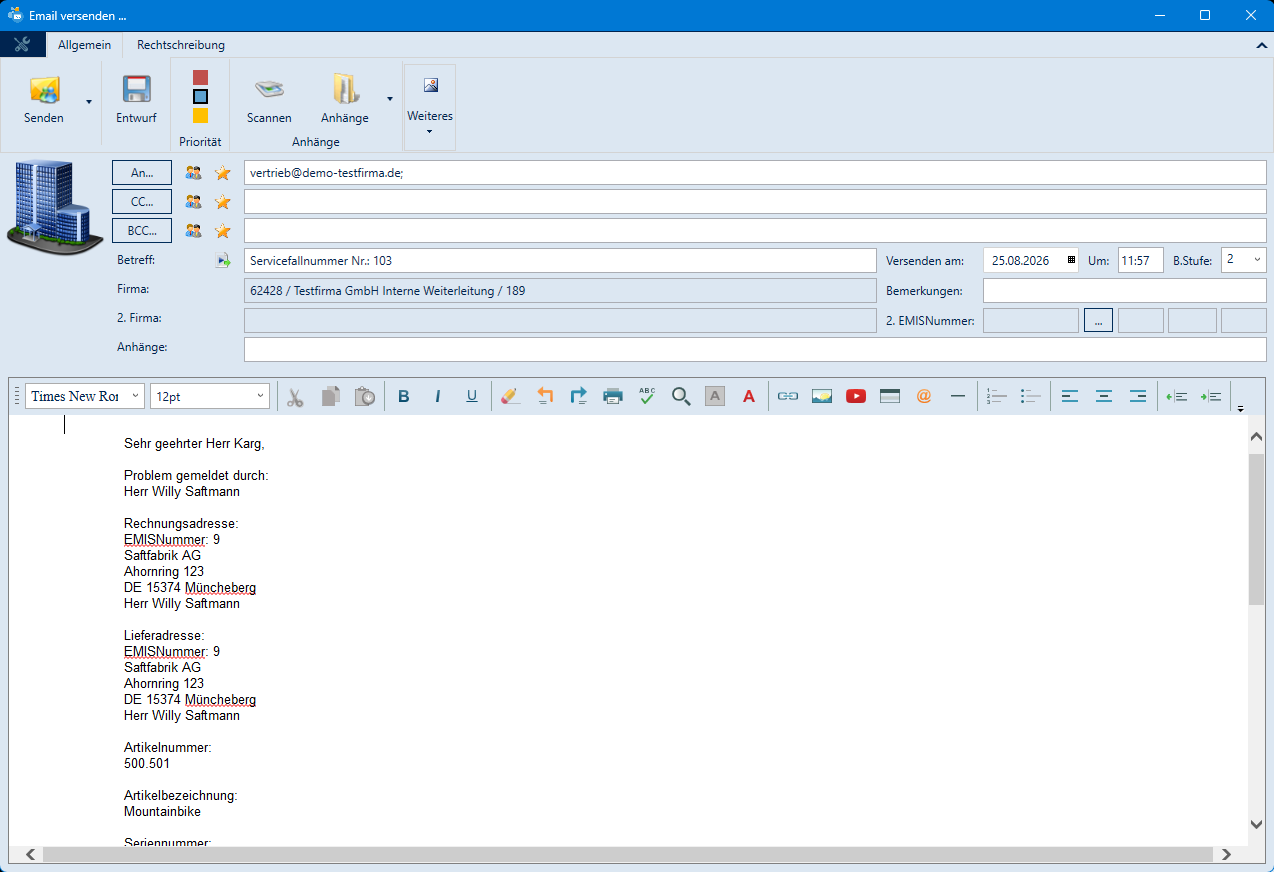
Das E-Mail-Fenster öffnet sich bei der Weiterleitung sowie über die E-Mail-Symbole neben den Adressblöcken. Betreff und Text sind mit den Daten des Servicefalls vorbelegt (Rechnungs- und Lieferadresse, Artikel- und Seriennummer, Betreff, Problem- und Lösungsbeschreibung).
| Element | Bedeutung |
|---|---|
| Senden | Versendet die E-Mail |
| Entwurf | Speichert die E-Mail als Entwurf |
| Priorität | Legt die Priorität fest |
| Scannen | Scannt ein Dokument als Anhang ein |
| Anhänge | Fügt Anhänge hinzu |
| Weiteres | Weitere Funktionen des Mailfensters |
| An… / CC… / BCC… | Empfängerauswahl |
| Betreff | Vorbelegt mit „Servicefallnummer Nr.: |
| Firma / 2. Firma / 2. EMISNummer | Zuordnung der E-Mail zu Adressen |
| Versenden am / Um | Verzögerter Versand |
| Bemerkungen / B.Stufe | Interne Notiz und Berechtigungsstufe |
| Anhänge (Feld) | Liste der angehängten Dateien |
| Textbereich mit Formatleiste | HTML-Text der E-Mail |
| Reiter „Rechtschreibung" | Rechtschreibprüfung des Textes |
Die weiteren Funktionen dieses Fensters sind in der Dokumentation von emis.comcenter beschrieben.
6.17 Kurzmitteilung via SMS versenden
Die Schaltfläche SMS an Techniker fragt zuerst den Techniker ab:

| Element | Bedeutung |
|---|---|
| Auswahlliste | Techniker, an den die SMS gehen soll |
| F3 – Abbrechen | Bricht ab |
| F4 – OK | Übernimmt den Techniker |
Ist beim gewählten Anwender im Personalstamm eine Mobilnummer hinterlegt, öffnet sich das SMS-Fenster; andernfalls erscheint ein Hinweis.
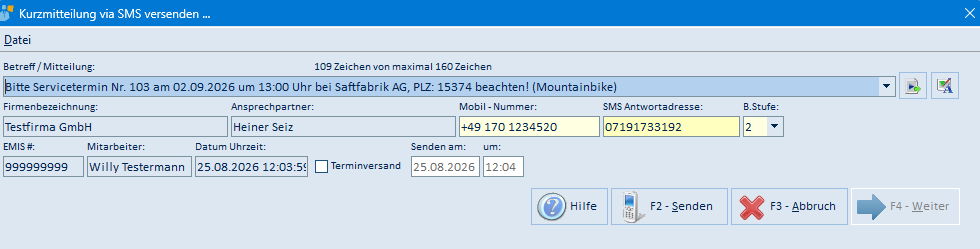
Menü „Datei": Fensterposition speichern · Senden (F2) · Abbruch (F3) · Weiter (F4)
| Element | Bedeutung |
|---|---|
| Betreff / Mitteilung | Vorbelegter Text mit Servicefallnummer, Termin, Ort und Artikel; darüber steht die Zeichenzahl (maximal 160) |
| Symbole rechts | Autotext einfügen und Rechtschreibprüfung |
| Firmenbezeichnung / Ansprechpartner | Empfängerdaten |
| Mobil - Nummer | Zielrufnummer |
| SMS Antwortadresse | Rufnummer für die Antwort |
| B.Stufe | Berechtigungsstufe |
| EMIS # / Mitarbeiter / Datum Uhrzeit | Zuordnung und Zeitpunkt |
| Terminversand + Senden am / um | Zeitversetzter Versand |
| Hilfe | Öffnet die Hilfe |
| F2 – Senden | Versendet die Kurzmitteilung |
| F3 – Abbruch | Bricht ab |
| F4 – Weiter | Übernimmt die Eingaben |
6.18 Serviceportal Pool
| Element | Bedeutung |
|---|---|
| Servicefälle aus dem Portal (Liste) | Nummer, Firmenbezeichnung, Seriennummer, Artikelnummer, Angelegt am, Offen seit, Priorität, Betreff |
| F6 – Übernehmen | Legt aus der markierten Meldung einen Servicefall an |
| Problem gemeldet durch | Anrede, Vorname, Nachname, Telefon, Mobil, Email, Telefax des Melders |
| Problem: Betreff / Kommentar, Problembeschreibung | Meldungstext aus dem Portal |
| Auftrags-/Servicerechnungsanschrift | Adressdaten aus der Meldung; die Lupe öffnet die Adresssuche, das Disketten-Symbol speichert die Adresse |
| Pfeile ◄ / ◄► / ► | Kopieren bzw. vertauschen Auftrags- und Lieferadresse |
| Lieferadresse | Adressdaten aus der Meldung |
| F4 – Weiter | Schließt das Fenster |
6.19 Serviceverwaltung Routenplanung
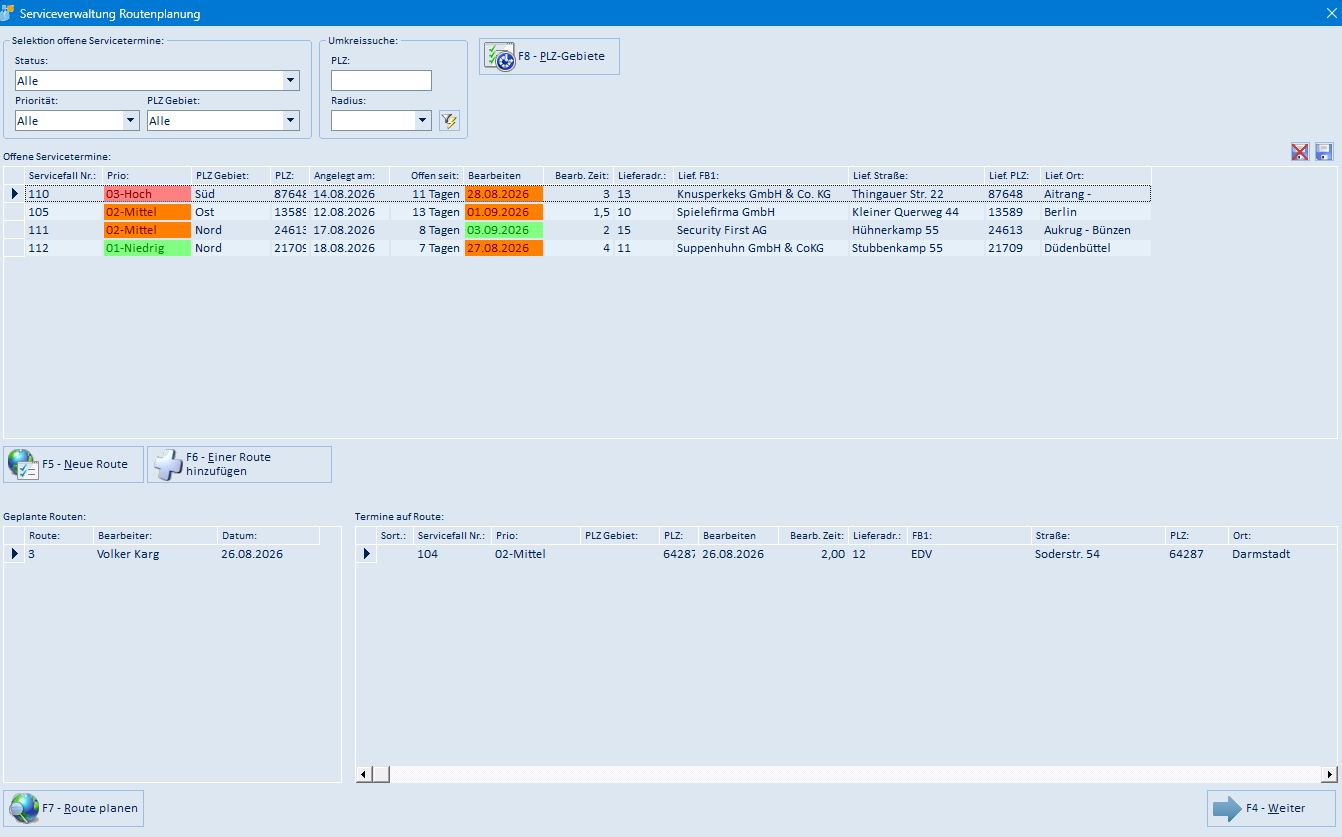
| Element | Bedeutung |
|---|---|
| Selektion offene Servicetermine: Status | Einschränkung auf einen Status |
| Priorität | Einschränkung auf eine Priorität |
| PLZ Gebiet | Einschränkung auf ein Postleitzahlgebiet |
| Umkreissuche: PLZ / Radius + Schaltfläche | Sucht offene Servicetermine im Umkreis der angegebenen Postleitzahl |
| F8 – PLZ-Gebiete | Öffnet die Pflege der Postleitzahlgebiete |
| Offene Servicetermine (Liste) | Servicefall Nr., Prio, PLZ Gebiet, PLZ, Angelegt am, Offen seit, Bearbeiten, Bearb. Zeit, Lieferadr., Lief. FB1, Lief. Straße, Lief. PLZ, Lief. Ort |
| F5 – Neue Route | Legt aus den markierten Servicefällen eine neue Route an (Benutzer- und Datumsabfrage) |
| F6 – Einer Route hinzufügen | Fügt die markierten Servicefälle einer bestehenden Route hinzu |
| Geplante Routen | Route, Bearbeiter, Datum |
| Termine auf Route | Sort., Servicefall Nr., Prio, PLZ Gebiet, PLZ, Bearbeiten, Bearb. Zeit, Lieferadr., FB1, Straße, PLZ, Ort |
| F7 – Route planen | Optimiert die Reihenfolge der Termine auf der Route |
| F4 – Weiter | Schließt das Fenster |
| Symbole rechts oben | Grid-Layout zurücksetzen bzw. speichern |
6.20 Adresse auswählen
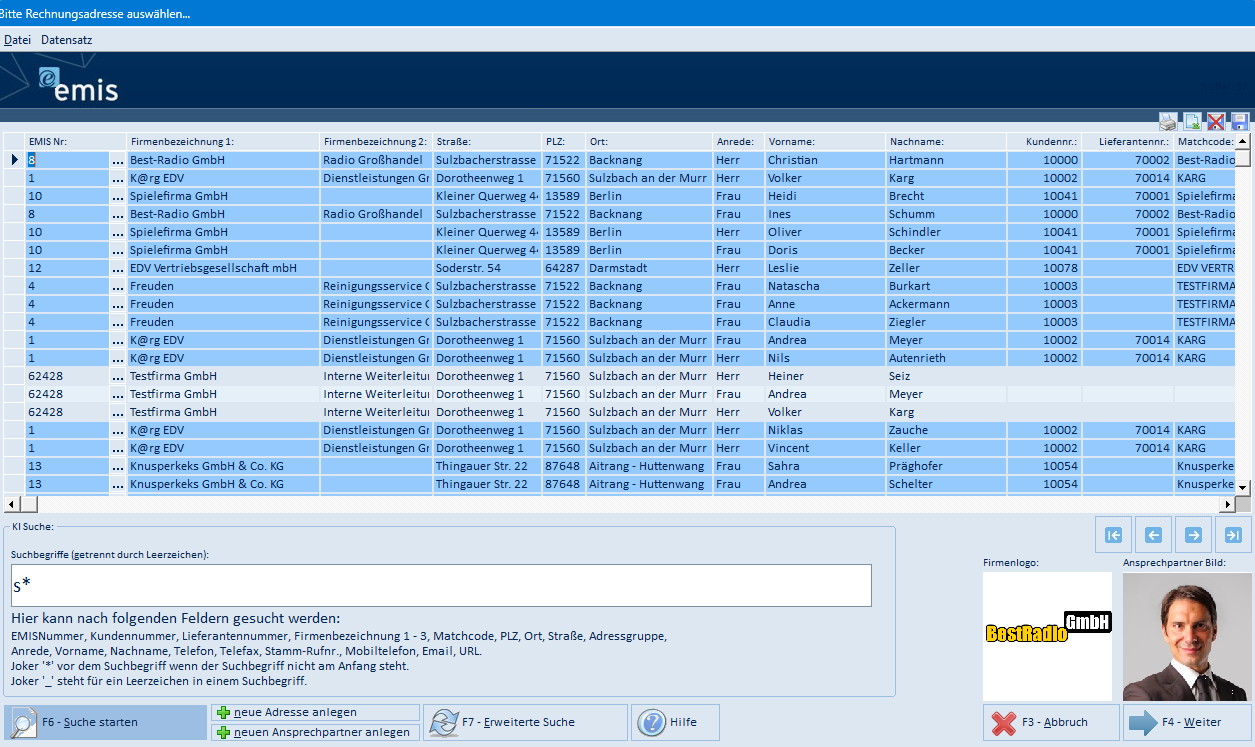
Diese Maske öffnet sich über die Lupen-Symbole der Adressblöcke. Der Fenstertitel nennt die gesuchte Anschrift (z. B. „Bitte Rechnungsadresse auswählen…").
Menü „Datei"
| Menüpunkt | Bedeutung |
|---|---|
| Fensterposition speichern | Merkt sich Größe und Position des Fensters |
| Suchfelder speichern | Merkt sich die zuletzt verwendeten Suchfelder |
| Sprungfeld bei erweiterte Suche ▸ | Untermenü: Firmenbezeichnung 1, Firmenbezeichnung 2, Ort, Strasse, PLZ, Match-Code, EMIS-Nummer, Branche, Ansprechpartner, Kundennummer, Lieferantennummer |
| Abbruch (F3) | Schließt ohne Übernahme |
| Weiter (F4) | Übernimmt die markierte Adresse |
| Suche starten… (F6) | Führt die Suche aus |
| KI-Suche beim Start | Öffnet die Maske direkt mit der KI-Suche |
| KI-Suche (An/Aus) | Schaltet zwischen KI-Suche und erweiterter Suche um |
Menü „Datensatz": erster Datensatz (Shift+F1) · vorheriger Datensatz (Shift+F2) · nächster Datensatz (Shift+F3) · letzter Datensatz (Shift+F4)
| Element | Bedeutung |
|---|---|
| Trefferliste | EMIS Nr., Firmenbezeichnung 1 und 2, Straße, PLZ, Ort, Land, Branche, Kontakt, Kundennr., Lieferantennr., Matchcode |
| KI Suche: Suchbegriffe | Volltextsuche über EMISNummer, Kundennummer, Lieferantennummer, Firmenbezeichnung 1–3, Matchcode, PLZ, Ort, Straße, Adressgruppe, Anrede, Vorname, Nachname, Telefon, Telefax, Stamm-Rufnr., Mobiltelefon, Email und URL. Der Joker * steht für beliebige Zeichen, _ für ein Leerzeichen. |
| Firmenlogo / Ansprechpartner Bild | Bilder zum markierten Treffer |
| Navigationspfeile | Blättern in der Trefferliste |
| F6 – Suche starten | Führt die Suche aus |
| neue Adresse anlegen | Legt eine neue Adresse an |
| neuen Ansprechpartner anlegen | Legt zum markierten Kunden einen Ansprechpartner an |
| F7 – Erweiterte Suche | Öffnet die erweiterte Suche mit zusätzlichen Kriterien |
| Hilfe | Öffnet die Hilfe |
| F3 – Abbruch | Schließt ohne Übernahme |
| F4 – Weiter | Übernimmt die markierte Adresse |
6.21 Gewicht / Paket (GLS-Versand)

| Element | Bedeutung |
|---|---|
| Paket | Laufende Nummer des Pakets |
| Gramm / KG | Gewicht der Sendung |
| F3 – Abbruch | Bricht den Versandauftrag ab |
| F4 – Weiter | Übergibt die Sendung an GLS |
6.22 Paketaufkleber
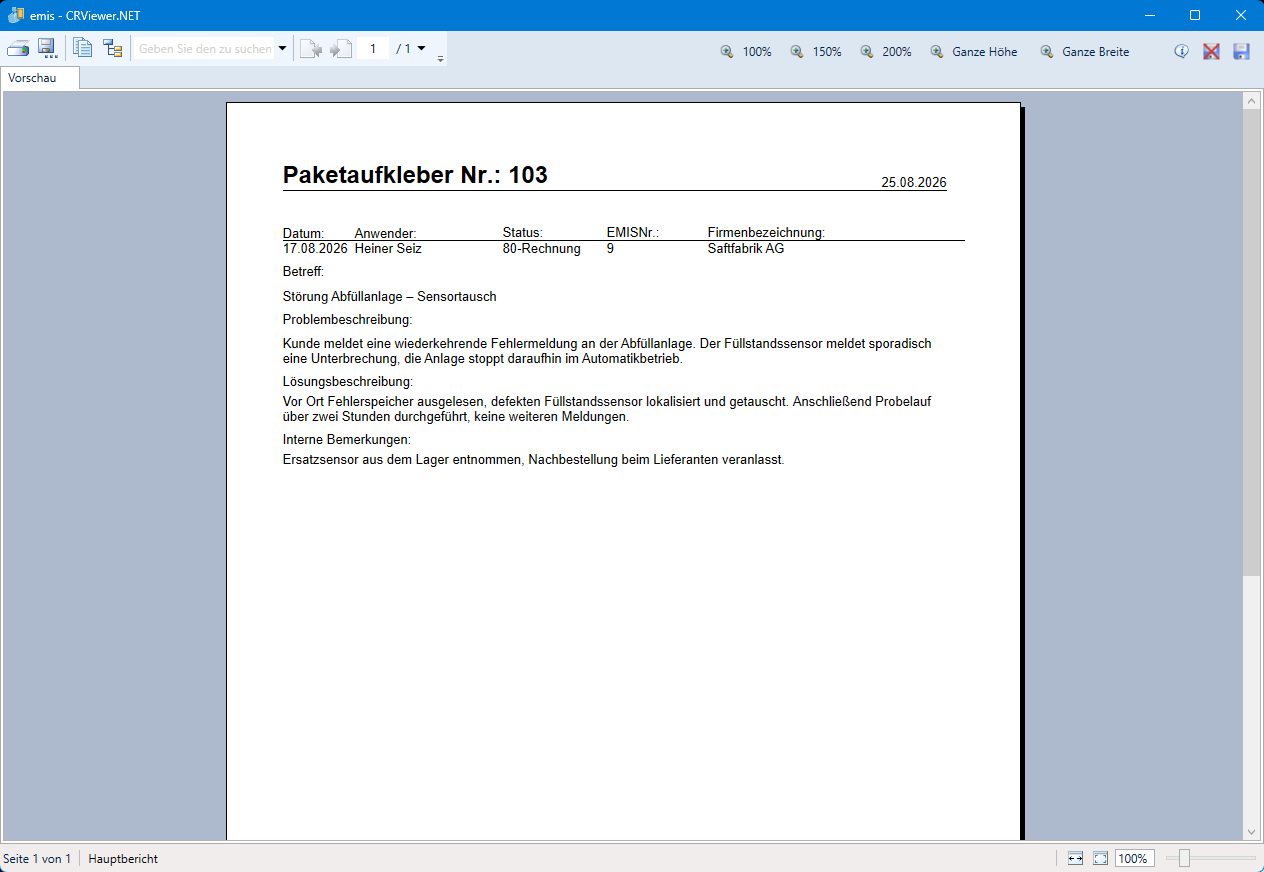
F6 Paketaufk. bzw. Paketaufkleber drucken erzeugt den Paketaufkleber zum Servicefall. Ist im Druckerprofil die Vorschau eingestellt, erscheint zunächst die Druckvorschau; von dort drucken Sie den Aufkleber über das Drucker-Symbol.
6.23 Versandarten (DPD-Leerkarton)

| Element | Bedeutung |
|---|---|
| Versandart | Art der Sendung (z. B. Normalpaket) |
| Service / Servicezusatz | Zusatzleistungen des Dienstleisters |
| Drucker | Drucker für das Versandetikett; das Ausrufezeichen daneben zeigt Hinweise zum Drucker |
| Email-Benachrichtigung von DPD an Empfänger | Der Empfänger wird von DPD per E-Mail informiert |
| Retourenlabel | Ein Retourenlabel wird miterzeugt |
| F4 – Weiter | Übernimmt die Angaben und stößt den Versand an |
6.24 Termin hinzufügen / ändern
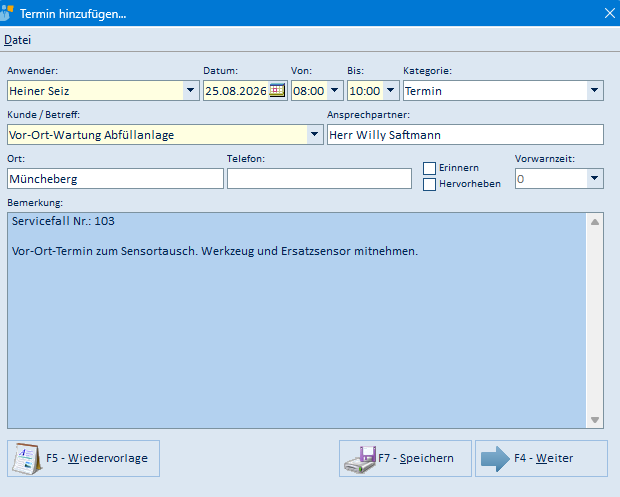
Menü „Datei": Fensterposition speichern · Abbruch (F3) · Zurück (F4) · Wiedervorlage (F5) · Speichern (F7)
| Element | Bedeutung |
|---|---|
| Anwender | Mitarbeiter, für den der Termin gilt |
| Datum / Von / Bis | Zeitpunkt des Termins |
| Kategorie | Terminkategorie |
| Kunde / Betreff | Betreff des Termins |
| Ansprechpartner | Ansprechpartner beim Kunden |
| Ort / Telefon | Einsatzort und Rufnummer |
| Erinnern | Erinnerung aktivieren |
| Hervorheben | Termin farblich hervorheben |
| Vorwarnzeit | Vorlaufzeit der Erinnerung |
| Bemerkung | Notiz zum Termin; vorbelegt mit Servicefallnummer und Ersteller |
| F5 – Wiedervorlage | Legt zum Termin eine Wiedervorlage an |
| F7 – Speichern | Speichert den Termin und bleibt in der Maske |
| F4 – Weiter | Speichert den Termin und schließt die Maske |
6.25 Seriennummer-Abfrage bei „Neu"

| Element | Bedeutung |
|---|---|
| Eingabefeld | Seriennummer des betroffenen Geräts |
| F3 – Abbrechen | Bricht die Anlage ab |
| F4 – OK | Übernimmt die Eingabe; ohne Eingabe wird ein leerer Servicefall angelegt |
6.26 Offene Servicefälle zur Seriennummer
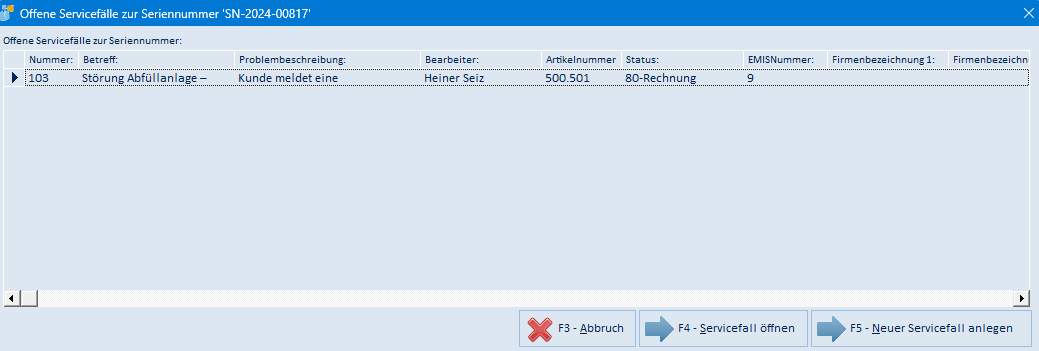
| Element | Bedeutung |
|---|---|
| Liste | Nummer, Betreff, Problembeschreibung, Bearbeiter, Artikelnummer, Status, EMISNummer, Firmenbezeichnung 1 und 2 |
| F3 – Abbruch | Bricht die Anlage ab; es wird kein Servicefall angelegt |
| F4 – Servicefall öffnen | Öffnet den markierten vorhandenen Servicefall |
| F5 – Neuer Servicefall anlegen | Legt trotz vorhandener Fälle einen neuen Servicefall an |
6.27 Benutzer wählen (Routenplanung)

Auswahlliste der Servicetechniker für die neue Route. F3 – Abbrechen bricht ab, F4 – OK übernimmt den Benutzer.
6.28 Datum auswählen (Routenplanung)

Eingabefeld für den Tag der Route. F3 – Abbrechen bricht ab, F4 – OK legt die Route an.
6.29 Druckvorschau
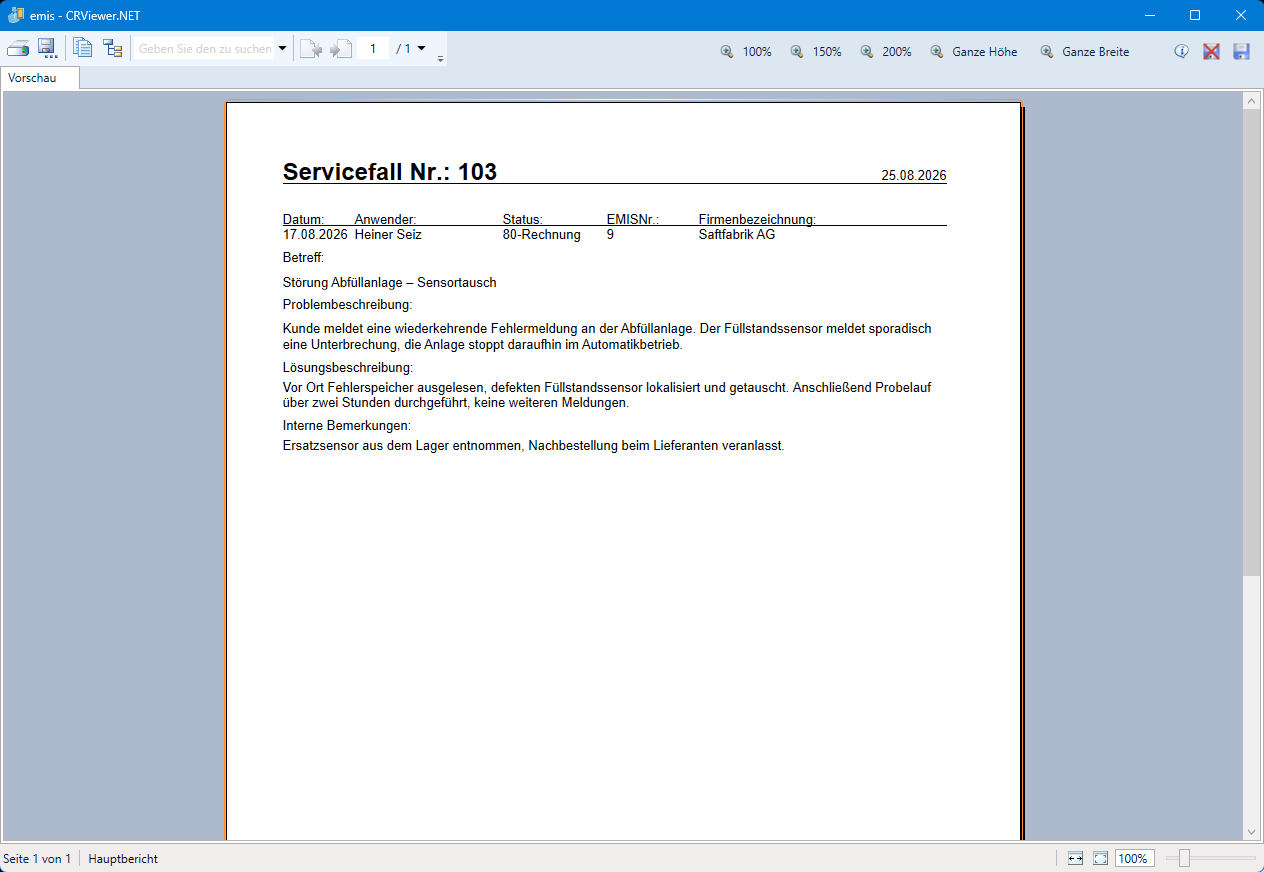
Die Druckvorschau zeigt den gewählten Report. Über die Symbolleiste drucken oder exportieren Sie das Dokument, suchen im Text, blättern zwischen den Seiten und stellen den Zoom ein (100 %, 150 %, 200 %, Ganze Höhe, Ganze Breite).
6.30 PDF-Datei speichern
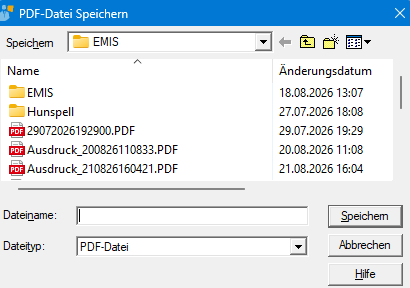
Standard-Windows-Dialog zur Auswahl von Ablageort und Dateiname für die erzeugte PDF-Datei.
7. Häufige Fragen / Hinweise
- Warum sehe ich nicht alle Servicefälle? Standardmäßig zeigt das Programm nur die nicht abgeschlossenen Fälle. Über F3 Select, die rechte Maustaste auf F3 Select oder die Filter der Übersichtstabelle (F8 Tabelle) sehen Sie den gewünschten Ausschnitt bzw. alle Fälle.
- Ein Servicefall lässt sich nicht löschen. Solange zu einem Servicefall noch Positionen (Zeiten/Material) erfasst sind, meldet das Programm, dass zunächst die Positionen zu löschen sind. Entfernen Sie zuerst auf dem Reiter Zeiten / Material alle Positionen, danach lässt sich der Servicefall löschen.
- Löschen ist endgültig. Gelöschte Datensätze gehen unwiederbringlich verloren. Das Programm fragt vor dem Löschen sicherheitshalber nach.
- Servicebericht wird nicht sofort versendet. Nach dem Abschließen wird der Servicereport in den folgenden Minuten verarbeitet und dann per E-Mail an den Kunden versendet.
- Die Symbolleiste ändert sich beim Reiterwechsel. Das ist beabsichtigt: F6 heißt je nach Reiter Drucken, Maschinen, Paketaufk. oder Terminp.; auf den Reitern Zeiten / Material und Termine heißt F3 Ändern, auf Zeiten / Material heißen F7 und F8 zusätzlich Angebot Add und Auftrag Add.
- Es lässt sich nur ein Angebot je Servicefall erzeugen. Ist im Feld Angebotsnr. bereits eine Nummer eingetragen, meldet das Programm „Angebot wurde schon angelegt!".
- Das Fenster „Serviceverwaltung" hat keine Menüleiste. Alle Funktionen liegen auf der Symbolleiste, im Statusbereich, auf den Reitern und in der Fußzeile. Die Untermasken haben dagegen meist die Menüs „Datei" und „Datensatz".
- Weiterleitung. Mit den Schaltflächen Weiterleitung (Vertrieb, Innendienst, Techniker) geben Sie den Fall an die zuständige Stelle weiter; die Weiterleitung wird im Logbuch dokumentiert und das jeweilige Kennzeichen gesetzt.