Spesenabrechnung – Anwenderhandbuch
Programm: emis.spesenabrechnung Version: 2026.7.9 Stand: 05.08.2026
1. Überblick
Mit der emis.spesenabrechnung erfassen und verwalten Sie die Reisekosten und Auslagen Ihrer Mitarbeiter – getrennt nach Mitarbeiter und Monat. Zu jedem Beleg halten Sie Datum, Belegart, Betrag, Kunde, Projekt und weitere Angaben fest.
Das Programm unterstützt Sie über den gesamten Ablauf einer Reisekostenabrechnung:
- Einzelbelege erfassen, ändern, duplizieren und löschen (z. B. Bürobedarf, Telefon, Post, sonstige Auslagen)
- Verpflegungsmehraufwand (Tagegeld) automatisch aus hinterlegten Ländersätzen berechnen – auf Basis von Reisebeginn, Reiseende und Ziel-Land
- Mehrtägige Reisen anlegen, bei denen für jeden Reisetag automatisch die passende Verpflegungspauschale erzeugt wird
- Belege auf den nächsten Monat übertragen (duplizieren)
- Dokumente (z. B. eingescannte Belege) an einen Beleg hängen
- Belege drucken (Einzelbeleg, mehrtägige Reise, Monatsübersicht je Mitarbeiter, Gesamtspesen je Monat) und nach Excel exportieren
- geprüfte Spesen an den Zahlungsverkehr übergeben (nur für Spesen-Administratoren)
Die Ländersätze für die Verpflegungspauschalen sind frei pflegbar.
2. Programmstart
Die emis.spesenabrechnung wird – wie alle emis-Module – über das emis.auswahlmenü gestartet. Öffnen Sie im Auswahlmenü die Modulsuche (Lupe oben rechts), geben Sie „Spesen" ein und wählen Sie den Eintrag Spesenabrechnung. Alternativ klicken Sie in der Kachelübersicht auf die Kachel Spesenabrechnung; sie liegt dort in der Gruppe EMIS-Sonstiges. Das Hauptfenster öffnet sich anschließend automatisch.
3. Das Hauptfenster
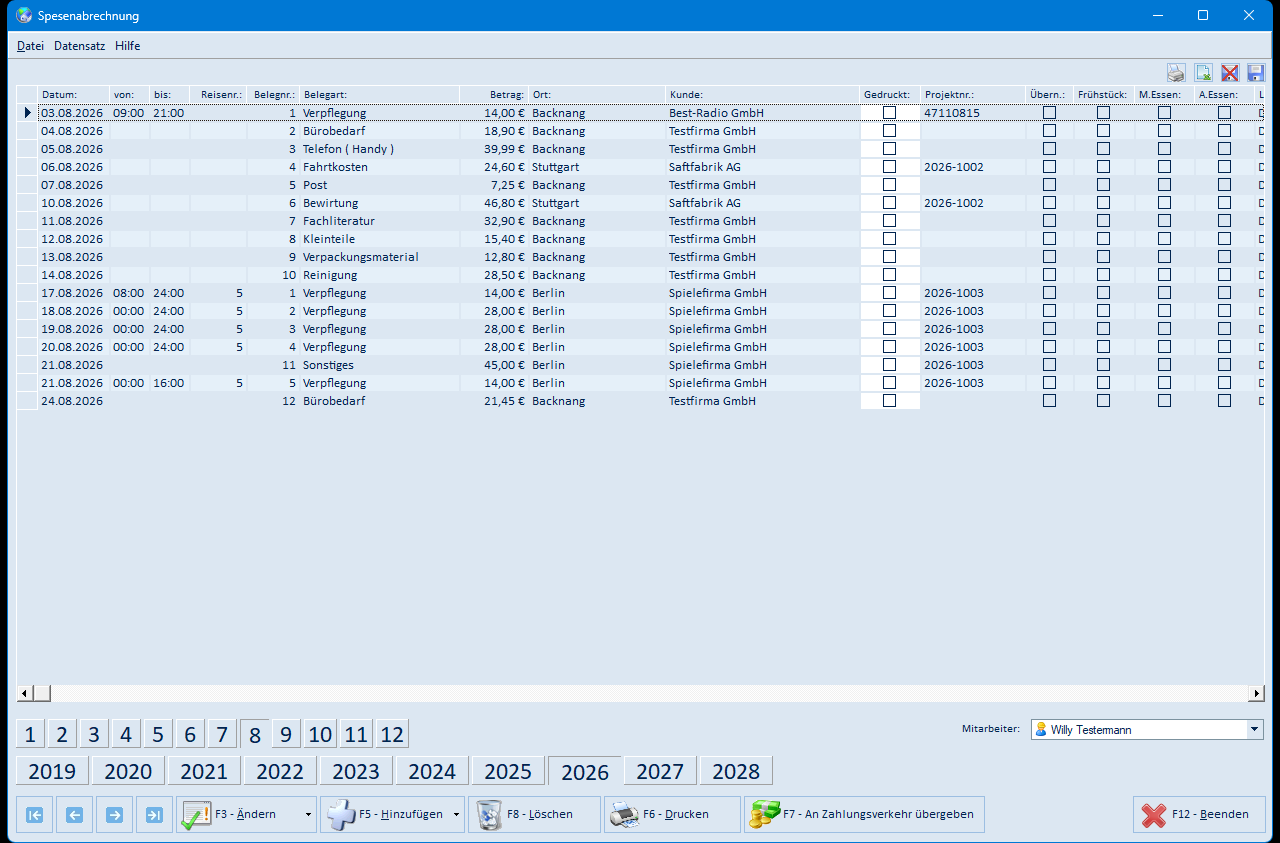
Das Hauptfenster zeigt alle Belege des ausgewählten Mitarbeiters für den gewählten Monat.
- Menüleiste (oben): Datei, Datensatz und Hilfe (siehe Abschnitt 5.1).
- Belegliste (Mitte): Eine Tabelle mit allen Belegen des Monats (Spalten siehe Abschnitt 5.2). Über die kleinen Schaltflächen rechts oben drucken Sie die Tabelle, exportieren sie nach Excel oder speichern bzw. entfernen Ihr persönliches Spaltenlayout.
- Monats- und Jahresauswahl (unten links): Mit den Schaltflächen 1–12 wählen Sie den Monat, mit 2019–2028 das Jahr. Die Liste wird sofort aktualisiert.
- Mitarbeiter (unten rechts): Über die Auswahlliste Mitarbeiter bestimmen Sie, wessen Belege angezeigt werden.
- Schaltflächenleiste (unten): die Navigationspfeile (erster/vorheriger/nächster/letzter Beleg) sowie F3 – Ändern, F5 – Hinzufügen, F8 – Löschen, F6 – Drucken und F12 – Beenden. Für Spesen-Administratoren erscheint zusätzlich F7 – An Zahlungsverkehr übergeben.
Beim Start sind der laufende Monat und das laufende Jahr sowie Ihr eigener Mitarbeitername vorausgewählt.
4. Arbeitsabläufe
4.1 Einzelbeleg erfassen
- Wählen Sie unten Monat, Jahr und den Mitarbeiter.
- Klicken Sie auf F5 – Hinzufügen. Es öffnet sich die Maske Spesenabrechnung hinzufügen… (Abschnitt 5.3).
- Erfassen Sie Datum, Belegart, Belegnr. und Betrag. Wählen Sie bei Bedarf EMISNummer (Kunde, Abschnitt 5.5), Ort, Projektnummer (Abschnitt 5.6), Kostenstelle, Konto (Abschnitt 5.7) und Bemerkung.
- Speichern Sie mit F4 – Weiter.
Belegart-Vorgaben: Zu jeder Belegart können Vorsteuer, Gegenkonto und Konto hinterlegt sein. Wählen Sie eine Belegart, werden diese Felder automatisch vorbelegt.
Erfassung bis Abbruch: Ist im Menü Datei der Maske der Punkt Erfassung bis Abbruch angehakt (Standard), öffnet sich nach dem Speichern sofort eine neue, leere Erfassungsmaske. Sie beenden die Erfassungsreihe mit F3 – Abbruch.
4.2 Verpflegungsmehraufwand (Tagegeld) berechnen
- Öffnen Sie über F5 – Hinzufügen die Erfassungsmaske.
- Wählen Sie unter Land / Stadt das Reiseziel. Die Sätze für 8 – 24 Std., > 24 Std. und Übernachtung werden aus den hinterlegten Ländersätzen angezeigt.
- Tragen Sie von und bis (Uhrzeiten) ein. Das Programm ermittelt aus der Reisedauer die passende Pauschale und trägt sie unter Spesen und Betrag ein: ab 24 Stunden den Satz > 24 Std., ab 8 bis unter 24 Stunden den Satz 8 – 24 Std., darunter 0,00 €.
- Setzen Sie bei Bedarf den Haken Übernachtung; dann wird der Übernachtungssatz aufgeschlagen und die Mahlzeiten-Haken sind gesperrt. Ohne Übernachtung können Sie Frühstück, Mittagessen und Abendessen ankreuzen; abgezogen werden dann 20 % (Frühstück) bzw. je 40 % (Mittag- und Abendessen) des Satzes > 24 Std.. Unter 0,00 € fällt die Pauschale nicht.
- Speichern Sie mit F4 – Weiter.
4.3 Mehrtägige Reise anlegen
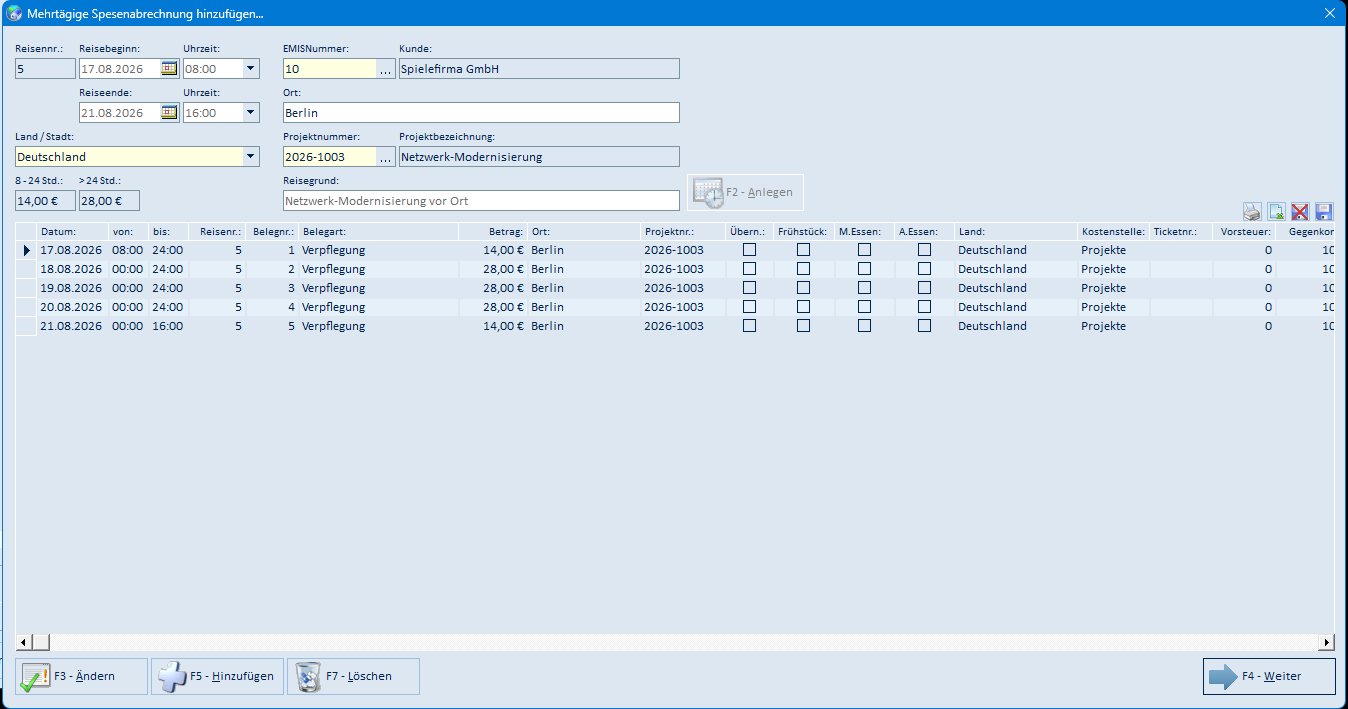
- Öffnen Sie über den kleinen Pfeil an F5 – Hinzufügen den Eintrag Mehrtägige Reise. Es öffnet sich die Maske Mehrtägige Spesenabrechnung hinzufügen… (Abschnitt 5.9).
- Erfassen Sie Reisebeginn und Reiseende mit Uhrzeit, das Land / Stadt, bei Bedarf EMISNummer (Kunde), Ort, Projektnummer und Reisegrund.
- Klicken Sie auf F2 – Anlegen. Für jeden Reisetag wird automatisch ein Beleg mit der passenden Verpflegungspauschale erzeugt und in der Tabelle darunter angezeigt. Alle Belege einer Reise erhalten dieselbe Reisenummer.
- Einzelne Tage können Sie in dieser Maske über F3 – Ändern, F5 – Hinzufügen und F7 – Löschen anpassen.
- Schließen Sie mit F4 – Weiter.
4.4 Beleg ändern oder duplizieren
- Ändern: Markieren Sie einen Beleg und klicken Sie auf F3 – Ändern (oder doppelklicken Sie die Zeile). Für Reisetage öffnen Sie über den Pfeil an F3 – Ändern den Eintrag Mehrtägige Reise, um die gesamte Reise zu bearbeiten (Abschnitt 5.10).
- Duplizieren auf den nächsten Monat: Über den Pfeil an F5 – Hinzufügen wählen Sie Auf nächsten Monat duplizieren. Der markierte Beleg wird als neuer Beleg übernommen, den Sie anschließend anpassen können.
4.5 Beleg löschen
Markieren Sie einen oder mehrere Belege und klicken Sie auf F8 – Löschen. Nach einer Sicherheitsabfrage werden die Belege entfernt. Schreibgeschützte Belege lassen sich nicht löschen.
4.6 Dokumente an einen Beleg hängen
- Öffnen Sie den Beleg mit F3 – Ändern.
- Klicken Sie auf F2 – Dokumente. Es öffnet sich die Maske Angehängte Dokumente… (Abschnitt 5.4).
- Über Hinzufügen wählen Sie die Art des Dokuments (z. B. F12 – Datei hinzufügen), suchen die Datei aus und vergeben einen Betreff.
- Mit F4 – Weiter kehren Sie zum Beleg zurück.
Sind Dokumente vorhanden, erhält die Schaltfläche F2 – Dokumente einen Auswahlpfeil. Darüber öffnen Sie ein angehängtes Dokument direkt, ohne die Dokumentmaske aufzurufen.
4.7 Drucken
Klicken Sie auf F6 – Drucken und wählen Sie den gewünschten Ausdruck:
- Drucken – alle noch nicht gedruckten Belege des angezeigten Monats; die gedruckten Belege werden anschließend als Gedruckt markiert.
- Mehrtägige Reise – die Belege der Reisenummer des markierten Belegs.
- Monatausdruck Mitarbeiter – die Monatsübersicht des ausgewählten Mitarbeiters; auf Wunsch wird der Ausdruck als PDF beim Mitarbeiter in der Dokumentenverwaltung abgelegt.
- Gesamtspesen Monat – die Auswertung über alle Mitarbeiter (nur für Spesen-Administratoren).
Die Ausgabe erscheint in der Druckvorschau (Abschnitt 5.12), aus der Sie den Ausdruck an den Drucker senden oder als Datei speichern.
Über die kleine Excel-Schaltfläche rechts oben exportieren Sie die angezeigte Tabelle stattdessen nach Excel (CSV, Abschnitt 5.13); über die Drucker-Schaltfläche daneben drucken Sie die Tabelle in ihrer aktuellen Form (Abschnitt 5.14).
4.8 An den Zahlungsverkehr übergeben
Diese Funktion steht nur Spesen-Administratoren zur Verfügung.
- Markieren Sie in der Belegliste die – noch nicht angewiesenen – Belege (Mehrfachauswahl mit gedrückter Strg-Taste).
- Klicken Sie auf F7 – An Zahlungsverkehr übergeben. Es öffnet sich die Maske Spesen anweisen… (Abschnitt 5.15) mit Anzahl, Gesamtbetrag und den Bankdaten des Mitarbeiters.
- Wählen Sie Mandant (Abschnitt 5.16) und Eigenes Konto (Abschnitt 5.17) aus und prüfen Sie IBAN, BIC, Bank und Verwendungszweck.
- Mit F6 – Zahlung anweisen wird eine Auszahlung im Zahlungsverkehr angelegt. Die übergebenen Belege erhalten das Kennzeichen Zahlung und werden zugleich schreibgeschützt.
- Mit F4 – Weiter schließen Sie die Maske.
Die angelegte Auszahlung selbst bearbeiten Sie im Modul emis.zahlungsverkehr; dieses Modul hat eine eigene Kachel im emis.auswahlmenü und eine eigene Dokumentation.
4.9 Ländersätze pflegen
Öffnen Sie Datei → Spesen einstellen…. In der Maske Spesen Konfiguration… (Abschnitt 5.11) pflegen Sie die Verpflegungssätze je Land.
5. Masken-Referenz
5.1 Hauptfenster – Menüleiste
| Menü | Menüpunkt | Wirkung |
|---|---|---|
| Datei | Fensterposition speichern | Merkt sich Größe und Position des Fensters für den nächsten Start |
| Datei | Spesen einstellen… | Öffnet die Maske Spesen Konfiguration… mit den Ländersätzen (Abschnitt 5.11) |
| Datei | Beenden (F12) | Schließt die Spesenabrechnung |
| Datensatz | erster Datensatz (Shift+F1) | Springt zum ersten Beleg der Liste |
| Datensatz | vorheriger Datensatz (Shift+F2) | Blättert einen Beleg zurück |
| Datensatz | nächster Datensatz (Shift+F3) | Blättert einen Beleg vor |
| Datensatz | letzter Datensatz (Shift+F4) | Springt zum letzten Beleg der Liste |
| Datensatz | Ändern (F3) | Öffnet den markierten Beleg in der Maske Spesenabrechnung bearbeiten… (Abschnitt 5.3) |
| Datensatz | Hinzufügen (F4) | Öffnet eine leere Maske Spesenabrechnung hinzufügen… (Abschnitt 5.3) |
| Datensatz | Aktualisieren (F5) | Liest die Belegliste neu aus der Datenbank |
| Datensatz | Drucken (F6) | Öffnet dieselbe Druckauswahl wie die Schaltfläche F6 – Drucken (Abschnitt 5.2) |
| Datensatz | An Zahlungsverkehr übergeben (F7) | Öffnet die Maske Spesen anweisen… (Abschnitt 5.15); nur für Spesen-Administratoren sichtbar |
| Datensatz | Löschen (F8) | Löscht die markierten Belege nach einer Sicherheitsabfrage |
| Hilfe | – | Der Eintrag Hilfe ist kein Untermenü, sondern ruft direkt die Seite „Spesenabrechnung" im emis-Wiki in Ihrem Internetbrowser auf |
5.2 Hauptfenster – Liste und Schaltflächen
| Bereich / Schaltfläche | Bedeutung |
|---|---|
| Belegliste | Alle Belege des gewählten Mitarbeiters im gewählten Monat. Ein Klick auf einen Spaltenkopf sortiert auf- bzw. absteigend, ein Doppelklick auf eine Zeile öffnet den Beleg zum Ändern. Mehrere Zeilen markieren Sie mit gedrückter Strg-Taste |
| Spalten der Liste | Datum, von, bis, Reisenr., Belegnr., Belegart, Betrag, Ort, Kunde, Gedruckt, Projektnr., Projektbezeichnung, Projektstatus, Übern., Übern. B., Frühstück, Frühstück B., Frühstück %, M.Essen, A.Essen, Land, Kostenstelle, Ticketnr., Vorsteuer, Gegenkonto, Konto, Bemerkung, Reisegrund, Geprüft, Schreibschutz, Zahlung, FIBU, Nummer. Nicht benötigte Spalten können Sie ausblenden bzw. verschieben und das Layout speichern |
| Geprüft / Schreibschutz | Diese beiden Haken lassen sich nur von Spesen-Administratoren direkt in der Liste setzen |
| Drucker-Symbol (rechts oben, 1. Symbol) | Druckt die Tabelle in ihrer aktuellen Form (Abschnitt 5.14) |
| Excel-Symbol (rechts oben, 2. Symbol) | Exportiert die Tabelle nach Excel (CSV, Abschnitt 5.13) |
| Rotes X (rechts oben, 3. Symbol) | Löscht das gespeicherte Tabellenlayout; die Änderung wirkt erst nach einem Neustart |
| Disketten-Symbol (rechts oben, 4. Symbol) | Speichert Spaltenbreiten und -reihenfolge der Liste |
| Monatsschaltflächen 1–12 | Wählen den Monat; die Liste wird sofort neu geladen |
| Jahresschaltflächen 2019–2028 | Wählen das Jahr; die Liste wird sofort neu geladen |
| Mitarbeiter | Auswahlliste des Mitarbeiters, dessen Belege angezeigt werden. Spesen-Administratoren wählen hier jeden Mitarbeiter aus, Abteilungsleiter die Mitarbeiter ihrer Abteilung; für alle übrigen Anwender ist das Feld auf den eigenen Namen festgelegt und gesperrt |
| Navigationspfeile (unten links) | Springen zum ersten, vorherigen, nächsten bzw. letzten Beleg der Liste |
| F3 – Ändern | Öffnet den markierten Beleg zum Bearbeiten (Abschnitt 5.3) |
| F3 – Ändern ▸ Mehrtägige Reise | Öffnet die komplette Reise des markierten Belegs zum Bearbeiten (Abschnitt 5.10) |
| F5 – Hinzufügen | Legt einen neuen Einzelbeleg an (Abschnitt 5.3) |
| F5 – Hinzufügen ▸ Mehrtägige Reise | Öffnet die Maske für eine neue mehrtägige Reise (Abschnitt 5.9) |
| F5 – Hinzufügen ▸ Auf nächsten Monat duplizieren | Übernimmt den markierten Beleg als neuen Beleg im Folgemonat |
| F8 – Löschen | Löscht die markierten Belege nach Sicherheitsabfrage; schreibgeschützte Belege bleiben erhalten |
| F6 – Drucken | Öffnet ein Menü mit den Einträgen Drucken, Mehrtägige Reise, Monatausdruck Mitarbeiter und Gesamtspesen Monat (siehe Abschnitt 4.7). Der Eintrag Gesamtspesen Monat ist nur für Spesen-Administratoren sichtbar |
| F7 – An Zahlungsverkehr übergeben | Übergibt die markierten, noch nicht angewiesenen Belege an den Zahlungsverkehr (Abschnitt 5.15); nur für Spesen-Administratoren sichtbar |
| F12 – Beenden | Schließt die Spesenabrechnung |
5.3 Maske „Spesenabrechnung hinzufügen… / bearbeiten…"
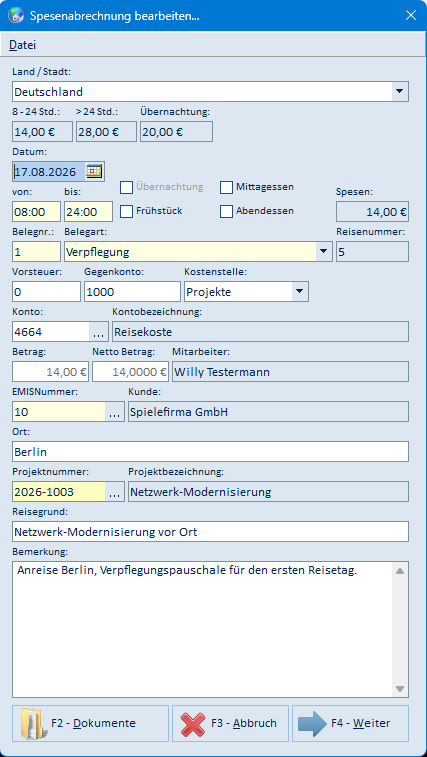
Der Fenstertitel richtet sich nach dem Aufruf: Spesenabrechnung hinzufügen…, Spesenabrechnung bearbeiten… oder Spesenabrechnung duplizieren…. Bei einem schreibgeschützten Beleg wird der Titel um --Readonly-- ergänzt.
| Menü | Menüpunkt | Wirkung |
|---|---|---|
| Datei | Fensterposition speichern | Merkt sich Größe und Position der Maske |
| Datei | Erfassung bis Abbruch | Schalter: Ist er angehakt, öffnet sich nach dem Speichern sofort eine neue Erfassungsmaske. Die Einstellung bleibt erhalten. Beim Aufruf aus einer mehrtägigen Reise ist der Punkt ausgeblendet |
| Datei | Dokumente (F2) | Öffnet die Maske Angehängte Dokumente… (Abschnitt 5.4) |
| Datei | Abbruch (F3) | Schließt die Maske, ohne zu speichern |
| Datei | Weiter (F4) | Speichert den Beleg |
| Feld / Schaltfläche | Bedeutung |
|---|---|
| Land / Stadt | Reiseziel; bestimmt die Verpflegungssätze. Die Auswahlliste enthält alle in Spesen Konfiguration… gepflegten Länder, vorbelegt ist „Deutschland" |
| 8 – 24 Std. / > 24 Std. / Übernachtung | Angezeigte Pauschalsätze des gewählten Landes (nur Anzeige) |
| Datum | Belegdatum; über die Kalender-Schaltfläche im Feld wählbar (Pflichtfeld) |
| von / bis | Uhrzeiten der Reise (nur bei Verpflegungspauschale). Nach zwei Ziffern wird der Doppelpunkt automatisch ergänzt |
| Übernachtung | Haken für eine Übernachtung; schlägt den Übernachtungssatz auf und sperrt die Mahlzeiten-Haken |
| Frühstück / Mittagessen / Abendessen | Haken für gestellte Mahlzeiten; kürzen die Pauschale um 20 % bzw. je 40 % des Satzes > 24 Std. |
| Spesen | Aus Land, Reisedauer und Haken berechnete Verpflegungspauschale (nur Anzeige) |
| Belegnr. | Belegnummer, maximal zwei Zeichen (Pflichtfeld). Ist die automatische Belegnummer eingeschaltet, schlägt das Programm die nächste freie Nummer vor |
| Belegart | Art des Belegs (Auswahlliste); belegt Vorsteuer, Gegenkonto und Konto vor. Über den Listeneintrag Einträge bearbeiten pflegen Sie die Belegarten (Abschnitt 5.8) |
| Reisenummer | Zuordnung zu einer mehrtägigen Reise |
| Vorsteuer | Vorsteuersatz in Prozent; Grundlage für den Nettobetrag |
| Gegenkonto | Gegenkonto der Buchung |
| Kostenstelle | Kostenstelle des Belegs (Auswahlliste) |
| Konto | Sachkonto der Buchung; über die Schaltfläche … öffnen Sie die Kontenauswahl (Abschnitt 5.7) |
| Kontobezeichnung | Bezeichnung zum gewählten Konto (nur Anzeige) |
| Betrag | Rechnungsbetrag; bei Reisetagen die berechnete Pauschale |
| Netto Betrag | Aus Betrag und Vorsteuersatz errechneter Nettobetrag (nur Anzeige) |
| Mitarbeiter | Mitarbeiter, dem der Beleg zugeordnet ist (Pflichtfeld). Beim Aufruf aus der Belegliste ist das Feld auf den dort gewählten Mitarbeiter festgelegt |
| EMISNummer | Adressnummer des zugeordneten Kunden; über die Schaltfläche … öffnen Sie die Adresssuche (Abschnitt 5.5) |
| Kunde | Firmenbezeichnung zur EMISNummer (wird automatisch gefüllt) |
| Ort | Ort bzw. Anlass; wird aus der gewählten Adresse vorbelegt |
| Projektnummer | Zugeordnetes Projekt; über die Schaltfläche … öffnen Sie die Projektauswahl (Abschnitt 5.6) |
| Projektbezeichnung | Bezeichnung zum gewählten Projekt (wird automatisch gefüllt) |
| Reisegrund | Grund der Reise |
| Bemerkung | Mehrzeiliger Freitext zum Beleg |
| F2 – Dokumente | Öffnet die Maske Angehängte Dokumente… (Abschnitt 5.4). Sind Dokumente vorhanden, öffnet der Auswahlpfeil ein Menü mit den angehängten Dateien zum direkten Öffnen |
| F3 – Abbruch | Schließt die Maske ohne Speichern |
| F4 – Weiter | Speichert den Beleg |
Pflichtfelder sind Datum, Belegart, Belegnr. und Mitarbeiter; werden Uhrzeiten erfasst, müssen von und bis ausgefüllt sein.
In dafür eingerichteten Installationen erscheint zusätzlich das Feld Ticketnr. mit einer Schaltfläche …, über die Sie ein offenes Ticket des Kunden auswählen.
5.4 Maske „Angehängte Dokumente…"
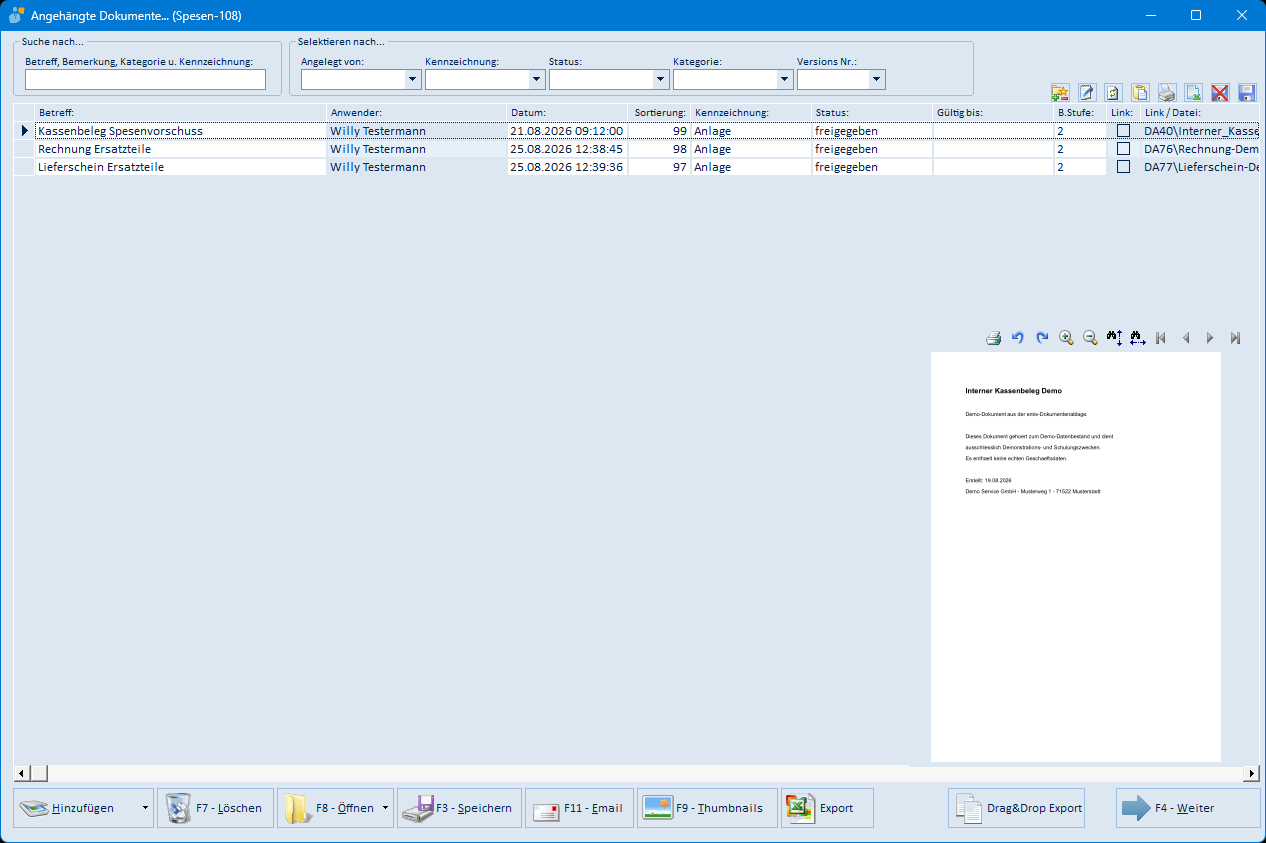
Die Maske öffnen Sie über F2 – Dokumente in der Belegmaske. Der Fenstertitel nennt den Beleg, z. B. „Angehängte Dokumente… (Spesen-108)". Rechts sehen Sie eine Vorschau des markierten Dokuments.
| Feld / Schaltfläche | Bedeutung |
|---|---|
| Suche nach… (Betreff, Bemerkung, Kategorie u. Kennzeichnung) | Schränkt die Liste auf Dokumente mit dem eingegebenen Suchbegriff ein |
| Selektieren nach… (Angelegt von, Kennzeichnung, Status, Kategorie, Versions Nr.) | Filtert die Liste nach dem jeweiligen Merkmal |
| Dokumentliste | Angehängte Dokumente mit Betreff, Anwender, Datum, Sortierung, Kennzeichnung, Status, Gültig bis, B.Stufe, Link und Link / Datei |
| Vorschau (rechts) | Anzeige des markierten Dokuments mit eigener Symbolleiste (Drucken, Drehen, Zoom, Suchen, Seitennavigation) |
| Hinzufügen | Öffnet ein Menü mit den Einträgen F1 – emis.mobile.scanner, F2 – Scannen, F12 – Datei hinzufügen, F6 – Link hinzufügen, Neue Excel-Datei hinzufügen, Neues Word Dokument hinzufügen, Neue TXT-Datei hinzufügen, Aus Zwischenablage hinzufügen, F10 – OneNote Link hinzufügen und PDF signieren und hinzufügen. Nach der Auswahl der Datei fragt das Programm nach einem Betreff |
| F7 – Löschen | Entfernt das markierte Dokument nach Sicherheitsabfrage |
| F8 – Öffnen | Öffnet das markierte Dokument im zugehörigen Programm |
| F3 – Speichern | Speichert das markierte Dokument in einem auswählbaren Verzeichnis |
| F11 – Email | Versendet das markierte Dokument per E-Mail |
| F9 – Thumbnails | Schaltet die Vorschaubilder ein bzw. aus |
| Export | Exportiert die Dokumentliste nach Excel |
| Geo-D… | Zeigt die im Dokument hinterlegten Geodaten |
| Drag&Drop Export | Legt die markierten Dokumente zum Ziehen in ein anderes Programm bereit |
| F4 – Weiter | Schließt die Maske |
Die Maske Angehängte Dokumente… ist die gemeinsame Dokumentablage von emis. Die Masken hinter Scannen, Link hinzufügen und den Menüpunkten für neue Office-Dateien sind im Handbuch von emis.dokumentenverwaltung beschrieben.
5.5 Maske „Adresse suchen …"
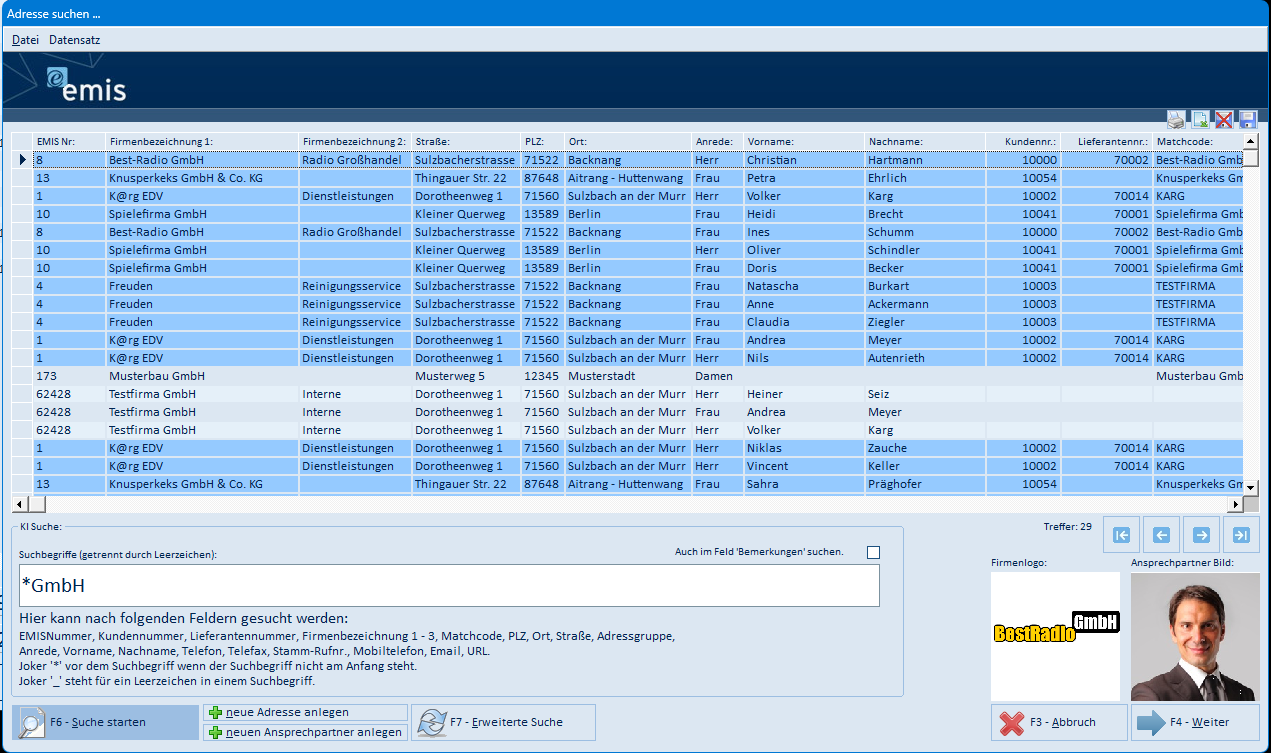
Die Maske öffnen Sie über die Schaltfläche … neben EMISNummer.
| Feld / Schaltfläche | Bedeutung |
|---|---|
| Trefferliste | Gefundene Adressen mit EMIS Nr., Firmenbezeichnung 1/2, Straße, PLZ, Ort, Anrede, Vorname, Nachname, Kundennr., Lieferantennr. und Matchcode |
| Symbole rechts über der Liste | Tabelle drucken, nach Excel exportieren, Tabellenlayout löschen bzw. speichern |
| Suchbegriffe (getrennt durch Leerzeichen) | Suchtext; gesucht wird u. a. in EMISNummer, Kunden- und Lieferantennummer, Firmenbezeichnung, Matchcode, PLZ, Ort, Straße, Adressgruppe, Anrede, Name, Telefon, Telefax, Mobiltelefon, E-Mail und URL |
| Auch im Feld 'Bemerkungen' suchen | Bezieht das Bemerkungsfeld in die Suche ein |
| Treffer | Anzahl der gefundenen Adressen |
| Navigationspfeile (rechts) | Springen zum ersten, vorherigen, nächsten bzw. letzten Treffer |
| F6 – Suche starten | Startet die Suche |
| neue Adresse anlegen | Legt eine neue Adresse an |
| neuen Ansprechpartner anlegen | Legt zur markierten Adresse einen Ansprechpartner an |
| F7 – Erweiterte Suche | Schaltet auf die Suche mit Einzelfeldern um |
| F3 – Abbruch | Schließt die Maske ohne Übernahme |
| F4 – Weiter | Übernimmt die markierte Adresse in den Beleg (ebenso ein Doppelklick auf die Zeile) |
Der Joker * vor dem Suchbegriff sucht auch innerhalb eines Feldes, der Joker _ steht für ein Leerzeichen im Suchbegriff.
5.6 Maske „Bitte Projekt auswählen…"
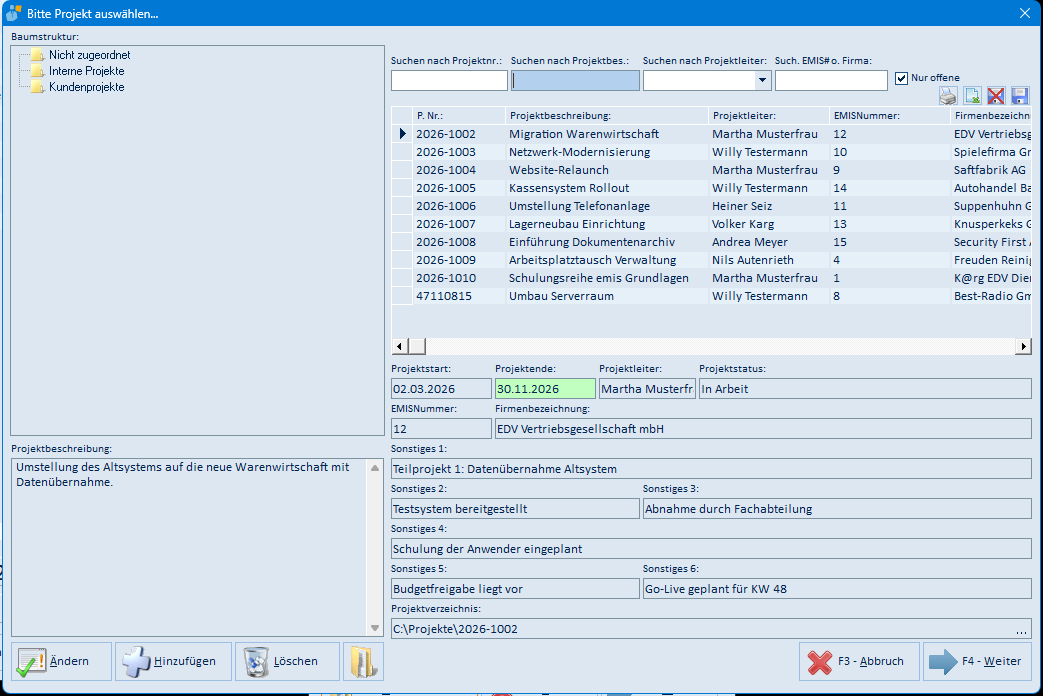
Die Maske öffnen Sie über die Schaltfläche … neben Projektnummer.
| Feld / Schaltfläche | Bedeutung |
|---|---|
| Baumstruktur (links) | Projektordner; die Auswahl schränkt die Liste auf die Projekte des Ordners ein |
| Suchen nach Projektnr. / Projektbes. / Projektleiter / Such. EMIS# o. Firma | Filterfelder für die Trefferliste |
| Nur offene | Zeigt nur Projekte, die noch nicht abgeschlossen sind |
| Projektliste | Projekte mit P. Nr., Projektbeschreibung, Projektleiter, EMISNummer und Firmenbezeichnung |
| Symbole rechts über der Liste | Tabelle drucken, nach Excel exportieren, Tabellenlayout löschen bzw. speichern |
| Projektstart / Projektende / Projektleiter / Projektstatus | Angaben zum markierten Projekt (nur Anzeige) |
| EMISNummer / Firmenbezeichnung | Kunde des markierten Projekts (nur Anzeige) |
| Projektbeschreibung (links unten) | Ausführliche Beschreibung des markierten Projekts |
| Sonstiges 1 – 6 | Zusatzangaben des Projekts |
| Projektverzeichnis | Hinterlegtes Verzeichnis des Projekts; die Schaltfläche … öffnet es |
| Ändern / Hinzufügen / Löschen | Bearbeiten, Anlegen bzw. Löschen eines Projekts |
| Ordner-Symbol (unten) | Öffnet das Projektverzeichnis im Windows-Explorer |
| F3 – Abbruch | Schließt die Maske ohne Übernahme |
| F4 – Weiter | Übernimmt die markierte Projektnummer in den Beleg |
5.7 Maske „Bitte Sachkonto auswählen…"
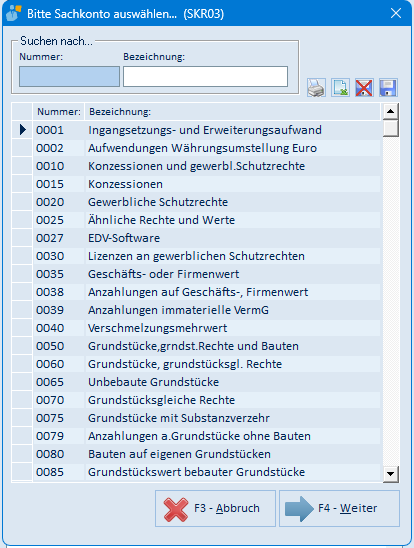
Die Maske öffnen Sie über die Schaltfläche … neben Konto. Der Fenstertitel nennt in Klammern den verwendeten Kontenrahmen.
| Feld / Schaltfläche | Bedeutung |
|---|---|
| Suchen nach… Nummer | Springt zur eingegebenen Kontonummer |
| Suchen nach… Bezeichnung | Sucht nach der Kontobezeichnung |
| Kontenliste | Sachkonten mit Nummer und Bezeichnung |
| Symbole rechts oben | Tabelle drucken, nach Excel exportieren, Tabellenlayout löschen bzw. speichern |
| F3 – Abbruch | Schließt die Maske ohne Übernahme |
| F4 – Weiter | Übernimmt das markierte Konto in den Beleg |
5.8 Maske „Gruppe 'Belegart' bearbeiten…"
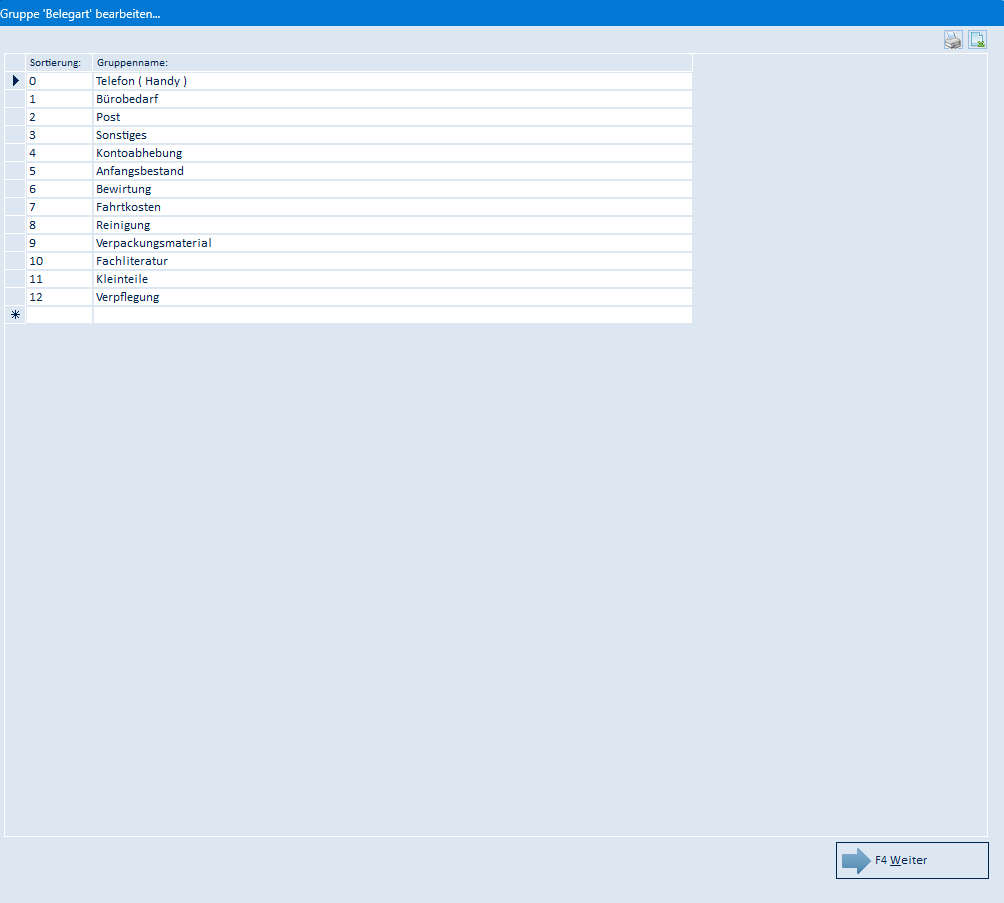
Die Maske öffnen Sie über den Listeneintrag Einträge bearbeiten der Auswahlliste Belegart.
| Feld / Schaltfläche | Bedeutung |
|---|---|
| Sortierung | Reihenfolge, in der die Belegart in der Auswahlliste erscheint |
| Gruppenname | Bezeichnung der Belegart |
| Leere Zeile mit ✱ | Hier legen Sie eine neue Belegart an |
| Symbole rechts oben | Tabelle drucken bzw. nach Excel exportieren |
| F4 Weiter | Übernimmt die Änderungen und schließt die Maske |
5.9 Maske „Mehrtägige Spesenabrechnung hinzufügen…"
| Feld / Schaltfläche | Bedeutung |
|---|---|
| Reisennr. | Nummer der Reise; wird automatisch vergeben (nur Anzeige) |
| Reisebeginn / Uhrzeit | Erster Reisetag mit Startzeit |
| Reiseende / Uhrzeit | Letzter Reisetag mit Endzeit |
| Land / Stadt | Reiseziel; bestimmt die Verpflegungssätze |
| 8 – 24 Std. / > 24 Std. | Pauschalsätze des gewählten Landes (nur Anzeige) |
| EMISNummer | Kunde der Reise; die Schaltfläche … öffnet die Adresssuche (Abschnitt 5.5) |
| Kunde | Firmenbezeichnung zur EMISNummer (wird automatisch gefüllt) |
| Ort | Ort der Reise; wird aus der gewählten Adresse vorbelegt |
| Projektnummer | Zugeordnetes Projekt; die Schaltfläche … öffnet die Projektauswahl (Abschnitt 5.6) |
| Projektbezeichnung | Bezeichnung zum Projekt (wird automatisch gefüllt) |
| Reisegrund | Grund der Reise |
| F2 – Anlegen | Erzeugt für jeden Reisetag einen Beleg mit der passenden Verpflegungspauschale; danach sind die Kopffelder gesperrt |
| Reisetage-Liste | Die erzeugten Belege mit denselben Spalten wie die Belegliste des Hauptfensters |
| Symbole rechts über der Liste | Tabelle drucken, nach Excel exportieren, Tabellenlayout löschen bzw. speichern |
| F3 – Ändern | Öffnet den markierten Reisetag in der Belegmaske (Abschnitt 5.3) |
| F5 – Hinzufügen | Legt einen weiteren Beleg zu dieser Reise an (Abschnitt 5.3) |
| F7 – Löschen | Löscht den markierten Reisetag nach Sicherheitsabfrage; schreibgeschützte Belege bleiben erhalten |
| F4 – Weiter | Schließt die Maske |
5.10 Maske „Mehrtägige Spesenabrechnung ändern…"
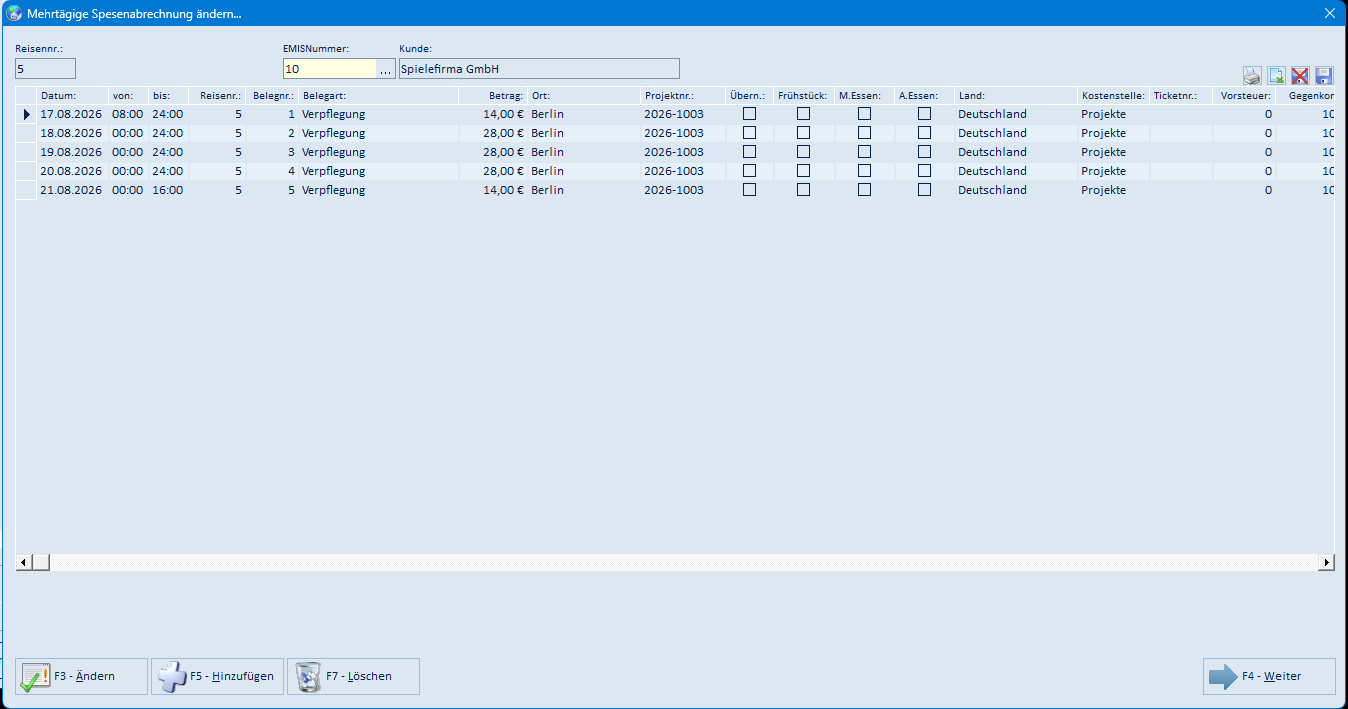
Dieselbe Maske im Änderungsmodus – aufgerufen über F3 – Ändern ▸ Mehrtägige Reise. Reisebeginn, Reiseende, Land, Reisegrund und die Schaltfläche F2 – Anlegen sind hier ausgeblendet, weil die Reise bereits erzeugt wurde.
| Feld / Schaltfläche | Bedeutung |
|---|---|
| Reisennr. | Nummer der bearbeiteten Reise (nur Anzeige) |
| EMISNummer / Kunde | Kunde der Reise; die Schaltfläche … öffnet die Adresssuche (Abschnitt 5.5) |
| Reisetage-Liste | Alle Belege dieser Reisenummer |
| Symbole rechts über der Liste | Tabelle drucken, nach Excel exportieren, Tabellenlayout löschen bzw. speichern |
| F3 – Ändern | Öffnet den markierten Reisetag in der Belegmaske (Abschnitt 5.3) |
| F5 – Hinzufügen | Legt einen weiteren Beleg zu dieser Reise an |
| F7 – Löschen | Löscht den markierten Reisetag nach Sicherheitsabfrage |
| F4 – Weiter | Schließt die Maske |
5.11 Maske „Spesen Konfiguration…"
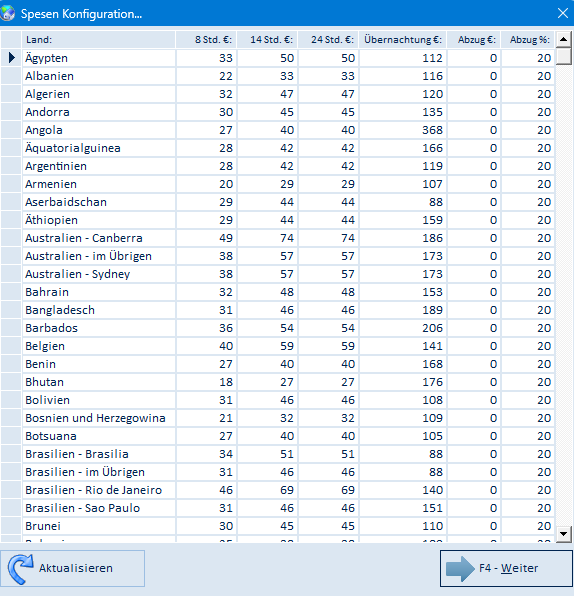
Die Maske öffnen Sie über Datei → Spesen einstellen…. Sie enthält die Verpflegungssätze je Land.
| Feld / Schaltfläche | Bedeutung |
|---|---|
| Land | Name des Landes bzw. der Stadt; erscheint in der Auswahlliste Land / Stadt der Belegmaske |
| 8 Std. € | Pauschale für Reisen ab 8 bis unter 24 Stunden (in der Belegmaske als 8 – 24 Std. angezeigt) |
| 14 Std. € | Pauschale für Reisen ab 24 Stunden (in der Belegmaske als > 24 Std. angezeigt); zugleich Grundlage für die Mahlzeiten-Abzüge |
| 24 Std. € | Weiterer Satz des Landes |
| Übernachtung € | Pauschale für eine Übernachtung |
| Abzug € | Abzugsbetrag des Landes |
| Abzug % | Abzug in Prozent |
| Leere Zeile am Listenende | Hier legen Sie ein neues Land an; vorhandene Zeilen lassen sich in der Tabelle ändern und löschen |
| Aktualisieren | Liest die Ländersätze neu aus der Datenbank |
| F4 – Weiter | Schließt die Maske |
5.12 Druckvorschau
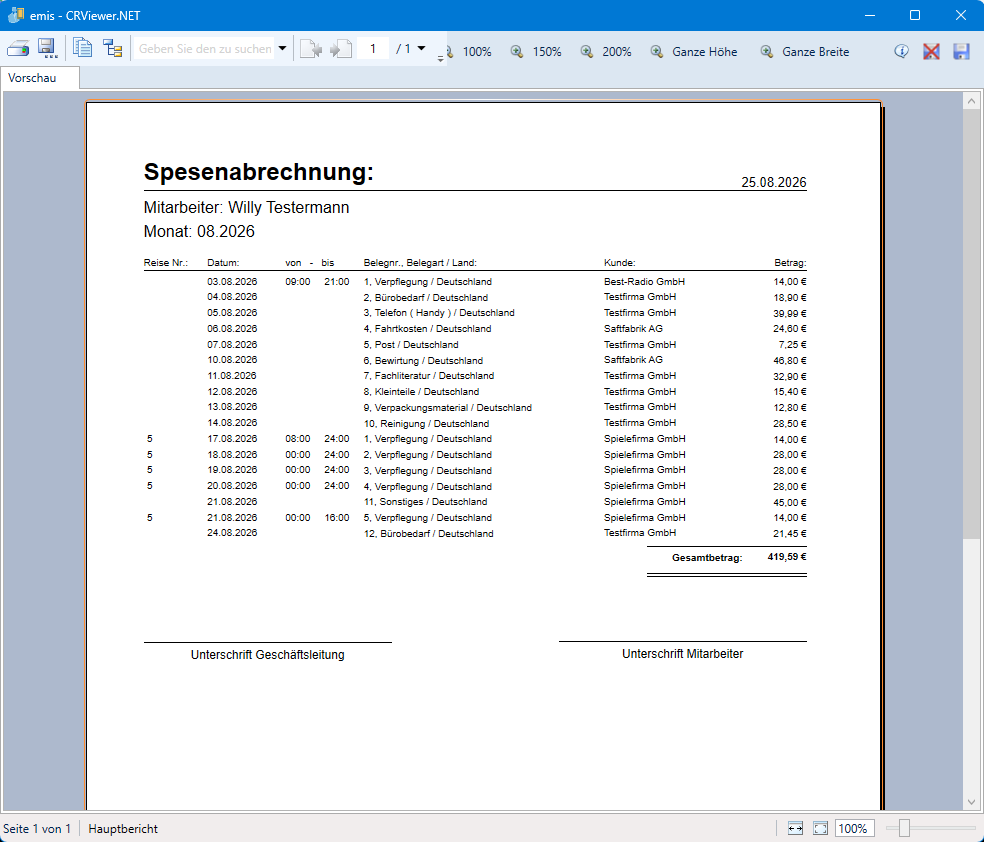
Alle Ausdrucke der Spesenabrechnung erscheinen zunächst in der Vorschau „emis - CRViewer.NET".
| Schaltfläche | Wirkung |
|---|---|
| Drucker-Symbol (links) | Druckt das Dokument |
| Disketten-Symbol | Exportiert das Dokument (z. B. als PDF oder Excel-Datei) |
| Die beiden folgenden Symbole | Blenden die Gruppenstruktur bzw. die Parameter des Reports ein |
| Suchfeld „Geben Sie den zu suchen" | Sucht einen Text im Dokument |
| Pfeil-Symbole und Seitenfeld | Blättern seitenweise bzw. springen zu einer Seite |
| 100 % / 150 % / 200 % / Ganze Höhe / Ganze Breite | Legen den Zoomfaktor fest |
| Info-Symbol | Zeigt Informationen zum Report |
| Rotes Kreuz | Schließt die Vorschau |
| Disketten-Symbol (rechts) | Speichert das Dokument |
| Statuszeile unten | Zeigt die aktuelle Seite, den Berichtsnamen und den Zoomfaktor |
5.13 Abfrage „Bitte geben Sie ein Verzeichnis ein!"

Die Abfrage erscheint beim Export einer Tabelle nach Excel.
| Feld / Schaltfläche | Bedeutung |
|---|---|
| Eingabefeld | Zielverzeichnis für die Exportdateien; vorbelegt ist der Ordner „EMIS" in Ihren eigenen Dateien. Über das Ordnersymbol wählen Sie ein anderes Verzeichnis |
| F3 – Abbrechen | Bricht den Export ab |
| F4 – OK | Startet den Export |
Der Export erzeugt die Dateien Export.csv und Export.HTML. Anschließend fragt das Programm, ob die CSV-Datei mit Excel geöffnet werden soll.
5.14 Tabelle drucken: „Seite einrichten" und Druckdialog
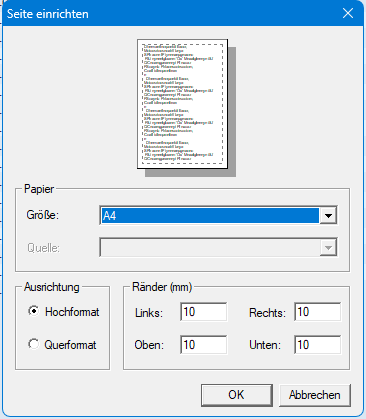
Beim Druck der Tabelle legen Sie zuerst das Seitenformat fest.
| Feld / Schaltfläche | Bedeutung |
|---|---|
| Vorschau (oben) | Zeigt die Aufteilung der Seite |
| Papier – Größe | Papierformat (z. B. A4) |
| Papier – Quelle | Papierfach des Druckers |
| Ausrichtung – Hochformat / Querformat | Seitenausrichtung |
| Ränder (mm) – Links / Rechts / Oben / Unten | Seitenränder in Millimetern |
| OK | Übernimmt die Einstellungen und öffnet den Druckdialog |
| Abbrechen | Bricht den Druck ab |
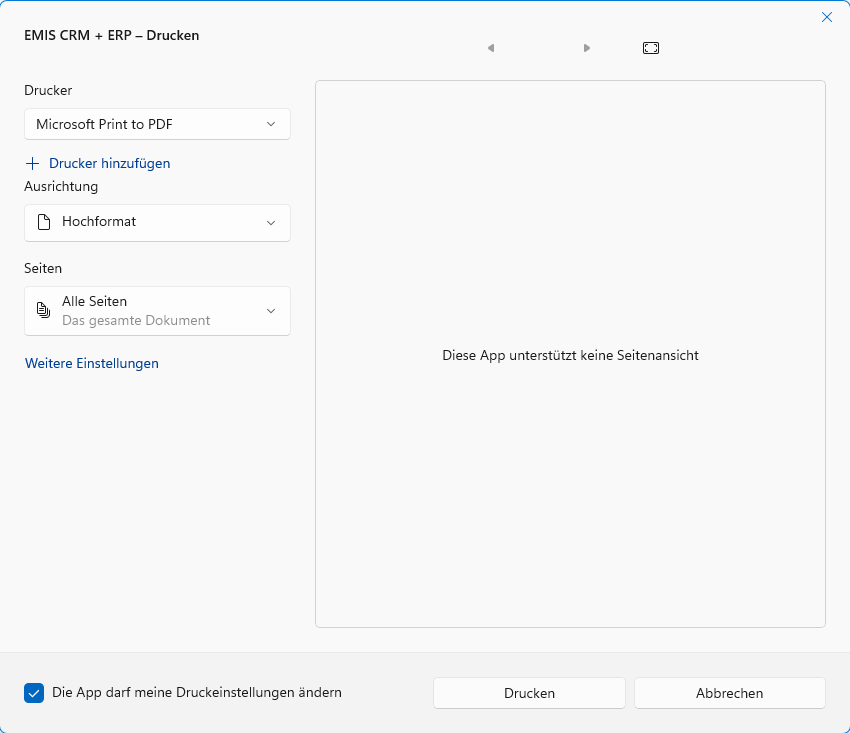
Anschließend erscheint der Windows-Druckdialog.
| Feld / Schaltfläche | Bedeutung |
|---|---|
| Drucker | Auswahl des Druckers |
| Drucker hinzufügen | Richtet einen weiteren Drucker ein |
| Ausrichtung | Hoch- oder Querformat |
| Seiten | Umfang des Ausdrucks (alle Seiten oder eine Auswahl) |
| Weitere Einstellungen | Öffnet die erweiterten Druckereinstellungen |
| Die App darf meine Druckeinstellungen ändern | Erlaubt dem Programm, die Einstellungen zu übernehmen |
| Startet den Ausdruck | |
| Abbrechen | Bricht den Druck ab |
5.15 Maske „Spesen anweisen…"
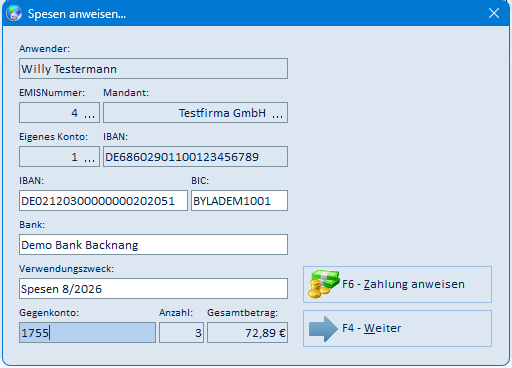
Die Maske öffnen Sie über F7 – An Zahlungsverkehr übergeben; sie steht nur Spesen-Administratoren zur Verfügung.
| Feld / Schaltfläche | Bedeutung |
|---|---|
| Anwender | Mitarbeiter, dessen Spesen ausgezahlt werden (nur Anzeige) |
| EMISNummer | Adresse des Mitarbeiters, an die ausgezahlt wird; die Schaltfläche … öffnet die Adresse |
| Mandant | Mandant, aus dem gezahlt wird; die Schaltfläche … öffnet die Mandantenauswahl (Abschnitt 5.16) |
| Eigenes Konto / IBAN | Bankkonto des Mandanten, von dem gezahlt wird; die Schaltfläche … öffnet die Kontenauswahl (Abschnitt 5.17) |
| IBAN / BIC | Bankverbindung des Mitarbeiters; wird aus seiner Adresse vorbelegt und beim Anweisen dorthin zurückgeschrieben, falls sie dort noch fehlt |
| Bank | Name der Bank des Mitarbeiters |
| Verwendungszweck | Text der Überweisung; vorbelegt mit „Spesen |
| Gegenkonto | Gegenkonto der Buchung |
| Anzahl | Anzahl der übergebenen Belege (nur Anzeige) |
| Gesamtbetrag | Summe der übergebenen Belege (nur Anzeige) |
| F6 – Zahlung anweisen | Legt die Auszahlung im Zahlungsverkehr an und markiert die Belege als angewiesen und schreibgeschützt |
| F4 – Weiter | Schließt die Maske |
IBAN, BIC, Bank, Verwendungszweck, Mandant und Eigenes Konto müssen ausgefüllt sein, sonst weist das Programm die Anweisung mit einer Meldung zurück.
5.16 Abfrage „Bitte Mandant auswählen!"

| Feld / Schaltfläche | Bedeutung |
|---|---|
| Auswahlliste | Alle nicht ausgeblendeten Mandanten |
| F3 – Abbrechen | Bricht die Auswahl ab |
| F4 – OK | Übernimmt den Mandanten; die Auswahl wird für den nächsten Aufruf gemerkt |
5.17 Abfrage „Bitte Bankkonto auswählen!"

| Feld / Schaltfläche | Bedeutung |
|---|---|
| Auswahlliste | Die eigenen Konten des gewählten Mandanten mit Nummer, Bezeichnung, Bank und IBAN |
| F3 – Abbrechen | Bricht die Auswahl ab |
| F4 – OK | Übernimmt Kontonummer und IBAN; die Auswahl wird für den nächsten Aufruf gemerkt |
Wählen Sie zuerst den Mandanten aus. Ohne Mandant meldet das Programm „Bitte wählen Sie zuerst einen Mandant aus!".
6. Häufige Fragen / Hinweise
- Warum sehe ich keine Belege? Es werden nur die Belege des gewählten Mitarbeiters für den gewählten Monat/Jahr angezeigt. Prüfen Sie Monats-, Jahres- und Mitarbeiterauswahl.
- Tastenkürzel: Die Kürzel des Menüs Datensatz gelten: F4 legt einen Beleg an, F5 aktualisiert die Liste – auch wenn die Schaltfläche unten mit F5 – Hinzufügen beschriftet ist.
- Uhrzeiten: In den Feldern von und bis wird nach zwei Ziffern automatisch ein Doppelpunkt ergänzt. Geben Sie die Uhrzeit deshalb ohne Doppelpunkt ein (z. B. „0800"). Sobald die Uhrzeit vollständig ist, springt der Cursor selbsttätig in das nächste Feld – Sie müssen dafür weder Tab noch Enter drücken.
- Belegnummer: Das Feld Belegnr. fasst maximal zwei Zeichen. Ist die automatische Belegnummer eingeschaltet, schlägt das Programm die nächste freie Nummer je Mitarbeiter und Reise vor.
- Belegart bestimmt die Konten: Vorsteuer, Gegenkonto und Konto werden aus der gewählten Belegart übernommen und können angepasst werden.
- Geprüft und Schreibschutz: Diese Kennzeichen setzen nur Spesen-Administratoren. Ein schreibgeschützter Beleg kann nicht mehr geändert oder gelöscht werden.
- Nach dem Anweisen ist der Beleg gesperrt: Mit der Übergabe an den Zahlungsverkehr werden die Belege zugleich schreibgeschützt.
- „F7 – An Zahlungsverkehr übergeben" fehlt: Diese Schaltfläche und der Druckpunkt Gesamtspesen Monat sind nur für Spesen-Administratoren sichtbar.
- „Es wurde kein unbezahlter Eintrag markiert!": Alle markierten Belege sind bereits an den Zahlungsverkehr übergeben. Markieren Sie Belege ohne Haken in der Spalte Zahlung.
- „Bitte nur eine Zeile markieren!": Ändern und Duplizieren sind nur für einen einzelnen Beleg möglich.
- „Land nicht gefunden!": Zum gewählten Land gibt es keinen Satz in der Spesen-Konfiguration. Legen Sie das Land über Datei → Spesen einstellen… an.
- Gedruckt-Kennzeichen: Der Menüpunkt Drucken druckt nur Belege ohne Haken in der Spalte Gedruckt und setzt den Haken anschließend für den angezeigten Monat.
- Ticketnummer: Die Spalte bzw. das Feld Ticketnr. wird nur in dafür eingerichteten Installationen angezeigt.