Sprach-Wiedervorlage – Anwenderhandbuch
Programm: emis.sprachwiedervorlage Version: 2026.10.1 Stand: 06.10.2026
1. Überblick
Mit der emis.sprachwiedervorlage legen Sie eine Wiedervorlage per Diktat an. Sie sprechen den Text einfach ins Mikrofon, emis.ki wandelt das Gesprochene in Text um, und Sie legen fest, wer wann an die Wiedervorlage erinnert werden soll. Die fertige Wiedervorlage erscheint anschließend beim gewählten Mitarbeiter in den Wiedervorlagen.
Das Programm ist für alle gedacht, die sich schnell eine Erinnerung notieren oder einem Kollegen eine Aufgabe zuweisen möchten, ohne zu tippen – etwa direkt nach einem Telefonat. Die Wiedervorlage wird ohne Kunden- oder Projektbezug angelegt.
Das Programm unterstützt Sie dabei mit folgenden Funktionen:
- Die Aufnahme startet sofort nach dem Öffnen; der erkannte Text erscheint fortlaufend in einem Textfeld, das Sie jederzeit von Hand korrigieren können.
- Termin und Mitarbeiter wählen Sie über Auswahllisten, einen Kalender oder eine Schnellauswahl („In 1 Stunde", „Morgen um 8 Uhr" usw.).
- Nennen Sie im Diktat einen Termin oder einen Kollegen („Bitte für Heiner Seiz übermorgen um 14 Uhr vormerken"), schlägt das Programm diese Angaben zur Übernahme vor.
- Auf Wunsch überarbeitet emis.ki den diktierten Text vor dem Speichern sprachlich; der ursprüngliche Text bleibt zum Vergleich erhalten.
- Mit den Sprachbefehlen „Fertig" und „Abbrechen" bedienen Sie das Programm auch ohne Tastatur.
2. Programmstart
Die emis.sprachwiedervorlage wird – wie alle emis-Module – über das emis.auswahlmenü gestartet. Wählen Sie dort die Kachel Sprach-Wiederv. aus. Das Fenster emis Sprach-Wiedervorlage öffnet sich, und die Aufnahme startet automatisch.
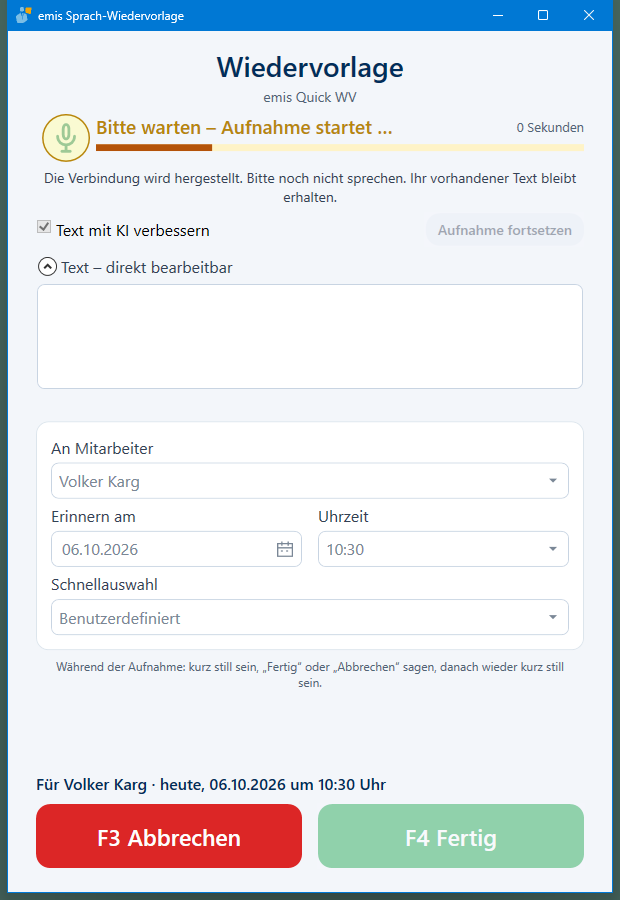
Während die Verbindung aufgebaut wird, zeigt das Programm Bitte warten – Aufnahme startet … mit einem laufenden Fortschrittsbalken. Sprechen Sie erst, wenn Jetzt sprechen – Aufnahme läuft erscheint.
Voraussetzungen:
- Die KI-Spracheingabe muss für Ihren Betrieb eingeschaltet sein. Ist sie ausgeschaltet, zeigt das emis.auswahlmenü die Kachel nicht an.
- Sie benötigen die Berechtigung für die KI-Funktionen (Recht ki_user oder ki_admin). Fehlt sie, meldet das Programm „Sie haben keine Berechtigung für die KI-Funktionen. …" und wird beendet.
- An Ihrem Arbeitsplatz muss ein Mikrofon angeschlossen sein. Verwendet wird das Mikrofon, das für die emis.ki-Spracheingabe an Ihrem Arbeitsplatz ausgewählt ist (Fenster emis.ki-Einstellungen, Bereich Mikrofon & Lautsprecher, Feld Eingabegerät); ist dort keines festgelegt, das Standardmikrofon von Windows.
Das Fenster öffnet sich in der Größe und an der Position, die es beim letzten Schließen hatte.
3. Das Hauptfenster
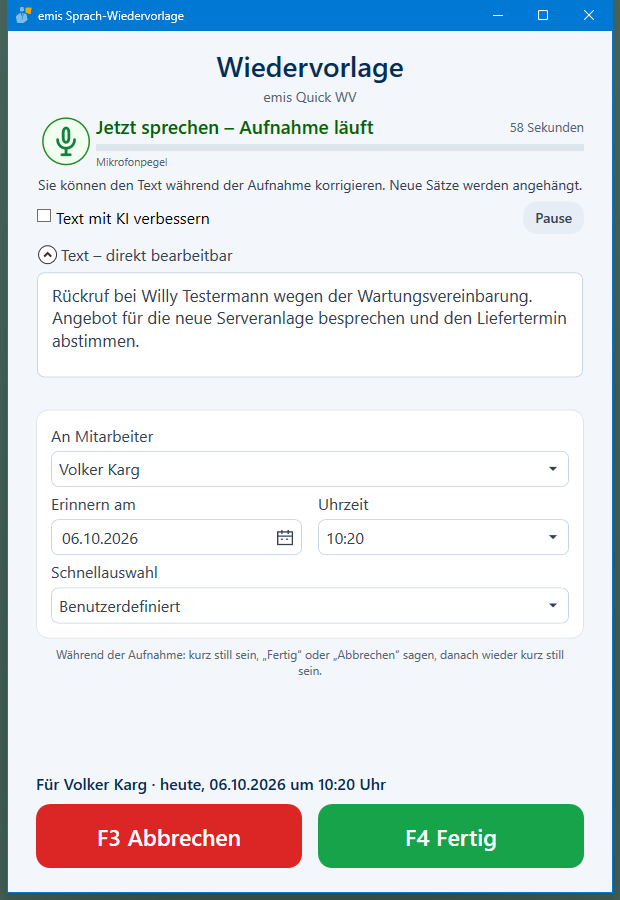
Das Fenster ist von oben nach unten in folgende Bereiche gegliedert:
- Aufnahmeanzeige: Mikrofonsymbol, Aufnahmezustand (z. B. Jetzt sprechen – Aufnahme läuft) und rechts die bisherige Aufnahmedauer in Sekunden. Darunter zeigt ein grüner Balken den aktuellen Mikrofonpegel, darunter ein Hinweistext zur Lautstärke.
- Hinweiszeile: erklärt, was im aktuellen Zustand zu tun ist.
- Text mit KI verbessern und die Schaltfläche Pause (je nach Zustand Aufnahme fortsetzen bzw. Aufnahme erneut starten).
- Text – direkt bearbeitbar: das Textfeld mit dem erkannten Text. Sie können es jederzeit bearbeiten, auch während der Aufnahme. Wörter, die das Programm gerade noch erkennt, erscheinen in grauer Schrift unter dem Textfeld und werden in das Textfeld übernommen, sobald der Satz erkannt ist. Über den Pfeil vor der Überschrift klappen Sie den Bereich zu und wieder auf.
- Termin und Empfänger: die Felder An Mitarbeiter, Erinnern am, Uhrzeit und Schnellauswahl.
- Hinweis zu den Sprachbefehlen (Abschnitt 4.5).
- Zusammenfassung: eine Zeile über den Schaltflächen fasst zusammen, was gespeichert wird, z. B. „Für Volker Karg · heute, 06.10.2026 um 10:20 Uhr".
- F3 Abbrechen und F4 Fertig (nach der Textprüfung F4 Speichern).
Beim Start sind folgende Werte vorbelegt:
- An Mitarbeiter: Sie selbst.
- Erinnern am / Uhrzeit: der aktuelle Zeitpunkt, aufgerundet auf die nächsten vollen 5 Minuten.
- Schnellauswahl: Benutzerdefiniert.
- Text mit KI verbessern: so, wie Sie die Option zuletzt eingestellt hatten; beim ersten Start ausgeschaltet. Die Einstellung merkt sich das Programm für Ihren emis-Benutzer an diesem Arbeitsplatz.
3.1 Aufnahmezustände
Die Aufnahmeanzeige zeigt jeweils einen der folgenden Zustände:
| Anzeige | Bedeutung |
|---|---|
| Bitte warten – Aufnahme startet … | Die Verbindung zur Spracherkennung wird aufgebaut. Bitte noch nicht sprechen; bereits vorhandener Text bleibt erhalten |
| Jetzt sprechen – Aufnahme läuft | Das Programm nimmt auf. Neue Sätze werden an den Text angehängt |
| Letzte Wörter werden übernommen | Die Aufnahme wird beendet; die zuletzt gesprochenen Wörter werden noch in den Text übernommen |
| Pausiert | Die Aufnahme ist beendet, der Text bleibt erhalten. Sie können ihn bearbeiten oder die Aufnahme fortsetzen |
| Verbindung unterbrochen | Die Aufnahme wurde unterbrochen, z. B. weil die Verbindung abgerissen ist oder die letzten Wörter nicht mehr vollständig erkannt wurden. Der bisherige Text bleibt erhalten; die Hinweiszeile nennt den Grund |
| Text wird verbessert | emis.ki überarbeitet den Text (nur mit Text mit KI verbessern) |
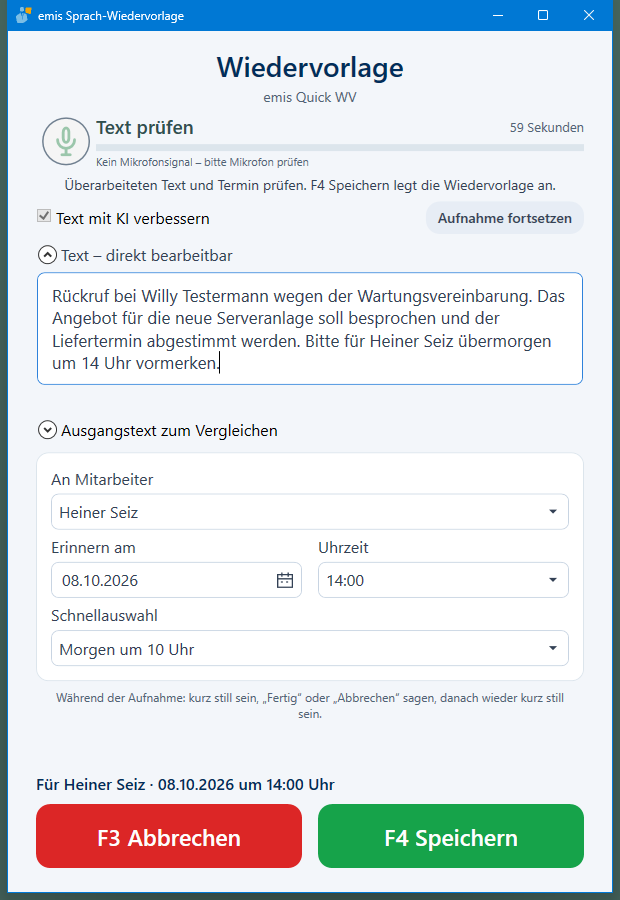
| Text prüfen | Bitte Text und Termin kontrollieren. F4 Speichern legt die Wiedervorlage an |
| Wird gespeichert | Die Wiedervorlage wird angelegt |
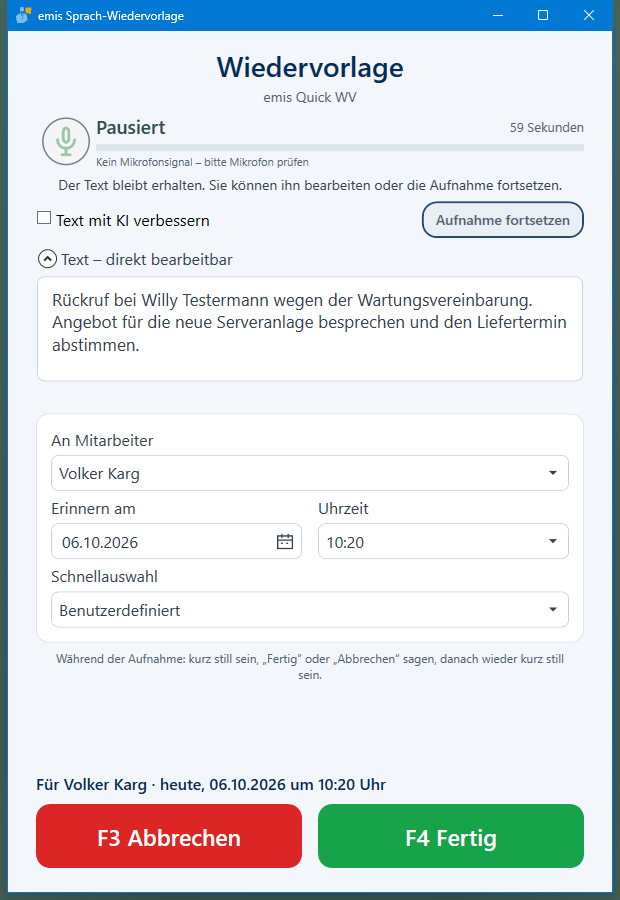
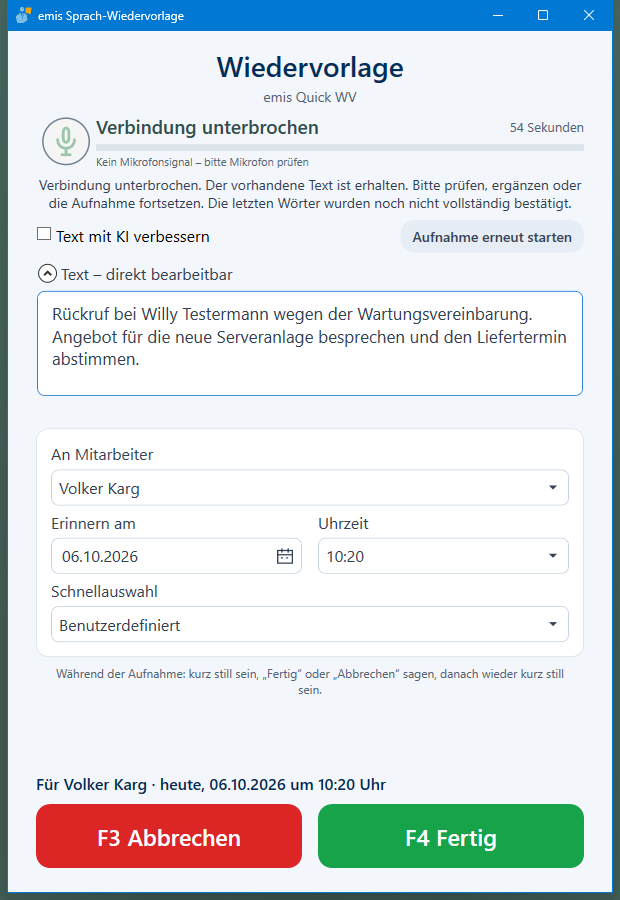
Der Hinweis unter dem Pegelbalken meldet außerdem Pegel zu hoch – bitte etwas leiser sprechen, wenn das Mikrofon übersteuert (der Balken wird dann orange), und Kein Mikrofonsignal – bitte Mikrofon prüfen, wenn das Mikrofon länger als 5 Sekunden nichts liefert.
4. Arbeitsabläufe
4.1 Wiedervorlage diktieren und speichern
- Starten Sie das Programm über die Kachel Sprach-Wiederv. im emis.auswahlmenü.
- Warten Sie, bis Jetzt sprechen – Aufnahme läuft erscheint, und sprechen Sie Ihren Text. Machen Sie zwischen den Sätzen ruhig kurze Pausen.
- Korrigieren Sie bei Bedarf den Text direkt im Textfeld. Neue Sätze werden jeweils in einer neuen Zeile angehängt; Ihre Korrekturen bleiben erhalten.
- Wählen Sie Mitarbeiter, Datum und Uhrzeit (Abschnitt 4.2) oder übernehmen Sie einen Terminvorschlag aus dem Text (Abschnitt 4.3).
- Prüfen Sie die Zusammenfassung über den Schaltflächen.
- Drücken Sie F4 Fertig (oder sagen Sie „Fertig"). Das Programm beendet die Aufnahme, übernimmt die letzten Wörter und speichert die Wiedervorlage. Danach schließt sich das Fenster.
In folgenden Fällen speichert F4 Fertig nicht sofort, sondern wechselt in den Zustand Text prüfen; die Schaltfläche heißt dann F4 Speichern:
- Text mit KI verbessern ist eingeschaltet (Abschnitt 4.4),
- ein Terminvorschlag aus dem Text ist noch weder übernommen noch verworfen (Abschnitt 4.3),
- die Aufnahme wurde unterbrochen (Zustand Verbindung unterbrochen) – prüfen Sie dann bitte, ob der Text vollständig ist.
Ist das Textfeld leer, legt das Programm keine Wiedervorlage an, sondern meldet „Bitte Text eingeben oder die Aufnahme fortsetzen."
Die gespeicherte Wiedervorlage erhält:
- als Betreff die ersten 250 Zeichen Ihres Textes (Zeilenumbrüche werden dabei zu Leerzeichen),
- als Bemerkung den vollständigen Text,
- als Absender (Von Mitarbeiter) Sie selbst, als Empfänger den gewählten Mitarbeiter,
- den gewählten Erinnerungszeitpunkt und die Priorität Normal.
Bearbeiten, erledigen oder weiterleiten können Sie die Wiedervorlage anschließend wie gewohnt im Modul emis.wiedervorlagen.
4.2 Termin und Mitarbeiter festlegen
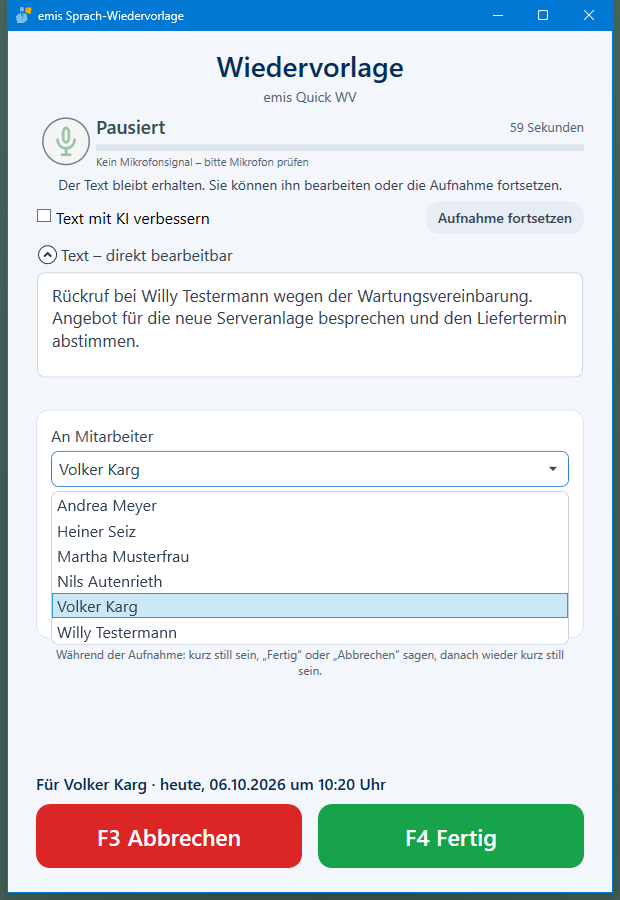
Mitarbeiter: Klappen Sie die Liste An Mitarbeiter auf. Sie enthält alle aktiven emis-Benutzer.
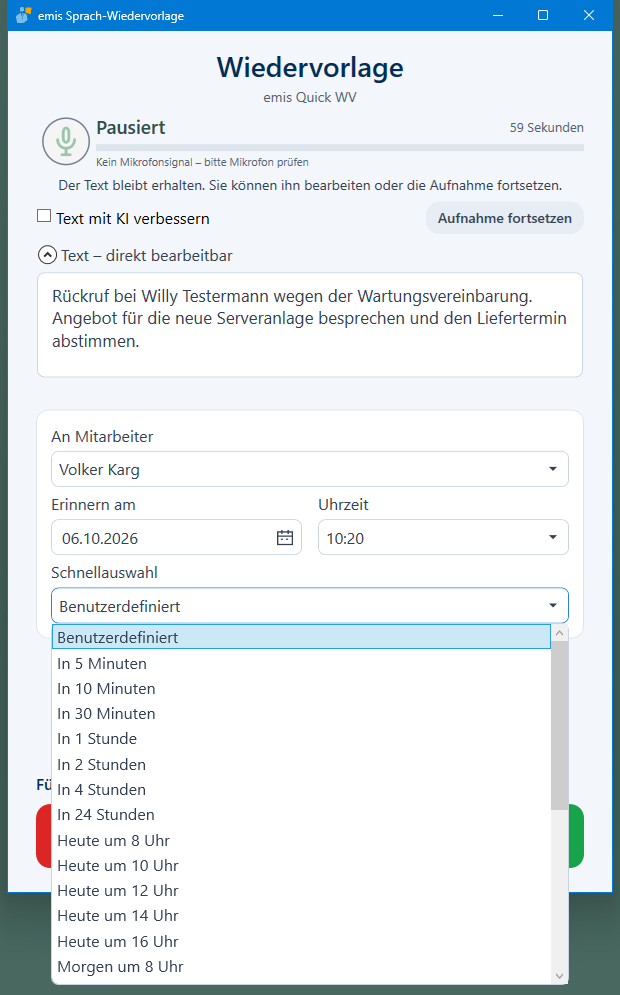
Schnellauswahl: Die schnellste Art, einen Termin zu setzen. Wählen Sie z. B. In 2 Stunden oder Morgen um 10 Uhr; Datum und Uhrzeit werden sofort entsprechend gesetzt.
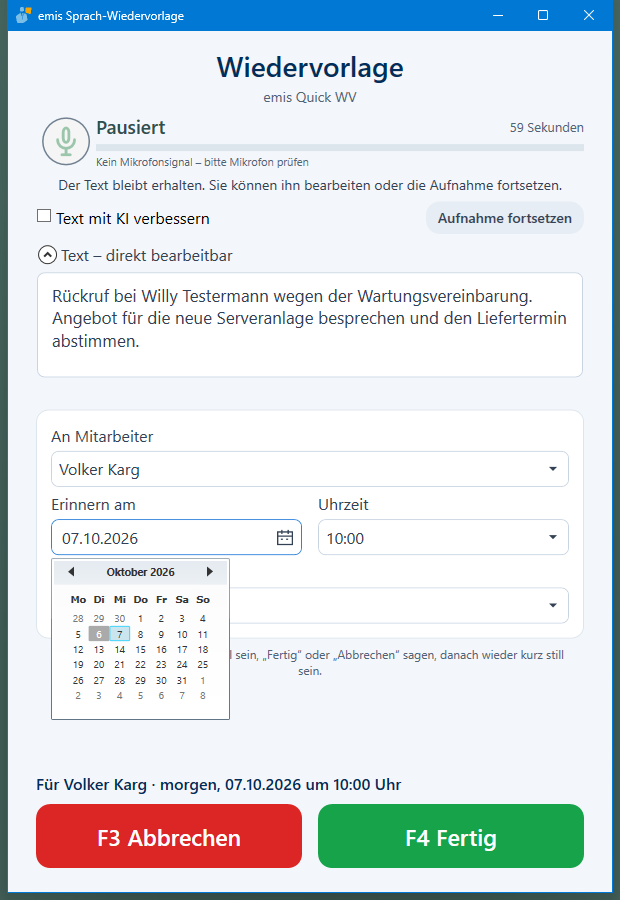
Datum: Geben Sie das Datum im Feld Erinnern am ein oder öffnen Sie über das Kalendersymbol den Kalender.
Uhrzeit: Die Liste Uhrzeit bietet alle Uhrzeiten in 5-Minuten-Schritten von 00:00 bis 23:55 an.
Ändern Sie Datum oder Uhrzeit von Hand, springt die Schnellauswahl auf Benutzerdefiniert zurück.
4.3 Termin und Mitarbeiter aus dem Diktat übernehmen
Nennen Sie im Diktat einen Termin oder einen Kollegen, erkennt das Programm diese Angaben und zeigt sie unten im Fenster als Vorschlag an – zum Beispiel bei dem Satz „Bitte für Heiner Seiz übermorgen um 14 Uhr vormerken.":
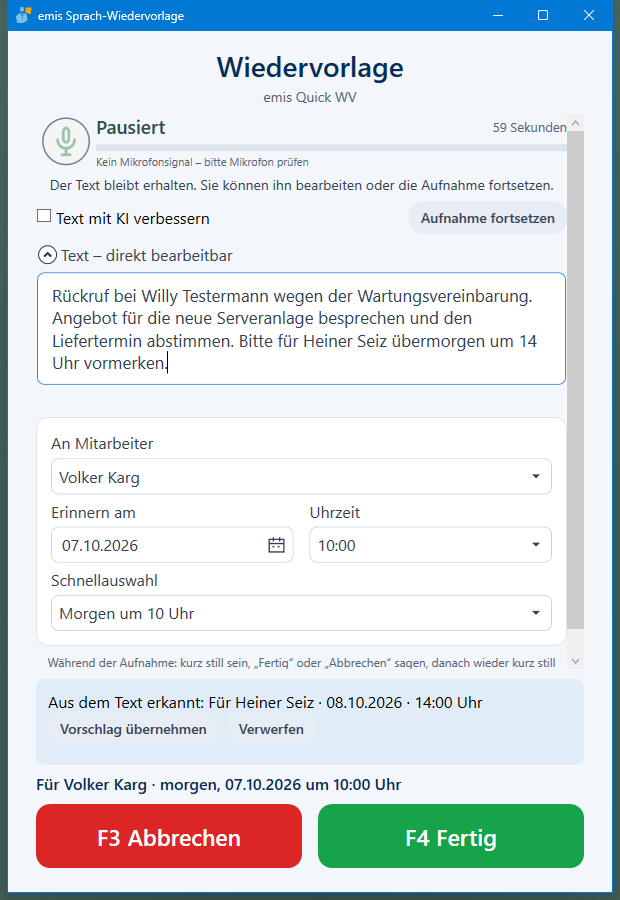
- Prüfen Sie den Vorschlag in der Zeile Aus dem Text erkannt:.
- Klicken Sie auf Vorschlag übernehmen, um Mitarbeiter, Datum und Uhrzeit in die Felder zu übernehmen – oder auf Verwerfen, um die Felder unverändert zu lassen.
- Der Bereich verschwindet. Ändern Sie den Text danach so, dass sich ein anderer Vorschlag ergibt, erscheint der Bereich erneut.
Ein Vorschlag ändert niemals unbemerkt Ihre Felder. Solange er angezeigt wird, speichert das Programm nicht, sondern bittet „Bitte den Sprachvorschlag zuerst übernehmen oder verwerfen."
Erkannt werden:
| Angabe im Text | Beispiel | Ergebnis |
|---|---|---|
| heute, morgen, übermorgen | „morgen" | entsprechendes Datum |
| Wochentag | „am Freitag" | der nächste Freitag (ist heute Freitag: Freitag in einer Woche) |
| Wochentag mit „nächste Woche" | „nächste Woche Dienstag" | Dienstag der kommenden Kalenderwoche |
| Datum mit Punkten | „am 15.10." oder „am 15.10.2026" | dieses Datum; ohne Jahr im laufenden Jahr |
| „in …" mit Minuten, Stunden oder Tagen | „in 10 Minuten", „in zwei Tagen" | Zeitpunkt ab Öffnen des Fensters, aufgerundet auf 5 Minuten; bei Tagen nur das Datum |
| „um …" mit Uhrzeit | „um neun", „um 14 Uhr", „um 09:17" | diese Uhrzeit |
| „für" bzw. „an" mit Mitarbeitername | „für Herrn Seiz", „an Andrea Meyer" | dieser Mitarbeiter (vollständiger Name oder Nachname, auch mit „Herr"/„Frau") |
Hinweise dazu:
- „Heute", „morgen" und Zeitangaben wie „in 10 Minuten" beziehen sich auf den Zeitpunkt, zu dem Sie das Fenster geöffnet haben.
- Nennt der Text mehrere verschiedene Termine, schlägt das Programm keinen Termin vor, sondern meldet „Mehrere Termine erkannt. Bitte Datum und Uhrzeit manuell auswählen."
- Passt ein Name zu mehreren Mitarbeitern, lautet der Hinweis „Mitarbeiter nicht eindeutig. Bitte selbst auswählen."
- Ungültige Angaben wie „am 31.02." oder „um 25 Uhr" meldet das Programm mit „Das gesprochene Datum ist ungültig …" bzw. „Die gesprochene Uhrzeit ist ungültig …".
- Liegt eine erkannte Uhrzeit nicht im 5-Minuten-Raster (z. B. 09:17), wird sie der Uhrzeitliste hinzugefügt.
4.4 Text mit KI verbessern
Ist Text mit KI verbessern eingeschaltet, überarbeitet emis.ki Ihren Text sprachlich, bevor die Wiedervorlage gespeichert wird.
-
Schalten Sie Text mit KI verbessern ein. Die Einstellung bleibt für die nächsten Wiedervorlagen erhalten.
-
Diktieren Sie Ihren Text und drücken Sie F4 Fertig. Die Aufnahme wird beendet, und die Anzeige wechselt auf Text wird verbessert.
-
Nach kurzer Zeit erscheint der überarbeitete Text im Textfeld, die Anzeige lautet Text prüfen.
-
Prüfen Sie Inhalt, Namen und Zahlen. Sie können den Text weiterhin von Hand ändern.
-
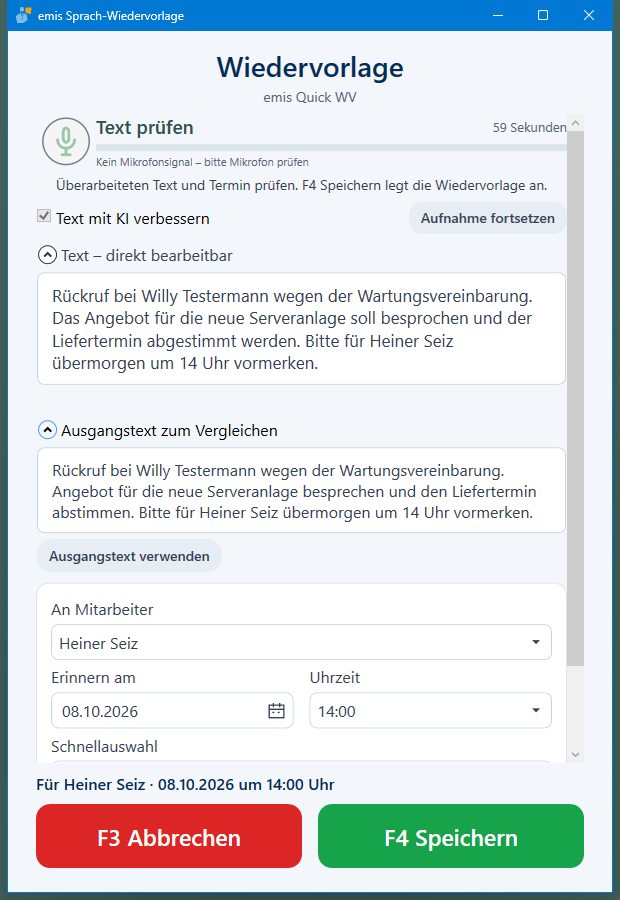
Möchten Sie den ursprünglichen Text vergleichen, klappen Sie Ausgangstext zum Vergleichen auf. Mit Ausgangstext verwenden ersetzen Sie den überarbeiteten Text wieder durch Ihren ursprünglichen.
-
Drücken Sie F4 Speichern. Erst jetzt wird die Wiedervorlage angelegt.
Kann emis.ki den Text nicht überarbeiten, meldet das Programm „KI-Verbesserung nicht möglich. Der Ausgangstext bleibt verfügbar. …" mit dem Grund. Ihr Text bleibt unverändert; Sie können ihn bearbeiten und mit F4 Speichern speichern. Antwortet emis.ki nicht innerhalb von drei Minuten, wird die Überarbeitung ebenfalls mit dieser Meldung beendet.
4.5 Bedienung per Sprachbefehl
Während der Aufnahme können Sie das Programm mit zwei Sprachbefehlen bedienen:
| Sprachbefehl | Wirkung |
|---|---|
| „Fertig" (auch „F4 Fertig" oder „F vier fertig") | wie die Schaltfläche F4 Fertig |
| „Abbrechen" oder „Abbruch" (auch „F3 Abbrechen", „F drei abbrechen") | wie die Schaltfläche F3 Abbrechen: das Fenster wird ohne Speichern geschlossen |
So wird ein Sprachbefehl erkannt:
- Seien Sie etwa eine Sekunde still.
- Sagen Sie nur das Befehlswort, z. B. „Fertig".
- Seien Sie danach wieder kurz still.
Ein Befehl wird nur erkannt, wenn er allein gesprochen wird; er erscheint dann nicht im Text der Wiedervorlage. Innerhalb eines Satzes bleiben die Wörter Teil des Diktats – etwa „Auftrag fertig machen" oder „Bitte nicht abbrechen".
Ist Text mit KI verbessern eingeschaltet, führt „Fertig" zunächst zur Textprüfung (Abschnitt 4.4). Die Aufnahme ist dann beendet; speichern Sie mit F4 Speichern per Taste oder Klick.
Diktat, Termin- und Namenserkennung sowie die Sprachbefehle arbeiten immer auf Deutsch, auch wenn emis in englischer Sprache angezeigt wird.
4.6 Aufnahme pausieren und fortsetzen
- Klicken Sie während der Aufnahme auf Pause. Das Programm übernimmt die letzten Wörter und beendet die Aufnahme; die Anzeige lautet Pausiert.
- Bearbeiten Sie den Text in Ruhe.
- Klicken Sie auf Aufnahme fortsetzen, um weiter zu diktieren. Der bisherige Text bleibt erhalten; neue Sätze werden angehängt.
Die Dauer rechts oben zählt nur die tatsächliche Aufnahmezeit.
Nach einer Unterbrechung (Zustand Verbindung unterbrochen) heißt die Schaltfläche Aufnahme erneut starten. Auch dann bleibt der vorhandene Text erhalten. Alternativ können Sie den Text mit F4 Fertig zur Prüfung übernehmen und speichern.
4.7 Abbrechen
Mit F3 Abbrechen, der Taste Esc, dem Sprachbefehl „Abbrechen" oder dem Schließen-Kreuz des Fensters beenden Sie die Aufnahme und schließen das Fenster. Es wird keine Wiedervorlage angelegt; der Text wird verworfen.
5. Masken-Referenz
Das Programm besteht aus einem einzigen Fenster ohne Menüleiste. Alle Funktionen erreichen Sie über die Schaltflächen und Felder des Fensters sowie über die Tasten F3 und F4.
5.1 Hauptfenster
| Feld / Schaltfläche | Bedeutung |
|---|---|
| Aufnahmezustand (z. B. „Jetzt sprechen – Aufnahme läuft") | Aktueller Zustand der Aufnahme (Abschnitt 3.1) |
| „ | Bisherige Aufnahmedauer; Pausen zählen nicht mit |
| Fortschrittsbalken (orange) | Erscheint, solange die Verbindung aufgebaut wird |
| Pegelbalken mit Hinweistext | Aktueller Mikrofonpegel; Hinweise bei zu hohem Pegel oder fehlendem Signal |
| Hinweiszeile | Erklärt, was im aktuellen Zustand zu tun ist, und nennt bei Problemen den Grund |
| Text mit KI verbessern | Lässt den Text vor dem Speichern von emis.ki überarbeiten (Abschnitt 4.4). Während der Textprüfung nicht änderbar |
| Pause | Beendet die laufende Aufnahme; der Text bleibt erhalten (Abschnitt 4.6) |
| Aufnahme fortsetzen | Startet nach einer Pause eine neue Aufnahme; neue Sätze werden angehängt |
| Aufnahme erneut starten | Startet nach einer Unterbrechung eine neue Aufnahme; der vorhandene Text bleibt erhalten |
| Text – direkt bearbeitbar | Klappt den Textbereich zu bzw. auf. Beim Öffnen des Fensters ist er immer aufgeklappt |
| Textfeld | Der Text der Wiedervorlage; jederzeit bearbeitbar, auch während der Aufnahme |
| Graue Schrift unter dem Textfeld | Wörter, die gerade noch erkannt werden; sie wandern in das Textfeld, sobald der Satz abgeschlossen ist |
| Ausgangstext zum Vergleichen | Nur nach der KI-Überarbeitung sichtbar (Abschnitt 5.6) |
| An Mitarbeiter | Empfänger der Wiedervorlage (Abschnitt 5.2) |
| Erinnern am | Datum der Erinnerung; Eingabe von Hand oder über das Kalendersymbol (Abschnitt 5.3) |
| Kalendersymbol | Öffnet den Kalender |
| Uhrzeit | Uhrzeit der Erinnerung in 5-Minuten-Schritten |
| Schnellauswahl | Vorgegebene Erinnerungszeitpunkte (Abschnitt 5.4) |
| Hinweis „Während der Aufnahme: kurz still sein, …" | Kurzanleitung zu den Sprachbefehlen (Abschnitt 4.5) |
| Aus dem Text erkannt | Nur sichtbar, wenn der Text einen Termin oder Mitarbeiter enthält (Abschnitt 5.5) |
| Zusammenfassung | Mitarbeiter, Datum und Uhrzeit, die gespeichert werden; bei heute bzw. morgen mit dem Zusatz „heute," bzw. „morgen,". Bei ungültigem Datum: „Bitte ein gültiges Erinnerungsdatum eingeben." |
| F3 Abbrechen | Beendet die Aufnahme und schließt das Fenster ohne Speichern. Während des Speicherns gesperrt |
| F4 Fertig | Beendet die Aufnahme und speichert die Wiedervorlage bzw. wechselt zur Textprüfung (Abschnitt 4.1). Gesperrt, solange weder eine Aufnahme läuft noch Text vorhanden ist |
| F4 Speichern | Im Zustand Text prüfen: legt die Wiedervorlage an und schließt das Fenster |
Während das Programm die Aufnahme beendet, den Text überarbeitet oder speichert, sind die Felder und Schaltflächen kurz gesperrt. Sobald ein Speichervorgang begonnen hat, lassen sich Text, Mitarbeiter und Termin nicht mehr ändern.
5.2 Auswahlliste „An Mitarbeiter"
| Feld | Bedeutung |
|---|---|
| Liste | Alle aktiven emis-Benutzer in alphabetischer Reihenfolge. Vorausgewählt ist der angemeldete Benutzer |
Sie können die Liste auch per Tastatur bedienen: Tippen Sie bei geschlossener Liste die Anfangsbuchstaben eines Namens, um ihn auszuwählen.
5.3 Kalender (Erinnern am)
| Feld / Schaltfläche | Bedeutung |
|---|---|
| Pfeile links und rechts neben dem Monat | Blättern zum vorherigen bzw. nächsten Monat |
| Monatsname | Wechselt in die Monats- bzw. Jahresübersicht |
| Tag | Übernimmt das Datum in das Feld Erinnern am und schließt den Kalender |
Der heutige Tag ist grau hinterlegt, das gewählte Datum blau umrandet.
5.4 Schnellauswahl
| Eintrag | Ergebnis |
|---|---|
| Benutzerdefiniert | Keine Vorgabe; Datum und Uhrzeit wählen Sie selbst. Steht automatisch hier, sobald Sie Datum oder Uhrzeit von Hand ändern |
| In 5 Minuten, In 10 Minuten, In 30 Minuten | Jetzt plus die angegebene Zeit, aufgerundet auf die nächsten 5 Minuten |
| In 1 Stunde, In 2 Stunden, In 4 Stunden, In 24 Stunden | Jetzt plus die angegebenen Stunden, aufgerundet auf die nächsten 5 Minuten |
| Heute um 8 Uhr, 10 Uhr, 12 Uhr, 14 Uhr, 16 Uhr | Heute zur angegebenen vollen Stunde |
| Morgen um 8 Uhr, 10 Uhr, 12 Uhr, 14 Uhr, 16 Uhr | Morgen zur angegebenen vollen Stunde |
| In 2 Tagen, In 4 Tagen, In 8 Tagen, In 15 Tagen, In 30 Tagen | Heute plus die angegebenen Tage, zur aktuellen Uhrzeit (aufgerundet auf 5 Minuten) |
| In 3 Monaten, In 6 Monaten, In 9 Monaten, In 12 Monaten | Heute plus die angegebenen Monate, zur aktuellen Uhrzeit (aufgerundet auf 5 Minuten) |
Die Einträge rechnen vom Zeitpunkt der Auswahl aus.
5.5 Bereich „Aus dem Text erkannt"
| Feld / Schaltfläche | Bedeutung |
|---|---|
| Aus dem Text erkannt: … | Im Text gefundener Mitarbeiter, Datum und Uhrzeit; darunter ggf. ein Hinweis (z. B. „Mehrere Termine erkannt …") |
| Vorschlag übernehmen | Übernimmt die erkannten Angaben in An Mitarbeiter, Erinnern am und Uhrzeit und blendet den Bereich aus. Nicht erkannte Angaben bleiben unverändert. Gesperrt, wenn nur ein Hinweis angezeigt wird |
| Verwerfen | Blendet den Bereich aus, ohne die Felder zu ändern |
5.6 Bereich „Ausgangstext zum Vergleichen"
Der Bereich erscheint nach einer KI-Überarbeitung (Abschnitt 4.4) und ist zunächst zugeklappt.
| Feld / Schaltfläche | Bedeutung |
|---|---|
| Ausgangstext zum Vergleichen | Klappt den Bereich auf bzw. zu |
| Textfeld (nur lesbar) | Ihr Text vor der Überarbeitung |
| Ausgangstext verwenden | Ersetzt den Text im Textfeld durch den Ausgangstext. Die Hinweiszeile bestätigt: „Ausgangstext wiederhergestellt. F4 Speichern übernimmt den angezeigten Text." |
5.7 Tastenbelegung
| Taste | Wirkung |
|---|---|
| F3 | wie F3 Abbrechen – auch wenn der Cursor in einem Eingabefeld steht |
| F4 | wie F4 Fertig bzw. F4 Speichern – auch wenn der Cursor in einem Eingabefeld steht |
| Esc | wie F3 Abbrechen |
| Alt+M / Alt+E / Alt+U / Alt+S | springt in das Feld An Mitarbeiter, Erinnern am, Uhrzeit bzw. Schnellauswahl |
Halten Sie F3 oder F4 gedrückt, wird die Aktion nur einmal ausgelöst.
6. Häufige Fragen / Hinweise
- Wann spreche ich los? Erst wenn Jetzt sprechen – Aufnahme läuft erscheint. Solange Bitte warten – Aufnahme startet … angezeigt wird, bittet das Programm ausdrücklich, noch nicht zu sprechen.
- „Kein Mikrofonsignal – bitte Mikrofon prüfen" Das Mikrofon hat länger als 5 Sekunden kein Signal geliefert. Prüfen Sie, ob das richtige Mikrofon angeschlossen und eingeschaltet ist. Solange Sie gerade nicht sprechen, ist der Hinweis unbedenklich.
- „Das Mikrofon ist in Windows stummgeschaltet." Heben Sie die Stummschaltung in Windows auf und starten Sie die Aufnahme mit Aufnahme erneut starten neu.
- „Es wurde kein Mikrofon gefunden." bzw. „Das gespeicherte Mikrofon ist nicht verfügbar." Schließen Sie das Mikrofon an bzw. wählen Sie im Fenster emis.ki-Einstellungen unter Eingabegerät ein anderes Mikrofon.
- „Pegel zu hoch – bitte etwas leiser sprechen" Sprechen Sie leiser oder halten Sie mehr Abstand zum Mikrofon, sonst leidet die Erkennung.
- Die Verbindung wurde unterbrochen. Ihr bisheriger Text bleibt erhalten. Wörter, die bis dahin nur in grauer Schrift unter dem Textfeld standen, werden ebenfalls in das Textfeld übernommen – prüfen Sie den Text deshalb. Setzen Sie dann mit Aufnahme erneut starten fort oder speichern Sie mit F4 Fertig.
- „Die letzten Wörter wurden noch nicht vollständig bestätigt." Beim Beenden der Aufnahme waren noch Wörter in Bearbeitung. Sie wurden trotzdem in den Text übernommen; bitte prüfen Sie das Textende.
- „Bitte Mitarbeiter, Datum und Uhrzeit vollständig und gültig auswählen." Eines der Felder ist leer oder das Datum ist ungültig. Korrigieren Sie die Angabe und drücken Sie erneut F4 Speichern.
- „Speichern nicht möglich. Ihr Text bleibt erhalten. …" Die Wiedervorlage konnte nicht gespeichert werden; hinter der Meldung steht der Grund, z. B. dass die Datenbank kurz nicht erreichbar war. Drücken Sie erneut F4 Speichern. Das Programm prüft vorher, ob die Wiedervorlage beim ersten Versuch doch angelegt wurde, und legt sie nicht doppelt an.
- „Der angemeldete EMIS-Anwender ist nicht aktiv oder konnte nicht geladen werden." Ihr emis-Benutzer ist als inaktiv gekennzeichnet. Wenden Sie sich an Ihren emis-Administrator.
- Kann ich die Wiedervorlage einer Adresse oder einem Projekt zuordnen? Nein. Die emis.sprachwiedervorlage legt Wiedervorlagen ohne Adress- und Projektbezug an. Für Wiedervorlagen mit Kundenbezug verwenden Sie die Wiedervorlage-Funktion des jeweiligen Moduls.
- Erfährt der Empfänger von der neuen Wiedervorlage? Ja. Nach dem Speichern veranlasst das Programm, dass das emis.auswahlmenü des Empfängers seine Wiedervorlagen-Anzeige aktualisiert.
- Wird der KI-verbesserte Text automatisch gespeichert? Nein. Nach der Überarbeitung prüfen Sie den Text immer selbst und speichern erst mit F4 Speichern.