SQL Execute – Anwenderhandbuch
Programm: emis.sqlexecute Version: 2026.7.1 Stand: 05.08.2026
1. Überblick
Die emis.sqlexecute ist ein Administrator-Werkzeug, mit dem Sie direkt SQL-Anweisungen gegen die emis-Datenbank ausführen. Das Programm richtet sich an Administratoren und den Support – nicht an den normalen Tagesbetrieb. Der Zugriff ist deshalb an eine besondere Berechtigung gebunden.
Mit dem Programm können Sie:
- Lesende Abfragen (SELECT) ausführen und das Ergebnis in einer sortierbaren Tabelle anzeigen
- Ändernde Anweisungen (INSERT, UPDATE, DELETE) einzeln oder als Massenscript ausführen
- SQL-Anweisungen mit Hilfe zweier Baukästen zusammenstellen (Abfrage-Assistent und Löschabfrage-Assistent)
- SQL-Scripte mit einer Beschreibung speichern und wieder laden
- das Werkzeug „Import mySQL Datenbank" starten, mit dem sich eine komplette Datenbank sichern (Export) und aus einer Sicherungsdatei zurückspielen (Import) lässt
Wichtiger Hinweis: Ändernde Anweisungen greifen unmittelbar in den Datenbestand ein und lassen sich nicht rückgängig machen. Führen Sie schreibende Anweisungen nur aus, wenn Sie genau wissen, was sie bewirken, und legen Sie vorher eine Datensicherung an. Das Programm weist Sie vor jeder schreibenden Anweisung ausdrücklich darauf hin.
2. Programmstart
Die emis.sqlexecute wird – wie alle emis-Module – über das emis.auswahlmenü gestartet. Die Kachel SQL Execute liegt dort in der Gruppe EMIS-Tools. Ist die Kachel nicht sichtbar, öffnen Sie die Modulsuche (Lupe oben rechts oder Tastenkombination Strg+F), geben Sie „SQL Execute" ein und starten Sie den Eintrag. Das Hauptfenster öffnet sich anschließend.
Verfügt Ihr Benutzer nicht über die erforderliche Berechtigung, meldet das Programm „Sie haben nicht die Berechtigung das Modul 'SQL Execute' zu öffnen!" und wird beendet.
3. Das Hauptfenster
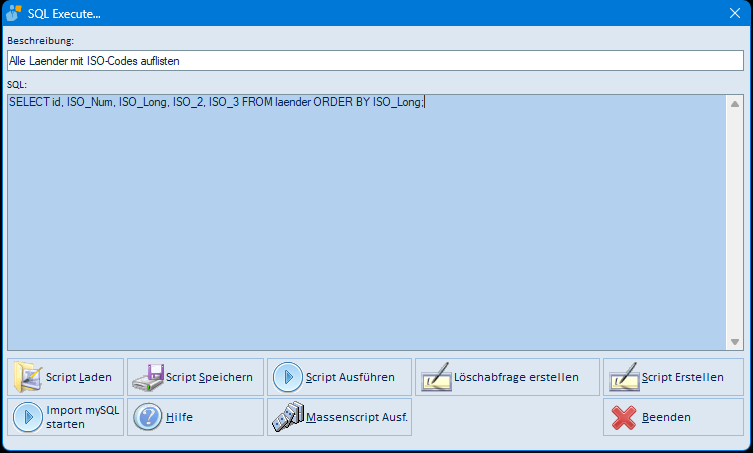
Das Hauptfenster besteht aus zwei Eingabefeldern und einer Leiste mit Schaltflächen:
- Beschreibung: Ein einzeiliges Feld für einen Kurztext zum Script. Die Beschreibung wird zusammen mit dem SQL gespeichert, wenn Sie ein Script sichern.
- SQL: Das mehrzeilige Feld für die eigentliche SQL-Anweisung.
- Schaltflächen (untere zwei Reihen):
| Schaltfläche | Bedeutung |
|---|---|
| Script Laden | Lädt Beschreibung und SQL aus einer .sql-Datei |
| Script Speichern | Speichert Beschreibung und SQL als .sql-Datei |
| Script Ausführen | Führt die im SQL-Feld stehende Anweisung aus |
| Löschabfrage erstellen | Öffnet den Assistenten zum Zusammenstellen einer Löschabfrage (Abschnitt 4.5) |
| Script Erstellen | Öffnet den Assistenten zum Zusammenstellen einer Abfrage (Abschnitt 4.4) |
| Import mySQL starten | Öffnet das Werkzeug „Import mySQL Datenbank" zum Sichern und Zurückspielen einer Datenbank |
| Hilfe | Öffnet die Online-Hilfe zu diesem Modul im Internet-Browser |
| Massenscript Ausf. | Führt mehrere Anweisungen nacheinander aus |
| Beenden | Schließt das Programm |
4. Arbeitsabläufe
4.1 Eine Abfrage (SELECT) ausführen
- Geben Sie im Feld SQL Ihre SELECT-Anweisung ein, zum Beispiel
SELECT id, ISO_Num, ISO_Long, ISO_2, ISO_3 FROM laender ORDER BY ISO_Long;. - Klicken Sie auf Script Ausführen.
- Das Ergebnis erscheint in einem eigenen Tabellenfenster.
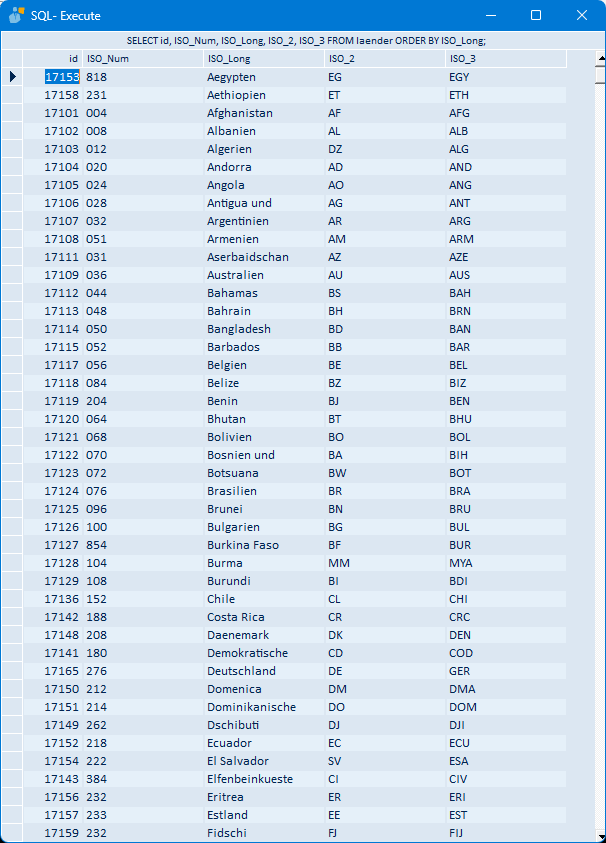
Im Ergebnisfenster steht in der Kopfzeile die ausgeführte Anweisung. Sie können die Anzeige durch Klick auf eine Spaltenüberschrift sortieren; ein erneuter Klick kehrt die Sortierreihenfolge um. Über die Titelleiste schließen Sie das Fenster wieder.
Erkennt das Programm am Anfang der Anweisung das Wort
SELECT, öffnet es automatisch das Ergebnisfenster. Beginnt die Anweisung nicht mitSELECT, wird sie als ändernde Anweisung behandelt (siehe 4.2).
4.2 Eine ändernde Anweisung ausführen
- Geben Sie im Feld SQL eine ändernde Anweisung ein (z. B. UPDATE, INSERT, DELETE).
- Klicken Sie auf Script Ausführen.
- Das Programm warnt Sie: „Sie sind im Begriff, Daten in der EMIS Datenbank zu verändern! … Wollen Sie wirklich fortfahren!". Bestätigen Sie nur, wenn Sie sich sicher sind.
- Nach der Ausführung meldet das Programm „Fertig!" oder – bei einem Fehler – die Fehlermeldung der Datenbank.
4.3 Mehrere Anweisungen nacheinander ausführen (Massenscript)
- Schreiben Sie in das Feld SQL mehrere Anweisungen, jede in eine eigene Zeile.
- Klicken Sie auf Massenscript Ausf..
- Bestätigen Sie den Hinweis, dass alle durch Zeilenumbruch getrennten Scripte nacheinander ausgeführt werden, und anschließend die Sicherheitswarnung zur Datenänderung.
- Das Programm arbeitet die Zeilen der Reihe nach ab und meldet am Ende „Fertig!". Tritt bei einer Zeile ein Fehler auf, wird er angezeigt; die Abarbeitung läuft danach weiter.
Im Massenscript sind keine SELECT-Anweisungen möglich. Beginnt der Text mit
SELECT, weist das Programm dies mit einem Hinweis ab.
4.4 Eine Abfrage mit dem Assistenten zusammenstellen
Über Script Erstellen öffnen Sie den Assistenten „Script erstellen". Damit stellen Sie eine SELECT- oder DELETE-Anweisung zusammen, ohne sie von Hand zu tippen:
- Wählen Sie unter Was zwischen
Abfrage(SELECT) undLöschen(DELETE). - Wählen Sie unter Tabelle die gewünschte Tabelle. In der Liste Felder erscheinen daraufhin die Spalten dieser Tabelle.
- Bauen Sie den Text im Feld SQL Script zusammen: Ein Doppelklick auf einen Eintrag in den Listen Was, Felder, Tabelle oder Operatoren (
*,,,FROM,WHERE,AND,OR, Klammern,LIKE,=,<,>,<>,IS NULL,",;,ORDER,BY) fügt ihn an der Cursorposition ein. - Über Anzeigen lassen Sie sich für das in der Feldliste markierte Feld die vorhandenen Werte auflisten und übernehmen einen davon in den Text.
- Mit Übernehmen wird der zusammengestellte Text in das SQL-Feld des Hauptfensters übertragen. Abbruch schließt den Assistenten ohne Übernahme.
4.5 Eine Löschabfrage mit dem Assistenten zusammenstellen
Über Löschabfrage erstellen öffnen Sie den Assistenten „Löschabfrage erstellen":
- Wählen Sie Tabelle und Feldname.
- Wählen Sie einen Operator (
=,LIKE,<,>,Is Null). Beim OperatorLIKEwerden zusätzlich zwei Auswahlfelder für Platzhalter (*) vor und hinter dem Wert freigeschaltet. - Wählen Sie unter Wert einen der vorhandenen Feldwerte.
- Mit Treffer anzeigen sehen Sie zunächst in einem Ergebnisfenster, welche Datensätze die Bedingung betrifft – so prüfen Sie vor dem Löschen, was betroffen wäre.
- Mit Übernehmen wird die fertige
DELETE-Anweisung in das SQL-Feld des Hauptfensters übertragen. Ausgeführt wird sie erst, wenn Sie im Hauptfenster Script Ausführen anklicken und die Sicherheitswarnung bestätigen. Abbruch schließt den Assistenten.
4.6 Ein Script speichern und wieder laden
- Speichern: Füllen Sie Beschreibung und SQL und klicken Sie auf Script Speichern. Es öffnet sich das Fenster „Datei speichern unter…" (siehe 5.3). Geben Sie einen Dateinamen ein und bestätigen Sie mit F4 - OK. Das Script wird als
.SQL-Datei abgelegt (erste Zeile Beschreibung, zweite Zeile SQL). Existiert der Dateiname bereits, meldet das Programm „Dateiname existiert schon!" und speichert nicht. Fehlt die Beschreibung oder das SQL, werden Sie zuerst darauf hingewiesen („Bitte geben Sie eine Beschreibung ein!" bzw. „Bitte geben Sie ein SQL-Script ein!"). - Laden: Klicken Sie auf Script Laden. Es öffnet sich der Windows-Dateiauswahldialog „Bitte EMIS Select Datei auswählen!", der
.sql-Dateien anzeigt. Die erste Zeile der gewählten Datei wird in das Feld Beschreibung, die zweite Zeile in das Feld SQL übernommen.
4.7 Eine Datenbank sichern oder zurückspielen (Import mySQL)
Über Import mySQL starten öffnen Sie das Werkzeug „Import mySQL Datenbank" (siehe 5.7). Es läuft in einem eigenen Fenster neben der emis.sqlexecute und kennt zwei Betriebsarten, zwischen denen Sie mit der Schaltfläche rechts oben umschalten.
Datenbank sichern (Export):
- Klicken Sie rechts oben auf Export. Der obere Bereich zeigt jetzt die Zugangsdaten („Quelle:"), der untere den Zielordner („Ziel:").
- Prüfen Sie DB Username, DB Kennwort, DB Port und DB IP-Adresse.
- Wählen Sie unter DB Name die zu sichernde Datenbank. Mit Refresh liest das Programm die auf dem Server vorhandenen Datenbanken neu ein.
- Klicken Sie im Bereich „Ziel:" auf Auswählen und wählen Sie den Ordner, in dem die Sicherung abgelegt werden soll.
- Klicken Sie auf Start Export. Das Programm legt im gewählten Ordner eine Datei mit dem Namen
Sich_<Datenbank>_<Tag><Monat><Jahr>.SQLan und meldet anschließend, dass die Sicherung beendet ist.
Datenbank zurückspielen (Import):
- Klicken Sie rechts oben auf Import. Der obere Bereich zeigt jetzt die Quelldatei („Quelle:"), der untere die Zugangsdaten („Ziel:").
- Wählen Sie über Auswählen die Sicherungsdatei (
.SQL) aus. Erst danach wird Start Import anwählbar. - Prüfen Sie im Bereich „Ziel:" die Zugangsdaten und die Datenbank, in die zurückgespielt werden soll.
- Klicken Sie auf Start Import und bestätigen Sie die Rückfrage „Die Datenbank '…' wird nun gelöscht (wenn vorhanden) und neu angelegt! Wollen Sie wirklich fortfahren?".
- Der Import läuft in einem Eingabeaufforderungs-Fenster ab. Danach fragt das Programm nacheinander, ob die emis-Kennwörter, die Datenbank-Benutzer und -Kennwörter sowie die Azure-Schlüssel für Benachrichtigungen zurückgesetzt werden sollen. Zum Schluss meldet es „Rücksicherung beendet!".
Achtung: Start Import löscht die angegebene Datenbank vollständig und legt sie neu an. Verwenden Sie die Funktion nur, wenn Sie eine Datenbank bewusst überschreiben wollen, und prüfen Sie vorher Servername und Datenbankname.
Mit Beenden schließen Sie das Werkzeug; die eingetragenen Zugangsdaten werden dabei für den nächsten Aufruf gemerkt.
5. Masken-Referenz
5.1 Hauptfenster „SQL Execute…"
| Feld / Schaltfläche | Bedeutung |
|---|---|
| Beschreibung | Kurztext zum Script (wird mitgespeichert) |
| SQL | Mehrzeiliges Feld für die SQL-Anweisung |
| Script Laden | Beschreibung und SQL aus .sql-Datei laden |
| Script Speichern | Beschreibung und SQL als .sql-Datei speichern |
| Script Ausführen | Anweisung ausführen (SELECT → Ergebnisfenster; sonst nach Rückfrage) |
| Löschabfrage erstellen | Assistent für DELETE-Anweisungen (siehe 5.6) |
| Script Erstellen | Assistent für SELECT-/DELETE-Anweisungen (siehe 5.4) |
| Import mySQL starten | Öffnet das Werkzeug „Import mySQL Datenbank" (siehe 5.7) |
| Hilfe | Öffnet die Online-Hilfe zu diesem Modul im Internet-Browser |
| Massenscript Ausf. | Mehrere Anweisungen zeilenweise ausführen |
| Beenden | Programm schließen |
5.2 Ergebnisfenster „SQL- Execute"
Das Ergebnisfenster zeigt die Datensätze der Abfrage in einer Tabelle. Die Kopfzeile enthält die ausgeführte Anweisung. Durch Klick auf eine Spaltenüberschrift sortieren Sie die Anzeige (erneuter Klick: absteigend). Das Fenster schließen Sie über die Titelleiste.
5.3 Fenster „Datei speichern unter…"

Dieses Fenster erscheint, wenn Sie im Hauptfenster Script Speichern anklicken und Beschreibung sowie SQL ausgefüllt sind.
| Feld / Schaltfläche | Bedeutung |
|---|---|
| Bitte geben Sie einen Dateinamen ein! | Eingabefeld für den Namen der Script-Datei (ohne Endung; die Endung .SQL wird angehängt) |
| F4 - OK | Übernimmt den Namen und speichert das Script |
| F3 - Abbrechen | Schließt das Fenster, ohne zu speichern |
5.4 Assistent „Script erstellen"
Der Abfrage-Assistent wird über die Schaltfläche Script Erstellen aufgerufen. Die Maske enthält:
| Feld / Schaltfläche | Bedeutung |
|---|---|
| Was | Liste mit den Einträgen Abfrage (fügt SELECT ein) und Löschen (fügt DELETE ein) |
| Tabelle | Liste aller Tabellen der Datenbank; Anklicken füllt die Liste Felder, Doppelklick fügt den Tabellennamen ein |
| Felder | Liste der Spalten der gewählten Tabelle; Doppelklick fügt den Spaltennamen ein |
| Operatoren | Liste mit *, ,, FROM, WHERE, AND, OR, (, ), LIKE, =, <, >, <>, IS NULL, ", ;, ORDER, BY; Doppelklick fügt den Eintrag ein |
| SQL Script | Mehrzeiliges Textfeld mit der zusammengestellten Anweisung; alle Doppelklicks fügen an der Cursorposition ein |
| Anzeigen | Listet die vorhandenen Werte des in Felder markierten Feldes zur Auswahl auf (siehe 5.5) |
| Übernehmen | Überträgt den Text aus SQL Script in das Feld SQL des Hauptfensters |
| Abbruch | Schließt den Assistenten ohne Übernahme |
5.5 Werteauswahl im Assistenten „Script erstellen"
Diese Maske erscheint, wenn Sie im Assistenten „Script erstellen" auf Anzeigen klicken. Sie besteht aus einer Liste ohne Titelleiste und zwei Schaltflächen:
| Feld / Schaltfläche | Bedeutung |
|---|---|
| Liste | Alle vorhandenen (unterschiedlichen) Werte des im Assistenten markierten Feldes |
| Übernehmen | Fügt den markierten Wert an der Cursorposition in das Feld SQL Script des Assistenten ein |
| Abbruch | Schließt die Maske, ohne einen Wert zu übernehmen |
5.6 Assistent „Löschabfrage erstellen"
Der Löschabfrage-Assistent wird über die Schaltfläche Löschabfrage erstellen aufgerufen. Die Maske enthält:
| Feld / Schaltfläche | Bedeutung |
|---|---|
| Tabelle | Auswahlfeld mit allen Tabellen der Datenbank |
| Feldname | Auswahlfeld mit den Spalten der gewählten Tabelle |
| Operator | Auswahlfeld mit =, LIKE, <, >, Is Null |
| Wert | Auswahlfeld mit den vorhandenen Werten der gewählten Spalte |
| Platzhalterfeld vor dem Wert | Nur bei Operator LIKE anwählbar; Auswahl * setzt einen Platzhalter vor den Wert |
| Platzhalterfeld hinter dem Wert | Nur bei Operator LIKE anwählbar; Auswahl * setzt einen Platzhalter hinter den Wert |
| Treffer anzeigen | Zeigt in einem Ergebnisfenster (siehe 5.2) die Datensätze an, die von der Bedingung betroffen wären |
| Übernehmen | Überträgt die fertige DELETE-Anweisung in das Feld SQL des Hauptfensters und schließt den Assistenten |
| Abbruch | Schließt den Assistenten ohne Übernahme |
5.7 Fenster „Import mySQL Datenbank"
Dieses Fenster öffnen Sie im Hauptfenster über Import mySQL starten. Es ist ein eigenständiges Werkzeug zum Sichern und Zurückspielen ganzer Datenbanken und läuft neben der emis.sqlexecute weiter.
Betriebsart „Import" (Sicherung zurückspielen):

Betriebsart „Export" (Datenbank sichern):

Beide Betriebsarten zeigen dieselben Felder; nur die Reihenfolge der beiden Bereiche „Quelle" und „Ziel" und die Beschriftung der Schaltflächen wechseln.
| Feld / Schaltfläche | Bedeutung |
|---|---|
| SQL-Dump (Betriebsart Import) | Pfad der Sicherungsdatei, die eingespielt werden soll |
| Zielordner (Betriebsart Export) | Ordner, in dem die Sicherungsdatei abgelegt wird |
| Auswählen | Öffnet die Dateiauswahl für die Sicherungsdatei bzw. die Ordnerauswahl für den Zielordner |
| DB Username | Benutzername für den Datenbank-Server |
| DB Kennwort | Kennwort für den Datenbank-Server (verdeckt dargestellt) |
| DB Port | Port des Datenbank-Servers (Vorgabe 3306) |
| DB IP-Adresse | Adresse des Datenbank-Servers; Sie können sie direkt in das Feld eintippen |
| DB Name | Datenbank, die gesichert bzw. überschrieben wird |
| Refresh | Liest die auf dem Server vorhandenen Datenbanken neu in die Liste DB Name ein |
| Test | Prüft die Verbindung mit den eingetragenen Zugangsdaten; das Ergebnis erscheint als Text über den Schaltflächen („Erfolgreich verbunden!" bzw. „Verbindung fehlgeschlagen") |
| Export / Import | Schaltet zwischen den beiden Betriebsarten um; die Beschriftung zeigt jeweils die andere Betriebsart |
| Start Export / Start Import | Startet die Sicherung bzw. das Zurückspielen. Die Schaltfläche ist erst anwählbar, wenn eine Datei bzw. ein Ordner ausgewählt ist |
| Beenden | Schließt das Fenster und merkt sich die eingetragenen Zugangsdaten |
6. Häufige Fragen / Hinweise
- Warum werde ich vor dem Ausführen gewarnt? Sobald eine Anweisung nicht mit
SELECTbeginnt, geht das Programm von einer Datenänderung aus und fragt sicherheitshalber nach. Änderungen an der Datenbank lassen sich nicht zurücknehmen. - Meine mehrzeilige Anweisung wird als eine Zeile ausgeführt. Bei Script Ausführen fasst das Programm den Inhalt des SQL-Feldes zu einer einzigen Zeile zusammen. Sollen mehrere getrennte Anweisungen laufen, verwenden Sie Massenscript Ausf. – dort wird jede Zeile als eigene Anweisung ausgeführt.
- Im Massenscript kann ich keine Abfrage ausführen. Das ist so vorgesehen: Massenscripte sind ausschließlich für ändernde Anweisungen gedacht.
- Ich kann eine Spalte im Ergebnisfenster nicht sortieren. Felder mit binärem Inhalt lassen sich nicht sortieren; das Programm meldet in diesem Fall „Dieses Feld kann nicht sortiert werden!".
- Der Zugriff ist gesperrt. Das Modul ist ein Administrator-Werkzeug und an eine besondere Berechtigung gebunden. Ohne diese Berechtigung lässt es sich nicht öffnen.
- Im Fenster „Import mySQL Datenbank" meldet sich der ODBC-Treiber mit einem eigenen Dialog. Kann mit den eingetragenen Zugangsdaten keine Verbindung hergestellt werden, öffnet der Datenbanktreiber das Fenster „MySQL Connector/ODBC Data Source Configuration" und fragt die Verbindungsdaten selbst ab. Schließen Sie dieses Fenster mit Cancel und korrigieren Sie Server, Benutzer und Kennwort im Fenster „Import mySQL Datenbank".
- Die Liste „DB Name" bleibt nach „Refresh" leer. Das Einlesen der Datenbankliste setzt den ODBC-Treiber „MySQL ODBC 5.1" voraus. Ist dieser auf dem Rechner nicht eingerichtet, erscheint die Meldung „ODBC--connection to 'MySQL ODBC 5.1 Driver…' failed." und die Liste bleibt leer. Tragen Sie den Datenbanknamen in diesem Fall von Hand in das Feld DB Name ein.