Startmenü – Anwenderhandbuch
Programm: emis.startmenü Version: 2026.7.12 Stand: 10.08.2026
1. Überblick
Das emis.startmenü ist das erste Fenster, das Sie sehen, wenn Sie emis starten. Es ist die Anmeldemaske von emis: Sie wählen hier Ihren Anwendernamen aus, geben Ihr Kennwort ein und melden sich damit an emis an. Nach der Anmeldung schließt sich das Startmenü und das emis.auswahlmenü öffnet sich – von dort aus starten Sie die einzelnen emis-Module.
Über die Menüleiste des Startmenüs erreichen Sie zusätzlich alle Einstellungen und Werkzeuge, die vor der Anmeldung gebraucht werden:
- Auswahl der Datenbank, mit der emis arbeiten soll
- Einrichten der Datenbankverbindungen und der emis-Pfade
- Festlegen eines Standardbenutzers und des Sprungfeldes
- Anmeldung per Windows Hello einrichten bzw. – falls eingerichtet – Anmeldung per RFID-Chip (emis.rfid)
- Auswahl des emis-Designs (Farbschema)
- Ändern des eigenen Kennworts
- Starten eines Client-Updates sowie einige Wartungs- und Hilfswerkzeuge
Das Startmenü zeigt außerdem eine Warnung an, wenn die Uhrzeit Ihres Computers deutlich von der Uhrzeit des Datenbankservers abweicht.
2. Programmstart
Das Startmenü erscheint automatisch, sobald Sie emis starten – zum Beispiel über das emis-Symbol auf Ihrem Desktop. Ein eigener Aufruf über das emis.auswahlmenü ist nicht nötig und auch nicht möglich: Das Startmenü ist der Einstieg in emis, das emis.auswahlmenü erscheint erst nach der Anmeldung.
In der Titelzeile des Fensters steht neben dem Wort „Startmenü" auch der Name der aktuell eingestellten Datenbank, zum Beispiel „Startmenü, DB: EMIS / mySQL". In der Statuszeile am unteren Rand sehen Sie die emis-Version und die Windows-Version Ihres Computers.
3. Das Hauptfenster
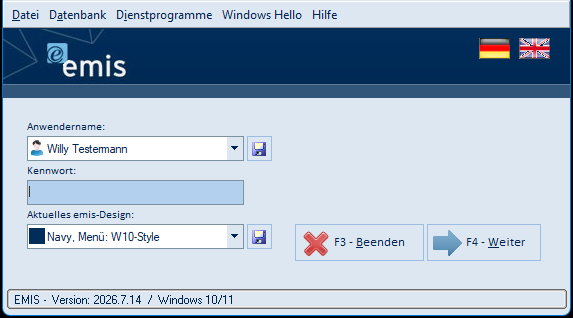
Das Fenster ist in vier Bereiche gegliedert:
- Menüleiste (ganz oben): die Menüs Datei, Datenbank, Dienstprogramme, Windows Hello und Hilfe. Ist die Zusatzfunktion emis.rfid eingeschaltet und die RFID-Anmeldung an diesem Arbeitsplatz aktiv, tritt an die Stelle von Windows Hello das Menü emis.rfid (Abschnitt 4.12).
- Kopfbereich mit dem emis-Logo: Rechts oben stehen die Flaggensymbole für die Sprachumschaltung (Deutsch/Englisch). Sie erscheinen nur, wenn in Ihrer emis-Installation mehrere Sprachen freigeschaltet sind.
- Anmeldebereich: die Felder Anwendername, Kennwort und Aktuelles emis-Design – jeweils mit einer Schaltfläche zum Speichern rechts daneben.
- Schaltflächen und Statuszeile: F3 – Beenden und F4 – Weiter sowie die Statuszeile mit Programmname, Version und Windows-Version.
4. Arbeitsabläufe
4.1 An emis anmelden
-
Wählen Sie im Feld Anwendername Ihren Namen aus der Liste aus.
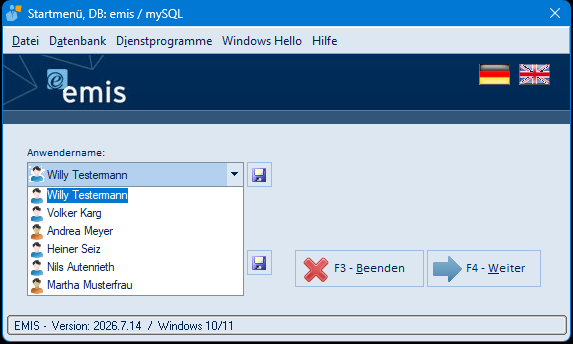
In der Liste stehen alle aktiven emis-Anwender, die sich anmelden dürfen. Das Symbol vor dem Namen zeigt an, ob der Anwender als „Herr" oder „Frau" hinterlegt ist.
-
Geben Sie im Feld Kennwort Ihr emis-Kennwort ein.
-
Klicken Sie auf F4 – Weiter oder drücken Sie die Taste F4.
Nach erfolgreicher Anmeldung erscheint kurz der emis-Startbildschirm, danach öffnet sich das emis.auswahlmenü.
Falsches Kennwort: Bei einer falschen Eingabe meldet emis „Falsche Passworteingabe!". Sie haben insgesamt drei Versuche – danach beendet sich emis und muss neu gestartet werden.
Statt in der Liste zu blättern, können Sie den Anwender auch suchen: Tippen Sie im Feld Anwendername einfach einen Buchstaben. Es öffnet sich die Maske Anwender suchen… (Abschnitt 5.10), in der Sie nach Name, Abteilung oder Kürzel suchen. Der dort übernommene Anwender wird in das Feld eingetragen.
4.2 Standardbenutzer festlegen
Wird emis an diesem Computer immer vom selben Anwender benutzt, können Sie diesen Anwender fest hinterlegen. Er ist dann bei jedem Start bereits ausgewählt.
- Wählen Sie im Feld Anwendername den gewünschten Anwender aus.
- Klicken Sie rechts neben dem Feld auf die Schaltfläche mit dem Diskettensymbol.
Der Anwender wird gespeichert und beim nächsten Start des Startmenüs automatisch vorgeschlagen. Eine Rückmeldung wird dabei nicht angezeigt.
Ist kein Anwendername ausgewählt oder passt der Name nicht zu einem emis-Anwender, meldet das Programm „Benutzername fehlt oder falsch!".
4.3 Sprungfeld festlegen
Das Sprungfeld bestimmt, in welchem Feld der Cursor beim Öffnen des Startmenüs steht.
-
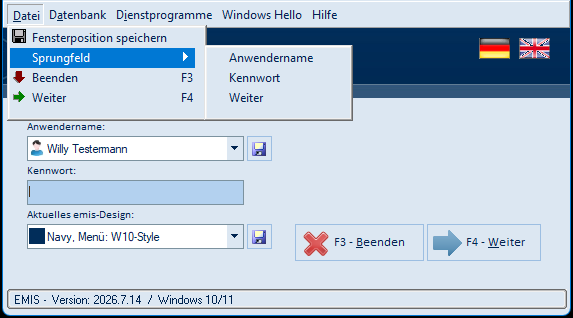
Öffnen Sie das Menü Datei → Sprungfeld.
-
Wählen Sie Anwendername, Kennwort oder Weiter.
Die Einstellung wirkt ab dem nächsten Start. Sinnvoll ist zum Beispiel die Einstellung Weiter, wenn ein Standardbenutzer ohne Kennwort hinterlegt ist: emis lässt sich dann sofort mit der Eingabetaste starten. Im Auslieferungszustand steht der Cursor im Feld Kennwort.
4.4 Automatischer Start (Autostart)
Ist für diesen Arbeitsplatz der Autostart eingeschaltet, meldet sich emis nach etwa fünf Sekunden selbstständig mit dem aktuell ausgewählten Anwender an. Die verbleibenden Sekunden werden während des Countdowns rechts neben dem Kennwortfeld angezeigt; kurz vor der Anmeldung erscheint dort der Hinweis „Autostart EMIS ...".
Der Countdown bricht ab, sobald Sie im Startmenü etwas tun – zum Beispiel den Anwendernamen wechseln oder etwas in das Kennwortfeld eintippen. Danach melden Sie sich wie gewohnt über F4 – Weiter an.
Eingeschaltet wird der Autostart nicht hier, sondern im Modul emis.konfiguration (Reiter „Sonstiges/Telefon", Einstellung Auto Start).
4.5 Anmeldung mit Windows Hello einrichten
Ab emis-Version 2025.7.43 können Sie sich mit Windows Hello (PIN, Fingerabdruck oder Gesichtserkennung Ihres Computers) an emis anmelden, statt jedes Mal das emis-Kennwort einzugeben.
Registrieren:
-
Wählen Sie im Startmenü Ihren Anwendernamen aus.
-
Geben Sie Ihr Kennwort ein – ohne korrektes Kennwort lässt sich Windows Hello nicht registrieren.
-
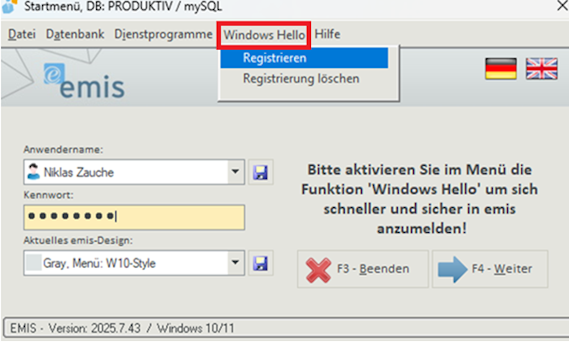
Öffnen Sie das Menü Windows Hello → Registrieren.
-
Das Startmenü blendet sich aus und Windows zeigt sein eigenes Fenster Windows-Sicherheit mit der Aufforderung „Sicherstellen, dass Sie es sind" an. Wählen Sie dieses Fenster aktiv aus und weisen Sie sich mit PIN, Fingerabdruck oder Gesichtserkennung aus.
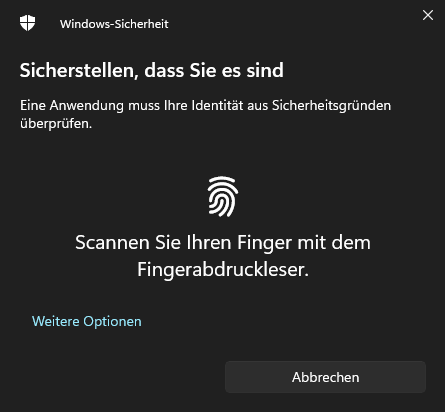
Welche Anmeldeart das Fenster anbietet, hängt davon ab, was in Windows eingerichtet ist – im Bild ist es der Fingerabdruckleser. Über Weitere Optionen listet Windows die übrigen eingerichteten Anmeldearten auf.
-
Nach erfolgreicher Registrierung meldet emis „'Windows Hello' wurde erfolgreich registriert!". Bestätigen Sie die Meldung mit F4 – OK.

Ab dann erscheint beim Start von emis zuerst das Windows-Hello-Fenster. Sobald Sie sich dort ausweisen, meldet emis Sie automatisch an.
Kommt die Registrierung nicht zustande, meldet emis stattdessen „Es ist ein Fehler bei der registrierung von 'Windows Hello' aufgetreten!". Fehlt im Startmenü das Kennwort oder ist es falsch, weist emis darauf hin, dass Sie zuerst Ihr Kennwort in das Anmeldefenster eintragen und den Vorgang anschließend erneut starten sollen.
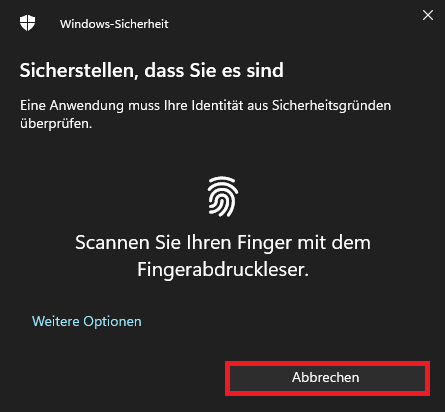
Mit einem anderen Anwender anmelden: Brechen Sie das Windows-Hello-Fenster mit Abbrechen ab. Sie landen dann im gewohnten Startmenü und können dort einen anderen Anwender auswählen.
Registrierung löschen: Anwendernamen auswählen, Kennwort eingeben und Windows Hello → Registrierung löschen wählen. Danach meldet emis „'Windows Hello' wurde erfolgreich unregistriert!" und der Start läuft wieder über die Kennworteingabe.
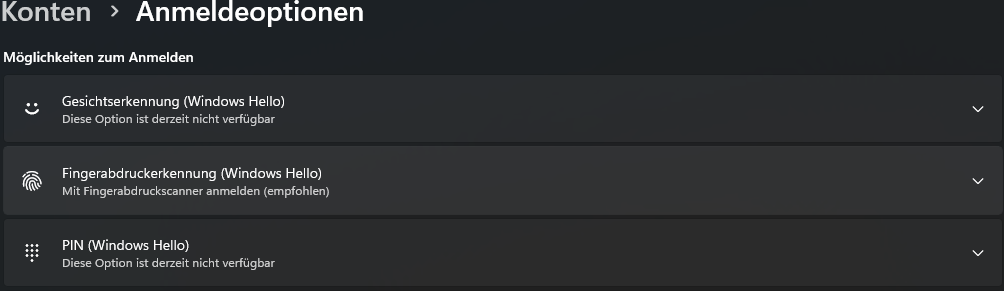
Hinweise: Windows Hello gilt immer nur für die Kombination aus einem Windows-Benutzer auf einem Computer und einem emis-Anwender. Es funktioniert nicht computerübergreifend. Für Fingerabdruck oder Gesichtserkennung wird die passende Hardware benötigt; eingerichtet wird sie in den Windows-Einstellungen unter Konten → Anmeldeoptionen.
Dort sehen Sie auch, welche Anmeldearten dieser Computer bereitstellt: Anmeldearten ohne passende Hardware sind mit „Diese Option ist derzeit nicht verfügbar" gekennzeichnet.
Passende Hardware: Bringt Ihr Computer keinen Fingerabdruckleser und keine Windows-Hello-taugliche Kamera mit, kann Karg EDV Ihnen die passende Hardware liefern – zum Beispiel einen USB-Fingerabdruckleser zum Nachrüsten. Sprechen Sie uns dazu einfach an; bei der Einrichtung unterstützen Sie unsere Techniker.
Sind die Menüpunkte Registrieren und Registrierung löschen ausgegraut (wie im Bild in Abschnitt 5.1), unterstützt dieser Computer Windows Hello nicht bzw. es ist in Windows nicht eingerichtet.
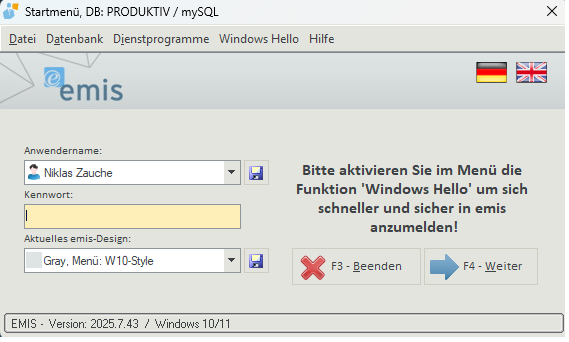
Solange Windows Hello verfügbar, aber für den ausgewählten Anwender noch nicht eingerichtet ist, zeigt das Startmenü rechts neben dem Anmeldebereich den Hinweis „Bitte aktivieren Sie im Menü die Funktion 'Windows Hello' um sich schneller und sicher in emis anzumelden!".
4.6 Design (Farbschema) ändern
Im Feld Aktuelles emis-Design stellen Sie das Farbschema der gesamten emis-Oberfläche ein.
-
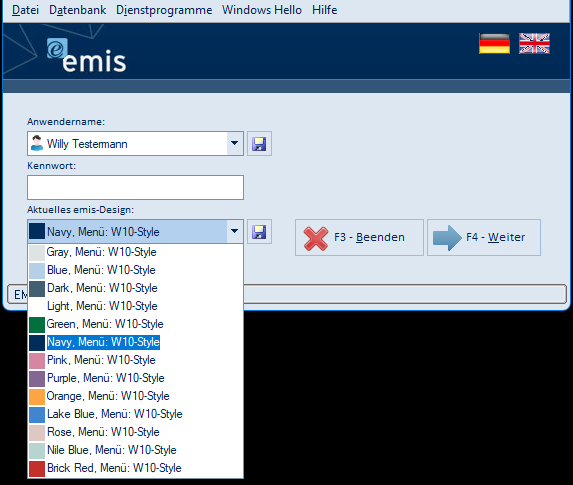
Öffnen Sie die Auswahlliste Aktuelles emis-Design.
-
Wählen Sie das gewünschte Design aus. Zur Auswahl stehen Gray, Blue, Dark, Light, Green, Navy, Pink, Purple, Orange, Lake Blue, Rose, Nile Blue und Brick Red.
-
Klicken Sie rechts neben dem Feld auf die Schaltfläche mit dem Diskettensymbol.
emis speichert das Design zu Ihrem Anwender und meldet:

Nach dem Bestätigen mit F4 – OK wird emis beendet. Starten Sie emis neu, damit das neue Design wirksam wird.
Der Zusatz „Menü: W10-Style" hinter dem Farbnamen bezeichnet die Darstellung des emis.auswahlmenüs als Kachelmenü. Das ist die Standarddarstellung.
4.7 Datenbank wechseln
Sind an diesem Arbeitsplatz mehrere Datenbanken eingerichtet, wechseln Sie über das Menü Datenbank zwischen ihnen.
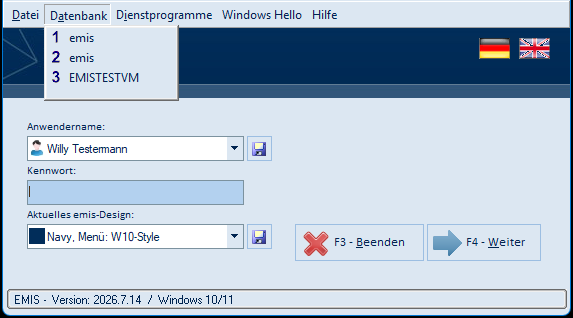
Das Menü zeigt die eingerichteten Konfigurationen mit dem Namen, der beim Einrichten vergeben wurde. Ein Klick auf einen Eintrag schaltet emis auf diese Datenbank um; die Anwenderliste wird anschließend neu geladen und die Titelzeile zeigt den neuen Datenbanknamen.
Achtung: Nach dem Umschalten arbeitet emis dauerhaft mit der gewählten Datenbank – auch beim nächsten Start. Wechseln Sie nur, wenn Sie wissen, welche Datenbank Sie brauchen. Ein typischer Anwendungsfall sind Außendienst-Notebooks, die unterwegs mit einer lokalen Datenbank und im Haus mit der zentralen Datenbank arbeiten.
Datenbank wechseln im emis.cluster
Ist an diesem Arbeitsplatz die Clusterkonfiguration aktiv, arbeitet emis nicht mit den fünf eigenen Konfigurationen, sondern mit einer beliebigen Anzahl von Datenbanken, die zentral in der Clusterdatenbank hinterlegt sind. Sie erkennen das an zwei Stellen im Startmenü:
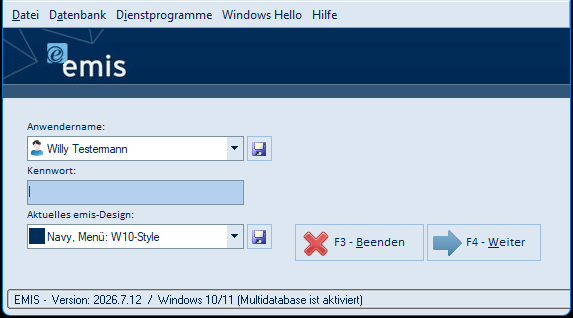
- In der Titelzeile steht der Name der Datenbank aus dem Cluster (im Bild „emis_de").
- In der Statuszeile ergänzt emis hinter der Windows-Version den Hinweis „(Multidatabase ist aktiviert)".
Ein Klick auf das Menü Datenbank klappt im Clusterbetrieb kein Untermenü auf, sondern öffnet direkt die Maske Datenbankauswahl mit allen Datenbanken des emis-Clusters:

- Wählen Sie die gewünschte Zeile in der Liste aus. Über das Feld Suchen können Sie die Liste auf einen Namensbestandteil einschränken.
- Klicken Sie auf Weiter (oder doppelklicken Sie die Zeile).
emis übernimmt daraufhin sämtliche Angaben dieser Datenbank – Verbindungsdaten und die zugehörigen emis-Pfade – aus der Clusterdatenbank und arbeitet ab sofort mit ihr. Die Anwenderliste im Startmenü wird neu geladen und die Titelzeile zeigt den neuen Datenbanknamen.
Achtung: Auch im Cluster gilt: Nach dem Umschalten arbeitet emis dauerhaft mit der gewählten Datenbank – auch beim nächsten Start. Wechseln Sie nur, wenn Sie wissen, welche Datenbank Sie brauchen.
4.8 Datenbankkonfiguration einrichten
Über Dienstprogramme → Konfigurieren öffnen Sie die Maske Datenbankauswahl einrichten …. Hier werden die Verbindungsdaten zur Datenbank und die emis-Pfade festgelegt.
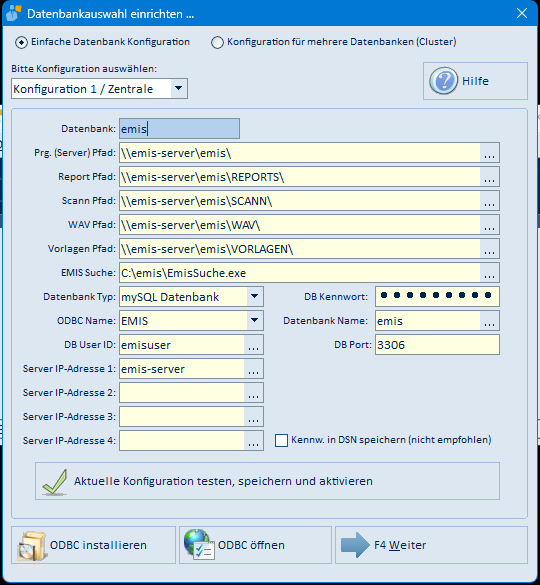
Es gibt zwei Arten der Konfiguration; Sie wählen sie oben im Fenster aus:
- Einfache Datenbank Konfiguration (Standardkonfiguration): bis zu fünf emis-Konfigurationen, die Sie selbst pflegen.
- Konfiguration für mehrere Datenbanken (Cluster): Die Datenbanken werden zentral in einer Clusterdatenbank verwaltet. Diese Auswahl ist nur anwählbar, wenn der Arbeitsplatz als emis-Cluster-Client eingerichtet ist.
So richten Sie eine weitere Konfiguration ein (Standardkonfiguration):
-
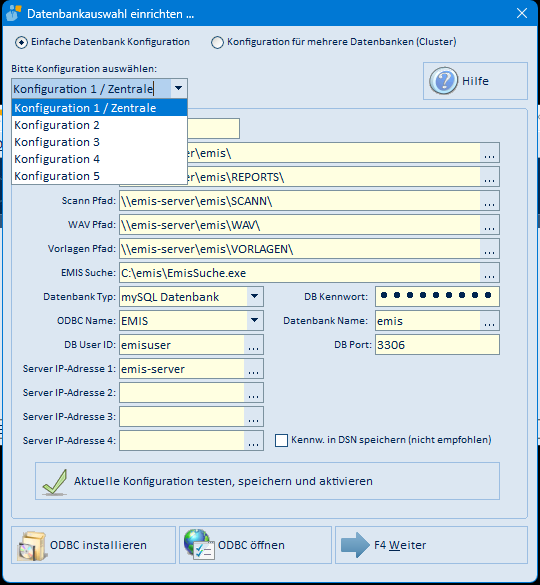
Wählen Sie im Feld Bitte Konfiguration auswählen eine der fünf Konfigurationen aus.
-
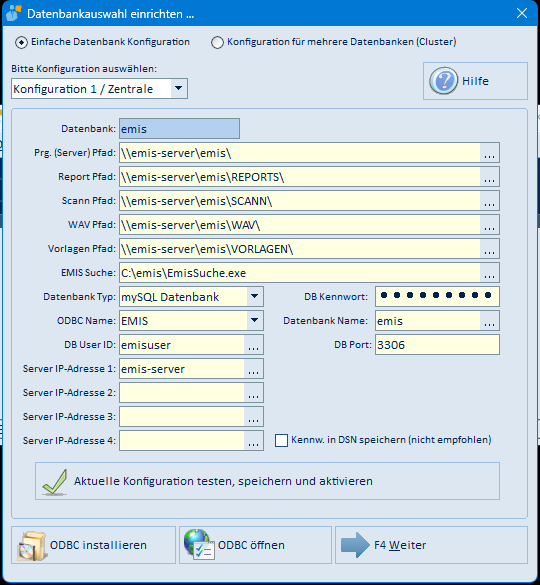
Die Felder werden freigeschaltet und mit den bisher hinterlegten Werten gefüllt. Tragen Sie den Datenbank-Namen ein – das ist der Name, der später im Menü Datenbank erscheint – sowie die Pfade und die Verbindungsdaten.
-
Klicken Sie auf Aktuelle Konfiguration testen, speichern und aktivieren. Die Schaltfläche erscheint erst, nachdem Sie eine Konfiguration ausgewählt haben. emis prüft dabei die Pfade und die Datenbankverbindung; fehlerhafte Felder werden rot, geprüfte Felder grün hinterlegt.
-
Schließen Sie die Maske mit F4 Weiter.
Hinweis: Diese Maske sollte nur von erfahrenen Anwendern bzw. von Ihrem Systemadministrator verwendet werden. Falsche Angaben führen dazu, dass emis nicht mehr startet.
So richten Sie die Clusterkonfiguration ein:
Ist der Arbeitsplatz als emis-Cluster-Client eingerichtet, lässt sich oben in der Maske Konfiguration für mehrere Datenbanken (Cluster) anwählen. Die Maske sieht dann so aus:
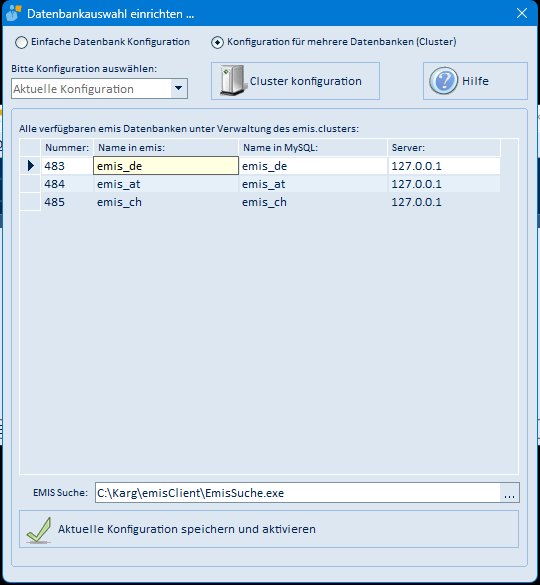
- Wählen Sie Konfiguration für mehrere Datenbanken (Cluster). Die Eingabefelder der Standardkonfiguration verschwinden, das Feld Bitte Konfiguration auswählen wird gesperrt (es steht dann fest auf Aktuelle Konfiguration) und die Liste Alle verfügbaren emis Datenbanken unter Verwaltung des emis.clusters erscheint.
- Markieren Sie in der Liste die Datenbank, mit der dieser Arbeitsplatz künftig arbeiten soll. Die Liste zeigt je Datenbank die Nummer, den Namen in emis, den Namen in MySQL und den Server.
- Prüfen Sie das Feld EMIS Suche – hier steht die Programmdatei des emis-Suchprogramms, das beim Anmelden mitgestartet wird.
- Klicken Sie auf Aktuelle Konfiguration speichern und aktivieren.
emis übernimmt damit alle Angaben der markierten Datenbank – Datenbankname, Server, Benutzer, Kennwort und Port sowie die fünf emis-Pfade (Server-, Report-, Scann-, WAV- und Vorlagen-Pfad) – aus der Clusterdatenbank in die aktive Konfiguration dieses Arbeitsplatzes.
So hängen die Konfigurationen zusammen:
| Einfache Datenbank Konfiguration | Konfiguration für mehrere Datenbanken (Cluster) | |
|---|---|---|
| Wo stehen die Angaben? | Nur auf diesem Arbeitsplatz | Zentral in der Clusterdatenbank, für alle Cluster-Clients gemeinsam |
| Wie viele Datenbanken? | Höchstens fünf (Konfiguration 1 / Zentrale bis Konfiguration 5) | Beliebig viele |
| Wer pflegt sie? | Der Anwender bzw. Administrator an jedem Arbeitsplatz einzeln | Einmalig zentral über Cluster konfiguration |
| Umschalten im Startmenü | Menü Datenbank → Untermenü mit den benannten Konfigurationen | Menü Datenbank → Maske Datenbankauswahl |
Beide Wege führen zum selben Ergebnis: Die gewählten Angaben werden in die aktive Konfiguration des Arbeitsplatzes übernommen, mit der emis anschließend arbeitet. Es ist immer nur eine der beiden Arten aktiv – schalten Sie auf Einfache Datenbank Konfiguration zurück und speichern eine der fünf Konfigurationen, verlässt der Arbeitsplatz den Clusterbetrieb wieder.
Datenbanken des Clusters pflegen: Über die Schaltfläche Cluster konfiguration öffnen Sie die Maske Cluster – Konfig (Abschnitt 5.12). Dort werden die Datenbanken des Clusters samt Verbindungsdaten und Pfaden angelegt und gepflegt. Diese Maske gehört Ihrem Systemadministrator – Änderungen dort wirken auf alle Arbeitsplätze des Clusters.
4.9 Kennwort ändern
- Wählen Sie Ihren Anwendernamen aus und geben Sie Ihr bisheriges Kennwort im Feld Kennwort ein.
- Öffnen Sie Dienstprogramme → Kennwort ändern.
- Tragen Sie in der Maske Kennwort ändern… das neue Kennwort ein und wiederholen Sie es im Feld Kennwortbestätigung.
- Bestätigen Sie mit Weiter.

Stimmt das im Startmenü eingegebene Kennwort nicht, meldet emis „Falsche Passworteingabe, bitte geben Sie in diesem Anmeldefenster zuerst Ihr altes Kennwort ein!" und die Maske wird nicht geöffnet.
4.10 Client-Update starten
Wurde für Ihren Arbeitsplatz ein Programm-Update bereitgestellt, läuft es normalerweise automatisch beim nächsten Start von emis. Sie können es über Dienstprogramme → Client-Update starten auch von Hand anstoßen.
-
Öffnen Sie Dienstprogramme → Client-Update starten.
-
emis beendet sich sofort – eine Rückfrage erscheint dabei nicht – und übergibt an das Aktualisierungsprogramm EMIS ClientUpdate.
-
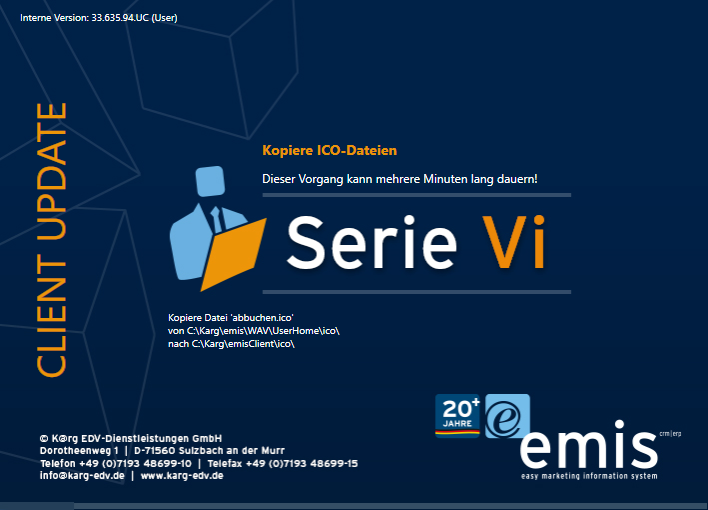
Das Aktualisierungsprogramm vergleicht die Programmdateien Ihres Arbeitsplatzes mit denen auf dem Server und kopiert alles Fehlende oder Veraltete herüber. Im Fenster sehen Sie laufend, welche Datei gerade geprüft bzw. kopiert wird.
-
Warten Sie, bis das Fenster von selbst verschwindet. Das Aktualisierungsprogramm startet emis anschließend automatisch neu; Sie landen wieder im Startmenü.
Der Hinweis „Dieser Vorgang kann mehrere Minuten lang dauern!" ist ernst gemeint: Je nach Netzwerk und Anzahl der zu kopierenden Dateien dauert das Update unterschiedlich lange. Schalten Sie den Computer währenddessen nicht aus.
Welche Arbeitsplätze ein Update erhalten, wird zentral im Modul emis.client.update festgelegt. Ist an diesem Arbeitsplatz kein Aktualisierungsprogramm hinterlegt, ist der Menüpunkt ausgegraut.
4.11 Warnung bei abweichender Uhrzeit
Weicht die Uhrzeit Ihres Computers zu stark von der Uhrzeit des Datenbankservers ab, erscheint im Startmenü rechts oberhalb des Anmeldebereichs ein Ausrufezeichen:
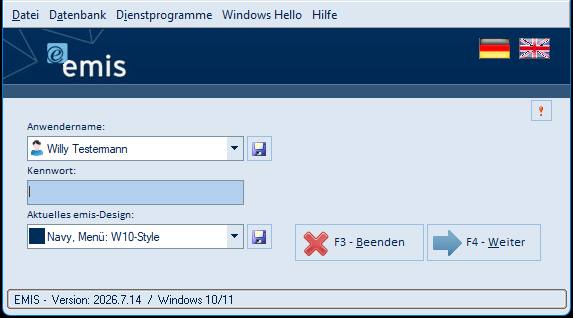
Ein Klick darauf zeigt beide Uhrzeiten im Vergleich:

Ab welcher Abweichung gewarnt wird, legt die Systemvariable UhrzeitMaxUngenauigkeit fest (Angabe in Minuten). Standardwert sind 10 Minuten; mit dem Wert -1 wird die Prüfung vollständig abgeschaltet. Die Systemvariablen pflegen Sie im Modul emis.konfiguration.
Eine abweichende Uhrzeit sollte nicht ignoriert werden: emis vermerkt bei vielen Vorgängen Datum und Uhrzeit, und diese Zeitstempel stammen teils vom Arbeitsplatz, teils vom Server. Wenden Sie sich an Ihren Systemadministrator, wenn die Warnung dauerhaft erscheint.
4.12 Anmeldung mit dem RFID-Chip (emis.rfid)
Mit der Zusatzfunktion emis.rfid melden Sie sich nicht mit Anwendername und Kennwort an, sondern halten Ihren RFID-Chip an ein RFID-Lesegerät am Arbeitsplatz. Es ist derselbe Chip, den Sie auch an der emis.stempeluhr verwenden.
Voraussetzungen:
- Die Systemvariable emis_rfid_aktiv ist eingeschaltet (Modul emis.konfiguration). Sie gilt für die gesamte emis-Installation.
- Am Arbeitsplatz ist ein RFID-Lesegerät an einer seriellen Schnittstelle (COM-Port) angeschlossen und eingeschaltet.
- Im Menü emis.rfid ist die Schnittstelle des Lesegeräts ausgewählt und der erste Menüpunkt steht auf Aktiv. Beides gilt nur für diesen einen Arbeitsplatz.
- Ihr Chip ist im emis.personalstamm hinterlegt (Reiter „Stempeluhr / Zutrittssteuerung", Felder RFID bzw. RFID-Tag 2 bis RFID-Tag 4). Pro Anwender lassen sich bis zu vier Chips hinterlegen.
Ist die Systemvariable eingeschaltet und findet emis beim Start mindestens eine serielle Schnittstelle, erscheint in der Menüleiste des Startmenüs das zusätzliche Menü emis.rfid.
Arbeitsplatz für den RFID-Chip einrichten
-
Öffnen Sie im Startmenü das Menü emis.rfid.
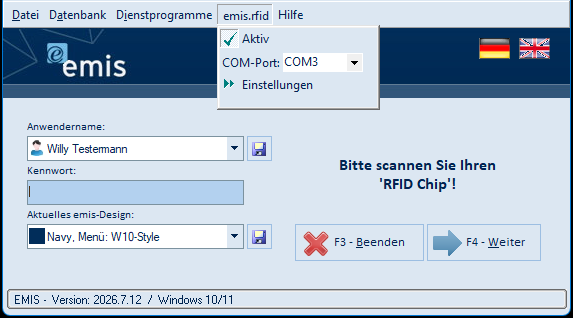
-
Klappen Sie die Auswahlliste COM-Port auf und wählen Sie die Schnittstelle aus, an der das Lesegerät angeschlossen ist. In der Liste stehen alle seriellen Schnittstellen, die emis beim Start ansprechen konnte.
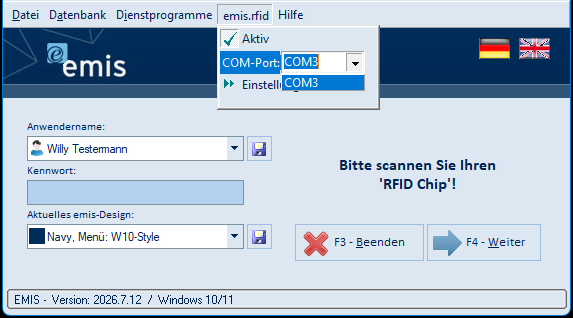
Die Auswahl wird sofort gespeichert. Eine Rückmeldung wird dabei nicht angezeigt.
-
Achten Sie darauf, dass der erste Menüpunkt Aktiv heißt und mit einem grünen Haken versehen ist. Steht dort Deaktiv (rotes Kreuz), klicken Sie den Eintrag einmal an.
-
Beenden Sie emis mit F3 – Beenden und starten Sie es neu. Das Lesegerät wird erst beim Start des Startmenüs angesprochen – eine gerade geänderte Schnittstelle wird deshalb erst nach einem Neustart benutzt.
-
Konnte emis die Schnittstelle öffnen, steht nach dem Neustart rechts neben dem Anmeldebereich der Hinweis „Bitte scannen Sie Ihren 'RFID Chip'!". Der Arbeitsplatz ist damit fertig eingerichtet.
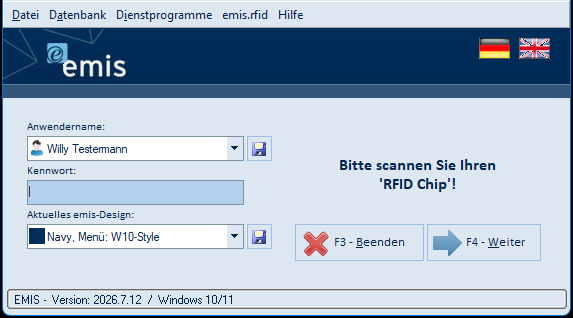
Sobald die Verbindung steht, fragt emis beim Lesegerät dessen IP-Adresse ab. Antwortet das Gerät, erscheint im Menü emis.rfid zusätzlich der Menüpunkt Einstellungen.
Bleibt der Hinweis „Bitte scannen Sie Ihren 'RFID Chip'!" nach dem Neustart aus, konnte emis die gewählte Schnittstelle nicht öffnen. Prüfen Sie, ob das Lesegerät angeschlossen und eingeschaltet ist und ob im Menü emis.rfid die richtige Schnittstelle ausgewählt ist. Solange der Hinweis fehlt, wird kein Chip gelesen.
So melden Sie sich an
Halten Sie Ihren Chip an das Lesegerät. emis sucht den Chip in den emis-Anwendern und meldet Sie sofort mit dem hinterlegten Anwender an – ein Klick auf F4 – Weiter ist nicht nötig. Ist der Chip nicht hinterlegt, passiert nichts; das Lesegerät quittiert die Abweisung, und der Vorgang wird protokolliert. Melden Sie sich in diesem Fall wie gewohnt mit Anwendername und Kennwort an und lassen Sie Ihren Chip im emis.personalstamm nachtragen.
Die Anmeldung mit dem Chip ersetzt nur die Eingabe von Anwendername und Kennwort. Alles Weitere – Anwenderliste, Datenbankauswahl, Design – bedienen Sie wie gewohnt: Das Startmenü bleibt vollständig benutzbar, solange kein Chip gescannt wird.
RFID-Anmeldung an diesem Arbeitsplatz ausschalten
-
Öffnen Sie das Menü emis.rfid und klicken Sie den ersten Menüpunkt Aktiv an.
-
Der Menüpunkt heißt daraufhin Deaktiv und trägt statt des grünen Hakens ein rotes Kreuz.
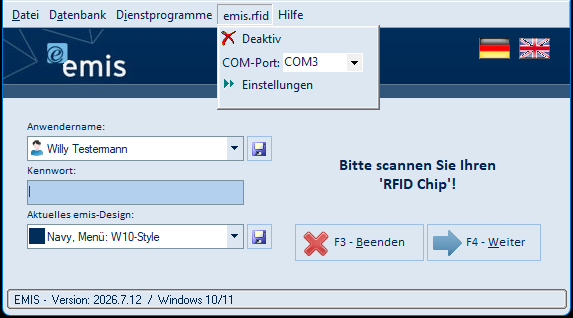
-
Die Änderung wirkt beim nächsten Start des Startmenüs.
Nach dem Neustart liest emis an diesem Arbeitsplatz keinen Chip mehr: Der Hinweis „Bitte scannen Sie Ihren 'RFID Chip'!" bleibt aus, und in der Menüleiste steht wieder das Menü Windows Hello zur Verfügung. Das Menü emis.rfid bleibt daneben stehen, damit Sie die Funktion jederzeit wieder einschalten können.
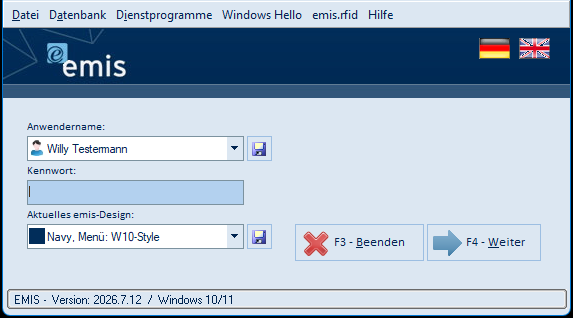
Der Menüpunkt Einstellungen fehlt in diesem Zustand, weil emis das Lesegerät nicht angesprochen hat.
Menü „emis.rfid":
| Menüpunkt | Bedeutung |
|---|---|
| Aktiv / Deaktiv | Schaltet die RFID-Anmeldung an diesem Arbeitsplatz ein bzw. aus. Der Menüpunkt wechselt dabei seine Beschriftung zwischen Aktiv (grüner Haken) und Deaktiv (rotes Kreuz). Die Umschaltung wirkt beim nächsten Start des Startmenüs |
| COM-Port | Auswahlliste der am Computer gefundenen seriellen Schnittstellen. Wählen Sie hier die Schnittstelle des Lesegeräts aus; die Auswahl wird sofort gespeichert und beim nächsten Start des Startmenüs benutzt |
| Einstellungen | Öffnet die Weboberfläche des RFID-Lesegeräts im Internetbrowser. Der Menüpunkt erscheint erst, wenn das Lesegerät seine IP-Adresse an emis gemeldet hat |
Hinweise: Findet emis beim Start keine einzige serielle Schnittstelle, wird das Menü emis.rfid nicht angezeigt. Ist die RFID-Anmeldung an diesem Arbeitsplatz eingeschaltet, steht Windows Hello nicht zur Verfügung – die beiden Anmeldearten schließen sich gegenseitig aus.
4.13 Wenn das Sitzungslimit erreicht ist
Ihre emis-Lizenz legt fest, wie viele Anwender gleichzeitig angemeldet sein dürfen und wie oft sich ein einzelner Anwender gleichzeitig anmelden darf. Ist das Limit erreicht, bricht emis die Anmeldung mit dieser Meldung ab:
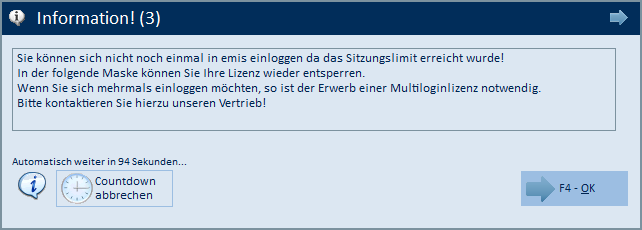
Nach dem Bestätigen mit F4 – OK öffnet emis die Maske Lizenz entsperren (Abschnitt 5.13). Dort sehen Sie, welche Anmeldungen aktuell belegt sind, und können eine davon freigeben.
Wann hilft „Lizenz entsperren"? Vor allem dann, wenn emis auf einem Arbeitsplatz nicht sauber beendet wurde (z. B. nach einem Absturz oder einem harten Ausschalten). Die belegte Anmeldung bleibt dann noch eine Weile stehen. Ein Eintrag, hinter dem gerade wirklich jemand arbeitet, sollte nicht entsperrt werden – der betroffene Kollege wird sonst aus emis geworfen. Werden dauerhaft mehr gleichzeitige Anmeldungen gebraucht, ist eine Multilogin-Lizenz nötig; wenden Sie sich dazu an den emis-Vertrieb.
5. Masken-Referenz
5.1 Startmenü – Menüleiste
Menü „Datei"
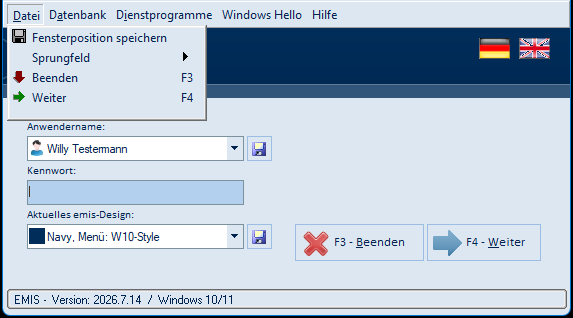
| Menüpunkt | Bedeutung |
|---|---|
| Fensterposition speichern | Merkt sich die aktuelle Position des Startmenü-Fensters für den nächsten Start |
| Sprungfeld ▸ | Untermenü mit den Einträgen Anwendername, Kennwort und Weiter: legt fest, in welchem Feld der Cursor beim Öffnen des Startmenüs steht (Abschnitt 4.3) |
| Beenden (F3) | Beendet emis, ohne sich anzumelden – wie die Schaltfläche F3 – Beenden |
| Weiter (F4) | Meldet mit dem ausgewählten Anwender und dem eingegebenen Kennwort an – wie die Schaltfläche F4 – Weiter |
Menü „Datenbank"
| Menüpunkt | Bedeutung |
|---|---|
| 1 … 5 (Name der Konfiguration) | Schaltet emis auf die jeweilige Datenbankkonfiguration um (Abschnitt 4.7). Angezeigt werden nur die Konfigurationen, für die ein Name hinterlegt ist – im Bild sind das drei von fünf |
Bei aktiver Clusterkonfiguration klappt Datenbank kein Untermenü auf: Der Klick auf den Menütitel öffnet unmittelbar die Maske Datenbankauswahl mit den Datenbanken des emis-Clusters (Abschnitt 5.11).
Menü „Dienstprogramme"
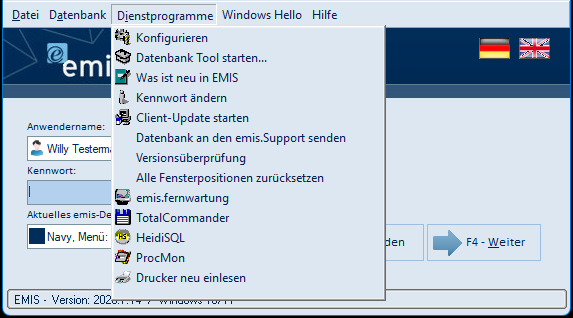
| Menüpunkt | Bedeutung |
|---|---|
| Konfigurieren | Öffnet die Maske Datenbankauswahl einrichten … (Abschnitt 5.4) |
| Datenbank Tool starten… | Startet das emis Datenbank-Tool, ein eigenständiges Wartungsprogramm (u. a. „emis User List" und „Datenbank komprimieren"). Es ist in der Dokumentation emis – Administration beschrieben. Der Menüpunkt setzt das Recht für Wartungsfunktionen voraus |
| Was ist neu in EMIS | Öffnet die Änderungsliste zu emis im Internetbrowser |
| Kennwort ändern | Öffnet die Maske Kennwort ändern… (Abschnitt 5.5) |
| Client-Update starten | Beendet emis und startet die Aktualisierung des Arbeitsplatzes (Abschnitt 4.10). Ausgegraut, wenn für diesen Arbeitsplatz kein Aktualisierungsprogramm bereitliegt |
| Datenbank an den emis.Support senden | Öffnet die Maske Datenbank an Support senden… (Abschnitt 5.8) |
| Versionsüberprüfung | Prüft, ob alle emis-Programmdateien dieses Arbeitsplatzes die vorgesehene Dateiversion haben, und zeigt das Ergebnis als Meldung an (Abschnitt 5.6) |
| Alle Fensterpositionen zurücksetzen | Verwirft die gespeicherten Fenstergrößen und -positionen aller emis-Masken. Die Masken erscheinen danach wieder in ihrer Standardgröße und mittig auf dem Bildschirm. Zum Schluss meldet emis „Fertig!" |
| emis.fernwartung | Startet das Fernwartungsprogramm für den emis-Support. Ist es nicht installiert, weist emis darauf hin, dass es von www.karg-edv.de heruntergeladen werden kann |
| TotalCommander | Startet den Dateimanager Total Commander aus dem emis-Programmverzeichnis |
| HeidiSQL | Startet das Datenbankwerkzeug HeidiSQL. Beim ersten Aufruf legt emis eine passende Verbindung an |
| ProcMon | Startet das Windows-Analysewerkzeug Process Monitor aus dem emis-Programmverzeichnis |
| Drucker neu einlesen | Liest die auf diesem Computer installierten Drucker aus und speichert sie in emis. Vorher erscheint eine Sicherheitsabfrage (Abschnitt 5.7) |
Die letzten fünf Einträge sind Werkzeuge für den emis-Support und Ihren Systemadministrator. emis.fernwartung, TotalCommander, HeidiSQL und ProcMon starten jeweils ein eigenständiges Programm außerhalb von emis; sie sind nicht Teil dieser Dokumentation.
Menü „Windows Hello"
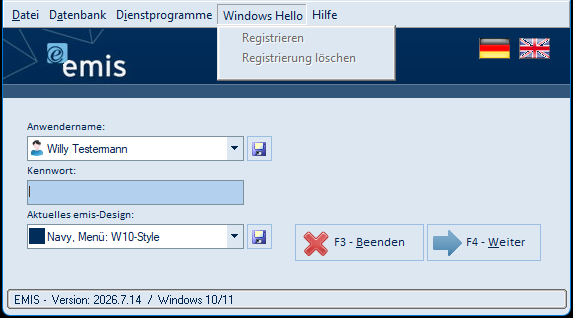
| Menüpunkt | Bedeutung |
|---|---|
| Registrieren | Verknüpft den ausgewählten emis-Anwender mit Windows Hello auf diesem Computer (Abschnitt 4.5). Voraussetzung: Anwender ausgewählt und richtiges Kennwort eingegeben |
| Registrierung löschen | Hebt diese Verknüpfung wieder auf |
Beide Einträge sind ausgegraut, wenn dieser Computer Windows Hello nicht bereitstellt – im Bild oben ist das der Fall. Auf einem Computer mit eingerichtetem Windows Hello sind sie anwählbar (Bild in Abschnitt 4.5, Schritt 3).
Menü „emis.rfid"
Dieses Menü erscheint nur, wenn die Zusatzfunktion emis.rfid eingeschaltet ist und der Computer mindestens eine serielle Schnittstelle bereitstellt. Ist die RFID-Anmeldung an diesem Arbeitsplatz zusätzlich auf Aktiv gestellt, wird das Menü Windows Hello ausgeblendet.
| Menüpunkt | Bedeutung |
|---|---|
| Aktiv / Deaktiv | Schaltet die RFID-Anmeldung an diesem Arbeitsplatz ein bzw. aus (Abschnitt 4.12). Aktiv mit grünem Haken = eingeschaltet, Deaktiv mit rotem Kreuz = ausgeschaltet. Die Umschaltung wirkt beim nächsten Start des Startmenüs |
| COM-Port | Auswahlliste der gefundenen seriellen Schnittstellen; hier wird die Schnittstelle des RFID-Lesegeräts gewählt. Die Auswahl wird sofort gespeichert und beim nächsten Start des Startmenüs benutzt |
| Einstellungen | Öffnet die Weboberfläche des RFID-Lesegeräts im Internetbrowser. Nur sichtbar, wenn das Lesegerät seine IP-Adresse gemeldet hat. Die Weboberfläche gehört zum Lesegerät und nicht zu emis; sie ist deshalb hier nicht beschrieben |
Auswahlliste „COM-Port":
| Element | Bedeutung |
|---|---|
| Einträge COM1, COM2, … | Je ein Eintrag für jede serielle Schnittstelle, die emis beim Start öffnen konnte. Ist nur ein Lesegerät angeschlossen, steht meist auch nur ein Eintrag zur Auswahl |
| Eingabefeld der Liste | Zeigt die aktuell hinterlegte Schnittstelle an. Ist noch keine ausgewählt, bleibt es leer |
Menü im ausgeschalteten Zustand:
Ist die RFID-Anmeldung ausgeschaltet, heißt der erste Menüpunkt Deaktiv und trägt ein rotes Kreuz. Nach dem nächsten Start des Startmenüs stehen dann beide Menüs nebeneinander – Windows Hello und emis.rfid (Abschnitt 4.12).
Menü „Hilfe"
Hilfe ist kein Untermenü, sondern ein direkter Aufruf: Der Klick öffnet die Seite „Startmenü" der emis-Online-Hilfe im Internetbrowser.
Kontextmenü der Menüleiste
Ein Rechtsklick auf einen freien Bereich der Menüleiste öffnet ein kleines Kontextmenü mit dem einzigen Eintrag Customize…. Er öffnet die Maske Customize (Abschnitt 5.9), mit der Sie sich eine eigene Schnellstartleiste („emis.menü") aus den Menüpunkten des Startmenüs zusammenstellen können.
5.2 Startmenü – Felder und Schaltflächen
| Feld / Schaltfläche | Bedeutung |
|---|---|
| Anwendername | Auswahlliste der emis-Anwender, die sich anmelden dürfen. Enthält nur aktive Anwender; das Symbol vor dem Namen richtet sich nach der im Personalstamm hinterlegten Anrede. Eine Buchstabeneingabe in diesem Feld öffnet die Maske Anwender suchen… (Abschnitt 5.10) |
| Diskettensymbol neben Anwendername | Speichert den ausgewählten Anwender als Standardbenutzer dieses Arbeitsplatzes (Abschnitt 4.2) |
| Kennwort | Eingabe des emis-Kennworts; die Eingabe wird verdeckt dargestellt (maximal 20 Zeichen) |
| Aktuelles emis-Design | Auswahlliste des Farbschemas der emis-Oberfläche (Abschnitt 4.6) |
| Diskettensymbol neben Aktuelles emis-Design | Speichert das gewählte Design zum angemeldeten Anwender und beendet emis anschließend |
| Ausrufezeichen (rechts über dem Anmeldebereich) | Erscheint nur bei zu großer Abweichung zwischen der Uhrzeit dieses Computers und der des Datenbankservers; ein Klick zeigt beide Uhrzeiten an (Abschnitt 4.11) |
| Flaggensymbole (rechts oben) | Umschalten der emis-Sprache zwischen Deutsch und Englisch. Die Auswahl wird zum ausgewählten Anwender gespeichert. Die Symbole erscheinen nur, wenn Ihre emis-Installation mehrsprachig freigeschaltet ist |
| Hinweistext rechts neben dem Anmeldebereich | Weist darauf hin, dass für den ausgewählten Anwender Windows Hello eingerichtet werden kann (nur sichtbar, wenn Windows Hello verfügbar, aber noch nicht registriert ist). Ist die RFID-Anmeldung eingeschaltet und das Lesegerät angesprochen, steht dort stattdessen „Bitte scannen Sie Ihren 'RFID Chip'!" (Abschnitt 4.12) |
| Countdown-Anzeige (rechts neben dem Kennwortfeld) | Zeigt bei eingeschaltetem Autostart die Sekunden bis zur automatischen Anmeldung (Abschnitt 4.4) |
| F3 – Beenden | Beendet emis, ohne sich anzumelden. Die Taste Esc wirkt genauso |
| F4 – Weiter | Meldet an emis an (Abschnitt 4.1) |
| Statuszeile (unten) | Zeigt Programmname, emis-Version und die Windows-Version; während des Anmeldevorgangs erscheinen hier die Fortschrittsmeldungen |
Vorsicht mit der Taste Esc: Sie wirkt wie F3 – Beenden und beendet emis sofort.
5.3 Untermenü „Sprungfeld"
| Menüpunkt | Bedeutung |
|---|---|
| Anwendername | Der Cursor steht beim Öffnen des Startmenüs im Feld Anwendername |
| Kennwort | Der Cursor steht im Feld Kennwort (Auslieferungszustand) |
| Weiter | Der Fokus liegt auf der Schaltfläche F4 – Weiter; emis lässt sich damit sofort mit der Eingabetaste starten |
5.4 Datenbankauswahl einrichten …
Geöffnet über Dienstprogramme → Konfigurieren.
| Feld / Schaltfläche | Bedeutung |
|---|---|
| Einfache Datenbank Konfiguration | Schaltet auf die Standardkonfiguration mit bis zu fünf eigenen emis-Konfigurationen um |
| Konfiguration für mehrere Datenbanken (Cluster) | Schaltet auf die Clusterkonfiguration um. Nur anwählbar, wenn der Arbeitsplatz als emis-Cluster-Client eingerichtet ist |
| Hilfe | Öffnet die Online-Hilfe zu dieser Maske im Internetbrowser |
| Bitte Konfiguration auswählen | Auswahl zwischen Aktuelle Konfiguration und Konfiguration 1 / Zentrale bis Konfiguration 5. Erst nach der Auswahl einer Konfiguration lassen sich die Felder bearbeiten |
| Datenbank | Frei wählbarer Name der Konfiguration; er erscheint im Menü Datenbank des Startmenüs |
| Prg. (Server) Pfad | Verzeichnis der emis-Programmdateien auf dem Server |
| Report Pfad | Verzeichnis der Druckreports |
| Scann Pfad | Verzeichnis für eingescannte Dokumente |
| WAV Pfad | emis-Arbeitsverzeichnis |
| Vorlagen Pfad | Verzeichnis der Dokumentvorlagen |
| EMIS Suche | Programmdatei des emis-Suchprogramms, das beim Anmelden mitgestartet wird |
| „…"-Schaltfläche hinter einem Pfadfeld | Öffnet einen Auswahldialog für Verzeichnis bzw. Datei |
| Datenbank Typ | mySQL Datenbank oder msSQL Datenbank |
| ODBC Name | Name der zu verwendenden ODBC-Datenquelle |
| DB User ID | Benutzername für die Datenbank |
| DB Kennwort | Kennwort für die Datenbank (verdeckt) |
| Datenbank Name | Name der Datenbank auf dem Server |
| DB Port | Port des Datenbankservers (Standard 3306) |
| Server IP-Adresse 1 – 4 | Adressen des Datenbankservers; die weiteren Adressen dienen als Ausweichverbindung |
| Kennw. in DSN speichern (nicht empfohlen) | Speichert das Datenbankkennwort in der ODBC-Datenquelle |
| Aktuelle Konfiguration testen, speichern und aktivieren | Prüft Pfade und Datenbankverbindung, speichert die Konfiguration und aktiviert sie für den nächsten Start. Erscheint erst, wenn eine Konfiguration ausgewählt wurde |
| ODBC installieren | Installiert den benötigten ODBC-Treiber |
| ODBC öffnen | Öffnet die Windows-ODBC-Datenquellenverwaltung |
| F4 Weiter | Schließt die Maske. Sind Änderungen noch nicht gespeichert, fragt emis vorher nach |
Dieselbe Maske bei aktiver Clusterkonfiguration
Ist oben Konfiguration für mehrere Datenbanken (Cluster) gewählt, blendet emis alle Eingabefelder der Standardkonfiguration aus und zeigt stattdessen:
| Feld / Schaltfläche | Bedeutung |
|---|---|
| Bitte Konfiguration auswählen | Gesperrt und fest auf Aktuelle Konfiguration – im Cluster gibt es die fünf eigenen Konfigurationen nicht |
| Cluster konfiguration | Öffnet die Maske Cluster – Konfig (Abschnitt 5.12) zum Anlegen und Pflegen der Datenbanken des Clusters |
| Hilfe | Öffnet die Online-Hilfe zu dieser Maske im Internetbrowser |
| Alle verfügbaren emis Datenbanken unter Verwaltung des emis.clusters | Liste aller Datenbanken des Clusters mit Nummer, Name in emis, Name in MySQL und Server. Die markierte Zeile ist die Datenbank, die übernommen wird |
| EMIS Suche | Programmdatei des emis-Suchprogramms, das beim Anmelden mitgestartet wird; über die Schaltfläche „…" per Dateidialog auswählbar |
| Aktuelle Konfiguration speichern und aktivieren | Übernimmt Verbindungsdaten und Pfade der markierten Datenbank aus der Clusterdatenbank in die aktive Konfiguration dieses Arbeitsplatzes und schließt die Maske |
Geschlossen wird die Maske in dieser Darstellung über das Kreuz in der Titelzeile.
5.5 Kennwort ändern …
Geöffnet über Dienstprogramme → Kennwort ändern.
| Feld / Schaltfläche | Bedeutung |
|---|---|
| Anwendername | Der im Startmenü ausgewählte Anwender (nur Anzeige) |
| Kennwort | Das neue Kennwort |
| Kennwortbestätigung | Wiederholung des neuen Kennworts |
| Kennwort anzeigen | Zeigt die Eingabe im Klartext an |
| Abbruch | Schließt die Maske, ohne das Kennwort zu ändern |
| Weiter | Speichert das neue Kennwort |
5.6 Meldung „Versionsüberprüfung"
Geöffnet über Dienstprogramme → Versionsüberprüfung.

Stimmen alle geprüften Dateien, erscheint die abgebildete Meldung. Andernfalls listet emis die betroffenen Dateien auf und bittet darum, den Computer neu zu starten und das emis-Client-Update erneut auszuführen. Bestätigt wird die Meldung mit F4 – OK.
5.7 Abfrage „Drucker neu einlesen"
Geöffnet über Dienstprogramme → Drucker neu einlesen.
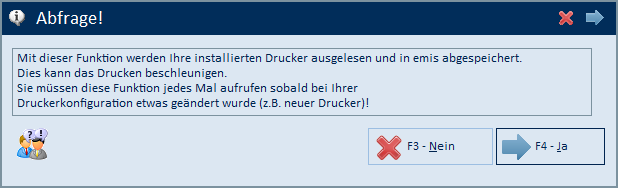
| Schaltfläche | Bedeutung |
|---|---|
| F3 – Nein | Bricht ab, es wird nichts eingelesen |
| F4 – Ja | Liest die installierten Drucker aus und speichert sie in emis |
Rufen Sie die Funktion jedes Mal auf, wenn sich an der Druckerkonfiguration des Computers etwas geändert hat (z. B. ein neuer Drucker installiert wurde).
5.8 Datenbank an Support senden …
Geöffnet über Dienstprogramme → Datenbank an den emis.Support senden. Mit dieser Maske stellen Sie dem emis-Support auf Wunsch eine Kopie Ihrer Datenbank zur Fehleranalyse bereit.
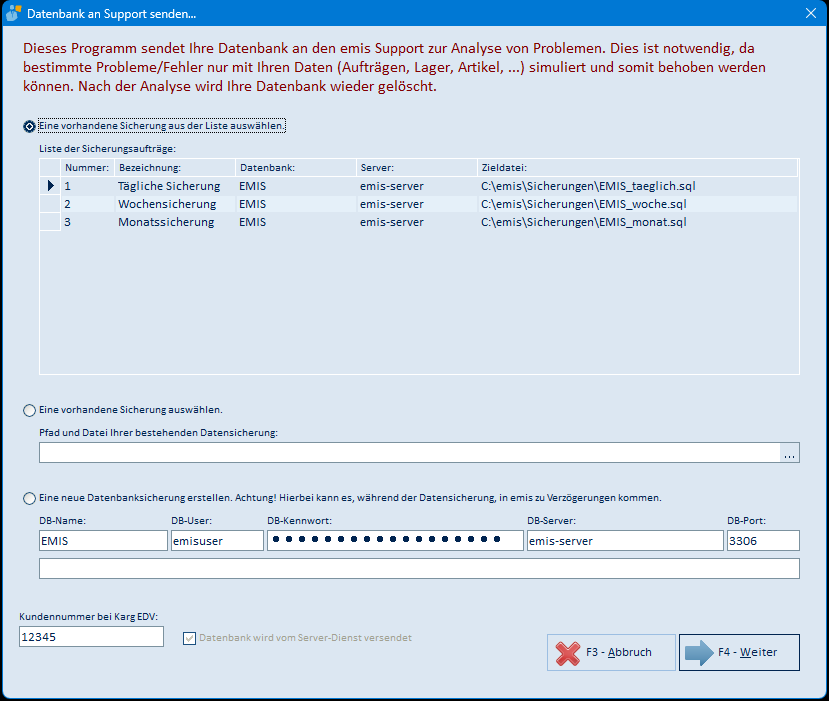
| Feld / Schaltfläche | Bedeutung |
|---|---|
| Eine vorhandene Sicherung aus der Liste auswählen. | Verwendet eine der bereits eingerichteten Datensicherungen. Die Auswahl ist gesperrt, wenn keine Sicherungsaufträge hinterlegt sind |
| Liste der Sicherungsaufträge | Nummer, Bezeichnung, Datenbank, Server und Zieldatei der eingerichteten Sicherungen |
| Eine vorhandene Sicherung auswählen. | Verwendet eine Sicherungsdatei, die Sie selbst angeben |
| Pfad und Datei Ihrer bestehenden Datensicherung | Auswahl der Sicherungsdatei; über die Schaltfläche „…" per Dateidialog |
| Eine neue Datenbanksicherung erstellen. | Erzeugt eine neue Sicherung. Während der Sicherung kann es in emis zu Verzögerungen kommen |
| DB-Name / DB-User / DB-Kennwort / DB-Server / DB-Port | Verbindungsdaten für die neu zu erstellende Sicherung; sie sind mit den aktuellen emis-Einstellungen vorbelegt |
| Kundennummer bei Karg EDV | Ihre Kundennummer beim Hersteller – Pflichtfeld |
| Datenbank wird vom Server-Dienst versendet | Die Übertragung übernimmt der emis-Serverdienst. Ohne Haken wird die Übertragung sofort von diesem Arbeitsplatz aus gestartet |
| F3 – Abbruch | Schließt die Maske, ohne etwas zu senden |
| F4 – Weiter | Legt den Übertragungsauftrag an und startet die Übertragung |
Der Kopftext der Maske weist ausdrücklich darauf hin: Die Datenbank wird an den emis-Support zur Analyse übertragen und nach der Analyse dort wieder gelöscht.
5.9 Customize (eigene Schnellstartleiste)
Geöffnet über einen Rechtsklick auf die Menüleiste → Customize….

| Reiter / Element | Bedeutung |
|---|---|
| Reiter Toolbars | Liste der Leisten: Menu Bar (die normale Menüleiste) und emis.menü (Ihre eigene Leiste). Über die Häkchen blenden Sie eine Leiste ein oder aus |
| New… / Rename… / Delete | Legt eine weitere eigene Leiste an, benennt sie um bzw. löscht sie |
| Reset | Setzt die markierte Leiste auf den Auslieferungszustand zurück |
| Reiter Tools | Liste aller Menüpunkte des Startmenüs. Ziehen Sie einen Eintrag mit der Maus auf die Leiste emis.menü, um ihn dort abzulegen |
| Reiter Options | Darstellungsoptionen der Leisten |
| Close | Schließt die Maske; die Zusammenstellung wird gespeichert |

Die so zusammengestellte Leiste emis.menü erscheint im Startmenü, sobald Sie den Mauszeiger über die Menüleiste bewegen. Dieselbe Funktion gibt es auch in anderen emis-Masken.
5.10 Anwender suchen …
Geöffnet, sobald Sie im Feld Anwendername einen Buchstaben eingeben.
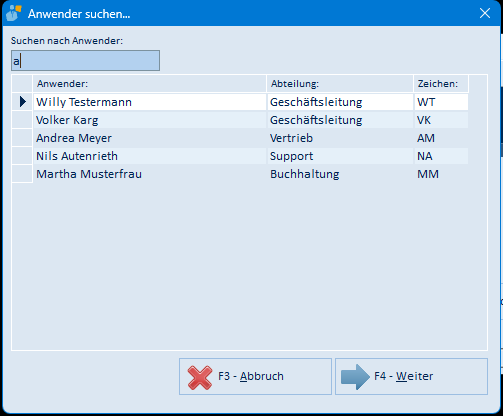
| Feld / Schaltfläche | Bedeutung |
|---|---|
| Suchen nach Anwender | Suchbegriff; der im Startmenü getippte Buchstabe steht bereits darin. Gesucht wird in Anwender und Abteilung (an beliebiger Stelle) sowie im Zeichen (exakt). Die Trefferliste wird bei jeder Eingabe sofort aktualisiert |
| Trefferliste | Anwender, Abteilung und Zeichen (Kürzel) der passenden emis-Anwender. Angezeigt werden nur aktive, anmeldeberechtigte Anwender |
| F3 – Abbruch | Schließt die Maske, das Feld Anwendername bleibt unverändert |
| F4 – Weiter | Übernimmt den markierten Anwender in das Feld Anwendername; ein Doppelklick auf eine Zeile wirkt genauso |
Die Rücktaste im Feld Anwendername leert das Feld, ohne die Suchmaske zu öffnen.
5.11 Datenbankauswahl (emis.cluster)
Geöffnet über das Menü Datenbank, wenn die Clusterkonfiguration aktiv ist.
Die Maske hat keine eigene Titelzeile; sie legt sich über das Startmenü.
| Feld / Schaltfläche | Bedeutung |
|---|---|
| Nr: | Nummer der Datenbank im emis-Cluster |
| Name in emis: | Name, unter dem die Datenbank in emis erscheint (Titelzeile des Startmenüs) |
| Name in MySQL: | Tatsächlicher Name der Datenbank auf dem Datenbankserver |
| Server: | Adresse des Datenbankservers |
| Angelegt: | Zeitpunkt, zu dem zuletzt eine Datensicherung in diese Datenbank eingespielt wurde |
| Suchen | Schränkt die Liste auf Datenbanken ein, deren Name in emis den eingegebenen Text enthält |
| Import | Spielt eine Datenbanksicherung (*.SQL oder *.ZIP) in die markierte Datenbank ein. Achtung: Die vorhandene Datenbank wird dabei vollständig überschrieben; emis fragt vorher nach. Diese Funktion ist Ihrem Systemadministrator vorbehalten |
| Konfig | Öffnet die Maske Cluster – Konfig (Abschnitt 5.12) |
| Rotes Kreuz | Schließt die Maske, ohne die Datenbank zu wechseln |
| Weiter | Übernimmt die markierte Datenbank; ein Doppelklick auf die Zeile wirkt genauso |
5.12 Cluster – Konfig
Geöffnet über die Schaltfläche Cluster konfiguration in der Maske Datenbankauswahl einrichten … bzw. über Konfig in der Maske Datenbankauswahl.
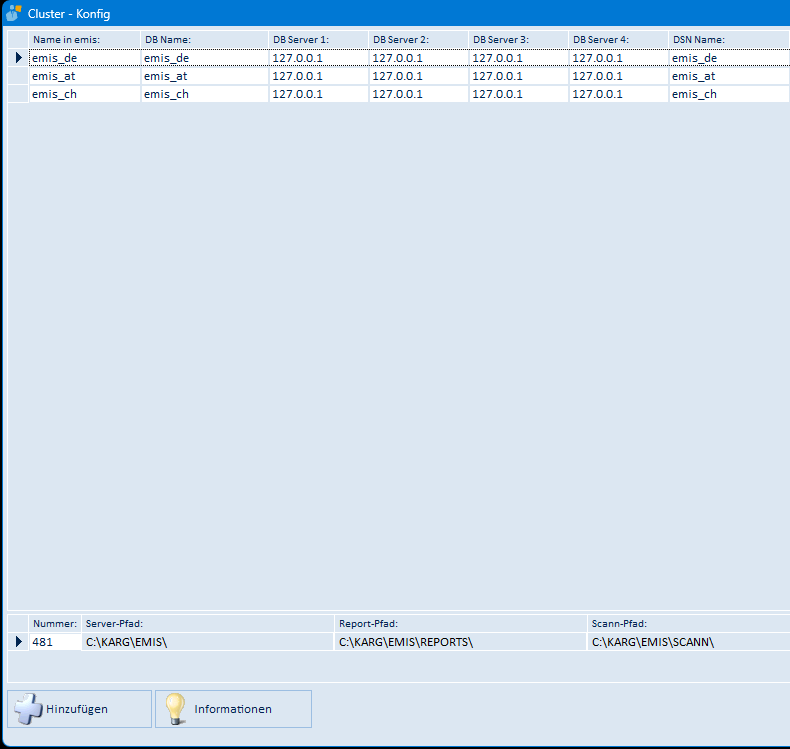
In dieser Maske werden die Datenbanken des emis-Clusters gepflegt. Die obere Tabelle enthält je Zeile eine Datenbank, die untere Tabelle die zugehörigen emis-Pfade der Datenbank, die oben markiert ist.
Obere Tabelle:
| Spalte | Bedeutung |
|---|---|
| Name in emis: | Name, unter dem die Datenbank in emis erscheint |
| DB Name: | Name der Datenbank auf dem Datenbankserver |
| DB Server 1: – DB Server 4: | Adressen des Datenbankservers; die weiteren Adressen dienen als Ausweichverbindung |
| DSN Name: | Name der ODBC-Datenquelle |
| DB User: | Benutzername für die Datenbank |
| DB PWD: | Kennwort für die Datenbank. Ein Klick in das Feld öffnet eine Eingabeaufforderung; das eingegebene Kennwort wird verschlüsselt abgelegt |
| DB Port: | Port des Datenbankservers (Standard 3306) |
| EMIS User: | emis-Anwender, der beim Wechsel auf diese Datenbank im Startmenü vorgeschlagen wird. Die Auswahlliste wird direkt aus der jeweiligen Datenbank gefüllt |
| Kein POP3: | Kennzeichnet Datenbanken, für die kein E-Mail-Abruf laufen soll |
| Nr.: | Nummer der Datenbank im Cluster (wird automatisch vergeben) |
| Type: | Datenbanktyp |
Untere Tabelle:
| Spalte | Bedeutung |
|---|---|
| Nummer: | Interne Nummer des Pfadsatzes |
| Server-Pfad: | Verzeichnis der emis-Programmdateien auf dem Server. Ein Klick in das Feld öffnet einen Auswahldialog; die vier übrigen Pfade werden daraufhin automatisch darunter vorgeschlagen |
| Report-Pfad: | Verzeichnis der Druckreports |
| Scann-Pfad: | Verzeichnis für eingescannte Dokumente |
| WAV-Pfad: | emis-Arbeitsverzeichnis |
| Vorlagen-Pfad: | Verzeichnis der Dokumentvorlagen |
Schaltflächen und Anzeigen:
| Element | Bedeutung |
|---|---|
| Hinzufügen | Legt eine leere Zeile in der oberen Tabelle sowie den zugehörigen leeren Pfadsatz in der unteren Tabelle an. Tragen Sie anschließend die Angaben der neuen Datenbank ein |
| Informationen | Zeigt die Namensregeln für neue Datenbanken an: alles klein schreiben, keine Umlaute, „emis_" gefolgt von einem kurzen Kürzel, zum Beispiel dem Länderkürzel oder dem Namen des Mandanten (etwa emis_de) |
| Ampel (rechts unten) | Zeigt für die oben markierte Datenbank an, ob emis sie erreichen kann: grün = Verbindung steht, rot = keine Verbindung |
| Weiter | Schließt die Maske |
Änderungen in dieser Maske wirken sich auf alle Arbeitsplätze des Clusters aus. Sie sollte deshalb ausschließlich von Ihrem Systemadministrator benutzt werden.
5.13 Lizenz entsperren
Erscheint beim Anmelden, wenn das Sitzungslimit Ihrer Lizenz erreicht ist (Abschnitt 4.13).
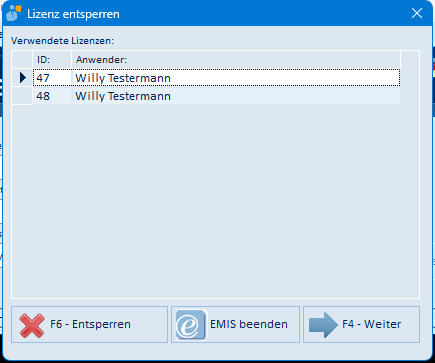
Unter der Überschrift Verwendete Lizenzen: listet die Maske alle aktuell belegten Anmeldungen auf.
| Feld / Schaltfläche | Bedeutung |
|---|---|
| ID: | Laufende Nummer der belegten Anmeldung |
| Anwender: | emis-Anwender, der die Anmeldung belegt. Bei einer geräteabhängigen Lizenz heißt die Spalte stattdessen Computer: und zeigt den Computernamen |
| F6 – Entsperren | Gibt die markierte Anmeldung wieder frei. Die Zeile verschwindet daraufhin aus der Liste. Die Schaltfläche ist gesperrt, wenn die Liste leer ist |
| EMIS beenden | Beendet emis, ohne etwas zu entsperren |
| F4 – Weiter | Schließt die Maske; emis versucht die Anmeldung anschließend erneut |
6. Häufige Fragen / Hinweise
- emis beendet sich, sobald ich Esc drücke. Die Taste Esc ist im Startmenü mit F3 – Beenden belegt. Verwenden Sie zum Schließen von Menüs stattdessen einen Klick neben das Menü.
- Nach dreimaliger Falscheingabe ist Schluss. Nach dem dritten falschen Kennwort beendet sich emis. Starten Sie emis danach einfach neu.
- Mein Name steht nicht in der Anwenderliste. In der Liste erscheinen nur Anwender, die im emis.personalstamm aktiv gesetzt und zur Anmeldung berechtigt sind. Wenden Sie sich an Ihren emis-Administrator.
- „Es konnte keine Verbindung zur Datenbank aufgebaut werden!" – Der Datenbankserver ist nicht erreichbar oder die Verbindungsdaten stimmen nicht. Prüfen Sie die Netzwerkverbindung; die Verbindungsdaten stehen unter Dienstprogramme → Konfigurieren.
- „Es werden zur Zeit Wartungsarbeiten in EMIS vorgenommen!" – Ein Administrator hat emis für Wartungsarbeiten gesperrt. Versuchen Sie es in einigen Minuten erneut. Aufgehoben wird die Sperre mit dem emis Datenbank-Tool.
- „Sie können sich nicht noch einmal in emis einloggen. Das Sitzungslimit wurde erreicht!" – Ihre Lizenz erlaubt keine weitere gleichzeitige Anmeldung. In der Folgemaske Lizenz entsperren können Sie eine belegte Lizenz wieder freigeben (Abschnitte 4.13 und 5.13); für mehrere gleichzeitige Anmeldungen ist eine Multilogin-Lizenz nötig.
- Hinweise zur Bildschirmauflösung. Ist der Bildschirm schmaler als 1280 Pixel oder niedriger als 800 Pixel, weist emis beim Anmelden einmalig darauf hin, dass die Oberfläche nicht richtig dargestellt werden kann. Bei genau 800 Pixel Höhe werden die Funktionsleisten ausgeblendet – die Funktionen bleiben über die Funktionstasten und die Menüs erreichbar.
- Warum dauert die erste Anmeldung nach einem Update länger? Beim Anmelden richtet emis bei Bedarf die Druckvorschau-Komponente ein, kopiert Symboldateien auf den Arbeitsplatz und legt Verknüpfungen für die emis-Suche und das Telefonmodul an. Die Statuszeile zeigt an, was gerade passiert.
- Das Design ändert sich erst nach einem Neustart. Nach dem Speichern des Designs beendet sich emis. Das neue Farbschema greift beim nächsten Start.
- Ich sehe kein Menü „Datenbank" mit mehreren Einträgen. Dann ist an diesem Arbeitsplatz nur eine Datenbank eingerichtet. Weitere Konfigurationen legen Sie unter Dienstprogramme → Konfigurieren an (Abschnitt 4.8).
- Anmeldung per RFID-Chip. Ist in Ihrer emis-Installation die Zusatzfunktion emis.rfid eingeschaltet und ein RFID-Lesegerät angeschlossen, melden Sie sich an, indem Sie Ihren Chip an das Lesegerät halten (Abschnitt 4.12). Ist die RFID-Anmeldung an diesem Arbeitsplatz aktiv, steht Windows Hello nicht zur Verfügung.
- Ich halte meinen Chip an das Lesegerät, es passiert nichts. Prüfen Sie zuerst, ob im Startmenü rechts neben dem Anmeldebereich der Hinweis „Bitte scannen Sie Ihren 'RFID Chip'!" steht. Fehlt er, hat emis das Lesegerät nicht erreicht – dann stimmt die Schnittstelle im Menü emis.rfid nicht, oder das Gerät ist nicht angeschlossen bzw. nicht eingeschaltet (Abschnitt 4.12). Steht der Hinweis dort und der Chip wird trotzdem nicht angenommen, ist er noch keinem emis-Anwender zugeordnet; er wird im emis.personalstamm hinterlegt.
- Ich habe die Schnittstelle im Menü emis.rfid geändert – es ändert sich nichts. Das Lesegerät wird nur beim Start des Startmenüs angesprochen. Beenden Sie emis und starten Sie es neu.
- Ich arbeite im emis.cluster – woran erkenne ich das? In der Statuszeile steht hinter der Windows-Version der Zusatz „(Multidatabase ist aktiviert)", und das Menü Datenbank öffnet direkt die Maske Datenbankauswahl statt eines Untermenüs (Abschnitte 4.7 und 5.11).