Personal Stempeluhr – Anwenderhandbuch
Programm: emis.stempeluhr Version: 2026.7.1 Stand: 05.08.2026
1. Überblick
Mit der emis.stempeluhr buchen Sie Ihre Arbeitszeit – das Kommen zu Arbeitsbeginn und das Gehen bei Arbeitsende. Das Programm ist ein kleines Terminal-Fenster, das Sie kurz öffnen, eine Buchung vornehmen und wieder schließen. Jede Buchung wird sofort gespeichert; danach schließt sich das Fenster automatisch.
Neben der eigentlichen Stempelfunktion zeigt das Fenster auf einen Blick:
- das aktuelle Datum und die aktuelle Uhrzeit,
- die heute bereits geleistete Arbeitszeit und die Differenz zur Tagessollzeit,
- die Tagessollzeit für den heutigen Wochentag,
- den Stand Ihres Urlaubskontos (Jahresanspruch, Resturlaub aus dem Vorjahr, bereits genommener Urlaub, verbleibender Restanspruch).
Die gebuchten Zeiten fließen in dieselbe Datenbasis wie die emis.personalzeiterfassung. Dort werden die Zeiten ausgewertet, korrigiert und gedruckt. Die Stempeluhr selbst dient ausschließlich dem schnellen Ein- und Ausstempeln.
2. Programmstart
Die emis.stempeluhr wird – wie alle emis-Module – über das emis.auswahlmenü gestartet. Wählen Sie dort die Kachel Personal Stempeluhr. Das Terminal-Fenster öffnet sich anschließend in der Bildschirmmitte.
Beim Start wird automatisch der aktuell in emis angemeldete Anwender ausgewählt und das Fenster mit dessen Arbeitszeit- und Urlaubsdaten gefüllt.
3. Das Hauptfenster
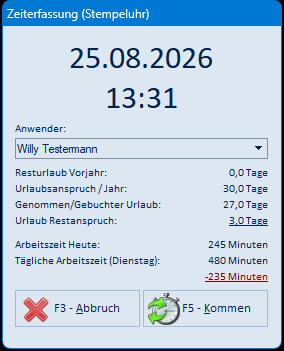
Das Fenster ist von oben nach unten gegliedert:
- Datum und Uhrzeit (oben, groß): Zeigen das tagesaktuelle Datum und die Uhrzeit. Die Uhrzeit wird laufend aktualisiert.
- Anwender: Das Auswahlfeld zeigt den Mitarbeiter, für den gebucht wird. Standardmäßig ist der angemeldete Anwender vorgewählt.
- Urlaubskonto: Vier Zeilen mit den Werten Resturlaub Vorjahr, Urlaubsanspruch / Jahr, Genommen/Gebuchter Urlaub und Urlaub Restanspruch (jeweils in Tagen). Diese Werte werden nur angezeigt und hier nicht bearbeitet.
- Arbeitszeit Heute: Die heute bereits geleistete Zeit in Minuten. Sind Sie gerade eingestempelt, zählt die laufende Zeit seit dem letzten Kommen mit.
- Tägliche Arbeitszeit (Wochentag): Die für den heutigen Wochentag hinterlegte Sollarbeitszeit in Minuten.
- Differenzzeile (farbig): Darunter steht die Differenz zwischen der heute geleisteten Zeit und der Tagessollzeit. Sie ist grün, wenn das Soll erreicht oder überschritten ist, und rot, wenn es noch unterschritten wird.
- Schaltflächen (unten): Links F3 – Abbruch (schließt das Fenster ohne Buchung), rechts die Stempeltaste. Deren Beschriftung wechselt je nach Ihrem aktuellen Zustand zwischen F5 – Kommen und F5 – Gehen.
Kommen oder Gehen
Die rechte Schaltfläche passt sich Ihrem Zustand an:
- Sind Sie noch nicht eingestempelt, heißt sie F5 – Kommen (siehe Bild oben).
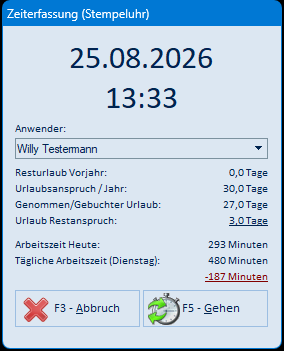
- Sind Sie bereits eingestempelt, heißt sie F5 – Gehen.
4. Arbeitsabläufe
4.1 Kommen buchen (einstempeln)
- Starten Sie die Stempeluhr über das emis.auswahlmenü.
- Prüfen Sie, dass im Feld Anwender Ihr Name steht.
- Klicken Sie auf F5 – Kommen (oder drücken Sie die Taste F5).
- Das Kommen wird mit der aktuellen Uhrzeit gespeichert und das Fenster schließt sich.
4.2 Gehen buchen (ausstempeln)
- Starten Sie die Stempeluhr erneut über das emis.auswahlmenü.
- Da Sie eingestempelt sind, heißt die Schaltfläche jetzt F5 – Gehen.
- Klicken Sie auf F5 – Gehen (oder drücken Sie F5).
- Das Gehen wird mit der aktuellen Uhrzeit gespeichert, die dazwischen liegende Arbeitszeit wird berechnet und das Fenster schließt sich.
Für einen Arbeitstag mit Mittagspause stempeln Sie entsprechend mehrfach: morgens Kommen, zur Pause Gehen, nach der Pause wieder Kommen und am Feierabend Gehen. Jede dieser Buchungen ist ein eigener Öffnen-und-Klicken-Vorgang.
4.3 Anwender wechseln
Über das Auswahlfeld Anwender können Sie – sofern Sie dazu berechtigt sind – einen anderen Mitarbeiter auswählen. Das Fenster lädt dann dessen Arbeitszeit- und Urlaubswerte und die Stempeltaste zeigt den passenden Zustand (Kommen bzw. Gehen) für den gewählten Mitarbeiter. Fehlt die Berechtigung, steht nur der eigene Name zur Auswahl.
4.4 Ohne Buchung schließen
Möchten Sie das Fenster schließen, ohne zu stempeln, klicken Sie auf F3 – Abbruch (oder drücken Sie F3). Es erscheint eine Sicherheitsabfrage.

Bestätigen Sie mit F4 – Ja, um das Fenster ohne Buchung zu schließen, oder wählen Sie F3 – Nein, um im Programm zu bleiben.
5. Masken-Referenz
5.1 Terminal-Fenster „Zeiterfassung (Stempeluhr)"
| Feld / Schaltfläche | Bedeutung |
|---|---|
| Datum / Uhrzeit | Tagesaktuelles Datum und laufend aktualisierte Uhrzeit |
| Anwender | Mitarbeiter, für den gebucht wird (Vorauswahl: angemeldeter Anwender) |
| Resturlaub Vorjahr | Aus dem Vorjahr übertragener Urlaub in Tagen |
| Urlaubsanspruch / Jahr | Urlaubsanspruch des laufenden Jahres in Tagen |
| Genommen/Gebuchter Urlaub | Bereits genommener bzw. gebuchter Urlaub in Tagen |
| Urlaub Restanspruch | Verbleibender Urlaub in Tagen |
| Arbeitszeit Heute | Heute geleistete Arbeitszeit in Minuten (inkl. laufender Zeit, wenn eingestempelt) |
| Tägliche Arbeitszeit (Wochentag) | Sollarbeitszeit des heutigen Wochentags in Minuten |
| Differenzzeile (farbig) | Über-/Unterschreitung der Tagessollzeit (grün = erreicht/überschritten, rot = unterschritten) |
| F5 – Kommen / F5 – Gehen | Stempeltaste; bucht das Kommen bzw. Gehen und schließt das Fenster |
| F3 – Abbruch | Schließt das Fenster ohne Buchung (mit Sicherheitsabfrage) |
5.2 Sicherheitsabfrage beim Abbruch
Beim Klick auf F3 – Abbruch fragt das Programm „Sind Sie sicher das Sie abbrechen wollen?". Mit F4 – Ja schließen Sie das Fenster ohne Buchung, mit F3 – Nein bleiben Sie im Programm.
6. Häufige Fragen / Hinweise
- Nach dem Stempeln ist das Fenster weg. Das ist beabsichtigt: Nach jedem Kommen bzw. Gehen speichert das Programm die Buchung und schließt sich. Für die nächste Buchung öffnen Sie die Stempeluhr erneut.
- Die Schaltfläche heißt „Gehen" statt „Kommen" (oder umgekehrt). Die Beschriftung richtet sich nach Ihrem aktuellen Zustand. „Gehen" bedeutet, dass für heute bereits ein Kommen ohne zugehöriges Gehen vorliegt – Sie sind also noch eingestempelt.
- Die Urlaubs- oder Arbeitszeitwerte stimmen nicht. Diese Werte stammen aus dem Personalstamm bzw. dem Urlaubskonto und werden in der Stempeluhr nur angezeigt. Korrekturen nehmen Sie in der emis.personalzeiterfassung bzw. in der Personalverwaltung vor.
- „Tägliche Arbeitszeit" zeigt 0. Für den heutigen Wochentag ist im Personalstamm keine Sollarbeitszeit hinterlegt. Ergänzen Sie die Wochentags-Arbeitszeiten des Mitarbeiters.
- Ich kann keinen anderen Anwender auswählen. Die Auswahl fremder Mitarbeiter ist an eine Berechtigung gebunden. Ohne diese Berechtigung stempeln Sie ausschließlich für sich selbst.
- Es lässt sich nur ein Stempeluhr-Fenster öffnen. Ist die Stempeluhr bereits geöffnet, startet keine zweite Instanz.
- RFID-Stempeluhr (Hardware). Neben dieser Software-Stempeluhr gibt es die emis.stempeluhr als RFID-Terminal. Deren Buchungen laufen in dieselbe Zeiterfassung wie die hier erfassten Zeiten. Welcher RFID-Chip zu welchem Mitarbeiter gehört, hinterlegen Sie im emis.personalstamm auf dem Reiter „7 Stempeluhr / Zutrittssteuerung" (dort auch die Felder RFID – Tag 2 bis Tag 4 für weitere Chips desselben Mitarbeiters).