emis.suche – Anwenderhandbuch
Programm: emis.suche Version: 2026.7.1 Stand: 10.08.2026
1. Überblick
emis.suche ist der Erinnerungs- und Anrufmelder von emis. Das Programm hat kein eigenes Hauptfenster, sondern läuft ständig im Hintergrund und zeigt sich nur als kleines Symbol im Infobereich der Taskleiste (rechts neben der Uhr).
emis.suche erledigt vier Aufgaben:
- Wiedervorlagen überwachen. Das Programm prüft laufend, ob für Sie Wiedervorlagetermine fällig sind, öffnet die Erinnerungsfenster und stellt die Tabelle „Suche nach Wiedervorlagetermine …" mit allen offenen Aufgaben bereit. Dort können Sie Aufgaben erledigen, verschieben, bearbeiten, drucken und neue Wiedervorlagen anlegen.
- Termine des Terminplaners melden. Termine mit gesetzter Erinnerung werden zur eingestellten Vorwarnzeit als Terminerinnerung eingeblendet.
- Eingehende Anrufe anzeigen. Meldet emis.tapi einen ankommenden Anruf, öffnet emis.suche das große Anruferfenster mit Firma, Ansprechpartner, Kundenstatus und den letzten Telefonaten. Von dort aus legen Sie Gesprächsnotiz, Wiedervorlage oder Ticket an.
- Hinweise einblenden. Neue E-Mails, neue Chat-Nachrichten, Notizzettel („PostIT") und nicht versendete E-Mails im Postausgang meldet emis.suche als Windows-Kurzinfo (emis.toasts).
Abgrenzung zu benachbarten Programmen
| Programm | Aufgabe |
|---|---|
| emis.tapi | Verbindet emis mit der Telefonanlage, wählt Nummern und erkennt ankommende Anrufe. emis.tapi meldet den Anruf an emis.suche, das daraufhin das Anruferfenster öffnet |
| Anrufmonitor | Auswertung aller bereits geführten Telefonate mit Filtern, Druck und Export |
| emis.wiedervorlagen | Die große Wiedervorlagen-Übersicht im emis.crm mit Selektion, ToDo-Flächen und Auswertungen. emis.suche zeigt dagegen nur die fälligen Aufgaben des angemeldeten Anwenders |
| Quick-WV | Die Maske „Wiedervorlage setzen", mit der neue Wiedervorlagen erfasst werden |
2. Programmstart
emis.suche wird automatisch gestartet und muss von Ihnen nicht aufgerufen werden:
- Beim Anmelden am emis.startmenü startet emis das Programm mit, sofern es noch nicht läuft.
- Auch das emis.auswahlmenü startet emis.suche beim Öffnen nach, falls es fehlt.
- Zusätzlich legt emis nach einem Update eine Verknüpfung im Windows-Autostart an, damit emis.suche schon beim Anmelden am PC bereitsteht.
Sie erkennen das laufende Programm am Symbol „i" im Infobereich der Taskleiste. Zeigen Sie mit der Maus darauf, erscheint der Hinweis „EMIS Wiedervorlage suche …".

Sind unerledigte Aufgaben vorhanden, wechselt das Symbol laufend die Farbe. Sobald alles erledigt ist, steht es wieder still.
Hinweis: Beenden Sie emis.suche nur, wenn Sie ausdrücklich dazu aufgefordert werden. Ohne das Programm erhalten Sie keine Wiedervorlage-Erinnerungen und kein Anruferfenster mehr.
3. Das Symbol im Infobereich
Das Symbol ist die einzige ständig sichtbare Oberfläche des Programms.
| Bedienung | Wirkung |
|---|---|
| Doppelklick mit der linken Maustaste | Öffnet die Tabelle „Suche nach Wiedervorlagetermine …" (Abschnitt 5.2) |
| Klick mit der rechten Maustaste | Öffnet das Kontextmenü (Abschnitt 5.1) |
| Mauszeiger darauf stehen lassen | Zeigt den Hinweis „EMIS Wiedervorlage suche …" |
4. Arbeitsabläufe
4.1 Fällige Aufgaben ansehen und erledigen
- Doppelklicken Sie auf das Symbol im Infobereich. Die Tabelle „Suche nach Wiedervorlagetermine …" öffnet sich und zeigt alle Wiedervorlagen, die an Sie gerichtet, noch nicht erledigt und bereits fällig sind.
- Markieren Sie eine Zeile. Unterhalb der Tabelle erscheinen Betreff und Bemerkung des Datensatzes.
- Ist die Aufgabe abgearbeitet, klicken Sie auf Erledigt. Die Wiedervorlage verschwindet beim nächsten Aktualisieren aus der Liste.
- Mit F4 oder der letzten Schaltfläche der Symbolleiste schließen Sie die Tabelle. Das Programm bleibt im Infobereich aktiv.
4.2 Eine Aufgabe auf später verschieben
- Markieren Sie die Zeile in der Tabelle.
- Klicken Sie unten rechts auf 5 Minuten – der Termin wird um fünf Minuten nach hinten gelegt.
- Für einen anderen Zeitpunkt öffnen Sie mit dem kleinen Pfeil rechts daneben das Auswahlmenü (Abschnitt 5.4) und wählen z. B. „2 Stunden", „Morgen 8 Uhr" oder „3 Monate".
Uhrzeiten des heutigen Tages, die bereits vorbei sind, sind grau und nicht auswählbar.
4.3 Eine Wiedervorlage bearbeiten
- Doppelklicken Sie in der Tabelle auf die gewünschte Zeile – oder markieren Sie die Zeile und drücken F3. Das Fenster „Wiedervorlage bearbeiten…" öffnet sich (Abschnitt 5.3).
- Ändern Sie Betreff, Kategorie, Bemerkung, Erinnerungs- und Fälligkeitsdatum, Priorität oder den zuständigen Mitarbeiter.
- F4 (Symbolleiste ganz rechts) speichert und schließt das Fenster.
Betreff und ein gültiges Erinnerungsdatum sind Pflicht. Ist in Ihrer emis-Umgebung die Kategorie als Pflichtfeld eingestellt, muss auch „Kategorie / Aufgabe" gefüllt sein.
4.4 Eine neue Wiedervorlage anlegen
- Klicken Sie in der Symbolleiste der Tabelle auf Neue Wiedervorlage erstellen.
- Suchen Sie im Fenster „Adresse suchen …" (Abschnitt 5.9) die Adresse, zu der die Wiedervorlage gehört, und bestätigen Sie mit F4 - Weiter.
- Es öffnet sich die emis-Maske „Wiedervorlage setzen". Sie ist im Handbuch Quick-WV beschrieben.
4.5 Eine Wiedervorlage drucken
- Markieren Sie die Zeile in der Tabelle und drücken F6 bzw. klicken Sie auf Aktuelle Wiedervorlage drucken.
- Es erscheint die Druckvorschau „emis - CRViewer.NET" (Abschnitt 5.7).
- Über die Drucker-Schaltfläche links oben geben Sie das Blatt aus.
Dieselbe Vorschau erhalten Sie im Fenster „Wiedervorlage bearbeiten…" über die Schaltfläche Druckt die aktuelle Wiedervorlage….
4.6 Auf eine Erinnerung reagieren
Wird ein Wiedervorlagetermin fällig, öffnet emis.suche von sich aus das Fenster „Wiedervorlage Termin!" (Abschnitt 5.19) und – falls eingeschaltet – zusätzlich eine Windows-Kurzinfo. Sie können die Aufgabe dort direkt als Erledigt kennzeichnen oder über Erneut erinnern in… verschieben.
4.7 Einen eingehenden Anruf bearbeiten
- Klingelt das Telefon, öffnet emis.suche das Fenster „Anruf von…" (Abschnitt 5.11).
- Oben sehen Sie Firmenbezeichnung, Ansprechpartner, Rufnummer, Datum/Uhrzeit und den Kundenstatus, unten die letzten 14 Telefonate mit diesem Kunden.
- Mit F4 - Ja öffnen Sie die Kundenakte im emis.crm, mit F3 - Nein schließen Sie das Fenster.
- Über die Symbolleiste legen Sie direkt eine Gesprächsnotiz, eine Wiedervorlage oder ein Ticket an.
Wird der Anrufer nicht gefunden, zeigt das Fenster „Anrufer nicht gefunden!" und bietet an, die Rufnummer einem Ansprechpartner zuzuordnen (Abschnitt 5.12). Ruft eine Kollegin oder ein Kollege intern an, erscheint statt der Firma der Eintrag „Intern" mit Namen und Foto aus dem Personalstamm (Abschnitt 5.13).
4.8 Eine Rufnummer von Hand wählen
- Klicken Sie mit der rechten Maustaste auf das Symbol im Infobereich.
- Wählen Sie Von „Hand" wählen….
- Geben Sie die Rufnummer ein und bestätigen Sie mit F4 - OK. emis.tapi baut die Verbindung auf.
Die zuletzt eingegebene Nummer wird beim nächsten Aufruf wieder vorgeschlagen.
4.9 Erinnerungen und Meldungen einstellen
- Öffnen Sie die Tabelle „Suche nach Wiedervorlagetermine …".
- Klicken Sie in der Symbolleiste auf Konfiguration.
- Stellen Sie im Fenster „Konfiguration…" (Abschnitt 5.8) den Suchabstand in Minuten sowie die gewünschten Meldungen ein.
- F4 - Weiter übernimmt die Einstellungen, F3 - Abbruch verwirft sie.
Ob die Kurzinfos von emis.toasts überhaupt angezeigt werden, schalten Sie im Kontextmenü des Symbols mit emis.toasts Nachrichten anzeigen J/N ein und aus.
5. Masken-Referenz
5.1 Kontextmenü des Symbols im Infobereich

Das Menü erscheint beim Klick mit der rechten Maustaste auf das Symbol.
| Menüpunkt | Bedeutung |
|---|---|
| emis.autostarter öffnen | Öffnet das Programm „emis.autostarter", mit dem festgelegt wird, welche emis-Programme beim Anmelden automatisch starten. Der Menüpunkt ist nur sichtbar, wenn Sie im Personalstamm die Berechtigung „Vollzugriff" besitzen |
| emis.tapi öffnen | Startet die Anrufleiste emis.tapi, sofern sie noch nicht läuft |
| Anrufmonitor | Öffnet den Anrufmonitor; läuft er bereits, wird er in den Vordergrund geholt und aktualisiert |
| TAPI Konfiguration | Startet die Einrichtung der Telefonanbindung (beschrieben in emis.konfiguration). Nur sichtbar mit der Berechtigung „Vollzugriff" |
| emis.toasts Nachrichten anzeigen J/N | Schaltet die Windows-Kurzinfos für neue E-Mails, Termine und Wiedervorlagen ein und aus. Der Haken zeigt den aktuellen Zustand |
| emis.chat öffnen | Öffnet das Modul emis.chat |
| Wiedervorlage Erinnerung in Taskleiste anzeigen | Legt fest, ob das Erinnerungsfenster „Wiedervorlage Termin!" zusätzlich als eigener Eintrag in der Taskleiste erscheint. Der Haken zeigt den aktuellen Zustand |
| WV-Tabelle öffnen | Öffnet die Tabelle „Suche nach Wiedervorlagetermine …" (Abschnitt 5.2) |
| Von „Hand" wählen… | Öffnet die Abfrage für eine frei eingegebene Rufnummer (Abschnitt 5.10) |
| Beenden | Beendet emis.suche und entfernt das Symbol aus dem Infobereich |
5.2 Suche nach Wiedervorlagetermine …
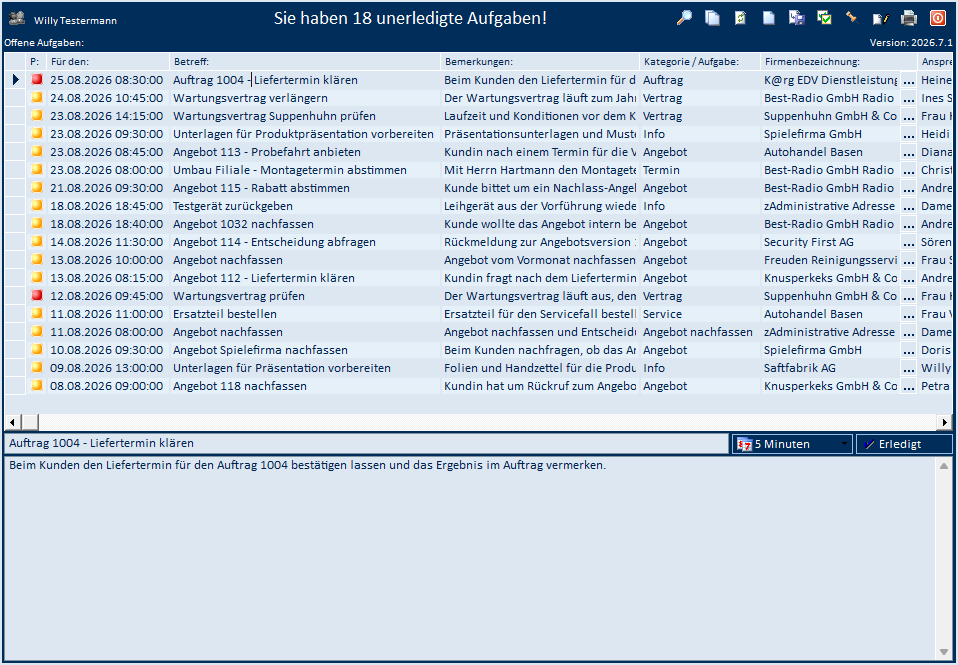
Die Tabelle zeigt alle Wiedervorlagen, die an Sie gerichtet, noch offen und bereits fällig sind. Das Fenster besitzt keine Windows-Titelleiste – verschieben lässt es sich, indem Sie die dunkle Kopfzeile mit gedrückter Maustaste ziehen.
Kopfzeile
| Bereich | Bedeutung |
|---|---|
| Symbol und Name links oben | Angemeldeter emis-Anwender. Das Symbol dient nur der Anzeige und lässt sich nicht anklicken |
| Text in der Mitte | Anzahl der offenen Aufgaben, z. B. „Sie haben 10 unerledigte Aufgaben!". Sind keine offen, steht dort „Keine unerledigten Aufgaben!" |
| Version | Programmversion von emis.suche |
Symbolleiste (rechts oben, von links nach rechts)
| Schaltfläche | Wirkung |
|---|---|
| Öffnet ein zugeordnetes Objekt (Angebot, Auftrag, Bestellung, Email, Termin, Artikel und Ticket) | Springt zum Vorgang, auf den sich die markierte Wiedervorlage bezieht. Nur sichtbar, wenn ein solcher Vorgang zugeordnet ist |
| Belege zum Auftrag, Angebot oder Bestellung anzeigen… | Öffnet das Fenster „Belege" (Abschnitt 5.6). Nur sichtbar, wenn ein Angebot, Auftrag oder eine Bestellung zugeordnet ist |
| Tabelle aktualisieren | Liest die Liste neu ein und aktualisiert die Anzahl der offenen Aufgaben |
| Neue Wiedervorlage erstellen | Öffnet „Adresse suchen …" (Abschnitt 5.9) und anschließend die Maske „Wiedervorlage setzen" |
| Speichert die Fensterposition und das Tabellenlayout | Merkt sich Größe und Position des Fensters sowie Spaltenbreiten und -reihenfolge |
| Konfiguration | Öffnet das Fenster „Konfiguration…" (Abschnitt 5.8) |
| Dieses Fenster wird von emis in den Vordergrund gestellt! Mit dieser Funktion können Sie dieses Fenster wieder in den Hintergrund stellen! | Hebt die Einstellung „immer im Vordergrund" für dieses Fenster auf |
| F3 - Wiedervorlage ändern… | Öffnet „Wiedervorlage bearbeiten…" für die markierte Zeile (Abschnitt 5.3) |
| F6 - Aktuelle Wiedervorlage Drucken | Öffnet die Druckvorschau der markierten Wiedervorlage (Abschnitt 5.7) |
| F4 - Fenster schliessen | Schließt die Tabelle; emis.suche läuft weiter |
Spalten der Tabelle
| Spalte | Inhalt |
|---|---|
| P: | Priorität als farbiges Feld – rot = Hoch, orange = Normal, blau = Niedrig |
| Für den: | Datum und Uhrzeit, zu der erinnert wird |
| Betreff: | Kurztext der Wiedervorlage |
| Bemerkungen: | Ausführlicher Text |
| Kategorie / Aufgabe: | Zugeordnete Kategorie |
| Firmenbezeichnung: | Adresse, zu der die Wiedervorlage gehört. Über die „…"-Schaltfläche in der Zelle öffnen Sie die Kundenakte im emis.crm |
| Ansprechpartner: | Hinterlegter Ansprechpartner |
| Erl.: | Kennzeichen „erledigt" |
| Fällig bis: | Fälligkeitsdatum |
| EA: | Kennzeichen, ob die Wiedervorlage aus einem Auftrag stammt |
| M: | Mandantennummer des Auftrags |
| Projektnummer: / Projektbezeichnung: | Zugeordnetes Projekt. Über die „…"-Schaltfläche in der Zelle öffnen Sie die Projektverwaltung |
| P.Status: | Status des Projekts, farbig hinterlegt |
| EMISNummer | Interne Adressnummer |
Fußzeile
| Bereich / Schaltfläche | Bedeutung |
|---|---|
| Textfeld über der Bemerkung | Betreff der markierten Wiedervorlage |
| Großes Textfeld darunter | Bemerkung der markierten Wiedervorlage |
| 5 Minuten | Verschiebt die markierte Wiedervorlage um fünf Minuten |
| Pfeil neben „5 Minuten" | Öffnet das Auswahlmenü mit weiteren Zeitspannen (Abschnitt 5.4) |
| Erledigt | Setzt die markierte Wiedervorlage auf „erledigt". Stammt sie von einer anderen Person, erhält diese eine Rückmeldung |
Tastenkürzel und Mausbedienung
| Eingabe | Wirkung |
|---|---|
| F3 | Wiedervorlage ändern |
| F4 | Fenster schließen |
| F6 | Aktuelle Wiedervorlage drucken |
| Doppelklick auf eine Zeile | Öffnet „Wiedervorlage bearbeiten…". Ist in Ihrer emis-Umgebung die entsprechende Systemvariable gesetzt, wird stattdessen die Kundenakte im emis.crm geöffnet |
5.3 Wiedervorlage bearbeiten…
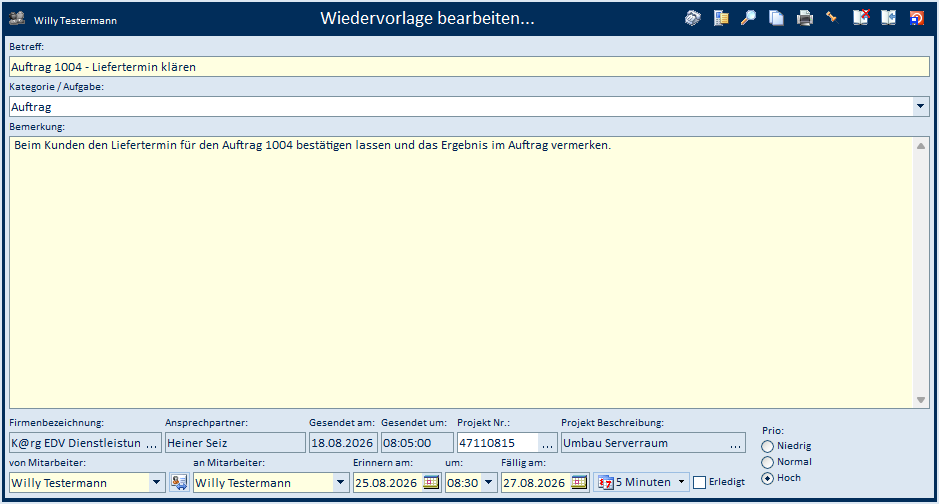
Das Fenster zeigt eine einzelne Wiedervorlage vollständig. Pflichtfelder sind gelb hinterlegt.
Symbolleiste (rechts oben, von links nach rechts)
| Schaltfläche | Wirkung |
|---|---|
| Anrufen… | Wählt die Telefonnummer des zugeordneten Kunden bzw. Ansprechpartners über emis.tapi. Nur sichtbar, wenn der Wiedervorlage ein Beleg zugeordnet ist |
| Nützen Sie Ihr Mobiltelefon als Mikrofon um die Bemerkung einzufügen. | Startet die emis.spracheingabe; der diktierte Text wird in das Feld „Bemerkung" übernommen |
| Auftrag / Angebot / Bestellung öffnen | Öffnet den Beleg, auf den sich die Wiedervorlage bezieht, und setzt sie dabei auf „erledigt". Nur sichtbar, wenn ein Beleg zugeordnet ist |
| Belege zum Auftrag, Angebot oder Bestellung anzeigen… | Öffnet das Fenster „Belege" (Abschnitt 5.6) |
| Druckt die aktuelle Wiedervorlage… | Öffnet die Druckvorschau (Abschnitt 5.7) |
| Dieses Fenster wird von emis in den Vordergrund gestellt! … | Stellt das Fenster wieder in den Hintergrund |
| Kundenakte öffnen und dieses Fenster schließen | Speichert, öffnet die Adresse im emis.crm und schließt das Fenster |
| Kundenakte öffnen und dieses Fenster in den Hintergrund setzen | Speichert, öffnet die Adresse im emis.crm, lässt das Fenster aber geöffnet |
| F4 - Speichern und Fenster schliessen | Speichert die Änderungen und schließt das Fenster |
Felder
| Feld / Schaltfläche | Bedeutung |
|---|---|
| Betreff: | Kurztext der Wiedervorlage – Pflichtfeld |
| Kategorie / Aufgabe: | Auswahlliste der Kategorien. In manchen emis-Umgebungen Pflichtfeld (dann gelb hinterlegt) |
| Bemerkung: | Ausführlicher Text. Beim Abschließen trägt emis hier automatisch „Wiedervorlage wurde abgeschlossen am … von …" nach |
| Firmenbezeichnung: | Adresse der Wiedervorlage; die „…"-Schaltfläche öffnet die Kundenakte im emis.crm |
| Ansprechpartner: | Hinterlegter Ansprechpartner |
| Gesendet am: / Gesendet um: | Zeitpunkt, zu dem die Wiedervorlage angelegt wurde |
| Projekt Nr.: | Projektnummer; die „…"-Schaltfläche öffnet „Bitte Projekt auswählen…" (Abschnitt 5.5) |
| Projekt Beschreibung: | Beschreibung des Projekts; die „…"-Schaltfläche öffnet das Projekt in der Projektverwaltung |
| Prio: Hoch / Normal / Niedrig | Priorität; bestimmt die Farbe in der Spalte „P:" der Tabelle |
| von Mitarbeiter: | Absender der Wiedervorlage |
| Schaltfläche zwischen den beiden Feldern | Tauscht „von Mitarbeiter" und „an Mitarbeiter" |
| an Mitarbeiter: | Zuständige Person |
| Erinnern am: / um: | Zeitpunkt der Erinnerung – Pflichtfeld. Über das Kalendersymbol wählen Sie das Datum, die Uhrzeit aus der Auswahlliste |
| Fällig am: | Fälligkeitsdatum. Bleibt es leer, übernimmt emis das Erinnerungsdatum |
| 5 Minuten (mit Pfeil) | Verschiebt den Erinnerungszeitpunkt; das Auswahlmenü entspricht Abschnitt 5.4 |
| Erledigt | Kennzeichnet die Wiedervorlage beim Speichern als erledigt |
Tastenkürzel: F4 speichert und schließt das Fenster.
Hinweis: Wird die Wiedervorlage währenddessen an einem anderen Arbeitsplatz erledigt, meldet emis „Diese Wiedervorlage wurde erledigt!" und schließt das Fenster nach fünf Sekunden. Mit „Nein" bleibt es geöffnet.
5.4 Auswahlmenü „Erneut erinnern in…"

Das Menü öffnet sich über den Pfeil neben der Schaltfläche 5 Minuten und verschiebt den Erinnerungszeitpunkt der markierten Wiedervorlage.
| Gruppe | Einträge |
|---|---|
| Minuten und Stunden | 10 Minuten, 30 Minuten, 1 Stunde, 2 Stunden, 4 Stunden, 24 Stunden |
| Feste Uhrzeiten heute | Heute 8 Uhr, Heute 10 Uhr, Heute 12 Uhr, Heute 14 Uhr, Heute 16 Uhr |
| Feste Uhrzeiten morgen | Morgen 8 Uhr, Morgen 10 Uhr, Morgen 12 Uhr, Morgen 14 Uhr, Morgen 16 Uhr |
| Tage | 2 Tage, 4 Tage, 8 Tage, 15 Tage, 30 Tage |
| Monate | 3 Monate, 6 Monate, 9 Monate, 12 Monate |
Bereits vergangene Uhrzeiten des heutigen Tages sind grau und nicht auswählbar. Die Schaltfläche selbst verschiebt um 5 Minuten.
5.5 Bitte Projekt auswählen…
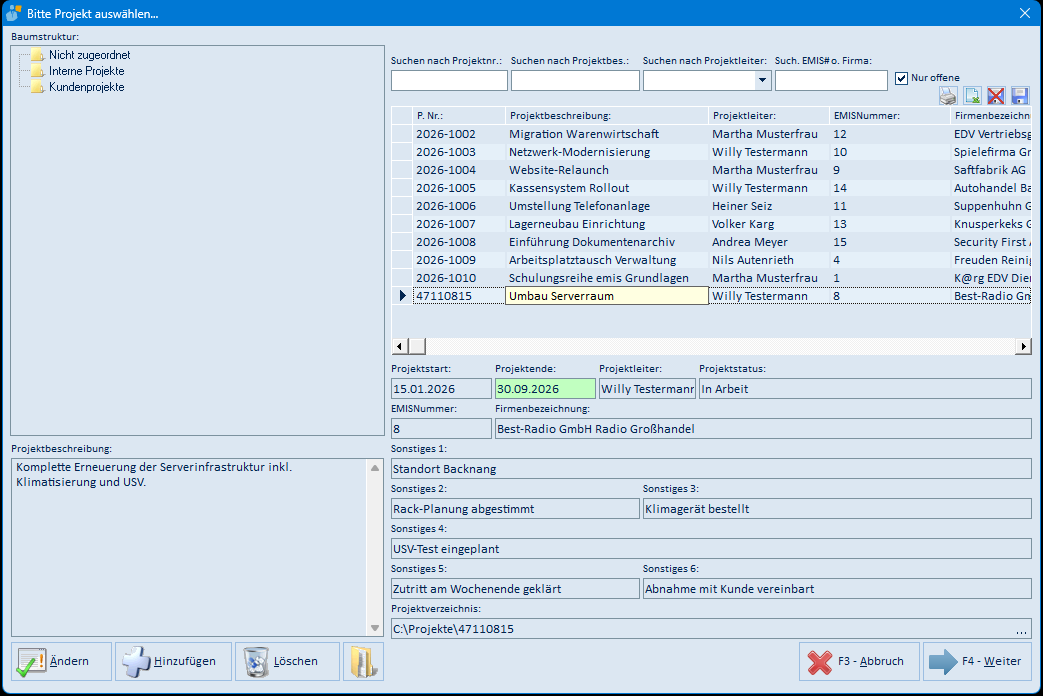
Die Maske erscheint über die „…"-Schaltfläche neben „Projekt Nr.:" und dient dazu, der Wiedervorlage ein Projekt zuzuordnen.
| Bereich / Schaltfläche | Bedeutung |
|---|---|
| Baumstruktur (links) | Projektordner; „Nicht zugeordnet" enthält Projekte ohne Ordner |
| Projektbeschreibung (links unten) | Beschreibungstext des markierten Projekts |
| Suchen nach Projektnr. / Projektbes. / Projektleiter / Such. EMIS# o. Firma | Filterfelder für die Liste |
| Nur offene | Blendet abgeschlossene Projekte aus |
| Symbole über der Liste | Liste drucken, nach Excel exportieren, Tabellenlayout löschen bzw. speichern |
| Liste (P. Nr., Projektbeschreibung, Projektleiter, EMISNummer, Firmenbezeichnung …) | Gefundene Projekte |
| Projektstart / Projektende / Projektleiter / Projektstatus / EMISNummer / Firmenbezeichnung / Sonstiges 1–6 / Projektverzeichnis | Angaben zum markierten Projekt |
| Ändern | Öffnet das markierte Projekt zur Bearbeitung |
| Hinzufügen | Legt ein neues Projekt an |
| Löschen | Löscht das markierte Projekt |
| Ordner-Schaltfläche | Öffnet das hinterlegte Projektverzeichnis |
| F3 - Abbruch | Schließt die Maske, ohne ein Projekt zu übernehmen |
| F4 - Weiter | Übernimmt das markierte Projekt in die Wiedervorlage |
5.6 Belege
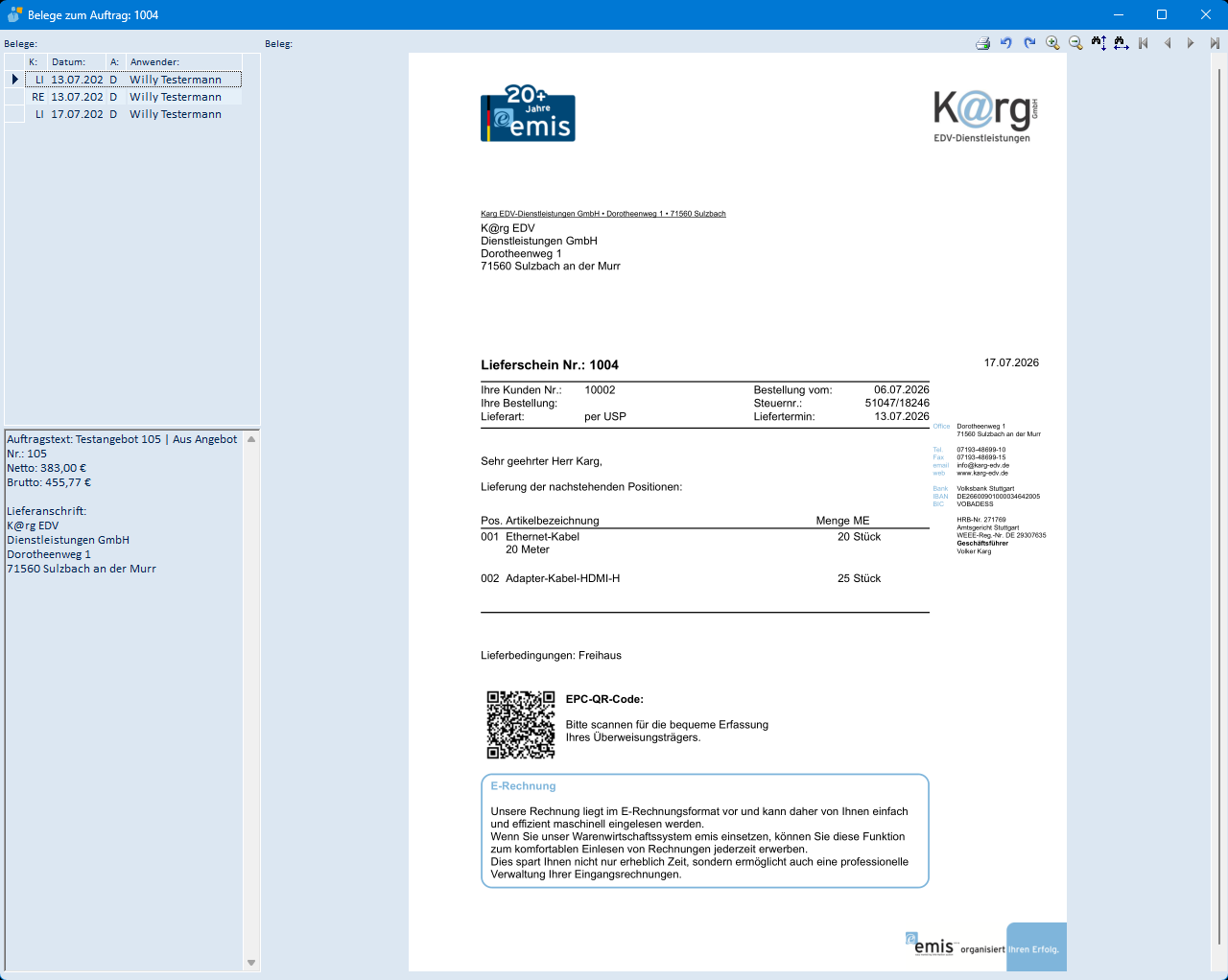
Die Schaltfläche Belege zum Auftrag, Angebot oder Bestellung anzeigen… öffnet das Fenster „Belege zum Auftrag: <Nr.>" (bzw. „Belege zum Angebot: …" / „Belege zur Bestellung: …"). Es zeigt alle zu diesem Vorgang archivierten Ausdrucke. Ist der Auftrag aus einem Angebot entstanden, lautet der Fenstertitel „Belege zum Angebot: … und zum Auftrag: …" und die Liste enthält die Belege beider Vorgänge. Das Fenster hat keine Menüleiste.
| Bereich / Schaltfläche | Bedeutung |
|---|---|
| Liste „Belege:" | Alle archivierten Belege des Vorgangs, nach Zeitpunkt aufsteigend sortiert. K: Belegart (z. B. LI = Lieferschein, RE = Rechnung, AG = Angebot, BB = Bestellung), Datum: Tag der Ausgabe, A: Ausgabeart (D = Druck, E = E-Mail, F = Fax), Anwender: Person, die den Beleg erzeugt hat. Ein Klick auf einen Spaltenkopf sortiert die Liste nach dieser Spalte um, ein zweiter Klick kehrt die Reihenfolge um |
| Textfeld unter der Liste | Bemerkungen zum markierten Beleg: Auftragstext, Netto- und Bruttobetrag sowie Lieferanschrift |
| Vorschau „Beleg:" | Zeigt den markierten Beleg als PDF |
| Symbolleiste über der Vorschau (von links nach rechts) | PDF Drucken, PDF nach links drehen, PDF nach rechts drehen, Vergrößern, Verkleinern, Fit Height (Seitenhöhe einpassen), Fit Width (Seitenbreite einpassen), Zur Seite 1, Eine Seite zurück, Eine Seite vor, Zur letzten Seite |
| Doppelklick auf eine Zeile | Öffnet den markierten Beleg außerhalb von emis im zugehörigen Anzeigeprogramm (PDF-Betrachter, bei eingescannten Belegen das für den Dateityp eingetragene Programm, bei Faxen der Fax-Betrachter) |
| Worddokument öffnen | Erscheint nur bei Belegen, hinter denen ein Word-Dokument statt einer PDF steht, und öffnet dieses in Word |
Fehlt die archivierte Datei zu einem Eintrag im Ablageverzeichnis, meldet emis „Kann Datei '…' nicht finden!" und die Vorschau bleibt leer. Der Eintrag in der Liste bleibt erhalten – wenden Sie sich in diesem Fall an Ihre Systembetreuung.
Dieselbe Maske wird auch von der Wiedervorlagen-Übersicht im emis.crm verwendet (emis.wiedervorlagen, Abschnitt 5.8).
5.7 Druckvorschau „Wiedervorlage"
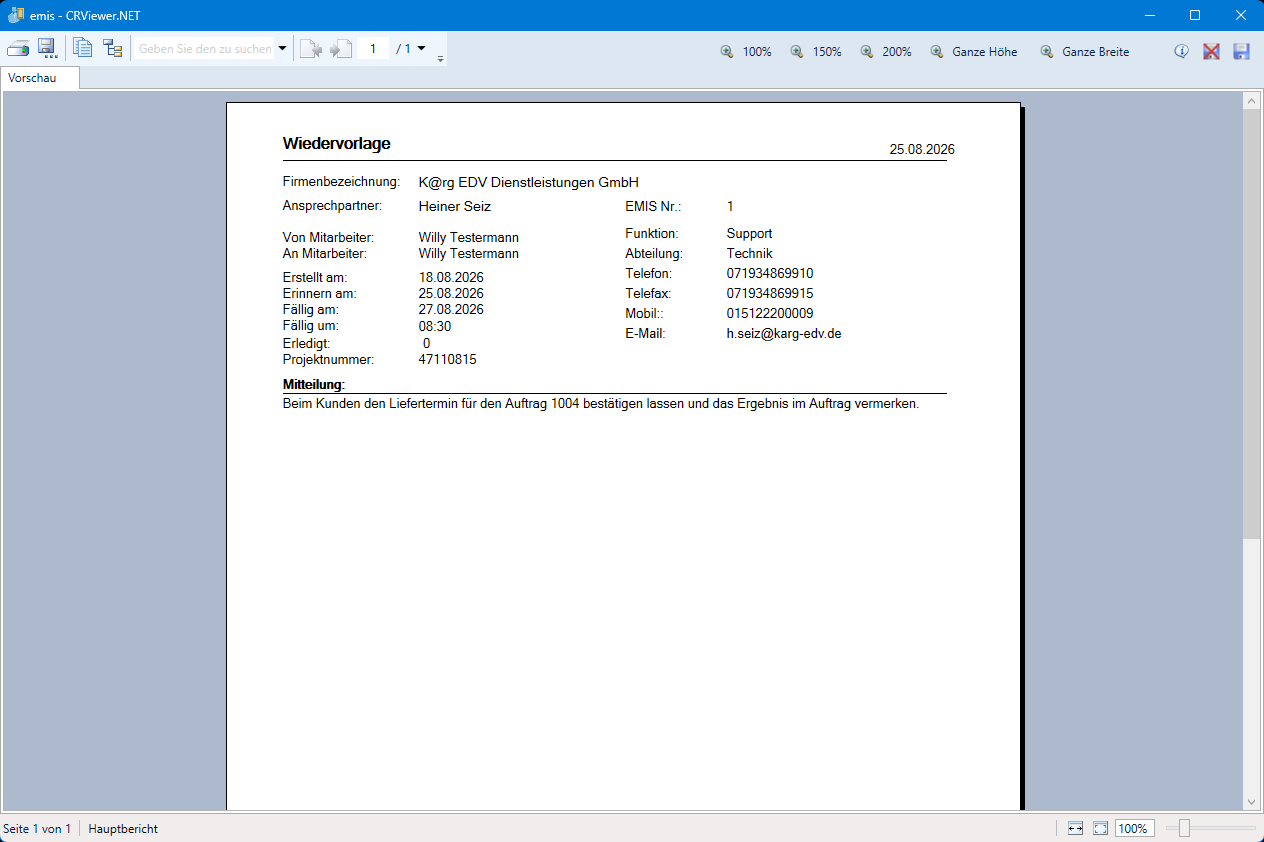
Das Einzelblatt gibt die markierte Wiedervorlage vollständig aus: Firmenbezeichnung, Ansprechpartner, „EMIS Nr.", Von-/An-Mitarbeiter, Erstell-, Erinnerungs- und Fälligkeitstermin, Erledigt-Status, Projektnummer sowie die Mitteilung.
| Bereich / Schaltfläche | Bedeutung |
|---|---|
| Drucker-Schaltfläche (links oben) | Gibt den Bericht über den Windows-Druckdialog aus |
| Disketten-Schaltfläche | Speichert den Bericht als Datei |
| Kopier- und Exportsymbole | Übernehmen den Bericht in andere Formate |
| Suchfeld „Geben Sie den zu suchen" | Sucht Text im Bericht |
| Pfeile und Seitenzahl „1 / 1" | Blättert zwischen den Berichtsseiten |
| 100 % / 150 % / 200 % / Ganze Höhe / Ganze Breite | Zoomstufe der Vorschau |
| Reiter „Vorschau" | Zeigt den Bericht; unten stehen „Seite 1 von 1" und „Hauptbericht" |
| Zoom-Regler unten rechts | Freie Zoomstufe |
5.8 Konfiguration…
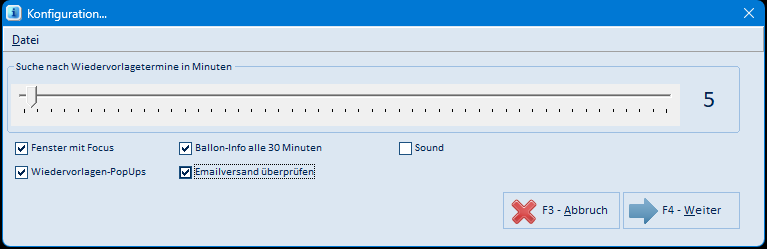
Über die Schaltfläche Konfiguration der Wiedervorlagen-Tabelle stellen Sie ein, wie oft und wie auffällig emis.suche Sie erinnert.
| Bedienelement | Bedeutung |
|---|---|
| Schieberegler „Suche nach Wiedervorlagetermine in Minuten" | Abstand, in dem emis.suche die Tabelle der fälligen Aufgaben von sich aus einblendet. Der Wert rechts zeigt die eingestellten Minuten; 0 schaltet das automatische Einblenden ab |
| Fenster mit Focus | Erinnerungsfenster erscheinen im Vordergrund und übernehmen die Tastatureingabe |
| Ballon-Info alle 30 Minuten | Zeigt in festen Abständen eine Kurzinfo mit der Anzahl der offenen Aufgaben |
| Sound | Spielt beim Erinnern einen Signalton ab |
| Wiedervorlagen-PopUps | Schaltet die Erinnerungsfenster für Ihren Benutzer ein und aus |
| Emailversand überprüfen | Meldet E-Mails, die zu lange im Postausgang, im Ordner „Wird gesendet" oder „Fehler" liegen |
| F3 - Abbruch | Schließt die Maske, ohne zu speichern |
| F4 - Weiter | Übernimmt alle Einstellungen |
Menü „Datei"
| Menüpunkt | Bedeutung |
|---|---|
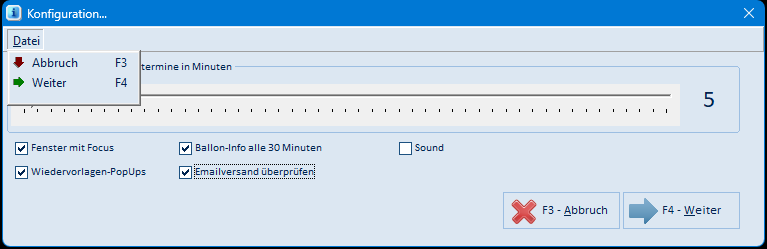
| Abbruch (F3) | Wie die Schaltfläche „F3 - Abbruch" |
| Weiter (F4) | Wie die Schaltfläche „F4 - Weiter" |
5.9 Adresse suchen …
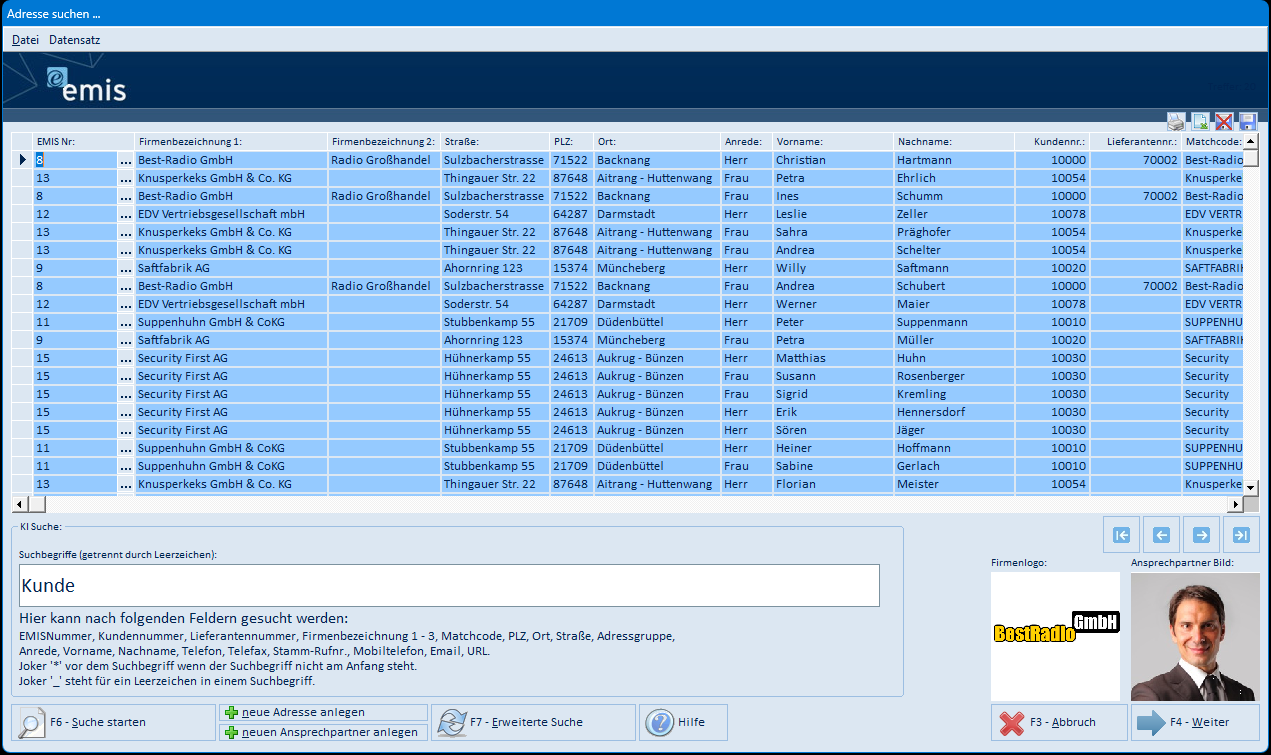
Die Adresssuche ist eine programmübergreifende emis-Maske. Sie erscheint, wenn Sie in der Wiedervorlagen-Tabelle eine neue Wiedervorlage anlegen oder im Anruferfenster einen Anrufer einem Ansprechpartner zuordnen.
| Bereich / Schaltfläche | Bedeutung |
|---|---|
| Menü „Datei" | Fensterposition speichern, Suche starten, Abbruch, Weiter |
| Menü „Datensatz" | Blättert zum ersten, vorherigen, nächsten bzw. letzten Datensatz |
| Trefferliste (EMIS Nr., Firmenbezeichnung 1/2, Straße, PLZ, Ort, Anrede, Vorname, Nachname, Kundennr., Lieferantennr., Matchcode …) | Gefundene Adressen und Ansprechpartner |
| Symbole über der Liste | Liste drucken, nach Excel exportieren, Tabellenlayout löschen bzw. speichern |
| Suchbegriffe (getrennt durch Leerzeichen) | Suchfeld. Gesucht wird u. a. in EMISNummer, Kunden- und Lieferantennummer, Firmenbezeichnung, Matchcode, PLZ, Ort, Straße, Adressgruppe, Anrede, Vor- und Nachname, Telefon, Telefax, Stamm-Rufnummer, Mobiltelefon, E-Mail und URL |
| Joker „*" | Stellen Sie dem Suchbegriff ein * voran, wenn er nicht am Anfang des Feldes steht; _ steht für ein Leerzeichen |
| Blätter-Schaltflächen rechts | Erster, vorheriger, nächster, letzter Datensatz |
| Firmenlogo / Ansprechpartner Bild | Bilder zum markierten Datensatz |
| F6 - Suche starten | Startet die Suche |
| neue Adresse anlegen / neuen Ansprechpartner anlegen | Legt eine Adresse bzw. einen Ansprechpartner an |
| F7 - Erweiterte Suche | Wechselt zur Suche über einzelne Felder |
| Hilfe | Öffnet die emis-Hilfe |
| F3 - Abbruch | Schließt die Maske ohne Übernahme |
| F4 - Weiter | Übernimmt die markierte Adresse |
5.10 Von „Hand" wählen…

| Bedienelement | Bedeutung |
|---|---|
| Eingabefeld „Bitte Telefonnummer eingeben!" | Rufnummer, die gewählt werden soll. Vorbelegt ist die zuletzt eingegebene Nummer |
| F3 - Abbrechen | Bricht ab, es wird nicht gewählt |
| F4 - OK | Übergibt die Nummer an emis.tapi und baut die Verbindung auf |
5.11 Anruf von… (bekannter Anrufer)
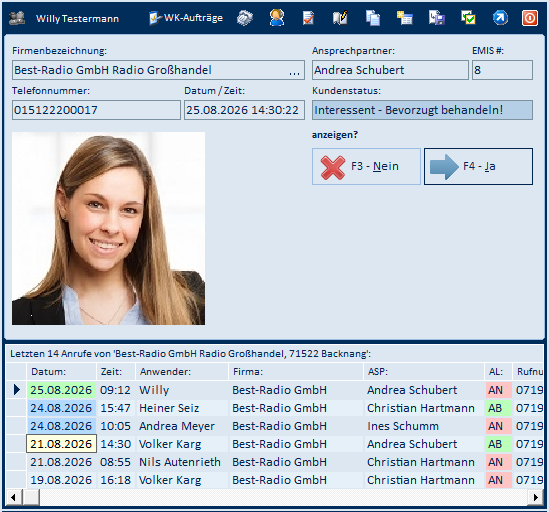
Das Fenster erscheint automatisch, sobald emis.tapi einen ankommenden Anruf meldet.
Symbolleiste (rechts oben, von links nach rechts)
| Schaltfläche | Wirkung |
|---|---|
| Servicefall anlegen / WK-Aufträge | Legt einen Servicefall an. Gibt es zum Anrufer offene Werkstattaufträge, heißt die Schaltfläche „WK-Aufträge" und öffnet die Liste aus Abschnitt 5.16 |
| Zurückrufen… | Wählt die angezeigte Rufnummer über emis.tapi |
| Ticket erstellen… | Legt ein Ticket zum Anrufer an; zuvor wählen Sie den Ansprechpartner aus (Abschnitt 5.17). Anschließend öffnet emis das neue Ticket |
| Wiedervorlage erstellen… | Öffnet die Maske „Wiedervorlage setzen" mit Rufnummer und Zeitpunkt als Vorgabe |
| F5 - Gesprächsnotiz erstellen… | Öffnet die Maske „Gesprächsnotiz hinzufügen …" mit Anrufdatum, Anrufer und Rufnummer als Vorgabe (Abschnitt 5.20) |
| Anruferinformationen in die Zwischenablage kopieren… | Kopiert Firmenbezeichnung, Ansprechpartner, Rufnummer, Datum/Zeit und Kundenstatus als Text |
| Anrufmonitor öffnen… | Öffnet den Anrufmonitor |
| Speichert die Fensterposition, Rechtsklick löscht die Fensterposition | Merkt sich die Bildschirmposition des Anruferfensters; mit der rechten Maustaste wird sie wieder verworfen |
| Konfiguration | Legt fest, nach wie vielen Minuten sich das Anruferfenster von selbst schließt (Abschnitt 5.15) |
| F4 - Kunden öffnen und Fenster schliessen… | Öffnet die Kundenakte im emis.crm und schließt das Anruferfenster |
| F3 - Fenster schliessen | Schließt das Anruferfenster |
| Auftragsschnellerfassung… | Öffnet die Auftragsschnellerfassung mit dem Anrufer als Kunden. Nur in dafür eingerichteten emis-Umgebungen sichtbar |
| Bild aus dem Internet holen (Xing.de) | Sucht ein Bild zum Ansprechpartner im Internet |
Felder und Schaltflächen
| Bereich | Bedeutung |
|---|---|
| Anwendername links oben | Angemeldeter emis-Anwender |
| Firmenbezeichnung: | Adresse des Anrufers. Die „…"-Schaltfläche öffnet die Kundenakte im emis.crm. Bei Kunden, die als „End of Life" gekennzeichnet sind, ist das Feld rot hinterlegt |
| Ansprechpartner: | Erkannter Ansprechpartner. Steht dort „Zentrale" oder „Unbekannt", erscheint zusätzlich die Schaltfläche Ansprechpartner anlegen |
| EMIS #: | Interne Adressnummer |
| Telefonnummer: | Rufnummer des Anrufers. Ein Doppelklick öffnet die manuelle Nummernzuordnung (Abschnitt 5.14) |
| Datum / Zeit: | Zeitpunkt des Anrufs |
| Kundenstatus: | Status der Adresse, farbig hinterlegt |
| anzeigen? | Frage, ob die Kundenakte geöffnet werden soll |
| F3 - Nein | Schließt das Fenster, ohne die Kundenakte zu öffnen |
| F4 - Ja | Öffnet die Kundenakte im emis.crm und schließt das Fenster |
| Bildbereich links | Foto des Ansprechpartners bzw. Firmenlogo, sofern hinterlegt |
| Liste „Letzten 14 Anrufe von …" | Die letzten Telefonate mit dieser Adresse (Datum, Zeit, Anwender, Firma, ASP, AL = an-/abgehend, Rufnummer, Verb., Richtung, Erl., Dauer, Nstl.). Anrufe von heute, gestern und vorgestern sind farblich hervorgehoben |
Tastenkürzel: F3 schließt das Fenster, F4 öffnet die Kundenakte, F5 legt eine Gesprächsnotiz an.
5.12 Anruf von… (Anrufer nicht gefunden)
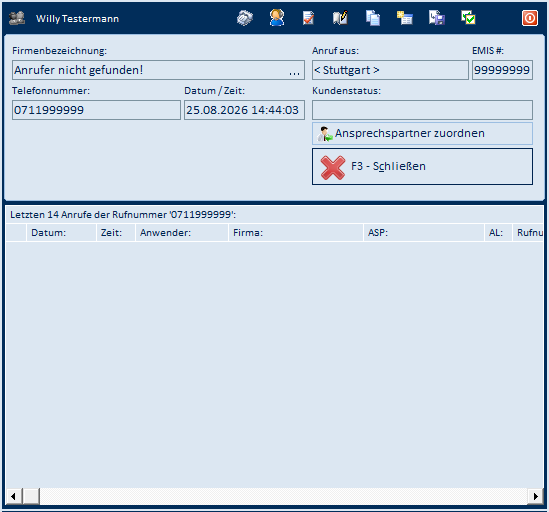
Findet emis zu der Rufnummer keine Adresse, zeigt das Fenster „Anrufer nicht gefunden!". Statt des Ansprechpartners steht unter Anruf aus: der anhand der Vorwahl ermittelte Ort bzw. das Mobilfunknetz, als EMIS-Nummer erscheint die Sammelnummer 999999999.
| Zusätzliche Schaltfläche | Wirkung |
|---|---|
| Ansprechpartner zuordnen | Öffnet „Adresse suchen …" (Abschnitt 5.9). Nach der Auswahl wird die Rufnummer dem gewählten Ansprechpartner dauerhaft zugeordnet, und das Fenster zeigt Firma und Ansprechpartner an |
| F3 - Schließen | Schließt das Fenster |
Ist in Ihrer emis-Umgebung ein KlickTel-Server eingerichtet, sucht emis zusätzlich in der KlickTel-Datenbank. In diesem Fall erscheinen im Fenster die Liste „In KlickTel gefundene Einträge" sowie die Schaltflächen F6 - Suche erweitern (sucht mit einer schrittweise gekürzten Rufnummer weiter), F7 - Klickteladresse anlegen (übernimmt den markierten KlickTel-Eintrag als neue Adresse) und F2 - Adresse manuell anlegen.
5.13 Anruf von… (interner Anruf)
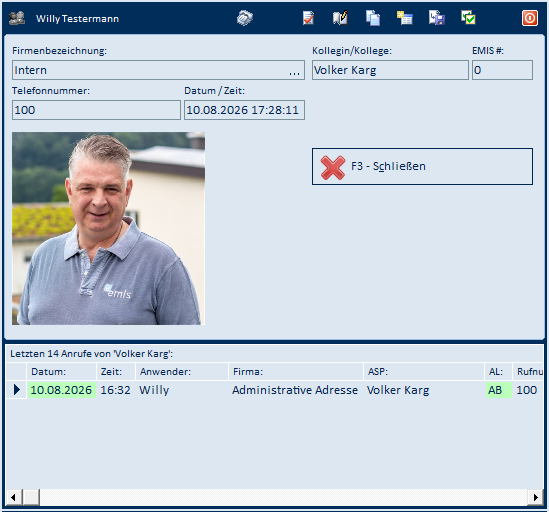
Ruft eine Kollegin oder ein Kollege aus dem eigenen Haus an, erkennt emis die Durchwahl aus dem Personalstamm. Als Firmenbezeichnung steht „Intern", das Feld daneben heißt Kollegin/Kollege und zeigt den Namen; darunter erscheint das im Personalstamm hinterlegte Foto. Die Liste zeigt die letzten 14 Anrufe dieser Person. Es gibt nur die Schaltfläche F3 - Schließen; Kundenstatus und Ticket-Schaltfläche entfallen.
5.14 Manuelle Telefonnummernzuordung

Die Maske erscheint beim Doppelklick auf das Feld „Telefonnummer:" im Anruferfenster. Damit ordnen Sie eine Rufnummer dauerhaft einem Ansprechpartner zu, sodass emis den Anrufer künftig sofort erkennt.
| Bedienelement | Bedeutung |
|---|---|
| ASP Nr.: | Nummer des Ansprechpartners |
| Lupen-Schaltfläche | Öffnet „Adresse suchen …" (Abschnitt 5.9) zur Auswahl des Ansprechpartners |
| Telefonnummer: | Zuzuordnende Rufnummer, vorbelegt mit der Nummer des Anrufers |
| F3 - Abbruch | Schließt die Maske ohne Zuordnung |
| F4 - Weiter | Speichert die Zuordnung |
Menü „Datei"

| Menüpunkt | Bedeutung |
|---|---|
| Fensterposition speichern | Merkt sich Größe und Position der Maske |
| Abbruch (F3) | Wie die Schaltfläche „F3 - Abbruch" |
| Weiter (F4) | Wie die Schaltfläche „F4 - Weiter" |
5.15 Anruferfenster – Konfiguration

| Bedienelement | Bedeutung |
|---|---|
| Zahlenfeld „Nach wieviel Minuten soll das Anruferfenster automatisch geschlossen werden? 0 = Niemals" | Zeit in Minuten (0 bis 600), nach der sich das Anruferfenster von selbst schließt. Die Einstellung gilt für Ihren Benutzer |
| F3 - Abbrechen | Verwirft die Eingabe |
| F4 - OK | Übernimmt den Wert |
5.16 Offene Werkstattaufträge zum Kunden…
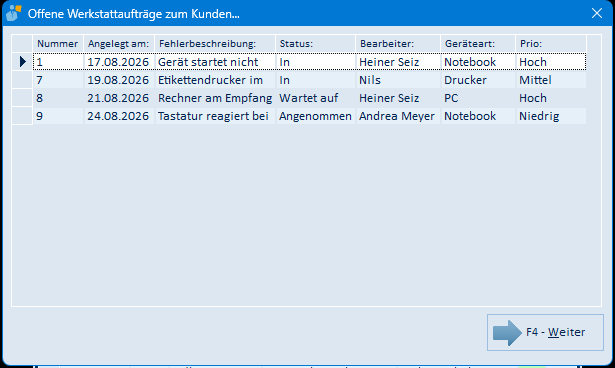
Die Liste erscheint über die Schaltfläche WK-Aufträge des Anruferfensters, sofern zum Anrufer noch offene Werkstattaufträge vorhanden sind.
| Bereich / Schaltfläche | Bedeutung |
|---|---|
| Liste (Nummer, Angelegt am, Fehlerbeschreibung, Status, Bearbeiter, Geräteart, Prio) | Alle nicht abgeschlossenen Werkstattaufträge des Anrufers |
| Doppelklick auf eine Zeile | Öffnet den Werkstattauftrag im Modul Werkstattauftrag |
| F4 - Weiter | Schließt die Liste |
Mit F3 schließen Sie die Liste ebenfalls.
5.17 Ansprechpartner auswählen…
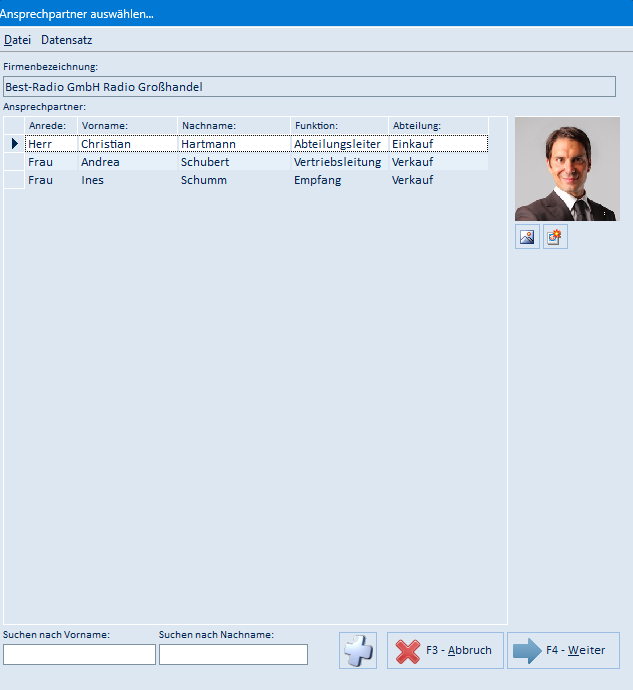
Die Maske erscheint, bevor aus dem Anruferfenster ein Ticket angelegt wird.
| Bereich / Schaltfläche | Bedeutung |
|---|---|
| Firmenbezeichnung: | Adresse, zu der der Ansprechpartner gehört |
| Liste „Ansprechpartner:" (Anrede, Vorname, Nachname, Funktion, Abteilung) | Ansprechpartner der Adresse |
| Bildbereich rechts | Foto des markierten Ansprechpartners |
| Beide Schaltflächen unter dem Bild | Bild auswählen bzw. entfernen |
| Suchen nach Vorname / Suchen nach Nachname | Sprungfelder in die Liste |
| Plus-Schaltfläche | Legt einen neuen Ansprechpartner an |
| F3 - Abbruch | Übernimmt keinen Ansprechpartner; das Ticket wird trotzdem angelegt |
| F4 - Weiter | Übernimmt den markierten Ansprechpartner in das Ticket |
Menü „Datei"
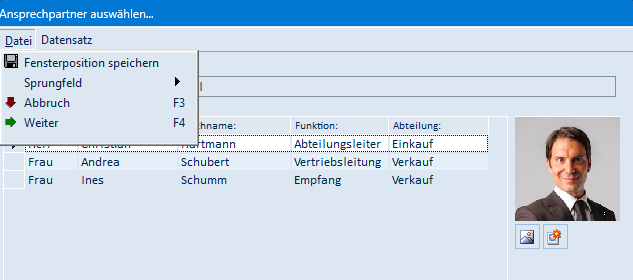
| Menüpunkt | Bedeutung |
|---|---|
| Fensterposition speichern | Merkt sich Größe und Position der Maske |
| Sprungfeld ▸ | Untermenü, siehe unten |
| Abbruch (F3) | Wie die Schaltfläche „F3 - Abbruch" |
| Weiter (F4) | Wie die Schaltfläche „F4 - Weiter" |
Untermenü „Sprungfeld"
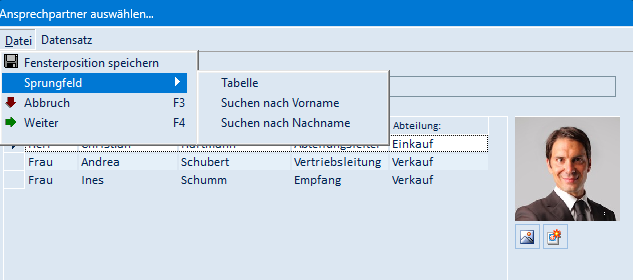
| Menüpunkt | Bedeutung |
|---|---|
| Tabelle | Setzt den Eingabefokus in die Ansprechpartnerliste |
| Suchen nach Vorname | Setzt den Fokus in das Suchfeld „Vorname" |
| Suchen nach Nachname | Setzt den Fokus in das Suchfeld „Nachname" |
Menü „Datensatz"
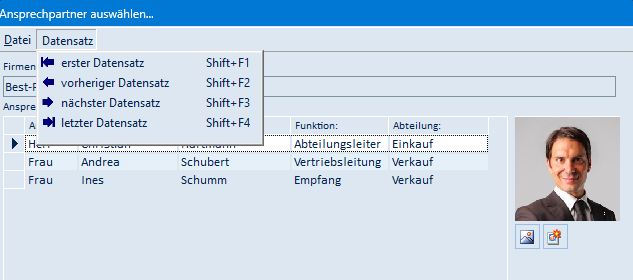
| Menüpunkt | Bedeutung |
|---|---|
| erster Datensatz (Shift+F1) | Springt zum ersten Ansprechpartner |
| vorheriger Datensatz (Shift+F2) | Springt einen Eintrag zurück |
| nächster Datensatz (Shift+F3) | Springt einen Eintrag vor |
| letzter Datensatz (Shift+F4) | Springt zum letzten Ansprechpartner |
Nach dem Anlegen meldet emis „Ticket Nr.: <Nr.> wurde angelegt!" und öffnet das neue Ticket im Modul Ticket.
5.18 Terminerinnerung
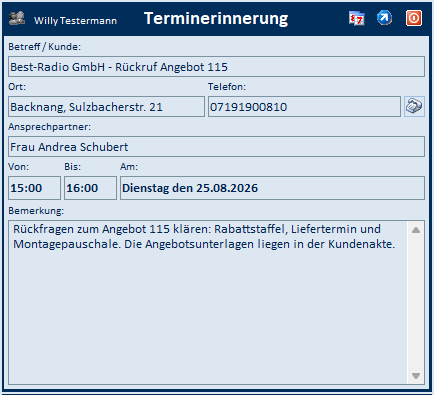
Ist im Terminplaner für einen Termin die Erinnerung mit Vorwarnzeit gesetzt, blendet emis.suche das Fenster „Terminerinnerung…" ein.
| Bereich / Schaltfläche | Bedeutung |
|---|---|
| Anwendername links oben | Angemeldeter emis-Anwender |
| Betreff / Kunde: | Betreff des Termins |
| Ort: | Ort des Termins |
| Telefon: | Hinterlegte Telefonnummer |
| Telefon-Schaltfläche rechts daneben | Wählt die Nummer über emis.tapi |
| Ansprechpartner: | Ansprechpartner des Termins |
| Von: / Bis: / Am: | Beginn, Ende und Datum des Termins |
| Bemerkung: | Notiz zum Termin |
| F3 - Terminplaner öffnen (Symbolleiste) | Öffnet den Terminplaner |
| F2 - Adresse öffnen (Symbolleiste) | Öffnet die zugehörige Adresse im emis.crm |
| F4 - Fenster schliessen (Symbolleiste, rot) | Schließt die Erinnerung |
5.19 Wiedervorlage Termin!
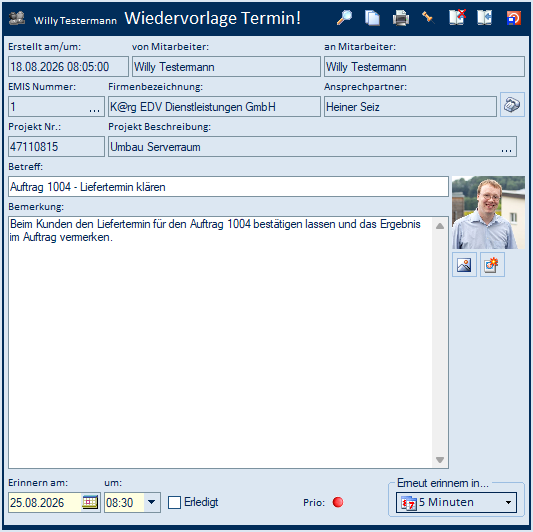
Wird ein Wiedervorlagetermin fällig, öffnet emis.suche dieses Erinnerungsfenster. Es zeigt die Wiedervorlage vollständig an und lässt sich sofort beantworten.
| Bereich / Schaltfläche | Bedeutung |
|---|---|
| Erstellt am/um, von Mitarbeiter, an Mitarbeiter | Herkunft der Wiedervorlage |
| EMIS Nummer, Firmenbezeichnung, Ansprechpartner | Zugeordnete Adresse; die „…"-Schaltfläche öffnet die Kundenakte |
| Projekt Nr., Projekt Beschreibung | Zugeordnetes Projekt |
| Betreff, Bemerkung | Text der Wiedervorlage |
| Erinnern am / um | Nächster Erinnerungszeitpunkt |
| Erledigt | Kennzeichnet die Wiedervorlage beim Speichern als erledigt |
| Prio | Priorität als Farbpunkt |
| Erneut erinnern in… (5 Minuten mit Auswahlmenü) | Verschiebt den Termin; Zeitspannen wie in Abschnitt 5.4, aufgerundet auf 5 Minuten |
| Symbolleiste oben | Anrufen, Bild anzeigen bzw. aus dem Internet holen, Auftrag/Angebot/Bestellung öffnen, Belege anzeigen, Serviceplan öffnen, Kundenakte öffnen (im Hintergrund bzw. mit Schließen), Fensterposition speichern, Wiedervorlage drucken und F4 - Speichern und Fenster schliessen |
Ob das Fenster zusätzlich in der Taskleiste erscheint, steuern Sie im Kontextmenü des Symbols über Wiedervorlage Erinnerung in Taskleiste anzeigen.
5.20 Gesprächsnotiz hinzufügen …
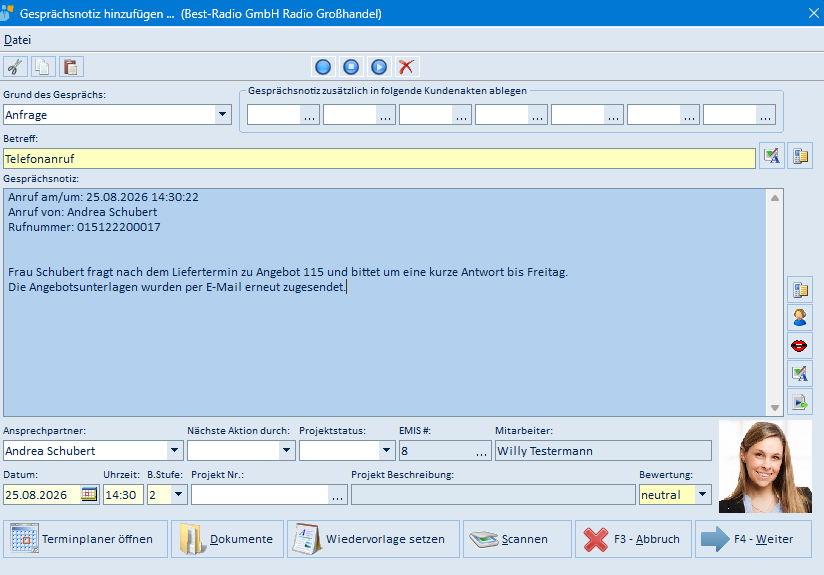
Die Maske erscheint über F5 - Gesprächsnotiz erstellen… im Anruferfenster. Anrufdatum, Anrufer und Rufnummer sind bereits im Text eingetragen, der Betreff steht auf „Telefonanruf", Ansprechpartner, EMIS-Nummer, Mitarbeiter, Datum und Uhrzeit sind vorbelegt. Der Fenstertitel nennt die Firma.
| Bereich / Schaltfläche | Bedeutung |
|---|---|
| Menü „Datei" | Fensterposition speichern, Abbruch, Weiter |
| Symbolleiste links oben | Ausschneiden, Kopieren, Einfügen |
| Symbolleiste daneben (drei runde Symbole und rotes X) | Sprachnachricht aufnehmen, Aufzeichnung stoppen, Sprachnachricht wiedergeben, Sprachnachricht löschen |
| Grund des Gesprächs: | Auswahlliste der hinterlegten Gesprächsgründe |
| Gesprächsnotiz zusätzlich in folgende Kundenakten ablegen | Bis zu sieben weitere Adressen, in deren Akte die Notiz zusätzlich abgelegt wird |
| Betreff: | Kurztext – Pflichtfeld (gelb hinterlegt). Die beiden Schaltflächen rechts fügen den Betreff per Spracheingabe ein bzw. starten die Rechtschreibprüfung |
| Gesprächsnotiz: | Text der Notiz. Die Schaltflächen rechts daneben: Autotext einfügen, Rechtschreibprüfung, Notiz vorlesen lassen, Ticket anlegen, Text per Spracheingabe einfügen |
| Ansprechpartner: | Ansprechpartner des Gesprächs |
| Nächste Aktion durch: | Zuständige Person für die Folgeaktion |
| Projektstatus: | Status des zugeordneten Projekts |
| EMIS #: | Adressnummer; die „…"-Schaltfläche öffnet die Adresssuche |
| Mitarbeiter: | Verfasser der Notiz |
| Datum: / Uhrzeit: | Zeitpunkt des Gesprächs |
| B.Stufe: | Berechtigungsstufe der Notiz (1 = niedrig, 9 = hoch) |
| Projekt Nr.: / Projekt Beschreibung: | Zugeordnetes Projekt |
| Bewertung: | Einschätzung des Gesprächs (z. B. „neutral") |
| Terminplaner öffnen | Öffnet den Terminplaner |
| Dokumente | Hängt Dokumente an die Gesprächsnotiz |
| Wiedervorlage setzen | Öffnet die Maske „Wiedervorlage setzen" (Quick-WV) |
| Scannen | Startet den Scanvorgang und hängt das Ergebnis an |
| F3 - Abbruch | Verwirft die Notiz |
| F4 - Weiter | Speichert die Gesprächsnotiz in der Kundenakte |
6. Häufige Fragen / Hinweise
Ich bekomme keine Erinnerungen mehr. Prüfen Sie, ob das Symbol „i" im Infobereich vorhanden ist. Fehlt es, melden Sie sich in emis neu an – emis.suche wird dann automatisch mitgestartet. Prüfen Sie außerdem im Fenster „Konfiguration…", ob Wiedervorlagen-PopUps eingeschaltet ist.
Die Tabelle mit den Aufgaben erscheint immer wieder von selbst. Das ist der eingestellte Suchabstand. Über Konfiguration verlängern Sie den Abstand oder schalten das automatische Einblenden mit dem Wert 0 ganz ab.
Das Anruferfenster bleibt zu lange stehen. Über die Schaltfläche Konfiguration im Anruferfenster legen Sie fest, nach wie vielen Minuten es sich selbst schließt. 0 bedeutet „niemals".
Der Anrufer wird nicht erkannt, obwohl die Adresse in emis steht. emis vergleicht die übermittelte Rufnummer mit den Feldern „Telefon" und „Mobiltelefon" der Ansprechpartner sowie mit „Telefon", „Telefon2", „Telefon3" und der Stammrufnummer der Adresse. Weicht die Schreibweise ab, ordnen Sie die Nummer über den Doppelklick auf das Feld „Telefonnummer:" dauerhaft einem Ansprechpartner zu (Abschnitt 5.14).
Was bedeuten die Farben in der Spalte „P:"? Rot = Priorität Hoch, Orange = Normal, Blau = Niedrig.
emis meldet „In Ihrem Postausgang befinden sich Emails die noch nicht versendet worden sind." emis.suche überwacht den E-Mail-Versand. Die Meldung weist darauf hin, dass der Dienst emis.smtp_mailer nicht läuft. Wenden Sie sich an Ihre Systembetreuung; die Überwachung selbst schalten Sie im Fenster „Konfiguration…" mit Emailversand überprüfen ab.
Meldung „Dieses Modul kann aus Sicherheitsgründen nicht geöffnet werden! Bitte melden Sie sich in emis an!" Ist Ihre emis-Umgebung so eingestellt, dass Wiedervorlage- und Anruferfenster nur bei angemeldetem emis arbeiten, müssen Sie sich zuerst am emis.startmenü anmelden.