Tagesübersicht – Anwenderhandbuch
Programm: emis.tagesübersicht Version: 2026.7.1 Stand: 01.08.2026
1. Überblick
Die emis.tagesübersicht zeigt Ihnen auf einen Blick, wer im Unternehmen heute wo ist. Für jeden aktiven Mitarbeiter sehen Sie in einer farbig hinterlegten Tabelle den aktuellen Status (z. B. Büro, Homeoffice, Tagung, Urlaub), bis wann dieser Status gilt und eine frei formulierbare Bemerkung.
Das Fenster dient sowohl der Anzeige als auch der Pflege: Sie können den Status eines Mitarbeiters direkt in der Tabelle ändern, das Enddatum setzen und eine Bemerkung hinterlegen. Die Übersicht lässt sich zusätzlich drucken und nach Excel (CSV) exportieren.
Typische Anwender sind das Sekretariat, die Telefonzentrale und die Teamleitung – überall dort, wo man schnell wissen muss, ob ein Kollege erreichbar ist.
2. Programmstart
Die emis.tagesübersicht wird – wie alle emis-Module – über das emis.auswahlmenü gestartet. Wählen Sie dort die Kachel Tagesübersicht. Ist die Kachel nicht direkt sichtbar, öffnen Sie im emis.auswahlmenü oben rechts die Suche (Lupensymbol), tippen „Tages" ein und wählen den Treffer Tagesübersicht aus. Das Fenster mit der Tagesübersicht öffnet sich anschließend.
3. Das Hauptfenster
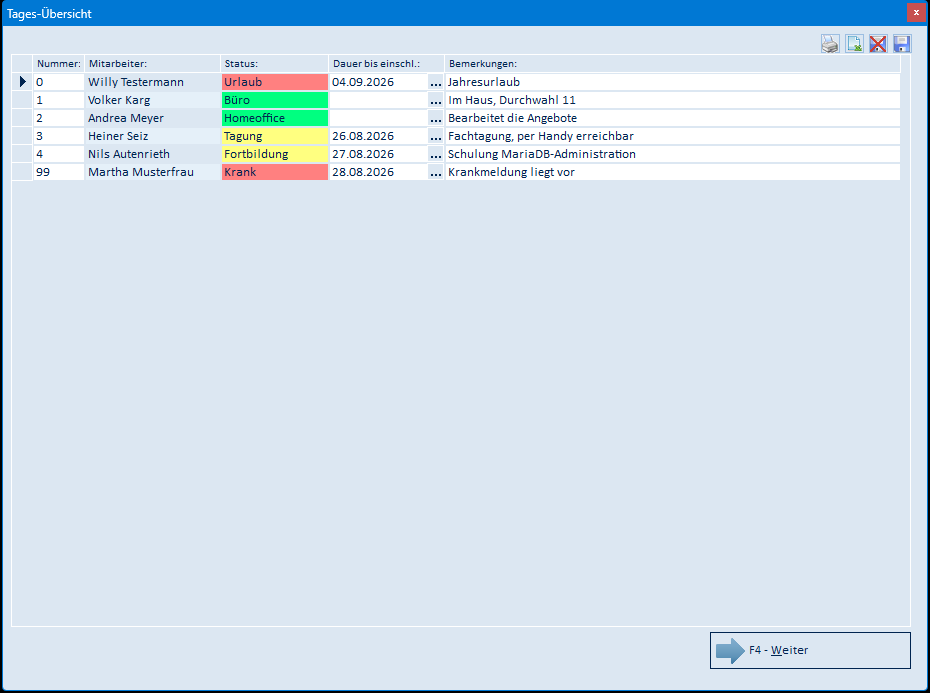
Das Fenster besteht aus einer Tabelle mit einer Zeile je aktivem Mitarbeiter sowie einer kleinen Symbolleiste oben rechts und der Schaltfläche F4 – Weiter unten rechts.
Die Tabelle enthält folgende Spalten:
| Spalte | Bedeutung |
|---|---|
| Nummer | Sortiernummer, über die die Reihenfolge der Mitarbeiter in der Liste festgelegt ist |
| Mitarbeiter | Name des Mitarbeiters (aus der Benutzerverwaltung) |
| Status | Aktueller Status des Mitarbeiters – Auswahl aus einer festen Liste |
| Dauer bis einschl. | Datum, bis zu dem der Status gilt (einschließlich) |
| Bemerkungen | Freier Text, z. B. eine Durchwahl oder ein Hinweis zur Erreichbarkeit |
Farbliche Kennzeichnung des Status: Die Statuszelle ist je nach Status eingefärbt, damit die wichtigsten Informationen sofort ins Auge fallen:
- Grün – der Mitarbeiter ist im Dienst und erreichbar: Büro, Homeoffice
- Gelb – der Mitarbeiter arbeitet, ist aber nicht am Platz: Im Außendienst, Fortbildung, Tagung
- Rot – der Mitarbeiter ist nicht im Dienst: Krank, Frei, Urlaub
In der Liste erscheinen ausschließlich aktive Mitarbeiter. Ausgeschiedene bzw. inaktiv geschaltete Benutzer werden nicht angezeigt.
Oben rechts finden Sie vier kleine Schaltflächen (von links nach rechts):
| Schaltfläche | Funktion |
|---|---|
| Drucker | Druckt die Tabelle in der aktuellen Ansicht |
| Export | Exportiert die Tabelle nach Excel (CSV) |
| Layout löschen | Setzt das gespeicherte Spaltenlayout zurück (wird erst beim nächsten Start wirksam) |
| Layout speichern | Speichert das aktuelle Spaltenlayout (Reihenfolge und Breite der Spalten) |
Mit F4 – Weiter schließen Sie das Fenster; dieselbe Wirkung haben die Taste F4, die Taste Esc und das Schließkreuz in der Titelleiste.
4. Arbeitsabläufe
4.1 Status eines Mitarbeiters ändern
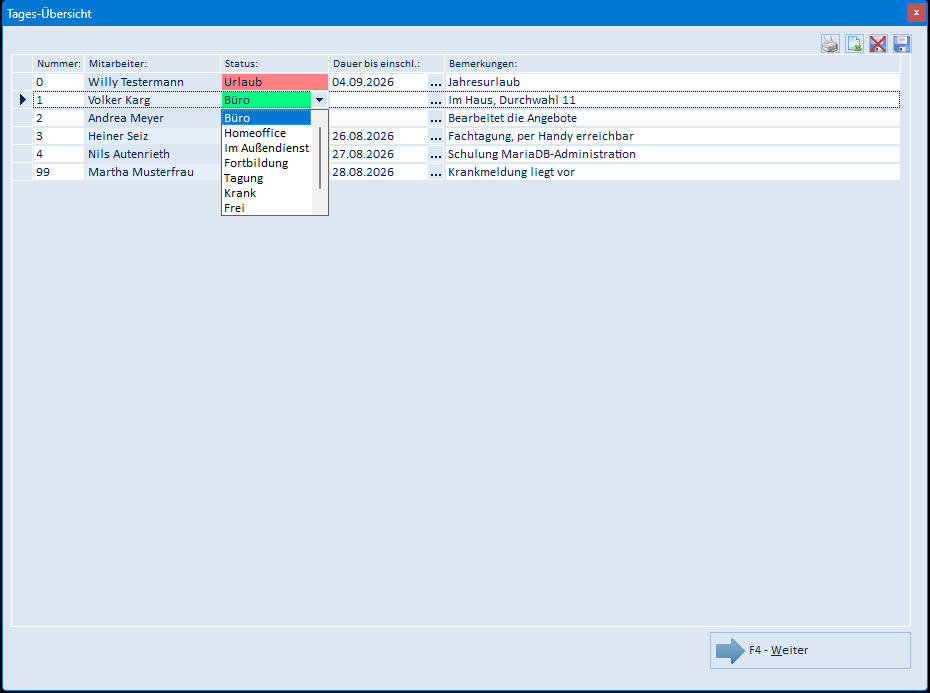
- Klicken Sie in der Zeile des gewünschten Mitarbeiters in die Spalte Status.
- Öffnen Sie über das Pfeilsymbol am rechten Rand der Zelle die Auswahlliste.
- Wählen Sie den passenden Status aus: Büro, Homeoffice, Im Außendienst, Fortbildung, Tagung, Krank, Frei oder Urlaub.
Die Farbe der Zelle passt sich automatisch an den gewählten Status an.
4.2 Enddatum des Status setzen

- Klicken Sie in der Zeile des Mitarbeiters in der Spalte Dauer bis einschl. auf die Schaltfläche mit den drei Punkten (…).
- Es öffnet sich der Dialog Datum? (siehe 5.3). Er ist mit dem heutigen Datum vorbelegt.
- Tippen Sie das Datum ein, bis zu dem der Status gilt (der angegebene Tag zählt noch dazu), oder wählen Sie es über das Kalendersymbol rechts im Feld aus (siehe 5.3.1).
- Bestätigen Sie mit F4 – OK. Das Datum steht anschließend in der Spalte Dauer bis einschl.
- Möchten Sie ein bereits eingetragenes Enddatum wieder entfernen, öffnen Sie den Dialog erneut, leeren Sie das Datumsfeld und bestätigen Sie mit F4 – OK.
4.3 Bemerkung erfassen
Klicken Sie in der Zeile des Mitarbeiters in die Spalte Bemerkungen und geben Sie den gewünschten Text ein, z. B. „per Handy erreichbar" oder eine Durchwahl.
Hinweis zum Speichern: Ihre Änderungen werden übernommen, sobald Sie die Zeile verlassen (also in eine andere Zeile klicken) oder das Fenster schließen. Eine gesonderte Speichern-Schaltfläche gibt es nicht.
4.4 Übersicht drucken
- Klicken Sie oben rechts auf die Drucker-Schaltfläche.
- Im Fenster Seite einrichten legen Sie Papierformat, Ausrichtung und Seitenränder fest (siehe 5.4). Bestätigen Sie mit OK.
- Im anschließenden Windows-Druckdialog wählen Sie den Drucker aus und starten den Ausdruck mit Drucken (siehe 5.5).
Gedruckt wird die Tabelle so, wie sie im Fenster angezeigt wird: alle Zeilen mit den Spalten Nummer, Mitarbeiter, Status, Dauer bis einschl. und Bemerkungen.
Brechen Sie den Vorgang in einem der beiden Fenster ab, meldet das Programm „Print job cancelled by user.". Bestätigen Sie die Meldung mit OK; es wurde nichts gedruckt.
4.5 Übersicht nach Excel exportieren
- Klicken Sie oben rechts auf die Export-Schaltfläche.
- Im Fenster Abfrage! geben Sie das Zielverzeichnis ein oder wählen es über das Ordnersymbol aus (siehe 5.6). Vorgeschlagen wird Ihr persönliches emis-Verzeichnis – der Ordner EMIS in Ihren eigenen Dokumenten.
- Bestätigen Sie mit F4 – OK. emis legt im gewählten Verzeichnis zwei Dateien an:
Export.csvfür Excel undExport.HTMLfür den Browser. Dateien gleichen Namens werden ohne Rückfrage überschrieben. - Anschließend meldet emis, welche Dateien angelegt wurden, und fragt, ob die CSV-Datei geöffnet werden soll (siehe 5.7). Mit F4 – Ja öffnet emis die Datei mit dem Programm, das in Windows für CSV-Dateien hinterlegt ist (in der Regel Excel); mit F3 – Nein bleiben die Dateien nur im Verzeichnis liegen.
Die Datei Export.csv enthält in der ersten Zeile die Spaltenüberschriften und danach je Mitarbeiter eine Zeile. Die Werte stehen in Anführungszeichen und sind durch Semikolon getrennt; am Zeilenende steht ein zusätzliches, leeres Feld. Export.HTML enthält dieselben Daten als formatierte Tabelle.
| Spalte der Exportdatei | Inhalt |
|---|---|
| Nummer: | Sortiernummer des Mitarbeiters |
| Mitarbeiter: | Name des Mitarbeiters |
| Status: | Aktueller Status |
| Dauer bis einschl.: | Enddatum des Status (leer, wenn keines hinterlegt ist) |
| Bemerkungen: | Bemerkungstext |
Existiert das angegebene Verzeichnis nicht, meldet emis „Pfad nicht gefunden! Funktion wird abgebrochen!" und bricht den Export ab.
4.6 Spaltenlayout anpassen
Sie können die Spalten der Tabelle in Breite und Reihenfolge an Ihre Bedürfnisse anpassen. Damit die Anpassung erhalten bleibt, klicken Sie anschließend oben rechts auf Layout speichern. Über Layout löschen setzen Sie das Layout wieder auf den Auslieferungszustand zurück; diese Änderung wird erst beim nächsten Start der Tagesübersicht wirksam.
5. Masken-Referenz
5.1 Hauptfenster „Tages-Übersicht"
Das Fenster hat keine Menüleiste. Alle Funktionen liegen auf den vier Symbol-Schaltflächen oben rechts und der Schaltfläche F4 – Weiter unten rechts. Die Größe des Fensters lässt sich nicht verändern.
| Element | Bedeutung |
|---|---|
| Spalte Nummer | Sortiernummer aus der Benutzerverwaltung; sie bestimmt die Reihenfolge der Zeilen. Nur Anzeige. |
| Spalte Mitarbeiter | Name des Mitarbeiters aus der Benutzerverwaltung. Nur Anzeige. |
| Spalte Status | Aktueller Status; Auswahl über die Klappliste in der Zelle (siehe 5.2). Freie Texteingabe ist nicht möglich. |
| Spalte Dauer bis einschl. | Datum, bis zu dem der Status gilt. Wird ausschließlich über die Schaltfläche … in der Zelle gesetzt (siehe 5.3). Freie Texteingabe ist nicht möglich. |
| Spalte Bemerkungen | Freier Text; direkt in der Zelle änderbar |
| Drucker (1. Symbol oben rechts) | Druckt die Tabelle (siehe 5.4 und 5.5) |
| Export (2. Symbol) | Exportiert die Tabelle nach Excel (CSV) und als HTML-Datei (siehe 5.6 und 5.7) |
| Layout löschen (rotes Kreuz, 3. Symbol) | Verwirft das gespeicherte Spaltenlayout; wirkt erst beim nächsten Start der Tagesübersicht |
| Layout speichern (Diskette, 4. Symbol) | Speichert Breite und Reihenfolge der Spalten für das nächste Öffnen |
| F4 – Weiter | Schließt das Fenster. Dieselbe Wirkung haben die Taste F4, die Taste Esc und das Schließkreuz in der Titelleiste. |
Änderungen an Status, Enddatum und Bemerkung werden ohne gesonderte Speichern-Schaltfläche übernommen, sobald Sie die Zeile verlassen oder das Fenster schließen.
5.2 Statusauswahl
Die Klappliste öffnen Sie über das Pfeilsymbol am rechten Rand der Statuszelle. Sie bietet acht feste Einträge:
| Status | Farbe | Bedeutung |
|---|---|---|
| Büro | Grün | Im Haus, erreichbar |
| Homeoffice | Grün | Arbeitet von zu Hause, erreichbar |
| Im Außendienst | Gelb | Beim Kunden bzw. unterwegs |
| Fortbildung | Gelb | In Schulung/Fortbildung |
| Tagung | Gelb | Auf einer Tagung/Veranstaltung |
| Krank | Rot | Krankgemeldet |
| Frei | Rot | Freier Tag / Gleitzeit |
| Urlaub | Rot | Im Urlaub |
Eigene Statuswerte lassen sich nicht eintragen; es ist ausschließlich einer der acht vorgegebenen Einträge wählbar.
5.3 Dialog „Datum?"
Diesen Dialog öffnen Sie über die Schaltfläche … in der Spalte Dauer bis einschl. Er trägt die Überschrift Bitte Datum auswählen! und ist mit dem heutigen Datum vorbelegt.
| Feld / Schaltfläche | Bedeutung |
|---|---|
| Datumsfeld | Enddatum des Status. Sie können das Datum direkt eintippen. |
| Kalendersymbol (rechts im Feld) | Öffnet den Kalender zur Auswahl des Datums (siehe 5.3.1) |
| F3 – Abbrechen | Schließt den Dialog |
| F4 – OK | Übernimmt das Datum in die Zelle. Ein geleertes Datumsfeld entfernt ein vorhandenes Enddatum. |
| Schließkreuz / Pfeil (Titelleiste) | Entsprechen F3 – Abbrechen bzw. F4 – OK |
5.3.1 Kalender

Der Kalender öffnet sich unterhalb des Datumsfeldes.
| Element | Bedeutung |
|---|---|
| Pfeile neben dem Monatsnamen | Einen Monat zurück bzw. vor |
| Pfeile neben der Jahreszahl | Ein Jahr zurück bzw. vor |
| Spalte ganz links | Kalenderwoche |
| Tageszahlen | Ein Klick auf einen Tag übernimmt das Datum in das Feld und schließt den Kalender |
| Heute: <Datum> (unten) | Zeigt das heutige Datum an; der heutige Tag ist im Kalenderblatt rot umkringelt |
5.4 Seite einrichten
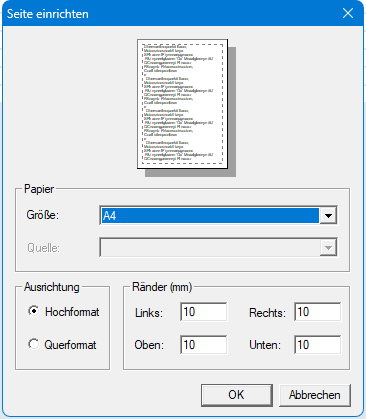
Erster Schritt beim Drucken (Schaltfläche Drucker). Oben sehen Sie eine verkleinerte Vorschau der Seitenaufteilung.
| Feld / Schaltfläche | Bedeutung |
|---|---|
| Größe | Papierformat (z. B. A4) |
| Quelle | Papierschacht des Druckers; nur wählbar, wenn der Drucker mehrere Schächte anbietet |
| Hochformat / Querformat | Ausrichtung der Seite |
| Ränder (mm): Links, Rechts, Oben, Unten | Seitenränder in Millimetern |
| OK | Übernimmt die Einstellungen und öffnet den Druckdialog (siehe 5.5) |
| Abbrechen | Bricht den Ausdruck ab; es erscheint die Meldung „Print job cancelled by user." |
5.5 Druckdialog
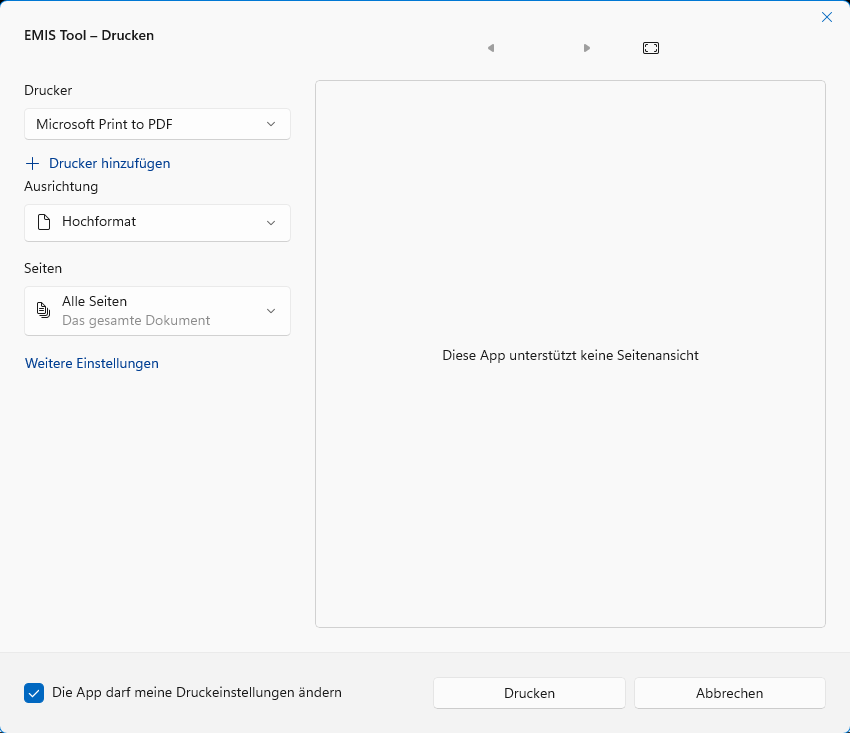
Der Druckdialog von Windows. Er gehört nicht zu emis.
| Feld / Schaltfläche | Bedeutung |
|---|---|
| Drucker | Auswahl des Ausgabegeräts |
| Drucker hinzufügen | Öffnet die Windows-Druckereinrichtung |
| Ausrichtung | Hoch- oder Querformat |
| Seiten | Umfang des Ausdrucks (alle Seiten oder eine Auswahl) |
| Weitere Einstellungen | Öffnet die erweiterten Einstellungen des gewählten Druckers |
| Die App darf meine Druckeinstellungen ändern | Standardoption von Windows: Das aufrufende Programm darf die Druckeinstellungen vorgeben |
| Startet den Ausdruck | |
| Abbrechen | Bricht den Ausdruck ab; es erscheint die Meldung „Print job cancelled by user." |
5.6 Abfrage „Bitte geben Sie ein Verzeichnis ein!"

Diese Abfrage erscheint nach einem Klick auf die Schaltfläche Export.
| Feld / Schaltfläche | Bedeutung |
|---|---|
| Eingabefeld | Verzeichnis, in dem die Exportdateien abgelegt werden. Vorgeschlagen wird Ihr persönliches emis-Verzeichnis. |
| Ordnersymbol (rechts im Feld) | Öffnet das Windows-Fenster Ordner suchen zur Auswahl des Verzeichnisses |
| F3 – Abbrechen | Bricht den Export ab; es erscheint die Meldung „Pfad nicht gefunden! Funktion wird abgebrochen!" |
| F4 – OK | Legt die Dateien Export.csv und Export.HTML im angegebenen Verzeichnis an |
| Schließkreuz / Pfeil (Titelleiste) | Entsprechen F3 – Abbrechen bzw. F4 – OK |
5.7 Meldung nach dem Export
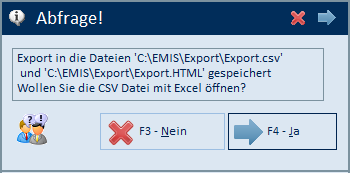
Nach dem Export meldet emis, welche Dateien angelegt wurden, und fragt, ob die CSV-Datei geöffnet werden soll.
| Schaltfläche | Wirkung |
|---|---|
| F3 – Nein | Schließt die Meldung; die Dateien bleiben im Verzeichnis liegen |
| F4 – Ja | Öffnet die CSV-Datei mit dem Programm, das in Windows für CSV-Dateien hinterlegt ist |
6. Häufige Fragen / Hinweise
- Ein Mitarbeiter fehlt in der Liste. Es werden nur aktive Mitarbeiter angezeigt. Ist ein Benutzer in der Benutzerverwaltung als inaktiv gekennzeichnet, erscheint er nicht in der Tagesübersicht.
- Ich kann den Namen oder die Nummer nicht ändern. Name (Mitarbeiter) und Sortiernummer stammen aus der Benutzerverwaltung und werden hier nur angezeigt. Ändern lassen sich in der Tagesübersicht nur Status, Enddatum und Bemerkung.
- Das Datum lässt sich nicht direkt in die Zelle tippen. Das Enddatum wird ausschließlich über die Schaltfläche … in der Spalte Dauer bis einschl. gesetzt.
- Reihenfolge der Mitarbeiter. Die Liste ist nach der Spalte Nummer (Sortiernummer) geordnet. Über diese Nummer steuern Sie, in welcher Reihenfolge die Mitarbeiter erscheinen.
- „Für diese Funktion haben Sie keine Berechtigung!" Drucken und Exportieren setzen das Benutzerrecht Daten Importieren / Exportieren voraus. Es wird im Personalstamm eingestellt.
- „Print job cancelled by user." Sie haben das Fenster Seite einrichten oder den Windows-Druckdialog abgebrochen. Bestätigen Sie die Meldung mit OK; es wurde nichts gedruckt.
- „Pfad nicht gefunden! Funktion wird abgebrochen!" Das beim Export angegebene Verzeichnis gibt es nicht, oder Sie haben die Abfrage mit F3 – Abbrechen geschlossen. Es wurde nichts exportiert.
- „Die Exportdatei ist noch von Excel geöffnet!" Schließen Sie die Datei
Export.csvin Excel und starten Sie den Export erneut. - Das gespeicherte Spaltenlayout ändert sich nicht sofort. Layout speichern wirkt erst beim nächsten Öffnen der Tagesübersicht, Layout löschen ebenfalls erst nach einem Neustart des Fensters.