emis.tapi – Anwenderhandbuch
Programm: emis.tapi Version: 2026.7.1 Stand: 11.08.2026
1. Überblick
emis.tapi ist die Telefonanbindung des emis-Arbeitsplatzes. Es läuft dauerhaft im Hintergrund und ist über ein Telefonsymbol im Infobereich der Taskleiste erreichbar. emis.tapi besteht aus drei Bausteinen: der Anrufleiste mit Kurzwahlfenster (emis.telefonmodul), der Kollegenanzeige emis.phonecenter und dem Protokollfenster. Das Programm hat zwei Aufgaben:
1. Telefonieren aus emis heraus (TAPI). Wenn Sie in einem emis-Modul – zum Beispiel im emis.crm – eine Rufnummer anwählen, baut emis.tapi die Verbindung über den TAPI-Treiber Ihres Telefons auf. Ebenso meldet das Programm eingehende Anrufe: Es schlägt in den emis-Adressen nach, wer anruft, blendet den Namen in einer schmalen Anrufleiste am oberen Bildschirmrand ein und protokolliert jedes Gespräch in der Telefonstatistik. Die protokollierten Gespräche werten Sie anschließend im Modul Anrufmonitor aus.
2. emis.phonecenter – die Kollegenanzeige. Am linken Bildschirmrand liegt eine schmale Leiste. Fahren Sie mit der Maus darauf, klappt das emis.phonecenter auf. Es zeigt auf einen Blick, welche Kolleginnen und Kollegen verfügbar sind: wer eingestempelt ist, wessen PC läuft, wer gerade telefoniert, wer im Urlaub oder in einem Termin ist. Von dort aus rufen Sie einen Kollegen mit einem Klick an, schreiben eine E-Mail oder eine Chatnachricht und setzen Ihren eigenen Status („Bitte nicht stören", „AFK", …), den Ihre Kollegen dann sehen.
Beide Teile lassen sich unabhängig voneinander verwenden: Das emis.phonecenter funktioniert auch dann, wenn an diesem Arbeitsplatz gar kein Telefon angebunden ist – dann fehlen lediglich die Telefon-Anzeigen (rot „telefoniert"). Umgekehrt kann die TAPI-Anbindung genutzt werden, ohne das emis.phonecenter einzuschalten.
Abgrenzung zu benachbarten Programmen
| Programm | Aufgabe |
|---|---|
| emis.tapi (dieses Handbuch) | Verbindung zum Telefon, Anrufleiste, Gesprächsprotokollierung, emis.phonecenter |
| Anrufmonitor (emis.anrufmonitor) | Liste der bereits protokollierten Gespräche mit Filtern, Gesprächsnotiz, Wiedervorlage, Export und Druck |
| emis.konfiguration (TAPI-Konfiguration, Abschnitte 5.18 und 5.19) | Einrichtung der Telefonanbindung: TAPI-Treiber, Amtsholung, Durchwahl, Anruffenster, Nummernzuordnung, Yealink/FreePBX |
| EMISSuche (Symbol „i" im Infobereich) | Zeigt bei eingehenden Anrufen das große Anruferfenster an. emis.tapi erkennt den Anruf und übergibt die Rufnummer an dieses Programm |
2. Programmstart
emis.tapi ist ein Hintergrundprogramm und hat keine Kachel im emis.auswahlmenü. Es wird automatisch gestartet:
- Beim Anmelden an emis startet das emis.startmenü das Programm, sobald an diesem Arbeitsplatz die Telefonanbindung oder das emis.phonecenter eingeschaltet ist.
- Zusätzlich legt emis bei einem Update eine Verknüpfung im Windows-Autostart an, damit das Programm auch ohne geöffnetes emis mitläuft. Ob diese Verknüpfung angelegt wird, steuern Sie in der emis.konfiguration über die Autostart-Einstellungen.
- Wird aus einem emis-Modul heraus eine Rufnummer angewählt und das Programm läuft gerade nicht, startet emis es selbstständig nach.
Nach dem Start erscheint kurz das Fenster emis.tapi mit dem TAPI-Protokoll. Es verschwindet nach wenigen Sekunden von selbst; das Programm läuft danach nur noch als Telefonsymbol im Infobereich der Taskleiste weiter. Bleibt das Fenster stehen, ist beim Verbinden mit dem Telefon ein Fehler aufgetreten – die Meldung dazu steht im Protokoll.
Das Programm läuft nur einmal je Windows-Anmeldung. Ein zweiter Start beendet sich sofort wieder.
3. Das Symbol im Infobereich
Alle Funktionen erreichen Sie über das Telefonsymbol im Infobereich der Taskleiste (gegebenenfalls über den Pfeil „Ausgeblendete Symbole einblenden"). Ein Rechtsklick öffnet das Menü, ein Doppelklick öffnet direkt die Kurzwahl.

| Menüpunkt | Wirkung |
|---|---|
| Einstellungen | Öffnet die TAPI-Konfiguration (Telefonanbindung dieses Arbeitsplatzes). Die Telefonanbindung wird währenddessen kurz getrennt und danach neu aufgebaut. Beschreibung der Maske: emis.konfiguration, Abschnitt 5.18 |
| Kurzwahl | Öffnet das Kurzwahlfenster mit der Kollegenliste (Abschnitt 5.3) |
| PhoneCenter aktiviert | Schaltet das emis.phonecenter für Sie ein oder aus. Der Haken zeigt den aktuellen Zustand. Beim Einschalten erscheint das emis.phonecenter sofort, beim Ausschalten verschwindet es. Der Menüpunkt fehlt, wenn das emis.phonecenter systemweit abgeschaltet ist |
| TAPI-Protokoll | Blendet das Fenster emis.tapi mit dem Verbindungsprotokoll wieder ein (Abschnitt 5.4) |
| Hilfe | Öffnet die Hilfeseite im emis-Wiki |
| Beenden | Beendet emis.tapi. Danach werden keine Anrufe mehr angezeigt oder protokolliert und das emis.phonecenter ist nicht mehr verfügbar |
4. Arbeitsabläufe
4.1 emis.phonecenter öffnen und offen halten
- Fahren Sie mit der Maus an den linken Bildschirmrand auf die schmale farbige Leiste. Nach einem kurzen Moment klappt das emis.phonecenter auf.
- Solange sich der Mauszeiger über dem Fenster befindet, bleibt es offen. Verlassen Sie es mit der Maus, klappt es wieder zu.
- Wollen Sie das Fenster dauerhaft offen halten, klicken Sie oben rechts auf das Pinnadel-Symbol. Die Nadel dreht sich, das Fenster bleibt geöffnet. Ein erneuter Klick löst die Fixierung. Die Einstellung bleibt über einen Neustart hinweg erhalten.
- Sie können das Fenster mit gedrückter Maustaste nach oben oder unten schieben. Es rastet immer am linken Bildschirmrand ein. Ist in den Einstellungen „Fensterposition autom. speichern" gesetzt, merkt sich emis die neue Höhe.
Direkt nach dem Programmstart und nach dem Speichern der Einstellungen wird das emis.phonecenter für etwa drei Sekunden automatisch eingeblendet.
4.2 Den Status der Kollegen ablesen
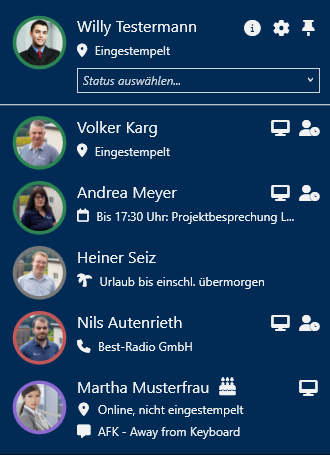
Ganz oben steht Ihr eigener Eintrag, darunter – durch eine Linie getrennt – die Kollegen. Der farbige Ring um das Foto zeigt die Verfügbarkeit:
| Farbe | Bedeutung |
|---|---|
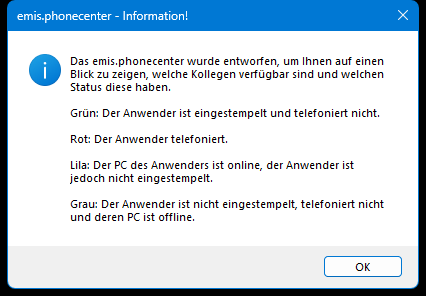
| Grün | Der Anwender ist eingestempelt und telefoniert nicht |
| Rot | Der Anwender telefoniert |
| Lila | Der PC des Anwenders ist eingeschaltet, der Anwender ist aber nicht eingestempelt |
| Grau | Der Anwender ist nicht eingestempelt, telefoniert nicht und sein PC ist aus |
Dieselbe Übersicht blenden Sie jederzeit über das Informationssymbol oben rechts ein:
Rechts neben dem Namen stehen zwei kleine Symbole:
| Symbol | Bedeutung |
|---|---|
| Bildschirm | Der PC des Anwenders ist eingeschaltet. Der Tooltip lautet „PC ist eingeschaltet" bzw. „PC ist aus" |
| Person mit Uhr | Der Anwender ist eingestempelt. Der Tooltip nennt die Art: „Eingestempelt", „Eingestempelt (Stempeluhr)", „Eingestempelt (PC)" oder „Eingestempelt (Smartphone)" |
| Törtchen | Der Anwender hat heute Geburtstag |
Unter dem Namen steht eine Statuszeile mit einem vorangestellten Symbol:
| Symbol | Statuszeile |
|---|---|
| Kalenderblatt | Der Anwender hat gerade einen Termin: „Bis 17:30 Uhr: |
| Sonnenschirm | Der Anwender ist im Urlaub, z. B. „Urlaub bis einschl. übermorgen" |
| Telefonhörer | Der Anwender telefoniert. Dahinter steht – sofern freigegeben – mit wem |
| Standortnadel | Allgemeine Information zum Anwesenheitsstatus, z. B. „Eingestempelt" oder „Online, nicht eingestempelt" |
| Sprechblase | Der vom Anwender selbst gesetzte Status, z. B. „AFK - Away from Keyboard" |
Ist der Text länger als 35 Zeichen, wird er gekürzt; der vollständige Text erscheint als Tooltip.
Die Anzeige aktualisiert sich alle 30 Sekunden von selbst. Mit F5 erzwingen Sie eine sofortige Aktualisierung.
4.3 Einen Kollegen anrufen, ihm schreiben oder chatten
Der schnelle Weg – Klick auf das Foto. Ein Klick auf das Foto eines Kollegen führt sofort die für ihn hinterlegte Shortcut-Funktion aus (im Standard „Intern anrufen"). Beim ersten Mal weist emis auf diese Automatik hin:
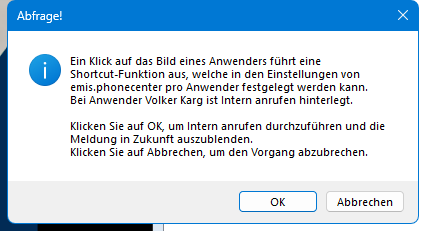
Mit OK wird die Funktion ausgeführt und der Hinweis künftig nicht mehr angezeigt, mit Abbrechen brechen Sie ab. Welche Funktion je Kollege hinterlegt ist, legen Sie in den Einstellungen fest (Abschnitt 4.6).
Der ausführliche Weg – weitere Infos. Klicken Sie auf den Namen eines Kollegen. Rechts klappt eine Infospalte auf:
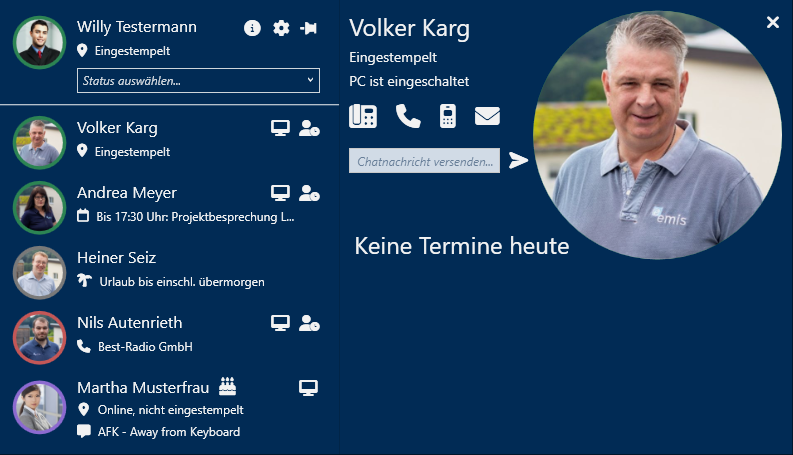
Dort sehen Sie den Anwesenheitsstatus, den PC-Status, gegebenenfalls den Geburtstag und eine Reihe von Symbolen. Ein Klick auf ein Symbol löst die jeweilige Aktion aus; der Tooltip zeigt vorher die hinterlegte Nummer bzw. Adresse. Symbole, zu denen im emis.personalstamm nichts hinterlegt ist, werden ausgeblendet.
| Symbol | Aktion |
|---|---|
| Tischtelefon | Ruft die interne Durchwahl an |
| Telefonhörer | Ruft die private Rufnummer an |
| Mobiltelefon | Ruft die Mobilnummer an |
| Briefumschlag | Öffnet eine neue E-Mail an die im emis.personalstamm hinterlegte Adresse |
| Eingabefeld „Chatnachricht versenden…" mit Pfeil | Sendet die eingegebene Nachricht über emis.chat. Sie können auch mit der Eingabetaste absenden; nach dem Versand erscheint kurz „Chat versendet!" |
| Kreuz oben rechts | Schließt die Infospalte wieder |
Unterhalb steht die Terminübersicht des Kollegen für den heutigen Tag – entweder „Keine Termine heute" oder die Anzahl mit den einzelnen Terminen (Uhrzeit, Betreff, Farbe der Terminkategorie):
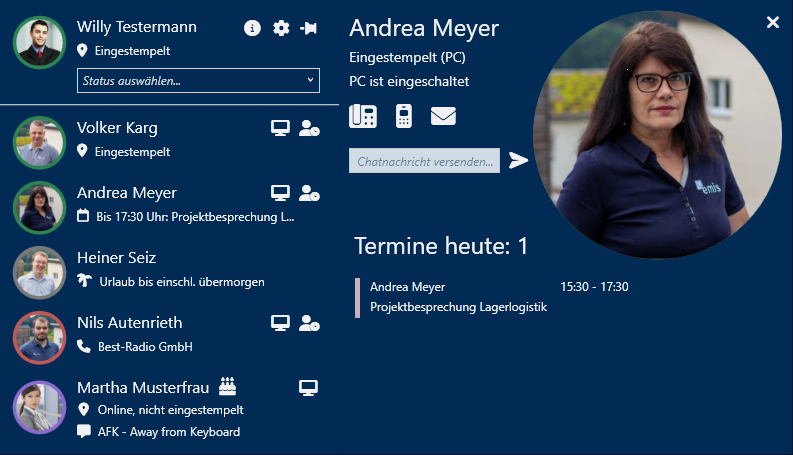
Hat der Kollege seinen Kalender im emis.terminplaner für Sie gesperrt, steht dort stattdessen „Termine nicht freigegeben!".
4.4 Sich benachrichtigen lassen, wenn ein Kollege wieder frei ist
Klicken Sie auf das Foto eines Kollegen, der gerade telefoniert (roter Ring), fragt emis nach:

-
Ja: emis beobachtet den Kollegen. Sobald er auflegt, ertönt ein Signalton und emis fragt, ob Sie ihn jetzt anrufen möchten. Bestätigen Sie mit Ja, wird die Shortcut-Funktion ausgeführt.
-
Nein: emis fragt zusätzlich nach, ob Sie trotzdem sofort anrufen möchten:

Diese zweite Rückfrage können Sie in den Einstellungen abschalten („Rückfrage beim Ablehnen von Erinnerung").
4.5 Den eigenen Status setzen
-
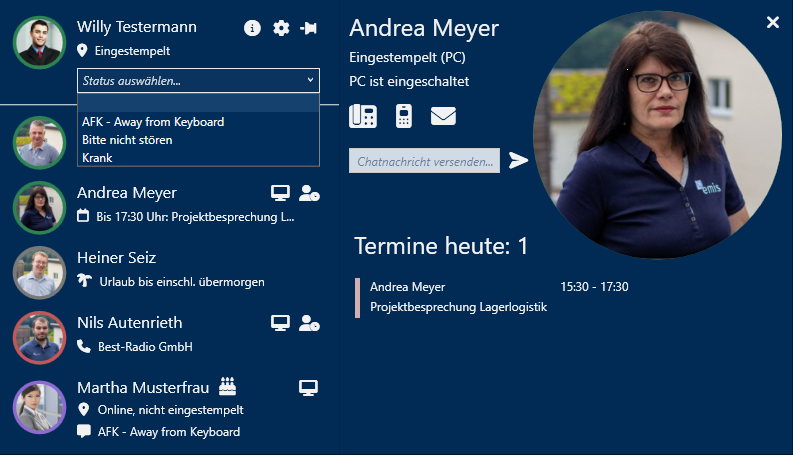
Klicken Sie in Ihrer eigenen Zeile auf das Auswahlfeld „Status auswählen…".
-
Wählen Sie einen Ihrer Status aus. Im Auslieferungszustand stehen dort „AFK - Away from Keyboard", „Bitte nicht stören" und „Krank"; die Liste passen Sie in den Einstellungen an (Abschnitt 4.7).
-
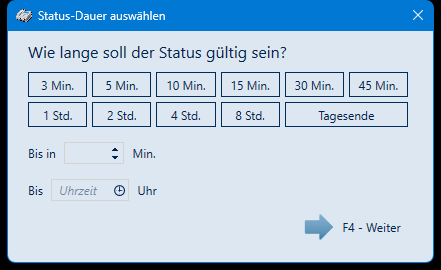
Ist „Beim Statuswechsel abfragen, wie lange der Status gültig sein soll" eingeschaltet, erscheint anschließend die Abfrage der Gültigkeitsdauer:
-
Der Status steht danach in Ihrer Zeile und wird allen Kollegen im emis.phonecenter angezeigt.
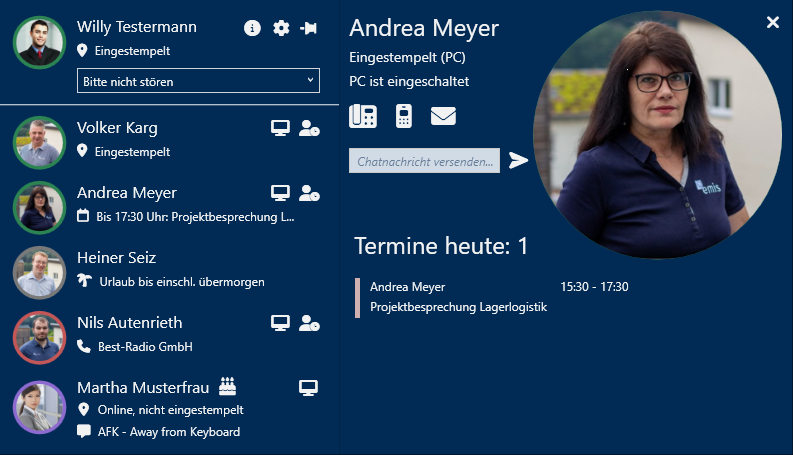
Um den Status wieder zu entfernen, wählen Sie im Auswahlfeld den leeren ersten Eintrag. Ist zum Status eine Chatnachricht hinterlegt, verschicken emis beim Setzen und beim Entfernen automatisch eine Nachricht an die dort ausgewählten Personen und Gruppen.
4.6 Festlegen, welche Kollegen angezeigt werden
- Öffnen Sie das emis.phonecenter und klicken Sie oben rechts auf das Zahnrad.
- Auf dem Reiter Allgemein steht rechts die Liste aller Anwender.
- Setzen oder entfernen Sie den Haken in der Spalte Anzeigen. Über Alle und Keine wählen Sie alle bzw. keinen Anwender aus.
- In der Spalte Sort legen Sie die Reihenfolge fest, in der Spalte Shortcut die Funktion, die ein Klick auf das Foto auslöst.
- Schließen Sie mit F4 - Weiter. Die Anzeige wird sofort neu aufgebaut.
Ist kein einziger Anwender ausgewählt, weist emis darauf hin, dass dann alle Anwender angezeigt werden.
4.7 Eigene Status anlegen und ändern
- Öffnen Sie die Einstellungen und wechseln Sie auf den Reiter Eigene Status.
- Hinzufügen öffnet eine Abfrage für den Namen des neuen Status (höchstens 35 Zeichen).
- Markieren Sie links einen Status. Rechts füllen Sie die Felder aus: den Statustext, die Personen und Gruppen, die per emis.chat benachrichtigt werden sollen, sowie die Nachricht beim Setzen und beim Entfernen des Status.
- Löschen entfernt den markierten Status nach einer Sicherheitsabfrage.
- F4 - Weiter speichert.
4.8 Aus einem anderen emis-Modul heraus telefonieren
Wählen Sie in einem emis-Modul – zum Beispiel im emis.crm oder im Anrufmonitor – eine Rufnummer an, übernimmt emis.tapi im Hintergrund den Rest:
-
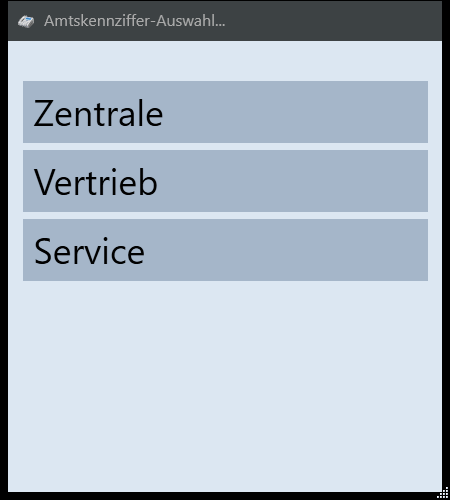
Ist in emis mindestens eine Amtskennziffer hinterlegt und ist die Rufnummer länger als die in der TAPI-Konfiguration eingestellte „Länge der Rufnummer, die ein Amt benötigt", fragt emis zunächst, über welches Amt gewählt werden soll. Klicken Sie den gewünschten Eintrag an; das Fenster schließt sich damit und emis wählt weiter (Abschnitt 5.12).
-
Die Rufnummer wird über den TAPI-Treiber gewählt. In der Anrufleiste am oberen Bildschirmrand steht „Wähle:
– – ": 
-
Sobald die Verbindung steht, wechselt der Text. Meldet Ihre Telefonanlage die Verbindung als bestätigt, steht dort „Verbunden mit:
, ". Meldet sie einen anderen Verbindungszustand, steht dort „Verbunden – …" mit der Bezeichnung des Zustands, zum Beispiel „Verbunden – Unknown!". -
Nach dem Auflegen erscheint kurz „Verbindung beendet – …" mit dem Grund (z. B. „Gegenstelle ist besetzt!"), danach blendet sich die Leiste aus.
-
Das Gespräch steht anschließend mit Dauer und Verlauf im Anrufmonitor.
Ist in der TAPI-Konfiguration „Gesprächsnotiz bei abgehendem Telefonat öffnen?" gesetzt, öffnet emis zusätzlich eine Gesprächsnotiz zur Adresse.
4.9 Einen eingehenden Anruf annehmen
- emis.tapi erkennt den eingehenden Anruf und sucht die Rufnummer in den emis-Adressen.
- In der Anrufleiste erscheint „Anruf von:
" bzw. „Anruf von: – ". Wird die Nummer nicht gefunden, steht dort „Anruf von: Unbekannt". Kommt der Anruf von einem Kollegen, steht dort dessen Name mit dem Zusatz „(intern)". - Parallel öffnet emis das große Anruferfenster (Programm EMISSuche) und – sofern eingeschaltet – eine kleine Einblendung am Bildschirmrand (Toast).
- Das Gespräch wird protokolliert und ist danach im Anrufmonitor sichtbar.
Über das Telefonsymbol in der Anrufleiste beenden Sie das laufende Gespräch.
4.10 Eine beliebige Rufnummer wählen
- Öffnen Sie mit einem Doppelklick auf das Symbol im Infobereich (oder über Kurzwahl im Menü) das Kurzwahlfenster.
- Tippen Sie unten in das Feld „Bitte geben Sie die gewünschte Telefonnummer ein + enter (strg+w)" die Rufnummer ein.
- Drücken Sie die Eingabetaste oder klicken Sie auf das Telefonsymbol daneben.
emis sucht die Nummer in den Adressen; wird sie gefunden, erscheinen Firma und Ansprechpartner auch in der Telefonstatistik. Das Kurzwahlfenster schließt sich nach dem Wählen von selbst.
5. Masken-Referenz
5.1 emis.phonecenter
Das Fenster liegt am linken Bildschirmrand über allen anderen Fenstern. Im zugeklappten Zustand ist nur eine schmale farbige Leiste sichtbar.
Kopfbereich (eigener Eintrag)
| Element | Bedeutung |
|---|---|
| Foto mit farbigem Ring | Ihr eigenes Bild aus dem emis.personalstamm; die Ringfarbe zeigt Ihren Status. Ist kein Bild hinterlegt, erscheint Ihr Kürzel |
| Name | Ihr emis-Anwendername |
| Törtchen-Symbol | Erscheint, wenn Sie heute Geburtstag haben |
| Statuszeile | Ihr aktueller Anwesenheits- bzw. Terminstatus |
| Auswahlfeld „Status auswählen…" | Setzt oder entfernt Ihren eigenen Status (Abschnitt 4.5) |
| Informationssymbol (i) | Zeigt die Bedeutung der Ringfarben (Abschnitt 5.2) |
| Zahnrad | Öffnet die PhoneCenter-Einstellungen (Abschnitt 5.5) |
| Pinnadel | Hält das Fenster dauerhaft geöffnet bzw. gibt es wieder frei |
Kollegenliste
| Element | Bedeutung |
|---|---|
| Foto mit farbigem Ring | Bild des Kollegen; die Ringfarbe zeigt seinen Status. Ein Klick führt die hinterlegte Shortcut-Funktion aus |
| Name | Anwendername; ein Klick öffnet die weiteren Infos (Abschnitt 5.4) |
| Bildschirm-Symbol | PC des Kollegen ist eingeschaltet |
| Person-mit-Uhr-Symbol | Kollege ist eingestempelt; der Tooltip nennt die Art |
| Törtchen-Symbol | Kollege hat heute Geburtstag |
| Statuszeile mit Symbol | Termin, Urlaub, Telefonat oder Anwesenheitsinformation |
| Sprechblase mit Text | Der vom Kollegen selbst gesetzte Status |
Tastatur
| Taste | Wirkung |
|---|---|
| F5 | Aktualisiert die Anzeige sofort |
5.2 Information zu den Farben
Reines Informationsfenster; wird mit OK geschlossen.
5.3 Kurzwahl („emis.telefonmodul")
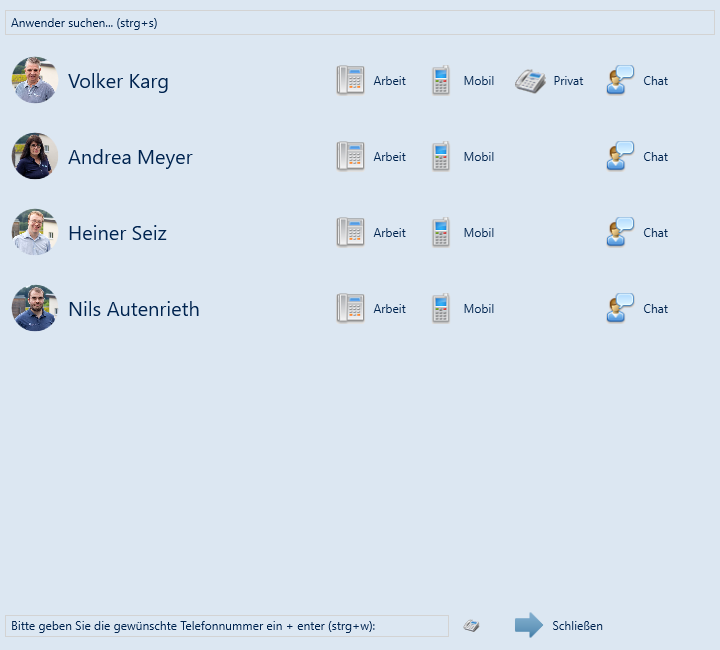
Das Fenster erscheint am rechten unteren Bildschirmrand. Es listet alle aktiven emis-Anwender mit hinterlegter Durchwahl auf – ohne Sie selbst.
| Element | Bedeutung |
|---|---|
| Suchfeld „Anwender suchen… (strg+s)" | Filtert die Liste nach dem eingegebenen Namensteil. Mit Strg+S springen Sie in das Feld |
| Foto und Name | Bild aus dem emis.personalstamm und Anwendername |
| Arbeit | Ruft die interne Durchwahl des Kollegen an |
| Mobil | Ruft die Mobilnummer an. Nur sichtbar, wenn eine Mobilnummer hinterlegt ist |
| Privat | Ruft die private Rufnummer an. Nur sichtbar, wenn eine Privatnummer hinterlegt ist |
| Chat | Öffnet die Eingabe für eine Chatnachricht an den Kollegen (Abschnitt 5.3.1) |
| Eingabefeld „Bitte geben Sie die gewünschte Telefonnummer ein + enter (strg+w)" | Freie Rufnummer zum Anwählen. Mit Strg+W springen Sie in das Feld, mit der Eingabetaste wird gewählt |
| Telefonsymbol rechts neben dem Feld | Wählt die eingegebene Rufnummer |
| Schließen | Schließt das Kurzwahlfenster |
Nach jeder Aktion (Anruf oder Chat) schließt sich das Fenster von selbst.
5.3.1 Nachricht senden

| Element | Bedeutung |
|---|---|
| Eingabefeld „Nachricht:" | Text der Chatnachricht |
| F3 - Abbrechen | Bricht ab, es wird nichts gesendet |
| F4 - OK | Sendet die Nachricht über emis.chat an den Kollegen |
5.4 Weitere Infos zu einem Anwender
Die Spalte klappt rechts neben der Kollegenliste auf, sobald Sie auf einen Namen klicken.
| Element | Bedeutung |
|---|---|
| Name (große Schrift) | Anwendername |
| Zeile 2 | Anwesenheitsstatus, z. B. „Eingestempelt (PC)" |
| Zeile 3 | PC-Status: „PC ist eingeschaltet" oder „PC ist aus" |
| Zeile 4 | Geburtsdatum („Geb.: …"). Nur sichtbar, wenn ein Geburtsdatum hinterlegt und die Anzeige privater Informationen eingeschaltet ist |
| Tischtelefon-Symbol | Interne Durchwahl anrufen |
| Telefonhörer-Symbol | Privatnummer anrufen |
| Mobiltelefon-Symbol | Mobilnummer anrufen |
| Briefumschlag-Symbol | E-Mail an den Kollegen schreiben |
| Eingabefeld „Chatnachricht versenden…" | Chatnachricht; Absenden mit der Eingabetaste oder über das Pfeilsymbol |
| Großes Foto | Bild des Kollegen mit farbigem Status-Ring |
| „Termine heute: n" / „Keine Termine heute" / „Termine nicht freigegeben!" | Überschrift der Terminliste |
| Terminliste | Termine des Kollegen für heute mit Anwender, Uhrzeit von–bis, Betreff und Farbstreifen der Terminkategorie. Private Termine erscheinen als „Privater Termin" |
| Kreuz oben rechts | Schließt die Infospalte |
Fehlt zu einer angeklickten Aktion die Angabe im emis.personalstamm, meldet emis das – zum Beispiel „Anwender … hat keine interne Durchwahl im emis.personalstamm hinterlegt!".
5.5 PhoneCenter-Einstellungen
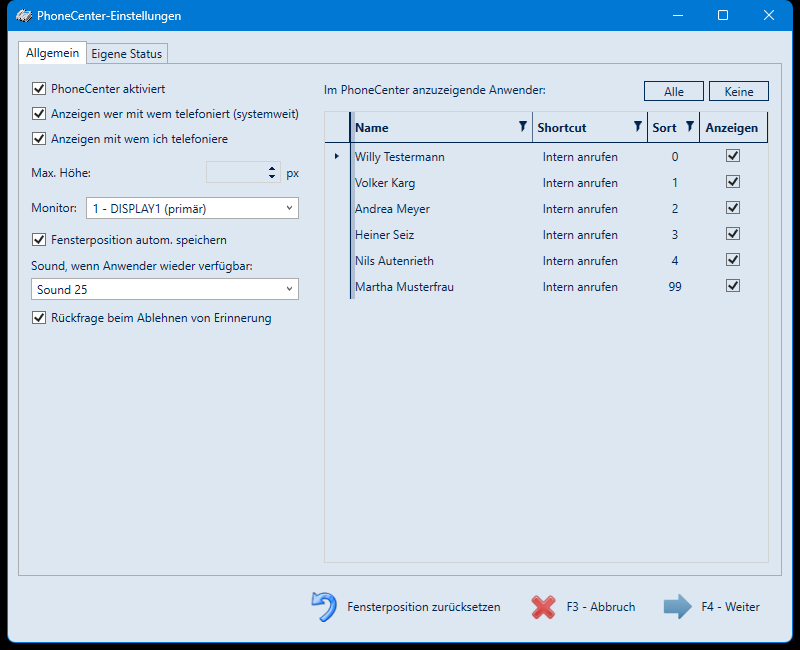
Die Maske öffnen Sie über das Zahnrad im emis.phonecenter. Sie ist bereits geöffnet, wenn Sie erneut auf das Zahnrad klicken – dann wird das vorhandene Fenster nach vorne geholt.
Reiter „Allgemein"
| Element | Bedeutung |
|---|---|
| PhoneCenter aktiviert | Schaltet das emis.phonecenter für Sie ein oder aus. Beim Ausschalten weist emis darauf hin, dass Sie es über das Symbol im Infobereich wieder einschalten können |
| Anzeigen wer mit wem telefoniert (systemweit) | Gilt für alle Arbeitsplätze: Es wird angezeigt, mit wem ein Kollege telefoniert. Das Feld ist nur bedienbar, wenn Sie im emis.personalstamm das Recht „Administrator" besitzen |
| Anzeigen mit wem ich telefoniere | Ihre eigene Zustimmung: Ihre Kollegen sehen, mit wem Sie telefonieren. Nur bedienbar, wenn die systemweite Einstellung gesetzt ist |
| Max. Höhe: … px | Begrenzt die Höhe der Kollegenliste. Bleibt das Feld leer, verwendet emis 75 % der Bildschirmhöhe |
| Monitor | Bildschirm, auf dem das emis.phonecenter angezeigt wird. Bei nur einem Bildschirm ist das Feld gesperrt. Nach einer Änderung startet das emis.phonecenter neu |
| Fensterposition autom. speichern | Merkt sich die Höhe, auf die Sie das Fenster geschoben haben |
| Sound, wenn Anwender wieder verfügbar | Signalton für die Erinnerung aus Abschnitt 4.4. Beim Auswählen wird der Ton zur Probe abgespielt. Ein leerer Eintrag schaltet den Ton ab |
| Rückfrage beim Ablehnen von Erinnerung | Steuert die zweite Rückfrage „Möchten Sie … trotzdem anrufen?" |
| Im PhoneCenter anzuzeigende Anwender | Liste aller Anwender (siehe Tabelle unten) |
| Alle | Setzt bei allen Anwendern den Haken „Anzeigen" |
| Keine | Entfernt bei allen Anwendern den Haken „Anzeigen" |
Spalten der Anwenderliste:
| Spalte | Bedeutung |
|---|---|
| Name | emis-Anwendername (nicht änderbar) |
| Shortcut | Aktion beim Klick auf das Foto: „Keine", „Intern anrufen", „Privat anrufen", „Mobil anrufen" oder „Email schreiben" |
| Sort | Reihenfolge in der Kollegenliste |
| Anzeigen | Legt fest, ob der Anwender im emis.phonecenter erscheint |
Reiter „Eigene Status"
| Element | Bedeutung |
|---|---|
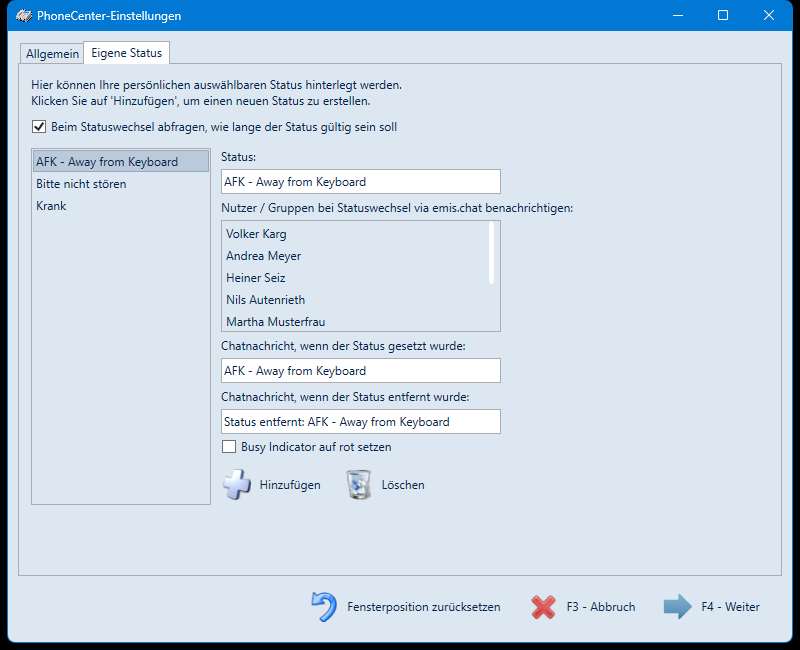
| Beim Statuswechsel abfragen, wie lange der Status gültig sein soll | Blendet nach der Statuswahl die Abfrage der Gültigkeitsdauer ein (Abschnitt 5.6) |
| Liste links | Ihre eigenen Status. Ein Klick wählt den Status zum Bearbeiten aus |
| Status: | Text des Status, höchstens 35 Zeichen |
| Nutzer / Gruppen bei Statuswechsel via emis.chat benachrichtigen | Mehrfachauswahl der Kollegen und Gruppen, die beim Setzen und Entfernen dieses Status eine Chatnachricht bekommen |
| Chatnachricht, wenn der Status gesetzt wurde | Text der Nachricht beim Setzen, höchstens 35 Zeichen |
| Chatnachricht, wenn der Status entfernt wurde | Text der Nachricht beim Entfernen, höchstens 35 Zeichen |
| Busy Indicator auf rot setzen | Schaltet die angeschlossene Besetztanzeige auf rot, solange dieser Status gesetzt ist |
| Hinzufügen | Legt einen neuen Status an (Abschnitt 5.5.1) |
| Löschen | Löscht den markierten Status nach einer Sicherheitsabfrage |
Schaltflächen der ganzen Maske
| Schaltfläche | Wirkung |
|---|---|
| Fensterposition zurücksetzen | Verwirft die gespeicherte Größe und Position des emis.phonecenter und startet es neu |
| F3 - Abbruch | Schließt die Maske, ohne zu speichern |
| F4 - Weiter | Speichert alle Einstellungen und schließt die Maske |
5.5.1 Neuen Status anlegen

| Element | Bedeutung |
|---|---|
| Eingabefeld | Name des neuen Status, höchstens 35 Zeichen |
| F3 - Abbrechen | Bricht ab |
| F4 - OK | Legt den Status an und wählt ihn zum Bearbeiten aus. Gespeichert wird er erst mit „F4 - Weiter" |
5.6 Status-Dauer auswählen
Die Maske erscheint nach der Statuswahl, wenn die entsprechende Einstellung gesetzt ist.
| Element | Bedeutung |
|---|---|
| 3 Min. … 45 Min. | Setzt den Status für die angegebene Zahl an Minuten und schließt die Maske |
| 1 Std. … 8 Std. | Setzt den Status für die angegebene Zahl an Stunden und schließt die Maske |
| Tagesende | Der Status bleibt ohne zeitliche Begrenzung gesetzt |
| Bis in … Min. | Freie Eingabe einer Dauer in Minuten |
| Bis … Uhr | Freie Eingabe einer Uhrzeit. Die Uhrzeit muss in der Zukunft liegen, sonst meldet emis „Bitte eine Uhrzeit in der Zukunft eingeben!" |
| F4 - Weiter | Übernimmt die freie Eingabe und schließt die Maske |
Schließen Sie die Maske über das Kreuz, bleibt der Status ohne Begrenzung gesetzt.
5.7 Hinweis auf die Shortcut-Funktion
Erscheint einmalig beim ersten Klick auf ein Anwenderfoto.
| Schaltfläche | Wirkung |
|---|---|
| OK | Führt die hinterlegte Funktion aus und blendet den Hinweis künftig aus |
| Abbrechen | Bricht ab; der Hinweis erscheint beim nächsten Mal erneut |
5.8 Erinnerung „Anwender telefoniert gerade"
| Schaltfläche | Wirkung |
|---|---|
| Ja | emis benachrichtigt Sie mit Signalton, sobald der Kollege wieder frei ist, und bietet den Anruf an |
| Nein | Keine Benachrichtigung. Anschließend erscheint – sofern eingeschaltet – die Rückfrage aus Abschnitt 5.9 |
5.9 Rückfrage „trotzdem anrufen"
| Schaltfläche | Wirkung |
|---|---|
| Ja | Ruft den Kollegen sofort an, obwohl er gerade telefoniert |
| Nein | Bricht ab |
5.10 TAPI-Protokoll („emis.tapi")
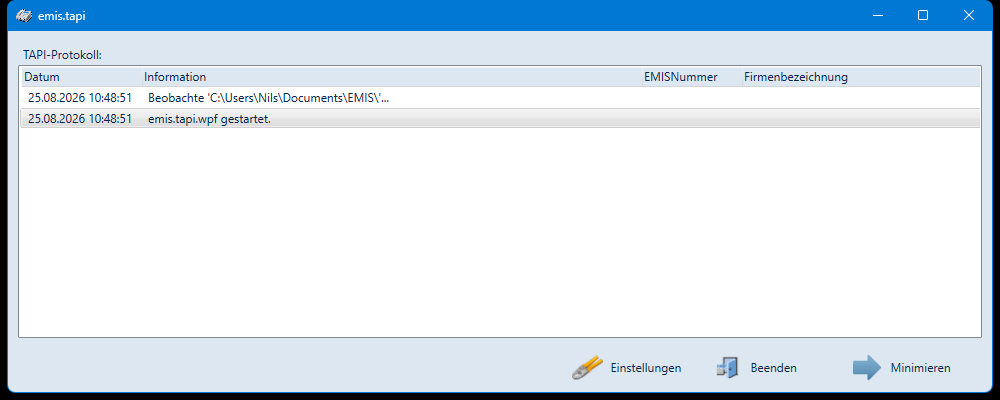
Das Fenster zeigt den Verlauf der Telefonanbindung seit dem Programmstart. Es erscheint beim Start kurz und wird danach ausgeblendet; über den Menüpunkt TAPI-Protokoll holen Sie es zurück.
| Spalte | Inhalt |
|---|---|
| Datum | Zeitpunkt des Eintrags |
| Information | Meldung, z. B. „emis.tapi.wpf gestartet.", „Öffne TAPI-Line '…'." oder eine Fehlermeldung |
| EMISNummer | Adressnummer, sofern der Eintrag zu einer Adresse gehört |
| Firmenbezeichnung | Firma zur Adressnummer |
| Schaltfläche | Wirkung |
|---|---|
| Einstellungen | Öffnet die TAPI-Konfiguration. Die Telefonanbindung wird dafür kurz getrennt und danach neu aufgebaut. Beschreibung der Maske: emis.konfiguration, Abschnitt 5.18 |
| Beenden | Beendet emis.tapi nach einer Sicherheitsabfrage |
| Minimieren | Blendet das Fenster wieder aus; das Programm läuft im Infobereich weiter |
Das Fenster lässt sich auch über das Kreuz in der Titelleiste schließen – dabei wird es ebenfalls nur ausgeblendet und nicht beendet.
5.11 Anrufleiste
Die Anrufleiste ist ein schmaler Streifen (700 × 30 Pixel), der standardmäßig am oberen Bildschirmrand liegt und immer im Vordergrund bleibt. Sie erscheint nur, wenn an diesem Arbeitsplatz ein TAPI-Treiber eingerichtet und in der TAPI-Konfiguration „Telefonstatus am oberen Bildschirmrand anzeigen?" gesetzt ist. Sie wird eingeblendet, sobald ein Anruf ein- oder ausgeht, und blendet sich nach dem Gesprächsende von selbst wieder aus.
| Element | Bedeutung |
|---|---|
| emis-Männchen (links) | Ein Klick speichert die aktuelle Fensterposition. emis bestätigt mit „Fensterposition wurde gespeichert." |
| Textbereich (Mitte) | Aktueller Zustand des Telefonats, z. B. „Anruf von: |
| Telefonsymbol (rechts) | Beendet das laufende Telefonat |
| Gelbe Fläche (ganz rechts) | Anfasser: Mit gedrückter Maustaste verschieben Sie die Leiste an eine beliebige Stelle |
Die Leiste lässt sich auch an einer beliebigen anderen Stelle mit gedrückter Maustaste verschieben.
Bei internen Gesprächen – also bei Rufnummern, die nicht länger sind als die in der TAPI-Konfiguration eingestellte „Länge der Rufnummer, die ein Amt benötigt" – erscheint die Zeile „Wähle: …" nur, wenn dort zusätzlich „Auch interne Telefonate protokollieren?" eingeschaltet ist. Andernfalls blendet sich die Leiste erst ein, wenn die Verbindung steht.
5.12 Amtskennziffer-Auswahl
Ist in emis mindestens eine Amtskennziffer hinterlegt, fragt emis vor jedem abgehenden Gespräch, über welches Amt gewählt werden soll. Das Fenster „Amtskennziffer-Auswahl…" erscheint in der Bildschirmmitte und liegt vor allen anderen Fenstern.
| Element | Bedeutung |
|---|---|
| Titelleiste „Amtskennziffer-Auswahl…" | Beschriftung des Fensters. Sie enthält keine Schaltflächen zum Minimieren oder Schließen |
| Liste der Ämter | Die in emis hinterlegten Ämter mit ihrer Bezeichnung. Ein Klick auf einen Eintrag übernimmt dieses Amt, schließt das Fenster und emis wählt die Rufnummer über die zugehörige Amtskennziffer |
Wählen Sie ein Amt aus, damit emis weiterwählt.
Das Fenster erscheint nicht, wenn gar keine Amtskennziffer hinterlegt ist. Ebenso erscheint es nicht, wenn die gewählte Rufnummer nicht länger ist als die in der TAPI-Konfiguration eingestellte „Länge der Rufnummer, die ein Amt benötigt" – interne Durchwahlen werden also ohne Rückfrage gewählt.
Die Rufnummer selbst zeigt das Fenster nicht an. Sie steht während des Wählvorgangs in der Anrufleiste (Abschnitt 5.11).
6. Häufige Fragen / Hinweise
Das emis.phonecenter erscheint nicht. Prüfen Sie über das Symbol im Infobereich, ob der Menüpunkt „PhoneCenter aktiviert" einen Haken hat. Fehlt der Menüpunkt ganz, ist das emis.phonecenter systemweit abgeschaltet – wenden Sie sich dann an Ihren Administrator.
Das Programm beendet sich sofort nach dem Start. emis.tapi wird nur benötigt, wenn mindestens eine der drei Funktionen eingeschaltet ist: TAPI, Telefon-Link (HREF) oder emis.phonecenter. Ist keine davon aktiv, beendet sich das Programm selbst.
Es erscheint „Please select a TAPI-line first." In der TAPI-Konfiguration ist kein TAPI-Telefon ausgewählt oder der ausgewählte Treiber ist an diesem PC nicht mehr vorhanden. Wählen Sie unter Einstellungen ein TAPI-Telefon aus.
Alle Kollegen werden angezeigt, obwohl ich nur wenige sehen möchte. Solange in den Einstellungen kein einziger Anwender ausgewählt ist, zeigt emis alle an. Setzen Sie den Haken „Anzeigen" bei mindestens einem Anwender.
Bei einem Kollegen steht keine Telefonnummer zur Auswahl. Die Nummern stammen aus dem emis.personalstamm. Fehlt dort die Durchwahl, die Mobil- oder die Privatnummer, wird das jeweilige Symbol ausgeblendet.
Der Geburtstag und die private Rufnummer sollen nicht angezeigt werden. Die Anzeige privater Informationen im emis.phonecenter lässt sich systemweit abschalten. Wenden Sie sich dazu an Ihren Administrator.
Der eigene Status verschwindet von selbst. Das ist so gewollt: Wenn Sie beim Setzen eine Gültigkeitsdauer angegeben haben, entfernt emis den Status nach Ablauf automatisch.
Wo finde ich die Liste meiner Telefonate? Im Modul Anrufmonitor (emis.anrufmonitor). emis.tapi schreibt die Gespräche dorthin, wertet sie aber selbst nicht aus.
Wo stelle ich Amtsholung, Durchwahl und Anruffenster ein? In der TAPI-Konfiguration, erreichbar über Einstellungen im Menü des Infobereichssymbols oder über die emis.konfiguration. Die Felder sind im Anwenderhandbuch der emis.konfiguration, Abschnitt 5.18, beschrieben.